
Купил Battlefield 2042 через стим. Голд. Предзаказ.
В бетку отбегал без проблем. Сейчас отыграл 18 часов. Все было хорошо.
Внезапно при запуске (как угодно, и через стим, и через ориджин) выдает ошибку — Код: 10022 (Непредвиденная ошибка. (0xC0030004))
Переустанавливал игру, переустанавливал Античит, перезапускал комп — все равно ошибка. Виндоус последней версии — апдейтов нет, драйвера последние, билд Ryzen 9 5900, RTX 3080, 32 gb DDR, 1 tb SSD, Windows 10
Играл на ультрах, теперь не пускает.
Помогите
Вопрос
Проблема: как исправить ошибку Battlefield 2042 «Не удалось запустить игру» 10022?
Здравствуйте, я купил Battlefield 2042, играл в нее некоторое время, и все было хорошо. Через несколько дней я внезапно получал «Не удалось запустить игру» с кодом ошибки 10022 (Неожиданная ошибка 0xC0030004). Теперь я вообще не могу играть. Пожалуйста помоги.
Решенный ответ
Долгожданная видеоигра Battlefield 2042 была запущена 19 ноября 2021 года. Франшиза, разработанная студией DICE и изданная Electronic Arts, была создана еще в 2002 году и с тех пор полюбилась миллионам игроков по всему миру. К сожалению, со временем, когда были выпущены новые версии игр, не только ухудшилось качество игры, но и с выпуском все больше и больше технических проблем.
Battlefield 2042 был воспринят в первую очередь негативно,[1] с людьми, которые жалуются на нехватку карт, оружия и функций, которые были доступны в предыдущих играх. Точно так же игроки также испытывали множество внутриигровых проблем, в том числе неспособность двигаться из-за застревания где-то на карте, визуальные сбои и т. Д.[2] и другие ошибки. Несмотря на проблемы, многие игроки получают удовольствие от игры и хотят в нее поиграть.
Код ошибки Battlefield 2042: 10022 «Не удалось запустить игру» — еще одна неприятная проблема, с которой приходится сталкиваться геймерам. В этом случае они не могут даже запустить игру, что делает всю ситуацию еще более разочаровывающей. Ошибка также отмечена другим кодом — 0xC0030004, который является Easy Anti-Cheat.[3] код.
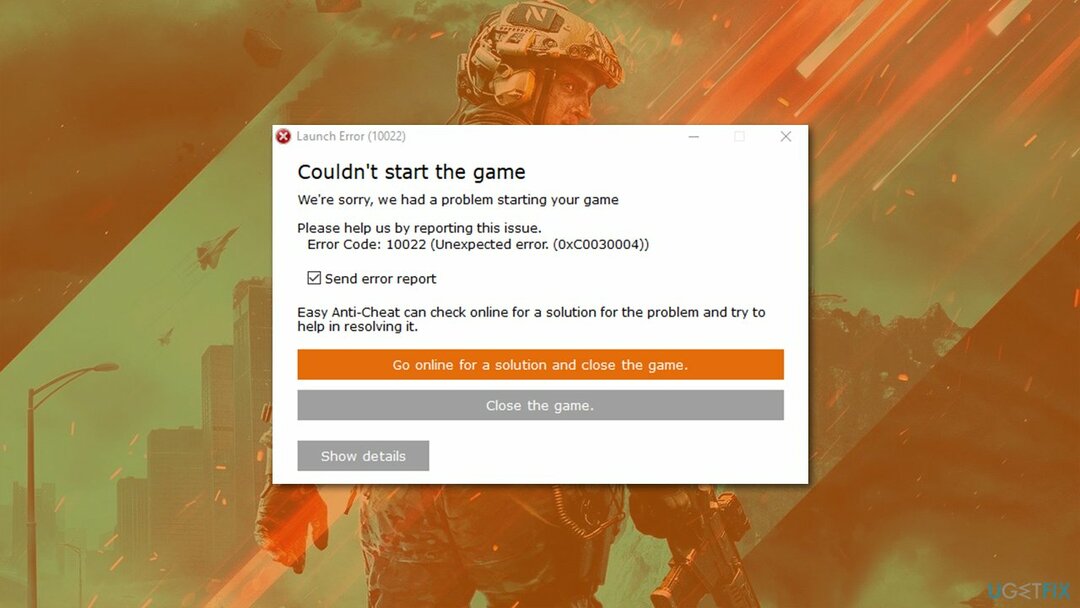
В некоторых случаях проблема возникает сразу после того, как они купили игровой код где-то еще, применили его на платформе Origin, чтобы активировать, и они не могут его запустить. В других ситуациях люди утверждали, что они играли в игру довольно долгое время без каких-либо проблем, лишь однажды внезапно возникла ошибка «Не удалось запустить игру» с кодом ошибки 10022 ″.
Ошибки и сбои во время игры не редкость, поскольку они используют огромное количество компьютерных ресурсов, в основном графического процессора и процессора. Точно так же из-за нестабильности самой системы Windows могут возникнуть сбои в игре и ошибки, поэтому мы настоятельно рекомендуем сначала убедиться, что это не так. Самый простой способ устранить проблемы с Windows — использовать мощный инструмент для ремонта ПК. ReimageСтиральная машина Mac X9.
1. Проверить требования
Исправить это сейчас!Исправить это сейчас!
Для восстановления поврежденной системы необходимо приобрести лицензионную версию Reimage Reimage.
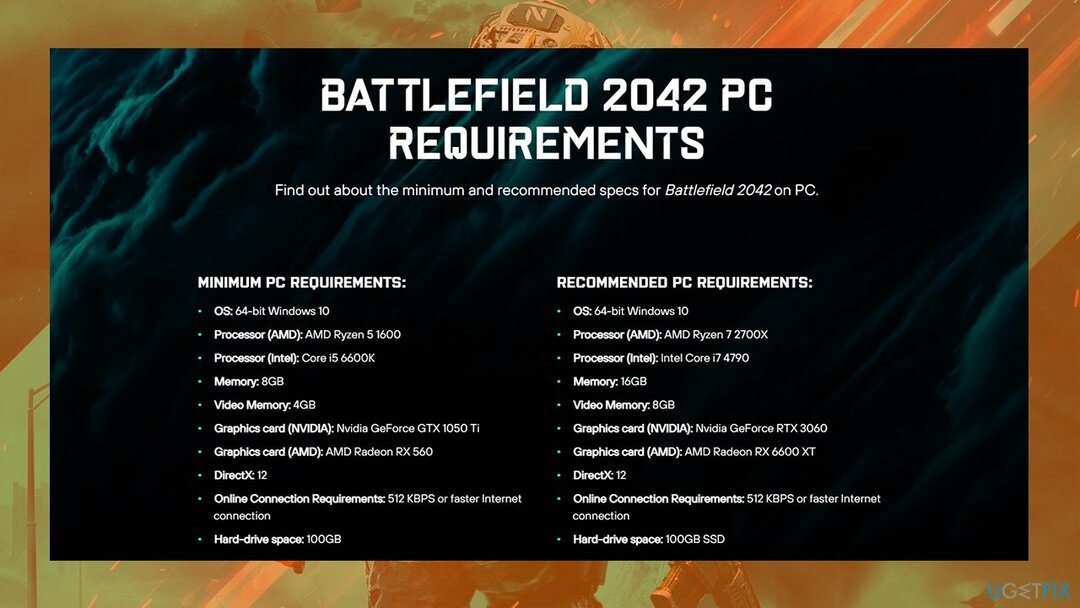
Прежде чем приступить к устранению неполадок, убедитесь, что игра совместима с вашим устройством и может выполнять как минимум минимальные требования:
| Операционная система | 64-битная Windows 10 |
| Процессор | AMD Ryzen 5 1600, Core i5 6600K |
| объем памяти | 8 ГБ |
| VRAM (память графического процессора) | 4ГБ |
| Видеокарта | Nvidia GeForce GTX 1050 Ti, AMD Radeon RX 560 |
| Скорость сети | 512 Кбит / с или быстрее |
| Версия DirectX | 12 |
| Дисковое пространство | 100 ГБ |
2. Устранение конфликтов программного обеспечения с помощью чистой загрузки
Исправить это сейчас!Исправить это сейчас!
Для восстановления поврежденной системы необходимо приобрести лицензионную версию Reimage Reimage.
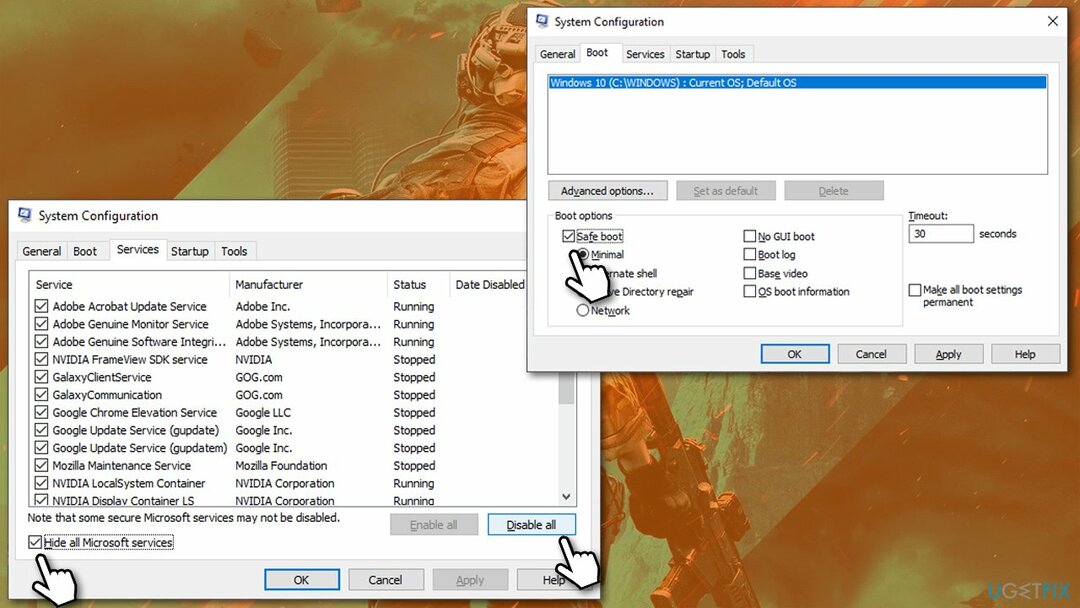
Если стороннее программное обеспечение мешает работе компонентов игры или конфликтует с ними, вы можете получить Battlefield 2042 ошибку 10022 «Не удалось запустить игру». Прежде всего, вы должны убедиться, что сторонний антивирус отключен или временно удален. Если это не поможет, вы можете использовать чистую загрузку:
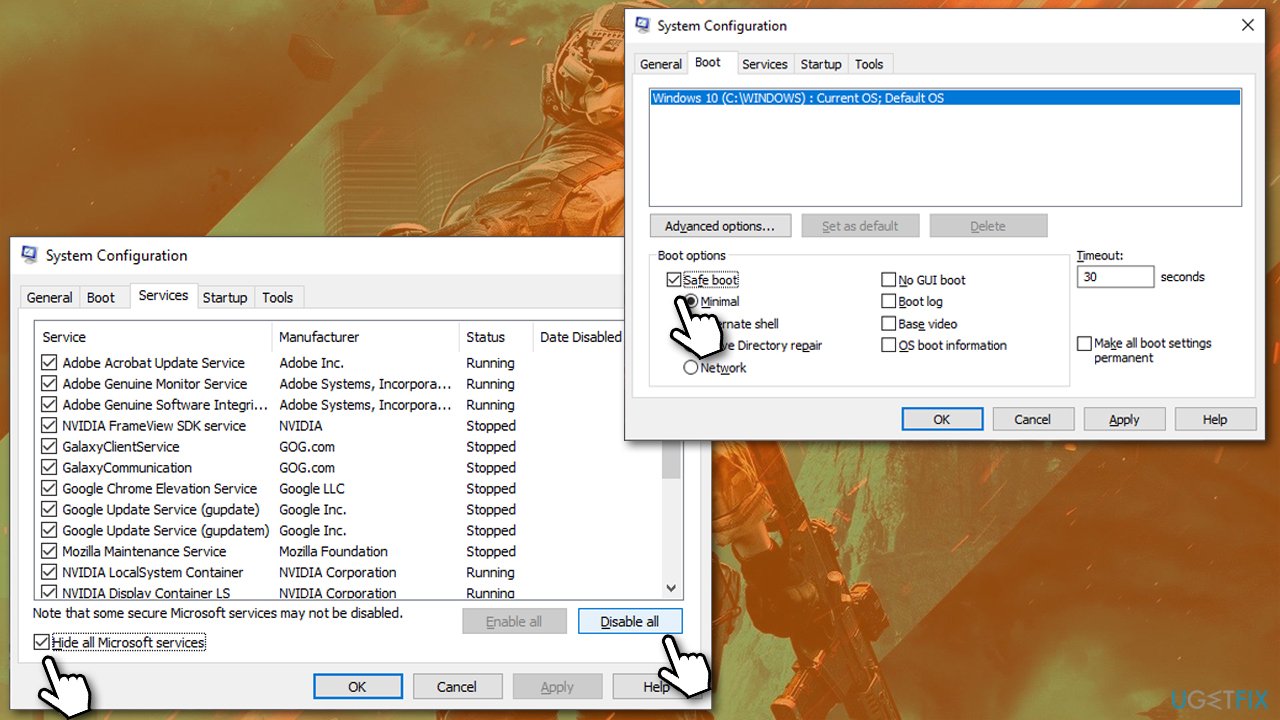
- Нажмите Win + R, тип msconfig, и ударил Входить
- Перейти к Услуги вкладка и отметьте Скрыть все службы Microsoft флажок
- Выбирать Отключить все
- Перейти к Запускать вкладку и щелкните Открыть диспетчер задач
- Здесь щелкните правой кнопкой мыши каждую запись, отличную от Windows, и выберите Запрещать
- Закройте диспетчер задач.
- Перейти к Ботинок вкладка и отметьте Безопасная загрузка вариант
- Начать сначала ваш компьютер.
Если проблема исчезла в безопасной загрузке, это означает, что ее вызывает стороннее приложение. Чтобы решить эту проблему, вы должны включить каждую из сторонних служб по очереди, чтобы найти решение.
Исправить это сейчас!Исправить это сейчас!
Для восстановления поврежденной системы необходимо приобрести лицензионную версию Reimage Reimage.
Код ошибки указывает на Easy Anti-Cheat, поэтому вы можете попробовать его исправить.
- На Стим, щелкните правой кнопкой мыши запись Battlefield 2042 и выберите Управление> Просмотр локальных файлов
- Здесь найдите EasyAntiCheat папку и войдите в нее
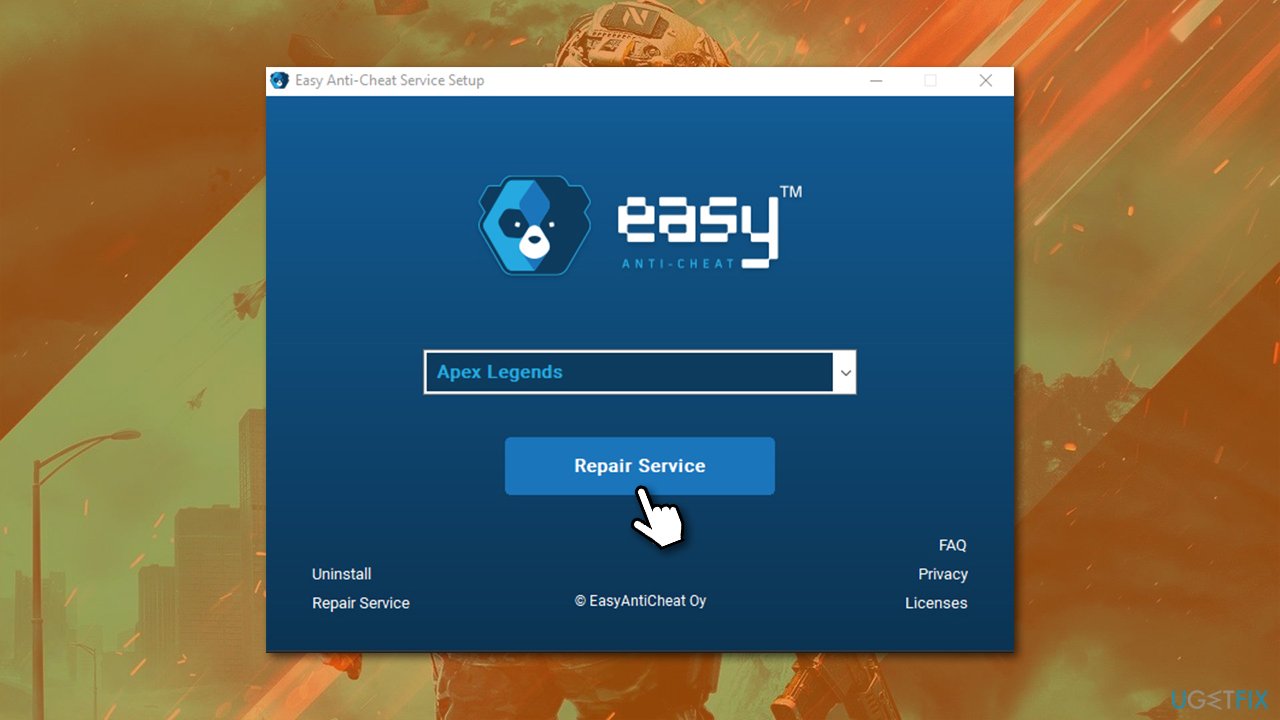
- Щелкните правой кнопкой мыши на EasyAntiCheat_Setup.exe и выбрать Запустить от имени администратора
- Выбирать Поле боя из раскрывающегося меню
- Нажмите Услуги по ремонту
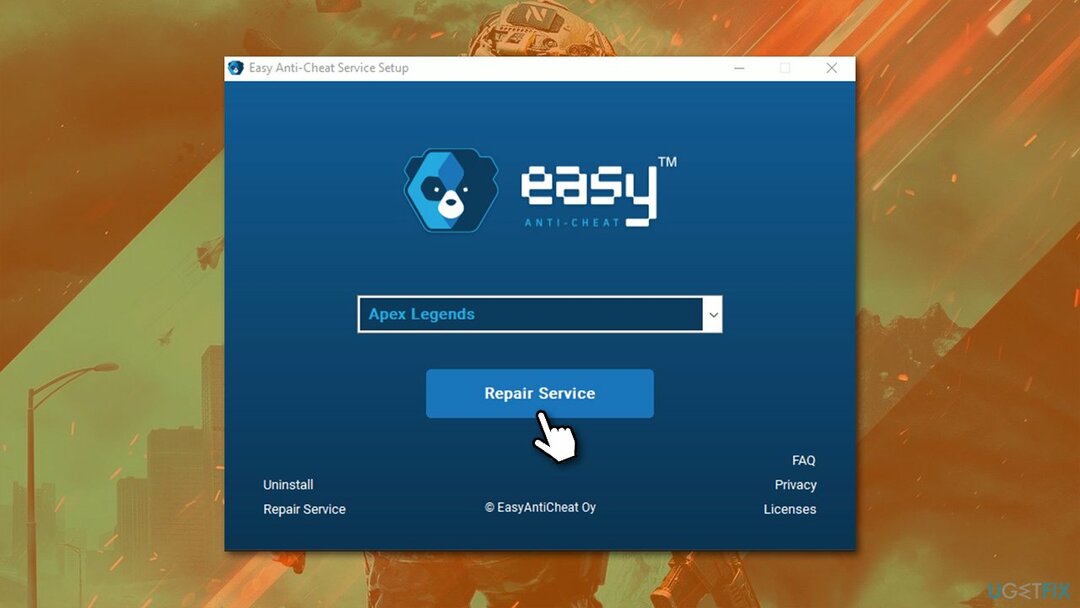
- Следуйте следующим инструкциям, чтобы восстановить службу и перезагружать ваш компьютер когда-то готов.
4. Убедитесь, что сервис Easy Anti-Cheat запущен
Исправить это сейчас!Исправить это сейчас!
Для восстановления поврежденной системы необходимо приобрести лицензионную версию Reimage Reimage.
Для запуска игры необходимо убедиться, что сервис Easy Anti-cheat работает:
- Введите Услуги в поиске Windows и нажмите Входить
- Прокрутите вниз, пока не найдете EasyAntiCheat Вход
- Дважды щелкните его, чтобы запустить Характеристики
- Под Тип запуска, выбирать Руководство
- Нажмите Начать, Применить, и В ПОРЯДКЕ.
5. Переустановите игру
Исправить это сейчас!Исправить это сейчас!
Для восстановления поврежденной системы необходимо приобрести лицензионную версию Reimage Reimage.
Этот метод может занять некоторое время, потому что повторная загрузка игры быстро невозможна, если у вас медленная скорость интернета. Тем не менее, этого может быть достаточно, чтобы исправить ошибку, поскольку при установке также переустанавливается Easy Anti-Cheat.
- Введите Панель управления в поиске Windows и нажмите Входить
- Перейти к Программы> Удалить программу
- Найдите игру в списке, щелкните правой кнопкой мыши и выберите Удалить
- Для завершения следуйте инструкциям на экране.
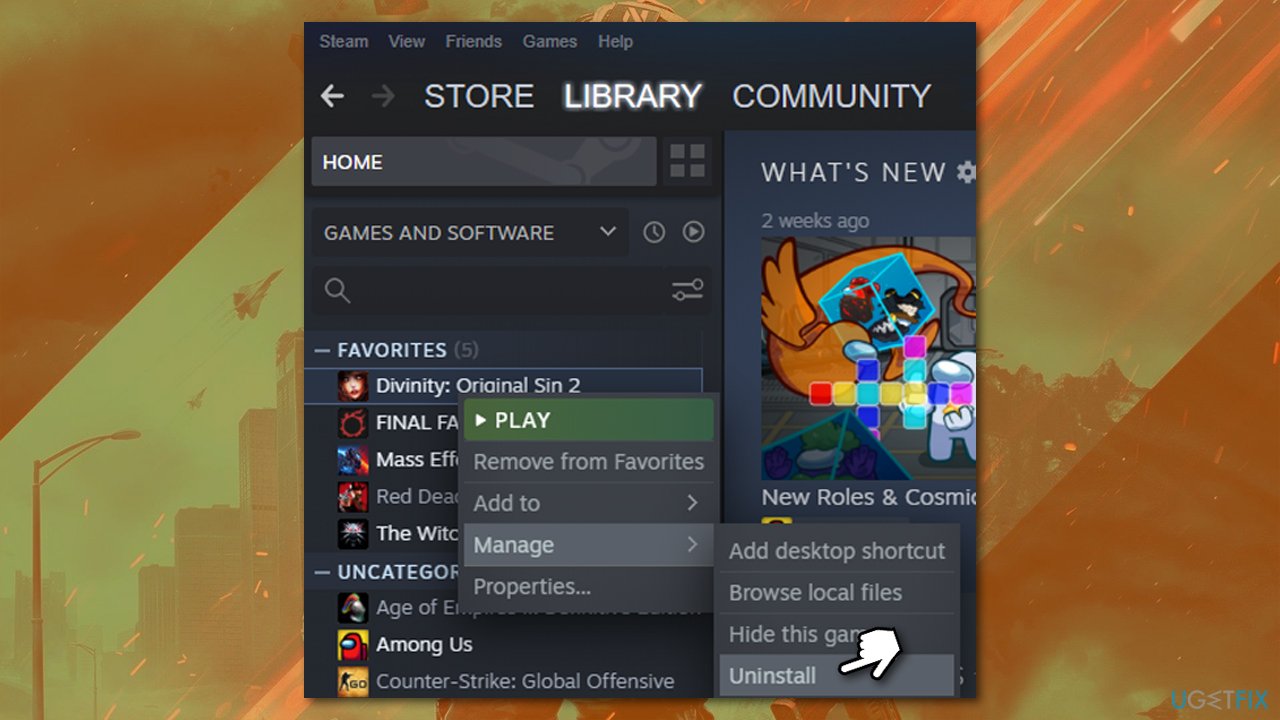
- Если вы используете Steam / Origin, вы можете удалить игру напрямую через эти программы запуска.
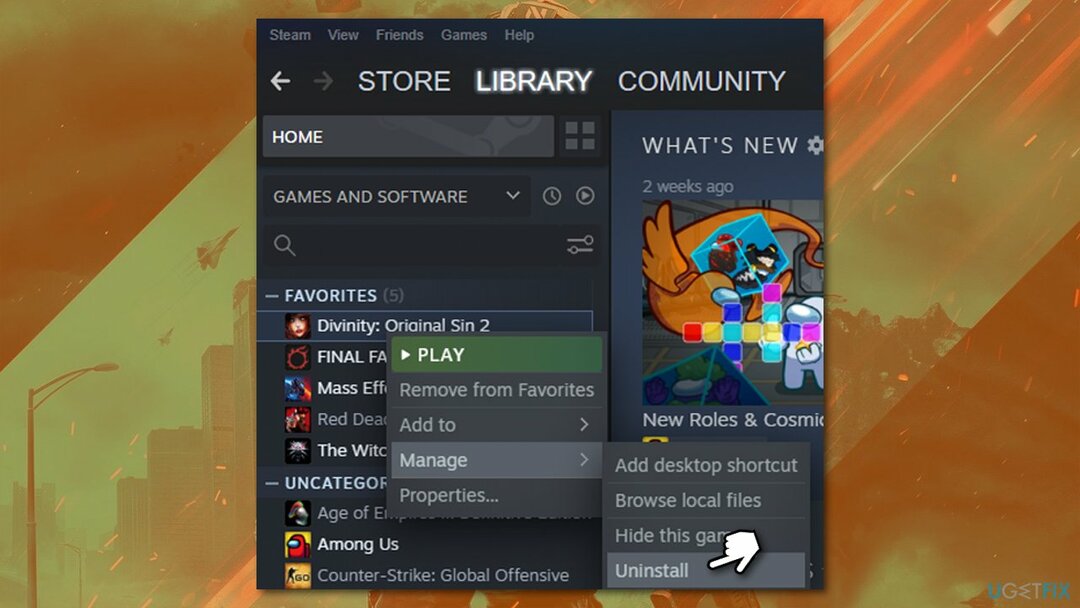
- Один раз сделать, повторная загрузка и установить игра еще раз.
6. Чистая установка драйверов
Исправить это сейчас!Исправить это сейчас!
Для восстановления поврежденной системы необходимо приобрести лицензионную версию Reimage Reimage.
В некоторых случаях драйверы могут вызывать серьезные проблемы с играми. Мы рекомендуем переустановить их с нуля. Для получения дополнительных сведений ознакомьтесь с нашей подробной статьей о процесс переустановки драйвера.
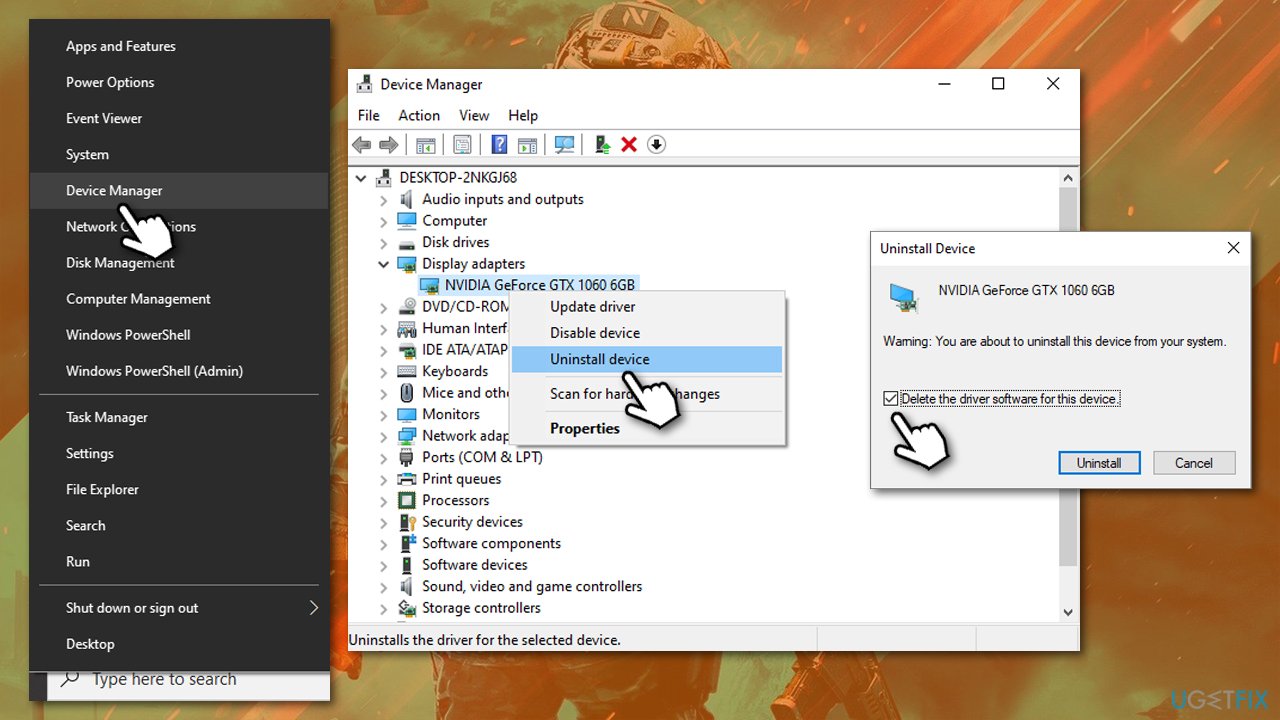
- Щелкните правой кнопкой мыши на Начинать и выбрать Диспетчер устройств
- Здесь разверните Видеоадаптеры раздел
- Щелкните правой кнопкой мыши свой графический процессор и выберите Удалить устройство
- В подсказке убедитесь, что вы отметили Удалите программное обеспечение драйвера для этого устройства вариант и нажмите Удалить
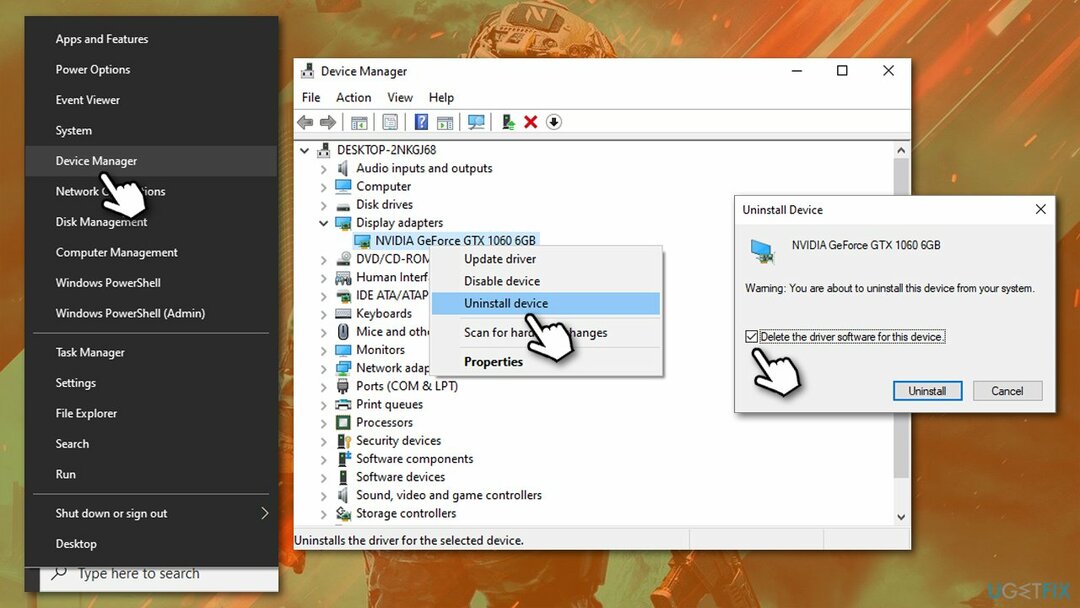
- Один раз сделать, перезагружать ваш компьютер.
Не удивляйтесь, что рабочий стол может выглядеть не так, как обычно — это связано с отсутствием драйверов. На этом этапе вы должны загрузить драйвер для вашей конкретной модели графического процессора с веб-сайта производителя и установить его. В качестве альтернативы вы можете использовать автоматический DriverFix инструмент, который сделает вашу работу быстрее и эффективнее.
Другие темы, которые могут вас заинтересовать:
- Исправление неисправимой ошибки New World
- Как исправить ошибку компиляции скрипта в Ведьмаке 3?
- При запуске Forza Horizon 5 происходит сбой
Исправляйте ошибки автоматически
Команда ugetfix.com делает все возможное, чтобы помочь пользователям найти лучшие решения для устранения их ошибок. Если вы не хотите бороться с методами ручного ремонта, используйте автоматическое программное обеспечение. Все рекомендованные продукты были протестированы и одобрены нашими профессионалами. Инструменты, которые можно использовать для исправления ошибки, перечислены ниже:
Предложение
сделай это сейчас!
Скачать Fix
Счастье
Гарантия
сделай это сейчас!
Скачать Fix
Счастье
Гарантия
Совместим с Майкрософт ВиндоусСовместим с OS X По-прежнему возникают проблемы?
Если вам не удалось исправить ошибку с помощью Reimage, обратитесь за помощью в нашу службу поддержки. Сообщите нам все подробности, которые, по вашему мнению, нам следует знать о вашей проблеме.
Reimage — запатентованная специализированная программа восстановления Windows. Он диагностирует ваш поврежденный компьютер. Он просканирует все системные файлы, библиотеки DLL и ключи реестра, которые были повреждены угрозами безопасности.Reimage — запатентованная специализированная программа восстановления Mac OS X. Он диагностирует ваш поврежденный компьютер. Он просканирует все системные файлы и ключи реестра, которые были повреждены угрозами безопасности.
Этот запатентованный процесс восстановления использует базу данных из 25 миллионов компонентов, которые могут заменить любой поврежденный или отсутствующий файл на компьютере пользователя.
Для восстановления поврежденной системы необходимо приобрести лицензионную версию Reimage инструмент для удаления вредоносных программ.

Нажмите
Условия использования Reimage | Политика конфиденциальности Reimage | Политика возврата денег за товар | Нажмите
Частный доступ в Интернет это VPN, которая может помешать вашему интернет-провайдеру правительство, и третьи стороны от отслеживания вашей онлайн-активности и позволяют вам оставаться полностью анонимным. Программное обеспечение предоставляет выделенные серверы для торрентов и потоковой передачи, обеспечивая оптимальную производительность и не замедляя вашу работу. Вы также можете обойти географические ограничения и без ограничений просматривать такие сервисы, как Netflix, BBC, Disney + и другие популярные потоковые сервисы, независимо от того, где вы находитесь.
Атаки вредоносных программ, особенно программ-вымогателей, на сегодняшний день представляют наибольшую опасность для ваших фотографий, видео, рабочих или школьных файлов. Поскольку киберпреступники используют надежный алгоритм шифрования для блокировки данных, его больше нельзя использовать, пока не будет выплачен выкуп в биткойнах. Вместо того, чтобы платить хакерам, вы должны сначала попробовать использовать альтернативный восстановление методы, которые могут помочь вам восстановить хотя бы часть потерянных данных. В противном случае вы также можете потерять свои деньги вместе с файлами. Один из лучших инструментов, который может восстановить хотя бы часть зашифрованных файлов — Восстановление данных Pro.
Здравствуйте
Вот все известные варианты решения проблем с EAC:
Убедитесь, что Ваша Windows 10, 11 обновлена до актуальной версии — 21Н1 и выше, при этом не является пиратской «сборкой»
Убедитесь, что при запуске игры, Вы запускаете только updater.exe от имени администратора, при этом все остальные лаунчеры закрыты, и не имеют в свойствах ярлыков запуск от имени администратора. RAGEMP должен самостоятельно запустить все лаунчеры.
Если используете GTA5RP Launcher, его также нужно запускать от имени администратора.
Удалите стороннее антивирусное ПО (Kaspersky, Avast, Iobit, Eset, Malvarebytes, 360 security и т.п.), сторонние файрволы, Adguard, Wallpaper engine, Lightshot, MSI Afterburner, MSI Mystic light и аналогичные, для управления подсветкой и блокировки рекламы. Добавьте папки с GTAV и RAGEMP в исключения защитника Windows. Отключите защиту в реальном времени. Отключите, либо удалите ПО от Razer если установлено. Также Process Lasso и Park Control, Memreduct, Advanced system care и подобные. Также отключите Xbox game bar и его оверлей, повтор xbox, оверлей дискорд, удалите betterdiscord, отключите оверлей стим и прочие оверлеи, кроме geforce experience/AMD Relive
Завершите процессы античитов других игр, либо удалите данные игры.
Убедитесь, что наш лаунчер и мультиплеер RAGE установлены адекватно, например в c:GamesRAGEMP, а не в папку с игрой, документы, onedrive, на рабочий стол и т.п. При этом в настройках нашего лаунчера, не должен быть указан путь до GTA V.
Скачайте данный файл, распакуйте, и скопируйте его в папку RAGEMP/EasyAntiCheat, после чего запустите его.
https://dropmefiles.com/4leS7 Пароль указан на сайте, при загрузке.
В папке RAGEMP, удалите ragemp_v, config.xml, multiplayer.dll, multiplayerL.dll, запустите updater.exe от имени администратора, EACLauncher.exe от имени администратора, дождитесь полного запуска, затем кликайте на нужный сервер.
Удалите, затем снова установите Rockstar games launcher на диск С: по стандартному пути установки (Должно получиться C:Program FilesRockstar GamesLauncher), сделайте полную проверку файлов GTA V, войдите в GTA online. Если использовали модификаций (Redux, reshade, ENB, «замененки», проверка файлов может не помочь)
GTA V, разумеется, должна быть чистой, без модификаций, включая Redux, Reshade, SweetFX, «замененки», «оптимизации» не иметь файла commandline в папке с игрой и RAGEMP
Переустановите драйверы видеокарты начисто, удалив их через утилиту DDU в безопасном режиме — Display Driver Uninstaller Download version 18.0.4.8 (guru3d.com)
Далее установите с сайта Nvidia, либо AMD, Driver booster и подобное ПО использовать нельзя.
Выполните восстановление целостности Вашей Windows 10 (Для Windows 11 аналогично), с помощью DISM — DISM /Online /Cleanup-Image /RestoreHealth, как указано в данной теме — https://forum.gta5rp.com/threads/faq-proverka-celostnosti-windows-10.248742/
Не забудьте перезагрузить ПК. Проверьте обновления системы, актуальная версия — 21Н1 и выше. Если результата нет, остается радикальный метод — переустановка Windows, используя образ с сайта Microsoft. Использовать пиратские сборки, корпоративную версию Windows не следует.
Дополнительных вариантов предложить не сможем.
При запуске какой-либо игры из-под клиента «Steam» (к примеру, популярной «Fortnite»), пользователь может столкнуться с сообщением «Easy Anti Cheat is not installed», после чего запуск игры становится невозможен. Обычно это связано с некорректной работой программы «Easy Anti Cheat» (также известной как «EAC»), нуждающейся в переустановке или обновлении. Ниже я разберу, в чём суть данной дисфункции, а также поясню, как исправить данную ошибку запуска на вашем ПК.

«Easy Anti Cheat» («Простой (лёгкий) Анти Чит») – это специализированная программа для защиты от читеров и читерских программ, использующаяся на многих популярных игровых серверах (включая и Киберарену).
Возможности EAC позволяют:
Проблемы с работой «Easy Anti Cheat»
При установке некоторых современных игр параллельно устанавливается и программа «Easy Anti Cheat». Запуск такой игры требует и параллельную активацию «EAC», и если с последней наблюдаются проблемы, то пользователь получает сообщение «Easy Anti Cheat is not installed» (в переводе «Easy Anti Cheat не установлен»).
Ошибка часто возникает после очередных обновлений какой-либо игры, когда исправно работающий до того EAC внезапно прекращает работать. Пользователь же получает уже упомянутое мной сообщение об ошибке.
Что делать при появлении ошибки запуска
Как можно заключить из вышеизложенного, наиболее эффективным способом исправить возникшую проблему является переустановка (восстановление) программы «Easy Anti Cheat» на вашем ПК. Способы решения проблемы таковы:
Переустановите EAC
Перейдите в папку «Easy Anti Cheat» в директории игры.
Например, в случае игры «Fortnite» это может быть путь:

В случае игры «Friday13» это может быть путь:

Путь к папке EasyAntiCheat в случае запускаемой вами игры поищите самостоятельно.
В указанной директории найдите файл EasyAntiCheat_Setup. exe. Дважды кликните на нём. Затем нажмите на кнопке «Install Easy Anti Cheat». Далее запустите лаунчер и саму игру.
Восстановите функционал EAC
Обновите EAC через клиент Steam
Ряду пользователей также помог следующий способ:
Выполните проверку файлов игры через Стим
Запустите ваш клиент «Стим», щёлкните ПКМ на нужной вам игре, после чего выберите «Свойства» — «Локальные файлы», и кликните на кнопку «Проверить целостность файлов игры». Дождитесь окончания процесса процесса проверки, после чего запустите вашу игру.

Заключение
Ошибка «Easy Anti Cheat is not installed» вызвана сбоем в работе программы «Easy Anti Cheat» — популярным сетевым инструментом по борьбе с разнообразным читерским софтом. Эффективным способом решить возникшую проблему является переустановка данной программы, что позволит избавиться от ошибки запуска на вашем ПК.
Ошибка «Служба EasyAntiCheat» не установлена» и ее исправление
Чтобы предотвратить победы участников, достигнутые нечестным способом, разработчики предусматривают античиты. В этой статье будет рассмотрена проблема «Служба EasyAntiCheat не установлена», а также порядок ее решения.

Что представляет собой программа?
В геймерском кругу чаще используется аббревиатура EAC. Это утилита, направленная на предупреждение вмешательства стороннего софта в процесс.
С ее помощью можно легко решить задачи:
Рассматриваемая система используется в таких играх как Fortnite, SCUM, Cuisine Royale, Кроссаут, Калибр и многих других. Ее распространенным аналогом является VAC-античит.
По каким причинам появляется баг?
После того как игры Стим устанавливаются, файлы начинают загружаться автоматически.
Если есть соответствующая поддержка, загрузка происходит в конце, а установка – в момент записи файлов.
Что предпринять?
Если возникла ошибка запуска, в первых двух ситуациях нужно полностью переустановить или восстановить данные античита.
Все, что нужно делать, соблюдать такую последовательность:
После поиска нужного файла – нажать на него два раза и согласиться со всеми предложениями.
Действовать можно и через официальный клиент, порядок действий выглядит так:
Далее останется лишь перезагрузить компьютер и посетить собственный профиль заново. Что касается работ по восстановлению, для их проведения нужно осуществить проверку кеша.

Служба EAC – особенности скачивания и игра без нее
Скачать EAC Фортнайт можно автоматически. Если папка с названием утилиты отсутствует, можно игру удалить и загрузить файлы снова. Устанавливать клиент, используя сторонние сервисы, опасно, т. к. есть риск предоставления личных данных злоумышленникам.
Играть без этого приложения на серверах, которые являются официальными, нельзя, данное условие является обязательным. Если попытаться делать это, карты не прогрузятся, даже если совершить попытки обхода.
Пытаться играть без программы не стоит. Ведь система может расценить данное действие как несанкционированный доступ, что однозначно приведет к бану профиля пользователя.
Заключение
Если вдруг у пользователя возникнут вопросы, или не будет возможности исправления проблемы, можно обратиться в службу технической поддержки Стим. При этом потребуется обязательное указание виртуального адреса. На протяжении одного или двух дней администрация отправит ответ и вышлет инструкции в случае необходимости.
Таким образом, используя материал из данной статьи, можно решить проблему, когда служба EasyAntiCheat не установлена. Избавление от проблемы произойдет быстро и грамотно, т. е. она не возникнет снова.
Источники:
https://lifehacki. ru/easy-anti-cheat-is-not-installed-kak-ispravit-oshibku-zapuska/
https://itstimetoknow. ru/sluzhba-easyanticheat-ne-ustanovlena/
Вопрос
Проблема: как исправить ошибку Battlefield 2042 «Не удалось запустить игру» 10022?
Здравствуйте, я купил Battlefield 2042, играл в нее некоторое время, и все было хорошо. Через несколько дней я внезапно получал «Не удалось запустить игру» с кодом ошибки 10022 (Неожиданная ошибка 0xC0030004). Теперь я вообще не могу играть. Пожалуйста помоги.
Решенный ответ
Долгожданная видеоигра Battlefield 2042 была запущена 19 ноября 2021 года. Франшиза, разработанная студией DICE и изданная Electronic Arts, была создана еще в 2002 году и с тех пор полюбилась миллионам игроков по всему миру. К сожалению, со временем, когда были выпущены новые версии игр, не только ухудшилось качество игры, но и с выпуском все больше и больше технических проблем.
Battlefield 2042 был воспринят в первую очередь негативно,[1] с людьми, которые жалуются на нехватку карт, оружия и функций, которые были доступны в предыдущих играх. Точно так же игроки также испытывали множество внутриигровых проблем, в том числе неспособность двигаться из-за застревания где-то на карте, визуальные сбои и т. Д.[2] и другие ошибки. Несмотря на проблемы, многие игроки получают удовольствие от игры и хотят в нее поиграть.
Код ошибки Battlefield 2042: 10022 «Не удалось запустить игру» — еще одна неприятная проблема, с которой приходится сталкиваться геймерам. В этом случае они не могут даже запустить игру, что делает всю ситуацию еще более разочаровывающей. Ошибка также отмечена другим кодом — 0xC0030004, который является Easy Anti-Cheat.[3] код.
В некоторых случаях проблема возникает сразу после того, как они купили игровой код где-то еще, применили его на платформе Origin, чтобы активировать, и они не могут его запустить. В других ситуациях люди утверждали, что они играли в игру довольно долгое время без каких-либо проблем, лишь однажды внезапно возникла ошибка «Не удалось запустить игру» с кодом ошибки 10022 ″.
Ошибки и сбои во время игры не редкость, поскольку они используют огромное количество компьютерных ресурсов, в основном графического процессора и процессора. Точно так же из-за нестабильности самой системы Windows могут возникнуть сбои в игре и ошибки, поэтому мы настоятельно рекомендуем сначала убедиться, что это не так. Самый простой способ устранить проблемы с Windows — использовать мощный инструмент для ремонта ПК. ReimageСтиральная машина Mac X9.
1. Проверить требования
Исправить это сейчас!Исправить это сейчас!
Для восстановления поврежденной системы необходимо приобрести лицензионную версию Reimage Reimage.
Прежде чем приступить к устранению неполадок, убедитесь, что игра совместима с вашим устройством и может выполнять как минимум минимальные требования:
| Операционная система | 64-битная Windows 10 |
| Процессор | AMD Ryzen 5 1600, Core i5 6600K |
| объем памяти | 8 ГБ |
| VRAM (память графического процессора) | 4ГБ |
| Видеокарта | Nvidia GeForce GTX 1050 Ti, AMD Radeon RX 560 |
| Скорость сети | 512 Кбит / с или быстрее |
| Версия DirectX | 12 |
| Дисковое пространство | 100 ГБ |
2. Устранение конфликтов программного обеспечения с помощью чистой загрузки
Исправить это сейчас!Исправить это сейчас!
Для восстановления поврежденной системы необходимо приобрести лицензионную версию Reimage Reimage.
Если стороннее программное обеспечение мешает работе компонентов игры или конфликтует с ними, вы можете получить Battlefield 2042 ошибку 10022 «Не удалось запустить игру». Прежде всего, вы должны убедиться, что сторонний антивирус отключен или временно удален. Если это не поможет, вы можете использовать чистую загрузку:
- Нажмите Win + R, тип msconfig, и ударил Входить
- Перейти к Услуги вкладка и отметьте Скрыть все службы Microsoft флажок
- Выбирать Отключить все
- Перейти к Запускать вкладку и щелкните Открыть диспетчер задач
- Здесь щелкните правой кнопкой мыши каждую запись, отличную от Windows, и выберите Запрещать
- Закройте диспетчер задач.
- Перейти к Ботинок вкладка и отметьте Безопасная загрузка вариант
- Начать сначала ваш компьютер.
Если проблема исчезла в безопасной загрузке, это означает, что ее вызывает стороннее приложение. Чтобы решить эту проблему, вы должны включить каждую из сторонних служб по очереди, чтобы найти решение.
3. Ремонт Easy Anti-Cheat
Исправить это сейчас!Исправить это сейчас!
Для восстановления поврежденной системы необходимо приобрести лицензионную версию Reimage Reimage.
Код ошибки указывает на Easy Anti-Cheat, поэтому вы можете попробовать его исправить.
- На Стим, щелкните правой кнопкой мыши запись Battlefield 2042 и выберите Управление> Просмотр локальных файлов
- Здесь найдите EasyAntiCheat папку и войдите в нее
- Щелкните правой кнопкой мыши на EasyAntiCheat_Setup.exe и выбрать Запустить от имени администратора
- Выбирать Поле боя из раскрывающегося меню
- Нажмите Услуги по ремонту
- Следуйте следующим инструкциям, чтобы восстановить службу и перезагружать ваш компьютер когда-то готов.
4. Убедитесь, что сервис Easy Anti-Cheat запущен
Исправить это сейчас!Исправить это сейчас!
Для восстановления поврежденной системы необходимо приобрести лицензионную версию Reimage Reimage.
Для запуска игры необходимо убедиться, что сервис Easy Anti-cheat работает:
- Введите Услуги в поиске Windows и нажмите Входить
- Прокрутите вниз, пока не найдете EasyAntiCheat Вход
- Дважды щелкните его, чтобы запустить Характеристики
- Под Тип запуска, выбирать Руководство
- Нажмите Начать, Применить, и В ПОРЯДКЕ.
5. Переустановите игру
Исправить это сейчас!Исправить это сейчас!
Для восстановления поврежденной системы необходимо приобрести лицензионную версию Reimage Reimage.
Этот метод может занять некоторое время, потому что повторная загрузка игры быстро невозможна, если у вас медленная скорость интернета. Тем не менее, этого может быть достаточно, чтобы исправить ошибку, поскольку при установке также переустанавливается Easy Anti-Cheat.
- Введите Панель управления в поиске Windows и нажмите Входить
- Перейти к Программы> Удалить программу
- Найдите игру в списке, щелкните правой кнопкой мыши и выберите Удалить
- Для завершения следуйте инструкциям на экране.
- Если вы используете Steam / Origin, вы можете удалить игру напрямую через эти программы запуска.
- Один раз сделать, повторная загрузка и установить игра еще раз.
6. Чистая установка драйверов
Исправить это сейчас!Исправить это сейчас!
Для восстановления поврежденной системы необходимо приобрести лицензионную версию Reimage Reimage.
В некоторых случаях драйверы могут вызывать серьезные проблемы с играми. Мы рекомендуем переустановить их с нуля. Для получения дополнительных сведений ознакомьтесь с нашей подробной статьей о процесс переустановки драйвера.
- Щелкните правой кнопкой мыши на Начинать и выбрать Диспетчер устройств
- Здесь разверните Видеоадаптеры раздел
- Щелкните правой кнопкой мыши свой графический процессор и выберите Удалить устройство
- В подсказке убедитесь, что вы отметили Удалите программное обеспечение драйвера для этого устройства вариант и нажмите Удалить
- Один раз сделать, перезагружать ваш компьютер.
Не удивляйтесь, что рабочий стол может выглядеть не так, как обычно — это связано с отсутствием драйверов. На этом этапе вы должны загрузить драйвер для вашей конкретной модели графического процессора с веб-сайта производителя и установить его. В качестве альтернативы вы можете использовать автоматический DriverFix инструмент, который сделает вашу работу быстрее и эффективнее.
Другие темы, которые могут вас заинтересовать:
- Исправление неисправимой ошибки New World
- Как исправить ошибку компиляции скрипта в Ведьмаке 3?
- При запуске Forza Horizon 5 происходит сбой
Исправляйте ошибки автоматически
Команда ugetfix.com делает все возможное, чтобы помочь пользователям найти лучшие решения для устранения их ошибок. Если вы не хотите бороться с методами ручного ремонта, используйте автоматическое программное обеспечение. Все рекомендованные продукты были протестированы и одобрены нашими профессионалами. Инструменты, которые можно использовать для исправления ошибки, перечислены ниже:
Предложение
сделай это сейчас!
Скачать Fix
Счастье
Гарантия
сделай это сейчас!
Скачать Fix
Счастье
Гарантия
Совместим с Майкрософт ВиндоусСовместим с OS X По-прежнему возникают проблемы?
Если вам не удалось исправить ошибку с помощью Reimage, обратитесь за помощью в нашу службу поддержки. Сообщите нам все подробности, которые, по вашему мнению, нам следует знать о вашей проблеме.
Reimage — запатентованная специализированная программа восстановления Windows. Он диагностирует ваш поврежденный компьютер. Он просканирует все системные файлы, библиотеки DLL и ключи реестра, которые были повреждены угрозами безопасности.Reimage — запатентованная специализированная программа восстановления Mac OS X. Он диагностирует ваш поврежденный компьютер. Он просканирует все системные файлы и ключи реестра, которые были повреждены угрозами безопасности.
Этот запатентованный процесс восстановления использует базу данных из 25 миллионов компонентов, которые могут заменить любой поврежденный или отсутствующий файл на компьютере пользователя.
Для восстановления поврежденной системы необходимо приобрести лицензионную версию Reimage инструмент для удаления вредоносных программ.
Нажмите
Условия использования Reimage | Политика конфиденциальности Reimage | Политика возврата денег за товар | Нажмите
Частный доступ в Интернет это VPN, которая может помешать вашему интернет-провайдеру правительство, и третьи стороны от отслеживания вашей онлайн-активности и позволяют вам оставаться полностью анонимным. Программное обеспечение предоставляет выделенные серверы для торрентов и потоковой передачи, обеспечивая оптимальную производительность и не замедляя вашу работу. Вы также можете обойти географические ограничения и без ограничений просматривать такие сервисы, как Netflix, BBC, Disney + и другие популярные потоковые сервисы, независимо от того, где вы находитесь.
Атаки вредоносных программ, особенно программ-вымогателей, на сегодняшний день представляют наибольшую опасность для ваших фотографий, видео, рабочих или школьных файлов. Поскольку киберпреступники используют надежный алгоритм шифрования для блокировки данных, его больше нельзя использовать, пока не будет выплачен выкуп в биткойнах. Вместо того, чтобы платить хакерам, вы должны сначала попробовать использовать альтернативный восстановление методы, которые могут помочь вам восстановить хотя бы часть потерянных данных. В противном случае вы также можете потерять свои деньги вместе с файлами. Один из лучших инструментов, который может восстановить хотя бы часть зашифрованных файлов — Восстановление данных Pro.
Some of the users start complaining about getting Fornite Error 10022.
JOIN @mrhack membership! Tap JOIN b…
Please enable JavaScript
The user explained that whenever he opens the game he encounters errors, especially Fortnite Error 10022 (Unexpected Error 0xC0030004).
Don’t worry about it!
The CPU Guide brings you the best working solution to solve the Easy Anti Cheat Fortnite Error 10022 (Unexpected Error 0x0030004).
Solution 1: Restart your Fortnite
The most simple solution of all time is to restart your game.
Whenever you encounter Fortnite Error 10022 or any game bug, you should restart the PC before trying any further solutions.
Restarting the PC will eliminate any temporary error which is occurring due to the old cache.
Read More: Fortnite Error IS-0002-DP-OS-03
Solution 2: Check the Fortnite Game Server Status
Fortnite servers sometimes go down and start causing Fortnite Error 10022.
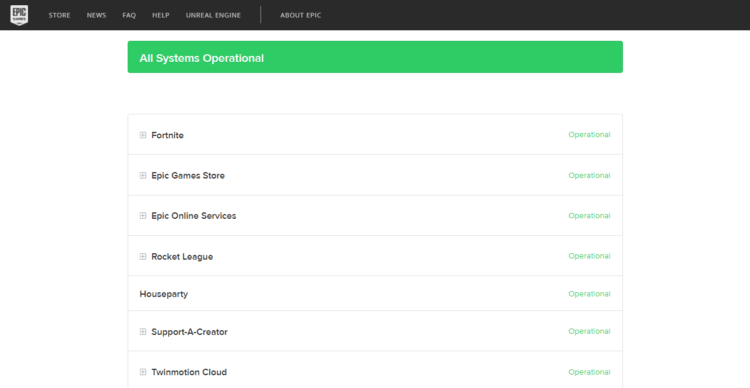
To ensure that the server is working or not Check the Fortnite server status
Read More: Fortnite Error DP-01? Fortnite Installation Error?
Solution 3: Run as Administrator
Running Fortnite as an Administrator will help you to eliminate any permission barrier or bugs which is causing Fortnite Error 10022.
Here is you can run Fortnite As an Administrator on a PC:
- Open the PC
- Right-click on the Epic Games Launcher
- A small menu will appear select Run as administrator
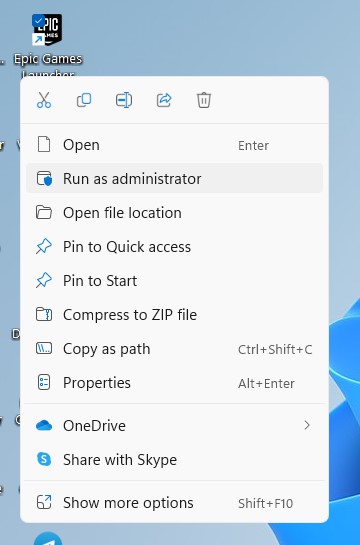
- The Epic game launcher will open.
- Now you can install the Fortnite game easily without getting Fortnite Error 10022.
If the error still persists then proceed to the next solution to solve Fortnite Error 10022.
Solution 4: Repair the Anti-Cheat Service
Anti-Cheat Service is a service that protects you from cheaters and hackers, this software is designed to deduct any suspicious activity this software comes with your game.
When this service gets corrupted your game will not run properly.
Here are the steps to repair the Anti-Cheat Service.
- Open the File explorer
- Search Easyanti-cheat
- Select EasyAntiCheat_setup.exe
- Right-Click on the EasyAntiCheat_setup.exe
- And Run as Administrator
- The anti-cheat service software will open
- Select “Fortnite“
- And click on the “Repair Service” button
- And Service is repaired
After repairing the EAC services is time to close some unwanted programs that might be interfering with the launching of Fortnite.
Solution 5: Close Unwanted Programs
If the above solution didn’t work, then closing unwanted programs will help you to eliminate the Fortnite Error 10022 “Failed to initialize the game launcher” Error.
If there are too many programs running in the background that is using too much internet and causing the “Fortnite Error 10022 Easy Anti Cheat Launch Error”
So, let’s close unwanted programs:
- Press Ctrl + Shift + ESC keys to open Task Manager
- Now check which program is using more Network
- Right-click on that program and select End task
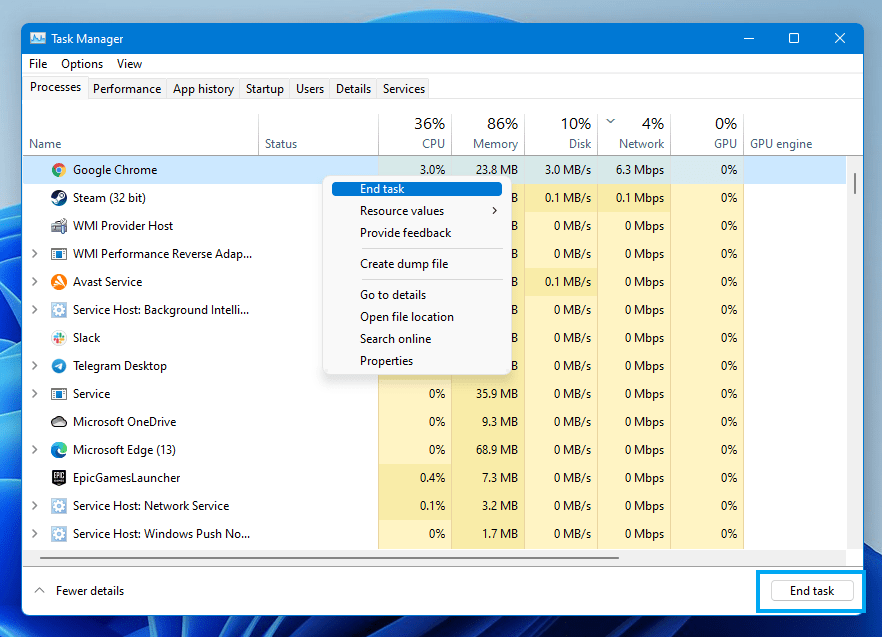
- And check if the “Fortnite Error 10022” is solved or not.
Read More: Fortnite Error Code 91: Unable to Join Party?
Solution 6: Power Cycle your Wi-Fi Router
If the above solution didn’t work, this solution has worked for many users to fix the Fortnite Error 10022.
All you need to do is follow these steps:
- Turn off your router completely by taking out the power cable from the power switch
- Now leave it for 5 to 10 minutes and then plug it back in
- And check if the Fortnite Error 10022 is solved.
Solution 7: Reinstall Fortnite Game To Fix Fortnite Error 10022
Reinstalling the Fortnite game will definitely help to get rid of the Fortnite Error 10022.
Reinstalling the Game helps many players.
But, we recommend trying the above solutions before uninstalling the app.
Here is how you uninstall the app on a PC:
- Start Epic Game launcher
- Click on your Library
- Click on the three dots beside your game
- Now select uninstall
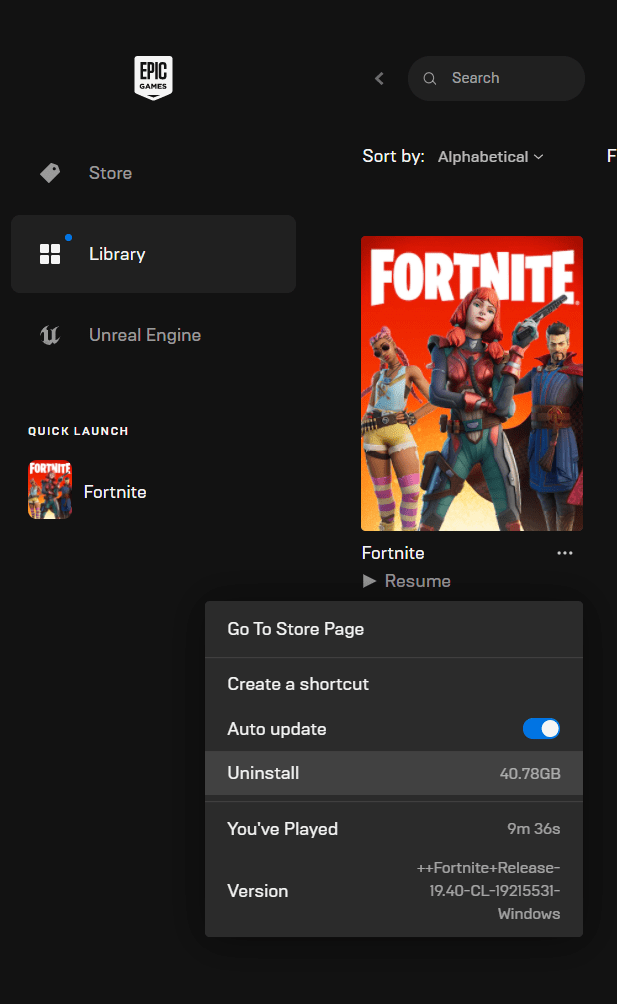
- Restart the Epic games launcher
- Now install your game again
And your Fortnite Error 10022 will be resolved.
Solution 8: Contact Support
After performing all of the above solutions if the error still bothering you then it’s time to contact Fortnite support.
Go to the support page explain to them when an error pops up on your screen and also tell them all solutions you applied before approaching them to solve Fortnite Error 10022.
![Fortnite Error 14 [Ultimate Fixes Guide]](https://www.thecpuguide.com/wp-content/uploads/2022/04/Fornite-Support-1024x513.jpg "Fortnite Error 14 [Ultimate Fixes Guide] 7")
Hope all of the above solutions help you to solve Fortnite Error 10022.
If you have any queries or suggestions feel free to share your experience with us in the comments section down below or you can reach us on our social handles.
Вопрос
Проблема: как исправить ошибку Battlefield 2042 «Не удалось запустить игру» 10022?
Здравствуйте, я купил Battlefield 2042, играл в нее некоторое время, и все было хорошо. Через несколько дней я внезапно получал «Не удалось запустить игру» с кодом ошибки 10022 (Неожиданная ошибка 0xC0030004). Теперь я вообще не могу играть. Пожалуйста помоги.
Решенный ответ
Долгожданная видеоигра Battlefield 2042 была запущена 19 ноября 2021 года. Франшиза, разработанная студией DICE и изданная Electronic Arts, была создана еще в 2002 году и с тех пор полюбилась миллионам игроков по всему миру. К сожалению, со временем, когда были выпущены новые версии игр, не только ухудшилось качество игры, но и с выпуском все больше и больше технических проблем.
Battlefield 2042 был воспринят в первую очередь негативно,[1] с людьми, которые жалуются на нехватку карт, оружия и функций, которые были доступны в предыдущих играх. Точно так же игроки также испытывали множество внутриигровых проблем, в том числе неспособность двигаться из-за застревания где-то на карте, визуальные сбои и т. Д.[2] и другие ошибки. Несмотря на проблемы, многие игроки получают удовольствие от игры и хотят в нее поиграть.
Код ошибки Battlefield 2042: 10022 «Не удалось запустить игру» — еще одна неприятная проблема, с которой приходится сталкиваться геймерам. В этом случае они не могут даже запустить игру, что делает всю ситуацию еще более разочаровывающей. Ошибка также отмечена другим кодом — 0xC0030004, который является Easy Anti-Cheat.[3] код.
В некоторых случаях проблема возникает сразу после того, как они купили игровой код где-то еще, применили его на платформе Origin, чтобы активировать, и они не могут его запустить. В других ситуациях люди утверждали, что они играли в игру довольно долгое время без каких-либо проблем, лишь однажды внезапно возникла ошибка «Не удалось запустить игру» с кодом ошибки 10022 ″.
Ошибки и сбои во время игры не редкость, поскольку они используют огромное количество компьютерных ресурсов, в основном графического процессора и процессора. Точно так же из-за нестабильности самой системы Windows могут возникнуть сбои в игре и ошибки, поэтому мы настоятельно рекомендуем сначала убедиться, что это не так. Самый простой способ устранить проблемы с Windows — использовать мощный инструмент для ремонта ПК. ReimageСтиральная машина Mac X9.
1. Проверить требования
Исправить это сейчас!Исправить это сейчас!
Для восстановления поврежденной системы необходимо приобрести лицензионную версию Reimage Reimage.
Прежде чем приступить к устранению неполадок, убедитесь, что игра совместима с вашим устройством и может выполнять как минимум минимальные требования:
| Операционная система | 64-битная Windows 10 |
| Процессор | AMD Ryzen 5 1600, Core i5 6600K |
| объем памяти | 8 ГБ |
| VRAM (память графического процессора) | 4ГБ |
| Видеокарта | Nvidia GeForce GTX 1050 Ti, AMD Radeon RX 560 |
| Скорость сети | 512 Кбит / с или быстрее |
| Версия DirectX | 12 |
| Дисковое пространство | 100 ГБ |
2. Устранение конфликтов программного обеспечения с помощью чистой загрузки
Исправить это сейчас!Исправить это сейчас!
Для восстановления поврежденной системы необходимо приобрести лицензионную версию Reimage Reimage.
Если стороннее программное обеспечение мешает работе компонентов игры или конфликтует с ними, вы можете получить Battlefield 2042 ошибку 10022 «Не удалось запустить игру». Прежде всего, вы должны убедиться, что сторонний антивирус отключен или временно удален. Если это не поможет, вы можете использовать чистую загрузку:
- Нажмите Win + R, тип msconfig, и ударил Входить
- Перейти к Услуги вкладка и отметьте Скрыть все службы Microsoft флажок
- Выбирать Отключить все
- Перейти к Запускать вкладку и щелкните Открыть диспетчер задач
- Здесь щелкните правой кнопкой мыши каждую запись, отличную от Windows, и выберите Запрещать
- Закройте диспетчер задач.
- Перейти к Ботинок вкладка и отметьте Безопасная загрузка вариант
- Начать сначала ваш компьютер.
Если проблема исчезла в безопасной загрузке, это означает, что ее вызывает стороннее приложение. Чтобы решить эту проблему, вы должны включить каждую из сторонних служб по очереди, чтобы найти решение.
3. Ремонт Easy Anti-Cheat
Исправить это сейчас!Исправить это сейчас!
Для восстановления поврежденной системы необходимо приобрести лицензионную версию Reimage Reimage.
Код ошибки указывает на Easy Anti-Cheat, поэтому вы можете попробовать его исправить.
- На Стим, щелкните правой кнопкой мыши запись Battlefield 2042 и выберите Управление> Просмотр локальных файлов
- Здесь найдите EasyAntiCheat папку и войдите в нее
- Щелкните правой кнопкой мыши на EasyAntiCheat_Setup.exe и выбрать Запустить от имени администратора
- Выбирать Поле боя из раскрывающегося меню
- Нажмите Услуги по ремонту
- Следуйте следующим инструкциям, чтобы восстановить службу и перезагружать ваш компьютер когда-то готов.
4. Убедитесь, что сервис Easy Anti-Cheat запущен
Исправить это сейчас!Исправить это сейчас!
Для восстановления поврежденной системы необходимо приобрести лицензионную версию Reimage Reimage.
Для запуска игры необходимо убедиться, что сервис Easy Anti-cheat работает:
- Введите Услуги в поиске Windows и нажмите Входить
- Прокрутите вниз, пока не найдете EasyAntiCheat Вход
- Дважды щелкните его, чтобы запустить Характеристики
- Под Тип запуска, выбирать Руководство
- Нажмите Начать, Применить, и В ПОРЯДКЕ.
5. Переустановите игру
Исправить это сейчас!Исправить это сейчас!
Для восстановления поврежденной системы необходимо приобрести лицензионную версию Reimage Reimage.
Этот метод может занять некоторое время, потому что повторная загрузка игры быстро невозможна, если у вас медленная скорость интернета. Тем не менее, этого может быть достаточно, чтобы исправить ошибку, поскольку при установке также переустанавливается Easy Anti-Cheat.
- Введите Панель управления в поиске Windows и нажмите Входить
- Перейти к Программы> Удалить программу
- Найдите игру в списке, щелкните правой кнопкой мыши и выберите Удалить
- Для завершения следуйте инструкциям на экране.
- Если вы используете Steam / Origin, вы можете удалить игру напрямую через эти программы запуска.
- Один раз сделать, повторная загрузка и установить игра еще раз.
6. Чистая установка драйверов
Исправить это сейчас!Исправить это сейчас!
Для восстановления поврежденной системы необходимо приобрести лицензионную версию Reimage Reimage.
В некоторых случаях драйверы могут вызывать серьезные проблемы с играми. Мы рекомендуем переустановить их с нуля. Для получения дополнительных сведений ознакомьтесь с нашей подробной статьей о процесс переустановки драйвера.
- Щелкните правой кнопкой мыши на Начинать и выбрать Диспетчер устройств
- Здесь разверните Видеоадаптеры раздел
- Щелкните правой кнопкой мыши свой графический процессор и выберите Удалить устройство
- В подсказке убедитесь, что вы отметили Удалите программное обеспечение драйвера для этого устройства вариант и нажмите Удалить
- Один раз сделать, перезагружать ваш компьютер.
Не удивляйтесь, что рабочий стол может выглядеть не так, как обычно — это связано с отсутствием драйверов. На этом этапе вы должны загрузить драйвер для вашей конкретной модели графического процессора с веб-сайта производителя и установить его. В качестве альтернативы вы можете использовать автоматический DriverFix инструмент, который сделает вашу работу быстрее и эффективнее.
Другие темы, которые могут вас заинтересовать:
- Исправление неисправимой ошибки New World
- Как исправить ошибку компиляции скрипта в Ведьмаке 3?
- При запуске Forza Horizon 5 происходит сбой
Исправляйте ошибки автоматически
Команда ugetfix.com делает все возможное, чтобы помочь пользователям найти лучшие решения для устранения их ошибок. Если вы не хотите бороться с методами ручного ремонта, используйте автоматическое программное обеспечение. Все рекомендованные продукты были протестированы и одобрены нашими профессионалами. Инструменты, которые можно использовать для исправления ошибки, перечислены ниже:
Предложение
сделай это сейчас!
Скачать Fix
Счастье
Гарантия
сделай это сейчас!
Скачать Fix
Счастье
Гарантия
Совместим с Майкрософт ВиндоусСовместим с OS X По-прежнему возникают проблемы?
Если вам не удалось исправить ошибку с помощью Reimage, обратитесь за помощью в нашу службу поддержки. Сообщите нам все подробности, которые, по вашему мнению, нам следует знать о вашей проблеме.
Reimage — запатентованная специализированная программа восстановления Windows. Он диагностирует ваш поврежденный компьютер. Он просканирует все системные файлы, библиотеки DLL и ключи реестра, которые были повреждены угрозами безопасности.Reimage — запатентованная специализированная программа восстановления Mac OS X. Он диагностирует ваш поврежденный компьютер. Он просканирует все системные файлы и ключи реестра, которые были повреждены угрозами безопасности.
Этот запатентованный процесс восстановления использует базу данных из 25 миллионов компонентов, которые могут заменить любой поврежденный или отсутствующий файл на компьютере пользователя.
Для восстановления поврежденной системы необходимо приобрести лицензионную версию Reimage инструмент для удаления вредоносных программ.
Нажмите
Условия использования Reimage | Политика конфиденциальности Reimage | Политика возврата денег за товар | Нажмите
Частный доступ в Интернет это VPN, которая может помешать вашему интернет-провайдеру правительство, и третьи стороны от отслеживания вашей онлайн-активности и позволяют вам оставаться полностью анонимным. Программное обеспечение предоставляет выделенные серверы для торрентов и потоковой передачи, обеспечивая оптимальную производительность и не замедляя вашу работу. Вы также можете обойти географические ограничения и без ограничений просматривать такие сервисы, как Netflix, BBC, Disney + и другие популярные потоковые сервисы, независимо от того, где вы находитесь.
Атаки вредоносных программ, особенно программ-вымогателей, на сегодняшний день представляют наибольшую опасность для ваших фотографий, видео, рабочих или школьных файлов. Поскольку киберпреступники используют надежный алгоритм шифрования для блокировки данных, его больше нельзя использовать, пока не будет выплачен выкуп в биткойнах. Вместо того, чтобы платить хакерам, вы должны сначала попробовать использовать альтернативный восстановление методы, которые могут помочь вам восстановить хотя бы часть потерянных данных. В противном случае вы также можете потерять свои деньги вместе с файлами. Один из лучших инструментов, который может восстановить хотя бы часть зашифрованных файлов — Восстановление данных Pro.
Hi. I’m having the same problem on my end as well. I was able to play the game earlier today. But now i get that error.
Steps taken
1. uninstalled and reinstalled origin.
2. uninstalled and reinstalled game.
3. installed the EA play app.
4. checked for windows updates and Nvidia driver updates.
5. repaired and reinstalled easy anticheat.
nothing seems to be working. I’ve never seen anything like this.
Question
Issue: How to fix Battlefield 2042 “Couldn’t start the game” error 10022?
Hello, I have purchased Battlefield 2042, played it for some time and everything was fine. After a few days, I would suddenly receive “Couldn’t start the game” Error Code 10022 (Unexpected error 0xC0030004). Now I can’t play at all. Please help.
Solved Answer
The widely-anticipated video game Battlefield 2042 was launched on November 19, 2021. Developed by DICE studio and published by Electronic Arts, the franchise was established as early as 2002 and since then has been loved by millions of players worldwide. Unfortunately, as time passed and new game versions were released, not only did the quality of the game decrease but the releases were plagued by more and more technical issues.
Battlefield 2042 was received primarily negatively,[1] with people complaining about the lack of maps, weapons, and features that were available in previous games. Likewise, players also experienced a lot of in-game issues, including the inability to move due to being stuck somewhere on the map, visual glitches,[2] and other bugs. Despite the issues, there are many players who enjoy the game and are eager to play it.
Battlefield 2042 Error Code 10022 “Couldn’t start the game” is another unfortunate issue that gamers have to deal with. In this case, they are unable to even launch the game, which makes the whole situation even more frustrating. The error is also marked with another code – 0xC0030004, which is an Easy Anti-Cheat[3] code.
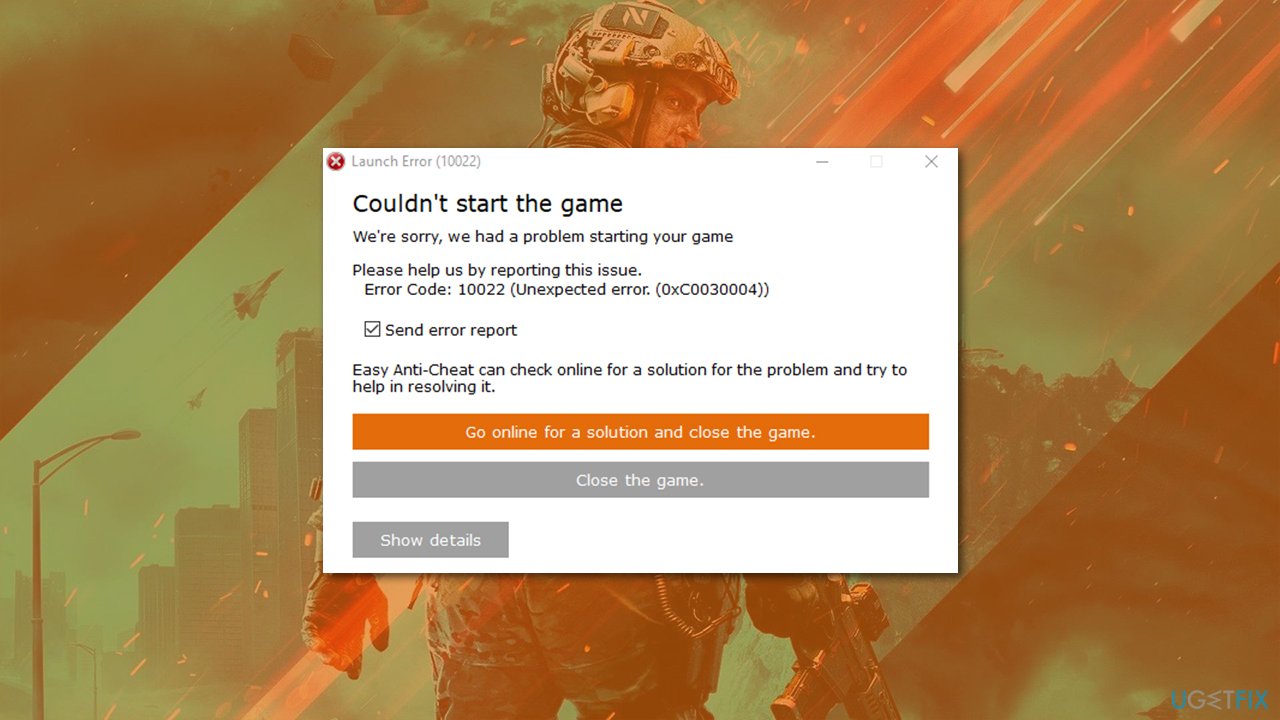
In some cases, the issue occurs right after they purchase the game code somewhere else, apply it on the Origin platform to redeem it, and they are incapable of launching it. In other situations, people claimed that they played the game for quite a while without any issues, just to one day suddenly experience “Couldn’t start the game” Error Code 10022″ error.
Errors and crashes while gaming are not uncommon, as they use an enormous amount of computer resources, mainly GPU and CPU. Likewise, game crashes and errors might arise due to the instability of the Windows system itself, so we strongly recommend ensuring that it is not the case first. The easiest way to troubleshoot Windows issues is by employing a powerful PC repair tool FortectMac Washing Machine X9.
1. Check the requirements
Fix it now!
Fix it now!
To repair damaged system, you have to purchase the licensed version of Fortect Mac Washing Machine X9.
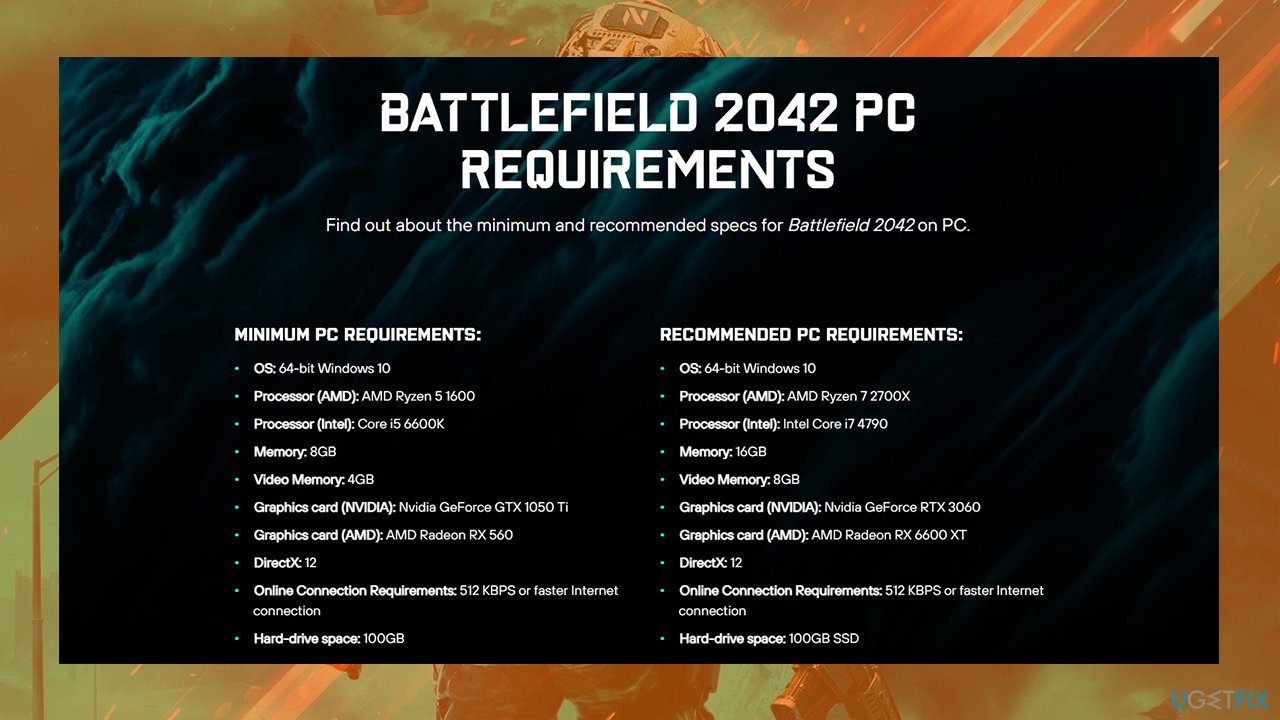
Before you proceed with troubleshooting, make sure that the game is compatible with your device and can run at least minimum requirements:
| Operating system | 64-bit Windows 10 |
| Processor | AMD Ryzen 5 1600, Core i5 6600K |
| Memory | 8GB |
| VRAM (GPU memory) | 4GB |
| Graphics card | Nvidia GeForce GTX 1050 Ti, AMD Radeon RX 560 |
| Network speed | 512 KBPS or faster |
| DirectX version | 12 |
| Disk space | 100GB |
2. Resolve software conflicts with Clean Boot
Fix it now!
Fix it now!
To repair damaged system, you have to purchase the licensed version of Fortect Mac Washing Machine X9.
If third-party software is interfering or conflicting with the game components, you might receive Battlefield 2042 “Couldn’t start the game” error 10022. First of all, you should ensure that third-party antivirus is turned disabled or temporarily uninstalled. If that does not help, you can use Clean Boot:
- Press Win + R, type msconfig, and hit Enter
- Go to the Services tab and tick the Hide all Microsoft services checkbox
- Select Disable all
- Go to the Startup tab and click Open Task Manager
- Here, right-click on each of the non-Windows entries and select Disable
- Close down the Task Manager
- Go to the Boot tab and tick the Safe boot option
- Restart your PC.
If the problem goes away in Safe Boot, it means that a third-party application is causing the issue. To resolve this, you should enable each of the non-Microsoft services one-by-one to find the solution.
3. Repair Easy Anti-Cheat
Fix it now!
Fix it now!
To repair damaged system, you have to purchase the licensed version of Fortect Mac Washing Machine X9.
The error code points at Easy Anti-Cheat, so you can try repairing it.
- On Steam, right-click on the Battlefield 2042 entry and select Manage > Browse local files
- Here, locate the EasyAntiCheat folder and enter it
- Right-click on EasyAntiCheat_Setup.exe and pick Run as administrator
- Select Battlefield from the drop-down menu
- Click Repair Service
- Follow the next prompts to repair the service and reboot your PC once done.
4. Make sure Easy Anti-Cheat service is running
Fix it now!
Fix it now!
To repair damaged system, you have to purchase the licensed version of Fortect Mac Washing Machine X9.
In order for the game to launch, you need to make sure that the Easy Anti-cheat service is running:
- Type in Services in Windows search and hit Enter
- Scroll down until you locate the EasyAntiCheat entry
- Double-click it to launch the Properties
- Under Startup type, pick Manual
- Click Start, Apply, and OK.
5. Reinstall the game
Fix it now!
Fix it now!
To repair damaged system, you have to purchase the licensed version of Fortect Mac Washing Machine X9.
This method might take a while because redownloading the game quickly is not possible if you have a slow internet speed. Nonetheless, this might just be enough to fix the error, as the installation also reinstalls Easy Anti-Cheat.
- Type in Control Panel in Windows search and press Enter
- Go to Programs > Uninstall a program
- Find the game on the list, right-click and pick Uninstall
- Proceed with on-screen instructions to finish.
- If you are using Steam/Origin, you can uninstall the game directly through these launchers
- Once done, redownload and install the game once again.
6. Clean-install your drivers
Fix it now!
Fix it now!
To repair damaged system, you have to purchase the licensed version of Fortect Mac Washing Machine X9.
In some cases, drivers might cause significant issues with games. We recommend reinstalling them from scratch. For more details, check our in-depth article about the driver reinstallation process.
- Right-click on Start and pick Device Manager
- Here, expand the Display adapters section
- Right-click on your GPU and select Uninstall device
- In the prompt, make sure you mark the Delete the driver software for this device option and click Uninstall
- Once done, reboot your PC.
Don’t be surprised that the desktop might not look like it usually does – this is due to a lack of drivers. At this point, you should download the driver for your particular GPU model on the manufacturer’s website and install it. Alternatively, you can employ an automatic DriverFix tool which could do the job for you quicker and more efficiently.
Other topics you might be interested in:
- New World unrecoverable error fix
- How to fix Script Compilation error in Witcher 3?
- Forza Horizon 5 startup crashes
Repair your Errors automatically
ugetfix.com team is trying to do its best to help users find the best solutions for eliminating their errors. If you don’t want to struggle with manual repair techniques, please use the automatic software. All recommended products have been tested and approved by our professionals. Tools that you can use to fix your error are listed bellow:
do it now!
Download Fix
Happiness
Guarantee
do it now!
Download Fix
Happiness
Guarantee
Compatible with Microsoft Windows
Compatible with OS X
Still having problems?
If you failed to fix your error using FortectMac Washing Machine X9, reach our support team for help. Please, let us know all details that you think we should know about your problem.
Fortect — a patented specialized Windows repair program. It will diagnose your damaged PC. It will scan all System Files, DLLs and Registry Keys that have been damaged by security threats.Mac Washing Machine X9 — a patented specialized Mac OS X repair program. It will diagnose your damaged computer. It will scan all System Files and Registry Keys that have been damaged by security threats.
This patented repair process uses a database of 25 million components that can replace any damaged or missing file on user’s computer.
To repair damaged system, you have to purchase the licensed version of Fortect malware removal tool.To repair damaged system, you have to purchase the licensed version of Mac Washing Machine X9 malware removal tool.
Private Internet Access is a VPN that can prevent your Internet Service Provider, the government, and third-parties from tracking your online and allow you to stay completely anonymous. The software provides dedicated servers for torrenting and streaming, ensuring optimal performance and not slowing you down. You can also bypass geo-restrictions and view such services as Netflix, BBC, Disney+, and other popular streaming services without limitations, regardless of where you are.
Malware attacks, particularly ransomware, are by far the biggest danger to your pictures, videos, work, or school files. Since cybercriminals use a robust encryption algorithm to lock data, it can no longer be used until a ransom in bitcoin is paid. Instead of paying hackers, you should first try to use alternative recovery methods that could help you to retrieve at least some portion of the lost data. Otherwise, you could also lose your money, along with the files. One of the best tools that could restore at least some of the encrypted files – Data Recovery Pro.