
Обновлен: 9 месяцев назад
Номер статьи (ID) 23358
Распространенные проблемы
- При привязке моей учетной записи Twitch появляется ошибка 401 «Bad Client Credentials».
- На сайте появляется сообщение «callback error», когда я пытаюсь связать мою учетную запись Battle.net с Twitch.
Если вы получаете сообщение об ошибке при связывании учетных записей Battle.net и Twitch, попробуйте следующее:
- Выйдите из учетных записей Battle.net и Twitch.
-
Очистите кэш и cookie-файлы в вашем браузере или воспользуйтесь другим браузером.
Примечание: Если вы делите свой компьютер с кем-то еще или если у вас есть несколько учетных записей Battle.net, убедитесь, что вы привязываете именно ту из них, на которой хотите получать награды.
Появление сообщения об ошибке 401 Unauthorized Error («отказ в доступе») при открытии страницы сайта означает неверную авторизацию или аутентификацию пользователя на стороне сервера при обращении к определенному url-адресу. Чаще всего она возникает при ошибочном вводе имени и/или пароля посетителем ресурса при входе в свой аккаунт. Другой причиной являются неправильные настройки, допущенные при администрировании web-ресурса. Данная ошибка отображается в браузере в виде отдельной страницы с соответствующим описанием. Некоторые разработчики интернет-ресурсов, в особенности крупных порталов, вводят собственную дополнительную кодировку данного сбоя:
- 401 Unauthorized;
- Authorization Required;
- HTTP Error 401 – Ошибка авторизации.
Попробуем разобраться с наиболее распространенными причинами возникновения данной ошибки кода HTTP-соединения и обсудим способы их решения.
Причины появления ошибки сервера 401 и способы ее устранения на стороне пользователя
При доступе к некоторым сайтам (или отдельным страницам этих сайтов), посетитель должен пройти определенные этапы получения прав:
- Идентификация – получение вашей учетной записи («identity») по username/login или email.
- Аутентификация («authentic») – проверка того, что вы знаете пароль от этой учетной записи.
- Авторизация – проверка вашей роли (статуса) в системе и решение о предоставлении доступа к запрошенной странице или ресурсу на определенных условиях.
Большинство пользователей сохраняют свои данные по умолчанию в истории браузеров, что позволяет быстро идентифицироваться на наиболее часто посещаемых страницах и синхронизировать настройки между устройствами. Данный способ удобен для серфинга в интернете, но может привести к проблемам с безопасностью доступа к конфиденциальной информации. При наличии большого количества авторизованных регистрационных данных к различным сайтам используйте надежный мастер-пароль, который закрывает доступ к сохраненной в браузере информации.
Наиболее распространенной причиной появления ошибки с кодом 401 для рядового пользователя является ввод неверных данных при посещении определенного ресурса. В этом и других случаях нужно попробовать сделать следующее:
- Проверьте в адресной строке правильность написания URL. Особенно это касается перехода на подстраницы сайта, требующие авторизации. Введите правильный адрес. Если переход на страницу осуществлялся после входа в аккаунт, разлогинитесь, вернитесь на главную страницу и произведите повторный вход с правильными учетными данными.
- При осуществлении входа с сохраненными данными пользователя и появлении ошибки сервера 401 проверьте их корректность в соответствующих настройках данного браузера. Возможно, авторизационные данные были вами изменены в другом браузере. Также можно очистить кэш, удалить cookies и повторить попытку входа. При удалении истории браузера или очистке кэша потребуется ручное введение логина и пароля для получения доступа. Если вы не помните пароль, пройдите процедуру восстановления, следуя инструкциям.
- Если вы считаете, что вводите правильные регистрационные данные, но не можете получить доступ к сайту, обратитесь к администратору ресурса. В этом случае лучше всего сделать скриншот проблемной страницы.
- Иногда блокировка происходит на стороне провайдера, что тоже приводит к отказу в доступе и появлению сообщения с кодировкой 401. Для проверки можно попробовать авторизоваться на том же ресурсе с альтернативного ip-адреса (например, используя VPN). При подтверждении блокировки трафика свяжитесь с провайдером и следуйте его инструкциям.
Некоторые крупные интернет-ресурсы с большим количеством подписчиков используют дополнительные настройки для обеспечения безопасности доступа. К примеру, ваш аккаунт может быть заблокирован при многократных попытках неудачной авторизации. Слишком частые попытки законнектиться могут быть восприняты как действия бота. В этом случае вы увидите соответствующее сообщение, но можете быть просто переадресованы на страницу с кодом 401. Свяжитесь с администратором сайта и решите проблему.
Иногда простая перезагрузка проблемной страницы, выход из текущей сессии или использование другого веб-браузера полностью решают проблему с 401 ошибкой авторизации.
Устранение ошибки 401 администратором веб-ресурса
Для владельцев сайтов, столкнувшихся с появлением ошибки отказа доступа 401, решить ее порою намного сложнее, чем обычному посетителю ресурса. Есть несколько рекомендаций, которые помогут в этом:
- Обращение в службу поддержки хостинга сайта. Как и в случае возникновения проблем с провайдером, лучше всего подробно описать последовательность действий, приведших к появлению ошибки 401, приложить скриншот.
- При отсутствии проблем на стороне хостинг-провайдера можно внести следующие изменения в настройки сайта с помощью строки Disallow:/адрес проблемной страницы. Запретить индексацию страницам с ошибкой в «rоbоts.txt», после чего добавить в файл «.htассеss» строку такого типа:
Redirect 301 /oldpage.html http://site.com/newpage.html.
Где в поле /oldpage.html прописывается адрес проблемной страницы, а в http://site.com/newpage.html адрес страницы авторизации.
Таким образом вы перенаправите пользователей со всех страниц, которые выдают ошибку 401, на страницу начальной авторизации.
- Если после выполнения предыдущих рекомендаций пользователи при попытках авторизации все равно видят ошибку 401, то найдите на сервере файл «php.ini» и увеличьте время жизни сессии, изменив значения следующих параметров: «session.gc_maxlifetime» и «session.cookie_lifetime» на 1440 и 0 соответственно.
- Разработчики веб-ресурсов могут использовать более сложные методы авторизации и аутентификации доступа для создания дополнительной защиты по протоколу HTTP. Если устранить сбой простыми методами администрирования не удается, следует обратиться к специалистам, создававшим сайт, для внесения соответствующих изменений в код.
Хотя ошибка 401 и является проблемой на стороне клиента, ошибка пользователя на стороне сервера может привести к ложному требованию входа в систему. К примеру, сетевой администратор разрешит аутентификацию входа в систему всем пользователям, даже если это не требуется. В таком случае сообщение о несанкционированном доступе будет отображаться для всех, кто посещает сайт. Баг устраняется внесением соответствующих изменений в настройки.
Дополнительная информация об ошибке с кодом 401
Веб-серверы под управлением Microsoft IIS могут предоставить дополнительные данные об ошибке 401 Unauthorized в виде второго ряда цифр:
- 401, 1 – войти не удалось;
- 401, 2 – ошибка входа в систему из-за конфигурации сервера;
- 401, 3 – несанкционированный доступ из-за ACL на ресурс;
- 401, 501 – доступ запрещен: слишком много запросов с одного и того же клиентского IP; ограничение динамического IP-адреса – достигнут предел одновременных запросов и т.д.
Более подробную информацию об ошибке сервера 401 при использовании обычной проверки подлинности для подключения к веб-узлу, который размещен в службе MS IIS, смотрите здесь.
Следующие сообщения также являются ошибками на стороне клиента и относятся к 401 ошибке:
- 400 Bad Request;
- 403 Forbidden;
- 404 Not Found;
- 408 Request Timeout.
Как видим, появление ошибки авторизации 401 Unauthorized не является критичным для рядового посетителя сайта и чаще всего устраняется самыми простыми способами. В более сложной ситуации оказываются администраторы и владельцы интернет-ресурсов, но и они в 100% случаев разберутся с данным багом путем изменения настроек или корректировки html-кода с привлечением разработчика сайта.
Updated: 9 months ago
Article ID: 23358
Common Problems
- Error 401 «Bad Client Credentials» when linking my Twitch account
- The website returns a «callback error» when I try to connect my Battle.net and Twitch accounts
If you receive an error when linking your Battle.net and Twitch accounts, try the following:
- Log out from your Battle.net and Twitch accounts.
-
Clear the cache and cookies in your browser or try a different browser.
Note: If you share your computer with someone, or you have multiple Battle.net accounts, make sure your connected account is the one you want to receive rewards on.
Please log in to submit feedback.
I’m using Nodejs with express on the Battle.net API to generate an Oauth Token. https://develop.battle.net/documentation/guides/using-oauth
Generating the token itself works, as it returns me the token. But when I use the code to make a request to their API, for example:
https://eu.api.blizzard.com/wow/guild/Malfurion/The%20new%20Dimension?fields=members&locale=de_DE&access_token=HEREISMYTOKEN
I get a 401 Unauthorized Error Response, debug log:
{ url:
      'https://eu.api.blizzard.com/wow/guild/Malfurion/The%20new%20Dimension?fields=members&locale=de_DE&access_token=HEREISMYTOKEN',
     status: 401,
     statusText: 'Unauthorized',
     headers: Headers { [Symbol(map)]: [Object] } }
I’m trying to fetch the members of a guild via fetch().
I already tried:
-
Creating a new Application (with new Client Secret and ID)
-
setting every possible callback url in the battle.net settings:
https://localhost/
http://localhost/
https://localhost:443/
http://localhost:443/
https://localhost/auth/bnet/callback
http://localhost/auth/bnet/callback
https://localhost:443/auth/bnet/callback
http://localhost:443/auth/bnet/callback -
creating a token manually by «trying out the api» (https://develop.battle.net/documentation/api-reference/world-of-warcraft-community-api), where you put in your Client ID and Secret and then get a temporary Token. THAT ONE works, also in my application.
You can compare response of those two urls (just use your browser):
First (Generated in my application): https://eu.api.blizzard.com/wow/guild/Blackmoore/The%20new%20Dimension?fields=members&locale=de_DE&access_token=EU7XD8E4K9IAJKBGJSP3MDBLAVCIU2BYXS
Second (Generated trying out the API on battle.net website where you fill out clientid and secret to test out the api): https://eu.api.blizzard.com/wow/guild/Blackmoore/The%20new%20Dimension?fields=members&locale=de_DE&access_token=US23su4g0hAeS5w3EUCkKA9MJPgJ8k8bzV
CODE
server.js, simple express app
var BNET_ID = "MYID";
var BNET_SECRET = "MYSECRET";

...

// Use the BnetStrategy within Passport.
passport.use(
  new BnetStrategy(
    { clientID: BNET_ID,
      clientSecret: BNET_SECRET,
      scope: "wow.profile sc2.profile",
      callbackURL: "https://localhost/",
      region: "eu" },
    function(accessToken, refreshToken, profile, done) {
      process.nextTick(function () {
        return done(null, profile);
      });
    })
);
// bnet auth routes
app.get('/auth/bnet', passport.authenticate('bnet'));

app.get('/auth/bnet/callback',
    passport.authenticate('bnet', { failureRedirect: '/' }),
    function(req, res){
        res.redirect('/');
});
controller.js
...

      const res = await fetch(`https://eu.api.blizzard.com/wow/guild/${servers[iterator]}/The new Dimension?fields=members&locale=de_DE&access_token=${thetoken}`).then((res) => {
        res.json();
        // for debugging, shows 401 Error
        console.log(res);
      });

...
I actually expect a response such as this, because it works using a temporary Token:
status: 200 OK

body: {
  "lastModified": 1546676373000,
  "name": "The new Dimension",
  "realm": "Blackmoore",
  "battlegroup": "Glutsturm / Emberstorm",
  "level": 25,
  "side": 0,
  "achievementPoints": 1005,
  "members":
(......)
}
I managed to resolve the issue!
Very, very hacky but I managed to resolve the issue by hacking the oauth callback middleware like this:
set my used API token to the req.user.token.
app.get('/auth/bnet/callback',
    passport.authenticate('bnet', { failureRedirect: '/?error' }),
    function(req, res) {
      req.session.bnettoken = req.user.token;

      res.redirect('/');
    }
);
I suspect that «code» or «token» is also used in my SessionStorage (express-session) to store the current session in my database. So I just hack the user.token out of the request and use that. Phew.. Hours of work.
Hello, this is a throwaway account because I can’t seem to use the Battlenet social media login to access my real account. When I use the button, the Blizzard website gives me the following error screen:
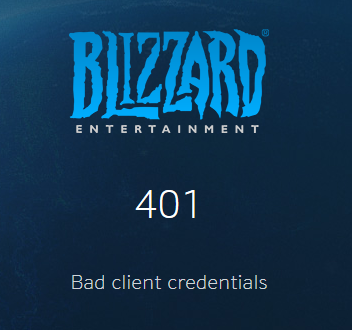
I’ve always used my Battlenet account to log in, so I guess I can’t log in using my email? If the 401 error can’t be fixed, is there any way my account (profile name direhuman) could get my email associated with it instead so I can bypass the social media login in the future?

Awards Showcase


Show more awards
direhelp
Posts: 2