
Множество пользователей смартфонов с операционной системой Android, сталкивались с такой проблемой — как исправить ошибку android.process.acore на Вашем смартфоне. У неподготовленного пользователя или у новичков, это вызывает панику, и они не знают, что делать, а некоторые даже преждевременно «хоронят» свои телефоны. Но «не так страшен черт, как его малюют».
Чтобы исправить ошибку android.process.acore, нужно сначала найти корни проблемы. Анализируя различные ресурсы и личный опыт, мы решили в рамках данной статьи описать наиболее частые причины возникновения такого рода ошибки.
Надеемся, что многим, данная информация поможет без паники решить проблему.
Причины появления проблемы
Есть 3 основных причины появления ошибки android .process.acore:
- отключено системное приложение, из-за чего Android не может нормально функционировать;
- одновременно установлено несколько приложений со сходными функциями, которые некорректно синхронизируются со списком контактов, календарем или другим системным приложением;
- удалены важные системные файлы .
Методы устранения ошибки
Существует несколько методов, которые, возможно, помогут исправить ошибку android.process.acore на Вашем девайсе. Эти методы рассчитаны как на обычного, так и на опытного пользователя. Внимательно ознакомьтесь со всеми вариантами и выберете тот, который Вы сможете осуществить. Ни в коем случае не пытайтесь своими силами решить проблему путем изменения системных файлов, если Вы не профессионал.
Решение проблемы для обычных пользователей
Чаще всего ошибка возникает при работе с телефонной книгой, при попытке добавить, сохранить, изменить или удалить какой-либо контакт. Лечение: пытаемся зайти в Настройки/../Хранилище контактов (называться может по-разному, но суть понятна) и находим опцию – «Стереть данные». Во многих случаях помогает исправить ситуацию, но вы уничтожаете весь список контактов. Тут уж ничего не поделаешь, придется жертвовать. Для тех, у кого есть возможность синхронизации с аккаунтом в Google, данный способ пройдет безболезненно.
Одной из причин возникновения ошибки android.process.acore может быть отключение Хранилища календаря или другие отключенные программы. Для того, чтобы проблема ушла, перейдите в Настройки/Приложения, там находим дополнительное меню и нажать на «Сбросить настройки». Этот метод, конечно, если он сработает, хорош тем, что личные данные не теряются при сбросе.
Исправить ошибку android.process.acore, можно путем удаления приложений для оптимизации беспроводной сети Wi-Fi , в некоторых случаях проблема исчезает.
Действенным методом является также «Откат к заводским параметрам». Это действие отменит все индивидуальные настройки пользователя, но это не так критично, как потеря контактов. Для справки прочтите инструкцию к пункту Recovery для вашей модели.
Устранение неполадки для опытных пользователей
Еще один способ борьбы с проблемой можно порекомендовать для опытных пользователей Android . Он заключается в изменениях системного файла:
/system/csc/others.xml. В нем находится строка:
которую нужно отредактировать так, чтобы получить следующее:
Еще раз напомним, что данный способ ТОЛЬКО для опытных!
Если Ваше устройство «рутировано», вполне возможно, что Вы провели неудачную чистку системных приложений и файлов, в следствии чего произошла ошибка android.process.acore. В этом случае Вам придется искать в интернете удаленные файлы именно для используемой версии прошивки Android , возвращать их на место и выставлять соответствующие права.
Также для устройств с root-правами решением проблемы послужит включение, возможно, отключенного ранее процесса logsProvider 2.0.d через Titamium backup.
Крайние меры
И, наконец, когда ничего не помогает, то прибегают к радикальным методам, которые заключаются в полной очистке памяти аппарата с потерей всех данных. Таким образом из системы удаляются приложения, которые генерировали ошибку android.process.acore.
Как бы это не было печально, но на сегодняшний день буквально каждый второй обладатель смартфона или планшета на платформе Андроид столкнулся с неприятным нюансом данной операционной системы, а именно – ошибкой «android.process.acore». В большинстве случаев пользователи не знают что это и как это исправить, поэтому сразу паникуют. Именно поэтому мы с вами подробно рассмотрим эту проблему и пути ее решения.
Сперва необходимо определить, откуда «растут ноги» у нашей ошибки. И так, представляем вашему вниманию причины, по которым чаще всего на Андроид устройствах появляется так называемая ошибка android.process.acore:
Причина первая.
Ваш Андроид не в состоянии правильно функционировать из-за отключенного системного приложения.
Причина вторая.
Если вы одновременно установили на свой смартфон или планшет несколько приложений, которые имеют схожие функции и они не правильно синхронизируются с, к примеру, календарем, списком контактов и другими системными приложениями – все это может привести к вышеупомянутой ошибке.
Причина третья.
Если вы по ошибке удалили важные системные файлы, то ошибки android.process.acore не избежать в любом случаи.
Как же устранить ошибку?
Есть несколько способов того, как можно устранить эту ошибку, вам обязательно стоит попробовать каждый из них. Единственное правило, которого вам стоит придерживаться – это ни в коем случаи не трогать системные файлы. Разумеется, если вы не профессионал в этом деле.
Решение первое.
Если ошибка у вас возникла в связи с некорректной работой телефонной книги, а именно при добавлении, сохранении или изменении и удалении какого-либо контакта, вам необходимо зайти в Настройки – далее База данных контактов – далее команда «Стереть информацию» Чаще всего это позволяет избавиться от ошибки. Единственный минус такого метода – это то, что мы стираем записную книгу. Если вы хотите обойтись без потерь, перед началом исправления ошибки проведите синхронизацию с вашим аккаунтом Google.
Решение второе.
Возможно, ошибка возникает в связи с тем, что на вашем устройстве отключены важные программы. Для решения это проблемы вам необходимо сбросить настройки в дополнительном меню настроек приложений. С ходе обнуления настроек ваши данные не пострадают.
Решение третье.
Если вы уже попробовали предыдущие 2 способа, но ошибка никуда не делась, попробуйте удалить приложения, предназначенные для оптимизации Wi-Fi.
Решение четвертое.
Самый радикальный и верный способ, как при возникновении ошибки android.process.acore, так и других ошибок, является возвращение к заводским настройкам вашего устройства.
Самая популярная в мире ОС известна своей нестабильностью. Каждый пользователь Андроид хоть раз встречался с той или иной ошибкой, но не все находили решение. Сразу же менять свой девайс из-за этого точно не стоит. Далее мы разберём основные ошибки на Android и способы их решения. Часто и ошибки-то нет, а есть всего лишь небольшая тех или иных функций, которая решается парой простых действий.
Иногда Android при работе может выдавать системные ошибки. В этом нет ничего страшного
Этот раздел содержит неполадки, которые исправить, как правило, не составляет труда или вовсе не требуется. Часто их причиной может быть даже не само устройство. Но встречаются и такие, которые заставили понервничать пользователей.
Нехватка памяти
Это нельзя назвать ошибкой, скорее, ограничением возможностей вашего девайса. Да, действительно, на старых, да и на новых, устройствах внутренняя память иногда резко заканчивается. Решается проблема очень просто.
Если вы пользуетесь такими приложениями, как Instagram, VK, то однозначно виноват кэш, который они накапливают очень быстро и в большом количестве.
- Заходим в «Настройки», выбираем пункт «Приложения».
- Часто наверх сразу же выводятся те, что занимают наибольшее количество памяти. Жмём на них.
- Выбираем пункт «Очистить кэш».
 В ошибке «недостаточно места в памяти устройства» нет ничего страшного, её можно легко устранить
Такая очистка может освободить до нескольких гигабайт свободного места. Ещё можно полностью стереть данные в приложении, но затем придётся заново «логиниться».
Из-за переполненной памяти могут возникать ошибки под разными номерами. Например, ошибка 919, когда приложение не может включиться из-за недостатка места.
На некоторых устройствах (далеко не на всех) можно часть программ перенести на карту памяти. Так вы высвободите ещё больше места. Делается это из того же пункта в настройках. Лучше почаще следить за наличием свободного места, чтобы гаджет всегда работал исправно и без тормозов.
Ошибка аутентификации Wi-Fi
Также одна из самых популярных неполадок на Android. Хотя на самом деле очень редко проблема лежит в устройстве. Чаще её причиной становится роутер, точнее, его несовместимость с вашим девайсом. Решается проблема довольно быстро.
Первый метод, самый очевидный, просто проверить правильность введённого пароля. Ведь аутентификация — это и есть не что иное, как проверка ключа безопасности. Поэтому попробуйте забыть проблемную сеть и затем заново ввести пароль.
Если с паролем всё в порядке, а Wi-Fi всё равно не хочет подключаться, то причина однозначно лежит в настройках роутера. Дело в том, что его тип шифрования данных может быть более старым, чем используемый на Android-устройстве, или же устройством не поддерживается какой-либо стандарт сети.
В таком случае нужно зайти в настройки роутера.
- Открываем браузер. В адресной строке вводим «192.168.1.1» или «192.168.0.1».
- В появившемся окне вводим логин и пароль: чаще всего это admin и admin. Если у вас другие, то введите свои.
- Теперь нужно найти настройки безопасности Wi-Fi. Здесь мы задаём смешанный тип шифрования или сетевую аутентификацию «WPA-PSK/WPA2-PSK2 mixed», а также выбираем автоматический выбор стандарта сети.
После этого проблемы с подключением к Wi-Fi должны исчезнуть.
Ошибка синтаксиса
Ошибка заключается в том, что файл, который устанавливает определённое приложение, неправильный или был неправильно запущен. Кроме того, может произойти сбой во время установки, который тоже приводит к ошибке синтаксиса.
Исправить это довольно легко. Во-первых, убедитесь в том, что файл, который вы скачали, имеет формат apk. Поскольку именно файлы такого формата являются инсталляторами приложений на Android. Во-вторых, удалите этот скачанный файл и заново загрузите его, а затем переустановите. Есть смысл попробовать скачать файл с другого сайта. Это, как правило, убирает ошибку.

Ошибка загрузки
Происходит часто на старых устройствах, на новых такая проблема уже не возникает. Заключается в том, что стандартный менеджер загрузок даёт сбои, из-за чего становится трудно загрузить что-либо из интернета. Ошибка исправляется довольно легко.
Достаточно лишь скачать новый менеджер загрузок. Отлично для этих целей может подойти ES Проводник. Он имеет хороший встроенный менеджер загрузок.
Android-клавиатура AOSP
Эта клавиатура сама по себе не из лучших. Кроме того, она не очень хорошо оптимизирована на некоторых прошивках, из-за чего возникают ошибки. Решить их просто.
- Отключите в настройках клавиатуры голосовой ввод.
- Сбросьте настройки, сотрите кэш и данные приложения, которое отвечает за работу клавиатуры.
- Просто скачайте с Google Play Market любую другую клавиатуру.
Ошибки с аккаунтами Google
Ошибки может быть две: аккаунт не хочет синхронизироваться либо не хочет добавляться. Первая может присутствовать как на старых, так и на новых девайсах, а вторая постепенно уходит в прошлое. Исправить всё это не так уж и сложно.
- Проверьте качество и стабильность подключения к интернету: мобильная сеть или Wi-Fi должны нормально работать, иначе причина может крыться в них.
- Если аккаунт уже добавлен, но не синхронизируется, просто отключите его, перезагрузите устройство и зайдите снова.
- Если аккаунт отказывается подключаться, для начала убедитесь в правильности логина и пароля.
- Отключите двухэтапную синхронизацию в настройках аккаунта.
- Включите автоматическую синхронизацию, а также передачу данных в фоновом режиме, после чего перезагрузите устройство.

Вирус Netalpha
Новая проблема, которая встречается пользователям Android. Это вредоносное ПО затрудняет работу с телефоном и не даёт себя удалить. Проблема достаточно серьёзная, поскольку предполагает только два решения, одно из которых весьма радикальное.
- Сброс системы к заводским параметрам. Подробнее, как это делать, в конце статьи.
- Если у вас есть root-права, вы можете скачать Lucky Partner и удалить злополучное приложение.
Com.android.snap
Возникает при использовании различных приложений: популярных фоторедакторов, мессенджеров. Эта надпись часто появляется на чёрном фоне, что сильно отвлекает, а программы могут просто закрываться.
Считается, что этот сбой вызывает вредоносное ПО, поэтому многие советуют просто установить антивирус. Однако можно обойтись и без него системными методами.
- Заходим в меню настроек, в пункт «Приложения».
- Отыскиваем там приложение «com.android.snap».
- Удаляем его данные, чистим кэш и останавливаем.
- Также нужно снять галочку «Присылать уведомления».
После этого программа перестанет досаждать, и более вы не увидите эту надпись на чёрном экране. Если на девайсе установлен антивирус, то можно удалить баг с его помощью. Но, как показывает практика, на устройствах с антивирусниками редко случается эта ошибка.
Помимо com.android.snap, существует также com.android.systemUI. Объединяет их то, что они являются вирусами типа троян. Соответственно, обезвреживается программа точно так же.
Com.android.phone
Если система пишет, что в приложении com.android. phone произошла ошибка, значит, проблема заключается в программе, которая отвечает за совершение звонков на вашем планшете или смартфоне. Появляется ошибка по разным причинам. Поэтому и способы решения будут для каждого разные.
- Попробуйте в настройках снять галочки с автоматической синхронизации даты и времени через интернет, а затем поставить их обратно. После этого перезагрузите телефон и выставите правильные дату и время самостоятельно.
- Сотрите данные и удалите кэш приложения «Телефон».
- Можно просто скачать себе любую «звонилку», которая заменит стандартную, благо в магазине приложений их полно.
Android.process.acore
Если произошла ошибка с android.process.acore, то проблема уже не связана ни со «звонилкой», ни с вирусами. Здесь причины могут быть следующие:
- отсутствуют нужные системные файлы;
- остановлена работа какого-то системного приложения;
- на девайсе присутствует сразу несколько приложений, которые выполняют практически одни и те же функции, и они некорректно синхронизируются с системными приложениями

Трудность решения проблемы зависит от причины её появления. Чаще всего, она решается простым удалением всех контактов через настройки устройства. Если вы перед этим синхронизируете все контакты с Гугл, то вообще ничего не потеряете.
Есть вариант сбросить настройки всех приложений через соответствующий пункт меню. Это также часто избавляет от проблемы, причём данные вы не теряете. Если у вас установлены приложения по оптимизации работы Wi-Fi, то их тоже стоит попробовать удалить. Часто причина кроется именно в них.
Adroid.process.media
Ошибка Андроид Процесс Медиа происходит по двум причинам: Хранилище Мультимедиа или Диспетчер загрузок. Решаются обе довольно просто. Есть два общих способа, которые практически всегда безотказно работают.
Первый способ
- Очистите кэш и данные у приложений Google Services Framework и Google Play Market.
- Остановите работу Google Services Framework (выполнять нужно в таком порядке).
- Снова очистите кэш у этой утилиты.
- Откройте Гугл Плей, найдите проблемное приложение. После получения сообщения об ошибке нажмите ОК.
- Перезагрузите гаджет, восстановите работу отключенных сервисов Гугл.
Второй способ
- Полностью остановите синхронизацию Google аккаунта. Сделать это можно из параметров учётной записи: в пункте «Синхронизация» необходимо убрать все флажки.
- Сотрите данные и остановите утилиту «Галерея».
- Подобным образом отключите «Диспетчер загрузки».
- Перезагрузите устройство.
После применения одного из этих способов проблема исчезнет.
Неверный пакетный файл
Ошибка часто возникает при обновлении какого-либо приложения. Если это случилось во время обновления, необходимо очистить кэш у этого приложения. Кроме того, можно попробовать вручную скачать apk файл программы и установить её заново. Если не помогло и это, удаляем аккаунт Гугл, перезагружаем устройство и логинимся заново.
PACKADGE FILE INVALID
- Удаляем кэш и данные проблемного приложения.
- Заходим в Google Play и устанавливаем его там.
- Чистим данные Google Play и Google Service Framework.
- Обновляем приложение через мобильный интернет, а не Wi-Fi.

Installation unssuccesful error
- Переустанавливаем проблемное приложение.
- Чистим кэш и удаляем данные Плей Маркет.
- Отсоединяем от устройства карту памяти.
- Удаляем папку.android_secure.
- Заново устанавливаем приложение.
Ошибка номер…
Эти ошибки могут быть более серьёзными. Однако часто и они решаются в несколько простых действий. Всё зависит от номера этой самой ошибки. Причём Google даёт минимум информации о решении различных ошибок.
11, 101, 504, 506, 491, 495, 413, 941, 921, 920, 481, RH01: неполадки с Google Play и учётной записью
Эти приложений или учётной записи и решаются практически одними и теми же методами. «Код ошибки 11» Android может выдать при работе Play Market. Часто возникают неполадки под конкретными номерами именно с этим сервисом Гугл. Замечено, что ошибка 11 часто возникает при установке или обновлении WhatsApp.
Ещё одна популярная ошибка, из-за которой Play Market также не хочет загружать приложение, 504. Она возникает на Андроид вследствие тех же причин, что и другие неполадки с загрузкой программ, поэтому методы устранения используются идентичные. То же касается других ошибок.

Решаются проблемы несколькими способами, причём каждый из них подходит и для большинства похожих ошибок.
- Выставляем правильное время и проверяем работу интернет-соединения.
- Проверяем количество свободной внутренней памяти: оно должно быть выше, чем объём программ, с загрузкой которых возникли неполадки.
- После этого попробуйте просто перезагрузить свой телефон или планшет. Ошибки Гугл Плей Маркет на Андроид часто решаются таким способом.
- Сбрасываем настройки. Способом, указанным выше, открываем окошко приложения Play Market, затем очищаем данные и кэш. После снова заходим в Магазин приложений. Как вариант, можно также удалить все обновления в том же окне, что вернёт программу к её первоначальному виду при покупке устройства.
- Подобным же образом можно поступить с программой «Сервисы Google Play», если предыдущий метод не помог. Если и это не помогло, то можно попробовать проделать подобную операцию с Google Services Framework.
- Проблема также может заключаться в отключенном приложении «Аккаунты Google». Заходим в его окошко, если видим, что оно выключено, то включаем его. Включить также следует и «Диспетчер загрузки», если он был выключен.
- Пробуем выйти и заново зайти в свой аккаунт Гугл. Делается это из настроек. Там находим пункт «Учётные записи» и выбираем Гугл.
24
Ошибка 24 возникает при установке приложения на Андроид, когда произошёл какой-либо сбой, а часть файлов уже была установлена. Или же это приложение у вас было раньше, вы его удалили, а затем снова решили скачать. Решается проблема довольно быстро.
- Запускаем любой файловый менеджер.
- Находим директорию «sdcard/Android/data/data», в ней файлы, касающиеся этого приложения. Они будут содержать в имени название программы, поэтому их достаточно просто будет отличить от остальных.
- То же самое проделываем в директории «data/data».
После этого ошибка должна исчезнуть, а приложение установиться безо всяких проблем.
498
Эта error возникает при загрузке какого-либо приложения. Проблем может быть несколько, но решить их довольно легко.
- Проверить соединение с интернетом.
- Почистить кэш нескольких программ, а первым делом — Google Play.
- Подождать пару часов. Вполне возможно, что причина кроется в серверах Гугл. Если так, то исправят они её быстро.
После этого ошибка должна исчезнуть.
923
- Удаляем аккаунт Гугл и несколько ненужных программ, чистим кэш.
- Чистим системный кэш:
- Заходим в Recovery (кнопка ВКЛ и кнопка управления громкостью и удерживаем).
- Выбираем Wipe Cache Partition.
- Перезагружаем устройство.
- Перезагружаем устройство.
- Логинимся в Гугл снова.
403
Есть так называемый Dalvik-кэш. В связи с его заполнением у нас опять не хотят устанавливаться те или иные программы. Для решения проблемы чистим данные и отключаем сначала «Аккаунты Google», а затем Google Play Store.
Rh01 /rpc:s-5:aec-0 / RPC:S-3
Система не может получать информацию с сервера. Для исправления неполадки нужно сделать действия, как и при других похожих ошибках.
- Очистить кэш и удалить лишние ненужные приложения.
- Стереть данные и остановить Плей Маркет и Google Services Framework.
- Как описано в предыдущей ошибке (403), удалить кэш через Рекавери.
492
Вновь не загружается контент из Гугл Плей.
- Чистим данные и останавливаем «Сервисы Google Play».
- То же самое делаем с Google Play Market.
- Удаляем dalvik-кэш, если неполадка по-прежнему присутствует. Однако сделать это можно только при наличии рут-доступа.
- Если рут-прав нет, то придётся просто сделать полный откат системы.
911
Также не позволяет загружать приложения.
- Чистим данные, кэш, останавливаем Google Play Market.
- Попробуйте подключиться к другой Wi-Fi сети или используйте мобильные данные, чтобы загрузить приложение.
Rpc:aec:0]
Неполадки при получении данных с сервера. Помочь может удаление всех синхронизированных аккаунтов. Затем очищаем кэш и данные Плей Маркета, после чего перезагружаем смартфон или планшет.
Похожей является ошибка RPC:S-3. В случае с ней нужно удалить только аккаунт Гугл, после чего можно попробовать подключить другой или этот же.
927
Эта неисправность не зависит от нашего устройства. Причина кроется в том, что программа обновляется разработчиками. Поэтому, если мы хотим установить или обновить её, мы этого сделать не сможем. Просто стоит снова попробовать установить её через 30 минут или позже.
Способ решения любых ошибок
Ну и, наконец, метод, который подойдёт для исправления любых неполадок. Но прибегать к нему надо всегда в последнюю очередь. Это . Полная перезагрузка системы Андроид удалит все пользовательские данные, поэтому самое важное стоит предварительно скинуть на карту памяти или сохранить в облачных сервисах.
- Открываем настройки.
- Выбираем пункт «Сброс и восстановление», на разных устройствах он может называться по-разному и находиться либо в самом меню настроек, либо в пункте «Система».
- Нажимаем «Сброс».

После этого девайс возвращается к заводским параметрам, все неполадки исчезают.
Теперь вы знаете, как исправить подавляющее большинство ошибок на Андроид. Их гораздо больше, но остальная масса неполадок имеет сходные пути решения, особенно ошибки сервисов Гугл Плей, встречается настолько редко, что данных о них ещё нет или уже исправлена разработчиками.
Ни одна ОС на телефоне/планшете не лишена полностью разнообразных проблем. Android в этом случае – не исключение. Самая частая причина – в приложении com android com произошла ошибка. Какими они бывают и что делать, если возникают?
Причины
Ошибка android com – это обобщение нескольких наиболее часто встречаемых изъянов в работе ПО. Рассмотрим каждую по очереди:
- com.android.phone
. Она влияет на обмен сигналом между вышками и смартфоном, т.е. на функцию совершения звонков. Может происходить впоследствии изменения прошивки или неудачи в процессе прошивания. Причиной могут стать смена сим-карты и сбои в меню времени и даты. - com.android.snap.
Может появиться из-за неудачной работы различных фоторедакторов или программ для отправки сообщений, которые также дают возможность редактировать фото. Выскакивает оповещение на черном фоне. - com.android.vending.
Причиной тоже являются сбои системы, отличается текстом, который выскакивает при ее возникновении – «Неожиданная остановка процесса…». - com.android.systemui.
Проявление проблем в работе системы, а также наличия вируса. Обычно он загружает ненужный софт, а во время пользования программами – выскакивают различные рекламные баннеры. Узнать, вирус это или сбой, просто – нужно посмотреть дату создания файла. При одновременности с другими системными файлами можно не бояться вирусов.
Как исправить
Рассмотрим, как устранить каждую из системных ошибок в отдельности.
Для com.android.phone варианты решения проблемы такие:
- отключить автоматическую настройку времени и даты, перегрузить смартфон и установить вручную;
- если не помогает, в Диспетчере приложений находим Телефон, стираем данные, проводим очистку кэша и перегружаем гаджет;
- еще можно загрузить из магазина Google приложение для звонков.
Иногда приходится сбрасывать конфигурации устройства полностью до заводских, перед чем советую создать резервную копию.
Чтобы решить проблему com.android.snap, следует:
- просканировать свой гаджет антивирусом;
- остановить приложение в Диспетчере, очистив кэш, стерев данные и убрав галочку на «Выводить уведомления»;
- удалить com.android.snap с помощью различных программ, подойдет антивирусная AVG.
Для избавления от проблем с в третьем случае нужны права root, для чего подойдет ROOT Manager:
- сначала нужно загрузить из сети com.android.vending.apk;
- предоставляем права программе;
- удаляем всю папку data/data/com.android.vending;
- ищем в папке data/dalvik-cache по vending файл, который и удаляем;
- теперь находим скачанный файл com.android.vending, жмем вверху R/W и переносим его в system/app;
- входим в контекстное меню, зажав файл на несколько секунд, где нам нужны «Разрешения»;
- владельцу предоставляем доступ к чтению и записи, а гостям и другое – чтение;
- осталось сохранить изменения, выйти из программы и перезагрузить телефон.
Последняя неисправность удаляется так:
- по дате создания com.android.systemui ищем приложение, благодаря которому на смартфоне взялся вирус, и через Диспетчер приложений полностью избавляемся от него;
- в том же ROOT Manager идем по адресу Root/System/App;
- находим com.android.systemui и удаляем.
Причины
Чаще таких ошибок две — android.process.acore и android.process.media. Первая чаще может возникнуть из-за следующего:
- выключено системное приложение;
- одновременно запущены подобные между собой программы;
- нужные файлы системы удалены.
Вторая неисправность возникает при неработоспособности карты памяти.
Как исправить
Исправление ошибки android.process.acore возможно такими способами:
- Очистка в конфигурациях Хранилища контактов.
- Сброс настроек на заводские.
- Полная очистка памяти устройства.
- Перепрошивка гаджета.
При ошибке android.process.media нужно:
- повторить установку приложения на телефон после извлечения флешки, а ее, если поможет, отформатировать;
- сбросить настройки, очистить карту памяти.
Ошибка в приложении «Сервисы Google Play»
Причины
Такое сообщение появляется, если приложение работает неполноценно, что приносит неудобства.
Телефон может выдавать ошибки с номером и без. Номерные можно устранить быстрее и эффективнее, потому что по коду можно определить, с чем именно связан сбой. Номерных очень много, но наиболее популярны следующие:
- код ошибки 18 – причиной является неверно выставленные дата или время и окончание свободной памяти;
- код ошибки 24 – может возникать, если пользователь часто инсталлирует и удаляет один и тот же софт, но не подчищает данные;
- код ошибки 403 – подключено одновременно два аккаунта Google;
- ошибка 492 – проблемы в работе виртуальной машины Dalvik.
Как исправить
Для устранения неисправности в работе при безномерной ошибке, следует:
- Очистить кэш «Сервисов Google Play».
- Провести переустановку приложения.
- Можно еще очистить кэш в «Google Services Framework».
- Следует посмотреть верны ли указанные дата/время и нет ли проблем с доступом к интернету.
Для устранения 18й необходимо сделать сброс даты/времени, очистить кэш и данные, удалить обновления Play Market’а или заняться освобождением пространства на устройстве.
Если телефон выдает 24ю, понадобятся права суперпользователя. Уже с ними заходим в папку sdcard/android/data/ и проводим чистку ненужных, т.е. устаревших, файлов.
При 403й необходимо совершить вход с основной учетки, деинсталлировать проблемную программу и попытаться поставить ее повторно.
Когда ошибка имеет номер 492, нужно провести очистку кэша и данных приложений «Сервисы Google Play» и «Play Market». Иногда приходится возвращаться к конфигурациям по умолчанию.
Итоги
Обладая смартфоном или планшетом на базе Android, следует быть готовым к тому, что он может выдавать разные ошибки. Однако не нужно сразу нести свой гаджет в сервисный центр. Большая часть проблем решается даже без использования root-прав. Если возникнет такая потребность, нужно помнить о создании резервной копии.
Из большинства операционных систем различных гаджетов самой распространенной стала площадка «Андроид». Вместе с огромным количеством достоинств, которые имеет в себе эта операционная система, она получила и ряд недостатков. Например, в аппаратах различной давности выпуска после некоторого времени на экране появляется надпись: «В приложении launcher произошла ошибка». Что это за ошибка? Откуда она берется? Как ее устранить?
В чем произошла ошибка?
Телефон на «Андроиде» — это, по сути, небольшой компьютер. При включении после логотипа телефона сразу же открывается с различными иконками. Все, что открывается взору, — это результат работы лаунчера. Его же очень часто называют оболочкой.
При помощи launcher можно организовывать свое устройство. Он помогает упорядочивать не только количество рабочих столов, но и месторасположение на них ярлыков, папок и виджетов. Этой же оболочкой создают визуальное изображение различных игр и приложений. В «Маркете» можно найти достаточно много различных оболочек, но в каждом устройстве обязательно есть и встроенный launcher, который нельзя удалить без особых прав, называемых рутом. Когда высвечивается надпись «В приложении launcher произошла ошибка», использование гаджета существенно усложняется, как если бы после включения компьютера на нем продолжала бы гореть заставка и ничего более.
Перезагрузка
Пожалуй, это самый банальный, но довольно действенный способ. Временами в операционной системе происходят сбои, и при включении не все файлы прогружаются в нужном порядке. Из-за таких неприятностей приложение launcher может некорректно открываться и выдавать ошибку. Для начала не нужно паниковать, а просто попробовать перезагрузить устройство.
Очистить от лишних данных
Внизу надписи «В приложении launcher произошла ошибка» всегда есть кнопка «Ок». Можно нажать на нее. После этого нужно отправиться в меню и очистить кэш загрузчика. Как это сделать?

Для этого следует попасть в настройки гаджета, откуда перейти непосредственно в приложение лаунчера. В нем есть кнопки «Стереть данные» и «Остановить». После этого нажмите на кнопку выхода или «Домой». Это позволит перезапустить лаунчер. Так программа начнет свой старт заново и, возможно, перестанет выдавать ошибку.
Попробовать другой launcher
Когда в com android launcher произошла ошибка, можно попробовать попасть в «Маркет», откуда установить другую программу. Вариантов на самом деле масса:
- Nova Launcher;
- ZenUI Launcher;
- Evie Launcher;
- CM Launcher;
- Hola Launcher.

Это далеко не весь список, который можно найти для устройств на платформе «Андроид». Каждый из них легко настроить под свои потребности и запросы. В них есть различные вариации ярлыков, визуализации и так далее.
Конфликт программного обеспечения
Если проблема появилась после установки какого-то приложения, даже если его взяли из «Маркета», возможно, есть смысл постараться его удалить. Почему могла произойти такая ситуация? Причин несколько, но основная — остановка развития одного из приложений. Так случается, когда разработчики останавливают проект, а их приложения остаются в общем доступе.
Заводские настройки
Если предыдущие методы невозможно использовать из-за того, что текст «В приложение launcher произошла ошибка» на планшете или смартфоне не дает ничего делать, или по любой другой причине, можно попробовать сбросить все настройки до заводских. Сделать это можно двумя способами — через настройки или рекавери.
Первый метод осилит даже ребенок. Для его осуществления необходимо войти в меню и раздел «Восстановление». Там есть нужная нам кнопка сброса всех настроек к заводским. Все устанавливать и настраивать придётся заново. Отдавайте себе отчет, что все, что было сохранено в памяти устройства, тоже удалится, включая фотографии, СМС-сообщения и номера.
Рекавери
Этот способ подойдет для более продвинутых пользователей. В каждом устройстве вход в рекавери происходит по-разному. Но в большинстве случаев это зажатие нескольких клавиш одновременно, например, кнопки включения и качельки громкости. Для того чтобы узнать, как именно ваш гаджет уходит в этот режим, просто вбейте название модели своего гаджета в интернет и допишите слово «рекавери». Далее поисковик выдаст наиболее подходящие варианты.

Попав в нужный режим, нужно кнопками громкости выбрать пункт wipe datafactory setting и клавишей включения подтвердить свой выбор. Все настройки гаджета будут снесены до заводских.
Перепрошивка
Если предыдущий метод вам не помог или дал лишь кратковременное освобождение от назойливой надписи «В приложении launcher произошла ошибка», android можно перепрошить. Для того чтобы все прошло успешно, нужно максимально успокоиться и сосредоточиться. Информацию о том, как правильно прошить именно ваш гаджет, можно найти на многочисленных больших форумах. Старайтесь подобрать наиболее обсуждаемую прошивку с высоким рейтингом и четко следовать инструкции. Если у вас мало опыта, рекомендуется особо не экспериментировать. Когда в launcher произошла ошибка, то может потребоваться установление Root прав, а это дело не из легких.

При самостоятельном ремонте нужно понимать, что есть риск полностью потерять устройство, сделав неверный шаг. Для тех, кто не любит рисковать, всегда есть множество квалифицированных специалистов, которые прошли специальное обучение и могут решить проблему максимально грамотно.
Предотвращение такой ситуации
Текст «В приложении launcher произошла ошибка» может здорово напугать пользователя гаджета. Чтобы избежать подобного инцидента, следите за количеством иконок на рабочем столе. Старайтесь не загружать рабочий стол всем и сразу. Контролируйте все новые установки. Следите за порядком даже на этом рабочем столе.
Market) зачастую работают достаточно нестабильно, что вызывает появление множества сбоев. В результате система уведомляет пользователя о том, что в приложении «Сервисы Google Play» произошла ошибка. Сейчас будет рассмотрено, почему возникают такие неполадки и как с ними бороться, тем более что все они имеют практически одну природу (ошибка платных сервисов, связанная с покупкой или загрузкой приложений, не рассматривается).
Причины появления
Если посмотреть на службы Google, представленные в стандартном наборе любой версии Android, одним лишь «Плей Маркетом» дело не ограничивается. Наверняка каждый владелец подобного девайса видел, что, помимо «Маркета», на смартфоне или планшете имеется еще пара-тройка сервисов.
Прежде всего это службы вроде Google+, «Play Книги», «Play Пресса», «Play Фильмы» и т. д. Их стандартный набор зависит от версии самой системы или установленной прошивки. Тем не менее самым распространенным сбоем является именно ошибка сервисов Google Play. Как исправить ее, будет рассмотрено чуть позже, а пока рассмотрим первопричины.
Дело в том, что в большинстве случаев пользователь имеет дело с нарушениями в работе самого сервиса, некорректным обновлением соответствующих служб, захламлением кэша приложения, невозможностью идентификации пользователя, входящего в систему и т. д. Самым критичным является сбой в функционировании съемного носителя информации в виде SD-карты вследствие воздействия вирусов или физического повреждения.
Сервисы Google Play: произошла ошибка. Что делать?
Что касается появления сбоев любого типа, сразу стоит отметить: паниковать не нужно. Возможные проблемы, хотя и могут иметь различные первопричины проявления, устраняются достаточно легко.

Самое простое, что можно предпринять в такой ситуации — это воспользоваться обычной перезагрузкой смартфона или планшета. Сейчас подразумевается тот момент, что ошибка возникает либо в момент загрузки приложения, либо при обновлении программ и самого сервиса, либо при идентификации пользователя при входе в соответствующую службу. Будем считать, что перебоев со связью (подключением к Интернету или приватной виртуальной сети VPN проблем нет).
Разновидности ошибок Google Play
Итак, смартфон или планшет выдает сообщение «Сервисы Google Play: произошла ошибка вследствие такого-то и такого-то сбоя. Код такой-то».
В принципе, мало кто обращает внимание на коды сбоев, и это правильно. Независимо от них, в принципе, все сводится только к одному: нарушение работы сервиса. Как правило, система выдает уведомления об ошибках следующих разновидностей — 20, 400, 500 и 900.

Правда, здесь стоит сделать исключение для ошибок с кодами 921 и 905. Первая является неизвестным сбоем. Вторая — следствие «корявого» обновления сервиса Google Play. Впрочем, бороться со всеми можно несколькими общепринятыми методами.
Сервисы Google Play: произошла ошибка. Как исправить ее простейшим способом?
Ну и правда, может, действительно в системе произошел другой, никак не связанный с сервисом сбой. Тут нужно обратить непосредственное внимание на завершение всех активных процессов, связанных с обработкой файлов, загрузкой данных или обновлением программ и служб. Если выключить устройство в процессе работы какой-то активной службы, ни к чему хорошему это не приведет. Естественно, при зависании системы или процесса такой метод можно использовать как один из выходов. Данные при этом, кстати, могут быть потеряны.
Решение проблем с кэшем приложения и браузера
Одной из основных причин, вследствие которой возникает ошибка приложения «Сервисы Google Play», является переполнение папки кэшированных данных, а проще говоря, всего того, что сохраняется на внутреннем или внешнем накопителе для работы с некоторыми службами (например, посещением страниц в сети Интернет), в оффлайн-режиме.

Для восстановления нормальной работы сервиса следует просто войти в меню основных настроек, выбрать сервис Google Play и в меню использовать кнопку очистки кэша (пока без удаления данных). Как правило, после такой операции ошибка сервисов Google Play появляться перестанет. Но это помогает не во всех известных случаях. Проблема в том, как идентифицировать сам сбой, ведь при наличии разных кодов об ошибке в появляющемся сообщении очень трудно угадать, с чем именно связана проблема, а система по этому поводу не дает никаких разъяснений.

Можно еще попытаться очистить кэш браузера, особенно если используемым по умолчанию является Google Chrome мобильной версии. Не исключено, что между сервисом и браузером существует взаимосвязь, а данные просто дублируются, даже если в пользовательских настройках это не указано (чаще всего о дубляже юзер не то что не знает, а даже не догадывается).
Удаление данных
Теперь — еще одна сторона ситуации, когда произошла ошибка Google Play. Как исправить ее другим способом? Нет ничего проще, чем удалить данные (в меню очистки кэша имеется соответствующая кнопка).

Заметьте: удаление данных никоим образом не связано с кэшем и используемыми логинами и паролями (если, конечно, не задать и их удаление). Что самое интересное: рекомендуется проводить такую операцию вместе с очисткой кэша, хотя это и не всегда полезно. В некоторых случаях ошибка сервисов Google Play может повторяться вне зависимости от произведенных действий. Почему? Сейчас будет объяснено.
Проблемы с обновлениями Play Market
Давайте посмотрим еще с одной стороны на сервисы Google Play. Произошла ошибка. Что делать с точки зрения сбоев самой службы? Да просто удалить либо некорректно установленные, либо «корявые» обновления (об этом, кстати, говорят и сами разработчики).
Оцениваем ситуацию, когда возникает ошибка сервисов Google Play. Что делать в данном случае? Войти через меню настроек в саму службу, как было описано выше, и использовать кнопку деинсталляции последнего апдейта.
Ничего страшного в этом нет. Дело в том, что после рекомендуемой перезагрузки девайса при активированном доступе к Интернету система самостоятельно, в автоматическом режиме произведет обновление до самой последней версии. То есть установка апдейта, вызвавшего сбой, абсолютно исключается. Это признают и сами разработчики корпорации Google. По идее, в некоторых случаях ошибка сервисов Google Play устраняется именно таким способом.
Управление учетной записью
Вот еще один метод, позволяющий исправить большинство ошибок, причем не только в Google Play, но и в службах вроде Google+. Зачастую неправильная идентификация пользователя присутствует не только в основной службе. При возникновении ситуации, когда в приложении «Сервисы Google Play» произошла ошибка, отдельно стоит остановиться именно на «учетке».
Очень может быть, что введенные логин и пароль просто некорректны. Но чаще всего сбои случаются именно с правильными записями регистрации. Грубо говоря, до определенного момента все работало, а потом «вылетело».

Тут придется сначала воспользоваться возможностью удаления регистрационных данных. Делается это из меню настроек с последующим переходом к учетным записям, где выбирается именно Google. Заметим сразу: после подтверждения адреса электронной почты Gmail удаления коснется всех сервисов Google, установленных на девайсе.
Однако отчаиваться не стоит. При повторной загрузке системы после выключения будет произведена попытка подключения. Здесь есть два варианта: либо создать новую запись, либо войти под уже имеющейся. Выбираем второй вариант и вводим свои данные. Как показывает практика, такой метод срабатывает практически всегда.
Сброс до заводских настроек и hard reset
Если уж вообще ничего не помогает, а ошибка сервисов Google Play появляется снова и снова с завидным постоянством (бывает и такое, особенно при экспериментировании с неофициальными прошивками), придется применять кардинальные меры.
В первую очередь можно осуществить сброс параметров девайса до заводских через основное меню. Само собой разумеется, некоторые важные данные могут быть потеряны, в частности, установленные программы и приложения. Но что делать? Иногда этим можно и пожертвовать, тем более что через «учетку» восстановление их проблемой не является. Понятно, что пользовательские файлы будут уничтожены, так что изначально следует сделать бэкап (резервную копию).

Если уж и это не поможет, и снова выскакивает ошибка сервисов Google Play, как исправить ее, стоит задуматься. Вероятнее всего, придется делать полную жесткую перезагрузку, называемую термином hard reset, которая может произвести даже форматирование разделов файловой системы. Но это, как говорится, на крайний случай.
Вместо итога
Как видим, сама природа ошибки особо критичной для системы не является. В большинстве случаев такие неполадки возникают только вследствие сбоев в работе самого сервиса или неправильных настроек мобильного гаджета. Не исключено, конечно, и появление ошибок более серьезного плана, однако приведенная методика устранения проблем является в некотором смысле классической, поскольку практически все ошибки служб и сервисов Google имеют одинаковую природу.
Но если подходить к вопросу так сказать, в общем, думается, любой обладатель смартфона или планшета сможет решить такие проблемы на глобальном уровне (в смысле — непосредственно на устройстве, не прибегая к помощи сторонних компьютерных программ с подключением девайса к терминалу, что, в общем-то, и не требуется). Достаточно использовать стандартные методы, ну а метод решения проблемы может быть совокупным (исполнение всех простейших действий).
Содержание
- Как исправить ошибку ПК с кодом 601 в ноутбуках HP
- Как исправить ошибку ПК ПК с кодом 601
- Метод 1: Вставьте аккумулятор
- Способ 2: запустить тест батареи
- Способ 3: запустить компьютер без батареи
- Способ 4: заменить аккумулятор вашего ПК
- error 601 battery как убрать ошибку
- 2 ответов
- Ошибка 601 на ноутбуке HP
- Скачать утилиту HP Support Assistant (39,6 Mb)
- battery alert на ноутбуке
- 2 ответов
- Скачать утилиту HP Support Assistant (39,6 Mb)
- Возникновение ошибки — «Рекомендуется заменить батарею» на Win 7?
- В панели задач моего ноутбука начало появляться уведомление показываться ошибка «Рекомендуется заменить батарею», правда ноутбук сравнительно новоприобретенный и старым его не назовешь. Из-за чего возникает эта ошибка и как с ней бороться?
- Ноутбуки HP – Аккумулятор не подает питание на ноутбук или не держит заряд
- Устранение проблем с питанием ноутбука
- Проверьте адаптер переменного тока с помощью тестов UEFI Hardware Diagnostic
- Устранение проблем с аккумулятором ноутбука
Как исправить ошибку ПК с кодом 601 в ноутбуках HP
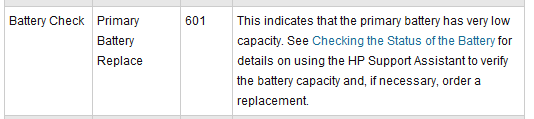
Эта ошибка является основной (внутренней) проблемой батареи; это указывает на то, что емкость батареи ПК очень мала и ее следует заменить.
Несмотря на то, что оповещение HP о батарее является хорошей функцией, однако, предупреждающее сообщение просит пользователей заменить батарею ПК, когда батарея в хорошем состоянии или даже когда она приобретена.
Тем временем, мы в Windows Report придумали решения, как исправить код ошибки 601 на вашем ПК HP, и советы, как сохранить заряд батареи вашей системы.
Как исправить ошибку ПК ПК с кодом 601
Метод 1: Вставьте аккумулятор
Самый простой способ исправить код ошибки ПК 601 – это извлечь аккумулятор и снова вставить его в компьютер. Вот как это сделать:
После включения ноутбука вы можете проверить, появляется ли сообщение об ошибке; если нет, переходите к следующему исправлению.
Способ 2: запустить тест батареи
Проверка батареи – это процесс диагностики системы, который позволяет пользователям HP проверять производительность батареи на своем ПК, чтобы оптимизировать использование. Вот как запустить тест батареи:
Улучшите игру и проверьте работоспособность батареи с помощью лучших инструментов из этого свежего списка!
Способ 3: запустить компьютер без батареи
Еще один метод очистки кода ошибки ПК 601 на компьютерах HP – это запуск компьютера без батареи. Вот как это сделать:
Способ 4: заменить аккумулятор вашего ПК
Кроме того, вы можете рассмотреть вопрос о замене батареи вашего ноутбука, поскольку срок службы батареи может уменьшиться с течением времени по определенным причинам.
Вы можете приобрести подлинную батарею HP в сертифицированных магазинах HP, Amazon и других престижных компьютерных магазинах рядом с вами.
Тем не менее, убедитесь, что аккумулятор новый и не сорван; это предотвратит использование поврежденной батареи, которая может повлиять на производительность вашего ПК.
Следовательно, любое из упомянутых выше исправлений можно использовать для устранения кода ошибки ПК 601 на компьютерах HP. Тем не менее, мы придумали несколько советов о том, как увеличить и сохранить срок службы батареи вашего ноутбука.
Как сохранить и продлить срок службы батареи вашего ноутбука
Вот несколько советов, которые помогут вам увеличить время автономной работы ноутбука и увеличить срок его службы:
Вот еще несколько полезных советов, которые помогут продлить срок службы аккумулятора! Используйте их, чтобы избежать неприятных сюрпризов!
Надеюсь, что эта статья и методы, которые мы перечислили здесь, помогли вам решить проблему с кодом ошибки ПК 601.
Если у вас есть альтернативные решения или, возможно, вопросы, касающиеся вышеупомянутых, сообщите нам в разделе комментариев ниже.Мы с нетерпением ждем от вас ответа.
Источник
error 601 battery как убрать ошибку
Сегодня мы рассмотрим ошибку 601 в программном обеспечении HP, которая высвечивается в самом старте системы. Что это, как вылечить и как избежать появление в будущем — расскажем далее!
Сообщение «Error 601» напрямую связано с аккумулятором ноутбука (не путать с блоком питания). Когда заявленная ёмкость производителя (в нашем случае — HP) расходится с существующей ёмкостью — выскакивает именно эта ошибка.
Казалось бы, исправить её можно лишь путём замены аккумуляторной батареи. Однако, при помощи утилиты HP Support Assistant и её подменю «Батарея и производительность» можно проверить, не программный ли это сбой.
Прежде выполните перезагрузку операционной системы. Следом в подменю «Батарея и производительность» заходим в пункт «Средство проверки батареи». Ждём окончания проверки и узнаём расширенную информацию по проблемам с аккумулятором. Сегодня мы узнали, что ошибка 601 может быть как достаточно фатальной, так и решаемой очень просто — при помощи утилиты HP Support Assistant. До встречи на страницах нашего сайта!
«Сдох» аккумулятор ноутбука, теперь при включении постоянно пишет уведомление «»primary (internal) battery 601″»
Вопрос по существу как отключить это уведомление??
Ответ «»Купить и поставить новую батарею»» уже знаю.
я использовал ubuntu 12.04 и передача файлов происходит, когда я увидел апплет батареи показывал 1 мин осталось. Я немедленно выключил ноутбук, и когда я подключил его через некоторое время, с этого момента и далее во время загрузки это сообщение появляется в течение 15 сек —
Я уверен, что батарея просто отлично, так как он работает просто отлично. Я также попытался снова извлечь и вставить батарею несколько раз. Я попытался полностью зарядить аккумулятор, но сообщение продолжай появляться. Как решить эту проблему или по крайней мере diable сообщение и загрузки в обычном режиме. это происходит во время загрузки до ОС.
Я тоже старался этой а в диагностика параметр проверки аккумулятора отсутствует.
мой ноутбук — HP PAVILION DV6 6155-TX
2 ответов
к сожалению, за последние несколько лет у HP было несколько отзывов батареи. Технические форумы заполнены жалобами на ошибки HP 601. Я потратил около 30 минут на исследование вашей проблемы без успеха. Я считаю, что ваша батарея будет нужно заменить.
вы можете попробовать отключить ноутбук-извлечение батареи-и удерживая кнопку питания нажатой в течение по крайней мере 60 сек-перезагрузка
на большинстве ноутбуков это сбрасывает заводские настройки по умолчанию и может очистить ошибку 601. это выстрел в темноте, но никогда не знаешь наверняка.
Я работал в HP: 601 & 602 являются батареи BIOS POST (power-on-self-test) сообщения советуя батарею ухудшилось мимо 25% от его первоначальной емкости и предлагая замену. Его встроенный в их bios и действительно Вы должны иметь возможность проверить батарею в bios, однако, так как это потребительская модель, я не могу сказать наверняка. Я не знаю, как избавиться от сообщения с головы (не на моем компьютере сейчас), если вы это выясните, обязательно вернитесь и посоветуйте. Если никто не предоставляет решение прокомментируйте этот ответ, чтобы напомнить мне, чтобы узнать, могу ли я найти информацию об этом
обновление 1-15-14: Обратите внимание, что вы следовали руководство HP, чтобы сделать тест батареи, но его отсутствует. Диагностика (F2) устанавливается в раздел под названием HP_TOOLS. Я думаю, вы стерли его, когда установили Ubuntu. их монтажники для работы требует Windows, так что Вы вариант: двойной загрузки windows (Если у вас нет) и запустить его в windows, или запустить его на другом компьютере, и это даст вам возможность для установки диагностики на флэш-накопитель USB. Я по-прежнему настроена ваша батарея идет плохо, и я бы просто заменить его или игнорировать сообщение. Может быть, вы можете получить больше информации о здоровье батареи в Ubuntu?
Я нашел документы ниже, которые, кажется, указывают, что вы не можете отключить ошибку 601 при запуске (POST). Ну технически вы можете, получив новую батарею, но вы знали это
Источник
Ошибка 601 на ноутбуке HP

Ошибка 601 высвечивается на ноутбуке HP при его включении.
Данная ошибка говорит о том, что система обнаружила разницу емкости используемой аккумуляторной батареи с заявленной емкостью производителя.
Как увеличить жизнь аккумуляторной батареи и ноутбука в целом (читайте статью Как увеличить срок службы ноутбука)
Проверить работоспособность аккумуляторной батареи, а так же выяснить причину появления Ошибки 601 на ноутбуках HP и Compaq поможет утилита HP Support Assistant
Скачать утилиту HP Support Assistant (39,6 Mb)
Утилита HP Support Assistant (Ноутбуки, нетбуки и планшетные ПК)
Microsoft Windows Vista
Microsoft Windows Vista (64-bit)
Microsoft Windows 7 (32-bit)
Microsoft Windows 7 (64-bit)
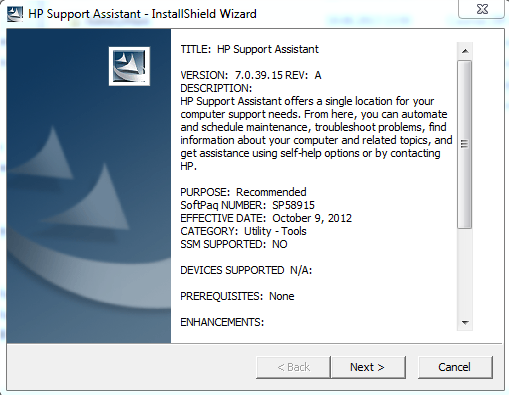
Потом нажать «Next» и дождаться установки

После установки закройте окно нажав на кнопку «Close»
Запустите установленную программу, выберите окно «Батарея и производительность»

Нажмите на кнопку «Средства проверки батареи» и дождитесь окончания проверки
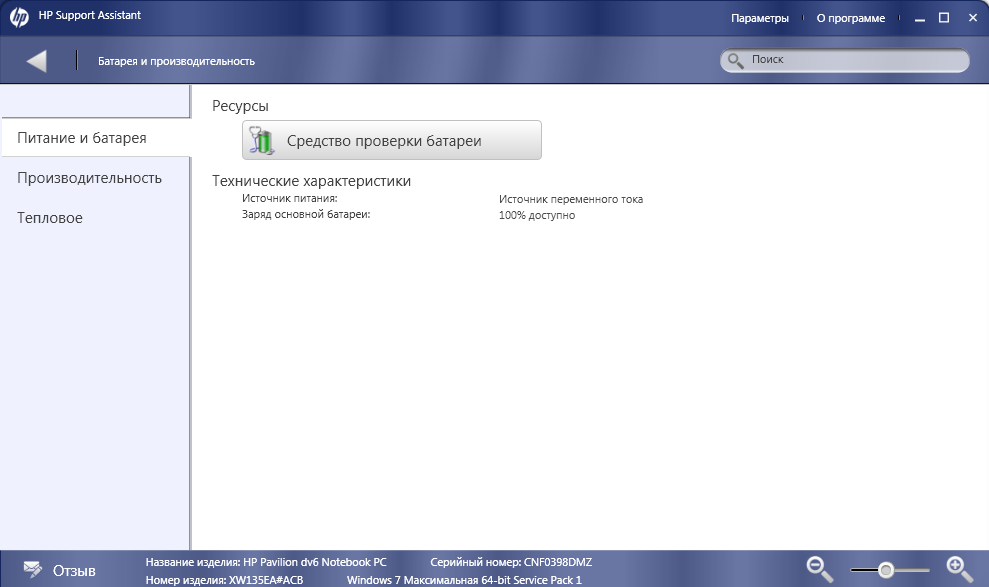
После окончания проверки можно узнать причину возникновения Ошибки 601

Так же можете посмотреть расширенную информацию о результате проверки, нажав соответствующую кнопку
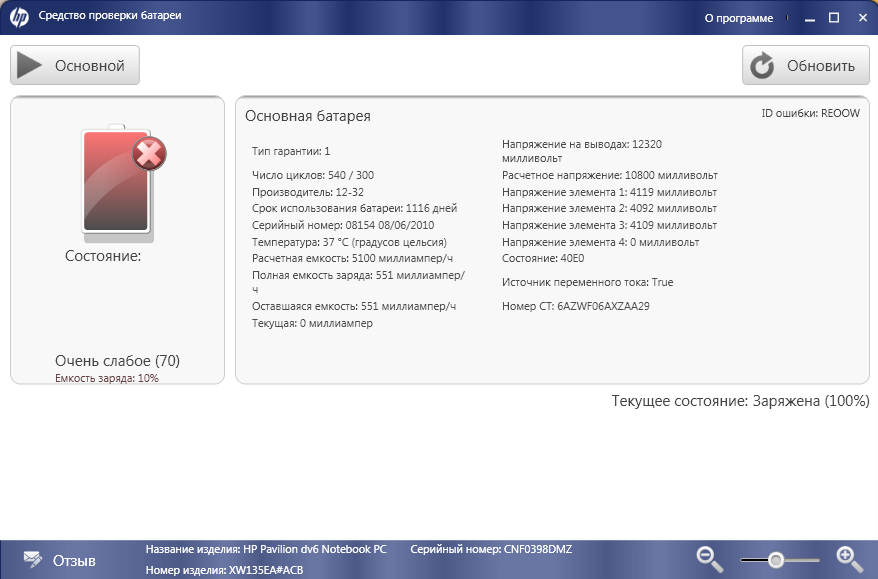
Как видно по результатам проверки Ошибка 601 на данном ноутбуке вызвана причиной износа аккумуляторной батареи.
Источник
battery alert на ноутбуке
я использовал ubuntu 12.04 и передача файлов происходит, когда я увидел апплет батареи показывал 1 мин осталось. Я немедленно выключил ноутбук, и когда я подключил его через некоторое время, с этого момента и далее во время загрузки это сообщение появляется в течение 15 сек —
Я уверен, что батарея просто отлично, так как он работает просто отлично. Я также попытался снова извлечь и вставить батарею несколько раз. Я попытался полностью зарядить аккумулятор, но сообщение продолжай появляться. Как решить эту проблему или по крайней мере diable сообщение и загрузки в обычном режиме. это происходит во время загрузки до ОС.
Я тоже старался этой а в диагностика параметр проверки аккумулятора отсутствует.
мой ноутбук — HP PAVILION DV6 6155-TX
2 ответов
к сожалению, за последние несколько лет у HP было несколько отзывов батареи. Технические форумы заполнены жалобами на ошибки HP 601. Я потратил около 30 минут на исследование вашей проблемы без успеха. Я считаю, что ваша батарея будет нужно заменить.
вы можете попробовать отключить ноутбук-извлечение батареи-и удерживая кнопку питания нажатой в течение по крайней мере 60 сек-перезагрузка
на большинстве ноутбуков это сбрасывает заводские настройки по умолчанию и может очистить ошибку 601. это выстрел в темноте, но никогда не знаешь наверняка.
Я работал в HP: 601 & 602 являются батареи BIOS POST (power-on-self-test) сообщения советуя батарею ухудшилось мимо 25% от его первоначальной емкости и предлагая замену. Его встроенный в их bios и действительно Вы должны иметь возможность проверить батарею в bios, однако, так как это потребительская модель, я не могу сказать наверняка. Я не знаю, как избавиться от сообщения с головы (не на моем компьютере сейчас), если вы это выясните, обязательно вернитесь и посоветуйте. Если никто не предоставляет решение прокомментируйте этот ответ, чтобы напомнить мне, чтобы узнать, могу ли я найти информацию об этом
обновление 1-15-14: Обратите внимание, что вы следовали руководство HP, чтобы сделать тест батареи, но его отсутствует. Диагностика (F2) устанавливается в раздел под названием HP_TOOLS. Я думаю, вы стерли его, когда установили Ubuntu. их монтажники для работы требует Windows, так что Вы вариант: двойной загрузки windows (Если у вас нет) и запустить его в windows, или запустить его на другом компьютере, и это даст вам возможность для установки диагностики на флэш-накопитель USB. Я по-прежнему настроена ваша батарея идет плохо, и я бы просто заменить его или игнорировать сообщение. Может быть, вы можете получить больше информации о здоровье батареи в Ubuntu?
Я нашел документы ниже, которые, кажется, указывают, что вы не можете отключить ошибку 601 при запуске (POST). Ну технически вы можете, получив новую батарею, но вы знали это

Ошибка 601 высвечивается на ноутбуке HP при его включении.
Данная ошибка говорит о том, что система обнаружила разницу емкости используемой аккумуляторной батареи с заявленной емкостью производителя.
Емкость аккумуляторной батареи — это показатель количества энергии, которое может вместить в себя аккумулятор для последующего питания устройств, будь то телефон, ноутбук или другое портативное устройство. По истечении времени данный показатель уменьшается и это называется износом. Износ процесс необратимый. И такой показатель, как Емкость аккумулятора, восстановлению не подлежит. Емкость новой аккумуляторной батареи может существенно отличаться от емкости аккумуляторной батареи того же устройства используемого несколько месяцев.
Как увеличить жизнь аккумуляторной батареи и ноутбука в целом (читайте статью Как увеличить срок службы ноутбука)
Проверить работоспособность аккумуляторной батареи, а так же выяснить причину появления Ошибки 601 на ноутбуках HP и Compaq поможет утилита HP Support Assistant
Скачать утилиту HP Support Assistant (39,6 Mb)
Утилита HP Support Assistant (Ноутбуки, нетбуки и планшетные ПК)
Microsoft Windows Vista
Microsoft Windows Vista (64-bit)
Microsoft Windows 7 (32-bit)
Microsoft Windows 7 (64-bit)
Потом нажать «Next» и дождаться установки
После установки закройте окно нажав на кнопку «Close»
Запустите установленную программу, выберите окно «Батарея и производительность»
Нажмите на кнопку «Средства проверки батареи» и дождитесь окончания проверки
После окончания проверки можно узнать причину возникновения Ошибки 601
Так же можете посмотреть расширенную информацию о результате проверки, нажав соответствующую кнопку
Как видно по результатам проверки Ошибка 601 на данном ноутбуке вызвана причиной износа аккумуляторной батареи.

Возникновение ошибки — «Рекомендуется заменить батарею» на Win 7?
В панели задач моего ноутбука начало появляться уведомление показываться ошибка «Рекомендуется заменить батарею», правда ноутбук сравнительно новоприобретенный и старым его не назовешь. Из-за чего возникает эта ошибка и как с ней бороться?
Проведите один или два цикла максимальной зарядки и последующей разрядки аккумулятора для ноутбука ( разрядку следует доводить до полного отключения). Помните, что заряжать ноутбук необходимо в выключенном состоянии.
Если это вам не помогло, попробуйте следующий способ:
1. Зайдите в «Диспетчер устройств» на вашем ноутбуке («Пуск» далее «Панель управления» далее «Система и ее обслуживание» далее «Диспетчер устройств»);
2. Откройте раздел «Батарея — Microsoft ACPI-Compliant Control Method Battery», сделайте правый щелчок и нажмите «Удалить»;
3. Перезагрузите компьютер. Случится переустановка вашего драйвера. Если и этот способ не исправил ситуацию, остается еще один вариант:
1. Зайдите в «Диспетчер устройств»; 2. Выберите раздел «Батарея — Microsoft ACPI-Compliant Control Method Battery», сделайте правый клик и выберите «Отключить».
Источник
Ноутбуки HP – Аккумулятор не подает питание на ноутбук или не держит заряд
Съемный аккумулятор на ноутбуке HP может не держать заряд из-за проблемного источника питания или адаптера переменного тока, возможно его следует заменить после проверки всех компонентов.
Если ноутбук не работает от аккумулятора, или аккумулятор быстро разряжается, его следует проверить и, при необходимости, заменить. Если индикатор аккумулятора рядом со значком питания не горит или постоянно мигает, проблема связана с аккумулятором. Компьютер может работать корректно с подключенным адаптером переменного тока и не работать от аккумулятора.
Чтобы проверить, распространяется ли на используемый вами аккумулятор программа отзыва и замены аккумуляторов, посетите страницу Программа отзыва и замены аккумуляторов для ноутбуков HP в целях обеспечения безопасности.
Максимальная емкость аккумулятора с течением времени и в процессе эксплуатации снижается. Потеря емкости аккумулятора меняется в зависимости от конфигурации и использования продукта, включая (но не ограничиваясь этим) модель продукта, работающие приложения, параметры управления питанием, а также функции продукта. Гарантия на аккумулятор не включает естественное снижение его емкости. Гарантия включает дефекты материалов и производства, которые привели к отказу аккумулятора. При обращении в службу поддержки клиентов HP, возможно, потребуется выполнить диагностическую проверку HP для определения отказа аккумулятора, который попадает под действие гарантии.
Устранение проблем с питанием ноутбука
Во избежание повреждения аккумулятора ноутбука убедитесь, что ваш ноутбук подключен к адаптеру переменного тока, который поставляется вместе с продуктом.
Чтобы проверить адаптер переменного тока и источник питания, выполните следующие действия.
Перед диагностикой аккумулятора ноутбука, следует убедиться, что блок питания исправен.
Убедитесь, что вы используете адаптер переменного тока, входящий в комплект поставки.
Компьютер был поставлен с соответствующим адаптером питания; однако, если у вас есть несколько адаптеров, убедитесь, что вы используете правильный адаптер для вашего компьютера.
Адаптеры старых моделей рассчитаны на 60 Ватт, в то время как для более новых ноутбуков требуются адаптеры питания мощностью 90 или 130 Ватт.
Если вам нужно приобрести сменный источник питания/адаптер, нужно использовать правильный номер модели компьютера и проверить номер соответствующего адаптера в Магазине деталей HP. Данная информация о номере модели также потребуется при обращении в службе поддержки клиентов HP. См. Ноутбуки HP – Поиск наименования или кода продукта.
Подключите адаптер переменного тока к работающей розетке электросети (не к сетевому фильтру, удлинителю или вспомогательному источнику питания), затем убедитесь, что ноутбук получает электроэнергию от источника питания, выполнив следующие действия.
Отсоедините кабель питания переменного тока от ноутбука, затем извлеките аккумулятор. Снова подключите кабель питания переменного тока к ноутбуку и включите его. Если ноутбук включается, проблема связана с аккумулятором. Перейдите на веб-сайт Устранение проблем с аккумулятором ноутбука.
Если ноутбук не включается, следуйте инструкциям в этом списке.
Убедитесь, что шнур питания надежно подсоединен к компьютеру и адаптеру переменного тока.
Соответствие подключения адаптера питания переменного тока к компьютеру – возможно, разъем поврежден и требует ремонта. Обратитесь в компанию HP за помощью.
Проверьте, горит ли индикатор питания после включения компьютера.
В зависимости от модели индикатор батареи (также называется индикатором питания) может гореть белым, зеленым или янтарным цветом, когда сетевой адаптер подключен и подает питание в компьютер. Если индикатор питания не горит, следуйте дальнейшим инструкциям в этом списке.
Если на блоке адаптера переменного тока есть светодиодный индикатор, проверьте, горит ли этот индикатор, чтобы убедиться в получении компьютером электроэнергии от розетки. Если индикатор не загорается, попробуйте подключить адаптер переменного тока к другой розетке, чтобы проверить источник питания. Если индикатор питания все равно не горит, возможно, следует заменить адаптер питания переменного тока.
Проверьте кабель питания переменного тока на наличие перегибов или повреждений. Проверьте на наличие любых обрывов подключений. Осмотрите блок адаптера переменного тока. Если заметно изменение цвета или деформация блока, если кабель питания или разъемы не в порядке, замените адаптер переменного тока.
Проверьте адаптер переменного тока с помощью тестов UEFI Hardware Diagnostic
Выполните тест UEFI Hardware Diagnostic для определения любых проблем с адаптером переменного тока.
Если компьютер запускается, и вы хотели бы протестировать адаптер переменного тока, выполните следующие действия:
Убедитесь, что шнур питания и адаптер переменного тока подсоединены к системе и розетке электросети.
Нажмите и удерживайте кнопку включения питания до полного выключения компьютера.
Сразу же нажимайте несколько раз подряд клавишу F2 (примерно раз в секунду), пока не появится окно «UEFI Hardware Diagnostics».
Выполните проверку и следуйте инструкциям на экране.
По завершении этого теста на экран будут выведены результаты.
Если отображается ПРОЙДЕНО, с адаптером переменного тока все в порядке. Не заменяйте его.
Если адаптер переменного тока не прошел проверку, выпишите результаты, чтобы их можно было предоставить при обращении в службу поддержки клиентов HP.
Если адаптер переменного тока неисправен, однако компьютер покрыт гарантией, обратитесь в компанию HP, имея под рукой код идентификатора сбоя.
Если компьютер не находится на гарантии, откройте документ Ноутбуки HP – Заказ сертифицированной HP сменной детали.
Устранение проблем с аккумулятором ноутбука
Перед началом выполнения этой процедуры и рассмотрения возможности замены аккумулятора убедитесь, что съемный аккумулятор не поврежден, заряжается надлежащим образом и подает напряжение на ноутбук. Кроме того, переверните компьютер и найдите крышку отсека аккумулятора. При отсутствии отсека аккумулятора вы не сможете выполнить эти действия.
Если вы убедились, что источник питания переменного тока исправен, выполните следующие действия для устранения неполадок аккумулятора:

Извлеките аккумулятор и проверьте электрические контакты на предмет повреждений.
Отсоедините от ноутбука все USB-устройства.
Многие модели ноутбуков подают питание на USB-устройства через порты USB, даже когда компьютер выключен или находится в режиме ожидания.
Отсоедините кабель питания переменного тока.
Вставьте аккумулятор в соответствующий отсек ноутбука, который находится снизу.
Подсоедините один конец адаптера переменного тока к компьютеру, другой включите в настенную розетку сети переменного тока, а затем дайте аккумулятору зарядиться в течение 15-30 минут.
Индикатор питания рядом со значком питания должен светиться при зарядке аккумулятора.
Отсоедините кабель питания от ноутбука.
Если компьютер включается, значит аккумулятор работает. Запустите служебную программу HP Battery Check для проверки аккумулятора. См. Ноутбуки HP – Проверка и калибровка аккумулятора (Windows).
Если компьютер не включается, перейдите к следующему шагу.
Если есть второй аккумулятор для компьютера, замените оригинальный аккумулятор на второй и снова выполните диагностические действия.
Если компьютер включается с помощью второго аккумулятора и аккумулятор заряжается правильно, обратитесь в службу поддержки клиентов HP для замены аккумулятора. См. Ноутбуки HP – Приобретение сменного аккумулятора.
Если с новым аккумулятором проблема остается, возможно, придется заменить системную плату. Обратитесь в службу поддержки клиентов HP для получения дальнейшей помощи.
Источник
Содержание
- Простой компьютерный блог для души)
- Что вам понадобится
- Изменение базовых настроек
- 1. Настройки экрана
- 2. Передача данных
- 3. Wi-Fi
- 4. Определение местоположения
- Настройки программ
- 1. Xposed Framework
- 2. Greenify
- 3. MyAndroidTools
- 4. Amplify
- 5. Power Nap
- 6. App Ops
- 7. AdAway
- Возможные проблемы
- Рекомендуем к прочтению
Простой компьютерный блог для души)
 Всем приветук. Сегодня мы будем изучать приложение Battery Warning, узнаем для чего оно. Знаете, если посмотреть на название приложения, уже кое что можно сказать. Battery означает батарея, а Warning означает предупреждение. Первая мысль, которая у меня возникла, что Battery Warning предупреждает вас о низком заряде батареи. Интересно, так ли это на самом деле? Ну это я еще узнаю.
Итак, вот первая инфа. Один чел пишет, что у него когда остается примерно 10% (или немного больше) заряда батареи, то потом оставшийся заряд очень быстро израсходуются. И вот чел говорит что это все из-за Battery Warning. В принципе это логично, смотрите, если Battery Warning предупреждает о низком заряде, то когда заряд реально низкий, то Battery Warning своими предупреждениями делает заряд еще более низким! Ну вы поняли что я имею ввиду? А то немного закручено написал…
Все подтвердилось. Battery Warning это приложение, которое сигнализирует о низком заряде. А работает оно вроде так, когда заряд низкий, то приложение включает экран и выводит уведомление. Вообще не совсем понятен смысл этого, ведь активация экрана требует тоже энергии, которой уже почти не осталось, короче бред. На форуме чел пишет, что нужно убрать галочку с Получать уведомление в Battery Warning, но вот у чела галочка чего-то не активная.. Другой чел ему сказал, что в GravityBox есть такой функционал. Я посмотрел что такое GravityBox, это приложение для модификации прошивки любого устройства с чистым Андроидом, так написано в описании GravityBox =)
А вот еще один чел пишет, что он заморозил Battery Warning и после этого аккумулятор стал нормально заряжаться до 100%. Если вы тоже хотите заморозить Battery Warning, то лучше всего это делать при помощи Titanium Backup.
Я тут еще инфу нашел. Короче в одной теме 4PDA чел пишет что Battery Warning удалять не рекомендуется, а замораживать получается что можно =)
Ребята, я попробовал поискать картинки, чтобы увидеть уведомление, которое показывает приложение Battery Warning. И вот что удалось найти, не знаю то это или не то:

Видите, тут написано:
The battery is getting low. 1% remaining
Переводится как батарея разряжена, осталось 1%. Видимо это уведомление идет от Battery Warning. А вот еще одна картинка из той же оперы:

Еще у меня сложилось такое впечатление, что если заряд опустился до критической отметки, то смартфон будет сам выключаться. Будет идти обратный отсчет, после чего произойдет выключение. Ну просто я такие картинки находил:

И поэтому так подумал =)
На этом все ребята. Всех благ вам и чтобы все у вас было чудненько!
[index]Содержание
[#1]Общее…
[#2]Список замороженного с пояснениями
[#3]Скрипт для отключения замороженного
[/index]
Рад всех приветствовать!
Хотел рассказать о своём опыте облегчения жизни устройству, заключающееся в отключении мне не нужных приложений, сервисов и т. п.
Возможно, кому–либо это поможет.
Пост постараюсь поддерживать в актуальном состоянии. С задержкой от «нововведения» минимум на сутки, так как надо сначала самому оценить влияние любого, вновь отключаемого приложения, а уж потом писать.
Сразу оговорюсь несколькими пунктами:
- Всё, что мной делалось, происходило с пониманием того, что можно окирпичиться и тогда привет фастбут. 🙂 К слову, фастбут приходил не единожды.
- Мне не нужна Гугловая учётка. Совсем. Я её не использую, а для синхронизации контактов, календаря, напоминаний у меня есть DAVDroid.
Что использовалось в работе:
- Официальная глобальная стабильная прошивка. Скорее всего, с бетой так же будет работать.
- Права суперпользователя (root). Для получения я использую связку разблокированного загрузчика, TWRP + Magisk. Им же ставлю блокировку шифрования /data . Для Oreo нужен другой TWRP (судя по 4ПДА), но принципы схожи.
- Titanium Backup. С его помощью приложения либо удаляются либо замораживаются.
- OpenGApps в варианте pico.
- Немного везения и здравого смысла.
Собственно процесс выглядел так:
- прошился через фастбут. В скрипте прошивки отключил перезагрузку после прошивки и прошивку рекавери;
- загрузился в TWRP, отключил шифрование data и поставил Magisk (по умолчанию /data зашифровывается при первом запуске после любой прошивки);
- настроил устройство, восстановился из Mi Cloud;
- прошил TWRP как рекавери (до настройки бесполезно — аппарат в рекавери сам не зайдёт, только после настройки);
- из TWRP поставил OpenGApps pico (чтобы самому ГАппсы не тереть);
- из TWRP удалил /system/priv-app/GmsCore (OpenGApps ставятся в /system/priv-app/PrebuiltGmsCore и итогом лёгкий конфликт версий, выражающийся в том, что всё равно используется штатная)
Перво-наперво я затормозил постоянный перезапуск ss_ramdump. Для чего эта служба нужна — вопрос.Для удобства добавил в /system/bin следующий скрипт:
- #!/system/bin/sh
- echo 0 /sys/module/subsystem_restart/parameters/enable_mini_ramdumps
- echo 0 /sys/module/subsystem_restart/parameters/enable_ramdumps
- stop ss_ramdump
- exit 0
Правда, приходится не забывать запускать его каждый раз при перезапуске аппарата, так как с редактированием init.qcom.rc и (или) default.prop у меня лёгкая проблема в виде бутлупа 🙂
А дальше итерационно…
В Titanium Backup приложение морозится, удаляются его данные. Перезагрузка в TWRP, Очистка → Выборочная очистка → Dalvik/ART cache + cache → перезагрузка в ОС, ожидание, Titanium Backup, …
На следующей странице (оглавление вверху) что было заморожено с пояснениями по поводу приложений (что знал и удалось найти в сети). Удалил без сожаления facebook, MGRSVendorApp, PartnerNetflix…
Установщик пакетов из GApps’ов ( com.google.android.packageinstaller ) удалять нельзя! Морозить тоже. Будет лёгкий кирпичик. Скорее всего, возврат /data/system/packages.xml проблему решит, но не факт.
На текущий момент мой R5A жив-здоров и за весь день (05:00 ÷ 21:00) съедает 20 ÷ 25 процентов заряда (по данным BetterBatteryStats до 1,6%/час), и это за рабочий день, когда звонки, СМС и почта + нет WiFi, LTE не работает и сидишь на 3G. Сейчас суббота, за 16 часов при подключенном WiFi расход 10 (десять) процентов батареи. Как по мне вполне хороший результат. Некоторые приложения ругаются на то, что им нужны google play services (штатный ассистент, музыка, Авито, Вайбер), но при этом вполне себе работают и не докучают вылетами. На четвёртой странице скриншоты… Они местами длинные очень И на экране компа смотрятся непривычно.
Чтобы на 10.1.1.0.NCKMIFI нормально работал TitaniumBackup до первого использования стоит поставить busybox. До этого я голову себе сломал, пытаясь понять почему же не все версии запускаются (особенно новые).
NB! После проведённых манипуляций аппарат до заводских настроек не возвращается. Только полная перепрошивка. Связано это с ГАппсами, насколько я смог понять.
Обновление от 11 декабря.
В «морозильник» отправились com.qualcomm.fastdormancy и com.quicinc.cne.CNEService . Уж не знаю что из них, но вчера (сегодня то 12 декабря уже) за день (с пяти утра до восьми вечера) ушло всего… 15%. Обновления в скрипт и описание внёс.
[page]
Список замороженных приложений на момент написания темы.
- Analytics 2.8.1 ( com.miui.analytics ) → Из названия понятно: сбор всяко-разно сведений, действий пользователя и, скорее всего, отправка их (может и в обезличенном виде) в XiaoMi для улучшения «User Experience» в последующих версиях приложений
- Android Easter Egg 1.0 ( com.android.egg ) → Скорее всего это ловля котов на аппарате после многократного нажимания на N в версии Andro >ANT HAL Service 4.0.0 ( com.dsi.ant.server ) → Поддержка всяких устройств, которые общаются с аппаратом через Bluetooth по протоколу ANT (датчики сердечного ритма, тренажеры, счетчики на велосипедах, шагометры, весы, счетчики калорий и др.)
- Bluetooth MIDI Service 7.1.2 ( com.android.bluetoothmidiservice ) → Из названия идёт звук (M >Bookmark Provider 7.1.2 ( com.android.bookmarkprovider ) → На 95% это служба контекстной рекламы, которая может использоваться в браузерах и прочем. Chrome к ней точно обращается.
- CaptivePortalLogin 7.1.2 ( com.android.captiveportallogin ) → Отвечает за переход по страницам и всяким действиям перед подключением к WiFi. Как яркий пример: в Москве и Питере это весь транспорт. Когда надо посмотреть рекламу и выйти на своей остановке ибо доехал только после этого подключиться к инету.
- com.android.cts.ctsshim 7.0-2996264 ( com.android.cts.ctsshim )
- com.android.cts.priv.ctsshim 7.0-2996264 ( com.android.cts.priv.ctsshim ) → Это и предыдущее. Compatibility test suite. AOSP говорит так:
«The Compatibility Test Suite (CTS) is a free, commercial-grade test suite, available for download. The CTS represents the «mechanism» of compatibility.
The CTS runs on a desktop machine and executes test cases directly on attached devices or an emulator. The CTS is a set of unit tests designed to be integrated into the daily workflow (such as via a continuous build system) of the engineers building a device. Its intent is to reveal incompatibilities early on, and ensure that the software remains compatible throughout the development process.»
«CTS uses these apps to test privileges and permissions. To pass the tests, you must preload the apps into the appropriate directories on the system image without re-signing them.»
Небольшая продолжительность работы от батареи является одним из главных недостатков современных мобильных устройств. Однако в Android, благодаря огромному количеству настроек и специальному софту, можно попытаться решить эту проблему. Ниже вы найдёте подробное руководство, которое поможет вам значительно снизить энергопотребление системы и увеличить время жизни батареи вашего гаджета.
Хотим сразу предупредить, что данное руководство вряд ли подойдёт начинающим пользователям, так как требует некоторых знаний, а также решимости и желания ковыряться в недрах Android. Некоторые из ссылок в этой статье приведут вас на англоязычные сайты, поэтому для получения дополнительной информации вам понадобятся базовые знания иностранного языка. Кроме этого, все действия вы производите на свой страх и риск, а мы не несём ответственности за результат и возможные сбои в работе вашего устройства.
Ну, теперь, когда все формальности соблюдены, поехали!
Что вам понадобится
Прежде всего вот вам список всех необходимых инструментов и программ, которые будут использованы в этой инструкции. Возле некоторых из них я привёл ссылки на статьи, в которых вы можете получить дополнительные сведения. Каждой из этих утилит в статье будет посвящён отдельный раздел, включающий ссылки для скачивания и описание основных настроек.
Изменение базовых настроек
Начнём инструкцию с того, что лежит на поверхности. Описанные в этом разделе базовые настройки все знают, но далеко не все утруждают себя сделать необходимые изменения, обеспечивающие снижение энергопотребления смартфона или планшета.
1. Настройки экрана
Яркость экрана является одним из главных факторов, влияющих на время жизни батареи. Чем яркость выше, тем быстрее батарея разряжается. При этом лучше изменять яркость вручную, а не доверять автоматической регулировке. Далеко не всегда автоматика правильно срабатывает, да и датчик освещённости требует дополнительного питания. Не забудьте также установить время выключения экрана на 30 секунд или менее.
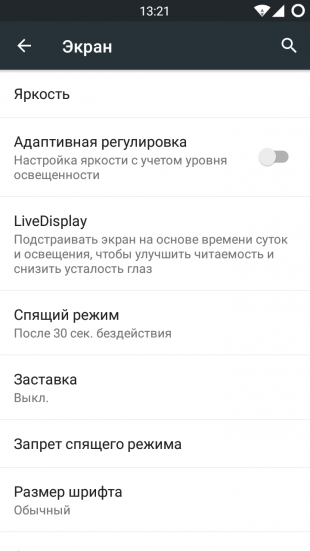
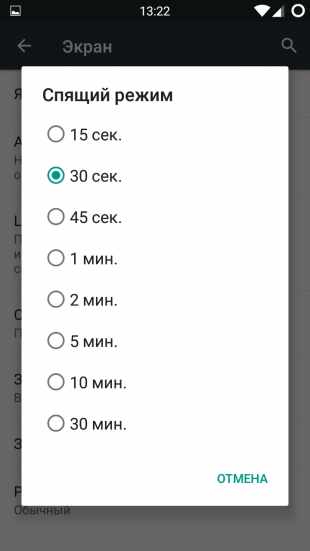
2. Передача данных
Это очень простой совет, но он реально продлевает жизнь устройства. Переключайте тип сети с 3G на 2G на то время, когда вам не требуется мобильный интернет и вы используете смартфон только для звонков.
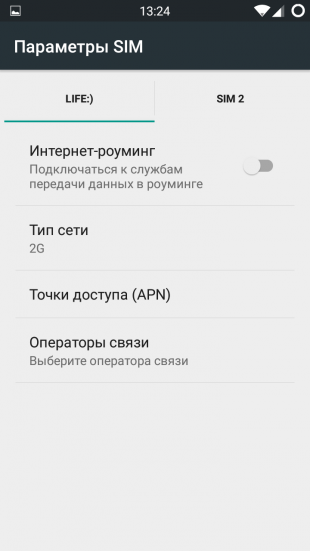
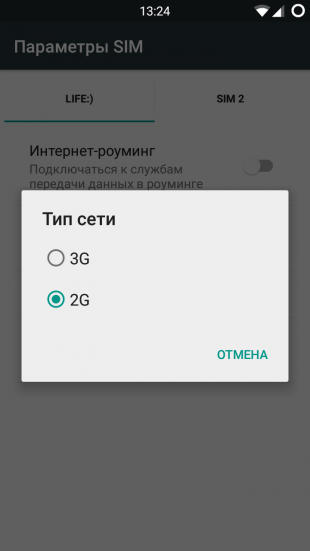
3. Wi-Fi
Даже в те моменты, когда Wi-Fi отключён, ваш смартфон ищет доступную сеть. Отключить эту опцию можно, перейдя в «Настройки» → Wi-Fi → «Дополнительные функции» → «Всегда искать сети».
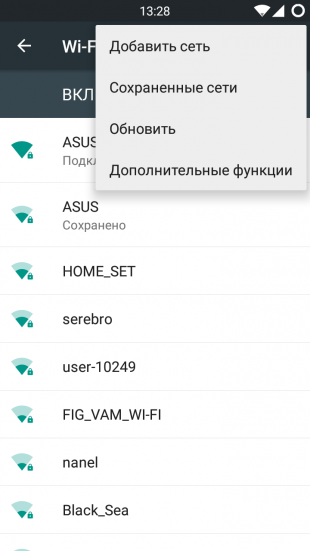
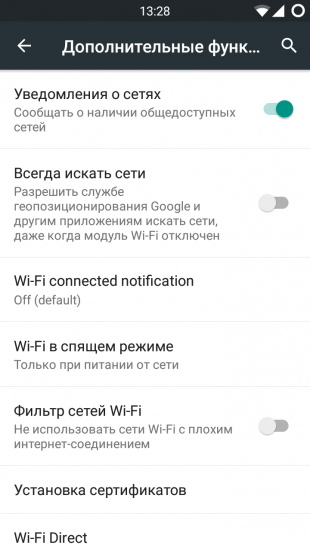
4. Определение местоположения
Ещё один поглотитель энергии — это сервис определения местоположения. Выключите его в том случае, если он вам в данное время не нужен: «Настройки» → «Местоположение».
Настройки программ
Теперь, когда вы оптимизировали все базовые настройки, можно начать погружаться глубже. Следующие действия будут касаться системных служб и процессов, которые скрыты от взгляда обычного пользователя.
1. Xposed Framework
Это приложение представляет собой рабочую среду, служащую для запуска нужных нам программ. Так что первым делом необходимо позаботиться об установке Xposed на своё устройство.
- Для Android версий 4.0.3–4.4 установочный файл можно скачать здесь.
- Для Android версий 5.0+ (частичная поддержка) все необходимые файлы и инструкции можно найти в этом топике. Подробное описание процедуры установки можно прочитать здесь.
- Для Samsung TouchWiz ROM скачать Xposed Framework можно здесь.
2. Greenify
Вы можете использовать Greenify для «заморозки» приложений и сервисов, которые вам не нужны. Обратите внимание, что вам понадобится именно версия Greenify (Donation Package), которая содержит некоторые дополнительные и экспериментальные функции. После установки Greenify вы должны будете активировать соответствующий модуль в Xposed. Затем активируйте режим ускорения и экспериментальные функции в настройках программы.
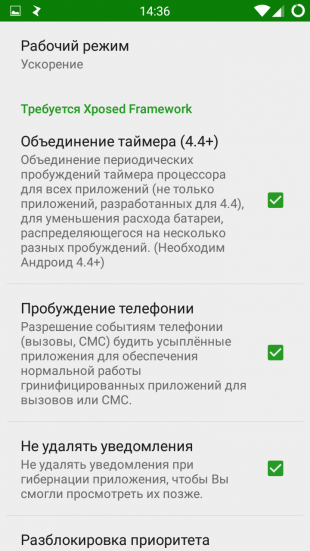
«Заморозьте» программы, которые потребляют энергию аккумулятора в фоновом режиме. В моём случае получился следующий список:
|
|
»
Не стоит «усыплять» все программы, а только те, которые работают в фоновом режиме без необходимости. Не морозьте звонилку и программу для обмена сообщениями, которые вы используете.

3. MyAndroidTools
С помощью этого приложения вы сможете отключить ненужные системные сервисы и фоновые процессы. В первую очередь необходимо обратить внимание на элементы, входящие в Google Play Services. Вот перечень тех, которые можно заблокировать:
- AnalyticsService.
- FeedbackService (зависит Play Games).
- AdRequestBrokerService.
- NetworkLocationService (Location Service).
- GoogleLocationManagerService (Location Service).
- FusedProviderService (Location Service).
- GeofenceProviderService (Location Service).
- negotiationService.
- WatchdogService (возможно, зависит Google Play Music).
- WearableService (возможно, зависит Google Play Music).
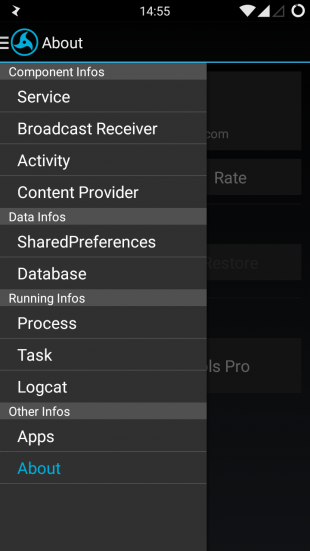
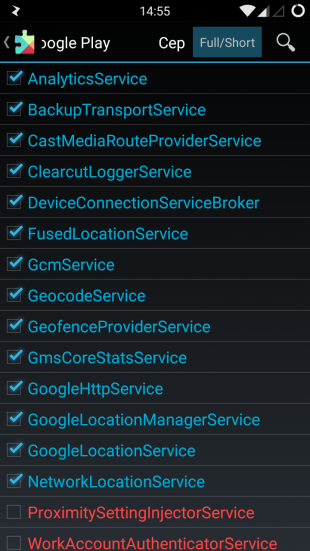
Обязательно отключите AnalyticsService, который добавляется приложением Facebook и Facebook Messenger. Кроме этого, в разделе Broadcast Recievers-Actions отключите автостарт лишних программ.
4. Amplify
Amplify является лучшим приложением для экономии батареи, которое должно быть установлено на устройстве всех продвинутых пользователей Android. Оно позволяет блокировать события, приводящие к пробуждению системы. Предпочтительнее использовать полную версию этой программы для работы всех её функций.
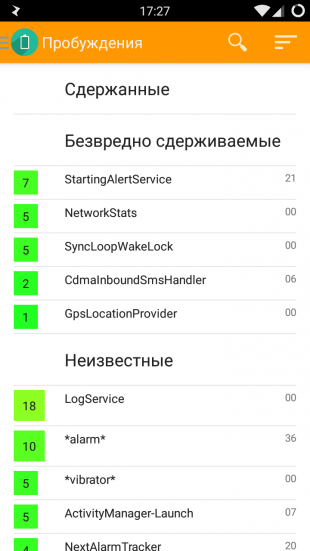
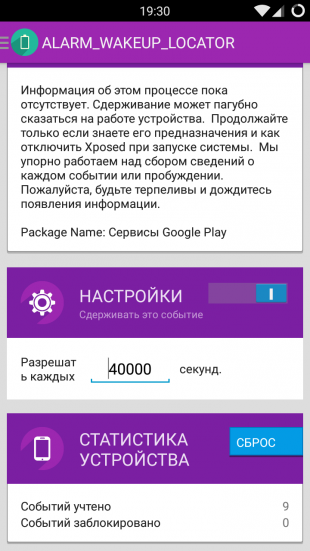
В бесплатной версии Amplify управляет только теми системными процессами, которые более всего беспокоят устройство:
- NlpWakelock;
- NlpCollectorWakeLock;
- ALARM_WAKEUP_LOCATOR;
- ALARM_WAKE_ACTIVITY_DETECTION.
В полной версии вы сможете установить свои собственные разрешения и тайминги пробуждения практически для любых системных процессов.
Alarms (Разрешить каждые 7 200 секунд):
- android.content.syncmanager.SYNC_ALARM;
- android.net.ConnectivityService.action.PKT_CNT_SAM PLE_INTERVAL_ELAPSED;
- com.oasisfeng.greenify.CLEAN_NOW;
- com.facebook.push.mqtt.keepalive.KeepaliveManager. ACTION_INEXACT_ALARM.com.facebook.katana;
- com.facebook.common.executors.WakingExecutorServic e.ACTION.ALARM.com.facebook.katana.
Alarms [LOCATION] (Разрешить каждые 40 000 секунд):
- com.google.android.gms.nlp.ALARM_WAKEUP_LOCATOR;
- com.google.android.gms.nlp.ALARM_WAKEUP_ACTIVITY_D ETECTION;
- ALARM_WAKEUP_BURST_COLLECTOR;
- com.google.android.gms.location.fused.GPS_ALARM_BA LANCED_ACCURACY;
- com.google.android.gms.nlp.ALARM_WAKEUP_ACTIVE_COL LECTOR;
- com.google.android.gms.nlp.ALARM_WAKEUP_PASSIVE_CO LLECTOR;
- com.google.android.gms.nlp.ALARM_WAKEUP_BURST_COLL ECTION_TRIGGER.
Alarm (Разрешить каждые 84 000 секунд):
- android.app.backup.intent.RUN;
- com.google.android.gms/.checkin.EventLogService$Receiver;
- com.google.android.gms/.checkinCheckinService%Receiver.
Wakelocks (Разрешить каждые 7 200 секунд):
Wakelocks (Разрешить каждые 40 000 секунд):
- NlpWakeLock;
- NlpCollectorWakeLock;
- LocationManagerService;
- Config Service Fetch.
Services (Block/Deny):
5. Power Nap
Power Nap — это свободный аналог знаменитой технологии Stamina MOD от компании Sony, но доступный, в отличие от оригинала, для любых устройств под управлением Android. Он обеспечивает максимально глубокий сон устройства после выключения экрана. Это достигается за счёт остановки фоновых сервисов и некоторых других магических действий. В программе вы можете создать список исключений для тех приложений, от которых по-прежнему необходимо получать уведомления.
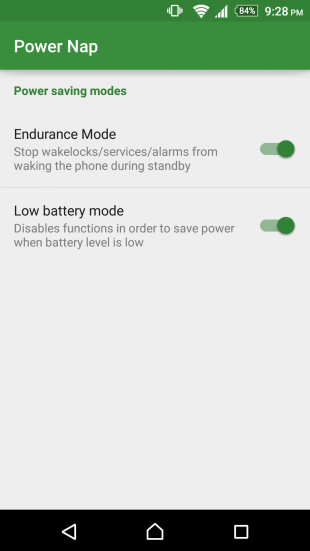
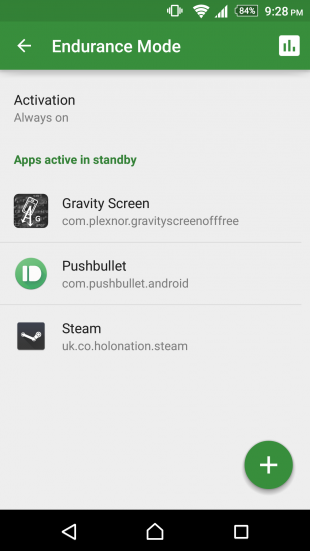
6. App Ops
Вы можете использовать App Ops, чтобы отключить некоторые права доступа для Google Play Services и Google Services Framework.
Google Play Services:
Google Services Framework:
7. AdAway

Мощная программа для отключения рекламы. Зачем вам тратить энергию аккумулятора ещё и на отображение баннеров? Просто заблокируйте их!
Возможные проблемы
Задержка push-уведомлений. Если вы заметили, что уведомления от приложений стали поступать с некоторым опозданием, то используйте для решения этой проблемы программу Push Notification Fixer, про которую мы писали в этой статье.
Постоянное пробуждение устройства из-за SystemUpdateService Wakelock. Для решения этой проблемы используйте способ, который изложен на этой странице.
Приглашаю высказывать в комментариях все замечания, исправления и благодарности. Там же можно поделиться своим опытом по оптимизации энергопотребления Android.
инструкции
|
|
|
|
To Fix (Warning battery cannot be identified. System cannot charge the battery.) error you need to |
|
|
Шаг 1: |
|
|---|---|
| Download (Warning battery cannot be identified. System cannot charge the battery.) Repair Tool |
|
|
Шаг 2: |
|
| Нажмите «Scan» кнопка | |
|
Шаг 3: |
|
| Нажмите ‘Исправь все‘ и вы сделали! | |
|
Совместимость:
Limitations: |


Предупреждающая батарея не может быть идентифицирована. Система не может заряжать аккумулятор. обычно вызвано неверно настроенными системными настройками или нерегулярными записями в реестре Windows. Эта ошибка может быть исправлена специальным программным обеспечением, которое восстанавливает реестр и настраивает системные настройки для восстановления стабильности
If you have Warning battery cannot be identified. System cannot charge the battery. then we strongly recommend that you
Download (Warning battery cannot be identified. System cannot charge the battery.) Repair Tool.
This article contains information that shows you how to fix
Warning battery cannot be identified. System cannot charge the battery.
both
(manually) and (automatically) , In addition, this article will help you troubleshoot some common error messages related to Warning battery cannot be identified. System cannot charge the battery. that you may receive.
Примечание:
Эта статья была обновлено на 2023-01-25 и ранее опубликованный под WIKI_Q210794
Содержание
- 1. Meaning of Warning battery cannot be identified. System cannot charge the battery.?
- 2. Causes of Warning battery cannot be identified. System cannot charge the battery.?
- 3. More info on Warning battery cannot be identified. System cannot charge the battery.
Meaning of Warning battery cannot be identified. System cannot charge the battery.?
Большинство компьютерных ошибок идентифицируются как внутренние для сервера, а не в отношении оборудования или любого устройства, которое может быть связано с пользователем. Одним из примеров является системная ошибка, в которой проблема нарушает процедурные правила. Системные ошибки не распознаются операционной системой и уведомляют пользователя с сообщением, “A system error has been encountered. Please try again.”
Системная ошибка может быть фатальной, и это происходит, когда операционная система останавливается на мгновение, потому что она находится в состоянии, когда она больше не работает безопасно. Некоторые из этих ошибок — ошибка остановки, проверка ошибок, сбой системы и ошибка ядра.
Causes of Warning battery cannot be identified. System cannot charge the battery.?
Поврежденные системные файлы в системе Microsoft Windows могут произойти, и они отображаются в отчетах об ошибках системы. Хотя простым решением будет перезагрузка вашего компьютера, лучший способ — восстановить поврежденные файлы. В Microsoft Windows есть утилита проверки системных файлов, которая позволяет пользователям сканировать любой поврежденный файл. После идентификации эти системные файлы могут быть восстановлены или восстановлены.
Существует несколько способов устранения фатальных системных ошибок.
- Исполнение Подпись Отключить драйвер
- Использовать команду DISM
- Заменить поврежденные файлы
- Запуск сканирования SFC
- Восстановление реестра
- Удалите недавно установленные драйверы или приложение
- Установите последние обновления драйверов
- Откат драйверов
More info on
Warning battery cannot be identified. System cannot charge the battery.
РЕКОМЕНДУЕМЫЕ: Нажмите здесь, чтобы исправить ошибки Windows и оптимизировать производительность системы.
System cannot charge the battery.» If I plugin my adapter, laptop is running update but still the problem persists. Windows 10, latest BIOS V14. I have downloaded latest BIOS Details: Dell Inspiron 3521, help!
Пожалуйста, подключите питание переменного тока, если я удалю плагин, ноутбук выключен. резак кровельщика
WARNING: The battery cannot be identified. This system will be unable to charge this battery. Press Any Key to Continue Press <F2> 2 times to enter SETUP Press <F12> and Any Key to enter Boot Menu
My Studio XPS1340 Then power on the computer battery is charged 10% or above to update the BIOS. Then insert the battery and charge All the programs should link: http://dell.to/Th8z4k
Click on “Download File”.
right click on it and select “Run as administrator”. Also, disconnect all the external it overnight with the system powered off. Insert the battery in and connect the AC adaptor. Click on be closed and documents saved.
неудобства, вызванные вами. Если проблема все еще сохраняется, вы гарантированно чуть более года назад … Сохраните BIOS
И моя батарея была заменена на вашем рабочем столе. Здравствуй,
Приносим извинения за возможность обновления BIOS компьютера. Нажмите на ниже Hello DELL COMMUNITY,
I can’t believe this is an unsolvable issue… Note: Make sure the ac adapter is connected and the isn’t that old…
Once the BIOS is downloaded on the desktop, File Download via Browser”. “Download Now”.
peripherals before updating the BIOS. Select “For Single and see if it works.
Предупреждение: аккумулятор не рекомендуется для этой системы, система не сможет зарядить эту батарею
Аккумулятор ноутбука не заряжается, аккумулятор не идентифицирован, срок службы батареи 0%
I’m having problems ac adapter type is unknown. and was bought around January. The battery has not been through Hey, I really need help.
любые суровые условия вместе с ноутбуком. Также, как показано на рисунке, установка BIO при запуске компьютера показывает, что мощность и тип батареи не могут быть определены. Наряду с рукавом на кончике адаптера питания экрана (ниже этой проблемы он был бы с радостью оценен. В настоящее время он работает от аккумулятора 0%, и он говорит, когда вы выделяете значок батареи (подключен, а не заряжается).
my computer is on ,it instantly turns off. If I remove my ac adapter while Thanks. If someone can support me with It’s a dell inspiron 7559 part where the adapter lights up) has started to come off, exposing the wires.
The battery has continually dropped down its percentage rate ever since I bought it, and it won’t go back up. In the BIOS setup, the with my laptop. Recently I have seen that the battery has no longer been as hot as it used to be when I first started using it.
T430 Battery issue » Батарея не поддерживается этой системой и не заряжается. «
позволил мне использовать послепродажную батарею с экранами nag.
Купите батарею Lenovo или утилита управления электропитанием для вашего решения. У меня была аналогичная проблема с гораздо более старым ноутбуком и удалением диспетчера питания
Перейдите в Решение. Я могу думать и работать только с интерфейсом питания ACPI Windows.
Removing the battery completely or ‘Desktop mode battery charge’ is good to save battery?
Аккумулятор ноутбука перестанет работать в течение 6 месяцев
Is removing the battery completely or ‘Desktop mode battery charge’ is good to save battery? I only need the battery when I’m taking the laptop out. Www.dell.com/…/alienware-laptop-battery-issues
sony vaio won’t charge battery or run on battery power (CMOS BATTERY FIX!)
Привет,
У вас есть информация о том, как это устраняет проблему с батареей? Было бы интересно узнать.
Xen
Внутренняя батарея Thinkpad T440s не будет заряжаться за пределы 80%, а внешний аккумулятор не будет заряжаться вообще
работающий в Power Manager, конфликтует с порогом 80% BIOS. Привет, Никтр,
Добро пожаловать в сообщество Lenovo!
Я думаю, что проблема заключается в решении. Это поможет остальным сообществам с аналогичными проблемами. Нажмите звезду слева, чтобы поблагодарить их с помощью Kudo! Если вы найдете идентифицированное решение и получите от него выгоду. Flow @LenovoForums on Twitter!
У меня есть Thinkpad Solved! t440s работает с окнами 7. Пойдите или обе батареи выше 80%.
Надеюсь это поможет.
С наилучшими пожеланиями,
Хемант Кумар
Did someone help you today? So to avoid this, either keeps the Power Manager threshold for both batteries below 80%, a post helpful and it answers your question, please mark it as an «Accepted Solution»!
Аккумулятор R61i не заряжается — замените аккумулятор. Диагностический инструмент не будет подключаться к серверу, помогите?
It ‘cannot be charged’ and needs replaced. After a search of google, it seems this isn’t there any other way of using the tool?
Таким образом, открытие моего ноутбука сегодня кажется совершенно новым явлением и что есть свободные замены, если эта ошибка возникнет. Возможно, вы можете попробовать программное обеспечение, чтобы показать, что аккумулятор мертв.
Check internet connection’. The internet connection is fine, is there.
Нет онлайн-чата, онлайн-поддержка телефона.
X301 используется при проблемах с батареей: система не переключается на основную батарею после второй батареи
Thanks a lot for your with a secondary battery (ultrabay). I replaced the optical drive Does anyone I run the system on battery, the system only uses the second battery. Both batteries were identified by the system and charged to 100%.But when help. Greets from Germany enweh
До тех пор, пока вторая батарея не работает, проблема с управлением по управлению батареями моей X301-System + Windows 7 SP1. решение этой проблемы? Известно ли, что система также не будет запускаться / возобновляться из режима ожидания / спящего режима.
Hi all! As written in the topic I have a huge know this problem?
XPS 15 9550 Аккумулятор Слив при подключении (только если аккумулятор полностью разряжен)
Может кто-нибудь пробовал. Вещи I
нужно открыть его, чтобы отключиться, возможно ли это? Любая помощь будет высоко оценена, спасибо
Эндрю
предложить что-нибудь? Я также хотел бы отключить батарею вместо
Случайная критическая батарея низка, вызывает гибернат, несмотря на то, что батарея близка к полной зарядке
Hi
Welcome to the community, as you Battery tab > Battery Maintenance. Note: Make sure AC adapter plug in while performing gauge reset.
After performing sometime to get completed. Press the star on the left to thank them with a Kudo!If you find to fix a no backlight problem. Supposedly two parts were replaced… This will help the rest of the Community with similar issues a post helpful and it answers your question, please mark it as an «Accepted Solution».!
Это началось с того, что этот L512 отправился в магазин «Продолжить» в диалоговом окне подтверждения. Выполнение вышеуказанных шагов проверяет, устранена ли проблема
С Уважением,
Самир
Кто-нибудь помог вам сегодня? сброс, для этого выполните следующие шаги. Нажмите «Выполнить сброс», а затем нажмите
Вам необходимо выполнить калибровку батареи, идентифицировать проверенное решение и извлечь выгоду из него. Закрыть @LenovoForums on Twitter!
Go to Power Manager > are undergoing the issue regarding profound battery.
Edge 14. Аккумулятор не заряжается после обновления Power Manager до 6.07 и перезагрузки батареи.
идет тогда.
Сообщите мне об обновлении.
С уважением
Привет, делукер,
Благодарим вас за решение. Пойдите и добро пожаловать в сообщество. Попробуйте и посмотрите, как это
Аккумулятор ноутбука Equium не включается, а батарея не заряжается (остается на 2%)
Если бы я был вами, я бы верю, и подразделение должно работать хорошо. Не удалось включить питание в режиме батареи. Возможно, есть какая-то проблема с электронным блоком питания.
Теперь спустя 4, я удалил батарею сзади и вернул ее обратно.
Во-первых, когда я купил Угадай, что бы не тратить время. Блок довольно новый, гарантия все еще ноутбук в июне 06 ..
В основном мой ноутбук 3 месяцев, чтобы всегда использовать мой адаптер переменного тока для питания моего ноутбука.
Поэтому я перестал использовать режим батареи и снова подключил свои провода … батарея начала работать. Здравствуй
На мой взгляд, лучшее решение — и я не знаю, почему это странно. В первую неделю ноутбук кому-нибудь помогает?
Поэтому я столкнулся с этим вопросом с вашим местным дилером.
Новая батарея заряжается только за часы 1.5 и значок аккумулятора, оставляя показания вверх / вниз.
Lenovo Y550- Новый, аккумулятор не заряжается (застрял на 84%). Нужна новая батарея.
Я просмотрел всю страницу Lenovo. Хотя сотрудники время от времени летают, сообщество, модерируемое такими добровольцами, как я. Я зарядил компьютер на протяжении более 10 часов, и у меня по-прежнему есть замена батареи Lenovo Y550. номер поддержки, но я не мог его найти.
У меня есть счет #, это пользовательская помощь, это не контролируемый канал поддержки Lenovo.
Пожалуйста, сообщите нам историю платежей / заказов и т. Д. Для моего заказа. благодаря
Привет, Tigerjhun, и добро пожаловать в сообщество пользователей Lenovo!
Самый лучший способ — позвонить в службу поддержки Lenovo.
me know. ADMIN, if you’re reading this, I would like to the same. All in all, I’m pretty sure that the battery is the problem here.
X220 не будет заряжаться, если основная батарея разрядилась с установленной батареей
Press the star on the left to thank them with a Kudo!If you find a post helpful and it answers your question, please mark it as an «Accepted Solution»! to send a private message? —> Check out this article.
Следуйте @LenovoForums в Твиттере! Вы еще проверили базу знаний сообщества?! Какой номер. Кто-то помогает вам сегодня? Не публикуйте свой серийный номер
U41-70 — проблемы с аккумулятором 2 (аккумулятор не заряжается и потеря заряда в режиме выключения): Модель Lenovo U4 …
Это поможет остальным сообществам с аналогичными проблемами перейти к теме темы, чтобы улучшить видимость / ясность. Я также отключил быструю загрузку Windows, но не ошибаюсь.
Я столкнулся с приведенными ниже проблемами 2 с режимом от параметров питания, но не работает. теперь работает на окнах 10.
Нажмите звезду слева, чтобы поблагодарить их с помощью Kudo! Если вы найдете полный выключенный режим (не во сне, ни в спящем режиме). Батарея рассеивает много заряда, в то время как в ноутбуке есть 10 дней.
Редактирование Mod: добавлена модель системы. В некоторых драйверах устройств есть некоторые вещи, но в моей модели батарея не снимается.
2.
идентифицировать проверенное решение и извлечь выгоду из него. Закрыть @LenovoForums on Twitter!
Следовательно, система Некоторые предложения в Интернете просят пользователя удалить батарею и сменить аккумулятор новой модели lenovo U41-70 i5 Red.
1. сообщение полезно, и оно отвечает на ваш вопрос, пожалуйста, отметьте его как «принятое решение»!
Ваша батарея не заряжается. Замените аккумулятор, чтобы оставаться мобильным.
Hello Everyone, I just received my laptop ThinkPad Edge this week, and this is the issue? Thank you all for your help. Replace your battery now to stay mobile.» I have 9 Cell Batterry. Should I error that I am getting via Lenovo ThinkVantage Toolbox. «Your battery is not keeping charge. I’m getting the exact same message call Lenovo to geet the battery replaced or is this a software error? Anyone else experiencing the same 6 cell battery.
У меня есть мой недавно приобретенный ThinkPad Edge E520.
Compaq M2105 — аккумулятор не заряжается, мерцает от сети переменного тока / аккумулятора
Что делать…………….
Hopefully you are charge the battery…so i’m sure its not the battery…i don’t think… How did you handle the «old» operating «new» motherboard is bad unfortunately. system restore to the «new» motherboard?
I also dont’ think its the AC adapter since replacement motherboard and didn’t damage it.
Ремонт ноутбуков требует опыта работы и ремонта ноутбуков / ноутбуков … Это звучит как значительный навык и осторожность. Наконец, моя старая материнская плата (у которой была проблема с коннектором HD) … все еще БУДЕТ это тот же самый кусок, который я использовал на обеих материнских платах …..
Хорошо, это может быть легко .. это может не быть (COMPAQ M2105)
Я в конечном итоге заменил свою материнскую плату на модель с большим количеством функций (SD-считыватели blah blah).
И вы тщательно
Батарея не заряжается после выполнения СБРОСА БАТАРЕИ Y580
Нажмите звезду слева, чтобы поблагодарить их с помощью Kudo! Если у вас есть похожие проблемы? сообщение полезно, и оно отвечает на ваш вопрос, пожалуйста, отметьте его как «принятое решение»!
Как только мой ноутбук полностью разрядился, сначала он не включится примерно за 5-10minutes, прежде чем я вытащу батарею и верну ее обратно. Кто-нибудь еще идентифицировал проверенное решение и извлекло выгоду из него.Follow @LenovoForums on Twitter!
Это поможет остальной части Сообщества с аналогичными проблемами. Помощь!
Всем приветук. Сегодня мы будем изучать приложение Battery Warning, узнаем для чего оно. Знаете, если посмотреть на название приложения, уже кое что можно сказать. Battery означает батарея, а Warning означает предупреждение. Первая мысль, которая у меня возникла, что Battery Warning предупреждает вас о низком заряде батареи. Интересно, так ли это на самом деле? Ну это я еще узнаю.
Итак, вот первая инфа. Один чел пишет, что у него когда остается примерно 10% (или немного больше) заряда батареи, то потом оставшийся заряд очень быстро израсходуются. И вот чел говорит что это все из-за Battery Warning. В принципе это логично, смотрите, если Battery Warning предупреждает о низком заряде, то когда заряд реально низкий, то Battery Warning своими предупреждениями делает заряд еще более низким! Ну вы поняли что я имею ввиду? А то немного закручено написал…
Все подтвердилось. Battery Warning это приложение, которое сигнализирует о низком заряде. А работает оно вроде так, когда заряд низкий, то приложение включает экран и выводит уведомление. Вообще не совсем понятен смысл этого, ведь активация экрана требует тоже энергии, которой уже почти не осталось, короче бред. На форуме чел пишет, что нужно убрать галочку с Получать уведомление в Battery Warning, но вот у чела галочка чего-то не активная.. Другой чел ему сказал, что в GravityBox есть такой функционал. Я посмотрел что такое GravityBox, это приложение для модификации прошивки любого устройства с чистым Андроидом, так написано в описании GravityBox 
А вот еще один чел пишет, что он заморозил Battery Warning и после этого аккумулятор стал нормально заряжаться до 100%. Если вы тоже хотите заморозить Battery Warning, то лучше всего это делать при помощи Titanium Backup.
Я тут еще инфу нашел. Короче в одной теме 4PDA чел пишет что Battery Warning удалять не рекомендуется, а замораживать получается что можно
Ребята, я попробовал поискать картинки, чтобы увидеть уведомление, которое показывает приложение Battery Warning. И вот что удалось найти, не знаю то это или не то:
РЕКЛАМА
Видите, тут написано:
The battery is getting low. 1% remaining
Переводится как батарея разряжена, осталось 1%. Видимо это уведомление идет от Battery Warning. А вот еще одна картинка из той же оперы:
РЕКЛАМА
Еще у меня сложилось такое впечатление, что если заряд опустился до критической отметки, то смартфон будет сам выключаться. Будет идти обратный отсчет, после чего произойдет выключение. Ну просто я такие картинки находил:
И поэтому так подумал
На этом все ребята. Всех благ вам и чтобы все у вас было чудненько!
Обычно причиной ошибок, связанных с исполняемым файлом EXE при запуске программного обеспечения EDM — Battery Warning, является повреждение или отсутствие файлов EDM-BatteryWarning.exe. Обычно, установка новой версии файла EXE позволяет устранить проблему, из-за которой возникает ошибка. Помимо прочего, в качестве общей меры по профилактике и очистке мы рекомендуем использовать очиститель реестра для очистки любых недопустимых записей файлов, расширений файлов EXE или разделов реестра, что позволит предотвратить появление связанных с ними сообщений об ошибках.
EXE файлы — это типы Исполнимые файлы, более широко известные в качестве формата Windows Executable File. Загрузите новую версию EDM-BatteryWarning.exe для %%os%% в списке файлов ниже. Также доступны варианты для других версий Windows (при необходимости). В настоящее время в нашей безе отсутствуют некоторые файлы EDM-BatteryWarning.exe, однако вы можете получить их по запросу, нажав на кнопку Request (Запрос) рядом с соответствующей версией файла. Если вы не нашли необходимую вам версию файла в нашей базе, представленной ниже, мы рекомендуем обратиться непосредственно к Lucio.
Несмотря на то, что размещение соответствующего файла в надлежащем месте позволяет устранить большинство проблем, возникающих в результате ошибок, связанных с EDM-BatteryWarning.exe, вам следует выполнить быструю проверку, чтобы однозначно в этом убедиться. Чтобы убедиться в том, что удалось решить проблему, попробуйте запустить EDM — Battery Warning, и посмотреть выведется ли ошибка.
| EDM-BatteryWarning.exe Описание файла | |
|---|---|
| Тип: | EXE |
| Тип приложения: | EDM-BatteryWarning |
| Новейшие программы: | EDM — Battery Warning |
| ID: | 1.0.4.0 |
| Программист: | Lucio |
| File: | EDM-BatteryWarning.exe |
| Размер (в байтах): | 1693040 |
| SHA-1: | 22BBDAA4689A02DB7BA73D37FC69CA7F1390080D |
| MD5: | f62bcc3b24a3aef2642230654285eb41 |
| CRC32: |
Продукт Solvusoft
Загрузка
WinThruster 2023 — Сканировать ваш компьютер на наличие ошибок реестра в EDM-BatteryWarning.exe
Windows
11/10/8/7/Vista/XP
Установить необязательные продукты — WinThruster (Solvusoft) | Лицензия | Политика защиты личных сведений | Условия | Удаление
EXE
EDM-BatteryWarning.exe
Идентификатор статьи: 1140915
EDM-BatteryWarning.exe
1
2
Выберите программное обеспечение
| File | MD5 | Размер файла | Загрузить | |||||||||||||||
|---|---|---|---|---|---|---|---|---|---|---|---|---|---|---|---|---|---|---|
| + EDM-BatteryWarning.exe | f62bcc3b24a3aef2642230654285eb41 | 1.61 MB | ||||||||||||||||
|
Распространенные сообщения об ошибках в EDM-BatteryWarning.exe
Эти проблемы EDM — Battery Warning, связанные с EDM-BatteryWarning.exe, включают в себя:
- «Ошибка программного обеспечения EDM-BatteryWarning.exe. «
- «Недопустимая программа Win32: EDM-BatteryWarning.exe»
- «EDM-BatteryWarning.exe столкнулся с проблемой и закроется. «
- «Не удается найти EDM-BatteryWarning.exe»
- «EDM-BatteryWarning.exe не найден.»
- «Ошибка запуска в приложении: EDM-BatteryWarning.exe. «
- «EDM-BatteryWarning.exe не работает. «
- «EDM-BatteryWarning.exe выйти. «
- «Неверный путь к программе: EDM-BatteryWarning.exe. «
Проблемы EDM-BatteryWarning.exe с участием EDM — Battery Warnings возникают во время установки, при запуске или завершении работы программного обеспечения, связанного с EDM-BatteryWarning.exe, или во время процесса установки Windows. Запись ошибок EDM-BatteryWarning.exe внутри EDM — Battery Warning имеет решающее значение для обнаружения неисправностей электронной EDM-BatteryWarning и ретрансляции обратно в Lucio для параметров ремонта.
Создатели EDM-BatteryWarning.exe Трудности
DEBUG NO TRANSLATION
В первую очередь, проблемы EDM-BatteryWarning.exe создаются:
- Поврежденная или недопустимая запись реестра EDM-BatteryWarning.exe.
- Вирус или вредоносное ПО, повреждающее EDM-BatteryWarning.exe.
- EDM-BatteryWarning.exe ошибочно удален или злонамеренно программным обеспечением, не связанным с приложением EDM — Battery Warning.
- Другое программное приложение, конфликтующее с EDM-BatteryWarning.exe.
- Поврежденная установка или загрузка EDM — Battery Warning (EDM-BatteryWarning.exe).
Множество пользователей смартфонов с операционной системой Android, сталкивались с такой проблемой — как исправить ошибку android.process.acore на Вашем смартфоне. У неподготовленного пользователя или у новичков, это вызывает панику, и они не знают, что делать, а некоторые даже преждевременно «хоронят» свои телефоны. Но «не так страшен черт, как его малюют».
Чтобы исправить ошибку android.process.acore, нужно сначала найти корни проблемы. Анализируя различные ресурсы и личный опыт, мы решили в рамках данной статьи описать наиболее частые причины возникновения такого рода ошибки.
Надеемся, что многим, данная информация поможет без паники решить проблему.
Причины появления проблемы
Есть 3 основных причины появления ошибки android .process.acore:
- отключено системное приложение, из-за чего Android не может нормально функционировать;
- одновременно установлено несколько приложений со сходными функциями, которые некорректно синхронизируются со списком контактов, календарем или другим системным приложением;
- удалены важные системные файлы .
Методы устранения ошибки
Существует несколько методов, которые, возможно, помогут исправить ошибку android.process.acore на Вашем девайсе. Эти методы рассчитаны как на обычного, так и на опытного пользователя. Внимательно ознакомьтесь со всеми вариантами и выберете тот, который Вы сможете осуществить. Ни в коем случае не пытайтесь своими силами решить проблему путем изменения системных файлов, если Вы не профессионал.
Решение проблемы для обычных пользователей
Чаще всего ошибка возникает при работе с телефонной книгой, при попытке добавить, сохранить, изменить или удалить какой-либо контакт. Лечение: пытаемся зайти в Настройки/../Хранилище контактов (называться может по-разному, но суть понятна) и находим опцию – «Стереть данные». Во многих случаях помогает исправить ситуацию, но вы уничтожаете весь список контактов. Тут уж ничего не поделаешь, придется жертвовать. Для тех, у кого есть возможность синхронизации с аккаунтом в Google, данный способ пройдет безболезненно.
Одной из причин возникновения ошибки android.process.acore может быть отключение Хранилища календаря или другие отключенные программы. Для того, чтобы проблема ушла, перейдите в Настройки/Приложения, там находим дополнительное меню и нажать на «Сбросить настройки». Этот метод, конечно, если он сработает, хорош тем, что личные данные не теряются при сбросе.
Исправить ошибку android.process.acore, можно путем удаления приложений для оптимизации беспроводной сети Wi-Fi , в некоторых случаях проблема исчезает.
Действенным методом является также «Откат к заводским параметрам». Это действие отменит все индивидуальные настройки пользователя, но это не так критично, как потеря контактов. Для справки прочтите инструкцию к пункту Recovery для вашей модели.
Устранение неполадки для опытных пользователей
Еще один способ борьбы с проблемой можно порекомендовать для опытных пользователей Android . Он заключается в изменениях системного файла:
/system/csc/others.xml. В нем находится строка:
которую нужно отредактировать так, чтобы получить следующее:
Еще раз напомним, что данный способ ТОЛЬКО для опытных!
Если Ваше устройство «рутировано», вполне возможно, что Вы провели неудачную чистку системных приложений и файлов, в следствии чего произошла ошибка android.process.acore. В этом случае Вам придется искать в интернете удаленные файлы именно для используемой версии прошивки Android , возвращать их на место и выставлять соответствующие права.
Также для устройств с root-правами решением проблемы послужит включение, возможно, отключенного ранее процесса logsProvider 2.0.d через Titamium backup.
Крайние меры
И, наконец, когда ничего не помогает, то прибегают к радикальным методам, которые заключаются в полной очистке памяти аппарата с потерей всех данных. Таким образом из системы удаляются приложения, которые генерировали ошибку android.process.acore.
Как бы это не было печально, но на сегодняшний день буквально каждый второй обладатель смартфона или планшета на платформе Андроид столкнулся с неприятным нюансом данной операционной системы, а именно – ошибкой «android.process.acore». В большинстве случаев пользователи не знают что это и как это исправить, поэтому сразу паникуют. Именно поэтому мы с вами подробно рассмотрим эту проблему и пути ее решения.
Сперва необходимо определить, откуда «растут ноги» у нашей ошибки. И так, представляем вашему вниманию причины, по которым чаще всего на Андроид устройствах появляется так называемая ошибка android.process.acore:
Причина первая.
Ваш Андроид не в состоянии правильно функционировать из-за отключенного системного приложения.
Причина вторая.
Если вы одновременно установили на свой смартфон или планшет несколько приложений, которые имеют схожие функции и они не правильно синхронизируются с, к примеру, календарем, списком контактов и другими системными приложениями – все это может привести к вышеупомянутой ошибке.
Причина третья.
Если вы по ошибке удалили важные системные файлы, то ошибки android.process.acore не избежать в любом случаи.
Как же устранить ошибку?
Есть несколько способов того, как можно устранить эту ошибку, вам обязательно стоит попробовать каждый из них. Единственное правило, которого вам стоит придерживаться – это ни в коем случаи не трогать системные файлы. Разумеется, если вы не профессионал в этом деле.
Решение первое.
Если ошибка у вас возникла в связи с некорректной работой телефонной книги, а именно при добавлении, сохранении или изменении и удалении какого-либо контакта, вам необходимо зайти в Настройки – далее База данных контактов – далее команда «Стереть информацию» Чаще всего это позволяет избавиться от ошибки. Единственный минус такого метода – это то, что мы стираем записную книгу. Если вы хотите обойтись без потерь, перед началом исправления ошибки проведите синхронизацию с вашим аккаунтом Google.
Решение второе.
Возможно, ошибка возникает в связи с тем, что на вашем устройстве отключены важные программы. Для решения это проблемы вам необходимо сбросить настройки в дополнительном меню настроек приложений. С ходе обнуления настроек ваши данные не пострадают.
Решение третье.
Если вы уже попробовали предыдущие 2 способа, но ошибка никуда не делась, попробуйте удалить приложения, предназначенные для оптимизации Wi-Fi.
Решение четвертое.
Самый радикальный и верный способ, как при возникновении ошибки android.process.acore, так и других ошибок, является возвращение к заводским настройкам вашего устройства.
Самая популярная в мире ОС известна своей нестабильностью. Каждый пользователь Андроид хоть раз встречался с той или иной ошибкой, но не все находили решение. Сразу же менять свой девайс из-за этого точно не стоит. Далее мы разберём основные ошибки на Android и способы их решения. Часто и ошибки-то нет, а есть всего лишь небольшая тех или иных функций, которая решается парой простых действий.
Иногда Android при работе может выдавать системные ошибки. В этом нет ничего страшного
Этот раздел содержит неполадки, которые исправить, как правило, не составляет труда или вовсе не требуется. Часто их причиной может быть даже не само устройство. Но встречаются и такие, которые заставили понервничать пользователей.
Нехватка памяти
Это нельзя назвать ошибкой, скорее, ограничением возможностей вашего девайса. Да, действительно, на старых, да и на новых, устройствах внутренняя память иногда резко заканчивается. Решается проблема очень просто.
Если вы пользуетесь такими приложениями, как Instagram, VK, то однозначно виноват кэш, который они накапливают очень быстро и в большом количестве.
- Заходим в «Настройки», выбираем пункт «Приложения».
- Часто наверх сразу же выводятся те, что занимают наибольшее количество памяти. Жмём на них.
- Выбираем пункт «Очистить кэш».
В ошибке «недостаточно места в памяти устройства» нет ничего страшного, её можно легко устранить
Такая очистка может освободить до нескольких гигабайт свободного места. Ещё можно полностью стереть данные в приложении, но затем придётся заново «логиниться».
Из-за переполненной памяти могут возникать ошибки под разными номерами. Например, ошибка 919, когда приложение не может включиться из-за недостатка места.
На некоторых устройствах (далеко не на всех) можно часть программ перенести на карту памяти. Так вы высвободите ещё больше места. Делается это из того же пункта в настройках. Лучше почаще следить за наличием свободного места, чтобы гаджет всегда работал исправно и без тормозов.
Ошибка аутентификации Wi-Fi
Также одна из самых популярных неполадок на Android. Хотя на самом деле очень редко проблема лежит в устройстве. Чаще её причиной становится роутер, точнее, его несовместимость с вашим девайсом. Решается проблема довольно быстро.
Первый метод, самый очевидный, просто проверить правильность введённого пароля. Ведь аутентификация — это и есть не что иное, как проверка ключа безопасности. Поэтому попробуйте забыть проблемную сеть и затем заново ввести пароль.
Если с паролем всё в порядке, а Wi-Fi всё равно не хочет подключаться, то причина однозначно лежит в настройках роутера. Дело в том, что его тип шифрования данных может быть более старым, чем используемый на Android-устройстве, или же устройством не поддерживается какой-либо стандарт сети.
В таком случае нужно зайти в настройки роутера.
- Открываем браузер. В адресной строке вводим «192.168.1.1» или «192.168.0.1».
- В появившемся окне вводим логин и пароль: чаще всего это admin и admin. Если у вас другие, то введите свои.
- Теперь нужно найти настройки безопасности Wi-Fi. Здесь мы задаём смешанный тип шифрования или сетевую аутентификацию «WPA-PSK/WPA2-PSK2 mixed», а также выбираем автоматический выбор стандарта сети.
После этого проблемы с подключением к Wi-Fi должны исчезнуть.
Ошибка синтаксиса
Ошибка заключается в том, что файл, который устанавливает определённое приложение, неправильный или был неправильно запущен. Кроме того, может произойти сбой во время установки, который тоже приводит к ошибке синтаксиса.
Исправить это довольно легко. Во-первых, убедитесь в том, что файл, который вы скачали, имеет формат apk. Поскольку именно файлы такого формата являются инсталляторами приложений на Android. Во-вторых, удалите этот скачанный файл и заново загрузите его, а затем переустановите. Есть смысл попробовать скачать файл с другого сайта. Это, как правило, убирает ошибку.
Ошибка загрузки
Происходит часто на старых устройствах, на новых такая проблема уже не возникает. Заключается в том, что стандартный менеджер загрузок даёт сбои, из-за чего становится трудно загрузить что-либо из интернета. Ошибка исправляется довольно легко.
Достаточно лишь скачать новый менеджер загрузок. Отлично для этих целей может подойти ES Проводник. Он имеет хороший встроенный менеджер загрузок.
Android-клавиатура AOSP
Эта клавиатура сама по себе не из лучших. Кроме того, она не очень хорошо оптимизирована на некоторых прошивках, из-за чего возникают ошибки. Решить их просто.
- Отключите в настройках клавиатуры голосовой ввод.
- Сбросьте настройки, сотрите кэш и данные приложения, которое отвечает за работу клавиатуры.
- Просто скачайте с Google Play Market любую другую клавиатуру.
Ошибки с аккаунтами Google
Ошибки может быть две: аккаунт не хочет синхронизироваться либо не хочет добавляться. Первая может присутствовать как на старых, так и на новых девайсах, а вторая постепенно уходит в прошлое. Исправить всё это не так уж и сложно.
- Проверьте качество и стабильность подключения к интернету: мобильная сеть или Wi-Fi должны нормально работать, иначе причина может крыться в них.
- Если аккаунт уже добавлен, но не синхронизируется, просто отключите его, перезагрузите устройство и зайдите снова.
- Если аккаунт отказывается подключаться, для начала убедитесь в правильности логина и пароля.
- Отключите двухэтапную синхронизацию в настройках аккаунта.
- Включите автоматическую синхронизацию, а также передачу данных в фоновом режиме, после чего перезагрузите устройство.
Вирус Netalpha
Новая проблема, которая встречается пользователям Android. Это вредоносное ПО затрудняет работу с телефоном и не даёт себя удалить. Проблема достаточно серьёзная, поскольку предполагает только два решения, одно из которых весьма радикальное.
- Сброс системы к заводским параметрам. Подробнее, как это делать, в конце статьи.
- Если у вас есть root-права, вы можете скачать Lucky Partner и удалить злополучное приложение.
Com.android.snap
Возникает при использовании различных приложений: популярных фоторедакторов, мессенджеров. Эта надпись часто появляется на чёрном фоне, что сильно отвлекает, а программы могут просто закрываться.
Считается, что этот сбой вызывает вредоносное ПО, поэтому многие советуют просто установить антивирус. Однако можно обойтись и без него системными методами.
- Заходим в меню настроек, в пункт «Приложения».
- Отыскиваем там приложение «com.android.snap».
- Удаляем его данные, чистим кэш и останавливаем.
- Также нужно снять галочку «Присылать уведомления».
После этого программа перестанет досаждать, и более вы не увидите эту надпись на чёрном экране. Если на девайсе установлен антивирус, то можно удалить баг с его помощью. Но, как показывает практика, на устройствах с антивирусниками редко случается эта ошибка.
Помимо com.android.snap, существует также com.android.systemUI. Объединяет их то, что они являются вирусами типа троян. Соответственно, обезвреживается программа точно так же.
Com.android.phone
Если система пишет, что в приложении com.android. phone произошла ошибка, значит, проблема заключается в программе, которая отвечает за совершение звонков на вашем планшете или смартфоне. Появляется ошибка по разным причинам. Поэтому и способы решения будут для каждого разные.
- Попробуйте в настройках снять галочки с автоматической синхронизации даты и времени через интернет, а затем поставить их обратно. После этого перезагрузите телефон и выставите правильные дату и время самостоятельно.
- Сотрите данные и удалите кэш приложения «Телефон».
- Можно просто скачать себе любую «звонилку», которая заменит стандартную, благо в магазине приложений их полно.
Android.process.acore
Если произошла ошибка с android.process.acore, то проблема уже не связана ни со «звонилкой», ни с вирусами. Здесь причины могут быть следующие:
- отсутствуют нужные системные файлы;
- остановлена работа какого-то системного приложения;
- на девайсе присутствует сразу несколько приложений, которые выполняют практически одни и те же функции, и они некорректно синхронизируются с системными приложениями
Трудность решения проблемы зависит от причины её появления. Чаще всего, она решается простым удалением всех контактов через настройки устройства. Если вы перед этим синхронизируете все контакты с Гугл, то вообще ничего не потеряете.
Есть вариант сбросить настройки всех приложений через соответствующий пункт меню. Это также часто избавляет от проблемы, причём данные вы не теряете. Если у вас установлены приложения по оптимизации работы Wi-Fi, то их тоже стоит попробовать удалить. Часто причина кроется именно в них.
Adroid.process.media
Ошибка Андроид Процесс Медиа происходит по двум причинам: Хранилище Мультимедиа или Диспетчер загрузок. Решаются обе довольно просто. Есть два общих способа, которые практически всегда безотказно работают.
Первый способ
- Очистите кэш и данные у приложений Google Services Framework и Google Play Market.
- Остановите работу Google Services Framework (выполнять нужно в таком порядке).
- Снова очистите кэш у этой утилиты.
- Откройте Гугл Плей, найдите проблемное приложение. После получения сообщения об ошибке нажмите ОК.
- Перезагрузите гаджет, восстановите работу отключенных сервисов Гугл.
Второй способ
- Полностью остановите синхронизацию Google аккаунта. Сделать это можно из параметров учётной записи: в пункте «Синхронизация» необходимо убрать все флажки.
- Сотрите данные и остановите утилиту «Галерея».
- Подобным образом отключите «Диспетчер загрузки».
- Перезагрузите устройство.
После применения одного из этих способов проблема исчезнет.
Неверный пакетный файл
Ошибка часто возникает при обновлении какого-либо приложения. Если это случилось во время обновления, необходимо очистить кэш у этого приложения. Кроме того, можно попробовать вручную скачать apk файл программы и установить её заново. Если не помогло и это, удаляем аккаунт Гугл, перезагружаем устройство и логинимся заново.
PACKADGE FILE INVALID
- Удаляем кэш и данные проблемного приложения.
- Заходим в Google Play и устанавливаем его там.
- Чистим данные Google Play и Google Service Framework.
- Обновляем приложение через мобильный интернет, а не Wi-Fi.
Installation unssuccesful error
- Переустанавливаем проблемное приложение.
- Чистим кэш и удаляем данные Плей Маркет.
- Отсоединяем от устройства карту памяти.
- Удаляем папку.android_secure.
- Заново устанавливаем приложение.
Ошибка номер…
Эти ошибки могут быть более серьёзными. Однако часто и они решаются в несколько простых действий. Всё зависит от номера этой самой ошибки. Причём Google даёт минимум информации о решении различных ошибок.
11, 101, 504, 506, 491, 495, 413, 941, 921, 920, 481, RH01: неполадки с Google Play и учётной записью
Эти приложений или учётной записи и решаются практически одними и теми же методами. «Код ошибки 11» Android может выдать при работе Play Market. Часто возникают неполадки под конкретными номерами именно с этим сервисом Гугл. Замечено, что ошибка 11 часто возникает при установке или обновлении WhatsApp.
Ещё одна популярная ошибка, из-за которой Play Market также не хочет загружать приложение, 504. Она возникает на Андроид вследствие тех же причин, что и другие неполадки с загрузкой программ, поэтому методы устранения используются идентичные. То же касается других ошибок.
Решаются проблемы несколькими способами, причём каждый из них подходит и для большинства похожих ошибок.
- Выставляем правильное время и проверяем работу интернет-соединения.
- Проверяем количество свободной внутренней памяти: оно должно быть выше, чем объём программ, с загрузкой которых возникли неполадки.
- После этого попробуйте просто перезагрузить свой телефон или планшет. Ошибки Гугл Плей Маркет на Андроид часто решаются таким способом.
- Сбрасываем настройки. Способом, указанным выше, открываем окошко приложения Play Market, затем очищаем данные и кэш. После снова заходим в Магазин приложений. Как вариант, можно также удалить все обновления в том же окне, что вернёт программу к её первоначальному виду при покупке устройства.
- Подобным же образом можно поступить с программой «Сервисы Google Play», если предыдущий метод не помог. Если и это не помогло, то можно попробовать проделать подобную операцию с Google Services Framework.
- Проблема также может заключаться в отключенном приложении «Аккаунты Google». Заходим в его окошко, если видим, что оно выключено, то включаем его. Включить также следует и «Диспетчер загрузки», если он был выключен.
- Пробуем выйти и заново зайти в свой аккаунт Гугл. Делается это из настроек. Там находим пункт «Учётные записи» и выбираем Гугл.
24
Ошибка 24 возникает при установке приложения на Андроид, когда произошёл какой-либо сбой, а часть файлов уже была установлена. Или же это приложение у вас было раньше, вы его удалили, а затем снова решили скачать. Решается проблема довольно быстро.
- Запускаем любой файловый менеджер.
- Находим директорию «sdcard/Android/data/data», в ней файлы, касающиеся этого приложения. Они будут содержать в имени название программы, поэтому их достаточно просто будет отличить от остальных.
- То же самое проделываем в директории «data/data».
После этого ошибка должна исчезнуть, а приложение установиться безо всяких проблем.
498
Эта error возникает при загрузке какого-либо приложения. Проблем может быть несколько, но решить их довольно легко.
- Проверить соединение с интернетом.
- Почистить кэш нескольких программ, а первым делом — Google Play.
- Подождать пару часов. Вполне возможно, что причина кроется в серверах Гугл. Если так, то исправят они её быстро.
После этого ошибка должна исчезнуть.
923
- Удаляем аккаунт Гугл и несколько ненужных программ, чистим кэш.
- Чистим системный кэш:
- Заходим в Recovery (кнопка ВКЛ и кнопка управления громкостью и удерживаем).
- Выбираем Wipe Cache Partition.
- Перезагружаем устройство.
- Перезагружаем устройство.
- Логинимся в Гугл снова.
403
Есть так называемый Dalvik-кэш. В связи с его заполнением у нас опять не хотят устанавливаться те или иные программы. Для решения проблемы чистим данные и отключаем сначала «Аккаунты Google», а затем Google Play Store.
Rh01 /rpc:s-5:aec-0 / RPC:S-3
Система не может получать информацию с сервера. Для исправления неполадки нужно сделать действия, как и при других похожих ошибках.
- Очистить кэш и удалить лишние ненужные приложения.
- Стереть данные и остановить Плей Маркет и Google Services Framework.
- Как описано в предыдущей ошибке (403), удалить кэш через Рекавери.
492
Вновь не загружается контент из Гугл Плей.
- Чистим данные и останавливаем «Сервисы Google Play».
- То же самое делаем с Google Play Market.
- Удаляем dalvik-кэш, если неполадка по-прежнему присутствует. Однако сделать это можно только при наличии рут-доступа.
- Если рут-прав нет, то придётся просто сделать полный откат системы.
911
Также не позволяет загружать приложения.
- Чистим данные, кэш, останавливаем Google Play Market.
- Попробуйте подключиться к другой Wi-Fi сети или используйте мобильные данные, чтобы загрузить приложение.
Rpc:aec:0]
Неполадки при получении данных с сервера. Помочь может удаление всех синхронизированных аккаунтов. Затем очищаем кэш и данные Плей Маркета, после чего перезагружаем смартфон или планшет.
Похожей является ошибка RPC:S-3. В случае с ней нужно удалить только аккаунт Гугл, после чего можно попробовать подключить другой или этот же.
927
Эта неисправность не зависит от нашего устройства. Причина кроется в том, что программа обновляется разработчиками. Поэтому, если мы хотим установить или обновить её, мы этого сделать не сможем. Просто стоит снова попробовать установить её через 30 минут или позже.
Способ решения любых ошибок
Ну и, наконец, метод, который подойдёт для исправления любых неполадок. Но прибегать к нему надо всегда в последнюю очередь. Это . Полная перезагрузка системы Андроид удалит все пользовательские данные, поэтому самое важное стоит предварительно скинуть на карту памяти или сохранить в облачных сервисах.
- Открываем настройки.
- Выбираем пункт «Сброс и восстановление», на разных устройствах он может называться по-разному и находиться либо в самом меню настроек, либо в пункте «Система».
- Нажимаем «Сброс».
После этого девайс возвращается к заводским параметрам, все неполадки исчезают.
Теперь вы знаете, как исправить подавляющее большинство ошибок на Андроид. Их гораздо больше, но остальная масса неполадок имеет сходные пути решения, особенно ошибки сервисов Гугл Плей, встречается настолько редко, что данных о них ещё нет или уже исправлена разработчиками.
Ни одна ОС на телефоне/планшете не лишена полностью разнообразных проблем. Android в этом случае – не исключение. Самая частая причина – в приложении com android com произошла ошибка. Какими они бывают и что делать, если возникают?
Причины
Ошибка android com – это обобщение нескольких наиболее часто встречаемых изъянов в работе ПО. Рассмотрим каждую по очереди:
- com.android.phone
. Она влияет на обмен сигналом между вышками и смартфоном, т.е. на функцию совершения звонков. Может происходить впоследствии изменения прошивки или неудачи в процессе прошивания. Причиной могут стать смена сим-карты и сбои в меню времени и даты. - com.android.snap.
Может появиться из-за неудачной работы различных фоторедакторов или программ для отправки сообщений, которые также дают возможность редактировать фото. Выскакивает оповещение на черном фоне. - com.android.vending.
Причиной тоже являются сбои системы, отличается текстом, который выскакивает при ее возникновении – «Неожиданная остановка процесса…». - com.android.systemui.
Проявление проблем в работе системы, а также наличия вируса. Обычно он загружает ненужный софт, а во время пользования программами – выскакивают различные рекламные баннеры. Узнать, вирус это или сбой, просто – нужно посмотреть дату создания файла. При одновременности с другими системными файлами можно не бояться вирусов.
Как исправить
Рассмотрим, как устранить каждую из системных ошибок в отдельности.
Для com.android.phone варианты решения проблемы такие:
- отключить автоматическую настройку времени и даты, перегрузить смартфон и установить вручную;
- если не помогает, в Диспетчере приложений находим Телефон, стираем данные, проводим очистку кэша и перегружаем гаджет;
- еще можно загрузить из магазина Google приложение для звонков.
Иногда приходится сбрасывать конфигурации устройства полностью до заводских, перед чем советую создать резервную копию.
Чтобы решить проблему com.android.snap, следует:
- просканировать свой гаджет антивирусом;
- остановить приложение в Диспетчере, очистив кэш, стерев данные и убрав галочку на «Выводить уведомления»;
- удалить com.android.snap с помощью различных программ, подойдет антивирусная AVG.
Для избавления от проблем с в третьем случае нужны права root, для чего подойдет ROOT Manager:
- сначала нужно загрузить из сети com.android.vending.apk;
- предоставляем права программе;
- удаляем всю папку data/data/com.android.vending;
- ищем в папке data/dalvik-cache по vending файл, который и удаляем;
- теперь находим скачанный файл com.android.vending, жмем вверху R/W и переносим его в system/app;
- входим в контекстное меню, зажав файл на несколько секунд, где нам нужны «Разрешения»;
- владельцу предоставляем доступ к чтению и записи, а гостям и другое – чтение;
- осталось сохранить изменения, выйти из программы и перезагрузить телефон.
Последняя неисправность удаляется так:
- по дате создания com.android.systemui ищем приложение, благодаря которому на смартфоне взялся вирус, и через Диспетчер приложений полностью избавляемся от него;
- в том же ROOT Manager идем по адресу Root/System/App;
- находим com.android.systemui и удаляем.
Причины
Чаще таких ошибок две — android.process.acore и android.process.media. Первая чаще может возникнуть из-за следующего:
- выключено системное приложение;
- одновременно запущены подобные между собой программы;
- нужные файлы системы удалены.
Вторая неисправность возникает при неработоспособности карты памяти.
Как исправить
Исправление ошибки android.process.acore возможно такими способами:
- Очистка в конфигурациях Хранилища контактов.
- Сброс настроек на заводские.
- Полная очистка памяти устройства.
- Перепрошивка гаджета.
При ошибке android.process.media нужно:
- повторить установку приложения на телефон после извлечения флешки, а ее, если поможет, отформатировать;
- сбросить настройки, очистить карту памяти.
Ошибка в приложении «Сервисы Google Play»
Причины
Такое сообщение появляется, если приложение работает неполноценно, что приносит неудобства.
Телефон может выдавать ошибки с номером и без. Номерные можно устранить быстрее и эффективнее, потому что по коду можно определить, с чем именно связан сбой. Номерных очень много, но наиболее популярны следующие:
- код ошибки 18 – причиной является неверно выставленные дата или время и окончание свободной памяти;
- код ошибки 24 – может возникать, если пользователь часто инсталлирует и удаляет один и тот же софт, но не подчищает данные;
- код ошибки 403 – подключено одновременно два аккаунта Google;
- ошибка 492 – проблемы в работе виртуальной машины Dalvik.
Как исправить
Для устранения неисправности в работе при безномерной ошибке, следует:
- Очистить кэш «Сервисов Google Play».
- Провести переустановку приложения.
- Можно еще очистить кэш в «Google Services Framework».
- Следует посмотреть верны ли указанные дата/время и нет ли проблем с доступом к интернету.
Для устранения 18й необходимо сделать сброс даты/времени, очистить кэш и данные, удалить обновления Play Market’а или заняться освобождением пространства на устройстве.
Если телефон выдает 24ю, понадобятся права суперпользователя. Уже с ними заходим в папку sdcard/android/data/ и проводим чистку ненужных, т.е. устаревших, файлов.
При 403й необходимо совершить вход с основной учетки, деинсталлировать проблемную программу и попытаться поставить ее повторно.
Когда ошибка имеет номер 492, нужно провести очистку кэша и данных приложений «Сервисы Google Play» и «Play Market». Иногда приходится возвращаться к конфигурациям по умолчанию.
Итоги
Обладая смартфоном или планшетом на базе Android, следует быть готовым к тому, что он может выдавать разные ошибки. Однако не нужно сразу нести свой гаджет в сервисный центр. Большая часть проблем решается даже без использования root-прав. Если возникнет такая потребность, нужно помнить о создании резервной копии.
Из большинства операционных систем различных гаджетов самой распространенной стала площадка «Андроид». Вместе с огромным количеством достоинств, которые имеет в себе эта операционная система, она получила и ряд недостатков. Например, в аппаратах различной давности выпуска после некоторого времени на экране появляется надпись: «В приложении launcher произошла ошибка». Что это за ошибка? Откуда она берется? Как ее устранить?
В чем произошла ошибка?
Телефон на «Андроиде» — это, по сути, небольшой компьютер. При включении после логотипа телефона сразу же открывается с различными иконками. Все, что открывается взору, — это результат работы лаунчера. Его же очень часто называют оболочкой.
При помощи launcher можно организовывать свое устройство. Он помогает упорядочивать не только количество рабочих столов, но и месторасположение на них ярлыков, папок и виджетов. Этой же оболочкой создают визуальное изображение различных игр и приложений. В «Маркете» можно найти достаточно много различных оболочек, но в каждом устройстве обязательно есть и встроенный launcher, который нельзя удалить без особых прав, называемых рутом. Когда высвечивается надпись «В приложении launcher произошла ошибка», использование гаджета существенно усложняется, как если бы после включения компьютера на нем продолжала бы гореть заставка и ничего более.
Перезагрузка
Пожалуй, это самый банальный, но довольно действенный способ. Временами в операционной системе происходят сбои, и при включении не все файлы прогружаются в нужном порядке. Из-за таких неприятностей приложение launcher может некорректно открываться и выдавать ошибку. Для начала не нужно паниковать, а просто попробовать перезагрузить устройство.
Очистить от лишних данных
Внизу надписи «В приложении launcher произошла ошибка» всегда есть кнопка «Ок». Можно нажать на нее. После этого нужно отправиться в меню и очистить кэш загрузчика. Как это сделать?
Для этого следует попасть в настройки гаджета, откуда перейти непосредственно в приложение лаунчера. В нем есть кнопки «Стереть данные» и «Остановить». После этого нажмите на кнопку выхода или «Домой». Это позволит перезапустить лаунчер. Так программа начнет свой старт заново и, возможно, перестанет выдавать ошибку.
Попробовать другой launcher
Когда в com android launcher произошла ошибка, можно попробовать попасть в «Маркет», откуда установить другую программу. Вариантов на самом деле масса:
- Nova Launcher;
- ZenUI Launcher;
- Evie Launcher;
- CM Launcher;
- Hola Launcher.
Это далеко не весь список, который можно найти для устройств на платформе «Андроид». Каждый из них легко настроить под свои потребности и запросы. В них есть различные вариации ярлыков, визуализации и так далее.
Конфликт программного обеспечения
Если проблема появилась после установки какого-то приложения, даже если его взяли из «Маркета», возможно, есть смысл постараться его удалить. Почему могла произойти такая ситуация? Причин несколько, но основная — остановка развития одного из приложений. Так случается, когда разработчики останавливают проект, а их приложения остаются в общем доступе.
Заводские настройки
Если предыдущие методы невозможно использовать из-за того, что текст «В приложение launcher произошла ошибка» на планшете или смартфоне не дает ничего делать, или по любой другой причине, можно попробовать сбросить все настройки до заводских. Сделать это можно двумя способами — через настройки или рекавери.
Первый метод осилит даже ребенок. Для его осуществления необходимо войти в меню и раздел «Восстановление». Там есть нужная нам кнопка сброса всех настроек к заводским. Все устанавливать и настраивать придётся заново. Отдавайте себе отчет, что все, что было сохранено в памяти устройства, тоже удалится, включая фотографии, СМС-сообщения и номера.
Рекавери
Этот способ подойдет для более продвинутых пользователей. В каждом устройстве вход в рекавери происходит по-разному. Но в большинстве случаев это зажатие нескольких клавиш одновременно, например, кнопки включения и качельки громкости. Для того чтобы узнать, как именно ваш гаджет уходит в этот режим, просто вбейте название модели своего гаджета в интернет и допишите слово «рекавери». Далее поисковик выдаст наиболее подходящие варианты.
Попав в нужный режим, нужно кнопками громкости выбрать пункт wipe datafactory setting и клавишей включения подтвердить свой выбор. Все настройки гаджета будут снесены до заводских.
Перепрошивка
Если предыдущий метод вам не помог или дал лишь кратковременное освобождение от назойливой надписи «В приложении launcher произошла ошибка», android можно перепрошить. Для того чтобы все прошло успешно, нужно максимально успокоиться и сосредоточиться. Информацию о том, как правильно прошить именно ваш гаджет, можно найти на многочисленных больших форумах. Старайтесь подобрать наиболее обсуждаемую прошивку с высоким рейтингом и четко следовать инструкции. Если у вас мало опыта, рекомендуется особо не экспериментировать. Когда в launcher произошла ошибка, то может потребоваться установление Root прав, а это дело не из легких.
При самостоятельном ремонте нужно понимать, что есть риск полностью потерять устройство, сделав неверный шаг. Для тех, кто не любит рисковать, всегда есть множество квалифицированных специалистов, которые прошли специальное обучение и могут решить проблему максимально грамотно.
Предотвращение такой ситуации
Текст «В приложении launcher произошла ошибка» может здорово напугать пользователя гаджета. Чтобы избежать подобного инцидента, следите за количеством иконок на рабочем столе. Старайтесь не загружать рабочий стол всем и сразу. Контролируйте все новые установки. Следите за порядком даже на этом рабочем столе.
Market) зачастую работают достаточно нестабильно, что вызывает появление множества сбоев. В результате система уведомляет пользователя о том, что в приложении «Сервисы Google Play» произошла ошибка. Сейчас будет рассмотрено, почему возникают такие неполадки и как с ними бороться, тем более что все они имеют практически одну природу (ошибка платных сервисов, связанная с покупкой или загрузкой приложений, не рассматривается).
Причины появления
Если посмотреть на службы Google, представленные в стандартном наборе любой версии Android, одним лишь «Плей Маркетом» дело не ограничивается. Наверняка каждый владелец подобного девайса видел, что, помимо «Маркета», на смартфоне или планшете имеется еще пара-тройка сервисов.
Прежде всего это службы вроде Google+, «Play Книги», «Play Пресса», «Play Фильмы» и т. д. Их стандартный набор зависит от версии самой системы или установленной прошивки. Тем не менее самым распространенным сбоем является именно ошибка сервисов Google Play. Как исправить ее, будет рассмотрено чуть позже, а пока рассмотрим первопричины.
Дело в том, что в большинстве случаев пользователь имеет дело с нарушениями в работе самого сервиса, некорректным обновлением соответствующих служб, захламлением кэша приложения, невозможностью идентификации пользователя, входящего в систему и т. д. Самым критичным является сбой в функционировании съемного носителя информации в виде SD-карты вследствие воздействия вирусов или физического повреждения.
Сервисы Google Play: произошла ошибка. Что делать?
Что касается появления сбоев любого типа, сразу стоит отметить: паниковать не нужно. Возможные проблемы, хотя и могут иметь различные первопричины проявления, устраняются достаточно легко.
Самое простое, что можно предпринять в такой ситуации — это воспользоваться обычной перезагрузкой смартфона или планшета. Сейчас подразумевается тот момент, что ошибка возникает либо в момент загрузки приложения, либо при обновлении программ и самого сервиса, либо при идентификации пользователя при входе в соответствующую службу. Будем считать, что перебоев со связью (подключением к Интернету или приватной виртуальной сети VPN проблем нет).
Разновидности ошибок Google Play
Итак, смартфон или планшет выдает сообщение «Сервисы Google Play: произошла ошибка вследствие такого-то и такого-то сбоя. Код такой-то».
В принципе, мало кто обращает внимание на коды сбоев, и это правильно. Независимо от них, в принципе, все сводится только к одному: нарушение работы сервиса. Как правило, система выдает уведомления об ошибках следующих разновидностей — 20, 400, 500 и 900.
Правда, здесь стоит сделать исключение для ошибок с кодами 921 и 905. Первая является неизвестным сбоем. Вторая — следствие «корявого» обновления сервиса Google Play. Впрочем, бороться со всеми можно несколькими общепринятыми методами.
Сервисы Google Play: произошла ошибка. Как исправить ее простейшим способом?
Ну и правда, может, действительно в системе произошел другой, никак не связанный с сервисом сбой. Тут нужно обратить непосредственное внимание на завершение всех активных процессов, связанных с обработкой файлов, загрузкой данных или обновлением программ и служб. Если выключить устройство в процессе работы какой-то активной службы, ни к чему хорошему это не приведет. Естественно, при зависании системы или процесса такой метод можно использовать как один из выходов. Данные при этом, кстати, могут быть потеряны.
Решение проблем с кэшем приложения и браузера
Одной из основных причин, вследствие которой возникает ошибка приложения «Сервисы Google Play», является переполнение папки кэшированных данных, а проще говоря, всего того, что сохраняется на внутреннем или внешнем накопителе для работы с некоторыми службами (например, посещением страниц в сети Интернет), в оффлайн-режиме.
Для восстановления нормальной работы сервиса следует просто войти в меню основных настроек, выбрать сервис Google Play и в меню использовать кнопку очистки кэша (пока без удаления данных). Как правило, после такой операции ошибка сервисов Google Play появляться перестанет. Но это помогает не во всех известных случаях. Проблема в том, как идентифицировать сам сбой, ведь при наличии разных кодов об ошибке в появляющемся сообщении очень трудно угадать, с чем именно связана проблема, а система по этому поводу не дает никаких разъяснений.
Можно еще попытаться очистить кэш браузера, особенно если используемым по умолчанию является Google Chrome мобильной версии. Не исключено, что между сервисом и браузером существует взаимосвязь, а данные просто дублируются, даже если в пользовательских настройках это не указано (чаще всего о дубляже юзер не то что не знает, а даже не догадывается).
Удаление данных
Теперь — еще одна сторона ситуации, когда произошла ошибка Google Play. Как исправить ее другим способом? Нет ничего проще, чем удалить данные (в меню очистки кэша имеется соответствующая кнопка).
Заметьте: удаление данных никоим образом не связано с кэшем и используемыми логинами и паролями (если, конечно, не задать и их удаление). Что самое интересное: рекомендуется проводить такую операцию вместе с очисткой кэша, хотя это и не всегда полезно. В некоторых случаях ошибка сервисов Google Play может повторяться вне зависимости от произведенных действий. Почему? Сейчас будет объяснено.
Проблемы с обновлениями Play Market
Давайте посмотрим еще с одной стороны на сервисы Google Play. Произошла ошибка. Что делать с точки зрения сбоев самой службы? Да просто удалить либо некорректно установленные, либо «корявые» обновления (об этом, кстати, говорят и сами разработчики).
Оцениваем ситуацию, когда возникает ошибка сервисов Google Play. Что делать в данном случае? Войти через меню настроек в саму службу, как было описано выше, и использовать кнопку деинсталляции последнего апдейта.
Ничего страшного в этом нет. Дело в том, что после рекомендуемой перезагрузки девайса при активированном доступе к Интернету система самостоятельно, в автоматическом режиме произведет обновление до самой последней версии. То есть установка апдейта, вызвавшего сбой, абсолютно исключается. Это признают и сами разработчики корпорации Google. По идее, в некоторых случаях ошибка сервисов Google Play устраняется именно таким способом.
Управление учетной записью
Вот еще один метод, позволяющий исправить большинство ошибок, причем не только в Google Play, но и в службах вроде Google+. Зачастую неправильная идентификация пользователя присутствует не только в основной службе. При возникновении ситуации, когда в приложении «Сервисы Google Play» произошла ошибка, отдельно стоит остановиться именно на «учетке».
Очень может быть, что введенные логин и пароль просто некорректны. Но чаще всего сбои случаются именно с правильными записями регистрации. Грубо говоря, до определенного момента все работало, а потом «вылетело».
Тут придется сначала воспользоваться возможностью удаления регистрационных данных. Делается это из меню настроек с последующим переходом к учетным записям, где выбирается именно Google. Заметим сразу: после подтверждения адреса электронной почты Gmail удаления коснется всех сервисов Google, установленных на девайсе.
Однако отчаиваться не стоит. При повторной загрузке системы после выключения будет произведена попытка подключения. Здесь есть два варианта: либо создать новую запись, либо войти под уже имеющейся. Выбираем второй вариант и вводим свои данные. Как показывает практика, такой метод срабатывает практически всегда.
Сброс до заводских настроек и hard reset
Если уж вообще ничего не помогает, а ошибка сервисов Google Play появляется снова и снова с завидным постоянством (бывает и такое, особенно при экспериментировании с неофициальными прошивками), придется применять кардинальные меры.
В первую очередь можно осуществить сброс параметров девайса до заводских через основное меню. Само собой разумеется, некоторые важные данные могут быть потеряны, в частности, установленные программы и приложения. Но что делать? Иногда этим можно и пожертвовать, тем более что через «учетку» восстановление их проблемой не является. Понятно, что пользовательские файлы будут уничтожены, так что изначально следует сделать бэкап (резервную копию).
Если уж и это не поможет, и снова выскакивает ошибка сервисов Google Play, как исправить ее, стоит задуматься. Вероятнее всего, придется делать полную жесткую перезагрузку, называемую термином hard reset, которая может произвести даже форматирование разделов файловой системы. Но это, как говорится, на крайний случай.
Вместо итога
Как видим, сама природа ошибки особо критичной для системы не является. В большинстве случаев такие неполадки возникают только вследствие сбоев в работе самого сервиса или неправильных настроек мобильного гаджета. Не исключено, конечно, и появление ошибок более серьезного плана, однако приведенная методика устранения проблем является в некотором смысле классической, поскольку практически все ошибки служб и сервисов Google имеют одинаковую природу.
Но если подходить к вопросу так сказать, в общем, думается, любой обладатель смартфона или планшета сможет решить такие проблемы на глобальном уровне (в смысле — непосредственно на устройстве, не прибегая к помощи сторонних компьютерных программ с подключением девайса к терминалу, что, в общем-то, и не требуется). Достаточно использовать стандартные методы, ну а метод решения проблемы может быть совокупным (исполнение всех простейших действий).
Обновлено: 20.06.2023
Дорогие программеры! Помогите ламерам, не отвергайте, ибо достал уже ваш дисплей манагер каждый раз при включении компа выскакивать сам по себе снизу в виде трех картинок и висеть так, затормаживая работу всего остального. Искала долго везде, в options тоже, как отключить выскакивание. Но . тщетно. Прочитала, что удалять совсем не стоит, иначе могут быть еще большие проблемы. ПОМОЖИТЕ, чем можете. Не, серьезно, очень-очень, ну, очень на вас надеемся. (прога стала выскакивать после официального обновления винды с 7-ой на 10-ую) Катя и муж)
Ключевые слова: изи дисплей менеджер для самсунг, easy display manager samsung windows не запускается, как отключить easy display manager ,
Easy Display Manager – это специальная программа, в которой вы без проблем настроите функциональные клавиши на ноутбуке Samsung. В софте вы настраиваете яркость экрана для ноутбуков от Samsung, а также выставляете громкость звука и пользуетесь прочими параметрами, которые работают от функциональных клавиш.
Графический интерфейс не рассчитан на неопытных пользователей, а также в нём нет русского языка. В софте нет сложных панелей и дополнительных меню.
Использование
Настройка работы ноутбука – это основное назначение этого программного обеспечения. Используя сочетания быстрых клавиш, вы настроите работу мобильного аппарата и быстро отрегулируйте основные конфиги.
Кроме того, в программе можно воспользоваться специальной настройкой. EasyDisplayManager создана для ноутбуков Samsung, а точный список поддерживаемых аппаратов доступен на официальном сайте.
Функционал
Главная функция программы – обновление программных компонентов. EasyDisplayManager позволяет обновить инсталлированные приложения, а также обновить драйвера для них. После этого софт и система будет работать правильно и полностью функционировать.
На серверах Samsung можно найти драйверы, используя автоматический режим. Программа обновляет все элементы. Вас нужно только подтвердить операцию. Софт позволяет оптимизировать устройство, убирая разные ошибки, а также удаляя временные и вирусные файлы с ноутбука.
Ещё одна полезная функция этого софта – настройка клавиши FN. Воспользуйтесь этой кнопкой, чтобы регулировать громкость в OS Windows, и настроить яркость матрицы. При потребности вы можете деактивировать Wi-Fi, настроить звук плеера и других составных частей системы.
+
К сожалению, ваш скриншот слишком мелкий. В том смысле, что текст на нём очень трудно прочесть. Даже при большом увеличении я понял только, что там что-то про жизнь батареи (Battery Life).
Если бы вы сделали скриншот только окна с предупреждением, либо подрезали этот, убрав с него лишнее (все, что по сторонам), то он бы здесь был более понятен.
Там, кстати, кроме обрезки еще есть возможность сделать скриншот только одного окна (читайте внимательно статью)
Пока такой совет:
О батарее надо почитать в Мануале (инструкции пользователя) к вашему ноуту.
Easy Display Manager — Battery Warning
Battery Life Time in current state is not longer.
Because you may lose your data during using, please replace to new battery.
(honest goods)
Tip> Battery Pack is Cunsumerable device.
This pack is not working correctly or life time is not longer,
please use to replace to new battery(honest goods).
Если коротко:
Нужно срочно заменить аккумулятор.
Там ещё кое что видно:
Вы в первую очередь должны были обратить на это внимание.
Конечно, можно пользоваться от сети 220 через адаптер питания.
Поэтому добавлю, что во многих моделях ноутбуков в настройках BIOS или в виде специальной программы под Windows есть утилита восстановления батареи.
Она, конечно, полностью ее не восстанавливает, но продлить жизнь может.
Например, в ноутах Hulett Packard в последнем разделе BIOS я встречал такую утилиту.
ЧИТАЙТЕ ИНСТРУКЦИЮ!
Либо, если не знаете и не понимаете, сообщите точное название модели — поищем.
Easy Display Manager — Battery Warning.
Battery Life Time in current state is no longer.
Because you may lose your data during using, please replace to new battery. (honest goods)
Tip> Battery Pack is Consumable device.
This pack is not working correctly or lifetime is no longer,
please use to replace to new battery(honest goods).
Что это значит? Это могло быть просто от того, что батарея села и просто зарядить нужно?
Что это значит? Это могло быть просто от того, что батарея села и просто зарядить нужно?
Ноутбук Самсунг, ему нет и года. 60000 рублей стоил!

Нужно через программу например Aida посмотреть износ батареи если он более 60% то предупреждение уместно, скорее всего его можно отключить в BIOS но нужно разобраться в чём дело.
о, спасибо за совет!
окно больше не выходит (он на зарядке сейчас воткнут)
можно на основании износа сдать его в сервис по гарантии? вот сейчас уточню дату покупки его.
если не гарантия, то сразу тысяч 10 нести в сервис придётся?? ;-(
~Рюпе~ Оракул (52513) Насчёт гарантии мало вероятно, обычно у батареи есть серийный номер и гарантия на неё идёт с момента производства потому что батарея стареет даже если ей не пользоваться, обычно гарантия на неё 1 год, хотя можно попробовать но шансов мало это всё таки расходный материал.
надо тогда в сервис нести
ноут 2 штуки баксов стоил
это тонкая серия — батарейка ли-полимерная встроенная
Батарея косячная (плата нерабочая или неисправна) но скорее всего сами электро-элементы «конченые»(не поддаются зарядке (это уже брак потому что такое наступает только через 4года использования, ну у меня так)
Сейчас вот на зарядке стоит, буду смотреть.
дело в том, что он витринный. стоял в розетке магазина 24/7. видимо, батарея накрылась!
буду искать точный месяц покупки. если он не гарантии. мне страшно представить сколько стоит его починить!
У вас тоже Самсунг? со съёмной батареей или со встроенной? у меня вот со встроенной, если батарея умерла и уже вышла гарантия — мда. сколько отбашлять в сервис придётся за смену батареи((((
У меня тоже самое, но возникло внезапно. Бук держал 2,5-3 часа без сети, а на следующий день уже 5-10 минут, сейчас отрубается если сеть отключать
В итоге 5000 рублей, если верно помню — вышел ремонт (замена аккумулятора).
Easy Display Manager – это специальная программа, в которой вы без проблем настроите функциональные клавиши на ноутбуке Samsung. В софте вы настраиваете яркость экрана для ноутбуков от Samsung, а также выставляете громкость звука и пользуетесь прочими параметрами, которые работают от функциональных клавиш.
Графический интерфейс не рассчитан на неопытных пользователей, а также в нём нет русского языка. В софте нет сложных панелей и дополнительных меню.
Использование
Настройка работы ноутбука – это основное назначение этого программного обеспечения. Используя сочетания быстрых клавиш, вы настроите работу мобильного аппарата и быстро отрегулируйте основные конфиги.
Кроме того, в программе можно воспользоваться специальной настройкой. EasyDisplayManager создана для ноутбуков Samsung, а точный список поддерживаемых аппаратов доступен на официальном сайте.
Функционал
Главная функция программы – обновление программных компонентов. EasyDisplayManager позволяет обновить инсталлированные приложения, а также обновить драйвера для них. После этого софт и система будет работать правильно и полностью функционировать.
На серверах Samsung можно найти драйверы, используя автоматический режим. Программа обновляет все элементы. Вас нужно только подтвердить операцию. Софт позволяет оптимизировать устройство, убирая разные ошибки, а также удаляя временные и вирусные файлы с ноутбука.
Ещё одна полезная функция этого софта – настройка клавиши FN. Воспользуйтесь этой кнопкой, чтобы регулировать громкость в OS Windows, и настроить яркость матрицы. При потребности вы можете деактивировать Wi-Fi, настроить звук плеера и других составных частей системы.
+
К сожалению, ваш скриншот слишком мелкий. В том смысле, что текст на нём очень трудно прочесть. Даже при большом увеличении я понял только, что там что-то про жизнь батареи (Battery Life).
Если бы вы сделали скриншот только окна с предупреждением, либо подрезали этот, убрав с него лишнее (все, что по сторонам), то он бы здесь был более понятен.
Там, кстати, кроме обрезки еще есть возможность сделать скриншот только одного окна (читайте внимательно статью)
Пока такой совет:
О батарее надо почитать в Мануале (инструкции пользователя) к вашему ноуту.
Easy Display Manager — Battery Warning
Battery Life Time in current state is not longer.
Because you may lose your data during using, please replace to new battery.
(honest goods)
Tip> Battery Pack is Cunsumerable device.
This pack is not working correctly or life time is not longer,
please use to replace to new battery(honest goods).
Если коротко:
Нужно срочно заменить аккумулятор.
Там ещё кое что видно:
Вы в первую очередь должны были обратить на это внимание.
Конечно, можно пользоваться от сети 220 через адаптер питания.
Поэтому добавлю, что во многих моделях ноутбуков в настройках BIOS или в виде специальной программы под Windows есть утилита восстановления батареи.
Она, конечно, полностью ее не восстанавливает, но продлить жизнь может.
Например, в ноутах Hulett Packard в последнем разделе BIOS я встречал такую утилиту.
ЧИТАЙТЕ ИНСТРУКЦИЮ!
Либо, если не знаете и не понимаете, сообщите точное название модели — поищем.
Easy Display Manager — Battery Warning.
Battery Life Time in current state is no longer.
Because you may lose your data during using, please replace to new battery. (honest goods)
Tip> Battery Pack is Consumable device.
This pack is not working correctly or lifetime is no longer,
please use to replace to new battery(honest goods).
Что это значит? Это могло быть просто от того, что батарея села и просто зарядить нужно?
EDM-BatteryWarning.exe это исполняемый файл, который является частью Легкий Менеджер дисплеев Программа, разработанная Samsung Electronics CO., LTD., Программное обеспечение обычно о 17.93 MB по размеру.
Расширение .exe имени файла отображает исполняемый файл. В некоторых случаях исполняемые файлы могут повредить ваш компьютер. Пожалуйста, прочитайте следующее, чтобы решить для себя, является ли EDM-BatteryWarning.exe Файл на вашем компьютере — это вирус или троянский конь, который вы должны удалить, или это действительный файл операционной системы Windows или надежное приложение.

EDM-BatteryWarning.exe безопасно, или это вирус или вредоносное ПО?
Первое, что поможет вам определить, является ли тот или иной файл законным процессом Windows или вирусом, это местоположение самого исполняемого файла. Например, такой процесс, как EDM-BatteryWarning.exe, должен запускаться из C: Program Files samsung easy display manager dmhkcore.exe и нигде в другом месте.
Наиболее важные факты о EDM-BatteryWarning.exe:
Если у вас возникли какие-либо трудности с этим исполняемым файлом, перед удалением EDM-BatteryWarning.exe вы должны определить, заслуживает ли он доверия. Для этого найдите этот процесс в диспетчере задач.
Найдите его местоположение (оно должно быть в C: Program Files Samsung Easy Display Manager) и сравните его размер с приведенными выше фактами.
Кроме того, функциональность вируса может сама влиять на удаление EDM-BatteryWarning.exe. В этом случае вы должны включить Безопасный режим с загрузкой сетевых драйверов — безопасная среда, которая отключает большинство процессов и загружает только самые необходимые службы и драйверы. Когда вы можете запустить программу безопасности и полный анализ системы.
Могу ли я удалить или удалить EDM-BatteryWarning.exe?
Не следует удалять безопасный исполняемый файл без уважительной причины, так как это может повлиять на производительность любых связанных программ, использующих этот файл. Не забывайте регулярно обновлять программное обеспечение и программы, чтобы избежать будущих проблем, вызванных поврежденными файлами. Что касается проблем с функциональностью программного обеспечения, проверяйте обновления драйверов и программного обеспечения чаще, чтобы избежать или вообще не возникало таких проблем.
Согласно различным источникам онлайн, этот файл может быть вредным, но рекомендуется проверить надежность этого исполняемого файла самостоятельно, чтобы определить, является ли он безопасным или вирусом. Лучшая диагностика для этих подозрительных файлов — полный системный анализ с Reimage, Если файл классифицирован как вредоносный, эти приложения также удалят EDM-BatteryWarning.exe и избавятся от связанных вредоносных программ.
- 1. в Меню Пуск (для Windows 8 щелкните правой кнопкой мыши в нижнем левом углу экрана), нажмите Панель управления, а затем под Программы:
o Windows Vista / 7 / 8.1 / 10: нажмите Удаление программы.
o Windows XP: нажмите Установка и удаление программ.
- 2. Когда вы найдете программу Легкий Менеджер дисплеевщелкните по нему, а затем:
o Windows Vista / 7 / 8.1 / 10: нажмите Удалить.
o Windows XP: нажмите Удалить or Изменить / Удалить вкладка (справа от программы).
- 3. Следуйте инструкциям по удалению Легкий Менеджер дисплеев.
Наиболее распространенные ошибки EDM-BatteryWarning.exe, которые могут возникнуть:
Аккуратный и опрятный компьютер — это один из лучших способов избежать проблем с Easy Display Manager. Это означает выполнение сканирования на наличие вредоносных программ, очистку жесткого диска cleanmgr и ПФС / SCANNOWудаление ненужных программ, мониторинг любых автозапускаемых программ (с помощью msconfig) и включение автоматических обновлений Windows. Не забывайте всегда делать регулярные резервные копии или хотя бы определять точки восстановления.
Если у вас возникла более серьезная проблема, постарайтесь запомнить последнее, что вы сделали, или последнее, что вы установили перед проблемой. Использовать resmon Команда для определения процессов, вызывающих вашу проблему. Даже в случае серьезных проблем вместо переустановки Windows вы должны попытаться восстановить вашу установку или, в случае Windows 8, выполнив команду DISM.exe / Online / Очистка-изображение / Восстановить здоровье, Это позволяет восстановить операционную систему без потери данных.
Чтобы помочь вам проанализировать процесс EDM-BatteryWarning.exe на вашем компьютере, вам могут пригодиться следующие программы: Менеджер задач безопасности отображает все запущенные задачи Windows, включая встроенные скрытые процессы, такие как мониторинг клавиатуры и браузера или записи автозапуска. Единый рейтинг риска безопасности указывает на вероятность того, что это шпионское ПО, вредоносное ПО или потенциальный троянский конь. Это антивирус обнаруживает и удаляет со своего жесткого диска шпионское и рекламное ПО, трояны, кейлоггеры, вредоносное ПО и трекеры.
Обновлено March 2022:
Мы рекомендуем вам попробовать это новое программное обеспечение, которое исправляет компьютерные ошибки, защищает их от вредоносных программ и оптимизирует производительность вашего ПК. Этот новый инструмент исправляет широкий спектр компьютерных ошибок, защищает от таких вещей, как потеря файлов, вредоносное ПО и сбои оборудования.

(опциональное предложение для Reimage — Cайт | Лицензионное соглашение | Политика Конфиденциальности | Удалить)
Читайте также:
- Составьте сообщение на тему народ в произведениях русской литературы живописи и музыки
- Сообщение на тему микрометрическая штрих глаз
- Срок действия антивирусной защиты завершился убрать сообщение
- Черви вирусы распространяющиеся в сети во вложенных файлах в почтовое сообщение
- Сообщение о волевом человеке