
Статья-исследование. Докопаемся до источника проблемы и исправим её.
Как обычно ночью сработал мониторинг. Хорошо, что он сработал, даже отлично. Плохо что ночью.
На сервере HP Proliant DL360 Gen9 произошёл сбой. iLO выплюнуло ошибку, zabbix сервер поймал событие, сработал триггер аппаратной проблемы. По триггеру отправилось письмо, SMS и сработал скрипт, который отправил на Asterisk call-файл. И наша телефония дозвонилась до меня, ночью, зараза. Я не разобрал что там промямлил в трубку робот, но главная задача по поднятию админа была выполнена, как говорится, смотрите подробности в SMS.
Отказал кэш RAID контроллера Smart Array P440ar:
Cache Module Status — Degraded
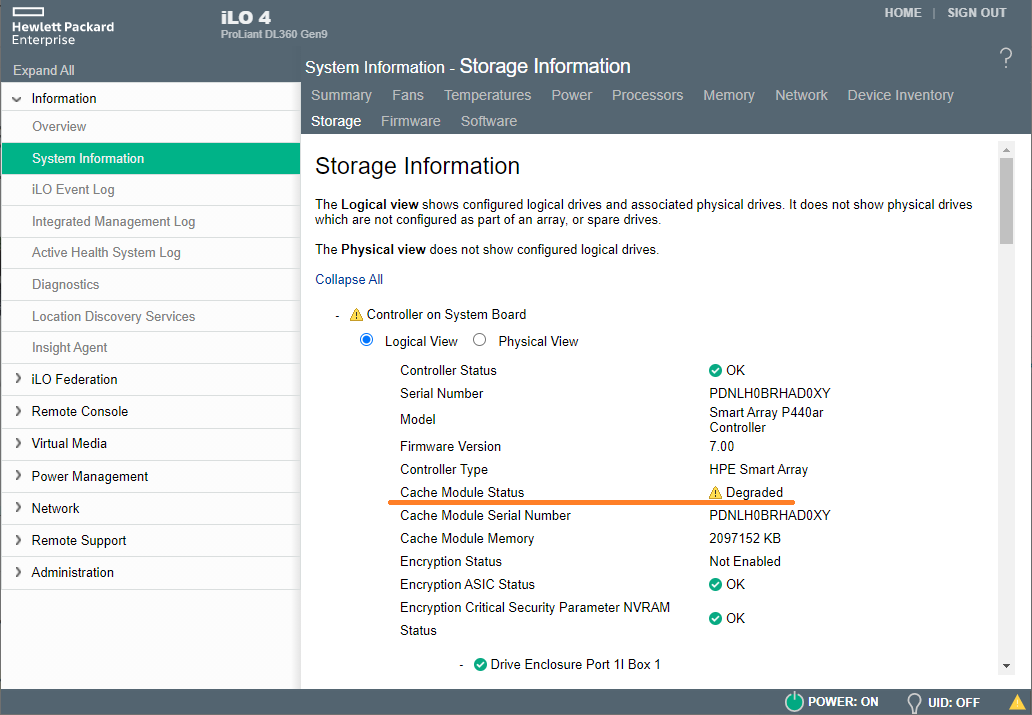
На первый взгляд проблема не критичная, может ждать до утра. А утром начались проблемы, — сильная деградация по дискам. Больше суток ушло на то, чтобы переместить виртуальные машины с данного гипервизора на другой сервер. Я не замерял, но скорость переноса данных увеличилась раз в пять. Некоторые сервисы пришлось остановить.
Оказалось, что кэш RAID контроллера заметно оптимизирует работу массивов.
Поиск проблемы
Сервер уже не на гарантии, справляться с проблемой придётся самому.
Есть несколько возможных точек отказа:
- Проблема программная, возможно, из-за недавней прошивки RAID контроллера. Может помочь перезагрузка, сброс настроек RAID контроллера, выключение-включение кэша.
- Проблема с RAID контроллером. Может помочь прошивка или замена.
- Проблема с модулем кэша. Поможет разборка-сборка, замена модуля кэша.
- Проблема с проводами или контактами. Поможет разборка-сборка, переподключение батарейки, замена батарейки.
- Проблема с батарейкой. Поможет замена батарейки.
Первым делом перезагрузил сервер и iLO. Не помогло.
Проверил статус батарейки. Статус OK.
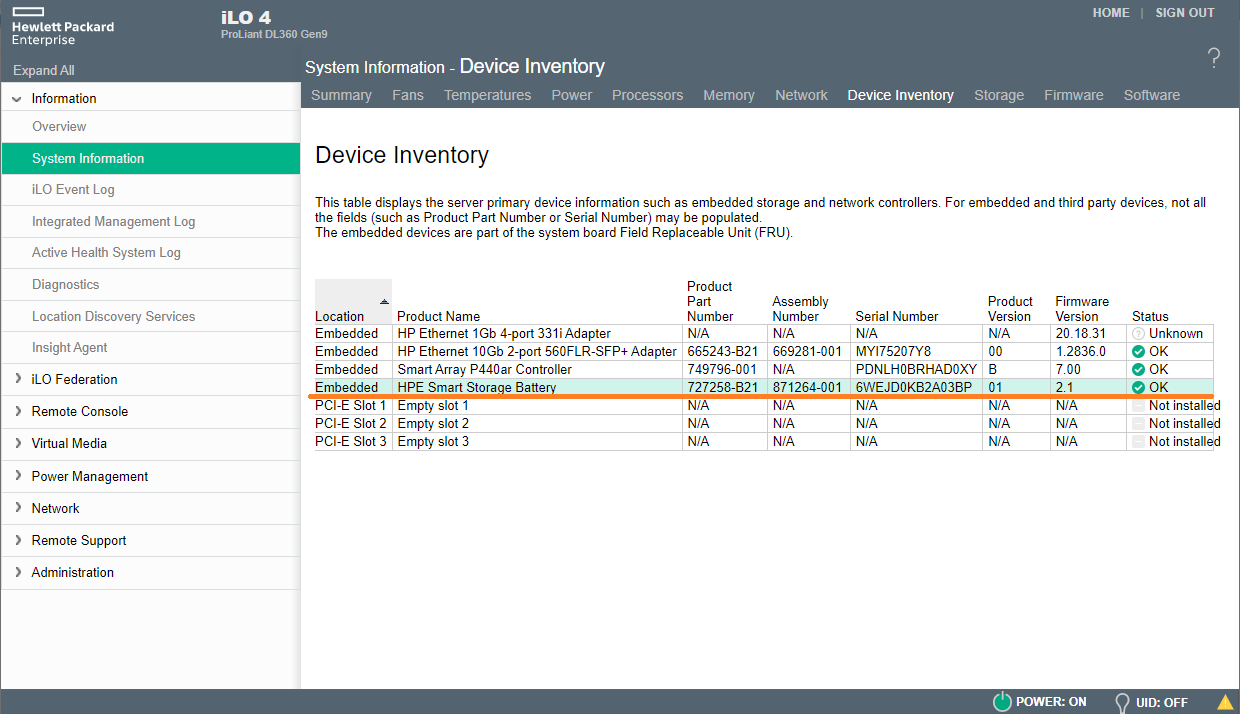
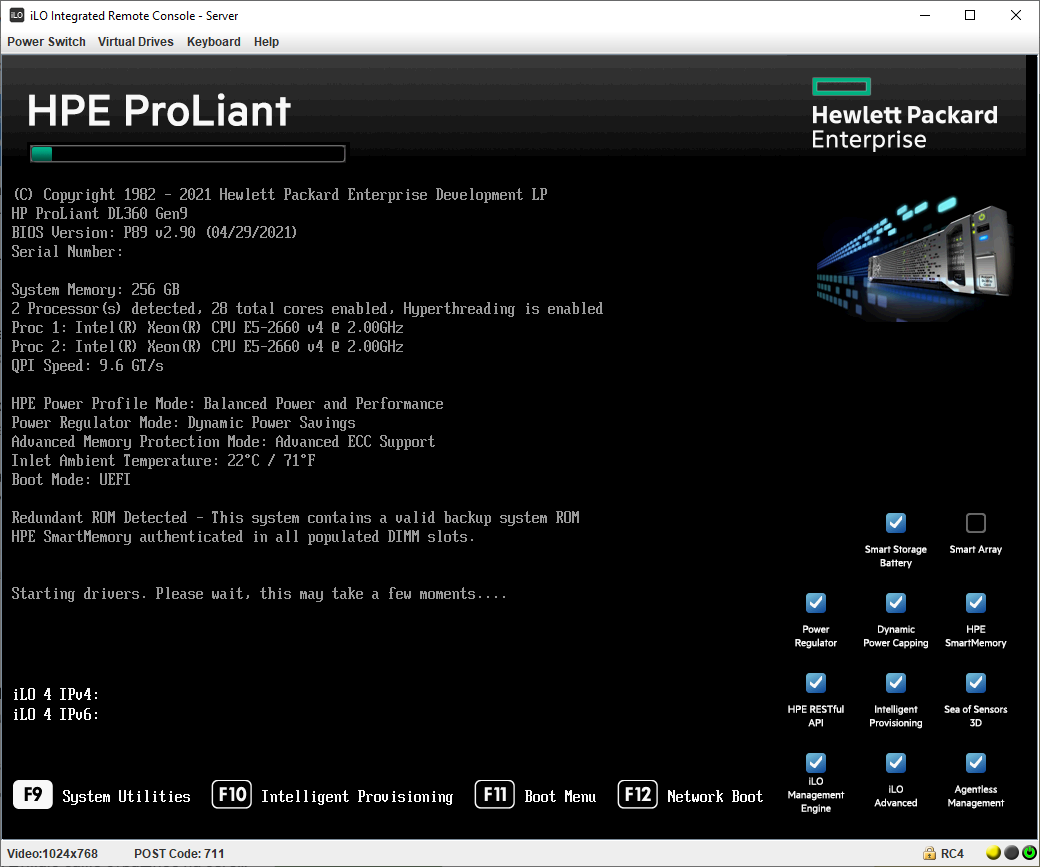
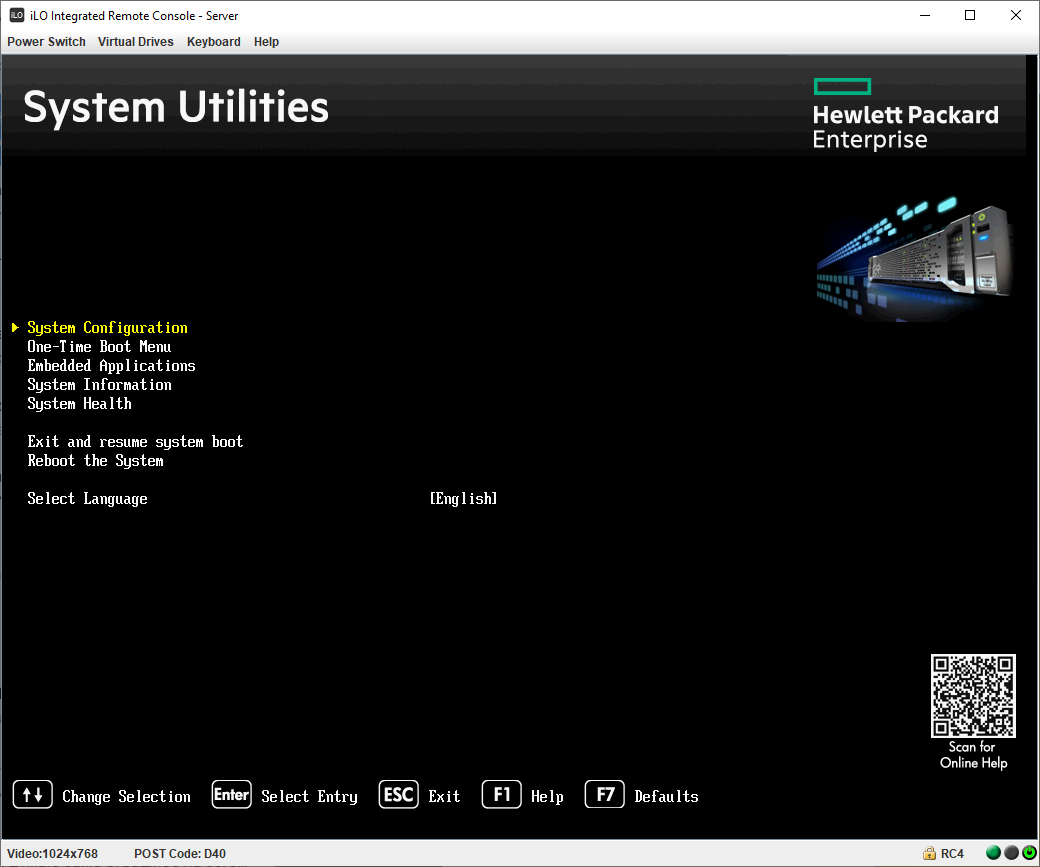
Непонятно, загрузимся в HPSSA (HP Smart Storage Administrator). Перезагружаем сервер, при загрузке нажимаем F9 для входа в System Utilities.
Выбираем System Configuration.
Выбираем проблемный контроллер: Embedded RAID 1: Smart Array P440ar Controller.
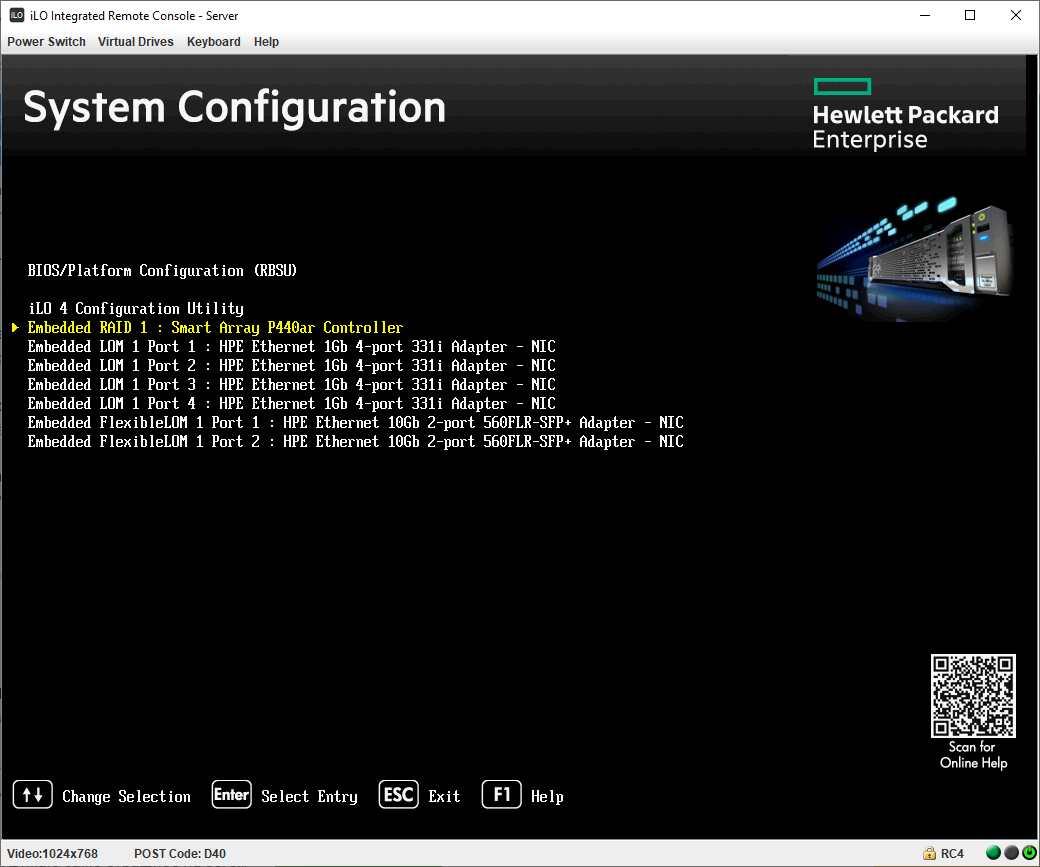
Выбираем Exit and launch HP Smart Storage Administrator (HPSSA).
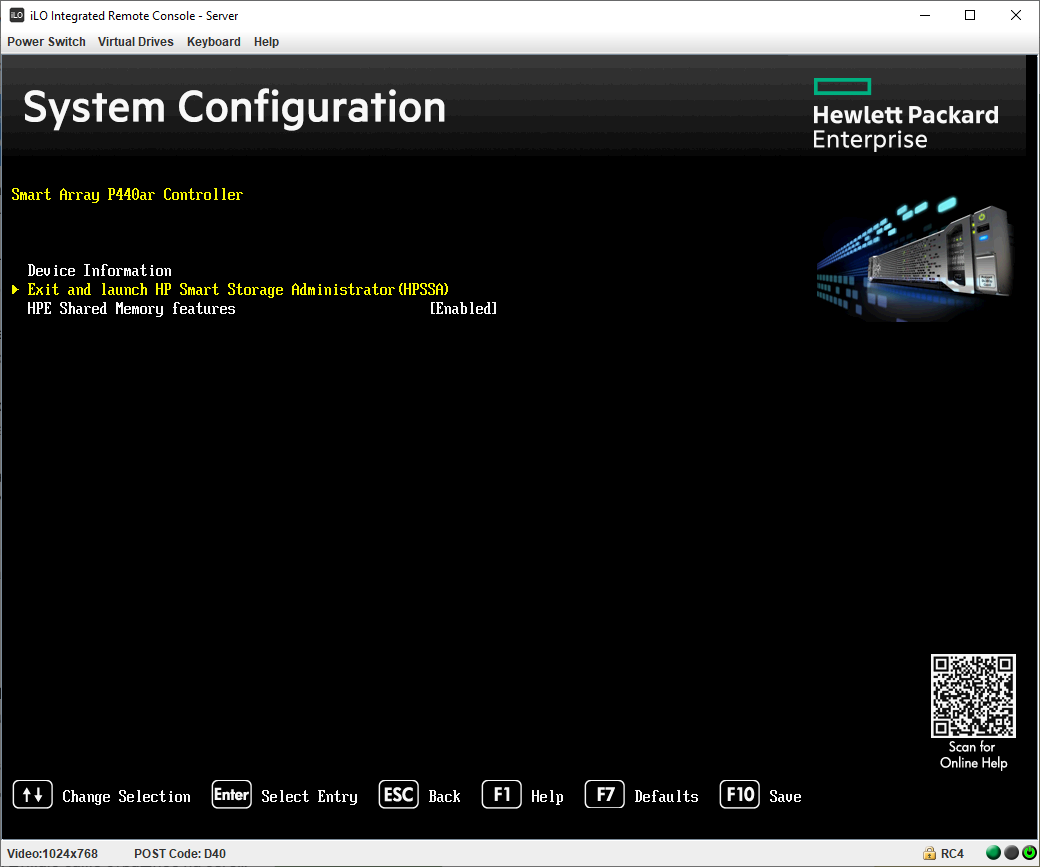
Выбираем (уже выбрано) Smart Storage Administrator. Сюда же можно попасть выбрав F10 (Intelligent Provisioning) при загрузке, но нужно будет успеть переключить пункт в этом окне.
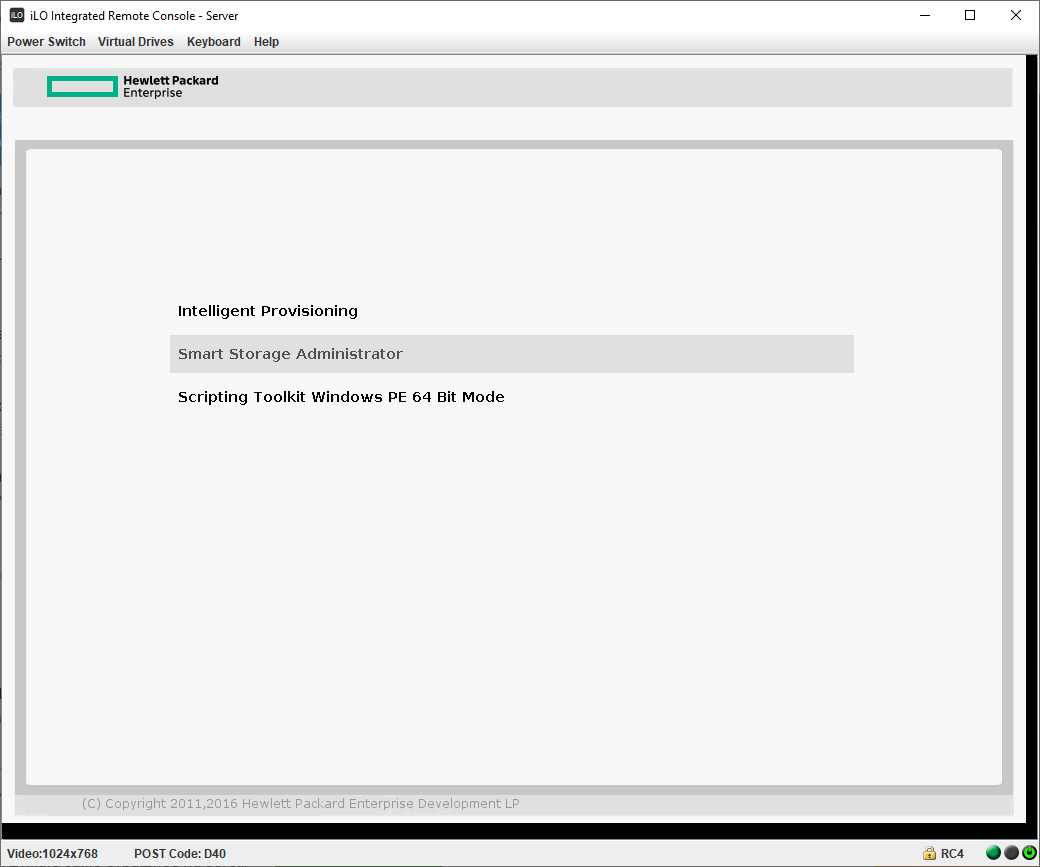
Дожидаемся загрузки Smart Storage Administrator.
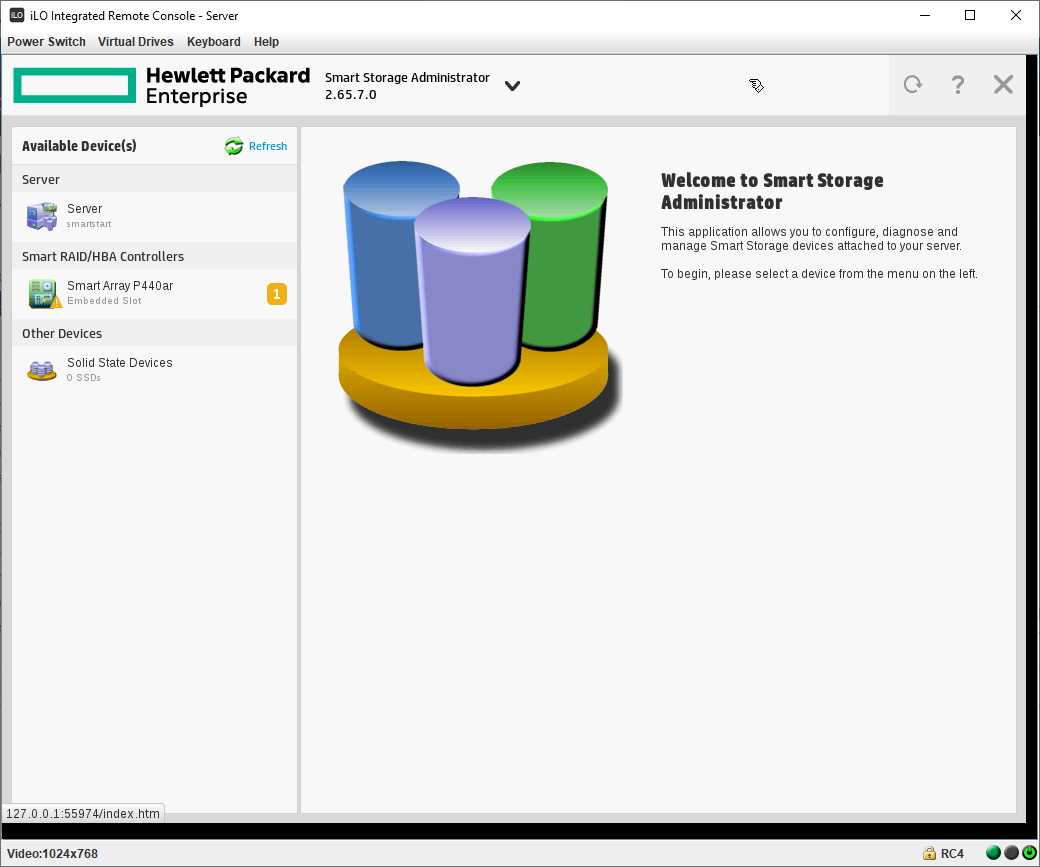
Видно, что на RAID контроллере Smart Array P440ar светится предупреждение.
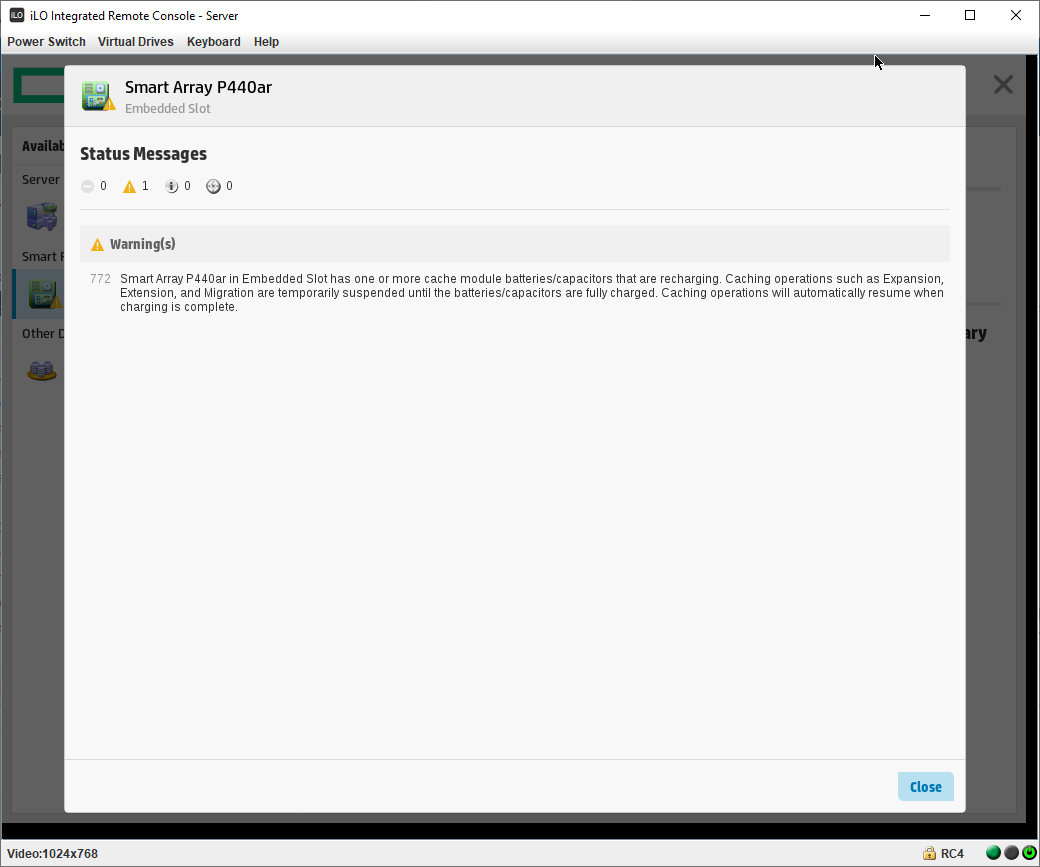
Текст ошибки здесь более информативный:
Smart Array P440ar in Embedded Slot has one or more cache module batteries/capacitors that are recharging. Caching operations such Expansion, Extension, and Migration are temporarily suspended until the batteries/capacitors are fully charged. Caching operations will automatically resume when charging is complete.
Получается, батарейка находится в процессе зарядки. Такое случается, если воткнуть разряженную батарейку. Ошибка пропадёт после полной зарядки. Но в моём случае батарейка уже давно установлена, ошибка сама не пропадает.
Выполним диагностику.
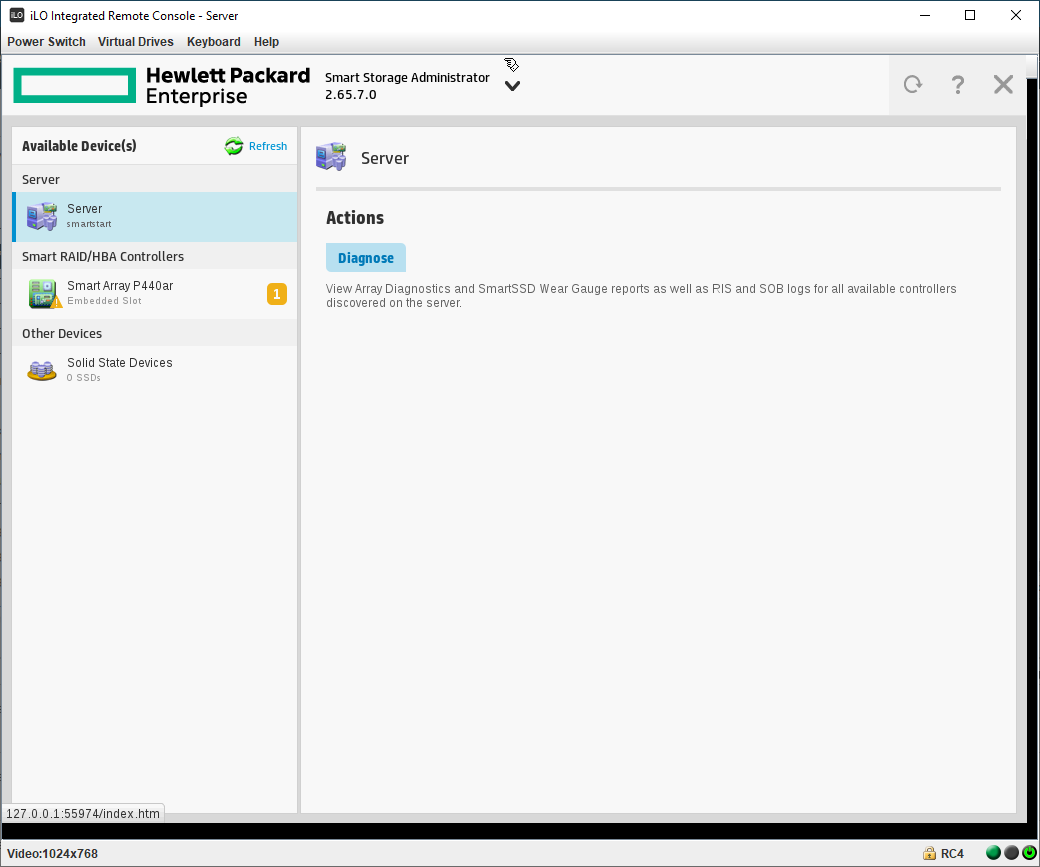
Server → Actions → Diagnose.
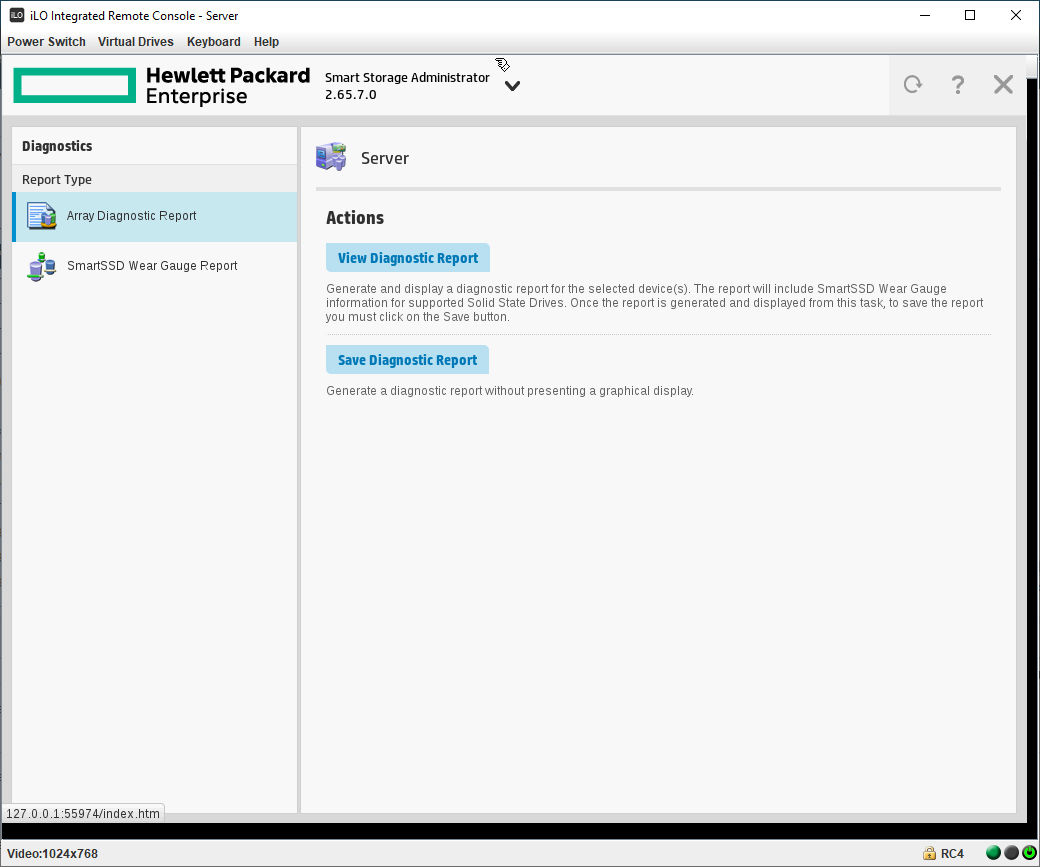
View Diagnostic Report.
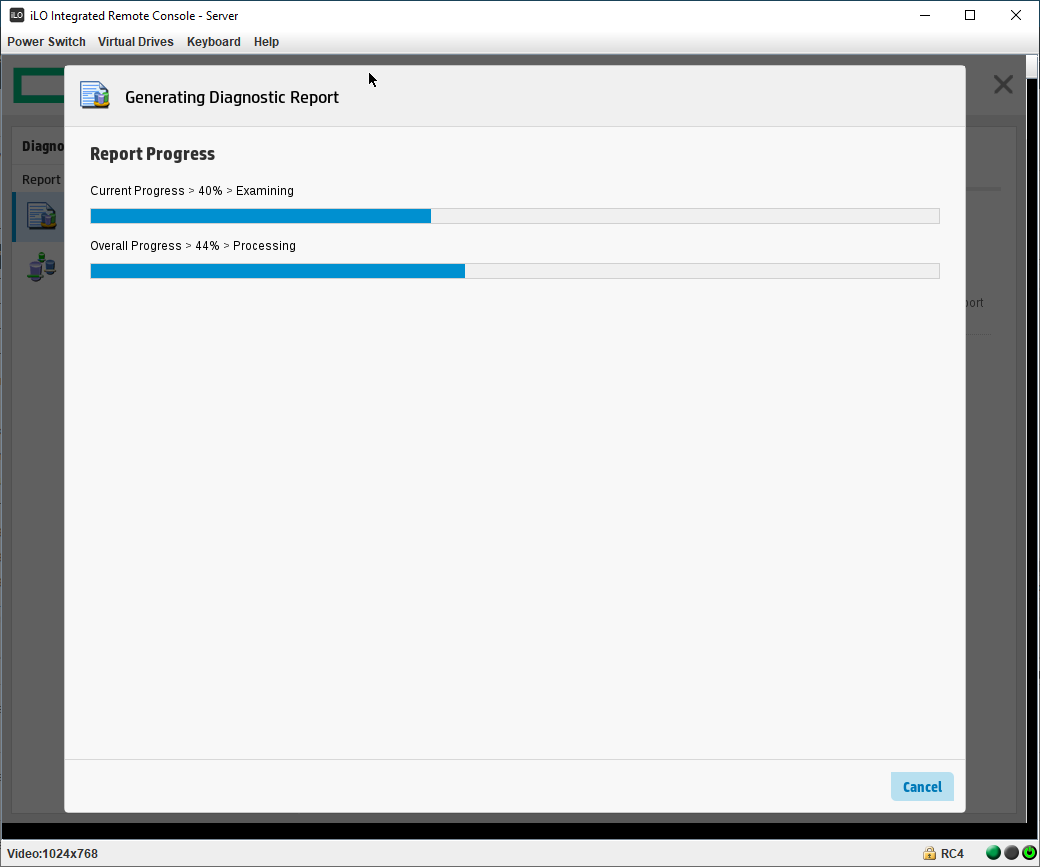
Начинается сбор диагностических данных.
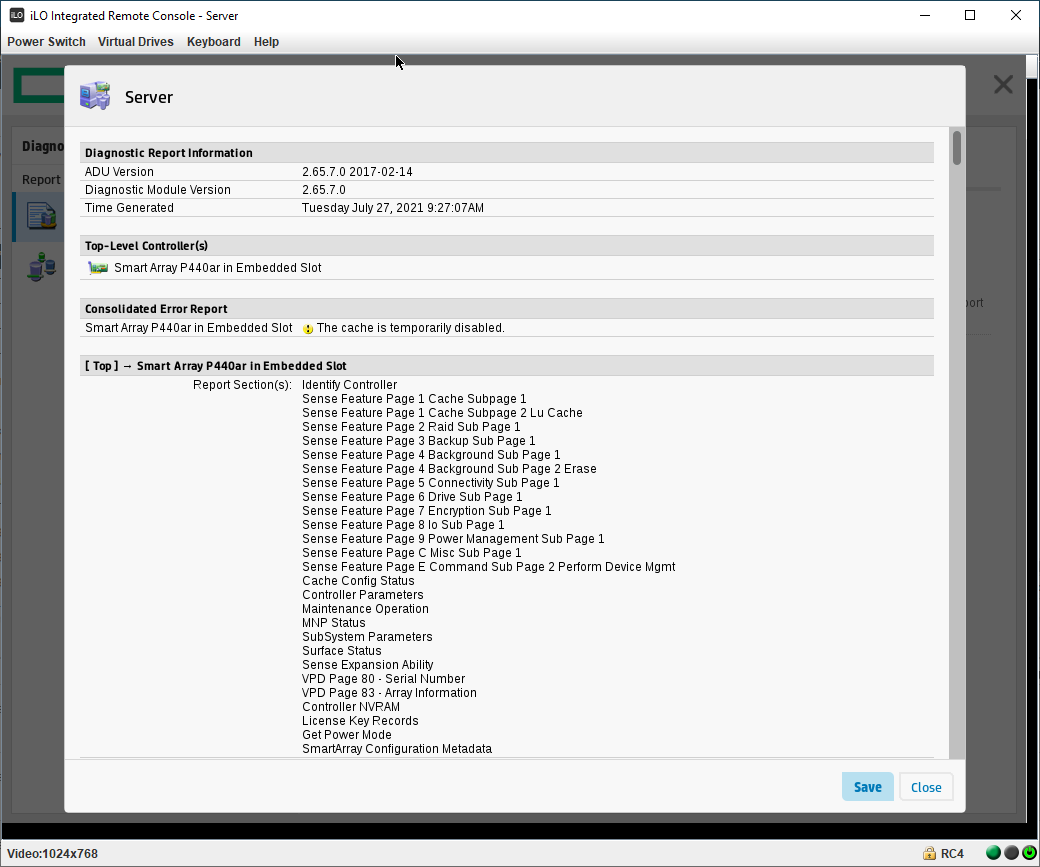
Кэш RAID контроллера отключён, других ошибок нет. Полистал отчёт, ничего особенного не обнаружил.
Посмотрим на кэш. Tools → Cache Manager → Controller Cache → Controller Cache Details.
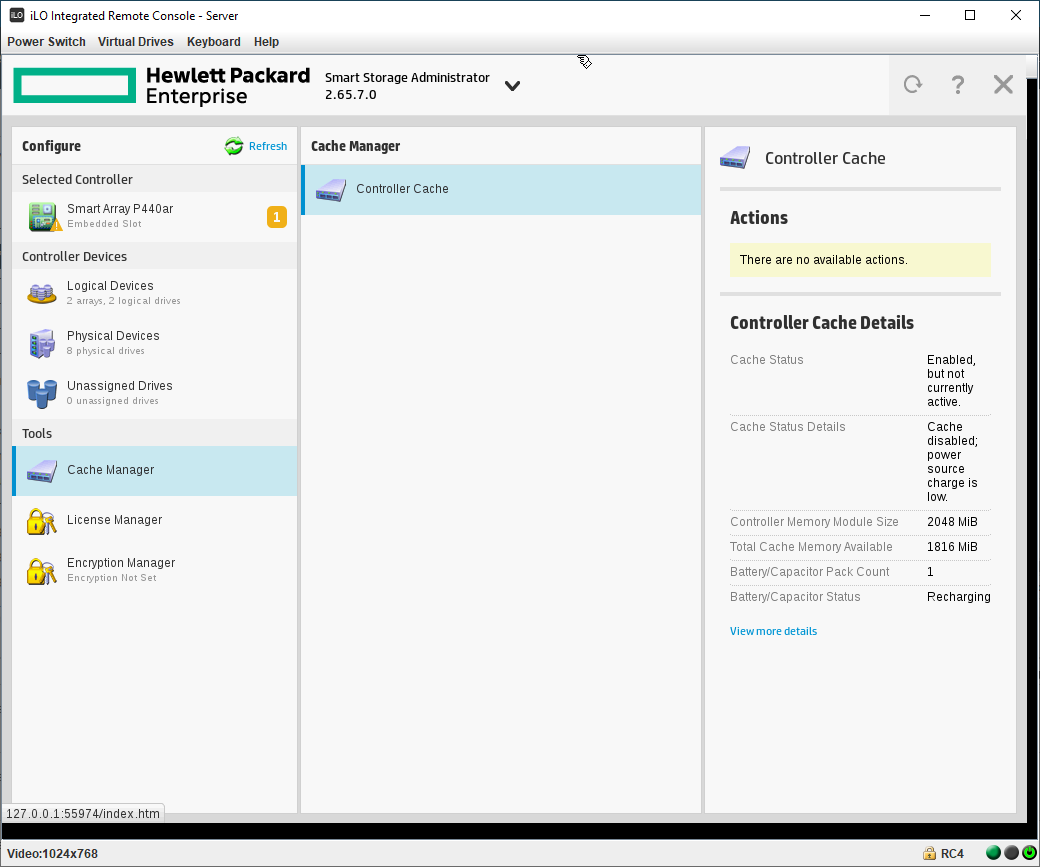
- Cache Status: Enabled, but not currently active.
- Cache Status Details: Cache disabled; power source charging is low.
- Battery/Capacitor Status: Recharging
Кэш отключён, т.к. батарейка заряжается, а уровень её заряда низок. Можно посмотреть больше деталей: View more details.
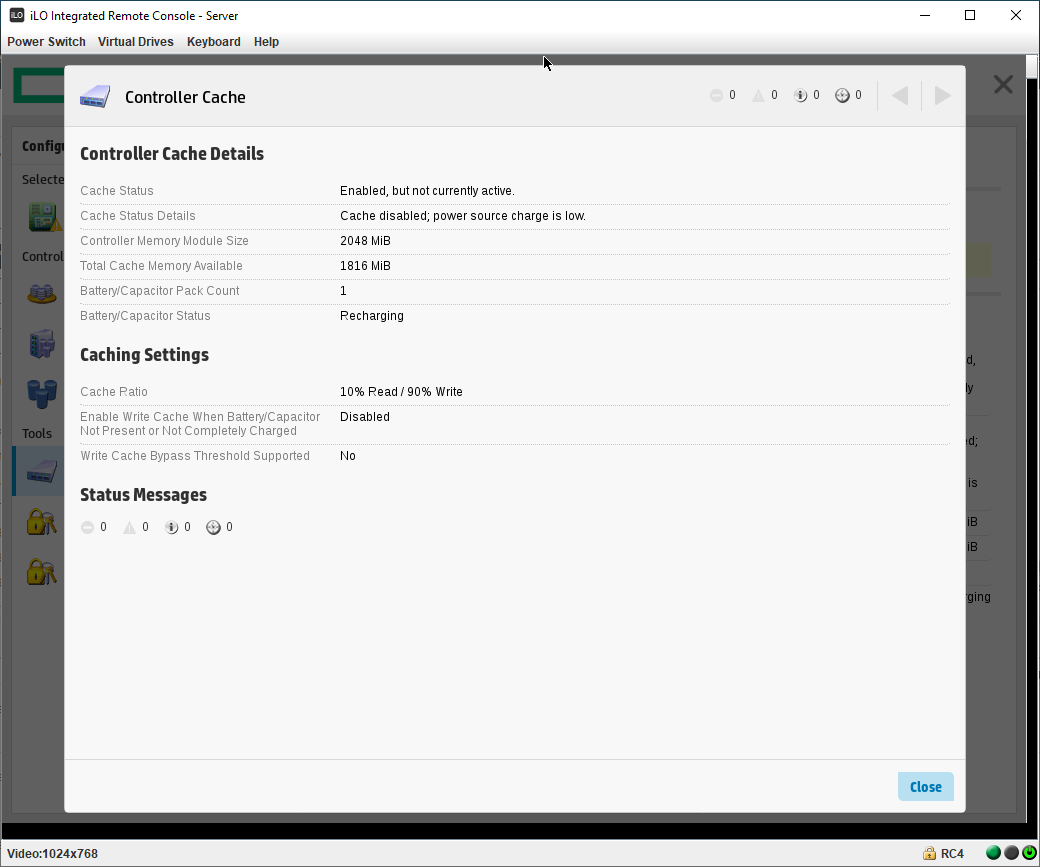
Более подробная информация нам особо не помогает, единственное, что интересно в нашем случае, это запись:
- Enable Write Cache When Battery/Capacitor Not Present or Not Completely Charged: Disabled
В кэше контроллера есть опция, позволяющая включить кэш при отсутствии батарейки или при низком её заряде. Если бы сервер был боевым, если бы нам срочно нужно было наладить работу сервера, то включение этой опции нам бы очень помогло. Вот только включить эту опцию мы не можем, так, как кэш в настоящий момент отключён: There are no available actions. Печаль, но есть обходной манёвр.
Временное решение проблемы
Помимо кэша контроллера у каждого физического диска есть собственный кэш, который по умолчанию в RAID массивах отключён. Включим.
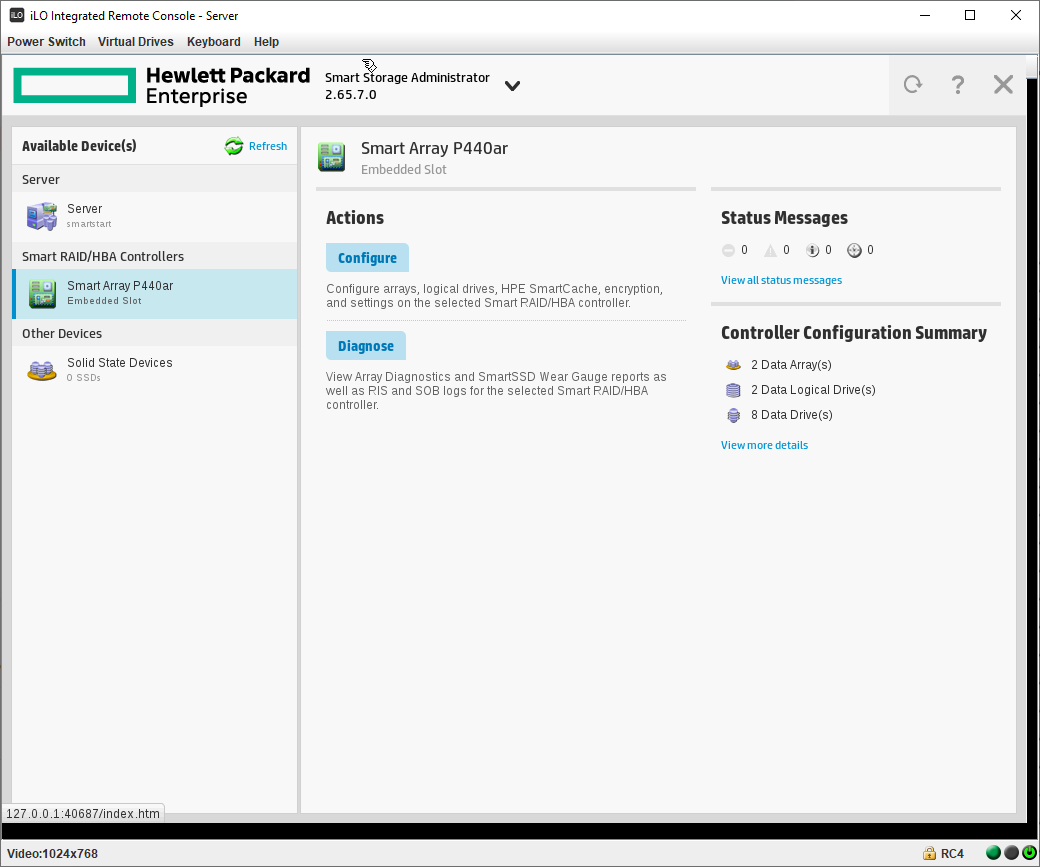
Smart Array P440ar → Actions → Configure → Modify Controller Settings.
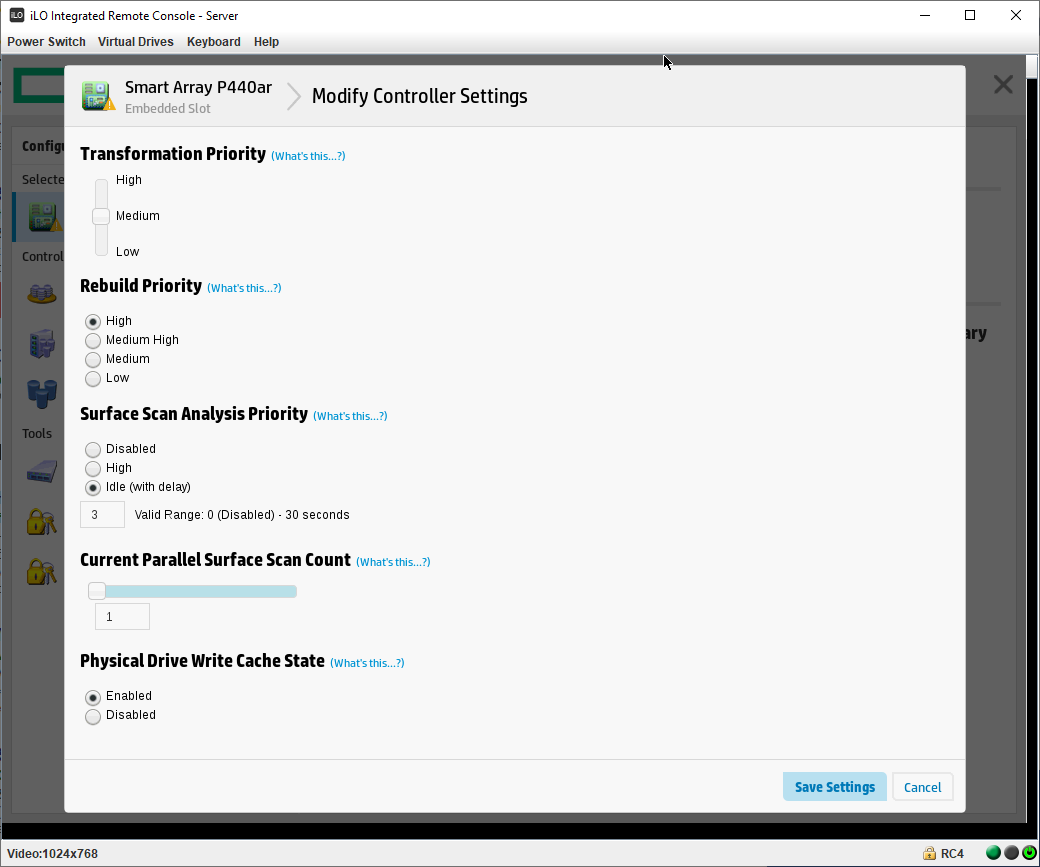
Меняем галку Physical Drive Write Cache State на Enabled. Save Settings.
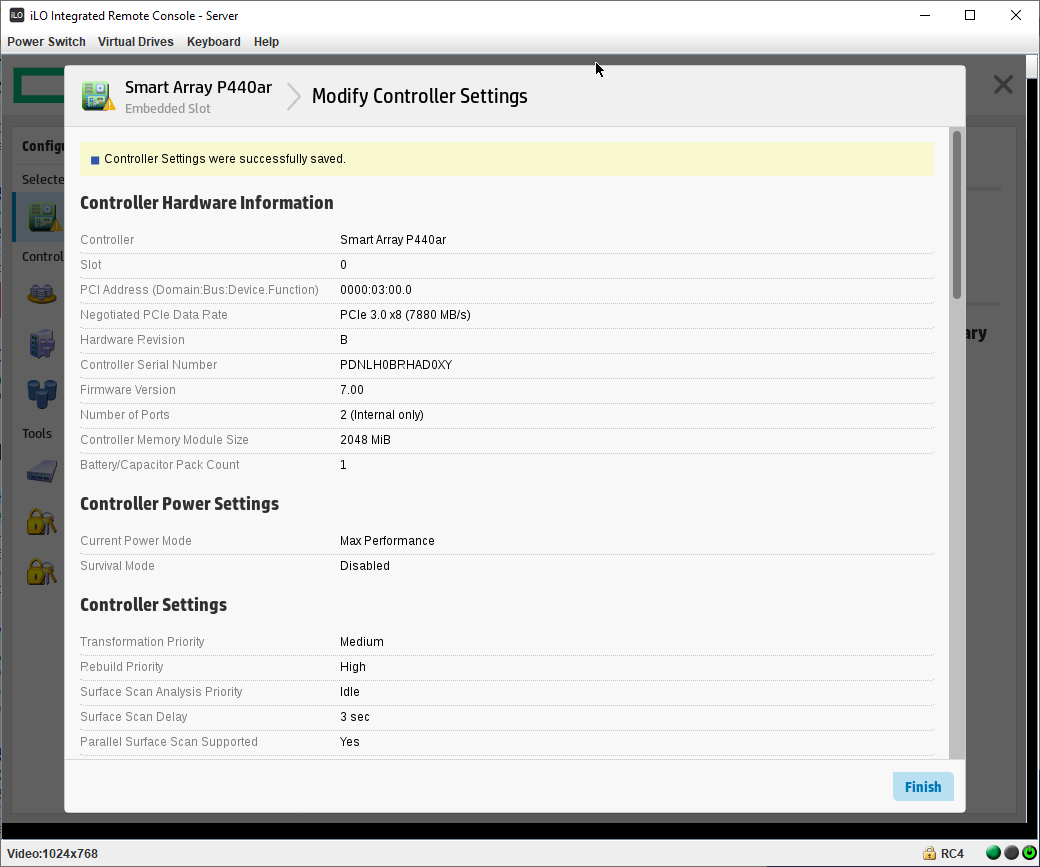
Controller Settings were successfully saved. Настройки сохранены. Как вы думаете, что сейчас произойдёт? Правильно, кэш RAID контроллера отключится… и все его предупреждения сбросятся.
Посмотрим на кэш. Tools → Cache Manager → Controller Cache → Controller Cache Details.
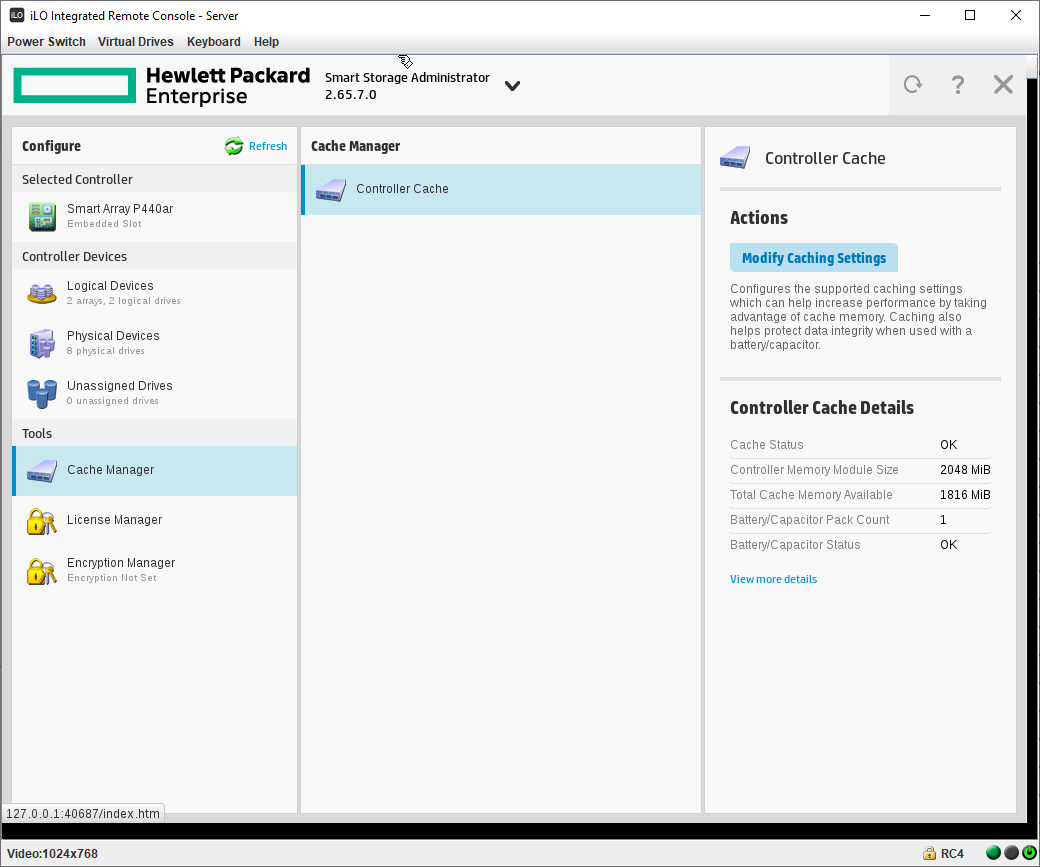
- Cache Status: OK
- Battery/Capacitor Status: OK
Даже батарейка перестала заряжаться. Но главное не это, появилась кнопка Modify Caching Settings, нажимаем.
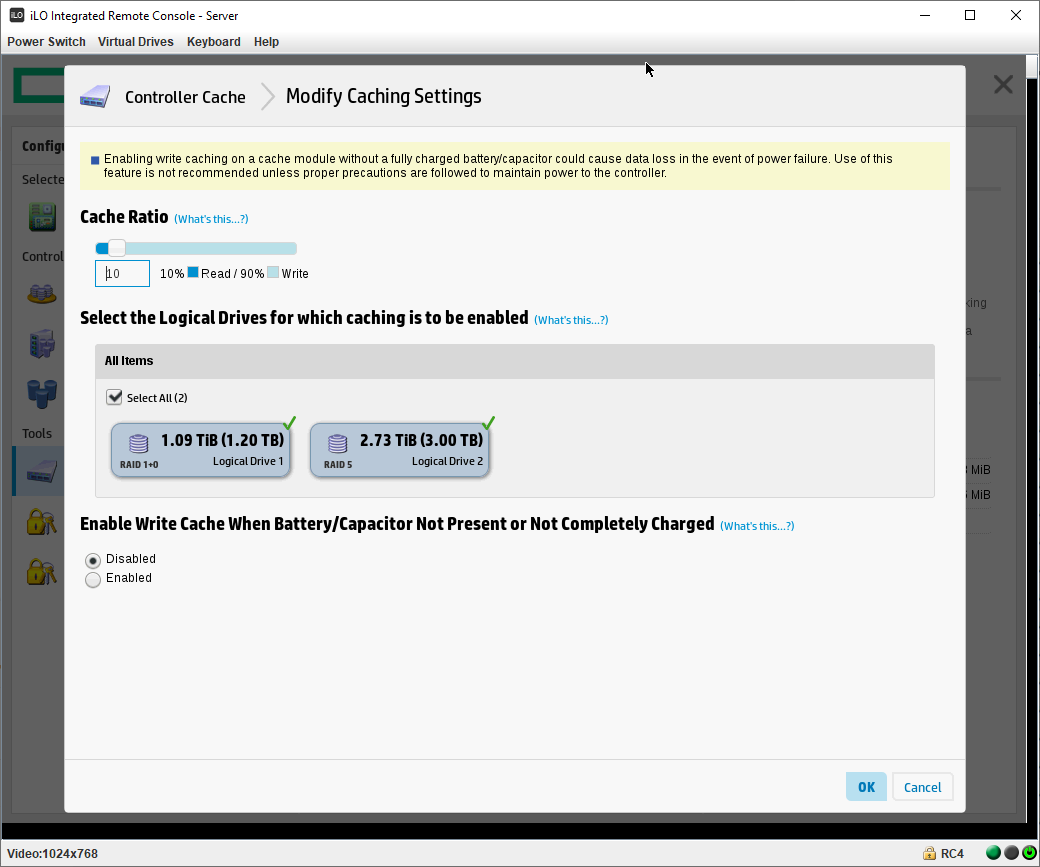
Нас предупреждают, что включение кэша с плохой батарейкой приведёт к потере данных при внезапном отключении питания. Но всё же мы теперь можем, если очень захотим, включить опцию «Enable Write Cache When Battery/Capacitor Not Present or Not Completely Charged». Я не буду включать, срочного у меня ничего нет. Если сейчас снова отключить кэш физических дисков, то ошибка не вернётся до следующего цикла проверки батареи.
Становится понятно, что проблема в самой батарейке или в её проводах. Убедимся в этом. Перезагружаем сервер, жмём F9, во встроенных приложениях загружаем диагностический режим. Выполняем экспресс-проверку системы.
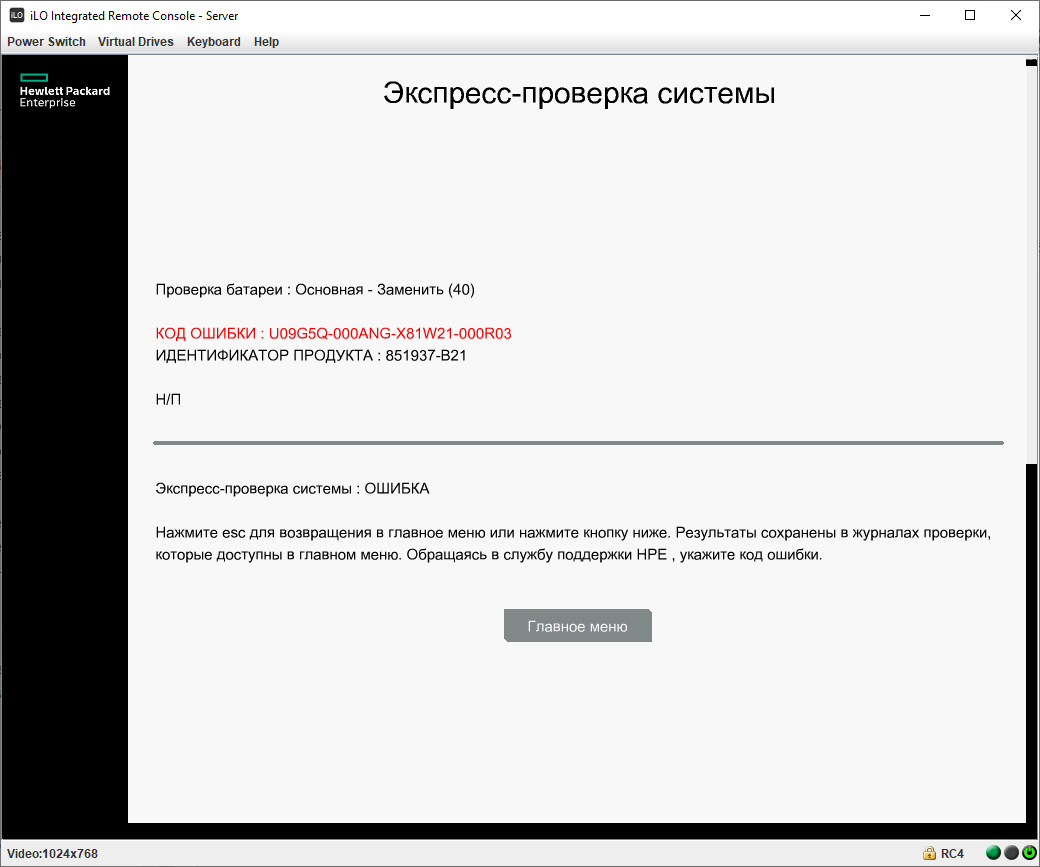
При проверке батарей: Основная — Заменить.
Решение проблемы
Меняем батарейку в сервере:
Видео замены батарейки в HPE Proliant DL360 Gen9
После замены батарейки снова загружаем диагностический режим и выполняем экспресс-проверку системы.
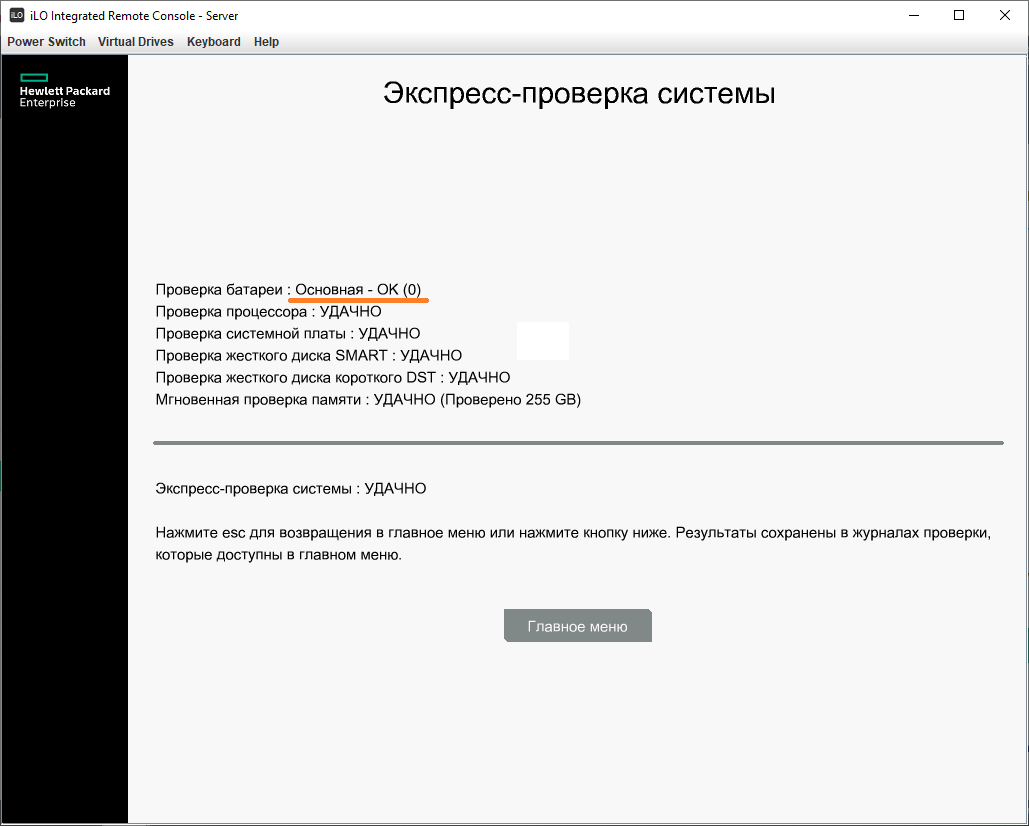
Проверка батареи : Основная — ОК. Ошибок нет.
Калибровка аккумулятора ноутбука позволяет исправить ошибки контроллера, при которых реальная ёмкость батареи не совпадает с теми значениями, что определяет система. В результате этого сбоя время работы автономной работы ноутбука существенно снижается, что доставляет пользователям неудобства.
Когда это нужно делать
Рассмотрим конкретный пример: реальный заряд батареи – 70%. Из-за неправильной работы контроллера в системе отображается заряд 40%. Когда система увидит, что заряд упал до 10%, то ноутбук будет отправлен в спящий режим.
Однако реальная ёмкость батареи будет не 10%, а 40%, то есть еще час вы могли бы пользоваться лэптопом в автономном режиме. Чтобы исправить эту ошибку, нужно сделать калибровку батареи.
Эта процедура также помогает избавиться от эффекта “памяти”, при котором аккумулятор «запоминает» уровень заряда, когда ноутбук подключили к сети, и впоследствии отдает энергию до этой границы, то есть ёмкость батареи не используется полностью.
Эффект “памяти” встречается в никель-кадмиевых (NiCd) и никель-металл-гидридных(NiMH) батареях, в литий-ионных аккумуляторах такой проблемы нет.
Определение ёмкости батареи
Прежде чем откалибровать батарею, проверьте, нуждается ли вообще аккумулятор в проведении подобных мероприятий. Сделать это можно с помощью командой строки:
- Запустите командную строку с полномочиями администратора.

- Выполните команду powercfg.exe -energy -output d:Nout.html. Последнее значение (d:Nout.html) указывает на место сохранения и имя файла-отчета.

- Дождитесь завершения анализа. Перейдите на диск D: (у вас может быть другой диск) и дважды кликните по созданному файлу Nout. Он откроется в браузере.

- Пролистните страницу до раздела «Сведения о батарее». Посмотрите два параметра – расчетную ёмкость и последнюю полную зарядку. Здесь же указан химический состав – NiCd, NiMH или LIon.

Если последняя полная зарядка намного ниже, чем максимальная ёмкость, то вам нужно откалибровать аккумулятор. Рекалибровка поможет устранить сбой в контроллере батареи ноутбука. Важно понимать: батарея не восстановится к своему первоначальному состоянию, вы только устраните ошибку, из-за которой неверно определяется ёмкость аккумулятор.
Автоматическая калибровка
Существует несколько способ калибровки с помощью специальный программ на разных ноутбуках.
Energy Management
У ноутбуков Lenovo есть специальная утилита, позволяющая откалибровать счетчик батареи. Все лэптопы Lenovo Idea оснащены программой Energy Management, позволяющей управлять электропитанием.
- После запуска программы появляется окно, в котором показа текущий заряд батареи. Вам нужно нажать на шестеренку, чтобы перейти к сбросу индикатора.

- Нажмите «Пуск» для запуска калибровки. Закройте все программы, подключите ноутбук к адаптеру питания и нажмите «Продолжить».

Процесс калибровки займет достаточно много времени – батарея сначала будет заряжена, а затем полностью разряжена. Прерывать операцию нельзя, пользоваться компьютером тоже не рекомендуется.
Phoenix BIOS
Программы такого рода есть и на других ноутбуках. Лэптопы HP оснащены утилитой, позволяющей проверить состояние аккумулятора и при необходимости откалибровать его, исправив ошибку в определении уровня заряда.
На некоторых моделях ноутбуков программа калибровки вшита в BIOS. Посмотрим, как откалибровать батарею на примере Phoenix BIOS:
- Перезапустите ноутбук и при включении нажимайте клавишу Delete (Esc, F2 в зависимости от модели устройства).
- На вкладке «Boot» запустите «Smart Battery Calibration».

- В появившемся окне нажмите «Yes». Дождитесь завершения калибровки и нажмите Esc для выхода из программы.
Важно, чтобы при проведении процедуры настройки батареи адаптер питания был отключен. В противном случае при запуске утилиты в BIOS вы увидите предупреждение.
Если встроенные инструменты калибровки вы не обнаружили, можно скачать универсальную программу для всех моделей ноутбуков – BatteryCare, Battery Eater и т.д. Однако лучше использовать все же стандартные инструменты, избегая сторонний софт.
Рекомендуем — что делать, если не заряжается аккумулятор ноутбука?
Ручная калибровка
Если у вас на ноутбуке нет программы, позволяющей сделать калибровку, и нет возможности скачать универсальную утилиту, то можно выполнить процедуру исправления ошибки контроллера вручную. Откалибровать батарею можно в три действия:
- Зарядить аккумулятор до максимума.
- Разрядить его полностью.
- Снова зарядить до 100%.
Проблема в том, что как только вы отключите ноутбук от сети, на нем изменится план электропитания. По достижении определенного уровня низкого заряда лэптоп будет переходить в режим сна, то есть полностью разрядить его не удастся. Исправим этот недостаток:
- Откройте панель управления и установите отображение «Крупные значки». Перейдите в раздел «Электропитание».

- Нажмите в меню слева «Создать план электропитания».

- Установите высокую производительность и задайте имя плану.

- В настройках запретите отключение дисплея и перевод в спящий режим.
Созданный вами план будет выбран автоматически.
Другой вариант – зайти в настройки BIOS и ждать, пока батарея разрядится. Почти у всех ноутбуков в BIOS нет контроля заряда, поэтому лэптоп не сможет самостоятельно выключиться, пока батарея не сядет.
Чтобы сделать калибровку, используйте ноутбук, пока он не выключится из-за полного разряда батареи (адаптер питания отключен, устройство работает только от аккумулятора). Далее следует как можно скорее подключить его к сети – аккумулятору вредно долго находиться в разряженном состоянии.
После выполнения указанных действий сбой контроллера будет устранен. Калибровка батареи ноутбука не увеличивает время автономной работы – невозможно восстановить программными методами физический износ элемента питания. Зато ёмкость аккумулятора станет определяться корректно, что позволит максимально эффективно использовать имеющийся заряд.
Восстановление аккумулятора от ноутбука

В процессе эксплуатации ноутбука аккумулятор может прийти в нерабочее или попросту плохое состояние. Решить эту проблему можно заменой устройства или прибегнув к нашей дальнейшей инструкции по его восстановлению.
Восстановление аккумулятора лэптопа
Прежде чем приступать к изучению последующей инструкции учтите, что при каком-либо вмешательстве во внутреннее устройство батареи, контроллер, ответственный за зарядку и обнаружение аккумулятора ноутбуком, в большинстве случаев может быть заблокирован. Лучше всего по возможности ограничиться калибровкой или полностью заменить батарею.
Подробнее: Замена аккумулятора на ноутбуке
Способ 1: Калибровка батареи
Перед тем как пробовать более радикальные методы, необходимо выполнить калибровку аккумулятора лэптопа путем глубокой разрядки с последующим зарядом. Все, что относится к данной теме мы рассмотрели в отдельной статье на нашем сайте.

Подробнее: Как откалибровать аккумулятор ноутбука
Способ 2: Зарядка ячеек вручную
В отличие от калибровки, этот метод вполне может привести батарею в непригодное для работы состояние или же восстановить ее практически до изначального состояния. Чтобы провести ручную зарядку и калибровку вам потребуется специальный прибор – iMax.
Примечание: Способ рекомендован на случай, когда аккумулятор не распознается лэптопом.
Решение проблемы с обнаружением батареи в ноутбуке
Шаг 1: Проверка контроллера
Нередко причиной неработоспособности аккумулятора может быть сломанный контроллер. В связи с этим его необходимо проверить с помощью мультиметра, предварительно разобрав батарею.
Подробнее: Как разобрать АКБ от ноутбука
- Осмотрите плату аккумулятора на предмет внешних повреждений, что в особенности относится к микрочипам. При обнаружении потемнений или любых других отклонений от нормы вероятнее всего контроллер не работает.
- Удостовериться в работоспособности также можно, подключив к двум крайним контактам разъема медные проводки и замерив напряжение с помощью мультиметра.

Если контроллер не подает признаков жизни, батарею ноутбука можно смело менять на новую.
Шаг 2: Проверка заряда ячеек
В некоторых случаях неработоспособность батареи прямо связана с выходом из строя ячеек. Их можно без проблем проверить с помощью тестера.
- Снимите защитное покрытие с пар аккумуляторов, получив доступ к соединительным контактам.
- Проверьте уровень напряжения каждой отдельно взятой пары с помощью мультиметра.
- Напряжение может быть разным в зависимости от состояния батареи.


При обнаружении нерабочей пары аккумуляторов, потребуется замена, описанная нами в следующем способе данной статьи.
Шаг 3: Зарядка через iMax
С помощью iMax можно не только зарядить, но и откалибровать батарею. Однако для этого придется выполнять ряд действий строго по инструкции.
- Отключите от общей цепи отрицательный контакт и соедините его с черным проводом от балансировочного кабеля iMax.
- Последующие провода необходимо поочередно подключить к средним контактам на соединительной дорожке или плате контроллера.
- Финальный красный (положительный) провод подключается к соответствующему полюсу цепи аккумулятора.
- Теперь следует включить iMax и подключить идущие в комплекте клеммы. Их необходимо соединить с положительным и отрицательным контактами в соответствии с цветами.
- Откройте меню устройства и перейдите к разделу «User Set Program».
- Убедите, что тип вашей батареи соответствует установкам iMax.
- Вернитесь в меню, выберите подходящий режим работы и нажмите кнопку «Start».
- С помощью навигационных клавиш выберите значение «Balance».
Примечание: Нужно также изменить значение установленного количества аккумуляторных ячеек.
- Воспользуйтесь кнопкой «Start», чтобы запустить диагностику.
- При правильном подключении и настройках Imax потребуется подтверждение для начала зарядки.
- Дальше остается лишь дождаться завершения зарядки и балансировки.


- Из-за каких-либо несоответствий описанному могут быть повреждены ячейки или контроллер.
- Как зарядить батарею ноутбука без ноутбука
- Шаг 4: Финальная проверка
Завершив процесс калибровки и полной зарядки, нужно повторить проверку из первого шага. В идеале выходное напряжение аккумулятора должно достигать номинальной мощности.
- Теперь батарею можно поместить в лэптоп и проверить ее обнаружение.
- Тестирование аккумулятора ноутбука
Способ 3: Замена нерабочих ячеек
Если в предыдущем методе все действия сводились к проверке и зарядке, то в данном случае вам потребуются дополнительные аккумуляторные ячейки, которыми заменяются исходные. Их можно купить отдельно или же извлечь из ненужной батареи.
Примечание: Номинальная мощность новых ячеек должна быть идентична предыдущим.
Шаг 1: Замена ячеек
После обнаружения нерабочей пары аккумуляторов необходимо произвести замену. Из двух батарей нерабочей может быть лишь одна или сразу обе.
- С помощью паяльника отключите от общей цепи нужную пару батарей.
- Если не работает несколько пар аккумуляторов, повторите те же действия.
- Иногда ячейки не соединяются по парам.
- В идеале следует заменять сразу обе ячейки, установив новые на место прежних. Цвет батарей может отличаться.
- Если такой возможности нет, новые аккумуляторы необходимо соединить между собой и подключить к остальным.
Процесс требует проявления осторожности и активного использования мультиметра для проверки соединений и верной полярности.
Шаг 2: Калибровка напряжения
После правильного выполнения всех действий батарея будет готова к работе. Однако по возможности следует выполнить калибровку с помощью iMax. Для этого достаточно повторить действия из второго способа настоящей статьи.
- После установки пары батарей на место произведите дополнительную проверку контроллера АКБ.
- Только в случае получения положительной реакции аккумулятора его можно устанавливать в ноутбук.
Сброс контроллера батареи
Если вы все-таки допустили возникновение ситуации, при которой рабочий аккумулятор не распознается или не заряжается ноутбуком, можно сбросить контроллер. Однако для этого вам придется воспользоваться специальным софтом – Battery EEPROM Works, на возможностях которого мы не будем заострять внимание.
Скачать Battery EEPROM Works с официального сайта
Примечание: Программа весьма сложная в освоении, особенно без знаний в области электроники.
На современных лэптопах выполнить сброс можно с помощью фирменного софта от производителя, скачав его с официального сайта. Все подробности по части подобных программ лучше всего уточнять там же.
Как правильно заряжать ноутбук
Заключение
Не следует приступать к ремонту внутренних компонентов аккумулятора, если починка обойдется вам значительно дороже полной стоимости нового устройства. Частично работающая батарея все же способна обеспечивать ноутбук энергией, чего нельзя сказать о заблокированном аккумуляторе.
Мы рады, что смогли помочь Вам в решении проблемы.
Опишите, что у вас не получилось.
Наши специалисты постараются ответить максимально быстро.
Помогла ли вам эта статья?
ДА НЕТ
Как для батареи ноутбука выполнить сброс контроллера?


Некоторые читатели сайта присылают нам вопросы о том, как сбросить контроллер батареи того или иного ноутбука. Тут стоит внести пояснения насчёт того, понимается под сбросом контроллера аккумулятора. Если в аккумуляторной батарее производилась замена элементов и потом требуется сброс прошивки – это один случай. Если возникла проблема с АКБ, не связанная с её ремонтом (сбой в работе программного обеспечения или ОС), то – это другой случай. Давайте, вкратце рассмотрим оба этих варианта.
Сброс контроллера батареи при замене аккумуляторных элементов
Эта процедура требуется после того, как вы заменили аккумуляторы в составе батареи. Вообще, подобный ремонт АКБ выполняется в сервисных центрах. В домашних условиях его можно сделать, но для этого нужно иметь соответствующие навыки и опыт, а также необходимое оборудование. Процедура замены аккумуляторных элементов ещё называется перепаковкой.

После того как выполнена замена элементов, нужно выполнить обнуление прошивки или сброс контроллера ноутбука. Для этого может быть использована утилита Battery EEPROM Works. Какие действия выполняет программа:
- Прошивает остаточную ёмкость (Full Charge Capacity). Вы устанавливаете её в соответствии с реальным значением. То есть, для контроллера это значение станет действительной ёмкостью этих аккумуляторных элементов на данный момент;
- Обнуляется счётчик циклов (Cycles Count);
- Дата выпуска (Manufacturer Date) устанавливается на текущую из вашего ПК.

Программа Battery EEPROM Works
После сброса контроллера, аккумуляторная батарея начинает «работать с нуля». Точнее, с нуля работают сами литиевые элементы, которые были заменены.
Если этого не сделать, то начнутся проблемы при функционировании аккумулятора. Например, ноутбук будет отключаться, когда батарея разряжена не полностью. Объясняется это некорректным значением остаточной ёмкости, которое осталось в памяти контроллера до замены элементов. Также будет отображаться старое количество циклов заряд-разряд и т. п.
Вернуться к содержанию
Сброс контроллера АКБ при проблемах с софтом
Под этим сбросом скрывается то, что обычно называют калибровкой батареи. Она заключается в полном разряде и последующем заряде аккумулятора. С натяжкой эту процедуру то же можно назвать сбросом.
Ведь контроллер отмечает в своей памяти полные разряд и заряд. Поэтому процесс называется калибровкой. При этом калибруются границы заряда и разряда, что позволяет устранить ошибки при работе батареи.

Калибровка батареи ноутбука
Ранее мы уже рассказывали про различные программы, с помощью которых выполняется калибровка батареи ноутбука. Для этого лучше использовать утилиты производителя ноутбука, если такие есть. Кроме того, на некоторых моделях есть функция встроенной калибровки в BIOS. В случае отсутствия того и другого, можно воспользоваться сторонними программами.
Также можно без проблем сделать калибровку вручную. Для этого следует полностью разрядить аккумулятор ноутбук, а затем полностью зарядить. Что нужно сделать для этого:
- Отключаете адаптер питания от сети, перезагружаете ноутбук и вызываете BIOS (кнопки F2, Del и т. п.) до загрузки операционной системы;
- В таком состоянии оставляете ноутбук до отключения. Желательно, чтобы он стоял на охлаждающей подставке для улучшения отвода тепла;
- После выключения ноутбука, включаете адаптер питания в сеть и полностью заряжаете аккумуляторную батарею.
Так проводится калибровка в ручном режиме. Если материал был полезен для вас, распространите ссылку на него в социальных сетях. Этим вы поможете развитию сайта. Голосуйте в опросе ниже и оценивайте материал! Дополнения и исправления оставляйте в х к статье.
Вернуться к содержанию
Как обнулить контроллер батареи ноутбука

Как обнулить контроллер батареи ноутбука
Есть два варианта обнуления контроллера батареи ноутбука – при помощи специальных программ или вручную. Проводить эту процедуру стоит тогда, когда проводился ремонт батареи, или когда работа программного обеспечения, отвечающего за зарядку, дала сбой.
Калибровка при помощи программного обеспечения
Если вы меняли в батарее аккумуляторные системы, то этот способ окажется очень действенным. Теперь необходимо обнулить контроллер, иначе корректная работа окажется невозможной. Программа, которая пригодится, называется Battery EEPROM Works. Среди её функций:
- Прошивает показатели остаточной емкости. Её нужно установить согласно соответствующему значению, которое батарея приобрела после проведенного ремонта.
- Обнуляет счетчик циклов.
- Дата выпуска устанавливается согласно той, которая указана на вашем устройстве.
После проведенных манипуляций аккумулятор начинает работать с нулевого значения. Если проигнорировать калибровку, то есть риск испортить и саму батарею, так как ноутбук начнет периодически отключаться.
Обнуление контроллера вручную
Для того, чтобы провести калибровку в ручном режиме, специальное программное обеспечение не нужно, профессиональные навыки также не понадобятся. Алгоритм действий такой:
- Отключите адаптер от сети и перезагрузите устройство. Вызывайте службу BIOS до того, как система полностью загрузится.
- Теперь оставляете ноутбук включенным. Если он имеет свойство перегреваться, то установите предварительно кулер.
- После того, как лэптоп выключился, можно включить адаптер в сеть и дождаться полной зарядки. Теперь батарея будет работать в правильном режиме.
- Этот способ подходит в том случае, когда возникают проблемы с программным обеспечением, а сам аккумулятор в ремонте не нуждается.
- Узнать стоимость новой батареи ноутбука
- Как мы работаем?
| Вы оставляете заявку на сайте |
Мы подбираем нужную запчасть | Связываемся с Вами, согласовываем цену | Получаете Ваш заказ |
Почему стоит работать с нами?
| Удобно забрать на Новой почте Доставка по Украине новой почтой. 1543 отделений по Украине. Оплата при получении после проверки в отделении Новой почты |
Пункт выдачи в Харькове магазин Рекорд на пр.Науки 7 |
| Удобно оплатить Наличными, наложенный платеж, Webmoney, рассрочка, на Карту Приват Банка |
Работаем с фирмами Безналичный без НДС, Безналичный с НДС |
| Большой ассортимент Аккумуляторы к ноутбукам, телефонам, планшетам, шуруповертам | Мы честны с Вами Работаем официально |
Наши клиенты

How to reset the SMC of your Mac
Resetting the system management controller (SMC) can resolve certain issues related to power, battery, and other features.
The SMC is responsible for managing behaviors related to the following features. If you’re experiencing issues with any of these, you might need to reset the SMC.
- Power, including the power button and power to the USB ports
- Battery and charging
- Fans and other thermal-management features
- Indicators or sensors such as status indicator lights (sleep status, battery charging status, and others), the sudden motion sensor, the ambient light sensor, and keyboard backlighting
- Behavior when opening and closing the lid of a notebook computer
If your Mac has the Apple T2 Security Chip, follow these steps.
Before resetting the SMC, try these steps:
- Shut down your Mac.
- Press and hold the power button for 10 seconds, then release the button.
- Wait a few seconds, then press the power button to turn on your Mac.
If the issue persists, follow these steps to reset the SMC:
- Shut down your Mac.
- On your built-in keyboard, press and hold all of the following keys. Your Mac might turn on.
- Control on the left side of your keyboard
- Option (Alt) on the left side of your keyboard
- Shift on the right side of your keyboard
- Keep holding all three keys for 7 seconds, then press and hold the power button as well. If your Mac is on, it will turn off as you hold the keys.

- Keep holding all four keys for another 7 seconds, then release them.
- Wait a few seconds, then press the power button to turn on your Mac.
- Shut down your Mac, then unplug the power cord.
- Wait 15 seconds, then plug the power cord back in.
- Wait 5 seconds, then press the power button to turn on your Mac.
If your Mac doesn’t have the Apple T2 Security Chip, follow these steps.
This applies to all MacBook Air models, as well as MacBook and MacBook Pro models introduced in mid 2009 or later, excluding the MacBook (13-inch, Mid 2009).
- Shut down your Mac.
- On your built-in keyboard, press and hold all of these keys:
- Shift on the left side of your keyboard
- Control on the left side of your keyboard
- Option (Alt) on the left side of your keyboard
- While holding all three keys, press and hold the power button as well.

- Keep holding all four keys for 10 seconds.
- Release all keys, then press the power button to turn on your Mac.
- Shut down your Mac, then unplug the power cord.
- Wait 15 seconds, then plug the power cord back in.
- Wait 5 seconds, then press the power button to turn on your Mac.
Thanks for your feedback.
Как выполнить сброс контроллера батареи
Статьи Сброс контроллера батареи ноутбука
Читатели портала периодически задают вопрос – как сбросить контроллер аккумулятора ноутбука? Нужно прояснить – что подразумевается под процедурой. Есть два варианта:
- В батарее выполнялась замена элементов, и для дальнейшей работы необходимо сбросить прошивку.
- Неполадки в работе аккумулятора не связаны с проводившимся ремонтом – например, произошел сбой операционной системы или программного обеспечения.
При неправильной работе контроллера ноутбук видит не ту емкость, которая на самом деле имеется у аккумулятора, и раньше отключается или переходит в спящий режим. Рассмотрим, как исправить ошибку в обоих описанных случаях.
Как сбросить контроллер после установки новых элементов
Процедура выполняется после того как в батарею были установлены новые аккумуляторы. Обычно такой ремонт производится в специализированных ремонтных сервисах. Выполнение в домашних условиях также допустимо, но требует наличия определенных знаний и навыков.
Замена элементов имеет еще одно название – перепарковка. После ее выполнения обнуляют прошивку или сбрасывают контроллер техники. Для этих целей существует утилита Battery EEPROM Works, выполняющую следующие действия:
- Прошивка остаточной емкости. Параметр устанавливается по значению действительной емкости аккумуляторов в конкретный момент.
- Обнуление счетчика циклов.
- Установка даты выпуска на текущую из ноутбука.
После сброса контроллера литиевые элементы батареи, которые были заменены, начинают функционировать «с нуля». Проведение процедуры позволит избежать дальнейших проблем в работе.
К примеру, устройство может выключаться при наличии заряда батареи. Это является результатом неверного значения остаточной емкости, оставшегося в памяти контроллера.
Помимо этого показывается число циклов зарядки и разрядки, совершенное до ремонта.
Сброс контроллера ноутбука при сбоях программного обеспечения
Под данной процедурой подразумевается калибровка батареи. Аккумулятор разряжают до 0%, а затем заряжают на 100%. Эти действия также можно косвенно отнести к сбросу. Контроллер «запоминает» полные циклы заряда и разряда с калибровкой границ, что дает возможность в дальнейшем избежать проблем и ошибок в работе аккумулятора.
Калибровка легко выполняется вручную. Процедура проводится следующим образом:
- Шнур питания ноутбука отключается от сети, устройство перезагружается. При помощи клавиш DEL, F2 или других выполняется вход в BIOS до момента загрузки ОС.
- Ноутбук оставляют в таком состоянии до полной разрядки аккумуляторной батареи, пока он не отключится. Чтобы улучшить отвод тепла, рекомендуется поставить устройство на охлаждающую подставку.
- Когда ноутбук отключится, шнур питания сразу же подключается к сети. Выполняется зарядка до 100%.
После выполнения калибровки ручным способом сбой контроллера будет устранен. Емкость аккумулятора будет корректно определяться, что позволит использовать заряд с максимальной эффективностью.
Прошивка, обнуление и сброс контроллера у батареи ноутбука
Статьи Прошивка, обнуление и сброс контроллера у батареи ноутбука
Аккумуляторы Li-Ion на данный момент являются самым распространенным видом батарей на ноутбуках и прочих мобильных устройствах. Главное преимущество этих батарей заключается в долгой эксплуатации, надежности, неуязвимости перед излишним перезарядом.
Но ничто не вечно, и даже литий-ионные аккумуляторы со временем приходят в негодность, вследствии чего батарея начинает разряжаться за считанные минуты или индикатор заряда начинает показывать ложные сведения.
Разумеется, самым простым решением будет замена батареи на новую, достаточно только найти нужную модель под конкретный ноутбук. Однако цены на батареи не самые низкие, поэтому многие умельцы не выбрасывают старый аккумулятор в мусорное ведро, а пытаются наладить его работу собственными руками.
Особенности данной работы заключаются как в замене основных энерго-компонентов батареи на новые, так и в сбросе контроллера, о чем мы и поговорим более подробно.
Сбросить параметры контроллера можно и в домашних условиях, достаточно знать некоторые основные принципы и правила, а также овладеть некоторыми умениями, которые Вы сможете почерпнуть из этой статьи.
Немного теории: если говорить на языке «чайника», то контроллер АКБ — это специальная плата, которая определенным образом “вшита” в аккумулятор, основная задача которой заключается в выполнении контроля за рабочим состоянием батареи, а также правильном заряде/разряде устройства. Данная плата непосредственно контактирует с аналогичным контроллером на материнской плате лэптопа и передает важные данные об уровне заряда системе устройства.
Если контроллер начинает плохо функционировать, передавая ложные данные, или не передавая их вообще, решить эту проблему можно при помощи сброса. Говоря простым языком, сброс — это калибровка аккумулятора.
Как правило, калибровку выполняют только в двух случаях: во-первых, когда необходимо настроить правильную передачу данных о разряде, и, во-вторых, если была проведена замена важных элементов батареи на новые.
Под неверными данными заряда/разряда батареи понимают тот случай, когда ОС ноутбука выдает неверные показатели заряда.
В этом случае может быть такое, что даже после нескольких часов зарядки индикатор батареи не показывает 100%, либо ноутбук быстро разряжается и отключается намного быстрее, чем это было ранее.
Кроме того, заряд до 100% может быть наоборот максимально быстрым, а вот время автономной работы — нет. Распространенным заблуждением является мнение о неисправности батареи, когда данную неприятность вполне можно решить.
Обращаясь с подобной проблемой в сервисный центр, мастер может предложить заменить важные питательные элементы батареи.
После такой непростой процедуры нужно выполнить сброс контроллера, чтобы замененные на новые элементы смогли начать корректно работать.
Если же после такой процедуры АКБ продолжает вести себя некорректно, можно по гарантии отнести в СЦ на доработку: как правило, честные мастерские дают гарантию в 2-4 недели.
Если же у Вас нет желания тратить лишние деньги на СЦ, которые если и ничего не заменят, так просто выполнят банальную калибровку, аналогичный вид работ можно сделать и на дому своими руками двумя способами.
Первый способ выполняется с помощью специального софта. Например, скачав утилиту Battery EEPROM Works, можно успешно выполнить калибровку с очень высокой вероятностью успеха.
Конечно, пользоваться такой программой тоже надо уметь и иметь достаточно хорошее представление о электронных схемах, а также владеть набором нужных для этого переходников, которые, к слову, не на каждом шагу продаются.
Приходите к этому способу только в том случае, если уверены в своих навыках и имеете все необходимое для такого сброса оборудование.
Однако выйти из данной ситуации можно и другим способом. Производитель того или иного лэптопа всегда поставляет в коробке диск с необходимыми для стабильной работы драйверами и прочим фирменным софтом, либо жесткий диск уже предварительно имеет раздел с нужными файлами.
Утилиты, отвечающие за правильное распределение заряда, также должны присутствовать. Если же ничего подобного найти не удалось, то можно зайти на официальный сайт и скачать нужную утилиту оттуда.
Принцип работы утилиты прост: разрядив АКБ до 0%, производится полный заряд до 100%, в результате чего контроллер запоминает эти действия и выводит данные о заряде на достоверный уровень.
Однако помимо программного сброса, можно сделать это и вручную. Для этого надо выключить ЗУ ноутбука из розетки, после чего с помощью горячих клавиш войти в BIOS.
Далее нужно оставить ноутбук разряжаться до 0%, чтобы он выключился, а после поставить зарядное устройство, не запуская сам ноутбук, оставив, как есть.
Доводим заряд до 100%, оставляя его заряжаться на несколько часов. После этого все должно вернуться на свои места.
Выполнив эти несложные манипуляции, АКБ ноутбука должен начать работать как часы. Если же ничего не помогло, то, видимо, состояние батареи совсем безнадежно, и самым надежным вариантом в таком случае будет только ее замена на новую.
Сброс контроллера аккумулятора ноутбука
В ноутбуках, впрочем, как и во всех инновационных электронных гаджетах, от сотовых телефонов и смартфонов, до планшетных компьютеров и ноутбуков, применяют интеллектуальные устройства, а не простые аккумуляторные батареи.
Век использования аккумуляторов в непосредственном подключении к схеме, уже уходит или ушёл окончательно.
В мало-мальски насыщенной электроникой технике, которая питается от аккумуляторной батареи, теперь используется питающее устройство с аккумулятором.
Конструкция в виде корпуса, присутствует вовсе не только для упаковки отдельных элементов аккумуляторной батареи, соединяемых в единое целое. Кроме набора нужного числа элементов – ячеек для обеспечения нужного выходного напряжения, в конструкции корпусов батарей помещаются контроллеры, которые управляют процессами заряда и разряда батареи, а так же отслеживают режимы эксплуатации батареи.
По-сути, аккумуляторные батареи оснащаются встроенным компьютером – контроллером, роль которому отводится вполне определённая.
Но такие казусы как зависание компьютера и неадекватное поведение вычислительного средства случается и с контроллерами аккумуляторных батарей. Тогда и происходят странные и необъяснимые вещи.
Аккумулятор прекращает заряжаться или ноутбук не включается при заряде аккумулятора на все сто процентов.
Пользователям ноутбуков не избежать проблем с аккумуляторными батареями.
Поскольку число циклов заряда – разряда ограничено временем жизни отдельных элементов батареи, а ёмкость батареи постепенно снижается, то проблемы не могут не проявиться.
Но не всегда происходят обоснованные и объяснимые сбои в работе батареи. Обращаться в сервисный центр или самостоятельно менять аккумуляторную батарею — операция финансово затратная, и очень хочется самостоятельно решить проблему.
Один из вариантов приведения в порядок управляющей схемы – контроллера аккумулятора это «сброс». Точно так же, как выводят компьютер из висячего состояния кнопкой «Reset», так и контроллер аккумулятора иногда удаётся «оживить». Вот только такой кнопки на аккумуляторах не выводят на внешнюю стенку корпуса, и приходиться проникать внутрь.
Разобрав аккумуляторную батарею, сбросить контроллер можно путём его обесточивания, то есть отключением от питания, отсоединив от батареи аккумуляторов на некоторое время.
Процессор контроллера перезапустится после возобновления питания. В промежутке этого времени не лишним будет произвести калибровку элементов аккумуляторной батареи.
Если потребуется, то необходимо зарядить отдельные элементы дабы выровнять уровень заряда на всех отдельных элементах.
Для более тонких настроек контроллеров аккумуляторных батарей существуют специальные программы – утилиты.
Сам ноутбук связывается по интерфейсу с контроллером аккумуляторной батареи и производит аналогичные действия в соответствии с заложенными программами в ноутбуке.
Имеются и фирменные утилиты, обеспечивающие тонкую настройку работы контроллеров аккумуляторных батарей. Их можно найти в Интернете.
Если понравилась статья подписывайтесь на наш канал, делитесь статьей и ставьте лайк.
Наш сайт: https://spb.probook-service.ru
Подписывайтесь на наш канал в телеграмме: https://t.me/probook_service
Мы в Instagram: https://www.instagram.com/probook_service/
Как обмануть контроллер батареи ноутбука — Сброс контроллера
Большинство ноутбуков используются примерно в одинаковом режиме – продолжительные периоды работы от сети перемежаются короткими автономными «сеансами».
Такая эксплуатация ноутбука приводит к тому, что со временем контроллер начинает отображать информацию об уровне зарядки не совсем корректно. В итоге ноутбук начинает периодически отключаться, даже если батарея разряжена не полностью, что приведет к необходимости ремонта ноутбука.
Внутри литиевых аккумуляторов постоянно идет химическая реакция, и в результате их емкость уменьшается. Чтобы обмануть контроллер батареи, необходимо выполнить ее калибровку – сделать полный сброс.
Как обнулить контроллер?
- С помощью ПО – например, с применением Battery EEPROM Works, либо «родных» утилит производителей.
- Вручную – довольно затратный по времени, но очень простой вариант, не требующий никаких специальных навыков.
Обнуление с помощью программного обеспечения
Самый эффективный вариант – использование программы Battery EEPROM Works, с помощью которой можно быстро выполнить обнуление батареи.
Эта программа решает сразу несколько задач:
- Сбрасывает счетчик циклов;
- Выполняет прошивку показателей остаточной емкости – она устанавливается в соответствии с показателем, которое аккумулятор получил после ремонта.
- Устанавливает реальную дату выпуска, указанную на ноутбуке.
Программа мощная и многофункциональная, но для ее применения требуются определенные знания и оснащение (переходники). В частности, необходимо ориентироваться в устройстве и функционировании электросхем; иначе есть риск повредить батарею. Если такого опыта и навыков у Вас нет, то использовать такое сложное программное обеспечение в домашних условиях вообще не рекомендуется.
Второй вариант обойти контроллер – использование встроенных программ управления питанием, которые есть почти у всех производителей. Скачать нужную программу можно самостоятельно на официальных сайтах. Иногда эти программы предустановлены, а также они могут быть записаны на диске, который идет вместе с компьютером.
Чтобы сделать калибровку, нужно просто выбрать в меню функцию сброса и далее действовать по подсказкам, которые будут появляться на экране. Программа разряжает аккумулятор ноутбука в ноль, а потом заряжает его на 100%. Контроллер при этом «запоминает» крайние показатели уровня заряда (самый низкий/ самый высокий) и далее ноутбук начинает работать как новенький.
После этой процедуры аккумулятор начинает работать с нулевого значения, словно и не было месяцев/лет работы в не самом стабильном режиме.
Если своевременно не провести калибровку, то высока вероятность повреждения батареи – ноутбук может начать отключаться, даже если показатель заряда далек от нулевого значения.
Обнулить контроллер вручную
Ручной сброс контроллера батареи выполнить очень легко. Это можно сделать в любой момент, даже если под рукой нет специальных программ и переходников.
Как обнулить контроллер вручную?
- Отключить провод электропитания;
- Перевести ноутбук а режим BIOS;
- Дождаться, пока аккумулятор разрядится до нулевого значения. В процессе следить, чтобы компьютер не перегревался – поставьте его на ровную поверхность для обеспечения нормальной вентиляции и периодически проверяйте температуру корпуса «на ощупь».
- После того, как ноут разрядился в ноль, подключите его к электросети (не включая!) и дождитесь момента, когда батарея будет заряжена на 100%. Это может потребовать несколько часов, поэтому удобнее всего запустить процесс вечером и оставить на ночь.
Эти простые манипуляции почти всегда помогают обмануть контроллер и восстановить нормальную работу аккумулятора. Метод работает с большинством марок ноутбуков – HP, dell и других. Смотрите также ремонт блока питания ноутбука.
В своё время ноутбуки завоевали огромную популярность благодаря возможности работать от аккумуляторной батареи, что позволило не быть прикованным к одному месту и выполнять необходимую работу практически везде. Первые модели могли продержаться без заряда совсем недолго, а используемые никель-металлогидридные батареи обладали кучей недостатков. Но производители не сидели сложа руки, и за несколько десятилетий технологии изготовления аккумуляторов претерпели кардинальные изменения. На сегодняшний день в подавляющем большинстве ноутбуков используются литий-ионные батареи. Они могут прослужить довольно долго и лишены многих недостатков своих предшественников.
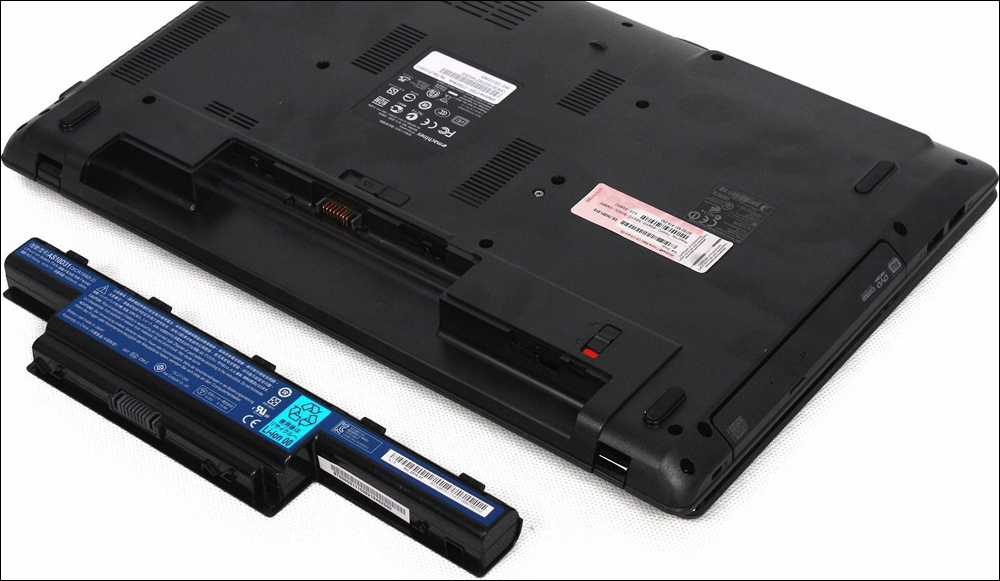
Но тем не менее они не являются совершенными и со временем также могут прийти в негодность. Неисправность батареи выражается в том, что она очень быстро разряжается, либо ноутбук некорректно отображает уровень заряда. В таком случае производители и продавцы техники рекомендуют приобрести новый аккумулятор. Но, поскольку стоимость оригинального комплектующего довольно высокая, можно попробовать откорректировать его работу самостоятельно. В зависимости от степени повреждения необходимо либо заменять элементы аккумулятора, либо же достаточно будет выполнить сброс контроллера батареи ноутбука.
Заметим, что контроллер аккумулятора – электронное устройство и тоже может выйти из строя. Если это произошло, то батарея не будет работать совсем. Тогда все нижеприведённые советы не помогут – требуется ремонт контроллера в сервисе или замена батареи. Однако, если батарея хоть как-то работает, значит, контроллер работоспособен. Он лишь показывает неправильные значения зарядки, быстро заряжает или разряжает аккумулятор, и с этим можно побороться.
Именно о последней возможности мы хотим подробнее рассказать в сегодняшнем материале. Вы сможете узнать, в каких случаях нужно сбросить контроллер, а также мы расскажем о возможных способах, как это можно сделать самостоятельно в домашних условиях.
Когда выполнять сброс контроллера батареи
Для начала стоит выяснить, что представляет собой контроллер батареи. Это небольшая микросхема, встроенная в сам аккумулятор, контролирующая его рабочее состояние, а также процесс заряда и разряда. Она взаимодействует с контроллером питания на материнской плате самого ноутбука, а также передаёт необходимую системную информацию операционной системе. Надеемся, схема вам понятна. Мы постарались описать всё простыми словами, но, если вы хотите узнать технические подробности, поищите в интернете.
Когда эта небольшая микросхема перестаёт корректно работать, может понадобиться выполнить сброс контроллера. В народе эта процедура также известна как калибровка батареи. По большому счёту, ситуаций, когда это может потребоваться, всего лишь две: некорректное отображение заряда и замена элементов аккумулятора.
Под некорректным отображением заряда следует понимать ситуацию, когда операционная система ноутбука даже после длительной зарядки показывает, что уровень заряда — менее 100%, либо заряд резко падает, и ноутбук выключается не через несколько часов, как ему положено, а гораздо быстрее. Многие начинают думать, что батарея пришла в негодность, но это не всегда так. Проблема очень часто заключается в её контроллере, который просто некорректно отображает заряд.
Под заменой элементов аккумулятора имеется в виду, что в некоторых мастерских и сервисных центрах могут предложить так называемую перепаковку батареи, то есть заменить пришедшие в негодность внутренние блоки. После этого необходимо выполнить сброс контроллера, чтобы все новые элементы были распознаны и могли быть правильно задействованными. Хотя, если после замены блоков что-то работает не так, вы имеете полное право предъявить претензии и потребовать исправления недоработок.
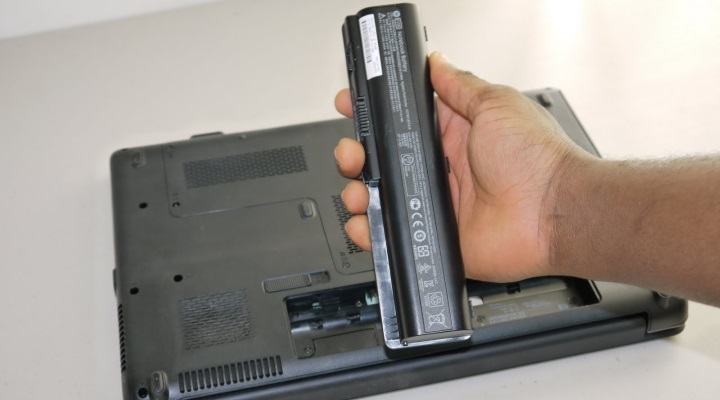
Замена аккумулятора ноутбука
Теперь давайте рассмотрим, как сбросить контроллер батареи ноутбука. Затронем программный и ручной способы.
Программный сброс контроллера
На некоторых сайтах вы можете увидеть рекомендацию воспользоваться программой Battery EEPROM Works. Это действительно очень мощная и продвинутая утилита, которая может в некоторых случаях буквально реанимировать аккумулятор. Но есть одно большое НО! Чтобы пользоваться ею, нужно знать очень много и уметь разбираться в электросхемах, а также иметь необходимые переходники, которые далеко не всегда легко достать в свободной продаже. Мы не будем рекомендовать вам эту программу для использования в домашних устройствах, так как можно очень легко бесповоротно испортить аккумулятор. Что же тогда вам подойдёт?
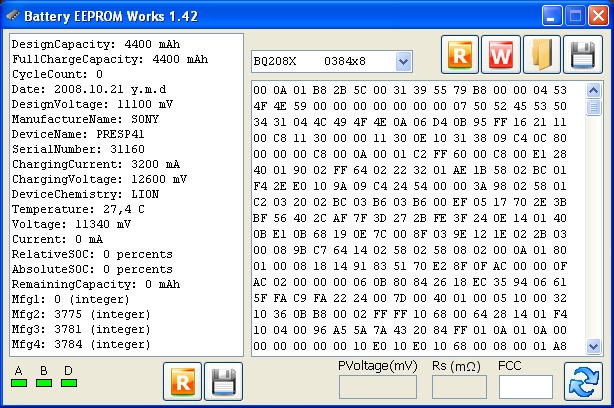
Окно программы Battery EEPROM Works
Практически каждый производитель имеет встроенные утилиты управления питанием. Её можно скачать на сайте поддержки, на странице загрузки драйверов вашего устройства, а в некоторых случаях утилита может быть либо предустановленной, либо записанной на идущий в комплекте диск с драйверами. Выберите функцию сброса или калибровки и в точности следуйте указаниям, высвечивающимся на экране. Чаще всего утилита разряжает батарею до нуля, после чего выполняет зарядку до 100%. Контроллер запомнит крайние показатели уровня заряда и станет работать, как и сразу при покупке.
Для разных ноутбуков может применяться разное программное обеспечение, предусмотренное производителем. Рассмотрим некоторые популярные модели:
- Acer – утилита BatteryMark проводит тестирование аккумулятора, полностью нагружая процессор. Если будут замечены несоответствия в его работе, производится сброс и несколько циклов зарядки-разрядки.
- Asus имеет в BIOS опцию Smart Battery Calibration на вкладке Здесь можно обнулить все данные контроллера.
- Dell – здесь нужно для своей модели смотреть утилиту на официальном сайте производителя. Если её нет, можно использовать другие программы, например, Smarter Battery.
- HP – на сайте производителя есть утилита HP Support Assistent, в которой есть опция «Проверка аккумулятора».
Однако, если вы всё-таки хотите выполнить полный сброс контроллера, то придётся изучить работу с программой Battery EEPROM Works. Но учтите, что делаете вы это на свой страх и риск, поэтому экспериментировать стоит, если в случае неудачи батарею будет не жалко выбросить. Эта утилита позволяет:
- Обнуляет счётчик циклов заряда-разряда батареи.
- Меняет дату выпуска аккумулятора на системную ноутбука.
- Прошивает в контроллере реальную ёмкость батареи.
После этого аккумулятор считается «новым». Исправление реального заряда может помочь, если контроллер неправильно его показывает и ноутбук быстро отключается, хотя батарея еще может работать. Это требуется делать и после замены элементов батареи на новые. Еще раз напомним — сначала изучите, как этой программой пользоваться, так как она позволяет делать очень многое.
Ручной сброс контроллера
Если по какой-то причине найти или установить утилиту управления питанием не получается, сброс или калибровку батареи можно выполнить вручную. Каким образом?
- Отключите ноутбук от электрической сети, после чего переведите его в режим BIOS. Подробнее можно прочесть в статье как запустить режим БИОСа.
- Оставьте ноутбук и не трогайте его, пока он полностью не разрядится. Позаботьтесь о том, чтобы он не перегрелся.
- Не включая ноутбук, поставьте его на зарядку. Дождитесь его полного заряда, для этого его можно оставить подключенным к сети на всю ночь.
В 99% случаев такие простые действия помогут вернуть аккумулятор к жизни. Ну а если не помогает и это, купите новый аккумулятор, либо подключайте переносной компьютер напрямую к розетке, извлекая при этом батарею.
Некоторые советы по использованию батареи
- Если вы используете ноутбук только дома, то для меньшего износа его аккумулятора лучше будет его извлечь. Но перед этим зарядите его примерно на 80%, а также время от времени проверяйте уровень заряда, поскольку он склонен к саморазряду. После извлечения подключите ноутбук к блоку питания и пользуйтесь, как стационарным компьютером. Этот вариант подойдёт для тех, у кого ноутбук стоит только в одном месте, так как при таком использовании вы можете потерять данные, если отключите ноутбук от источника питания во время работы.
- Для увеличения времени работы за вашим устройством установите соответствующие параметры в настройках плана электропитания. При необходимости пользуйтесь режимом энергосбережения.
Заключение
Друзья, сегодня мы с вами поговорили о том, как сбросить контроллер заряда ноутбука. Мы узнали, что иногда проблема заключается не только в аппаратных частях компьютера, но и в программном обеспечении. Поэтому не нужно спешить сразу заказывать новый аккумулятор. Надеемся, что у вас всё получилось, и не осталось никаких вопросов. Не забываем делиться своим мнением в комментариях.
Содержание
- Аккумулятор ноутбука: сброс контроллера, прошивка и обнуление
- Когда выполнять сброс контроллера батареи
- Программный сброс контроллера
- Ручной сброс контроллера
- Некоторые советы по использованию батареи
- Заключение
- Как для батареи ноутбука выполнить сброс контроллера?
- Сброс контроллера батареи при замене аккумуляторных элементов
- Сброс контроллера АКБ при проблемах с софтом
- Опрос
- Как сбросить контроллер батареи ноутбука
- Для чего нужен сброс контроллера батареи
- Когда делать сброс, а когда не стоит
- Ручной сброс
- Программный сброс контроллера
- Как выполнить сброс контролера на разных ноутбуках
- Ноутбука Asus
- Ноутбука Acer
- Ноутбука Dell
- Ноутбука HP
- Советы по использованию батареи
- Заключение
- Как сбросить контроллер батареи ноутбука?
- Из-за чего делается сброс
- В каких случаях сброс нужен, а в каких нет?
- Ручная настройка
- Программный способ
- Выполнение сброса контроллера на разных ноутбуках
- Ноутбук asus
- Компьютеры acer
- Компьютеры dell
- Компьютеры hp
- Как правильно использовать батарею
- Видео о контроллере аккумулятора ноутбука
Аккумулятор ноутбука: сброс контроллера, прошивка и обнуление
В своё время ноутбуки завоевали огромную популярность благодаря возможности работать от аккумуляторной батареи, что позволило не быть прикованным к одному месту и выполнять необходимую работу практически везде. Первые модели могли продержаться без заряда совсем недолго, а используемые никель-металлогидридные батареи обладали кучей недостатков. Но производители не сидели сложа руки, и за несколько десятилетий технологии изготовления аккумуляторов претерпели кардинальные изменения. На сегодняшний день в подавляющем большинстве ноутбуков используются литий-ионные батареи. Они могут прослужить довольно долго и лишены многих недостатков своих предшественников.
Но тем не менее они не являются совершенными и со временем также могут прийти в негодность. Неисправность батареи выражается в том, что она очень быстро разряжается, либо ноутбук некорректно отображает уровень заряда. В таком случае производители и продавцы техники рекомендуют приобрести новый аккумулятор. Но, поскольку стоимость оригинального комплектующего довольно высокая, можно попробовать откорректировать его работу самостоятельно. В зависимости от степени повреждения необходимо либо заменять элементы аккумулятора, либо же достаточно будет выполнить сброс контроллера батареи ноутбука.
Заметим, что контроллер аккумулятора – электронное устройство и тоже может выйти из строя. Если это произошло, то батарея не будет работать совсем. Тогда все нижеприведённые советы не помогут – требуется ремонт контроллера в сервисе или замена батареи. Однако, если батарея хоть как-то работает, значит, контроллер работоспособен. Он лишь показывает неправильные значения зарядки, быстро заряжает или разряжает аккумулятор, и с этим можно побороться.
Именно о последней возможности мы хотим подробнее рассказать в сегодняшнем материале. Вы сможете узнать, в каких случаях нужно сбросить контроллер, а также мы расскажем о возможных способах, как это можно сделать самостоятельно в домашних условиях.
Когда выполнять сброс контроллера батареи
Для начала стоит выяснить, что представляет собой контроллер батареи. Это небольшая микросхема, встроенная в сам аккумулятор, контролирующая его рабочее состояние, а также процесс заряда и разряда. Она взаимодействует с контроллером питания на материнской плате самого ноутбука, а также передаёт необходимую системную информацию операционной системе. Надеемся, схема вам понятна. Мы постарались описать всё простыми словами, но, если вы хотите узнать технические подробности, поищите в интернете.
Когда эта небольшая микросхема перестаёт корректно работать, может понадобиться выполнить сброс контроллера. В народе эта процедура также известна как калибровка батареи. По большому счёту, ситуаций, когда это может потребоваться, всего лишь две: некорректное отображение заряда и замена элементов аккумулятора.
Под некорректным отображением заряда следует понимать ситуацию, когда операционная система ноутбука даже после длительной зарядки показывает, что уровень заряда — менее 100%, либо заряд резко падает, и ноутбук выключается не через несколько часов, как ему положено, а гораздо быстрее. Многие начинают думать, что батарея пришла в негодность, но это не всегда так. Проблема очень часто заключается в её контроллере, который просто некорректно отображает заряд.
Под заменой элементов аккумулятора имеется в виду, что в некоторых мастерских и сервисных центрах могут предложить так называемую перепаковку батареи, то есть заменить пришедшие в негодность внутренние блоки. После этого необходимо выполнить сброс контроллера, чтобы все новые элементы были распознаны и могли быть правильно задействованными. Хотя, если после замены блоков что-то работает не так, вы имеете полное право предъявить претензии и потребовать исправления недоработок.
Замена аккумулятора ноутбука
Теперь давайте рассмотрим, как сбросить контроллер батареи ноутбука. Затронем программный и ручной способы.
Программный сброс контроллера
На некоторых сайтах вы можете увидеть рекомендацию воспользоваться программой Battery EEPROM Works. Это действительно очень мощная и продвинутая утилита, которая может в некоторых случаях буквально реанимировать аккумулятор. Но есть одно большое НО! Чтобы пользоваться ею, нужно знать очень много и уметь разбираться в электросхемах, а также иметь необходимые переходники, которые далеко не всегда легко достать в свободной продаже. Мы не будем рекомендовать вам эту программу для использования в домашних устройствах, так как можно очень легко бесповоротно испортить аккумулятор. Что же тогда вам подойдёт?
Окно программы Battery EEPROM Works
Практически каждый производитель имеет встроенные утилиты управления питанием. Её можно скачать на сайте поддержки, на странице загрузки драйверов вашего устройства, а в некоторых случаях утилита может быть либо предустановленной, либо записанной на идущий в комплекте диск с драйверами. Выберите функцию сброса или калибровки и в точности следуйте указаниям, высвечивающимся на экране. Чаще всего утилита разряжает батарею до нуля, после чего выполняет зарядку до 100%. Контроллер запомнит крайние показатели уровня заряда и станет работать, как и сразу при покупке.
Для разных ноутбуков может применяться разное программное обеспечение, предусмотренное производителем. Рассмотрим некоторые популярные модели:
Однако, если вы всё-таки хотите выполнить полный сброс контроллера, то придётся изучить работу с программой Battery EEPROM Works. Но учтите, что делаете вы это на свой страх и риск, поэтому экспериментировать стоит, если в случае неудачи батарею будет не жалко выбросить. Эта утилита позволяет:
После этого аккумулятор считается «новым». Исправление реального заряда может помочь, если контроллер неправильно его показывает и ноутбук быстро отключается, хотя батарея еще может работать. Это требуется делать и после замены элементов батареи на новые. Еще раз напомним — сначала изучите, как этой программой пользоваться, так как она позволяет делать очень многое.
Ручной сброс контроллера
Если по какой-то причине найти или установить утилиту управления питанием не получается, сброс или калибровку батареи можно выполнить вручную. Каким образом?
В 99% случаев такие простые действия помогут вернуть аккумулятор к жизни. Ну а если не помогает и это, купите новый аккумулятор, либо подключайте переносной компьютер напрямую к розетке, извлекая при этом батарею.
Некоторые советы по использованию батареи
Заключение
Друзья, сегодня мы с вами поговорили о том, как сбросить контроллер заряда ноутбука. Мы узнали, что иногда проблема заключается не только в аппаратных частях компьютера, но и в программном обеспечении. Поэтому не нужно спешить сразу заказывать новый аккумулятор. Надеемся, что у вас всё получилось, и не осталось никаких вопросов. Не забываем делиться своим мнением в комментариях.
Источник
Как для батареи ноутбука выполнить сброс контроллера?
Некоторые читатели сайта присылают нам вопросы о том, как сбросить контроллер батареи того или иного ноутбука. Тут стоит внести пояснения насчёт того, понимается под сбросом контроллера аккумулятора. Если в аккумуляторной батарее производилась замена элементов и потом требуется сброс прошивки – это один случай. Если возникла проблема с АКБ, не связанная с её ремонтом (сбой в работе программного обеспечения или ОС), то – это другой случай. Давайте, вкратце рассмотрим оба этих варианта.
Сброс контроллера батареи при замене аккумуляторных элементов
Эта процедура требуется после того, как вы заменили аккумуляторы в составе батареи. Вообще, подобный ремонт АКБ выполняется в сервисных центрах. В домашних условиях его можно сделать, но для этого нужно иметь соответствующие навыки и опыт, а также необходимое оборудование. Процедура замены аккумуляторных элементов ещё называется перепаковкой.
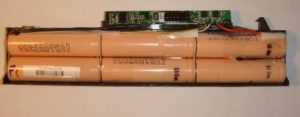
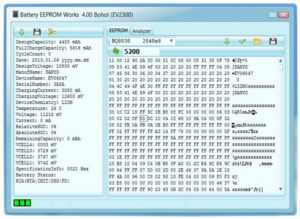
Программа Battery EEPROM Works
Если этого не сделать, то начнутся проблемы при функционировании аккумулятора. Например, ноутбук будет отключаться, когда батарея разряжена не полностью. Объясняется это некорректным значением остаточной ёмкости, которое осталось в памяти контроллера до замены элементов. Также будет отображаться старое количество циклов заряд-разряд и т. п.
Сброс контроллера АКБ при проблемах с софтом
Под этим сбросом скрывается то, что обычно называют калибровкой батареи. Она заключается в полном разряде и последующем заряде аккумулятора. С натяжкой эту процедуру то же можно назвать сбросом. Ведь контроллер отмечает в своей памяти полные разряд и заряд. Поэтому процесс называется калибровкой. При этом калибруются границы заряда и разряда, что позволяет устранить ошибки при работе батареи.
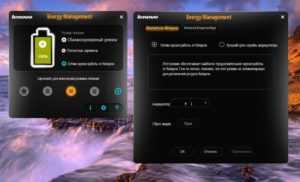
Калибровка батареи ноутбука
Также можно без проблем сделать калибровку вручную. Для этого следует полностью разрядить аккумулятор ноутбук, а затем полностью зарядить. Что нужно сделать для этого:
Опрос
Я сделал очень просто!После замены всех банок зарядил до конца аккумулятор с помощью imax b6 с впаянным контролером по мимо него,этим способом я показал нашему контролеру что они могут заряжаться больше,потом вставил в ноут и сделал калибровку и он заработал как новый. Но в этом случае сбрасывается только изношенность батареи!
Есть imax b6, b3. Ноут леново с батареей l09lgy02 как в одной из статей. Ноут батарею заряжать не хочет. Сделал выводы отдельно с банок в обход контроллера, то же плохо. Контроллер не в курсе что батарею щаряжали и пишет что как было 5% так и осталось. Ноут в ремонт носил, отдал 3 штуки сказали чип какой то меняли. Год проработал и опять пепестал батарею заряжать.
А чип то в контроллере что ли меняли? На lenovo прога Energy management сбрасывает ошибку если заряжается в обход контроллера. Но это надо тогда после каждой зарядки делать.
Банки придётся менять однозначно, на новые, с одной партии. Иначе контроллер опять блокируется.
С микросхемой контроллера тоже придётся пообщаться, у леново обычно это bq8030 или м37512 вобщем по обоим чипам всё разжёвано на ********** — пару батарей я уже восстановил…
Самое главное, какое ёмкое и звучное название у сайта! А в натуре ***** *******.
«Желательно, чтобы он стоял на охлаждающей подставке для улучшения отвода тепла;»-
Для улучшения запыления системы охлаждения.
«Прошивает остаточную ёмкость (Full Charge Capacity). » Полная способность заряда, т.е. паспортная ёмкость, но ни как не остаточная. Автор — ****** ***********. Особенно мне нравится момент про спец. оборудование. Как будто МКС ремонтируем. Уххх ну ******* развелость…. дву даюсь…
И ***** такие видео снимать,если их на ютубе больше 1000000 и толку ни ***.А батерею
разобрать любой сможет.Поскольку основное как обновить какой либо программой микросхему контроллера никто не показал.В том числе и ты *******. ****** ты его снимал?
Провёл замену элементов на батарее HP pavillion dv7 1090er.
Батарея была не новая, новая давно умерла и была выкинута в мусорное ведро (я тогда ещё не знал, что они составные, а также не знал, что батареи нельзя выбрасывать в мусорку).
Донор — вот такая батарея с ru aliexpress com/item/32318271317.html?spm=a2g0s.9042311.0.0.274233ed63zzgg (замените в начале 2 пробела точками). Она оказалась говном, точнее банки в ней оказались говном. Из там 12.
4 группы по 3 банки в каждой. Имеем напряжение 3.7*4 = 14.8V Ёмкость по паспорту 1860*3
5600 mAh
Все группы я разобрал поштучно и зарядил. Ёмкость оказалась печальна у трёх банок она была
300 mAh, у другой группы
450 mAh, у следующей группы
750 mAh, самые крутые были
1000 mAh. Соответственно, тут играют самые маломощная группа. именно по ней ориентируется контроллер. Я решил для собственного развития заменить все батареи там.
У меня дома были 3 банки на 2000 mAh, вытащенные из прошлого аккумулятора для ноутбука, которые я время от времини пихал в свой фонарик Convoy C8. Ещё 5 я раздобыл путём раздербанивая power bank Pisen, который мне удалось ухватить на ali по распродаже за 400 рублей. + я заказал неодимовые магниты 20x5x1мм для соединения между собой батарей (мощного паяльника у меня не было, был только дедушкин, не говоря уже о точечной сварке).
В итоге у меня вышла батарея
4000 mAh (4 группы по 2 батареи). Пайку при сборке я использовал только чтобы припаять к проводам от контроллера небольшую тонкую алюминивую пластину, она уже зажималась между магнитом и батареями.
Как вы навреное представляете места в корпусе там очень мало, а соединительные магниты вроде и тонкие (1мм толщина), но всё равно шире двух алюминевых пластин, которые были между батареями в оригинале, поэтому я кое-как запихнул их в корпус, зато контакт получился очень надёжный. Символическая схема батареи: |i=i=i=i=i|, где
| — стенка корпуса батареи,
i — магнит + контактная пластина с проводом к контроллеру,
= — группа из двух параллельных банок.
собирать нужно очень аккуратно, чтобы не вызвать короткое замыкание батарей (признаюсь, что одна искорка у меня всё же проскочила, хотя я старался быть очень аккуратен).
Итого, после установки батареи в ноут, ничего не изменилась, ноут всё равно работал 10 минут. Кстати контроллер в этом hp туповат, я это знал, ему пофиг на отключение банок, но он запомнил последнюю ёмкость батарей, и разряжать их больше не желал.
Чтобы ноут стал держать больше, я сделал калибровку батареи по алгоритму:
Зарядка-разрядка батарей в биосе (просто запущенный биос без никаких действий 2 раза). Далее я планировал точно также сделать в винде, при такой калибровке контроллер начинает понимать что ёмкость установленной батареи больше, чем у него записано в памяти и на следующем цикле ноут уже держит больше времени. Но при первом цикле на моменте зарядки полностью разряженной батареи в винде, контроллер упорно показывал 0% и почему-то не заряжал батарею.
Проблема была решена установкой этой батареи в другой аналогичный ноутбук, в нём она уже проработала больше часа и заряжалась. Почему так произошло, мне знаний не хватает, однако результатом я более чем доволен, тем более я уверен, что банки в моей сборной батареи 100% хорошие и с ними не должно произойти ничего плохого, если только контролле не подведёт. Надt.cm кому-то было полезно
Имея опыт в неоднократной замене(ремонте) батарей ноутбука возник вопрос. Если у меня имеется используемый контроллер с запрограмированым значение максимальной ёмкости поставив аккумуляторы с гораздо большим суммарным значением контроллер сам откалибруется со временем как это происходит с меньшими значениями аккумуляторов?
Андрей. Конечно нет. Если Вы имеете опыт работы по
ремонту — то должны заметить что в коде контроллера
изменяются только значения коррекции. Номинальная ёмкость батареи — величина статическая. Текущая ёмкость = номинальная — коэффициент коррекции.
Контроллер умеет пересчитывать только в «минус», подгоняя ток заряда для «уставших» элементов.
Андрей. Как говорил В.И.Ленин — » открываете Google
и учиться, учиться и ещё раз учиться».
С Уважением Дмитрий.
Источник
Как сбросить контроллер батареи ноутбука

Сброс контроллера батареи ноутбука – это обнуление данных о ее работе: общее время функционирования аккумуляторов, остаточный заряд, количество циклов заряда-разряда.
Для чего нужен сброс контроллера батареи
От того, какие данные записаны в памяти контроллера зависит и режим работы батареи ноутбука. Например, микросхема (контроллер) будет неправильно отображать заряд в данный момент (показывать 0%), ноутбук отключится, даже если в действительности его питания достаточно для использования. И наоборот, вы видите индикатор зарядки на уровне 100%, а батарея в этот момент будет полностью разряжена. Результат – ноутбук вырубается, потому что ему не на чем работать, а вы можете даже не успеть сохраниться. Калибровка контроллера может помочь и в случае, если аккумулятор просто «перестал держать» заряд.
Когда делать сброс, а когда не стоит
Сброс контроллера заряда батареи ноутбука нужен только в случае:
Делать это «на всякий случай» не стоит. Как говориться: «Работает – пусть работает». Разве что, батарея вашего ноутбука уже «на грани» и вы практически ничем не рискуете, можете проводить калибровку раз в 2-3 месяца.
Перед тем, как сбросить настройки контроллера, нужно проверить, нужно ли это вашей батарее. И сделать это можно через командную строку:


И откройте «nout». В этом документе найдите раздел с данными о батарее. Если число «Последняя полная зарядка» значительно меньше, чем «Расчетная емкость», батарее нужна кали бровка.
Если вы планируете делать сброс с помощью программы, проведите тестирование в ней.
Ручной сброс
Один из вариантов «отката» – сделать это вручную.
Программный сброс контроллера
Обнулить историю работы аккумулятора в обоих случаях можно, используя программы для сброса контроллера батареи.
После ремонта – перепаковки – обнулить память контроллера можно программой Battery EEPROM Works.

Когда микросхема памяти (EEPROM) будет подключена, следует установить реальное значение емкости аккумуляторов и нажать кнопку RESET. Далее утилита сделает все настройки в автоматическом режиме:
После сохранения всех изменений, контроллер будет воспринимать батарею как новую.
Как выполнить сброс контролера на разных ноутбуках
Для калибровки можно скачать из интернета программу стороннего разработчика. Но это стоит делать только, если вы не нашли подходящей утилиты, разработанной производителем вашего ноутбука. В таком случае вы не рискуете подцепить вредоносное ПО, и, практически, исключен вариант несовместимости загруженной программы с операционной системой лэптопа.
Ноутбука Asus
Сброс контроллера батареи ноутбука asus легко сделать через BIOS. В принципе, этой программой можно воспользоваться на любом мобильном ПК, если производитель позаботился о ее наличии и в вашей модификации есть функция калибровки:
Ноутбука Acer
Разберемся, как сбросить контроллер батареи ноутбука acer. Владельцы этих девайсов могут воспользоваться утилитой BatteryMark.

Эта программа, прежде всего, разработана для тестирования батареи – она, запуская поиск нескончаемого числа Пи, нагружает процессор «по полной» и вычисляет, за какой период заряд батареи снизится на единицу. Если утилита обнаружит нарушения, будет сделан сброс контроллера: за один час производится несколько полных циклов разрядки-зарядки аккумуляторов.
Данное ПО подходит и для ноутбуков производителя Samsung.
Ноутбука Dell
Если вы не можете найти утилиту, что бы сбросить память контроллера батареи ноутбука dell на сайте производителя, воспользуйтесь одной из сторонних программ, например Smarter Battery.

Сразу же после запуска вы увидите данные о заряде батареи.

Для их точности ПО должно быть запущено постоянно. На странице калибровки вы можете нагрузить батарею (Load) и увидеть, что с ней происходит, а так же запустить сброс (reset).
Ноутбука HP
Чтобы сделать сброс контроллера батареи ноутбука hp скачайте программу HP support assistant. Ее можно найти на официальном сайте разработчика.
| Состояние | Сообщение | Предлагаемое действие |
| Выполнить калибровку | Аккумулятор работает исправно, но необходимо выполнить его калибровку. | Прочтите и ответьте на запросы в окнах при их появлении. Если отображается вариант «Автоматическая калибровка аккумулятора HP», то он наиболее предпочтителен. В противном случае нажмите «Узнайте, как откалибровать аккумулятор, чтобы узнать о способах калибровки аккумулятора». |
Если это ваш вариант, сделайте сброс, следуя инструкции. Помните, что использовать ноутбук во время обнуления нельзя, поэтому выбирайте период, когда он будет свободен несколько часов.
Советы по использованию батареи
Чтобы батарея ноутбука служила долго и без сбоев, соблюдайте несколько простых правил:
Заключение
Какой метод калибровки выбрать: программный или ручной? Все зависит от индивидуального предпочтения пользователя, так как результаты от применения обоих способов одинаковые.
Важно! Сброс контроллера батареи к нулевым показателям только восстановит достоверность данных, но не продлит срок службы аккумуляторов.
Источник
Как сбросить контроллер батареи ноутбука?
Когда-то ноутбуки стали прорывом в мире компьютерных технологий. Они подарили возможность не быть привязанным к одному месту за счет наличия аккумулятора. Современные модели сохраняют заряд на достаточно большой промежуток времени. Со временем в работе АКБ появляются неисправности. Такими могут быть некорректное отображение уровня заряда, а также быстрая разрядка батареи.
Для устранения неисправности достаточно выполнить сброс контроллера аккумулятора ноутбука
Из-за чего делается сброс
Этот процесс необходим, если в работе АКБ произошел сбой. Например, контроллер некорректно отображает заряд при полном заряде аккумулятора, при этом индикатор заряда может быть на нуле. Это приведет к отключению устройства, а пользователь потеряет данные, которые не успеет сохранить.

В каких случаях сброс нужен, а в каких нет?
Сначала стоит рассказать, что из себя представляет контроллер АКБ. Это – маленькая плата внутри АКБ. Ее задача – контролировать работу батареи, в частности процессы правильной зарядки и разрядки.
Сброс необходим исключительно в следующих случаях:
Чтобы проверить необходима ли перенастройка контроллера, необходимо поэтапно провести следующие действия:
Ручная настройка
Ручной способ прошивки аккумулятора ноутбука выполняется так:
Программный способ
Для сброса контроллера заряда аккумулятора ноутбука используются и различные программные решения. Одним из таких является Battery EEPROM Works.
Для сброса необходимо запустить программу и вписать значение емкости аккумулятора, и сразу запустить процесс настройки нажав клавишу RESET. Все необходимые операции проводятся автоматически.
Программа выполнит следующие действия:
После выполнения программой всех операций система будет думать, что аккумулятор не использовался ранее.
Выполнение сброса контроллера на разных ноутбуках
Часто производители компьютеров выпускают собственный софт. В этом случае скачивать дополнительные программы не стоит. Это может отрицательным образом сказаться на работе батареи, и также чревато заражением компьютера вирусами. Если же все-так необходимо скачать программу, следует использовать только проверенные источники, и проверять скачанные файлы антивирусом.
Ноутбук asus
На ноутбуках от компании Asus самый простой способ сброса контроллера – сброс через BIOS. Для этого необходимо сделать следующее:
• Открыть BIOS
• Выбрать раздел «boot»
• В выбранном разделе найти строку «Smart Battery Calibration»
• Подтвердить операцию нажав кнопку YES
• После завершения процесса выйти из BIOS нажав клавишу ESC
Компьютеры acer
Обладатели ноутбуков Acer для обновления контроллера могут использовать программу BatteryMark. Предназначена она в первую очередь для контроля состояния батареи.
Для контроля необходимо просто запустить программу. Утилита начнет загружать систему и определит за сколько батарея теряет одну единицу заряда. В случае, когда утилита находит какие-либо несоответствия заявленным характеристикам АКБ, она сама проводит сброс. Помимо ноутбуков Acer, данная утилита подойдет для компьютеров Samsung.
Компьютеры dell
Если продавец не предустановил необходимую утилиту, то необходимо скачать Smarter Battery.
При запуске программы появится стартовый экран, на котором будут отображены все характеристики встроенной АКБ. Для выполнения сброса необходимо зайти в раздел «Калибровка» и нагрузить аккумулятор, нажав «Load». Если понадобится прошивка контроллера, осуществить ее можно через нажатие «Reset».
Компьютеры hp
Для выполнения обнуления значений контроллера АКБ на ноутбуках HP предусмотрена программа от производителя, которая называется «HP support assistant». Если программа не установлена, то необходимо скачать ее с официального сайта.
После запуска программы необходимо выполнить следующее:
Как правильно использовать батарею
Выбор метода сброса зависит от предпочтений пользователя и наличия программ для того или иного ноутбука. Однако, стоит учесть, что сброс контроллера поможет восстановить правильность отображаемых данных, но никак не повлияет на срок службы АКБ.
Видео о контроллере аккумулятора ноутбука
Источник
Want to protect your new Mac?
Looks like no one’s replied in a while. To start the conversation again, simply
ask a new question.
OK, I’ve read all about the lengthy battery charge time. But I thought the status was supposed to read: battery charging??
mine says: BATTERY MISSING
Is this normal, or do I have a bad card?????
Thanks,
miv
Mac Pro, MacBookPro,
Mac OS X (10.5.2)
Posted on Feb 24, 2008 5:45 PM
2 replies
Feb 25, 2008 4:09 AM in response to Miv Fournier1
Is the battery connected? The cards ship with it disconnected. I don’t know if the pre-installed card is supposed to have it connected, though. See Step 8 on page 14
<http://manuals.info.apple.com/en/MacPro
RAIDCard
Installation.pdf>
Feb 25, 2008 4:20 AM in response to Malcolm Rayfield
Thanks so much for your reply Malcom. I finally figured it out VERY LATE last night. Feel like a bit of a moron, but definitely missed step 8 on connecting the battery. Was so frustrated at the time trying to re-route the ipass cable, that I forgot that part.
Now the LONG WAIT TO CHARGE THE BATTERY…..
cheers,
miv
MAC PRO RAID CARD BATTERY STATUS: BATTERY IS MISSING ???
Модераторы: Trinity admin`s, Free-lance moderator`s
-
tgrisha1972
- Junior member
- Сообщения: 15
- Зарегистрирован: 26 янв 2007, 16:50
- Откуда: Санкт-Петербург
вопрос по батарее BBU контроллера
Стоит у меня такой SAS SCSI кнтроллер LSI MegaRAID SAS 8408E
У него была старая биос прошивка, я решил её обновить до последней, воощем то на сайте LSI это даже рекомендует, так как были неясности вменю. Я обновил биос контроллера на последнюю версию на сегодняшний день, всё обновилось успешно.
Пищет в Firmware V. 1.03.60.0-255, 11 мая 2007г. Всё замечательно, только почему то теперь пишет при загрузке, что неправильные установки контроллера, так как включен WBACK, а батарея либо отсутсвует либо заряжается, измините настрйоки. Батарея присутсвует, при старом биосе это не писало, была в режиме WBACK. Сейчас в свойствах батареи пишет состояние «Charging», то есть я так понимаю идёт зарядка.
Voltag: 6038 mv
Current: 353
temperatur: 38 C
Status: Charging
Capacity info:
FullChargeCapacity: 933 mah
Remaining Capacity: 933 mah
И сколько она заряжается???
Или у меня проблема?
Массив не использует WBACK в связи с зярядкой. Это нормально?
-
KAI
- Advanced member
- Сообщения: 450
- Зарегистрирован: 10 окт 2006, 18:35
- Откуда: Киев
- Контактная информация:
Сообщение
KAI » 24 июл 2007, 12:57
В свойствах RAID контроллера поищите количество циклов зарядаразряда батареи (оно может быть 8192 или подобное). Сбросте это значение.
Как вариант выключите включите сервер.
-
tgrisha1972
- Junior member
- Сообщения: 15
- Зарегистрирован: 26 янв 2007, 16:50
- Откуда: Санкт-Петербург
Сообщение
tgrisha1972 » 24 июл 2007, 16:06
Включал и выключал сервер, тоже самое пишет.
В свойствах BBU нет такого, не видел циклов. Там есть какое то меню Auto Learn period: 30 days
Auto lern period mode: AUTO
Батарея уже не пишет, что заряжается, но всё равно при перезагрузке выдаётся сообщение, что у меня стоит режим WBACK, а батарея то ли заряжается, то ли отсутсвует, то ли плохая. Но до обновления биоса сообщения такого не было. Теперь оно всегда появляется, убирать WBACK. Что нужно ностроить, что случилось. кто подскажет?
Этот счётчик не могу найти в этом контроллере.
-
tgrisha1972
- Junior member
- Сообщения: 15
- Зарегистрирован: 26 янв 2007, 16:50
- Откуда: Санкт-Петербург
Сообщение
tgrisha1972 » 24 июл 2007, 16:15
Может быть батарею вынуть и заново поставить, она новая. Вот после прошивки такая фигня случилась?
-
KAI
- Advanced member
- Сообщения: 450
- Зарегистрирован: 10 окт 2006, 18:35
- Откуда: Киев
- Контактная информация:
Сообщение
KAI » 25 июл 2007, 11:53
Может єто новая фича в котроллере — «Auto Learn period»
Установите один день вместо 30 и глянем завтра 
-
tgrisha1972
- Junior member
- Сообщения: 15
- Зарегистрирован: 26 янв 2007, 16:50
- Откуда: Санкт-Петербург
Сообщение
tgrisha1972 » 25 июл 2007, 13:54
Я прочитал на счёт этой функции, то это период проверки батареи на работоспособность и усё. И там рекомендовано как раз 30 дней, не раньше. Серве я сейчас сутками не держу вкюченным, нет пока места, только днём, во время рабочего дня тестирую. Я прилагаю посмотреть свойства iTBBU моей батареи , которые я скопировал в файл.
Сервер остаётся включенным окло 8 часов в сутки ежедневно, на ночь пока выключается, но батарея не заряжается. По моему там должно быть всего лишь 30 минут. Тем более странно, до старой прошивки не выдавало такое сообщение, а после того как я прошил на самую последнюю верси Firmware, на какую я выше написал, контроллер тоже написал какой, там даже сама фирма LSI рекомендует обновить старые флеши на самую последнуюю. И что? после обновления всё работае на ура, но батарея, почему то не заряжается.
Прилагаю файл.
- Вложения
-
- 2.TXT
- (1.44 КБ) 1062 скачивания
-
tgrisha1972
- Junior member
- Сообщения: 15
- Зарегистрирован: 26 янв 2007, 16:50
- Откуда: Санкт-Петербург
Сообщение
tgrisha1972 » 25 июл 2007, 18:15
Специалисты, подскажите где цикл батареи обнулять у контроллера MegaRAID SAS 8408E с батареей MegaRAID iTBBU02 или что в этом случае делать?
Есть WebBIOS контроллера по Ctrl+H меню, но там кроме Learning ничего изменить нельзя, только монитор, а по Ctrl+M ничего не выдаётся, там даже не пишет при загрузке, что нужно это нажимать.
Загрузился и установил Windows2003 установил утилиту MegaRAID managment. Там показывает, что батарея хорошая, но обнулить цикл нельзя тоже. Циклов, кстати, там 3 показывает. Произошло это после прошивки Firmware биоса. Правда и до этого Ctrl+M тоже не показывало.
Подскажите пожалуйста!!!
Liarning я ставил в 1 час, там есть такое, но ничего не произошло.
-
KAI
- Advanced member
- Сообщения: 450
- Зарегистрирован: 10 окт 2006, 18:35
- Откуда: Киев
- Контактная информация:
Сообщение
KAI » 26 июл 2007, 13:30
Solution Title Stop Battery error message
Solution ID eng3026
Date Modified 18-January-2007
Symptom Stop Battery error message
Symptom ERROR: Your Battery is bad or missing, you have VDs configured for write-back mode, because battery is not usable, these VD’s will actually run in write-through mode until the battery is replaced….
the following VD’s are affected…
Fact 8408E
Fact 8480E
Fact 8344ELP
Fact Web BIOS Menu
Fact Ctrl-H Menu
Fact MegaRAID SAS
Fact Serial Attached SCSI (SAS)
Fix To fix this issue load the latest firmware from the website www.lsi.com
Note The workaround: In CTRL-H Menu
1. Select each Virtual disk and go to the Properties page.
2. Verify Write setting is set to «Write Thru»
3. Verify Cache setting is set to » Unchanged»
4. Click on the «Home» icon
5. Select «Exit»
http://lsionline2.lsil.com/eSupport/esu … type=match
-
tgrisha1972
- Junior member
- Сообщения: 15
- Зарегистрирован: 26 янв 2007, 16:50
- Откуда: Санкт-Петербург
Сообщение
tgrisha1972 » 26 июл 2007, 14:58
Попробовал поставил версию на 5.1.1-0045, то есть откатил чуть на прошлую версию. Ничего, всё тоже самое пишет, что ты мне KAI написал, после перезагрузке. Только у меня в сообщении ещё написано в начале что или заряжается, или плохая, или отсутсвует.
Не помогло. может ещё на раньше откатиться на третью, там больше уже нет ничего. Но чего то мне кажется странным, что тоже самое будет. Или всё же нет?
-
tgrisha1972
- Junior member
- Сообщения: 15
- Зарегистрирован: 26 янв 2007, 16:50
- Откуда: Санкт-Петербург
Сообщение
tgrisha1972 » 26 июл 2007, 15:24
Да и на 38 версию последнюю попробовал, ничего всё тоже самое. Дело не в прошивке. Хотя до прошивки, а раньше у меня стояла совсем старая 1.00.00-0074 соообщения такого не было и режим стоял WBACK, всё работало.
-
KAI
- Advanced member
- Сообщения: 450
- Зарегистрирован: 10 окт 2006, 18:35
- Откуда: Киев
- Контактная информация:
Сообщение
KAI » 26 июл 2007, 15:58
Тогда ХЗ. Нужно писать письма на LSI. К сожалению других вариантов нет 
-
tgrisha1972
- Junior member
- Сообщения: 15
- Зарегистрирован: 26 янв 2007, 16:50
- Откуда: Санкт-Петербург
Сообщение
tgrisha1972 » 26 июл 2007, 17:22
Написал, не знаю ответят ли, там же всё на английском.
А чего то я не могу обнулить никак эти циклы, они что ли автоматом обнуляются. Там нет никаких утилит и нажатий клавиш, чтобы вывелось меню и там можно было бы обнулить циклы. У них в поставке самое главное интсрукция к старым моделям, а в жизни уже новый и как там написано ничего не работает, а написано в инсрукциях, что нажмите комбинацию клавиш Ctrl+M и вся там радость, а у меня не появляется такое и нажимай не нажимай пр иперезагрузке только работает Ctrl+H, но там изминить ничего невозможно, это просто монитор батареи.
-
tgrisha1972
- Junior member
- Сообщения: 15
- Зарегистрирован: 26 янв 2007, 16:50
- Откуда: Санкт-Петербург
Сообщение
tgrisha1972 » 26 июл 2007, 19:24
Ответили мне. Вот что:
Sir,
It takes approximately 72 hours continuous run time to fully charge the battery (the charger has to learn the proper way to charge). Give the system > 72 hours to see if the charge works correctly.
Одним словом, они говорят вроде как что нужно постоянно держать сервак включенным в течении 72 часов, чтобы батарея зарядилась полностью. У меня то сервак новый и я его тестирую, настраиваю, включаю только днём где то на 8-9 часов каждый день, кроме выходных. Вот уже 6 день пошёл. А до этого фирма мне поставила, я его включил, и он нормально работал, но как обновил биос после перезагурзки выдало вот ту самуое сообщение о то, что батарея заряжается или плохая, или отсутствует….
Как вы считаете это нормально? По моему она была заряжена в фирме, они его остаивали 3 суток, так как соощения не было, но почему после прошивки выдало вот такое сообщение, странно… Придётся включать на трое суток, чтобы понять они правы или всё таки проблема останется. Как то странно неужели батарея так быстро разряжается. Я им просто не писал про то, что сервак стоял в фирме уже и заряжался. Вот моё сообщение. для них.
I have a problem. I have a new server: Supermicro X7DBE XEON 5100, MegaRAID controller SAS 8408E and MegaRAID iTBBU02. After upgrade BIOS controller from 1.00.00-0074 to 5.1.1-0054_SAS_FW_Image_1.03.60.0255 my iTBBU02 after reboot on the screen write message that iTBBU02 is not usable because the BBU charging or bad, or missing and VD in WBack modeвEUR¦..please set the WThru mode. With old BIOS BBU was worked normal.
What happened? Server is new and working about 8 hours everyday, but message not disappear.
In Windows 2003 with MegaRAID Management tool the BBU says is OK
-
KAI
- Advanced member
- Сообщения: 450
- Зарегистрирован: 10 окт 2006, 18:35
- Откуда: Киев
- Контактная информация:
Сообщение
KAI » 26 июл 2007, 22:48
Значит ставьте его на тест на 72 часа и посмотрим. После этого можно снова поднимать тему
Вернуться в «Серверы — Решение проблем»
Перейти
- Серверы
- ↳ Серверы — Конфигурирование
- ↳ Конфигурации сервера для 1С
- ↳ Серверы — Решение проблем
- ↳ Серверы — ПО, Unix подобные системы
- ↳ Серверы — ПО, Windows система, приложения.
- ↳ Серверы — ПО, Базы Данных и их использование
- ↳ Серверы — FAQ
- Дисковые массивы, RAID, SCSI, SAS, SATA, FC
- ↳ Массивы — RAID технологии.
- ↳ Массивы — Технические вопросы, решение проблем.
- ↳ Массивы — FAQ
- Майнинг, плоттинг, фарминг (Добыча криптовалют)
- ↳ Proof Of Work
- ↳ Proof Of Space
- Кластеры — вычислительные и отказоустойчивые ( SMP, vSMP, NUMA, GRID , NAS, SAN)
- ↳ Кластеры, Аппаратная часть
- ↳ Deep Learning и AI
- ↳ Кластеры, Программное обеспечение
- ↳ Кластеры, параллельные файловые системы
- Медиа технологии, и цифровое ТВ, IPTV, DVB
- ↳ Станции видеомонтажа, графические системы, рендеринг.
- ↳ Видеонаблюдение
- ↳ Компоненты Digital TV решений
- ↳ Студийные системы, производство ТВ, Кино и рекламы
- Инфраструктурное ПО и его лицензирование
- ↳ Виртуализация
- ↳ Облачные технологии
- ↳ Резервное копирования / Защита / Сохранение данных
- Сетевые решения
- ↳ Сети — Вопросы конфигурирования сети
- ↳ Сети — Технические вопросы, решение проблем
- Общие вопросы
- ↳ Обсуждение общих вопросов
- ↳ Приколы нашего IT городка
- ↳ Регистрация на форуме
 В предыдущей статье шла речь об установки megacli для мониторинга дисков под LSI 2108 Megaraid контроллеров. Сейчас же я хочу немного описать мониторинг батареи (BBU) для RAID контроллеров в целом. Какие шаги нужно предпринимать и как не наделать лишних проблем для себя при возникновении ошибок или неполадок с BBU (Battery Backup Unit).
Состояние батареи нужно периодически проверять. Для RAID контроллеров этот компонент вообще может отсутствовать, так как его основное предназначение — это держать в кэше данные, которые еще не записались на диск, т.е. сохранение целостности данных при сбое питания (внезапное отключения подачи электричества).
На данный момент, почти все рейд контроллеры поддерживают кэширование данных на уровне контроллера. Т.е. каждый физический диск имеет свой кэш плюс кэш контроллера. Такой подход повышает производительность системы при сохранение большого количества данных или же при очень высоком уровне отдачи контента конечным пользователям.
Если рейд контроллер умеет кэшировать данные, то на нем можно настроить политику считывания, записи и буферизации данных.
Read Policy: Политика считывания указывает каким образом контроллеру нужно считывать сектора логических устройств при поиске нужной информации.
- Read-Ahead. Когда используется политика упреждающего (на перед) чтение, контроллер включает режим последовательного считывания секторов с логических дисков при поиске данных. Производительность повышается, если данных записаны последовательно, сектор за сектором на логические диски.
- No-Read-Ahead. Режим отключения политика последовательного считывания данных на контроллере.
- Adaptive Read-Ahead. Когда включена адаптивная политика упреждающего чтение, контроллер инициализирует упреждающее чтение только если пришел запрос на очень часто считываемые данные, которые записаны последовательно на логический диск. Если же запрашиваются рендомные(записанные в случайной последовательности) данные — контроллер переходит в режим no-read-ahead.
Про политику записи и буферизации лучше читать в оригинале.
Write Policy: The write policies specify whether the controller sends a write-request completion signal as soon as the data is in the cache or after it has been written to disk.
- Write-Back. When using write-back caching, the controller sends a write-request completion signal as soon as the data is in the controller cache but has not yet been written to disk. Write-back caching may provide improved performance since subsequent read requests can more quickly retrieve data from the controller cache than they could from the disk. Write-back caching also entails a data security risk, however, since a system failure could prevent the data from being written to disk even though the controller has sent a write-request completion signal. In this case, data may be lost. Other applications may also experience problems when taking actions that assume the data is available on the disk.
В этом режиме как только данные попали в кэш — контроллер говорит, что данные уже сохранены. Это повышает производительность но ставит под угрозу целостность данных.
- Write-Through. When using write-through caching, the controller sends a write-request completion signal only after the data is written to the disk. Write-through caching provides better data security than write-back caching, since the system assumes the data is available only after it has been safely written to the disk.
В этом режиме данные попадать в кэш, записываются на дик и только тогда контроллер отвечает, что данные сохранены. Это повышает целостность данных, но уменьшает производительность.
Cache Policy: The Direct I/O and Cache I/O cache policies apply to reads on a specific virtual disk. These settings do not affect the read-ahead policy. The cache policies are as follows:
- Cache I/O. Specifies that all reads are buffered in cache memory.
Все считанные данные буферизируются в кэше.
- Direct I/O. Specifies that reads are not buffered in cache memory. When using direct I/O, data is transferred to the controller cache and the host system simultaneously during a read request. If a subsequent read request requires data from the same data block, it can be read directly from the controller cache. The direct I/O setting does not override the cache policy settings. Direct I/O is also the default setting.
Данные не буферизируются в кэше.
Теперь перейдем к практике на примере мегарейд контроллера.
Для начала нужно проверить логи:
root@il:~# megacli -fwtermlog -dsply -aall
Если вывелась куча строк типа:
02/13/14  6:30:57: EVT#715494-02/13/14  6:30:57: 150=Battery needs replacement - SOH Bad
02/13/14  6:32:02: Not enough charge capacity left in battery for expeded data retention duration
02/13/14  6:32:02: Battery needs replacement
02/13/14  6:32:02: EVT#715495-02/13/14  6:32:02: 150=Battery needs replacement - SOH Bad
02/13/14  6:33:07: Not enough charge capacity left in battery for expeded data retention duration
02/13/14  6:33:07: Battery needs replacement
02/13/14  6:33:07: EVT#715496-02/13/14  6:33:07: 150=Battery needs replacement - SOH Bad
02/13/14  6:34:12: Not enough charge capacity left in battery for expeded data retention duration
02/13/14  6:34:12: Battery needs replacement
02/13/14  6:34:12: EVT#715497-02/13/14  6:34:12: 150=Battery needs replacement - SOH Bad
02/13/14  6:35:17: Not enough charge capacity left in battery for expeded data retention duration
02/13/14  6:35:17: Battery needs replacement
02/13/14  6:35:17: EVT#715498-02/13/14  6:35:17: 150=Battery needs replacement - SOH Bad
02/13/14  6:36:22: Not enough charge capacity left in battery for expeded data retention duration
02/13/14  6:36:22: Battery needs replacement
02/13/14  6:36:22: EVT#715499-02/13/14  6:36:22: 150=Battery needs replacement - SOH Bad
02/13/14  6:37:27: Not enough charge capacity left in battery for expeded data retention duration
02/13/14  6:37:27: Battery needs replacement
02/13/14  6:37:27: EVT#715500-02/13/14  6:37:27: 150=Battery needs replacement - SOH Bad
02/13/14  6:38:32: Not enough charge capacity left in battery for expeded data retention duration
02/13/14  6:38:32: Battery needs replacement
02/13/14  6:38:32: EVT#715501-02/13/14  6:38:32: 150=Battery needs replacement - SOH Bad
02/13/14  6:39:37: Not enough charge capacity left in battery for expeded data retention duration
… первым делом проверяем статус BBU установленной тулзой:
root@il:~# megacli -adpbbucmd -aall

BBU status for Adapter: 0

BatteryType: iBBU
Voltage: 4008 mV
Current: 0 mA
Temperature: 26 C
Battery State: Failed
BBU Firmware Status:

  Charging Status              : None
  Voltage                                 : OK
  Temperature                             : OK
  Learn Cycle Requested                   : No
  Learn Cycle Active                      : No
  Learn Cycle Status                      : OK
  Learn Cycle Timeout                     : No
  I2c Errors Detected                     : No
  Battery Pack Missing                    : No
  Battery Replacement required            : Yes
  Remaining Capacity Low                  : Yes
  Periodic Learn Required                 : No
  Transparent Learn                       : No
  No space to cache offload               : No
  Pack is about to fail & should be replaced : No
  Cache Offload premium feature required  : No
  Module microcode update required        : No

GasGuageStatus:
  Fully Discharged        : No
  Fully Charged           : Yes
  Discharging             : Yes
  Initialized             : Yes
  Remaining Time Alarm    : No
  Discharge Terminated    : No
  Over Temperature        : No
  Charging Terminated     : No
  Over Charged            : No
  Relative State of Charge: 96 %
  Charger System State: 49168
  Charger System Ctrl: 0
  Charging current: 0 mA
  Absolute state of charge: 5161 %
  Max Error: 19 %
  Battery backup charge time : 0 hours

BBU Capacity Info for Adapter: 0

  Relative State of Charge: 96 %
  Absolute State of charge: 5161 %
  Remaining Capacity: 62706 mAh
  Full Charge Capacity: 65467 mAh
  Run time to empty: Battery is not being charged.
  Average time to empty: Battery is not being charged.
  Estimated Time to full recharge: Battery is not being charged.
  Cycle Count: 119
Max Error = 19 %
Remaining Capacity Alarm = 120 mAh
Remining Time Alarm = 10 Min

BBU Design Info for Adapter: 0

  Date of Manufacture: 12/01, 2010
  Design Capacity: 1215 mAh
  Design Voltage: 3700 mV
  Specification Info: 33
  Serial Number: 3241
  Pack Stat Configuration: 0x64a0
  Manufacture Name: LS1121001A
  Firmware Version   :
  Device Name: 3150301
  Device Chemistry: LION
  Battery FRU: N/A
  Transparent Learn = 0
  App Data = 0

BBU Properties for Adapter: 0

  Auto Learn Period: 30 Days
  Next Learn time: Thu Feb 20 06:33:27 2014
  Learn Delay Interval:0 Hours
  Auto-Learn Mode: Enabled
Убеждаемся, что проблема есть по параметрам — Battery Replacement required : Yes и Battery State: Failed. Перед паникой и заменой, нужно дополнительно посмотреть параметр Run time to empty: Battery is not being charged. — Это означает, что нужно ее зарядить, так как она еще ни разу не заряжалась и состояние заряда :
Relative State of Charge: 96 %
Absolute State of charge: 5161 %
Значит первым делом нужно попробовать зарядить BBU и если не помогло — проверить все ли правильно подсоединено. Если проблема не решилась — нужно проводить замену.
Можно пользоваться этими шагами для определения и решения проблемы с BBU:
| Num | Type | Description | Indication | Actions |
| 2 | F | Unable to recover cache data from TBBU | A,B | 1 |
| 10 | F | Controller cache discarded due to memory/battery problems | A,B | 1 |
| 11 | F | Unable to recover cache data due to configuration mismatch | A,B,C | 1 |
| 146 | W | Battery voltage low | N/A | 1,2 |
| 162 | W | Current capacity of the battery is below threshold | B | 1,2 |
| 150 | F | Battery needs replacement — SOH Bad | D | 1,2 |
| 154 | W | Battery relearn timed out | D | 1,2 |
| 161 | W | Battery removed | D | 1,2 |
| 200 | C | Battery/charger problems detected: SOH Bad | D | 1,2 |
| 211 | C | BBU Retention test failed! | G | 1,2 |
| 142 | W | Battery Not Present | N/A | 1,2 |
| 253 | W | Battery requires reconditioning: please initiate a LEARN cycle | N/A | 3 |
| 307 | W | Periodic Battery Relearn is pending. Please initiate manual leam cycle as Automatic leam is not enabled | H | 3 |
| 195 | W | BBU disabled: changing WB to WT | E, F | 4,5 |
| 330 | W | Detected error with the remote battery connector cable | N/A | 6 |
Type:
F= Fatal. W=Warning. C=Critical.
Indication:
A) Sudden power loss or system hang, when BBU is not fully charged and Write Back mode is forcefully enabled
B) The extended power loss to the system has resulted in the BBU being thoroughly discharged before power recovery.
C) The specific virtual drive configuration may have changed, so that previous virtual drive information cannot be recovered from BBU data
D) BBU failure or it is installed or connected incorrectly.
E) BBU not connected or not fully charged.
F) If WB mode was enabled before BBU charge, then it will be automatically re-enabled after the charge
G) BBU not able to keep cache data long enough during system power off.
H) The battery requires a relearn cycle to re-calibrate itself.
Action
1) Check the BBU status to see if the BBU should be charged or replaced.
2) Check the cable, power connection, backplane, SATA/SAS port, and make sure the BBU is installed and connected correctly.
3) Use RAID Web Console 2 or RAID BIOS Console to initiate a battery re-learn cycle.
4) Wait until the BBU is fully charged before rebooting the system.
5) WB can still be used through Bad BBU mode under RAID Web Console 2 but unexpected
power failure may cause data loss.
6) Check if the remote battery connector cable is properly connected and functional.

Учимся получать информацию о статусе контроллеров MegaRAID и батарей в Linux.
Недавно устанавливали батарейки на контроллеры:
CacheVault CVPM02 для контроллера MegaRAID SAS 9380-8i8e
И вот, похоже, что одна из батареек перестала работать. Проверим и идентифицируем проблему. Для комплексной проверки воспользуемся утилитами lsiget и storcli.
lsiget
Качаем утилиту:
https://www.broadcom.com/support/knowledgebase/1211161499563/lsiget-data-capture-script
Утилита lsiget доступна для различных ОС. Я качаю для Linux.
Заливаем утилиту на сервер Linux. Даём права на выполнение файлу lsigetlinux_092518.sh:
chmod +x ./lsigetlinux_092518.shПомощь:
./lsigetlinux_092518.sh -HЗапускаем от рута:
./lsigetlinux_092518.sh -D -Q

Capture_Script_Version_091218
14:57:48.722089215
./lsigetlinux_092518.sh: line 2050: ./: Это каталог
Starting Generic Smartctl Data Collection...
Starting MegaRAID Controller Data Collection with storcli...
В процессе работы утилита создаёт кучу файлов.
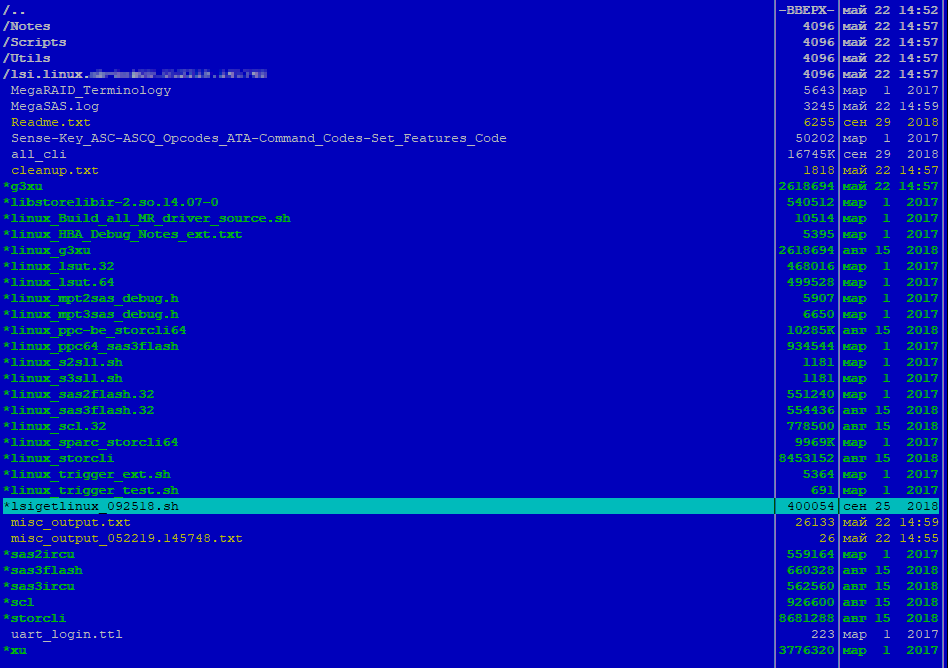
Файлы потом собираются в папку и упаковываются в архив.
Анализируя логи можно определить проблему. К примеру, видно, что с батарейкой нелады:
Code: 0x00000096
Class: 3
Locale: 0x08
Event Description: Battery has failed and cannot support data retention. Please replace the battery
Event Data:
===========
После работы скрипта lsiget остаётся папка Utils, в ней есть файл storcli.
storcli
Выполним:
./storcli showРезультат:
CLI Version = 007.0606.0000.0000 Mar 20, 2018
Operating system = Linux 4.1.12-124.20.3.el7uek.x86_64
Status Code = 0
Status = Success
Description = None

Number of Controllers = 2
Host Name = db-bck00
Operating System  = Linux 4.1.12-124.20.3.el7uek.x86_64
StoreLib IT Version = 07.0603.0200.0000
StoreLib IR3 Version = 15.53-0

System Overview :
===============

---------------------------------------------------------------------------------------
Ctl Model                     Ports PDs DGs DNOpt VDs VNOpt BBU sPR DS  EHS ASOs Hlth
---------------------------------------------------------------------------------------
  0 AVAGOMegaRAIDSAS9380-8i8e    16  24   2     0   2     0 Opt On  1&2 Y      3 Opt
  1 AVAGOMegaRAIDSAS9361-16i     16  24   2     0   2     0 Fld On  1&2 Y      1 NdAtn
---------------------------------------------------------------------------------------

Ctl=Controller Index|DGs=Drive groups|VDs=Virtual drives|Fld=Failed
PDs=Physical drives|DNOpt=DG NotOptimal|VNOpt=VD NotOptimal|Opt=Optimal
Msng=Missing|Dgd=Degraded|NdAtn=Need Attention|Unkwn=Unknown
sPR=Scheduled Patrol Read|DS=DimmerSwitch|EHS=Emergency Hot Spare
Y=Yes|N=No|ASOs=Advanced Software Options|BBU=Battery backup unit
Hlth=Health|Safe=Safe-mode boot
На одном экране видно место проблемы.
Есть два контроллера:
- AVAGOMegaRAIDSAS9380-8i8e в состоянии Opt — Optimal.
BBU (Battery backup unit) у этого контроллера в состоянии Opt — Optimal. - AVAGOMegaRAIDSAS9361-16i в состоянии NdAtn — Need Attention.
BBU (Battery backup unit) у этого контроллера в состоянии Fld — Failed.
Место проблемы выявлено, теперь нужно выключить сервер и заменить батарею LSICVM02 у контроллера AVAGOMegaRAIDSAS9361-16i.