
Вы скачали или купили антивирусную программу AVG Antivirus и пытаетесь ее установить,
но при запуске
установщика вы получаете ошибку
0xc00702e4
? Если да, то
просто
расслабьтесь, потому что
вы находитесь в правильном месте
. У нас есть
пару
решений
этой проблемы
.
Полное сообщение об ошибке следующее
«К сожалению
, мы
столкнулись с проблемой
вовремя
установке
. Пожалуйста, попробуйте снова
. Код ошибки
:
0xC00702E4
»
В этой статье мы собрали несколько методов решения этой проблемы, одна из них непременно должна вам помочь.
Причины появления ошибки 0xc00702e4 в AVG Antivirus
Согласно многочисленным отзывам пользователей, ошибка 0xc00702e4 может возникать из-за двух вещей:
- На вашем компьютере установленна программа, которая конфликтует с AVG.
- Поврежденный установочный файл программы AVG Antivirus.
Методы исправления ошибки 0xc00702e4
Метод 1: Использование AVG Removal Tool.
AVG имеют собственный инструмент для полного удаления их программ с компьютера. Этот инструмент удаления программ делает свою работу очень хорошо. Вам нужно будет использовать этот инструмент, чтобы полностью удалить AVG Antivirus даже следы, которые остались. После чего вам снова необходимо скачать AVG и установить его на компьютере.
Выполните следующие шаги:
- , чтобы открыть AVG Центр загрузки, а затем прокрутите страницу вниз и скачайте Avg Remover.
- Запустите AVG Remover и удалите AVG полностью из вашей системы.
- Теперь скачайте AVG Antivirus с официального сайта .
- Запустите исполняемый файл от имени администратора.
Метод 2: Удаление конфликтующих программ.
Вам можете получать эту ошибку, потому что на вашем компьютере уже установлена другая антивирусная программа. Если у вас есть такие программы, как Norton, Avas и т. д., то вам придется удалить их.
- Перейдите в Панель управления
> Программы и компоненты
(либо установка и удаление программ
). Если вы обнаружили такие программы, которые могут конфликтовать с AVG, то удалите их поочередно. Это займет некоторое время, но вы сможете исправить ошибку 0xc00702e4
Нашли опечатку? Выделите текст и нажмите Ctrl + Enter
Решение проблем, связанных с обновлением AVG
Если станции не обновлены, проверьте правильность подключения к центру данных и возможность удаленного запуска обновления. Рекомендуется выполнить следующие действия.
Сначала попробуйте обновить станции вручную, чтобы убедиться, что они отвечают правильно. Для этого в консоли администратора AVG щелкните правой кнопкой мыши узел Станции или определенную станцию в представлении станций, а затем в контекстном меню выберите Все задачи/Запрос на выполнение обновления вирусной базы данных. Просмотрите окно состояния в консоли администратора AVG и проверьте наличие сообщений об ошибках.
Чтобы полностью убедиться, что обновление было успешно выполнено, синхронизируйте параметры (щелкните правой кнопкой мыши узел Станции или определенную станцию в представлении станций и в контекстном меню выберите Все задачи/Обновить состояние компонентов) и откройте вкладку Версии в представлении станций. На ней можно просмотреть, были ли обновлены все базы данных.
Если обновление прошло успешно, но через некоторое время состояние защиты на станциях снова устарело, проверьте следующие параметры:
2. Перейдите в раздел Расписания и выберите Расписание обновления вирусной базы данных.
3. В правой части диалогового окна убедитесь, что установлен флажок Активировать данную задачу и что расписание предварительно задано необходимым образом. Щелкните ОК, чтобы! закрыть диалоговое окно и подтвердить изменения.
Примечание.
Это действие также необходимо повторить для элемента Расписание обновления программы.
4. Щелкните правой кнопкой мыши узел Станции или определенную станцию в представлении станций и в контекстном меню выберите Синхронизировать параметры.
Если на одном из предыдущих шагов отобразилось сообщение об ошибке или станции все еще показывают условия несоответствия при попыгтке обновления, попробуйте выполнить указанные ниже действия.
1. В меню Инструменты выберите пункт Общие параметры для станций.
2. Перейдите в раздел Обновление и выберите URL-адрес.
3. Убедитесь, что в правой части диалогового окна введены1 правильные адреса обновления. Если используется роль обновления прокси сервера администратора AVG, адрес сервера администратора AVG должен быть виден. В противном случае должны1 отображаться используемые по умолчанию серверы! обновления AVG (см. ниже).
4. При необходимости исправьте адреса и щелкните ОК, чтобы! подтвердить изменения.
5. Дождитесь окончания синхронизации на всех станциях. (Период синхронизации по умолчанию составляет 60 минут).
Также можно выполнить мгновенную синхронизацию всех станций. Щелкните правой кнопкой мыши узел Станции и в контекстном меню выберите Синхронизировать параметры.
Если не удается получить никакие обновления для роли обновления прокси сервера администратора AVG, а подключение к Интернету работает правильно, попробуйте проверить страницу состояния сервера администратора AVG. Для этого откройте IP-адрес сервера администратора AVG или имя домена, указав в веб-браузере правильный номер порта (по умолчанию 4158). Пример.
http://localhost:4158/
В разделе Роль сервера обновления прокси можно просмотреть состояние обнолвения прокси, а также статистику загрузок.
Если в ней содержатся неверные данные или присутствует какая-то ошибка, снова попробуйте развернуть роль обновления прокси сервера администратора AVG. Для этого снова запустите мастер развертывания сервера администратора AVG. Выполните действия, описанные в разделе Мастер развертывания сервера администратора AVG.
На шаге Настройка серверов обновления убедитесь, что сервер обновления правильно установлен. Ниже перечислены серверы обновления по умолчанию.
Адрес основного сервера обновления:
http://update.avg.com/softw/90/update
Адрес резервного сервера обновления:
http://backup.avg.cz/softw/90/update
Подтвердите все шаги, чтобы завершить работу мастера.
В этом уроке мы рассмотрим, как установить бесплатный антивирус
AVG. Почему именно бесплатный? Этот и другие вопросы я подробно опишу ниже!
Сегодня проводить время в Интернете без защиты очень опасно, особенно новичку. Под защитой я подразумеваю антивирусную программу.
Если ваш компьютер НЕ подключен к интернету, то вы можно сказать в безопасности, если конечно не вставляете в компьютер подозрительные диски и флешки. В таком случае маловероятно, что компьютер будет заражен вирусами.
А вот если у вас подключен интернет, то без хорошего антивирусника лучше: по сайтам не лазить, ничего не скачивать, по ссылкам в почте не нажимать и т.д. Ну а чтобы все это делать и безопасно пользоваться всеми возможностями интернета, я рекомендую установить бесплатный антивирус.
Почему именно бесплатный?
Ну, во-первых потому что денег платить за него не нужно, а во-вторых, если даже найти где-то в интернете ключи для платной антивирусной программы, то все равно рано или поздно они будут заблокированы и нам снова придется искать ключи и так постоянно. Ну и в-третьих, для домашнего использования интернета и бесплатный антивирусник подойдет и отлично справится со своей задачей, так как вряд ли на наши компьютеры будут «нападать» самые мощные вирусы, ведь чаще всего ничего ценного для нехороших «людей-взломщиков» у нас на компьютере нет.
Итак, я рекомендую установить бесплатный антивирус под названием AVG. Также есть и платная версия данной программы, так что если потребуется максимальная защита, то в любой момент сможете перейти на неё. Сам я пользуюсь также антивирусом AVG, перешел на него недавно. Бесплатная версия вполне устраивает. Дизайн у программы аккуратный, базы постоянно обновляются, не сильно «поедает» ресурсы системы, да и в остальном программа вполне не плохая. Скачать антивирус
AVG
можно с официального сайта по ссылке ниже.

Теперь давайте рассмотрим, как этот бесплатный антивирус установить
? Для этого запускаем скачанный файл, кликнув по нему два раза левой кнопкой мыши.

В первом открывшемся окне выбираем русский язык для установки и нажимаем кнопку «Далее
».

Принимаем условия лицензионного соглашения, нажав кнопку «Принимаю
».

В следующем окне ставим переключатель на режим «Выборочная установка
», так у нас будет больше выбора, чтобы настроить, что нужно установить, а что для нас лишнее. Здесь сразу же появляется возможность выбрать, в какую папку хотим установить антивирус, или можно оставить по умолчанию, я так и сделаю. Нажимаем «Далее
».

Теперь можно убрать некоторые галочки, тем самым не устанавливая, что не нужно. Например, я убираю надстройку для Microsoft Outlook, и дополнительные языки, оставив только русский. Помимо того, что мы не устанавливаем лишнее, так еще и места папка с программой будет занимать немного меньше. Нажимаем «Далее
».

Отказываемся от установки дополнительного расширения для браузера, так как он не нужен, будет только затормаживать работу. Убираем галочки и жмем «Далее
».

Установка программы пошла. Ждем.

Когда установка будет завершена, нам нужно будет убрать галочку, тем самым отказавшись от отправки анонимной статистики и после этого перезагрузить компьютер, нажав кнопку «Перезагрузить сейчас
».

После перезагрузки компьютера мы видим, что антивирус установлен
и работает, об этом говорит значок в Области уведомлений.

А также если у вас Windows 7, то на рабочем столе должен был появится Гаджет с двумя наиболее используемыми кнопками – Сканировать и Обновить.

Не забывайте обновлять базы антивируса, так как в этой программе новые базы автоматически не загружаются, а также сканируйте полностью весь компьютер на проверку вирусов хотя бы раз в месяц. Это защитит вас от вирусов, которые возможно какими-то путями забрались к вам в систему.
На этом можно завершать данный урок, установка бесплатного антивируса
завершена, компьютер защищен, всё отлично.
Антивирус AVG, дочерняя компания Avast, является известным инструментом безопасности, доступным на рынке. Антивирус AVG известен тем, что предлагает мощную защиту от вирусов, шпионского ПО и других вредоносных программ. Он поставляется со всеми функциями безопасности, которыми должно обладать антивирусное программное обеспечение, включая обновления безопасности в реальном времени, оптимизацию производительности, безопасный просмотр веб-страниц и лучшую в своем классе круглосуточную поддержку клиентов.
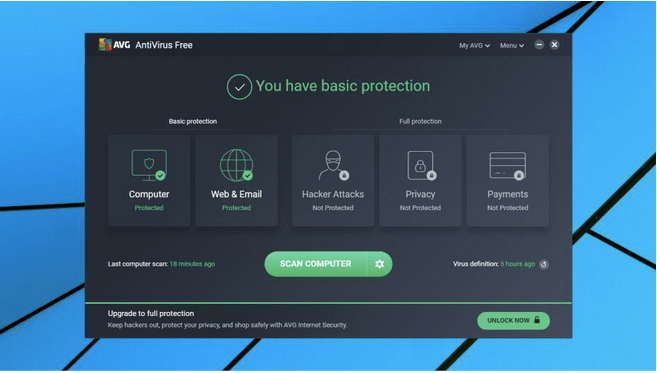 Источник изображения: TechRadar
Вы просто застряли при установке антивируса AVG на свое устройство? AVG не устанавливается? Не волнуйтесь! Мы вас прикрыли. Если у вас возникли проблемы при установке этой популярной антивирусной программы на свой компьютер с Windows, у нас есть несколько обходных путей, которые вы можете попробовать.
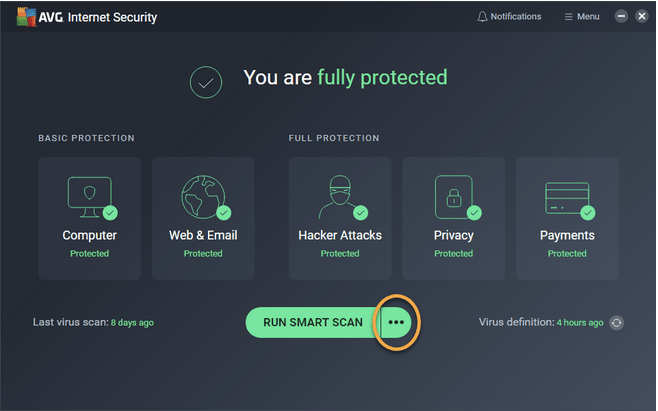 Источник изображения: поддержка AVG
Давайте начнем.
# 1 Удалить ранее установленный антивирус
На вашем устройстве уже установлено антивирусное программное обеспечение? Что ж, может быть небольшая вероятность того, что ваша существующая антивирусная программа мешает процессу установки AVG. Следовательно, лучший способ убедиться в этом факте — удалить ранее установленный антивирус, а затем начать процесс установки AVG заново.
После удаления предыдущего антивирусного программного обеспечения, если антивирус AVG может успешно установить на ваше устройство, вы наверняка знаете об основной проблеме.
# 2 Проверить обновления
Когда вы в последний раз проверяли наличие обновлений Windows? Другая возможная причина, по которой AVG не устанавливается на ваш компьютер, может быть связана с несовместимостью. Если вы используете устаревшую версию Windows, это может помешать процессу установки AVG. Чтобы исправить это, мы рекомендуем вам проверить наличие доступных обновлений и установить последнюю версию Windows на свой компьютер.
Нажмите значок Windows, расположенный на панели задач, выберите значок в виде шестеренки, чтобы открыть Настройки.
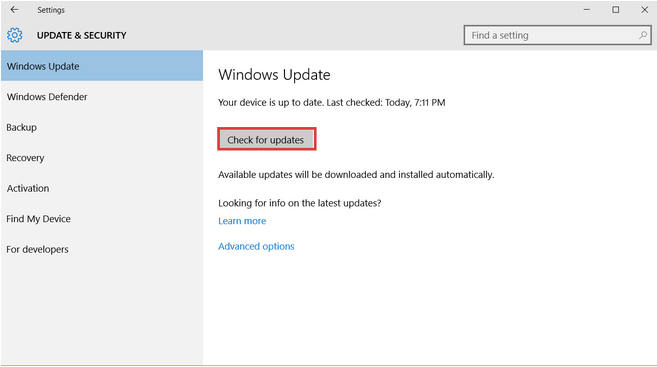
Выберите «Обновление и безопасность». Нажмите кнопку «Проверить наличие обновлений» и немного подождите. Если для вашего компьютера доступно какое-либо обновление, сразу же установите последнюю версию Windows.
После установки последней версии Windows перезагрузите устройство и попробуйте установить антивирус AVG, чтобы проверить, сохраняется ли проблема.
# 3 Запуск от имени администратора
В нашем следующем обходном пути для решения проблемы «AVG не устанавливается в Windows 10» мы попытаемся запустить установочный файл от имени администратора. Вот что вам нужно сделать.
Перейдите в папку, в которой находится установочный файл на вашем устройстве. Щелкните его значок правой кнопкой мыши и выберите «Свойства».
В окне «Свойства» перейдите на вкладку «Совместимость».
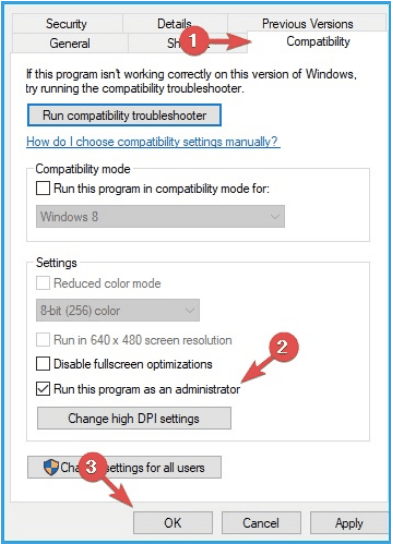
Установите флажок «Запускать эту программу от имени администратора», а затем нажмите кнопку «ОК», чтобы сохранить последние изменения.
После внесения вышеупомянутых изменений попробуйте снова запустить установочный файл, чтобы проверить, не возникли ли у вас проблемы.
# 4 Используйте средство для удаления AVG
Повторный запуск процесса установки может оставить в вашей системе несколько файлов или следов антивируса AVG. Следовательно, чтобы убедиться, что процесс установки антивируса AVG осуществляется законным образом, мы советуем вам использовать программное обеспечение для удаления AVG, чтобы сначала удалить любые следы инструмента AVG на вашем устройстве. Выполните следующие быстрые шаги:
Загрузите и установите Программное обеспечение для удаления AVG на вашем устройстве.
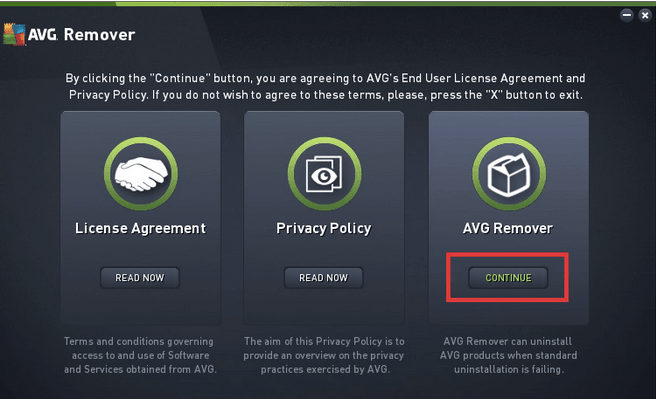
Запустите инструмент и нажмите кнопку «Продолжить», расположенную под AVG Remover.
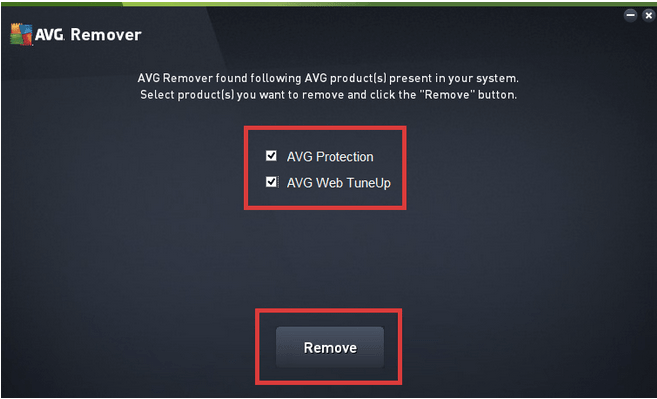
Отметьте оба варианта и нажмите кнопку «Удалить».
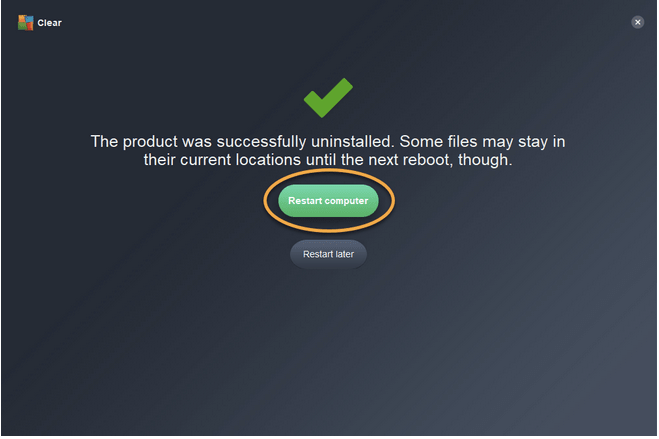
Перезагрузите компьютер и попробуйте установить антивирус AVG, чтобы начать заново.
# 5 Проверьте системные требования и совместимость
Проверяли ли вы системные требования перед установкой антивирусного инструмента AVG на свое устройство? Что ж, если нет, то никогда не поздно. Зайдите на официальную веб-страницу AVG Antivirus и проверьте минимальные системные требования, которым вы должны соответствовать для успешного завершения процесса установки.
Если ваше устройство не соответствует минимальным требованиям, вы можете попробовать обратиться в службу поддержки клиентов ACG за дополнительной помощью.
# 6 Переключитесь на другой антивирусный инструмент
Пробовали вышеупомянутые обходные пути, но все равно не повезло! Похоже, вселенная говорит, что вам нужно переключиться на другой антивирус, кроме AVG. Вы не согласны?

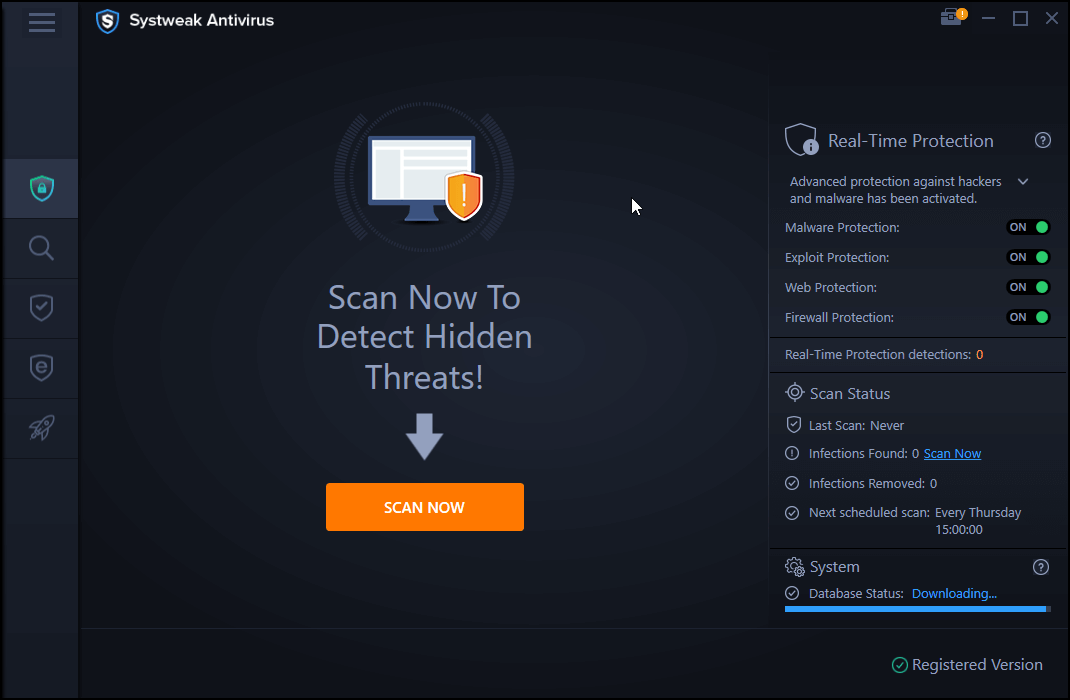
Загрузите и установите Systweak Antivirus на свой ПК с Windows, чтобы обеспечить его надежную защиту и защиту от любых вредоносных угроз. Systweak Antivirus предлагает защиту в реальном времени от уязвимостей нулевого дня, вирусов, шпионского ПО, троянов, вредоносных программ и даже атак программ-вымогателей. Systweak Antivirus обеспечивает вам гарантированную безопасность, чтобы защитить ваше устройство и конфиденциальные данные от хакеров и потенциальных угроз.
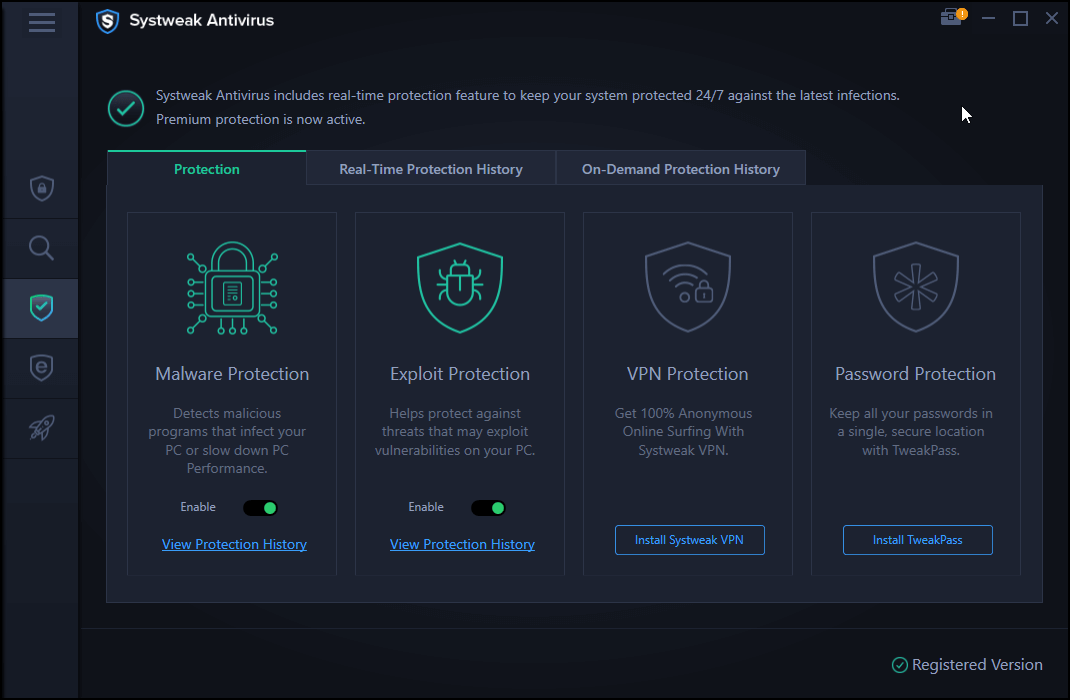
Одна из самых уникальных причин, по которой вы должны выбрать инструмент Systweak Antivirus для своего ПК с Windows, заключается в том, что он не только действует как инструмент безопасности, но также улучшает производительность вашего устройства, удаляя нежелательные / вредоносные запускаемые приложения и программы. Это полный пакет безопасности, предлагающий широкий спектр дополнительных утилит, включая защиту USB-накопителя, безопасность сети Wi-Fi, безопасный просмотр веб-страниц, круглосуточную поддержку клиентов и многое другое.
Заключение
Итак, ребята, вот несколько обходных путей, которые вы можете попробовать для решения проблемы «AVG не устанавливается в Windows 10». AVG Antivirus — это мощный антивирус, который может защитить ваше устройство от кибератак и сохранить вашу цифровую конфиденциальность. Мы надеемся, что эти решения помогут вам беспрепятственно выполнить процесс установки. Удачи!
Post Views: 1 449
AVG Support Community
Share tips and solutions on AVG Products
Community topics
Browse by categories
AVG Gurus
These community experts are here to help
- Unsolved Questions
- This Question
 Любовь Болотова
Сбой установки
 У меня никогда не возникало такой ошибки ранее. Компания avg Решила удалить и скачать по-новому, но возникла такая ошибка. Пробовала скачивать несколько раз и разные версии, бесплатные и пробные. Почему вылезает такая ошибка и как ее исправить?
You need to sign in to do that.
Dismiss
Ask a question
Антивирусное программное обеспечение является одним из наиболее важных инструментов, которые у вас есть на вашем компьютере. Такие инструменты, как AVG , предназначены для защиты от вредоносного программного обеспечения , поэтому всегда полезно установить антивирусный инструмент. Проблемы с установкой могут возникнуть всегда, и сегодня мы собираемся показать вам, как исправить ошибку установки AVG в Windows 10 .
Ошибка установки AVG, как ее исправить?
Содержание:
- Исправлено — ошибка установки AVG
- Исправлено — ошибка установки AVG 0xc0070643
- Используйте инструмент AVG Remover
- Используйте Revo Uninstaller
- Восстановите ваш реестр
- Скачайте и установите автономную версию AVG
- Удалить записи AVG из реестра
- Проверьте ваши разрешения
- Отключите все другие антивирусные программы / инструменты брандмауэра
- Убедитесь, что у вас есть необходимые файлы
- Убедитесь, что у вас достаточно места на диске C
- Изменить антивирус
- Исправлено — ошибка установки AVG 0xC007277B
- Исправлено — ошибка установки AVG 0x80070091
- Исправлено — ошибка установки AVG 0x6001f916, 0xe001f90b, 0x6001f90b или 0xe001f916
- Исправлено — ошибка установки AVG 0xe001d026 или 0xc00700652
- Исправлено — ошибка установки AVG 0xe001f915
- Исправлено — ошибка установки AVG 0xe001d028
- Исправлено — ошибка установки AVG 0xe0060006
Исправлено — ошибка установки AVG
Решение — используйте Ninite для установки AVG
Если вы не можете установить AVG из-за ошибок при установке, вы можете рассмотреть возможность использования Ninite для установки AVG . Если вы не знакомы с ним, Ninite — это специальный сервис, который позволяет устанавливать самые популярные программы всего за одну установку. Ninite поддерживает широкий спектр приложений, и с его помощью вы пропустите множество диалогов установки и ненужных комплектных приложений. Чтобы установить AVG с помощью Ninite, просто перейдите на веб-сайт Ninite, проверьте AVG и загрузите его. После этого запустите установочный файл и подождите, пока AVG установлен.
Исправлено — ошибка установки AVG 0xc0070643
Решение 1. Используйте инструмент AVG Remover
Если вы получили ошибку установки 0xc0070643, один из способов исправить это — запустить инструмент AVG Remover. В процессе установки некоторые файлы AVG будут храниться на вашем компьютере. Эти файлы могут помешать будущим попыткам установить AVG , поэтому крайне важно удалить эти файлы. Для этого вам необходимо скачать AVG Remover . Запустите инструмент и подождите, пока он не удалит предыдущую установку AVG . После того, как инструмент удалит установку AVG , перезагрузите компьютер и проверьте, решена ли проблема. Некоторые пользователи также предлагают выключить компьютер после использования этого инструмента и снова включить его, так что вы можете попробовать это.
- Читайте также: очистите приложения Windows 8, 10 Store и Windows 8.1, 10 с помощью AVG PC TuneUp
Пользователи также предлагают скачать AVG Reset Access инструмент . После загрузки инструмента запустите его и проверьте, решена ли проблема. Другим инструментом, который рекомендуют пользователи, является инструмент AVG BFE Fix. Просто скачайте AVG BFE Fix , запустите его, и он должен решить проблему.
После использования всех трех инструментов необходимо устранить ошибку установки AVG 0xc0070643. Мы должны отметить, что немногие пользователи сообщили, что этот метод не работает для них. По их словам, инструмент AVG Remover не устранил проблему, и они все еще получали 0xc0070643 description: событие exec_finished ошибка при попытке установить AVG . Чтобы решить эту проблему, вам нужно запустить AVG Remover из безопасного режима . Для этого выполните следующие действия:
- Откройте меню «Пуск» и нажмите кнопку питания .
- Удерживая клавишу Shift на клавиатуре, выберите в меню пункт « Перезагрузка» .
- Теперь вы увидите три варианта. Выберите « Устранение неполадок»> «Дополнительные параметры»> «Параметры запуска» и нажмите кнопку « Перезагрузить» .
- Когда ваш компьютер перезагрузится, вы увидите список доступных опций. Выберите безопасный режим с поддержкой сети , нажав F5 на клавиатуре.
После запуска безопасного режима все сторонние приложения и драйверы будут отключены, поэтому ничто не помешает средству удаления AVG. Просто запустите инструмент и следуйте инструкциям на экране, чтобы удалить AVG . После этого перезагрузите компьютер и попробуйте установить AVG еще раз.
Решение 2 — Используйте Revo Uninstaller
AVG славится своим антивирусным программным обеспечением , но при установке антивируса AVG иногда можно также установить AVG PC Tuneup, поскольку в него часто входят два приложения. Если у вас ошибка установки AVG 0xc0070643, вам необходимо удалить AVG PC Tuneup tools с вашего ПК. Для этого используйте Revo Uninstaller .
После этого вам нужно запустить инструмент AVG Remover, чтобы удалить предыдущую установку AVG . Пользователи также предлагают использовать такие инструменты, как Программа поиска всего и Regseeker, для поиска любых файлов AVG, оставленных на вашем компьютере и в вашем реестре. Если вы найдете и файлы AVG, или записи реестра, удалите их с компьютера. Перезагрузите компьютер и попробуйте снова установить AVG .
- ЧИТАЙТЕ ТАКЖЕ: Malwarebytes выпускает бесплатный инструмент дешифрования для жертв вымогателей VindowsLocker
Решение 3 — Ремонт вашего реестра
Пользователи сообщили, что ошибка 0xc0070643 может появиться из-за проблем с вашим реестром. По словам пользователей, кажется, что существуют определенные проблемы с разрешениями реестра, которые мешают вам установить AVG . Чтобы решить эту проблему, вам нужно скачать CCleaner и установить его на свой компьютер. После установки программы запустите ее, выберите « Реестр» в меню слева и нажмите кнопку « Сканировать на наличие проблем» . Подождите, пока выполняется сканирование. После завершения сканирования выберите все проблемы и выберите Исправить выбранные проблемы . После устранения проблем с реестром перезагрузите компьютер и попробуйте снова установить AVG .
Решение 4 — Загрузите и установите автономную версию AVG
Если вы не можете установить антивирус AVG из-за ошибки 0xc0070643, вы можете попробовать использовать автономную установку. AVG , как и многие другие программы, использует онлайн-установку, которая загружает необходимые файлы при установке приложения. Это делает загрузку AVG немного быстрее, поскольку размер установочного файла составляет всего несколько МБ, но у этого метода есть свои недостатки.
Если есть какие-либо проблемы с вашим интернет-соединением или с серверами AVG , ваша установка может завершиться ошибкой, и вы получите ошибку 0xc0070643. Чтобы избежать этой проблемы, рекомендуется использовать автономный установщик.
Этот установщик значительно больше по размеру, и вам потребуется несколько минут, чтобы загрузить установочный файл, но вы сможете полностью избежать этой ошибки, используя этот метод. Вы можете скачать автономную установку с веб-сайта AVG или из надежного стороннего источника. Имейте в виду, что автономная установка может быть скрыта в разделе загрузок AVG , поэтому вам нужно внимательно изучить ее.
- ЧИТАЙТЕ ТАКЖЕ: антивирус BullGuard получает расширенную поддержку Google Drive, Dropbox, OneDrive
Решение 5 — Удалить записи AVG из реестра
По словам пользователей, они не смогли установить AVG из-за проблем в их реестре. По-видимому, в их реестре есть несколько экземпляров AVG, которые могут помешать установке AVG , и для исправления этого необходимо удалить эти экземпляры вручную. Изменение вашего реестра может привести к нестабильности системы, если вы не будете осторожны, поэтому мы настоятельно рекомендуем вам экспортировать реестр и использовать этот файл в качестве резервной копии на случай, если что-то пойдет не так. Чтобы исправить ошибку установки AVG 0xc0070643, выполните следующие действия:
- Нажмите Windows Key + R и введите regedit . Нажмите Enter или нажмите ОК .

- Редактор реестра теперь запустится. На левой панели перейдите к HKEY_LOCAL_MACHINE SOFTWARE AVG .
- Щелкните правой кнопкой мыши AVG и выберите « Удалить» из меню.

- Закройте редактор реестра .
После закрытия редактора реестра, попробуйте снова установить AVG и проверить, решена ли проблема.
Решение 6 — Проверьте ваши разрешения
Иногда ошибка 0xc0070643 может возникнуть, если у вас нет необходимых разрешений для доступа к папке установки. Чтобы установить AVG , СИСТЕМА должна иметь определенные привилегии. Для этого выполните следующие действия:
- Найдите установочный каталог AVG , щелкните его правой кнопкой мыши и выберите « Свойства» .
- Перейдите на вкладку « Безопасность » и нажмите кнопку « Изменить» .

- Выберите SYSTEM из списка и убедитесь, что в столбце Allow установлен флажок Полный доступ.

- Нажмите Apply и OK, чтобы сохранить изменения.
Если этот процесс кажется вам немного сложным, вы можете использовать инструмент AVG Reset Access, чтобы изменить настройки разрешений всего несколькими щелчками мыши.
Решение 7. Отключите все другие антивирусные программы / инструменты брандмауэра
Антивирусные инструменты необходимы, если вы хотите защитить свой компьютер от злонамеренных пользователей, но, как правило, плохо устанавливать несколько антивирусных инструментов или брандмауэров. Различные инструменты безопасности могут иногда мешать друг другу, а в некоторых случаях инструменты безопасности могут даже препятствовать установке антивируса AVG . По словам пользователей, ошибка установки AVG 0xc0070643 вызвана другими антивирусными инструментами, поэтому, прежде чем пытаться установить AVG , обязательно отключите или удалите другие сторонние антивирусные или брандмауэрные инструменты. Пользователи сообщали, что брандмауэр Comodo мешал установке AVG , но имейте в виду, что практически любой сторонний инструмент может вызвать эту проблему.
- Читайте также : ScanGuard Antivirus: Вот что вам нужно знать об этом
Решение 8. Убедитесь, что у вас есть необходимые файлы
По словам пользователей, им не удалось установить AVG из-за описания ошибки 0xc0070643: событие exec_finished . Эта ошибка вызвана отсутствием файлов, связанных с распространяемым Visual C ++ для Visual Studio 2012 Update 4. Чтобы устранить проблему, убедитесь, что вы загрузили необходимые файлы и установили их. Пользователи сообщали, что распространяемая версия Visual C ++ для Visual Studio 2012 Update 4 вызывала проблему в их системе, но вам, возможно, придется загрузить другую версию для вашего ПК. Все необходимые файлы доступны для скачивания с сайта Microsoft.
Решение 9. Убедитесь, что на диске C достаточно места
Немногие пользователи сообщили 0xc0070643 description: событие exec_finished сообщение об ошибке при установке антивируса AVG , и по их словам, это сообщение было вызвано нехваткой места на жестком диске . Пользователи сообщили, что ошибка установки была устранена после освобождения места на диске C. Очевидно, вам нужно иметь более 4 ГБ свободного места на диске C, прежде чем вы сможете установить AVG на свой ПК. Следует отметить, что AVG не занимает 4 ГБ дискового пространства, но для правильной работы требуется, чтобы это пространство было доступно на диске C.
Решение 10 — Изменить антивирус
Если вы передумали, вы всегда можете выбрать другой антивирус . Мы настоятельно рекомендуем World’s Nr. 1 — Bitdefender . С чрезвычайно мощными инструментами, это определенно стоит вашего внимания.
- Загрузите Bitdefender Antivirus по специальной скидке 50%
Исправлено — ошибка установки AVG 0xC007277B
Решение — Запустите программу установки от имени администратора.
Пользователи сообщали об ошибке установки AVG 0xC007277B, и в соответствии с ними, вы можете легко исправить эту и некоторые другие ошибки установки, просто запустив установку AVG от имени администратора . Запуск установки с правами администратора довольно прост, и для этого просто щелкните правой кнопкой мыши файл установки AVG и выберите в меню пункт « Запуск от имени администратора» . После этого установка должна начаться с правами администратора, и у вас не возникнет никаких проблем.
- Читайте также: 10 лучших антивирусных программ для просмотра
Исправлено — ошибка установки AVG 0x80070091
Решение — удалить каталоги установки AVG
Если вы не можете установить AVG из-за ошибки установки 0x80070091, вам необходимо удалить установочные файлы AVG . Для этого удалите с компьютера папки C: Program Files AVG или C: Program Files (x86) AVG . Теперь удалите с компьютера папки C: ProgramData AVG и C: Users AppData Roaming AVG . После этого попробуйте установить AVG снова. Вместо того, чтобы удалять эти папки вручную, вы можете использовать инструмент AVG Remover, который сканирует ваш компьютер и удаляет с него большинство файлов, связанных с AVG .
Исправлено — ошибка установки AVG 0x6001f916, 0xe001f90b, 0x6001f90b или 0xe001f916
Решение — перезагрузите компьютер
Если во время установки AVG возникает ошибка 0x6001f916, 0xe001f90b, 0x6001f90b или 0xe001f916, это означает, что вам необходимо перезагрузить компьютер для его завершения. После перезагрузки компьютера установка будет завершена, и антивирус AVG будет установлен на ваш компьютер.
Исправлено — ошибка установки AVG 0xe001d026 или 0xc00700652
Решение — отключите любые дополнительные установки
Ошибка установки 0xe001d026 или 0xc00700652 появляется, если в фоновом режиме выполняется другая установка. Для правильной установки AVG необходимо убедиться, что в фоновом режиме не выполняется никаких дополнительных установок. Практически любая установка может привести к появлению любой из этих ошибок, поэтому убедитесь, что ничего не обновляется или не устанавливается в фоновом режиме, прежде чем пытаться установить AVG .
Исправлено — ошибка установки AVG 0xe001f915
Решение — снова запустить установку AVG
Несколько пользователей сообщили об ошибке 0xe001f915 при установке AVG . Этот код ошибки обычно появляется, если установка остановлена пользователем или другим приложением. Эта ошибка также может появиться, если определенный компонент установки AVG остановлен. Это не серьезная ошибка, и для решения этой проблемы вам просто нужно перезапустить установку AVG .
- ЧИТАЙТЕ ТАКЖЕ: Как исправить ошибки антивируса Norton в Windows 10
Исправлено — ошибка установки AVG 0xe001d028
Решение — Удалить проблемное программное обеспечение
Если при установке антивируса AVG возникает ошибка 0xe001d028, это означает, что у вас есть одно или несколько приложений, конфликтующих с AVG . Обычно это антивирусные программы или брандмауэры, и если у вас установлено какое-либо дополнительное стороннее программное обеспечение для обеспечения безопасности, мы советуем удалить его перед установкой AVG . Имейте в виду, что сторонние приложения могут помешать установке AVG и вызвать ошибку 0xe001d028. У AVG есть список проблемных приложений, и этот список включает следующее:
- Ashampoo Firewall БЕСПЛАТНО
- Лучше переименовать файл
- BeTwin VS
- Eset Smart Security 4
- Lock Folder XP
- Malwarebytes ‘Anti-Malware
- ПК MACLAN
- PC Tools Antivirus
- Sunbelt Personal Firewall
- Защита системы
- Webroot Spy Sweeper
Это список проблемных приложений, которые не работают с антивирусом AVG в соответствии с AVG , но может быть также несколько других приложений, которые не включены в этот список. Если у вас есть какое-либо из этих проблемных приложений на вашем ПК, вы можете попробовать обновить их и проверить, устраняет ли это проблему. Если проблема не устранена, необходимо удалить эти приложения и попытаться снова установить AVG .
Исправлено — ошибка установки AVG 0xe0060006
Решение — используйте инструмент AVG Remover
Ошибки 0xe0060006 или 0xE0018D06 обычно появляются в случае сбоя установки AVG , что означает, что существует проблема с установочным файлом AVG . Чтобы решить эту проблему, вам нужно запустить инструмент AVG Remover и удалить текущую установку AVG . После этого попробуйте установить AVG снова.
AVG — отличный антивирусный инструмент, но, как вы можете видеть, при установке AVG могут возникнуть некоторые проблемы. Если вы обнаружите какие-либо ошибки при установке AVG , обязательно попробуйте некоторые из наших решений.
ЧИТАЙТЕ ТАКЖЕ:
- Вот лучшие антивирусные программы для Windows 10 по тестам
- Исправлено: Windows 10 предотвращает установку антивируса
- Исправлено: проблемы антивируса Avast в Windows 10
- Включите защиту блоков Windows 10 в Защитнике Windows для большей безопасности
- Как защитить Windows от уязвимости безопасности win32k.sys
Содержание
- Ошибка установки AVG в Windows 10
- Ошибка установки AVG, как ее исправить?
- Исправлено – ошибка установки AVG
- Исправлено – ошибка установки AVG 0xc0070643
- Исправлено – ошибка установки AVG 0xC007277B
- Исправлено – ошибка установки AVG 0x80070091
- Исправлено – ошибка установки AVG 0x6001f916, 0xe001f90b, 0x6001f90b или 0xe001f916
- Исправлено – ошибка установки AVG 0xe001d026 или 0xc00700652
- Исправлено – ошибка установки AVG 0xe001f915
- Исправлено – ошибка установки AVG 0xe001d028
- Исправлено – ошибка установки AVG 0xe0060006
- Как исправить AVG, если он застрял
- AVG не будет установлен в Windows 10 [FIX]
- 1. Ваша система не совместима с AVG
- 2. Ваша ОС не поддерживает текущую версию AVG
- 3. Удалите свой предыдущий антивирус
- 4. Некоторые приложения могут заблокировать установку
- 5. Запуск от имени администратора
- 6. Установите последнюю версию AVG
- 7. Полностью удалите AVG перед повторной установкой
- Возможные ошибки, которые могут появиться:
- Исправлено: ошибка установки AVG в Windows 10
- Исправлено: ошибка установки AVG в Windows 10
- Ошибка установки AVG, как ее исправить?
- Исправлено — ошибка установки AVG
- Исправлено — ошибка установки AVG 0xc0070643
- Исправлено — ошибка установки AVG 0xC007277B
- Исправлено — ошибка установки AVG 0x80070091
- Исправлено — ошибка установки AVG 0x6001f916, 0xe001f90b, 0x6001f90b или 0xe001f916
- Исправлено — ошибка установки AVG 0xe001d026 или 0xc00700652
- Исправлено — ошибка установки AVG 0xe001f915
- Исправлено — ошибка установки AVG 0xe001d028
- Исправлено — ошибка установки AVG 0xe0060006
- ИСПРАВЛЕНИЕ: антивирусное программное обеспечение AVG не будет обновляться
- ИСПРАВЛЕНИЕ: антивирусное программное обеспечение AVG не будет обновляться
- Что делать, если AVG не удается обновить
- 1. Обновите AVG вручную
- 2. Удалить временные файлы обновления
- 3. Сканирование на наличие вредоносных программ
- 4. Отключите брандмауэр Windows
- 5. Переустановите программное обеспечение AVG
- AVG не устанавливается в Windows 10? Вот исправление!
- Как исправить ошибку AVG, которая не устанавливается в Windows 10
- # 1 Удалить ранее установленный антивирус
- # 2 Проверить обновления
- # 3 Запуск от имени администратора
- # 4 Используйте средство для удаления AVG
- # 5 Проверьте системные требования и совместимость
- # 6 Переключитесь на другой антивирусный инструмент
- Заключение
Ошибка установки AVG в Windows 10
Антивирусное программное обеспечение является одним из наиболее важных инструментов, которые у вас есть на вашем компьютере. Такие инструменты, как AVG, предназначены для защиты от вредоносного программного обеспечения, поэтому всегда полезно установить антивирусное средство. Проблемы с установкой могут возникнуть всегда, и сегодня мы собираемся показать вам, как исправить ошибку установки AVG в Windows 10.
Ошибка установки AVG, как ее исправить?
Исправлено – ошибка установки AVG
Решение – используйте Ninite для установки AVG
Если вы не можете установить AVG из-за ошибок при установке, вы можете рассмотреть возможность использования Ninite для установки AVG. Если вы не знакомы с ним, Ninite – это специальная служба, которая позволяет устанавливать самые популярные программы всего за одну установку. Ninite поддерживает широкий спектр приложений, и, используя его, вы пропустите множество диалогов установки и ненужных связанных приложений. Чтобы установить AVG с помощью Ninite, просто перейдите на веб-сайт Ninite, проверьте AVG и загрузите его. После этого запустите установочный файл и подождите, пока AVG установлен.
Исправлено – ошибка установки AVG 0xc0070643
Решение 1. Используйте инструмент AVG Remover
Если вы получили ошибку установки 0xc0070643, один из способов исправить это – запустить инструмент AVG Remover. В процессе установки некоторые файлы AVG будут сохранены на вашем ПК. Эти файлы могут помешать будущим попыткам установить AVG, поэтому крайне важно удалить эти файлы. Для этого вам необходимо скачать AVG Remover. Запустите инструмент и подождите, пока он не удалит предыдущую установку AVG. После того, как инструмент удалит установку AVG, перезагрузите компьютер и проверьте, решена ли проблема. Некоторые пользователи также предлагают выключить компьютер после использования этого инструмента и снова включить его, так что вы можете попробовать это.
Пользователи также предлагают скачать AVG Reset Access инструмент. После загрузки инструмента запустите его и проверьте, решена ли проблема. Другим инструментом, который рекомендуют пользователи, является инструмент AVG BFE Fix. Просто скачайте AVG BFE Fix, запустите его, и он должен решить проблему.
После использования всех трех инструментов необходимо устранить ошибку установки AVG 0xc0070643. Мы должны отметить, что немногие пользователи сообщили, что этот метод не работает для них. По их словам, средство AVG Remover не устранило проблему, и они все еще получали ошибку 0xc0070643 description: event exec_finished при попытке установить AVG. Чтобы решить эту проблему, вам нужно запустить AVG Remover из безопасного режима. Для этого выполните следующие действия:
После запуска безопасного режима все сторонние приложения и драйверы будут отключены, поэтому ничто не помешает средству удаления AVG. Просто запустите инструмент и следуйте инструкциям на экране, чтобы удалить AVG. После этого перезагрузите компьютер и попробуйте установить AVG еще раз.
Решение 2. Используйте Revo Uninstaller
AVG славится своим антивирусным программным обеспечением, но при установке антивируса AVG иногда можно также установить AVG PC Tuneup, поскольку в него часто входят два приложения. Если у вас ошибка установки AVG 0xc0070643, вам необходимо удалить AVG PC Tuneup tools с вашего ПК.Для этого используйте Revo Uninstaller.
После этого вам нужно запустить AVG Remover, чтобы удалить предыдущую установку AVG. Пользователи также предлагают использовать такие инструменты, как Everything Search Program и Regseeker для поиска любых файлов AVG, оставленных на вашем ПК и в вашем реестре. Если вы найдете и файлы AVG, или записи реестра, удалите их с компьютера. Перезагрузите компьютер и попробуйте снова установить AVG.
Если вы не можете установить антивирус AVG из-за ошибки 0xc0070643, вы можете попробовать использовать автономную установку. AVG, как и многие другие программы, использует онлайн-установку, которая загружает необходимые файлы при установке приложения. Это делает загрузку AVG немного быстрее, поскольку размер установочного файла составляет всего несколько МБ, но у этого метода есть свои недостатки. Если есть какие-либо проблемы с вашим интернет-соединением или с серверами AVG, ваша установка может завершиться неудачно, и вы получите ошибку 0xc0070643. Чтобы избежать этой проблемы, рекомендуется использовать автономный установщик. Этот установщик значительно больше по размеру, и вам потребуется несколько минут, чтобы загрузить установочный файл, но вы сможете полностью избежать этой ошибки, используя этот метод. Вы можете скачать автономную установку с веб-сайта AVG или из надежного стороннего источника. Имейте в виду, что автономная установка может быть скрыта в разделе загрузок AVG, поэтому вам нужно внимательно посмотреть на нее.
По словам пользователей, они не смогли установить AVG из-за проблем в их реестре. По-видимому, в их реестре есть несколько экземпляров AVG, которые могут помешать установке AVG, и для исправления этого необходимо удалить эти экземпляры вручную. Изменение реестра может привести к нестабильности системы, если вы не будете осторожны, поэтому мы настоятельно рекомендуем вам экспортировать реестр и использовать этот файл в качестве резервной копии на случай, если что-то пойдет не так. Чтобы исправить ошибку установки AVG 0xc0070643, выполните следующие действия:
После закрытия редактора реестра, попробуйте снова установить AVG и проверить, решена ли проблема.
Решение 6. Проверьте свои разрешения
Иногда ошибка 0xc0070643 может возникнуть, если у вас нет необходимых разрешений для доступа к папке установки. Чтобы установить AVG, СИСТЕМА должна иметь определенные привилегии. Для этого выполните следующие действия:
Если этот процесс кажется вам немного сложным, вы можете использовать AVG Reset Access, чтобы изменить настройки разрешений всего несколькими щелчками мыши.
Антивирусные инструменты необходимы, если вы хотите защитить свой компьютер от злонамеренных пользователей, но обычно неправильно устанавливать несколько антивирусных инструментов или брандмауэров.Различные инструменты безопасности могут иногда мешать друг другу, а в некоторых случаях инструменты безопасности могут даже препятствовать установке антивируса AVG. По словам пользователей, ошибка установки AVG 0xc0070643 вызвана другими антивирусными инструментами, поэтому, прежде чем пытаться установить AVG, обязательно отключите или удалите другие сторонние антивирусные или брандмауэрные инструменты. Пользователи сообщали, что брандмауэр Comodo мешал установке AVG, но имейте в виду, что практически любой сторонний инструмент может вызвать эту проблему.
Немногие пользователи сообщили об 0xc0070643 description: event exec_finished сообщении об ошибке при установке антивируса AVG, и, по их мнению, это сообщение было вызвано нехваткой места на жестком диске. Пользователи сообщили, что ошибка установки была устранена после освобождения места на диске C. Очевидно, вам нужно иметь более 4 ГБ свободного места на диске C, прежде чем вы сможете установить AVG на свой ПК. Мы должны отметить, что AVG не занимает 4 ГБ дискового пространства, но для правильной работы требуется, чтобы это пространство было доступно на вашем диске C.
Решение 10. Изменить антивирус
Исправлено – ошибка установки AVG 0xC007277B
Исправлено – ошибка установки AVG 0x80070091
Исправлено – ошибка установки AVG 0x6001f916, 0xe001f90b, 0x6001f90b или 0xe001f916
Если во время установки AVG возникает ошибка 0x6001f916, 0xe001f90b, 0x6001f90b или 0xe001f916, это означает, что для ее завершения необходимо перезагрузить компьютер. После перезагрузки компьютера установка будет завершена, и антивирус AVG будет установлен на ваш компьютер.
Исправлено – ошибка установки AVG 0xe001d026 или 0xc00700652
Решение – отключите все дополнительные установки
Ошибка установки 0xe001d026 или 0xc00700652 появляется, если в фоновом режиме выполняется другая установка. Для правильной установки AVG необходимо убедиться, что в фоновом режиме не выполняется никаких дополнительных установок. Практически любая установка может привести к появлению любой из этих ошибок, поэтому убедитесь, что ничего не обновляется или не устанавливается в фоновом режиме, прежде чем пытаться установить AVG.
Исправлено – ошибка установки AVG 0xe001f915
Решение – снова запустите установку AVG
Несколько пользователей сообщили об ошибке 0xe001f915 при установке AVG. Этот код ошибки обычно появляется, если установка остановлена пользователем или другим приложением. Эта ошибка также может появиться, если определенный компонент установки AVG остановлен.Это не серьезная ошибка, и для решения этой проблемы вам просто нужно перезапустить установку AVG.
Исправлено – ошибка установки AVG 0xe001d028
Решение – удалите проблемное программное обеспечение
Если при установке антивируса AVG возникает ошибка 0xe001d028, это означает, что у вас есть одно или несколько приложений, конфликтующих с AVG. Обычно это антивирусные программы или брандмауэры, и если у вас установлено какое-либо дополнительное стороннее программное обеспечение для обеспечения безопасности, мы советуем удалить его перед установкой AVG. Имейте в виду, что сторонние приложения могут помешать установке AVG и вызвать ошибку 0xe001d028. У AVG есть список проблемных приложений, и этот список включает следующее:
Это список проблемных приложений, которые не работают с антивирусом AVG в соответствии с AVG, но может быть также несколько других приложений, которые не включены в этот список. Если на вашем компьютере есть какое-либо из этих проблемных приложений, вы можете попробовать обновить их и проверить, устраняет ли это проблему. Если проблема не устранена, вам нужно удалить эти приложения и попытаться установить AVG снова.
Исправлено – ошибка установки AVG 0xe0060006
Решение – используйте инструмент AVG Remover
Ошибки 0xe0060006 или 0xE0018D06 обычно появляются в случае сбоя установки AVG, что означает, что существует проблема с установочным файлом AVG. Чтобы решить эту проблему, вам нужно запустить AVG Remover tool и удалить текущую установку AVG. После этого попробуйте установить AVG снова.
AVG – отличный антивирусный инструмент, но, как вы видите, при установке AVG могут возникнуть некоторые проблемы. Если вы столкнулись с ошибками установки AVG, обязательно попробуйте некоторые из наших решений.
Источник
Как исправить AVG, если он застрял
Зависает ли установка AVG каждый раз, когда вы пытаетесь запустить его? В этой статье перечислены наиболее распространенные элементы, которые могут привести к сбою установки, а также действия, которые можно выполнить для устранения этой проблемы.
AVG не будет установлен в Windows 10 [FIX]
1. Ваша система не совместима с AVG
Убедитесь, что ваша система соответствует минимальным требованиям AVG. В противном случае установка не может быть завершена. AVG может работать в любой версии Windows, от версии XP с пакетом обновления 3 до Windows 10. Для получения дополнительной информации о минимальных системных требованиях для установки AVG перейдите на страницу поддержки AVG.
2. Ваша ОС не поддерживает текущую версию AVG
Проверьте, обновлена ли ваша операционная система. Возможно, отсутствуют некоторые обновления, которые могут повлиять на конфигурацию AVG. Чтобы убедиться, что вы используете последние обновления Windows 10, перейдите в «Настройки»> «Обновления и безопасность»> «Центр обновления Windows» и нажмите кнопку «Проверить наличие обновлений».

3. Удалите свой предыдущий антивирус
Убедитесь, что на вашем компьютере не установлен другой антивирус. Если вы пропустили это, удалите текущий антивирус и попробуйте установить AVG снова. Мы также рекомендуем использовать специальный инструмент для удаления остатков программного обеспечения.
Всякий раз, когда вы устанавливаете часть программного обеспечения, он также устанавливает несколько файлов и, возможно, записи реестра для эффективной работы. Даже если вы удалите свой предыдущий антивирус, записи для него могут остаться в реестре и вызвать различные проблемы с вашим новым антивирусным решением. Поэтому обязательно удалите абсолютно все файлы, папки и записи реестра вашего предыдущего антивируса.
4. Некоторые приложения могут заблокировать установку
Перезагрузите компьютер перед установкой. Если он работает в течение некоторого времени, есть вероятность, что он может запускать некоторые приложения, которые блокируют установку антивирусного программного обеспечения. При перезагрузке вы убедитесь, что при попытке установить AVG будут запускаться только те приложения, которые необходимы для этой операции.
5. Запуск от имени администратора
Убедитесь, что вы запускаете установку от имени администратора. Таким образом, вы можете выполнять любые операции установки/удаления на системном уровне. В случае возникновения ошибок при использовании учетной записи администратора, эти руководства по устранению неполадок помогут вам исправить их:
6. Установите последнюю версию AVG
Убедитесь, что вы установили последнюю версию этого антивирусного программного обеспечения. Если вы купили AVG в магазине некоторое время назад и сейчас пытаетесь установить его с оригинального компакт-диска, могут возникнуть проблемы, поскольку эта версия может быть несовместима с вашей системой. Рекомендуется установить последнюю версию, опубликованную на официальном сайте.
7. Полностью удалите AVG перед повторной установкой
Убедитесь, что вы очистили все файлы из предыдущей установки, прежде чем пытаться снова настроить антивирус. Существует вероятность того, что некоторые файлы были повреждены во время установки, поэтому перезапуск может решить проблему. Чтобы полностью удалить AVG с вашего компьютера, вам нужна версия AVG Remover Tool для вашей операционной системы. Вы можете скачать этот инструмент с сайта AVG. Установите программное обеспечение, следуя инструкциям на экране. После перезагрузки компьютера средство завершит удаление, и с этого момента вы сможете переустановить антивирус. Не забудьте использовать последнюю версию, опубликованную на их сайте.
Возможные ошибки, которые могут появиться:
Если эта ошибка возникает после переустановки антивируса (используя метод, описанный выше), вам следует обратиться в отдел поддержки, поскольку эта ошибка носит очень общий характер, и специалисты AVG должны подробно проанализировать вашу ситуацию.
Это указывает на то, что система требует перезагрузки перед продолжением установки. Перезагрузите компьютер, и ошибка должна исчезнуть.
Эта ошибка предупреждает вас о том, что выполняется другая установка, и блокирует установку антивируса. Дождитесь окончания установки, перезагрузите компьютер и перезапустите установку AVG. Если вы не знаете, какая установка выполнялась, учтите, что это может быть обновление программного обеспечения или операционной системы.
Эта ошибка возникает, когда на вашем компьютере установлено другое программное обеспечение с теми же функциями, что и AVG (например, другой антивирус, средства защиты, брандмауэры). Удалите эти программы, перезагрузите компьютер и запустите установку AVG.
Эта ошибка указывает на наличие проблемы в установочном файле AVG. Это можно решить путем переустановки антивируса указанным выше способом.
Если ни один из этих способов не помог вам, мы рекомендуем вам связаться со службой поддержки компании или обратиться в службу AVG за 19,99 долларов США, которая установит и настроит для вас антивирус. Если вас это не устраивает, вы можете запросить возврат денег в течение 30 дней.
Источник
Исправлено: ошибка установки AVG в Windows 10

Исправлено: ошибка установки AVG в Windows 10
Ошибка установки AVG, как ее исправить?
Содержание:
Исправлено — ошибка установки AVG
Решение — используйте Ninite для установки AVG
Исправлено — ошибка установки AVG 0xc0070643
Решение 1. Используйте инструмент AVG Remover
Решение 3 — Ремонт вашего реестра
Решение 4 — Загрузите и установите автономную версию AVG
Решение 5 — Удалить записи AVG из реестра
После закрытия редактора реестра, попробуйте снова установить AVG и проверить, решена ли проблема.
Решение 6 — Проверьте ваши разрешения
Если этот процесс кажется вам немного сложным, вы можете использовать инструмент AVG Reset Access, чтобы изменить настройки разрешений всего несколькими щелчками мыши.
Решение 7. Отключите все другие антивирусные программы / инструменты брандмауэра
Решение 8. Убедитесь, что у вас есть необходимые файлы
Решение 9. Убедитесь, что на диске C достаточно места
Решение 10 — Изменить антивирус
Исправлено — ошибка установки AVG 0xC007277B
Решение — Запустите программу установки от имени администратора.
Исправлено — ошибка установки AVG 0x80070091
Решение — удалить каталоги установки AVG
Исправлено — ошибка установки AVG 0x6001f916, 0xe001f90b, 0x6001f90b или 0xe001f916
Решение — перезагрузите компьютер
Если во время установки AVG возникает ошибка 0x6001f916, 0xe001f90b, 0x6001f90b или 0xe001f916, это означает, что вам необходимо перезагрузить компьютер для его завершения. После перезагрузки компьютера установка будет завершена, и антивирус AVG будет установлен на ваш компьютер.
Исправлено — ошибка установки AVG 0xe001d026 или 0xc00700652
Решение — отключите любые дополнительные установки
Исправлено — ошибка установки AVG 0xe001f915
Решение — снова запустить установку AVG
Исправлено — ошибка установки AVG 0xe001d028
Решение — Удалить проблемное программное обеспечение
Исправлено — ошибка установки AVG 0xe0060006
Решение — используйте инструмент AVG Remover
Источник
ИСПРАВЛЕНИЕ: антивирусное программное обеспечение AVG не будет обновляться

ИСПРАВЛЕНИЕ: антивирусное программное обеспечение AVG не будет обновляться
Более важно обновить антивирусные утилиты, чем большинство программ. Однако некоторые пользователи заявляют на форумах, что их антивирусные утилиты AVG не обновляются. Это оставляет их с устаревшим антивирусным программным обеспечением AVG. Вот несколько разрешений, которые могут исправить утилиту AVG, которая не обновляется.
Что делать, если AVG не удается обновить
1. Обновите AVG вручную
Сначала попробуйте обновить AVG вручную. Это не совсем исправление для автоматических обновлений AVG, но, по крайней мере, вы можете обновить программное обеспечение. Вот как вы можете вручную обновить AVG.
2. Удалить временные файлы обновления
Удаление файлов временных обновлений программного обеспечения может исправить обновления AVG, если AVG возвращает обновление или общее сообщение об ошибке при обновлении. Для этого откройте окно AVG.
3. Сканирование на наличие вредоносных программ
4. Отключите брандмауэр Windows
Брандмауэр Windows может блокировать обновление AVG. Чтобы убедиться, что это не так, вы можете временно отключить этот брандмауэр. Вот как вы можете отключить брандмауэр в Windows 10.
5. Переустановите программное обеспечение AVG
Переустановка утилиты AVG по крайней мере гарантирует, что у вас установлена последняя версия. Новая копия AVG также заменит компоненты и настройки утилиты, которые могут исправить многочисленные проблемы с обновлением. Следуйте инструкциям ниже, чтобы переустановить AVG.
Одно или несколько из этих решений могут обновить антивирусное программное обеспечение AVG. Обратите внимание, что вы также можете выбрать вариант восстановления для AVG в апплете «Панель управления программами и функциями». Эта опция также может пригодиться для исправления ошибок обновления AVG.
СВЯЗАННЫЕ ИСТОРИИ, ЧТОБЫ ПРОВЕРИТЬ:
Источник
AVG не устанавливается в Windows 10? Вот исправление!
Антивирус AVG, дочерняя компания Avast, является известным инструментом безопасности, доступным на рынке. Антивирус AVG известен тем, что предлагает мощную защиту от вирусов, шпионского ПО и других вредоносных программ. Он поставляется со всеми функциями безопасности, которыми должно обладать антивирусное программное обеспечение, включая обновления безопасности в реальном времени, оптимизацию производительности, безопасный просмотр веб-страниц и лучшую в своем классе круглосуточную поддержку клиентов.
 Источник изображения: TechRadar
Вы просто застряли при установке антивируса AVG на свое устройство? AVG не устанавливается? Не волнуйтесь! Мы вас прикрыли. Если у вас возникли проблемы при установке этой популярной антивирусной программы на свой компьютер с Windows, у нас есть несколько обходных путей, которые вы можете попробовать.
 Источник изображения: поддержка AVG
Как исправить ошибку AVG, которая не устанавливается в Windows 10
# 1 Удалить ранее установленный антивирус
На вашем устройстве уже установлено антивирусное программное обеспечение? Что ж, может быть небольшая вероятность того, что ваша существующая антивирусная программа мешает процессу установки AVG. Следовательно, лучший способ убедиться в этом факте — удалить ранее установленный антивирус, а затем начать процесс установки AVG заново.
После удаления предыдущего антивирусного программного обеспечения, если антивирус AVG может успешно установить на ваше устройство, вы наверняка знаете об основной проблеме.
# 2 Проверить обновления
Когда вы в последний раз проверяли наличие обновлений Windows? Другая возможная причина, по которой AVG не устанавливается на ваш компьютер, может быть связана с несовместимостью. Если вы используете устаревшую версию Windows, это может помешать процессу установки AVG. Чтобы исправить это, мы рекомендуем вам проверить наличие доступных обновлений и установить последнюю версию Windows на свой компьютер.
Нажмите значок Windows, расположенный на панели задач, выберите значок в виде шестеренки, чтобы открыть Настройки.

Выберите «Обновление и безопасность». Нажмите кнопку «Проверить наличие обновлений» и немного подождите. Если для вашего компьютера доступно какое-либо обновление, сразу же установите последнюю версию Windows.
После установки последней версии Windows перезагрузите устройство и попробуйте установить антивирус AVG, чтобы проверить, сохраняется ли проблема.
# 3 Запуск от имени администратора
В нашем следующем обходном пути для решения проблемы «AVG не устанавливается в Windows 10» мы попытаемся запустить установочный файл от имени администратора. Вот что вам нужно сделать.
Перейдите в папку, в которой находится установочный файл на вашем устройстве. Щелкните его значок правой кнопкой мыши и выберите «Свойства».
В окне «Свойства» перейдите на вкладку «Совместимость».

Установите флажок «Запускать эту программу от имени администратора», а затем нажмите кнопку «ОК», чтобы сохранить последние изменения.
После внесения вышеупомянутых изменений попробуйте снова запустить установочный файл, чтобы проверить, не возникли ли у вас проблемы.
# 4 Используйте средство для удаления AVG
Повторный запуск процесса установки может оставить в вашей системе несколько файлов или следов антивируса AVG. Следовательно, чтобы убедиться, что процесс установки антивируса AVG осуществляется законным образом, мы советуем вам использовать программное обеспечение для удаления AVG, чтобы сначала удалить любые следы инструмента AVG на вашем устройстве. Выполните следующие быстрые шаги:
Загрузите и установите Программное обеспечение для удаления AVG на вашем устройстве.
Запустите инструмент и нажмите кнопку «Продолжить», расположенную под AVG Remover.

Отметьте оба варианта и нажмите кнопку «Удалить».

Перезагрузите компьютер и попробуйте установить антивирус AVG, чтобы начать заново.

# 5 Проверьте системные требования и совместимость
Проверяли ли вы системные требования перед установкой антивирусного инструмента AVG на свое устройство? Что ж, если нет, то никогда не поздно. Зайдите на официальную веб-страницу AVG Antivirus и проверьте минимальные системные требования, которым вы должны соответствовать для успешного завершения процесса установки.
Если ваше устройство не соответствует минимальным требованиям, вы можете попробовать обратиться в службу поддержки клиентов ACG за дополнительной помощью.
# 6 Переключитесь на другой антивирусный инструмент
Пробовали вышеупомянутые обходные пути, но все равно не повезло! Похоже, вселенная говорит, что вам нужно переключиться на другой антивирус, кроме AVG. Вы не согласны?
Загрузите и установите Systweak Antivirus на свой ПК с Windows, чтобы обеспечить его надежную защиту и защиту от любых вредоносных угроз. Systweak Antivirus предлагает защиту в реальном времени от уязвимостей нулевого дня, вирусов, шпионского ПО, троянов, вредоносных программ и даже атак программ-вымогателей. Systweak Antivirus обеспечивает вам гарантированную безопасность, чтобы защитить ваше устройство и конфиденциальные данные от хакеров и потенциальных угроз.
Одна из самых уникальных причин, по которой вы должны выбрать инструмент Systweak Antivirus для своего ПК с Windows, заключается в том, что он не только действует как инструмент безопасности, но также улучшает производительность вашего устройства, удаляя нежелательные / вредоносные запускаемые приложения и программы. Это полный пакет безопасности, предлагающий широкий спектр дополнительных утилит, включая защиту USB-накопителя, безопасность сети Wi-Fi, безопасный просмотр веб-страниц, круглосуточную поддержку клиентов и многое другое.
Заключение
Итак, ребята, вот несколько обходных путей, которые вы можете попробовать для решения проблемы «AVG не устанавливается в Windows 10». AVG Antivirus — это мощный антивирус, который может защитить ваше устройство от кибератак и сохранить вашу цифровую конфиденциальность. Мы надеемся, что эти решения помогут вам беспрепятственно выполнить процесс установки. Удачи!
Источник