
AutoData 3.45
WELCOME TO THEWINDOWSFORUM COMMUNITY!
Our community has more than 50.000 registered members, and we’d love to have you as a member. Join us and take part in our unbiased discussions among people of all different backgrounds about Windows OS, Software, Hardware and more.
Mopedman_
New Member
Usually, I try my hardest to resolve issues myself, googling until my fingers bleed but this one really has me stumped!
Installed AutoData 3.45 as per instructions, and keep running into the same issues time and time again.
Hardware key doesn’t match Dongle.
Laptop won’t boot unless I disable Signing.
CD/DVD is out of date.
And a very unusual one, my laptop throws up Error 38 anytime I insert a flash drive.
I’ve tried uninstalling, re-installing, system reset (but it won’t even try to reset), Registry cleaners and de-frags, Dick de-frag, nothing would work.
Eventually, I uninstalled it completely and removed every trace of the Emulators, Sentinel drivers and AutoData, but my computer still wouldn’t start unless I disabled signing. I fixed this by booting up with Command Prompt and deleted audsu0.sys (I think it was that) and now my computer is back working perfectly.
I’m running Win10 Pro 64-bit on a Toshiba Satellite C660-20R.
Can someone shed some light on how to install this correctly?

ThumperTM
La Patróna
Usually, I try my hardest to resolve issues myself, googling until my fingers bleed but this one really has me stumped!
Installed AutoData 3.45 as per instructions, and keep running into the same issues time and time again.
Hardware key doesn’t match Dongle.
Laptop won’t boot unless I disable Signing.
CD/DVD is out of date.
And a very unusual one, my laptop throws up Error 38 anytime I insert a flash drive.
I’ve tried uninstalling, re-installing, system reset (but it won’t even try to reset), Registry cleaners and de-frags, Dick de-frag, nothing would work.
Eventually, I uninstalled it completely and removed every trace of the Emulators, Sentinel drivers and AutoData, but my computer still wouldn’t start unless I disabled signing. I fixed this by booting up with Command Prompt and deleted audsu0.sys (I think it was that) and now my computer is back working perfectly.
I’m running Win10 Pro 64-bit on a Toshiba Satellite C660-20R.
Can someone shed some light on how to install this correctly?
Can you please try installing it on vmware with windows 7? because few peeps reported that autodate isnt working on windows 10.
Источник
Установка программы AutoData 3.45
Данная статья носит исключительно ознакомительный характер и не при каких условиях не является руководством к действию.
У многих пользователей возникает проблемы с установкой программы AutoData 3.45. На Windows XP она устанавливалась без особых проблем, но при попытке установки на 7ку или 8ку возникали проблемы, в частности ошибка E0255.
Итак версия: 3.45 устанавливается на Windows XP , Windows 7. Преступим к установке. Скачиваете архив с программой.
Далее все строго по пунктам, отклонения не допускаются, так как установка в конце концов закончится ошибкой и придется все делать заново.
1. Запускаем файл Install-x32.cmd и ждем завершения установки;
2. Устанавливаем sentinel protection installer 7.6.6;
3. От имени администратора устанавливаем RegSvr.bat ;
4. Затем устанавливаем regsettingsWin7.reg , точнее вносим данные в реестр;
5. Из папки win.amd64-reg устанавливаем AuDaS064;
6. Теперь перезагружаем компьютер;
7.В папке GetUid-x64 от имени администратора запускаем GetUid64.exe. Появится окно, копируем его содержимое.

8. В папке Autodata 3.45_Keygen открываем файл License example.bat любым текстовым редактором (блокнотом), предварительно сняв атрибут «только чтение».

после «License.exe 0x» вставляем то что копировали в 7м пункте инструкции и удаляем впереди 64.

8. Сохраняем изменения в файле License example.bat;
9. Теперь запускаем сохраненный файл License example.bat. Появится новый файл «license_Autodata.reg» , запускаем его и вносим данные в реестр;
10. Опять перезагружаем компьютер;
11. Переходим к запуску, для этого открываем : Пуск -> Программы -> nodongle.biz -> AuDaC0 -> Start emulator;
12. Ждем. появится сообщение о новом устройстве и об успешной установке драйверов. Если открывается окно с предупреждением о необходимости установить драйвера, соглашаемся и ждем пока не появится предупреждение ,что все драйвера установлены;
13. Идем по пути диск c:ADCDA2 и запускаем программу ADBCD.exe

Все, на этом установка АвтоДаты завершена.
Источник
Самые легкие способы исправить ошибку [runtime error]
Если вы ищете как runtime error исправить — вы попали по адресу.
Причин появления таковой может быть огромное множество.
Чаще всего причина состоит в том, что выходит новая версия того или иного приложения/игры и она устанавливается прямо поверх старой.
Хотя это далеко не единственная ситуация, которая может вызвать ее появление.

После того, как вы нажимаете на единственную кнопку в окне ошибки, оно просто закрывается и программа также перестает работать.
Бывает, что она все же продолжает работать, но в ней невозможно ничего сохранить. В любом случае, есть несколько способов исправить ее.

Как выглядит ошибка
Способ №1. CCleaner
Самое простое решение заключается в том, чтобы воспользоваться программой для чистки реестра. Как это работает?
Все просто – чистильщик реестра, собственно, и предназначен для того, чтобы исправлять всевозможные проблемы, вроде той, которую рассматриваем мы, систематизировать файлы и добавлять то, чего недостает ему для нормальной работы.
Лучшей по праву считается CCleaner, хотя вы можете воспользоваться и другой.
Чтобы использовать ее, сделайте вот что:
- Скачайте (вот ссылка на бесплатную) и установите программу.
- Запустите. Перейдите на вкладку «Реестр» на панели слева.
- В разделе «Целостность» поставьте галочки на всех возможных пунктах – никто не знает, в чем именно проблема.
- Нажмите кнопку «Поиск проблем». Когда этот процесс закончится, нажмите кнопку «Исправить…».

- Подождите, пока приложение исправит все проблемы. Перезагрузите компьютер.
После этого runtime error должен перестать появляться. Если нет, переходим к следующему решению.
Способ №2. DirectX
Вполне вероятно, что ее появление вызывают какие-то проблемы с DirectX. Возможно, какие-то файлы исполняемых библиотек были повреждены или же существующие библиотеки банально устарели.
В любом случае, лучше всего просто установить наиболее актуальные варианты и, опять же, перезагрузить компьютер.
Для этого зайдите на сайт Microsoft, на страницу с возможностью скачать DirectX. Запустите скачанный файл и выполните все действия, подразумевающие установку исполняемых библиотек.
Здесь нет никаких особых рекомендаций – обычная.

Страница загрузки DirectX
Если после установки и перезагрузки компьютера ошибка не исчезла, идем дальше.
Способ №3. Visual C++
О распространяемом пакете Visual C++ в контексте рассматриваемой проблемы можно скачать то же самое, что и о библиотеках DirectX.
Возможно, какие-то файлы были повреждены или версия устарела.
Бывают в данном случае и другие ситуации, когда установленная C++ попросту не подходит для вашей операционной системы.
Ниже приведена таблица с вариантами, которые подходят для разных версий ОС.
Таблица 1. Требуемые версии Visual C++ для Windows
| Операционная система | Требуемая Visual C++ |
|---|---|
| Windows XP и ниже | C++2008 |
| Windows 7 | C++2010 |
| Windows 8 и 10 | Наиболее актуальная на данный момент |
Так вот, в зависимости от того, какая у вас ОС, вам следует скачать и инсталировать на свой компьютер C++2008 (64-бит, 32-бит), C++2010 (64-бит, 32-бит) или же C++2015 обновление 3.
Это наиболее актуальная версия по состоянию на июнь 2017 года. В будущем выйдут новые, поэтому следите за новостями на официальном сайте Microsoft.
Скачивание происходит одинаково – выбираем язык распространяемого компонента и жмем кнопку «Скачать». После этого останется запустить загруженный файл.
После этого перезагрузите компьютер.

Страница загрузки Visual C++
Способ №4. Microsoft .NET Framework
Здесь все то же самое – Microsoft .NET Framework тоже может вызывать рассматриваемую проблему из-за отсутствия каких-то собственных файлов. И этот компонент также нужно скачать и установить.
Но есть определенный, правильный порядок ее инсталяции:
Сначала необходимо инсталируйте версию 2.0 (вот ссылка). Попробуйте запустить программу, в которой раньше возникала проблема, если она не исчезла, устанавливайте дальше.
Если не помогает, 4.0 (ссылка).
Наконец, если у вас Windows Vista SP2, 7 SP1, 8, 8.1, Server 2008 SP2, Server 2008 R2 SP1, Server 2012 или Server 2012 R2, установите 4.6.2 (скачать).
Скачивание происходит точно так же, как и в случае с пакетами Visual C++.
Если ничего из этого не помогает, значит, случился сбой самой операционной системы. Пригласите на дом специалиста или сдайте компьютер в сервисный центр, если это возможно.
В крайнем случае, сделайте откат системы или вовсе переустановите ее.
Источник
Установка программы AutoData 3.45
Данная статья носит исключительно ознакомительный характер и не при каких условиях не является руководством к действию.
У многих пользователей возникает проблемы с установкой программы AutoData 3.45. На Windows XP она устанавливалась без особых проблем, но при попытке установки на 7ку или 8ку возникали проблемы, в частности ошибка E0255.
Итак версия: 3.45 устанавливается на Windows XP , Windows 7. Преступим к установке. Скачиваете архив с программой.
Далее все строго по пунктам, отклонения не допускаются, так как установка в конце концов закончится ошибкой и придется все делать заново.
1. Запускаем файл Install-x32.cmd и ждем завершения установки;
2. Устанавливаем sentinel protection installer 7.6.6;
3. От имени администратора устанавливаем RegSvr.bat ;
4. Затем устанавливаем regsettingsWin7.reg , точнее вносим данные в реестр;
5. Из папки win.amd64-reg устанавливаем AuDaS064;
6. Теперь перезагружаем компьютер;
7.В папке GetUid-x64 от имени администратора запускаем GetUid64.exe. Появится окно, копируем его содержимое.
8. В папке Autodata 3.45_Keygen открываем файл License example.bat любым текстовым редактором (блокнотом), предварительно сняв атрибут «только чтение».
после «License.exe 0x» вставляем то что копировали в 7м пункте инструкции и удаляем впереди 64.
8. Сохраняем изменения в файле License example.bat;
9. Теперь запускаем сохраненный файл License example.bat. Появится новый файл «license_Autodata.reg» , запускаем его и вносим данные в реестр;
10. Опять перезагружаем компьютер;
11. Переходим к запуску, для этого открываем : Пуск -> Программы -> nodongle.biz -> AuDaC0 -> Start emulator;
12. Ждем. появится сообщение о новом устройстве и об успешной установке драйверов. Если открывается окно с предупреждением о необходимости установить драйвера, соглашаемся и ждем пока не появится предупреждение ,что все драйвера установлены;
13. Идем по пути диск c:ADCDA2 и запускаем программу ADBCD.exe
Все, на этом установка АвтоДаты завершена.
Источник
Cartools
Autodata 3.45 по просьбе Серёги.

Autodata 3.45 по просьбе Серёги.
Post by nikolagaraz » 24 Feb 2017, 12:02
Собственно думал есть у всех.
Но Серёга (opelcaput) попросил выложить .
Там подробно все описанно.

Re: Autodata 3.45 по просьбе Серёги.
Post by masterVito » 06 Mar 2017, 18:17

Re: Autodata 3.45 по просьбе Серёги.
Post by opel kaputt » 08 Mar 2017, 19:27
Re: Autodata 3.45 по просьбе Серёги.
Post by nikolagaraz » 09 Mar 2017, 09:01
Re: Autodata 3.45 по просьбе Серёги.
Post by nikolagaraz » 09 Mar 2017, 09:03
Главное что нигде не пишут — сделать себя — АДМИНИСТРАТОРОМ.
а не юзер-администратор.
Виндовс 7 32 бит ( желательно русс).
Если трудности могу по удалёнке попробовать помоч 

Re: Autodata 3.45 по просьбе Серёги.
Post by uncle_sem » 09 Mar 2017, 12:17
еще б установку запилить простую, как было в 3.38 версии. а то я как-то скачал эту 3.45, почитал про установку, почесал репу — 3.38 стоит, WOW стоит. надо ли мне еще одна автодата? решил что ну его нахрен 
Источник
REGEDIT4
[HKEY_LOCAL_MACHINESYSTEMCurrentControlSetServicesEmulatorUsb]
«HWID»=hex:a2,e1,70,8f,b9,d9,15,39,34,3e,9b,c3,7e,e6,54,cb,11,71,2c,1b,db,20,2e,20,e7,eb,4a,9f,39,cd,55,a3,fa,63,51,ba,d5,b5,ef,60,a0,54,52,bc,3f,a5,16,8a,c5,7c,91,59,dd,ec,58,f6,69,5e,05,28,fd,09,d9,3a
REGEDIT4
[HKEY_LOCAL_MACHINESYSTEMCurrentControlSetServicesEmulatorUsb]
«HWID»=hex:b8,af,e7,55,7b,a5,83,46,91,e4,7f,63,4b,cb,d2,95,7a,31,07,08,29,48,92,31,8c,c7,64,10,33,48,bd,b2,83,ee,42,fb,67,4c,4f,a2,43,82,8e,7d,2a,a9,c9,ff,50,72,fc,ff,c2,09,af,ba,54,40,82,1c,f1,7a,72,ab
a375e290 Please help. Thanks ))
gUeRRa положил в первом посте прогу setdate и иннструкцию как пользоваться
Все работает — за что ему спасибо 
Но у многих автодата уже стоит, а инструкция избыточная, поэтому у людей много вопросов 
вот тоже самое в упрощённом виде
1. определите на каком диске, С: или D: или ином установлена Ваша программа.
Она будет находиться в папке :ADCDA2
2. скопируйте setdate.exe
в рабочую директорию программы
3. запустите программу setdate.exe,
нажмите «ОК» и закройте окно программы setdate.exe.
4. теперь нажмите ПРАВОЙ кнопкой мыши на файле Autodata 3.16.
Заходите в Properties (Свойста) -> ShortCut (Значок).
теперь в строке TARGET вам надо прописать полный Путь в вашей программе:
Если Ваша программа установлена на диске C: то строка будет выглядеть так:
C:ADCDA2setdate.exe 10-01-2006 3000 C:ADCDA2ADBCD.EXE
где 10-01-2006 любя дата до февраля 
А строка Start In (эта та строка, которая следующая после Target вниз),
будет выглядеть так:
C:ADCDA2
—-
Если Ваша программа установлена на диске D: то строка будет выглядеть так:
D:ADCDA2setdate.exe 10-01-2006 3000 D:ADCDA2ADBCD.EXE
А строка Start In (эта та строка, которая следующая после Target вниз),
будет выглядеть так:
D:ADCDA2
Автор видео: guendouz M’hamed 20-06-2023 | 👍 | 501778 | Продолжительность: 08:8:8
Смотрите также: #Видео
Похожее видео
Комментарии ( 0
)
Сначала новые
Сначала старые
Сначала лучшие
ИЛИ ВОЙДИТЕ КАК ГОСТЬ
Войти
Загружено по ссылке
Обсуждаемое видео
20 ВЕЩЕЙ С ALIEXPRESS, ОТ КОТОРЫХ ТЫ ОФИГЕЕШЬ / ЛУЧШИЕ ТОВАРЫ С АЛИ…
«Я под впечатлением от видео!!!Заказываю с этого сайта очень часто, в основном товары для дома и материалы для творчества. Даже в голову не могло прийти, что существуют помимо обычных вещей, такие полезности. Видео содержит интересную и полезную по…»
(Добавлено: 21.06.2023)
ВЫЖИВАЮ ОТ МИЛЛИОН ОБУНГ! МИР ОБУНГ СЛОМАЛ ИГРУ — Смотреть/Читать
«ребят можно так же на ютубе пожалуйста»
(Добавлено: 21.06.2023)
Ava Rose Compilation #1 — Смотреть/Читать
«дайте ее новый акк в тт пожалуйста»
(Добавлено: 21.06.2023)
Социальная фантастика не для всех. Вита: последние дни настоящего -…
«Во многом впечатления от книги сходятся с мнением автора ролика. Книга яркая, необычная. Очень противоречивая. Я вот остался в восторге, а другу совсем не понравилось. Говорит: «В жизни так не бывает!». А по-моему, последние события доказывают, чт…»
(Добавлено: 21.06.2023)
DAYZ Ивент на сервере атмосфера припять пве-4 — Смотреть/Читать
«https://www.youtube.com/@antistatik6571/featured
вот ссылка на мой канал антистатика»
(Добавлено: 21.06.2023)
118 комментариев
Показать лучшие
- 1
- 2
- 3
- 1
- 2
- 3


-
oskar
→
uzver911
- ↑
- ↓
-
#
28 марта 2018, 18:34
Exception EConvertError in modile ADBCD/exe at 0041FE6A
10/06/2009 is not a valid date
if you continie to see this message, please contakt Avtodata suport or your supplier.
Подскажите что делать. ??? заранее благодарю.
- Translate
-
kolek-777
→
Panixin
- ↑
- ↓
-
#
24 декабря 2016, 14:51 - +3
- Изменен
Да. Только что получилось.
Windows 7 x64
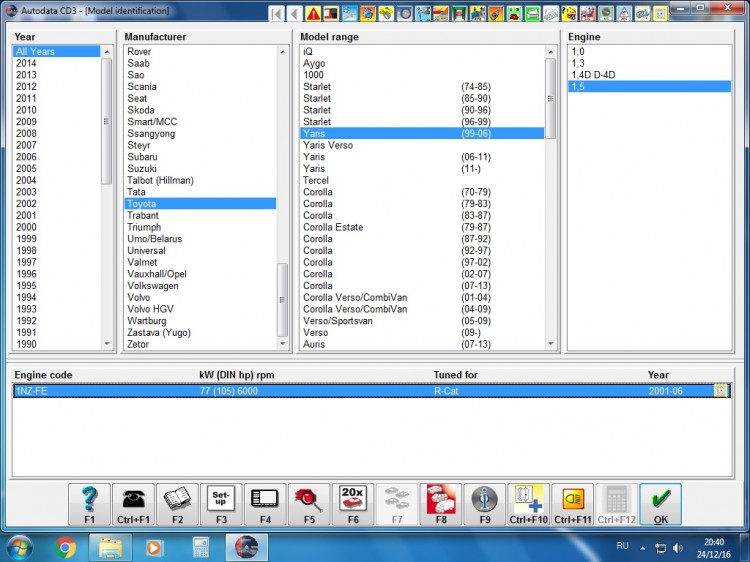
Изменения в инструкции необходимые для данной версии ОС
Все запускать от имени администратора!!!
2. Запустить RegSettingsWin7
3. Запустить Install-x64
5.Установить win.amd64-reg (AuDaS064) ПЕРЕЗАГРУЗИТЬСЯ!!!
6. Запустить GetUid-x64
7. Будет сконфигурирован Hardware ID (В XP 32 он 8 значный, для Windows 7 x64 необходимо удалить первые два знака)
Остальные пункты по инструкции Установка на XP х32 (86)
- Translate
-
Dimassik
→
kolek-777
- ↑
- ↓
-
#
20 февраля 2017, 00:32 - Изменен
Прошу помощи
Уже третий день пытаюсь поставить Autodata 3.45 ни че не получается все по инструкции делаю
Скинь пожалуста по шагово что ты делал, два раза комп не загружал виндовс из за испорченного файла
Виндовс 7 *64
- Translate

-
dudaps
- ↓
-
#
26 декабря 2016, 16:43
Большое спасибо за справочничек. Все чудесным образом установилось. Я даже сначала засомневался, что ЭТА версия. У меня стояла 3.40. А здесь гораздо свежее. Старую версию удалил. Устанавливал все по инструкции на ХР. Все без проблем. Очень нужные данные. Особенно по моментам затяжек разных узлов. Еще раз спасибо. Всех с Новым годом, здоровья и удачи.
- Translate
-
LIOXA-RU
- ↓
-
#
8 января 2017, 09:40 - Изменен
В своё время устанавливал на:
Windows 7 x32 — OK
Windows 7 x64 — OK
Windows XP x32 — OK
Windows XP x64 — не запускалась.
Хотя остался на версии Autodata 3.43, автомобили до 2013г, как то быстрее работает. Особых различий с 2015 не заметил, кроме цифр 2014.
- Translate

-
anton
- ↓
-
#
1 февраля 2017, 17:08

- Translate
-
namors
- ↓
-
#
3 февраля 2017, 16:18 - +1
На Xp установилось нормально.на Win 7 выдает «E0209 — Sentinel key found».а при запуске
AuDaC0 emulator нет сообщения о том что найдено и установлено новое оборудование.
- Translate