
Увидеть ошибку api-ms-win-crt-runtime-l1-1-0.dll вы можете при попытках запуска разнообразных программ как системных, так и сторонних. Эта ошибка может проявлять себя, например, при запуске программ из пакета Microsoft Office или Skype. Или же при запуске каких-либо современных игр, таких как Mafia 3 или Dragon Ball Xenoverse 2.
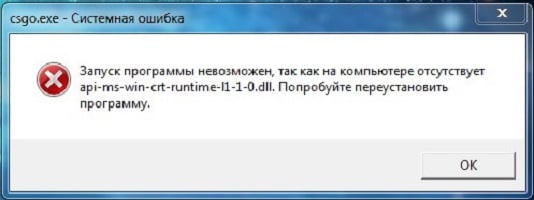
В сообщении, которое сопровождает эту ошибку, говорится следующее:
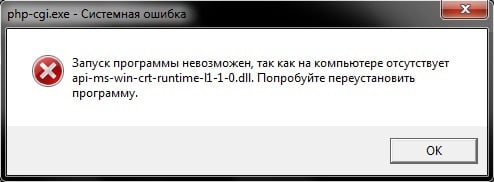
«Запуск программы невозможен, так как на компьютере отсутствует api-ms-win-crt-runtime-l1-1-0.dll. Попробуйте переустановить программу.»
Содержание
- Причины появления ошибки api-ms-win-crt-runtime-l1-1-0.dll
- Методы исправления ошибки api-ms-win-crt-runtime-l1-1-0.dll
- Метод №1 Установка Microsoft Visual C++ 2015
- Метод №2 Установка обновления KB2999226
- Метод №3 Переустановка приложения/игры
- Метод №4 Проверка ПК на наличие вирусов и вредоносного программного обеспечения
- Метод №5 Восстановление Реестра Windows
- Метод №6 Регистрация файла в системе
- Метод №7 Запуск утилиты проверки системных файлов
- Метод №8 Восстановление системы
Так что же представляет из себя файл api-ms-win-crt-runtime-l1-1-0.dll? Этот файл является динамически подключаемой библиотекой, содержащую в себе различные коды и данные, которые могут работать с несколькими программами в одно время.
Файл api-ms-win-crt-runtime-l1-1-0.dll является, так сказать, «винтиком», работающим в Universal C Runtime или же универсальной средой выполнения С для операционной системы Windows.
Когда запущенная вами программа пытается получить доступ к этой библиотеке и она не может этого сделать, то как раз ошибку об отсутствии этого файла вы и можете наблюдать.
Давайте же перечислим некоторые возможные сценарии того, что могло произойти с этим файлом:
- Файл api-ms-win-crt-runtime-l1-1-0.dll мог быть поврежден вследствие каких-либо событий. Например, из-за внезапного выключения вашего компьютера. Или возможно, что этот файл был поврежден вирусом или вредоносным программным обеспечением.
- Различные ошибки или повреждения записей в Реестре Windows.
- Возникновение проблем, ошибок или даже битых секторов на жестком диске, которые приводят к повреждениям файла api-ms-win-crt-runtime-l1-1-0.dll.
- Сторонняя утилита поменяла версию файла, модифицировала его или даже удалила, по ошибке или случайно.
- Возможно, что данный файл попросту является устаревшим.
Методы исправления ошибки api-ms-win-crt-runtime-l1-1-0.dll
Методы решения данной ошибки будут поделены на две группы: основные и вспомогательные. Начнем, конечно же, с основных.
Метод №1 Установка Microsoft Visual C++ 2015
Как уже было упомянуто в причинах, файл api-ms-win-crt-runtime-l1-1-0.dll является составляющей Universal C Runtime. Так что этот файл должен находиться в Microsoft Visual C++ 2015 года.
Скачать данные библиотеки вы можете с официального сайта Microsoft, либо же просто воспользоваться ниже приложенной ссылкой:
https://www.microsoft.com/ru-ru/download/confirmation.aspx?id=48145
Для 32-битной версии операционной системы необходимо скачать Visual С++ 2015 x86. Для 64-битной версии же нужно скачать и установить х86 и 64-битную версию Visual С++ 2015.
Метод №2 Установка обновления KB2999226
Данную библиотеку вы можете найти в обновлении для операционной системы под номером KB2999226 для Windows Server 2008/Vista/Server 2008 R2/8.1. Как раз это обновление и является частью Microsoft Visual С++, которое не смогло корректно установиться.
Найти вы это обновление можете на официальном сайте Microsoft, либо же воспользоваться удобной ссылкой приложенной ниже:
https://support.microsoft.com/ru-kz/kb/2999226
Но также вы можете установить обновление KB2999226 через Центр обновления Windows. Зайдите в Панель управления и выберите соответствующий пункт. Проверить наличие доступных обновлений. В списке найденных вы скорее всего и найдете KB2999226.
Теперь давайте пройдемся по вспомогательным способам решения ошибки api-ms-win-crt-runtime-l1-1-0.dll
Метод №3 Переустановка приложения/игры
Возможно, что проблема возникла со стороны запускаемой вами программы. Очень может быть, что при ее установке пошло что-то не так и теперь утилита по каким-то причинам конфликтует с файлом api-ms-win-crt-runtime-l1-1-0.dll
Попробуйте переустановить утилиту, а затем проверьте, исчезла ли возникшая проблема.
Метод №4 Проверка ПК на наличие вирусов и вредоносного программного обеспечения
На ваш компьютер вполне могли проникнуть вирусы или вредоносное ПО, которые и повредили систему и ее файлы. Проверьте свой ПК с помощью сканера Защитника Windows(Windows Defender) или любым другим сторонним антивирусом, которому вы доверяйте.
Если он что-то найдет, то подтвердите удаление зараженного элемента системы. Затем попытайтесь запустить приложение, с которым возникла проблема. Если ошибка все еще присутствует в системе, то выполните первый и второй метод, так как вирус был удален и он больше не будет повреждать файл api-ms-win-crt-runtime-l1-1-0.dll.
Метод №5 Восстановление Реестра Windows
Как было упомянуто в причинах появления ошибки, с записью о регистрации файла api-ms-win-crt-runtime-l1-1-0.dll могло что-то произойти. Для восстановления реестра используйте такие программы, как Reg Organizer или CCleaner. Они очень просты в использовании, так что у не должно возникнуть никаких проблем при их эксплуатации.
Метод №6 Регистрация файла в системе
Крайне не рекомендуемый способ решения проблемы. Но если вы хотите рискнуть и у вас закончились альтернативы, то можете попробовать:
- Найдите и скачайте файл api-ms-win-crt-runtime-l1-1-0.dll из сети. Делайте это только с доверенных источников.
- Закиньте его в директорию C/Windows/System32 или в C/Windows/SysWOW64(для 64-битной системы его нужно вложить в обе директории).
- Затем нажмите комбинацию клавиш Win+R и впишите cmd. Либо вы можете нажать на «Пуск» правой кнопкой мыши и выбрать из контекстного меню «Командная строка(администратор)».
- В открывшейся «Командной строке» впишите команду regsvr32 /u api-ms-win-crt-runtime-l1-1-0.dll
- Потом впишите regsvr32 /i api-ms-win-crt-runtime-l1-1-0.dll
После проведенной регистрации, перезагрузите свой компьютер и после входа в систему, снова попытайтесь запустить проблемную утилиту.
Метод №7 Запуск утилиты проверки системных файлов
Использование системной утилиты SFC будет вполне здравой идеей для решения ошибки api-ms-win-crt-runtime-l1-1-0.dll. Данная утилита проведет, так сказать, «инвентаризацию» системных файлов. Она проверит их на наличие повреждений и попытается исправить их, если ей представиться такая возможность.
Для ее запуска сделайте следующее:
- Как и в предыдущем методе, нажмите комбинацию клавиш Win+R и впишите cmd. Либо попросту нажмите правой кнопкой мыши на «Пуск» и выберите «Командная строка (администратор)».
- В появившейся «Командной строке» напишите sfc /scannow.
- Начнется процесс проверки системных файлов. Проходить она может долго, так что можете отвлечься. По ее окончании, вам будет показан список поврежденных файлов и были ли они исправлены.
Перезагрузите свой компьютер и проверьте, была ли исправлена ошибка с файлом api-ms-win-crt-runtime-l1-1-0.dll
Метод №8 Восстановление системы
Восстановление системы является, пожалуй, одним из самых радикальных методов решения проблем, однако, не менее действенным. Данное действие буквально позволит вам перенести вашу систему «назад во времени», в то время, когда она была в стабильном состоянии и никакой ошибки не возникало.
Для Восстановления системы сделайте следующее:
- Зайдите в Панель управления через нажатие правой кнопкой мыши по «Пуску».
- Выберите в ней пункт «Восстановление».
- Нажмите «Запуск восстановления системы».
- Затем нажмите «Далее» в появившемся окне мастера и выберите нужную вам точку времени для восстановления. Ваш компьютер может перезагружаться в этот момент, что вполне нормально, согласно процедуре.
Как и в предыдущих методах, проверьте наличие ошибки api-ms-win-crt-runtime-l1-1-0.dll. Если же она все еще присутствует в системе, то, к сожалению, единственным методом решения проблемы станет чистая установка операционной системы Windows.
Доброго Вам дня или вечера мой дорогой читатель!
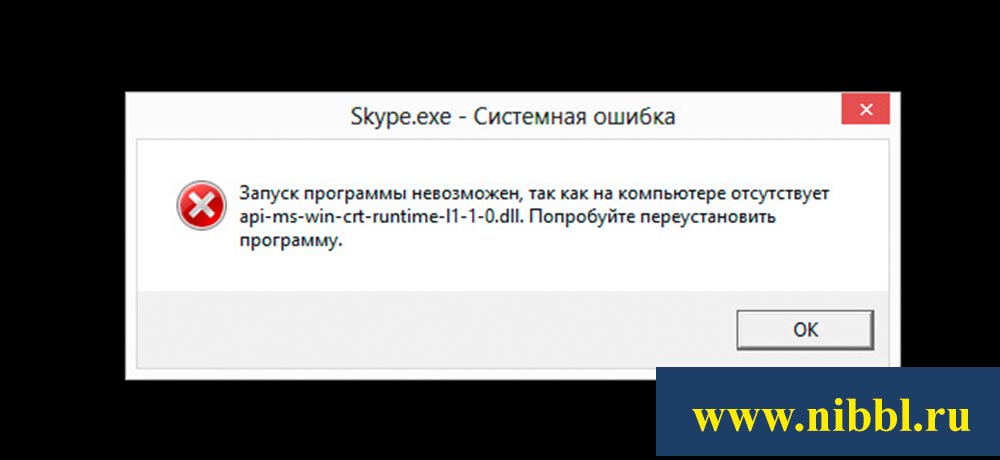
Если вы ищите ответ на вопрос, что делать если у меня на компьютере под операционной системой Windows 7,8 или 10 вылетела ошибка при запуске игры или приложения текст которой следующий:
Запуск программы невозможен, так как на компьютере отсутствует api-ms-win-crt-runtime-l1-1-0.dll Попробуйте переустановить программу.
Вы попали на тот сайт где я дам максимально развернутый ответ который будет содержать несколько вариантов которые помогут Вам решить проблему с этой ошибкой!
Операционная система windows в своей работе с разными приложениями использует библиотеки которых заканчивается на .dll и лежат они в системной папки c:windows
Одной из таких библиотек и является наш файл api-ms-win-crt-runtime-l1-1-0.dll
Данная библиотека входит в пакет программ Microsoft Visual C++ и перед тем как перейти к решению данной проблемы, надо решить для начала основные варианты по которым происходит эта ошибка и на основе уже полученных ответов переходить к тому или иному решению проблемы!
- Если у вас ошибка с api-ms-win-crt-runtime возникла впервые у вас вероятнее всего не установлен пакет Microsoft Visual C++
- Если у вас приложение или программа которая работала перестала запускаться не смотря на то что она работала некоторое время назад, то вероятнее всего, проблема кроется в том, что возник конфликт или повредился файл в следствии установки каких то программ или вирусов
А теперь перейдем к делу!
Установка Microsoft Visual C++
В большинстве случаев ошибка чаще возникает по двум причинам, либо такой библиотеки нет, либо она повреждена! В этих случаях оптимальным решением будет переустановить Microsoft Visual C++
Но для того что бы убедиться в этом, я советую проверить какая у вас версия стоит на компьютере:
- Откройте Пуск
- Панель управления
- Установка и удаление программ
- и найдите в списке программ Microsoft Visual C++

После того как вы убедились в том стоит у вас Microsoft Visual C++ или нет, я бы советовал удалить ее (если она стоит) и после этого скачать Microsoft Visual C++ с официального сайта компании Микрософт.
На данный момент последняя версия 2019 после ее установки перезапустите компьютер и проверьте работу вашего приложения. Если этот вариант не сработал, тогда переходите к другому варианту.
Обновление Windows KB2999226
Далее самой частой проблемой может быть наличие, а точнее отсутствие обновления на windows, эта проблема решается достаточно просто!
- пуск
- панель управления
- Центр обновления windows
- нажать кнопку — Проверка обновлений

после установки обновлений перезагрузите компьютер и проверьте работу вашей программы, если данный вариант не помог, попробуйте обновить windows вручную, скачав обновление KB2999226 пакет обновлений с официального сайт микрософт.
После установки перезагрузитесь и проверьте еще раз программу, если и этот вариант не получился переходим к следующему!
Переустановка приложения или игры
Если после двух вариантов у вас так ничего и не получилось запустить приложение которое вылетает с ошибкой api-ms-win-crt-runtime-l1-1-0.dll, советую переустановить ваше приложение или игру! И тут вопрос не в том , что нет других вариантов, а в том, что у вас на данный момент уже стоит последняя версия Microsoft Visual C++ и стоят самые последние обновления Windows и должно все работать 99% поэтому просто переустановите свое приложение, что оно заново подхватило все файлы и библиотеки для полноценной работы.
Стандартные способы лечения всех ошибок Windows
Предисловие! Дальше уже будут идти радикальные способы решения данной проблемы которые стандартны для любой ошибки которая не решилась в первые три варианта. Поэтому убедитесь, что первые три варианта вы сделали точно!
Регистрация файлов в системе
Данный способ радикальный, но вы должны его знать! Для этого нам надо скачать сам файл api-ms-win-crt-runtime-l1-1-0.dll и положить его в папку:
- C:WindowsSysWOW64 или в папку
- C:WindowsSystem32
после этого воспользоваться командой regsvr (прочитайте статью как зарегистрировать библиотеку через regsvr32)
Средства проверки системных файлов
Это стандартная утилита которая делает проверку системных файлов и если они чем то отличаются, то она делает их замену, для того что бы описать принцип работы данной утилиты прочитайте мою статью по работу с sfc /scannow
Проверка на вирусы
Если у Вас на компьютере не стоит ни какой антивирус, то не удивлюсь что у вас и не только с этим файлов проблема! Я всегда советую скачать антивирус касперского с официального сайта тем более один месяц он работает бесплатно! проверьте систему и все вирусы какие он найдет удаляйте!
Переустановка ОС (операционной системы!)
Другие способы даже не буду предлагать потому как они мало эффективные, поэтому просто переустановите свой windows, если для вас очень критично работа данного приложения или пишите мне на почту, я постараюсь вам помочь!

nibbl
Я отец двух сыновей, ITишник, предприниматель и просто человек который любит делиться полезной информацией с другими людьми на такие темы как: Windows, Unix, Linux, Web, SEO и многое другое!
Иногда вы можете столкнуться с ошибкой отсутствия api-ms-win-crt-runtime-l1-1-0.dll при попытке запустить или открыть программу или файл на вашем компьютере с Windows 10, что мешает вам открывать определенные программы и выполнять определенные задачи.
api-ms-win-crt-runtime-l1-1-0.dll — это системный файл, встроенный в распространяемый компонент Microsoft Visual C++ для Visual Studio 2015. И эта ошибка api-ms-win-crt-runtime-l1- Отсутствие 1-0.dll означает, что либо универсальный CRT (он является частью распространяемого пакета Visual C++) не удалось установить должным образом, либо файл api-ms-win-crt-runtime-l1-1-0.dll поврежден или отсутствует.
api-ms-win-crt-runtime-l1-1-0.dll — файл DLL (библиотеки динамической компоновки), в котором в основном находятся внешние части программы, работающей в Windows и других ОС. И если этот файл DLL отсутствует или поврежден, вы можете столкнуться с этой ошибкой при открытии Skype, Adobe Premiere, Adobe, Autodesk, XAMPP, Corel Draw, Microsoft Office и т. д.
Давайте сначала проверим, установлен ли распространяемый пакет Microsoft Visual C++ 2015 на вашем компьютере.
- Нажмите Windows + R, введите appwiz.cpl и нажмите ОК;
- Откроется окно программ и функций;
- Прокрутите вниз и найдите, есть ли распространяемые пакеты Microsoft Visual C++ (см. Скриншот ниже).

Скачайте api-ms-win-crt-runtime-l1–1–0.dll через Центр обновления Windows.
- Нажмите клавишу Windows + I, чтобы открыть настройки;
- Щелкните Обновить и безопасность, затем проверьте наличие обновлений;
- Это проверит наличие последних обновлений Windows, загрузит и установит их, если они доступны.
После этого перезагрузите компьютер, чтобы применить обновления Windows и проверьте, исправлена ли ошибка, когда отсутствует api-ms-win-crt-runtime.
Загрузите и установите Visual C++ Redistributable вручную
- Посетите страницу распространяемого пакета Microsoft Visual C++ 2015 здесь;
- Выберите свой язык, затем нажмите кнопку загрузки;
- Затем отметьте, хотите ли вы загрузить 32-битную или 64-битную версию Windows.

- После загрузки щелкните правой кнопкой мыши файл vc_redist.x64.exe, выберите запуск от имени администратора;
- Нажмите Да, если UAC запросит разрешение;
- Затем установите флажок в поле «Я согласен» и нажмите кнопку «Установить»;
- Подождите несколько минут, появится сообщение об успешной установке.
Если на вашем устройстве уже установлен Microsoft Visual C++ Redistributable, и он по-прежнему показывает, что запуск невозможен api-ms-win-crt, сделайте следующее:
- Запустите vc_redist.x64.exe, установите флажок Я согласен, затем нажмите установить;
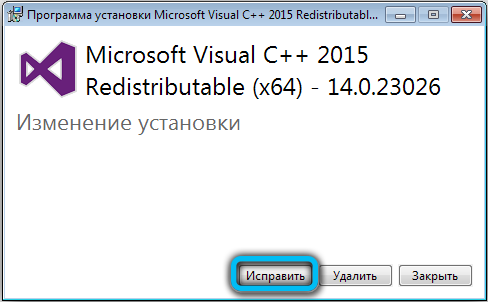
- На этот раз нажмите «Восстановить», это заменит поврежденный api-ms-win-crt-stdio-l1-1-0.dll на правильный;
- После этого перезагрузите компьютер и попробуйте запустить приложение, которое ранее выдавало ошибку.

Если предыдущие решения вам не помогли, перейдите к следующему варианту:
Скачать api-ms-win-crt-stdio-l1-1-0.dll
- Сначала загрузите файл .dll отсюда;
- Загрузите как 64-разрядную, так и 32-разрядную версию.
Теперь скопируйте и вставьте 64-битный файл api-ms-win-crt-stdio-l1-1-0.dll в папку по пути C:WindowsSystem32, а 32-битный файл в C:WindowsSysWOW64.

Если вам помогла статья или не помогла, вы всегда сможете задать свой вопрос ниже в комментариях.
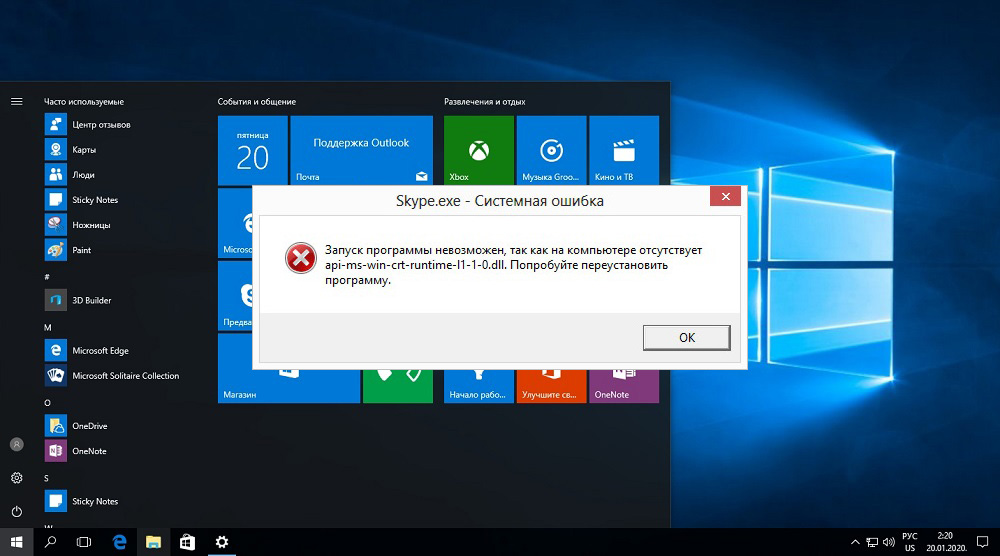
При попытке открыть какую-нибудь программу: видеоредактор, мессенджер, текстовый процессор и т. п., может появиться уведомление об отсутствии «api-ms-win-crt» (иногда пишется с окончанием «runtime-l1-1-0.dll»). Причём неважно, было ли это ПО компонентом Windows или вы установили его отдельно.
Причины появления ошибки
Если вы увидели подобное сообщение, это необязательно означает реальное отсутствие файла api-ms-win-crt-runtime – скорее, можно заподозрить, что программа просто не смогла с ним связаться. Если говорить простым языком, то искомый .dll является фрагментом динамической библиотеки, то есть такого набора служб, которым может воспользоваться любая программа, чтобы подключиться к графическому адаптеру, памяти, дискам и другим необходимым ресурсам ПК. Если бы подобной системы не было, в каждый пакет ПО пришлось бы добавлять различные компоненты управления для связи с ОС. Разумеется, если софт обратился к библиотеке, а она не ответила, запуск невозможен.
Причинами появления ошибки отсутствующего приложения могут быть:
- внезапное и некорректное отключение компьютера (выдернули из розетки, отключился свет и т. п.);
- вирус, заразивший систему;
- нарушение структуры записей или сбой в функционировании реестра Windows;
- ошибки винчестера или его механическое повреждение (при падении, ударе, перегреве);
- dll устарел;
- какая-нибудь программа модернизировала или уничтожила файл;
- запускаемая программа была установлена неправильно и не может взаимодействовать с библиотекой.
Методы исправления
Установить причину, по которой ошибка возникает, не всегда возможно. Поэтому пользователю рекомендуется поочередно выполнять следующие рекомендации:
- Вручную установить библиотеку Visual C++.
- Проверить наличие обновлений для Windows, произвести их установку.
- Выполнить переустановку программы, при запуске которой возникает ошибка.
- Вручную зарегистрировать DLL-библиотеку в реестре.
- Выполнить проверку (верификацию) системных библиотек Windows.
- Провести сканирование системы антивирусным ПО.
В 99% случаев указанные рекомендации позволяют избавиться от ошибки.
Установка библиотеки Visual C++dll
Microsoft Visual C++ является инструментом для разработки приложений под Windows. И чтобы программа, разработанная с использованием указанных API, нормально работала, нужно предварительно в Windows установить соответствующую библиотеку. Она распространяется бесплатно, скачать её можно на официальном сайте Microsoft по ссылке (для Windows 10, 8, 7, установочный файл нужно подбирать по разрядности используемой ОС). Стоит учесть, что необходимо устанавливать отдельно пакеты для Visual C++ версий за 2008, 2012, 2013, 2015 года (все библиотеки доступны для загрузки по вышеуказанной ссылке).
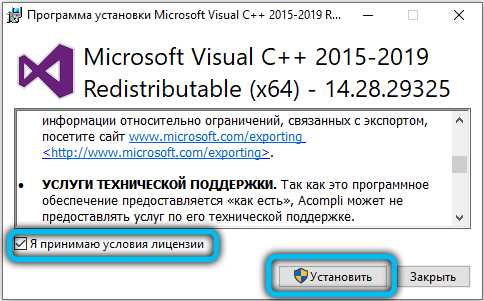
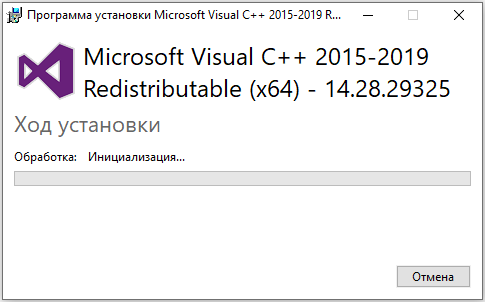
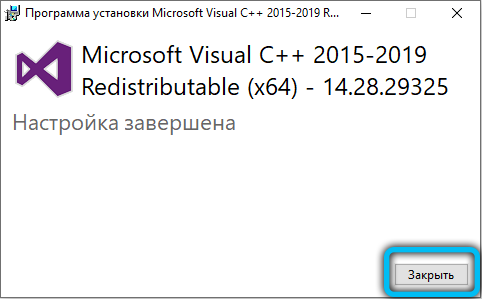
Если при запуске установочного файла появляется диалоговое окно с утверждением, что пакет уже установлен в систему, то следует выбрать «Переустановить» (Re-Install). А вот пользователям Windows 10 все эти библиотеки устанавливаются автоматически, если включено обновление системы.
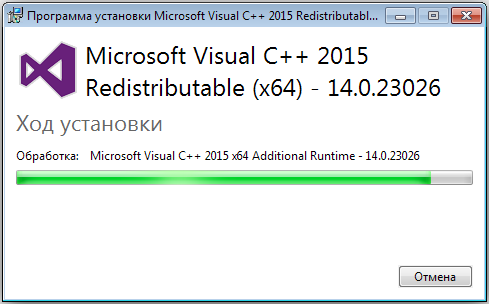
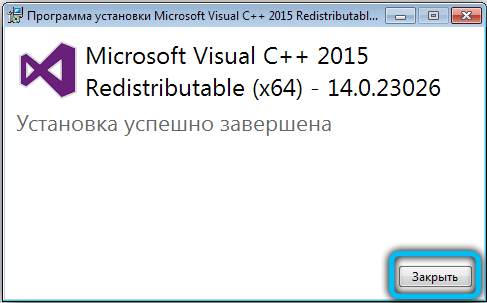
Проверка наличия обновлений для Windows
Данный способ часто помогает избавиться от ошибки на Windows 7 и 8. Пользователю следует убедиться, что у него установлено обновление с индексом KB2999226. Именно в нём содержится пакет правок, необходимых для запуска Visual C++ последних редакций. В Windows 10 это исправление интегрировано уже в установочный образ.
Для проверки наличия обновлений потребуется:
Переустановка программы, при запуске которой возникает ошибка
Если вышеуказанные рекомендации не помогают, то следует выполнить переустановку проблемного приложения. В процессе инсталляции программа повторно прописывает свои данные в реестре и, соответственно, «подхватывает» обновлённые библиотеки C++, необходимые для её нормальной работы.
Регистрация DLL-библиотеки в реестре
Вполне возможно, что пакет Visual C++ установлен в Windows, но сведения о библиотеке не прописаны в реестре. Чаще всего такое бывает после заражения компьютера вирусами, которые производят модификацию записей реестра (чтобы «замаскироваться» под системные файлы), а также после использования утилит для очистки системы от мусора (AuslogicsBootSpeed, AshampooStudio и так далее).
Итак, для регистрации библиотеки потребуется:
После обязательно перезагрузить ПК.
Верификация системных библиотек Windows
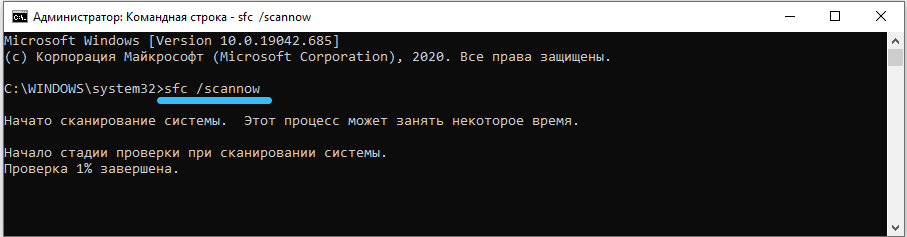
Повреждение системных файлов тоже может спровоцировать возникновение ошибки. И для таких случаев в Windows интегрирована утилита для автоматической верификации системных библиотек. Для её запуска потребуется открыть командную строку и ввести команду sfc /scannow (запускать обязательно от имени Администратора). В том случае, если при сканировании будут обнаружены модифицированные или поврежденные файлы, то в дальнейшем рекомендуется произвести переустановку ОС, а также проверку жёсткого диска (с помощью VictoriaHDD или MHDD — они позволяют обнаружить «битые» секторы на винчестере).
Сканирование антивирусом
Существует масса вирусов, которые в операционную систему интегрируются путём замены системных библиотек на модифицированные. И при попытке переустановить Visual C++ вирусное ПО инсталлированные пакеты сразу же тоже подменяет на заражённые.
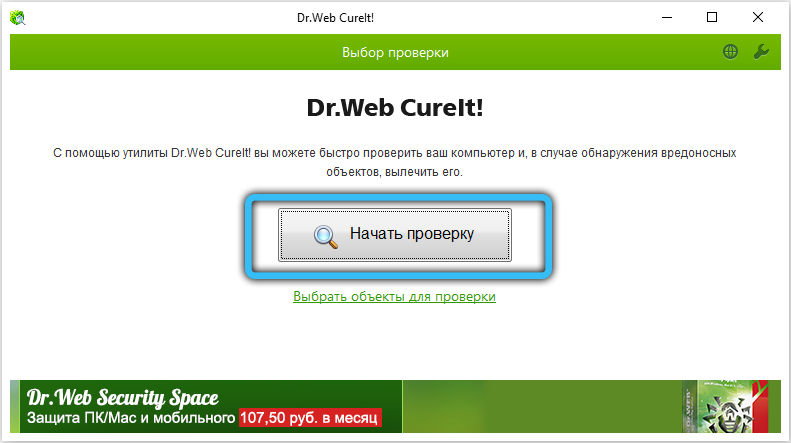
Бесплатно провести сканирование ОС, а также удалить все вирусы, заражённые файлы можно с помощью следующих программ:
- Dr.Web CureIt!;
- Kaspersky Virus Removal Tool;
- AVZ;
- ADW Cleaner;
- ESET Online Scanner.
Если ничего не помогает
В таких случаях единственное верное решение — это полная переустановка системы. И сразу после этого следует установить все имеющиеся для её обновления (а также включить их автоматическую загрузку по расписанию). И устанавливать Windows рекомендуется именно с оригинального образа! В разного рода сторонних сборках нередко добавляют модифицированные системные библиотеки, из-за чего ошибка с api-ms-win-crt-runtime-l1-1-0.dll также может возникать! Скачать установочные образы бесплатно можно по ссылке (ключ активации нужно приобретать отдельно или использовать ранее купленный).
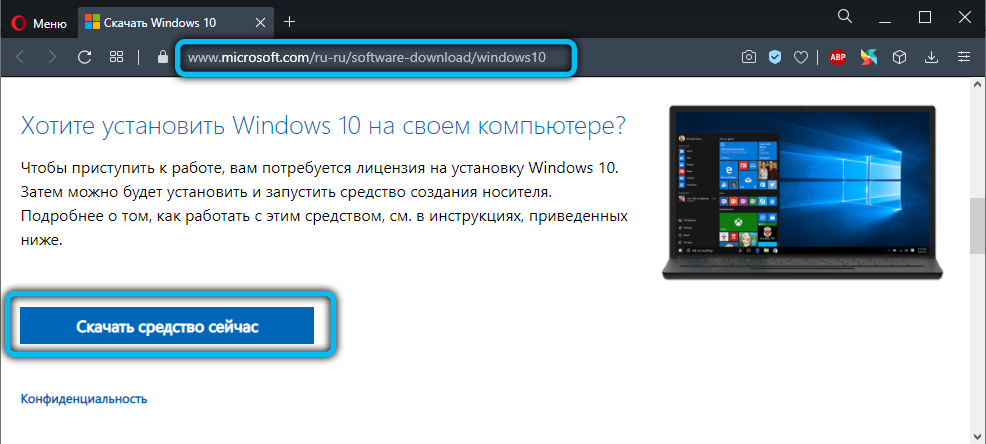
Действенность этих методов проверяется путём последовательного выполнения каждого пункта. Выявили и изолировали вирусы – перезагрузите ПК и попробуйте открыть программу, которая не отвечала. Если ситуация не изменилась, переходите к следующему совету.
Восстановление системы и регистрация файла не случайно описаны последними – это крайние меры, к которым целесообразно прибегнуть только когда ничто не помогло. Если все способы оказались бесполезными или сочетаются с другими ошибками, придётся ставить другую ОС (нелишней также будет проверка физического состояния винчестера).
При запуске некоторых программ (в частности, игровых) некоторые пользователи столкнулись с вылетом программы и соответствующим сообщением «Запуск программы невозможен, так как отсутствует Api-ms-win-crt-runtime-l1-1-0.dll». Как следует из текста ошибки, причиной её возникновения является отсутствие (или повреждение) библиотеки api-ms-win-crt-runtime-l1-1-0.dll, файл которой не был найден в системе. В этой статье я подробно расскажу об факторах возникновения данной ошибки, а также опишу способы её решения.
- Почему появляется ошибка api-ms-win-crt-runtime-l1-1-0.dll
- Как исправить проблему с запуском программы и отсутствием api-ms-win-crt-runtime-l1-1-0.dll
- Видео
Почему появляется ошибка api-ms-win-crt-runtime-l1-1-0.dll
Как я уже упоминал выше, это связано с отсутствием, повреждением или некорректной работой файла динамической библиотеки api-ms-win-crt-runtime-l1-1-0.dll.
Напомню читателю, что файлы динамической библиотеки (dll) являют собой совокупность подпрограмм или объектов, с которыми, в свою очередь, работают другие программы (довольно разных типов). При этом сам файл api-ms-win-crt-runtime-l1-1-0.dll на компьютере является одним из важных элементов универсальной среды выполнения С (CRT) для ОС Windows.
Что же конкретно могло вызвать дисфункцию в работе данной библиотеки? Я бы отметил следующие факторы:
- Случайный сбой в работе системы;
- Воздействие сторонних программ (в частности, установка новой программы повредила или удалила библиотеку api-ms-win-crt-runtime-l1-1-0.dll);
- Повреждение системного реестра может вызывать ошибку «Запуск программы невозможен, так как отсутствует api-ms-win-crt-runtime-l1-1-0.dll»;
- Работа вирусных зловредов;
- Устаревшие или некорректно работающие драйвера к каким-либо системным компонентам;
- Ошибки на жёстком диске (программного или аппаратного типа);

Ошибка вызывает данное сообщение
После разбора нами причин появления ошибки api-ms-win-crt-runtime-l1-1-0.dll, перейдём к рассмотрению её исправления на вашем ПК.
Как исправить проблему с запуском программы и отсутствием api-ms-win-crt-runtime-l1-1-0.dll
Для того, чтобы исправить ошибку api-ms-win-crt-runtime-l1-1-0.dll рекомендую выполнить следующее:
- Для начала попробуйте перезагрузите ваш компьютер. Если ошибка имела случайный характер, то перезагрузка исправит рассматриваемую дисфункцию;
- Установите обновление KB2999226 для ОС Виндовс. Отсутствующая библиотека находится в данном обновлении, предназначенном для среды выполнения С в ОС Виндовс. Перейдите по данной ссылке, выберите версию и разрядность вашей ОС, скачайте и установите данное обновление к себе на ПК.
При этом учтите, что для корректной работы упомянутого обновления в вашей операционной системе должны быть установлены системные сервис-паки (SP1 для Windows 7, SP2 для Windows Vista и так далее).
- Установите полный набор библиотек Microsoft Visual C++ 2015, среди которых находиться нужная нам библиотека. Выполните переход по указанной ссылке, поставьте галочку напротив файла, соответствующего разрядности вашей ОС (X86 – для 32-битной, X64 – для 64-битной), нажмите на «Next» справа снизу, скачайте и установите данный файл к себе на компьютер.
- Переустановите проблемную программу, в которой возникает ошибка api-ms-win-crt-runtime-l1-1-0.dll. Возможно, её структура во время инсталляции была воссоздана некорректно (или наблюдались ошибки во время архивации). Также стоит попробовать скачать данную программу из других источников (использовать альтернативный репак, взлом и т.д.);
- Проверьте реестр вашей ОС на наличие ошибок. Помогут такие испытанные инструменты как CCleaner, Regcleaner и другие;
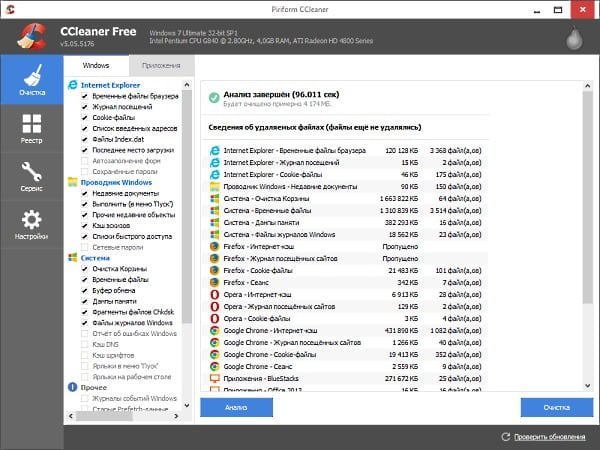
Проверьте ПК с помощью CCleaner
- Выполните поиск зловредов на компьютере с помощью испытанных антивирусных программ (Dr.Web CureIt!, Malwarebytes Anti-Malware, Trojan Remover и др.), возможно, они помогут в вопросе о том, как пофиксить ошибку api-ms-win-crt-runtime-l1-1-0.dll на вашем ПК;
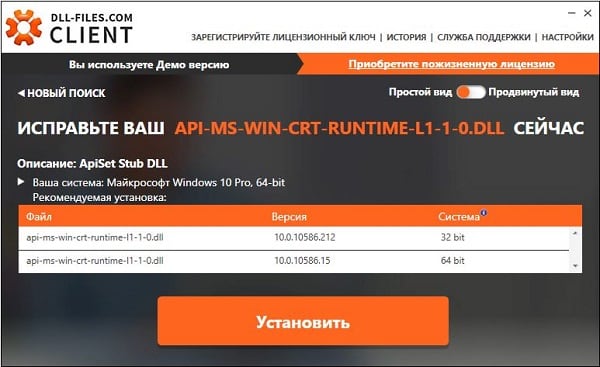
- Используйте программный инструмент DLL-files.com Client для восстановления корректной работы файлов dll на вашем компьютере (саму программу можно скачать, к примеру, вот download.dll-files.com/client/clientsetup_d-0.exe). Программа проверит имеющиеся файлы dll в системе, установит или исправит недостающие или некорректно работающие варианты;
- Найдите в сети и установите самостоятельно отсутствующий файл api-ms-win-crt-runtime-l1-1-0.dll (для 32-битных ОС он устанавливается по адресу WindowsSystem32, для 64-битных – в WindowsSysWOW64). После того, как вы перенесёте данный файл, его необходимо зарегистрировать в системе. Для этого запустите командную строку от имени администратора и последовательно наберите:
regsvr32 /u api-ms-win-crt-runtime-l1-1-0.dll (ввод)
regsvr32 /i api-ms-win-crt-runtime-l1-1-0.dll (ввод)
Перезагрузите систему и попробуйте вновь запустить проблемную программу.
- Используйте утилиту sfc для проверки целостности системных файлов. Запустите командную строку от имени администратора (нажмите на кнопку «Пуск», в строке поиска наберите cmd, сверху кликните правой клавишей мыши на найденный однотипный результат и выберите в появившемся меню «Запуск от имени администратора), в командной строке введите:
sfc /scannow — и нажмите на ввод. Дождитесь окончания процесса, затем перезагрузите ваш ПК;

- Установите свежие драйвера для компонентов вашей ОС (помогут программы уровня DriverPack Solution или Driver Genius);
- Используйте откат на точку восстановления, при которой проблемная программа работала нормально. Если программа с возникающей ошибкой работала раньше без сбоев, попробуйте откатить систему на точку восстановления, при которой проблем не наблюдалось. Нажмите на кнопку «Пуск», в строке поиска введите rstrui, выберите оптимальную точку восстановления и откатите на неё вашу систему.
Видео
Если вы внезапно встретились с сообщением «Запуск программы невозможен, так как отсутствует api-ms-win-crt-runtime-l1-1-0.dll», то первым делом рекомендую установить системное обновление KB2999226, оно позволит исправить проблему в абсолютном большинстве случаев. Если же данный совет оказался неэффективен, используйте другие советы из перечисленных выше, они помогут избавиться от ошибки crt-runtime-l1-1-0.dll на вашем ПК.
Файлы с разрешением DLL в операционной системе Windows являются подключаемыми библиотеками, содержащими определенный программный код. Различные приложения используют их во время своей работы. Например, соответствующие файлы могут содержать инструкции по отрисовке диалоговых окон, воспроизведения аудио и видео и др. Благодаря их существованию разработчикам программ не приходится заново «изобретать велосипеды».

Однако в виду того, что соответствующие файлы используются сразу множеством приложений, они по каким-то причинам могут стать недоступны. Рассмотрим, каким образом исправить проблему, при которой отсутствует api-ms-win-crt-runtime-l1-1-0.dll.
Содержание
- Почему файл api-ms-win-crt-runtime-l1-1-0.dll недоступен
- Каким образом исправить ошибку, если файл отсутствует
- Видео решение api-ms-win-crt-runtime-I1-1-0.dll
Почему файл api-ms-win-crt-runtime-l1-1-0.dll недоступен

Можно назвать несколько причин, по которым файл api-ms-win-crt-runtime-l1-1-0.dll может оказаться недоступным.
- Одна из них – это поврежденные пути реестра. Когда такое происходит, система просто перестает понимать, где находится нужный файл.
- Другой вариант – файл поврежден какой-то программой или вредоносным вирусом.
- Даже микроскопических изменений в программном коде DLL достаточно для того, чтобы тот перестал нормально исполняться.
Читайте также: Техническая ошибка системы. Код ошибки CSC_7200034.
Каким образом исправить ошибку, если файл отсутствует
Метод устранения соответствующей проблемы зависит от того, что вызвало неисправность. Так как чаще всего она обусловлена устаревшими драйверами и повреждением файла или изменением/удалением путей в реестре, то рассмотрим способы решения именно для них.
Действенный способ исправить ошибку, когда нет файла api-ms-win-crt-runtime-l1-1-0.dll:
- Для того, чтобы исправить ошибку загрузите и установите обновление универсальной среды для выполнения C в Виндовс.
- Откройте https://support.microsoft.com/, внизу страницы выберите свою операционную систему и разрядность, нажмите «Скачать пакет».
- Далее запустите скачанный файл, после установки кликните «Закрыть» и перезагрузите свой ПК.
Вариант 2. Он заключается в проверке всех системных файлов в Windows. Для этого нам понадобится специальная утилита. Для её запуска нужно:
- Открыть «Командную строку» (жмем «CTRL+R», вводим cmd и жмем Enter);
- В открывшемся окне вводим команду «sfc /scannow» и нажимаем Enter;

- В процессе сканирования система может предлагать подтвердить или отклонить действия, на любой вопрос следует соглашаться.
В процессе проверки система выявит несоответствия в системных файлах и попробует их восстановить из КЭШа. Однако если она не найдет их, то потребуется вставить диск или флешку с Windows той версии, которая установлена на компьютере. Если проблема была именно в этом, то после выполнения указанных действий она должна исчезнуть.

Вариант 3. Второй способ устранения проблемы api-ms-win-crt-runtime-l1-1-0.dll предполагает чистку и коррекцию записей в реестре. Для этого понадобится одна из программ, которые позволяют исправить ошибки в системном реестре Windows. Таковой является, например, приложение CCleaner.
- Скачайте и установите приложение;
- Перейдите на вкладку «Реестр»;
- Установите все галочки в поле слева;
- Нажмите «Поиск проблем»;
- Когда программа закончит сканирование, кликните на «Исправить»;
- На предложение «сделать резервную копию» согласитесь, и сохраните бэкап в любое место на своем жестком диске;
- Дождитесь окончания процесса, закройте программу и перезагрузите компьютер.
После выполнения указанных действий, если проблема была в битых записях реестра, она должна исчезнуть. Приложения, которые при открытии выдавали ошибку отсутствия файла «api-ms-win-crt-runtime-I1-1-0.dll» должны перестать ее показывать и начать нормально запускаться.
Видео решение api-ms-win-crt-runtime-I1-1-0.dll
Опубликовано 01.11.2016 Обновлено 02.02.2021
Увидеть ошибку api-ms-win-crt-runtime-l1-1-0.dll вы можете при попытках запуска разнообразных программ как системных, так и сторонних. Эта ошибка может проявлять себя, например, при запуске программ из пакета Microsoft Office или Skype. Или же при запуске каких-либо современных игр, таких как Mafia 3 или Dragon Ball Xenoverse 2.
В сообщении, которое сопровождает эту ошибку, говорится следующее:
«Запуск программы невозможен, так как на компьютере отсутствует api-ms-win-crt-runtime-l1-1-0.dll. Попробуйте переустановить программу.»
Содержание
- Причины появления ошибки api-ms-win-crt-runtime-l1-1-0.dll
- Методы исправления ошибки api-ms-win-crt-runtime-l1-1-0.dll
- Метод №1 Установка Microsoft Visual C++ 2015
- Метод №2 Установка обновления KB2999226
- Метод №3 Переустановка приложения/игры
- Метод №4 Проверка ПК на наличие вирусов и вредоносного программного обеспечения
- Метод №5 Восстановление Реестра Windows
- Метод №6 Регистрация файла в системе
- Метод №7 Запуск утилиты проверки системных файлов
- Метод №8 Восстановление системы
Причины появления ошибки api-ms-win-crt-runtime-l1-1-0.dll
Так что же представляет из себя файл api-ms-win-crt-runtime-l1-1-0.dll? Этот файл является динамически подключаемой библиотекой, содержащую в себе различные коды и данные, которые могут работать с несколькими программами в одно время.
Файл api-ms-win-crt-runtime-l1-1-0.dll является, так сказать, «винтиком», работающим в Universal C Runtime или же универсальной средой выполнения С для операционной системы Windows.
Когда запущенная вами программа пытается получить доступ к этой библиотеке и она не может этого сделать, то как раз ошибку об отсутствии этого файла вы и можете наблюдать.
Давайте же перечислим некоторые возможные сценарии того, что могло произойти с этим файлом:
- Файл api-ms-win-crt-runtime-l1-1-0.dll мог быть поврежден вследствие каких-либо событий. Например, из-за внезапного выключения вашего компьютера. Или возможно, что этот файл был поврежден вирусом или вредоносным программным обеспечением.
- Различные ошибки или повреждения записей в Реестре Windows.
- Возникновение проблем, ошибок или даже битых секторов на жестком диске, которые приводят к повреждениям файла api-ms-win-crt-runtime-l1-1-0.dll.
- Сторонняя утилита поменяла версию файла, модифицировала его или даже удалила, по ошибке или случайно.
- Возможно, что данный файл попросту является устаревшим.
Методы исправления ошибки api-ms-win-crt-runtime-l1-1-0.dll
Методы решения данной ошибки будут поделены на две группы: основные и вспомогательные. Начнем, конечно же, с основных.
Метод №1 Установка Microsoft Visual C++ 2015
Как уже было упомянуто в причинах, файл api-ms-win-crt-runtime-l1-1-0.dll является составляющей Universal C Runtime. Так что этот файл должен находиться в Microsoft Visual C++ 2015 года.
Скачать данные библиотеки вы можете с официального сайта Microsoft, либо же просто воспользоваться ниже приложенной ссылкой:
https://www.microsoft.com/ru-ru/download/confirmation.aspx?id=48145
Для 32-битной версии операционной системы необходимо скачать Visual С++ 2015 x86. Для 64-битной версии же нужно скачать и установить х86 и 64-битную версию Visual С++ 2015.
Метод №2 Установка обновления KB2999226
Данную библиотеку вы можете найти в обновлении для операционной системы под номером KB2999226 для Windows Server 2008/Vista/Server 2008 R2/8.1. Как раз это обновление и является частью Microsoft Visual С++, которое не смогло корректно установиться.
Найти вы это обновление можете на официальном сайте Microsoft, либо же воспользоваться удобной ссылкой приложенной ниже:
https://support.microsoft.com/ru-kz/kb/2999226
Но также вы можете установить обновление KB2999226 через Центр обновления Windows. Зайдите в Панель управления и выберите соответствующий пункт. Проверить наличие доступных обновлений. В списке найденных вы скорее всего и найдете KB2999226.
Теперь давайте пройдемся по вспомогательным способам решения ошибки api-ms-win-crt-runtime-l1-1-0.dll
Метод №3 Переустановка приложения/игры
Возможно, что проблема возникла со стороны запускаемой вами программы. Очень может быть, что при ее установке пошло что-то не так и теперь утилита по каким-то причинам конфликтует с файлом api-ms-win-crt-runtime-l1-1-0.dll
Попробуйте переустановить утилиту, а затем проверьте, исчезла ли возникшая проблема.
Метод №4 Проверка ПК на наличие вирусов и вредоносного программного обеспечения
На ваш компьютер вполне могли проникнуть вирусы или вредоносное ПО, которые и повредили систему и ее файлы. Проверьте свой ПК с помощью сканера Защитника Windows(Windows Defender) или любым другим сторонним антивирусом, которому вы доверяйте.
Если он что-то найдет, то подтвердите удаление зараженного элемента системы. Затем попытайтесь запустить приложение, с которым возникла проблема. Если ошибка все еще присутствует в системе, то выполните первый и второй метод, так как вирус был удален и он больше не будет повреждать файл api-ms-win-crt-runtime-l1-1-0.dll.
Метод №5 Восстановление Реестра Windows
Как было упомянуто в причинах появления ошибки, с записью о регистрации файла api-ms-win-crt-runtime-l1-1-0.dll могло что-то произойти. Для восстановления реестра используйте такие программы, как Reg Organizer или CCleaner. Они очень просты в использовании, так что у не должно возникнуть никаких проблем при их эксплуатации.
Метод №6 Регистрация файла в системе
Крайне не рекомендуемый способ решения проблемы. Но если вы хотите рискнуть и у вас закончились альтернативы, то можете попробовать:
- Найдите и скачайте файл api-ms-win-crt-runtime-l1-1-0.dll из сети. Делайте это только с доверенных источников.
- Закиньте его в директорию C/Windows/System32 или в C/Windows/SysWOW64(для 64-битной системы его нужно вложить в обе директории).
- Затем нажмите комбинацию клавиш Win+R и впишите cmd. Либо вы можете нажать на «Пуск» правой кнопкой мыши и выбрать из контекстного меню «Командная строка(администратор)».
- В открывшейся «Командной строке» впишите команду regsvr32 /u api-ms-win-crt-runtime-l1-1-0.dll
- Потом впишите regsvr32 /i api-ms-win-crt-runtime-l1-1-0.dll
После проведенной регистрации, перезагрузите свой компьютер и после входа в систему, снова попытайтесь запустить проблемную утилиту.
Метод №7 Запуск утилиты проверки системных файлов
Использование системной утилиты SFC будет вполне здравой идеей для решения ошибки api-ms-win-crt-runtime-l1-1-0.dll. Данная утилита проведет, так сказать, «инвентаризацию» системных файлов. Она проверит их на наличие повреждений и попытается исправить их, если ей представиться такая возможность.
Для ее запуска сделайте следующее:
- Как и в предыдущем методе, нажмите комбинацию клавиш Win+R и впишите cmd. Либо попросту нажмите правой кнопкой мыши на «Пуск» и выберите «Командная строка (администратор)».
- В появившейся «Командной строке» напишите sfc /scannow.
- Начнется процесс проверки системных файлов. Проходить она может долго, так что можете отвлечься. По ее окончании, вам будет показан список поврежденных файлов и были ли они исправлены.
Перезагрузите свой компьютер и проверьте, была ли исправлена ошибка с файлом api-ms-win-crt-runtime-l1-1-0.dll
Метод №8 Восстановление системы
Восстановление системы является, пожалуй, одним из самых радикальных методов решения проблем, однако, не менее действенным. Данное действие буквально позволит вам перенести вашу систему «назад во времени», в то время, когда она была в стабильном состоянии и никакой ошибки не возникало.
Для Восстановления системы сделайте следующее:
- Зайдите в Панель управления через нажатие правой кнопкой мыши по «Пуску».
- Выберите в ней пункт «Восстановление».
- Нажмите «Запуск восстановления системы».
- Затем нажмите «Далее» в появившемся окне мастера и выберите нужную вам точку времени для восстановления. Ваш компьютер может перезагружаться в этот момент, что вполне нормально, согласно процедуре.
Как и в предыдущих методах, проверьте наличие ошибки api-ms-win-crt-runtime-l1-1-0.dll. Если же она все еще присутствует в системе, то, к сожалению, единственным методом решения проблемы станет чистая установка операционной системы Windows.
 Одна из частых ошибок, возникающих в последнее время у пользователей Windows 7 (иногда 8.1 и
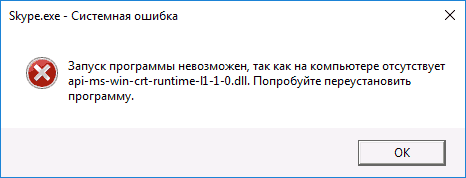
  — сообщение о том, что запуск программы невозможен, так как на компьютере отсутствует api-ms-win-crt-runtime-l1-1-0.dll. Переустановка программы обычно не помогает, равно как и скачивание этого файла отдельно.
В этой инструкции подробно о том, как правильно скачать файл api-ms-win-crt-runtime-l1-1-0.dll с официального сайта Майкрософт и исправить ошибки, связанные с этим файлом при запуске игры или программы.
Причины ошибки
Сообщение об ошибке «Запуск программы невозможен, так как yна компьютере отсутствует api-ms-win-crt-runtime-l1-1-0.dll» появляется при запуске тех программ или игр, которые были разработаны с использованием новых функций, поддерживаемых в библиотеках DLL «Универсальной среды выполнения C» (CRT) Windows 10 или Windows 11, а запускаются в предыдущих, уже не поддерживаемых версиях системы — Windows 7, 8, Vista. Это могут быть игры или различные прикладные программы, например — продукты Adobe и Autodesk, Microsoft Office и многие другие.
Для того, чтобы такие программы могли быть запущены и не вызывали сообщений о том, что api-ms-win-crt-runtime-l1-1-0.dll отсутствует на компьютере, для указанных версий Windows было выпущено обновление универсальной среды выполнения C (KB2999226), интегрирующее необходимые функции в системах, предшествующих Windows 10.
Ошибка возникает если у вас установлена устаревшая версия Windows, при этом указанное обновление установлено не было: в результате у программ нет доступа к необходимым функциям системной библиотеки CRT. В некоторых случаях ошибка может появляться при сбоях во время установки файлов DLL Распространяемого пакета Microsoft Visual C++ 2015, входящих в состав указанного обновления.
Как скачать api-ms-win-crt-runtime-l1-1-0.dll для исправления ошибки
Не следует пробовать загрузить рассматриваемый файл со сторонних сайтов загрузки DLL: скорее всего это не приведёт к ожидаемому результату, а в некоторых случаях может быть небезопасным. Правильными способами скачать файл api-ms-win-crt-runtime-l1-1-0.dll и исправить ошибку будут следующие варианты:
- Установка обновления универсальной среды выполнения C (Update for Universal C Runtime, KB2999226) с официального сайта Майкрософт.
- Если оно уже установлено, то переустановка (или установка при отсутствии) компонентов Visual C++ 2015-2022, которые также доступны на официальном сайте.
Для использования каждого из указанных способов требуется, чтобы на компьютере была включена служба обновления Windows. Далее достаточно выполнить следующие шаги:
- Скачайте обновление универсальной среды выполнения C для вашей версии системы. Ссылки на загрузку вы найдете во второй части этой страницы на официальном сайте Майкрософт. Для 32-бит версии Windows требуется загрузить установщик x86, для 64-бит версии — x64. Установите загруженное обновление. Если при установке вы увидите сообщение о том, что обновление не применимо к вашему компьютеру, используйте последний способ из инструкции про ошибку 0x80240017.

- Если установка обновления Universal C Runtime не решила проблему, зайдите в Панель управления — Программы и компоненты (или нажмите клавиши Win+R, введите appwiz.cpl и нажмите Enter). Если в списке присутствуют Распространяемые компоненты Visual C++ Redistributable 2015 (x86 и x64) или более новые удалите их (выбрать, нажать кнопку «Удалить»). При наличии версий с разной разрядностью — удалите обе версии.
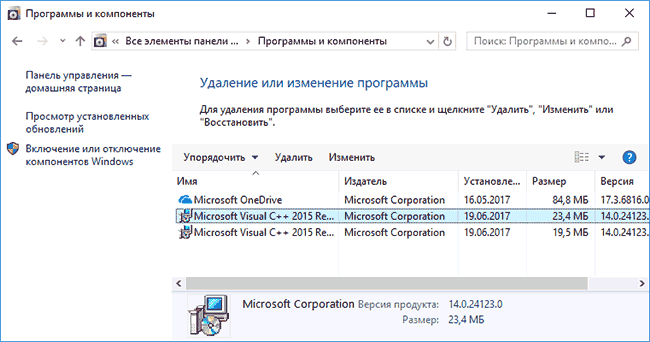
- Загрузите компоненты Visual C++ Redistributable 2015-2022 с официального сайта Майкрософт. Важно: для 64-бит системы требуется установить и x64 и x86 версии компонентов. Ссылки для прямой загрузки с официального сайта: Visual C++ Reditributable 2015-2022 x64, Visual C++ Reditributable 2015-2022 x86 (32-бит).
- Запустите сначала один, затем другой загруженный файл и установите компоненты.

- Если выполнить установку компонентов Viusal C++ с помощью официального установщика не удается, можно использовать альтернативные методы из инструкции Как скачать распространяемые компоненты Visual C++ для Windows.
После установки необходимых компонентов, проверьте, была ли исправлена ошибка «api-ms-win-crt-runtime-l1-1-0.dll отсутствует на компьютере», запустив игру или программу, при запуске которой изначально возникла проблема.
Как скачать api-ms-win-crt-runtime-l1-1-0.dll — видео инструкция
Решая проблему с ошибкой запуска игр или программ по причине отсутствующего файла api-ms-win-crt-runtime-l1-1-0.dll, вы можете обратить внимание на то, что в актуальных версиях Windows этот файл так же отсутствует, однако то же ПО запускается без ошибок. Причина в том, что это «виртуальная библиотека DLL». По факту при вызове программой этой DLL вызываются соответствующие функции из файла ucrtbase.dll — встроенной системной библиотеки Windows, содержащей функции Универсальной среды выполнения C (CRT):

Именно библиотека ucrtbase.dll обновляется при установке обновления KB2999226 и в неё добавляются необходимые функции, а программы, вызывающие файл перестают сообщать об ошибке.
Доброго Вам дня или вечера мой дорогой читатель!
Если вы ищите ответ на вопрос, что делать если у меня на компьютере под операционной системой Windows 7,8 или 10 вылетела ошибка при запуске игры или приложения текст которой следующий:
Запуск программы невозможен, так как на компьютере отсутствует api-ms-win-crt-runtime-l1-1-0.dll Попробуйте переустановить программу.
Вы попали на тот сайт где я дам максимально развернутый ответ который будет содержать несколько вариантов которые помогут Вам решить проблему с этой ошибкой!
Операционная система windows в своей работе с разными приложениями использует библиотеки которых заканчивается на .dll и лежат они в системной папки c:windows
Одной из таких библиотек и является наш файл api-ms-win-crt-runtime-l1-1-0.dll
Данная библиотека входит в пакет программ Microsoft Visual C++ и перед тем как перейти к решению данной проблемы, надо решить для начала основные варианты по которым происходит эта ошибка и на основе уже полученных ответов переходить к тому или иному решению проблемы!
- Если у вас ошибка с api-ms-win-crt-runtime возникла впервые у вас вероятнее всего не установлен пакет Microsoft Visual C++
- Если у вас приложение или программа которая работала перестала запускаться не смотря на то что она работала некоторое время назад, то вероятнее всего, проблема кроется в том, что возник конфликт или повредился файл в следствии установки каких то программ или вирусов
А теперь перейдем к делу!
Установка Microsoft Visual C++
В большинстве случаев ошибка чаще возникает по двум причинам, либо такой библиотеки нет, либо она повреждена! В этих случаях оптимальным решением будет переустановить Microsoft Visual C++
Но для того что бы убедиться в этом, я советую проверить какая у вас версия стоит на компьютере:
- Откройте Пуск
- Панель управления
- Установка и удаление программ
- и найдите в списке программ Microsoft Visual C++
После того как вы убедились в том стоит у вас Microsoft Visual C++ или нет, я бы советовал удалить ее (если она стоит) и после этого скачать Microsoft Visual C++ с официального сайта компании Микрософт.
На данный момент последняя версия 2019 после ее установки перезапустите компьютер и проверьте работу вашего приложения. Если этот вариант не сработал, тогда переходите к другому варианту.
Обновление Windows KB2999226
Далее самой частой проблемой может быть наличие, а точнее отсутствие обновления на windows, эта проблема решается достаточно просто!
- пуск
- панель управления
- Центр обновления windows
- нажать кнопку – Проверка обновлений
после установки обновлений перезагрузите компьютер и проверьте работу вашей программы, если данный вариант не помог, попробуйте обновить windows вручную, скачав обновление KB2999226 пакет обновлений с официального сайт микрософт.
После установки перезагрузитесь и проверьте еще раз программу, если и этот вариант не получился переходим к следующему!
Переустановка приложения или игры
Если после двух вариантов у вас так ничего и не получилось запустить приложение которое вылетает с ошибкой api-ms-win-crt-runtime-l1-1-0.dll, советую переустановить ваше приложение или игру! И тут вопрос не в том , что нет других вариантов, а в том, что у вас на данный момент уже стоит последняя версия Microsoft Visual C++ и стоят самые последние обновления Windows и должно все работать 99% поэтому просто переустановите свое приложение, что оно заново подхватило все файлы и библиотеки для полноценной работы.
Стандартные способы лечения всех ошибок Windows
Предисловие! Дальше уже будут идти радикальные способы решения данной проблемы которые стандартны для любой ошибки которая не решилась в первые три варианта. Поэтому убедитесь, что первые три варианта вы сделали точно!
Регистрация файлов в системе
Данный способ радикальный, но вы должны его знать! Для этого нам надо скачать сам файл api-ms-win-crt-runtime-l1-1-0.dll и положить его в папку:
- C:WindowsSysWOW64 или в папку
- C:WindowsSystem32
после этого воспользоваться командой regsvr (прочитайте статью как зарегистрировать библиотеку через regsvr32)
Средства проверки системных файлов
Это стандартная утилита которая делает проверку системных файлов и если они чем то отличаются, то она делает их замену, для того что бы описать принцип работы данной утилиты прочитайте мою статью по работу с sfc /scannow
Проверка на вирусы
Если у Вас на компьютере не стоит ни какой антивирус, то не удивлюсь что у вас и не только с этим файлов проблема! Я всегда советую скачать антивирус касперского с официального сайта тем более один месяц он работает бесплатно! проверьте систему и все вирусы какие он найдет удаляйте!
Переустановка ОС (операционной системы!)
Другие способы даже не буду предлагать потому как они мало эффективные, поэтому просто переустановите свой windows, если для вас очень критично работа данного приложения или пишите мне на почту, я постараюсь вам помочь!
Почему у пользователей часто возникают проблемы с api-ms-win-crt-runtime-l1-1-0.dll, и можно ли «правильно» скачать api-ms-win-crt-runtime-l1-1-0.dll для Windows 7/10? Вопросы, связанные с файлами динамических библиотек, вылезают по различным причинам. Наиболее частыми из них видятся:
- Windows кое-чего не хватает;
- изначально проблемное приложение (неудачно скачали или битый носитель);
- реестр Windows в некоторых ключах повреждён;
- файл api-ms-win-crt-runtime-l1-1-0.dll был удалён или помещён в неверную директорию;
- файл побит зловредным ПО.
Таким образом, наиболее типичными ошибками, которые юзер видит на мониторе, являются следующие:


И так далее и тому подобное. Окно чаще всего предлагает пользователю программу переустановить, доустановить отсутствующий модуль или установить программу с оригинального диска (или с помощью официального установщика). Разобьём решение вопроса по нескольким пунктам, но всем советую начать восстановительные процедуры только после прочтения первого из абзацев.
-
- Что за файл api-ms-win-crt-runtime-l1-1-0.dll, и почему с ним столько проблем?
- Временное решение или как попытаться обмануть Windows?
- Скачать api-ms-win-crt-runtime-l1-1-0.dll для Windows 7 / 8.1 / 10
- Попытки исправить положение собственноручно
- Инструменты последней надежды
Api-ms-win-crt-runtime-l1-1-0.dll: почему с ним так много проблем?
Файл — важнейшая часть Microsoft Visual C++ Redistributable для Visual Studio. Он играет чуть ли не самую важную роль в запуске и работе (но только строго) определённых типов файлов и даже целых приложений самой Windows и работающих в среде Windows программ. Для юзеров, которые что-то пытаются запустить впервые на свежеустановленной Windows, проблема с api-ms-win-crt-runtime-l1-1-0.dll вообще самая типовая. В большинстве случаев ошибки, связанные с системой, исчезают после корректной перезаписи или установки библиотеки в системную папку Windows именно в результате обновления.
Однако суть в том, что без этого файла конкретно сама Windows может прекрасно существовать. А вот как альтернатива — некоторые из достаточно «увесистых» программ (речь об играх или Office, конечно) наоборот требуют, чтобы такие DLL-ки лежали в их собственных папках. В таком случае отсутствие или повреждение api-ms-win-crt-runtime-l1-1-0.dll вызывает целый веер проблем, решение которых, впрочем, часто лежит на поверхности. Вирусы за файлом конкретно не охотятся, но присутствие и удаление зловреда тоже может «скорректировать» состояние этого файла. Таким образом, при появлении окна с ошибкой стоит всмотреться от лица чего ошибка выскакивает.
Но не всё так просто. Обратите внимание на нижеследующее фото. Это лишь неполный список директорий моей Windows 10, «требующих присутствия» файла api-ms-win-crt-runtime-l1-1-0.dll. Они, как видно, в своём названии ничем друг от друга не отличаются:

Это у меня ещё не установлено ни одной игры вообще, а в списке зависимых замечены даже браузер Firefox и одна из PDF-читалок. Отсюда вывод: одномоментного и единого для всех решения быть просто не может. Ведь с каждой такой программой должен идти свой собственный файл api-ms-win-crt-runtime-l1-1-0.dll и с таким же (и не каким другим) именем, но располагающийся в собственной папке. Но почему ошибка «Запуск программы невозможен, так как на компьютере отсутствует api-ms-win-crt-runtime-l1-1-0.dll» подстерегает почти всех? Имя dll-файла может варьироваться, однако с проблемой сталкивается практически каждый.
Не всегда система правильно отзывается об ошибке. В общем: вероятно, что Windows просто «ошибается«.
Прозвучит парадоксально, но сами DLL-ки у вас, скорее всего, на месте и не повреждены. По сути DLL-файлы — это реализация конкретных задач в Windows, которая, кстати, меняется от версии к версии. Начиная, например, с Windows 8 Microsoft начала ворошить API-шки по всей системе. Так, бывший в Windows 8 файл api-ms-win-core-file-l1-2-0.dll переименовался в api-ms-win-core-file-l1-2-1.dll и благополучно перекочевал в последующую Windows 8.1. Программное обеспечение предыдущих версий работает в Windows только потому, что разрабы DLL-ек грамотно (или не всегда, как вы уже поняли) разрабатывают схему перераспределения вызовов к процедурам и функциям системы. Таким образом, в 9 случаев из 10 (утрирую, конечно — точной статистики нет) проблема лежит именно на стороне разработчика игры или другого приложения, неправильно настроившего перенаправления по нужным директориям к нужным файлам. При условии, конечно, что необходимые среды у вас уже установлены. И получается, что качать такие DLL-файлы просто бесполезно. Единственное, на что вы можете рассчитывать, это своевременное получение обновлений со стороны Microsoft. Кстати, кто не в курсе — распространение таких файлов противоречит соглашению с конечным пользователем Windows . А поступающие с обновлённой версией DLL-ки на предыдущие версии Windows могут и не встать. Разработчики просто используют задокументированные в Windows SDK API-шки, рассчитывая на существующие в конкретной версии Windows (и только в ней) DLL-ки. А вместо того, что прописывать прямую зависимость к api-ms-win-core-file-l1-2-0.dll, разрабы «устанавливают контакт» с kernel.dll, который обязан разрулить ситуацию во всех ближайших версиях. Но Windows видит множество этих файлов — и в результате сбоя она порой заглядывает совсем не в те директории в поиске нужного. И в итоге может получиться и так: система жива и работоспособна, логи и журналы Windows ничего не фиксируют, команды sfc /scannow , DISM.exe /Online /Cleanup-image /Scanhealth и DISM.exe /Online /Cleanup-image /Restorehealth работают вхолостую, а ошибка с DLL — есть.
Скачайте обновления для версий Vista/7/8.1 и обновления для Windows 10
После того, как прочли первый абзац, вы понимаете, почему из решений проблемы это будет наипервейшим. Если ошибка с DLL появляется сразу же после первого запуска, есть смысл:
- (1) обновить универсальную среду выполнения C в Windows. По ссылке вам будут доступны обновления для предыдущих версий Windows (Windows Vista/7/8.1). Вам остаётся перед загрузкой файла не промахнуться в выборе разрядности и версии.
- (2) кроме всего, сразу стоит поставить на систему пакеты Microsoft Visual C++ Redistributable Packages for Visual Studio 2013 и 2015. Уже установлено? Переустанавливайте.

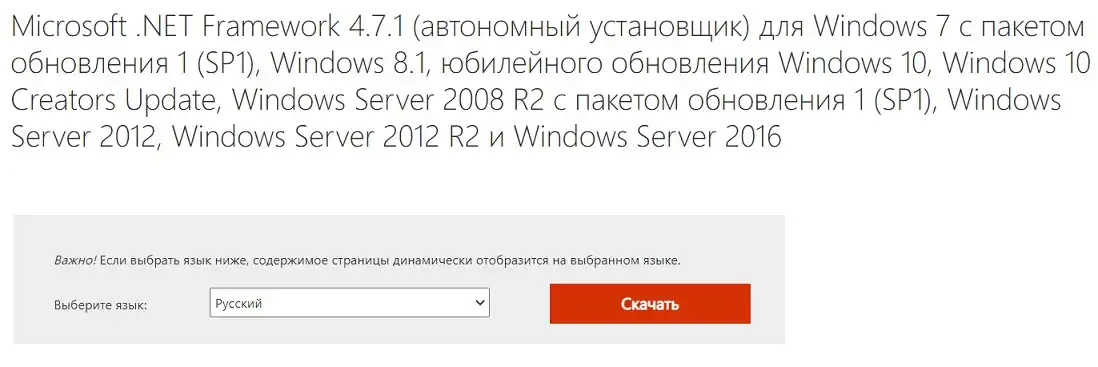
- и, наконец, (3) вам понадобится среда .NET Framework в её последней версии. Если у вас последняя версия Windows 10/11, можно просто проверить наличие обновлений. Необходимые патчи полезут к вам автоматически. С системными обновлениями для Windows 7 теперь проблемы. Какие скоро начнутся и у Windows 10, так что придётся выкручиваться абзацами ниже.

Замена api-ms-win-crt-runtime-l1-1-0.dll локальной копией
СРАЗУ. Это вариант далеко не «стопудовый», но очень нередко прокатывал. Как я уже упоминал, файл api-ms-win-crt-runtime-l1-1-0.dll обнаруживается сразу в нескольких директориях Windows. В том числе и для установленных со стороны приложений. Но есть некоторые тенденции. Обратите внимание на даты и время установки DLL-к, а также их размеры. Речь идёт сейчас именно за системные DLL-ки:

список одноимённый dll для всех программ

А это системные api-ms-win-crt-runtime-l1-1-0.dll для Windows 10

В Windows 7 та же картина
У вас есть шанс попробовать обмануть Windows, подсунув ей аналогичный. Так, помятуя об основном предназначении папки WinSxS, скопируйте файл оттуда, поместив его в действующую директорию. В разных версиях Windows они, напомню тоже разные. Но на всех моих фото они видны:
- для Windows 10 целевой будет папка C:WindowsSystem32downlevel
- в Windows 7 — папка C:WindowsSystem32
Т.е. порядок действий видится таким. Закрываем все приложения, связанные с появлением ошибки и:
- запускаем поиск по имени файла на диске С: (для ускорения поиска по диску можно воспользоваться более быстрой утилитой Everything или поиском с помощью консоли);
- зафиксировать смежные версии файлов DLL (они, повторюсь, видны по одинаковым размерам и датам установки);
- переименовать существующие в папках C:WindowsSystem32downlevel (Windows 10) и C:WindowsSystem32 (в Windows 7) файлы api-ms-win-core-file-l1-2-1.dll, подменив их аналогичными из папок WinSxS.
При переименовании, вероятно, вам пригодится инструкция по получению административных прав на файлы в системных папках. Это немного усложнит процедуру, но порой оно того стоит:

Такой вариант прокатывает и для сторонних приложений. Так, проблема относительно успешно решается уже на протяжении пары лет с приложением iTunes, сколько бы Apple то не обновляло. Стоило лишь мне подменить указанную DLL-ку в папке Program Files/iTunes на одноимённую из Program Files/Common Files/Apple/Apple Applications Support. Успех способа закрепить не всегда удаётся — ошибка с api-ms-win-crt-runtime-l1-1-0.dll возвращается после очередного обновления. На другом компьютере та же ошибка решилась только копированием всех DLL-ек скопом из папки Apple Application Support. Так что попробуйте.
Кроме всего прочего, у вас есть возможность скопировать файл с похожей машины. Ведь вы наверняка не единственный обладатель компьютера под управлением Windows вашей модели. На крайний случай всегда есть виртуальные машины, где свежеустановленная Windows обладает нетронутыми файлами DLL.
Файлы api-ms-win-crt-runtime-l1-1-0.dll для скачивания.
Предупреждаю сразу: установка вручную — один из самых кривых вариантов. Но для особо страждущих и тех, кто точно знает что ищет, здесь представлены файлы библиотеки ИМЕННО для самой Windows по номеру версии, начиная с последней. В каждом из архивов представлены файлы по разрядности вашей версии ОС. Ставьте, начиная с последней версии с последующей перезагрузкой, пока ошибка не пропадёт. При подмене файлов действуйте таким же способом, что и в предыдущем абзаце, помня, что DLL файлы не требуют установки — только копирование в папку с положенной ей директорией. Регистрации эти файлы не требуют. Я предлагаю пару последних версий этих копий. Нужно больше? Вам сюда.
Версия: 10.0.19564.1000
Архитектура: x64 и x32
Размер каждого файла в архиве: 11.8 кб
Язык: английский
Создатель: Корпорация Microsoft
Описание: ApiSet Stub DLL
Скачать api-ms-win-crt-runtime-l1-1-0.dll версии 10.0.19564.1000 для Windows x32 и х64
Версия: 10.0.18362.1
Архитектура: x64 и x32
Размер каждого файла в архиве: 15-16 кб
Язык: английский
Создатель: Корпорация Microsoft
Описание: ApiSet Stub DLL
Скачать api-ms-win-crt-runtime-l1-1-0.dll версии 10.0.18362.1 для Windows x32 и х64
Оружие последней надежды, или то, что почти никому не помогает…
…по причинам вам уже ясным. Я ограничусь перечислением наиболее популярных ремонтных инструментов, которые призваны исправить состояние поверхности носителя, поправить системные файлы и попытаться восстановить главные системные связи Windows. Они сработают лишь в том случае, когда действительно система пострадала от неверных действий по удалению программ и файлов, системного сбоя и т.п. К ним стоит переходить, когда указанные выше попытки заканчиваются уже другими ошибками. Из строки cmd, запущенной от имени администратора, вводим поочерёдно:
sfc /scannow
- что попробует восстановить повреждённые системные файлы. Если повреждены файлы конкретной программы, утилита бесполезна.
- в Windows 10/11 дополняем поиск ошибки командами
Dism /Online /Cleanup-Image /ScanHealth
команда заменит вам заодно и запуск другой утилиты CheckDisk (chkdsk.exe), запускаемой на предмет проверки бэд-секторов. Далее идут:
Dism /Online /Cleanup-Image /CheckHealth
и
Dism /Online /Cleanup-Image /RestoreHealth
Обратите внимание: результаты последней команды могут быть сродни обновлениям: в части некоторых проведённых изменений вами лично, некоторые из них, по мнению Windows критичные, откатятся назад.
- если никаких изменений и повреждений зафиксировано не было, запуск утилиты
chkdsk C: /F/R/X/B
смысла не имеет.
Надеюсь, я подтолкнул вас к решению проблемы. Успехов.