
При попытке форматирования флеш-накопителя (реже жёсткого диска) с помощью командного интерпретатора «DiskPart», пользователь встречается с информацией об ошибке «Программа DiskPart обнаружила ошибку», после чего часто приведена причина ошибки (например, «Носитель защищён от записи»). В данной статье я расскажу о наиболее частых ошибках в работе «Diskpart», а также поясню, как их исправить.
Содержание
- Ошибка №1. Носитель защищен от записи
- Решение №1
- Решение №2
- Ошибка №2. Отказано в доступе
- Решение №1
- Решение №2
- Ошибка №3. Программа DiskPart обнаружила ошибку параметр задан неверно
- Решение №1
- Решение №2
- Ошибка №4. Ошибка в данных CRC
- Решение
- Ошибка №5. Запрос не был выполнен
- Решение
- Ошибка №6. Ошибка I/O устройства
- Решение
- Заключение
Ошибка №1. Носитель защищен от записи
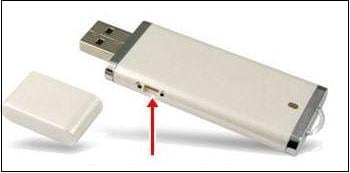
Пользователь может встретить сообщение «Носитель защищён от записи» при попытке форматирования своей флешки, при этом последняя может не иметь специальной перемычки для защиты от записи (если таковая имеется, просто попробуйте её переключить).
Решение №1
- Запустите командную строку от имени администратора, введите там:
- DiskPart — и нажмите на ввод.
- Затем наберите: list disk вновь нажмите на ввод.
- Высветится список имеющихся на ПК дисков, отметьте какую букву имеет проблемный диск (флешка).
- Наберите: select disk X — (вместо X поставьте букву проблемного диска) и нажмите на ввод.
- Наберите: attribute disk и нажмите ввод.
- Вам высветится информация, имеет ли проблемный диск статус «read only» (только чтение).
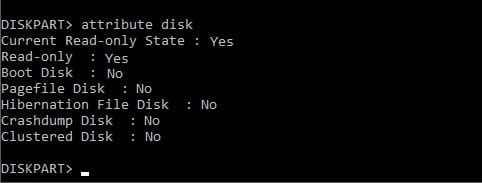
Если да, то наберите: attribute disk clear readonly и нажмите ввод. Данный статус будет изменён на «No» (нет). Попробуйте вновь отформатировать нужный диск с помощью DiskPart.
Интересно: Что делать, если компьютер не видит флешку?
Решение №2
Нажмите на кнопку «Пуск», в строке поиска введите regedit и нажмите на ввод. Перейдите по пути:
HKEY_LOCAL_MACHINESYSTEMCurrentControlSetControlStorageDevicePolicies — и поставьте там значение параметра «WriteProtect» на 0 (ноль).
Если вы не обнаружите конечный пункт ветки «StorageDevicePolicies», тогда вам необходимо его создать. Правый клик мыши на предыдущей ступени ветки (Control) – «Создать» — «Раздел». Имя разделу дайте «StorageDevicePolicies» (без кавычек).
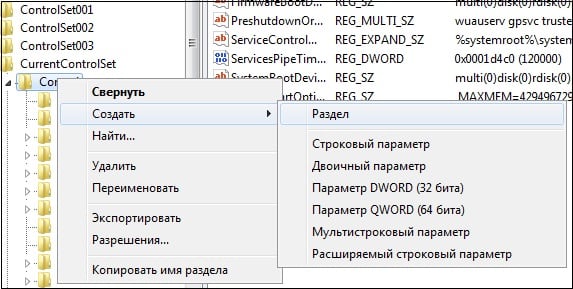
Правый клик мыши на созданном разделе слева – «Создать» — «Параметр Dword (32 бита)». Переименуйте параметр на «WriteProtect» (без кавычек). Установите его значение на «0», нажмите на «Ок», и закройте системный реестр. Перегрузите ПК и попробуйте вновь выполнить DiskPart.
Важно знать: Инструкция по восстановлению флешек
Ошибка №2. Отказано в доступе
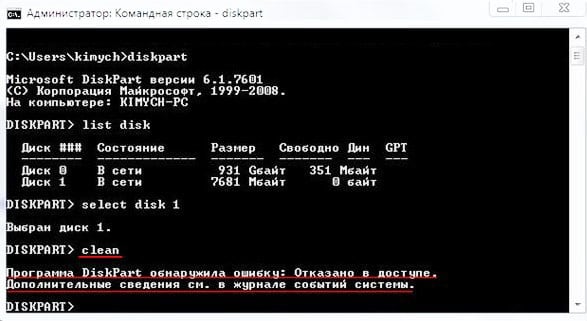
Сообщение об ошибки обычно возникает, когда вы пробуете очистить вашу флешку с помощью diskpart-команды «clean». В сообщении об ошибке система рекомендует просмотреть логи, в которых может быть детализирована причина проблемы.
Решение №1
Просмотрите логи системы (Панель Управления – Система и Безопасность – Администрирование – Просмотр Событий – Журналы Виндовс – Система). Возможно там будет указана причина дисфункции, вы сможете её выявить и исправить.
Решение №2
Запускайте командную строку только от имени администратора, и уже в ней вводите команду «diskpart».
Актуально: Файл слишком велик для конечной файловой системы: как исправить?
Ошибка №3. Программа DiskPart обнаружила ошибку параметр задан неверно
Ошибка параметр задан неверно обычно возникает в ситуации, когда файловая структура диска повреждена или изменён драйвер шифрования (encryption driver) диска в ОС Виндовс.
Решение №1
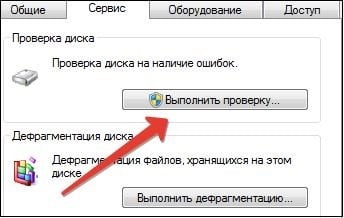
Перейдите в «Мой компьютер», наведите курсор на проблемный диск, нажмите правую клавишу мыши, в появившемся меню выберите «Свойства». В открывшемся меню перейдите во вкладку «Сервис» — «Выполнить проверку». Поставьте обе галочки и нажмите на «Запуск».
Решение №2
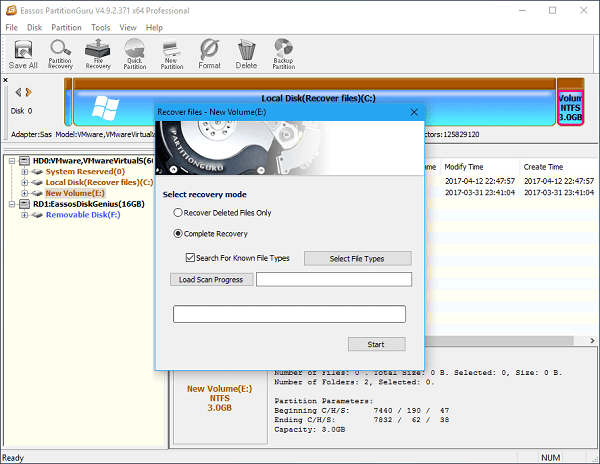
Скачайте, установите, и запустите программу «Partition Guru» Кликните на проблемный диск, затем нажмите на кнопку «File Recovery», а потом на кнопку «Start». Дождитесь окончания процесса восстановления файлов.
Ошибка №4. Ошибка в данных CRC
Возникает по причине наличия на устройстве битых (плохих) секторов.
Решение
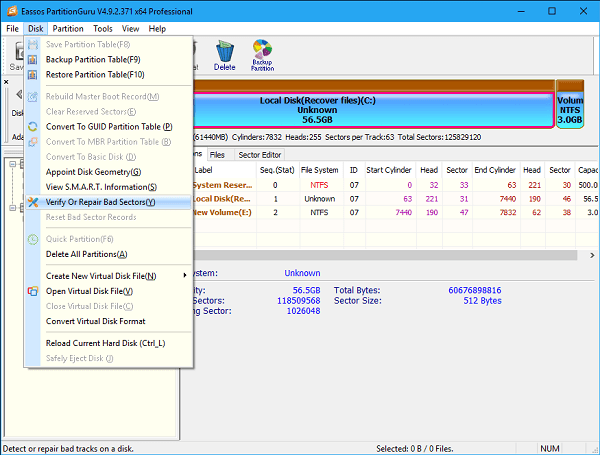
Используйте CKDSK как было описано выше, или запустите «Partition Guru», выберите проблемный диск, выберите раздел меню «Disk», а в нём «Verify Or Repair Bad Sectors» – «Start Verify». Когда проверка закончится, нажмите на «Repair».
Ошибка №5. Запрос не был выполнен
Обычно означает аппаратные проблемы с самим накопителем.
Решение
- Если у вас возникли такие проблемы с флеш-накопителем, тогда перейдите в Диспетчер устройств (нажмите на кнопку «Пуск», в строке поиска введите devmgmt.msc и нажмите ввод).
- Найдите там «Контроллеры USB», откройте подраздел кликнув на него, и деинсталлируйте всё его содержимое (кликайте на первое в очереди субустройство, жмёте правую клавишу мыши – Удалить, и так пока не удалите всё содержимое «Контроллеры USB»).
- Затем перегрузите компьютер, и вновь попытайтесь запустить «DiskPart» и выполнить намеченное.
- Если не помогло – то скорее всего ваш флеш-накопитель аппаратно неисправен.
Ошибка №6. Ошибка I/O устройства
Ошибка I/O устройства возникает в ситуации, когда устройство (флешка или жёсткий диск) не может выполнить запись и считывание данных.
Решение
Проверьте аппаратное соединение между устройством и ПК. Если это флешка – используйте другой разъём ЮСБ, если жёсткий диск -проверьте шлейфы и штекеры, а также плотность подключения последних к соответствующим разъёмам.
Заключение
Появление сообщения «Программа DiskPart обнаружила ошибку» может быть вызвано рядом причин, большинство из которых перечислены мной выше. Конкретизируйте проблему, а затем выполните указанные мной действия, это поможет исправить ошибку на вашем ПК.
Иногда пользователи сталкиваются с тем, что на флэшке есть несколько разделов, при этом система может видеть только первый. Естественно, что это снижает объем памяти, который доступен пользователю для записи, уменьшается, что не очень хорошо. Такое может происходить в нескольких случаях, самыми простыми являются форматирование в сторонних программах или использование флэшки в качестве загрузочной. Стандартными программами не всегда удается избавиться от этой проблемы, часто функции, отвечающие за сжатие тома просто не активны. В этой статье будет рассказано о том, как удалить разделы на накопителе.
Используем управление дисками
Использование встроенных средств доступно только для десяток, версий 1703, 1709 и выше, в остальных ничего не получится. Для начала потребуется нажать Win+R, и написать в открывшемся окне diskmgmt.msc, это позволит перейти к программе по управлению дисками.
Дальше следует отыскать в списке накопителей свою флэшку и выбрать ее. После чего, в нижней части, пользователь сможет увидеть все созданные разделы и то, сколько место они занимают. Нужно кликнуть ПКМ по всем разделам, кроме первого, и выбрать удалить том. После того, как останется только один, нужно кликнуть по нему и выбрать Создать простой том.
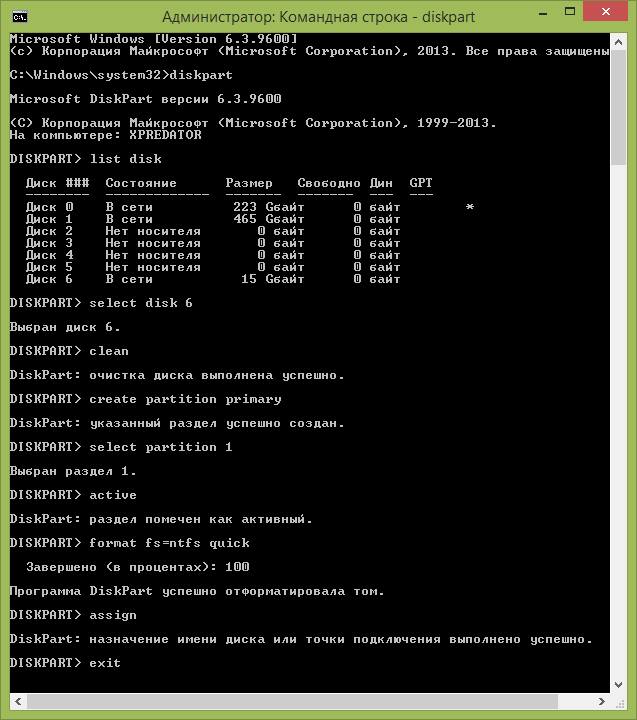
В ранних версиях системы такой фокус не пройдет, так что потребуется использовать другую встроенную программу. Для начала следует зайти в меню пуск, найти там командную строку и запустить ее с правами администратора. Далее нужно будет ввести и выполнить несколько операторов:
- diskpart
- list disk. После выполнения этого оператора появится список со всеми накопителями. Здесь необходимо отыскать нужную флэшку, определить ее можно по размеру, после чего нужно запомнить ее номер, в дальнейших операторах он обозначен как Х
- select disk Х
- clean. Этот оператор уничтожит все разделы, так что лучше заранее перенести важную информацию. Теперь тут нет разделов, можно отформатировать накопитель стандартными средствами или можно все сделать через консоль.
- create partition primary
- select partition 1
- active
- format fs=fat32 quick (форматирует в фат32)
- assign
- exit
Утилита HP USB Disk Storage Format Tool
Можно воспользоваться данной программой, которая подходит для любых видов флэш-накопителей. После загрузки, скачанный файл нужно запустить с правами администратора. Сама программа похожа на стандартную утилиту.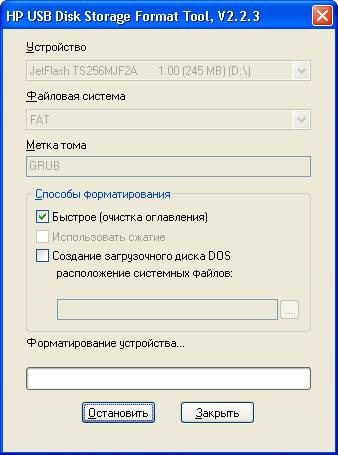
Потребуется лишь выбрать сам накопитель, его файловую систему, также можно задать метку тома.
Приложение SD Formatter Tool
Эта программа еще проще, чем предыдущая. Тут следует указать только накопитель и задать его имя.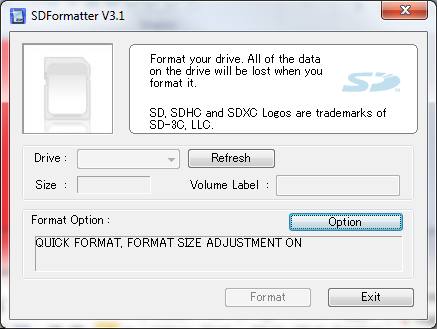
Однако, файловая система всегда будет fat32, так что если требуется другая, то потом придется переформатировать. Скачать можно по ссылке.
Частые неисправности diskpart
В этом разделе будут собраны советы по сбоям, которые могут возникнуть в ходе работы с командной строкой.
diskpart не видит флешку
Обычно такая проблема возникает у пользователей ХР. Для ее решения следует зайти в компьютер — управление, выбрать диспетчер устройств и найти в нем свой накопителей. После чего можно обновить у него драйвер нажав на флэшку ПКМ и выбрав нужный пункт. Если не поможет, то придется найти специальный драйвер и установить его, но для начала стоит просто попробовать переткнуть флэшку в другой разъем или перезагрузить компьютер.
Носитель защищен от записи
Если выскочило подобное сообщение, то лучше всего просто воспользоваться одной из утилит, описанных выше. Также защиту можно отключить через реестр. Нужно нажать win+r и ввести regedit. Дальше потребуется пройти по пути HKEY_LOCAL_MACHINESYSTEMCurrentControlSetControl. Если в последнем каталоге нет директории под названием StorageDevicePolicies, то ее следует создать. В этой папке потребуется создать переменную WriteProtect и поставить ее значение равною нулю. Для создания достаточно щелкнуть по пустому месту и нажать создать, а дальше выбрать DWORD(32-bit) для 32-битной ОС или DWORD(64-bit).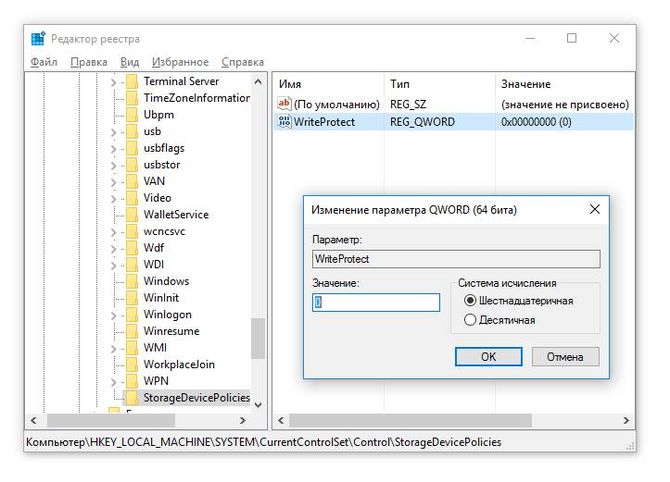
Отказано в доступе
Обычно такая ошибка возникает, если пользователь запустил командную строку не от имени администратора, следует дать ей нужные права и попробовать снова. Также можно посмотреть подробности об ошибке в журнале событий, чтобы в него зайти, придется пройти по пути Панель Управления – Система и Безопасность – Администрирование – Просмотр Событий – Журналы Виндовс – Система
Программа diskpart обнаружила ошибку параметр задан неверно
В этом случае потребуется зайти в компьютер, щелкнуть по накопителю ПКМ и выбрать свойства. Дальше нужно пройти в раздел сервис, потом выполнить проверку, здесь следует отметить оба пункта и дождаться окончания. Если не помогло, то можно воспользоваться одной из программ для форматирования.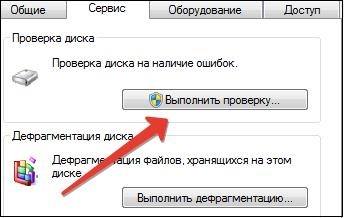
Ошибка в данных CRC
В этом случае может помочь та же проверка, которая описывалась выше, если не помогло, то можно воспользоваться утилитой Partition Guru (https://www.partitionguru.com/). В ней потребуется выбрать Disk -«Verify Or Repair Bad Sectors» – «Start Verify». После окончания проверки следует кликнуть по Repair.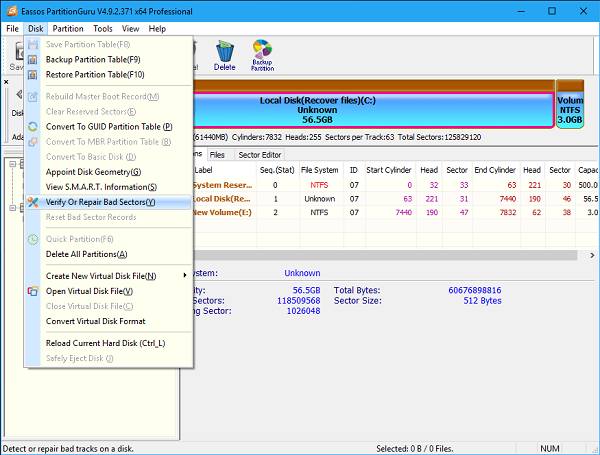
Ошибка i/о устройства
Такой сбой возникает при отказе устройства на чтение или запись данных, как правило, это говорит о плохом контакте или аппаратном сбое. Следует переткнуть флэшку и проверить работоспособность портов. Если они на передней панель, то есть шанс, что шлейфы, ведущие к материнской плате, разболтались или выпали.
Содержание:
- 1 Ошибка №1. Носитель защищен от записи
- 1.1 Решение №1
- 1.2 Решение №2
- 2 Ошибка №2. Отказано в доступе
- 2.1 Решение №1
- 2.2 Решение №2
- 3 Ошибка №3. Программа DiskPart обнаружила ошибку параметр задан неверно
- 3.1 Решение №1
- 3.2 Решение №2
- 4 Ошибка №4. Ошибка в данных CRC
- 4.1 Решение
- 5 Ошибка №5. Запрос не был выполнен
- 5.1 Решение
- 6 Ошибка №6. Ошибка I/O устройства
- 6.1 Решение
- 7 Заключение
- 8 Причины Программа Diskpart обнаружила ошибку
- 9 Как убрать защиту от записи на диск?
- 10 Если ” Программа Diskpart обнаружила ошибку ” убрать не получается…
- 11 Второй вариант: подправим реестр
- 12 DiskPart не удалось удалить атрибуты диска
- 13 Удаление защиты от записи с помощью Diskpart
- 14 Убираем защиту флешки от записи в редакторе локальной групповой политики Windows
При попытке форматирования флеш-накопителя (реже жёсткого диска) с помощью командного интерпретатора «DiskPart», пользователь встречается с информацией об ошибке «Программа DiskPart обнаружила ошибку», после чего часто приведена причина ошибки (например, «Носитель защищён от записи»). В данной статье я расскажу о наиболее частых ошибках в работе «Diskpart», а также поясню, как их исправить.
Программа DiskPart обнаружила ошибку (отказано в доступе)
Ошибка №1. Носитель защищен от записи
Пользователь может встретить сообщение «Носитель защищён от записи» при попытке форматирования своей флешки, при этом последняя может не иметь специальной перемычки для защиты от записи (если таковая имеется, просто попробуйте её переключить).
Решение №1
- Запустите командную строку от имени администратора, введите там:
- DiskPart — и нажмите на ввод.
- Затем наберите: list disk вновь нажмите на ввод.
- Высветится список имеющихся на ПК дисков, отметьте какую букву имеет проблемный диск (флешка).
- Наберите: select disk X — (вместо X поставьте букву проблемного диска) и нажмите на ввод.
- Наберите: attribute disk и нажмите ввод.
- Вам высветится информация, имеет ли проблемный диск статус «read only» (только чтение).
Здесь флеш-накопитель имеет статус «Read only» (только чтение)
Если да, то наберите: attribute disk clear readonly и нажмите ввод. Данный статус будет изменён на «No» (нет). Попробуйте вновь отформатировать нужный диск с помощью DiskPart.
Решение №2
Нажмите на кнопку «Пуск», в строке поиска введите regedit и нажмите на ввод. Перейдите по пути:
HKEY_LOCAL_MACHINESYSTEMCurrentControlSetControlStorageDevicePolicies — и поставьте там значение параметра «WriteProtect» на 0 (ноль).
Если вы не обнаружите конечный пункт ветки «StorageDevicePolicies», тогда вам необходимо его создать. Правый клик мыши на предыдущей ступени ветки (Control) – «Создать» — «Раздел». Имя разделу дайте «StorageDevicePolicies» (без кавычек).
Создайте требуемый элемент реестра
Правый клик мыши на созданном разделе слева – «Создать» — «Параметр Dword (32 бита)». Переименуйте параметр на «WriteProtect» (без кавычек). Установите его значение на «0», нажмите на «Ок», и закройте системный реестр. Перегрузите ПК и попробуйте вновь выполнить DiskPart.
Ошибка №2. Отказано в доступе
Программа DiskPart обнаружила ошибку отказано в доступе обычно возникает, когда вы пробуете очистить вашу флешку с помощью diskpart-команды «clean». В сообщении об ошибке система рекомендует просмотреть логи, в которых может быть детализирована причина проблемы.
Решение №1
Просмотрите логи системы (Панель Управления – Система и Безопасность – Администрирование – Просмотр Событий – Журналы Виндовс – Система). Возможно там будет указана причина дисфункции, вы сможете её выявить и исправить.
Решение №2
Запускайте командную строку только от имени администратора, и уже в ней вводите команду «diskpart».
Ошибка параметр задан неверно обычно возникает в ситуации, когда файловая структура диска повреждена или изменён драйвер шифрования (encryption driver) диска в ОС Виндовс.
Решение №1
Перейдите в «Мой компьютер», наведите курсор на проблемный диск, нажмите правую клавишу мыши, в появившемся меню выберите «Свойства». В открывшемся меню перейдите во вкладку «Сервис» — «Выполнить проверку». Поставьте обе галочки и нажмите на «Запуск».
Выполните проверку диска с помощью CHKDSK
Решение №2
Скачайте, установите, и запустите программу «Partition Guru» Кликните на проблемный диск, затем нажмите на кнопку «File Recovery», а потом на кнопку «Start». Дождитесь окончания процесса восстановления файлов.
Используйте программу «Partition Guru» для проверки диска
Ошибка №4. Ошибка в данных CRC
Возникает по причине наличия на устройстве битых (плохих) секторов.
Решение
Используйте CKDSK как было описано выше, или запустите «Partition Guru», выберите проблемный диск, выберите раздел меню «Disk», а в нём «Verify Or Repair Bad Sectors» – «Start Verify». Когда проверка закончится, нажмите на «Repair».
Проверьте наличие на диске битых секторов с помощью «Partition Guru»
Ошибка №5. Запрос не был выполнен
Обычно означает аппаратные проблемы с самим накопителем.
Решение
- Если у вас возникли такие проблемы с флеш-накопителем, тогда перейдите в Диспетчер устройств (нажмите на кнопку «Пуск», в строке поиска введите devmgmt.msc и нажмите ввод).
- Найдите там «Контроллеры USB», откройте подраздел кликнув на него, и деинсталлируйте всё его содержимое (кликайте на первое в очереди субустройство, жмёте правую клавишу мыши – Удалить, и так пока не удалите всё содержимое «Контроллеры USB»).
- Затем перегрузите компьютер, и вновь попытайтесь запустить «DiskPart» и выполнить намеченное.
- Если не помогло – то скорее всего ваш флеш-накопитель аппаратно неисправен.
Ошибка №6. Ошибка I/O устройства
Ошибка I/O устройства возникает в ситуации, когда устройство (флешка или жёсткий диск) не может выполнить запись и считывание данных.
Решение
Проверьте аппаратное соединение между устройством и ПК. Если это флешка – используйте другой разъём ЮСБ, если жёсткий диск -проверьте шлейфы и штекеры, а также плотность подключения последних к соответствующим разъёмам.
Заключение
Появление сообщения «Программа DiskPart обнаружила ошибку» может быть вызвано рядом причин, большинство из которых перечислены мной выше. Конкретизируйте проблему, а затем выполните указанные мной действия, это поможет исправить «Программа DiskPart обнаружила ошибку» на вашем ПК.
Программа Diskpart обнаружила ошибку: Отказано в доступе
Функционал утилиты по работе с разделами жёсткого диска Diskpart, поставляемой с Windows, переоценить трудно. Отсутствие GUI и связи с графическим интерфейсом самой системы, возможность работы с загрузочного диска, простота команд делают её практически безотказной. Однако это не значит, что утилита сама не ограничена в правах доступа к собственным же инструментам. И одной из таких проблем является ошибка, проявляющаяся при попытке обращения к файлам раздела или целого диска: очистке, конвертировании файловой системы и т.п. Так, при попытке приступить к работе с разделами/томами на дисках иногда появляется сообщение:
DiskPart столкнулась с проблемой: Ошибка доступа. Дополнительные сведения см. в журнале событий системы
Программа DiskPart обнаружила ошибку: Носитель защищён от записи
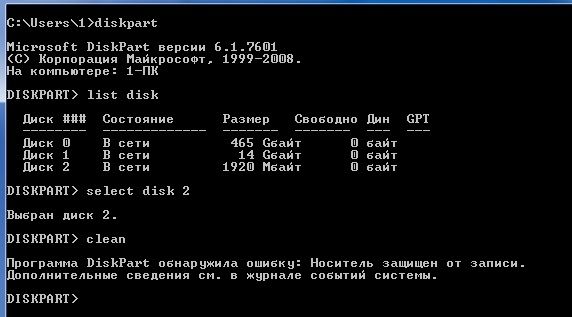
Причины Программа Diskpart обнаружила ошибку
Их может быть несколько. Нередко главная – включённая функция запрета записи на диск (Wright-Protection). Следующая по “популярности” причина – нехватка прав для самой консоли, запущенной от имени пользователя с ограниченными правами.
Так что проблемы с ошибкой будут решаться именно в плоскости этих двух. Для начала убедитесь в том, что консоль команд запущена именно от имени администратора . Этот момент очень важен, так как, возможно, будет преследовать вас на протяжении всей работы с DiskPart. Обязательно проверьте принадлежность к группе пользователей в системе. Если система в правах вам отказывает, обратитесь к статьям:
или воспользуйтесь возможностями ремонтной консоли Windows или загрузочного диска/флешки с Windows. Запущенным оттуда версиям DiskPart на системные права наплевать.
Как убрать защиту от записи на диск?
Для этого есть две возможности. Первая – с помощью самой утилиты. Запускаем cmd от имени админа и пишем
Проверим список дисков на компьютере:
Проверим свойства и характеристики выбранного диска командой:

Теперь попробуем снять атрибут “Только для чтения” с выбранного хранилища:
Команда является прямо противоположной:
которая запретит работу с этим диском. Чаще всего уже можно работать с выбранным диском. Я очищаю флешку полностью для дальнейшей работы с томом:

Или даже удалить из проводника…
Если ” Программа Diskpart обнаружила ошибку ” убрать не получается…
Хочется добавить, что DiskPart “официально” добавляет атрибуты ко всем разделам выбранного диска. Однако что касается самих атрибутов (в том числе “Только для чтения”), их возможности не документированы. А работа, в том числе отказ от них или переприсвоение, иногда сопряжена с трудностями. Дело в том, что атрибуты будут носить носить характер лишь рекомендательных инструкций и, повторюсь, ОЧЕНЬ ТЕСНО завязаны с правами системы. Так что порой, кроме работы с самим диском, стоит проверить и список томов на них. DiskPart это тоже умеет:
Если на проблемном диске несколько томов, проверьте атрибуты каждого. По необходимости, по аналогии с предыдущими командами, стоит попробовать удалить атрибуты и с томов:
Второй вариант: подправим реестр
Запустим редактор реестра regedit.exe и отправимся в раздел:
ComputerHKEY_LOCAL_MACHINESYSTEMCurrentControlSetControlStorageDevicePolicies
Справа должен обнаружиться параметр с именем WriteProtect. Уберите его значение в . Если параметра нет, создайте параметр DWORD 32-бит, назовите WriteProtect и задайте значение . Перезагрузитесь и проверьте.
DiskPart не удалось удалить атрибуты диска
Если такая ошибка не даёт работать с выбранным устройством, проверьте следующее:

- перед вами устройство с файловой системой RAW. DiskPart правильно обрабатывать такую систему не может. И к работе с ней утилита сможет приступить лишь после форматирования. Вам судить, стоит ли к форматированию прибегать, или использовать другие возможности работы с RAW-дисками, но команда форматирования из DiskPart выглядит так:
Для форматирования в NTFS команда принимает вид:
 Ранее я писал пару статей о том, как отформатировать флешку в FAT32 или NTFS, но не учел одного варианта. Иногда, при попытке форматирования, Windows пишет, что диск защищён от записи. Что делать в этом случае? С этим вопросом и разберемся в данной статье. См. также: Как исправить ошибку Windows не удается завершить форматирование.
Прежде всего, отмечу, что на некоторых флешках, а также на картах памяти есть переключатель, одно положение которого устанавливает защиту от записи, а другое — снимает ее. Эта инструкция предназначена для тех случаев, когда флешка отказывается форматироваться несмотря на то, что никаких переключателей нет. И последний момент: если все нижеописанное не поможет, то вполне возможно, что ваш USB накопитель попросту поврежден и единственное решение — покупка нового. Стоит, правда, попробовать и еще два варианта: Программы для ремонта флешек (Silicon Power, Kingston, Sandisk и других), Низкоуровневое форматирование флешки.
- В отдельной статье есть другие способы исправить проблему, а также видео инструкция: Флешка пишет диск защищен от записи.
- Если у вас не форматируются все флешки на одном конкретном компьютере, дело может быть в том, что установлены ограничения на запись. Об их отмене, в другом контексте, но подойдет и в этом случае, в отдельной инструкции — Расположение недоступно, отказано в доступе к флешке (эта же инструкция подойдет, если при попытке создать файл на USB накопителе вы видите сообщение о том, что нет доступа к целевой папке.
Удаление защиты от записи с помощью Diskpart
Для начала, запустите командную строку от имени администратора:
- В Windows 7 найдите ее в меню пуск, кликните по ней правой кнопкой мыши и выберите пункт «Запуск от имени администратора».
- В Windows 8.1 нажмите на клавиатуре клавиши Win (с эмблемой) + X и в меню выберите пункт «Командная строка (администратор)».
- В Windows 10 начните набирать «Командная строка» в поиске на панели задач, а когда нужный результат будет найден, нажмите по нему правой кнопкой мыши и выберите запуск от имени администратора.
В командной строке введите следующие команды по порядку (все данные будут удалены):
- diskpart
- list disk
- selectdiskN (где N — число, соответствующее номеру вашей флешки, будет показано после выполнения предыдущей команды)
- attributes disk clear readonly
- clean
- create partition primary
- formatfs=fat32 (илиformatfs=ntfs, если требуется форматировать вNTFS)
- assign letter=Z (где Z — буква, которую нужно присвоить флешке)
- exit
После этого, закройте командную строку: флешка будет отформатирована в нужной файловой системе и впредь будет форматироваться без проблем.
Если же это не помогло, то пробуем следующий вариант.
Убираем защиту флешки от записи в редакторе локальной групповой политики Windows
Возможен вариант, что флешка защищена от записи несколько иным образом и по этой причине не форматируется. Стоит попробовать воспользоваться редактором локальной групповой политики. Для того, чтобы запустить его, в любой версии операционной системы нажмите клавиши Win+R и введите gpedit.msc после чего нажмите Ок или Enter.
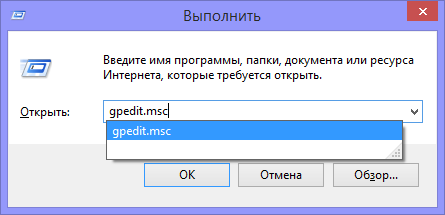
В редакторе локальной групповой политики откройте ветку «Конфигурация компьютера» — «Административные шаблоны» — «Система» — «Доступ к съемным запоминающим устройствам».
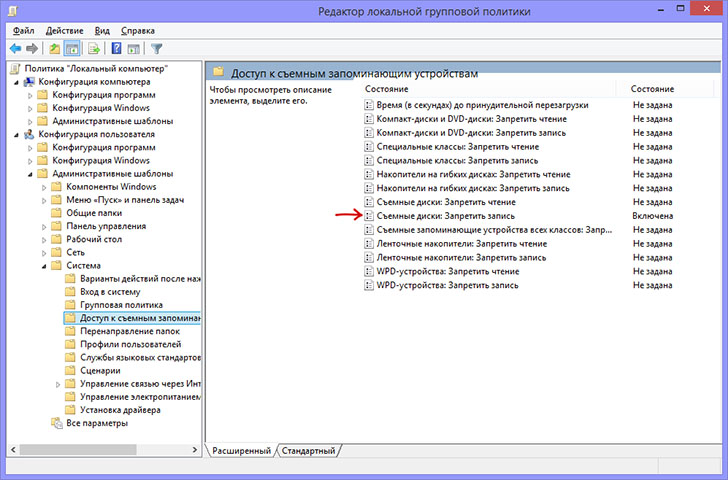
После этого, обратите внимание на пункт «Съемные диски: запретить запись». Если для этого свойства установлено «Включено», то кликните дважды по нему и установите «Отключено», после чего нажмите кнопку «Ок». Затем посмотрите на значение этого же параметра, но уже в разделе «Конфигурация пользователя» — «Административные шаблоны» — и так далее, как в предыдущем варианте. Сделайте необходимые изменения.
После этого можно снова отформатировать флешку, скорее всего, Windows не напишет, что диск защищен от записи. Напомню, возможен вариант, что ваш USB накопитель неисправен.
А вдруг и это будет интересно:
Почему бы не подписаться?
Рассылка новых, иногда интересных и полезных, материалов сайта remontka.pro. Никакой рекламы и бесплатная компьютерная помощь подписчикам от автора. Другие способы подписки (ВК, Одноклассники, Телеграм, Facebook, Twitter, Youtube, Яндекс.Дзен)
04.09.2016 в 13:53
Ни один способ не помог.
17.09.2016 в 18:29
Мне помог второй способ. Спасибо!
20.10.2017 в 11:06
+ Мне тоже ничего не помогло
23.09.2016 в 22:09
Ни один способ не помог пишут отказано в доступе! плохая статья
24.09.2016 в 08:19
Тут еще может быть, что плохая флешка. Или же вам могут помочь другие статьи, наподобие https://remontka.pro/usb-repair-software/
Ситуации разные бывают и единственного работающего рецепта для всех абсолютно не существует.
12.10.2016 в 09:54
не помогает. через командную строку тупо не отображается номер съемного носителя, только символы решетки.
в результате ввода выход описание возможных действий и просьба выбрать фокус диска для совершения действий
12.10.2016 в 09:55
Значит, что-то другое стоит попробовать. Возможно, вот это https://remontka.pro/usb-repair-software/
20.10.2016 в 15:11
Интересный случай. Трансценд, микросд, 32 гб. Перепробовал все Ваши способы. Безрезультатно. Г-дата 1.0.4. работал 7 суток, дошел до 100%, но «Готово» не показал, я его насильно прекратил. Но, информация на микросд не удалилась. Микросд не заблокирована. Вставил микросд в смарт Леново С939. При подключении смарта к ПК в режиме рекавери, виндовс (6.1 Про, х32) проводит полное форматирование микросд. После Сиклинером протираю пространство (1 проход). На микросд ни одного файла. Демонтирую микросд в смарте, выключаю смарт, Но, при подключении микросд к ПК, провожу запрашиваемую проверку и восстановление — «ошибок нет», информация на микросд та же, скопировать ее могу и скопированные файлы открываются. Форматирование в ПК (управление компьютером) — «Завершить форматирование успешно не удалось», через HP утилиту форматировать не дает (утройство не видно)… Что делать?
21.10.2016 в 09:21
Здравствуйте. Вообще с подобным не встречался. Но можно попробовать их утилиту transcend-info.com/Support/Software-4/ которая помимо восстановления файлов умеет еще «свои» флешки-карты-памяти форматировать.
23.10.2016 в 22:31
Посоветовали эту программу
Formatter Silicon Power v.3.7.0.0 (PS2251)
ПОМОГЛО!
08.04.2017 в 22:36
Formatter Silicon Power v.3.7.0.0 (PS2251) единственная прога,которая помогла снять защиту от записи и отформатировала флешку .
08.07.2017 в 13:44
Реально помогла эта программка, спасибо!
02.11.2016 в 21:38
select disk 2
Выбран диск 2.
attributes disk clear readonly
Атрибуты диска успешно очищены.
clean
очистка диска выполнена успешно.
create partition primary
Ошибка службы виртуальных дисков:
Эта операция не поддерживается на непустом сменном диске.
03.11.2016 в 08:43
здравствуйте. Выглядит странно, так как ошибок в командах и их порядке нет (см, например процесс, описанный здесь technet.microsoft.com/en-us/library/jj200124(v=ws.11).aspx )
я бы попробовал, возможно, если бы системными средствами ничего не добился бы, использовать стороннее ПО, а возможно и что-то отсюда: https://remontka.pro/usb-repair-software/
18.11.2016 в 15:46
появляется после того как написал clean что делать?
программа diskpart обнаружила ошибку: запрос не был выполнен из-за ошибки ввода/вывода на устройстве.
Дополнительные сведения см. в журнале событий системы.
19.11.2016 в 06:42
Значит вариант не подходит, что-то с самой флешкой, может аппаратное. Возможно стоит попробовать что-то отсюда: https://remontka.pro/usb-repair-software/
02.12.2016 в 10:04
Оба способа не помогли. Перешла по предложенной вами ссылке, скачала утилиту для silicon power. получилось отформатировать
20.12.2016 в 00:52
Здравствуйте, качала файлы на флешку, вылезла ошибка пути к файлу, в результате флешка и все папки в ней переименовалисьв иероглифы и не открываются, флешка не форматируется, вирусы не находит
Перепробовала все способы снять защиту, не получается
В командной строке было так:
List disk
Select disk 2
Выбран диск 2
Attributes disk clear readonly
Атрибуты диска успешно очищены
Clean
Программа обноружила ошибку: носитель защищен от записи
Программа DiskPart обнаружила ошибку | IT-Doc.info
При попытке форматирования флеш-накопителя (реже жёсткого диска) с помощью командного интерпретатора «DiskPart», пользователь встречается с информацией об ошибке «Программа DiskPart обнаружила ошибку», после чего часто приведена причина ошибки (например, «Носитель защищён от записи»). В данной статье я расскажу о наиболее частых ошибках в работе «Diskpart», а также поясню, как их исправить.

Содержание статьи:
Ошибка №1. Носитель защищен от записи
Пользователь может встретить сообщение «Носитель защищён от записи» при попытке форматирования своей флешки, при этом последняя может не иметь специальной перемычки для защиты от записи (если таковая имеется, просто попробуйте её переключить).

Решение №1
- Запустите командную строку от имени администратора, введите там:
- DiskPart — и нажмите на ввод.
- Затем наберите: list disk вновь нажмите на ввод.
- Высветится список имеющихся на ПК дисков, отметьте какую букву имеет проблемный диск (флешка).
- Наберите: select disk X — (вместо X поставьте букву проблемного диска) и нажмите на ввод.
- Наберите: attribute disk и нажмите ввод.
- Вам высветится информация, имеет ли проблемный диск статус «read only» (только чтение).
Здесь флеш-накопитель имеет статус «Read only» (только чтение) Если да, то наберите: attribute disk clear readonly и нажмите ввод. Данный статус будет изменён на «No» (нет). Попробуйте вновь отформатировать нужный диск с помощью DiskPart.
Интересно: Что делать, если компьютер не видит флешку?
Решение №2
Нажмите на кнопку «Пуск», в строке поиска введите regedit и нажмите на ввод. Перейдите по пути:
HKEY_LOCAL_MACHINESYSTEMCurrentControlSetControlStorageDevicePolicies — и поставьте там значение параметра «WriteProtect» на 0 (ноль).
Если вы не обнаружите конечный пункт ветки «StorageDevicePolicies», тогда вам необходимо его создать. Правый клик мыши на предыдущей ступени ветки (Control) – «Создать» — «Раздел». Имя разделу дайте «StorageDevicePolicies» (без кавычек).

Правый клик мыши на созданном разделе слева – «Создать» — «Параметр Dword (32 бита)». Переименуйте параметр на «WriteProtect» (без кавычек). Установите его значение на «0», нажмите на «Ок», и закройте системный реестр. Перегрузите ПК и попробуйте вновь выполнить DiskPart.
Важно знать: Инструкция по восстановлению флешек
Ошибка №2. Отказано в доступе
Программа DiskPart обнаружила ошибку отказано в доступе обычно возникает, когда вы пробуете очистить вашу флешку с помощью diskpart-команды «clean». В сообщении об ошибке система рекомендует просмотреть логи, в которых может быть детализирована причина проблемы.
Решение №1
Просмотрите логи системы (Панель Управления – Система и Безопасность – Администрирование – Просмотр Событий – Журналы Виндовс – Система). Возможно там будет указана причина дисфункции, вы сможете её выявить и исправить.
Решение №2
Запускайте командную строку только от имени администратора, и уже в ней вводите команду «diskpart».
Актуально: Файл слишком велик для конечной файловой системы: как исправить?
Ошибка №3. Программа DiskPart обнаружила ошибку параметр задан неверно
Ошибка параметр задан неверно обычно возникает в ситуации, когда файловая структура диска повреждена или изменён драйвер шифрования (encryption driver) диска в ОС Виндовс.
Решение №1
Перейдите в «Мой компьютер», наведите курсор на проблемный диск, нажмите правую клавишу мыши, в появившемся меню выберите «Свойства». В открывшемся меню перейдите во вкладку «Сервис» — «Выполнить проверку». Поставьте обе галочки и нажмите на «Запуск».

Решение №2
Скачайте, установите, и запустите программу «Partition Guru» Кликните на проблемный диск, затем нажмите на кнопку «File Recovery», а потом на кнопку «Start». Дождитесь окончания процесса восстановления файлов.
Используйте программу «Partition Guru» для проверки диска
Ошибка №4. Ошибка в данных CRC
Возникает по причине наличия на устройстве битых (плохих) секторов.
Решение
Используйте CKDSK как было описано выше, или запустите «Partition Guru», выберите проблемный диск, выберите раздел меню «Disk», а в нём «Verify Or Repair Bad Sectors» – «Start Verify». Когда проверка закончится, нажмите на «Repair».
Проверьте наличие на диске битых секторов с помощью «Partition Guru»
Ошибка №5. Запрос не был выполнен
Обычно означает аппаратные проблемы с самим накопителем.
Решение
- Если у вас возникли такие проблемы с флеш-накопителем, тогда перейдите в Диспетчер устройств (нажмите на кнопку «Пуск», в строке поиска введите devmgmt.msc и нажмите ввод).
- Найдите там «Контроллеры USB», откройте подраздел кликнув на него, и деинсталлируйте всё его содержимое (кликайте на первое в очереди субустройство, жмёте правую клавишу мыши – Удалить, и так пока не удалите всё содержимое «Контроллеры USB»).
- Затем перегрузите компьютер, и вновь попытайтесь запустить «DiskPart» и выполнить намеченное.
- Если не помогло – то скорее всего ваш флеш-накопитель аппаратно неисправен.
Ошибка №6. Ошибка I/O устройства
Ошибка I/O устройства возникает в ситуации, когда устройство (флешка или жёсткий диск) не может выполнить запись и считывание данных.
Решение
Проверьте аппаратное соединение между устройством и ПК. Если это флешка – используйте другой разъём ЮСБ, если жёсткий диск -проверьте шлейфы и штекеры, а также плотность подключения последних к соответствующим разъёмам.
Заключение
Появление сообщения «Программа DiskPart обнаружила ошибку» может быть вызвано рядом причин, большинство из которых перечислены мной выше. Конкретизируйте проблему, а затем выполните указанные мной действия, это поможет исправить «Программа DiskPart обнаружила ошибку» на вашем ПК.
it-doc.info
Ошибка №2. Отказано в доступе
Программа DiskPart обнаружила ошибку отказано в доступе обычно возникает, когда вы пробуете очистить вашу флешку с помощью diskpart-команды «clean». В сообщении об ошибке система рекомендует просмотреть логи, в которых может быть детализирована причина проблемы.
Решение №1
Просмотрите логи системы (Панель Управления – Система и Безопасность – Администрирование – Просмотр Событий – Журналы Виндовс – Система). Возможно там будет указана причина дисфункции, вы сможете её выявить и исправить.
Решение №2
Запускайте командную строку только от имени администратора, и уже в ней вводите команду «diskpart».
Программа Diskpart обнаружила ошибку — решения
Создание дисков на винчестере или запись загрузочной флешки сложная задача, особенно когда баги идут один за другим. Интегрированная утилита Diskpart в чем-то хороша, но серия обнаруженных ею ошибок, иногда лишает полностью желания что-то делать. Разберем все случаи по отдельности.
Мы рассмотрели несколько моментов, когда возможны проблемы при использовании Дискпарт.
- Ошибка в данных CRC
Первым рассмотрим случай с «ошибка в данных CRC». Она очень характерна при работе с винчестером. Проявляется на фоне поврежденных исходных или передаваемых файлах. Особый алгоритм Windows не может проверить целостность заданного пользователем софта.
Если возникает такая ситуация при записи загрузочного диска, тогда проверти его целостность, скачайте образ Windows заново, возьмите другую флешку.
- Ошибки Ввода/Вывода
Этот баг также связан с винчестером. Он может появиться из-за технической поломки, вследствие обновлений ОС, изменений основных разделов, закрытия прав администратора и т. д.
Windows также не будем списывать со счетов. Может именно ваша «пиратская» версия переполнена всякими битыми секторами, а значит, поможет только переустановка ОС.
- Устройство не готово и параметр задан неверно
Проявляется при работе с флешкой. Скорее всего, пользователь не может ее отформатировать или что-то записать, ведь команды в Diskpart прописаны не верно.
- Попробуйте в точности повторить ввод с данных команд:
- Запрос не был выполнен
Во многих случаях флешки с такими ошибками, скорее всего, сломаны. Однако последней надеждой становиться форматирование DISKPART. Именно форматирование может помочь, поэтому прибегайте к помощи разных утилит – терять уже нечего.
talkdevice.ru
DiskPart не удалось удалить атрибуты диска
Если такая ошибка не даёт работать с выбранным устройством, проверьте следующее:
- на устройстве не должно быть ФИЗИЧЕСКОЙ защиты от записи. Так, многие современные носители или боксы под диски имеют функцию защиты от записи. Они могут иметь различный вид:

- скинуть настройки UAC до минимальных. Хотя бы на время работы с DiskPart

- перед вами устройство с файловой системой RAW. DiskPart правильно обрабатывать такую систему не может. И к работе с ней утилита сможет приступить лишь после форматирования. Вам судить, стоит ли к форматированию прибегать, или использовать другие возможности работы с RAW-дисками, но команда форматирования из DiskPart выглядит так:
Для форматирования в NTFS команда принимает вид:
Форматирование флешки через командную строку

Одним из способов отформатировать флешку является использование командной строки. Обычно к нему прибегают в случае, когда стандартными средствами это сделать невозможно, например, из-за возникающей ошибки. Как происходит форматирование посредством командной строки, мы рассмотрим далее.
Форматирование флешки через командную строку
Мы рассмотрим два подхода:
- через команду «format»;
- через утилиту «diskpart».
Их отличие в том, что ко второму варианту обращаются в более сложных случаях, когда флешка ни в какую не хочет форматироваться.
Как форматировать флешку, защищенную от записи
25.12.2013 windows
Ранее я писал пару статей о том, как отформатировать флешку в FAT32 или NTFS, но не учел одного варианта. Иногда, при попытке форматирования, Windows пишет, что диск защищён от записи. Что делать в этом случае? С этим вопросом и разберемся в данной статье. См. также: Как исправить ошибку Windows не удается завершить форматирование.
Прежде всего, отмечу, что на некоторых флешках, а также на картах памяти есть переключатель, одно положение которого устанавливает защиту от записи, а другое — снимает ее. Эта инструкция предназначена для тех случаев, когда флешка отказывается форматироваться несмотря на то, что никаких переключателей нет. И последний момент: если все нижеописанное не поможет, то вполне возможно, что ваш USB накопитель попросту поврежден и единственное решение — покупка нового. Стоит, правда попробовать и еще два варианта: Программы для ремонта флешек (Silicon Power, Kingston, Sandisk и других), Низкоуровневое форматирование флешки.
Обновление 2020: в отдельной статье есть другие способы исправить проблему, а также видео инструкция: Флешка пишет диск защищен от записи.
Удаление защиты от записи с помощью Diskpart
Для начала, запустите командную строку от имени администратора:
- В Windows 7 найдите ее в меню пуск, кликните по ней правой кнопкой мыши и выберите пункт «Запуск от имени администратора».
- В Windows 10 и 8.1 нажмите на клавиатуре клавиши Win (с эмблемой) + X и в меню выберите пункт «Командная строка (администратор)».

В командной строке введите следующие команды по порядку (все данные будут удалены):
- diskpart
- list disk
- select disk N (где N — число, соответствующее номеру вашей флешки, будет показано после выполнения предыдущей команды)
- attributes disk clear readonly
- clean
- create partition primary
- format fs=fat32 (или format fs=ntfs, если требуется форматировать в NTFS)
- assign letter=Z (где Z — буква, которую нужно присвоить флешке)
- exit
После этого, закройте командную строку: флешка будет отформатирована в нужной файловой системе и впредь будет форматироваться без проблем.
Если же это не помогло, то пробуем следующий вариант.
Убираем защиту флешки от записи в редакторе локальной групповой политики Windows
Возможен вариант, что флешка защищена от записи несколько иным образом и по этой причине не форматируется. Стоит попробовать воспользоваться редактором локальной групповой политики. Для того, чтобы запустить его, в любой версии операционной системы нажмите клавиши Win+R и введите gpedit.msc после чего нажмите Ок или Enter.

В редакторе локальной групповой политики откройте ветку «Конфигурация компьютера» — «Административные шаблоны» — «Система» — «Доступ к съемным запоминающим устройствам».

После этого, обратите внимание на пункт «Съемные диски: запретить запись». Если для этого свойства установлено «Включено», то кликните дважды по нему и установите «Отключено», после чего нажмите кнопку «Ок». Затем посмотрите на значение этого же параметра, но уже в разделе «Конфигурация пользователя» — «Административные шаблоны» — и так далее, как в предыдущем варианте. Сделайте необходимые изменения.
После этого можно снова отформатировать флешку, скорее всего, Windows не напишет, что диск защищен от записи. Напомню, возможен вариант, что ваш USB накопитель неисправен.
А вдруг и это будет интересно:
remontka.pro
Как удалить невидимый раздел на флешке или любом другом диске
Проблема: После различных экспериментов с флешкой (часто бывает при создании загрузочной флешки) Вы можете обнаружить что ее размер стал заметно меньше паспортного, это может говорить о наличии скрытого раздела, также после различных экспериментов исправная флешка может перестать определяться и после подключения в окне Мой Компьютер будет пусто, либо флешка там отображается но при попытке зайти на нее Вы получаете различные ошибки, например — нет доступа, при этом флешку видно в оснастке управление дисками, видно что на ней есть раздел, но сделать с ним ничего нельзя, все пункты меню заблокированы:

Для решения этих проблем в сети предлагают много инструментов в зависимости от причин они могут помочь (мне не помогли), поэтому ниже 100% решение для полной очистки флешки от ненужных разделов и данных. Важно! Если Вы продолжите то все данные на флешке будут стерты.
Подключаем флешку и открываем командную строку от имени администратора, у Вас должно получиться примерно так, все команды выделены жирным, их набираем в командной строке и жмем Enter, должно получиться примерно так:

Запускаем утилиту DISKPART:C:Windowssystem32>diskpart
Выводим список дисков, которые у нас есть:DISKPART> list disk
Диск ### Состояние Размер Свободно Дин GPT——— ————- ——- ——- — —Диск 0 В сети 931 Gбайт 0 байтДиск 1 В сети 931 Gбайт 6144 KбайтДиск 2 В сети 14 Gбайт 14 Gбайт *
Диски пронумерованы, по размеру можно опознать свою флешку, если этого недостаточно используйте команду для выбора диска:DISKPART> select disk 2
Выбран диск 2.
а затем команду disk detail, для получения подробной информации о диске. Если диск выбран верно можно продолжить, очищаем таблицу разделов:
DISKPART> clean
На этом этапе возможно возникновение различных ошибок, например:
Программа DiskPart обнаружила ошибку: Отказано в доступе.Дополнительные сведения см. в журнале событий системы.
Просто вводим команду еще раз:
DISKPART> clean
DiskPart: очистка диска выполнена успешно.
Создаем раздел с использованием всего доступного места:
DISKPART> create partition primary
DiskPart: указанный раздел успешно создан.
Сразу же можно его отформатировать вместо fat32 можно использовать ntfs:
DISKPART> format fs=fat32 quick
Завершено (в процентах): 100
Программа DiskPart успешно отформатировала том.
DISKPART> exit
Можно попробовать зайти на флешку, если не получается — отключите ее и снова подключите. Готово, после всех манипуляций размер раздела на флешке увеличился и стал корректным и ее можно продолжить использовать.
kakpedia.org
Как удалить разделы на флешке
15.11.2017 windows | для начинающих
Одна из проблем, с которыми могу столкнуться пользователи — несколько разделов на флешке или другом USB накопителе, при наличии которых Windows видит только первый раздел (тем самым получаем меньший доступный объем на USB). Случиться такое может после форматирования некоторыми программами или устройствами (при форматировании накопителя не на компьютере), иногда проблему можно получить, например, создав загрузочный накопитель на флешке большого объема или внешнем жестком диске.
При этом, удалить разделы на флешке с помощью утилиты управления дисками в Windows 7, 8 и Windows 10 до версий Creators Update не представляется возможным: все пункты, имеющие отношение к работе над ними («Удалить том», «Сжать том» и прочее) попросту неактивны. В этой инструкции — подробно об удалении разделов на USB накопителе в зависимости от установленной версии системы, также в конце есть видео руководство по процедуре.
Примечание: начиная с Windows 10 версии 1703, возможна работа с флешками, содержащими несколько разделов, см. Как разбить флешку на разделы в Windows 10.
Как удалить разделы на флешке в «Управление дисками» (только для Windows 10 1703, 1709 и более новых)
Как было отмечено выше, Windows 10 последних версий умеет работать с несколькими разделами на съемных USB накопителях, в том числе удалять разделы во встроенной утилите «Управление дисками». Порядок действий будет следующим (внимание: все данные с флешки будут удалены в процессе).
- Нажмите клавиши Win+R на клавиатуре, введите diskmgmt.msc и нажмите Enter.
- В нижней части окна управления дисками найдите вашу флешку, нажмите правой кнопкой мыши по одному из разделов и выберите пункт меню «Удалить том». Повторите это для остальных томов (удалить только последний том и затем расширить предыдущий всё так же нельзя).

- Когда на накопителе останется одно единственное незанятое пространство, нажмите по нему правой кнопкой мыши и выберите пункт меню «Создать простой том».
Все дальнейшие шаги будут проходить в простом мастере создания томов и по завершении процесса вы получите единственный раздел, занимающий всё свободное место на вашем USB накопителе.
Удаление раздела или тома жесткого диска с помощью Diskpart
Жесткий диск (диск) разделен на разделы, которые часто совпадают с указанными томами. Если ваш жесткий диск разделен на несколько разделов или томов, и вы хотите удалить один, вы можете сделать это с помощью команд Diskpart.
- Выберите свой жесткий диск, используя диск выбора.
- В приглашении «DISKPART» введите раздел списка , затем выберите раздел # , заменив # номером своего раздела.

- После выбора раздела введите delete partition. Diskpart подтвердит, был ли раздел удален позже.
- Вы также можете удалить тома диска напрямую, если хотите. Введите список громкости , найдите номер выбранного тома, затем введите select volume # , заменив # на номер тома.

- Введите delete volume, чтобы полностью удалить том. Diskpart подтвердит, была ли команда успешной или нет после этого.
- Remove From My Forums
-
Question
-
In windows server 2008 R2 datacenter core, problem
DISKPART> attributes volume clear hidden
Virtual Disk Service error:
The object is not found.
Answers
-
Hi,
You can perform the following steps:
1. diskpart> list volume(find the volume you want to clear hidden)
2. diskpart> select volumeNUMBER(please adjust the NUMBER accordingly)
3. diskpart> attributes volume clear hidden
Best Regards,
Vincent Hu
-
Edited by
Thursday, November 24, 2011 6:22 AM
-
Marked as answer by
Vincent Hu
Friday, December 9, 2011 3:47 PM
-
Edited by
-
Microsoft DiskPart version 6.1.7601
Copyright (C) 1999-2008 Microsoft Corporation.
On computer: STKCOHVR510DISKPART> list disk
Disk ### Status Size Free Dyn Gpt
——— ————- ——- ——- — —
Disk 0 Online 100 GB 0 B *
Disk 1 Online 4555 GB 0 B *DISKPART> list partition
There is no disk selected to list partitions.
Select a disk and try again.DISKPART> list volume
Volume ### Ltr Label Fs Type Size Status Info
———- — ———— —— ———- ——- ——— ———
Volume 0 D DVD-ROM 0 B No Media
Volume 1 C NTFS Partition 99 GB Healthy Boot
Volume 2 FAT32 Partition 100 MB Healthy System
Volume 3 NTFS Partition 4554 GB Healthy HiddenDISKPART> select volume 3
Volume 3 is the selected volume.
DISKPART> attributes volume clear hidden
Virtual Disk Service error:
The object is not found.DISKPART>
-
Marked as answer by
Vincent Hu
Friday, December 9, 2011 3:47 PM
-
Marked as answer by
Have you gotten the error «DiskPart failed to clear disk attributes» while running attributes disk clear readonly command? If so, you can read this post, in which MiniTool shows you how to solve this problem through 7 ways.
Error DiskPart Failed to Clear Disk Attributes
Sometimes, your hard drive, USB flash drive or SD card may be intentionally or mistakenly set to be read-only (write-protected), which will prevent you from making any changes on the device, for example, modifying the old files on it or writing new data to it.
To remove the read-only attribute, many people may like to use the DiskPart command line: attributes disk clear readonly. However, the results vary for different users. some people remove the read-only attribute successfully while some people fail and get the following error message: DiskPart failed to clear disk attributes.
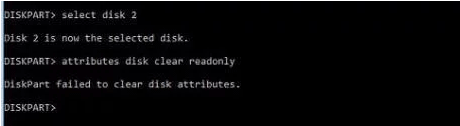
Then, how to solve this problem? Don’t worry! If you also encounter DiskPart clear readonly not working error, you can read the content below to get solutions.
Fix 1. Turn off the Physical Write Protection Switch
Some external drives (including USB flash drives, SD card, etc.) have a physical write-protection switch on them. If this switch is turned on, it will disable all the writable options on the storage device and therefore DiskPart won’t be able to change the disk attribute to writable.
Hence, when DiskPart failed to clear disk attributes readonly on external drives, you should check whether there is a physical write-protection switch on them. If there is a switch, you should turn off it. Then, you can run the attributes disk clear readonly command again to see whether the problem is solved.
Fix 2. Check the Drive Space Usage and Files’ Attributes
Sometimes, the write protection is caused by not enough space or the read-only attribute of files. I’m not sure whether they will also cause the DiskPart clear readonly not working, but you should ensure that there is enough space and remove the read-only attribute of files before you use the attributes disk clear readonly command.
The method for checking the drive space usage is very simple, so I will not make an unnecessary move to show you how to do that in this post. But please note that if you find there is not enough space on the drive, you should follow this post to increase the space: Do You Want to Increase Disk Partition Easily? Here’s How.
As for how to remove files’ read-only attribute, please follow the steps below:
- Right-click the file or folder in File Explorer and select Properties.
- Uncheck the Read-only
Tip: For folders, marking Read-only with a tick means that all files in that folder are unwritable; marking Read-only with a square (default option) means that some files in that folder are writable and some are not. Canceling Read-only means that all files in that folder are writable.
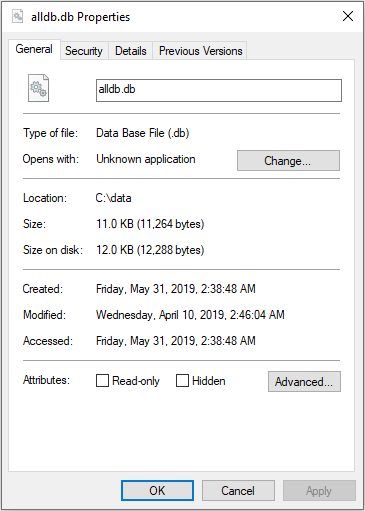
After checking the drive space usage and removing files’ read-only attribute, you can run the DiskPart command again to see whether the problem is solved.
Fix 3. Check and Repair Bad Sectors
If the disk has bad sectors or is set to be hidden, it is also possible that the DiskPart attributes disk clear readonly doesn’t work. If so, you should make the drive display again and repair bad sectors and file system by running Error checking or CHKDSK command.
Here is the tutorial on how to run the Error Checking tool:
Step 1: Open File Explorer and highlight This PC. Then, right-click the write-protected drive and choose the Properties button.
Step 2: Skip to the Tools tab and click the Check button. Then, scan the drive to check and repair bad sectors.
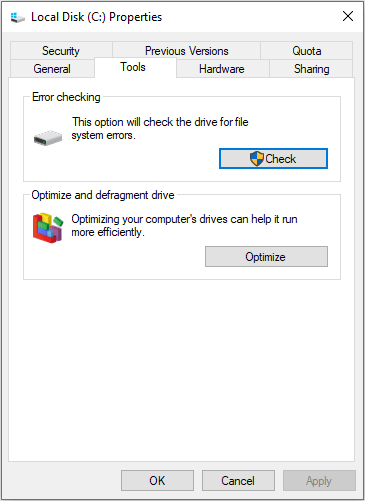
As for how to run the CHKDSK command, it is very simple. You just need to type «cmd» in search box and right-click the Command Prompt window to run it as administrator. Then, type the following command: chkdsk F: /f, and hit Enter key to run it. Please note that the «F» in the command is a drive letter and you should replace it accordingly.
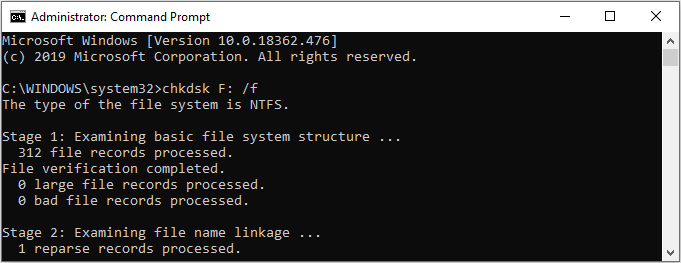
Then, you can run the DiskPart command again to see whether the problem is solved. If this method fails to fix problem, you can then run MiniTool Partition Wizard to see how many bad sectors are there. Please refer to the following steps:
Free Download
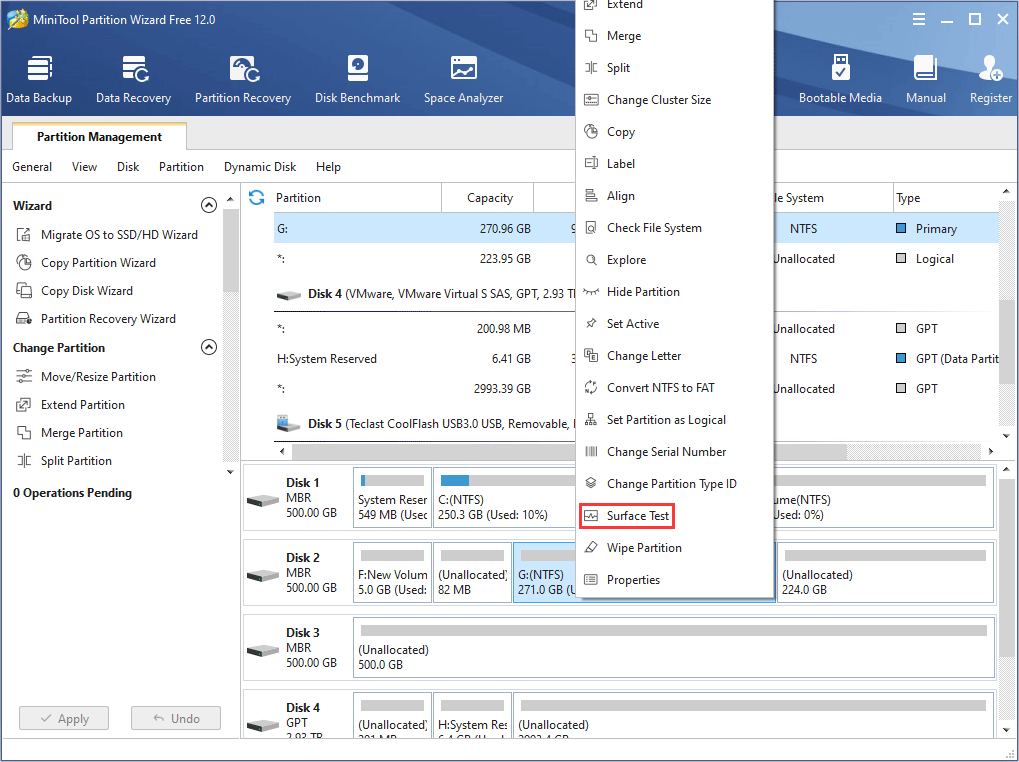
Step 1: Download MiniTool Partition Wizard and launch it to go to its main interface. Right-click the write-protected drive and choose Surface Test.
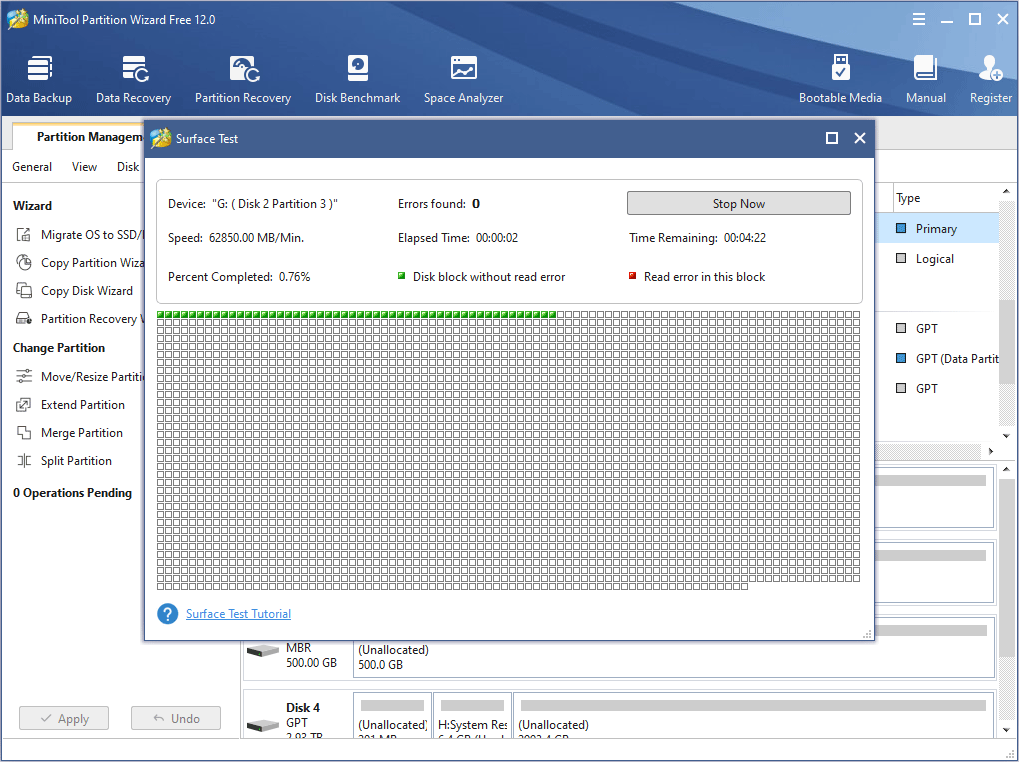
Step 2: Click Start Now to run Surface Test and then wait for it to finish. After the process is finished, you can see there are how many bad sectors marked by red blocks. If there are too many red blocks, you should consider replace the disk.
Fix 4. Run Antivirus Software
If of the above methods don’t work, then you can consider running antivirus on your computer. As for antivirus software, you can use a reliable third-party program or Windows Defender, a Windows built-in tool.
Here is the tutorial on how to run Windows Defender to kill virus:
Step 1: Press «Windows + I» keys simultaneously to open Settings.
Step 2: Navigate to Update & Security > Windows Security. Then, click Open Windows Security.
Step 3: Click Virus & threat protection on the left navigation bar. Then, click Scan options to choose a scanning mode. After that, click Scan now.
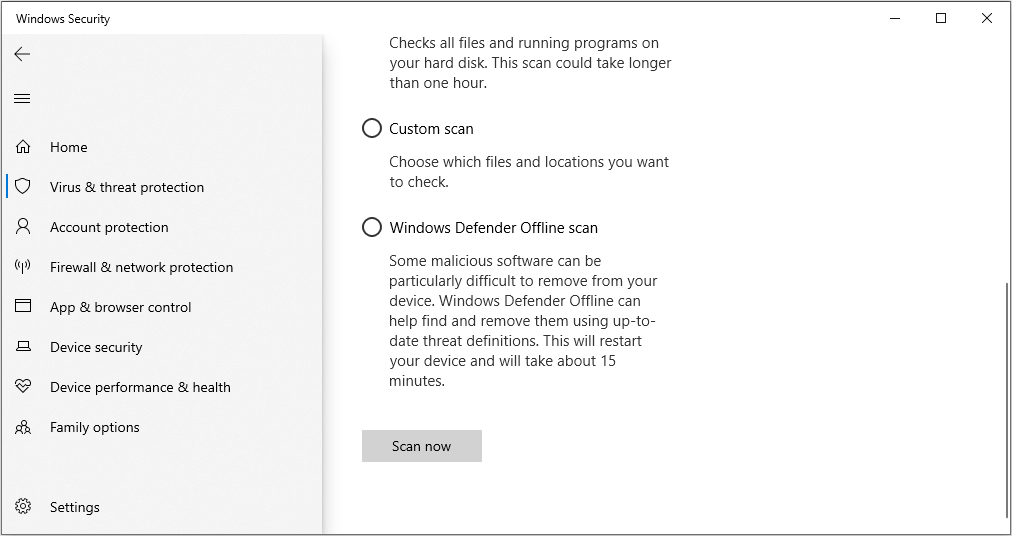
Then, you can run the DiskPart command again to see whether the problem is solved.
Fix 5. Alternative: Remove Write Protection via Registry Editor
If the above methods can’t solve error DiskPart failed to clear disk attributes Windows 10, you should consider using another method to remove the disk write protection, for example, Registry Editor.
The Registry is a core database in the Windows operating system and plays a central role in the entire system. It stores various parameters, which directly control the startup of Windows, the loading of hardware drivers, and the running of some Windows applications. With Registry Editor, you can modify these parameters.
As for how to edit Registry to remove the disk write protection, please refer to the following steps:
Step 1: Press «Windows + R» keys simultaneously to call out the Run dialogue. Then, type “regedit” in the dialogue box and press Enter.
Step 2: Navigate to HKEY_LOCAL_MACHINE > SYSTEM > CurrentControlSet > Control.
Step 3: Under Control, find StorageDevicePolicies. If you can’t find it, you need to create one by yourself. Right-click on Control and move your cursor onto New and then choose Key. Then, name the new key as StorageDevicePolicies.
Step 4: Highlight StorageDevicePolicies and then right-click on the blank in the right window. Create a new DWORD (32-bit) Value and name it as WriteProtect.
Step 5: Double-click the WriteProtect entry and change its value to «0«. Then, click the OK button to save changes.
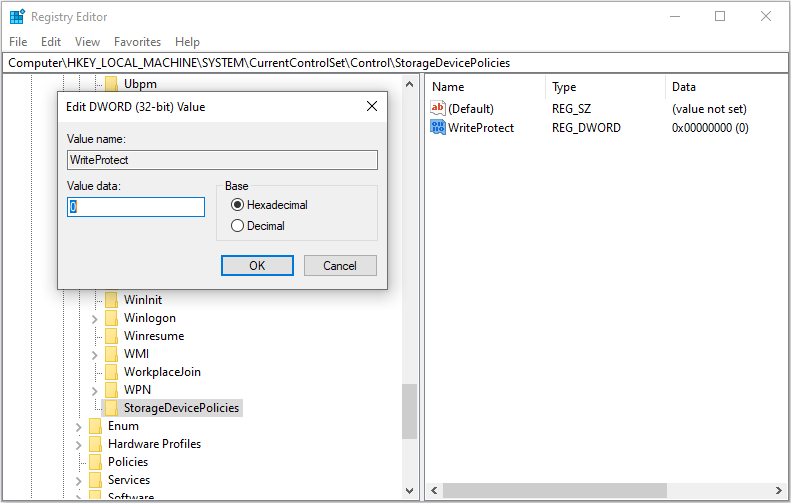
Step 6: Exit and restart your computer. Then, try transferring data to your storage device again to see whether the read-only attribute is removed.
Fix 6. Format the Drive to FAT32, NTFS, or exFAT
When certain files in an external drive are corrupt, the RAW format gets created. If you run the attributes disk clear readonly command on the external drive with RAW format, you are likely to get the error DiskPart failed to clear disk attributes. In this situation, you ought to format the File System to FAT32, NTFS, or exFAT.
Sometimes, you may fail to format the drive because it is write-protected. In order to avoid this situation, you should reboot Windows with Safe Mode before formatting the drive. If you still can’t format the drive after entering Safe Mode, you can try low level format tools or mass production tools.
After the drive is repaired by low level format tools or mass production tools, you can then format the drive in Windows.
Note: If you have used low level format tools or mass production tools, the data on the drive can’t be recovered later.
Here is the tutorial on how to format the drive:
Step 1: Press «Windows + R» keys to open Run dialogue. Then, type «diskpart» into the dialogue box and hit Enter to open the DiskPart tool.
Step 2: Type following commands in turn to format the RAW drive to FAT32, NTFS, or exFAT. Please note that these command lines will delete all data on your drive.
- list volume
- select volume n
- format fs=fat32 quick
- exit
Tip: In the above command lines, n is the drive letter of the RAW drive. You should replace it accordingly. In addition, you can replace fat32 with ntfs or exfat as well.
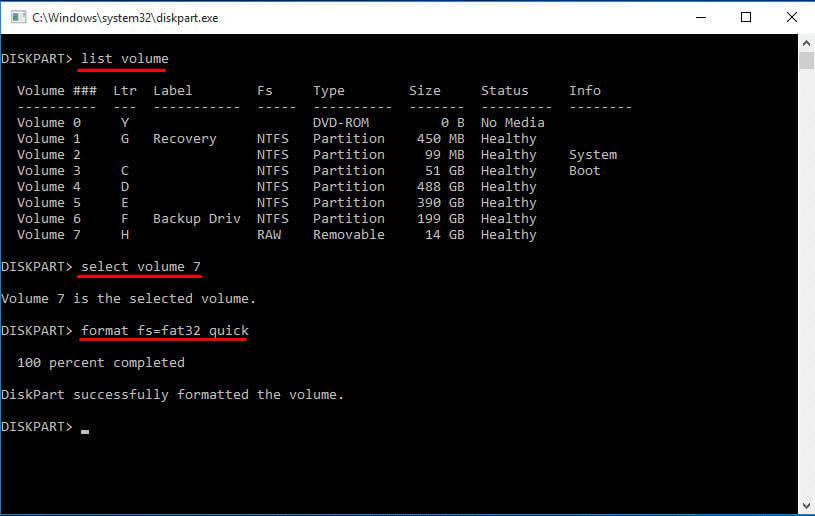
After the formatting process is completed, the write protection and data will be deleted together. If you haven’t used level format tools or mass production tools, you can recover your data through a reliable data recovery program like MiniTool Partition Wizard.
Buy Now
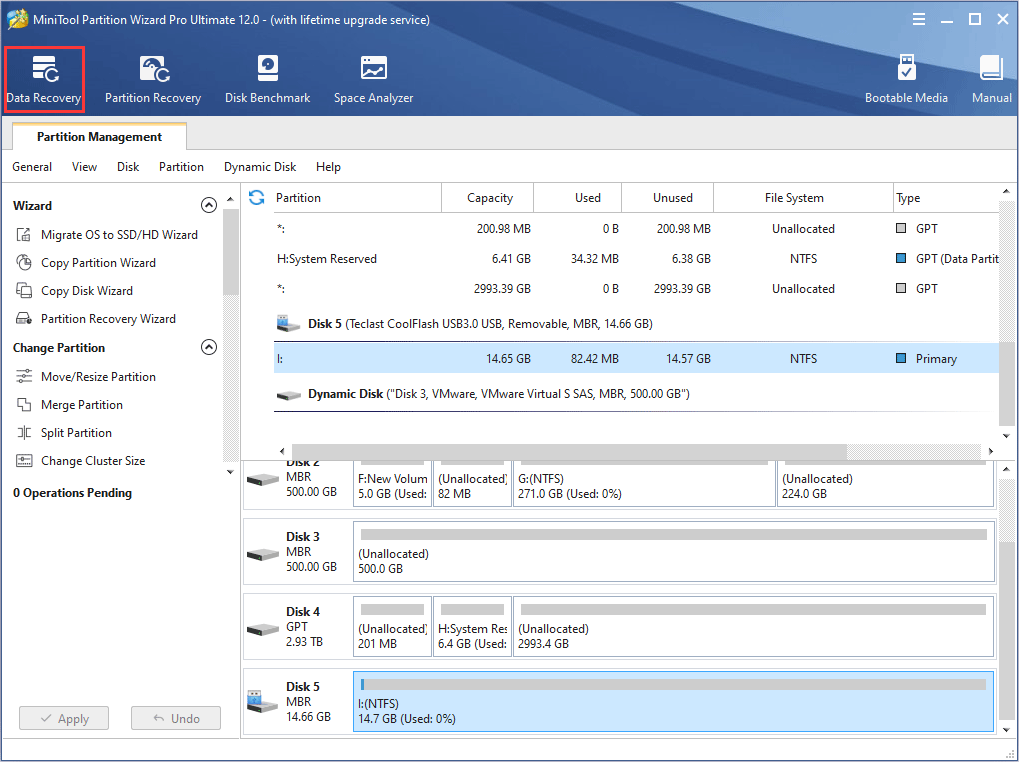
Click the above button the buy MiniTool Partition Wizard and launch it on your computer. Then, go to its main interface and click Data Recovery. Next, follow the wizard to recover your files and save them into a safe place. Click here to get the detailed guide.
Fix 7. Check Hardware Problem
If none of the above methods work, it is possible that the DiskPart failed to clear disk attributes issue has something to do with a hardware problem on the storage device. For example, this problem is very likely to occur on flash drives when their life is about to run out.
If so, you should check whether the drive is within warranty period, and then you can take the following measures accordingly:
- Within warranty period: Contact manufacturers or after-sales staff to get the drive repaired or replace it.
- Outside the warranty period: You can go to the nearby store and pay for them to inspect the storage device. Or, you should buy another drive to replace it.
DiskPart Failed to Clear Disk Attributes FAQ
Why is my drive read only?
You drive may become read-only in the following two situations: 1. You intentionally set your drive to read-only so as to protect data. 2. You do that mistakenly or your drive failed due to software or hardware faults.
How do I remove Read Only attribute?
You can remove read-only attribute through command «attributes disk clear readonly», editing the Registry, or formatting the drive.
How do I fix Diskpart failed to clear disk attributes?
- Turn off the physical write protection switch.
- Check the drive space usage and files’ attributes.
- Check and repair bad sectors.
- Run antivirus software.
- Remove write protection via Registry Editor.
- Format the drive to FAT32, NTFS, or exFAT.
- Repair hardware problem.
Here is a post offering 7 solutions to fix DiskPart failed to clear disk attributes issue. You can read it and I hope it can help you.Click to Tweet
Bottom Line
Have the above ways helped you solve the problem? Do you have problem in performing the above methods, recovering your data, or replacing your drive? Please give us your feedback by leaving a comment below or emailing us at [email protected]. We will appreciate it and get back to you as soon as possible.
|
31 / 31 / 3 Регистрация: 25.05.2014 Сообщений: 1,117 |
|
|
1 |
|
Не могу отформатировать диск после переустановки системы12.05.2022, 13:52. Показов 3183. Ответов 22
На диске есть 2 тома. Когда пишу команду diskpart attributes volume clear readonly, получаю ошибку «Программа DiskPart обнаружила ошибку: Неверная функция. Дополнительные сведения см. в журнале событий системы.»
0 |

|
8490 / 3003 / 505 Регистрация: 14.04.2011 Сообщений: 7,475 |
|
|
12.05.2022, 13:58 |
2 |
|
Можно предположить, что на этом разделе находится загрузчик системы или файл подкачки. Скрин из Управления дисками покажите. Добавлено через 1 минуту
0 |


|
31 / 31 / 3 Регистрация: 25.05.2014 Сообщений: 1,117 |
|
|
12.05.2022, 14:00 [ТС] |
3 |
|
Андрей1224, Диск 1 не могу отформатировать
0 |
|
8490 / 3003 / 505 Регистрация: 14.04.2011 Сообщений: 7,475 |
|
|
12.05.2022, 14:13 |
4 |
|
danek130995,
0 |
|
31 / 31 / 3 Регистрация: 25.05.2014 Сообщений: 1,117 |
|
|
12.05.2022, 14:14 [ТС] |
5 |
|
Андрей1224, да, стоит только для чтения. Пытаюсь снять этот атрибут, не могу. Диски не клонировали. Просто два одинаковых ssd стоят
0 |
|
Андрей1224
8490 / 3003 / 505 Регистрация: 14.04.2011 Сообщений: 7,475 |
||||
|
12.05.2022, 14:22 |
6 |
|||
|
danek130995,
0 |
|
31 / 31 / 3 Регистрация: 25.05.2014 Сообщений: 1,117 |
|
|
12.05.2022, 14:23 [ТС] |
7 |
|
,Андрей1224, пробовал так, не даёт эффекта, поэтому и начал пробовать разделы по отдельности
0 |
|
8490 / 3003 / 505 Регистрация: 14.04.2011 Сообщений: 7,475 |
|
|
12.05.2022, 14:28 |
8 |
|
Может e Вас прав не хватает. Как вариант, можно попробовать это сделать c какого-нибудь Live USB типа Сергей Стрелец.
0 |
|
31 / 31 / 3 Регистрация: 25.05.2014 Сообщений: 1,117 |
|
|
12.05.2022, 14:30 [ТС] |
9 |
|
Андрей1224, нужен способ из под винды сделать, работаю через удалённый рабочий стол, проблема у знакомого. Добавлено через 24 секунды
0 |
|
8490 / 3003 / 505 Регистрация: 14.04.2011 Сообщений: 7,475 |
|
|
12.05.2022, 14:35 |
10 |
|
danek130995, Добавлено через 3 минуты
0 |
|
31 / 31 / 3 Регистрация: 25.05.2014 Сообщений: 1,117 |
|
|
12.05.2022, 14:36 [ТС] |
11 |
|
Андрей1224, да
0 |
|
31 / 31 / 3 Регистрация: 25.05.2014 Сообщений: 1,117 |
|
|
13.05.2022, 08:31 [ТС] |
12 |
|
Неужели нет способа? Не выбрасывать же ssd..
0 |
|
8490 / 3003 / 505 Регистрация: 14.04.2011 Сообщений: 7,475 |
|
|
13.05.2022, 09:49 |
13 |
|
Просто два одинаковых ssd стоят Вот это меня сильно смущает, что диск SSD. Возможно проблема на уровне прошивки SSD. Попросите модераторов перенести тему в раздел SSD.
0 |


|
31 / 31 / 3 Регистрация: 25.05.2014 Сообщений: 1,117 |
|
|
13.05.2022, 09:52 [ТС] |
14 |
|
Модераторы, перенесите, пожалуйста, тему
0 |
|
Нарушитель 8606 / 4610 / 1064 Регистрация: 12.03.2015 Сообщений: 21,684 |
|
|
13.05.2022, 10:11 |
15 |
|
Контроллер SSD может аварийно перевести девайс в ридонли-режим, когда ресурс исчерпан, чтобы ты смог скопипастить с него него данные на новый SSD. Но это неточно. Ты б смарт, штоли, для приличия показал.
0 |
|
31 / 31 / 3 Регистрация: 25.05.2014 Сообщений: 1,117 |
|
|
13.05.2022, 10:17 [ТС] |
16 |
|
Verevkin, ссд новый был, пару месяцев ему. Что за смарт?
0 |
|
Нарушитель 8606 / 4610 / 1064 Регистрация: 12.03.2015 Сообщений: 21,684 |
|
|
13.05.2022, 10:22 |
17 |
|
ссд новый был, пару месяцев ему. Тоды не знаю. Не повезло, шо поделать…
Что за смарт? Вот так покаж:
0 |
|
31 / 31 / 3 Регистрация: 25.05.2014 Сообщений: 1,117 |
|
|
13.05.2022, 14:46 [ТС] |
18 |
|
Verevkin, какая-то ошибка на нем.
0 |
|
Нарушитель 8606 / 4610 / 1064 Регистрация: 12.03.2015 Сообщений: 21,684 |
|
|
13.05.2022, 14:51 |
19 |
|
какая-то ошибка на нем. Ой, да неужели! Модет быть это как-то связано с твоей проблемой, как думаешь?
0 |
|
31 / 31 / 3 Регистрация: 25.05.2014 Сообщений: 1,117 |
|
|
13.05.2022, 14:55 [ТС] |
20 |
|
Verevkin, думаю, что связано)) Вопрос, что делать?
0 |
|
IT_Exp Эксперт 87844 / 49110 / 22898 Регистрация: 17.06.2006 Сообщений: 92,604 |
13.05.2022, 14:55 |
|
20 |



-
Русак -
6 Окт 2022 -
Вопрос темы решён
-
- #1
начну издалека. потребовались дополнительные Sata порты. купил не сильно думая( а зря) вот такую Пожалуйста зарегистрируйся для просмотра данной ссылки на страницу.. не обратил внимания , что разъемы под KEY B. ну да ладно. взял на ебее гебраухт 480GB WD Green — M.2 SSD.
в управлении компом она видна. на ней даже фильм был. назначаю букву диску, но после перезагрузки она слетает. и диск опять виден только в управлении компом. с помощью гугля уже пробовал проделать некоторые манипуляции. успеха не принесло. может у нас знатоки найдутся.
-
- #2
Было такое, но с HDD от WD, комп видел ее только через datenträgerverwaltung. Там же сделал volümen löschen и снова neu volümen. Форматировал. Комп стал HDD видеть. Еще бывали случаи, когда нужно было с дисков удалить неудаляемое, делал это с командной строки: вводил diskpart и далее пошагово
-
- #3
Совсем недавно купил такую фестплату.
Пожалуйста зарегистрируйся для просмотра прикрепленного файла.
Лептоп её не увидел, но она была видна в Герет Менеджер.
Проделал всё как описано Пожалуйста зарегистрируйся для просмотра данной ссылки на страницу.
Теперь лептоп её видит.
Пожалуйста зарегистрируйся для просмотра данной ссылки на страницу.
-
- #4
забыл написать. у него дистрибутв -скрытый. вот не могу это снять.
-
- #5
Удали этот скрытый дистрибутив, видать, система стояла на этом SSD, диск форматировали, но скрытый раздел остался
-
- #6
так не получается удалить. у меня вот такая Пожалуйста зарегистрируйся для просмотра данной ссылки на страницу. . только скрытый не удаляется
DISKPART> ATTRIBUTES VOLUME CLEAR HIDDEN
Программа DiskPart обнаружила ошибку: Неверная функция.
Дополнительные сведения см. в журнале событий системы.
-
- #7
Все правильно, скрытый раздел и не удалится просто так, обязательно выйдет ошибка. Для удаления есть жесткая команда : delete volume override. Но сразу скажу, с SSD я этого не делал, не пришлось, а с HDD уже делал это много раз. См. Пожалуйста зарегистрируйся для просмотра данной ссылки на страницу. и Пожалуйста зарегистрируйся для просмотра данной ссылки на страницу.. Главное, сразу открой Datenträgerverwaltung, потом делай все в командной строке, все должно получиться
-
- #8
проще сделать загрузочную флешку с какимнибудь редактором дисков и делов то, например даже с бесплатным Gparted. Его образ уже готовый в сети есть
-
- #9
Можно и так, как ты говоришь. Мне из под винды удобнее это делать, привык уже))
-
- #10
так разделы то удаляются. но диск остаётся скрытым
-
- #11
dormedon выше дал тебе линки, посмотри там. Может это оттуда тебе поможет:
- Wenn bei Ihrer Festplatte der Eintrag «Nicht zugeordnet» erscheint, müssen Sie den Datenträger zuerst initialisieren.
- Klicken Sie dafür mit der rechten Maustaste auf den Eintrag und auf wählen Sie «Datenträgerinitalisierung» aus.
- Im neuen Fenster können Sie bei dem Partitionsstil zwischen Пожалуйста зарегистрируйся для просмотра данной ссылки на страницу. entscheiden. Dabei ist in den meisten Fällen «MBR» empfehlenswert. Nur bei sehr großen Festplatten ab 2 Terabyte sollten Sie «GPT» auswählen.
Мне как — то однажды пришлось делать именно так
-
- #12
А я то причём, у меня всё работает.
-
- #13
короче . я его победил. через DISKPART я его забодал. перезагрузился. буква осталась . и скрытый удалился
-
- #14
Да что вы паритесь винду с усб стика ставить надеюсь можете!
Удалите все остальные ссд хдд оставить только нужную стартоните установку винды как дойдёте до пункта плять тоесть выбор куда установить винду, удалить все разделы создать один выбрать пункт фармотироавть дождатся конца и выключить комп дальше верните основной диск запустить систему добавте букву если потребует и всё.
-
- #15
Да что вы паритесь винду с усб стика ставить надеюсь можете!
Удалите все остальные ссд хдд оставить только нужную стартоните установку винды как дойдёте до пункта плять тоесть выбор куда установить винду, удалить все разделы создать один выбрать пункт фармотироавть дождатся конца и выключить комп дальше верните основной диск запустить систему добавте букву если потребует и всё.
ну мы же не совсем чайники. мы и командной строкой могём. могём и в регистре покопаться ))))). и вообще лёгких путей не ищем. и вообще пятница
Пожалуйста зарегистрируйся для просмотра прикрепленного файла.
-
- #16
Пожалуйста зарегистрируйся для просмотра прикрепленного файла.
а как вам такое?
-
- #17
очередная заморочка. заменил в нубуке SSD. 256 на 512. стало всё прекрасно. 256 задумал как внешний SSd. но при подключении к компу этот диск не иницыализируется. где покопать?
-
- #18
Если ты хочешь эту SSD 256 GB посадить на место дисковода, то эта идея плохая, лучше посади туда HDD 500 GB, 750 GB или на 1 TB.
Но если тебе так хочется на ноутбук еще один SSD посадить, то посмотри, если есть гнездо mSata, то вот туда и посади mSata SSD 128 GB или 256GB
Пожалуйста зарегистрируйся для просмотра прикрепленного файла.
-
- #19
Если ты хочешь эту SSD 256 GB посадить на место дисковода, то эта идея плохая, лучше посади туда HDD 500 GB, 750 GB или на 1 TB.
Но если тебе так хочется на ноутбук еще один SSD посадить, то посмотри, если есть гнездо mSata, то вот туда и посади mSata SSD 128 GB или 256GB
Пожалуйста зарегистрируйся для просмотра прикрепленного файла.
256 задумал как внешний SSd. я его вытащил из хуавея д14. вставил в экстерне гехойзе. типа флешки хотел использовать
-
- #20
Внешним диском я считаю любой, на котором система не установлена, где бы он ни находился. Возможно, что гехойзе не рабочая. Подцепи диск куда — нибудь на компе и посмотри, форматируй его. Если гехойзе не рабочая, нужно будет новую купить