
При запуске игр и приложений, интенсивно использующих ресурсы системы, процесс может быть неожиданно прерван сообщением об ошибке «ATKEX_cmd прекращена работа программы». Узнаем подробнее, причины и способы ее исправить.

Чем вызвана ошибка?
ATKEX_cmd может прекратить работу программы по ряду причин:
- Не установлена программная поддержка IME (Intel Management Engine).
- Отключен или поврежден драйвер звуковой карты.
- Realtek High Definition Audio Driver конфликтует с универсальным аудио драйвером.
Установка IME
Во многих случаях проблема возникает из-за отсутствия программной поддержки IME. Для установки выполните следующие шаги:
Сделайте запрос в интернете «Intel Management Engine» и перейдите на сайт, указанный на рисунке.

Прокрутите страницу вниз, нажмите на ссылку «Драйвер ядра Intel Management Engine для Windows 8.1 и 10».
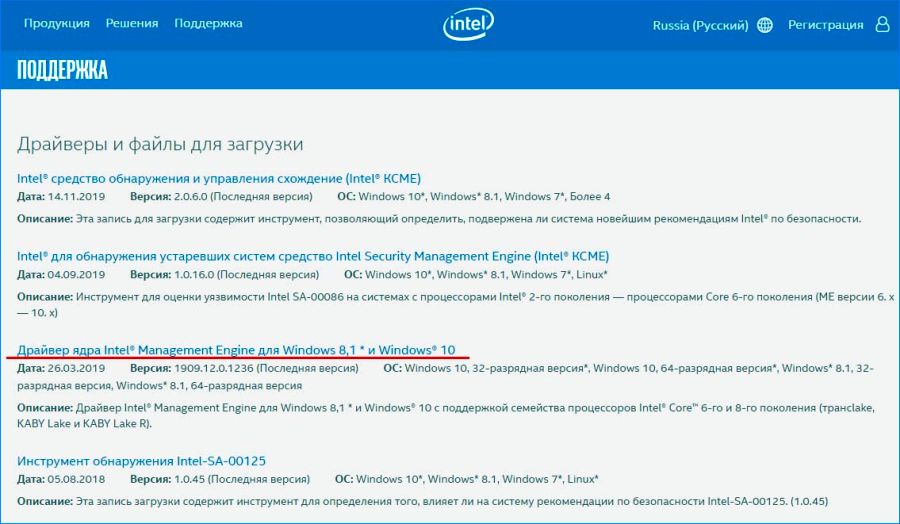
На новой странице нажмите на «Загрузить».
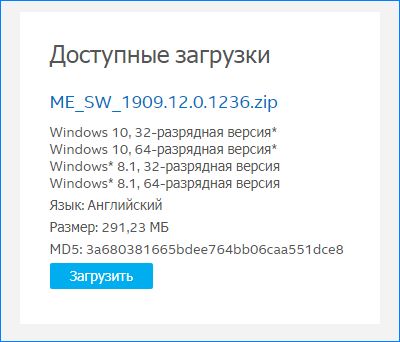
После завершения загрузки извлеките zip архив, затем кликните на исполняемый файл установки и следуйте инструкциям на экране.
После перезапуска компьютера запустите программу, работа которой ранее была прекращена ошибкой ATKEX_cmd exe.
Проверка драйвера звуковой карты
Ошибка также может произойти из-за отключенного звукового драйвера. Либо он деактивирован самим пользователем или остановлен после извлечения звукового устройства. Для решения проблемы попробуйте в Диспетчере устройств включить его или удалить, чтобы заставить Windows установить стандартный после перезагрузки ПК.
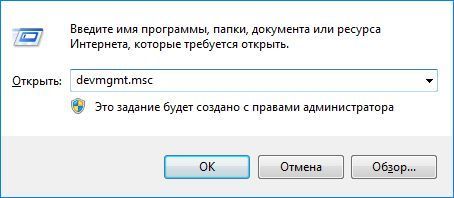
Откройте Диспетчер устройств командой devmgmt.msc, запущенной из окна «Выполнить» (Win + R).
Разверните вкладку «Звуковые, игровые и видеоустройства». Затем щелкните правой кнопкой мыши на «High Definition Audio», выберите «Задействовать».
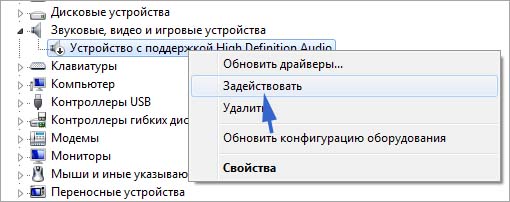
Если драйвер был включен, попробуйте его переустановить. Для этого правым щелчком мыши по адаптеру разверните контекстное меню и выберите «Удалить».
После перезагрузите компьютер, чтобы Windows при обнаружении устройства смог установить отсутствующее ПО аудио адаптера.
Если работа приложения по-прежнему была прекращена ошибкой ATKEX_cmd exe, перейдите к следующему шагу.
Удаление Realtek HD
К возникновению ошибки ATKEX_cmd exe также причастен Realtek High Definition Audio Driver, который может конфликтовать с установленным по умолчанию. Имейте в виду, что использование диспетчера Realtek HD для управления аудио больше не требуется, поскольку Windows 10 способна автоматически обновлять устройства. Поэтому для решения проблемы попробуйте удалить приложение Realtek.
Откройте раздел «Удаления или изменения программ» командой appwiz.cpl, запущенной из окна «Выполнить» (Win + R).
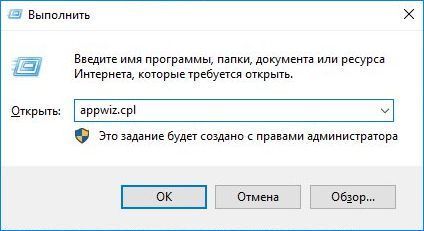
В списке найдите приложение Realtek. Щелкните по нему правой кнопкой мыши и удалите.
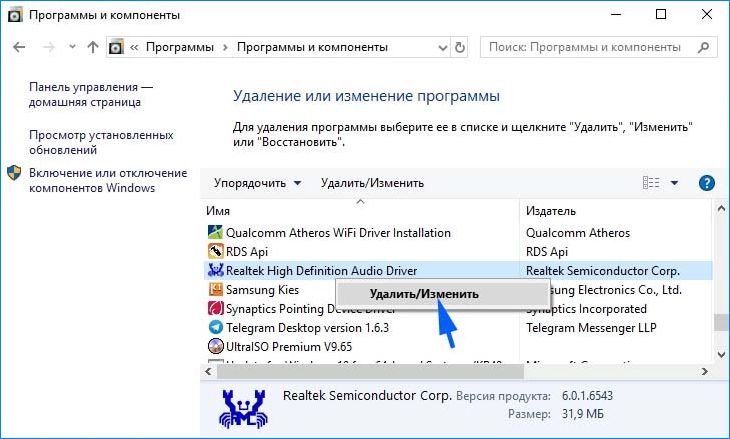
После перезагрузки ПК проверьте, удалось ли устранить сбой ATKEX_cmd exe, который препятствовал работе программы.
Обновлено Июнь 2023: перестаньте получать сообщения об ошибках и замедлите работу вашей системы с помощью нашего инструмента оптимизации. Получить сейчас в эту ссылку
- Скачайте и установите инструмент для ремонта здесь.
- Пусть он просканирует ваш компьютер.
- Затем инструмент почини свой компьютер.
Несколько пользователей задавали нам вопросы после того, как несколько раз получили сообщение об ошибке «ATKEX_cmd.exe перестал работать». Некоторым пользователям кажется, что это происходит каждый раз при запуске, в то время как другие сообщают, что проблема возникает только при попытке запустить ресурсоемкое приложение, такое как игра или создание видео. В большинстве случаев проблема возникает в версиях Windows до Windows 10. atkexcomsvc.exe работает снизу как служба в Windows (asComSvc). Эта служба работает под учетной записью SYSTEM с расширенными правами на локальном компьютере и действует как компьютер в сети.
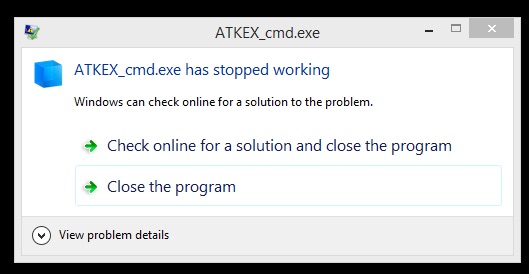
Переустановите звуковой драйвер Correct Realtek
Переустановите правильные драйверы Realtek с веб-сайта поставщика материнской платы / материнской платы. Новые драйверы должны удалить предыдущие версии Realtek, но вы должны убедиться, что он полностью отключен. Также отключите Realtek, чтобы он не запускался под Windows Пуск в:
- Диспетчер задач
- ввод в эксплуатацию
- Щелкните правой кнопкой мыши Realtek + Отключить перед переустановкой.
Установка драйвера Intel Management Engine
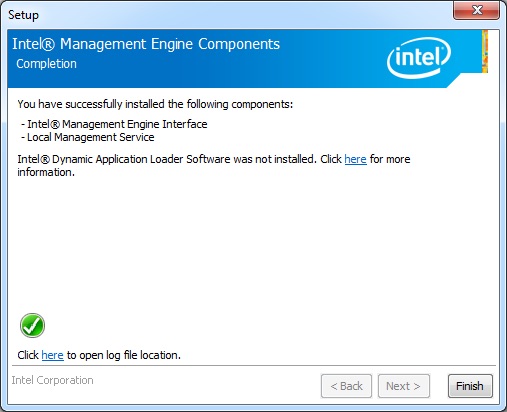
Похоже, что эта конкретная проблема также может возникать из-за отсутствия драйвера Intel Management Engine, который был неправильно удален. Об этом обычно сообщают на компьютерах ASUS. Несколько заинтересованных пользователей сообщили, что после установки последней версии IME (Intel Management Engine) и перезагрузки компьютера возникла ошибка «ATKEX_cmd.exe перестал работать».
Обновление за июнь 2023 г .:
Теперь вы можете предотвратить проблемы с ПК с помощью этого инструмента, например, защитить вас от потери файлов и вредоносных программ. Кроме того, это отличный способ оптимизировать ваш компьютер для достижения максимальной производительности. Программа с легкостью исправляет типичные ошибки, которые могут возникнуть в системах Windows — нет необходимости часами искать и устранять неполадки, если у вас под рукой есть идеальное решение:
- Шаг 1: Скачать PC Repair & Optimizer Tool (Windows 10, 8, 7, XP, Vista — Microsoft Gold Certified).
- Шаг 2: Нажмите «Начать сканирование”, Чтобы найти проблемы реестра Windows, которые могут вызывать проблемы с ПК.
- Шаг 3: Нажмите «Починить все», Чтобы исправить все проблемы.

Это исправление сообщается в основном для Windows 8.1 и Windows 10. Вот краткое руководство, чтобы убедиться, что у вас установлена последняя версия драйвера Intel Management Engine:
- Загрузите последнюю версию IME (Intel Management Engine), нажав «Установить и настроить».
- В разделе «Драйверы и загружаемые материалы» выберите «Драйверы Intel Management Engine для Windows 8.1 и Windows 10».
- На следующем экране нажмите кнопку «Скачать» в левом верхнем углу экрана.
- После завершения загрузки разархивируйте zip-архив, затем щелкните исполняемый файл установки и следуйте инструкциям на экране для завершения установки Intel Management.
- Двигатель (IME) водитель.
- Перезагрузите компьютер и убедитесь, что проблема решена после следующей загрузки.
Удаление аудио драйверов Realtek
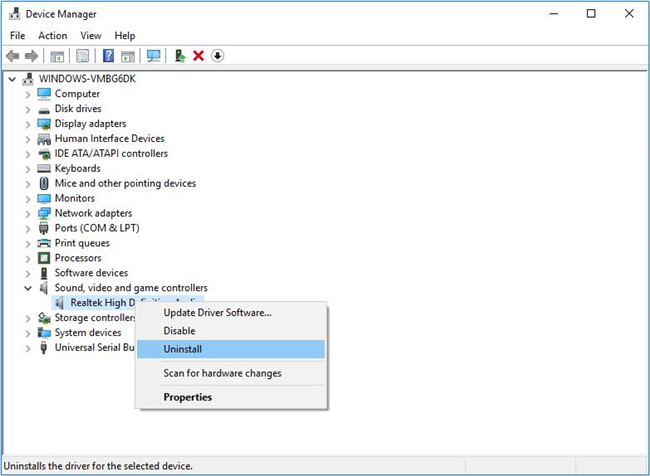
Хотя аудиодрайвер Realtek HD технически является программным обеспечением на вашем компьютере, вы не можете удалить его с помощью «Программы и компоненты» на Панели управления, которые вы бы использовали для других программ. Вместо этого вам следует использовать диспетчер устройств. Эта программа управляет всеми различными драйверами, установленными на вашем компьютере, включая тот, который запускает ваше аудиоустройство Realtek HD.
Шаг 1: Нажмите Пуск.
Шаг 2: Нажмите на панель управления.
Шаг 3: Щелкните «Система».
Шаг 4: Щелкните «Диспетчер устройств».
Шаг 5: щелкните правой кнопкой мыши значок Realtek HD и выберите «Удалить», чтобы удалить этот конкретный аудиодрайвер с вашего компьютера.
https://rog.asus.com/forum/showthread.php?51664-ATKEX_cmd-exe-Stopped-Working
Совет экспертов: Этот инструмент восстановления сканирует репозитории и заменяет поврежденные или отсутствующие файлы, если ни один из этих методов не сработал. Это хорошо работает в большинстве случаев, когда проблема связана с повреждением системы. Этот инструмент также оптимизирует вашу систему, чтобы максимизировать производительность. Его можно скачать по Щелчок Здесь

CCNA, веб-разработчик, ПК для устранения неполадок
Я компьютерный энтузиаст и практикующий ИТ-специалист. У меня за плечами многолетний опыт работы в области компьютерного программирования, устранения неисправностей и ремонта оборудования. Я специализируюсь на веб-разработке и дизайне баз данных. У меня также есть сертификат CCNA для проектирования сетей и устранения неполадок.
Сообщение Просмотров: 733
Проблемы ATKEX_cmd.exe обычно наблюдаются во время запуска программы Realtek High Definition Audio Driver и обычно возникают в результате повреждения исполняемого файла или, в некоторых случаях, случайного или намеренного удаления вредоносным ПО. Для устранения неполадок, связанных с файлом EXE, большинство профессионалов ПК заменят файл на соответствующую версию. Запуск сканирования реестра после замены файла, из-за которого возникает проблема, позволит очистить все недействительные файлы ATKEX_cmd.exe, расширения файлов или другие ссылки на файлы, которые могли быть повреждены в результате заражения вредоносным ПО.
EXE файлы — это типы Исполнимые файлы, более широко известные в качестве формата Windows Executable File. Мы подготовили для вас несколько версий файлов ATKEX_cmd.exe, которые походят для %%os%% и нескольких выпусков Windows. Данные файлы можно посмотреть и скачать ниже. В настоящее время в нашем каталоге для загрузки могут отсутствовать некоторые файлы (такие как ATKEX_cmd.exe), но их можно запросить, нажав на кнопку Request (Запрос) ниже. Если вы не можете найти нужную версию файла в нашей базе данных, вы также можете обратиться за дополнительной помощью к Dell Inc..
Правильное расположение файла ATKEX_cmd.exe является решающим фактором в успешном устранении ошибок подобного рода. Однако, не будет лишним выполнить быструю проверку. Вы можете проверить результат, запустив приложение Realtek High Definition Audio Driver и проверить, появляется ли проблема.
| ATKEX_cmd.exe Описание файла | |
|---|---|
| Расширение файла: | EXE |
| Тип приложения: | Drivers |
| Новейшие программы: | Realtek High Definition Audio Driver |
| Вер: | Aug. 02, 2016 |
| Программист: | Dell Inc. |
| Имя файла: | ATKEX_cmd.exe |
| Размер (в байтах): | 1123168 |
| SHA-1: | d5f4486c59088b9be9681f7756ef1aa6cda46fac |
| MD5: | c4690da930c50954beb3a55a12256fd6 |
| CRC32: | f6cc968f |
Продукт Solvusoft
Загрузка
WinThruster 2023 — Сканировать ваш компьютер на наличие ошибок реестра в ATKEX_cmd.exe
Windows
11/10/8/7/Vista/XP
Установить необязательные продукты — WinThruster (Solvusoft) | Лицензия | Политика защиты личных сведений | Условия | Удаление
EXE
ATKEX_cmd.exe
Идентификатор статьи: 696848
ATKEX_cmd.exe
| Filename | Контрольная сумма MD5 | Размер (в байтах) | Загрузить | |||||||||||||||
|---|---|---|---|---|---|---|---|---|---|---|---|---|---|---|---|---|---|---|
| + ATKEX_cmd.exe | c4690da930c50954beb3a55a12256fd6 | 1.07 MB | ||||||||||||||||
|
||||||||||||||||||
| + ATKEX_cmd.exe | 912cc8a5f7d77fac3ecf9c58deaa6908 | 1.07 MB | ||||||||||||||||
|
Ошибки ATKEX_cmd.exe
Усложнения Realtek High Definition Audio Driver с ATKEX_cmd.exe состоят из:
- «Ошибка в приложении: ATKEX_cmd.exe»
- «ATKEX_cmd.exe не является приложением Win32.»
- «Возникла ошибка в приложении ATKEX_cmd.exe. Приложение будет закрыто. Приносим извинения за неудобства.»
- «К сожалению, мы не можем найти ATKEX_cmd.exe. «
- «Отсутствует файл ATKEX_cmd.exe.»
- «Ошибка запуска программы: ATKEX_cmd.exe.»
- «ATKEX_cmd.exe не работает. «
- «ATKEX_cmd.exe остановлен. «
- «Ошибка в пути к программному обеспечению: ATKEX_cmd.exe. «
Ошибки ATKEX_cmd.exe EXE возникают во время установки Realtek High Definition Audio Driver, при запуске приложений, связанных с ATKEX_cmd.exe (Realtek High Definition Audio Driver), во время запуска или завершения работы или во время установки ОС Windows. При появлении ошибки ATKEX_cmd.exe запишите вхождения для устранения неполадок Realtek High Definition Audio Driver и чтобы HelpDell Inc. найти причину.
ATKEX_cmd.exe Истоки проблем
Большинство проблем ATKEX_cmd.exe связаны с отсутствующим или поврежденным ATKEX_cmd.exe, вирусной инфекцией или недействительными записями реестра Windows, связанными с Realtek High Definition Audio Driver.
В частности, проблемы с ATKEX_cmd.exe, вызванные:
- Поврежденная или недопустимая запись реестра ATKEX_cmd.exe.
- Зазаражение вредоносными программами повредил файл ATKEX_cmd.exe.
- ATKEX_cmd.exe ошибочно удален или злонамеренно программным обеспечением, не связанным с приложением Realtek High Definition Audio Driver.
- Другая программа, конфликтующая с ATKEX_cmd.exe или другой общей ссылкой Realtek High Definition Audio Driver.
- Поврежденная загрузка или неполная установка программного обеспечения Realtek High Definition Audio Driver.
Обновлено 2023 января: перестаньте получать сообщения об ошибках и замедлите работу вашей системы с помощью нашего инструмента оптимизации. Получить сейчас в эту ссылку
- Скачайте и установите инструмент для ремонта здесь.
- Пусть он просканирует ваш компьютер.
- Затем инструмент почини свой компьютер.
Несколько пользователей задавали нам вопросы после того, как несколько раз получили сообщение об ошибке «ATKEX_cmd.exe перестал работать». Некоторым пользователям кажется, что это происходит каждый раз при запуске, в то время как другие сообщают, что проблема возникает только при попытке запустить ресурсоемкое приложение, такое как игра или создание видео. В большинстве случаев проблема возникает в версиях Windows до Windows 10. atkexcomsvc.exe работает снизу как служба в Windows (asComSvc). Эта служба работает под учетной записью SYSTEM с расширенными правами на локальном компьютере и действует как компьютер в сети.
Переустановите звуковой драйвер Correct Realtek
Переустановите правильные драйверы Realtek с веб-сайта поставщика материнской платы / материнской платы. Новые драйверы должны удалить предыдущие версии Realtek, но вы должны убедиться, что он полностью отключен. Также отключите Realtek, чтобы он не запускался под Windows Пуск в:
- Диспетчер задач
- ввод в эксплуатацию
- Щелкните правой кнопкой мыши Realtek + Отключить перед переустановкой.
Установка драйвера Intel Management Engine
Похоже, что эта конкретная проблема также может возникать из-за отсутствия драйвера Intel Management Engine, который был неправильно удален. Об этом обычно сообщают на компьютерах ASUS. Несколько заинтересованных пользователей сообщили, что после установки последней версии IME (Intel Management Engine) и перезагрузки компьютера возникла ошибка «ATKEX_cmd.exe перестал работать».
Обновление за январь 2023 года:
Теперь вы можете предотвратить проблемы с ПК с помощью этого инструмента, например, защитить вас от потери файлов и вредоносных программ. Кроме того, это отличный способ оптимизировать ваш компьютер для достижения максимальной производительности. Программа с легкостью исправляет типичные ошибки, которые могут возникнуть в системах Windows — нет необходимости часами искать и устранять неполадки, если у вас под рукой есть идеальное решение:
- Шаг 1: Скачать PC Repair & Optimizer Tool (Windows 10, 8, 7, XP, Vista — Microsoft Gold Certified).
- Шаг 2: Нажмите «Начать сканирование”, Чтобы найти проблемы реестра Windows, которые могут вызывать проблемы с ПК.
- Шаг 3: Нажмите «Починить все», Чтобы исправить все проблемы.
Это исправление сообщается в основном для Windows 8.1 и Windows 10. Вот краткое руководство, чтобы убедиться, что у вас установлена последняя версия драйвера Intel Management Engine:
- Загрузите последнюю версию IME (Intel Management Engine), нажав «Установить и настроить».
- В разделе «Драйверы и загружаемые материалы» выберите «Драйверы Intel Management Engine для Windows 8.1 и Windows 10».
- На следующем экране нажмите кнопку «Скачать» в левом верхнем углу экрана.
- После завершения загрузки разархивируйте zip-архив, затем щелкните исполняемый файл установки и следуйте инструкциям на экране для завершения установки Intel Management.
- Двигатель (IME) водитель.
- Перезагрузите компьютер и убедитесь, что проблема решена после следующей загрузки.
Удаление аудио драйверов Realtek
Хотя аудиодрайвер Realtek HD технически является программным обеспечением на вашем компьютере, вы не можете удалить его с помощью «Программы и компоненты» на Панели управления, которые вы бы использовали для других программ. Вместо этого вам следует использовать диспетчер устройств. Эта программа управляет всеми различными драйверами, установленными на вашем компьютере, включая тот, который запускает ваше аудиоустройство Realtek HD.
Шаг 1: Нажмите Пуск.
Шаг 2: Нажмите на панель управления.
Шаг 3: Щелкните «Система».
Шаг 4: Щелкните «Диспетчер устройств».
Шаг 5: щелкните правой кнопкой мыши значок Realtek HD и выберите «Удалить», чтобы удалить этот конкретный аудиодрайвер с вашего компьютера.
https://rog.asus.com/forum/showthread.php?51664-ATKEX_cmd-exe-Stopped-Working
Совет экспертов: Этот инструмент восстановления сканирует репозитории и заменяет поврежденные или отсутствующие файлы, если ни один из этих методов не сработал. Это хорошо работает в большинстве случаев, когда проблема связана с повреждением системы. Этот инструмент также оптимизирует вашу систему, чтобы максимизировать производительность. Его можно скачать по Щелчок Здесь
CCNA, веб-разработчик, ПК для устранения неполадок
Я компьютерный энтузиаст и практикующий ИТ-специалист. У меня за плечами многолетний опыт работы в области компьютерного программирования, устранения неисправностей и ремонта оборудования. Я специализируюсь на веб-разработке и дизайне баз данных. У меня также есть сертификат CCNA для проектирования сетей и устранения неполадок.
Сообщение Просмотров: 200
Содержание
- Прекращена работа программы «Обработчик команд Windows»
- LiveInternetLiveInternet
- —Всегда под рукой
- —Метки
- —Рубрики
- —Цитатник
- —Музыка
- —Помощь новичкам
- —Видео
- —
- —Поиск по дневнику
- —Подписка по e-mail
- —Интересы
- —Друзья
- —Постоянные читатели
- —Сообщества
- —Статистика
- cmd закрывается сразу после запуска
- Предотвратить автоматическое закрытие командной строки
- Похожие запросы
- Прекращена работа программы windows command processor
- Как исправить ошибку «ATKEX_cmd exe прекращена работа программы» в Windows 10?
- Чем вызвана ошибка?
- Установка IME
- Проверка драйвера звуковой карты
- Удаление Realtek HD
Прекращена работа программы «Обработчик команд Windows»
Привет всем, такая проблема, взялать просто из неоткуда, включаю камп и понеслось, каждый 2-3 минуты вылетает следующее окно. нереально загружен процессор, работать за кампом стало просто Адски. уже все перепробовал, вы, последняя надежда.
Сигнатура проблемы:
Имя события проблемы: APPCRASH
Имя приложения: cmd.exe
Версия приложения: 6.1.7601.17514
Отметка времени приложения: 4ce798e5
Имя модуля с ошибкой: ole32.dll
Версия модуля с ошибкой: 6.1.7601.17514
Отметка времени модуля с ошибкой: 4ce7c92c
Код исключения: c0000005
Смещение исключения: 000000000001022a
Версия ОС: 6.1.7601.2.1.0.256.1
Код языка: 1049
Дополнительные сведения 1: b600
Дополнительные сведения 2: b600d4de673f4ebfd058284085904879
Дополнительные сведения 3: 60ff
Дополнительные сведения 4: 60ffc2c8a56c526371a4b15ec762b69a
Зарание примного благодарен!
Помощь в написании контрольных, курсовых и дипломных работ здесь.
Прекращена работа программы «Windows Setup Master»
Здравствуйте! В один прекрасный день вылезло окно Windows Setup Master, не закрывается, не.
При запуске Windows вылезает ошибка: «Прекращена работа программы «Yandex»»
При запуске Windows7 вылезает ошибка: Прекращена работа программы «Yandex». Сигнатура проблемы.
Прекращена работа программы «Windows Installer»
Вообщем нужно переустановить windows, а не могу, setup.exe не запускается (другие программы.
Сообщение «Прекращена работа программы «Диспетчер окон рабочего стола»» после загрузки Windows
При включении компьютера, после того как загружается windows, Выскакивает окошко с ошибкой.
Источник
LiveInternetLiveInternet
—Всегда под рукой

—Метки
—Рубрики
—Цитатник
Лечение картофелем На моей кухне царит культ картошки. Любим мы ее во всяком виде: жаре.
—Музыка
—Помощь новичкам
—Видео
—
—Поиск по дневнику
—Подписка по e-mail
—Интересы
—Друзья
—Постоянные читатели
—Сообщества
—Статистика
Технический уровень : Средний
Краткое содержание
Многие начинающие пользователи сталкиваются с такой проблемой:
И многих эта проблема раздражает.
Сейчас я вам расскажу,как справится с этой проблемой.
Подробности
Для начала разберёмся с возможными вариантами,из-за чего эта трабла возникает :
1. Установлено много стороннего ПО,которое «ест» ресурсы системы.
2. Программе не хватает оперативной памяти.
3. В системе не установлено необходимое ПО для «правильной» работы программы.
5. Проблема в самой программе.
6. При запуске программа обращается к какому-нибудь системному файлу,который может быть повреждён.
Теперь пройдёмся по каждому этому варианту:
2. Убедитесь,что у вас включён файл подкачки,для этого:
б) В разделе Быстродействие нажмите Параметр,откройте вкладку Дополнительно и нажмите Изменить;
в) И посмотрите,чтобы стояла галочка напротив надписи «Автоматически выбирать объём файла подкачки».
3. Убедитесь,что у вас установлено следующее ПО:
Для 32 (x86) bit’ных систем :
Для 64 bit’ных систем :
4. Проверьте систему на наличие «зловредов» с помощью Dr.Web CureIt.
5. Проблема может быть в самой программе:
б) Если у вас установлена Beta-версия программы,удалите её и найдите законченную версию программы у разработчика :
в) Если у вас лицензионная версия программы,то обращайтесь в тех. поддержку производителя.
6. Определим,кто виноват в вылете программы,для этого:
а) Скачайте программу ProcDump и распакуйте её в папку C:ProcDump;
б) Откройте командную строку от имени администратора и выполните:
2) Найдите событие,когда вылетело проблемное приложение,щёлкните по нему 2 раза левой кнопкой мыши и там вы увидите надпись «Имя приложения:
в) Запустите это приложение и дождитесь вылета.
Если файл системный,то запустите командную строку от имени администратора и выполните команду:
sfc /scannow
Дождитесь конца проверки и:
Если в конце проверки будет написано,что все файлы были восстановлены,то перезагрузитесь для их полного восстановления.
Если в конце проверки будет написано,что не все файлы были восстановлены,то:
DISM /Online /Cleanup-Image /RestoreHealth
Если у вас Windows 7,то обратимся к другой статье ( пишется ) за помощью.
P.S. Спасибо Дмитрию Кулакову за то.что подал идею для создание статьи.
Процитировано 1 раз
Понравилось: 3 пользователям
Источник
Кто-нибудь нашел такое поведение, когда Command Processor (cmd.exe) закрывается сразу после его вызова? Ive запускает McAfee AV и проверку системного файла Windows (sfc.exe), и ничего плохого не было обнаружено, Ive даже скопировал файл cmd.exe с другого компьютера Win 7, и он все еще работает одинаково. Самое странное — на окнах 7 64 есть также 32-битная версия этого файла, которая работает совершенно нормально.
SysInternals Process Monitor показывает, что процесс cmd.exe заканчивается кодом выхода 0x0. o_O
Также вызывающие команды непосредственно из меню пуска, например ping, работают нормально.
Возможно, этот вопрос не имеет строгого отношения к кодированию, но эта проблема мешает мне делать много вещей, связанных с фактической разработкой приложений и проверкой среды.
Отвечая на все вопросы:
Наконец, я получил разрешение SOLVED :
Перейдите к HKLMSoftwareMicrosoftCommand Processor или HKEY_CURRENT_USERSoftwareMicrosoftCommand Processor или HKEY_LOCAL_MACHINESoftwareMicrosoftCommand Processor
По какой-то причине внутри был ключ AUTORUN с «EXIT».
В некоторых случаях приглашение командной строки также открывается при запуске, то есть при применении вышеприведенного решения зависает система в командной строке при входе в систему.
Это можно исправить с помощью Autoruns, где вам нужно отключить реестры запуска командной строки на вкладке «Вход в систему». (может быть несколько записей)
Это также объясняет, почему код выхода был 0x0.
Не знаю, что это за штука. McAfee показал активность в течение недели, и я заметил ее в прошлую пятницу.
Надеюсь на эти симптомы, и мой ответ поможет кому-то в будущем
У меня была эта проблема, и я нашел что-то, чтобы попытаться решить мою проблему.
Исследуйте запись реестра HKLMSoftwareMicrosoftCommand Processor Если есть клавиша «Автозапуск», этот ключ заставляет запись командного файла в этом ключе запускаться в начале выполнения командной строки. Вы можете попробовать пропустить это выполнение, чтобы протестировать решение, используя RUN cmd.exe/d
Если проблема специфична для пользователя, проверьте HKCUSoftwareMicrosoftCommand Prompt для этого ключа. Текущая запись пользователя смешивается с локальной машинной записью, поэтому, если ключ существует в текущем реестре пользователей, он попытается выполнить указанный пакетный файл. На моем компьютере ключ был там, но пустой. Если в этом ключе есть командный файл, то выясните, что делает этот пакетный файл, и если вы хотите его там. Я удалил ключ вместе, и проблема исчезла. На моем компьютере ключ присутствовал у текущего пользователя, но не на локальном компьютере.
Как-то какой-то вирус, вероятно, поместил этот ключ в registyr, но поскольку он является допустимым ключом, для детекторов вредоносных программ трудно найти это.
Я не нашел другого решения этой проблемы в Интернете, поэтому, пожалуйста, сообщите другим, если это сработает для вас. Я никогда не выходил на форумы, но видел кучу вопросов об этом и о хороших решениях, поэтому я думал, что должен опубликовать.
Моя проблема в том, что в Windows есть окна командной строки, которые закрываются сразу после выполнения. Чтобы решить эту проблему, я хочу, чтобы поведение по умолчанию состояло в том, что окно остается открытым. Обычно этого поведения можно избежать с помощью трех методов, которые мне приходят в голову:
Но есть и другие случаи, в которых пользователь:
Итак, как это работает? Можете ли вы дать мне какие-либо идеи для решения этой проблемы?
Если Вы заметили, что командная строка часто автоматически закрывается, то полезно будет прочитать эту статью. Мы расскажем, как это предотвратить.

Предотвратить автоматическое закрытие командной строки
Нажмите клавиши Windows + R, чтобы запустить команду Выполнить.
Затем добавьте / K. После можете закрыть окно вручную.
Изображение: Emile Perron — Unsplash.com
Несколько слов благодарности всегда очень кстати.
Похожие запросы
Источник
Прекращена работа программы windows command processor

Event filter with query «SELECT * FROM __InstanceModificationEvent WITHIN 60 WHERE TargetInstance ISA «Win32_Processor» AND TargetInstance.LoadPercentage > 99″ could not be reactivated in namespace «//./root/CIMV2» because of error 0x80041003. Events cannot be delivered through this filter until the problem is corrected.
P.S. Win7 максимальная 32 bit
C недавних пор почемуто перестало работать «управление» правой кнопкой по «мой компьютер» с рабочего стола »
Win7 на ноуте через Администраривные запускается и через выполнить mmc %SystemRoot%system32compmgmt.msc тоже запускаеться,через так %SystemRoot%system32CompMgmtLauncher.exe не пашет ошибка
Сигнатура проблемы:
Имя события проблемы: APPCRASH
Имя приложения: CompMgmtLauncher.exe
Версия приложения: 6.1.7600.16385
Отметка времени приложения: 4a5bc3fd
Имя модуля с ошибкой: StackHash_e6e1
Версия модуля с ошибкой: 0.0.0.0
Отметка времени модуля с ошибкой: 00000000
Код исключения: c0000096
Смещение исключения: 02ba2b24
Версия ОС: 6.1.7601.2.1.0.256.1
Код языка: 1049
Дополнительные сведения 1: e6e1
Дополнительные сведения 2: e6e1d2c0eee228596359a3fc052b76ea
Дополнительные сведения 3: 4da4
Дополнительные сведения 4: 4da4aada7a3c5fb82cac8aa5635c5b56
Если же вы забыли свой пароль на форуме, то воспользуйтесь данной ссылкой для восстановления пароля.

Сообщения: 52166
Благодарности: 15063
Источник
Как исправить ошибку «ATKEX_cmd exe прекращена работа программы» в Windows 10?
При запуске игр и приложений, интенсивно использующих ресурсы системы, процесс может быть неожиданно прерван сообщением об ошибке «ATKEX_cmd прекращена работа программы». Узнаем подробнее, причины и способы ее исправить.
Чем вызвана ошибка?
ATKEX_cmd может прекратить работу программы по ряду причин:
Установка IME
Во многих случаях проблема возникает из-за отсутствия программной поддержки IME. Для установки выполните следующие шаги:
Сделайте запрос в интернете «Intel Management Engine» и перейдите на сайт, указанный на рисунке.
Прокрутите страницу вниз, нажмите на ссылку «Драйвер ядра Intel Management Engine для Windows 8.1 и 10».
На новой странице нажмите на «Загрузить».
После завершения загрузки извлеките zip архив, затем кликните на исполняемый файл установки и следуйте инструкциям на экране.
После перезапуска компьютера запустите программу, работа которой ранее была прекращена ошибкой ATKEX_cmd exe.
Проверка драйвера звуковой карты
Ошибка также может произойти из-за отключенного звукового драйвера. Либо он деактивирован самим пользователем или остановлен после извлечения звукового устройства. Для решения проблемы попробуйте в Диспетчере устройств включить его или удалить, чтобы заставить Windows установить стандартный после перезагрузки ПК.
Разверните вкладку «Звуковые, игровые и видеоустройства». Затем щелкните правой кнопкой мыши на «High Definition Audio», выберите «Задействовать».
Если драйвер был включен, попробуйте его переустановить. Для этого правым щелчком мыши по адаптеру разверните контекстное меню и выберите «Удалить».
После перезагрузите компьютер, чтобы Windows при обнаружении устройства смог установить отсутствующее ПО аудио адаптера.
Если работа приложения по-прежнему была прекращена ошибкой ATKEX_cmd exe, перейдите к следующему шагу.
Удаление Realtek HD
К возникновению ошибки ATKEX_cmd exe также причастен Realtek High Definition Audio Driver, который может конфликтовать с установленным по умолчанию. Имейте в виду, что использование диспетчера Realtek HD для управления аудио больше не требуется, поскольку Windows 10 способна автоматически обновлять устройства. Поэтому для решения проблемы попробуйте удалить приложение Realtek.
В списке найдите приложение Realtek. Щелкните по нему правой кнопкой мыши и удалите.
После перезагрузки ПК проверьте, удалось ли устранить сбой ATKEX_cmd exe, который препятствовал работе программы.
Источник
Adblock
detector
На чтение 6 мин. Просмотров 102 Опубликовано 27.04.2021
Несколько пользователей обращались к нам с вопросами после того, как они неоднократно получали ошибку « ATKEX_cmd.exe перестал работать» . Некоторым пользователям кажется, что это происходит при каждом запуске, в то время как другие сообщают, что проблема возникает только тогда, когда они пытаются запустить ресурсоемкое приложение, такое как игра или рендеринг видео. В большинстве случаев проблема возникает в версиях Windows старше Windows 10. 
Содержание
- Что вызывает ошибку «ATKEX_cmd.exe перестал работать»?
- Способ 1. Установка драйвера Intel Management Engine
- Метод 2: Убедитесь, что аудиодрайвер не отключен
- Метод 3: Удаление аудиодрайверов Realtek (если применимо)
Что вызывает ошибку «ATKEX_cmd.exe перестал работать»?
Мы исследовали эту конкретную проблему, изучив различные отчеты пользователей и наиболее часто используемые стратегии восстановления. чтобы устранить это конкретное сообщение об ошибке. Как оказалось, существует несколько потенциальных причин, которые могут вызвать эту конкретную ошибку:
- Intel Management Engine не установлен. Этот тип ошибки часто возникает в ситуациях, когда на компьютере отсутствует IME. Некоторые затронутые пользователи сообщили, что им удалось решить проблему, загрузив и установив последнюю версию IME.
- Аудиодрайвер отключен в диспетчере устройств – это также возможно, что вы видите ошибку, потому что аудиодрайвер отключен. Это может произойти из-за вмешательства стороннего приложения или в ситуациях, когда система ранее использовала выделенную звуковую карту. В этом случае вы сможете решить проблему, повторно включив или переустановив драйвер из диспетчера устройств.
- Драйвер Realtek Audio HD конфликтует с универсальным драйвером – Если вы используете Realtek HD Manager, имейте в виду, что он может конфликтовать с другими универсальными аудиодрайверами в Windows 10. Если этот сценарий применим, вы сможете решить проблему, удалив Realtek audio. драйвер.
Если вы в настоящее время пытаетесь разрешить это сообщение об ошибке, эта статья предоставит вам несколько стратегий устранения неполадок. Ниже вы найдете несколько возможных исправлений, которые другие пользователи в аналогичной ситуации успешно использовали для устранения ошибки “ ATKEX_cmd.exe перестал работать” .
Работоспособность каждого из возможных исправлений ниже подтверждена по крайней мере одним затронутым пользователем. Чтобы оставаться максимально эффективными, мы советуем вам следовать методам в том порядке, в котором они представлены, до тех пор, пока вы не найдете исправление, которое решает проблему для вашего конкретного сценария. Мы упорядочили их по эффективности и сложности.
Способ 1. Установка драйвера Intel Management Engine
Как оказалось, эта конкретная проблема также может возникать из-за отсутствия Драйвер Intel Management Engine был удален неправильно. Обычно это происходит на компьютерах ASUS.. Несколько затронутых пользователей сообщили, что после установки последней версии IME (Intel Management Engine) и перезапуска компьютера « ATKEX_cmd.exe перестал работать» ошибка перестала возникать.
В основном сообщается, что это исправление работает в Windows 8.1 и Windows 10. Вот краткое руководство по установке последней версии драйвера Intel Management Engine:
- Перейдите по этой ссылке ( здесь ) и загрузите последнюю версию IME (Intel Management Engine) , нажав Установка и настройка .
- Затем в разделе Драйверы и загрузка нажмите I ntel Management Драйвер движка для Windows 8.1 и Windows 10 .
- На следующем экране нажмите кнопку загрузки в верхнем левом разделе экрана.
- После завершения Download распакуйте zip-архив, затем нажмите на установку. ation и следуйте инструкциям на экране, чтобы завершить установку драйвера IME (Intel Management Engine) .
- Перезагрузите компьютер и посмотрите, не в чем проблема. разрешается после завершения следующего запуска.

Если вы все еще сталкиваетесь с ‘ ATKEX_cmd.exe перестал работать ‘ ошибка, перейдите к следующему способу ниже.
Метод 2: Убедитесь, что аудиодрайвер не отключен
Другая возможная причина, которая может привести к этой конкретной ошибке в ситуациях, когда аудиодрайвер фактически отключен. Это может произойти в результате ручного вмешательства пользователя или в тех случаях, когда система ранее использовала выделенную звуковую карту, которая была удалена.
Несколько затронутых пользователей сообщили, что им удалось решить проблему с помощью диспетчера устройств, чтобы повторно включить отключенный драйвер или удалить его, заставив Windows использовать общий звук драйвер.
Вот краткое руководство, гарантирующее, что аудиодрайвер не отключен:
- Нажмите клавишу Windows + R , чтобы открыть диалоговое окно Выполнить . Затем введите «devmgmt.msc» в текстовое поле и нажмите Enter , чтобы открыть Диспетчер устройств.

- Как только вы попадете в Диспетчер устройств , начните с раскрытия капли меню, связанное с аудиовходами и выходами .
- Затем щелкните правой кнопкой мыши аудиодрайвер по умолчанию (скорее всего, с именем High Definition Audio Устройство ) и выберите Включить устройство в контекстном меню.

Примечание. Если драйвер уже включен, следуйте приведенным ниже инструкциям, чтобы убедиться, что драйвер не поврежден..
- Еще раз щелкните правой кнопкой мыши аудиодрайвер и выберите Удалить устройство . Затем нажмите Удалить еще раз, чтобы подтвердить удаление.
- После завершения процедуры перезагрузите компьютер, чтобы Windows могла установить отсутствующий аудиодрайвер.
Если проблема все еще не решена, перейдите к следующему способу ниже.
Метод 3: Удаление аудиодрайверов Realtek (если применимо)
Как оказалось, наиболее частой причиной ошибки « ATKEX_cmd.exe перестал работать» является неправильный драйвер Realtek. Имейте в виду, что использование такой утилиты, как Realtek HD manager, для управления вашими звуковыми драйверами больше не требуется, поскольку Windows 10 полностью способна автоматически установить требуемый драйвер.
На самом деле, в большинстве случаев это конкретная проблема возникает из-за конфликта между универсальным аудиодрайвером и драйвером Realtek. Несколько затронутых пользователей сообщили, что им удалось решить проблему, удалив все аудиодрайверы Realtek. После этого и перезапуска устройства ошибка вообще перестала появляться.
Вот краткое руководство по удалению аудиодрайверов Realtek:
- Нажмите Клавиша Windows + R , чтобы открыть диалоговое окно Выполнить . Затем введите « appwiz.cpl » в текстовое поле и нажмите Enter , чтобы открыть экран Программы и компоненты . .

- Как только вы попадете в окно Программы и компоненты прокрутите вниз до списка приложений и найдите Realtek HD Manager (или другой аудиодрайвер Realtek, который вы используете).

- Когда вы увидите драйвер, щелкните его правой кнопкой мыши и выберите Удалить в контекстном меню. Затем следуйте инструкциям на экране, чтобы завершить удаление аудиодрайвера Realtek.
- Перезагрузите компьютер и посмотрите, сохраняется ли та же ошибка после завершения следующей последовательности запуска.

Если ‘ ATKEX_cmd.exe перестал работать’ ошибка все еще возникает даже после того, как вы выполнили эти шаги или этот метод был неприменим, перейдите к следующему методу ниже.