
Время на прочтение
6 мин
Количество просмотров 26K
При разработке проекта на ASP.NET MVC возникла необходимость сделать собственную страницу ошибки 404. Я рассчитывал, что справлюсь с этой задачей за несколько минут. Через 6 часов работы я определил два варианта ее решения разной степени сложности. Описание — далее.
В ASP.NET MVC 3, с которой я работаю, появились глобальные фильтры. В шаблоне нового проекта, уже встроено ее использование для отображения собственной страницы ошибок (через HandleErrorAttribute). Замечательный метод, только он не умеет обрабатывать ошибки с кодом 404 (страница не найдена). Поэтому пришлось искать другой красивый вариант обработки этой ошибки.
Обработка ошибки 404 через Web.config
Платформа ASP.NET предоставляет возможность произвольно обрабатывать ошибки путем нехитрой настройки файла Web.config. Для это в секцию system.web нужно добавить следующий код:
<customErrors mode="On" >
       <error statusCode="404" redirect="/Errors/Error404/" />
</customErrors>
При появлении ошибки 404 пользователь будет отправлен на страницу yoursite.ru/Errors/Error404/?aspxerrorpath=/Not/Found/Url. Кроме того, что это не очень красиво и удобно (нельзя отредактировать url), так еще и плохо для SEO — статья на habr.ru.
Способ можно несколько улучшить, добавив redirectMode=«ResponseRewrite» в customErrors:
<customErrors mode="On" redirectMode="ResponseRewrite" >
       <error statusCode="404" redirect="/Errors/Error404/" />
</customErrors>
В данном случае должен происходить не редирект на страницу обработки ошибки, а подмена запрошенного ошибочного пути содержимым указанной страницы. Однако, и здесь есть свои сложности. На ASP.NET MVC этот способ в приведенном виде не работает. Достаточно подробное обсуждение (на английском) можно прочитать в топике. Кратко говоря, этот метод основан на методе Server.Transfer, который используется в классическом ASP.NET и, соответственно, работает только со статическими файлами. С динамическими страницами, как в примере, он работать отказывается (так как не видит на диске файл ‘/Errors/Error404/’). То есть, если заменить ‘/Errors/Error404/’ на, например, ‘/Errors/Error404.htm’, то описанные метод будет работать. Однако в этом случае не получится выполнять дополнительные действия по обработке ошибок, например, логирование.
В указанном топике было предложено добавить в каждую страницу следующий код:
Response.TrySkipIisCustomErrors = true;Этот способ работает только с IIS 7 и выше, поэтому проверить этот метод не удалось — используем IIS 6. Поиски пришлось продолжить.
Танцы с бубном и Application_Error
Если описанный выше метод применить по каким-либо причинам не удается, то придется писать больше строк кода. Частичное решение приведено в статье.
Наиболее полное решение «с бубном» я нашел в топике. Обсуждение ведется на английском, поэтому переведу текст решения на русский.
Ниже приведены мои требования к решению проблемы отображения ошибки 404 NotFound:
- Я хочу обрабатывать пути, для которых не определено действие.
- Я хочу обрабатывать пути, для которых не определен контроллер.
- Я хочу обрабатывать пути, которые не удалось разобрать моему приложению. Я не хочу, чтобы эти ошибки обрабатывались в Global.asax или IIS, потому что потом я не смогу сделать редирект обратно на мое приложение.
- Я хочу обрабатывать собственные (например, когда требуемый товар не найден по ID) ошибки 404 в едином стиле.
- Я хочу, чтобы все ошибки 404 возвращали MVC View, а не статическую страницу, чтобы потом иметь возможность получить больше данных об ошибках. И они должны возвращать код статуса 404.
Я думаю, что Application_Error в Global.asax должен быть использован для целей более высокого уровня, например, для обработки необработанных исключений или логирования, а не работы с ошибкой 404. Поэтому я стараюсь вынести весь код, связанный с ошибкой 404, вне файла Global.asax.
Шаг 1: Создаем общее место для обработки ошибки 404
Это облегчит поддержку решение. Используем ErrorController, чтобы можно было легче улучшать страницу 404 в дальнейшем. Также нужно убедиться, что контроллер возвращает код 404!
public class ErrorController : MyController
{
    #region Http404

    public ActionResult Http404(string url)
    {
        Response.StatusCode = (int)HttpStatusCode.NotFound;
        var model = new NotFoundViewModel();
        // Если путь относительный ('NotFound' route), тогда его нужно заменить на запрошенный путь
        model.RequestedUrl = Request.Url.OriginalString.Contains(url) & Request.Url.OriginalString != url ?
            Request.Url.OriginalString : url;
        // Предотвращаем зацикливание при равенстве Referrer и Request
        model.ReferrerUrl = Request.UrlReferrer != null &&
            Request.UrlReferrer.OriginalString != model.RequestedUrl ?
            Request.UrlReferrer.OriginalString : null;

        // TODO: добавить реализацию ILogger

        return View("NotFound", model);
    }
    public class NotFoundViewModel
    {
        public string RequestedUrl { get; set; }
        public string ReferrerUrl { get; set; }
    }

    #endregion
}
Шаг 2: Используем собственный базовый класс для контроллеров, чтобы легче вызывать метод для ошибки 404 и обрабатывать HandleUnknownAction
Ошибка 404 в ASP.NET MVC должна быть обработана в нескольких местах. Первое — это HandleUnknownAction.
Метод InvokeHttp404 является единым местом для перенаправления к ErrorController и нашему вновь созданному действию Http404. Используйте методологию DRY!
public abstract class MyController : Controller
{
    #region Http404 handling

    protected override void HandleUnknownAction(string actionName)
    {
        // Если контроллер - ErrorController, то не нужно снова вызывать исключение
        if (this.GetType() != typeof(ErrorController))
            this.InvokeHttp404(HttpContext);
    }

    public ActionResult InvokeHttp404(HttpContextBase httpContext)
    {
        IController errorController = ObjectFactory.GetInstance<ErrorController>();
        var errorRoute = new RouteData();
        errorRoute.Values.Add("controller", "Error");
        errorRoute.Values.Add("action", "Http404");
        errorRoute.Values.Add("url", httpContext.Request.Url.OriginalString);
        errorController.Execute(new RequestContext(
             httpContext, errorRoute));

        return new EmptyResult();
    }

    #endregion
}
Шаг 3: Используем инъекцию зависимостей в фабрике контроллеров и обрабатываем 404 HttpException
Например, так (не обязательно использовать StructureMap):
Пример для MVC1.0:
public class StructureMapControllerFactory : DefaultControllerFactory
{
    protected override IController GetControllerInstance(Type controllerType)
    {
        try
        {
            if (controllerType == null)
                return base.GetControllerInstance(controllerType);
        }
        catch (HttpException ex)
        {
            if (ex.GetHttpCode() == (int)HttpStatusCode.NotFound)
            {
                IController errorController = ObjectFactory.GetInstance<ErrorController>();
                ((ErrorController)errorController).InvokeHttp404(RequestContext.HttpContext);

                return errorController;
            }
            else
                throw ex;
        }

        return ObjectFactory.GetInstance(controllerType) as Controller;
    }
}
Пример для MVC2.0:
 protected override IController GetControllerInstance(RequestContext requestContext, Type controllerType)
{
    try
    {
        if (controllerType == null)
            return base.GetControllerInstance(requestContext, controllerType);
    }
    catch (HttpException ex)
    {
        if (ex.GetHttpCode() == 404)
        {
            IController errorController = ObjectFactory.GetInstance<ErrorController>();
            ((ErrorController)errorController).InvokeHttp404(requestContext.HttpContext);

            return errorController;
        }
        else
            throw ex;
    }

    return ObjectFactory.GetInstance(controllerType) as Controller;
}
Я думаю, что лучше отлавливать ошибки в месте их возникновения. Поэтому я предпочитаю метод, описанный выше, обработке ошибок в Application_Error.
Это второе место для отлова ошибок 404.
Шаг 4: Добавляем маршрут NotFound в Global.asax для путей, которые не удалось определить нашему приложению
Этот маршрут должен вызывать действие Http404. Обратите внимание, что параметр url будет относительным адресом, потому что движок маршрутизации отсекает часть с доменным именем. Именно поэтому мы добавили все эти условные операторы на первом шаге.
        routes.MapRoute("NotFound", "{*url}",
            new { controller = "Error", action = "Http404" });
Это третье и последнее место в приложении MVC для отлова ошибок 404, которые Вы не вызываете самостоятельно. Если здесь не удалось сопоставить входящий путь ни какому контроллеру и действию, то MVC передаст обработку этой ошибки дальше платформе ASP.NET (в файл Global.asax). А мы не хотим, чтобы это случилось.
Шаг 5: Наконец, вызываем ошибку 404, когда приложению не удается что-либо найти
Например, когда нашему контроллеру Loan, унаследованному от MyController, передан неправильный параметр ID:
//
// GET: /Detail/ID

public ActionResult Detail(int ID)
{
    Loan loan = this._svc.GetLoans().WithID(ID);
    if (loan == null)
        return this.InvokeHttp404(HttpContext);
    else
        return View(loan);
}
Было бы замечательно, если бы можно было все это реализовать меньшим количеством кода. Но я считаю, что это решение легче поддерживать, тестировать, и в целом оно более удобно.
Библиотека для второго решения
Ну и на последок: уже готова библиотека, позволяющая организовать обработку ошибок описанным выше способом. Найти ее можно здесь — github.com/andrewdavey/NotFoundMvc.
Заключение
Интереса ради я посмотрел, как эта задача решена в Orchard. Был удивлен и несколько разочарован — разработчики решили вообще не обрабатывать это исключение — собственные страницы ошибок 404, на мой взгляд, давно стали стандартом в веб-разработке.
В своем приложении я использовал обработку ошибки через Web.config с использованием роутинга. До окончания разработки приложения, а останавливаться на обработке ошибки 404 довольно опасно — можно вообще приложение тогда никогда не выпустить. Ближе к окончанию, скорее всего, внедрю второе решение.
Ссылки по теме:
- ASP.NET, HTTP 404 и SEO.
- CustomErrors does not work when setting redirectMode=«ResponseRewrite».
- How can I properly handle 404 in ASP.NET MVC?
- Обработка ошибок для всего сайта в ASP.NET MVC 3.
- ASP.NET MVC 404 Error Handling.
- HandleUnknownAction in ASP.NET MVC – Be Careful.
- github.com/andrewdavey/NotFoundMvc.
Update for beta8:
In beta8 Microsoft changed the name to UseDeveloperExceptionPage. So if you want to use the ErrorPage, call:
app.UseDeveloperExceptionPage();
Here is the link to the related Github issue.
The ErrorPageOptions are the same as in beta6/7.
You can use
app.UseErrorPage(ErrorPageOptions.ShowAll)
until beta5 of Asp.Net Mvc.
As of beta6, ErrorPageOptions.ShowAll has been removed. You can now use the version without parameters
app.UseErrorPage();
or create an ErrorPageOptions object and specify how many lines around the error you want to display by setting SourceCodeLineCount.
app.UseErrorPage(new ErrorPageOptions() {SourceCodeLineCount = 100});
Additional Information
They removed multiple properties of ErrorPageOptions in this commit.
Before:
public class ErrorPageOptions
{
    private bool _defaultVisibility;

    private bool? _showExceptionDetails;
    private bool? _showSourceCode;
    private bool? _showQuery;
    private bool? _showCookies;
    private bool? _showHeaders;
    private bool? _showEnvironment;
    ...
}
After:
public class ErrorPageOptions
{
    public int SourceCodeLineCount { get; set; }
    public IFileProvider FileProvider { get; set; }
    ...
}
So now you can only set how many lines of source code are printed.
Обработка ошибок
Данное руководство устарело. Актуальное руководство: Руководство по ASP.NET Core 7
Последнее обновление: 06.11.2019
Ошибки в приложении можно условно разделить на два типа: исключения, которые возникают в процессе выполнения кода (например, деление на 0), и
стандартные ошибки протокола HTTP (например, ошибка 404).
Обычные исключения могут быть полезны для разработчика в процессе создания приложения, но простые пользователи не должны будут их видеть.
UseDeveloperExceptionPage
Если мы создаем проект ASP.NET Core, например, по типу Empty (да и в других типах проектов), то в классе Startup мы можем найти в начале метода Configure() следующие строки:
if (env.IsDevelopment())
{
	app.UseDeveloperExceptionPage();
}
Если приложение находится в состоянии разработки, то с помощью middleware app.UseDeveloperExceptionPage() приложение перехватывает исключения и
выводит информацию о них разработчику.
Например, изменим класс Startup следующим образом:
public class Startup
{
	public void Configure(IApplicationBuilder app, IWebHostEnvironment env)
	{
		if (env.IsDevelopment())
		{
			app.UseDeveloperExceptionPage();
		}
		app.Run(async (context) =>
		{
			int x = 0;
			int y = 8 / x;
			await context.Response.WriteAsync($"Result = {y}");
		});
	}
}
В middleware app.Run симулируется генерация исключения при делении ноль. И если мы запустим проект, то в браузере мы увидим
информацию об исключении:
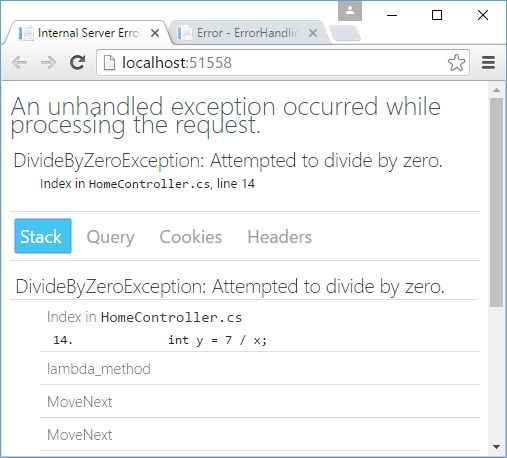
Этой информации достаточно, чтобы определить где именно в коде произошло исключение.
Теперь посмотрим, как все это будет выглядеть для простого пользователя. Для этого изменим метод Configure:
public void Configure(IApplicationBuilder app, IWebHostEnvironment env)
{
	env.EnvironmentName = "Production";
	if (env.IsDevelopment())
	{
		app.UseDeveloperExceptionPage();
	}
	app.Run(async (context) =>
	{
		int x = 0;
		int y = 8 / x;
		await context.Response.WriteAsync($"Result = {y}");
	});
}
Выражение env.EnvironmentName = "Production"; устанавливает режим развертывания вместо режима разработки. В этом случае выражение if (env.IsDevelopment()) будет возвращать false, и мы увидим в браузере что-то наподобие «HTTP ERROR 500»
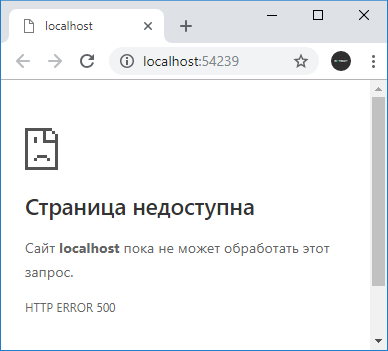
UseExceptionHandler
Это не самая лучшая ситуация, и нередко все-таки возникает необходимость дать пользователям некоторую информацию о том, что же все-таки произошло. Либо потребуется как-то обработать данную ситуацию.
Для этих целей можно использовать еще один встроенный middleware в виде метода UseExceptionHandler(). Он перенаправляет
при возникновении исключения на некоторый адрес и позволяет обработать исключение. Например, изменим метод Configure следующим образом:
public void Configure(IApplicationBuilder app, IWebHostEnvironment env)
{
	env.EnvironmentName = "Production";

	if (env.IsDevelopment())
	{
		app.UseDeveloperExceptionPage();
	}
	else
	{
		app.UseExceptionHandler("/error");
	}

	app.Map("/error", ap => ap.Run(async context =>
	{
		await context.Response.WriteAsync("DivideByZeroException occured!");
	}));

	app.Run(async (context) =>
	{
		int x = 0;
		int y = 8 / x;
		await context.Response.WriteAsync($"Result = {y}");
	});
}
Метод app.UseExceptionHandler("/error"); перенаправляет при возникновении ошибки на адрес «/error».
Для обработки пути по определенному адресу здесь использовался метод app.Map(). В итоге при возникновении исключения будет срабатывать делегат
из метода app.Map.
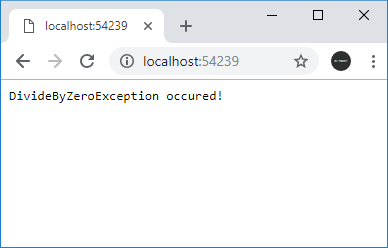
Следует учитывать, что оба middleware — app.UseDeveloperExceptionPage() и app.UseExceptionHandler()
следует помещать ближе к началу конвейера middleware.
Обработка ошибок HTTP
В отличие от исключений стандартный функционал проекта ASP.NET Core почти никак не обрабатывает ошибки HTTP, например, в случае если ресурс не найден.
При обращении к несуществующему ресурсу мы увидим в браузере пустую страницу, и только через консоль веб-браузера мы сможем увидеть статусный код.
Но с помощью компонента StatusCodePagesMiddleware можно добавить в проект отправку информации о статусном коде.
Для этого добавим в метод Configure() класса Startup вызов app.UseStatusCodePages():
public void Configure(IApplicationBuilder app, IWebHostEnvironment env)
{
	if (env.IsDevelopment())
	{
		app.UseDeveloperExceptionPage();
	}

	// обработка ошибок HTTP
	app.UseStatusCodePages();

	app.Map("/hello", ap => ap.Run(async (context) =>
	{
		await context.Response.WriteAsync($"Hello ASP.NET Core");
	}));
}
Здесь мы можем обращаться только по адресу «/hello». При обращении ко всем остальным адресам браузер отобразит базовую информацию об ошибке:
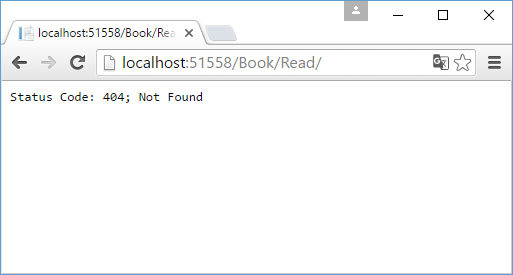
Данный метод позволяет настроить отправляемое пользователю сообщение. В частности, мы можем изменить вызов метода так:
app.UseStatusCodePages("text/plain", "Error. Status code : {0}");
В качестве первого параметра указывается MIME-тип ответа, а в качестве второго — собственно то сообщение, которое увидит пользователь. В сообщение мы можем
передать код ошибки через плейсхолдер «{0}».
Вместо метода app.UseStatusCodePages() мы также можем использовать еще пару других, которые также обрабатываю ошибки HTTP.
С помощью метода app.UseStatusCodePagesWithRedirects() можно выполнить переадресацию на определенный метод, который непосредственно обработает статусный код:
app.UseStatusCodePagesWithRedirects("/error?code={0}");
Здесь будет идти перенаправление по адресу «/error?code={0}». В качестве параметра через плейсхолдер «{0}» будет передаваться статусный код
ошибки.
Но теперь при обращении к несуществующему ресурсу клиент получит статусный код 302 / Found. То есть формально несуществующий ресурс будет существовать, просто статусный код 302
будет указывать, что ресурс перемещен на другое место — по пути «/error/404».
Подобное поведение может быть неудобно, особенно с точки зрения поисковой индексации, и в этом случае мы можем применить другой метод
app.UseStatusCodePagesWithReExecute():
app.UseStatusCodePagesWithReExecute("/error", "?code={0}");
Первый параметр метода указывает на путь перенаправления, а второй задает параметры строки запроса, которые будут передаваться при перенаправлении.
Вместо плейсхолдера {0} опять же будет передаваться статусный код ошибки. Формально мы получим тот же ответ, так как так же будет идти перенаправление на путь «/error?code=404». Но теперь браузер получит оригинальный статусный код 404.
Пример использования:
public void Configure(IApplicationBuilder app)
{
	// обработка ошибок HTTP
	app.UseStatusCodePagesWithReExecute("/error", "?code={0}");

	app.Map("/error", ap => ap.Run(async context =>
	{
		await context.Response.WriteAsync($"Err: {context.Request.Query["code"]}");
	}));

	app.Map("/hello", ap => ap.Run(async (context) =>
	{
		await context.Response.WriteAsync($"Hello ASP.NET Core");
	}));
}
Настройка обработки ошибок в web.config
Еще один способ обработки кодов ошибок представляет собой определение и настройка в файле конфигурации web.config элемента
httpErrors. Этот способ в принципе использовался и в других версиях ASP.NET.
В ASP.NET Core он также доступен, однако имеет очень ограниченное действие. В частности, мы его можем использовать только при развертывании на IIS, а также не можем использовать ряд настроек.
Итак, добавим в корень проекта новый элемент Web Configurarion File, который естественно назовем web.config:
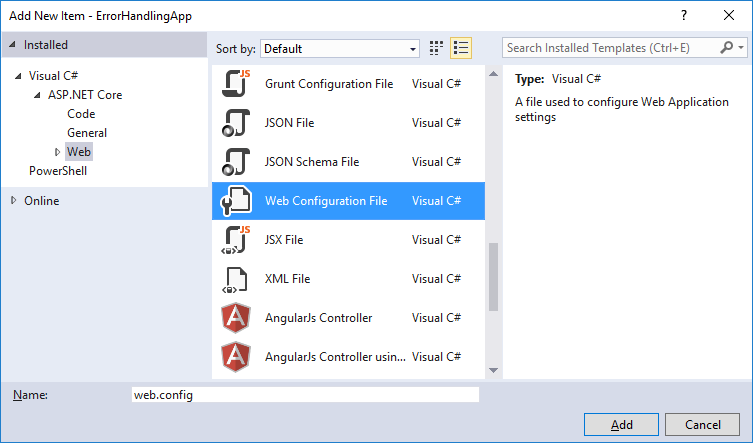
Изменим его следующим образом:
<?xml version="1.0" encoding="utf-8"?>
<configuration>

  <system.webServer>
	<httpErrors errorMode="Custom" existingResponse="Replace">
      <remove statusCode="404"/>
	  <remove statusCode="403"/>
      <error statusCode="404" path="404.html" responseMode="File"/>
      <error statusCode="403" path="403.html" responseMode="File"/>
	</httpErrors>

    <handlers>
      <add name="aspNetCore" path="*" verb="*" modules="AspNetCoreModule" resourceType="Unspecified"/>
    </handlers>
    <aspNetCore processPath="%LAUNCHER_PATH%" arguments="%LAUNCHER_ARGS%" stdoutLogEnabled="false" stdoutLogFile=".logsstdout" forwardWindowsAuthToken="false"/>
  </system.webServer>
</configuration>
Также для обработки ошибок добавим в корень проекта новый файл 404.html:
<!DOCTYPE html>
<html>
<head>
    <meta charset="utf-8" />
    <title>Ошибка 404</title>
</head>
<body>
    <h1>Ошибка 404</h1>
    <h2>Ресурс не найден!</h2>
</body>
</html>
По аналогии можно добавить файл 403.html для ошибки 403.
Итак, элемент httpErrors имеет ряд настроек. Для тестирования настроек локально, необходимо установить атрибут errorMode="Custom".
Если тестирование необязательно, и приложение уже развернуто для использования, то можно установить значение errorMode="DetailedLocalOnly".
Значение existingResponse="Replace" позволит отобразить ошибку по оригинальному запрошенному пути без переадресации.
Внутри элемента httpErrors с помощью отдельных элементов error устанавливается обработка ошибок. Атрибут statusCode
задает статусный код, атрибут path — адрес url, который будет вызываться, а атрибут responseMode указывает, как будет обрабатываться ответ вызванному url.
Атрибут responseMode имеет значение File, что позволяет рассматривать адрес url из атрибута path как статическую страницу и использовать ее в качестве ответа
Настройки элемента httpErrors могут наследоваться с других уровней, например, от файла конфигурации machine.config. И чтобы удалить
все унаследованные настройки, применяется элемент <clear />. Чтобы удалить настройки для отдельных ошибок, применяется элемент
<remove />.
Для тестирования используем следующий класс Startup:
public class Startup
{
	public void Configure(IApplicationBuilder app)
	{
		app.Map("/hello", ap => ap.Run(async (context) =>
		{
			await context.Response.WriteAsync($"Hello ASP.NET Core");
		}));
	}
}
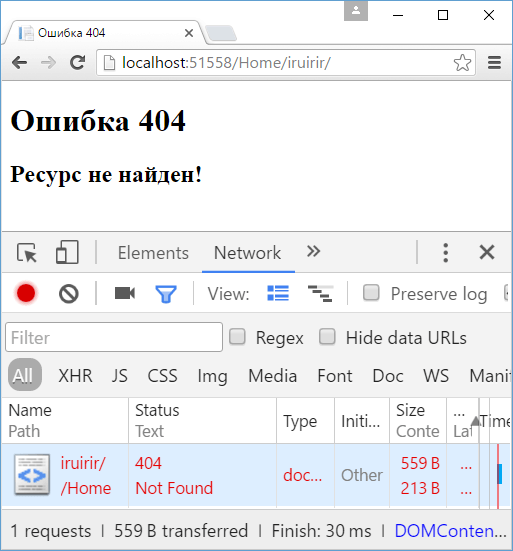
И после обращения к несуществующему ресурсу в приложении отобразится содержимое из файла 404.html.
Сегодня обсудим, как на asp.net mvc можно настроить обработку ошибок 404, 500, ну и любых других. Рассмотрим на примере 404 и 500, как наиболее популярных и важных. Как вместо стандартного не очень красивого желтого окна ошибки показывать свои собственные красивые интересные страницы, и при этом как правильно отдавать код ошибки в браузер пользователя.
Казалось бы, задача довольно тривиальная и может быть решена написанием буквально пары строк кода. Действительно, так и есть, если вы используете любую популярную серверную технологию. Но только не ASP.NET. Если ваше приложение написано на ASP.NET MVC, и вы первый раз сталкиваетесь с проблемой обработки ошибок, очень легко запутаться и сделать неправильные настройки. Что впоследствии негативно отразится на продвижении сайта в поисковых системах, удобстве работы для пользователя, SEO-оптимизации.
Рассмотрим два подхода, как настроить страницы ошибок. Они в целом похожи, какой выбрать – решать вам.
Для начала вспомним, что означают наиболее популярные коды ошибок, которые отдает сервер.
Код ответа 200. Это значит что все ОК. Запрос клиента обработан успешно, и сервер отдал затребованные клиентом данные в полном объеме. Например, пользователь кликнул по гиперссылке, и в ответ на это в браузере отобразилась нужная ему информация.
Код ответа 404. Это означает, что запрошенный клиентом ресурс не найден на сервере. Например, указанная в адресе гиперссылки статья не найдена, или *.pdf файл был удален и теперь недоступен для скачивания.
Код ответа 500. Внутренняя ошибка на сайте. Что-то сломалось. Это может быть все что угодно, от неправильно написанного кода программистом, до отказа оборудования на сервере.
Допустим, мы только что создали новое веб-приложение типа MVC. На текущий момент, если никаких дополнительных действий для обработки ошибок не принимать, то стандартный сценарий обработки ошибок будет работать как нужно. В браузер пользователя будет отдаваться правильный код ошибки, пользователю будет показана стандартная страница с ошибкой и ее описанием.
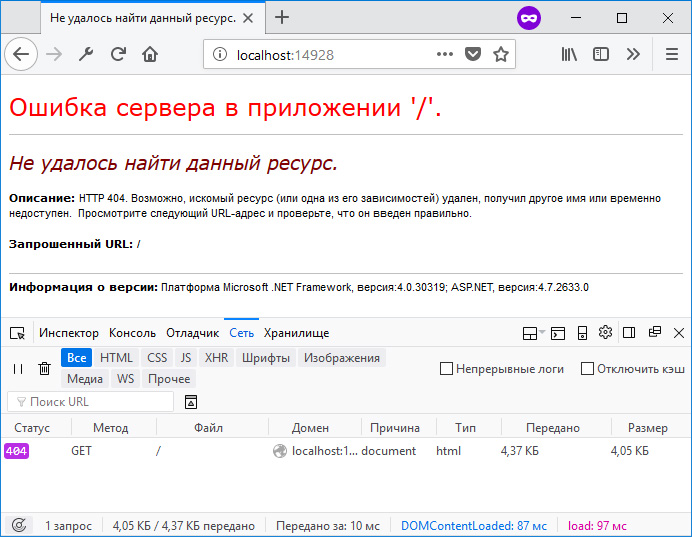
Стандартная страница ошибки
Теперь займемся настройкой собственных страниц ошибок. При этом для нас важно не только показать пользователю красивую страницу ошибки, но также сохранить правильный код ответа сервера.
Вариант 1. Ссылка на статичные заранее подготовленные html-страницы.
Первым делом в файле web.config в разделе system.web добавляем новую секцию customErrors со следующими настройками:
web.config
<system.web>
  <customErrors mode="On" redirectMode="ResponseRewrite" defaultRedirect="~/404.aspx">
    <error statusCode="404" redirect="~/404.aspx"/>
    <error statusCode="500" redirect="~/500.aspx"/>
  </customErrors>
  ...
</system.web>
Эта секция служит для обработки ошибок на уровне платформы ASP.NET.
Атрибут mode=»On» определяет, что пользовательские страницы ошибок включены. Также допустимы значения Off / RemoteOnly.
Атрибут redirectMode=»ResponseRewrite» определяет, следует ли изменять URL-адрес запроса при перенаправлении на пользовательскую страницу ошибки. Естественно, нам этого не нужно.
Атрибут defaultRedirect=»~/404.aspx» указывает на то, какая страница ошибки будет показана в случае возникновения кода ответа сервера, который мы не описали в настройках. Пусть при любых других ошибках пользователь будет думать, что страница не найдена.
И уже внутри этой секции мы определяем два кода, для которых у нас будут кастомные страницы ошибок.
Далее, как видно из настроек выше, нам понадобятся *.aspx файлы, на которые будет делаться редирект. Обратите внимание, что мы ссылаемся именно на *.aspx файлы, а не на *.html. Эти файлы являются проходными, служебными, в них содержатся настройки для ответа сервера. Содержимое файла 404.aspx:
404.aspx
<%@ Page Language="C#" %>

<%
    var filePath = MapPath("~/404.html");
    Response.StatusCode = 404;
    Response.ContentType = "text/html; charset=utf-8";
    Response.WriteFile(filePath);
%>
В коде выше мы указываем путь непосредственно до конечного *.html файла, а также дополняем настройки ответа сервера. Указываем код ответа, тип отдаваемого контента и кодировку. Если не указать кодировку, то браузер пользователя может интерпретировать ответ от сервера как не отформатированную строку, и, соответственно, не преобразует ее в html-разметку. А если не указать StatusCode = 404 , то получится следующая интересная ситуация:
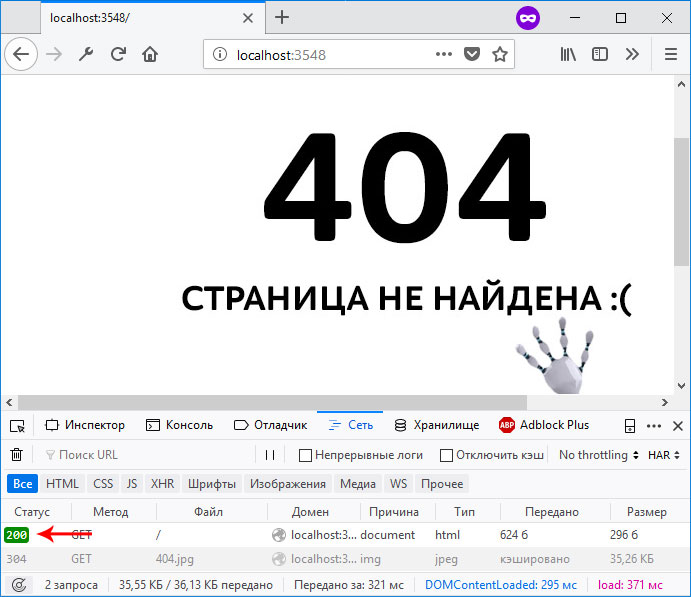
Код ответа сервера отдается неверно
И хотя на рисунке выше нам показывается пользовательская страница с ошибкой, при этом код ответа 200 — это конечно же неверно. Когда-то давно на форумах Microsoft такое поведение зарепортили как баг. Однако Microsoft возразила, что это не баг, а фича и не стала ничего менять в будущих релизах ASP.NET. Поэтому приходится это исправлять вручную, и вручную в *.aspx файле в ответе сервера указывать код ответа 404.
Попробуйте собственноручно намеренно убрать какую-нибудь из объявленных на данный момент настроек из секции customErrors и понаблюдайте за результатом.
Также по аналогии создаем подобный *.aspx файл для ошибки 500.
И уже после этого нам нужно создать статичные html-файлы, соответственно для ошибок 404 и 500. Пусть они лежат в корне нашего проекта.
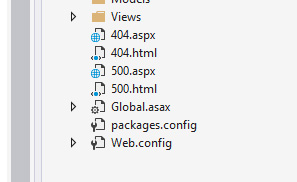
Статичные файлы расположены в корне проекта
Здесь же в файле web.config определяем раздел system.WebServer, если он еще не определен, и в нем объявляем секцию httpErrors:
web.config
  <system.webServer>
    <httpErrors errorMode="Custom" defaultResponseMode="File" defaultPath="c:projectsmysite404.html">
      <remove statusCode="404" />
      <remove statusCode="500" />
      <error statusCode="404" path="404.html" responseMode="File" />
      <error statusCode="500" path="500.html" responseMode="File" />
    </httpErrors>
  </system.webServer>
Эта секция служит для обработки ошибок на уровне сервера IIS. Суть в том, что иногда обработка запроса происходит непосредственно на уровне ASP.NET. А иногда ASP.NET просто определяет нужный код ответа и пропускает запрос выше, на уровень сервера. Такой сценарий может случиться, если, например, мы в действии контроллера возвращаем экземпляр класса HttpNotFound:
Или же когда система маршрутизации в MVC-приложении не может определить, к какому маршруту отнести запрошенный пользователем URL-адрес:
https://site.com/long/long/long/long/path
Для секции httpErrors важно отметить следующее. Так как мы ссылаемся на статичные *.html файлы, то и в качестве значений для нужных атрибутов здесь также указываем File . Для атрибута defaultPath необходимо указать абсолютный путь до файла ошибки. Относительный путь именно в этом месте работать не будет. Сам атрибут defaultPath определяет файл, который будет выбран для всех других ошибок, которые мы явно не указали. Но здесь есть одна небольшая проблема. Дело в том, что этот атрибут по умолчанию заблокирован на сервере IIS Express. Если вы разрабатываете свое приложение именно на локальном сервере, то это ограничение нужно снять. Для этого в директории своего проекта нужно найти файл конфигурации сервера и удалить этот атрибут из заблокированных, как это показано на рисунке:

Расположение файла applicationhost.config
Также проверьте папку App_Start. Если вы создали не пустое приложение, а работаете над реальным проектом, там может находиться класс FilterConfig, в котором регистрируются все глобальные фильтры в приложении. В методе регистрации удалите строчку кода, где регистрируется HandleErrorAttribute, в нашем случае он не понадобится.
Вот такой комплекс мер нужно предпринять, чтобы настроить обработку ошибок 404, 500, и любых других. Это настройки в файле web.config, и добавление в наш проект статичных файлов.
Вариант 2. Обработка ошибок с использованием специального контроллера.
Второй подход немного отличается от первого. Здесь нам не понадобится секция customErrors, так как обработку всех ошибок мы будем передавать сразу из приложения на уровень сервера, и он уже будет решать что делать. Можно удалить или закомментировать эту секцию в файле web.config.
Далее создадим специальный контроллер, который будет принимать все ошибки, которые мы хотим обрабатывать:
public class ErrorController : Controller
{
    public ActionResult NotFound()
    {
        Response.StatusCode = 404;
        return View();
    }

    public ActionResult Internal()
    {
        Response.StatusCode = 500;
        return View();
    }
}
Также создадим соответствующие представления с нужной нам красивой разметкой.
Также в файле web.config нам нужно изменить настройки в секции httpErrors. Если раньше мы ссылались на статичные html-файлы, то теперь мы будем обращаться по указанным URL, которые мы определили в ErrorController’е, чтобы именно там обрабатывать ошибки:
web.config
<httpErrors errorMode="Custom" existingResponse="Replace" defaultResponseMode="ExecuteURL" defaultPath="/Error/NotFound">
  <remove statusCode="404"/>
  <remove statusCode="500"/>
  <error statusCode="404" path="/Error/NotFound" responseMode="ExecuteURL"/>
  <error statusCode="500" path="/Error/Internal" responseMode="ExecuteURL"/>
</httpErrors>
Вариант 3. Фильтр HandleErrorAttribute
Замечу, что есть еще один способ взять под свой контроль обработку ошибок в приложении – это наследоваться от стандартного класса HandleErrorAttribute и написать свой фильтр. Но это уже более частный случай, когда нужно реализовать какую-то особенную логику при возникновении той или иной ошибки. В большинстве же более менее стандартных приложений наша проблема решается двумя выше описанными способами и в этом фильтре нет необходимости. Более подробную информацию, как работать с классом HandleErrorAttribute можно найти в официальной документации в интернете по этой ссылке.
Итого
Мы посмотрели на два разных подхода, которые можно применить при обработке ошибок на платформе ASP.NET. Опять же повторюсь, что если для вас не принципиально настраивать собственные страницы ошибок, то лучше не изменять эти настройки, так как даже одна упущенная деталь или неверно сконфигурированный параметр может очень сильно навредить репутации вашего сайта для конечного пользователя и в поисковых системах.
The CustomErrors element inside an ASP.NET/MVC/Web API Web.config file, is something almost everyone uses somehow, however, many people’s experiences don’t work like they expect. During my years coding primarily ASP.NET MVC, I’ve used the custom errors element again and again. I have also spent countless hours Googling issues and browsing through StackOverflow. This post is an attempt to put down all of the things I have learned on «paper,» so you can avoid having to go through the same pain I did.
Let’s start by discussing what we can do with the customErrors element. When errors happen on your ASP.NET application, you want to tell the user that an error happened. Out of the box, ASP.NET provides an error page often referred to as the «Yellow Screen of Death» (YSoD):
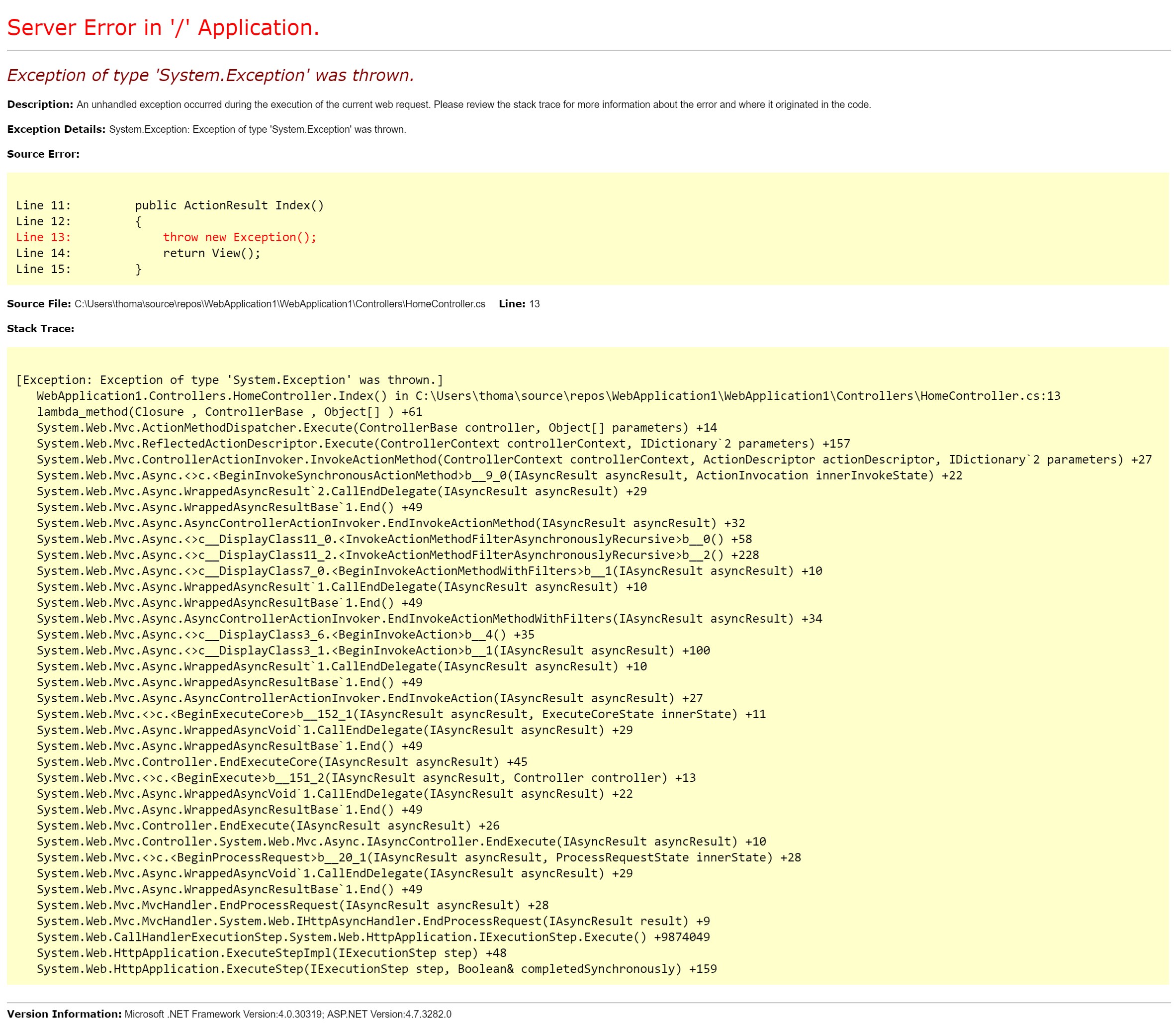
The YSoD is the default fallback when no custom error page has been configured. YSoD works after deploying it to another server, but it looks different:
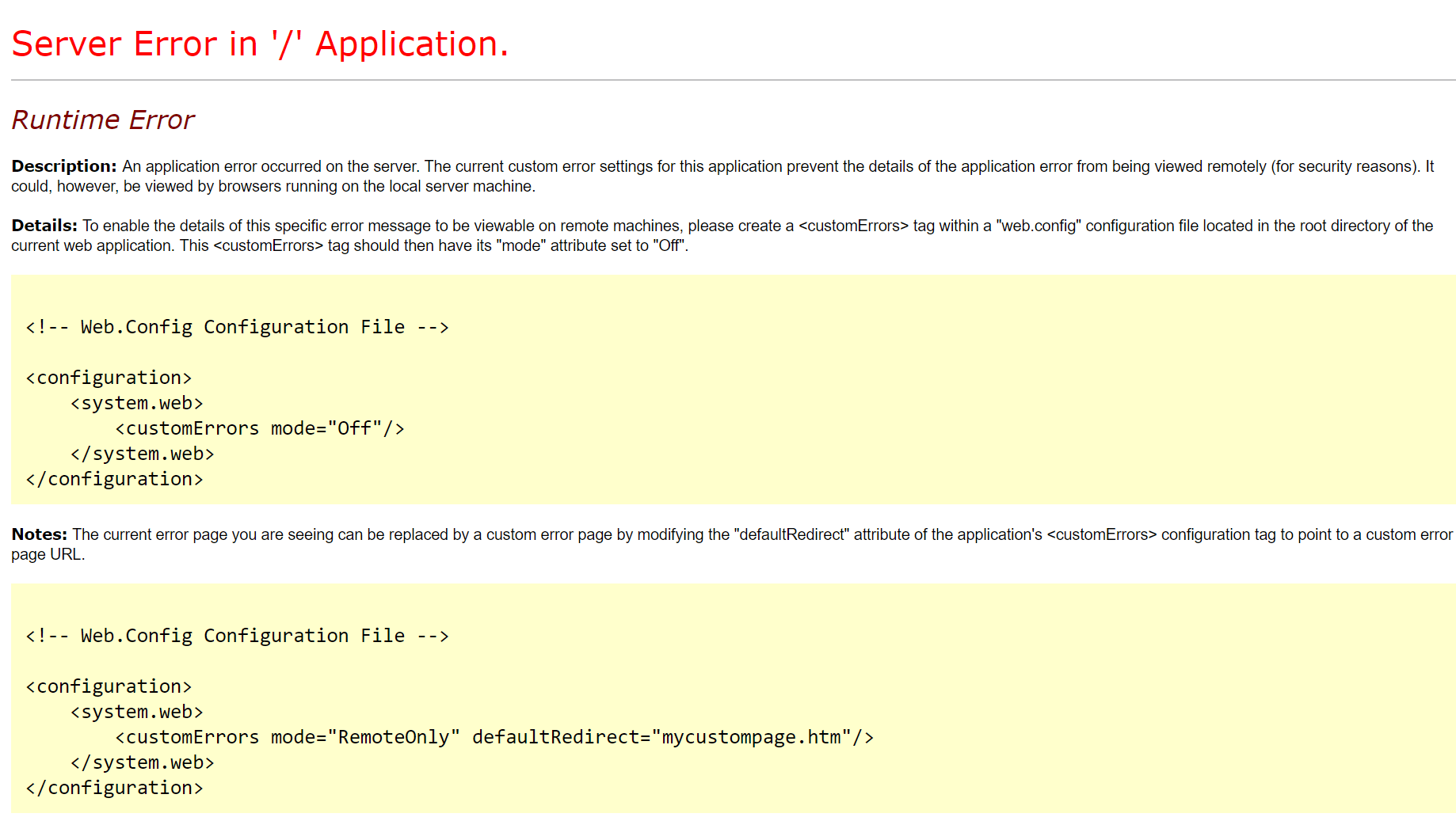
It’s the same page, but one is accessed through localhost and the other through a remote name. ASP.NET hides an application’s specific details like the stack trace, file locations, .NET version, etc., as a security feature. While the first example is quite fine when running locally and where you want to track down errors, the second is not very user-friendly.
Before we start digging down into custom error pages, let me put a few words in on the possibilities listed in the screenshot above. As mentioned, you can add the following to the system.web element:
<configuration>
  <system.web>
    <customErrors mode="Off"/>
    ...
  </system.web>
  ...
</configuration>
Doing so will give you the detailed error message from the first screenshot, even when running in production. This approach is used by some developers while setting up the production environment or if everything fails.
I discourage you from disabling custom errors on the production environment. Everyone will be able to inspect details about your application that could be potential fuel for hackers. Always use an error logging solution (like ELMAH or elmah.io) instead, since they will log the details and still only show the generic error message to the user.
Finally, let’s talk about some custom errors. So what exactly is a custom error? Actually, it’s just an HTML (typically) document like everything else. The page should explain to the user that something went wrong and it’s preferable to help the user move on by either proposing alternatives or giving them a way to contact support.
Different versions of ASP.NET come with different features. I’ll explain how MVC defines error pages later in this post, and why I’ll focus on ASP.NET WebForms first. We have already seen a possible value of the mode attribute (mode="Off"). To enable an error page, set the value to On and specify an error page in the defaultRedirect attribute:
<configuration>
  <system.web>
    <customErrors mode="On" defaultRedirect="~/Error.aspx"/>
    ...
  </system.web>
  ...
</configuration>
When an exception occurs, ASP.NET will automatically redirect the user to /Error?aspxerrorpath=/default.aspx. The aspxerrorpath parameter is appended to the URL specified in defaultRedirect to help identify the page that caused the error. If you want ASP.NET to keep the user on the failing URL, but still show the error page, you can use the redirectMode attribute:
<configuration>
  <system.web>
    <customErrors mode="On" defaultRedirect="~/Error.aspx" redirectMode="ResponseRewrite"/>
    ...
  </system.web>
  ...
</configuration>
When setting redirectMode to ResponseRewrite the error page is shown, but the URL stays on /Default.aspx (which is the page where I’m throwing an exception). If you want to go back to the old behavior, either remove the redirectMode attribute or set it to ResponseRedirect.
If you are coding along you may have noticed that ASP.NET now shows the custom error page when running localhost. If you are using elmah.io or something similar to inspect your errors, this may not be a problem. But in most cases, having the YSoD when running locally is a huge advantage. To get this behavior, set mode to RemoteOnly:
<configuration>
  <system.web>
    <customErrors mode="RemoteOnly" defaultRedirect="~/Error.aspx"/>
    ...
  </system.web>
  ...
</configuration>
As expected, ASP.NET now only redirects the user to the error page if the web application is accessed on a remote name other than localhost.
Another feature worth mentioning is the option of having multiple error pages. You may have a «funny» 404 page and another page reassuring users who experience a 500 that you are indeed looking at the error. To do just this, use error child elements:
<configuration>
  <system.web>
    <customErrors mode="RemoteOnly" defaultRedirect="~/Error.aspx">
      <error statusCode="404" redirect="~/Notfound.aspx" />
    </customErrors>
    ...
  </system.web>
  ...
</configuration>
The added error element tells ASP.NET to redirect the user to /Notfound.aspx if an exception is thrown and the status code is 404. You can define multiple error elements with each «listening» for an individual status code. If the returned status code doesn’t match one already specified in an error element, ASP.NET uses the value in defaultRedirect as a fallback.
ASP.NET MVC
ASP.NET MVC introduces new features for custom error pages, but everything is still built on top of the ASP.NET pipeline. When creating a new project using the template available in Visual Studio, you get an error page generated (Views/Shared/Error.cshtml) which you can style to meet your needs. The page is triggered using a combination of setting mode to On or RemoteOnly in web.config (as shown multiple times already) and by adding the MVC filter HandleErrorAttribute either on individual controllers and/or actions or simply as a global filter in FilterConfig.cs:
public class FilterConfig
{
    public static void RegisterGlobalFilters(GlobalFilterCollection filters)
    {
        filters.Add(new HandleErrorAttribute());
    }
}
This kind of custom error page can be fine for simple projects. However, in real life you want to look into something more elaborate since the HandleErrorAttribute only handles errors that happen within the context of MVC (500s basically).
Another downside of using the HandleErrorAttribute is that it may end up swallowing exceptions. This means that error logging platforms like ELMAH and elmah.io don’t work as intended. To overcome this, people have been specifying their own specialization of the HandleErrorAttribute that logs the error to ELMAH as discussed here. If you MUST use the error attribute available in MVC, I recommend you use Alexander Beletsky’s Elmah.MVC package, which automatically handles this issue for you. In case you are an elmah.io user, install the Elmah.Io.Mvc package. This package installs the Elmah.MVC package to make everything run smoothly.
We use ASP.NET MVC on elmah.io for some of our applications (we want to migrate everything to ASP.NET Core eventually, but we are not there yet). In those projects, we have settled on a solution very similar to the one shown when discussing ASP.Net WebForms. This means we are not using the HandleErrorAttribute anywhere. Instead, we have defined a new controller named StatusCodeController:
public class StatusCodeController : Controller
{
    public ActionResult NotFound()
    {
        return View();
    }

    public ActionResult InternalServerError()
    {
        return View();
    }
}
In the web.config file we use the routes given by MVC:
<configuration>
  <system.web>
    <customErrors mode="RemoteOnly" defaultRedirect="/statuscode/internalservererror">
      <error statusCode="404" redirect="/statuscode/notfound" />
    </customErrors>
    ...
  </system.web>
  ...
</configuration>
Setting up custom error pages like this ensures that any errors thrown in our application are redirecting to the correct error page.
elmah.io: Error logging and Uptime Monitoring for your web apps
This blog post is brought to you by elmah.io. elmah.io is error logging, uptime monitoring, deployment tracking, and service heartbeats for your .NET and JavaScript applications. Stop relying on your users to notify you when something is wrong or dig through hundreds of megabytes of log files spread across servers. With elmah.io, we store all of your log messages, notify you through popular channels like email, Slack, and Microsoft Teams, and help you fix errors fast.
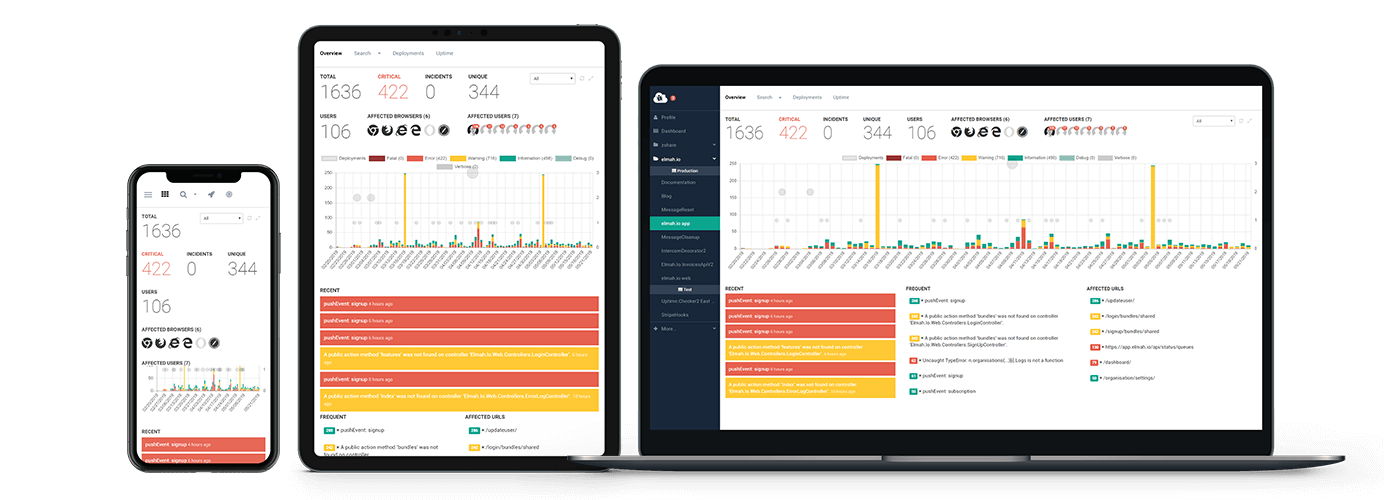
See how we can help you monitor your website for crashes
Monitor your website