
К сожалению, в играх бывают изъяны: тормоза, низкий FPS, вылеты, зависания, баги и другие мелкие и не очень ошибки. Нередко проблемы начинаются еще до начала игры, когда она не устанавливается, не загружается или даже не скачивается. Да и сам компьютер иногда чудит, и тогда в Ashen вместо картинки черный экран, не работает управление, не слышно звук или что-нибудь еще.
Что сделать в первую очередь
- Скачайте и запустите всемирно известный CCleaner (скачать по прямой ссылке) — это программа, которая очистит ваш компьютер от ненужного мусора, в результате чего система станет работать быстрее после первой же перезагрузки;
- Обновите все драйверы в системе с помощью программы Driver Updater (скачать по прямой ссылке) — она просканирует ваш компьютер и обновит все драйверы до актуальной версии за 5 минут;
- Установите Advanced System Optimizer (скачать по прямой ссылке) и включите в ней игровой режим, который завершит бесполезные фоновые процессы во время запуска игр и повысит производительность в игре.
Второе, что стоит сделать при возникновении каких-либо проблем с Ashen, это свериться с системными требованиями. По-хорошему делать это нужно еще до покупки, чтобы не пожалеть о потраченных деньгах.
Минимальные системные требования Ashen:
Windows 10, Процессор: Intel Core i3, 4 GB ОЗУ, 15 GB HDD, Nvidia GeForce GTX 760 Видеопамять: 2048 MB, Клавиатура, мышь
Посмотреть рекомендуемые требования
Каждому геймеру следует хотя бы немного разбираться в комплектующих, знать, зачем нужна видеокарта, процессор и другие штуки в системном блоке.
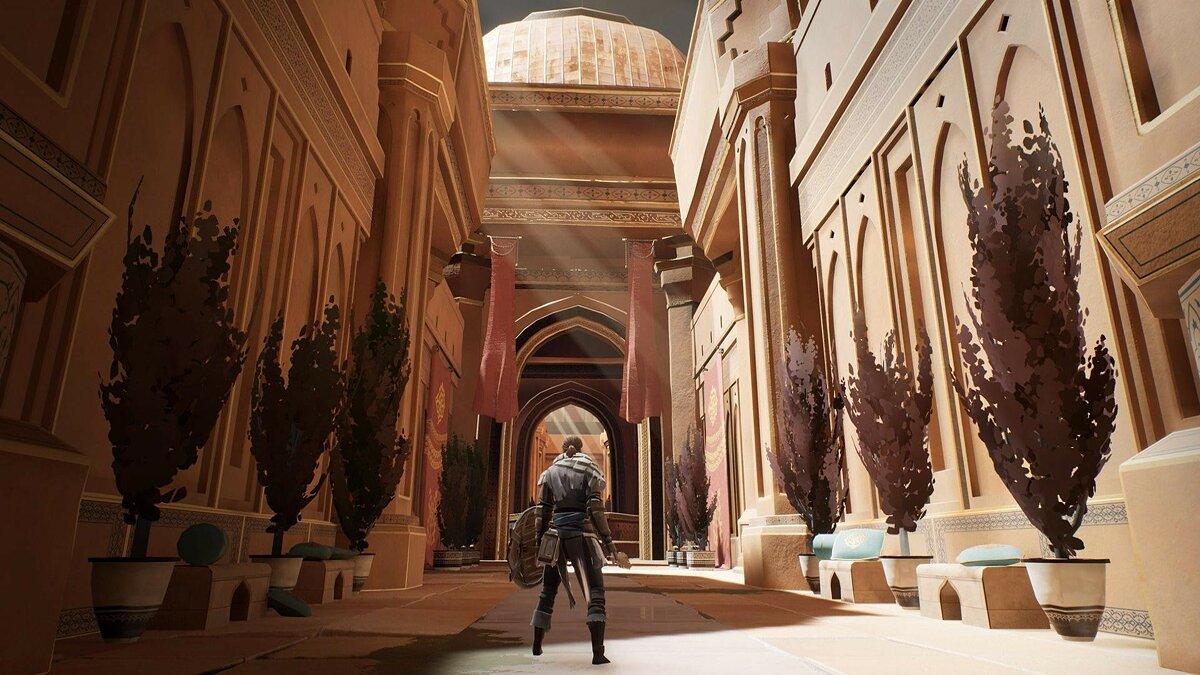
Файлы, драйверы и библиотеки
Практически каждое устройство в компьютере требует набор специального программного обеспечения. Это драйверы, библиотеки и прочие файлы, которые обеспечивают правильную работу компьютера.
Начать стоит с драйверов для видеокарты. Современные графические карты производятся только двумя крупными компаниями — Nvidia и AMD. Выяснив, продукт какой из них крутит кулерами в системном блоке, отправляемся на официальный сайт и загружаем пакет свежих драйверов:
- Скачать драйвер для видеокарты Nvidia GeForce
- Скачать драйвер для видеокарты AMD Radeon

Обязательным условием для успешного функционирования Ashen является наличие самых свежих драйверов для всех устройств в системе. Скачайте утилиту Driver Updater, чтобы легко и быстро загрузить последние версии драйверов и установить их одним щелчком мыши:
- загрузите Driver Updater и запустите программу;
- произведите сканирование системы (обычно оно занимает не более пяти минут);
- обновите устаревшие драйверы одним щелчком мыши.

Фоновые процессы всегда влияют на производительность. Вы можете существенно увеличить FPS, очистив ваш ПК от мусорных файлов и включив специальный игровой режим с помощью программы Advanced System Optimizer
- загрузите Advanced System Optimizer и запустите программу;
- произведите сканирование системы (обычно оно занимает не более пяти минут);
- выполните все требуемые действия. Ваша система работает как новая!
Когда с драйверами закончено, можно заняться установкой актуальных библиотек — DirectX и .NET Framework. Они так или иначе используются практически во всех современных играх:
- Скачать DirectX
- Скачать Microsoft .NET Framework 3.5
- Скачать Microsoft .NET Framework 4
Еще одна важная штука — это библиотеки расширения Visual C++, которые также требуются для работы Ashen. Ссылок много, так что мы решили сделать отдельный список для них:
- Скачать Microsoft Visual C++ 2005 Service Pack 1
- Скачать Microsoft Visual C++ 2008 (32-бит) (Скачать Service Pack 1)
- Скачать Microsoft Visual C++ 2008 (64-бит) (Скачать Service Pack 1)
- Скачать Microsoft Visual C++ 2010 (32-бит) (Скачать Service Pack 1)
- Скачать Microsoft Visual C++ 2010 (64-бит) (Скачать Service Pack 1)
- Скачать Microsoft Visual C++ 2012 Update 4
- Скачать Microsoft Visual C++ 2013
Если вы дошли до этого места — поздравляем! Наиболее скучная и рутинная часть подготовки компьютера к геймингу завершена. Дальше мы рассмотрим типовые проблемы, возникающие в играх, а также кратко наметим пути их решения.
Ashen не скачивается. Долгое скачивание. Решение
Скорость лично вашего интернет-канала не является единственно определяющей скорость загрузки. Если раздающий сервер работает на скорости, скажем, 5 Мб в секунду, то ваши 100 Мб делу не помогут.
Если Ashen совсем не скачивается, то это может происходить сразу по куче причин: неправильно настроен роутер, проблемы на стороне провайдера, кот погрыз кабель или, в конце-концов, упавший сервер на стороне сервиса, откуда скачивается игра.
Ashen не устанавливается. Прекращена установка. Решение
Перед тем, как начать установку Ashen, нужно еще раз обязательно проверить, какой объем она занимает на диске. Если же проблема с наличием свободного места на диске исключена, то следует провести диагностику диска. Возможно, в нем уже накопилось много «битых» секторов, и он банально неисправен?
В Windows есть стандартные средства проверки состояния HDD- и SSD-накопителей, но лучше всего воспользоваться специализированными программами.
Но нельзя также исключать и вероятность того, что из-за обрыва соединения загрузка прошла неудачно, такое тоже бывает. А если устанавливаете Ashen с диска, то стоит поглядеть, нет ли на носителе царапин и чужеродных веществ!
Ashen не запускается. Ошибка при запуске. Решение
Ashen установилась, но попросту отказывается работать. Как быть?
Выдает ли Ashen какую-нибудь ошибку после вылета? Если да, то какой у нее текст? Возможно, она не поддерживает вашу видеокарту или какое-то другое оборудование? Или ей не хватает оперативной памяти?
Помните, что разработчики сами заинтересованы в том, чтобы встроить в игры систему описания ошибки при сбое. Им это нужно, чтобы понять, почему их проект не запускается при тестировании.
Обязательно запишите текст ошибки. Если вы не владеете иностранным языком, то обратитесь на официальный форум разработчиков Ashen. Также будет полезно заглянуть в крупные игровые сообщества и, конечно, в наш FAQ.
Если Ashen не запускается, мы рекомендуем вам попробовать отключить ваш антивирус или поставить игру в исключения антивируса, а также еще раз проверить соответствие системным требованиям и если что-то из вашей сборки не соответствует, то по возможности улучшить свой ПК, докупив более мощные комплектующие.
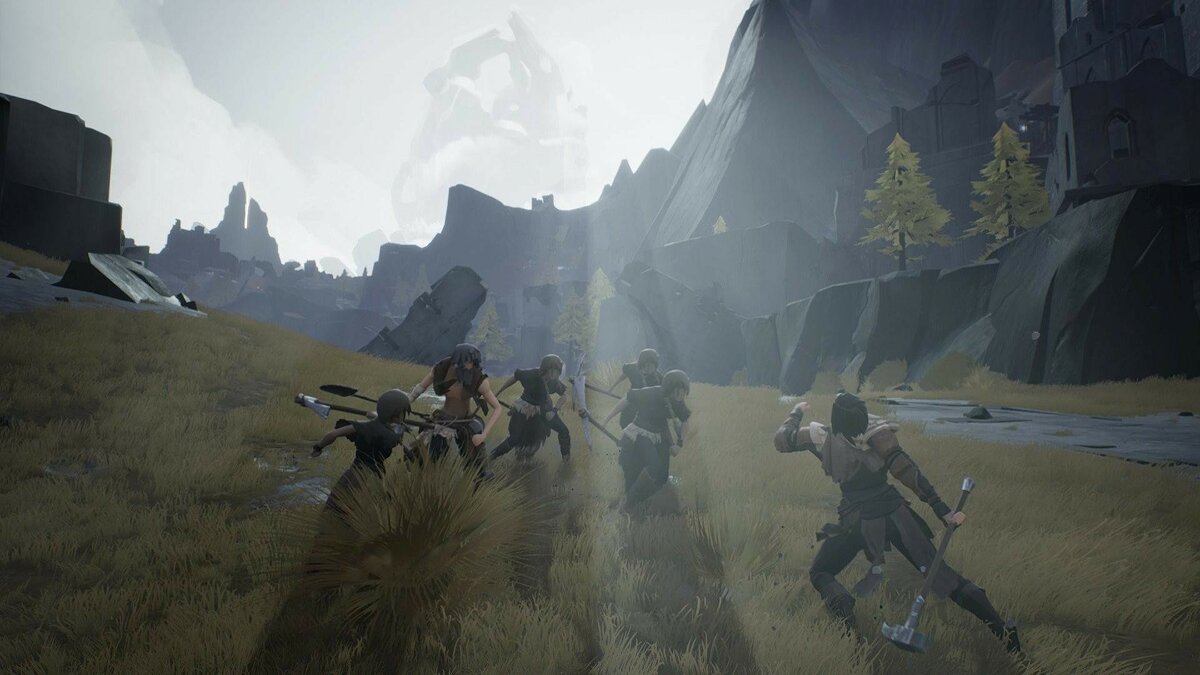
В Ashen черный экран, белый экран, цветной экран. Решение
Проблемы с экранами разных цветов можно условно разделить на 2 категории.
Во-первых, они часто связаны с использованием сразу двух видеокарт. Например, если ваша материнская плата имеет встроенную видеокарту, но играете вы на дискретной, то Ashen может в первый раз запускаться на встроенной, при этом самой игры вы не увидите, ведь монитор подключен к дискретной видеокарте.
Во-вторых, цветные экраны бывают при проблемах с выводом изображения на экран. Это может происходить по разным причинам. Например, Ashen не может наладить работу через устаревший драйвер или не поддерживает видеокарту. Также черный/белый экран может выводиться при работе на разрешениях, которые не поддерживаются игрой.
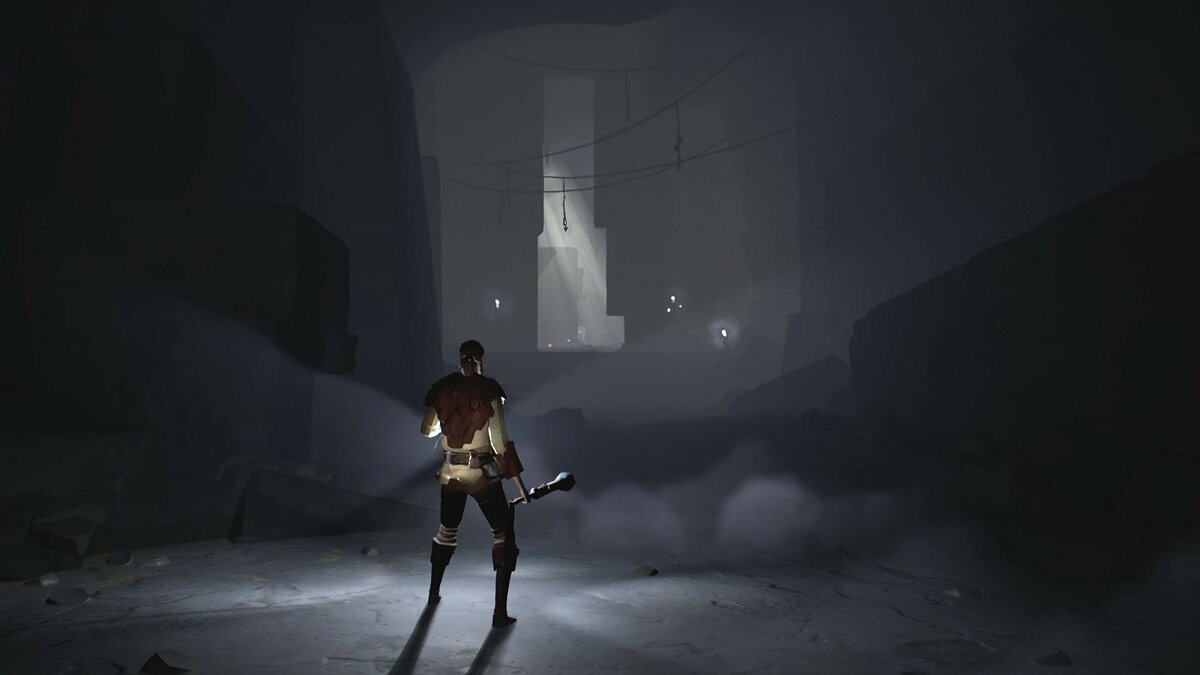
Ashen вылетает. В определенный или случайный момент. Решение
Играете вы себе, играете и тут — бац! — все гаснет, и вот уже перед вами рабочий стол без какого-либо намека на игру. Почему так происходит? Для решения проблемы стоит попробовать разобраться, какой характер имеет проблема.
Если вылет происходит в случайный момент времени без какой-то закономерности, то с вероятностью в 99% можно сказать, что это ошибка самой игры. В таком случае исправить что-то очень трудно, и лучше всего просто отложить Ashen в сторону и дождаться патча.
Однако если вы точно знаете, в какие моменты происходит вылет, то можно и продолжить игру, избегая ситуаций, которые провоцируют сбой.
Однако если вы точно знаете, в какие моменты происходит вылет, то можно и продолжить игру, избегая ситуаций, которые провоцируют сбой. Кроме того, можно скачать сохранение Ashen в нашем файловом архиве и обойти место вылета.
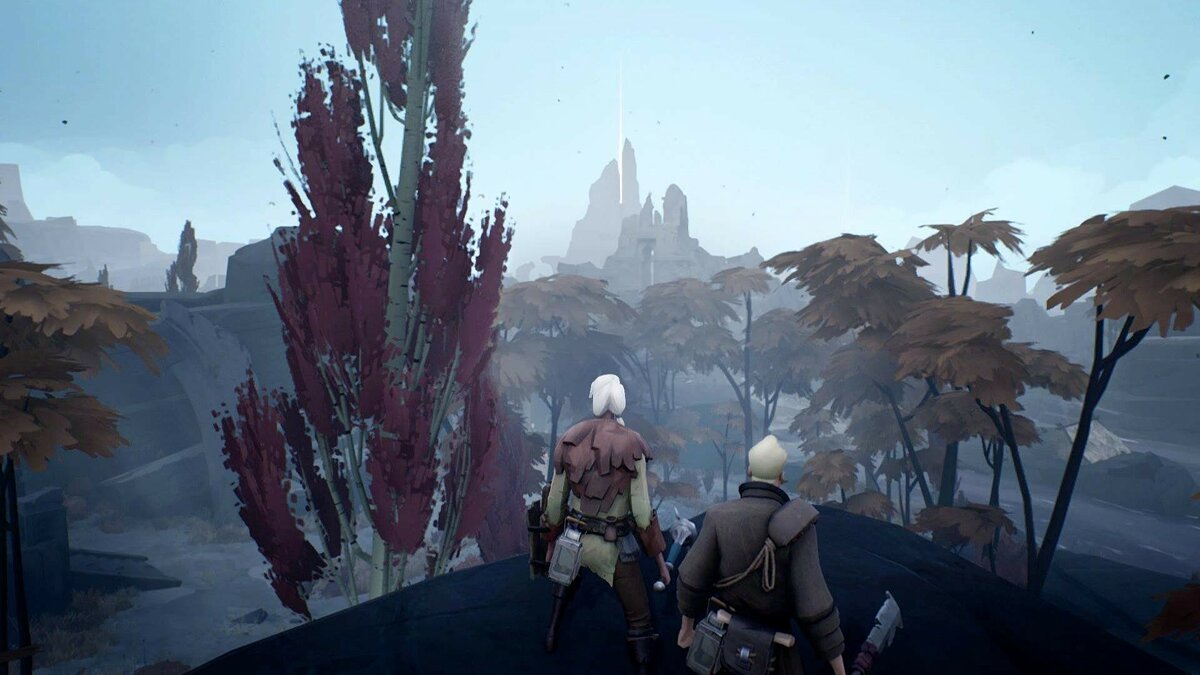
Ashen зависает. Картинка застывает. Решение
Ситуация примерно такая же, как и с вылетами: многие зависания напрямую связаны с самой игрой, а вернее с ошибкой разработчика при ее создании. Впрочем, нередко застывшая картинка может стать отправной точкой для расследования плачевного состояния видеокарты или процессора.Так что если картинка в Ashen застывает, то воспользуйтесь программами для вывода статистики по загрузке комплектующих. Быть может, ваша видеокарта уже давно исчерпала свой рабочий ресурс или процессор греется до опасных температур?Проверить загрузку и температуры для видеокарты и процессоров проще всего в программе MSI Afterburner. При желании можно даже выводить эти и многие другие параметры поверх картинки Ashen.Какие температуры опасны? Процессоры и видеокарты имеют разные рабочие температуры. У видеокарт они обычно составляют 60-80 градусов по Цельсию. У процессоров немного ниже — 40-70 градусов. Если температура процессора выше, то следует проверить состояние термопасты. Возможно, она уже высохла и требует замены.Если греется видеокарта, то стоит воспользоваться драйвером или официальной утилитой от производителя. Нужно увеличить количество оборотов кулеров и проверить, снизится ли рабочая температура.
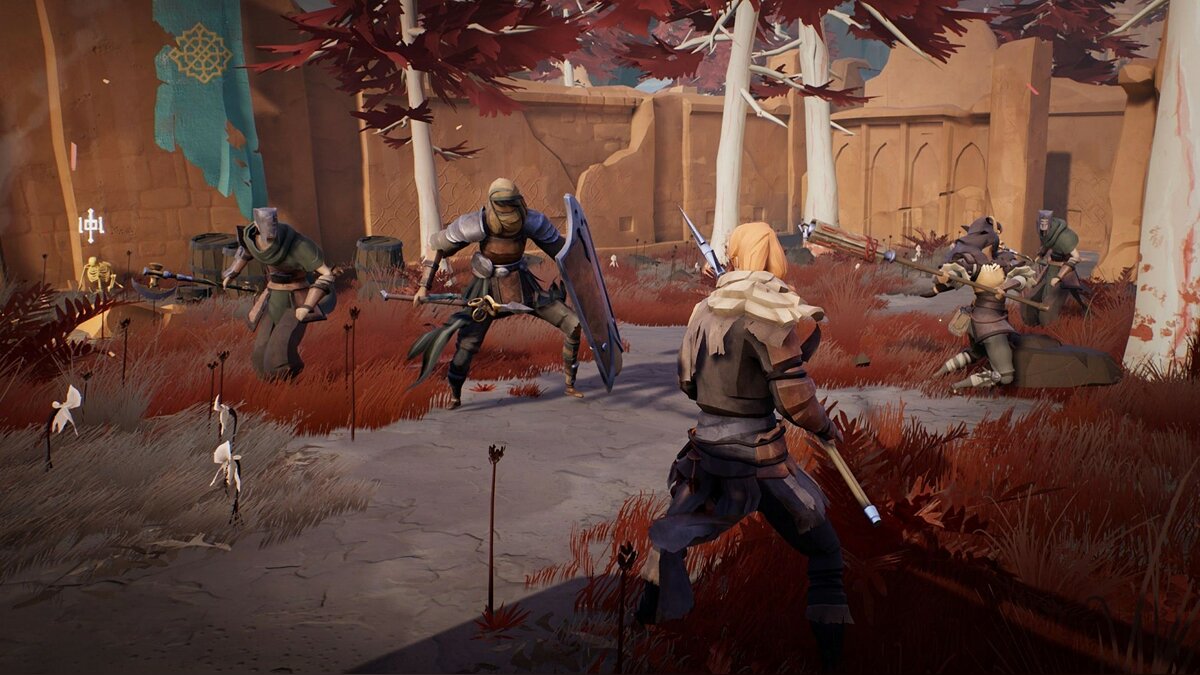
Ashen тормозит. Низкий FPS. Просадки частоты кадров. Решение
При тормозах и низкой частоте кадров в Ashen первым делом стоит снизить настройки графики. Разумеется, их много, поэтому прежде чем снижать все подряд, стоит узнать, как именно те или иные настройки влияют на производительность.Разрешение экрана. Если кратко, то это количество точек, из которого складывается картинка игры. Чем больше разрешение, тем выше нагрузка на видеокарту. Впрочем, повышение нагрузки незначительное, поэтому снижать разрешение экрана следует только в самую последнюю очередь, когда все остальное уже не помогает.Качество текстур. Как правило, этот параметр определяет разрешение файлов текстур. Снизить качество текстур следует в случае если видеокарта обладает небольшим запасом видеопамяти (меньше 4 ГБ) или если используется очень старый жесткий диск, скорость оборотов шпинделя у которого меньше 7200.Качество моделей (иногда просто детализация). Эта настройка определяет, какой набор 3D-моделей будет использоваться в игре. Чем выше качество, тем больше полигонов. Соответственно, высокополигональные модели требуют большей вычислительной мощности видекарты (не путать с объемом видеопамяти!), а значит снижать этот параметр следует на видеокартах с низкой частотой ядра или памяти.Тени. Бывают реализованы по-разному. В одних играх тени создаются динамически, то есть они просчитываются в реальном времени в каждую секунду игры. Такие динамические тени загружают и процессор, и видеокарту. В целях оптимизации разработчики часто отказываются от полноценного рендера и добавляют в игру пре-рендер теней. Они статичные, потому как по сути это просто текстуры, накладывающиеся поверх основных текстур, а значит загружают они память, а не ядро видеокарты.Нередко разработчики добавляют дополнительные настройки, связанные с тенями:
- Разрешение теней — определяет, насколько детальной будет тень, отбрасываемая объектом. Если в игре динамические тени, то загружает ядро видеокарты, а если используется заранее созданный рендер, то «ест» видеопамять.
- Мягкие тени — сглаживание неровностей на самих тенях, обычно эта опция дается вместе с динамическими тенями. Вне зависимости от типа теней нагружает видеокарту в реальном времени.
Сглаживание. Позволяет избавиться от некрасивых углов на краях объектов за счет использования специального алгоритма, суть которого обычно сводится к тому, чтобы генерировать сразу несколько изображений и сопоставлять их, высчитывая наиболее «гладкую» картинку. Существует много разных алгоритмов сглаживания, которые отличаются по уровню влияния на быстродействие Ashen.Например, MSAA работает «в лоб», создавая сразу 2, 4 или 8 рендеров, поэтому частота кадров снижается соответственно в 2, 4 или 8 раз. Такие алгоритмы как FXAA и TAA действуют немного иначе, добиваясь сглаженной картинки путем высчитывания исключительно краев и с помощью некоторых других ухищрений. Благодаря этому они не так сильно снижают производительность.Освещение. Как и в случае со сглаживанием, существуют разные алгоритмы эффектов освещения: SSAO, HBAO, HDAO. Все они используют ресурсы видеокарты, но делают это по-разному в зависимости от самой видеокарты. Дело в том, что алгоритм HBAO продвигался в основном на видеокартах от Nvidia (линейка GeForce), поэтому лучше всего работает именно на «зеленых». HDAO же, наоборот, оптимизирован под видеокарты от AMD. SSAO — это наиболее простой тип освещения, он потребляет меньше всего ресурсов, поэтому в случае тормозов в Ashen стоит переключиться него.Что снижать в первую очередь? Как правило, наибольшую нагрузку вызывают тени, сглаживание и эффекты освещения, так что лучше начать именно с них.Часто геймерам самим приходится заниматься оптимизацией Ashen. Практически по всем крупным релизам есть различные соответствующие и форумы, где пользователи делятся своими способами повышения производительности.
Один из них — специальная программа под названием Advanced System Optimizer. Она сделана специально для тех, кто не хочет вручную вычищать компьютер от разных временных файлов, удалять ненужные записи реестра и редактировать список автозагрузки. Advanced System Optimizer сама сделает это, а также проанализирует компьютер, чтобы выявить, как можно улучшить производительность в приложениях и играх.
Скачать Advanced System Optimizer
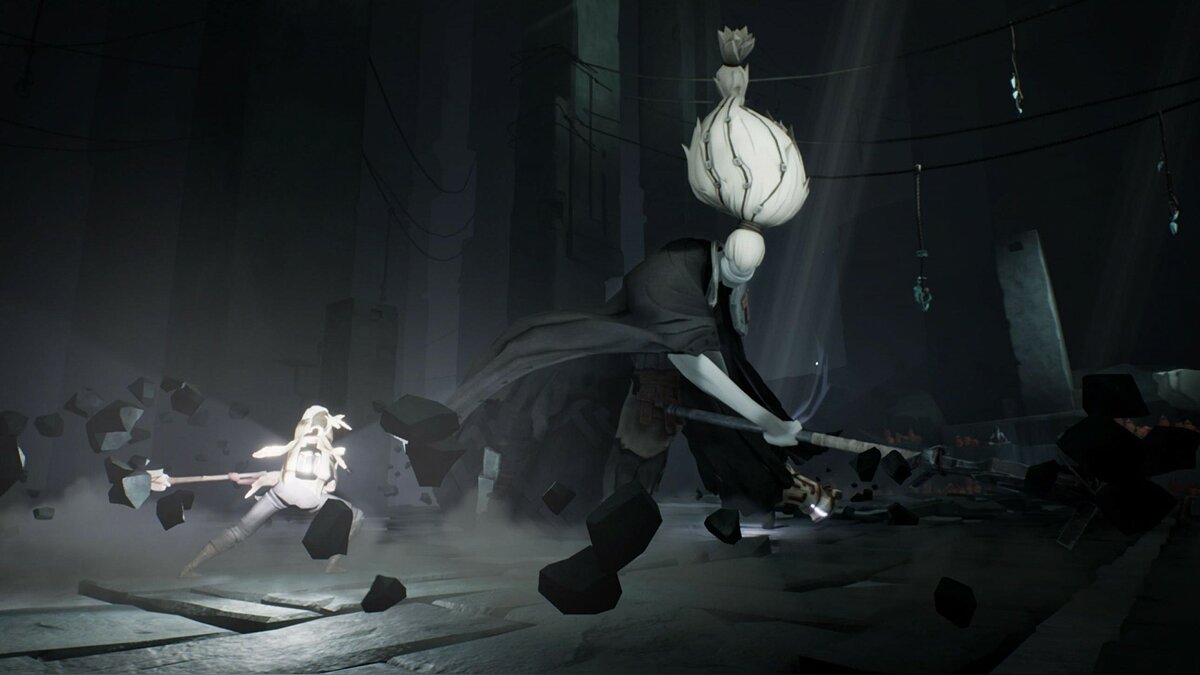
Ashen лагает. Большая задержка при игре. Решение
Многие путают «тормоза» с «лагами», но эти проблемы имеют совершенно разные причины. Ashen тормозит, когда снижается частота кадров, с которой картинка выводится на монитор, и лагает, когда задержка при обращении к серверу или любому другому хосту слишком высокая.
Именно поэтому «лаги» могут быть только в сетевых играх. Причины разные: плохой сетевой код, физическая удаленность от серверов, загруженность сети, неправильно настроенный роутер, низкая скорость интернет-соединения.
Впрочем, последнее бывает реже всего. В онлайн-играх общение клиента и сервера происходит путем обмена относительно короткими сообщениями, поэтому даже 10 Мб в секунду должно хватить за глаза.
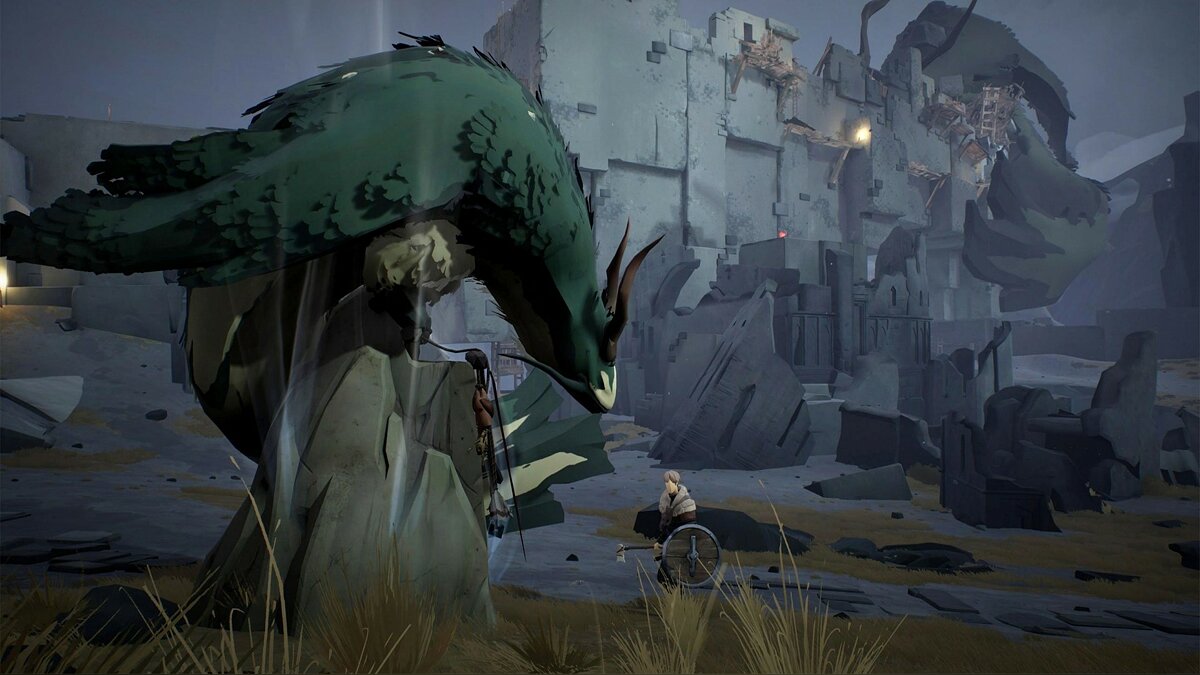
В Ashen нет звука. Ничего не слышно. Решение
Ashen работает, но почему-то не звучит — это еще одна проблема, с которой сталкиваются геймеры. Конечно, можно играть и так, но все-таки лучше разобраться, в чем дело.
Сначала нужно определить масштаб проблемы. Где именно нет звука — только в игре или вообще на компьютере? Если только в игре, то, возможно, это обусловлено тем, что звуковая карта очень старая и не поддерживает DirectX.
Если же звука нет вообще, то дело однозначно в настройке компьютера. Возможно, неправильно установлены драйвера звуковой карты, а может быть звука нет из-за какой-то специфической ошибки нашей любимой ОС Windows.
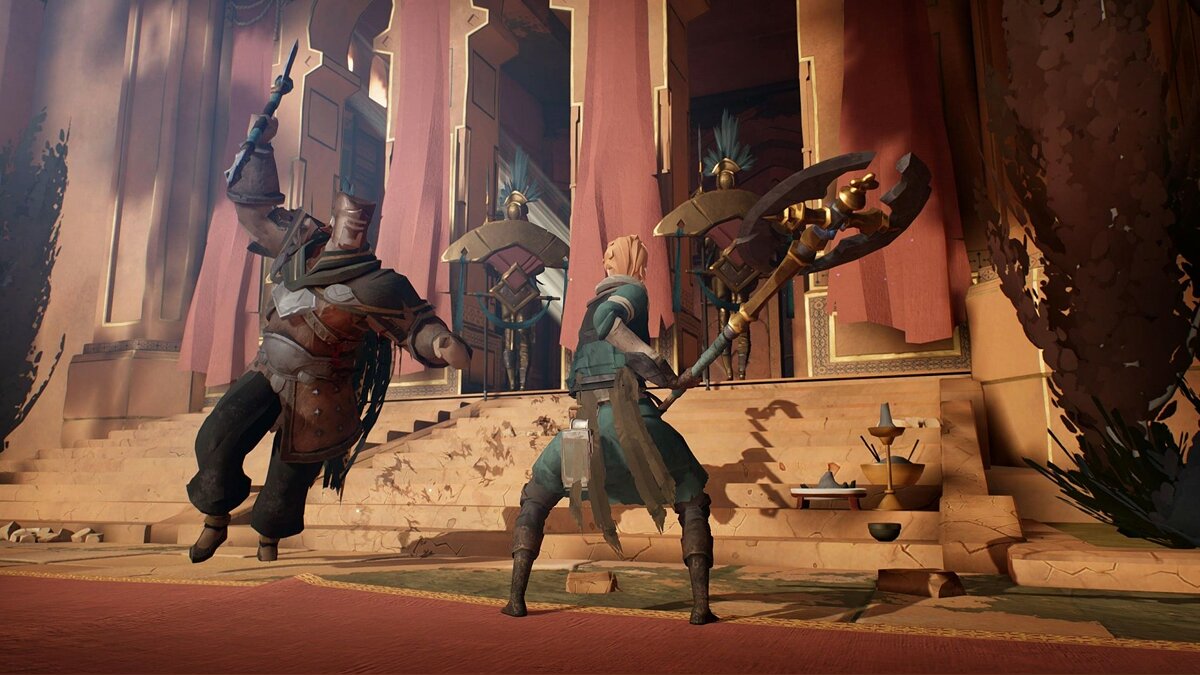
В Ashen не работает управление. Ashen не видит мышь, клавиатуру или геймпад. Решение
Как играть, если невозможно управлять процессом? Проблемы поддержки специфических устройств тут неуместны, ведь речь идет о привычных девайсах — клавиатуре, мыши и контроллере.Таким образом, ошибки в самой игре практически исключены, почти всегда проблема на стороне пользователя. Решить ее можно по-разному, но, так или иначе, придется обращаться к драйверу. Обычно при подключении нового устройства операционная система сразу же пытается задействовать один из стандартных драйверов, но некоторые модели клавиатур, мышей и геймпадов несовместимы с ними.Таким образом, нужно узнать точную модель устройства и постараться найти именно ее драйвер. Часто с устройствами от известных геймерских брендов идут собственные комплекты ПО, так как стандартный драйвер Windows банально не может обеспечить правильную работу всех функций того или иного устройства.Если искать драйверы для всех устройств по отдельности не хочется, то можно воспользоваться программой Driver Updater. Она предназначена для автоматического поиска драйверов, так что нужно будет только дождаться результатов сканирования и загрузить нужные драйвера в интерфейсе программы.Нередко тормоза в Ashen могут быть вызваны вирусами. В таком случае нет разницы, насколько мощная видеокарта стоит в системном блоке. Проверить компьютер и отчистить его от вирусов и другого нежелательного ПО можно с помощью специальных программ. Например NOD32. Антивирус зарекомендовал себя с наилучшей стороны и получили одобрение миллионов пользователей по всему миру. ZoneAlarm подходит как для личного использования, так и для малого бизнеса, способен защитить компьютер с операционной системой Windows 10, Windows 8, Windows 7, Windows Vista и Windows XP от любых атак: фишинговых, вирусов, вредоносных программ, шпионских программ и других кибер угроз. Новым пользователям предоставляется 30-дневный бесплатный период.Nod32 — анитивирус от компании ESET, которая была удостоена многих наград за вклад в развитие безопасности. На сайте разработчика доступны версии анивирусных программ как для ПК, так и для мобильных устройств, предоставляется 30-дневная пробная версия. Есть специальные условия для бизнеса.
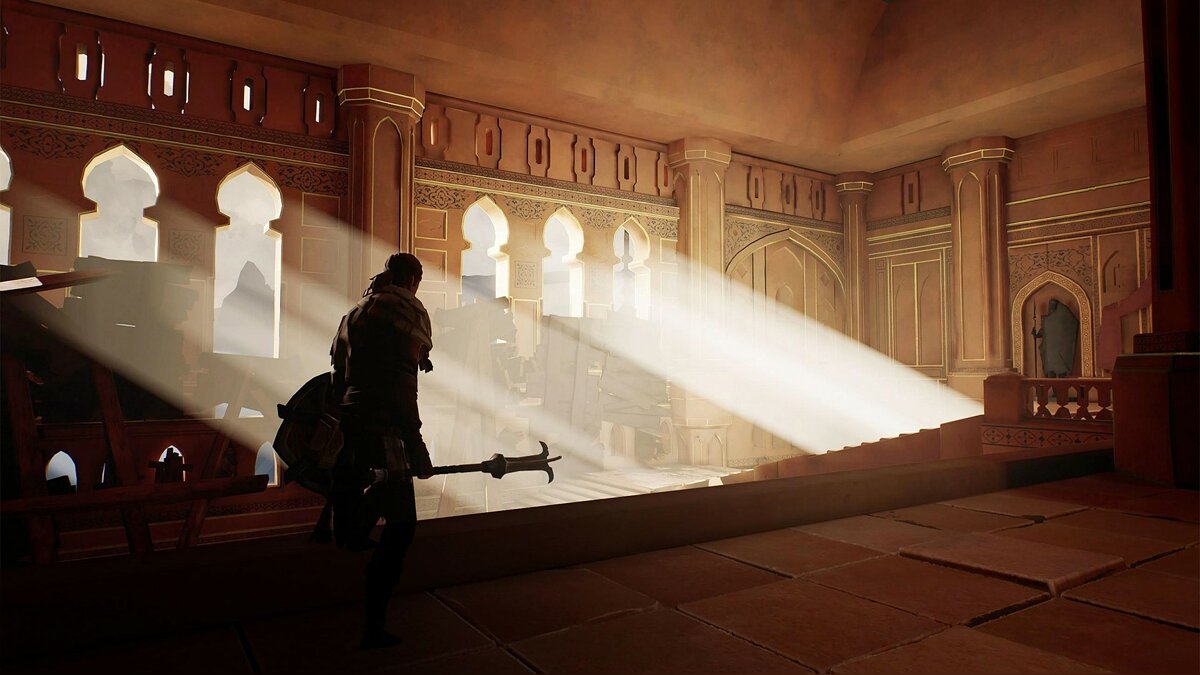
Ashen, скачанная с торрента не работает. Решение
Если дистрибутив игры был загружен через торрент, то никаких гарантий работы быть в принципе не может. Торренты и репаки практически никогда не обновляются через официальные приложения и не работают по сети, потому что по ходу взлома хакеры вырезают из игр все сетевые функции, которые часто используются для проверки лицензии.
Такие версии игр использовать не просто неудобно, а даже опасно, ведь очень часто в них изменены многие файлы. Например, для обхода защиты пираты модифицируют EXE-файл. При этом никто не знает, что они еще с ним делают. Быть может, они встраивают само-исполняющееся программное обеспечение. Например, майнер, который при первом запуске игры встроится в систему и будет использовать ее ресурсы для обеспечения благосостояния хакеров. Или вирус, дающий доступ к компьютеру третьим лицам. Тут никаких гарантий нет и быть не может.К тому же использование пиратских версий — это, по мнению нашего издания, воровство. Разработчики потратили много времени на создание игры, вкладывали свои собственные средства в надежде на то, что их детище окупится. А каждый труд должен быть оплачен.Поэтому при возникновении каких-либо проблем с играми, скачанными с торрентов или же взломанных с помощью тех или иных средств, следует сразу же удалить «пиратку», почистить компьютер при помощи антивируса и приобрести лицензионную копию игры. Это не только убережет от сомнительного ПО, но и позволит скачивать обновления для игры и получать официальную поддержку от ее создателей.
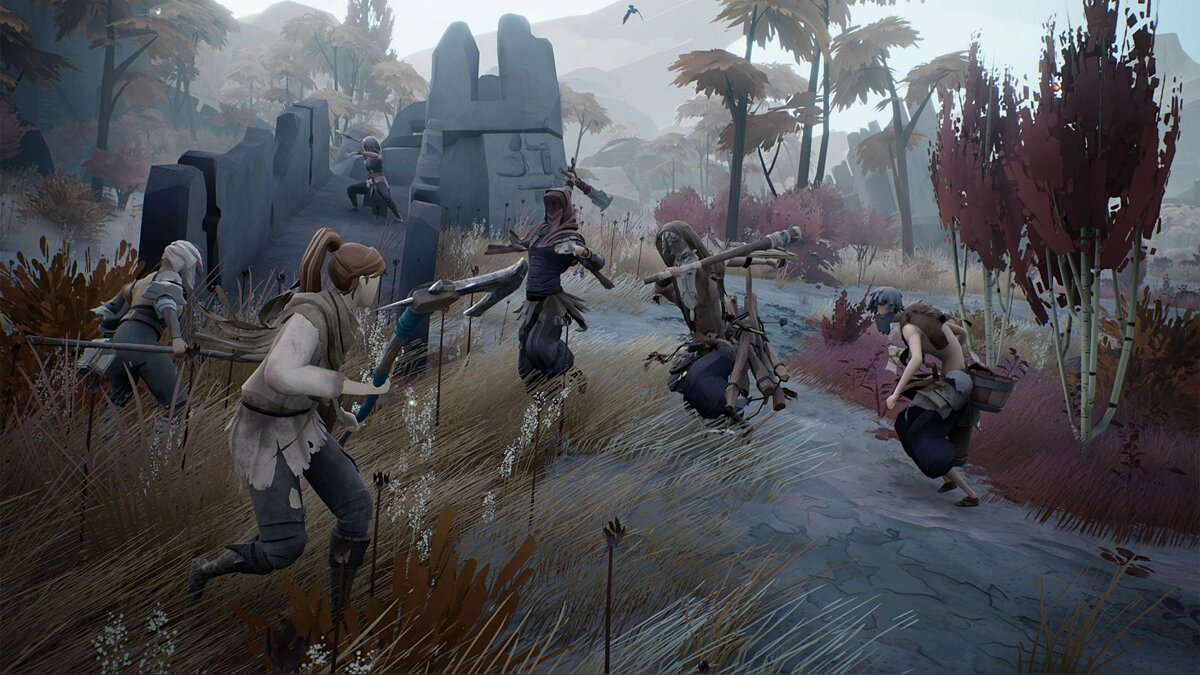
Ashen выдает ошибку об отсутствии DLL-файла. Решение
Как правило, проблемы, связанные с отсутствием DLL-библиотек, возникают при запуске Ashen, однако иногда игра может обращаться к определенным DLL в процессе и, не найдя их, вылетать самым наглым образом.
Чтобы исправить эту ошибку, нужно найти необходимую библиотеку DLL и установить ее в систему. Проще всего сделать это с помощью программы DLL-fixer, которая сканирует систему и помогает быстро найти недостающие библиотеки.
Если ваша проблема оказалась более специфической или же способ, изложенный в данной статье, не помог, то вы можете спросить у других пользователей в нашей рубрике «Вопросы и ответы». Они оперативно помогут вам!
Благодарим за внимание!
Ashen keeps crashing on your PC? You’re not alone! But don’t worry. You can fix the Ashen crash issue on your own quickly and easily after reading this post!
Try these fixes
Here are several fixes that have helped other users resolve the Ashen crash issue. You may not have to try them all; just work your way down the list until you find the one that works for you.
- Make sure your PC meets the system requirements for Ashen
- Update your graphics drivers
- Repair the game
- Install the latest Ashen patch
- Perform a Windows Update
- Use a reduced settings profile for graphics related features
- Optimize your graphics card settings
- Add Ashen as an exception to your 3rd party antivirus software
Fix 1: Make sure your PC meets the system requirements for Ashen
You should check if your PC meets the system requirements for Ashen first. Here we list the minimum and recommended system requirements for Ashen:
Minimum:
| OS | Windows 7 (64 Bit) |
| DirectX | DirectX 11 |
| Processor | Intel Core i3 @ 3.5 GHz or AMD FX-4170 |
| Memory | 4 GB RAM |
| GPU | Nvidia GeForce GTX 760 or AMD R7 270X (2GB VRAM) |
| Storage | 15 GB required |
Recommended:
| OS | Windows 10 (64 Bit) |
| DirectX | DirectX 11 |
| Processor | Intel Core i5 @ 3.5 GHz or AMD FX 6 Core |
| Memory | 8 GB RAM |
| GPU | Nvidia GeForce GTX 970 or AMD R9 290X (4GB VRAM) |
| Storage | 15 GB required |
If your PC fails to meet the minimum system requirements for Ashen, you may not be able to run the game properly. You need to upgrade your PC first.
If your PC meets the minimum system requirements for Ashen but the game crash issue persists, try the next fix, below.
Fix 2: Update your graphics drivers
Ashen may crash if the graphics drivers on your PC are outdated or corrupted. So you can try updating your graphics drivers to the latest version to see if it helps fix the the game crash issue.
Graphics card manufacturers like Nvidia, AMD and Intel constantly release new graphics drivers to fix bugs and improve the gaming performance and experience. There are two ways that you can update your graphics driver:
Manual driver update – You can update your graphics drivers manually by going to the manufacturer’s website for your graphics card, and searching for the most recent correct driver. Be sure to choose only drivers that are compatible with your Windows version.
Automatic driver update – If you don’t have the time, patience or computer skills to update your video and monitor drivers manually, you can, instead, do it automatically with Driver Easy.
Driver Easy will automatically recognize your system and find the correct drivers for your exact graphics cards, and your Windows version, and it will download and install them correctly:
- Download and install Driver Easy.
- Run Driver Easy and click Scan Now. Driver Easy will then scan your computer and detect any problem drivers.

- Click Update All to automatically download and install the correct version of all the drivers that are missing or out of date on your system. You need the Pro version of Driver Easy to do this, so you’ll be prompted to upgrade.
Don’t worry; it comes with a 30-day money-back guarantee, so if you don’t like it you can get a full refund, no questions asked.
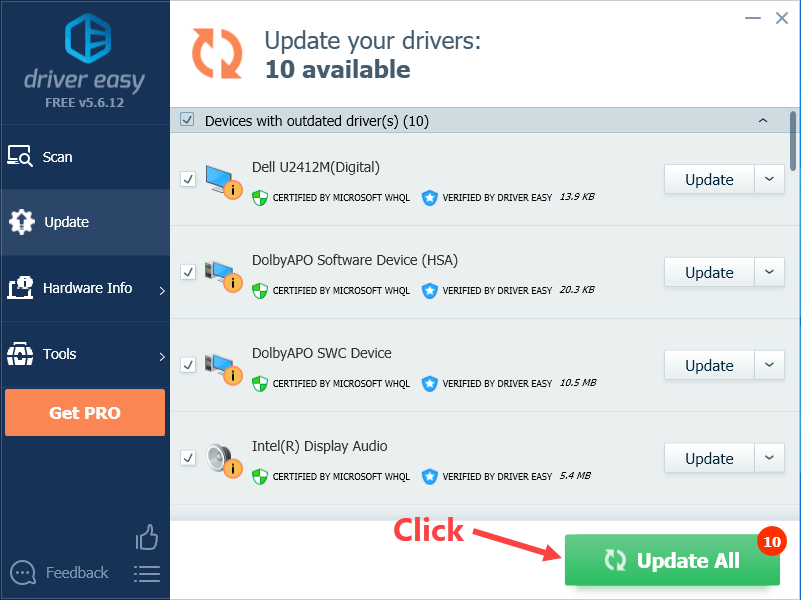
(Alternatively if you’re comfortable manually installing drivers, you can click ‘Update’ next to each flagged device in the free version to automatically download the correct driver. Once it’s downloaded, you can manually install it.)
If you need assistance, please contact Driver Easy’s support team at support@drivereasy.com.
Fix 3: Repair the game
Ashen may crash if its game files are corrupted. In this case, you need to verify the integrity of the game files. You can follow the steps below to repair the game:
- In Epic Game Launcher, navigate to your Library. Click the cog icon on the lower-right corner of Ashen.

- Click Verify to start verifying the game files.
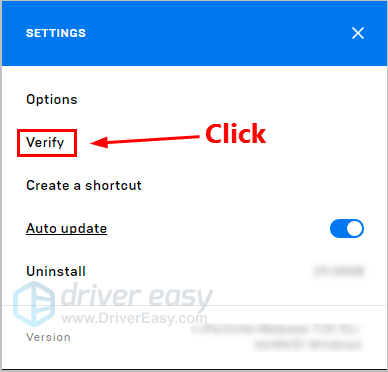
- Launch Ashen when the verifying process completed.
See if you can play the game without crashes. If not, try the next fix, below.
Fix 4: Install the latest Ashen patch
The developers of Ashen release regular game patches to fix bugs and improve gaming performance. It’s possible that a recent patch has caused the game crash issue, and that a new patch is required to fix it.
If a patch is available, it will be detected by the Epic Games Launcher and the latest Ashen patch will be automatically downloaded and installed when you launch the game.
Run Ashen again to check whether the game crash issue has been resolved. If it hasn’t, or there was no new game patch available, move on to Fix 5, below.
Fix 5: Perform a Windows Update
You also need to make sure that Microsoft Visual C++ Redistributable and Microsoft .NET Framework are not missing or corrupted, because if some of the system files are missing or corrupted, you may also run into the Ashen crash issue.
If your PC is running on Windows 10, you can perform a Windows Update to update and install the latest version of Visual C++ and .NET Framework. Here is how to do it:
- On your keyboard, press the Windows logo key and I at the same time to open Windows Settings. Then click Update & Security.
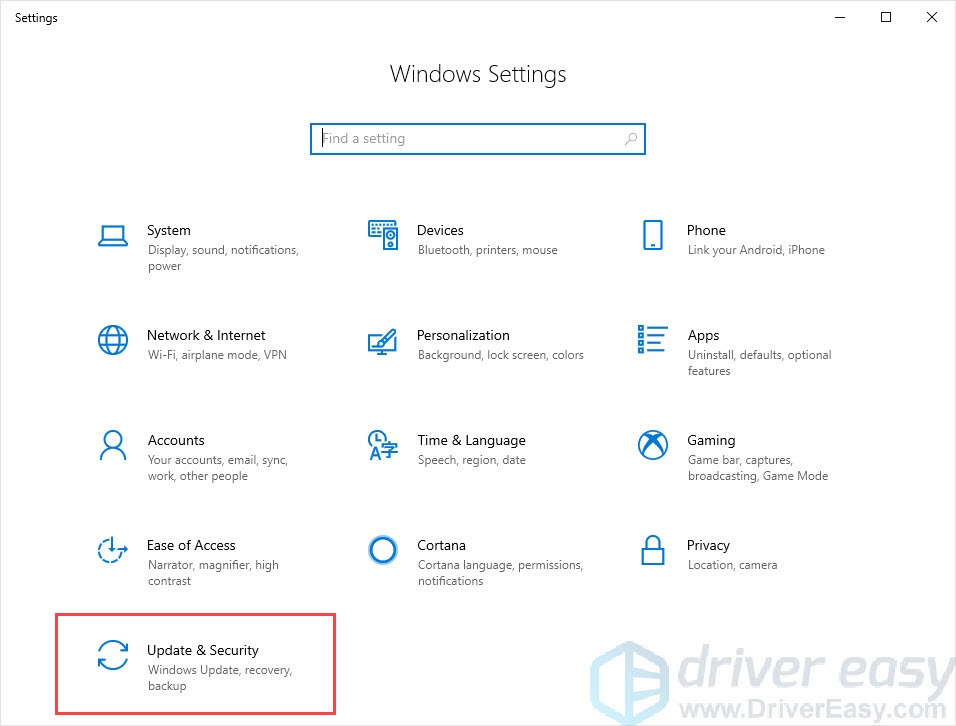
- Click Check for updates. Windows will start searching for available updates. If there are updates available, Windows will automatically download and install the updates.
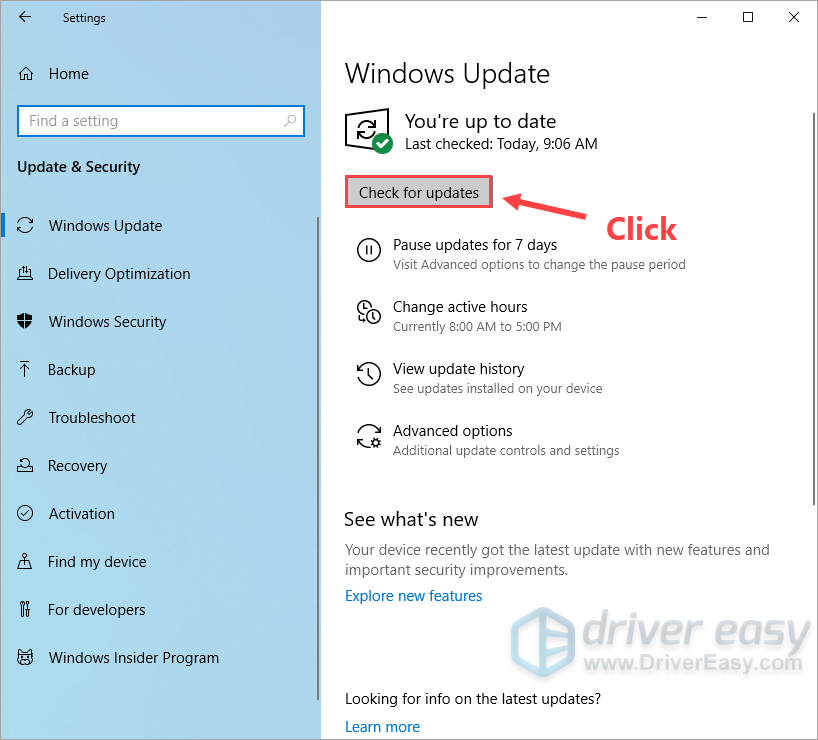
If there are no updates related to MS Visual C++ or .NET Framework from Windows Update, you can download their installation files via the links below on your own and install them on your PC.
Visual C++ Redistributable for Visual Studio 2015:
https://www.microsoft.com/en-pk/download/details.aspx?id=48145
Microsoft Visual C++ 2015 Redistributable Update 3 RC:
https://www.microsoft.com/en-us/download/details.aspx?id=52685
Visual C++ Redistributable for Visual Studio 2017:
https://support.microsoft.com/en-us/help/2977003/the-latest-supported-visual-c-downloads
Microsoft .NET Framework:
https://www.microsoft.com/en-us/download/details.aspx?id=30653
Restart Windows after installing the latest Microsoft Visual C++ Redistributable and Microsoft.
Launch Ashen again to see if you have fixed the game crash issue. If not, try the next fix, below.
Fix 6: Use a reduced settings profile for graphics related features
If your PC fails to meet the recommended system requirements for Ashen, you should use a reduced settings profile for graphics related features, because higher settings will increase the workload for your PC, which may even lead to the game crash issues.
Restart the game to see if this fix works, if not, try the next fix below to modify your graphics card settings.
Fix 7: Optimize your graphics card settings
If the specs of your PC is not good enough, you can also try optimizing your graphics card settings. You can follow the steps below to modifying your graphics card settings.
Select your graphics card manufacturer first:
- NVIDIA
- AMD
- Intel
Modify NVIDIA graphics card settings:
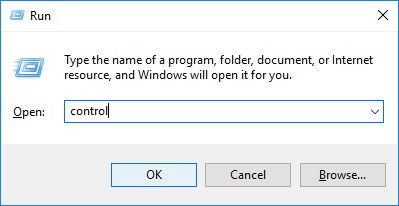
- On your keyboard, press the Windows logo key and R at the same time to open the Run dialog. Then type control and press Enter to open Control Panel.
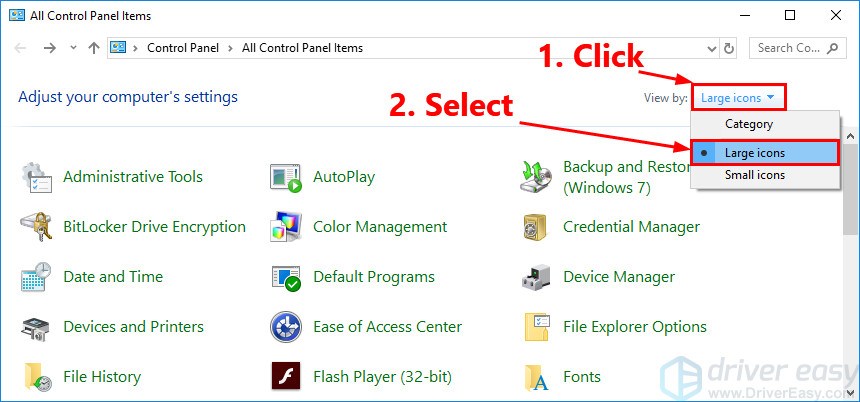
- View Control Panel by Large icons.
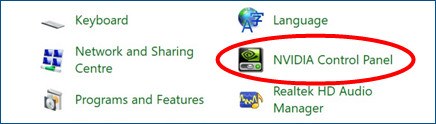
- Select NVIDIA Control Panel to open it.
- Click 3D Settings and select Adjust image settings with preview. Then select Use my preference emphasizing and drag the slider to the left.
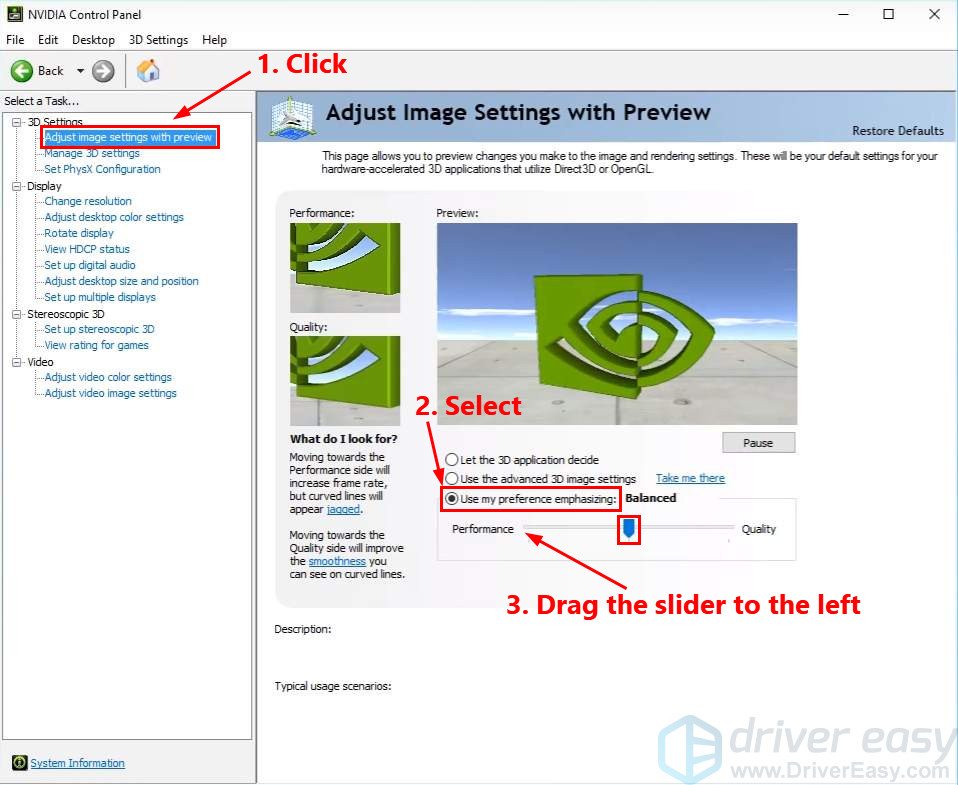
Modify AMD graphics card settings:
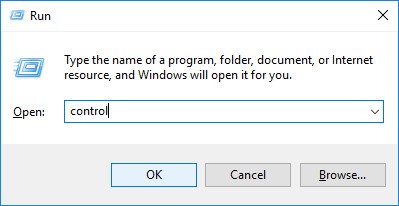
- On your keyboard, press the Windows logo key and R at the same time to open the Run dialog. Then type control and press Enter to open Control Panel.
- View Control Panel by Large icons.
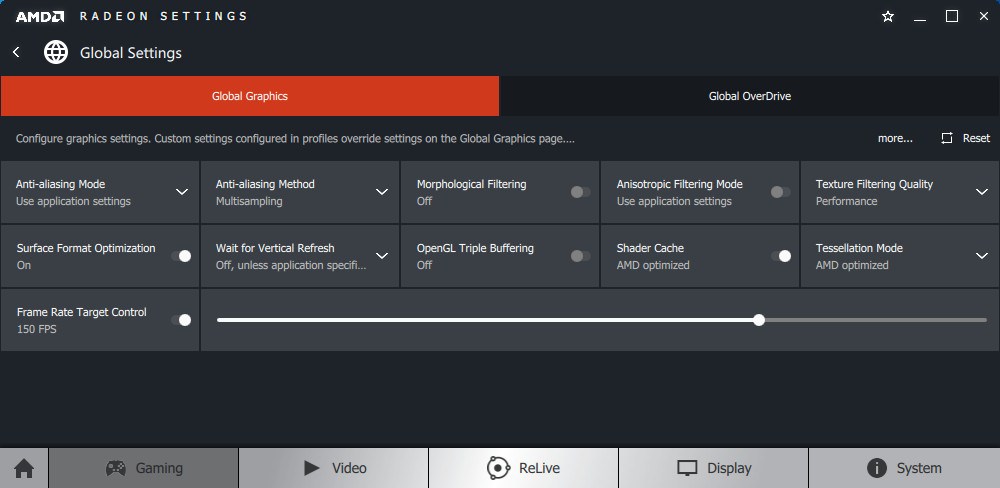
- Select your AMD Radeon Settings to open it.
- Go to Gaming > Global Settings. Then modify the settings the same way you see on the screenshot below.
Modify Intel graphics card settings:
- On your keyboard, press the Windows logo key and R at the same time to open the Run dialog. Then type control and press Enter to open Control Panel.
- View Control Panel by Large icons.
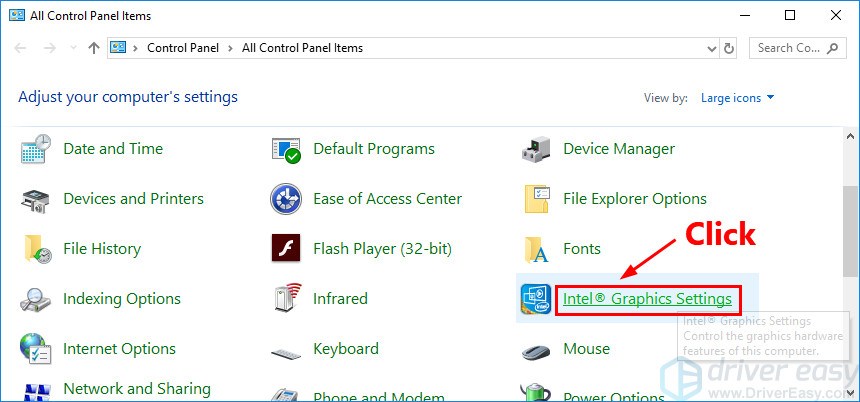
- Select Intel Graphics Settings to open it.
- Click 3D to open the 3D settings.
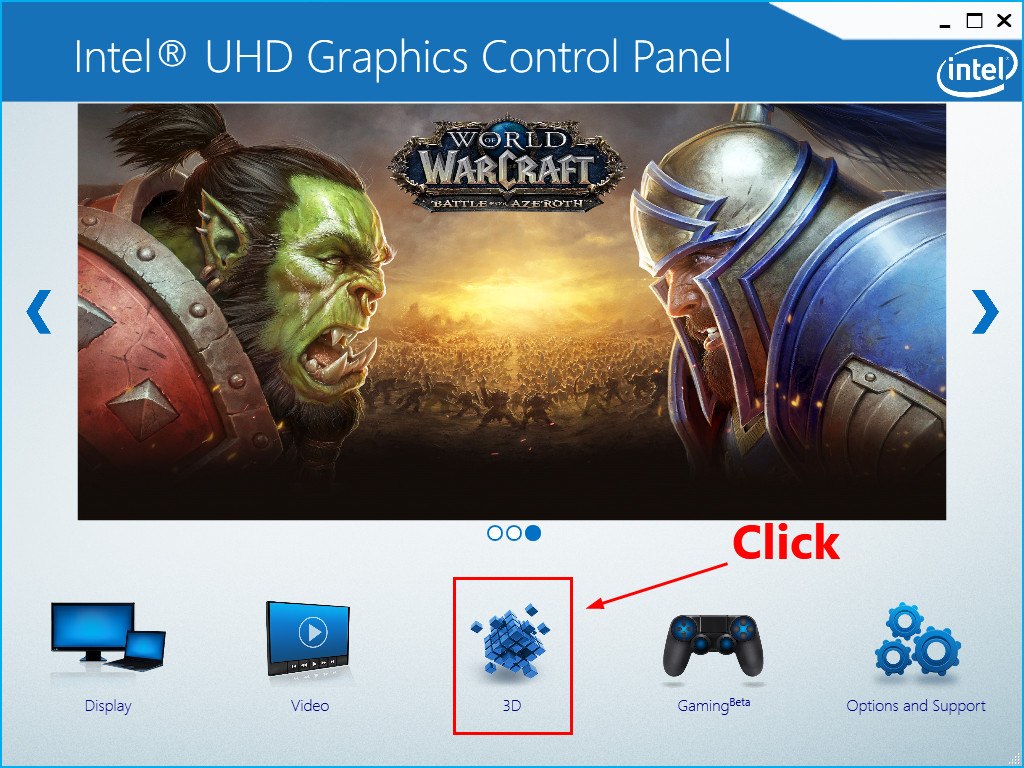
- Click Scan to add the game to the application list.
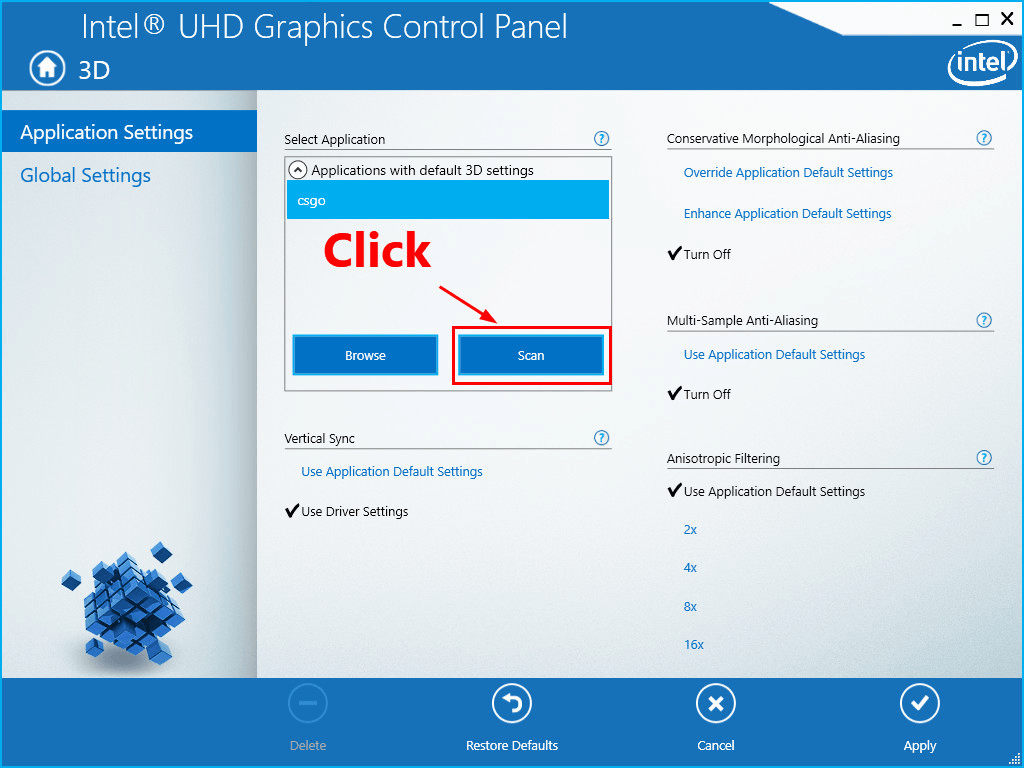
- Modify the settings the same way you see on the screenshot below.
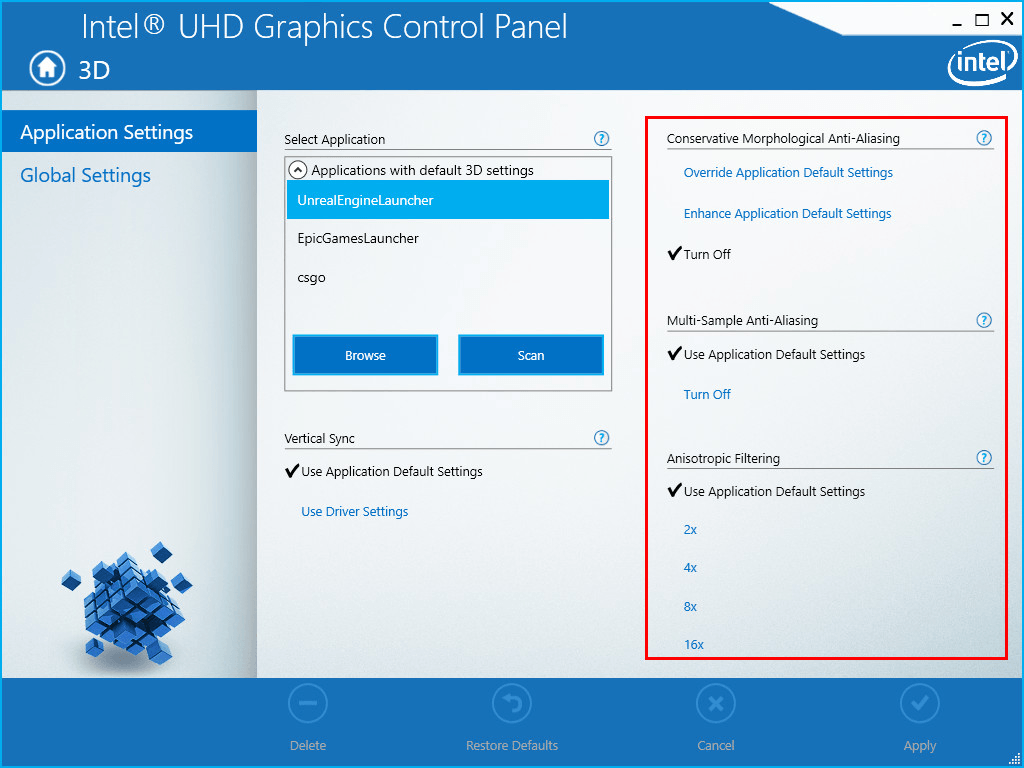
- Click Apply to save the settings.

Run Ashen again to see if the game will crash. If not, congratulations! You’ve resolved this issue; if this issue persists, try the next fix, below.
Fix 8: Add Ashen as an exception to your 3rd party antivirus software
This issue may also be caused by your third-party antivirus application. Since the third-party antivirus application hooks very deep into your system, it may interfere with Ashen.
Since Ashen consumes a lot of memory and CPU usage when you’re playing a game, many third-party antivirus application may regard it as a potential threat and the game may not run as expected. You can try adding Ashen and the Epic Games Launcher as an exception to your third-party antivirus application.
Please consult your antivirus documentation for instructions if you don’t know how to do it.
Hopefully, one of the fixes above has helped you resolve the Ashen crash issue. If you have any questions or suggestions, you’re more than welcome to leave a comment below. Thanks for reading!
Ashen keeps crashing on your PC? You’re not alone! But don’t worry. You can fix the Ashen crash issue on your own quickly and easily after reading this post!
Try these fixes
Here are several fixes that have helped other users resolve the Ashen crash issue. You may not have to try them all; just work your way down the list until you find the one that works for you.
- Make sure your PC meets the system requirements for Ashen
- Update your graphics drivers
- Repair the game
- Install the latest Ashen patch
- Perform a Windows Update
- Use a reduced settings profile for graphics related features
- Optimize your graphics card settings
- Add Ashen as an exception to your 3rd party antivirus software
Fix 1: Make sure your PC meets the system requirements for Ashen
You should check if your PC meets the system requirements for Ashen first. Here we list the minimum and recommended system requirements for Ashen:
Minimum:
| OS | Windows 7 (64 Bit) |
| DirectX | DirectX 11 |
| Processor | Intel Core i3 @ 3.5 GHz or AMD FX-4170 |
| Memory | 4 GB RAM |
| GPU | Nvidia GeForce GTX 760 or AMD R7 270X (2GB VRAM) |
| Storage | 15 GB required |
Recommended:
| OS | Windows 10 (64 Bit) |
| DirectX | DirectX 11 |
| Processor | Intel Core i5 @ 3.5 GHz or AMD FX 6 Core |
| Memory | 8 GB RAM |
| GPU | Nvidia GeForce GTX 970 or AMD R9 290X (4GB VRAM) |
| Storage | 15 GB required |
If your PC fails to meet the minimum system requirements for Ashen, you may not be able to run the game properly. You need to upgrade your PC first.
If your PC meets the minimum system requirements for Ashen but the game crash issue persists, try the next fix, below.
Fix 2: Update your graphics drivers
Ashen may crash if the graphics drivers on your PC are outdated or corrupted. So you can try updating your graphics drivers to the latest version to see if it helps fix the the game crash issue.
Graphics card manufacturers like Nvidia, AMD and Intel constantly release new graphics drivers to fix bugs and improve the gaming performance and experience. There are two ways that you can update your graphics driver:
Manual driver update – You can update your graphics drivers manually by going to the manufacturer’s website for your graphics card, and searching for the most recent correct driver. Be sure to choose only drivers that are compatible with your Windows version.
Automatic driver update – If you don’t have the time, patience or computer skills to update your video and monitor drivers manually, you can, instead, do it automatically with Driver Easy.
Driver Easy will automatically recognize your system and find the correct drivers for your exact graphics cards, and your Windows version, and it will download and install them correctly:
- Download and install Driver Easy.
- Run Driver Easy and click Scan Now. Driver Easy will then scan your computer and detect any problem drivers.
- Click Update All to automatically download and install the correct version of all the drivers that are missing or out of date on your system. You need the Pro version of Driver Easy to do this, so you’ll be prompted to upgrade.
Don’t worry; it comes with a 30-day money-back guarantee, so if you don’t like it you can get a full refund, no questions asked.
(Alternatively if you’re comfortable manually installing drivers, you can click ‘Update’ next to each flagged device in the free version to automatically download the correct driver. Once it’s downloaded, you can manually install it.)
If you need assistance, please contact Driver Easy’s support team at support@drivereasy.com.
Fix 3: Repair the game
Ashen may crash if its game files are corrupted. In this case, you need to verify the integrity of the game files. You can follow the steps below to repair the game:
- In Epic Game Launcher, navigate to your Library. Click the cog icon on the lower-right corner of Ashen.
- Click Verify to start verifying the game files.
- Launch Ashen when the verifying process completed.
See if you can play the game without crashes. If not, try the next fix, below.
Fix 4: Install the latest Ashen patch
The developers of Ashen release regular game patches to fix bugs and improve gaming performance. It’s possible that a recent patch has caused the game crash issue, and that a new patch is required to fix it.
If a patch is available, it will be detected by the Epic Games Launcher and the latest Ashen patch will be automatically downloaded and installed when you launch the game.
Run Ashen again to check whether the game crash issue has been resolved. If it hasn’t, or there was no new game patch available, move on to Fix 5, below.
Fix 5: Perform a Windows Update
You also need to make sure that Microsoft Visual C++ Redistributable and Microsoft .NET Framework are not missing or corrupted, because if some of the system files are missing or corrupted, you may also run into the Ashen crash issue.
If your PC is running on Windows 10, you can perform a Windows Update to update and install the latest version of Visual C++ and .NET Framework. Here is how to do it:
- On your keyboard, press the Windows logo key and I at the same time to open Windows Settings. Then click Update & Security.
- Click Check for updates. Windows will start searching for available updates. If there are updates available, Windows will automatically download and install the updates.
If there are no updates related to MS Visual C++ or .NET Framework from Windows Update, you can download their installation files via the links below on your own and install them on your PC.
Visual C++ Redistributable for Visual Studio 2015:
https://www.microsoft.com/en-pk/download/details.aspx?id=48145
Microsoft Visual C++ 2015 Redistributable Update 3 RC:
https://www.microsoft.com/en-us/download/details.aspx?id=52685
Visual C++ Redistributable for Visual Studio 2017:
https://support.microsoft.com/en-us/help/2977003/the-latest-supported-visual-c-downloads
Microsoft .NET Framework:
https://www.microsoft.com/en-us/download/details.aspx?id=30653
Restart Windows after installing the latest Microsoft Visual C++ Redistributable and Microsoft.
Launch Ashen again to see if you have fixed the game crash issue. If not, try the next fix, below.
Fix 6: Use a reduced settings profile for graphics related features
If your PC fails to meet the recommended system requirements for Ashen, you should use a reduced settings profile for graphics related features, because higher settings will increase the workload for your PC, which may even lead to the game crash issues.
Restart the game to see if this fix works, if not, try the next fix below to modify your graphics card settings.
Fix 7: Optimize your graphics card settings
If the specs of your PC is not good enough, you can also try optimizing your graphics card settings. You can follow the steps below to modifying your graphics card settings.
Select your graphics card manufacturer first:
- NVIDIA
- AMD
- Intel
Modify NVIDIA graphics card settings:
- On your keyboard, press the Windows logo key and R at the same time to open the Run dialog. Then type control and press Enter to open Control Panel.
- View Control Panel by Large icons.
- Select NVIDIA Control Panel to open it.
- Click 3D Settings and select Adjust image settings with preview. Then select Use my preference emphasizing and drag the slider to the left.
Modify AMD graphics card settings:
- On your keyboard, press the Windows logo key and R at the same time to open the Run dialog. Then type control and press Enter to open Control Panel.
- View Control Panel by Large icons.
- Select your AMD Radeon Settings to open it.
- Go to Gaming > Global Settings. Then modify the settings the same way you see on the screenshot below.
Modify Intel graphics card settings:
- On your keyboard, press the Windows logo key and R at the same time to open the Run dialog. Then type control and press Enter to open Control Panel.
- View Control Panel by Large icons.
- Select Intel Graphics Settings to open it.
- Click 3D to open the 3D settings.
- Click Scan to add the game to the application list.
- Modify the settings the same way you see on the screenshot below.
- Click Apply to save the settings.
Run Ashen again to see if the game will crash. If not, congratulations! You’ve resolved this issue; if this issue persists, try the next fix, below.
Fix 8: Add Ashen as an exception to your 3rd party antivirus software
This issue may also be caused by your third-party antivirus application. Since the third-party antivirus application hooks very deep into your system, it may interfere with Ashen.
Since Ashen consumes a lot of memory and CPU usage when you’re playing a game, many third-party antivirus application may regard it as a potential threat and the game may not run as expected. You can try adding Ashen and the Epic Games Launcher as an exception to your third-party antivirus application.
Please consult your antivirus documentation for instructions if you don’t know how to do it.
Hopefully, one of the fixes above has helped you resolve the Ashen crash issue. If you have any questions or suggestions, you’re more than welcome to leave a comment below. Thanks for reading!
Ashen crashes? Game not starting? Bugs in Ashen? Solution to most technical problems.
If Ashen crashes, Ashen will not start, Ashen not installing, there are no controls in Ashen, no sound in game, errors happen in Ashen – we offer you the most common ways to solve these problems.
Be sure to update your graphics card drivers and other software
Before letting out all of your bad feelings toward development team, do not forget to go to the official website of your graphics card manufacturer and download the latest drivers. There are often specially prepared optimized drivers for specific game. You can also try to install a past versions of the driver if the problem is not solved by installing the current version.
It is important to remember that only the final version of the video card driver must be loaded – try not to use the beta version, since they can have some terrible bugs.
Do not also forget that for good game operation you may need to install the latest version DirectX, which can be found and downloaded from official Microsoft website.
Ashen not starting
Many of the problems with games launching happen because of improper installation. Check, if there was any error during installation, try deleting the game and run the installer again, but before install don’t forget to disable antivirus – it may often mistakenly delete files during installation process. It is also important to remember that the path to the folder with a game should contain only Latin characters and numbers.
You also have to check whether there is enough space on the HDD for installation. You can also try to run the game as an administrator in compatibility mode with different versions of Windows.
Ashen crashes. Low FPS. Friezes. Hangs
Your first solution to this problem install new drivers for a video card. This action can drastically rise game FPS. Also, check the CPU and memory utilization in the Task Manager (opened by pressing CTRL + SHIFT + ESCAPE). If before starting the game you can see that some process consumes too many resources — turn off the program or simply remove this process from Task Manager.
Next, go to the graphics settings in the game. First – turn off anti-aliasing and try to lower the setting, responsible for post-processing. Many of them consume a lot of resources and switching them off will greatly enhance the performance, and not greatly affect the quality of the picture.
Ashen crashes to the desktop
If Ashen often crashes to the desktop, try to reduce quality of the graphics. It is possible that your PC just does not have enough performance and the game may not work correctly. Also, it is worth to check out for updates — most of today’s games have the automatic patches installation system on startup if internet connection is available. Check to see whether this option is turned off in the settings and switch it on if necessary.
Black of black screen in the Ashen
The most common issue with black screen is a problem with your GPU. Check to see if your video card meets the minimum requirements and install the latest drivers. Sometimes a black screen is the result of a lack of CPU performance.
If everything is fine with your hardware and it satisfies the minimum requirements, try to switch to another window (ALT + TAB), and then return to the game screen.
Ashen is not installed. Installation hangs
First of all, check that you have enough space on the HDD for installation. Remember that to work properly installer requires the declared volume of space, plus 1-2 GB of additional free space on the system drive. In general, remember this rule – you must always have at least 2 gigabytes of free space on your system drive (usually it’s disk C) for temporary files. Otherwise, the games and the other software may not work correctly or even refuse to start.
Problems with the installation may also be due to the lack of an internet connection or it’s instability. Also, do not forget to stop the antivirus for the time game installation – sometimes it interferes with the correct file copy, or delete files by mistake, mistakenly believing they are viruses.
Saves not working in Ashen
By analogy with the previous solution, check for free space on HDD — both on where the game is installed, and the system drive. Often your saves are stored in a folder of documents, which is separate from the game itself.
Controls not working in Ashen
Sometimes the controls in game do not work because of the simultaneous connection of multiple input devices. Try disabling gamepad, or, if for some reason, you have two connected keyboards or mouses, leave only one pair of devices. If your gamepad does not work, remember — the games usually officially support only native Xbox controllers. If your controller is defined in system differently — try using software that emulates the Xbox gamepad (eg, x360ce — step by step manual can be found here).
No sound in Ashen
Check if the sound works in other programs. Then check to see if the sound is turned off in the settings of the game, and whether there is correct audio playback device selected, which is connected your speakers or headset. After this check volumes in system mixer, it can also be turned off there.
If you are using an external audio card — check for new drivers at the manufacturer’s website.
Skip to content

Ashen это кооперативная экшен-RPG, в которой игрокам предстоит исследовать огромный мир, сражаться с боссами в Souls механике.
Игрокам понравилась атмосфера игры, ее приятная графика. Однако они жалуются на обилие багов. Игра то и дело вылетает. Неудобный интерфейс так же не прибавляет игре очков.
Игра вышла весьма сырая. Однако некоторые все же умудрились ее пройти. Но игру еще явно будут доделывать и выпускать патчи. Если вы сталкиваетесь с какими либо багами, то тут вряд ли можно что то поделать.
В этой же статье рассмотрены более стандартные проблемы, которые могут возникнуть из-за систем самих игроков, и способы их устранения. Но для начала рекомендуется ознакомиться с системными требованиями игры Ashen.

Ashen не устанавливается
- Удостоверьтесь, что на Локальном диске
достаточно свободного места. Помните, что во время установки, игра требует
больше дискового пространства, чем весит сама; - В пути, куда устанавливается игра, не должно
быть русских букв.
Ashen не запускается
- Обновите драйвера на видеокарту;
- Обновляем Windows;
- Добавьте игру в список исключения для антивируса и брандмауэра;
- Проверьте целостность файлов игры;
- Если возникает ошибка об отсутствии какого либо файла.dll, то следует обновить DirectX и Visual C++ в зависимости от недостающего файла. Так же недостающий файл можно скачать из интернета и закинуть его в папку System32. Однако помните, что так вы можете заразить свою систему;
- Если возникает ошибка 0xc000007b, то воспользуйтесь рекомендациями из статьи Ошибка 0xc000007b в играх и других программах;
- В некоторых случаях причиной может оказаться утилита MSI Afterburner. Обновите его. Если не помогает, то отключите;
- Если при запуске стоит черный экран, но при этом есть звук, то попробуйте перевести игру в оконный режим (Alt+Enter). Так же можно задать параметр запуска игры –windowed или —w.

Ashen вылетает
- Обновите драйвера;
- Понизьте уровень графики в игре;
- Перед запуском отключите все ненужные программы,
включая антивирус; - Если игра вылетает в определенный момент, то
скорее всего это баг, который решается патчами; - Если игра вылетает в любой момент с определенной
ошибкой, то стоит сообщить о ней разработчикам. Скорее всего они дадут
разъяснение чем вызвана ошибка, как исправить. Если это окажется багом, то они
внесут изменения в патче; - Иногда причиной вылетов игры может послужить
перегрев системы.
Ashen тормозит
- Обновляем драйвера;
- Возможно ваш компьютер не подходит под системные
требования. Понизьте уровень графики; - Отключите все ненужные программы;
- Если игра лагает и тормозит в сетевой игре, то
проблемы вероятнее всего в интернет соединении.
Нет звука
- Заходим в Управления устройствами
воспроизведения; - Выбираем активное в данный момент устройство и
нажимает кнопку Свойства; - Переходим во вкладку Дополнительно;
- Теперь играем с частотой. На какой то из них
должен появиться звук в игре.
Загрузка…
Игра Ashen – увлекательный ролевой экшен, погружающий игрока в невероятные приключения в фэнтезийном мире. Но как и любая игра, Ashen может столкнуться с ошибками и вылетами. Одна из наиболее распространенных проблем – сообщение «has crashed and will close», которое появляется при запуске игры или во время игры.
Есть несколько возможных причин, почему Ashen может вылетать с ошибкой. Если вы столкнулись с такой проблемой, то первым делом следует проверить соответствие системных требований игры. Возможно, вы пытаетесь запустить игру на устройстве, которое не соответствует требованиям. Также, проблема может быть связана с утечками памяти и неисправной установкой игры.
В этой статье мы расскажем, какие шаги нужно предпринять, чтобы исправить ошибку «has crashed and will close» в игре Ashen. Мы рассмотрим несколько вариантов решения этой проблемы и дадим советы по оптимизации работы игры.
Содержание
- Проверьте системные требования
- 1. Проверьте свой компьютер
- 2. Обновите драйвера видеокарты и DirectX
- 3. Закройте ненужные программы
- 4. Очистите кэш и временные файлы
- 5. Проверьте целостность файлов игры
- 6. Свяжитесь с технической поддержкой
- Обновите драйвера графической карты
- Почему возникает ошибка «has crashed and will close»?
- Как обновить драйвера графической карты?
- Проверка эффективности обновления драйверов
- Запустите игру от имени администратора
- Проблема с правами доступа
- Решение проблемы
- Отключите программы, мешающие работе игры
- Почему игра может вылетать?
- Какие программы могут мешать работе игры?
- Как отключить ненужные программы?
- Проверьте целостность файлов игры
- Метод 1: Проверьте целостность игры в Steam
- Метод 2: Проверьте целостность игры в GOG Galaxy
- Измените настройки совместимости для игры
- Почему возникает ошибка «has crashed and will close»?
- Как изменить настройки совместимости для игры?
- Вопрос-ответ
- Почему я не могу запустить Ashen на моем компьютере?
- Я уже переустанавливал игру и все равно получаю ошибку. Что мне делать?
- Я играю на ноутбуке, может ли это быть причиной ошибки?
- У меня возникла ошибка во время игры. Это связано с ошибкой «has crashed and will close»?
- Установка нового оборудования может быть причиной ошибки?
Проверьте системные требования
1. Проверьте свой компьютер
Первым делом нужно убедиться, что ваш компьютер соответствует системным требованиям игры. Ознакомьтесь с минимальными и рекомендуемыми характеристиками на официальном сайте игры. Если ваш компьютер не соответствует требованиям, то это может приводить к вылетам и ошибкам в работе игры.
2. Обновите драйвера видеокарты и DirectX
Если ваша видеокарта не имеет последнюю версию драйвера или не работает с DirectX, то это может приводить к неполадкам в работе игры. Обновите драйвера видеокарты и установите последнюю версию DirectX до запуска игры.
3. Закройте ненужные программы
Если на вашем компьютере запущено много программ, то это может замедлить работу игры и привести к ее вылету. Закройте все ненужные программы, чтобы освободить память компьютера и уменьшить нагрузку на систему.
4. Очистите кэш и временные файлы
Накопление временных файлов и кэша может повлиять на производительности игры. Очистите временные файлы и кэш браузера, чтобы улучшить скорость работы компьютера и избежать ошибок в работе игры.
5. Проверьте целостность файлов игры
Если игра по-прежнему вылетает с ошибками, то это может быть связано с повреждением файлов игры. Проверьте целостность файлов игры через Steam или GOG Galaxy и перезапустите игру.
6. Свяжитесь с технической поддержкой
Если вы все еще сталкиваетесь с ошибками в работе игры, свяжитесь с технической поддержкой игры. У технической поддержки есть более глубокие знания о проблемах, которые могут возникнуть в игре, и о том, как их исправить.
Обновите драйвера графической карты
Почему возникает ошибка «has crashed and will close»?
Ошибка «has crashed and will close» может возникать в играх, если драйвера графической карты не обновлены до последней версии.
Драйвера графической карты — это программное обеспечение, которое позволяет операционной системе взаимодействовать с графической картой и выводить на монитор изображение. Не обновленные драйвера могут вызвать неполадки при запуске игр, такие как вылеты и зависания.
Как обновить драйвера графической карты?
- Первым делом необходимо узнать, какой производитель и модель вашей графической карты. Для этого можно воспользоваться программой CPU-Z или GPU-Z.
- Затем необходимо найти на сайте производителя графической карты последнюю версию драйверов и скачать её.
- Установите новый драйвер, следуя инструкциям на экране. Обычно это достаточно просто — запустите скачанный файл и выберите опцию «Установить».
- После установки новых драйверов перезапустите компьютер.
Проверка эффективности обновления драйверов
После обновления драйверов графической карты можно запустить Ashen и проверить, перестала ли возникать ошибка «has crashed and will close». Если ошибки больше не возникают, значит, обновление драйверов было эффективно.
Запустите игру от имени администратора
Проблема с правами доступа
Ошибка «has crashed and will close» может быть связана с недостаточными правами доступа к игре. Если вы запускаете игру от имени пользователя без прав администратора, это может привести к некоторым ошибкам, включая вылет игры со значением «has crashed and will close».
Решение проблемы
Одним из наиболее распространенных решений для этой проблемы является запуск игры от имени администратора. Для этого необходимо найти ярлык игры на рабочем столе или в меню «Пуск», щелкнуть правой кнопкой мыши и выбрать «Запустить от имени администратора».
Если игра всё еще вылетает с ошибкой, необходимо проверить наличие всех необходимых драйверов и обновлений для вашей операционной системы. Также может помочь проверка целостности файлов игры через Steam (или другую платформу запуска игры).
Следуя простым рекомендациям, вы сможете избавиться от ошибки «has crashed and will close» и наслаждаться игрой без проблем.
Отключите программы, мешающие работе игры
Почему игра может вылетать?
Часто причиной вылета игры может быть конфликт с другими программами, работающими на вашем компьютере.
Какие программы могут мешать работе игры?
Среди наиболее частых «виновников» вылета игры могут быть:
- антивирусные программы;
- программы для мониторинга работы системы;
- браузеры, запущенные в фоновом режиме;
- игровые клиенты других игр;
- программы для записи видео со сценки.
Как отключить ненужные программы?
Для того, чтобы устранить конфликт, попробуйте отключить ненужные программы и повторно запустить игру.
- Закройте все программы, кроме игры, и попробуйте снова запустить ее.
- Если игра всё еще вылетает, откройте диспетчер задач (через сочетание клавиш Ctrl+Shift+Esc) и закройте процессы, которые необходимы только для работы вашей операционной системы.
- Если это не помогает, отключите временно антивирус, брандмауэр и другие защитные программы, которые могут мешать игре.
Если вы смогли успешно запустить игру после отключения ненужных программ, это означает, что причиной вылета были конфликты. Постарайтесь понять, какие программы являются конфликтными, и попробуйте настроить их таким образом, чтобы они не мешали работе игры в дальнейшем.
| Важно: | Не забывайте включать программы, когда вы закончили играть. |
Проверьте целостность файлов игры
Метод 1: Проверьте целостность игры в Steam
Если игра вылетает с ошибкой «has crashed and will close», возможно, файлы игры повреждены. Чтобы проверить целостность файлов, выполните следующие действия:
- Откройте приложение Steam
- Перейдите в библиотеку игр и найдите Ashen
- Щелкните правой кнопкой мыши на игре и выберите «Свойства»
- Перейдите на вкладку «Локальные файлы»
- Нажмите «Проверить целостность игры»
Steam проверит все файлы игры и заменит поврежденные, если обнаружит таковые. После процесса проверки повторите запуск игры и проверьте, появляется ли ошибка еще раз.
Метод 2: Проверьте целостность игры в GOG Galaxy
Если вы используете GOG Galaxy как игровую платформу, для проверки целостности файлов следуйте этим инструкциям:
- Откройте приложение GOG Galaxy
- Перейдите в библиотеку игр и найдите Ashen
- Щелкните правой кнопкой мыши на игре и выберите «Управление»
- Выберите «Проверить и восстановить»
Galaxy проверит все файлы игры и заменит поврежденные, если обнаружит таковые. После процесса проверки повторите запуск игры и проверьте, появляется ли ошибка еще раз.
Измените настройки совместимости для игры
Почему возникает ошибка «has crashed and will close»?
Эта ошибка обычно возникает в случаях, когда игра не может корректно работать на вашей операционной системе. В большинстве случаев, проблема заключается в совместимости игры с вашей версией ОС.
Как изменить настройки совместимости для игры?
Настройки совместимости помогают игре работать корректно на операционных системах, не поддерживаемых непосредственно разработчиками. Как правило, настройки совместимости позволяют игре имитировать работу на предыдущих версиях ОС.
Чтобы изменить настройки совместимости для игры:
- Найдите ярлык игры на рабочем столе или в меню «Пуск».
- Нажмите правой кнопкой мыши на ярлыке и выберите пункт «Свойства».
- Перейдите на вкладку «Совместимость».
- В разделе «Режим совместимости» выберите нужную версию ОС — например, «Windows 7» или «Windows 8».
- Нажмите «Применить» и «ОК».
После этого запустите игру и проверьте, исправилась ли проблема. Если необходимо, попробуйте изменить настройки совместимости на другие версии ОС, пока не найдете ту, на которой игра будет работать без сбоев.
Вопрос-ответ
Почему я не могу запустить Ashen на моем компьютере?
Ошибка «has crashed and will close» может возникать из-за различных причин, включая несовместимость с вашим аппаратным обеспечением, проблемы с драйверами устройств, проблемы с установкой или запуском программного обеспечения. Некоторые пользователи могут также столкнуться с этой ошибкой, если у них недостаточно мощности компьютера для запуска игры.
Я уже переустанавливал игру и все равно получаю ошибку. Что мне делать?
Некоторые пользователи сообщили, что у них проблема решилась после обновления драйверов устройств. Убедитесь, что у вас установлены последние доступные версии драйверов для вашей видеокарты и других устройств. Также попробуйте запустить игру от имени администратора и проверить целостность файлов игры через Steam.
Я играю на ноутбуке, может ли это быть причиной ошибки?
Да, некоторые ноутбуки могут не иметь достаточной мощности для запуска игры. Проверьте требования к системе в разделе Информация на странице игры в Steam. Также убедитесь, что вы используете высокопроизводительный профиль питания, чтобы ваш компьютер не переходил в режим энергосбережения во время игры.
У меня возникла ошибка во время игры. Это связано с ошибкой «has crashed and will close»?
Не обязательно. Ошибка «has crashed and will close» может возникать при запуске игры, во время игры или при выходе из игры. Если у вас возникла ошибка во время игры, возможно, она связана с другой проблемой. Попробуйте проверить целостность файлов игры через Steam или свяжитесь с технической поддержкой разработчика игры, чтобы получить дополнительную помощь.
Установка нового оборудования может быть причиной ошибки?
Да, некоторое новое оборудование может вызывать конфликты с другими устройствами, что может привести к ошибке «has crashed and will close». Если вы установили что-то новое недавно, попробуйте удалить его и проверьте, исправилась ли проблема.
- Title: Ashen
- Release Date:
- Developer:
- Publisher:
Since the release of the Ashen, players have been reporting several issues. Some of these issues are the Ashen crashing, and worse, the game crashes during startup. This makes Ashen totally unplayable. Fortunately, there’s still a way to fix these crashing issues in Ashen. Below, you will find the most effective ways to fix these problems.
Check Ashen System Requirements
Before we start with the actual troubleshooting, make sure that your PC meets the minimum requirements of Ashen. If you did not meet at least the Ashen minimum system requirements, it’s not a surprise why Ashen is crashing on your PC. Upgrading your hardware is the best option to make Ashen playable.
Update Your Drivers
Assuming that your PC was able to handle the system requirements of Ashen, another reason why the game is crashing is due to the outdated drivers.
An outdated graphics driver, DirectX, and some unmonitored drivers are the reasons why Ashen is crashing. It is highly recommended that you download the latest driver updates for your PC. If you don’t have enough time, patience, or skills to do a manual driver update, you can do it automatically with Driver Booster.
Driver Booster will automatically recognize your computer’s system and find the correct drivers for it. You don’t need to know exactly what your system is running as Driver Booster will handle all the technical stuff. Check the steps below on how to use this driver update tool.
Step 1: Download and install Driver Booster
Step 2: Run Driver Booster and click the “Scan” button. Driver Booster will then scan and detect any driver-related problems.
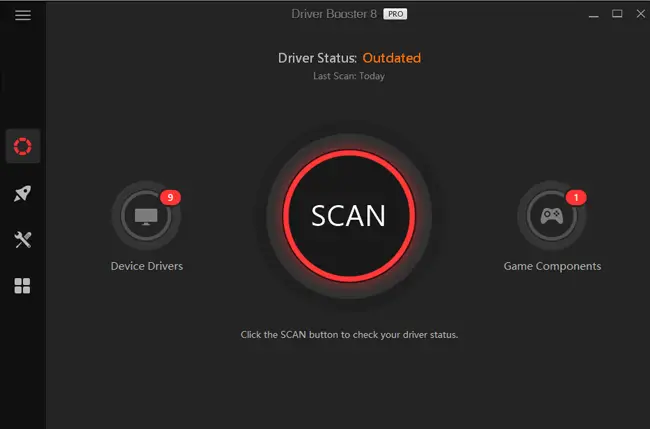
Step 3: Click the “Update Now” button to automatically download and install the correct drivers for your computer.
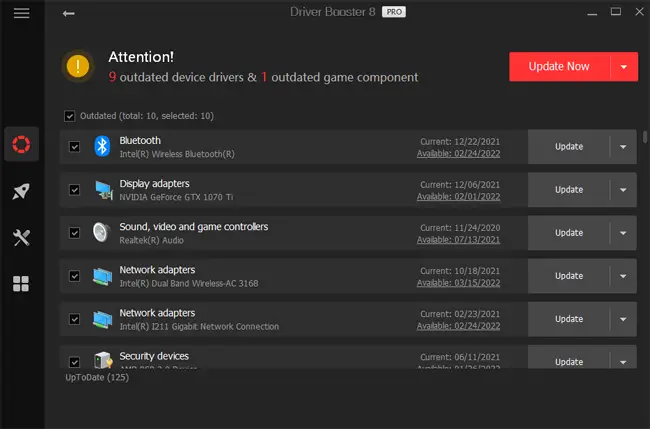
Step 4: Restart your PC for the update changes to take effect.
Step 5: Launch Ashen and check if these crashing issues have been solved.
If the Ashen crashing issue persists, you can try the next step.
Verify Game Integrity on Steam
Steam has a built-in feature that will allow you to verify the integrity of the game. Once performed, Steam will check if the files on your local machine are the same as the files on Steam servers. In case something is unsynchronized, Steam will download and repair any file-related concerns.
Here’s how you can perform this method:
- Open Steam and go to Library
- Right-click Ashen and select Properties
- Go to the Local Files option then click Verify integrity of game files…
- Wait for Steam to validate Ashen’s files
- Re-launch Ashen to see if you can play it properly.
Perform Clean Boot
There’s a chance that another program, such as your antivirus, is causing these crashing issues. You can try performing a clean boot to make sure that no other programs are running in the background. To perform a clean boot, you can follow the steps below.
- Open the Run tool by pressing the Windows Key + R
- Type msconfig and hit Enter
- Go to the Services tab section
- Check Hide all Microsoft services
- Click the Disable all button
- Click apply and restart your computer
Run the game after the restart and check if there’s still a crashing issue.
Download and Install the Latest Patch
Ashen crash is likely to be a bug that comes along with the previously released patch. Installing the latest patch could fix these problems. You can download the newest Ashen update by simply launching the game on Steam.
Reinstall Ashen and Steam
If you already tried all the recommended fixes above but the issue still sticks around, it’s likely that the current version of Ashen or Steam installed on your PC is the main culprit. The uninstall-reinstall method may work for you.
This site contains affiliate links to products. We may receive a commission for purchases made through these links.
Ashen crashes? Game not starting? Bugs in Ashen? Solution to most technical problems.
If Ashen crashes, Ashen will not start, Ashen not installing, there are no controls in Ashen, no sound in game, errors happen in Ashen – we offer you the most common ways to solve these problems.
Be sure to update your graphics card drivers and other software
Before letting out all of your bad feelings toward development team, do not forget to go to the official website of your graphics card manufacturer and download the latest drivers. There are often specially prepared optimized drivers for specific game. You can also try to install a past versions of the driver if the problem is not solved by installing the current version.
It is important to remember that only the final version of the video card driver must be loaded – try not to use the beta version, since they can have some terrible bugs.
Do not also forget that for good game operation you may need to install the latest version DirectX, which can be found and downloaded from official Microsoft website.
Ashen not starting
Many of the problems with games launching happen because of improper installation. Check, if there was any error during installation, try deleting the game and run the installer again, but before install don’t forget to disable antivirus – it may often mistakenly delete files during installation process. It is also important to remember that the path to the folder with a game should contain only Latin characters and numbers.
You also have to check whether there is enough space on the HDD for installation. You can also try to run the game as an administrator in compatibility mode with different versions of Windows.
Ashen crashes. Low FPS. Friezes. Hangs
Your first solution to this problem install new drivers for a video card. This action can drastically rise game FPS. Also, check the CPU and memory utilization in the Task Manager (opened by pressing CTRL + SHIFT + ESCAPE). If before starting the game you can see that some process consumes too many resources — turn off the program or simply remove this process from Task Manager.
Next, go to the graphics settings in the game. First – turn off anti-aliasing and try to lower the setting, responsible for post-processing. Many of them consume a lot of resources and switching them off will greatly enhance the performance, and not greatly affect the quality of the picture.
Ashen crashes to the desktop
If Ashen often crashes to the desktop, try to reduce quality of the graphics. It is possible that your PC just does not have enough performance and the game may not work correctly. Also, it is worth to check out for updates — most of today’s games have the automatic patches installation system on startup if internet connection is available. Check to see whether this option is turned off in the settings and switch it on if necessary.
Black of black screen in the Ashen
The most common issue with black screen is a problem with your GPU. Check to see if your video card meets the minimum requirements and install the latest drivers. Sometimes a black screen is the result of a lack of CPU performance.
If everything is fine with your hardware and it satisfies the minimum requirements, try to switch to another window (ALT + TAB), and then return to the game screen.
Ashen is not installed. Installation hangs
First of all, check that you have enough space on the HDD for installation. Remember that to work properly installer requires the declared volume of space, plus 1-2 GB of additional free space on the system drive. In general, remember this rule – you must always have at least 2 gigabytes of free space on your system drive (usually it’s disk C) for temporary files. Otherwise, the games and the other software may not work correctly or even refuse to start.
Problems with the installation may also be due to the lack of an internet connection or it’s instability. Also, do not forget to stop the antivirus for the time game installation – sometimes it interferes with the correct file copy, or delete files by mistake, mistakenly believing they are viruses.
Saves not working in Ashen
By analogy with the previous solution, check for free space on HDD — both on where the game is installed, and the system drive. Often your saves are stored in a folder of documents, which is separate from the game itself.
Controls not working in Ashen
Sometimes the controls in game do not work because of the simultaneous connection of multiple input devices. Try disabling gamepad, or, if for some reason, you have two connected keyboards or mouses, leave only one pair of devices. If your gamepad does not work, remember — the games usually officially support only native Xbox controllers. If your controller is defined in system differently — try using software that emulates the Xbox gamepad (eg, x360ce — step by step manual can be found here).
No sound in Ashen
Check if the sound works in other programs. Then check to see if the sound is turned off in the settings of the game, and whether there is correct audio playback device selected, which is connected your speakers or headset. After this check volumes in system mixer, it can also be turned off there.
If you are using an external audio card — check for new drivers at the manufacturer’s website.