
Содержание
- не устанавливается драйвер
- Armoury crate asus не запускается на компьютере
- [Solved] Fix Armoury Crate Not Working Fast (2021 Method)
- What is Armoury Crate?
- Possible Issues with Armoury Crate Software
- Armoury Crate Not Detecting Keyboard
- Armoury Crate Not Recognizing Motherboard
- Armoury Crate Not Showing GPU
- Armoury Crate Not Downloading
- Armoury Crate Not Showing Aura
- Armoury Crate Aura Not Working
- Armoury Crate App Not Working
- Armoury Crate Not Detecting Aura Devices
- Armoury Crate Turbo Mode Not Available
- Definitive Fixes For Armoury Crate Not Working
- 1. Uninstall Aura Sync
- 2. Reinstall Armoury Crate and Update Software
- 3. Reconnect the RGB Headers
- 4. Disable Fast Startup of Windows
- 5. Install ASUS keyboard Hotkeys UAP/Driver
- Frequently Asked Questions
- Final Thoughts
- Для чего нужна ASUS Armoury Crate?
- Главное окно
- Вкладка Устройство
- Вкладка ASUS AURA
- GameVisual
- Game Library
- Профили настроек
- Вкладка Популярное
- Вкладка Новости
- Раздел настроек
- Мобильное приложение
не устанавливается драйвер

Добрый день! не устанавливается armoury crate ошибка 101?

Добрый день! Воспользуйтесь Geek Uninstaller и удалите ПО и сервисы ASUS. После удавления перезагрузите ноутбуки и попробуйте установить Armory Crate заново.
эта программа вам не нужна вообще система и так будет работать но если так нужна то для начала установите NET.Framework 4.8 и Microsoft Visual C++ или по другому Visual Studio начиная с 2005 по 2019 год и тогда должна установится и еще в настройках компонентов Windows включите поддержку предыдущих версий
Обойти ошибку 101 помогло следующее:
1. Удаление установленной Armoury Crate с помощью утилитой удаления Armoury Crate Uninstall Tool V1.1.5.0
3. Установка всех имеющихся обновлений Windows (если ещё не все обновления установлены). Обновление BIOS (также при условии что не был обновлён ранее (скачивать обновления BIOS с оф.сайте ASUS ))
4. Отключение брандмауэра и защитника Windows
6. Установка ArmouryCrateInstaller v3.0.11.0
Источник
Armoury crate asus не запускается на компьютере
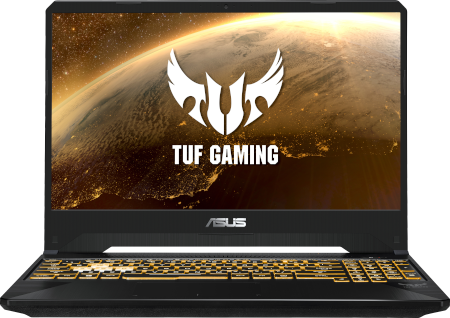
Взял я такой ноут)
Первый кто обладает им
ASUS TUF GAMING FX505DT- AL071
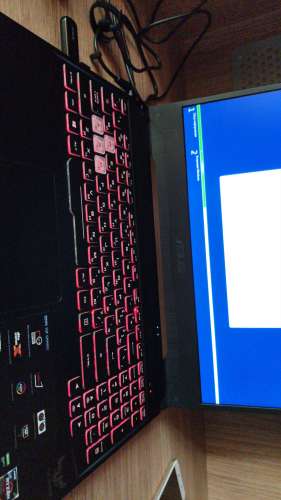
С матрицей всё норм 120HZ в моей модели она классная)
Желательно брать модель как у меня
FX505DT-AL071
Начиная с буквы AL матрица нормальная что я заметил.
Звук громкий
Добавлено 03.11.2019, 13:54:
 Marginal4C, Шумит при нагрузке я не проверял ещё
У меня 5 райзен. 3550H. Все ок. Win10x64
s1mpleeee, чтобы появилось изменение режи ов работы кулеров нужно поставить сервис, не помню как точно называется, армори что-то там. Могу уточнить позже, из дома.
У меня по какой-то причине отвратительный звук. Громкий, но совсем нет баса и много высоких.
Кто знает, может есть какая-то прога для улучшения звука?
Dremuk, после данного обновления биоса gpu, видюха стала меньше греться, если верить фурмарку.
Добавлено 08.11.2019, 20:04:
s1mpleeee, кстати, может тему чуток расширить? Fx505dt имеет несколько модификаций. Может сюда и остальные загнать?
Всем привет! Вообщем стал обладателем данного ноутбука, сам по себе очень классный аппарат. У меня модель Al-087 с ryzen5. Всё работает очень шустро, в режиме просмотра видео всё тихо, в тяжелых игрушках довольно заметно шумит,но со своей задачей справляется, троттлинга не заметил. Матрица отличного качества, цветопередача хорошая, но не мешало бы добавить еще яркости. Сразу при распаковке заметил небольшие засветы по краям, но понял что они остались из-за того что сама крышка довольно хлипкая, и открывать ноут за края определенно не советую!
Добавлено 09.11.2019, 02:03:
И ещё сразу никому не советую ставить корпоративную сборку винды, потому что для работы armory create нужно скачивать его с Microsoft Store а в этой сборке он удален. Пришлось переустанавливать винду чтобы скачать и начать пользоваться всеми преимуществами. Отдельно не из магазина вы его нигде не скачаете. Проверено часами поисков
Кстати, есть еще одна проблема при работе ноута, но она чисто софтовая:
Столкнулся на 2х устройствах со спонтанными засыпаниями ноутбука.
К примеру: серфите интернет или смотрите видосик, а ноутбук самопроизвольно в этот момент засыпает, пр условии отключенной функции сна по времени или другим условиям.
Проблема кроется в драйвере звука.
В логах системы проскакивают ошибки связанные с intel sst.
Решение: удаляете драйвер звука, через удаление устройства в диспетчере устройств. Далее даете ос устаноыить драйвер из центра обновления и будет вам счастье.
Источник
[Solved] Fix Armoury Crate Not Working Fast (2021 Method)
As a PC Gamer I know how complicated it is to manage all the RGB components.
That’s where ASUS stepped up with their armoury crate software; as it helps to manage and sync all your ROG gaming gears.
Armoury crate not working is EXACTLY what I am talking about.
Well well…Cool down gamers.
Make an extra chilled iced coffee and follow this epic guide, as I’m about to show you:
– What are the common issues with ASUS armoury crate software
– How you can detect your particular problem
– Where you can get the latest and working asus armoury crate and aura software
– Finally, how to troubleshoot all your armoury crate problems
What is Armoury Crate?
Armoury Crate is a one-stop software designed by ASUS that allows you to install and modernize motherboard drivers and utilities, adjust RGB lightings and various other amazing controllable functions.
Tune your System and synchronize your device with the Aura Sync App.
This software is a must for the dedicated RGB lovers.
Using the Armoury Crate you can:
Control your systems lighting effects. You can control plenty of ROG gaming products with this single interface. You can also get ROG news if you stay in touch with their community.
Armoury crate App works on all ASUS products including ASUS ROG, ASUS Prime and ASUS Tuf. So, if you are using a Gigabyte product then you can’t use Armoury crate. In that case, you have to download other apps to get these features unlocked.
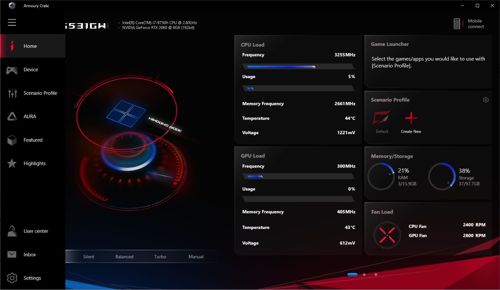
So, in short: Armoury crate sync all your top class ROG fans, ASUS ROG led strips and bring them under one umbrella.
Possible Issues with Armoury Crate Software
Armoury Crate is an excellent interface for all-in-one LED illumination, device configuration and fetching Latest product news.
But users face a little problem with this software.
I know it sounds crazy when your expensive PC parts don’t meet up your demands and doesn’t work properly.
Here are the issues that are commonly faced with the Armoury Crate App:
Armoury Crate Not Detecting Keyboard
If you are using the Aura Sync App along with the Armoury crate App then these problem will arise in no time.
The Aura Sync App clashes with the Armoury crate software and thus, you won’t be able to change the lightings of your keyboard or gaming mouse with the software.
In this case, you have to change the lightings manually with and without the Aura Sync app.
Armoury Crate Not Recognizing Motherboard
The most annoying problem faced with the armoury crate app is that, this software sometimes can’t recognize your Motherboard.
As a result, your Compatible PC components cannot synchronize with the APP.
It gets even worse because:
Your RGB PC won’t be of any use anymore. It will completely turn into a non-RGB PC.
But don’t worry. I will help you fix all the problems related to it. Just keep reading.
Armoury Crate Not Showing GPU
The lightings of the latest ASUS products like the ROG Matrix GeForce RTX™ 2080 Ti can be controlled with Armoury Crate Software.
But, sometimes the software won’t detect the GPU.
In this case, check our fix at the end of this post.
Armoury Crate Not Downloading
Not all websites are trustworthy and so if you download Armoury crate from a non-reliable source then, the software will show extreme issues.
It is a very common issue complained by most of the users.
Armoury Crate Not Showing Aura
This problem is the most common problems faced by people so far. You will see that the RGB compatible parts aren’t glowing.
The problem is with your Components and you have to renew the parts.
But is this the real case?
Armoury crate is one of the best software to deal with RGB lightings along with Aura Sync compatibilities. Even though this app is superior, it often shows annoying problems like not showing Aura.
Armoury Crate Aura Not Working
Armoury crate has the Aura Sync Feature where you can adjust the RGB lightings of your PC without using any outbound apps.
Sometimes due to wrong installation of the Software or due to external software clash, the Armoury crate won’t show the Aura feature.
The new feature of Armoury crate, Aura Creator will help you gain commands over RGB lightings very easily and smoothly.
Armoury Crate App Not Working
Are you tired of running this software as administrator?
Sometimes double clicking the software shows no response. This problem occurs due to inappropriate installation of the Software.
Armoury Crate Not Detecting Aura Devices
ASUS has some latest ROG products which are RGB compatible with Armoury crate. But due to some bugs, the Armoury crate can’t detect the Aura Devices of your system.
As a result your RGB PC completely turns into a non-RGB PC.
To fix this, you have to update the Armoury crate software.
Armoury Crate Turbo Mode Not Available
Different ASUS products has different settings, you can’t manually change the Turbo mode of your system with the app. The Turbo Mode is seen as the HyperFan Mode in the latest version of Armoury crate.
Inside the HyperFan Mode you will be able to balance or overclock the functions. The ROG notebooks have these overclocking features.
You cannot define the settings by yourself.
Definitive Fixes For Armoury Crate Not Working
I know you must be tired of seeing the armoury crate issues.
So, now I am going to help you fix each and every problems related to Armoury crate.
But First of all, you have to figure it out whether your PC components are RGB compatible or not.
If you are using other company motherboards like MSI, gigabytes then, forget it. These fixes won’t work for you.
So, here are the methods to fix Armoury crate not working issues:
1. Uninstall Aura Sync
Aura Sync along with Armoury crate in your PC will show a drastic problem with the interfaces.
Both the apps collides with your system.
Simply, uninstall Aura Sync app. You don’t need that app because you have the Aura Creator Feature inside the Armoury Crate. Then why not take the advantage?
Simply open control panel > Uninstall a Program > Select name of the RGB syncing app > uninstall.
You can re-install aura sync later by downloading the latest ASUS Aura ; Also you can troubleshoot the software using our epic aura sync fix guide.
2. Reinstall Armoury Crate and Update Software
The latest version of Armoury crate unlocks all the features provided by ASUS products.
What about the download link? Here’s the latest armoury crate working version.
Appropriate installation is required to keep the software running smoothly.
Don’t try to hack or modify the software as it may cause a huge damage to your existing RGB PC components.
Complete the installation properly because you need to apply a few tricks to get the app working.
Connecting the RGB headers into the correct ports of your motherboard is an important task if you want your desired results.
It is better to use Armoury crate software only on ASUS compatible motherboards.
Connect a 3-pin or a 4-pin RGB header perfectly into the port to get better results.
Side note: If you have RGB RAM from corsiar, you can follow this guide to control corsiar ram with your aura software.
4. Disable Fast Startup of Windows
Fast startup of Windows won’t be problematic unless the Armoury Crate software is installed.
But it is better to stop fast startup of windows.
Go to Control panel > power options > what the power buttons do > Change Settings that are currently unavailable > Uncheck turn on fast startup > save > Restart your PC.
If you follow these steps then, you will be able to fix any Armoury crate not working issues very easily.
5. Install ASUS keyboard Hotkeys UAP/Driver
This is the best step so far. Install this driver and you are good to go.
Go to the My ASUS Windows Store and download the ASUS keyboard Hotkeys UAP/Driver selecting the product model. Install the Driver and also install Armoury crate. Reboot your device and your System should run smoothly.
Frequently Asked Questions
Question: What are the main problems with armoury crate?
Answer: The main issues with armoury crate are: not working, not detecting cpu/gpu/motherboard, not updating and other components.
Question: How do I reinstall my armoury crate software?
Answer: At first uninstall the software using windows Add or Remove Program feature, then get software using the mentioned download link. After that Install normally just like any other software.
Final Thoughts
Armoury Crate is the most decent software for controlling RGB lightings, fetching latest news and modifying PC components according to needs.
But sometimes this software cannot detect or adjust with your existing PC parts.
As a result you see Armoury crate not working issues more often.
By fixing it with the provided methods, you will no longer get the problem.
Источник
Для чего нужна ASUS Armoury Crate?
Редакция текста от 20.07.2021
Игровые ноутбуки от компании Republic of Gamers, это всегда самые производительные устройства, которые несут в себе множество технологий и разработок. Современные ноуты умеют много чего, даже разгоняться, что всегда считалось прерогативой больших десктопов. И всем этим нужно как-то управлять. Поэтому из кучи отдельных утилит в какой-то момент родился большой командный центр, который сегодня называется Armoury Crate. С его помощью вы можете получить исчерпывающую информацию о состоянии системы и настроить ее работу. Мы расскажем вам, что она умеет.
Главное окно
По умолчанию приложение запускается с главной вкладки, которые переключаются в левой вертикальной части. Здесь сразу предлагается выбрать один из четырёх режимов работы ноутбука:
Windows — для сёрфинга в интернете или простых задач, как работа в Word. Центральный и графический процессоры практически не используются. Благодаря этому данный режим максимально экономит заряд батареи, что крайне полезно для игровых ноутбуков с высокой производительностью.

В ручном режиме пользователь может изменить лимиты энергопотребления для процессора: SPL и SPPT. Первый, параметр SPL расшифровывается как Sustained Power Limit и обозначает мощность при продолжительной нагрузке. Это аналог значения PL1 для процессоров Intel, которое обозначает паспортное значение TDP. У процессоров AMD параметр SPL обозначает энергопотребление при постоянной высокой, но не максимальной нагрузке. ВО время выполнения сложной задачи процессоры AMD достигают своих пиковых частот (процесс AMD STAPM Boost), а затем его мощность плавно снижается до пределов, указанных в SPL (процесс называется STT Boost). После этого процессор остаётся работать с лимитом, заданным параметром PPL, если это позволяет его система охлаждения.

Утилита Armory Crate позволяет изменить значение SPL вплоть до 90 Вт. Это нельзя назвать полноценным разгоном процессора, однако, данный шаг может помочь если требуется во время выполнения задач, которые полностью нагружают CPU во время длительного промежутка времени. Также значение параметра SPL можно понизить, сделав нечто похожее на даунвольтинг и снизить нагрузку на систему охлаждения. Последнее может быть полезно для игр, не требующих высокой процессорной нагрузки.

Второй параметр SPPT расшифровывается как Slow Package Power Tracking Limit и это аналог значения PL2, которое у процессоров Intel означает максимальный предел мощности и энергопотребления. Так как речь идёт о мобильном процессоре, то у значений SPL и SPPT установлено одинаковое ограничение в 90 Вт. Также в ручном режиме можно настроить зависимость скорости вращения вентиляторов в зависимости от температуры процессора. Этот режим может быть полезен, если вы хотите добиться максимальной производительности, или наоборот, сделать работу ноутбука максимально тихой, за счёт снижения мощности CPU и скорости работы вентиляторов.
Следующая вкладка ручного режима позволяет разогнать видеокарту. Разгон заключается в увеличении тактовых частот GPU и видеопамяти. Изменение напряжения на видеоядре недоступно, вместо этого можно изменить параметр GPU Power Saver. Можно как отключить режим энергосбережения, так и выставить его на максимум. Работа с ползунком энергосбережения также повлияет на общую производительность видеокарты. Помимо этого, можно вручную выставить кривую зависимости скорости вертушек от температуры GPU.

Также на главной странице показывается вся актуальная информация по загруженности CPU и GPU, оперативной памяти, накопителю и скорости работы вентиляторов. А в новых ноутбуках Republic of Gamers, выпущенных в 2021 году, на главном экране Armoury Crate можно узнать значение TGP, общего энергопотребления графики. Чем оно выше, тем большую производительность покажет видеокарта. При желании можно поменять плитки местами и настроить как вам удобно. В панели «Конфигурация системы» (System Configuration) отключаются/включаются клавиши Windows, ROG, тачпад, звук при загрузке ноутбука, и технология Overdrive (разгон ЖК-панели). Также можно зафиксировать частоту обновления экрана и отключить интегрированное процессорное видеоядро по кнопке iGPU mode. Отключение «встройки» может повысить FPS в играх и сделать рабочий процесс на ноутбуке плавнее. Расплачиваться за это придётся повышенным энергопотреблением, что совсем не страшно, если ноутбук подключён к блоку питания.
Следующая панель «Game Launcher» представляет из себя библиотеку из игр, установленных на компьютер, через которую их можно запустить. «Конфигурация приложения» (App Configuration) по очереди позволяет перебирать режимы работы подсветки Aura, Game Visual и Sonic Studio. В панели «Мой профиль» (Scenario Profiles) можно в один клик сменить профиль настроек системы или создать новый, к этому разделу мы ещё вернёмся.
Вкладка Устройство
В следующем разделе представлены как базовые настройки системы, так и все подключенные устройства Republic of Gamers и TUF Gaming, ведь Armoury Crate также используется для настройки подключённой периферии ROG и TUF. За годы работы программисты ASUS и ROG сделали свою собственную, удобную и быструю экосистему, центр управления которой расположен в Armoury Crate.

Первый доступный раздел называется «Система» (System) в данном разделе есть крайне полезная функция выбора приложений, которые можно отключить на время игры. Таким же образом можно остановить процессы, которые задействуют GPU. Это позволяет снизить общую загрузку системы, что повысит производительность. Здесь же настраивается подсветка ASUS Aura, для этого предусмотрена отдельная страница с большим количеством настроек. Далее вкладка с обновлением прошивки и мониторингом ресурсов: отображается график работы системы в периодах от одной минуты до часа.
Если вы подключите к компьютеру или ноутбуку одно из устройств TUF Gaming или ROG, например систему водяного охлаждения ROG RYUJIN 360, то сможете управлять скоростью оборота вентилятора, встроенного в водоблок, менять заставки на его экране и даже привязать все настройки к профилям и выполнять много других действий. Подобное можно сказать про видеокарты, мышки, гарнитуры и прочую периферию, а набор доступных настроек будет зависеть от типа подключённого устройства. Например, настроек для мыши ROG Gladius II Wireless оказалось так много, что их разделили на 6 вкладок.
Там же есть раздел Макросы. Здесь возможно задать серию нажатий кнопок на одну клавишу, выбрать тайминги, да и в целом детально настроить макросы под любые сценарии любой игры. Работает очень просто, для начала создания макроса нужно лишь нажать кнопку «запись». Макросы будут полезны тем, кто играет в игры типа MMORPG, в которые нужно проводить комбинации из атак или способностей. Вместо того, чтобы нажимать по очереди на несколько кнопок можно просто сделать макрос, который сделает всё за вас.
Вкладка ASUS AURA
Следующий раздел — ASUS Aura. Как видно из названия, тут настраивается Aura Sync. При запуске вкладки вам сразу покажут, какие из подключенных девайсов поддерживают эту технологию. Настроить можно как подсветку одного устройства, так и синхронизировать все девайсы.
 Количество доступных режимов Ауры зависит от подключённого устройства:
Также предлагают через приложение AURA Creator создать индивидуальный режим, в котором можно совместить несколько разных, добавить особые цвета и прочее.

GameVisual
Game Visual – это библиотека профилей настроек отображения картинки на дисплее. В главном окне доступен выбор из восьми готовых профилей:

Также с помощью раздела GameVisual можно изменить цветовую температуру экрана, для этого предусмотрен отдельный ползунок в правом верхнем углу. Если вам кажется, что картинка на экране слишком синяя или наоборот, чересчур жёлтая, то изображения можно отрегулировать самостоятельно, без использования колориметра и лишнего софта. Советуем посмотреть на каждый из режимов — обязательно найдётся что-то, что вы захотите использовать в играх и кино.
Game Library
В следующем разделе, Game Library, собраны все игры, установленные в системе. К каждой игре можно привязать один из профилей системы, который создаётся в следующем разделе.
Профили настроек
На странице профилей Armoury Crate частично повторяются настройки системы, которые мы видели в главном окне работы программы. Здесь можно отключить клавишу ROG, «Windows» или тачпад, выбрать режим работы системы охлаждения при подключенном или отключенном блоке питания и выбрать другие действия. У подключённых устройств можно загрузить созданные ранее профили. Проще говоря, профиль подключённого устройства привязывается к активированному глобальному профилю Armoury Crate. Также можно управлять настройками подсветки, очистить кэши и выбрать режим работы утилиты GameFirst VI, если таковая установлена в системе.

Каждый из профилей, созданный в Armoury Crate можно активировать самостоятельно и привязать его к запущенной игре.
Вкладка Популярное
В «Популярном» предлагают купить новинки игровой индустрии и бесплатно скачать некоторые связанные приложения, как Sonic Radar, GameFirst V, тот же Game Visual и прочие.
Вкладка Новости
Со страницей новостей всё просто – это новости о компании ASUS и её продуктах.

Раздел настроек
В настройках Armory Crate позволяют выбрать страницу, с которой запустится утилита, и выбрать дизайн интерфейса: ROG, TUF или ASUS. Здесь же находится центр обновлений и справка о приложении. Также можно зайти в свой профиль ASUS, выполнить резервное копирование настроек.

Во вкладке Update Center можно посмотреть, есть ли обновления самой Armory Crate или для подключённых устройств. Кстати, в новых версиях утилиты обновление беспроводных девайсов осуществляется по воздуху. Больше не надо подключать их через кабель, как это было раньше. Кстати, обновления для продуктов ASUS выходят регулярно, поэтому советуем чаще заглядывать в данный раздел.

Мобильное приложение
Для максимального удобства есть мобильное приложение. Оно скорее для информативности: показывает температуру, степень загруженности и уровень напряжения CPU и GPU, работу вентиляторов, загрузке оперативной памяти и накопителя. Это позволяет не сворачивать игру для проверки показателей.
ASUS ROG Armoury Crate — продуманная много функциональная программа для мониторинга и управления системой, которая позволит не только сделать пару простых действий, но и тонко настроить режимы работы процессора и разогнать видеокарту. С ее же помощью можно управлять всей периферией от ROG. Подобная опция доступна далеко не в каждом игровом ноутбуке, а в случае с обычным компьютером для изменения параметров SPL и SPPT понадобится ставить дополнительный софт и разбираться во всех его тонкостях, чтобы не получить в результате синий экран. Разработчики Armoury Crate сделали всё за пользователя, оставив нам лимиты производительности, которые не повлияют на стабильность системы в целом.
Сопутствующие утилиты, как Game Visual, Sonic Studio и AURA Creator позволяют настроить ноутбук под пользователя с любыми задачами, а максимальная персонализация очень важна для ежедневного комфорта в работе. Самое главное, что этот центр управления находится в режиме постоянного обновления, периодически появляется новая функциональность с гарантированной работоспособностью у любого ноутбука от Republic of Gamers. Если вы хотите легко и просто управлять всеми процессами в вашей системе, не устанавливайте десяток различных утилит, просто скачайте Armoury Crate.
Источник
Продукт
Armoury Crate, ESD-S1C, ROG Strix Arion EVA edition, ROG Strix Arion Lite, ROG Strix Arion S500
Armoury Crate: часто задаваемые вопросы
1. [Armoury Crate] Установка/Удаление
1-1. Как установить Armoury Crate
1-1-1. Проверьте, какая версия Windows установлена
1-1-2. ROG и TUF Игровые ноутбуки или настольные ПК
1-1-3. Материнские платы ROG, ROG Strix, TUF Gaming или Prime.
1-1-4. Использование Armory Crate для настройки периферийных устройств на несовместимых устройствах
1-2. Как удалить Armoury Crate
1-3. Устранение неполадок
1-3-1.Установка прервана
1-3-2.Удаление прервано
1-3-3.Ошибка сервиса
1-4. Как выключить автообновления Armoury Crate
1-5. Как обновиться с версии v1.4.1 или v2.1.9 на v2.3.X или более позднюю
1-6. Удаление Armoury Crate v1.4.1 или v2.1.9.
2. [Armoury Crate] Aura Sync – Введение
2-1. Aura Sync: поддерживаемые устройства
2-2. Сравнение синхронизации Aura с использованием вкладки «Устройство» > «Подсветка»
3. [Armoury Crate] Устройство – Введение
3-1. Использование вкладки «Устройство»
4. [Armoury Crate] Аккаунт ASUS/ ROG-аккаунт
4-1. Создание аккаунта или вход
4-2. Регистрация продукта
5. [Armoury Crate] Мобильное приложение
5-1. Устранить неполадки подключения
1. [Armoury Crate] Установка/Удаление
1-1. Как установить Armoury Crate
1-1-1. Проверьте, какая версия Windows установлена
Проверьте версию сборки Windows, установленной на компьютер (или ноутбук) и убедитесь, что она совместима с Armoury Crate. Требуется Windows 10 (Creators Update/1903 или более поздняя сборка) или Windows 11.
1-1-2. ROG и TUF — игровые ноутбуки или настольные ПК
Для новых пользователей игровых ноутбуков и настольных ПК серии ROG или TUF приложениеArmoury Crate редустановлено. Armoury Crate открывается через нажатие кнопки «Пуск» в окружении системы.
1-1-3. Материнские платы ROG, ROG Strix, TUF Gaming или Prime.
Автоматическая установка с первым включением
Для новых пользователей материнских плат серий ROG, ROG Strix, TUF Gaming или Prime, использующих Windows 10 (Creators Update/ 1903 или более позднюю версию) или Windows 11 может загрузиться всплывающее pop-up — приглашение к установке Armoury Crate во время первой загрузки Вашего ПК. Для запуска установки, просто нажмите ‘OK’, программное обеспечение автоматически загрузится и установится.
Параметры установки Armoury Crate после её отмены или удаления
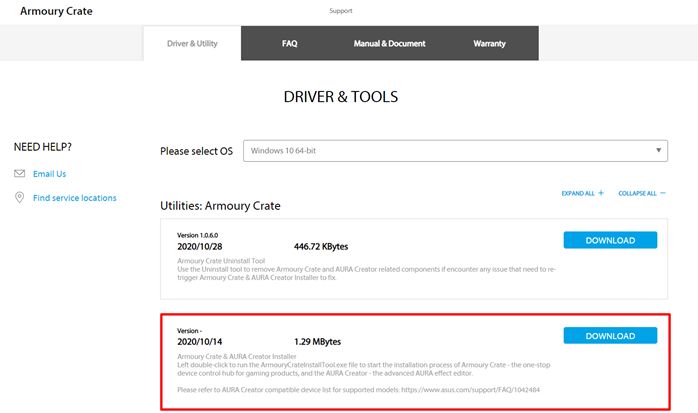
Если не желаете устанавливать Armoury Crate с первым включением нового ПК , можно будет сделать это позже, скачав вручную установщик Armoury Crate и Aura Creator Installer c сайта поддержки ASUS для вашей модели.
Порядок действий:
1. Загрузите “ArmouryCrateInstallTool.zip”.
2. Распакуйте архив “ArmouryCrateInstallTool.zip” и двойным нажатием на “ArmouryCrateInstaller.exe” запустите установку.
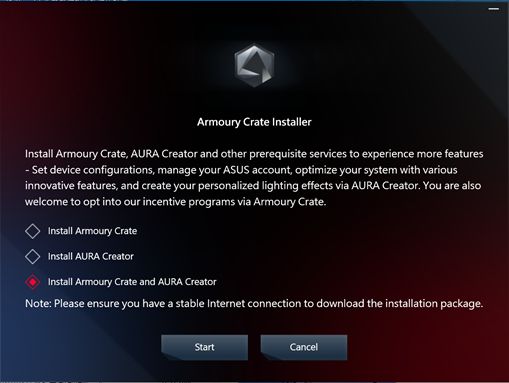
3. Выберите одно из приложений(Armoury Crate или Aura Creator), или сразу оба. Кнопкой “Start” запустите установку.
1-1-4. Использование Armory Crate для настройки периферийных устройств на несовместимых устройствах
Если используете периферийные устройства ROG или TUF Gaming на ПК или ноутбуке, несовместимых с Armoury Crate, всё равно можно установить Armoury Crate и попробовать использовать для настройки своих периферийных устройств.
1. Загрузите архив ArmouryCrateInstallTool.zip с сайта поддержки ASUS для своей модели.

2. Распакуйте архив“ArmouryCrateInstallTool.zip” и двойным нажатием на “ArmouryCrateInstaller.exe” запустите установку.
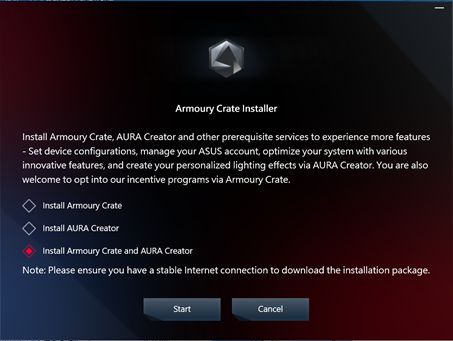
3. Выберите одно из приложений (Armoury Crate или Aura Creator), или сразу оба. Кнопкой “Start” запустите установку.
1-2. Как удалить Armoury Crate
Для удаления всех приложений и сервисов Armoury Crate следуйте шагам:
1. Перейдите по ссылке с сайта поддержки Armoury Crate
2. Откройте раздел “Драйверы и Утилиты” и выберите ОС “Windows 10 64-bit” для загрузки утилиты “Armoury Crate Uninstall Tool”
3. Распакуйте архив “Armoury_Crate_Uninstall_Tool.zip” и двойным нажатием на “Armoury Crate Uninstall Tool.exe” запустите удаление.
4. По окончании удаления перезагрузите систему.
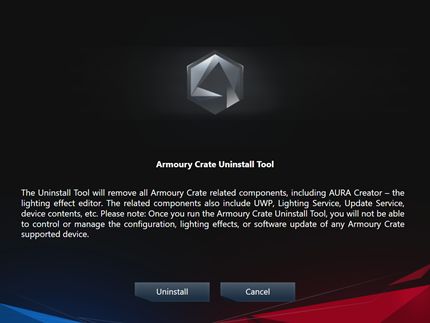
1-3. Устранение неполадок
Если столкнулись с ошибками в работе Armoury Crate, используйте рекомендации по устранению неполадок:
1-3-1. Установка прервана
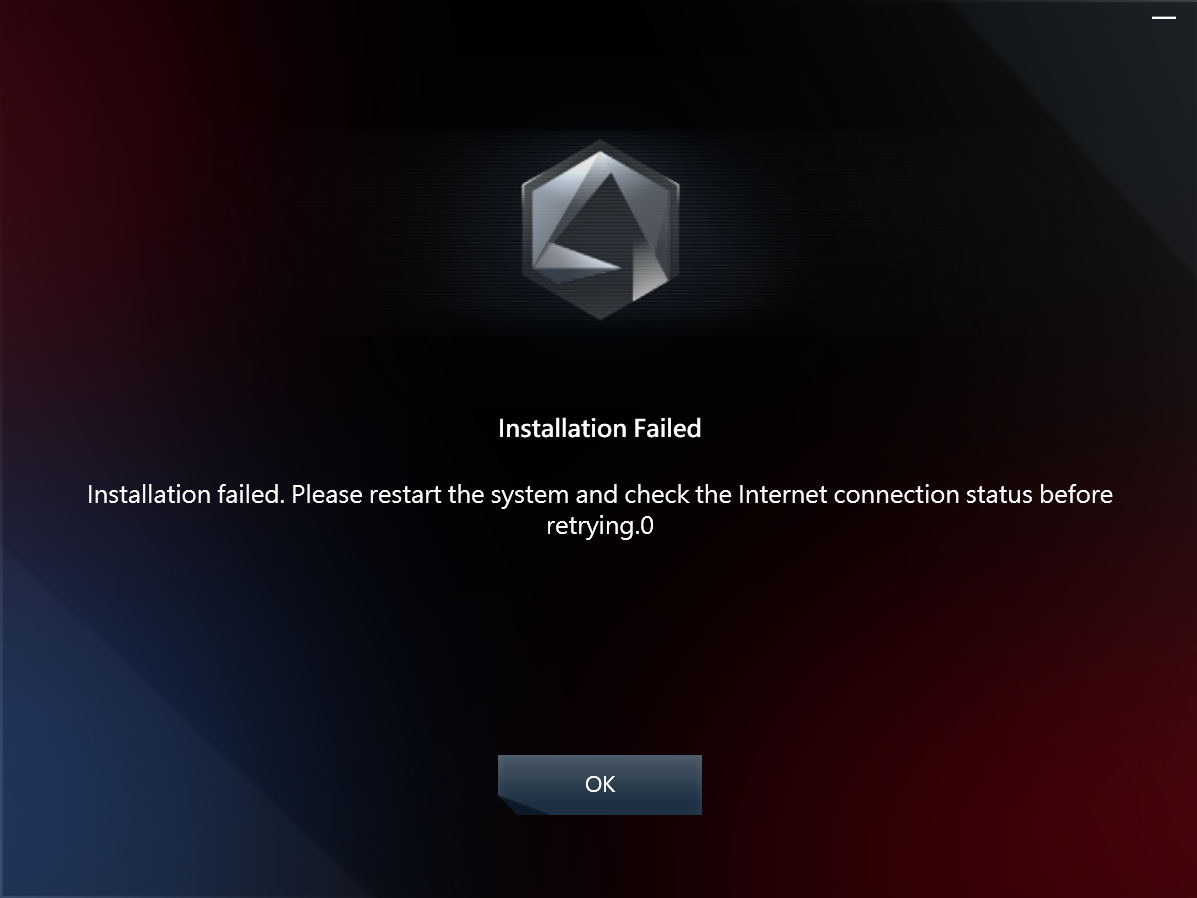
На момент установки должны соблюдаться следующие условия:
1. Соединение с сетью internet должно быть стабильно, не используйте VPN.
2. Убедитесь что антивирус или оптимизатор программного обеспечения не блокируют процессы Armoury Crate.
3. Если до этого момента приложение Armoury Crate уже было установлено, на всякий случай воспользуйтесь утилитой Armoury Crate Uninstall Tool , чтобы выполнить полное удаление и перезагрузку системы перед новой установкой.
4. Не используйте виртуальную платформу (например эмулятор Android) во время установки Armoury Crate.
Если останутся проблемы при установке, загрузите инструмент сбора логов: Armoury Crate Lite Log Tool и следуйте шагам по сбору логов, чтобы передать их в службу поддержки ASUS:
1.Распакуйте архив Armoury Crate Lite Log Tool.zip, Двойным нажатием запустите LogToolLite.exe.
2.Поставьте галочку “Enable Log”.
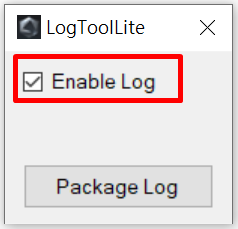
3.Запустите установщик Armoury Crate для воспроизведения ситуации с установкой.
4.Нажмите на кнопку “Package Log”.
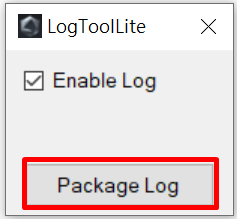
5.Ожидайте появления уведомления “Done”.
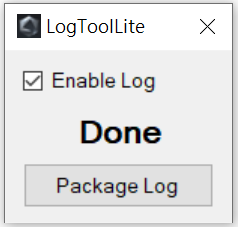
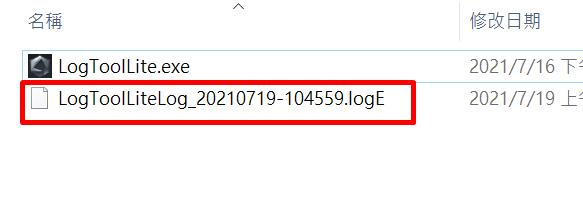
6. Вернитесь в папку с Armoury Crate Lite Log Tool, там будет файл LogToolLiteLog_xxxxxxx(date and time).logE . Предоставьте его службе поддержки ASUS.
1-3-2. Удаление прервано
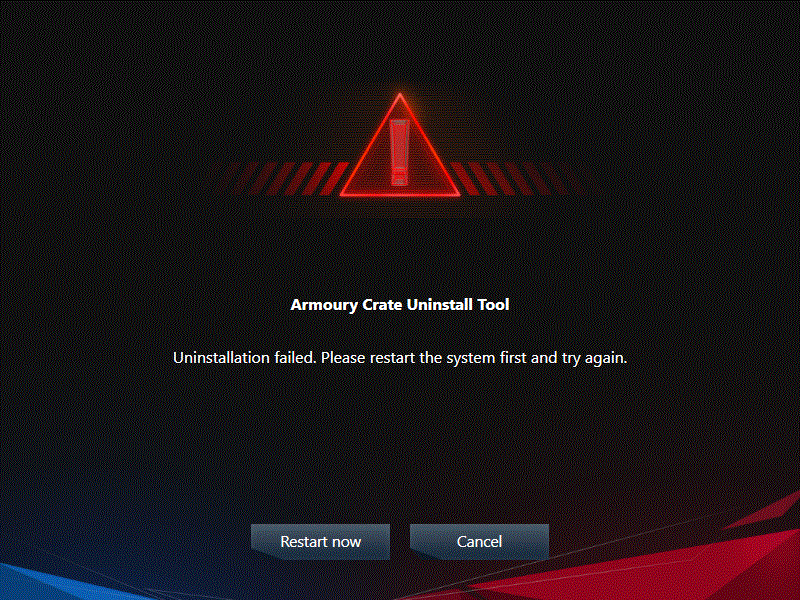
Если удаление прервётся, следуйте подсказкам в диалоговом окне, чтобы перезагрузить компьютер и снова запустить инструмент удаления. Повторное удаление должно будет завершиться успешно.
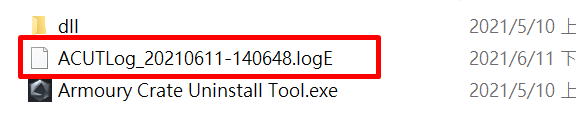
Если ситуация повторится, найдите файл ACUTLog_xxxxxxxx(date and time).logE в папке с Armoury Crate Uninstall Tool. Предоставьте его службе поддержки ASUS.
1-3-3. Ошибка сервиса
Перезапустите ваш компьютер(или ноутбук) и, если проблема повторится, загрузите установщик Armoury Crate и переустановите Armoury Crate повторно. Загрузить установщик Armoury Crate можно с сайта поддержки ASUS .
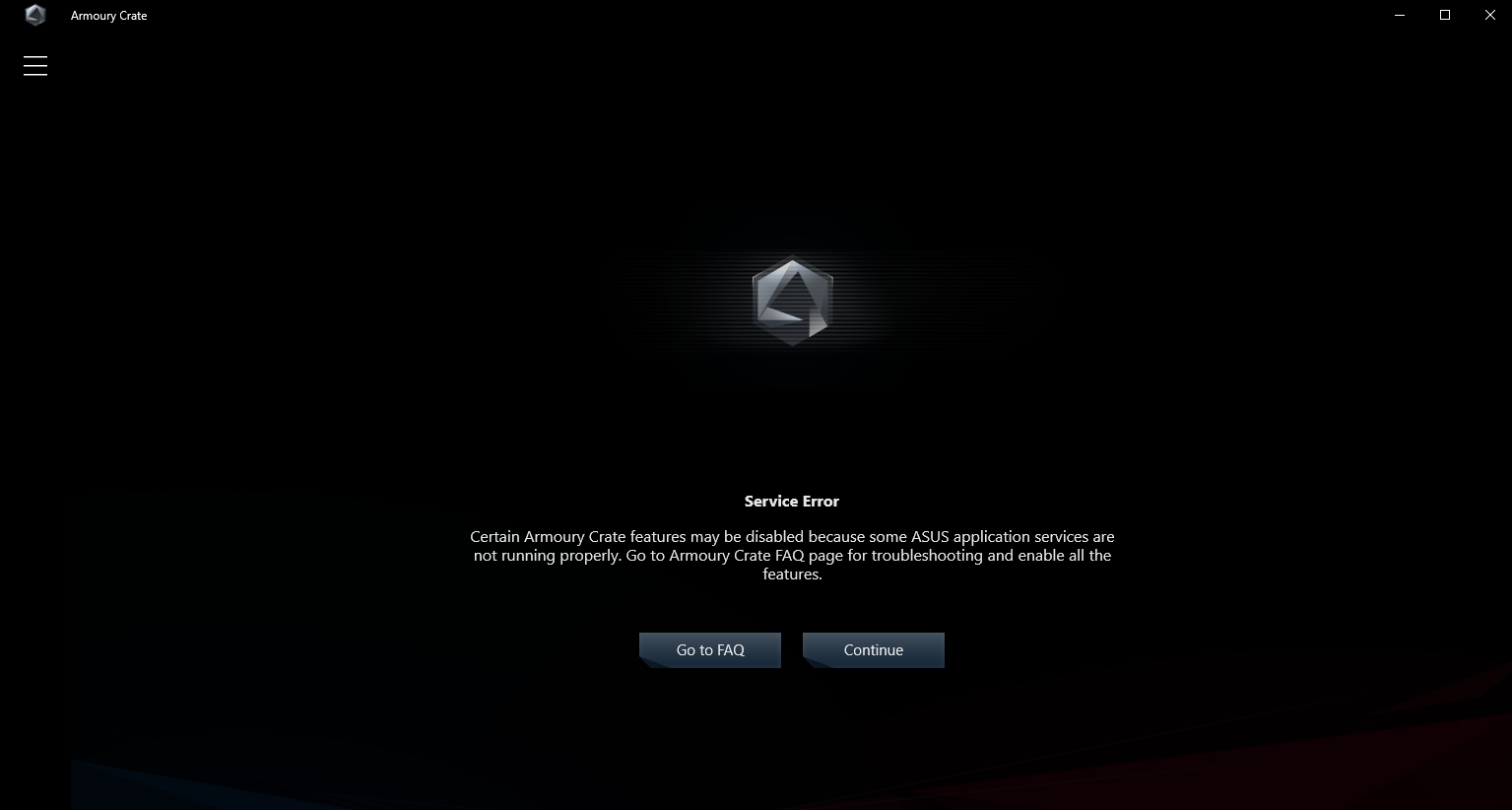
1-4. Как выключить автообновления Armoury Crate
Чтобы выключить автоматическое обновление Armoury Crate UWP и Aura Creator UWP, выполните следующие действия:
*Примечание: Если автоматическое обновление будет отключено, то этот параметр применится ко всем установленным приложениям из Microsoft Store (не только к Armoury Crate и Aura Creator).
1. Откройте Microsoft Store
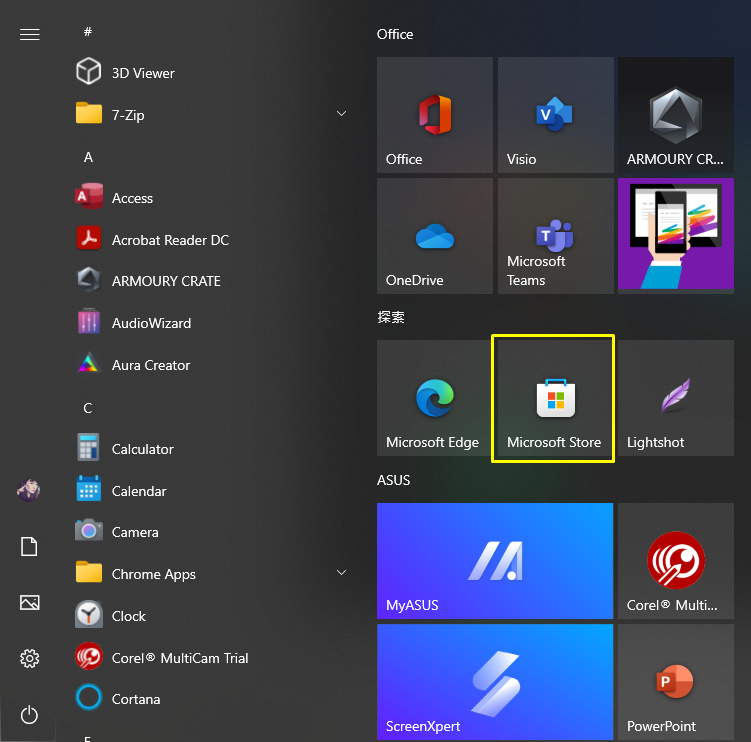
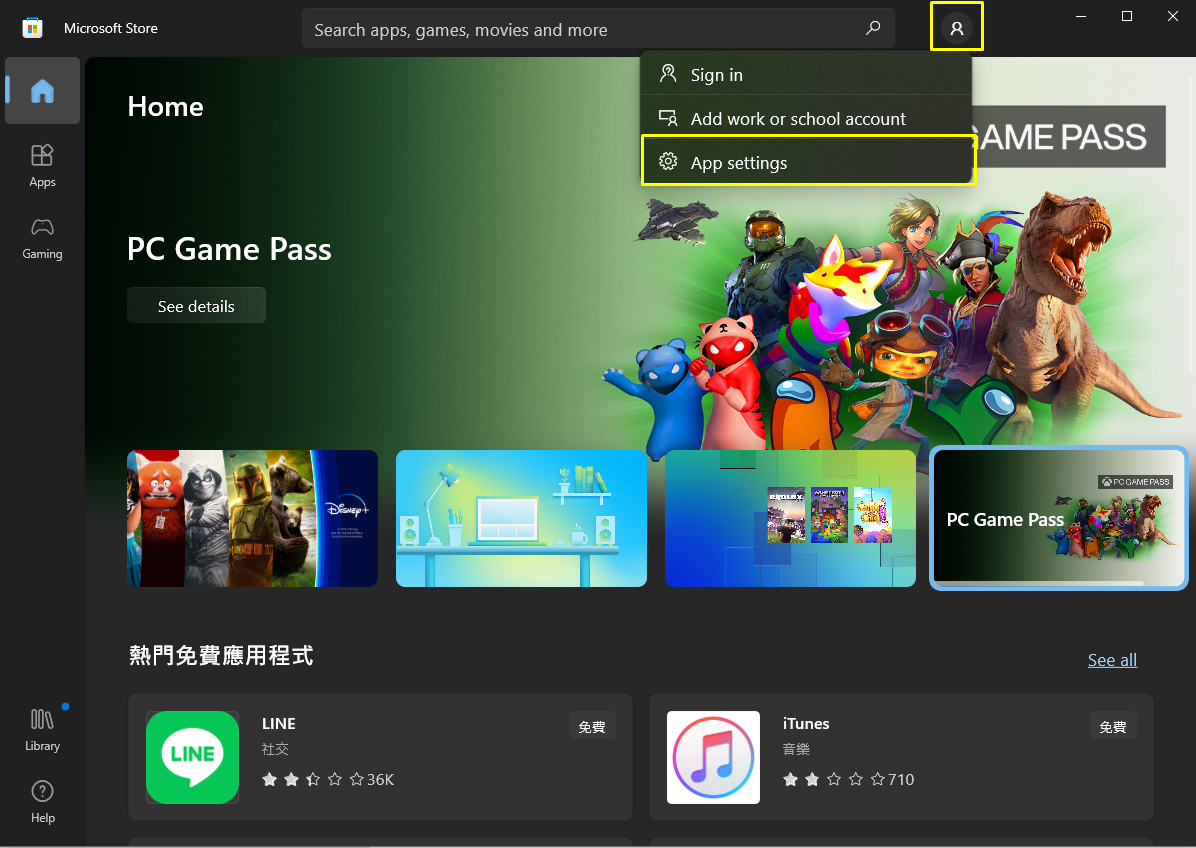
2. Нажмите на значок “Sign in”(войти) на панели справа, откройте раздел “App settings”(настройки приложений).
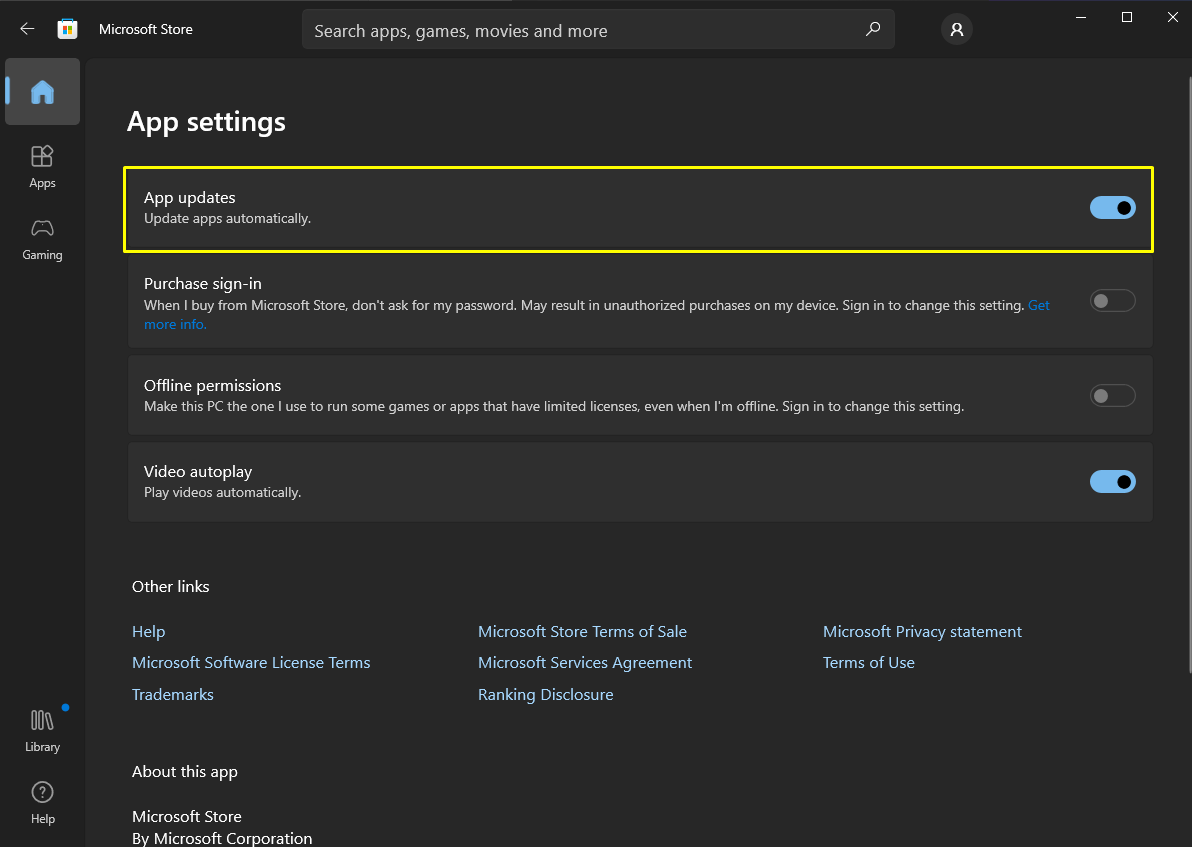
3. Отключите “App updates” (автообновление приложений), используя переключатель.
*Примечание: Если автоматическое обновление будет отключено, то этот параметр применится ко всем установленным приложениям из Microsoft Store (не только к Armoury Crate и Aura Creator).
1-5. Как обновиться с версии v1.4.1 или v2.1.9 на v2.3.X или более позднюю
Если уже была установлена версия Armoury Crate v1.4.1 или было обновление на v2.1.9, воспользуйтесь инструкциями для обновления приложения.
1. Удаление Armoury Crate v1.4.1 или v2.1.9.
2. Загрузите установщик Armoury Crate Installer.zip с сайта поддержки ASUS для своей модели.
3. Двойным нажатием запустите файл ‘SetupROGLSLService.exe file’ , установщик загрузит приложения Armoury Crate и ROG Live Service, установка запустится автоматически.
1-6. Удаление Armoury Crate v1.4.1 или v2.1.9.
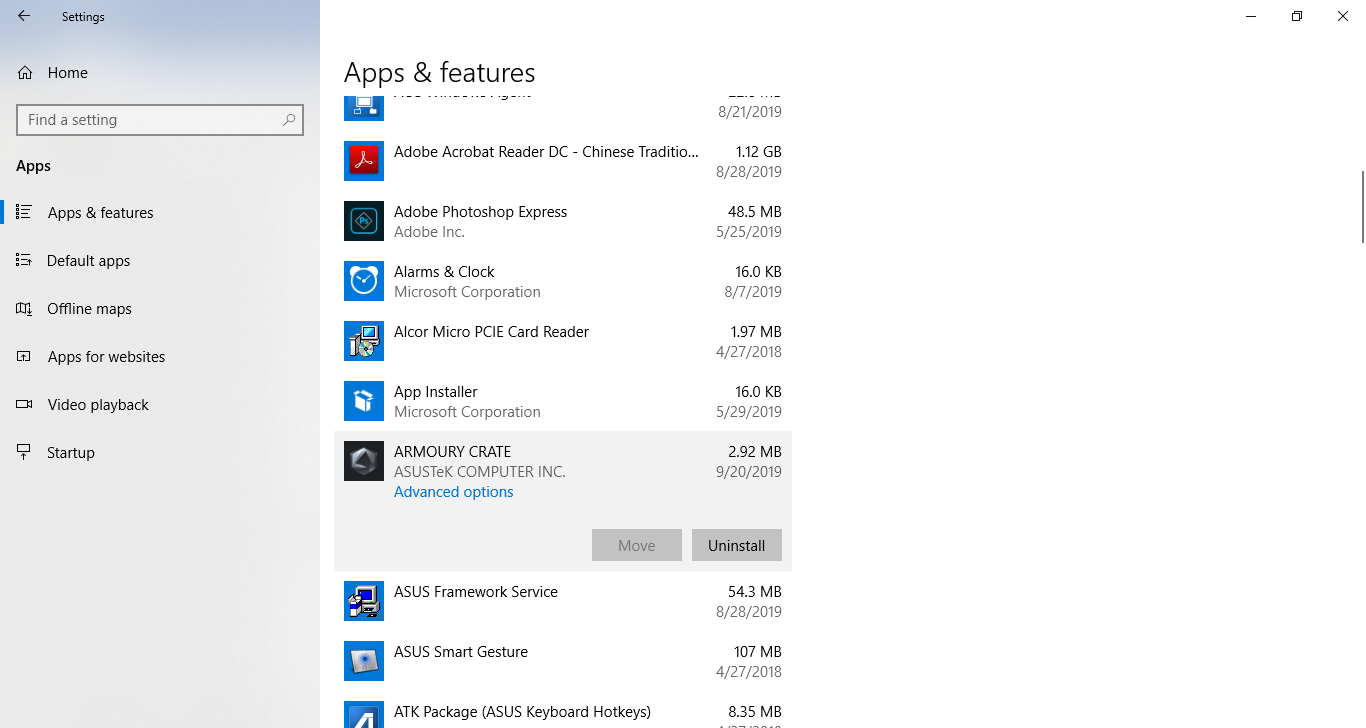
1. Нажмите на «Пуск», затем на шестерёнку «Настройки», а затем «Приложения» и «Приложения и функции».
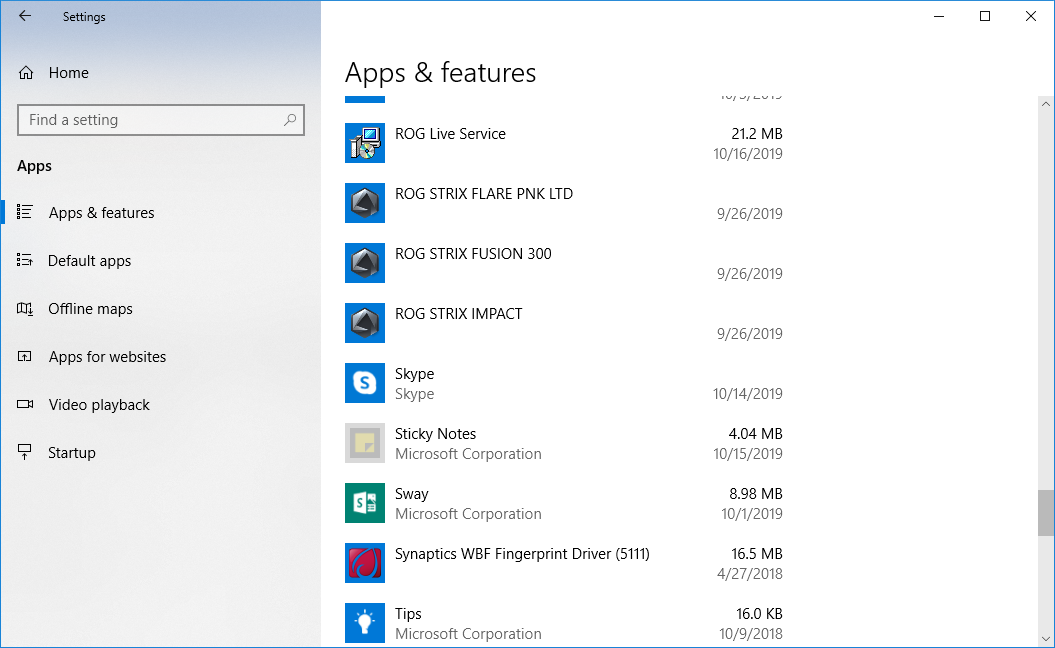
2. Выберите каждый элемент по очереди, затем «Удалить», и нажмите «Удалить» для подтверждения:
A. ARMOURY CRATE, Вариант 1
B. ARMOURY CRATE Service (для ноутбуков и настольных ПК серии ROG ) или ARMOURY CRATE Lite Service (для материнских плат и других поддерживемых устройств)
C. ASUS Framework Service
D. Aura Service (если хотите оставить Aura Sync или Aura Creator, не удаляйте Aura Service)
E. ROG Live Service (если хотите оставить Aura Sync или Aura Creator, не удаляйте ROG Live Service)
F. Для всех остальных составляющих, связанных с подключенными устройствами ASUS или ROG — следуйте Варианту 2
Вариант 1
Вариант 2
2.[Armoury Crate] Aura Sync – Введение
2-1. Aura Sync: поддерживаемые устройства
Существует более 180 устройств, поддерживающих Aura Sync. Подробнее — по ссылке: сайт Aura.
1. Материнские платы
2. Видеокарты и аксессуары
3. Мониторы
4. Ноутбуки
5. Настольные ПК
6. Клавиатуры
7. Мышки
8. Коврики для мышек
9. Гарнитуры и микрофоны
10. AIO-системы охлаждения
11. Корпуса для настольных ПК
12. Источники питания
13. Аксессуары
14. Хранилища
2-2. Сравнение синхронизации Aura с использованием вкладки «Устройство» > «Подсветка»
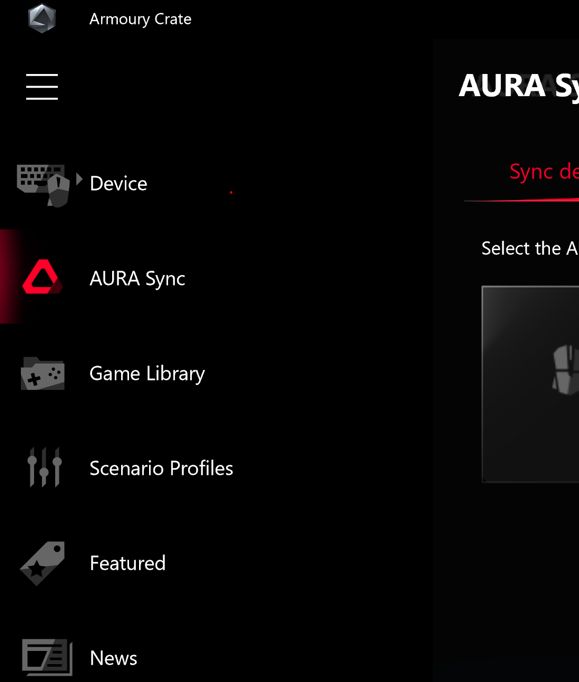
Параметры во вкладке «Aura Sync» позволяют управлять всеми подключенными устройствами, совместимыми с Aura Sync. Можно менять эффекты Aura Sync и синхронизировать устройства через вкладку «Aura Sync», а также применять расширенные световые эффекты, созданные через Aura Creator.
Параметры на вкладке «Подсветка» на вкладке «Устройство» позволяют независимо управлять освещением каждого устройства, когда оно не синхронизировано с Aura Sync.
Примечание: Эти настройки НЕ синхронизируют другие световые эффекты.
3. [Armoury Crate] Устройство – Введение
3-1. Использование вкладки «Устройство»
Во вкладке «Устройство» параметры отображают конфигурации всех подключенных устройств, поддерживаемых Armoury Crate. Например, можно изменить подсветку устройства (когда устройство не синхронизировано через Aura Sync) или изменить параметры производительности, включая скорость вращения вентилятора материнской платы, DPI мыши, настройки кулера AIO, макроклавиши или настройки дисплея.
4. [Armoury Crate] Аккаунт ASUS/ ROG-аккаунт
4-1. Создание аккаунта или вход
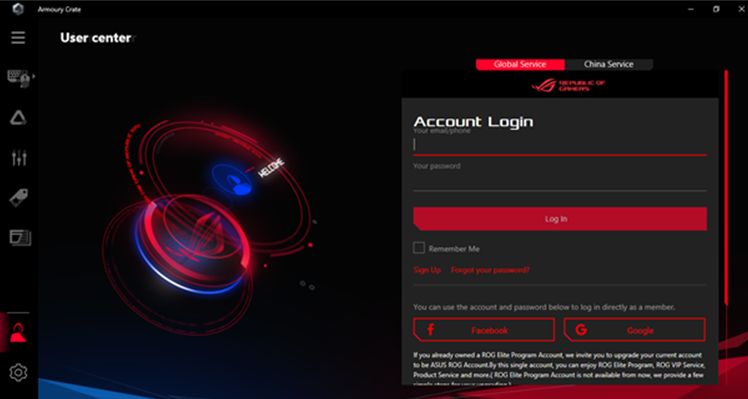
1. Если у Вас есть аккаунт ASUS ::
A. Нажмите на значок пользователячтобы открыть ‘Центр пользователя’.
B. Введите имя пользователя и пароль от аккаунта ASUS.
2. Если ещё не завели аккаунт ASUS :
A. Нажмите на значок пользователя чтобы открыть ‘Центр пользователя’.
B. Нажмите на ссылку ‘Зарегистрироваться’ чтобы завести аккаунт ASUS, или авторизуйтесь через учётную запись Facebook или Google.
4-2. Регистрация продукта
1. Войдите в учётную запись ASUS
2. Откройте ‘Центр пользователя’ и выберите раздел ‘Мои продукты’
3. Выберите ‘Зарегистрировать новый продукт’
4. Введите серийный номер устройства
5. [Armoury Crate] Мобильное приложение
5-1. Устранить неполадки подключения
Пожалуйста изучите Руководство по устранению неполадок ARMOURY CRATE (Mobile)..
Armoury Crate error 101
After I installed new antivirus i got a problem with Armoury Crate. It’s stopped working.
I tried to reinstall this, but always error 101. I was looking how to fix it, but it didn’t work, please, help me.
Here is the screenshot.

Comments
What version Armoury Crate you tried to install?
Below is the download link of ver. 3.1.2.0 which is the latest one.
If you need clearer install steps, please refer below:
I was trying to install v3.1.2.0

After «Installing components for devices» step I’m getting 101 error.
Have you restarted the system and check internet connection then try the installation again?
Did you use the uninstall tool in below link?
4 times uninstalled and installed with tools. after rebooting, shutting down and turning on again. This isn’t working.
Then may you try some app like Geek uninstaller to double check if all the armoury crate related driver are uninstalled?
If you are not sure, share the screenshot of Geek uninstaller and we can check it together.


Something like this
I saw the ROG Live Service is still in the list.
Please uninstall ROG Live Service, and reboot the device,
then check the Armoury Crate installer can install successfully?
Also, your issue happened after new antivirus.
Please help also check and ensure your antivirus or optimizer software do not block any Armoury Crate processes.
I’ll try it, but this antivirus didn’t blocked it before. Cause of Dr. Web I changed it again to Avast
Its also doesn’t work
I turned off antivirus and uninstalled ROG Live service then tried to reinstall Armoury Crate and still 101 error while installing components for devices
I saw you installed Dr. Web and Avast.
After installing which antivirus, you meet the Armoury Crate issue?
Normally we suggest install one antivirus is enough.
We are afraid of installing multiple antivirus may results in some Windows file missing.
Please re-store Windows and install Armoury Crate to see the error 101 still happen?
If Armoury Crate is successfully installed, then install antivirus.
Источник
Как установить Armoury Crate на компьютеры ASUS
Сегодня поговорим об одном из самых востребованных и проблемных компонентов игровых ноутбуков ASUS — речь идет о фирменной утилите «Armoury Crate«, которая предназначена для мониторинга и управления игровой системой (например, если в вашем ноутбуке 2 кулера, то в «тихом» режиме используется только один и в половину оборотов, а во время запуска тяжелых игр «Armoury Crate» переводит вашу машину в режим боевой готовности и запускает оба кулера на максимум оборотов — все для того, чтобы игра работала максимально плавно и быстро).
Вообще у «Armoury Crate» довольно много интересных плюшек, вроде отключения клавиши Windows или улучшения качества записи звука встроенным/внешним микрофоном (технология ASUS AI Noise), или работа со вторым сенсорным экраном. Возможностей очень много и варьируются они от степени крутости вашего ноутбука и комплектующих, которые вы используете. Но как наслаждаться мощностью своего ПК, если «Armoury Crate» банально не запускается на вашем новеньком компьютере? Давайте решать проблему.
Год тому назад, когда я купил себе ноутбук из серии TUF Gaming и снял видеоролик на YouTube, где показывал как разогнать видеокарту Radeon RX 560X. После этого десятки людей стали ломиться ко мне в личку ВКонтакте с просьбами помочь переустановить «Armoury Crate«. А я не знал чем им помочь, так как у меня все из коробки работало просто замечательно. У подписчиков моего канала проблемы начинались именно после переустановки Windows 10. «Фирменный» инсталлятор от ASUS, представляющий собой обычный bat’ник, просто вылетает на какой-то команде, из-за чего процесс установки прерывается. После обновления до Windows 10 20H2 я тоже вступил в «клуб» — у меня уже был установлен «Armoury Crate«, но он перестал запускаться. А после переустановки программы (у меня к слову инсталлятор от ASUS еще ни разу не вылетал) «Armoury Crate» стал запускаться, но выдавал ошибку, что на компьютере не были обнаружены сервисы ROG. При этом весь интерфейс прогружался, но все вкладки были «пустыми»: нельзя было посмотреть скорость вращения вентилятора, какая температура у видеокарты или частота процессора и т.д. Управлять кулерами тоже было нельзя. Что делать?
Техподдержка ASUS в этом вопросе очень креативна: если не работает «Armoury Crate«, то они предлагают полностью отформатировать жесткий диск и заново установить Windows 10, после чего в определенной последовательности поставить на компьютер драйвера и фирменный софт («инструкция» чуть-чуть может отличаться, в зависимости от модели ноутбука, но общий порядок и форма отписки одинаковая). Такое письмо получил я, когда обратился к ним за помощью, похожие письма присылали мне мои подписчики:
Как-то не очень профессионально в случае любой проблемы предлагать «стандартные действия», которые сводятся к переустановке Windows 10 с «нуля». Ну да ладно — мы здесь с вами собрались не для того, чтобы критиковать службу поддержки ASUS.
Как я решил проблему? Мой рабочий метод
Так как я уже два раза переустанавливал себе «Armoury Crate» и у меня не было никаких проблем (ноутбук TUF Gaming FX505DY), то я поделился инструкцией со своими подписчикам. У всех все работает без переустановки Windows. Кстати, некоторые пользователи рассказали, что мой метод работает даже на компьютерах с Windows 11! Единственно что — на некоторых ноутбуках пропадает «Двухстороннее интеллектуальное шумоподавление» (тот самый ASUS AI Noise в русской локализации). Ну как пропадает? Он перестает работать, когда у пользователя ломается «Armoury Crate«, а после восстановления программы — переключатель шумоподавления просто исчезает из интерфейса, при этом регулировка подсветки и прочие ништяки от ASUS исправно работают. У меня на ноутбуке этой функции AI Noise нет — поэтому я не знаю, как восстановить ее работоспособность, но как я понял из сайта поддержки ASUS, за шумоподавление отвечают драйвера материнской платы. Просто посмотрите на страничке ноутбука на сайте https://www.asus.com/ru/support/ не появилась ли новая версия BIOS для вашего ПК.
Теперь стандартное предупреждение, которым я сопровождаю подобные гайды: все действия вы производите на свой страх и риск, ответственность за них целиком и полностью кладется на вас, претензии не принимаются.
- Первым делом скачиваем себе на компьютер последние драйвера для вашего ноутбука. Все они запакованы в zip-архивы. Поместите их в одну папку и распакуйте.
- Запускаем программу «Driver Strore Explorer» (я уже писал про нее подробный текстовый обзор, ссылка будет в самом конце статьи). Конкретно сейчас нам надо отсортировать все драйвера по столбцу «Поставщик» и выделить следующие позиции:
У меня средненький ноутбук. У кого-нибудь из вас драйверов от ASUS может быть куда больше. В столбце «Имя устройства» можно понять, за что отвечает тот или иной драйвер, например «ASUS Wireless» — это компонент, который отвечает за работу модуля Wi-Fi.
Если вы сомневаетесь в выборе, то ничего страшного, мы с вами уже загрузили все необходимые драйвера для ноутбука. Если вдруг у вас перестанут работать горячие клавиши, или что-то еще, то мы тут же их переустановим.
Если что-то не работает — просто забиваем на это. Вначале решаем проблему с «Armoury Crate«, а уже потом переустанавливаем нужные драйвера.
Может быть такое, что сайт выдаст ошибку — это нормально, у ASUS 2 сервера обновлений, один может находиться на профилактике, поэтому вот альтернативная ссылка: https://liveupdate01.asus.com/pub/ASUS/mb/14Utilities/ArmouryCrateInstallTool.zip
Распаковываем архив, запускаем один единственный файл «ArmouryCrateInstaller.exe» правой клавишей мыши от имени администратора. Далее может быть 2 возможных варианта развития событий. Я не знаю. Не спрашивайте меня, почему так:
Сервисы на диске устаревшие, но если у вас не получается загрузить самую последнюю версию с официального сайта ASUS, то можно установить «заводскую» версию софта, и после обновиться через приложение Armoury Crate из магазина Windows 10.
- У некоторых пользователей программа в процессе установки сервисов ROG выдает сообщение об ошибке, что якобы произошел разрыв интернет-соединения. При этом интернет есть и все отлично, а программа его не видит. Поэтому вот вам еще одна ссылочка, где вы сможете загрузить оффлайн инсталлятор «Armoury Crate» (это уже ссылка на мой Яндекс.Диск, когда я покупал ноутбук, в комплекте с ним был отдельный диск со всеми драйверами, включая сервисы ROG и Armoury Crate): https://yadi.sk/d/7LROAxE-R9DoqQ — при запуске «Мастер установки ASUS» проверяет принадлежность вашего ПК к серии TUF Gaming (я не знаю, как он поведет себя при запуске на компьютере семейства ROG, поэтому, на всякий случай, вот где лежат сервисы Armoury Crate: SoftwareWin32AppASUS
- После этого проходим по этой ссылке (Windows предложит вам запустить ссылку в магазине приложений «Microsoft Store», соглашаемся): https://www.microsoft.com/ru-ru/p/armoury-crate-beta/9pm9dfqrdh3f?activetab=pivot:overviewtab и устанавливаем приложение «Armoury Crate«.
Теперь Armoury Crate запускается без проблем, но мы еще не закончили!
Технически мы с вами уже установили все необходимое для полноценной работы программы, но это не так, так как сами сервисы безбожно устарели. Поэтому запускаем приложение «Armoury Crate«. Далее проходим в ее «Настройки» (иконка шестерёнки в самом нижнем левом углу), далее вкладка «Центр обновлений«, и уже там мы с вами обновляем сервисы ROG до последней версии:
После я рекомендую вам перезагрузить компьютер. Сам «Armoury Crate» этого не предложит, но лучше поступить именно так. Некоторые подписчики жаловались, что переводили компьютер в режим сна или генерацию, после чего «Armoury Crate» выдавал сообщение об ошибке, якобы необходимые для работы службы не были найдены. И им приходилось делать все по новой. Поэтому лучше перестраховаться.
Ссылка на чудо (инструкция по работе с программой «Driver Strore Explorer«, Пульс Mail.ru): https://clck.ru/Y48Wr
Вот собственно и все! Очень надеюсь, что данный материал вам понравился. Всем добра! И подписывайтесь на мой канал — здесь каждую неделю выходит подобная годнота: обзоры фильмов, игр и многое другое.
Источник
Armoury Crate ASUS — что это за программа
К материнской плате ASUS TUF Gaming X570-Plus прилагается приложение Armoury Crate. ПО поможет раскрыть потенциал, технологии и разработки. С игровыми ноутбуками всё же значительно интересней. Это универсальное приложение для настройки игровых продуктов.
Эта статья расскажет, что это за программа ASUS Armoury Crate. С помощью единого интерфейса можно легко настраивать RGB-подсветку и эффекты каждого устройства и синхронизировать их. В процессе установки Вам ещё предлагается компонент AURA Creator (управление подсветкой).
Основное
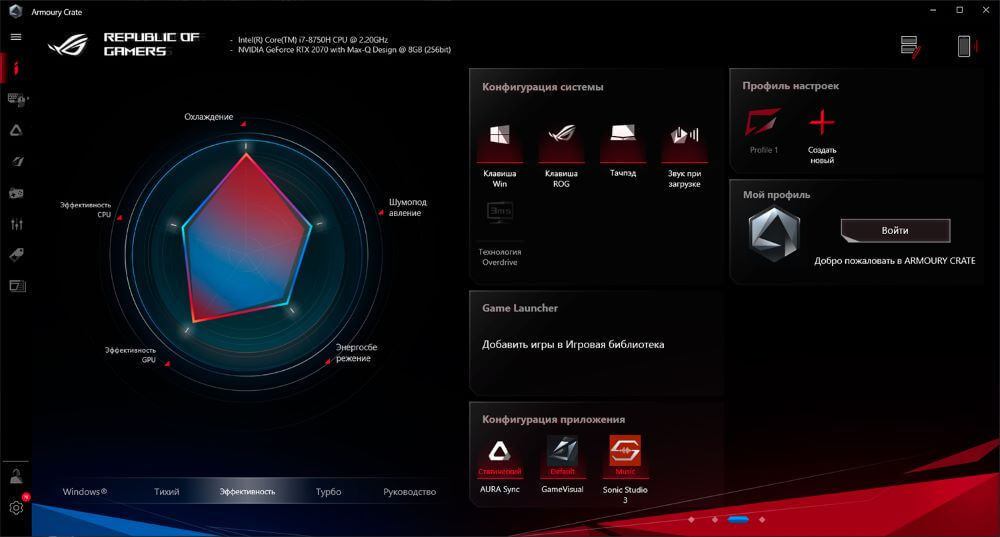
Приложение позволяет настроить конфигурацию устройств, управлять своей записью ASUS, оптимизировать систему с помощью различных инновационных функций. В большей степени этот раздел касается ноутбуков ROG и TUF. Здесь же можно выбрать более подходящий режим:
| Windows | Максимальная экономия заряда батареи при сёрфинге в Интернета или других простых задачах |
| Тихий | Хоть и процессор и видеокарта больше задействуются, вентиляторы всё ещё бесшумны. |
| Эффективный | Используется для ресурсоёмких задач и увеличивает эффективность системы охлаждения. |
| Турбо | Самый шумный и энергозатратный режим, процессор работает на максимальной мощности. |
| Ручной режим | Рекомендуется для опытных пользователей, которые точно знают, что хотят получить. |
Здесь ещё имеется мониторинг нагрузки на ЦП, ГПУ, ОЗУ, накопители и скорости работы вентиляторов. В подразделе конфигурация доступно настройка клавиш Windows, ROG, тачпада, звука при загрузке, и разгон… Можно будет и написать: Как пользоваться Armoury Crate ASUS.
Устройство & Система
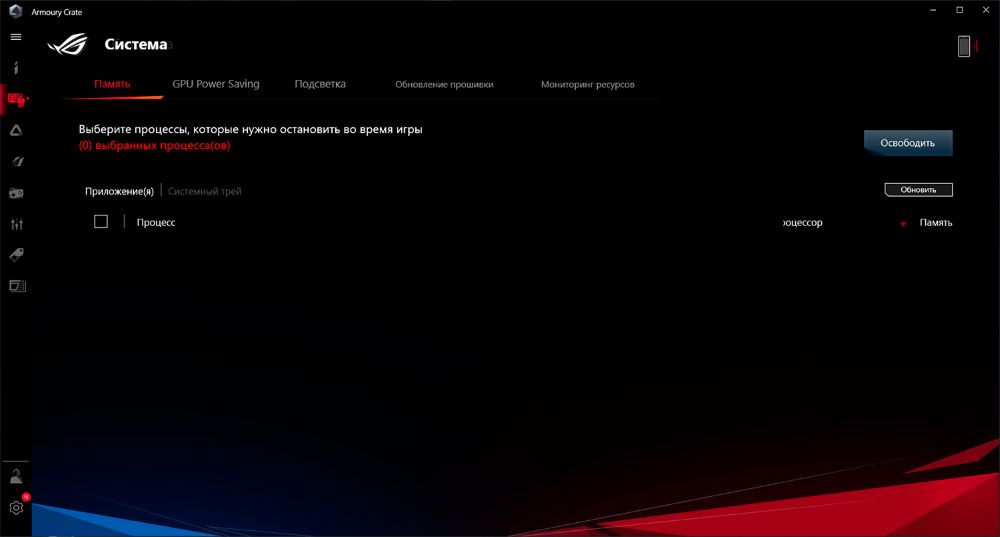
Игровые ноутбуки ASUS здесь имеют подразделы Память, GPU Power Saving, Подсветка, Обновление прошивки, Мониторинг ресурсов и даже Макросы. В памяти можно выбрать ненужные процессы. А в моей подопытной материнке Эффекты выключения и Разъёмы RGB.
AURA Sync & Подсветка
В разделе можно выбрать эффект подсветки: статический, дыхание, цветовой цикл, радуга, стробоскоп, комета и звезда. Это ещё не всё. Количество режимов зависит от конкретного устройства. Можно добавить режим синхронизации, интеллектуальный или просто тёмный.

Конечно же, в приложении AURA Creator можно создать собственный режим. Например, совместить несколько любимых или добавить особый цвет. Этот компонент можно добавить в процессе установки Armoury Crate. Хотя лучше бы они напрямую встроили функциональность.
Профили GameVisual
Это встроенная библиотека цветовых режимов. Собственно можете выбрать один с предустановленных профилей: Default, Racing, Scenery, RTS/RPG, FPS, Cinema, Eyecare и Vivid. Собственно, как и на любом современном мониторе. Раздел доступен на игровых ноутбуках.

Популярное & Новости
В первом разделе можно отслеживать топовые проекты игровой индустрии и загрузить некоторые приложения (Sonic Radar, GameFirst V или GameVisual). А второй знакомить пользователя с новостями о продуктах компании ASUS. То что надо для фанатов компании…

Инструменты
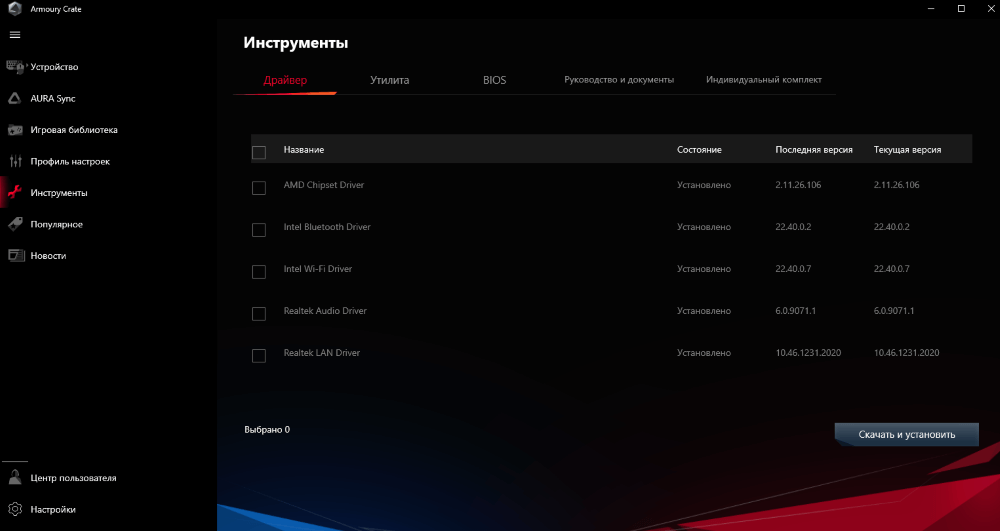
Собственно, аналог EZ Update в программке AI Suite 3. Здесь можно обновить Драйвера, Утилиты и даже BIOS. Всё очень просто, отмечаем и нажимаем Скачать и установить. Только ради этого стоит использовать ASUS Armoury Crate. Действительно, только последние версии драйверов.
К сожалению, нет возможности полноценно протестировать ASUS Armoury Crate. Для этого необходимо приобрести игровой ноутбук. Спасибо, что появилась возможность вообще рассказать об этом ПО. Позволяет подключить, настроить и управлять продуктами ROG и TUF.
Вы даже можете использовать Armory Crate, чтобы управлять регистрацией продуктов и быть в курсе новостей ASUS. В принципе, такая реализация заслуживает внимания пользователей. ПО должно заменить множество сторонних программ: мониторинга, разгона и настройки системы.
Источник
Продукт
Armoury Crate, ESD-S1C, ROG Strix Arion EVA edition, ROG Strix Arion Lite, ROG Strix Arion S500
Armoury Crate: часто задаваемые вопросы
1. [Armoury Crate] Установка/Удаление
1-1. Как установить Armoury Crate
1-1-1. Проверьте, какая версия Windows установлена
1-1-2. ROG и TUF Игровые ноутбуки или настольные ПК
1-1-3. Материнские платы ROG, ROG Strix, TUF Gaming или Prime.
1-1-4. Использование Armory Crate для настройки периферийных устройств на несовместимых устройствах
1-2. Как удалить Armoury Crate
1-3. Устранение неполадок
1-3-1.Установка прервана
1-3-2.Удаление прервано
1-3-3.Ошибка сервиса
1-4. Как выключить автообновления Armoury Crate
1-5. Как обновиться с версии v1.4.1 или v2.1.9 на v2.3.X или более позднюю
1-6. Удаление Armoury Crate v1.4.1 или v2.1.9.
2. [Armoury Crate] Aura Sync – Введение
2-1. Aura Sync: поддерживаемые устройства
2-2. Сравнение синхронизации Aura с использованием вкладки «Устройство» > «Подсветка»
3. [Armoury Crate] Устройство – Введение
3-1. Использование вкладки «Устройство»
4. [Armoury Crate] Аккаунт ASUS/ ROG-аккаунт
4-1. Создание аккаунта или вход
4-2. Регистрация продукта
5. [Armoury Crate] Мобильное приложение
5-1. Устранить неполадки подключения
1. [Armoury Crate] Установка/Удаление
1-1. Как установить Armoury Crate
1-1-1. Проверьте, какая версия Windows установлена
Проверьте версию сборки Windows, установленной на компьютер (или ноутбук) и убедитесь, что она совместима с Armoury Crate. Требуется Windows 10 (Creators Update/1903 или более поздняя сборка) или Windows 11.
1-1-2. ROG и TUF — игровые ноутбуки или настольные ПК
Для новых пользователей игровых ноутбуков и настольных ПК серии ROG или TUF приложениеArmoury Crate редустановлено. Armoury Crate открывается через нажатие кнопки «Пуск» в окружении системы.
1-1-3. Материнские платы ROG, ROG Strix, TUF Gaming или Prime.
Автоматическая установка с первым включением
Для новых пользователей материнских плат серий ROG, ROG Strix, TUF Gaming или Prime, использующих Windows 10 (Creators Update/ 1903 или более позднюю версию) или Windows 11 может загрузиться всплывающее pop-up — приглашение к установке Armoury Crate во время первой загрузки Вашего ПК. Для запуска установки, просто нажмите ‘OK’, программное обеспечение автоматически загрузится и установится.
Параметры установки Armoury Crate после её отмены или удаления
Если не желаете устанавливать Armoury Crate с первым включением нового ПК , можно будет сделать это позже, скачав вручную установщик Armoury Crate и Aura Creator Installer c сайта поддержки ASUS для вашей модели.
Порядок действий:
1. Загрузите “ArmouryCrateInstallTool.zip”.
2. Распакуйте архив “ArmouryCrateInstallTool.zip” и двойным нажатием на “ArmouryCrateInstaller.exe” запустите установку.
3. Выберите одно из приложений(Armoury Crate или Aura Creator), или сразу оба. Кнопкой “Start” запустите установку.
1-1-4. Использование Armory Crate для настройки периферийных устройств на несовместимых устройствах
Если используете периферийные устройства ROG или TUF Gaming на ПК или ноутбуке, несовместимых с Armoury Crate, всё равно можно установить Armoury Crate и попробовать использовать для настройки своих периферийных устройств.
1. Загрузите архив ArmouryCrateInstallTool.zip с сайта поддержки ASUS для своей модели.
2. Распакуйте архив“ArmouryCrateInstallTool.zip” и двойным нажатием на “ArmouryCrateInstaller.exe” запустите установку.
3. Выберите одно из приложений (Armoury Crate или Aura Creator), или сразу оба. Кнопкой “Start” запустите установку.
1-2. Как удалить Armoury Crate
Для удаления всех приложений и сервисов Armoury Crate следуйте шагам:
1. Перейдите по ссылке с сайта поддержки Armoury Crate
2. Откройте раздел “Драйверы и Утилиты” и выберите ОС “Windows 10 64-bit” для загрузки утилиты “Armoury Crate Uninstall Tool”
3. Распакуйте архив “Armoury_Crate_Uninstall_Tool.zip” и двойным нажатием на “Armoury Crate Uninstall Tool.exe” запустите удаление.
4. По окончании удаления перезагрузите систему.
1-3. Устранение неполадок
Если столкнулись с ошибками в работе Armoury Crate, используйте рекомендации по устранению неполадок:
1-3-1. Установка прервана
На момент установки должны соблюдаться следующие условия:
1. Соединение с сетью internet должно быть стабильно, не используйте VPN.
2. Убедитесь что антивирус или оптимизатор программного обеспечения не блокируют процессы Armoury Crate.
3. Если до этого момента приложение Armoury Crate уже было установлено, на всякий случай воспользуйтесь утилитой Armoury Crate Uninstall Tool , чтобы выполнить полное удаление и перезагрузку системы перед новой установкой.
4. Не используйте виртуальную платформу (например эмулятор Android) во время установки Armoury Crate.
Если останутся проблемы при установке, загрузите инструмент сбора логов: Armoury Crate Lite Log Tool и следуйте шагам по сбору логов, чтобы передать их в службу поддержки ASUS:
1.Распакуйте архив Armoury Crate Lite Log Tool.zip, Двойным нажатием запустите LogToolLite.exe.
2.Поставьте галочку “Enable Log”.
3.Запустите установщик Armoury Crate для воспроизведения ситуации с установкой.
4.Нажмите на кнопку “Package Log”.
5.Ожидайте появления уведомления “Done”.
6. Вернитесь в папку с Armoury Crate Lite Log Tool, там будет файл LogToolLiteLog_xxxxxxx(date and time).logE . Предоставьте его службе поддержки ASUS.
1-3-2. Удаление прервано
Если удаление прервётся, следуйте подсказкам в диалоговом окне, чтобы перезагрузить компьютер и снова запустить инструмент удаления. Повторное удаление должно будет завершиться успешно.
Если ситуация повторится, найдите файл ACUTLog_xxxxxxxx(date and time).logE в папке с Armoury Crate Uninstall Tool. Предоставьте его службе поддержки ASUS.
1-3-3. Ошибка сервиса
Перезапустите ваш компьютер(или ноутбук) и, если проблема повторится, загрузите установщик Armoury Crate и переустановите Armoury Crate повторно. Загрузить установщик Armoury Crate можно с сайта поддержки ASUS .
1-4. Как выключить автообновления Armoury Crate
Чтобы выключить автоматическое обновление Armoury Crate UWP и Aura Creator UWP, выполните следующие действия:
*Примечание: Если автоматическое обновление будет отключено, то этот параметр применится ко всем установленным приложениям из Microsoft Store (не только к Armoury Crate и Aura Creator).
1. Откройте Microsoft Store
2. Нажмите на значок “Sign in”(войти) на панели справа, откройте раздел “App settings”(настройки приложений).
3. Отключите “App updates” (автообновление приложений), используя переключатель.
*Примечание: Если автоматическое обновление будет отключено, то этот параметр применится ко всем установленным приложениям из Microsoft Store (не только к Armoury Crate и Aura Creator).
1-5. Как обновиться с версии v1.4.1 или v2.1.9 на v2.3.X или более позднюю
Если уже была установлена версия Armoury Crate v1.4.1 или было обновление на v2.1.9, воспользуйтесь инструкциями для обновления приложения.
1. Удаление Armoury Crate v1.4.1 или v2.1.9.
2. Загрузите установщик Armoury Crate Installer.zip с сайта поддержки ASUS для своей модели.
3. Двойным нажатием запустите файл ‘SetupROGLSLService.exe file’ , установщик загрузит приложения Armoury Crate и ROG Live Service, установка запустится автоматически.
1-6. Удаление Armoury Crate v1.4.1 или v2.1.9.
1. Нажмите на «Пуск», затем на шестерёнку «Настройки», а затем «Приложения» и «Приложения и функции».
2. Выберите каждый элемент по очереди, затем «Удалить», и нажмите «Удалить» для подтверждения:
A. ARMOURY CRATE, Вариант 1
B. ARMOURY CRATE Service (для ноутбуков и настольных ПК серии ROG ) или ARMOURY CRATE Lite Service (для материнских плат и других поддерживемых устройств)
C. ASUS Framework Service
D. Aura Service (если хотите оставить Aura Sync или Aura Creator, не удаляйте Aura Service)
E. ROG Live Service (если хотите оставить Aura Sync или Aura Creator, не удаляйте ROG Live Service)
F. Для всех остальных составляющих, связанных с подключенными устройствами ASUS или ROG — следуйте Варианту 2
Вариант 1
Вариант 2
2.[Armoury Crate] Aura Sync – Введение
2-1. Aura Sync: поддерживаемые устройства
Существует более 180 устройств, поддерживающих Aura Sync. Подробнее — по ссылке: сайт Aura.
1. Материнские платы
2. Видеокарты и аксессуары
3. Мониторы
4. Ноутбуки
5. Настольные ПК
6. Клавиатуры
7. Мышки
8. Коврики для мышек
9. Гарнитуры и микрофоны
10. AIO-системы охлаждения
11. Корпуса для настольных ПК
12. Источники питания
13. Аксессуары
14. Хранилища
2-2. Сравнение синхронизации Aura с использованием вкладки «Устройство» > «Подсветка»
Параметры во вкладке «Aura Sync» позволяют управлять всеми подключенными устройствами, совместимыми с Aura Sync. Можно менять эффекты Aura Sync и синхронизировать устройства через вкладку «Aura Sync», а также применять расширенные световые эффекты, созданные через Aura Creator.
Параметры на вкладке «Подсветка» на вкладке «Устройство» позволяют независимо управлять освещением каждого устройства, когда оно не синхронизировано с Aura Sync.
Примечание: Эти настройки НЕ синхронизируют другие световые эффекты.
3. [Armoury Crate] Устройство – Введение
3-1. Использование вкладки «Устройство»
Во вкладке «Устройство» параметры отображают конфигурации всех подключенных устройств, поддерживаемых Armoury Crate. Например, можно изменить подсветку устройства (когда устройство не синхронизировано через Aura Sync) или изменить параметры производительности, включая скорость вращения вентилятора материнской платы, DPI мыши, настройки кулера AIO, макроклавиши или настройки дисплея.
4. [Armoury Crate] Аккаунт ASUS/ ROG-аккаунт
4-1. Создание аккаунта или вход
1. Если у Вас есть аккаунт ASUS ::
A. Нажмите на значок пользователячтобы открыть ‘Центр пользователя’.
B. Введите имя пользователя и пароль от аккаунта ASUS.
2. Если ещё не завели аккаунт ASUS :
A. Нажмите на значок пользователя чтобы открыть ‘Центр пользователя’.
B. Нажмите на ссылку ‘Зарегистрироваться’ чтобы завести аккаунт ASUS, или авторизуйтесь через учётную запись Facebook или Google.
4-2. Регистрация продукта
1. Войдите в учётную запись ASUS
2. Откройте ‘Центр пользователя’ и выберите раздел ‘Мои продукты’
3. Выберите ‘Зарегистрировать новый продукт’
4. Введите серийный номер устройства
5. [Armoury Crate] Мобильное приложение
5-1. Устранить неполадки подключения
Пожалуйста изучите Руководство по устранению неполадок ARMOURY CRATE (Mobile)..
Содержание
- Armoury crate ошибка установки 101
- Armoury crate ошибка установки 101
- Thread: Armoury crate v3.3.7.0 [report here if any issues]
- Armoury Crate v3.3.7.0 Does Not Recognize MSI Z390 or MSI GEFORCE RTX2080Ti
- ROG Gladius II Error Code 14
- still waiting.
- Aura Sync XPG Memory don’t work corretly
- Unable to succesfully update HAL — Error code 12
ASUS TUF Gaming FX505DT,DD,DU — Обсуждение
Windows 10 | 15.6″ | AMD Ryzen | GTX 1050,1650,1660TI | 8GB | Gaming
Windows 10 »
26.8 мм (Д x Ш x В)
Размеры коробки 45,5*30*9,5 см.
Вес — 2.3 кг
Сообщение отредактировал Djeclol — 15.12.20, 18:31
Сообщение отредактировал ferhad.necef — 01.11.19, 14:41
С матрицей всё норм 120HZ в моей модели она классная)
Желательно брать модель как у меня
FX505DT-AL071
Начиная с буквы AL матрица нормальная что я заметил.
Звук громкий
Добавлено 03.11.2019, 13:54:
 Marginal4C, Шумит при нагрузке я не проверял ещё
У меня 5 райзен. 3550H. Все ок. Win10x64
Сообщение отредактировал Dremuk — 04.11.19, 23:50
s1mpleeee, чтобы появилось изменение режи ов работы кулеров нужно поставить сервис, не помню как точно называется, армори что-то там. Могу уточнить позже, из дома.
У меня по какой-то причине отвратительный звук. Громкий, но совсем нет баса и много высоких.
Кто знает, может есть какая-то прога для улучшения звука?
Dremuk, после данного обновления биоса gpu, видюха стала меньше греться, если верить фурмарку.
Добавлено 08.11.2019, 20:04:
s1mpleeee, кстати, может тему чуток расширить? Fx505dt имеет несколько модификаций. Может сюда и остальные загнать?
Всем привет! Вообщем стал обладателем данного ноутбука, сам по себе очень классный аппарат. У меня модель Al-087 с ryzen5. Всё работает очень шустро, в режиме просмотра видео всё тихо, в тяжелых игрушках довольно заметно шумит,но со своей задачей справляется, троттлинга не заметил. Матрица отличного качества, цветопередача хорошая, но не мешало бы добавить еще яркости. Сразу при распаковке заметил небольшие засветы по краям, но понял что они остались из-за того что сама крышка довольно хлипкая, и открывать ноут за края определенно не советую!
Добавлено 09.11.2019, 02:03:
И ещё сразу никому не советую ставить корпоративную сборку винды, потому что для работы armory create нужно скачивать его с Microsoft Store а в этой сборке он удален. Пришлось переустанавливать винду чтобы скачать и начать пользоваться всеми преимуществами. Отдельно не из магазина вы его нигде не скачаете. Проверено часами поисков
Для тех, кто будет обновлять биос с 307 до 308:
Ноут не будет видеть флешку, куда закинут файл биоса — форматируйте ее в фат32 без использования быстрого форматирования.
Проверено на 3х устройствах.
Кстати, есть еще одна проблема при работе ноута, но она чисто софтовая:
Столкнулся на 2х устройствах со спонтанными засыпаниями ноутбука.
К примеру: серфите интернет или смотрите видосик, а ноутбук самопроизвольно в этот момент засыпает, пр условии отключенной функции сна по времени или другим условиям.
Проблема кроется в драйвере звука.
В логах системы проскакивают ошибки связанные с intel sst.
Решение: удаляете драйвер звука, через удаление устройства в диспетчере устройств. Далее даете ос устаноыить драйвер из центра обновления и будет вам счастье.
Источник
Armoury crate ошибка установки 101
Играйте ярче!
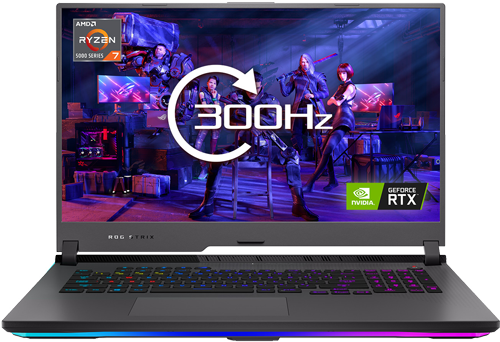
Раскрасьте свою жизнь яркими красками! Иллюминационная полоска в новой модели ноутбука отличается от предыдущей версии большей плотностью светодиодов, поэтому подсветка под корпусом выглядит более четкой. Ее визуальные эффекты могут синхронизироваться с подсветкой других Aura-совместимых устройств (технология Aura Sync).
Для кибератлетов
Ноутбук сочетает прочность, необходимую для повседневного использования, со спортивным стилем. Алюминиевая крышка отлично защищает его от ударов, также позволив еще больше утончить экранную рамку. Пластиковая поверхность корпуса под запястьями остается прохладнее во время марафонских игровых забегов. Вставка со штрихованной текстурой, идущая вдоль нижней панели, надежно удерживает ноутбук на месте во время игры, а при переноске не дает ему выскользнуть из пальцев.
Увеличенный тачпад
Чтобы сделать повседневное взаимодействие с ноутбуком более комфортным, площадь его тачпада была значительно увеличена – на целых 85% по сравнению с предыдущим вариантом. Это означает большее удобство при движении рук и совершении многопальцевых жестов. Стеклянная поверхность тачпада с матовым покрытием сочетает прочность с приятной на ощупь гладкостью.
Современные технологии охлаждения
Эффективное охлаждение включает в себя множество элементов. Для быстрого отвода тепла от процессора применяется инновационный термоинтерфейс – жидкий металл. 84-лопастные вентиляторы Arc Flow перемещают больше воздуха, создавая при этом меньше турбулентности. Воздушный поток проходит сквозь несколько (до четырех) радиаторов и выбрасывается наружу через оптимально расположенные вентиляционные отверстия. Все это позволяет функции ROG Boost ускорять видеокарту в режиме Turbo, а также дает пользователю возможность дополнительно разгонять как графический, так и центральный процессоры.
Кристально чистый звук
Встроенная акустическая система ноутбука состоит из двух динамиков с интеллектуальным усилением, направленных непосредственно на пользователя. При подключении наушников она создаст фантастический эффект 5.1.2-канального звучания на базе технологии Dolby Atmos и позволит полностью погрузиться в то, что происходит на экране. Для повышения качества голосовой связи служит технология двухстороннего интеллектуального шумоподавления.
Неистощимая энергия
За длительное время автономной работы ноутбука отвечает аккумулятор емкостью 90 Вт*ч. Когда же тот истощится, подзарядка будет возможна не только от электрической розетки, но и от совместимых внешних аккумуляторов через разъем USB-C. Помимо штатного зарядного устройства можно воспользоваться компактной версией с разъемом USB-C и мощностью до 100 Вт, которая подойдет во время поездок и для ноутбука, и для смартфона.
Бить точно в цель!
Долговечная и высокоточная клавиатура, выполненная в стиле обычных внешних моделей, обладает оптимизированной раскладкой и предлагает пять горячих клавиш для часто используемых функций. Подсветка с поклавишной регулировкой позволяет выделять важные клавиатурные сочетания. Ресурс переключателей клавиш составляет более 20 миллионов нажатий.
Синхронизируемая иллюминация
Приглушите свет – и этот ноутбук станет центром всеобщего внимания благодаря красочной подсветке Aura, просачивающейся сквозь прозрачные грани клавиш. Ее дополняет световая полоска, обрамляющая внешние грани корпуса. Опционально поддерживается поклавишная настройка подсветки, что позволяет выделять важные клавиатурные сочетания. Цвет и визуальные эффекты могут синхронизироваться с подсветкой других Aura-совместимых устройств (технология Aura Sync) или привязываться к внутриигровым событиям.
Беспроводной модуль Wi-Fi 6
Данный ноутбук оснащается беспроводным модулем гигабитного класса Wi-Fi 6 (802.11ax), который обеспечивает высокую скорость соединения с минимальными лагами, что так важно для онлайн-игр. Кроме того, эксклюзивная технология ROG RangeBoost увеличивает зону покрытия на 30% и улучшает стабильность беспроводного сигнала. Ее суть состоит в том, чтобы автоматически выбирать из четырех внутренних антенн ту пару, которая обеспечит наилучший сигнал в текущих условиях. Беспроводной модуль дополнен проводным контроллером Gigabit Ethernet, отличающимся еще более низкой латентностью.
Широкий выбор интерфейсов
Для подключения игровой периферии ноутбук предлагает один порт USB 3.2 Type-C (с поддержкой режимов DisplayPort 1.4 и USB Power Delivery) и три порта USB 3.2 Gen1 Type-A, а для вывода изображения формата 4K (60 Гц) на внешний монитор или телевизор имеется интерфейс HDMI 2.0b. Чтобы кабели не путались под руками, основные разъемы размещены в задней части корпуса.
Armoury Crate
Приложение ROG Armoury Crate представляет собой единый программный центр управления ноутбуком. С его помощью можно задать системные параметры, отрегулировать работу подсветки и даже создать профили с настройками, которые будут автоматически применяться при запуске определенных программ.
Операционная система
Windows 10
Процессор
AMD Ryzen 7 5600H, 6 ядер, 12 потоков, частота 3,3 ГГц (максимальная частота 4,2 ГГц, кэш L3 16 МБ), техпроцесс 7 нм [ QE ]
AMD Ryzen 7 5800H, 8 ядер, 16 потоков, частота 3,2 ГГц (максимальная частота 4,4 ГГц, кэш L3 16 МБ), техпроцесс 7 нм [ QMQRQEQS ]
AMD Ryzen 9 5900HX, 8 ядер, 16 потоков, частота 3,3 ГГц (максимальная частота 4,6 ГГц, кэш L3 16 МБ), техпроцесс 7 нм [ QM QR QY QS ]
Видеокарты
AMD Radeon Vega 8 (интегрированная)
AMD Radeon RX 6800M для ноутбуков 12 Гб VRAM GDDR6 [ QY ]
NVIDIA GeForce RTX 3050ti для ноутбуков, 46 ГБ VRAM GDDR6 [ QE ]
NVIDIA GeForce RTX 3060 для ноутбуков, 6 ГБ VRAM GDDR6 [ QR QM QS ]
NVIDIA GeForce RTX 3070 для ноутбуков, 8 ГБ VRAM GDDR6 [ QR QS ]
NVIDIA GeForce RTX 3080 для ноутбуков, 6816 ГБ VRAM GDDR6 [ QS ]
Чипсет
AMD K17.6 IMC
Экран
IPS, 17,3”, FHD (1920×1080), 16:9, 127 ppi, частота обновления 144 Гц, время отклика 3 мс, антибликовое покрытие, цветовой охват 62.5% sRGB
IPS-level, 17,3”, FHD (1920×1080), 16:9, 127 ppi, частота обновления 300 Гц, время отклика 3 мс, антибликовое покрытие, цветовой охват 100% sRGB
IPS-level, 17,3”, WQHD (2560×1440), 16:9, 141 ppi, частота обновления 165 Гц, время отклика 3 мс, антибликовое покрытие, цветовой охват 100% DCI-P3
Оперативная память
DDR4 8/16/32 ГБ , двухканальная, до 3200 мГц
Жесткий диск
512 ГБ NVMe PCIe 3.0
1 ТБ NVMe PCIe 3.0
Разъёмы
1x USB Type-C 3.2 Gen 2 (DP 1.4, поддержка питания и G-Sync для внешнего монитора)
3x USB Type-A 3.2 Gen 1
1x HDMI 2.0b, комбинированный разъём 3.5 мм, RJ45
Беспроводные интерфейсы
Wi-Fi 6 (802.11ax), 2×2 гигабитный, технология ROG Rangeboost, Bluetooth 5.1
Аккумулятор
Li-ion, 90 Вт*ч
Аудио
Два динамика по 2 Вт, технология интеллектуального усиления Smart AMP, двухстороннее интеллектуальное шумоподавление, Dolby Atmos
Дополнительно
RGB-подсветка корпуса и клавиатуры с поклавишной настройкой, независимая обработка нажатий, массив микрофонов, приложение Armoury Crate
Размеры и вес
39.5 x 28.2 x 2.83 cм, 2.7 кг
Источник
Thread: Armoury crate v3.3.7.0 [report here if any issues]
Thread Tools
Search Thread
Display
Armoury Crate v3.3.7.0 Does Not Recognize MSI Z390 or MSI GEFORCE RTX2080Ti
The Armoury Crate software (now version 3.3.7.0) no longer allows me to modify the lighting configuration on the MSI Z390 motherboard or the MSI GEFORCE RTX2080Ti video card. The immediately past version of Armoury Crate worked OK but after the update to v3.3.70 the program doesn’t even see my motherboard or graphics card lighting options. I have a copy of the installation program for the previous version but it apparently contacts network sources and installs the latest version of Armoury Crate anyway. How can I revert back to a working copy?

ROG Gladius II Error Code 14
Anyone can help me to fix this problem.
I’m trying to update firmware for my ROG Gladius II via Armoury Crate, but this error always appears.
Note: My Armoury Crate has been upgraded to the lastest version.
 Miniatura de Adjuntos
ROG Member Array subzerosv PC Specs
| subzerosv PC Specs | |
| Motherboard | B550-F |
| Processor | Ryzen 5600X |
| Memory (part number) | Crucial Ballistix RGB |
| Graphics Card #1 | MSI GTX 1060 GAMING X |
| Sound Card | SOUNDBLASTER Z |
| CPU Cooler | KRAKEN X63 |
| Case | NZXT H510 ELITE |
| Power Supply | EVGA 750W GOLD |
| Keyboard | K70 RGB LUX |
| Mouse | LOGITECH G502 |
| Headset | HYPER X CLOUD STINGER |
| Headset/Speakers | LOGITECH Z-5500 |
| OS | WINDOWS 10 |
| Network Router | NETGEAR R7000 |
Join Date Dec 2015 Reputation 10 Posts 7
still waiting.
Here we go again.
1. PC
2. Aura Sync products: B550-F ROG STRIX
3. 3rd-party peripheral, audio, or lighting software: NZXT CAM.
4. wireless connection
5. Reinstalled Windows? YES.
6. Windows version & build 20H2 — 19042.631
7. Previous version of firmware or software that worked as «expected»: the Previous Armoury Crate version.
8. Clear description of your issue: Music effect does nothing when selecting other than Nvidia HDMI audio to UHDTV. Selecting Sound Blaster Z as windows audio device = not a single led turns on. Going back to HDMI nvidia Audio all working «normal».
Also, now the pattern for lighting effect seems broken. The pattern does a «carrousel» effect (the whole ram sticks oscilate the colors of the pattern, before the Ram sticks lighted up using a «fixed» pattern, it is hard to explain, I’m adding two short videos to add context. Basically I achieved a cool VU Meter effect, now it does the «rainbow» style and it just sucks. Previous version was «fine».1
9. Any screenshots of the issue:
This video shows the desired effect (low part of the memory white/yellowish, middle part orange, and top red based on the frequency of the audio)
https://www.youtube.com/watch?v=rDiYXSsD1as
Come on guys, even widely known awful software like CAM is getting updated, fixed and get new features with each update. we expect no less from Asus.
Please fix the pattern or add an option to choose Fixed or «dynamic» mode. OR instead of doing the installation web based just release old version as standalone programs. previous version was far from perfect but at least it kinda worked ok.
A few little updates were released today for Aura Kit (memory and Addresable led strip), still no fixes for previous issue. 
PRIME X370-PRO user here. All is fine except Armoury Crate AURA doesn’t see XPG 512GB SPECTRIX S40G RGB PCIe Gen3x4 M.2 SSD anymore.
New ROGer Array white.ass PC Specs
| white.ass PC Specs | |
| Motherboard | Asus Rog Strix B550-F Gaming |
| Processor | AMD Ryzen 5 5600X 6-Core 3.70 GHz |
| Memory (part number) | AX4U320038G16-DT60 |
| Graphics Card #1 | RTX 3070 Graffiti PCYes |
| Monitor | Ozone OZDSP27IPS-Fless |
| Storage #1 | NVMe 1TB KingSpec |
| CPU Cooler | Cooler Box Wraith Stealth |
| Case | Lian Li — Lancool II |
| Power Supply | Gigabyte GP-P750GM 750W 80Plus Gold |
| Headset | Razer Mano’War 7.1 Wireless |
| OS | Windows 10 PRO |
Join Date Feb 2021 Reputation 10 Posts 1
Aura Sync XPG Memory don’t work corretly
hello, I’m having problems with the RGB synchronization of my XPG Adata memories.
The memory models are: XPG SPECTRIX -> AX4U320038G16-DT60
After some updates, RGB is not synchronizing with my Rog Strix B550-F motherboard. After a few minutes, the LED on one of the memories stops working, so I need to restart the synchronization in the Armory Crate application to synchronize to Rainbow again and even then, after some time, it happens again.
I have already reinstalled the application and also updated the BIOS after this started to occur and it has not been resolved. What should I do?
— AMD 5600X
— XPG SPECTRIX 2x8GB
— Rog Strix B550-F
— RTX 3070 GamingPRO Palit PCYES
— 750W Gigabyte 80plus Gold
ROG Guru: Yellow Belt Array TSportM PC Specs
| TSportM PC Specs | |
| Laptop (Model) | ASUS ROG G751JY |
| Motherboard | Z690 Maximus extreme |
| Processor | 12900ks@5.700mhz |
| Memory (part number) | Tforce DDR5 6400@6800 |
| Graphics Card #1 | Geforce RTX 3090@2100mhz |
| Sound Card | onboard |
| Monitor | 32:9 samsung G9 NEO 2X asus 27 / 1X LG34 |
| Storage #1 | crucial 1 tb nme 4.0 |
| Storage #2 | 4xraid0 1tb wd black / 2Xsamsung SSD 850evo 2TB |
| CPU Cooler | Custom LOOP |
| Case | Corsair 1000D |
| Power Supply | Corsair 1500i |
| Keyboard | ASUS Claymore II |
| Mouse | ASUS ChakramX |
| Headset | Steelseries arctic nova pro Wireless |
| Mouse Pad | ASUS SHEATH |
| Headset/Speakers | Logitech Z5500 digital |
| OS | windows 11 pro 64bit |
| Network Router | asus GT — AX11000 |
 Join Date Apr 2015 Reputation 23 Posts 224
Rog spolight does not show after latest updates not just this one the other before, have the same problem, have conected to a USB Hub that has a light in the port fo activity and like i suspected after you conected it shuts of usb is only giving it power armory crate service or light service is not communicating.
Asus for the love of god fix this and the program overall.
Item Version
—- ——-
Armoury Crate UWP App 3.3.7.0
ROG Live Service 1.1.16.0
AURA Service (Lighting Service) 3.04.32
Armoury Crate lite service 3.3.7
ASUS AIOFan HAL 1.1.16
ASUS AURA Extension Card HAL 1.0.24
ASUS AURA Motherboard HAL 1.0.69.0
ASUS Keyboard HAL 1.01.44
ASUS MB Peripheral Products 1.0.35
ASUS Mouse HAL 1.1.0.34
AacVGA 0.0.3.1
KingstonDram 1.0.28
AURA DRAM Component 1.1.06
ENE RGB HAL 1.1.28.0
ENE_ESD_ASM_HAL 1.0.9.5
PHISON HAL 1.0.6.0
Patriot Viper DRAM RGB 1.0.9.1
Patriot Viper M2 SSD RGB 1.0.6.3
Universal Holtek RGB DRAM 1.0.0.1
WD_BLACK AN1500 1.0.12.0
Fix this Asus spot light is dead right now
WHEN will this be fixed ?
Unable to succesfully update HAL — Error code 12
1. PC
2. Aura Sync products: Aura Creator installed | TUF Gaming X570-Plus (WIFI) | Addressable LED Strip
3. Aura Creator installed | TUF Gaming X570-Plus (WIFI) | Addressable LED Strip
Item Version
—- ——-
Armoury Crate UWP App 3.3.7.0
ROG Live Service 1.1.16.0
AURA Service (Lighting Service) 3.04.22
Armoury Crate lite service 3.3.7
ASUS AIOFan HAL 1.1.16
ASUS AURA Extension Card HAL 1.0.24
ASUS AURA Motherboard HAL 1.0.69.0
ASUS AURA Odd Component 1.0.8
ASUS Keyboard HAL 1.0.50
ASUS MB Peripheral Products 1.0.32
ASUS Mouse HAL 1.0.53
ASUS MousePad HAL 1.0.1.2
AacAudioHal 1.02.12
AacDispaly 1.1.25
AacVGA 0.0.3.1
CosairDram 1.0.13
KingstonDram 1.0.28
AURA DRAM Component 1.1.06
ENE RGB HAL 1.1.28.0
ENE_DRAM_RGB_AURA42 1.00.02
ENE_EHD_ASM_HAL 1.00.05
ENE_EHD_M2_HAL 1.00.02
GALAX GAMER RGB 1.00.02
PHISON HAL 1.0.6.0
Patriot Viper DRAM RGB 1.0.9.1
Patriot Viper M2 SSD RGB 1.0.6.3
Universal Holtek RGB DRAM 1.0.0.1
WD_BLACK AN1500 1.0.12.0
4. Wired connection
5. Reinstalled Windows? NO
6. Windows version & build : Microsoft Windows [Version 10.0.19042.844]
Edition Windows 10 Home
Version 20H2
Installed on 10/9/2020
OS build 19042.844
Experience Windows Feature Experience Pack 120.2212.551.0
7. Previous version of firmware or software that worked as expected: UNKNOWN
8. Clear description of your issue:
The product had been working fine for quite sometime. There have been no changes to the PC; e.g. no recent hardware upgrades or add ons. It just stopped working after some Armoury Crate update I suppose. I am unable to update the HAL and my RGB devices are no longer recognized in Armoury Crate, though interestingly they are successfully recognized in Aura Creator see screenshot.
Steps To Reproduce error:
a) Launch Armoury Create app
b) Click Update Center tab (Update is available notification)
c) Note TUF Gaming X570-Plus HAL has update available
d) Click Update button
RESULT: Error message:
Sorry, we cannot finish the file installation. Please restart the system and retry. (Error code: 12)
9. Any screenshots of the issue : YES SEE ATTACHED
ErrorMessage.png is a screenshot of the issue when it happens
noDevicesAvailable.png shows that none of my products are recognized by ArmouryCrate
AuraCreator.ong shows that my products are recognized by Aura Creator software
10. Use our new log collection function: Settings=>About=>App diagnostics
Will PM log
Miniatura de Adjuntos
Источник

-
#3
Armoury crate is really, really, REALLY bad.
They have a cleanup tool to help delete existing broken installs of it, but even that tool leaves a LOT of bloat behind (third party RGB programs, always running services, etc)
Their own instructions lead you to a dead link with no download -.-
Fortunately, i have my copy from a few weeks ago:


-
#5
It is though, VERY important doing nothing beside, even if u want to…
this *shtty program is totally sensitive.
i recommend installing this at very last as well when every other driver is setup.
here u can find the uninstall tool as well, and to reinstall too.
Last edited: Nov 14, 2021
Skip to content
- ТВикинариум
- Форум
- Поддержка
- PRO
- Войти
Не работает Asus Armory Crate после отключения доп. служб

Цитата: ЯR от 04.02.2021, 23:54Простите, а можно ссылки на Uninstall и Install? Бьюсь с саппортом уже третью неделю. Случайно в поисковике набрёл на эту тему.
Здравствуйте!
Ссылка на скачивание в первом сообщении.
Простите, а можно ссылки на Uninstall и Install? Бьюсь с саппортом уже третью неделю. Случайно в поисковике набрёл на эту тему.
Здравствуйте!
Ссылка на скачивание в первом сообщении.

Цитата: Александр от 05.02.2021, 00:15Цитата: Яр от 04.02.2021, 23:54Простите, а можно ссылки на Uninstall и Install? Бьюсь с саппортом уже третью неделю. Случайно в поисковике набрёл на эту тему.
Здравствуйте!
Ссылка на скачивание в первом сообщении.Спасибо, но не помогло. Аналогичный на офф сайте.
Удается установить только ауру и то, установка длится нут 30 на быстрой системе, а Crate никак не хочет вставать ссылаясь на проблему интернета ((
Цитата: Яр от 04.02.2021, 23:54Простите, а можно ссылки на Uninstall и Install? Бьюсь с саппортом уже третью неделю. Случайно в поисковике набрёл на эту тему.
Здравствуйте!
Ссылка на скачивание в первом сообщении.
Спасибо, но не помогло. Аналогичный на офф сайте.
Удается установить только ауру и то, установка длится нут 30 на быстрой системе, а Crate никак не хочет вставать ссылаясь на проблему интернета ((

Цитата: Илья от 17.02.2021, 22:33У меня не устанавливалась ни та ни другая утилита асуса (писал что проверьте соединение инета ошибка (-101). В процессе мучений и поиска альтернатив случайно напоролся на другую ошибку при установке другой проги асуса, оказалось что был поврежден файл С++, после переустановки С++ все утилиты асуса установились без проблем. Написал в эту тему так как сам на поролся на этот форум в процессе поиска своей ошибки.
[MNotice]@adbar, у нас принято здороваться, об этом сказано в правилах форума.[/MNotice]
У меня не устанавливалась ни та ни другая утилита асуса (писал что проверьте соединение инета ошибка (-101). В процессе мучений и поиска альтернатив случайно напоролся на другую ошибку при установке другой проги асуса, оказалось что был поврежден файл С++, после переустановки С++ все утилиты асуса установились без проблем. Написал в эту тему так как сам на поролся на этот форум в процессе поиска своей ошибки.
Комментарий модератора:
@adbar, у нас принято здороваться, об этом сказано в правилах форума.

Цитата: Дмитрий от 25.03.2021, 19:34Здравствуйте! как узнать что мешает armoury crate asus? пишет проверьте соединение инета ошибка (-101), С++ пробывал переустанавливать и откатывал все сллужбы результата нет ,есть ещё какие пути решение этой проблемы? (винду переустановить это самое последнее дело)
Здравствуйте! как узнать что мешает armoury crate asus? пишет проверьте соединение инета ошибка (-101), С++ пробывал переустанавливать и откатывал все сллужбы результата нет ,есть ещё какие пути решение этой проблемы? (винду переустановить это самое последнее дело)

Цитата: Mikhail от 26.03.2021, 02:46Добрый🖐.
Думаю этот вопрос лучше задать разрабам armoury crate asus, они подскажут что именно надо включить, а потом уже и в твикере найдем, если это вообще он виноват.
Добрый🖐.
Думаю этот вопрос лучше задать разрабам armoury crate asus, они подскажут что именно надо включить, а потом уже и в твикере найдем, если это вообще он виноват.

Цитата: Иван от 01.04.2021, 21:34Цитата: Илья от 17.02.2021, 22:33У меня не устанавливалась ни та ни другая утилита асуса (писал что проверьте соединение инета ошибка (-101). В процессе мучений и поиска альтернатив случайно напоролся на другую ошибку при установке другой проги асуса, оказалось что был поврежден файл С++, после переустановки С++ все утилиты асуса установились без проблем. Написал в эту тему так как сам на поролся на этот форум в процессе поиска своей ошибки.
[MNotice]@adbar, у нас принято здороваться, об этом сказано в правилах форума.[/MNotice]Добрый день. У меня была проблема — перестали работать Armoury Crate и MyASUS, утилиты очень нужные для владельцев ноутбуков ASUS. Удаление не помогло — они отказывались устанавливаться. Установка бибилиотес С++ не помогала. Помогло включение брандмауэра. Я выяснил, что он был отключен в реестре — HKEY_LOCAL_MACHINESYSTEMCurrentControlSetServicesmpssvc параметр Start был равен 4. Когда я там поставил 2, перегрузился, то утилиты успешно установились.
Я не знаю какой параметр в Тривекере отключает этот параметр в реестре, но мне кажется надо проверять наличие софта Armoury Crate и MyASUS и предупреждать пользователя, что при отключении брандмауэра эти программы работать не будут.
Цитата: Илья от 17.02.2021, 22:33У меня не устанавливалась ни та ни другая утилита асуса (писал что проверьте соединение инета ошибка (-101). В процессе мучений и поиска альтернатив случайно напоролся на другую ошибку при установке другой проги асуса, оказалось что был поврежден файл С++, после переустановки С++ все утилиты асуса установились без проблем. Написал в эту тему так как сам на поролся на этот форум в процессе поиска своей ошибки.
Комментарий модератора:
@adbar, у нас принято здороваться, об этом сказано в правилах форума.
Добрый день. У меня была проблема — перестали работать Armoury Crate и MyASUS, утилиты очень нужные для владельцев ноутбуков ASUS. Удаление не помогло — они отказывались устанавливаться. Установка бибилиотес С++ не помогала. Помогло включение брандмауэра. Я выяснил, что он был отключен в реестре — HKEY_LOCAL_MACHINESYSTEMCurrentControlSetServicesmpssvc параметр Start был равен 4. Когда я там поставил 2, перегрузился, то утилиты успешно установились.
Я не знаю какой параметр в Тривекере отключает этот параметр в реестре, но мне кажется надо проверять наличие софта Armoury Crate и MyASUS и предупреждать пользователя, что при отключении брандмауэра эти программы работать не будут.

Цитата: XpucT от 01.04.2021, 21:39Добрый, Иван 🖐 и сразу же а-я-яй.
Пользовательским соглашением запрещено додумывать и клеветать на программу.
Если вам что-то кажется, спросите, задайте уточняющий вопрос, но не нужно ля-ля на программу, автор которой везде по миллион раз всем толдычит, что как раз Брандмауэр отрубать крайне не желательно. Последний раз Я отключал его у себя лично на своём ПК лет 15 назад.
Добрый, Иван 🖐 и сразу же а-я-яй.
Пользовательским соглашением запрещено додумывать и клеветать на программу.
Если вам что-то кажется, спросите, задайте уточняющий вопрос, но не нужно ля-ля на программу, автор которой везде по миллион раз всем толдычит, что как раз Брандмауэр отрубать крайне не желательно. Последний раз Я отключал его у себя лично на своём ПК лет 15 назад.
Цитата: Иван от 01.04.2021, 21:46Цитата: XpucT от 01.04.2021, 21:39Добрый, Иван
и сразу же а-я-яй.
Пользовательским соглашением запрещено додумывать и клеветать на программу.
Если вам что-то кажется, спросите, задайте уточняющий вопрос, но не нужно ля-ля на программу, автор которой везде по миллион раз всем толдычит, что как раз Брандмауэр отрубать крайне не желательно. Последний раз Я отключал его у себя лично на своём ПК лет 15 назад.Простите я не клеветал) Просто я не нашел в твикере какой параметр отключает брандмауэр. Например Система — Остановить и отключить защитник у меня не применен. Можете пожалуйста сказать, какая опция в твикере отключает брандмауэр? Чтобы знать на будущее
Цитата: XpucT от 01.04.2021, 21:39Добрый, Иван
и сразу же а-я-яй.
Пользовательским соглашением запрещено додумывать и клеветать на программу.
Если вам что-то кажется, спросите, задайте уточняющий вопрос, но не нужно ля-ля на программу, автор которой везде по миллион раз всем толдычит, что как раз Брандмауэр отрубать крайне не желательно. Последний раз Я отключал его у себя лично на своём ПК лет 15 назад.
Простите я не клеветал) Просто я не нашел в твикере какой параметр отключает брандмауэр. Например Система — Остановить и отключить защитник у меня не применен. Можете пожалуйста сказать, какая опция в твикере отключает брандмауэр? Чтобы знать на будущее

Цитата: Сергей от 01.04.2021, 21:50Поздравляю вас с баном, за то, что не умеете внимательно читать.
Поздравляю вас с баном, за то, что не умеете внимательно читать.

Цитата: Евгений от 12.04.2021, 17:12Всем доброго времени! Тему изучил, но к сожалению ничего не помогает. Есть ещё варианты установки? Ошибка 200 у меня в данный момент
Всем доброго времени! Тему изучил, но к сожалению ничего не помогает. Есть ещё варианты установки? Ошибка 200 у меня в данный момент

Цитата: Даниил от 23.05.2021, 13:00Цитата: Евгений от 12.04.2021, 17:12Всем доброго времени! Тему изучил, но к сожалению ничего не помогает. Есть ещё варианты установки? Ошибка 200 у меня в данный момент
У меня такая же ошибка
Цитата: Евгений от 12.04.2021, 17:12Всем доброго времени! Тему изучил, но к сожалению ничего не помогает. Есть ещё варианты установки? Ошибка 200 у меня в данный момент
У меня такая же ошибка

Цитата: ggroy от 23.09.2022, 23:24Если еще актуально, или может кому помогу, помогло откат служб. Подозреваю в этом пак служб обновления…но могу ошибаться. В общем мне помогло.
Если еще актуально, или может кому помогу, помогло откат служб. Подозреваю в этом пак служб обновления…но могу ошибаться. В общем мне помогло.

Цитата: ALEX от 24.09.2022, 21:35Всем доброго вечера ! Ребят, а что хорошего в этом софте ? У меня тоже Асус, НО, начитавшийся на форумах, про то что у неё столько процессов запущенно, не стал устанавливать, хотя при переустановке винды, просилась на установку.
Всем доброго вечера ! Ребят, а что хорошего в этом софте ? У меня тоже Асус, НО, начитавшийся на форумах, про то что у неё столько процессов запущенно, не стал устанавливать, хотя при переустановке винды, просилась на установку.

Цитата: Francisk от 14.12.2022, 12:12Если для кого-то еще актуально… У меня при установке Armory Crate выдавало ошибку installation fail (error 102), помог откат всех галочек в разделе Конфиденциальности в Win 10 Tweaker.
Если для кого-то еще актуально… У меня при установке Armory Crate выдавало ошибку installation fail (error 102), помог откат всех галочек в разделе Конфиденциальности в Win 10 Tweaker.
Go to ASUS
r/ASUS
A community for support, discussions, and recommendations related to ASUS. Welcome!
Members
Online
•
Issues reinstalling Armory Crate Error (-101)
After adding a secondary GPU my Armory Crate stopped opening saying that I had services disabled. I uninstalled the program and attempted to reinstall and now I just get an error when it starts to install components that states cannot install error (-101) PLEASE HELP!!
Asus rog strix z490-g gaming wifi
Update: I reinstalled windows with only 1 GPU in and it worked, as soon as I occupy the second PCI slot with a GPU it stops working. See image below