
Современный мир поражает своим многообразием и возможностями. Выходом нового гаджета, новым поколением телефонов, огромными сенсорными экранами и искусственным интеллектом уже давно никого не удивишь. Одной из удивительных и очень полезных вещей сегодня является Apple TV. Как следует из названия, это специальное устройство для телевизоров, которое добавляет нужный пользователю функционал, будь то новые каналы или даже игры. В сегодняшней статье как обычно будут рассмотрены различные ошибки и баги, возникающие при использовании данного устройства, а также как их предотвратить или устранить.
Ошибка 3905 Apple TV
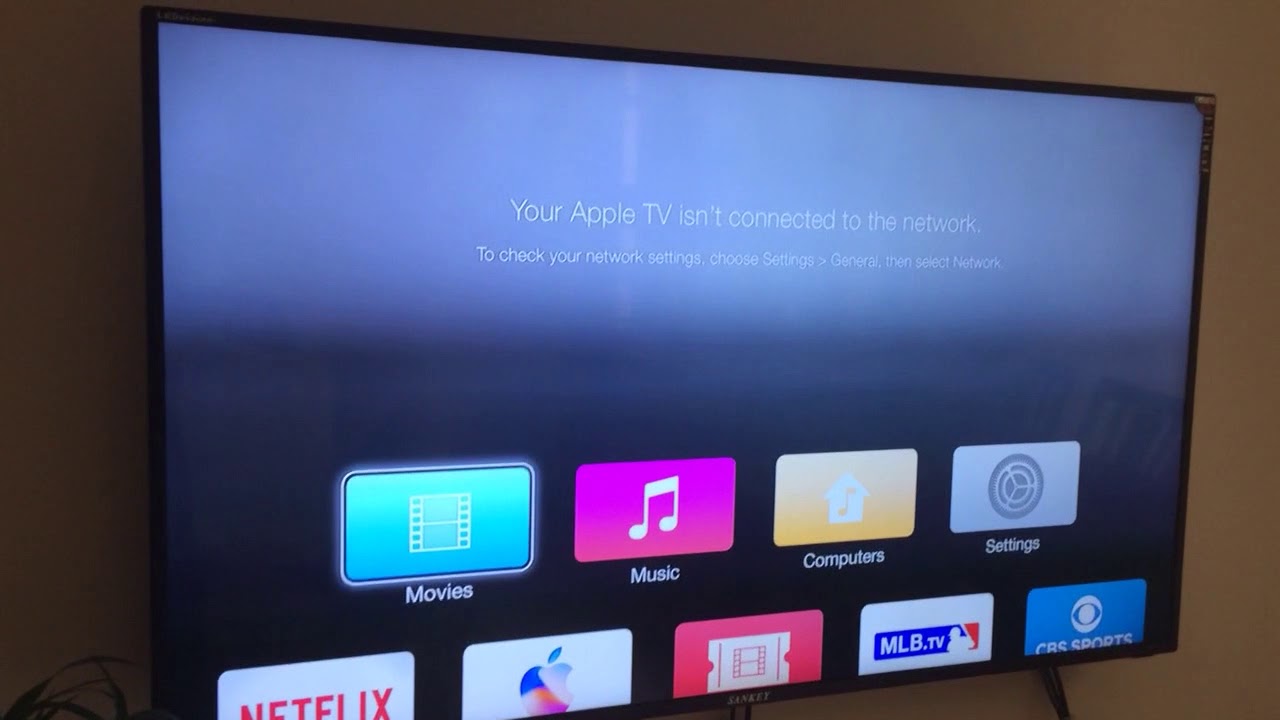
Ошибка 3905 или ошибка соединения возникает при невозможности соединиться с Wifi маршрутизатором. Причин приводящих к нарушению в работе системы может быть множество, начиная от не правильно указанного пароля и заканчивая поломкой в проводе или роутере. В связи с огромным числом возможных вариантов проблемы, приведем несколько основных способов как справиться с указанной бедой:
- Убедитесь что Ethernet кабель цел и находится в исправном остоянии
- Проверьте не сломался ли сам роутер
- Перезагрузите телевизор, роутер и Apple TV
- Постарайтесь обновить программное обеспечение
- Убедитесь в мощности сигнала, в случае если последний слишком слаб, стоит передвинуть маршрутизатор по ближе к телевизору
Исправление ошибки 301024
Еще одна ошибка возникающая при перебоях в связи с интернетом. Если же в первом случае необходимо было в первую очередь убедиться цел ли кабель или сам роутер, то в данном случае ошибка указывает на проблему со стороны провайдера, кабель телевизор «видит».
Первое что требуется сделать — определиться есть ли интернет от слова «вообще». Оператор может совершать определенные технические действия по ремонту оборудования.
- Попробуйте подключиться любым иным гаджетом к выделенному каналу Wifi с целью установления факта наличия интернета
- Позвоните интернет-оператору для того что бы убедиться что никаких технических работ не оказывается
В случае если интернет есть, но ошибка осатется следует проверить наличие обновлений, перезагрузить телевизор и роутер. После таких не сложных манипуляций все должно прийти в норму и заработать.
Ошибка 3902 и способы решения
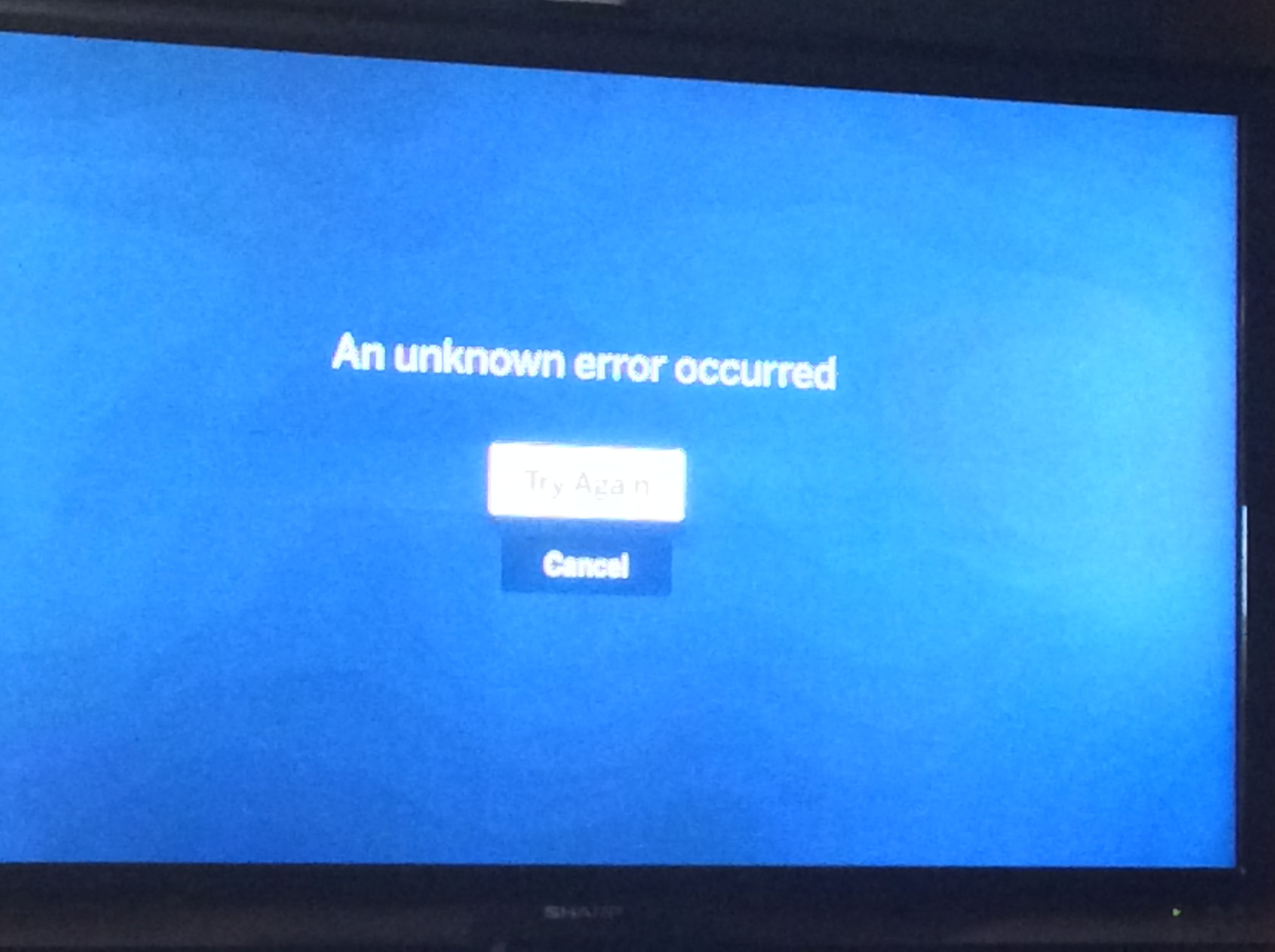
Суть проблемы заключается в неправильных настройках «внутри» Apple TV или телевизора. Одна из самых легко разрешимых ошибок, но в некоторых случаях даже при установлении нужных опций, сбой не исчезает, в таком случае выход только один и состоит в том что бы отнести устройство в Apple Store где последнее заменят на новое.
Для того что бы решить ошибку 3902 необходимо совершить следующие действия:
- Заходим в настройки Apple TV
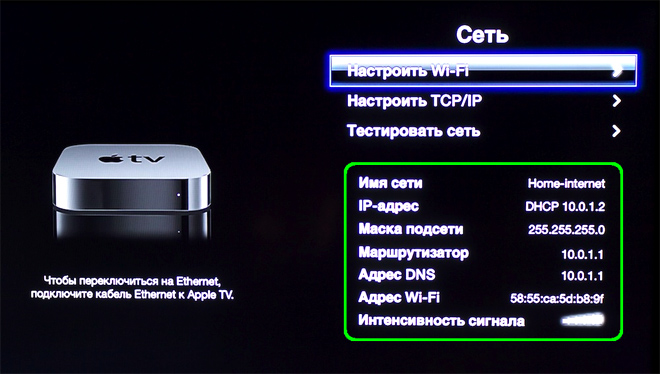
- Переходим в пункт «Основные», далее «Сеть»
- Находим свою сеть в перечне и жмем «Ок»
- В настройках IP и DNS выбираем пункт «Автоматически»
Данный сбой свидетельствует о нарушениив связи с сервером. Первое что нужно сделать при возникновении ошибки это провести диагностику системы. Переключая входы на телевизоре во время загрузки видео также может привести к указанному сбою.
Как бы там ни было в большинстве случаев ошибка возникает при передаче видеофайла с мобильного устройства, или же когда видео не поддерживается самим Apple TV.
Самый первый способ который необходимо сделать — перезагрузить приставку. Для того что бы перезагрузить приставку необходимо зажать кнопку «вниз» и «меню» и подержать в таком состоянии 10 секунд.
В некоторых случаях воспроизведение блокирует защита авторских прав. Также при просмотре с мобильного устройства попробуйте вернуться в меню STV и начать просмотр с начала.
В случае если ни один из приведенных примеров не помогает устранить ошибку, следует отнести на перепрошивку телевизор или на замену в Apple Store.
What to Know
- First key step: leave it for a moment or two then try to connect again.
- Next steps: reset TV, restart TV, upgrade tvOS, check network connection, restart all connected devices, check Apple Services status.
- Otherwise, try the following: check for other device interference, sign out of Apple ID, sign out of Wi-Fi network, return TV to factory default.
This article explains how to troubleshoot Apple TV connection problems. Instructions apply to Apple TV 4K and Apple TV HD running tvOS 13.3 with the Siri Remote and iTunes 1.0.4.104 on macOS Catalina (10.15). However, they should work on previous hardware and operating systems, although the menu names may be different.
If you get a message saying that Apple TV can’t connect to iTunes, don’t take the device’s word for it: Leave it for a moment or two, and try to connect again. If Apple TV still cannot connect to iTunes (or iCloud), work your way through the following tasks.
Reset a Frozen Apple TV
If your Apple TV has frozen, disconnect it from power, wait 15 seconds, and then plug it in again.
Force Apple TV to Restart
The gold-standard response to most technical problems is to force the device to restart. To force Apple TV to restart, press and hold the Menu and Home buttons on the Siri Remote for about 10 seconds. The white status light on the Apple TV device will flash. When the device has restarted, check to see if your connection problem is resolved.
Upgrade tvOS
If you still can’t connect to iTunes from your Apple TV, you may need to update the tvOS operating system.
To do so, on your Apple TV, using the Siri Remote, select Settings > System > Software Updates > Update Software. If an update is available, download it now, or set the Automatically Update feature to On.
Confirm That Your Network Is Working
If Apple TV can’t download updates or check for new software, then you probably have an internet connection problem. To test your internet connection, on Apple TV, using the Siri Remote, select Settings > Network. Under Connection, make sure the network is correct. Then review the information beneath Status.
Restart All Connected Devices
If you’re still having trouble with your connection, the next step is to restart your Apple TV, modem, and (if you use one) wireless access point (WAP). Disconnect all the devices from power for a minute or so. Then, plug the devices back in in the following order: modem, WAP, then Apple TV.
Verify That Apple Services Are Working
Sometimes, a fault occurs with Apple’s online services. Apple maintains a System Status site that shows the status of all its services. If there’s a problem with the service you’re trying to use, wait a short time: Apple tends to fix problems quickly. If all the Apple services are working but you’re still having trouble, check your internet service provider’s service and support page to make sure that your broadband connection is working.
Make Sure Another Device Isn’t Interfering With Your Network
If your Apple TV connects to the internet over Wi-Fi, certain electronic devices, such as microwave ovens, Bluetooth speakers, computer monitors, satellite equipment, and cordless telephones, can interfere with the wireless network.
If you’ve recently installed an electronic device that could be generating network interference, try turning it off. If the network problem persists, consider moving the new equipment somewhere else in the house.
Sign out of Your Apple ID
If the network problem is resolved but connectivity to iTunes is still spotty, sign out of your Apple ID on the Apple TV. To do so, perform the following steps on the Apple TV:
- Select Settings > Users and Accounts.
- On the Users and Accounts screen, beneath Users, select your account.
- Beneath Apple TV Accounts, select iCloud > Sign Out.
Follow this same procedure to sign back in to your iCloud account.
Sign out of Your Wi-Fi Network
You can often solve persistent Wi-Fi problems by signing out of your Wi-FI network, then signing back in. To so so, complete the following steps:
- Select Settings > Network.
- Select your network, and then select click Forget Network.
- Restart your Apple TV.
When your Apple TV device is back on, complete the following steps:
- Select Settings > Network.
- On the Network screen, beneath Connection, select your Wi-Fi network from the list of available networks.
- Reenter your Wi-Fi and account details.
Return Your Apple TV to Factory Default Settings
The nuclear option is to reset your Apple TV device to factory defaults. When you do this, you get rid of any software problem that may be ruining your entertainment experience. You also have to set your system up all over again, including reinstalling apps and reentering your passwords.
To reset your Apple TV, complete the following steps:
- Select Settings > System > Reset.
- Select Reset.
The process takes a few minutes to finish. When your Apple TV device is back on, follow these steps to set your Apple TV up again.
If you’ve tried this fixes but are still having trouble with your Apple TV device, contact Apple Support for help.
Thanks for letting us know!
Get the Latest Tech News Delivered Every Day
Subscribe
What to Know
- First key step: leave it for a moment or two then try to connect again.
- Next steps: reset TV, restart TV, upgrade tvOS, check network connection, restart all connected devices, check Apple Services status.
- Otherwise, try the following: check for other device interference, sign out of Apple ID, sign out of Wi-Fi network, return TV to factory default.
This article explains how to troubleshoot Apple TV connection problems. Instructions apply to Apple TV 4K and Apple TV HD running tvOS 13.3 with the Siri Remote and iTunes 1.0.4.104 on macOS Catalina (10.15). However, they should work on previous hardware and operating systems, although the menu names may be different.
If you get a message saying that Apple TV can’t connect to iTunes, don’t take the device’s word for it: Leave it for a moment or two, and try to connect again. If Apple TV still cannot connect to iTunes (or iCloud), work your way through the following tasks.
Reset a Frozen Apple TV
If your Apple TV has frozen, disconnect it from power, wait 15 seconds, and then plug it in again.
Force Apple TV to Restart
The gold-standard response to most technical problems is to force the device to restart. To force Apple TV to restart, press and hold the Menu and Home buttons on the Siri Remote for about 10 seconds. The white status light on the Apple TV device will flash. When the device has restarted, check to see if your connection problem is resolved.
Upgrade tvOS
If you still can’t connect to iTunes from your Apple TV, you may need to update the tvOS operating system.
To do so, on your Apple TV, using the Siri Remote, select Settings > System > Software Updates > Update Software. If an update is available, download it now, or set the Automatically Update feature to On.
Confirm That Your Network Is Working
If Apple TV can’t download updates or check for new software, then you probably have an internet connection problem. To test your internet connection, on Apple TV, using the Siri Remote, select Settings > Network. Under Connection, make sure the network is correct. Then review the information beneath Status.
Restart All Connected Devices
If you’re still having trouble with your connection, the next step is to restart your Apple TV, modem, and (if you use one) wireless access point (WAP). Disconnect all the devices from power for a minute or so. Then, plug the devices back in in the following order: modem, WAP, then Apple TV.
Verify That Apple Services Are Working
Sometimes, a fault occurs with Apple’s online services. Apple maintains a System Status site that shows the status of all its services. If there’s a problem with the service you’re trying to use, wait a short time: Apple tends to fix problems quickly. If all the Apple services are working but you’re still having trouble, check your internet service provider’s service and support page to make sure that your broadband connection is working.
Make Sure Another Device Isn’t Interfering With Your Network
If your Apple TV connects to the internet over Wi-Fi, certain electronic devices, such as microwave ovens, Bluetooth speakers, computer monitors, satellite equipment, and cordless telephones, can interfere with the wireless network.
If you’ve recently installed an electronic device that could be generating network interference, try turning it off. If the network problem persists, consider moving the new equipment somewhere else in the house.
Sign out of Your Apple ID
If the network problem is resolved but connectivity to iTunes is still spotty, sign out of your Apple ID on the Apple TV. To do so, perform the following steps on the Apple TV:
- Select Settings > Users and Accounts.
- On the Users and Accounts screen, beneath Users, select your account.
- Beneath Apple TV Accounts, select iCloud > Sign Out.
Follow this same procedure to sign back in to your iCloud account.
Sign out of Your Wi-Fi Network
You can often solve persistent Wi-Fi problems by signing out of your Wi-FI network, then signing back in. To so so, complete the following steps:
- Select Settings > Network.
- Select your network, and then select click Forget Network.
- Restart your Apple TV.
When your Apple TV device is back on, complete the following steps:
- Select Settings > Network.
- On the Network screen, beneath Connection, select your Wi-Fi network from the list of available networks.
- Reenter your Wi-Fi and account details.
Return Your Apple TV to Factory Default Settings
The nuclear option is to reset your Apple TV device to factory defaults. When you do this, you get rid of any software problem that may be ruining your entertainment experience. You also have to set your system up all over again, including reinstalling apps and reentering your passwords.
To reset your Apple TV, complete the following steps:
- Select Settings > System > Reset.
- Select Reset.
The process takes a few minutes to finish. When your Apple TV device is back on, follow these steps to set your Apple TV up again.
If you’ve tried this fixes but are still having trouble with your Apple TV device, contact Apple Support for help.
Thanks for letting us know!
Get the Latest Tech News Delivered Every Day
Subscribe
Apple TV — это цифровой медиаплеер и микроконсоль, разработанный и продаваемый Apple, впервые представленный в 2007 году. Пользователи могут смотреть сериалы в формате высокой четкости онлайн благодаря возможностям Wi-Fi или использовать функцию Airplay для передачи фото, видео или музыка с других устройств Apple.
Но есть одна проблема, которая наверняка наводит ужас на любого пользователя Apple TV: когда он не подключается к Wi-Fi.
К счастью, есть несколько способов исправить это, и которые вы можете попробовать, прежде чем бежать в ближайшую ремонтную мастерскую.
- Часть 1. 3 простых проверки перед установкой Apple TV не подключается к Wi-Fi
- 1. Убедитесь, что ваш Apple TV находится в зоне действия роутера.
- 2: проверьте, работает ли Wi-Fi
- 3. Проверьте настройки безопасности роутера.
- Часть 2. 6 лучших способов решить, что Apple TV не подключается к Wi-Fi
- Метод 1: перезапустите Apple TV и маршрутизатор
- Метод 2: исправить Apple TV не будет подключаться к Wi-Fi без потери данных

- Способ 3: Обновите прошивку роутера
- Метод 4: обновите Apple TV
- Метод 5: используйте кабель Ethernet
- Метод 6. Обратитесь в службу поддержки Apple с поврежденным пультом дистанционного управления.
Часть 1. 3 простых проверки перед установкой Apple TV не подключается к Wi-Fi
Вообще говоря, большинство пользователей надеются, что смогут использовать простые проверки для решения такого рода проблем. Итак, в первой части мы перечислим 3 способа, которыми вы можете что-то проверить, прежде чем по-настоящему решить эту проблему.
1. Убедитесь, что ваш Apple TV находится в зоне действия роутера.
Первое, что вы должны проверить, это убедиться, что все включено, подключено и что ваше устройство находится в зоне действия вашего маршрутизатора.
Убедитесь, что ваш маршрутизатор включен и к нему подключен модем.
Убедитесь, что ваш Apple TV находится в зоне действия маршрутизатора, так как он не получит сигнал, если он находится слишком далеко (просто переместите маршрутизатор ближе к телевизору).
Однако не размещайте маршрутизатор непосредственно на устройстве или рядом с ним, поскольку это может вызвать проблемы с сигналом.
2: проверьте, работает ли Wi-Fi
В зависимости от поколения вашего Apple TV это можно сделать либо из «Настройки» -> «Основные» -> «Сеть» (для телевизоров 2-го и 3-го поколения) или из «Настройки» -> «Сеть» (для 4-го поколения). Выберите сеть Wi-Fi, к которой вы хотите подключиться, и, если будет предложено, введите свой пароль.

Еще одна вещь, которую вы также должны проверить (возможно, даже прежде, чем пытаться сделать что-либо еще), — это работает ли ваша сеть Wi-Fi или нет.
Если у вас есть iPhone или любой другой смартфон / планшет / ноутбук, проверьте, можете ли вы подключиться к сети. Если у вас возникнут какие-либо проблемы с подключением к Wi-Fi с других устройств, то проблема связана с маршрутизатором (перезапуск может исправить это).

3. Проверьте настройки безопасности роутера.
Проверьте настройки безопасности на вашем роутере, чтобы убедиться, что ничего не мешает соединению.
Шаг 1: Убедитесь, что вы правильно ввели пароль при подключении к роутеру.
Шаг 2: Убедитесь, что маршрутизатор использует фильтрацию MAC-адресов. Если это включено, перейдите в «Настройки» -> «Основные» -> «О программе» и получите MAC-адрес Apple TV, который вы добавите в список своего маршрутизатора.
Шаг 3: Убедитесь, что ваш маршрутизатор настроен на WEP, вы можете попробовать изменить безопасность беспроводной сети на WPA или WPA2.
Часть 2. 6 лучших способов решить, что Apple TV не подключается к Wi-Fi
Конечно, описанные выше простые проверки не всегда могут решить проблему за вас. Тогда вам лучше выбрать другие способы помочь вам. Вот 6 лучших методов, которые вы можете попробовать.
Метод 1: перезапустите Apple TV и маршрутизатор
Простой способ попытаться решить проблему соединения между телевизором и маршрутизатором — перезапустить их оба.
Чтобы перезапустить телевизоры 2-го и 3-го поколения, вам нужно перейти в Настройки -> Общие -> Перезагрузить.
Для телевизоров 4-го поколения необходимо перейти в «Настройки» -> «Система» и выбрать «Перезагрузить».

Способ перезапуска роутера еще проще: отключите его, подождите 15-20 секунд, а затем снова подключите.
Метод 2: исправить Apple TV не будет подключаться к Wi-Fi без потери данных
Но что, если вы хотите убедиться, что не произойдет потеря данных при попытке исправить проблемы с подключением Apple TV к Wi-Fi? Что ж, вы можете попробовать приложение, которое специализируется на выполнении такой операции, чтобы решить проблемы с программным обеспечением на самом Apple TV.
Одно из таких приложений aFoneSoft Fixppo, замечательное приложение, которое может решить вашу проблему в мгновение ока. Ему также доверяют многие профессиональные сайты.


Как Вы этим пользуетесь? Что ж, это довольно просто:
Шаг 1. Программное обеспечение позволяет выбирать между двумя режимами: стандартным и расширенным. Стандартный режим решит проблему в большинстве сценариев и не приведет к потере данных. Так что это наиболее предпочтительный вариант.

Шаг 2.Затем следуйте инструкциям на экране, чтобы загрузить прошивку для вашего конкретного Apple TV.

Шаг 3.После скачивания просто приступайте к исправлению. Проблема исчезнет после всего процесса.

Способ 3: Обновите прошивку роутера
Причина, по которой производители маршрутизаторов выпускают обновления прошивки, заключается в том, что они постоянно пытаются исправить обнаруженную уязвимость или проблему, о которой им сообщили.
Таким образом, проблема, с которой вы сталкиваетесь, когда ваш Apple TV не подключается к Интернету, может быть решена путем обновления этой прошивки.
Шаг 1: Войдите в консоль администратора маршрутизатора (для этого откройте окно браузера и введите IP-адрес вашего маршрутизатора).
Шаг 2: Найдите раздел обновления прошивки в консоли администратора.
Шаг 3: Скачайте и установите прошивку (скачивайте только из проверенных источников).

Метод 4: обновите Apple TV
Теперь, когда вы обновили прошивку вашего роутера, вы также должны обновить программное обеспечение вашего Apple TV. Вы делаете это, просто включив устройство, зайдя в «Настройки» и выбрав «Обновить программное обеспечение».

Метод 5: используйте кабель Ethernet
Если все другие методы не работают, всегда есть возможность подключить кабель Ethernet для подключения. Если вы никак не можете исправить свой Wi-Fi, попробуйте этот метод, который должен решить проблему отсутствия подключения к Интернету. Убедитесь, что вы подключили кабель к правильным портам.
Метод 6. Обратитесь в службу поддержки Apple с поврежденным пультом дистанционного управления.
Если ни одно из исправлений, перечисленных здесь, не поможет, вам следует обратиться в службу поддержки Apple и попросить их о помощи.
Вы можете связаться с ними через Интернет, по телефону или в одной из их сертифицированных ремонтных мастерских. Убедитесь, что у вас есть Apple ID и пароль, а также серийный номер вашего продукта.
Заключение
Выше перечислено множество исправлений, которые устранят любую проблему с Apple TV, когда он не подключается к Wi-Fi. Выбор одного из них для практики ложится на ваши плечи, но вы должны выбрать тот, который, по вашему мнению, наиболее заслуживает доверия. Не стесняйтесь оставлять комментарии ниже и рассказывать нам, нашел ли вы этот каталог полезным или нет.
Сначала мы должны взглянуть на то, что кажется очевидным, но иногда это основная причина Apple TV и другие устройства для подключения к Интернету: маршрутизатор , Убедитесь, что он включен и работает правильно. Если у вас подключен Apple TV по кабелю Убедитесь, что оба конца хорошо соединены. Если соединение через Wi-Fi, Вы также должны убедиться, что сигнал хороший, для этого мы рекомендуем выполнить тест скорости с другого устройства.
Если у вас есть Apple TV в месте далеко от роутера Сигнал может поступать плохо. Если он также находится где-то с физическими барьерами впереди, это также может вызвать проблемы. Если вы не можете установить Apple TV и маршрутизатор ближе друг к другу, вы можете приобрести усилитель сигнала Это позволяет WiFi хорошо добраться до всех комнат в вашем доме.
В случае, если вы проверили проблему с вашим маршрутизатором, вам следует обратиться в телефонную компанию для решения этих проблем. Иногда эти устройства могут хорошо работать через кабель, но не через WiFi. И наоборот, это также происходит, и в любом случае наиболее правильным является то, что они являются профессиональными техническими специалистами, которые проверяют это и, при необходимости, заменяют маршрутизатор новым.
Другие сбои, которые могут произойти, это физики самого Apple TV. Разъем Ethernet , в случае подключения к интернету через кабель, является твердым кандидатом, который потерпел некоторое ухудшение. Попробуйте проверить с другими кабелями, чтобы исключить любые другие проблемы, и если у вас все еще есть проблемы, разъем Apple TV может быть поврежден. Это потребует от вас связаться с Apple.
Другая ошибка, менее распространенная, но не менее значимая, связана с собственной внутренней системой устройства, которая допускает подключения Wi-Fi. Обычно это не что-то, что ухудшается при нормальных обстоятельствах, но возможно, что из-за какой-то заводской ошибки оно будет неисправно. В этом случае вы также должны связаться с Apple, чтобы исправить это и многое другое, если Apple TV по-прежнему гарантировано.
Если ни одно из этих решений не помогло решить проблему с подключением к Интернету, используйте последний вариант, чтобы восстановить это. Для этого мы рекомендуем вам взглянуть на учебник, в котором мы объясняем, как восстановить Apple TV.
В случае, если вам нужно пойти в Apple Store или SAT с Apple TV, им сначала нужно будет поставить диагноз Это может быть как программное, так и аппаратное обеспечение, для которого необходимо разобрать устройство. Этот диагноз бесплатный, и как только у вас возникнет точная проблема, вам будет предоставлена смета ремонта, которую вы можете принять или нет.

Точная цена ремонта зависит от нескольких факторов. Первым и самым важным является тот, который зависит от компонента, подлежащего ремонту , Иногда некоторые компоненты не ремонтируются, но предлагается восстановленный Apple TV, цена которого зависит от желаемой модели и емкости. Другим определяющим фактором для рассмотрения является находится ли устройство на гарантии или имеет какую-либо страховку Apple Care, поскольку в этих случаях это может быть даже бесплатный ремонт, если дефект продукта не вызван неправильным использованием этого.
В любом случае, окончательную сумму можно узнать только при переходе в Apple. Мы настаиваем на том, чтобы помнить о существовании SAT, аббревиатуры для авторизованной технической службы, и что для практических целей он будет действовать так же, как Apple. Эти места интересны, если у вас нет ближайшего магазина Apple Store или нет встреч для ремонта.
Если с айфон и MacBook, затруднений практически нет, то с ТВ-приставкой производителя дела обстоят не так гладко. Разберем основную ошибку Apple TV – При загрузке контента произошел сбой.
В современном мире техника Apple занимает лидирующие позиции по мобильным устройствам. Компания производит не только мобильные гаджеты, но и полноценные компьютеры и лэптопы, в том числе Эппл ТВ. Но к сожалению, идеальной техники не бывает.
Содержание
- Распространенные ошибки и способы их устранения
- Сбои при работе с приложениями
- При загрузке контента произошел сбой. Попробуйте снова
- Приставка работает медленно и не справляется с многозадачностью
- Приставка не включается, нет звука и видео
- Нет звука
- Нет видео
- Не работает пульт
- Заключение
- Видео
Распространенные ошибки и способы их устранения
Wi-Fi (Error 3905) – самая распространенная ошибка у многих пользователей этого девайса. Если при загрузке контента произошел сбой, то на это есть ряд причин:
- Неправильные установки Wi-Fi или LAN (dhcp сервер не выдает адрес, или dns неверно определяет адрес сайта или сервера).
- Устройство не находит сеть.
- Телеприставка подключается к Wi-Fi, но интернета нет.
- Постоянные разрывы Wi-Fi соединения (роутер расположен далеко или за толстой стеной).

Устранить неисправность возможно, для начала рекомендуем проверить IP-адрес. Для этого необходимо проделать некоторые шаги:
- Необходимо зайти в настройки Эппл TV, выбрать «Основные» и нажать на строку «Сеть».
- Если IP-адрес не отображается, то следует выключить оборудование на минуту, затем включить и еще раз проверить наличие адреса. Если данная рекомендация не устранила наличие ошибки, следует отключить WI-FI роутер, и через несколько минут, включить. В 99% случаев это помогают устранить конфликт видеопроигрывателя и роутера. Официальный сайт компании рекомендует те же действия.
- Когда IP-адрес отображается верно, а интернета нет, то может быть только одна проблема: сигнал WI-FI сети слишком слабый и видеопроигрыватель находится далеко от маршрутизатора. Необходимо подключить Эппл TV напрямую, посредством Ethernet-кабеля от роутера. Либо переместить оборудование ближе к роутеру, чтобы уровень сигнала был стабильным.
Сбои при работе с приложениями

Бывают случаи, что игры или фильмы на ТВ-приставке притормаживают или вовсе зависают. Такое бывает и в мобильный телефонах, поэтому способы устранения для обоих видов техники идентичны. Лучшее решение – свернуть задачу, а потом закрыть её. Для этого нажмите на кнопку домой, а после сворачивания приложения нажмите уже дважды на ту же кнопку. В выпадающем списке необходимо сделать движение снизу вверх на пульте Siri Remote. Перезапустив игру или документ, ошибок быть не должно. При сворачивании система начинает тратить наименьшее количество ресурсов, поэтому процесс закрытия произойдет намного быстрее.
Еще одной причиной может стать перегрузка ОЗУ.
Оперативная память устройства – очень важная вещь, от которой зависит быстродействие в целом, поэтому не стоит забывать о регулярной очистке приложений из «диспетчера задач». Скорей всего, одновременно открыто большое количество утилит и прибор уже физически не способен с ними справиться. Необходимо закрыть все программы и оставить только нужную. Скорость системы повысится в несколько раз. Соблюдая данные рекомендации можно избежать зависания при работе с Apple TV.
При загрузке контента произошел сбой. Попробуйте снова
Одна из старейших и быстро решаемых проблем. Есть несколько вариантов:
- Перезагрузка;
- Почистить «куки» во встроенном браузере;
- Очистить память, удалив мусор и освободив место (требуется 200-300 мегабайт свободного места в постоянной памяти);
- Обновить ПО через главное меню;
- Купить новое устройство 4-ого поколения.
После такого, сбои при загрузке контента уйдут в прошлое.
Приставка работает медленно и не справляется с многозадачностью

Как показывает практика, через 2–3 года после использования мобильной техники и ТВ-оборудования, если не проводить обслуживание, можно получить серьезное функциональное торможение. Функционирование многозадачности начинает ограничиваться одним-двумя приложениями. Ситуация решается двумя способами: механическим и с помощью самой системы.
- Механическим способом такая ситуация устраняется, если почистить оборудование от пыли и заменить термопасту на электронных компонентах (процессоре, модуле памяти, блоке питания). Если почистить технику можно в домашних условиях, то замену термопасты лучше производить в сертифицированных центрах. После таких нетрудных действий гаджет обретает «вторую жизнь» и прослужить еще долгие годы.
- Операционная система Apple TV может стать причиной торможений и нестабильной работы системы. Для того чтобы устранить торможения, стоит «жестко» перезагрузить приставку, с помощью Siri Remote. Для данного действия нужно удерживать кнопки Menu+Home. Индикатор даст сигнал и лампочка начнет непрерывно мигать.
После принудительной перезагрузки и сброса до заводских параметров, гаджет начинает работать сравнительно быстрее, чем до этого.
Приставка не включается, нет звука и видео
Для начала проверьте правильность подключения к ТВ, вот эта статья в помощь.
Если не включается приставка, то зачастую причина кроется в физических повреждениях или плохом контакте проводников. Например, шнур питания неплотно прилегает к разъему. В этом случае нужно убедиться, что индикаторы состояния активен. Если же индикатор не горит, то следует выполнить несколько действий:
- Подключить Эппл ТВ к другой розетке;
- Отсоединить питание на одну минуту, затем снова подключить;
После проделанных действий приставка заработала, но изображения нет, то стоит проверить кабель HDMI. Стоит переключить кабель в другой порт, а затем переключить телевизор на активный порт. В большинстве случаев ошибка устраняется.
Если не помогает – скорей всего сгорел блок питания, расположенный внутри корпуса. Поможет только замена на новый БП, но сделать это под силу только сертифицированному мастеру.
Нет звука
Отсутствие звука зачастую решается простой перезагрузкой телевизора и приставки Apple TV. После перезагрузки звук должен восстановиться. Если же и этот пункт не помог, то следует обратиться в сервисный центр. Скорее всего, вышли из строя электронные модули в результате скачка напряжения или падения с высоты.
Нет видео
Если воспроизведение видео невозможно, стоит обратить внимание на HDMI кабель.
- Проверьте что телевизор включен на HDMI источнике.
- Поправьте кабель в разъеме, есть вероятность изображение восстановится.
- Зачастую неисправность образуется из-за механического воздействия на кабель – перегиб, залом, кошка перегрызла и другое. Здесь поможет только замена на новый.
Не работает пульт

Пульт дистанционного управления – сложный механизм, но проблемы с его неработоспособностью вполне типичны.
Первым делом проверяйте батарейки!
В 90% замена питающих элементов (круглая батарейка CR2032) в случае с Apple Remote, и зарядка аккумуляторов (обычным Lightning-USB кабелем) Apple TV Remote решают проблему.
Если замена не помогла, пробуем такой вариант:
Для проверки устройства необходимо в настройках перейти во вкладку «Пульты ДУ». Рекомендуем сделать это с помощью IPhone или IPad, скачав предварительно соответствующее приложение.
При отсутствии девайса в этом пункте меню – пробуем сбросить настройки пульта. Комбинация клавиш Menu+Увеличение Громкости выполняет сброс настроек. Теперь запускаем поиск и ПДУ должен отобразиться в списке. Производим связку по инструкции.

Заключение
В современном мире сложные технические устройства способны выполнять сотни различных задач. Неисправности возникают из-за длительного использования и отсутствия обслуживания. Если не удается подключиться к Эппл ТВ или же возникают проблемы с аудио и видео, тормозит система – рекомендации специалистов помогают решить небольшие проблемы. Использование таких рекомендаций, как минимум экономит время на походы в сервисные центры и упрощает жизнь обычному пользователю.
Видео
( 1 оценка, среднее 5 из 5 )
Сегодня мы постараемся разрешить наиболее популярные проблемы возникающие при соединении вашего Apple TV c беспроводной сетью (wi-fi). Ответы распространяются на все три поколения Apple TV, если не указанно иначе.
Ваша беспроводная сеть не отображается в списке на Apple TV.
- Список доступных беспроводных сетей, который отображаются в меню Configure Wi-Fi / Configure Wireless не обновляется автоматически в случае появления нового беспроводного ресурса. Для того, чтобы обновить список необходимо:
- Нажать кнопку Menu
- Путь: Settings > General > Network > Configure Wi-Fi (или Configure Wireless на Apple TV первого поколения).
- Нажать Select/Play/Pause для того, чтобы отобразить обновленный список.
- Если ваша сеть скрыта, выберите Other, а затем введите наименование сети используя виртуальную клавиатуру и ваш ПДУ.
- Удостоверьтесь, что ничего не лежит на верхней части вашего Apple TV. Это может вызвать помехи.
- Удостоверьтесь, что ваш Apple TV и компьютер находятся в рабочем диапазоне базовой станции.
- Удостоверьтесь в том, что нет потенциальных источников помех.
- Если ваша беспроводная базовая станция / роутер работают на основе Media Access Control (MAC) фильтрации, удостоверьтесь, что MAC-адрес Apple TV добавлен в список MAC-фильтров вашей базовой станции. Для этого, воспользуйтесь документацией, которая идет вместе с вашей базовой станцией или роутером. Для того, чтобы найти MAC-адрес вашего Apple TV, пройдите Settings > General > About.
Примечание: Apple TV не в состоянии подключится к сетям, которые используют кодировки символов высокого порядка или двойной байт кодировки в паролях (включая символы японского, корейского и китайского языков)
Apple TV не в состоянии подключится к беспроводной сети со статическим IP-адресом.
Если вы используете статический IP-адрес для подключения к интернету, вам будет необходимо настроить вашу сеть перед конфигурацией TCP/IP адреса.
- В Apple TV выберите Settings > General >Network > Configure Wi-Fi.
- Выберите беспроводную сеть к которой вы бы хотели подключиться, введите пароль, выберите Done
- Выберите TCP/IP > Manually.
- После этого, введите ваш IP-адрес, маску сети (Subnet Mask), адрес роутера и адрес DNS (DNS Adress).
Apple TV не принимает мой пароль беспроводной сети
- Проверьте используются ли в вашем пароле правильные символы
- Удостоверьтесь, что ваша беспроводная сеть не использует технологии шифрования WPA-Enterprise или WPA2-Enterprise encryption.
Apple TV не запускает содержимое iTunes Store?
Примечание: Эти советы применимы как к содержимому Apple TV (первое поколение), так и к потоковому содержимому запущенному с iTunes для Apple TV (второе и третье поколение).
- Удостоверьтесь, что ваша сеть не блокирует порт 80 и 443
- Удостоверьтесь, что вы не проходите через web proxy server
Apple TV (первое поколение) не отображается в списке устройств (Devices List) при этом есть возможность загружать трейлеры фильмов
- Если ваш компьютер использует фаервол, удостоверьтесь в том, что он не блокирует порт 5353. Примечание: для фаерволов Mac OS X v10.5 и более поздних версий, добавьте приложение “iTunes” к списку “Set access for specific services and applications”
- Удостоверьтесь, что Bonjour функции вашего компьютера работают корректно. Видите ли вы другие функции Bonjour, вроде расшаренной музыки с другого компьютера? Если вы используете Windows, попробуйте переустановить iTunes.
- Произведен ли вход вашим компьютером в VPN-соединение? Не происходят ли помехи Bounjour c VPN соединениями.
- Удостоверьтесь, что ваш Apple TV и компьютер с iTunes работают одними и теми же субсетями.
- Если вы пользуетесь Windows, посмотрите возможно проблема в System Service или Startup Item.
Apple TV (1 поколение) не отображается в списке устройств (Devices List) и трейлеры фильмов не могут быть загружены
- Удостоверьтесь, что вы подсоединились к беспроводной сети.
- Удостоверьтесь, что ваша беспроводная сеть имеет доступ к Интернету
- Если вы пользуетесь PPPoE для доступа к Интернету удостоверьтесь, что проблема не заключается в этом
Apple TV (1 поколение) отображается в списке устройств (Devices List), однако нет возможности в синхронизации и потоковом вещании
- Удостоверьтесь в том, что ваш фаервол оне блокирует порт 3689.
Примечание: Пользователей фаерволов Mac OS X v10.5 и выше, должны добавить приложение «iTunes» к списку «Set access for specific services and applications».
Дополнительная информация:
Если выше приведенная информация не решает вашу проблему, попробуйте перезапустить свою базовую станцию или роутер, а также устройство Apple TV
- Перезапустите свою базовую станцию или роутер. Для некоторых моделей нужно просто выключить роутер на несколько секунд и затем включить снова. Однако проверьте документацию устройства.
- Для перезапуска Apple TV нажмите и удерживайте Menu и Menu down/scroll (-) около шести секунд, а затем выберите Restart из меню.
Если проблема все еще возникает, то вернитесь к заводским настройкам
- Сбросьте установки вашей базовой станции / роутера. Как всегда, воспользуйтесь документацией к устройству.
- Чтобы сбросить установки Applе TV следуйте инструкции
Если ваш случай не попал в данный FAQ — можете смело задавать вопросы в комментариях, постараемся решить проблемы сообща.
Ваш Apple TV не хочет подключаться к WiFi ? Предлагаем выезд мастера на дом или офис для устранения неисправностей. К нам можно обратиться по тел. +7(499)75-55-021.
.png "AppleTV настройка")

| Выезд, диагностика, консультация | бесплатно | |
| Восстановление iOS на Apple TV | 2500-3800 руб. | |
| Перепрошивка Apple TV | 3400 руб. | |
| Восстановление синхронизации с Apple ID | 1500-2500 | |
| Аппаратные неисправности | 1500-6500 руб | |
| Перенастройка WiFi | 2400 руб. | |
| Создание учетной записи Apple без карты | 900 | |
| Установка и настройка программного обеспечения | 250 руб. за пакет |
Почему Apple TV не хочет подключаться к вашей беспроводной сети WiFi ? Мы расскажем вам о наиболее частых причинах возникновения такой проблемы. 5 Наиболее вероятных причин.
Причина № 1.
Как далеко стоит ваш роутер ? Если AppleTV и роутер находятся на довольно большом расстоянии, то приставка Apple может не подключаться к вай фай, не смотря на то, что сама сеть будет видна. Телефоны и ноутбуки в этом месте могут работать, а AppleTV-нет. Такое бывает. В этом случае можно усилить сигнал WiFi и все будет замечательно работать.
Причина № 2.
Первая причина самая банальная, убедитесь что вы подключаетесь именно к вашей сети WiFi и вводите правильный пароль WiFi от вашего роутера. Стоит отметить, что при вводе пароля важно соблюдать регистр, есть разница между большими и маленькими буквами. Так что проверьте еще раз внимательно правильность ввода.
Причина № 3.
Проверьте правильность настроек беспроводной сети Apple TV. Иногда случается, что люди в настройках вводят ошибочные параметры WiFi в настройках AppleTV, в результате Apple TV совсем не подключается к интернету или подключается, но интернет при этом не работает.
Причина № 4.
Проверьте правильность настроек шифрования вашего роутера. Очень часто случается, что все ваши устройства (ноутбуки, планшеты, смартфоны и тд) корректно подключаются к интернету, но при этом Apple TV подключаться не хочет. Это говорит о том, что есть некая программная несовместимость при подключении медиаплеера Apple к вашему роутеру. Решить проблему можно обновив прошивку Apple TV и сбросив его на дефолт, после чего стоит так же обновить firmware вашего роутера. В крайнем случае поменяйте настройки безопасности wifi роутера.
Причина № 5.
Если все вышеперечисленное вам не помогло, то стоит подключиться к другой точке доступа (роутеру). Если подключение прошло как по маслу, то вывод очевиден, несовместимость вашего роутера с AppleTV. Такое редко, но случается. В этом случае стоит установить новый роутер.
.png "wifi")
Если вы не разобрались с настройкой Apple TV, вы можете обратиться к нам по телефону +7(499)75-55-021. Наши специалисты осуществят выезд к вам на дом или офис. Наиболее оперативно выезд будет в районах: Таганская, Арабат, Смоленская, Земляной Вал, Павелецкая, Тимирязевская, Вешки, Алтуфьево, Подушкино, Горки, Люблино, Кузнецкий Мост, Тушинская, Куркино, Измайлово, Автозаводская, Дубровка, Партизанская, Авиамоторная, Площадь Ильича.
What to Know
- First key step: leave it for a moment or two then try to connect again.
- Next steps: reset TV, restart TV, upgrade tvOS, check network connection, restart all connected devices, check Apple Services status.
- Otherwise, try the following: check for other device interference, sign out of Apple ID, sign out of Wi-Fi network, return TV to factory default.
This article explains how to troubleshoot Apple TV connection problems. Instructions apply to Apple TV 4K and Apple TV HD running tvOS 13.3 with the Siri Remote and iTunes 1.0.4.104 on macOS Catalina (10.15). However, they should work on previous hardware and operating systems, although the menu names may be different.
If you get a message saying that Apple TV can’t connect to iTunes, don’t take the device’s word for it: Leave it for a moment or two, and try to connect again. If Apple TV still cannot connect to iTunes (or iCloud), work your way through the following tasks.
Reset a Frozen Apple TV
If your Apple TV has frozen, disconnect it from power, wait 15 seconds, and then plug it in again.
Force Apple TV to Restart
The gold-standard response to most technical problems is to force the device to restart. To force Apple TV to restart, press and hold the Menu and Home buttons on the Siri Remote for about 10 seconds. The white status light on the Apple TV device will flash. When the device has restarted, check to see if your connection problem is resolved.
Upgrade tvOS
If you still can’t connect to iTunes from your Apple TV, you may need to update the tvOS operating system.
To do so, on your Apple TV, using the Siri Remote, select Settings > System > Software Updates > Update Software. If an update is available, download it now, or set the Automatically Update feature to On.
Confirm That Your Network Is Working
If Apple TV can’t download updates or check for new software, then you probably have an internet connection problem. To test your internet connection, on Apple TV, using the Siri Remote, select Settings > Network. Under Connection, make sure the network is correct. Then review the information beneath Status.
Restart All Connected Devices
If you’re still having trouble with your connection, the next step is to restart your Apple TV, modem, and (if you use one) wireless access point (WAP). Disconnect all the devices from power for a minute or so. Then, plug the devices back in in the following order: modem, WAP, then Apple TV.
Verify That Apple Services Are Working
Sometimes, a fault occurs with Apple’s online services. Apple maintains a System Status site that shows the status of all its services. If there’s a problem with the service you’re trying to use, wait a short time: Apple tends to fix problems quickly. If all the Apple services are working but you’re still having trouble, check your internet service provider’s service and support page to make sure that your broadband connection is working.
Make Sure Another Device Isn’t Interfering With Your Network
If your Apple TV connects to the internet over Wi-Fi, certain electronic devices, such as microwave ovens, Bluetooth speakers, computer monitors, satellite equipment, and cordless telephones, can interfere with the wireless network.
If you’ve recently installed an electronic device that could be generating network interference, try turning it off. If the network problem persists, consider moving the new equipment somewhere else in the house.
Sign out of Your Apple ID
If the network problem is resolved but connectivity to iTunes is still spotty, sign out of your Apple ID on the Apple TV. To do so, perform the following steps on the Apple TV:
- Select Settings > Users and Accounts.
- On the Users and Accounts screen, beneath Users, select your account.
- Beneath Apple TV Accounts, select iCloud > Sign Out.
Follow this same procedure to sign back in to your iCloud account.
Sign out of Your Wi-Fi Network
You can often solve persistent Wi-Fi problems by signing out of your Wi-FI network, then signing back in. To so so, complete the following steps:
- Select Settings > Network.
- Select your network, and then select click Forget Network.
- Restart your Apple TV.
When your Apple TV device is back on, complete the following steps:
- Select Settings > Network.
- On the Network screen, beneath Connection, select your Wi-Fi network from the list of available networks.
- Reenter your Wi-Fi and account details.
Return Your Apple TV to Factory Default Settings
The nuclear option is to reset your Apple TV device to factory defaults. When you do this, you get rid of any software problem that may be ruining your entertainment experience. You also have to set your system up all over again, including reinstalling apps and reentering your passwords.
To reset your Apple TV, complete the following steps:
- Select Settings > System > Reset.
- Select Reset.
The process takes a few minutes to finish. When your Apple TV device is back on, follow these steps to set your Apple TV up again.
If you’ve tried this fixes but are still having trouble with your Apple TV device, contact Apple Support for help.
Thanks for letting us know!
Get the Latest Tech News Delivered Every Day
Subscribe
Looks like no one’s replied in a while. To start the conversation again, simply
ask a new question.
When I connecting to wifi, Apple tv doesnt ask for password, shows error code -100
Posted on Sep 28, 2020 9:02 AM
3 replies
Question marked as
★
Helpful
Dec 19, 2020 7:48 PM in response to cb8282@mac.com
What specifically did you have to do? It seems I have the same issue but can’t figure out what to do.
Question marked as
★
Helpful
Dec 11, 2020 8:34 AM in response to mansi163
I figured out my issue — it had to do with the security setting in my eero router in that i had wpa3 security enabled. Apparently my old appletv can’t handle it.
Question marked as
★
Helpful
Jan 6, 2021 3:15 PM in response to JJAlex
When I was trying to fix this, I read somewhere that turning off IPv6 (I think it’s under the advanced section of Eero settings) fixed it for them. I would also try to restore the Apple TV to factory settings (which requires internet connection… so maybe if you have an Eero that isn’t connected to your modem, bring that to TV temporarily and connect Ethernet. Also have I guess I should mention that when I did this and fixed it by turning off WPA3, at first it complained again with the error, but when I clicked the center button on the remote, it finally let me enter the password. Hopefully you can get it working!
14 replies
Oct 4, 2020 7:05 PM in response to Raja1027
Hello Raja1027,
Thanks for stopping by the Apple Support Communities. We understand that you’re getting an error when you try to connect your Apple TV to the Wi-Fi, and we’d be happy to help.
We’d recommend following each of the steps and recommendations found in the following resource:
If your Apple TV won’t connect to Wi-Fi
We hope this information is useful. Kind regards.
Oct 18, 2020 2:38 PM in response to CarlAVII
Same problem here except no opportunity to change password
Nov 12, 2020 6:24 PM in response to Raja1027
Me too! I was having problems with my wifi and my internet provider changed my modem. Since then I can’t connect my Apple TV, it won’t even let me enter the password it goes straight to error. Please help!
Dec 11, 2020 8:30 AM in response to Raja1027
Same here and no chance to change the password. Did a reset more than 70 times, with itunes, without itunes, nothing works. Sucks sooooo much
Question marked as
★
Helpful
Dec 11, 2020 8:34 AM in response to mansi163
I figured out my issue — it had to do with the security setting in my eero router in that i had wpa3 security enabled. Apparently my old appletv can’t handle it.
Question marked as
★
Helpful
Dec 19, 2020 7:48 PM in response to cb8282@mac.com
What specifically did you have to do? It seems I have the same issue but can’t figure out what to do.
Dec 29, 2020 4:48 PM in response to ph1tnessjunk1e
Open eero-> discover -> eero labs and then turn off wpa3. It worked for me!
Jan 6, 2021 11:46 AM in response to cb8282@mac.com
I have eero, turned off wpa3 and still received error connecting.
anyone have other suggestions?
Jan 6, 2021 1:34 PM in response to JJAlex
If you’re able to, use Ethernet, this worked for me.
Jan 6, 2021 3:01 PM in response to CWMChapman
Appreciate the idea, but no Ethernet nearby.
Question marked as
★
Helpful
Jan 6, 2021 3:15 PM in response to JJAlex
When I was trying to fix this, I read somewhere that turning off IPv6 (I think it’s under the advanced section of Eero settings) fixed it for them. I would also try to restore the Apple TV to factory settings (which requires internet connection… so maybe if you have an Eero that isn’t connected to your modem, bring that to TV temporarily and connect Ethernet. Also have I guess I should mention that when I did this and fixed it by turning off WPA3, at first it complained again with the error, but when I clicked the center button on the remote, it finally let me enter the password. Hopefully you can get it working!
Apple tv error code (-100)
Сначала мы должны взглянуть на то, что кажется очевидным, но иногда это основная причина Apple TV и другие устройства для подключения к Интернету: маршрутизатор , Убедитесь, что он включен и работает правильно. Если у вас подключен Apple TV по кабелю Убедитесь, что оба конца хорошо соединены. Если соединение через Wi-Fi, Вы также должны убедиться, что сигнал хороший, для этого мы рекомендуем выполнить тест скорости с другого устройства.
Если у вас есть Apple TV в месте далеко от роутера Сигнал может поступать плохо. Если он также находится где-то с физическими барьерами впереди, это также может вызвать проблемы. Если вы не можете установить Apple TV и маршрутизатор ближе друг к другу, вы можете приобрести усилитель сигнала Это позволяет WiFi хорошо добраться до всех комнат в вашем доме.
В случае, если вы проверили проблему с вашим маршрутизатором, вам следует обратиться в телефонную компанию для решения этих проблем. Иногда эти устройства могут хорошо работать через кабель, но не через WiFi. И наоборот, это также происходит, и в любом случае наиболее правильным является то, что они являются профессиональными техническими специалистами, которые проверяют это и, при необходимости, заменяют маршрутизатор новым.
Другие сбои, которые могут произойти, это физики самого Apple TV. Разъем Ethernet , в случае подключения к интернету через кабель, является твердым кандидатом, который потерпел некоторое ухудшение. Попробуйте проверить с другими кабелями, чтобы исключить любые другие проблемы, и если у вас все еще есть проблемы, разъем Apple TV может быть поврежден. Это потребует от вас связаться с Apple.
Другая ошибка, менее распространенная, но не менее значимая, связана с собственной внутренней системой устройства, которая допускает подключения Wi-Fi. Обычно это не что-то, что ухудшается при нормальных обстоятельствах, но возможно, что из-за какой-то заводской ошибки оно будет неисправно. В этом случае вы также должны связаться с Apple, чтобы исправить это и многое другое, если Apple TV по-прежнему гарантировано.
Если ни одно из этих решений не помогло решить проблему с подключением к Интернету, используйте последний вариант, чтобы восстановить это. Для этого мы рекомендуем вам взглянуть на учебник, в котором мы объясняем, как восстановить Apple TV.
Сколько может стоить ремонт Apple TV?
В случае, если вам нужно пойти в Apple Store или SAT с Apple TV, им сначала нужно будет поставить диагноз Это может быть как программное, так и аппаратное обеспечение, для которого необходимо разобрать устройство. Этот диагноз бесплатный, и как только у вас возникнет точная проблема, вам будет предоставлена смета ремонта, которую вы можете принять или нет.
Точная цена ремонта зависит от нескольких факторов. Первым и самым важным является тот, который зависит от компонента, подлежащего ремонту , Иногда некоторые компоненты не ремонтируются, но предлагается восстановленный Apple TV, цена которого зависит от желаемой модели и емкости. Другим определяющим фактором для рассмотрения является находится ли устройство на гарантии или имеет какую-либо страховку Apple Care, поскольку в этих случаях это может быть даже бесплатный ремонт, если дефект продукта не вызван неправильным использованием этого.
В любом случае, окончательную сумму можно узнать только при переходе в Apple. Мы настаиваем на том, чтобы помнить о существовании SAT, аббревиатуры для авторизованной технической службы, и что для практических целей он будет действовать так же, как Apple. Эти места интересны, если у вас нет ближайшего магазина Apple Store или нет встреч для ремонта.

Если вы не можете подключиться к Wi-Fi или воспроизведения фильмов, песни, и другой контент на Apple ТВ, узнайте, что делать.
После каждого шага, посмотреть, если вы все еще нужна помощь.
Проверить, что все на связи, а в диапазоне
Убедитесь, что ваш интернет-маршрутизатор подключен к модему и включен. Если ваш маршрутизатор и модем совмещены, убедитесь, что устройство включено.
Держать ваш Apple TV в диапазон вашего маршрутизатора. Если это слишком далеко, ваш Apple TV не будет получить сигнал. Чтобы избежать проблем с сигналом, не ставьте ваш Apple TV напрямую на или в ногу ваш Wi-Fi роутер.
Подключиться к Wi-Fi Интернет
На Apple телевизор 4К или Apple ТВ HD, перейти в Настройки > Сеть. На Apple TV (2-го или 3-го поколения), перейти в Настройки > Сеть общие>. Выбрать имя совместимого Wi-Fi сети, чтобы присоединиться. Если будет предложено, введите свой Wi-Fi пароль. Если вы не знаете свой пароль, вам помочь.
Яблоко ТВ не может подключиться к сетям, которые требуют дополнительного или вторичного входа в систему, таких как вход на веб-странице. Эти сети, называемые кэптивные сети, может включать в себя бесплатные и платные сетей в таких местах, как предприятия, школы, общежития, квартиры, отели и магазины.
Перезагрузите ваше устройство Apple ТВ, роутер и модем
После перезагрузки все устройства, см. Если вам все еще нужна помощь. На Apple телевизор 4К или Apple ТВ HD, перейдите в настройки системы > и выберите перезагрузка. На Apple TV (2-го или 3-го поколения), перейти к параметры > общие и выберите перезагрузка.
Отключите маршрутизатор и кабельный или DSL-модем от власти. Затем подключить их обратно.
Использование кабеля Ethernet, и проверить наличие обновлений программного обеспечения
Попробуйте подключить ваш Apple TV напрямую к маршрутизатору или кабельному или DSL-модему с помощью кабеля Ethernet. Затем, присоединиться к вашей сети и проверить наличие обновлений программного обеспечения.
На Apple телевизор 4К или Apple ТВ HD, перейдите в Настройки > Система > Обновления программного обеспечения.
На Apple TV (2-го или 3-го поколения), зайдите в Настройки > Общие > Обновление программного обеспечения. Если есть обновление, установите его. Затем отсоедините кабель Ethernet и попробовать присоединиться к вашей Wi-Fi сети снова.
Все еще не можете подключиться?
- Убедитесь, что нет вмешательства в этом районе.
- Если вы подключены к Wi-Fi, но вы не можете выйти в интернет, попробуйте воспользоваться Wi-Fi сети с другого устройства. Если вы не можете выйти в интернет с другого устройства, там может быть перерыв в обслуживании. Позвоните своему кабельной компании или интернет-провайдеру за помощью.
- Попробуйте подключиться к Wi-Fi сети в другом месте. Если ваш Apple ТВ подключается, необходимо получить справку с ваш оригинальный Wi-Fi сети. Если ваш Apple TV может не подключиться к любой Wi-Fi сети, обратитесь в службу поддержки Apple.
- Убедитесь, что ваш Wi-Fi роутер имеет последнюю версию прошивки. Если вы используете Airport базовой станции, узнать, как. Для помощь в обновлении не-Apple маршрутизатора, обратитесь к производителю. Также убедитесь, что роутер работает с Apple ТВ.

Узнать больше
- Яблоко ТВ подключается к Интернету либо Wi-Fi или Ethernet. При использовании Ethernet-кабеля, что Apple TV автоматически использует это соединение вместо вашей Wi-Fi сети.
- Телевизор Apple может быть в состоянии присоединиться к какой-нибудь образования или бизнес-сетей, что использовать профиль. Задать системному администратору сети для получения дополнительной информации.
Дата Публикации: 03 Мая 2019