


Иногда пользователи Apple TV могут видеть ошибку, например:


Это может быть то, что вы увидите сразу после подключения всех ваших компонентов (телевизор, Apple TV и т. д.). Существуют и другие типы ошибок, с которыми может столкнуться пользователь Apple TV при попытке потоковой передачи определенного контента, например YouTube, Netflix или HBO Max. Однако ошибки HDCP обычно указывают на проблемы с оборудованием или физическими соединениями между ними.
HDCP расшифровывается как «Защита цифрового контента с высокой пропускной способностью». Он проверяет, авторизовано ли принимающее устройство, а затем шифрует контент (например, фильм, который вы транслируете), чтобы предотвратить его копирование. Ошибки HDCP возникают, когда возникает проблема с подключением между устройствами. Это может быть связано либо с проблемой физического подключения, либо с проблемой связи между двумя устройствами. Этот тип ошибки не характерен для Apple TV. Многие пользователи других потоковых устройств, таких как Roku, также сталкивались с ошибками HDCP.
Исправления
Кабель HDMI
Проще всего попробовать просто отключить, а затем снова подключить кабель HDMI между Apple TV и телевизором.
- Отсоедините оба конца кабеля HDMI.
- Выключите / отключите от питания как телевизор, так и Apple TV. Подождите 2 минуты.
- Снова подключите кабель и снова включите питание.
Другие вещи, которые вы можете попробовать с кабелем, включают:
Если ваш телевизор старый (er)
Из-за того, как работает HDCP, если ваш телевизор слишком старый, он может не соответствовать стандартам HDCP, и поэтому вы получите сообщение об ошибке, когда ваш Apple TV обнаружит, что ваш телевизор не авторизован для получения защищенного от копирования контента. Один из способов, который может сработать, — разместить так называемый сплиттер между Apple TV и вашим телевизором. Разветвители HDMI, похоже, имеют неоднозначные отзывы, когда речь заходит о том, будут ли они работать для удаления сигнала HDCP и позволят контенту передаваться с Apple TV на ваш телевизор.
Статьи по Теме:
Возможное место для ваших реклам! Приветствуется серьезный рекламодатель! Пишите на e-mail договоримся…
Пришло время дополнительному обзору про apple tv.
Поводом послужили многие вопросы по настройке и констатация факта что ничего не работает.
И так все по порядку, скажу так по нарастающему…
Если вы, являетесь счастливыми обладателями Apple TV, то всего за 2-3 минуты вы получите доступ к сотням спутниковым каналам по любой тематике.
Все это бесплатно, не нужно ставить никакие программы, не нужно делать Jailbreak, и не нужно ходить ни на какие сайты, покупать ключи.
Кто не знает про Apple TV… это миниатюрная приставка подключается к телевизору и позволяет выводить на него видео и музыку с компьютера, смартфона, планшетника или из Интернета.
Про само устройство я уже писал но переходим к главному, констатация факта что ничего не работаетКак уже писал будем двигатся дальше по нарастающему и сразу замечу что для использования устройства Apple необходимо следующее:
• широкополосное подключение к Интернету;
беспроводная сеть или сеть Ethernet с широкополосным подключением не менее 2,5 Мбит/с;
• учетная запись iTunes Store.
Учетная запись iTunes Store необходима для приобретения и проката фильмов и приобретения телешоу.
• Телевизор высокой четкости
Устройство Apple TV совместимо с телевизорами высокой четкости с разъемом HDMI.
Многие неполадки можно решить с обновлением ПО.
Чтобы обновить программное обеспечение Apple до текущей версии, выполните следующие действия.
1. Выберите Настройки > Основные > Обновление ПО. Устройство Apple TV проверит наличие доступных обновлений. Если обновление имеется, появится сообщение о загрузке.
2. Нажмите Загрузить и установить, чтобы начать процесс загрузки.
Не отсоединяйте Apple TV, когда идет процесс обновления. Во время обновления и перезагрузки индикатор состояния Apple TV может медленно мигать. Это вполне нормальное поведение.
Если вообще ничего нет то начнем с проверки подключений и входных разъемов…
1. Убедитесь, что кабели, соединяющие устройство Apple TV, AV-приемник (если используется) и телевизор подключены правильно.
2. Надежно подключите шнуры питания Apple , AV-приемника (если используется) и телевизора к исправному источнику питания.
3. Включите телевизор и правильно выберите тип входного сигнала на AV-приемнике или телевизоре.
4. Перезагрузите Apple , телевизор и AV-приемник.
Для перезагрузки Apple выберите Настройки > Основные > Перезагрузить.
Если устройство Apple не отвечает на попытки перезагрузки, попробуйте выполнить следующие действия.
• В течение шести секунд удерживайте кнопки «Меню» и «Вниз» на Apple Remote и отпустите, как только заметите быстрое мигание индикатора на устройстве Apple TV.
• Отключите кабель питания Apple TV на три секунды, а затем снова подсоедините его.
Если проблема сохраняется, воспользуйтесь приведенными ниже рекомендациями соответственно типу проблемы.
Устранение неполадок с воспроизведением видео или аудио либо неполадок с питанием…
• Устранение неполадок при воспроизведении видео.
Изображение полностью отсутствует или имеются проблемы с качеством видео, такие как застывшее или размытое изображение:
1. Проверьте настройки и конфигурацию телевизора.
Удостоверьтесь, что видеовход телевизора соответствует подключению HDMI. Следуйте инструкциям производителя телевизора по изменению входного сигнала или режима изображения. Проверьте, соответствует ли разрешение телевизора требованиям для Apple.
2. Удостоверьтесь, что кабель питания Apple и кабели HDMI подключены правильно.
При подключении к сети питания проверьте, включается ли светодиодный индикатор на передней панели Apple TV. Если индикатор не светится, попробуйте подключить телевизор к другой розетке или разветвителю питания. Подключите устройство Apple непосредственно к телевизору, временно отключив другие устройства, например передатчики домашнего кинотеатра, сплиттеры, повторители сигнала или маршрутизаторы.
Проверьте все кабели на наличие загибов, разрывов или других повреждений.
Удостоверьтесь, что с Apple TV используется двусторонний кабель HDMI. Иногда могут использоваться кабели HDMI одностороннего типа. Чтобы проверить это, попробуйте поменять местами разъемы кабеля, соединяющего Apple TV с телевизором. Если другие способы не помогли устранить неисправность, попробуйте подключить другой кабель HDMI.
3. Выполните указанные ниже действия, чтобы изменить разрешение Apple.
Нажмите и в течение 6 секунд удерживайте кнопки «Меню» и «Наверх» на пульте дистанционного управления Apple. Примерно через каждые 20 секунд устройство Apple TV будет переключаться на следующий вариант разрешения. Нажмите кнопку «Воспроизведение», чтобы оставить текущее разрешение. Чтобы вручную переключиться на следующий вариант разрешения, нажмите кнопку «Выбрать».
4. Перезагрузите Apple, удерживая в течение 6 секунд кнопки «Меню» и «Вниз» на пульте. Устройство включится через несколько минут.
Примечание. Если устройство Apple правильно воспроизводит видео после отключения передатчика, маршрутизатора или повторителя сигнала, следуйте инструкциям в руководстве пользователя, предоставленном производителем соответствующего устройства.
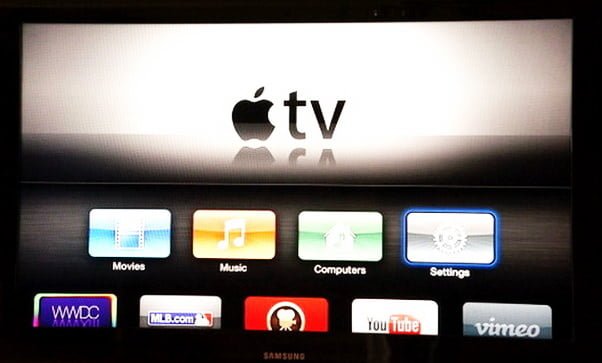
Телевизор неправильно воспроизводит цвета или цвета искажены…
1. Проверьте, не используется ли специальный режим вывода изображения (режим яркого или динамичного изображения). Возможно, этот режим установлен на вашем телевизоре по умолчанию и при определенном освещении влияет на общую цветопередачу. Следуйте инструкциям производителя телевизора по замене режима изображения.
2. Выполните указанные ниже действия, чтобы изменить настройки выхода HDMI для Apple.
• Выберите на устройстве Apple TV «Настройки» > «Аудио и видео».
• Перейдите ниже к меню «Вывод HDMI». С помощью кнопки «Выбрать» на пульте дистанционного управления Apple можно переключаться между такими вариантами: «Автоматически», «YCbCr», «Высок. RGB», «Низк. RGB».
• При выборе нового выхода HDMI может потребоваться немного времени, пока телевизор настроится на новый цветовой профиль.
Воспроизводимое изображение искажено, например растянуто или занимает не весь экран…
1. Устройство Apple TV предназначено для воспроизведения видео с соотношением сторон 16:9. Для некоторых моделей телевизоров может потребоваться изменить настройки. Чтобы изменить соотношение сторон для телевизора, следуйте инструкциям производителя.
2. В верхней или нижней частях экрана либо по бокам экрана могут отображаться черные полосы. Это нормально и зависит от исходного формата видео, которое вы смотрите.
Устранение неполадок с Apple и технологией HDCP (система защиты цифрового содержимого, передаваемого по каналам с высокой пропускной способностью).
Это форма цифровой защиты от копирования, для использования которой необходима совместимость устройства Apple и телевизора высокой четкости.
Совместимость с HDCP необходима для воспроизведения видео с помощью Apple TV (2-го и 3-го поколения) и телевизора высокой четкости. Apple поддерживает HDCP, но все устройства, подключенные по HDMI, в том числе телевизор, также должны поддерживать эту форму цифровой защиты от копирования для успешного воспроизведения видео.
Система HDCP не обнаружена…
О невыполнение аутентификации HDCP может свидетельствовать один из следующих признаков:
• на экране телевизора отображается сообщение «Для воспроизведения этого контента требуется поддержка HDCP. Технология HDCP не поддерживается используемым разъемом HDMI»;
• на экране телевизора периодически появляются полосы помех или помехи во весь экран.
Если возникает любой из указанных выше признаков, попытайтесь воспроизвести то же самое содержимое снова в течение хотя бы десяти секунд.
Если проблема продолжает наблюдаться, выполнйяте следующие действия, пока она не будет устранена:
1. Подключите устройство Apple (2-го или 3-го поколения) к телевизору высокой четкости напрямую с помощью кабеля HDMI.
2. Переведите Apple TV в спящий режим и выключите телевизор высокой четкости, выполнив следующие действия.
a. В интерфейсе Apple TV выберите: Настройки > В режим сна.
b. Выключите телевизор и подождите около десяти секунд.
c. Включите телевизор.
d. На пульте управления Apple нажмите кнопку «Выбор», чтобы вывести устройство из режима сна.
3. Для некоторых телевизоров высокой четкости может потребоваться обновить прошивку. Уточните в руководстве пользователя телевизора или на страницах поддержки производителя, как обновить прошивку телевизора.
4. По возможности используйте другой кабель HDMI—HDMI, например кабель Apple HDMI–HDMI, соединив им напрямую Apple (2-го или 3-го поколения) и совместимый с HDCP телевизор высокой четкости 720p/1080p.
Даже если ваш телевизор высокой четкости поддерживает HDCP, при подключении Apple (2-го и 3-го поколения) могут возникать проблемы, связанные с HDCP, если используется адаптер, не поддерживающий HDCP. К примеру, при определенных обстоятельствах следующее оборудование может быть несовместимо с HDCP:
• адаптер HDMI/DVI;
• AV-приемник;
• концентратор, коммутатор, преобразователь видеоформата или приставка HDMI.
Для получения дополнительных сведений о совместимости HDCP с дополнительным оборудованием обратитесь к производителю этого оборудования.
Устранение неполадок со звуком.
Большинство проблем со звуком, в том числе отсутствие звука и помехи при его воспроизведении, можно решить следующим образом.
1. Проверьте надежность соединения Apple с телевизором или приемником домашнего кинотеатра.
2. Если с Apple используется приемник, настройте на нем соответствующий вход. Инструкции по смене входа приемника см. в руководстве производителя.
3. Настройте громкость на телевизоре или приемнике и отключите бесшумный режим. Инструкции по регулировке громкости и использованию бесшумного режима см. в руководстве производителя.
4. Перезагрузите Apple TV, удерживая в течение 6 секунд кнопки «Меню» и «Вниз» на пульте Apple Remote. Для перезапуска Apple TV может понадобиться несколько минут.
При подключении к приемнику домашнего кинотеатра или оптическому цифровому аудиопорту (известному также как S/PDIF или TOSLINK) выполните следующие действия.
1. Подключите телевизор к Apple TV напрямую с помощью HDMI-кабеля.
2. Если неполадки со звуком не устранены, по вопросам дополнительной поддержки следуйте указаниям руководства производителя или выполните приведенные ниже инструкции.
Если после выполнения описанных выше действий проблема не будет решена, попробуйте сделать следующее.
1. Настройте режим аудиовыхода для Apple TV.
a. На пульте Apple Remote нажмите Настройки > Аудио и видео.
b. Измените значение параметра аудиовыхода с «Авто» на «16 бит».
2. Отключите параметр Dolby Digital (телевизор или приемник может неправильно распознавать сигнал Dolby Digital).
a. На пульте Apple Remote нажмите Настройки > Аудио и видео.
b. Измените значение параметра Dolby Digital с «Вкл.» на «Выкл.».
Если нет звука при навигации в меню, выберите Настройки > Аудио и видео > Звуковые эффекты.
Устранение неполадок с питанием.
Проверьте индикатор на передней панели Apple TV. Если индикатор мигает более трех минут, восстановите Apple TV.
Восстановление исходных настроек на Apple TV…
1. На устройстве Apple TV выберите Настройки > Основные > Сброс, а затем нажмите Восстановить.
2. На устройстве Apple TV будут восстановлены исходные настройки, а затем будет загружено и установлено ПО Apple TV последней версии. Этот процесс может занять некоторое время. Не отключайте кабель питания от Apple TV, пока не завершится восстановление.
Если устройство Apple TV по-прежнему не отвечает или вам не удалось выполнить перечисленные выше действия.
Для выполнения процесса восстановления вам потребуется кабель micro-USB (не входит в комплект поставки), компьютер с iTunes и высокоскоростное подключение к Интернету.
С помощью этой процедуры можно установить последнюю версию программного обеспечения и выполнить сброс настроек к исходным значениям.
1. Отсоедините от устройства Apple TV кабель питания и HDMI-кабель.
2. Убедитесь, что используется последняя версия iTunes.
На компьютере Mac выберите iTunes > Обновления.
На компьютере с ОС Windows выберите Справка > Проверить наличие обновлений.
3. Откройте iTunes на компьютере.
4. Подключите устройство Apple TV к компьютеру (определите модель используемого устройства Apple TV).
Apple TV (2-го поколения): вставьте один конец кабеля micro-USB в заднюю панель Apple TV, а другой — в один из USB-портов компьютера.
Apple TV (3-го поколения): вставьте один конец кабеля micro-USB в заднюю панель Apple TV, а другой — в один из USB-портов компьютера. Подключите кабель питания от Apple TV к источнику питания.
5. На странице «Обзор» устройства Apple TV нажмите кнопку «Восстановить Apple TV». Выполнение этого действия может занять некоторое время. Это зависит от скорости соединения с Интернетом.

6. Не отсоединяйте кабели во время восстановления.
После того как процесс восстановления завершится и значок Apple TV исчезнет из iTunes, отсоедините кабель micro-USB и кабель питания (при наличии), а затем снова подключите устройство к телевизору с помощью кабеля HDMI и кабеля питания.
Важно!
Если после восстановления устройство Apple TV остается подключенным к компьютеру с помощью кабеля micro-USB, это может привести к повторному выполнению процедуры восстановления. Если это произойдет, отсоедините все кабели от устройства Apple TV, а затем подключите его к телевизору с помощью кабеля питания и кабеля HDMI как обычно.
• Если индикатор горит постоянно (не мигает), в Apple TV может быть проблема с выводом видеоданных, а не с питанием.
Если индикатор на передней панели Apple TV не горит, выполните следующие действия.
• Проверьте шнур питания Apple TV на предмет износа, деформации, обгорания и других повреждений.
• Отключите шнур питания от устройства Apple TV. Подождите 30 секунд, а затем снова подключите шнур.
• Вставьте вилку шнура питания Apple TV в другую электрическую розетку или в другой сетевой фильтр.
• Если имеется другой шнур питания Apple TV, попробуйте использовать его.
Если после выполнения этих действий проблема сохраняется, обратитесь в службу поддержки Apple или доставьте Apple TV в ближайший магазин Apple Store.
Устранение неполадок с сетью и потоковой передачей…
Устранение неполадок с сетями Wi-Fi и подключением к ним.
Многие проблемы с сетями Wi-Fi можно решить, проверив настройки сетевого подключения. Чтобы просмотреть или изменить эти настройки, выберите в меню Apple TV Настройки > Основные > Сеть.
Если вы обнаружите, что не подключены к сети, уровень сигнала низкий или некоторые из настроек неверны или отсутствуют, попробуйте выполнить следующие действия.
1. Убедитесь, что Apple TV находится в радиусе действия маршрутизатора или базовой станции Wi-Fi.
2. Убедитесь, что маршрутизатор Wi-Fi и модем (кабельный/DSL) подключены к источнику питания и включены.
3. Проверьте, могут ли другие устройства (например, компьютеры, устройства iPhone или iPad) подключаться к сети Wi-Fi и выходить в Интернет.
4. Проверьте настройки сети Wi-Fi на Apple TV, выполнив для этого следующие действия.
Выберите Настройки > Основные > Сеть > Wi-Fi и нажмите центральную кнопку на пульте, чтобы вывести на экран список находящихся поблизости сетей.
Выберите свою сеть Wi-Fi из списка. Если ваша сеть Wi-Fi защищена паролем, убедитесь, что вводите его правильно.
5. Перезагрузите устройство Apple TV, выбрав в меню Настройки > Основные > Перезагрузить.
6. Попробуйте перезапустить маршрутизатор Wi-Fi или модем, отключив и включив его снова.
По возможности подключите кабель Ethernet и проверьте наличие подключения к Интернету. Если удается установить подключение к Интернету через Ethernet, убедитесь, что на Apple TV установлена последняя версия программного обеспечения, выбрав в меню Настройки > Основные > Обновление ПО. Если для Apple TV есть обновление, установите его и попытайтесь повторно выполнить перечисленные выше действия.
Переключение между проводной и беспроводной сетями…
• Отсоедините кабель Ethernet от Apple TV.
• Выберите Настройки > Основные > Сеть чтобы подключиться к беспроводной сети.
• Отобразится список доступных беспроводных сетей. С помощью кнопок вверх и вниз на пульте дистанционного управления перейдите к требуемой сети и выберите ее.
Если для доступа к беспроводной сети требуется пароль, отобразится клавиатура для его ввода с пульта дистанционного управления.
Если сеть, к которой необходимо подключится, скрыта, выберите Другаяи укажите имя сети с помощью экранной клавиатуры и пульта дистанционного управления. При необходимости введите пароль.
• После подключения приемника Apple TV к сети на экране должно появится сообщение «Подключение успешно установлено». Нажмите кнопку «Готово».
На экране должны отобразиться сведения о беспроводной сети, включая ее имя, IP-адрес, адрес Wi-Fi и уровень сигнала.
Для возврата к проводному подключению подсоедините кабель Ethernet. Apple TV подключится к проводной сети автоматически. Проводное подключение Ethernet является для Apple TV приоритетным.
Об устранении неполадок потоковой передачи содержимого сторонних поставщиков…
Если в главном меню не отображается значок поставщика:
• Проверьте у поставщика содержимого доступность службы в вашем регионе.
• Проверьте свое местонахождение: перейдите в меню «Настройки» > iTunes Store > «Местонахождение».
• Перезагрузите устройство Apple TV: перейдите в меню «Настройки» > «Основные» > «Перезагрузить».
• Убедитесь, что поставщик содержимого не добавлен в список ограничений и не скрыт:
перейдите в меню «Настройки» > «Основные» > «Ограничения», прокрутите до поставщика содержимого и проверьте, включены ли ограничения.
Если с поставщиком содержимого возникли проблемы, связанные с учетной записью или оплатой услуг…
• Если вы зарегистрировались, подписались или приобрели содержимое с устройства Apple TV, используя свою учетную запись iTunes, обратитесь в службу поддержки iTunes Store и выберите раздел «Покупки, выставление счетов и погашение».
• Если вы зарегистрировались, подписались или приобрели содержимое с помощью поставщика содержимого или его веб-сайта, обратитесь к поставщику содержимого.
Если возникли проблемы с активацией, связанные с поставщиком содержимого
• Некоторые поставщики содержимого требуют активации Apple TV с помощью их службы. В зависимости от поставщика содержимого эта процедура может отличаться. В процессе активации следуйте инструкциям на экране Apple TV.
• Некоторые поставщики содержимого могут требовать повторной активации Apple TV.
• Некоторые поставщики содержимого могут потребовать подписаться или создать дополнительную учетную запись для получения доступа к содержимому.
К ним могут относиться поставщики кабельных и спутниковых служб. Подробные сведения см. на веб-сайте поставщика содержимого.
Если возникли проблемы с воспроизведением служб поставщика содержимого…
В большинстве случаев проблемы воспроизведения могут быть связаны с состоянием домашней сети, широкополосным соединением или возможными сбоями у поставщика содержимого.
Чтобы проверить, распространяется ли проблема на разные службы или только на содержимое определенного поставщика, попробуйте воспользоваться другой службой.
Например, включите воспроизведение трейлера любого фильма в главном меню.
• Если проблема связана с разными службами на устройстве Apple TV, устраните неполадки с воспроизведением содержимого.
• Если проблема на устройстве Apple TV связана с содержимым одного поставщика, перезагрузите Apple TV, перейдя в меню «Настройки» > «Основные» > «Перезагрузить».
Если проблема не устранена, возможно, потребуется обратиться к поставщику содержимого.
Если используется одна учетная запись на нескольких устройствах…
Некоторые поставщики содержимого могут ограничивать количество устройств, которые можно привязать к одной учетной записи. Если у вас возникли вопросы по поводу ограничений, обратитесь к поставщику содержимого.
Если функции отсутствуют или отличаются на других платформах…
Функции или содержимое некоторых поставщиков на устройстве Apple TV могут отличаться от функций или содержимого на других устройствах, таких как iPhone, iPad и iPod touch, и в системах сторонних разработчиков.
В большинстве случаев для служб это нормальное явление. Чтобы получить справочную информацию о функциях или содержимом, обратитесь к поставщику содержимого.
В давок получи инструкцию… AppleTV_SetupGuide
Ну примерно так.
Удачи, Друзья !
Далее вам нужно будет выбрать свой язык и текущий регион. Вы можете сделать свой выбор, щелкнув по сенсорной панели, или нажать Меню, чтобы вернуться на шаг назад, если вы допустили ошибку. При появлении запроса включите доступ Siri, если вы хотите использовать свой голос для взаимодействия в будущем.
Наконец, вы должны выбрать метод для завершения настройки Apple TV: настройка с помощью устройства или настройка вручную . Чтобы выбрать « Настроить с помощью устройства», требуется устройство iOS, такое как iPhone или iPad. Эта опция переносит настройки с вашего iPhone на Apple TV, включая настройки беспроводной сети, вашу учетную запись Apple ID и учетные данные iCloud.
Если вы выберете эту опцию, вам понадобится ваше устройство поблизости; просто следуйте инструкциям на экране, пока Apple TV копирует информацию. Если вы столкнулись с проблемами при использовании этого метода, нажмите « Меню» и выберите « Настроить вручную» .

Выбор настройки вручную занимает немного больше времени, и вам придется вручную вводить учетные данные беспроводной сети, если вы их используете. После успешного подключения к Интернету вам будет предложено ввести Apple ID. Это тот же логин, который вы используете на своем iPhone или Mac для покупок в iTunes или при входе в iCloud.com . Хотя это возможно, не пропустите этот шаг .

Примечание. Вас могут попросить ввести код подтверждения, если вы включили двухфакторную аутентификацию на своем Apple ID. двухфакторной аутентификации. Если вы этого еще не сделали, мы настоятельно рекомендуем вам сделать это, чтобы значительно повысить безопасность учетной записи.

Самый последний шаг — выбрать, требовать ли пароль для покупок, совершенных с помощью Apple ID. Это также относится к бесплатным приложениям. Если вы не устанавливаете Apple TV в общем доме, на рабочем месте или в другом подобном месте, выберите « Никогда не требовать» для удобства.
Последние штрихи
Есть несколько окончательных настроек для включения и настройки, включая:
- Службы определения местоположения — выберите, следует ли разрешить использование вашего местоположения для персонализации контента, например, погоды и телевидения.
- Заставки — Apple TV славится своими заставками; выберите, следует ли подключаться к Интернету, чтобы загружать больше (и как часто).
- Аналитика — анонимная статистика использования, собираемая приложениями во время их использования; выберите, следует ли отправлять их разработчикам, чтобы помочь Apple улучшить будущие версии.
- Положения и условия — бесконечные страницы легального языка, которые вы должны будете принять.
Если сомневаетесь, включите их все. Возможно, вы захотите ограничить частоту загрузки заставок, если ваша месячная квота на пропускную способность интернета низкая.
2. Использование Apple TV & tvOS
Когда ваш новый Apple TV настроен и подключен к Интернету, пришло время повеселиться.
Учимся управлять своим Apple TV
Давайте сначала разберемся с основами. Чтобы включить Apple TV в любое время, просто нажмите любую кнопку на пульте дистанционного управления. Если это не работает, зарядите пульт. Чтобы выключить Apple TV, нажмите и удерживайте кнопку « Меню» , затем выберите «Режим сна».

Дистанционная сенсорная панель позволяет вам перемещаться по горизонтали и вертикали, и вы можете нажать на сенсорную панель внутрь, чтобы сделать выбор. Вы можете вернуться на один шаг назад с помощью кнопки « Меню» или нажать кнопку « Домой» (она выглядит как телевизор), чтобы в любой момент вернуться на главную панель управления.

Кнопка воспроизведения / паузы используется для управления воспроизведением, а также для переключения между заглавными и строчными буквами во время ввода текста. Во время воспроизведения видео вы можете перетащить влево или вправо на сенсорной панели, а затем щелкнуть, чтобы искать вперед и назад с шагом в десять секунд. Если вы приостановите воспроизведение, вы можете прокрутить по горизонтали, чтобы выбрать конкретную точку воспроизведения.

При наборе текста можно использовать ваше устройство iOS в качестве клавиатуры . Это намного проще, чем с помощью сенсорной панели и горизонтального набора текста. Функция требует, чтобы вы вошли в один и тот же Apple ID как на устройстве iOS, так и на Apple TV. Вы должны получать уведомление на своем устройстве iOS всякий раз, когда Apple TV запрашивает ввод текста .

Наконец, вы также можете попросить Siri сделать что-то для вас, используя кнопку Siri (она выглядит как микрофон). Просто держите кнопку и говорите свой запрос. Мы расскажем об этом более подробно позже в руководстве.
Теперь обновите tvOS
Это скучно, это требует времени, но это важно. Apple постоянно обновляет программное обеспечение для вашего Apple TV, в котором используется операционная система tvOS. Apple добавляет новые функции, исправляет старые ошибки и вносит изменения в работу Apple TV с бесплатными обновлениями. Прежде чем что-либо делать, перейдите в « Настройки»> «Система»> «Обновления программного обеспечения» и выберите « Обновить программное обеспечение» .

Разрешите загрузку и запуск любых доступных обновлений, после чего ваш Apple TV перезагрузится. Устройство будет периодически проверять наличие обновлений, но вы можете вручную проверить в любой момент, вернувшись в это меню.
Все приложение
Если вы уже давно используете iPhone или iPad, вы, вероятно, знакомы с подходом Apple «все — это приложение». TVOS построен на том же программном обеспечении, и те же принципы. Это означает, что доступ к контенту осуществляется через приложения, которые имеют вид значков на панели инструментов.

Приложения могут быть загружены из App Store . Если вы пропустили вход ранее, вам нужно будет предоставить действительный Apple ID, прежде чем вы сможете что-либо загружать (даже бесплатные приложения). Если вы ищете такие сервисы, как Netflix, YouTube, TED и отслеживающие телевизионные каналы для своего региона, вам нужно найти их в App Store.
Запустите App Store , выделив его и щелкнув по сенсорной панели. Обратите внимание на табличный интерфейс, который позволяет вам переключаться между Избранным , Лучшим графиком и так далее. Если отображение этой вкладки исчезает, просто используйте кнопку Меню , чтобы восстановить его. Просмотрите предлагаемые приложения или перейдите на вкладку Поиск и найдите что-то для загрузки, например YouTube.

При первой загрузке приложения вам нужно будет ввести свой пароль Apple ID. Для будущих покупок вы можете выбрать это. Это удобно, но учтите, что любой, у кого есть доступ к вашему Apple TV, может делать покупки, если вы включите эту функцию.
Управление вашими приложениями
Любые загружаемые вами приложения будут отображаться на главном экране, так же, как на iPhone или iPad. Вернитесь на домашний экран, нажав кнопку « Домой» (она выглядит как телевизор). Выделите приложение, затем нажмите и удерживайте кнопку сенсорной панели, пока приложение не начнет покачиваться.

Теперь вы можете перетаскивать приложение на домашний экран и размещать его где угодно. Вы можете создавать папки, удерживая один значок приложения над другим, или вы можете удалить приложение , нажав кнопку воспроизведения / паузы и выбрав Удалить во время покачивания. Чтобы остановить покачивание приложения, нажмите Меню .

Обратите внимание на верхний ряд приложений на рабочем столе, так как они немного отличаются. Мало того, что приложения, размещенные здесь, будут более доступными, вы можете перейти прямо к контенту, просто выделив приложение. Совместимый контент появится над этой верхней строкой. Чаще всего это используется приложениями догоняющего телевидения для отображения популярного или недавно добавленного контента.

Apple TV использует переключатель приложений, как ваш iPhone. Чтобы получить доступ ко всем в настоящее время приостановленным приложениям, дважды нажмите кнопку «Домой» (она выглядит как телевизор). Отсюда вы можете быстро переключиться на только что открытое приложение или принудительно «убить» приложение, выделив его и проведя пальцем вверх.

Примечание. Как и на вашем iPhone, нет необходимости регулярно убивать приложения. Если приложение плохо себя ведет или отказывается обновлять контент, его устранение должно решить проблему.
Скажи привет Сири
Что может быть более простым способом взаимодействия с Apple TV, чем просто разговаривать с ним? Кнопка Siri на вашем пульте позволяет вам сделать это. Чтобы начать, просто удерживайте кнопку и скажите что-нибудь.

Siri работает так же, как и на вашем iPhone, хотя ваш Apple TV ограничен в плане задач, которые он может выполнять. Эти задачи в значительной степени ориентированы на развлечения, поиск и управление воспроизведением.
Вот некоторые вещи, которые вы можете попробовать спросить у Сири, и что произойдет, когда вы это сделаете:
- «Find Blade Runner» — ищет в iTunes информацию, связанную с вашим запросом.
- «Поиск Netflix для странных вещей» — поиск Netflix для конкретного запроса (попробуйте другие приложения, такие как YouTube тоже).
- «Каковы лучшие новые выпуски?» — ищет в iTunes самые популярные медиа.
- «Включить субтитры» или «перемотать пять минут» — для управления воспроизведением .
- «Воспроизвести последний альбом Bonobo» — поиск в Apple Music и запуск воспроизведения.
- «Поиск в App Store для YouTube» — выполняет поиск в App Store по вашему запросу.
- «Поиск подкаста Cool Games Inc» — поиск в базе данных подкастов iTunes .
- «Установите температуру на 21 градус» — управляйте подключенными устройствами с помощью HomeKit .
- «Какая погода завтра?» — проверяет погоду, требует услуги локации .
- «Открыть ABC iView» — запустить приложение .
Вы можете выполнить любую из этих задач, одновременно делая что-либо, что действительно может ускорить использование вашего Apple TV и избавит вас от необходимости печатать вручную или тянуться к вашему iPhone.
Воспроизведение медиа через AirPlay
Одна из основных причин, по которой люди покупают Apple TV, заключается в надежном использовании запатентованной технологии беспроводной потоковой передачи Apple AirPlay. Это позволяет любому человеку с компьютером iPhone, iPad или Mac отправлять видео, аудио или оба на Apple TV без проводов. Он отлично подходит для передачи видео с вашего iPhone всей комнате, но его использование выходит далеко за рамки .
AirPlay работает «из коробки» практически с любым другим iPhone, iPad или Mac. Перейдите в « Настройки»> «AirPlay», чтобы изменить имя своего приемника и настроить параметры безопасности.

Чтобы использовать AirPlay, найдите значок AirPlay в приложениях. В iOS проведите пальцем вверх, чтобы открыть Центр управления, затем выберите AirPlay Mirroring, чтобы отразить все ваше устройство. отразить отразить или проведите пальцем влево и выберите свой Apple TV в разделе «Выходы». Пользователи Mac найдут значок AirPlay в строке меню в верхней части экрана.
Фондовые приложения Apple и домашний обмен
На вашем Apple TV есть несколько приложений, которые невозможно удалить. Они включают:
- App Store, Настройки — очевидно .
- Музыка — для доступа к контенту Apple Music.
- Компьютеры — позволяет получить доступ к домашней, музыкальной, видео и фото библиотекам.
- Фотографии — отображает последние фотографии с помощью фотопотока iCloud и библиотеки фотографий iCloud, если она включена.
- Подкасты — доступ к подкастам iTunes, на которые вы подписаны.
- Ищите — или просто поговорите с Сири.
- TV Shows, Movies — покупайте или арендуйте контент через iTunes.
Вам нужно будет включить функцию «Домашний обмен», если вы хотите поделиться библиотекой iTunes на компьютере Mac или Windows с вашим Apple TV.
Чтобы поделиться видео из библиотеки фотографий с помощью приложения «Компьютеры», выполните следующие действия.
- На Apple TV перейдите в « Настройки»> «Общий доступ» и войдите в систему, используя свой Apple ID.
- На вашем Mac и последующих устройствах запустите iTunes и перейдите в « Настройки»> «Общий доступ» .
- Включите « Поделиться моей библиотекой в моей локальной сети» и выберите, следует ли предоставлять доступ ко всей библиотеке или к нескольким избранным спискам воспроизведения.
- Чтобы поделиться своей библиотекой фотографий (на Mac), перейдите в « Файл»> «Домашняя страница»> «Выберите фотографии, чтобы поделиться с Apple TV» и поделиться своей библиотекой фотографий.
- Запустите приложение « Компьютеры» , чтобы увидеть ваши общие библиотеки.

Если вы являетесь подписчиком Apple Music, ваша подписка и iCloud Music Library должны автоматически обнаруживаться при первом входе в систему с вашим Apple ID. Запустите приложение Музыка , чтобы увидеть свою коллекцию.
3. Расширенная настройка и устранение проблем с Apple TV
Каким бы надежным ни казался Apple TV и его операционная система, все может пойти и не получится. Вот что нужно сделать, и несколько общих проблем, с которыми вы можете столкнуться на Apple TV.
Перезагрузка Apple TV
Ваша новая приставка не выключается и не перезапускается при обычном использовании, она просто переходит в спящий режим и бездействует в режиме ожидания. Чтобы перезапустить Apple TV, если что-то странно ведет себя или устройство сломалось:
- Нажмите и удерживайте кнопку «Домой» (она похожа на телевизор) и кнопку «Меню», пока на вашем Apple TV не начнет мигать индикатор.
- Перейдите в Настройки> Система> Перезагрузка .
- Отключите устройство от стены, подождите десять секунд, затем подключите его снова.

Калибровка Zoom & Overscan
Вы можете не видеть всю картинку, в зависимости от того, как ваш телевизор отображает сигнал Apple TV. Перейдите в « Настройки»> «Аудио и видео»> «Калибровать» и выберите « Увеличение» и «Оверскан» .

Теперь вам нужно настроить телевизор так, чтобы вы видели экран выше. Если вы не можете прочитать слова «Полный экран» или есть дополнительное черное пространство вокруг светло-серой границы, вам нужно что-то изменить. Некоторые телевизоры называют это «пересканированием» или соотношением сторон — вам нужно выбрать настройку, например «просто отсканировать» или 1: 1.
Родительский контроль и ограничения
Ограничения Apple позволяют заблокировать Apple TV, чтобы ваши дети не могли получить доступ к зрелому контенту или выставлять большие счета. Перейдите в Настройки> Общие> Ограничения и включите Ограничения . Вам нужно будет установить четырехзначный пароль — не забудьте об этом!

Затем вы можете назначить следующее для различных функций:
- Разрешить — разрешить функцию с неограниченным доступом.
- Ограничить — требуется четырехзначный пароль для доступа к покупкам или приложениям.
- Блокировать или Нет — полностью отключить функцию, приложение или контент, нет доступа к паролю.
- Показать или Да — включить функцию, приложение или контент полностью.
- Скрыть — содержимое, которое попадает под этот параметр, будет полностью удалено.
Вы можете ограничить все, что угодно, в том числе покупки и аренду, мультимедиа в зависимости от возраста, настройки AirPlay и даже доступ к многопользовательским играм. Только не забудьте этот пароль , так как он понадобится вам, чтобы отключить все установленные вами ограничения.
Персонализируйте свой Apple TV
Пролистайте меню « Настройки»> «Основные», чтобы убедиться, что все так, как вы хотите. Вы можете изменить свою тему со светлой на темную, установить параметры заставки, указать Apple TV, когда нужно автоматически переходить в спящий режим, и управлять настройками конфиденциальности, включая службы определения местоположения.

Вы также можете установить имя и разрешения AirPlay для Apple TV (удобно, если у вас их несколько) в разделе « Настройки»> «AirPlay» .
Если вы чувствуете, что пульт слишком чувствителен (или недостаточно чувствителен), вы можете настроить скорость отслеживания в меню «Настройки»> «Удаленные устройства и устройства» . Вы даже можете добавить сторонний пульт домашнего кинотеатра, если он у вас есть.
Настройка пользовательских DNS-серверов
Для доступа к контенту с географическим ограничением может потребоваться использование пользовательских DNS-серверов. Вы можете добавить свои собственные серверы в Настройки> Сеть . Выбирайте соединение, пока не увидите опцию « Настроить DNS» , затем введите свой IP-адрес.

Чтобы удалить старые серверы, просто зайдите в это меню снова, удалите IP и сохраните настройки. В обоих случаях ваш Apple TV будет повторно подключаться к сети для разрешения изменений. Для полной очистки DNS попробуйте отключить Apple TV на десять секунд.
Примечание. К сожалению, на Apple TV невозможно напрямую подключиться к VPN.
Зарядка пульта дистанционного управления
Исходя из опыта, Apple TV не всегда говорит вам, когда в пульте разряжена батарея. Это может заставить его делать довольно странные вещи, и в конечном итоге это будет работать спорадически или не работать вообще. Всякий раз, когда это происходит, просто зарядите пульт, используя любой старый кабель Lightning.

Как правило, вам нужно заряжать пульт только раз в несколько месяцев .
Когда дела идут плохо
Вообще говоря, большинство проблем Apple TV можно решить либо перезагрузив Apple TV, либо запустив обновления программного обеспечения, если они есть. Иногда приложения могут зависать или перестать отвечать на запросы. Но если что-то пойдет не так, вы можете перезагрузить устройство и начать заново.

Вы можете выполнить полный сброс в меню «Настройки»> «Система»> «Сброс» , что приведет к удалению всех приложений и личных данных. Вам нужно будет настроить устройство снова, как только вы выбрали эту опцию. Вы также можете подключить Apple TV к Mac или ПК с помощью кабеля USB-C, запустить iTunes и выбрать « Восстановить» .
Ошибки HDCP
HDCP означает защиту цифрового контента с высокой пропускной способностью и представляет собой форму шифрования, предназначенную для предотвращения несанкционированной записи содержимого, защищенного авторским правом. Apple TV использует HDCP и требует HDCP-совместимого дисплея для работы.
Почти каждый телевизор на рынке сегодня будет работать с HDCP, хотя некоторые очень старые модели могут не работать. Большинство новых компьютерных мониторов также совместимы. Это не обязательно означает, что вы не увидите ошибок HDCP.
Такие устройства, как переключатели HDMI и аудиовизуальные приемники (для объемного звука), могут вызывать проблемы с HDCP. Вы должны удалить все такие устройства, чтобы попытаться изолировать проблему. Также стоит поменять кабель HDMI и выполнить полный перезапуск.
Вы также можете проверить настройки HDMI в разделе « Настройки»> «Аудио и видео» , хотя для этого вам понадобится другой дисплей. В качестве последней попытки, вы можете попытаться восстановить заводские настройки Apple TV в соответствии с инструкциями выше.
Начните использовать свой Apple TV
Теперь вы знаете, как настраивать, использовать и устранять неполадки в вашем новом Apple TV. Когда мы впервые рассмотрели устройство в 2015 году, Программное обеспечение было в зачаточном состоянии. Siri не может запускать программное обеспечение или искать сторонние каталоги, такие как Netflix. Также было серьезное отсутствие приложений.
Но несколько лет спустя (и несколько версий tvOS позже), Apple TV является сильным претендентом на место под вашим телевизором, Выбор приложений значительно расширился, и вы можете делать практически все с помощью голоса и Siri.
Дайте нам знать, если у вас возникли проблемы с работой вашего Apple TV, и мы постараемся вам помочь!
Содержание
- Вы столкнулись с ошибкой HDCP на своем Apple TV? Вот исправление
- Как исправить ошибку HDCP на Apple TV
- Решение №1: проверьте кабель HDMI/выключите/включите Apple TV и приемник
- Решение №2. Восстановите заводские настройки Apple TV.
- Решение № 3: Восстановите Apple TV через iTunes
- Для воспроизведения этого контента требуется поддержка hdcp apple tv
- Получить лучшую картину
- Убедитесь, что ваш телевизор поддерживает HDR10 или Dolby видение
- Использование правильного входа и настройки HDMI
- Обновить программное обеспечение на телевизоре
- Проверьте свой кабель HDMI
- Проверьте другие компоненты
- Ресивер или звуковая панель
- Другие аксессуары для HDMI
- Вам больше помочь
- Apple tv 4k hdmi cable does not support hdcp
- Получить лучшую картину
- Убедитесь, что ваш телевизор поддерживает HDR10 или Dolby видение
- Использование правильного входа и настройки HDMI
- Обновить программное обеспечение на телевизоре
- Проверьте свой кабель HDMI
- Проверьте другие компоненты
- Ресивер или звуковая панель
- Другие аксессуары для HDMI
- Вам больше помочь
Вы столкнулись с ошибкой HDCP на своем Apple TV? Вот исправление
HDCP встроен в несколько устройств, включая оборудование для потокового видео, кабельные приставки, приемники спутникового телевидения и многое другое. Если ваш старый HDTV не имеет встроенного HDCP, вы не сможете смотреть контент, совместимый с HDCP. Следовательно, когда вы подключаете стандартные устройства HDCP, вы увидите ошибку HDCP, ERROR: NON-HDCP OUTPUT или полностью пустой экран на вашем телевизоре.
Что делать, если все в порядке, но вы все еще получаете Ошибка HDCP на вашем Apple TV? Что ж, эта проблема также может быть связана с неисправным кабелем HDMI или приемником. Даже ваш HDMI-переключатель может показаться забавным. Попробуйте эти решения, чтобы избавиться от этой проблемы!

Как исправить ошибку HDCP на Apple TV
Решение №1: проверьте кабель HDMI/выключите/включите Apple TV и приемник
- Отключите кабель HDMI, а затем надежно подключите его.
- Выключите приемник и Apple TV. Затем отключите Apple TV от источника питания. Затем подождите некоторое время. Подключите его снова к источнику питания, затем включите Apple TV, а также ресивер.
- Убедитесь, что вы выбрали вход HDMI, который соответствует порту HDMI, подключенному к Apple TV.
- Ресивер или переключатель HDMI могут создавать проблемы. Следовательно, попробуйте подключить Apple TV напрямую к телевизору.
- Возможно, неисправен даже кабель. Следовательно, попробуйте другой кабель, чтобы проверить, работает ли он.
- Откройте «Настройки» → «Аудио и видео» → настройте параметры HDMI.
Решение №2. Восстановите заводские настройки Apple TV.
Если вышеупомянутые приемы не устранили проблему, начните с нуля. Я имею в виду, верните Apple TV к заводским настройкам.
Шаг № 1. Перейдите в Настройки → Система → Сброс.
Шаг 2. Теперь вам нужно выбрать параметр сброса:
Reset: Это позволяет вам быстро сбросьте настройки устройства даже без подключения к Интернету.
Сброс и обновление: он сбрасывает Apple TV до заводских настроек и устанавливает обновления программного обеспечения через подключение к Интернету.
Выберите лучший вариант для вашего удобства и перезагрузите телевизор, как обычно.
Решение № 3: Восстановите Apple TV через iTunes
Чтобы восстановить Apple TV, убедитесь, что на вашем компьютере установлена последняя версия iTunes. Вам понадобится кабель USB-C для Apple TV 4 поколения или кабель Micro-USB для Apple TV 3 rd или более ранней версии. Кроме того, вам также потребуется очень хорошее подключение к Интернету.
Шаг №1. Прежде всего, вам необходимо отсоединить кабель HDMI и шнур питания от Apple TV. Затем запустите iTunes на своем компьютере.
Шаг 2. Затем подключите кабель USB-C к задней панели Apple TV 4 th поколения.
(Для Apple TV 2 nd и 3 rd поколения обязательно используйте кабель Micro-USB. )
Затем вам нужно подключить другой конец USB-C к USB-порту на вашем компьютере.
Для Apple TV (3-го или 4-го поколения, вам необходимо подключить шнур питания. Для Apple TV 2 nd поколения вам придется оставить его отключенным.
Шаг № 3 . Просмотрите сводную страницу в iTunes.
Шаг 4. Нажмите «Восстановить Apple TV». Теперь позвольте ему успешно восстановиться.
Шаг 5. После завершения восстановления Apple TV необходимо отсоединить USB-C и шнур питания. Затем вам нужно снова подключить кабель HDMI и шнур питания к Apple TV.
Что делать, если ничего не работает?
Предполагая, что вы смогли решить эту проблему после попытки все эти решения. Но если ничего не помогло и вы по-прежнему сталкиваетесь с этой ошибкой на Apple TV, обратитесь в Apple за помощью.
Есть ли у нас какие-либо отзывы? Сообщите нам об этом в комментариях ниже.
Вы можете проверить t эти сообщения:
- Лучшие игровые контроллеры для iPhone, iPad и Apple TV
- Как использовать приложение TV на iPhone и Apple ТВ
Источник
Для воспроизведения этого контента требуется поддержка hdcp apple tv
Узнайте, как настроить устройство Apple ТВ в формате 4K для лучшей 4K, технология HDR, или Долби опыта видения.
Яблоко ТВ 4К построен в полной мере воспользоваться разрешением 4K и HDR, так что вы можете наслаждаться телевидением высочайшего качества когда-либо. Яблоко ТВ 4К 4К поддерживает следующие форматы отображения:
- 4К стандартный динамический диапазон (СДР): используется для 4K-телевизоры, которые не поддерживают HDR10 или Dolby видение.
- 4К высокий динамический диапазон (HDR): используется для 4K телевизоров с поддержкой HDR для видео дисплея с более широким диапазоном цветов и яркости.
- 4К Долби зрения: используется для 4K-телевизоры, которые поддерживают технологию Dolby HDR съемка видения для отображения видео с более широким диапазоном цветов и яркости оптимизирован для вашего телевизора.
При первом подключении вашего Apple ТВ 4К 4К телевизор способен HDR10 или Dolby видение, вам может быть предложено выполнить небольшой тест дисплея для этих форматов. Следуйте инструкциям на экране, чтобы запустить тест, и убедитесь, что у вас есть четкое представление. Если Apple ТВ 4К не в состоянии подтвердить, что ваш телевизор может отображать формате Dolby Vision или HDR10, он автоматически переходит обратно в режим он ранее использовал.
Для того чтобы подтвердить что видео режим для вашего Apple ТВ в формате 4K использует, перейдите в Настройки > Видео и аудио. Здесь вы можете вручную выбрать формат отображения.
Получить лучшую картину
Яблоко ТВ 4К предназначен, чтобы обеспечить лучший опыт просмотра, исходя из возможностей вашего 4К-телевидения. В некоторых ситуациях у вас могут возникнуть вопросы или необходимость проверить вручную настроек. Это может включать в себя:
- Телевизионное изображение тонируется, цвет слишком яркий, или имеет прерывистый или нет видео.
- Кратковременные статические, снегом или блестками на экране.
- Можете использовать HDR или Dolby видение на телевидение.
- Проблемы со звуком, как звук капель, шума, или аудио/видео синхронизации.
Если у вас возникли эти вопросы, убедитесь, что ваш Apple TV имеет последнюю версию tvOS. Затем следуйте инструкциям ниже.

Убедитесь, что ваш телевизор поддерживает HDR10 или Dolby видение
Для того для Apple 4К телевизор, чтобы автоматически установить формат отображения в HDR10 или Dolby видение, ваш телевизор должен быть способен отображать HDR10 или Dolby Vision по 60 Гц (50 Гц в Европе). Яблоко ТВ 4К можно просматривать эти форматы с частотой 30 Гц (25 Гц в Европе), но вы должны включить Матч динамический диапазон в Настройки > Видео и аудио > соответствует содержанию. Если вы не уверены, какие форматы ваш телевизор поддерживает, проверьте руководство пользователя для вашего телевизора.
Использование правильного входа и настройки HDMI
В зависимости от вашего телевизора, вам может понадобиться использовать другой вход HDMI на телевизоре высокого качества 4K и HDR видео. Например, некоторые телевизоры поддерживают только HDR на вход HDMI 2 или HDMI вход 3. Проверьте руководство пользователя вашего телевизора, чтобы определить, какие входы поддержка 4К и HDR.
В дополнение к использованию правильных вход HDMI, вам, возможно, потребуется включить HDR10 или Dolby Vision в видео или настройки HDMI на вашем телевизоре. В некоторых случаях, этот параметр может не относиться напрямую к HDR10 или Dolby видение, примеры включают ультра, глубокий, усиливается или видео или цвет.
Обновить программное обеспечение на телевизоре
Если у вас есть проблема отображения, такие как цвет, тонируется или слишком яркий, частичные изображения или аудио/видео синхронизации, убедитесь, что ваш телевизор использует самое новое программное обеспечение. Большинство 4К-совместимых телевизоров и ресиверов можно подключить к Wi-Fi сети или Ethernet для обновления программного обеспечения. Инструкции по обновлению программного обеспечения, проверить встроенную помощь для вашего телевизора, инструкции по эксплуатации или на сайте производителя.
Проверьте свой кабель HDMI
4K видео, особенно HDR10 и Dolby видение, требуется кабель HDMI совместимость с этими форматами. Apple рекомендует HDMI кабели, которые имеют совместимые Долби Марк видения, как они были протестированы с Apple телевизор 4K и широкий ассортимент телевизоров. Примером является Белкин ультра высокоскоростной кабель HDMI.
Если есть проблема с вашим кабелем HDMI, вы можете увидеть сообщение на Apple TV, который говорит, что ваш кабель HDMI могут быть проблемы поддержанием устойчивой связи. Чтобы проверить HDMI-кабель связи, перейдите в Настройки > Видео и аудио и выберите команду проверить подключение HDMI, чтобы запустить 2-минутный тест.
Если вы все еще возникают проблемы с подключение кабеля HDMI, проверьте все соединения и убедитесь, что ваш кабель HDMI имеет метку “совместимость Долби видение”.
Проверьте другие компоненты
Если вы используете другие компоненты, такие как аудио-видео-приемник, переключатель HDMI, или звуковая панель, временно подключить Apple ТВ 4К напрямую к телевизору. Если проблема не возникает при подключении напрямую к телевизору, проверьте следующее:
Ресивер или звуковая панель
Если вы используете аудио-видео ресивер или звуковая панель, необходимо проверить свои возможности, подключения, настройки, а также следующие:
- Убедитесь, что ваш ресивер способен отображать 4K и выше видео, и что вы используете входы HDMI, который поддерживает 4K и HDMI 2.0/HDCP через 2.2 сигналов.
- Ресиверы, которые поддерживают HDR10 или Dolby видение часто требуют обновление прошивки, чтобы добавить эту поддержку.
- Проверьте настройки видео и HDMI на ваш ресивер после обновления, как вы, возможно, потребуется включить расширенный HDMI в настройках.
- Убедитесь, что все кабели HDMI подключение вашего Apple ТВ 4K на ваш телевизор и приемник совместимы с 4K и HDR видео.
Другие аксессуары для HDMI
Коммутаторы HDMI кабель, HDMI разветвители, или другие аксессуары, которые подключаются вашего Apple телевизор 4K на ваш телевизор может мешать сигнал HDMI. Если вы в состоянии решить вопрос после удаление этих, обратитесь к производителю, чтобы определить, являются ли они поддержкой 4K и HDR видео.
Вам больше помочь
Если ваш Apple-телевизор с разрешением 4K отображает только черный экран или ненадолго отображает логотип Apple перед черным экраном, что делать.
Информация о продуктах, произведенных не компанией Apple, или о независимых веб-сайтах, неподконтрольных и не тестируемых компанией Apple, не носит рекомендательного характера и не рекламируются компанией. Компания Apple не несет никакой ответственности за выбор, функциональность и использование веб-сайтов или продукции. Apple не делает никаких заявлений относительно стороннего точность сайт или надежность. Риски, связанные с использованием Интернета. Обратитесь к поставщику за дополнительной информацией. Другие названия компаний и продуктов могут быть товарными знаками их соответствующих владельцев.
Источник
Apple tv 4k hdmi cable does not support hdcp
Узнайте, как настроить устройство Apple ТВ в формате 4K для лучшей 4K, технология HDR, или Долби опыта видения.
Яблоко ТВ 4К построен в полной мере воспользоваться разрешением 4K и HDR, так что вы можете наслаждаться телевидением высочайшего качества когда-либо. Яблоко ТВ 4К 4К поддерживает следующие форматы отображения:
- 4К стандартный динамический диапазон (СДР): используется для 4K-телевизоры, которые не поддерживают HDR10 или Dolby видение.
- 4К высокий динамический диапазон (HDR): используется для 4K телевизоров с поддержкой HDR для видео дисплея с более широким диапазоном цветов и яркости.
- 4К Долби зрения: используется для 4K-телевизоры, которые поддерживают технологию Dolby HDR съемка видения для отображения видео с более широким диапазоном цветов и яркости оптимизирован для вашего телевизора.
При первом подключении вашего Apple ТВ 4К 4К телевизор способен HDR10 или Dolby видение, вам может быть предложено выполнить небольшой тест дисплея для этих форматов. Следуйте инструкциям на экране, чтобы запустить тест, и убедитесь, что у вас есть четкое представление. Если Apple ТВ 4К не в состоянии подтвердить, что ваш телевизор может отображать формате Dolby Vision или HDR10, он автоматически переходит обратно в режим он ранее использовал.
Для того чтобы подтвердить что видео режим для вашего Apple ТВ в формате 4K использует, перейдите в Настройки > Видео и аудио. Здесь вы можете вручную выбрать формат отображения.
Получить лучшую картину
Яблоко ТВ 4К предназначен, чтобы обеспечить лучший опыт просмотра, исходя из возможностей вашего 4К-телевидения. В некоторых ситуациях у вас могут возникнуть вопросы или необходимость проверить вручную настроек. Это может включать в себя:
- Телевизионное изображение тонируется, цвет слишком яркий, или имеет прерывистый или нет видео.
- Кратковременные статические, снегом или блестками на экране.
- Можете использовать HDR или Dolby видение на телевидение.
- Проблемы со звуком, как звук капель, шума, или аудио/видео синхронизации.
Если у вас возникли эти вопросы, убедитесь, что ваш Apple TV имеет последнюю версию tvOS. Затем следуйте инструкциям ниже.
Убедитесь, что ваш телевизор поддерживает HDR10 или Dolby видение
Для того для Apple 4К телевизор, чтобы автоматически установить формат отображения в HDR10 или Dolby видение, ваш телевизор должен быть способен отображать HDR10 или Dolby Vision по 60 Гц (50 Гц в Европе). Яблоко ТВ 4К можно просматривать эти форматы с частотой 30 Гц (25 Гц в Европе), но вы должны включить Матч динамический диапазон в Настройки > Видео и аудио > соответствует содержанию. Если вы не уверены, какие форматы ваш телевизор поддерживает, проверьте руководство пользователя для вашего телевизора.
Использование правильного входа и настройки HDMI
В зависимости от вашего телевизора, вам может понадобиться использовать другой вход HDMI на телевизоре высокого качества 4K и HDR видео. Например, некоторые телевизоры поддерживают только HDR на вход HDMI 2 или HDMI вход 3. Проверьте руководство пользователя вашего телевизора, чтобы определить, какие входы поддержка 4К и HDR.
В дополнение к использованию правильных вход HDMI, вам, возможно, потребуется включить HDR10 или Dolby Vision в видео или настройки HDMI на вашем телевизоре. В некоторых случаях, этот параметр может не относиться напрямую к HDR10 или Dolby видение, примеры включают ультра, глубокий, усиливается или видео или цвет.
Обновить программное обеспечение на телевизоре
Если у вас есть проблема отображения, такие как цвет, тонируется или слишком яркий, частичные изображения или аудио/видео синхронизации, убедитесь, что ваш телевизор использует самое новое программное обеспечение. Большинство 4К-совместимых телевизоров и ресиверов можно подключить к Wi-Fi сети или Ethernet для обновления программного обеспечения. Инструкции по обновлению программного обеспечения, проверить встроенную помощь для вашего телевизора, инструкции по эксплуатации или на сайте производителя.
Проверьте свой кабель HDMI
4K видео, особенно HDR10 и Dolby видение, требуется кабель HDMI совместимость с этими форматами. Apple рекомендует HDMI кабели, которые имеют совместимые Долби Марк видения, как они были протестированы с Apple телевизор 4K и широкий ассортимент телевизоров. Примером является Белкин ультра высокоскоростной кабель HDMI.
Если есть проблема с вашим кабелем HDMI, вы можете увидеть сообщение на Apple TV, который говорит, что ваш кабель HDMI могут быть проблемы поддержанием устойчивой связи. Чтобы проверить HDMI-кабель связи, перейдите в Настройки > Видео и аудио и выберите команду проверить подключение HDMI, чтобы запустить 2-минутный тест.
Если вы все еще возникают проблемы с подключение кабеля HDMI, проверьте все соединения и убедитесь, что ваш кабель HDMI имеет метку “совместимость Долби видение”.
Проверьте другие компоненты
Если вы используете другие компоненты, такие как аудио-видео-приемник, переключатель HDMI, или звуковая панель, временно подключить Apple ТВ 4К напрямую к телевизору. Если проблема не возникает при подключении напрямую к телевизору, проверьте следующее:
Ресивер или звуковая панель
Если вы используете аудио-видео ресивер или звуковая панель, необходимо проверить свои возможности, подключения, настройки, а также следующие:
- Убедитесь, что ваш ресивер способен отображать 4K и выше видео, и что вы используете входы HDMI, который поддерживает 4K и HDMI 2.0/HDCP через 2.2 сигналов.
- Ресиверы, которые поддерживают HDR10 или Dolby видение часто требуют обновление прошивки, чтобы добавить эту поддержку.
- Проверьте настройки видео и HDMI на ваш ресивер после обновления, как вы, возможно, потребуется включить расширенный HDMI в настройках.
- Убедитесь, что все кабели HDMI подключение вашего Apple ТВ 4K на ваш телевизор и приемник совместимы с 4K и HDR видео.
Другие аксессуары для HDMI
Коммутаторы HDMI кабель, HDMI разветвители, или другие аксессуары, которые подключаются вашего Apple телевизор 4K на ваш телевизор может мешать сигнал HDMI. Если вы в состоянии решить вопрос после удаление этих, обратитесь к производителю, чтобы определить, являются ли они поддержкой 4K и HDR видео.
Вам больше помочь
Если ваш Apple-телевизор с разрешением 4K отображает только черный экран или ненадолго отображает логотип Apple перед черным экраном, что делать.
Информация о продуктах, произведенных не компанией Apple, или о независимых веб-сайтах, неподконтрольных и не тестируемых компанией Apple, не носит рекомендательного характера и не рекламируются компанией. Компания Apple не несет никакой ответственности за выбор, функциональность и использование веб-сайтов или продукции. Apple не делает никаких заявлений относительно стороннего точность сайт или надежность. Риски, связанные с использованием Интернета. Обратитесь к поставщику за дополнительной информацией. Другие названия компаний и продуктов могут быть товарными знаками их соответствующих владельцев.
Источник
Узнайте, как настроить устройство Apple ТВ в формате 4K для лучшей 4K, технология HDR, или Долби опыта видения.
Получить лучшую картину
Убедитесь, что ваш телевизор поддерживает HDR10 или Dolby видение
Использование правильного входа и настройки HDMI
Обновить программное обеспечение на телевизоре
Проверьте свой кабель HDMI
Проверьте другие компоненты
Ресивер или звуковая панель
Другие аксессуары для HDMI
Вам больше помочь
Информация о продуктах, произведенных не компанией Apple, или о независимых веб-сайтах, неподконтрольных и не тестируемых компанией Apple, не носит рекомендательного характера и не рекламируются компанией. Компания Apple не несет никакой ответственности за выбор, функциональность и использование веб-сайтов или продукции. Apple не делает никаких заявлений относительно стороннего точность сайт или надежность. Риски, связанные с использованием Интернета. Обратитесь к поставщику за дополнительной информацией. Другие названия компаний и продуктов могут быть товарными знаками их соответствующих владельцев.
Дата Публикации: 09 Мая 2019
I have a Samsung Smart TV from 2014. No way it cannot work with Apple TV 4th generation!.
Basically
1. if I try to see a movie from the Netflix App -> it works perfect.
2. if I try to see a movie from the Apps Store -> it works perfect
3. If I mirror my MacBook Pro -> it works too.
The problem comes up when I try to play in the TV a movie I rented in iTunes. I mean, all what I did so far was to try and run the trailer of the films in iTunes and the screen becomes grey and I get the error message that the movie won’t pay in one of the connected displays». the trailer plays perfect on the MacBook Pro display, it just does not on the Apple TV.
please help!
MacBook Pro with Retina display,
macOS Sierra (10.12.2),
Apple TV 4th generation
Posted on Jan 10, 2017 4:29 AM
Hi. Using mirroring or extend the desktop is a very second-rate way of AirPlaying video, since it uses software in the graphics chip to create a H.264 live video stream, and sends that to Apple TV. This means the video is compressed (again), reducing sharpness and possibly dropping fast action. The AirPlay icon (up arrow into small rectangle) should appear in the controls line at the bottom of the on-screen video player. When you tap it and select your Apple TV, the player should go dark and say «This video is playing on Apple TV». In this mode, the Apple TV connects directly to the video stream, cutting out the middleman. The two modes are described here Use AirPlay to display video from your Mac on an HDTV — Apple Support.
Posted on Jan 12, 2017 9:39 AM