
Если спросить многолетнего фаната Apple, какие функции iOS он считает самыми полезными, в числе прочего он наверняка назовёт AirPlay. Одна из опций экосистемы Apple позволяет транслировать музыку или изображение с iPhone или iPad на внешний монитор или телевизор без проводов и даже дополнительных приложений по беспроводной сети. К сожалению, даже в iOS 15 эта функция иногда работает некорректно, поэтому у пользователей возникает логичный вопрос: как это можно исправить? Вроде делал все по инструкции, но AirPlay не работает на iPhone, не подключается на телевизоре или тормозит. Вот несколько способов, как это исправить.
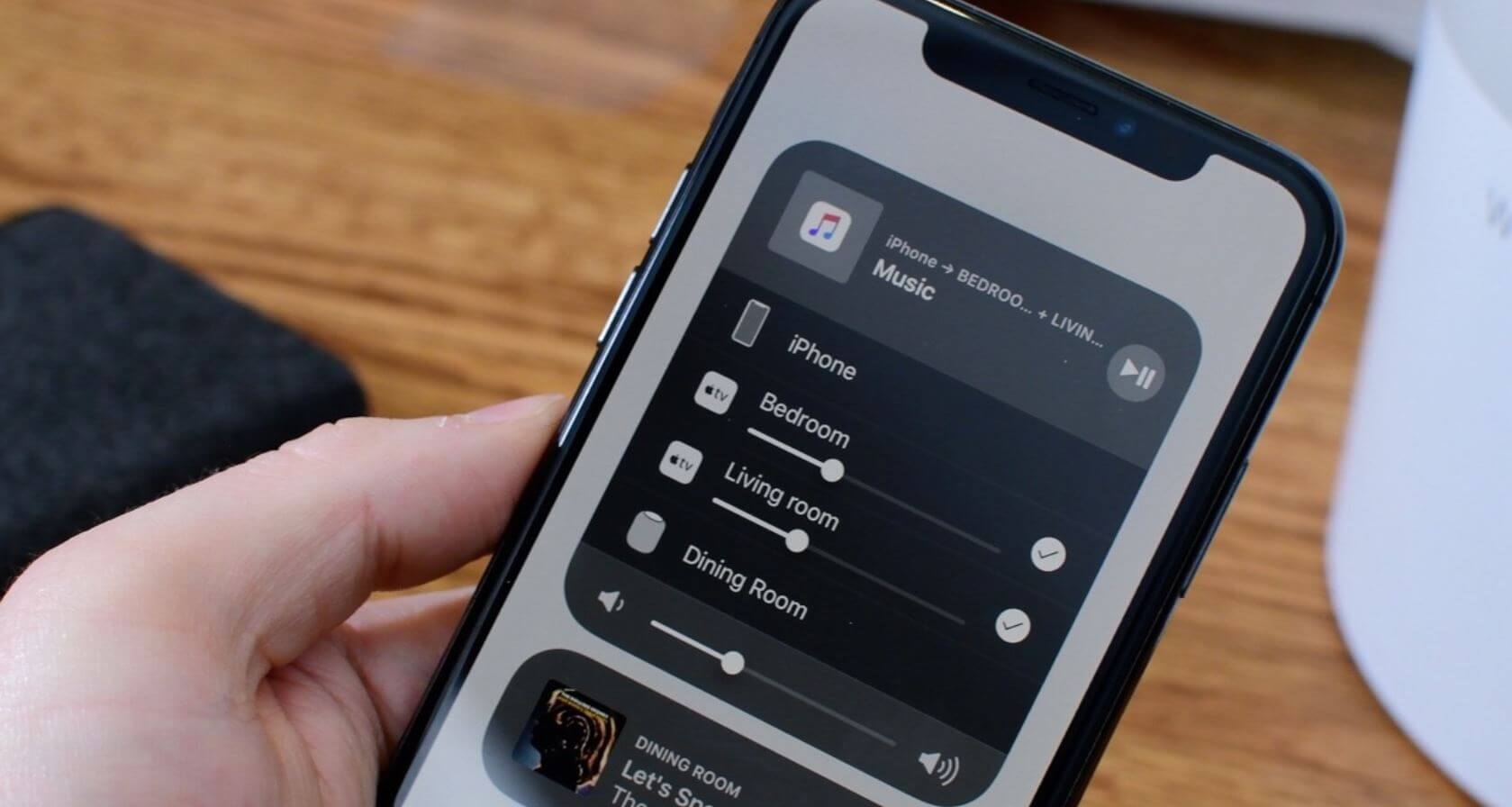
Разбираемся, что делать, если не работает AirPlay
❗️ ПОДПИСЫВАЙТЕСЬ НА НАШ ЯНДЕКС.ДЗЕН ПРЯМО СЕЙЧАС
Содержание
- 1 AirPlay не видит телевизор
- 2 Не работает повтор экрана на Айфоне
- 3 Не работает AirPlay на Mac
- 4 Тормозит AirPlay — что делать
В большинстве случаев мы используем AirPlay для того, чтобы с его помощью подключить iPhone к телевизору. Например, для того, чтобы без переноса файлов и дополнительных манипуляций просмотреть какой-нибудь контент на большом экране. При этом смартфон не подсоединяется к телевизору, хотя оба устройства подключены к Wi-Fi.
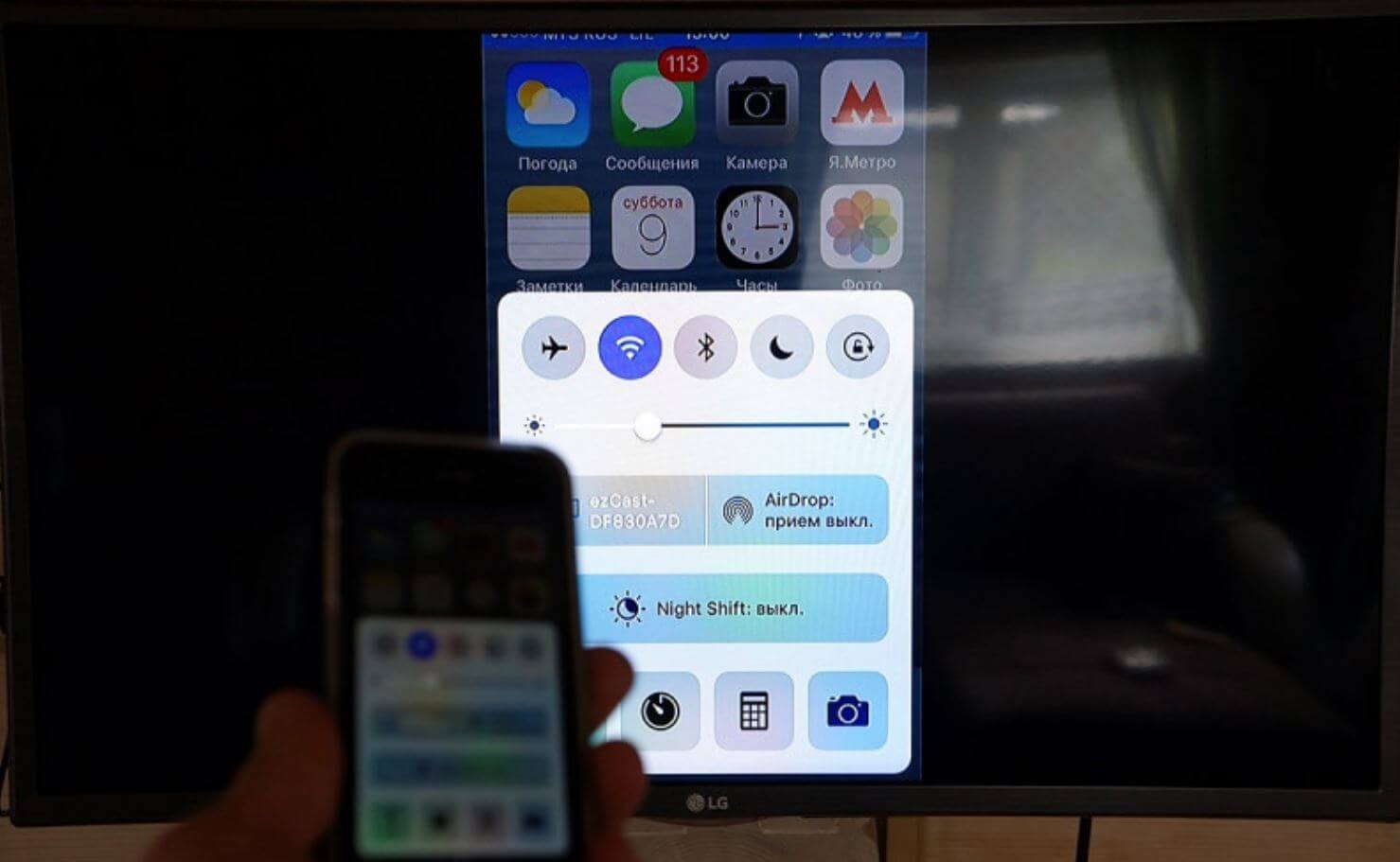
Что делать, если AirPlay не видит телевизор
- Обратите внимание, чтобы оба устройства были подключены к одной и той же точке доступа Wi-Fi. Отключите сотовую связь на iPhone или iPad.
- Телевизор — стационарное устройство, поэтому иногда он плохо ловит сигнал Wi-Fi. Попробуйте запустить YouTube на ТВ, а если проблемы продолжились, то просто раздайте интернет для телевизора через режим модема на iPhone.
- Телевизор не поддерживает AirPlay: увы, такое встречается на некоторых современных моделях с Android TV. В них есть Chromecast — аналог AirPlay для Android, а вот подключить iPhone сложнее. Написали о том, как это сделать, в нашей статье.
- В конце концов, важно, чтобы телевизор или монитор был включен: iPhone или другое устройство с AirPlay не найдет выключенный экран.
Если в телевизоре все-таки есть поддержка AirPlay, то лучше всего выключить устройство с пульта, затем полностью из розетки, подождать 10-15 секунд и запустить его заново. Телевизоры со Smart TV не идеальны и чувствительны даже к самым мелким сбоям.
Правда ли, что Galaxy Watch 5 круче Apple Watch 7. Есть о чем подумать
Не работает повтор экрана на Айфоне
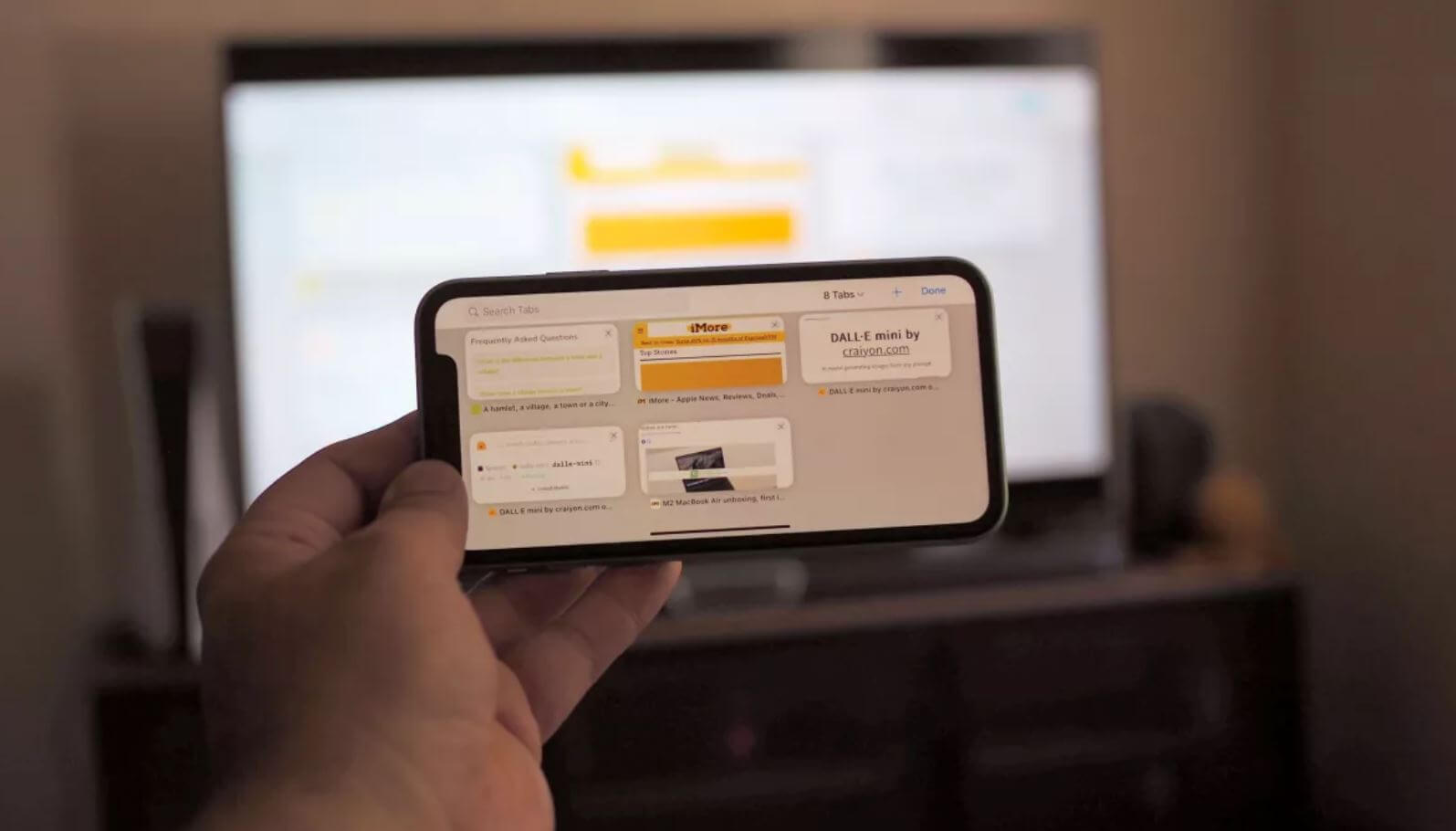
AirPlay не работает на iPhone. Что делать?
Кроме того, многие могут обратить внимание на то, что функция, расположенная в Пункте управления под названием «Повтор экрана», попросту не работает. При нажатии не ищется необходимое устройство, к которому нужно подключить смартфон. Как быть?
- Зайдите в Настройки на iPhone и выберите «AirPlay и HandOff»: в пункте «Авто-AirPlay на ТВ» включите Авто, чтобы смартфон сам подключался к телевизору без уведомления.
- Убедитесь, что оба гаджета находятся рядом друг с другом. Впритык подходить не нужно, просто не следует находиться в другой комнате.
- Перезагрузите Wi-Fi на Айфоне. Но делайте это через Настройки, а не Пункт управления.
Перезагрузите оба устройства. Если iPhone не может подключиться к телевизору через AirPlay, не исключен сбой в системе, который лечится с помощью перезапуска.
Как работает гарантия Apple в России в 2022 году
Не работает AirPlay на Mac
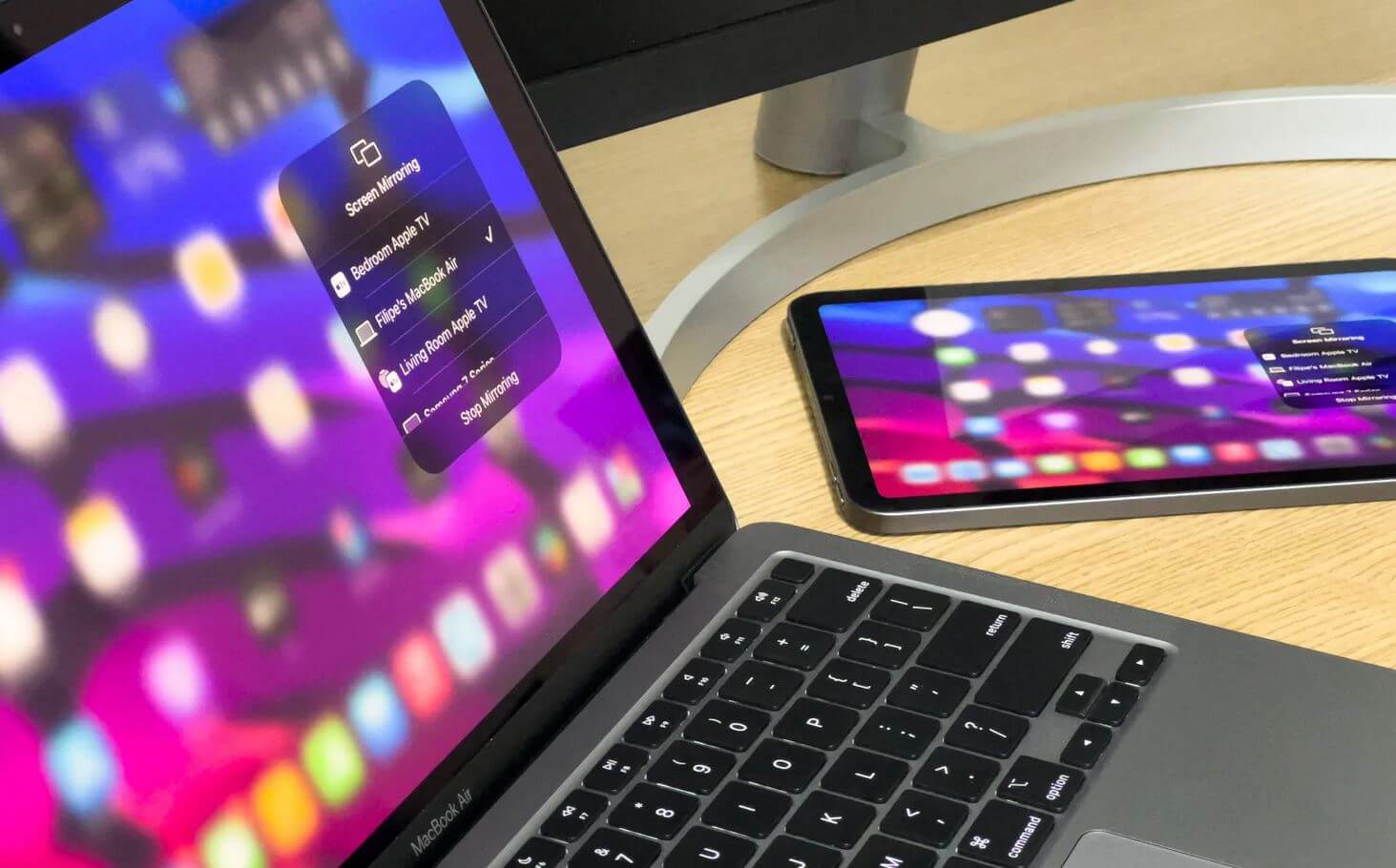
Не только телевизор, но и на сам MacBook можно транслировать изображение
Не только iPhone или iPad поддерживают AirPlay, но и компьютеры Mac. Если хотите передать изображение с iPhone на MacBook, но у вас не получается, необходимо проверить следующее.
- Найдите в настройках Mac «Брандмауэр», снимите флажки «Блокировать все входящие подключения» и выберите «Автоматически разрешать принимать входящие соединения».
- Вопреки ожиданиям, AirPlay доступен не на всех Mac. Проверьте, поддерживает ли ваш Mac эту функцию — список есть в нашей статье.
- Проверьте, включен ли AirPlay: щелкните значок AirPlay на панели вверху, нажмите «AirPlay On», после чего выберите нужный монитор или телевизор.
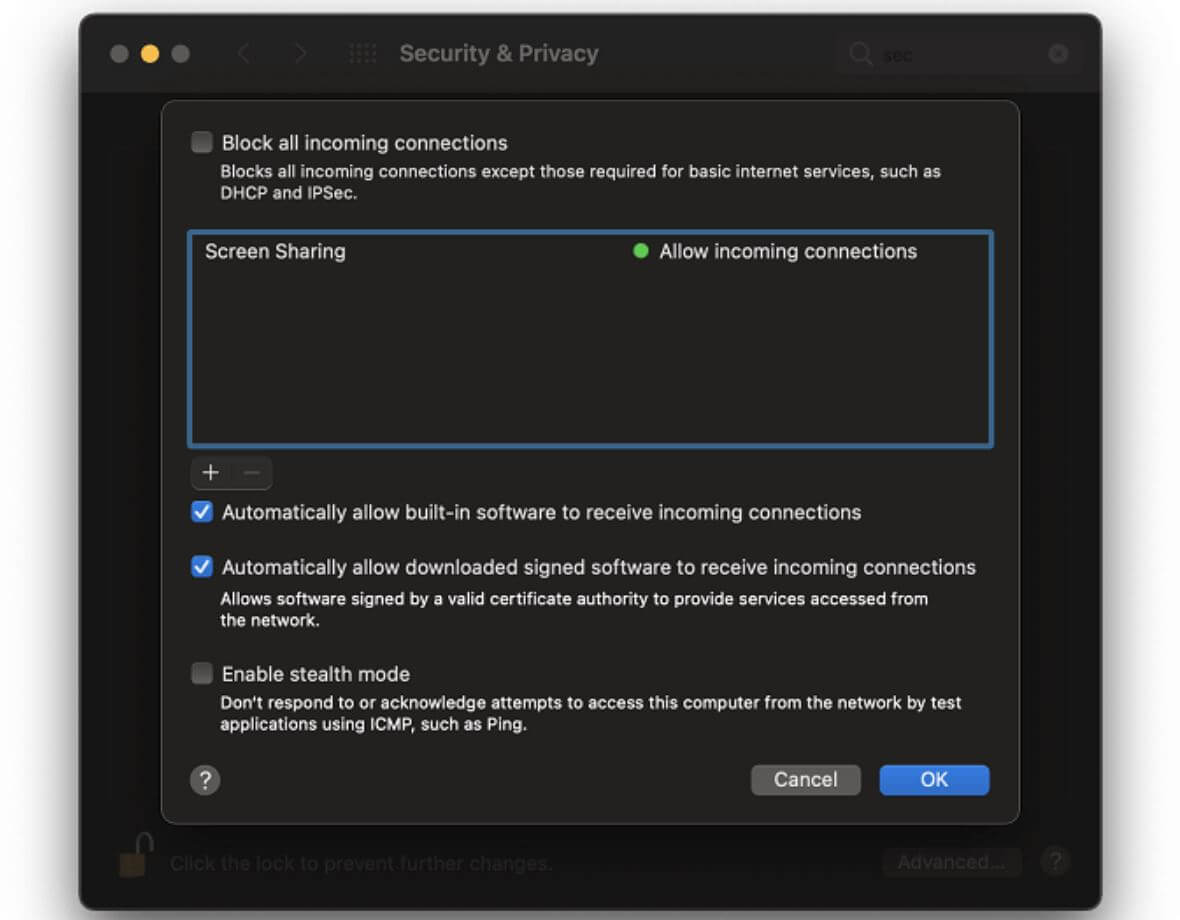
Отключите брандмауэр на Mac
Обновите свой Mac. Дело в том, что новые версии ПО содержат улучшения или исправления багов предыдущих апдейтов. Вероятно, пришло время обновиться, даже если вы этого не очень-то и хотели.
Что полезного купить на Алиэкспресс по низким ценам и с быстрой доставкой
Тормозит AirPlay — что делать
Если же ваше устройство все же подключилось через AirPlay к внешнему монитору или блютуз-колонке, вы можете заметить, что звук или изображение могут подвисать. Так быть, естественно, не должно. Вот, что можно сделать.
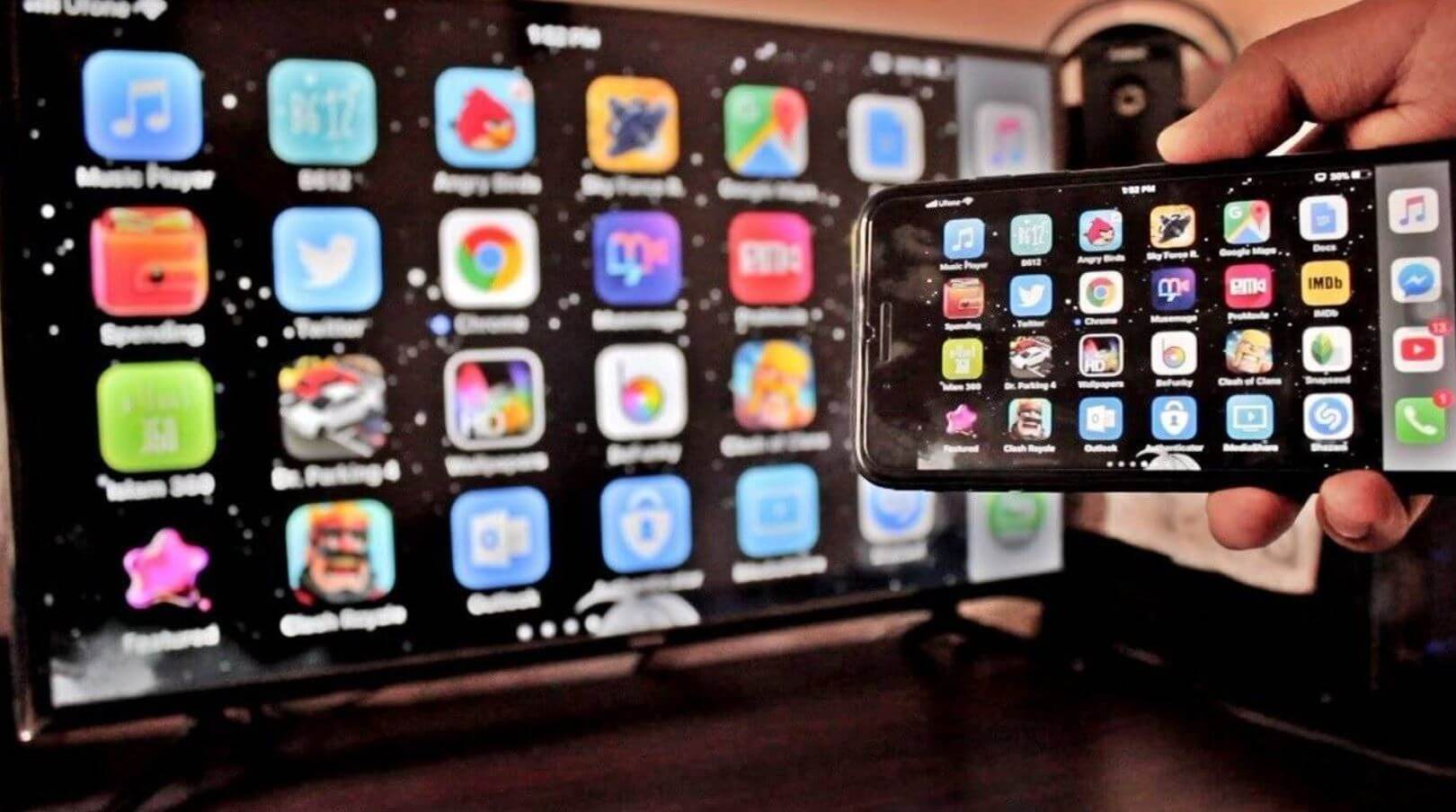
Изображение по AirPlay может тормозить
- Проверить соединение и отключить от него другие устройства: умные колонки, смартфоны или компьютеры, которым в данный момент не требуется подключение к Сети.
- Если подключаетесь к телевизору, проверьте, чтобы на нем были закрыты неиспользуемые приложения. Особенно, если это недорогой телевизор на Android TV.
- Если тормозит звук на колонке, попробуйте отключить iPhone от других устройств: смарт-часов, наушников, фитнес-браслетов.
- Иногда подвисания звука — предвестник того, что колонка скоро разрядится. Поставьте ее на зарядку.
Некоторые эксперты рекомендуют отключить AirDrop или Bluetooth на iPhone: для этого откройте Пункт управления, зажмите значок «Сотовые данные», коснитесь AirDrop и нажмите «Прием выкл.».
❗️ Присоединяйтесь к нашему чату в Телеграм
В новой iPadOS 16 появится долгожданная функция Stage Manager. Рассказали в отдельной статье, как ее включиться и пользоваться.
AirPlayMacBook AirСоветы по работе с Apple
AirPlay — одна из самых крутых функций экосистемы Apple. Это позволяет вам легко отправлять экран одного устройства на другое. В правильных условиях практически нет задержек, а качество отличное.
Это настолько надежная функция, что она может стать настоящим шоком, когда она внезапно перестает работать. Если вы столкнулись с препятствием для AirPlay, эти общие советы по устранению неполадок помогут вам вернуться в бизнес, если AirPlay не работает.

Хотя вы не можете отключить AirPlay в последних версиях iOS и iPadOS, вы можете отключить его на Apple TV. Это сделано для предотвращения злоупотребления AirPlay в определенных ситуациях, например, на публичных презентациях.
Вы также можете настроить AirPlay на Apple TV таким образом, чтобы только авторизованные пользователи могли видеть устройство AirPlay с самого начала. Ознакомьтесь с документацией Apple о том, как управлять настройками AirPlay чтобы убедиться, что ваш Apple TV готов к работе с AirPlay.
2. Перезагрузите все
Обычно в транзакции AirPlay участвуют три устройства: отправитель, маршрутизатор и получатель. Начните с перезапуска всех трех этих устройств и повторите попытку. Это самый быстрый способ устранения неполадок, который устраняет подавляющее большинство сбоев.
3. Обновить все
Если перезапуск не работает, проверьте оба своих устройства Apple на наличие ожидающих обновлений. Возможно, что один был обновлен, а другой нет. Временное нарушение совместимости AirPlay между ними.
4. Оба устройства находятся в одной сети Wi-Fi?
Это очень распространенная проблема, когда устройство AirPlay, на которое вы пытаетесь отправить, не отображается в списке доступных устройств. Если они не находятся в одной сети Wi-Fi, они не увидят друг друга, и вы обнаружите, что AirPlay не работает.
Одна из сложных форм — это двухдиапазонный маршрутизатор. Это означает, что вы увидите два SSID WiFi для одного и того же маршрутизатора. Хотя обычно маршрутизатор позволяет всем устройствам в любой сети общаться друг с другом, использование обоих устройств AirPlay на одном и том же диапазоне может помочь.
5. Попробуйте другую сеть.
Хотя не у всех есть эта возможность, если у вас есть доступ к более чем одной сети Wi-Fi, попробуйте подключить два ваших устройства к другой сети. Если это решит проблему, значит, проблема в сети. Если это не решит проблему, проблема должна быть связана с конфигурацией устройства. Это может сэкономить вам много времени при устранении неполадок.
6. Мощность сигнала и помехи
Допустим, вы пытаетесь транслировать экран своего iPhone на Apple TV. Оба находятся в одной комнате, но сетевой маршрутизатор находится далеко. Это длинный окольный путь для передачи данных. Если маршрутизатор находится слишком далеко или электрическое устройство создает помехи, это может привести к сбою или плохой работе AirPlay. Ознакомьтесь с нашей статьей о Мощность сигнала WiFi для практических решений.
Вы также можете рассмотреть возможность подключения Apple TV к маршрутизатору напрямую через Ethernet, чтобы получить гораздо лучший опыт AirPlay.
7. Сократите сетевой трафик.
AirPlay — это приложение с высокой пропускной способностью, которое зависит от хорошей производительности сети. Поэтому, если слишком много других приложений и устройств в сети потребляют пропускную способность, это может помешать работе AirPlay или, по крайней мере, ее нормальной работе.
Старые маршрутизаторы или маршрутизаторы с плохим качеством обслуживания могут быть проблемой. Попробуйте приостановить или отключить некоторые из сетевых компонентов и повторите попытку.
8. Нет звука? Проверьте свои объемы
Иногда загадочные неисправности возникают из-за самого очевидного. Если изображение появляется, но нет звука, убедитесь, что все устройства, которые вы используете, не отключены. Вы также должны проверить, не забыли ли вы случайно отключиться от блютус устройство для наушников. Пока вы это делаете, проверьте, нет ли в приложении (например, YouTube) собственного внутреннего звукового слайдера.
На устройствах iOS с физическими переключателями отключения звука, таких как старые iPad и каждый iPhone, просто убедитесь, что вы случайно не переключили переключатель или не забыли переключить его обратно. На новых iPad теперь это программный переключатель в центре управления. Проведите вниз от правого верхнего угла экрана, чтобы открыть его.
9. Поддерживает ли ваше устройство AirPlay?
В наши дни AirPlay настолько распространен, что легко забыть, что не все устройства Apple поддерживают его. Mac и MacBook в частности, как правило, они остаются намного дольше, чем устройства iOS, перед обновлением. Mac под управлением macOS Mojave 10.14.5 или более поздней версии должен быть совместим с AirPlay.
10. Проверьте настройки брандмауэра macOS.
В редких случаях Airplay на Mac не работает из-за неправильной настройки брандмауэра. Это означает, что сетевой трафик, который заставляет AirPlay работать, не может пройти. К счастью, довольно легко проверить, правильно ли настроен брандмауэр вашего Mac.
- Нажмите кнопку Apple, а затем — Системные настройки.
- Теперь выберите Безопасность и конфиденциальность.
- Выберите вкладку Брандмауэр.
- Выберите Параметры брандмауэра.
- Затем снимите флажок Блокировать все входящие подключения, если он выбран.
- Затем выберите «Автоматически разрешать подписанному программному обеспечению принимать входящие соединения».
Если выбраны эти параметры, любой трафик AirPlay должен проходить через брандмауэр вашего Mac.
11. Проверьте порты маршрутизатора.
Хотя брандмауэр вашего Mac может быть настроен для AirPlay, ваш маршрутизатор может быть совершенно другим делом. AirPlay использует стандартные сетевые порты, но возможно, что ваш маршрутизатор, в частности, может быть настроен на блокировку портов, необходимых для службы. Это может привести к неправильной работе AirPlay.
Поэтому обратитесь к руководству вашего маршрутизатора, чтобы узнать, как проверить, какие порты открыты. Вы также можете посмотреть Как найти открытые и заблокированные порты TCP / UDP после проверки списка Apple требуемые порты.
Просто используйте кабель HDMI уже
AirPlay великолепен, но иногда нет времени возиться с настройками и оборудованием, чтобы заставить его работать. Вся суть AirPlay в том, чтобы быть быстрым и удобным. Если люди ждут вашей презентации или дети ждут начала фильма, можете ли вы потратить 30 минут на поиски проблемы?
Когда чипы не работают, самый быстрый способ получить изображение на экране — использовать кабель HDMI. Если вы используете iPhone или iPad не Pro, вам понадобится адаптер Lightning / HDMI. MacBook или iPad Pro просто нужен ключ USB-C или Thunderbolt для работы. Это на 100% надежно, если у вас есть предусмотрительность, чтобы оставить один из этих адаптеров на случай, если модное беспроводное решение выйдет из строя.
Если вам нужно находиться на значительном расстоянии от дисплея, вы можете быть удивлены тем, что можете купить длинные кабели HDMI достигая 20 метров в длину. Только не споткнись об этом!
Вы чувствуете, как он играет сегодня в воздухе?
С извинениями Филу Коллинзу.
Если повезет, ваши проблемы с AirPlay исчезнут, и шоу продолжится, как и должно быть. Проблемы с AirPlay возникают довольно редко. Обычно это просто работающая технология. Что, по иронии судьбы, делает его гораздо более разочаровывающим, когда он решает потерпеть неудачу.
Попробуйте перезапустить устройства AirPlay или переключить соединение Wi-Fi, чтобы быстро решить проблемы. Убедитесь, что эти устройства находятся поблизости, подключены к одной и той же сети и что разрешения установлены соответствующим образом в настройках приемника AirPlay. Отключите все VPN, которые вы используете, и установите обновления программного обеспечения, если у вас все еще возникают проблемы.
AirPlay позволяет осуществлять беспроводную потоковую передачу видео, аудио или экрана с устройства iPhone, iPad, Mac или Windows, на котором запущена программа iTunes, на приемник AirPlay, такой как Apple TV, Mac или Smart TV. Иногда что-то «просто не работает» так, как должно, поэтому вам нужно кое-что настроить.
Что такое Эйрплей?
AirPlay — это технология беспроводной потоковой передачи, используемая устройствами Apple, такими как iPhone, iPad и Mac. Вы можете использовать его для отправки видео, аудио или зеркального отображения вашего дисплея на приемник AirPlay, такой как Mac или Apple TV. Доступ к этому можно получить с помощью Центра управления или кнопки AirPlay в видео- и музыкальных приложениях.
Многие устройства сторонних производителей также могут работать в качестве приемников AirPlay, включая смарт-телевизоры Samsung (Tizen), LG (webOS), Vizio, TCL (и другие устройства Roku TV), Sony (Android TV) и другие. В список вошли умные колонки от Sonos и AV-ресиверы от Denon и Marantz.
Чтобы использовать ваш Mac в качестве приемника AirPlay, вам потребуется macOS 12 или более поздней версии с iPhone или iPad с iOS 14 или более поздней версии. В качестве приемника AirPlay могут работать следующие модели:
- MacBook представлен в 2018 году или позже
- MacBook Pro, представленный в 2018 году или позже
- MacBook Air выпущен в 2018 году или позже
- Mac mini представлен в 2020 году или позже
- iMac, представленный в 2019 году или позже
- iMac Pro
- Mac Pro выпущен в 2019 году или позже
- Студия Mac
Apple не указывает точно, насколько близко к ресиверу должно находиться исходное устройство AirPlay, чтобы технология работала, но стоит помнить об этом, если у вас возникают проблемы с беспроводной потоковой передачей (особенно с пропаданием).
Вы можете проверить это, сев как можно ближе к устройству AirPlay и попытавшись подключиться. Если ваша проблема не решена, попробуйте одно из других решений ниже. Если вы используете Apple TV или HomePod в качестве беспроводной колонки AirPlay, имейте в виду, что ходьба по дому с исходным устройством (например, iPhone) в кармане может привести к разрыву соединения.
Убедитесь, что вы подключаетесь к правильному приемнику
Вы уверены, что подключились к правильному ресиверу? В основном это проблема с Apple TV, поскольку все устройства Apple TV по умолчанию имеют маркировку «Apple TV». Если бы я получал 1 доллар каждый раз, когда кто-то, кто живет поблизости, пытается подключиться к моему Apple TV по ошибке или намеренно, у меня, вероятно, уже хватило бы денег на месяц AppleTV+.
Самый простой способ исправить это — переименовать Apple TV в меню «Настройки» > «Основные» > «О программе» > «Имя». Вы можете сделать то же самое для своего Mac в разделе «Системные настройки»> «Основные»> «О программе»> «Имя», хотя у вас, вероятно, не будет этой проблемы, поскольку ваш Mac должен иметь ту же уникальную метку, что и при первой настройке, например «MacBook Тима». Про».
Проверьте совпадение сетей Wi-Fi
Для работы AirPlay как исходное устройство AirPlay (например, iPad), так и ресивер (ваш Apple TV, Mac или Smart TV) должны быть подключены к одной и той же сети Wi-Fi. Проверьте это на разных устройствах, если у вас возникли проблемы с работой.
На iPhone или iPad перейдите в «Настройки» > «Wi-Fi». На Mac перейдите в «Системные настройки»> «Wi-Fi», а на Apple TV это можно найти в «Настройки»> «Сеть». Вы должны проверить, использует ли ваш смарт-телевизор или другой ресивер (например, Roku) ту же сеть, используя меню настроек устройства.
Удлинители Wi-Fi не должны мешать воспроизведению через AirPlay, но шанс всегда есть. Переключите настройки так, чтобы оба устройства использовали одну и ту же точку доступа, где это возможно (предпочтительно домашний маршрутизатор), чтобы избежать проблем с несоответствием сети.
Измените разрешения вашего приемника AirPlay
Чтобы ресивер AirPlay функционировал в качестве хоста, его необходимо настроить соответствующим образом. Вам нужно убедиться, что «Приемник AirPlay» включен на вашем Mac, Apple TV, Smart TV или другом приемнике AirPlay и что разрешения установлены соответствующим образом.
На Mac откройте «Системные настройки» > «Основные» > «AirDrop & Handoff». На Apple TV выберите «Настройки» > «AirPlay и HomeKit». На смарт-телевизоре или другом устройстве вам нужно покопаться в настройках вашего устройства.
Чтобы повысить шансы на успех, измените «Разрешить AirPlay для» (macOS), «Разрешить доступ к Apple TV» (Apple TV) или аналогичный вариант «Все», а не альтернативы, такие как «Текущий пользователь» или «Все в той же сети». ». Вы также можете установить здесь требования к паролю, которые мы рекомендуем отключить, пока все не будет работать гладко.
Отключиться от VPN на источнике и получателе
VPN могут вызвать всевозможные проблемы с AirPlay. Если вы собираетесь осуществлять беспроводную потоковую передачу на телевизор, Mac, Smart TV или другой ресивер, перед началом работы вам следует отключить все VPN-подключения на любом устройстве. Вы должны быть в состоянии избежать этой проблемы, если у вас есть VPN-маршрутизатор, который шифрует весь ваш сетевой трафик, поскольку, похоже, виноваты настройки отдельных устройств.
Включить и выключить Wi-Fi
Еще одно потенциальное быстрое решение проблем с AirPlay — отключиться от текущей сети Wi-Fi и снова подключиться, что вы можете сделать, включив и выключив Wi-Fi как на источнике, так и на приемнике.
На iPhone или iPad это можно сделать, проведя вниз от правого верхнего угла экрана и отключив Wi-Fi, а затем снова включив его в Центре управления. Вы можете сделать то же самое в Центре управления для Mac, щелкнув переключатель «Wi-Fi» в Центре управления в правом верхнем углу строки меню. На Apple TV и многих других приемниках вам потребуется выключить и снова включить устройство (просто отсоедините его от розетки).
Перезагрузите свои устройства
Стоит перезапустить все устройства, на которых возникают проблемы с AirPlay, включая источник и получатель. Выключите iPhone или iPad, выбрав «Настройки» > «Основные» > «Выключение», а затем с помощью появившегося ползунка «Slide to Power Off» (или попросите Siri перезагрузить устройство). Нажмите и удерживайте боковую кнопку, чтобы снова включить его. На Mac нажмите на логотип Apple, затем выберите «Перезагрузить», и ваш компьютер перезагрузится.
Если AirPlay не работает на вашем Smart TV, вы также можете попробовать перезапустить его, чтобы устранить проблему. Поскольку большинство смарт-телевизоров и телевизионных приставок не выключаются полностью (вместо того, чтобы оставаться в режиме ожидания), самый простой способ сделать это — отключить телевизор от розетки, подождать 30 секунд, затем подключить его и повторить попытку.
Вы также можете попробовать перезапустить любое сетевое оборудование, которое может вызывать проблему, включая маршрутизаторы и беспроводные удлинители.
Установить ожидающие обновления программного обеспечения
iOS, macOS, tvOS и другие обновления прошивки могут решить проблемы с AirPlay. На iPhone, iPad или Mac перейдите в «Настройки» > «Основные» > «Обновление ПО» и установите все ожидающие обновления. Их можно найти в разделе «Настройки»> «Система»> «Обновления программного обеспечения» на Apple TV.
Смарт-телевизоры и другие приемники также получают обновления программного обеспечения через Интернет. Будь то Roku TV, Samsung, LG, TCL, Vizio TV или другой бренд, вам нужно просмотреть меню настроек вашего устройства, чтобы найти эту опцию.
AirDrop тоже может быть ненадежным
AirPlay — не единственная темпераментная беспроводная технология Apple. Технология беспроводной передачи файлов AirDrop также подвержена необъяснимым сбоям.
Если ваш Apple TV устарел, а в смарт-телевизоре нет встроенной функции AirPlay, вас может заинтересовать новый Apple TV 4K. Кроме того, вы можете перейти на один из лучших смарт-телевизоров, и AirPlay может уже присутствовать.
Apple TV 3, выпущенный еще в 2012 году, является третьей версией цифрового медиаплеера Apple. Тим Кук сказал, что всего через год после его выпуска Apple TV принесла доход в размере 1 миллиарда долларов .
Apple TV 3 ознаменовал переход от модифицированной версии macOS к tvOS, основанной на iOS. Также появилась возможность транслировать приложения на телевизор с помощью AirPlay. Однако максимальное разрешение, поддерживаемое устройством, составляет 1080p.
При этом интересно отметить, что Apple недавно обновила Apple TV 3 до Apple TV Software Update 7.8, что действительно удивительно, учитывая тот факт, что что устройству почти десять лет.
К сожалению, согласно недавнему Сообщается, что у пользователей Apple TV 3 возникают проблемы с AirPlay. Поскольку устройство больше не отображается в списке AirPlay, многие не могут передавать какой-либо контент. Как оказалось, Apple TV 3 сообщает, что активация не удалась на экране «О программе» в настройках устройства.
Обычные разрешения, такие как сброс Apple TV и даже восстановление через iTunes, тоже не работают. На изображении ниже вы можете увидеть, как выглядит раздел «О программе».
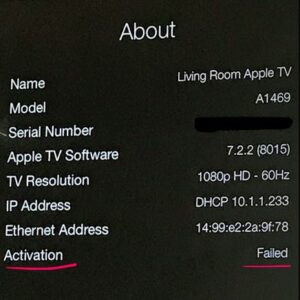 Щелкните/коснитесь, чтобы увеличить изображение ( Source )
Мой Apple TV 3-го поколения не пройдет активацию. Я пробовал то, что думаю, все. Я отключил роутер и перезагрузил. Отключил Apple TV и восстановил. Пробовал сбросить через iTunes через компьютер. И я вошел в iTunes. Я могу покупать вещи, но не могу использовать зеркальный экран, в чем был смысл покупки этого устройства. Я также пробовал разные сети Wi-Fi, но безуспешно. Любая помощь будет принята с благодарностью. Спасибо.
( Источник
Вчера вечером восстановил Apple TV 3, который отлично функционирует с того дня, как я купил много лет назад. После восстановления все работает так же, как и раньше, за исключением AirPlay. Поэтому я восстанавливал его снова, и снова, и снова, используя Wi-Fi. и проводные сети. Восстановлено через iTunes. Также пробовал установить точку доступа с моего iPhone. Неважно, как я пытаюсь бороться с этой проблемой, которая у меня есть, похоже, ничего не активирует или снова работает трансляция. Нет активации=нет AirPlay?
( Источник
К счастью, некоторые пользователи поделились куча обходных путей, которые, кажется, работают для некоторых. Вы можете проверить их ниже.
Не нужна Windows !!!!
Используйте/установите конфигуратор Apple 2 на свой IMac или MacBook.
подключитесь к микро-USB ATV.
Выберите Apple TV3
Выберите Pr ofile
Выберите Активировать
( Источник
установите 3utools на свой компьютер с Windows.
Подключите телевизор к источнику питания и подключите его к USB на вашем компьютере.
Запустите 3utools и, если компьютер обнаружил Apple TV..
нажмите «еще», и откроется страница, на которой вы должны найти «Пакетная активация» и щелкнуть там
затем нажать «все» и запустить
Готово! Наконец-то это работает
( Источник
Некоторые говорят, что неправильный способ оплаты в Apple ID предотвращает Apple Активация TV 3.
Но поскольку Apple еще не прокомментировала этот вопрос, все еще неясно, когда и когда будет исправление. Как всегда, мы будем активно следить за развитием событий по этому поводу. и обновляйте историю по мере необходимости.
Примечание . У нас есть больше таких историй в нашем специальном разделе Apple, поэтому обязательно следите за ними.
AirPlay – один из тех продуктов Apple, который не всегда получает должную любовь. Вы не слышите шума вокруг новых функций, но это по-прежнему один из лучших сервисов Apple.
Для тех, кто не знает, AirPlay позволяет передавать потоковый контент с вашего Mac или устройства iOS на совместимые устройства. устройств. Например, если вы смотрите фильм на своем компьютере и хотите переместиться на диван, вы можете использовать AirPlay, если у вас также есть Apple TV.
Содержание
- AirPlay останавливается или заикается, вот как вы можете это исправить!
- Restart
- Отключить Bluetooth
- iOS:
- macOS
- Проверьте наличие помех
- Используйте диагностику беспроводной сети
- Вот шаги, чтобы использовать функцию беспроводной диагностики на вашем Mac:
- Обновите свой AirPort или проверьте настройки маршрутизатора
- Проверьте свой маршрутизатор
- Вот некоторые основные настройки, которые нужно изменить на вашем маршрутизаторе:
- Не синхронизирован ли звук вашего контента AirPlay на Apple TV?
- Заключение
- Советы читателей
AirPlay останавливается или заикается, вот как вы можете это исправить!
Время от времени возникают ошибки и проблемы, которые беспокоят AirPlay после различных обновлений. В результате недавнего обновления контент останавливался, прерывался или воспроизводился только с перерывами. Это явно очень неприятно, но у нас есть несколько исправлений, которые нужно проверить.
Restart
Самым популярным «исправлением» практически любой проблемы является простой перезапуск . Если у вас возникли проблемы с неправильной работой вашего Mac или устройства iOS, вы, вероятно, захотите просто перезагрузить устройство.
Этот метод может автоматически устранить любые перегибы или зависания, которые происходит в операционной системе. Если проблема не исчезнет, вы захотите перейти к следующим шагам, которые мы описали ниже.
Отключить Bluetooth
Одна проблема, которая беспокоила старые MacBook Pro и Mac Профессиональные владельцы приходили, когда AirPlay терял кадры или вообще зависал. Apple работала над исправлением и обнаружила, что отключение Bluetooth решит проблему.

Apple заявила, что «отключение Bluetooth может значительно улучшить производительность Airplay». Вот шаги, чтобы отключить Bluetooth на вашем Mac или устройстве iOS:
iOS:
- Откройте Настройки
- Выберите
- Установите для Bluetooth значение «Выкл.»
macOS
- Найдите значок Bluetooth в строке меню.
- Щелкните значок
- Выберите Поверните Bluetooth отключен.
Это должно устранить многие проблемы, с которыми вы сталкиваетесь при попытке включить Airplay. Похоже, это связано с подключением к сети 802.11 b или g на вашем маршрутизаторе. Если проблема не исчезнет, вы, вероятно, захотите приобрести маршрутизатор, поддерживающий стандарт 802.11 n или ac.
Проверьте наличие помех
Это не должно вызывать удивления. , но вся эта электроника в вашем доме на самом деле может мешать друг другу. Не имеет значения, работают ли ваш холодильник и микроволновая печь немного шатко, но это произойдет, если вы не можете использовать Airplay на своем Mac.
В этом случае вам нужно будет проверить, чтобы увидеть если есть что-то, что может мешать соединению между вашими устройствами. Это может быть что-то столь же простое, как концентратор для умного дома или умная лампочка. Если проблема не исчезнет, попробуйте немного переместить объекты, чтобы посмотреть, устраняет ли это прерывание Airplay..
Используйте диагностику беспроводной сети
Если вы используете Airplay с Mac и у вас возникли проблемы, вам нужно попробовать диагностическое программное обеспечение Wi-Fi от Apple. Это автоматически просканирует вашу сеть и позволит вам узнать, что именно происходит.
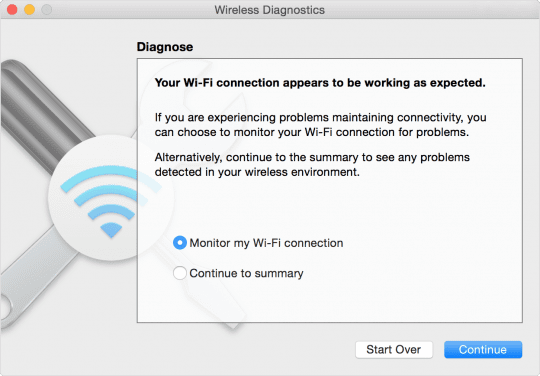
Вот шаги, чтобы использовать функцию беспроводной диагностики на вашем Mac:
- Удерживайте Option и нажмите кнопку Wi-Fi в строке меню.
- Выберите Открыть беспроводную диагностику
- Введите имя и пароль администратора
Это выполнит серию тестов, чтобы точно увидеть, что происходит с вашим соединением Wi-Fi. Если вас приветствует сообщение о том, что все «работает, как ожидалось», у вас все еще есть возможность продолжить.
После завершения тестов вам будут представлены два варианта. : Наблюдайте за моим Wi-Fi-подключением и «Перейти к сводке». Если проблемы возникают периодически, выберите первое.

Это позволит вашему Mac продолжить мониторинг вашего Wi-Fi-соединения, чтобы увидеть, появятся ли какие-либо другие проблемы. Оттуда вы будете получать уведомления, когда соединение разрывается, и сможете просматривать «Сводку».
Выполнение этой задачи позволит вам следить за тем, что происходит с вашими соединениями Wi-Fi. Затем ваш Mac сообщит вам о потенциальных проблемах и средствах их устранения, чтобы все заработало.
Обновите свой AirPort или проверьте настройки маршрутизатора
Все в порядке и замечательно, что мы можем наконец-то получите гигабитные скорости в наших домах. Однако что хорошего в возможности иметь высокую скорость при постоянных проблемах?
Именно здесь ваш роутер вступает в игру. Если вы используете одно из устройств Apple Airport в аэропорту, сначала необходимо убедиться, что на нем установлена последняя версия прошивки.

Это можно сделать с помощью прилагаемого приложения AirPort-Утилиты. После обновления вашего аэропорта вы можете вернуться и посмотреть, снова ли начинает работать AirPlay.
Проверьте свой маршрутизатор 
В случае, если вы не используете устройство в аэропорту, вам нужно проверить определенные настройки на вашем маршрутизаторе. Скорее всего, это было предоставлено вашим поставщиком услуг, но вы все равно можете проверить, все ли работает.
Вот некоторые основные настройки, которые нужно изменить на вашем маршрутизаторе:
- SSID: установите значение «Любое уникальное имя»
- Скрытая сеть: Disabled
- Ограничение MAC-адреса: Отключено
- Безопасность: WPA2 Personal (AES)
- Режим 2,4 ГГц: установите значение 802.11b/g/n
- Ширина канала 2,4 ГГц: установите значение 20 МГц
- Режим 5 ГГц: установите на 802.11a/n
- Ширина канала 5 ГГц:
- 802. 11n: установить на 20 МГц и 40 МГц
- 802.11ac: установить на 20 МГц, 40 МГц и 80 МГц
- Канал: установите значение Авто
- DHCP: установите значение Включено , если это единственный DHCP-сервер в вашей сети
- NAT: установите значение Включено, если это единственный маршрутизатор, предоставляющий услуги NAT в вашей сети
- WMM: установите значение Enabled
Если проблемы не исчезнут, вам останется только возможность связаться с вашим поставщиком услуг. «Снаружи» может быть что-то, что нужно отрегулировать и исправить может только провайдер.
Не синхронизирован ли звук вашего контента AirPlay на Apple TV?
Распространенная жалоба на AirPlay заключается в том, что звук не синхронизируется с изображением. Apple создала процесс беспроводной синхронизации звука, чтобы исправить эту проблему.
Заключение
Это лишь некоторые из шагов, которые вы можете предпринять, чтобы убедиться, что Airplay работает нормально. Надеюсь, эти шаги помогли устранить любые проблемы, с которыми вы столкнулись.
Если нет, обязательно сообщите нам об этом в комментариях, и мы обязательно сообщим вам, если есть какие-либо другие исправления. Если есть исправление, которое мы не рассмотрели, дайте нам знать, и мы добавим его в список для дальнейшего использования!
Советы читателей 
- PJ предлагает зайти в настройки вашего роутера. Для него он пошел в маршрутизатор/Домашняя сеть/Интерфейс LAN/Настройки RA. Затем снимите флажок Включить RA. Однако путь для вашего собственного маршрутизатора может выглядеть немного иначе, но главное – найти и отключить параметры Enable RA в локальной сети. Настройки RA предназначены для сообщений с рекламой маршрутизатора (RA)
Одним из самых больших преимуществ экосистемы Apple является то, что все устройства работают вместе в тандеме. Будь то AirDrop для передачи файлов между вашим iPhone и Mac или Continuity, это позволяет вам использовать iPhone для сканирования и добавления документов на ваш Mac. Одной из таких функций является AirPlay.

AirPlay позволяет воспроизводить мультимедиа с iPhone на Mac, Apple TV или внешнем динамике без проводов. Это отличный способ без проблем перенести музыкальный трек с телефона на динамик или посмотреть фильм с iPhone на большом экране, подключенном к Apple TV. Но ваш опыт не будет таким безупречным, если AirPlay внезапно перестанет работать.
Если вы столкнулись с этой проблемой, вот несколько простых способов исправить то, что AirPlay не работает на вашем iPhone.
1. Включите Wi-Fi и Bluetooth
AirPlay передает данные по беспроводной сети с вашего iPhone на устройство, на котором вы хотите воспроизвести контент. Это делает необходимым включить переключатели Wi-Fi и Bluetooth на вашем iPhone и источнике вывода.

Проведите вверх от правого верхнего угла вашего iPhone, чтобы получить доступ к центру управления и включить Wi-Fi и Bluetooth. Если вы хотите транслировать свои медиафайлы на Mac, убедитесь, что переключатели включены и на Mac.
2. Подключитесь к одной и той же сети Wi-Fi на обоих устройствах.
Поскольку AirPlay работает через соединение Wi-Fi, важно, чтобы и ваш iPhone, и устройство, на котором вы хотите AirPlay воспроизводить ваши медиафайлы, были подключены к одной и той же сети Wi-Fi. Подключитесь к общей сети, а затем попробуйте использовать AirPlay.

3. Войдите в систему с одним и тем же Apple ID на обоих устройствах.
Одним из требований для работы AirPlay между вашими устройствами Apple является то, что вы должны войти в один и тот же Apple ID на всех ваших устройствах. Если вы хотите AirPlay видео с вашего iPhone на Apple TV. Оба устройства должны быть синхронизированы с одним Apple ID.
Вот как вы можете проверить все устройства, связанные с вашим Apple ID.
Шаг 1: Нажмите на логотип Apple в верхнем левом углу экрана вашего Mac.

Шаг 2: Выберите Системные настройки.

Шаг 3: Нажмите на Apple ID.

Шаг 4. На левой панели вы увидите список продуктов Apple, на которых выполнен вход в ваш Apple ID.

Если вашего устройства здесь нет, убедитесь, что вы вошли в систему с одним и тем же Apple ID на обоих устройствах, а затем повторите попытку.
4. Включите приемник AirPlay на Mac
Если вы пытаетесь воспроизвести с помощью AirPlay музыкальную дорожку или видео на своем Mac, вам необходимо включить параметр, позволяющий вашему Mac выступать в качестве источника вывода. Без этого ваш Mac не будет обнаружен как приемник при попытке использовать AirPlay. Вот как это сделать.
Шаг 1: Нажмите на логотип Apple в верхнем левом углу экрана вашего Mac.
Шаг 2: Выберите Системные настройки.
Шаг 3: Нажмите «Поделиться».

Шаг 4: Установите флажок рядом с AirPlay Receiver.

Это позволит вашему Mac выступать в качестве приемника при попытке использовать AirPlay.
5. Отключите режим низкого объема данных
На вашем iPhone есть параметр Low Data Mode, который ограничивает объем данных, которые вы можете передавать через сеть Wi-Fi. Если вы используете мобильную точку доступа или лимитное соединение, есть вероятность, что режим низкого объема данных включен по умолчанию. Это может вызвать проблемы с потоковой передачей контента через AirPlay. Вот как вы можете отключить его.
Шаг 1: Откройте приложение «Настройки» на своем iPhone и перейдите в раздел «Wi-Fi».

Шаг 2: Нажмите кнопку «i» рядом с подключенной сетью.

Шаг 3: Отключите переключатель рядом с режимом низкого объема данных.

6. Держите устройства близко друг к другу
Беспроводная передача часто может быть прервана или работать неправильно, если два устройства находятся далеко друг от друга. Убедитесь, что iPhone и устройство, на которое вы передаете мультимедиа, находятся в непосредственной близости.
Идеально, если между ними нет препятствий. Если вы пытаетесь использовать AirPlay из одной комнаты в другую, а между ними много стен, вы можете столкнуться с проблемами. Перейдите в ту же комнату, а затем попробуйте.
Сброс настроек сети на вашем iPhone может пригодиться. Это приведет к сбросу всех сетевых параметров, таких как сохраненные сети Wi-Fi, устройства Bluetooth, тарифные планы и т. д. Вам придется снова настроить их вручную. Но есть большая вероятность, что это решит ваши проблемы, связанные с AirPlay.
Шаг 1: Откройте приложение «Настройки» на своем iPhone и нажмите «Общие».

Шаг 2. Прокрутите вниз, чтобы найти параметр «Перенести или сбросить iPhone». Нажмите на него.

Шаг 3: Выберите здесь опцию «Сброс».

Шаг 4: Теперь выберите «Сбросить настройки сети».

Подключитесь к маршрутизатору Wi-Fi и попробуйте использовать AirPlay.
Потоковая передача мультимедиа через AirPlay без проблем
Теперь вы можете продолжать транслировать свои любимые треки или шоу на свой Mac или Apple TV без каких-либо перерывов и наслаждаться изображением на большом дисплее и звуком из более качественных динамиков.
Post Views: 439
AirPlay — один из тех продуктов Apple, который не всегда получает должную любовь. Вы не слышите шума вокруг новых функций, но это по-прежнему один из лучших сервисов Apple.
Для тех, кто не знает, AirPlay позволяет передавать потоковый контент с вашего Mac или устройства iOS на совместимые устройства. Например, если вы смотрите фильм на своем компьютере и хотите переместиться на диван, вы можете использовать AirPlay, если у вас также есть Apple TV.
Время от времени после различных обновлений AirPlay возникают ошибки и проблемы. В результате недавнего обновления контент останавливался, прерывался или воспроизводился только периодически. Очевидно, это очень неприятно, но у нас есть несколько исправлений, которые нужно проверить.
Рестарт
Самым популярным «исправлением» практически любой проблемы является простой перезапуск. Если у вас возникли проблемы с неправильной работой вашего Mac или устройства iOS, вы, вероятно, захотите просто перезагрузить устройство.
Этот метод может автоматически устранить любые перегибы или зависания, которые происходят в операционной системе. Если проблема не исчезнет, вы захотите перейти к следующим шагам, описанным ниже.
Выключить Bluetooth
Одна проблема, которая беспокоила владельцев старых MacBook Pro и Mac Pro, возникла, когда AirPlay пропадал кадры или вообще зависал. Apple работала над исправлением и обнаружила, что отключение Bluetooth решит проблему.

Apple заявила, что «отключение Bluetooth может значительно улучшить производительность Airplay». Вот шаги, чтобы отключить Bluetooth на вашем Mac или устройстве iOS:
iOS:
- открыто Настройки
- Выбрать блютус
- Установите для Bluetooth значение «Выкл.»
macOS
- Найдите значок Bluetooth в строке меню
- Щелкните значок
- Выбрать Выключите Bluetooth
Это должно устранить многие проблемы, с которыми вы сталкиваетесь при попытке включить Airplay. Похоже, это связано с подключением к сети 802.11 b или g на вашем маршрутизаторе. Если проблема не исчезнет, вы, вероятно, захотите приобрести маршрутизатор, поддерживающий стандарт 802.11 n или ac.
Проверить на помехи
Это неудивительно, но вся электроника в вашем доме может мешать друг другу. Не имеет значения, работают ли ваш холодильник и микроволновая печь немного шатко, но это имеет значение, если вы не можете использовать Airplay на своем Mac.
В этом случае вы захотите проверить, не мешает ли что-нибудь соединению между вашими устройствами. Это может быть что-то простое, например, умный дом или умная лампочка. Если проблемы не исчезнут, попробуйте немного переместить вещи, чтобы увидеть, устраняет ли это прерывания Airplay.
Используйте беспроводную диагностику
Если вы используете Airplay со своим Mac и у вас возникли проблемы, вам стоит попробовать диагностическое программное обеспечение Apple Wi-Fi. Это автоматически просканирует вашу сеть и позволит вам проверить, что именно происходит.
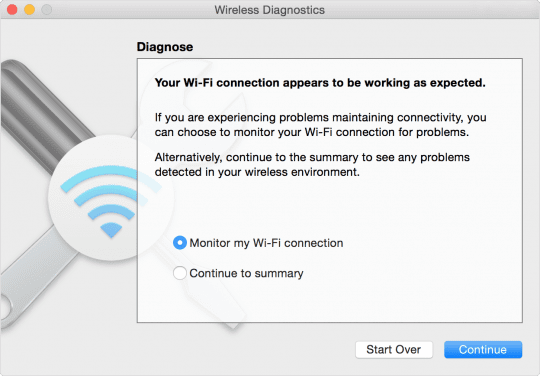
Вот шаги, чтобы использовать функцию беспроводной диагностики на вашем Mac:
- Удерживайте Вариант и нажмите кнопку Wi-Fi в строке меню
- Выбрать Открыть беспроводную диагностику
- Введите ваше имя администратора и пароль
Это позволит выполнить серию тестов, чтобы точно увидеть, что происходит с вашим Wi-Fi-соединением. Если вас встретит сообщение о том, что все «работает, как ожидалось», у вас все еще есть возможность продолжить.
После завершения тестов вам будет предложено два варианта: «Наблюдать за моим Wi-Fi-соединением» и «Перейти к сводке». Если проблемы возникают периодически, выберите первое.
Это позволит вашему Mac продолжить мониторинг вашего Wi-Fi-соединения, чтобы увидеть, не возникнут ли какие-либо другие проблемы. Оттуда вы будете получать уведомления всякий раз, когда соединение прерывается, и вы можете просматривать «Сводку».
Выполнение этой задачи позволит вам следить за тем, что происходит с вашими соединениями Wi-Fi. Затем ваш Mac сообщит вам о потенциальных проблемах и средствах их устранения, чтобы все заработало.
Обновите свой AirPort или проверьте настройки маршрутизатора
Все в порядке, что мы наконец можем получить гигабитные скорости в наших домах. Однако что хорошего в возможности иметь высокую скорость, если есть постоянные проблемы?
Именно здесь в игру вступает ваш роутер. Если вы используете одно из устройств Apple Airport в аэропорту, сначала необходимо убедиться, что на нем установлена последняя версия прошивки.
Это можно сделать с помощью прилагаемого приложения AirPort Utility. После обновления вашего аэропорта вы можете вернуться и посмотреть, снова ли AirPlay снова работает правильно.
Проверьте свой роутер 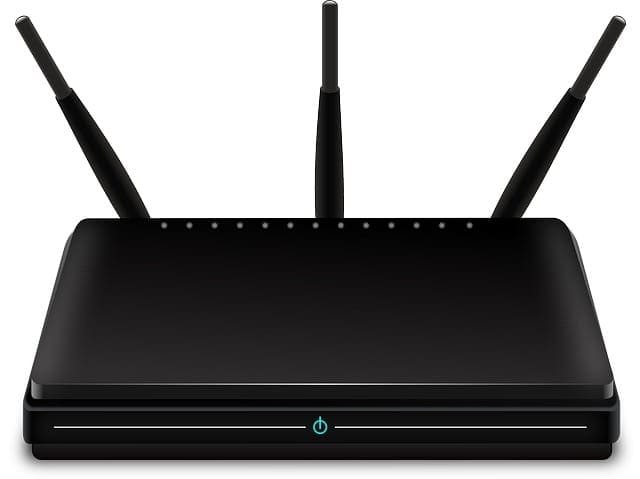
В случае, если вы не используете устройство в аэропорту, вам нужно проверить определенные настройки на вашем маршрутизаторе. Скорее всего, это было предоставлено вашим поставщиком услуг, но вы все равно можете проверить, все ли работает.
Вот некоторые основные настройки, которые нужно изменить на вашем маршрутизаторе:
- SSID: установить на «Любое уникальное имя»
- Скрытая сеть: Отключено
- Ограничение MAC-адреса: Отключено
- Безопасность: WPA2 Personal (AES)
- Режим 2,4 ГГц: установите 802.11b / г / л
- Ширина канала 2,4 ГГц: Установите на 20 МГц
- Режим 5 ГГц: установите на 802.11a / n
- Ширина канала 5 ГГц:
- 802.11n: установить на 20 МГц и 40 МГц
- 802.11ac: установите 20 МГц, 40 МГц и 80 МГц
- Канал: установите на Авто
- DHCP: установите на Включено, если это единственный DHCP-сервер в вашей сети
- NAT: установить на Включено, если это единственный маршрутизатор, предоставляющий услуги NAT в вашей сети.
- WMM: установить на Включено
Если проблема не исчезнет, у вас останется только возможность связаться со своим поставщиком услуг. «Снаружи» может быть что-то, что нужно отрегулировать и исправить может только провайдер.
Не синхронизирован ли звук содержимого AirPlay на Apple TV?
Распространенная жалоба на AirPlay заключается в том, что звук не синхронизируется с изображением. Apple создала процесс беспроводной синхронизации звука, чтобы исправить эту проблему.
Заключение
Это лишь некоторые из шагов, которые вы можете предпринять, чтобы убедиться, что Airplay работает правильно. Надеюсь, эти шаги помогли решить любые проблемы, с которыми вы столкнулись.
Если нет, обязательно сообщите нам об этом в комментариях, и мы обязательно сообщим вам, если будут какие-либо другие исправления. Если есть исправление, которое мы не рассмотрели, сообщите нам, и мы добавим его в список для дальнейшего использования!
Советы читателям 
- PJ предлагает зайти в настройки вашего роутера. Для него он пошел в маршрутизатор / Домашняя сеть / Интерфейс LAN / Настройки RA. Затем снимите флажок «Включить RA». Однако путь для вашего собственного маршрутизатора может выглядеть немного иначе, но главное — найти и отключить параметры Enable RA в локальной сети. Настройки RA предназначены для сообщений вашего маршрутизатора (RA).
Вы когда-нибудь сталкивались с проблемой AirPlay на iPhone или iPad? НЕТ? Тогда наш способ устранения неполадок может вас удивить. Бывают случаи, когда люди делают глупые ошибки, а затем жалуются, что AirPlay не работает на Apple TV. Это также зависит от того, на каком устройстве вы хотите использовать AirPlay на Apple TV.
Однако иногда настоящим виновником является iPhone или iPad, они вызывают проблемы с AirPlay в Apple TV, а вы вините Apple TV. Итак, мы упомянули несколько советов, как исправить AirPlay, не работающий на Apple TV, и все настроено и правильно в Apple TV, а затем попробуйте исправить AirPlay, не работающий на iPhone.
Решение 1. Убедитесь, что Apple TV и устройство AirPlay находятся поблизости
AirPlay похож на Bluetooth, чтобы использовать AirPlay на Apple TV, устройство с поддержкой AirPlay должно находиться в зоне действия Apple TV. Выведите устройство AirPlay и Apple TV из спящего режима, чтобы запустить AirPlay. Если вы по-прежнему не можете использовать AirPlay, переместите устройство ближе к Apple TV.
Решение 2. Проверьте наличие обновлений
Во многих случаях из-за несовместимой версии программного обеспечения вы можете столкнуться с трудностями при подключении устройства AirPlay к Apple TV. При бесперебойном использовании устройств Apple вам необходимо обновлять все устройства.
Узнайте, как проверить наличие обновлений на устройстве iOS,
Шаг №1: перейдите в приложение «Настройки».
Шаг № 2: Нажмите «Общие».
Шаг № 3: Прокрутите вниз и нажмите «Обновление программного обеспечения».
Как проверить наличие обновлений в Apple TV
- Шаг № 1: Запустите «Настройки» на Apple TV.
- Шаг № 2: Выберите «Система».
- Шаг № 3: Перейдите в «Обновления программного обеспечения» и, наконец, выберите «Обновить программное обеспечение».
- Шаг №4: Если вы обнаружите какое-либо обновление, выберите «Загрузить и установить».
Подождите, пока Apple TV не завершит процесс обновления.
Примечание. Не отключайте и не отключайте Apple TV до завершения обновления.
Решение 3. Подключите устройство AirPlay и Apple TV к одной сети Wi-Fi
Основным требованием при подключении устройства AirPlay к Apple TV является подключение обоих устройств к одной сети Wi-Fi. Кроме того, включите Bluetooth на своем iDevice, чтобы повысить ваши шансы исправить AirPlay, не работающий на Apple TV. Если ваш Apple TV подключен к Интернету через Ethernet, затем отключите и снова подключите его, или если Apple TV подключен через Wi-Fi, тогда,
Шаг №1: Откройте «Настройки» на Apple TV.
Шаг № 2: Выберите «Сеть».
Отсюда вы можете проверить, правильно ли работает Wi-Fi.
Однако вы можете связаться с производителем, чтобы узнать, как подключиться к Apple TV, если вы используете стороннее устройство AirPlay.
Решение 4. Проверьте настройки AirPlay
Если вы не можете найти устройство AirPlay на Apple TV, убедитесь, что вы изменили видимость на «Все», чтобы Apple TV мог обнаружить устройство AirPlay. На Apple TV вы можете изменить настройки, выполнив следующие действия:
- Шаг №1: перейдите в «Настройки» на Apple TV.
- Шаг № 2: Выберите «AirPlay».
- Шаг № 3: Включите / выключите AirPlay.
- Шаг № 4: Измените Разрешить доступ на «Все».
какое решение помогло вам избавиться от эфира Apple TV, не работает? Поделитесь, пожалуйста, в комментариях.
With AirPlay enabled on your Apple TV, you can enjoy the convenience of streaming media files to your home entertainment system. Seamless screen mirroring from Apple devices to your TV screen is another benefit of the technology. You can also stream content from your Apple TV to your Mac computer and other AirPlay-compatible devices.
AirPlay is no doubt a useful functionality. However, there are instances when the technology malfunctions, particularly on the Apple TV. Luckily, AirPlay problems on Apple TV are easy to fix. This tutorial covers eight fixes you should try when AirPlay isn’t working on Apple TV as expected.
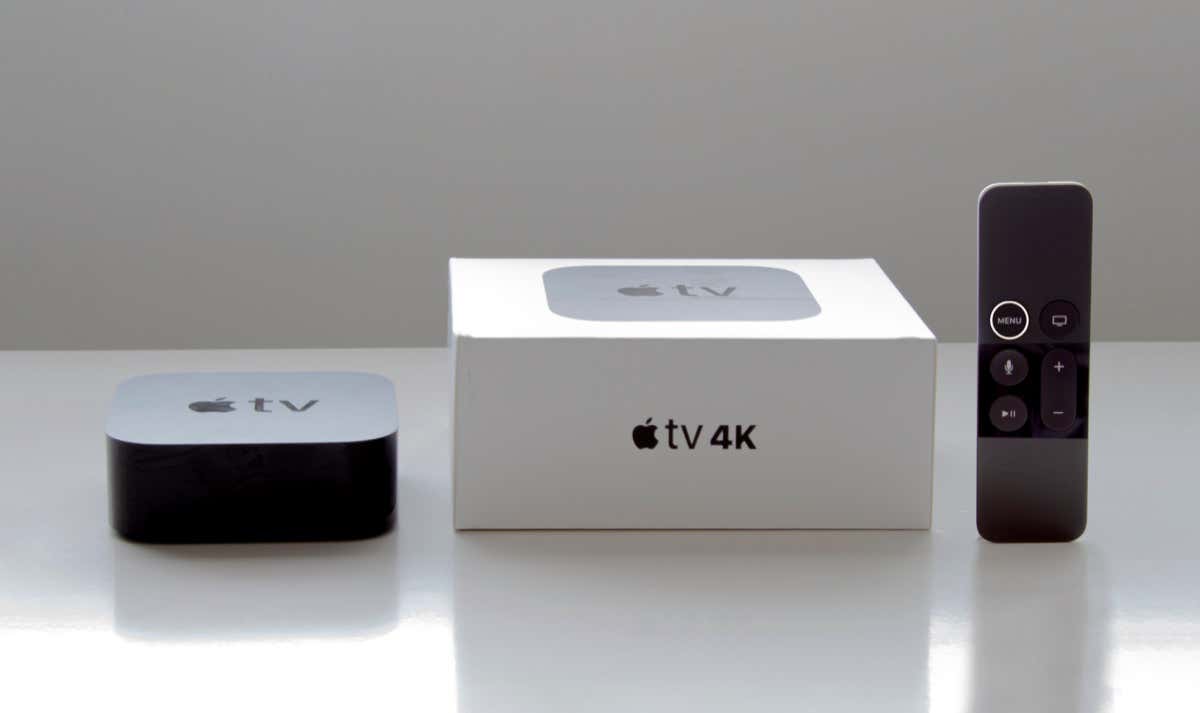
Before proceeding, make sure your Apple TV is powered on and not in sleep mode. The streaming device goes to sleep after a set period of inactivity. AirPlay-compatible devices may not discover or connect to your Apple TV in sleep mode.
Press the power button on your Apple TV Remote to wake the streaming device. Then, follow the recommendations below if AirPlay remains hidden or non-functional when your Apple TV is awake.
1. Troubleshoot Your Internet Connection
Both devices must be on the same Wi-Fi network to AirPlay content from an Apple device to your Apple TV. Switch your iOS device or Mac to the same Wi-Fi network as your Apple TV and try again. Or, go the other way round—switch the Apple TV to the same network as your Apple device.
If the problem persists, disconnect both devices from the Wi-Fi network and wait a few seconds. Then, reconnect the devices to the network and check if AirPlay now works. Try a different Wi-Fi network, if possible.
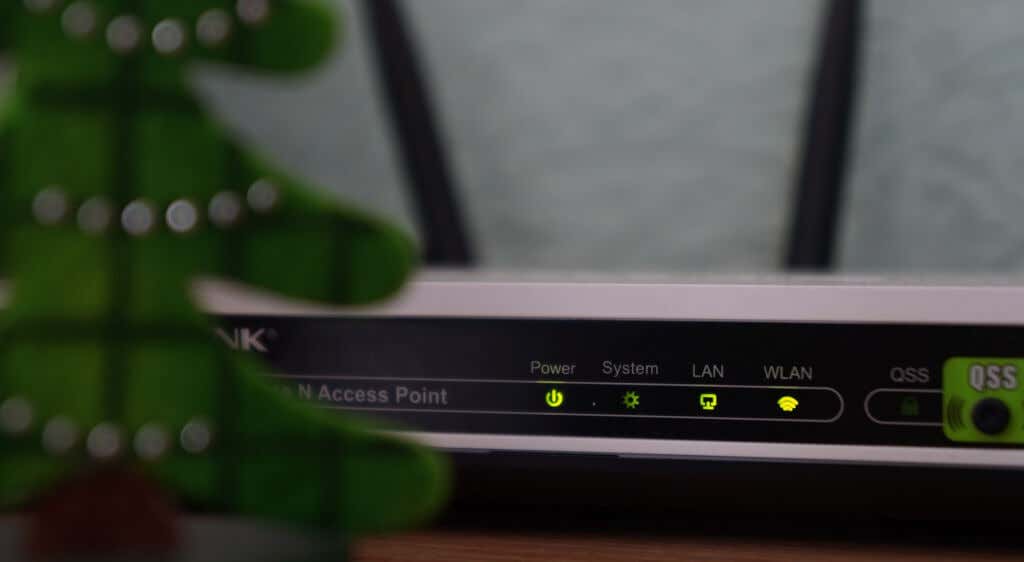
Slow Wi-Fi connection speed can cause screen mirroring to lag, freeze, or disconnect intermittently. Disconnect some devices from your home network to free up some bandwidth. Rebooting or power cycling your Wi-Fi router might also fix the problem. Otherwise, update the router’s firmware and check for malware infection.
AirPlay uses both Bluetooth and Wi-Fi signals to discover and connect to other nearby devices. Having signal-blocking objects and electronics between the source device and Apple TV could cause interference. Make sure your Apple TV has a clear line of sight between your router and the source device. Don’t place the Apple TV behind your TV, on a projector, or in a cabinet.
2. Enable AirPlay
If your Apple TV doesn’t show up when you tap your device’s AirPlay icon, AirPlay is likely disabled on the streaming device.
Open the Settings app on your Apple TV, select AirPlay and HomeKit, and make sure AirPlay is On.
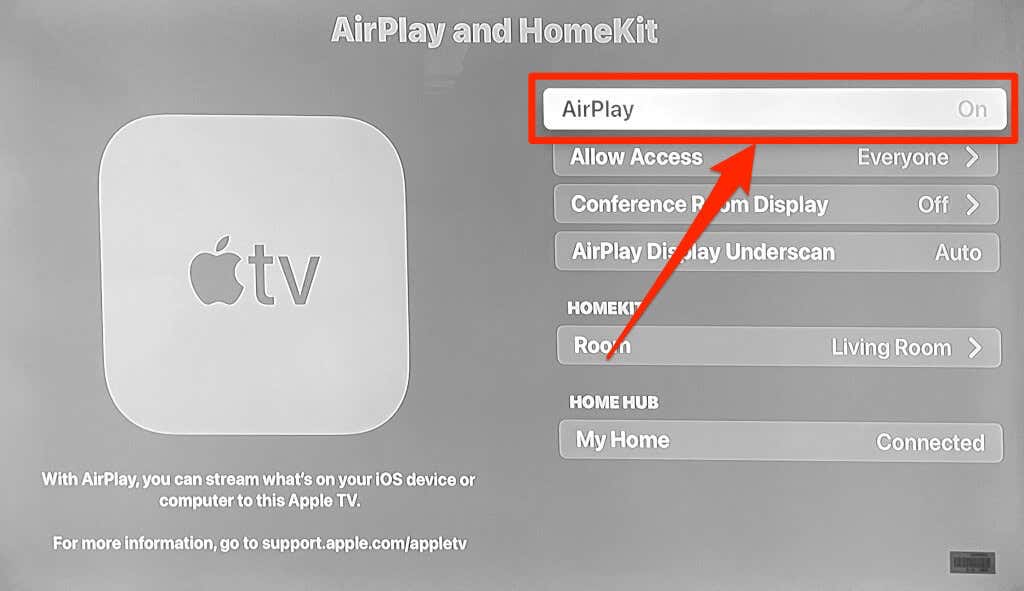
If AirPlay is enabled, turn it off, wait a few seconds, and turn it back on. That could fix your Apple TV’s AirPlay discoverability issue
3. Move Your Devices Closer
Apple TV uses Bluetooth to broadcast its IP address and AirPlay availability to nearby devices before connecting via Wi-Fi. If your devices don’t detect your Apple TV via AirPlay, they’re probably too far apart.
Apple recommends having your Apple TV and source device within the same room for swift AirPlay discovery and connection. The device shouldn’t be more than 25-30 feet away from your Apple TV. The closer the devices, the better the discoverability.
4. Unmute Your Devices and App
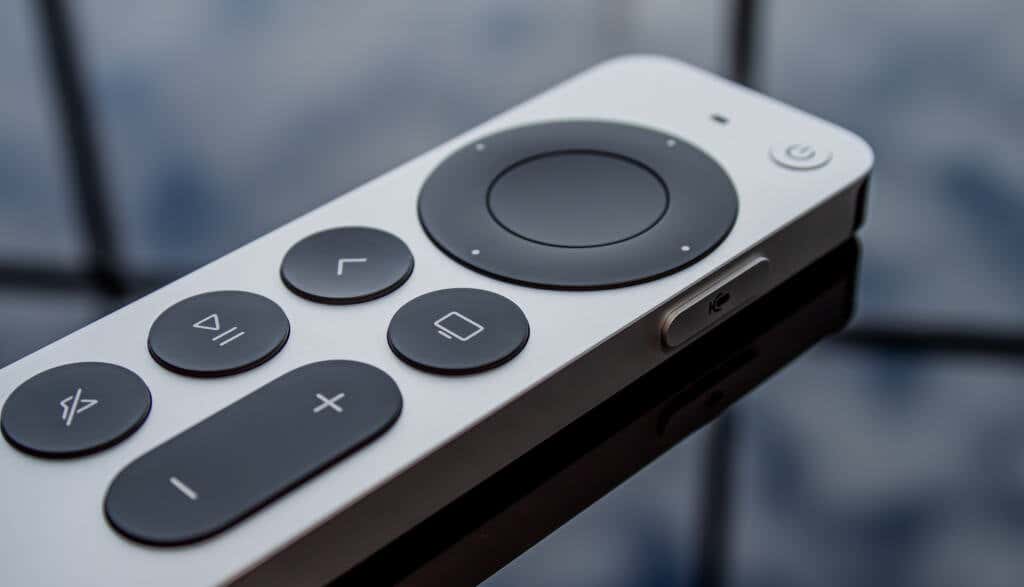
There may be instances when your Apple TV doesn’t play audio when streaming content from another device. If you’re experiencing issues with playback volume, make sure your Apple TV and the source device aren’t muted.
Press the Volume Up button on your Apple TV Remote, iPhone, iPad, iPod touch, or Mac. If your Apple TV is connected to a Bluetooth speaker, unmute or increase its volume.
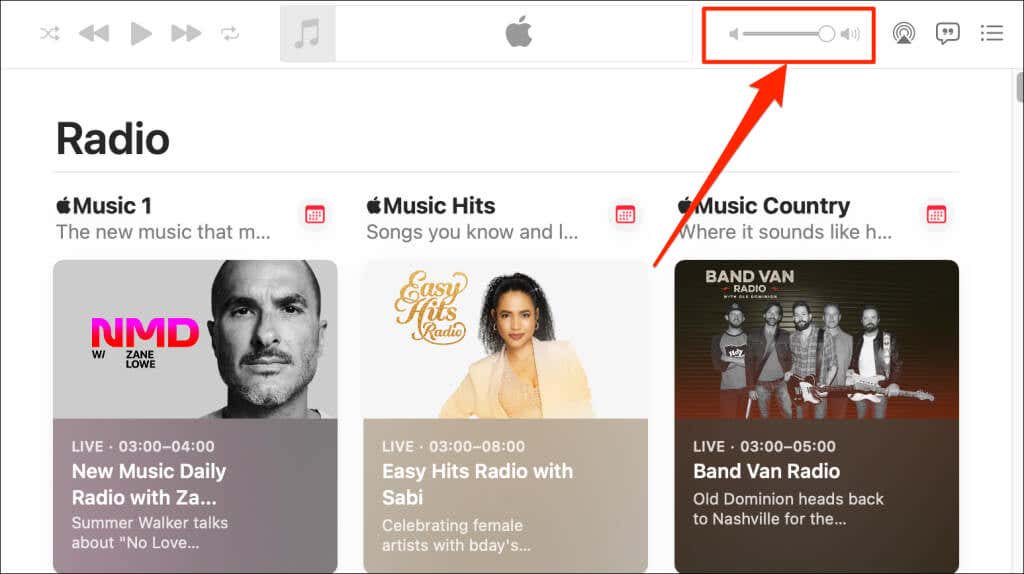
Some Mac applications (e.g., Apple Music and Podcasts) have volume controls independent of the system-level volume settings. If you’re AirPlaying audio from these apps, ensure the playback volume isn’t on the lowest level.
5. Check AirPlay Permission
Your device won’t connect to your Apple TV if there’s a connection filter in the streaming device’s AirPlay settings. Head to your Apple TV’s AirPlay menu and ensure your device can use AirPlay.
- Go to Settings > AirPlay and HomeKit and select Allow Access.
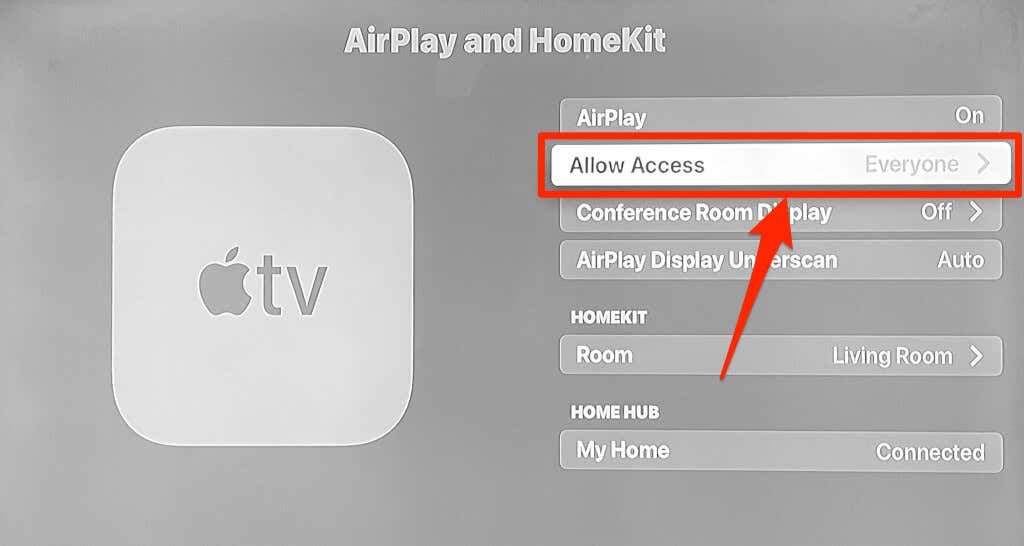
- For troubleshooting purposes, select Everyone. That allows any Apple device to stream content to your Apple TV via AirPlay.
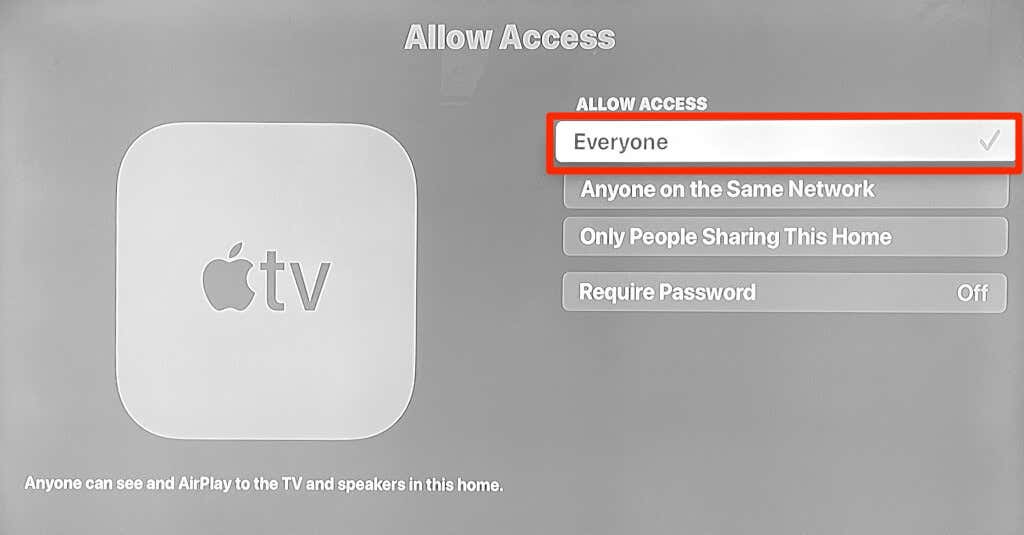
Anyone on the Same Network makes your Apple TV AirPlay accessible to any nearby device on the same Wi-Fi network. Only People Sharing This Home grants AirPlay access to people in the Home app. Choose Require Password to secure AirPlay connections to your Apple TV with a password.
6. Reboot Your Devices
Shut down and restart your Apple TV and the device you’re streaming content from—iPhone, iPad, Mac, or iPod touch.
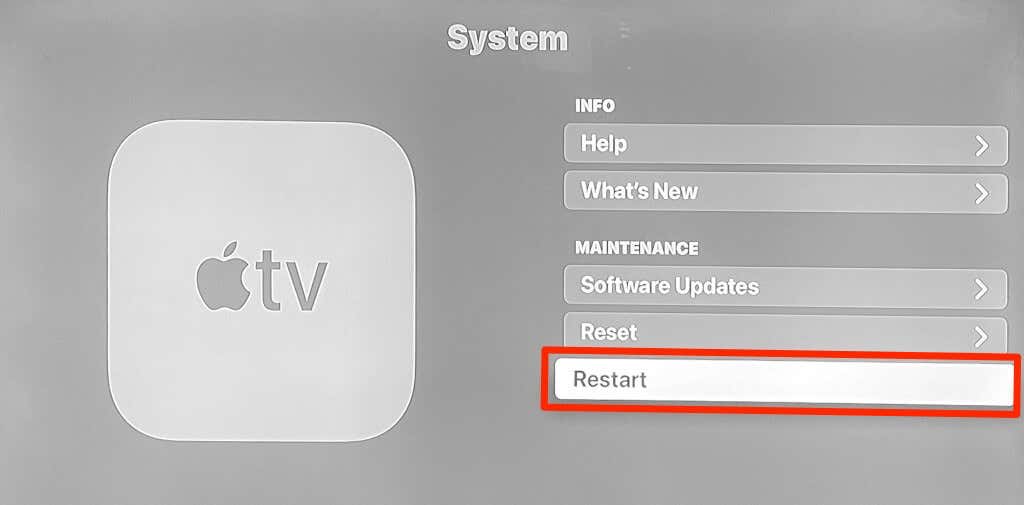
- Go to Settings > System > Restart to reboot your Apple TV. Alternatively, unplug the Apple TV from its power outlet, wait for a minute, and plug it back in.
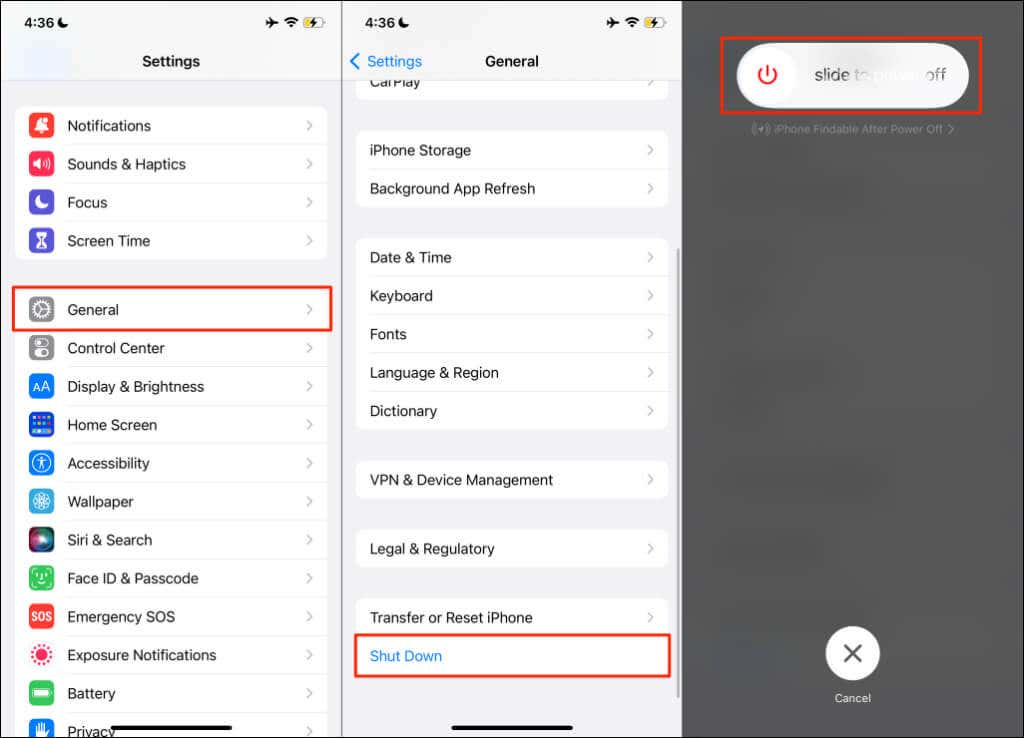
- To shut down your iPhone or iPad, go to Settings > General > Shut Down and drag the power off slider. Press and hold your device’s Side (or Top) button to power it back on.
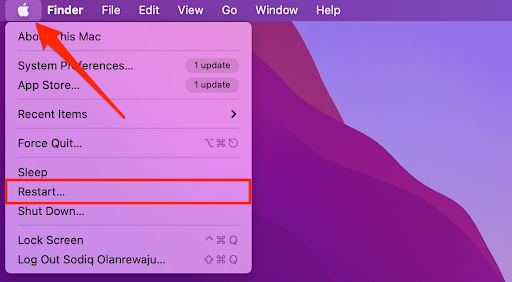
- Select the Apple logo on the menu bar and select Restart to reboot your Mac.
7. Update Your Devices
AirPlay may malfunction if the operating systems on your devices are out-of-date or bug-ridden. Update your Apple TV software and do the same for the source device.
Go to Settings > System > Software Updates > Update Software and select Download and Install to update your Apple TV.
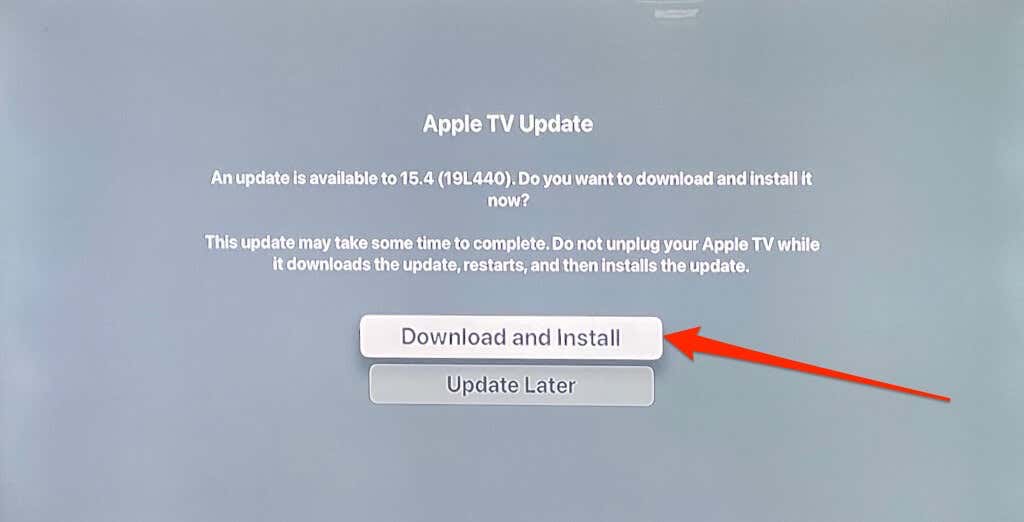
The steps may vary depending on your Apple TV model, generation, or operating system. Refer to our tutorial on updating Apple TV to the latest software version for model-specific instructions.
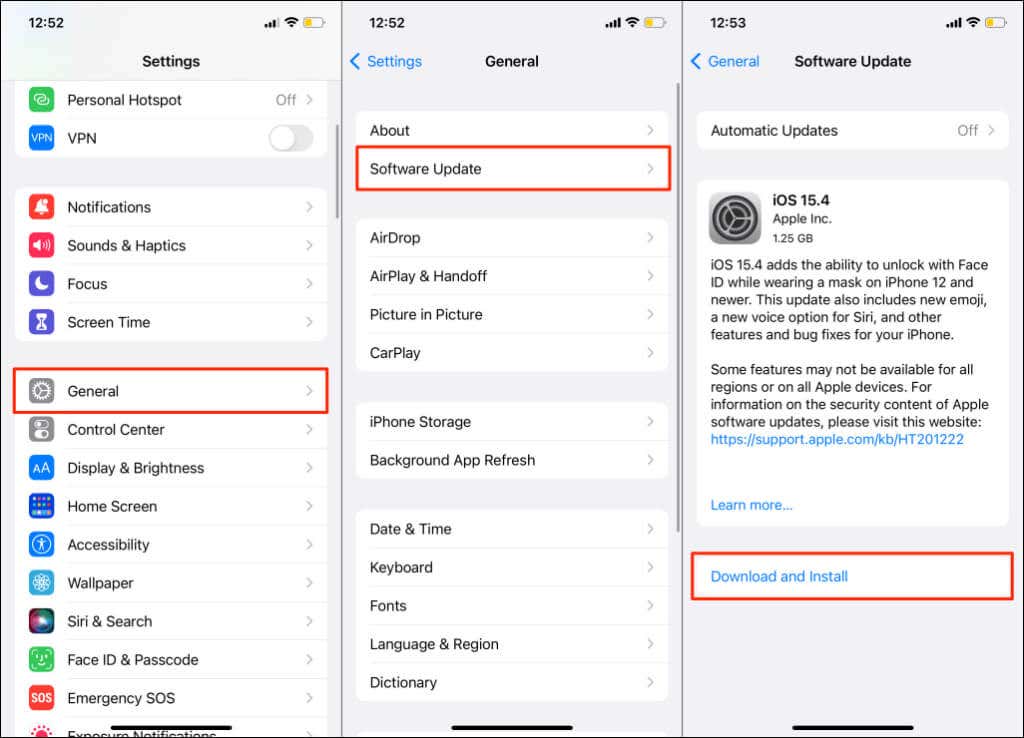
If the source device is an iPhone or iPad, go to Settings > General > Software Update and tap Download and Install.
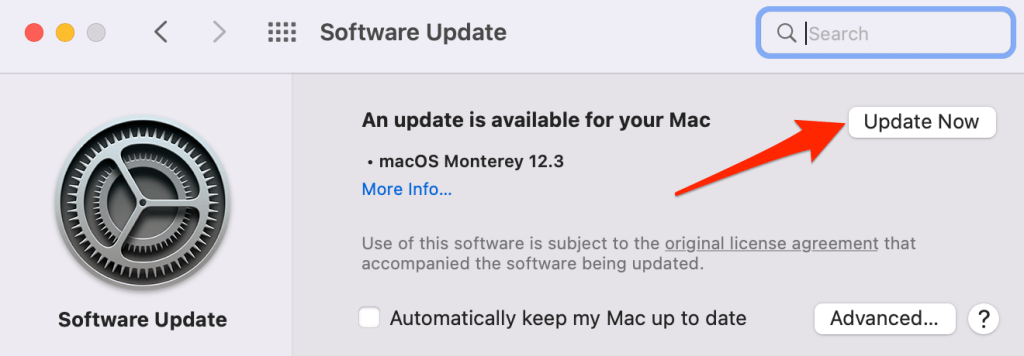
Bugs in your Mac’s operating system can prevent Mac-to-Apple TV AirPlay connections. Install any pending macOS update on your Mac and try AirPlaying content to your Apple TV again.
Go to System Preferences > Software Update and select Update Now or Upgrade Now to install the latest version of macOS.
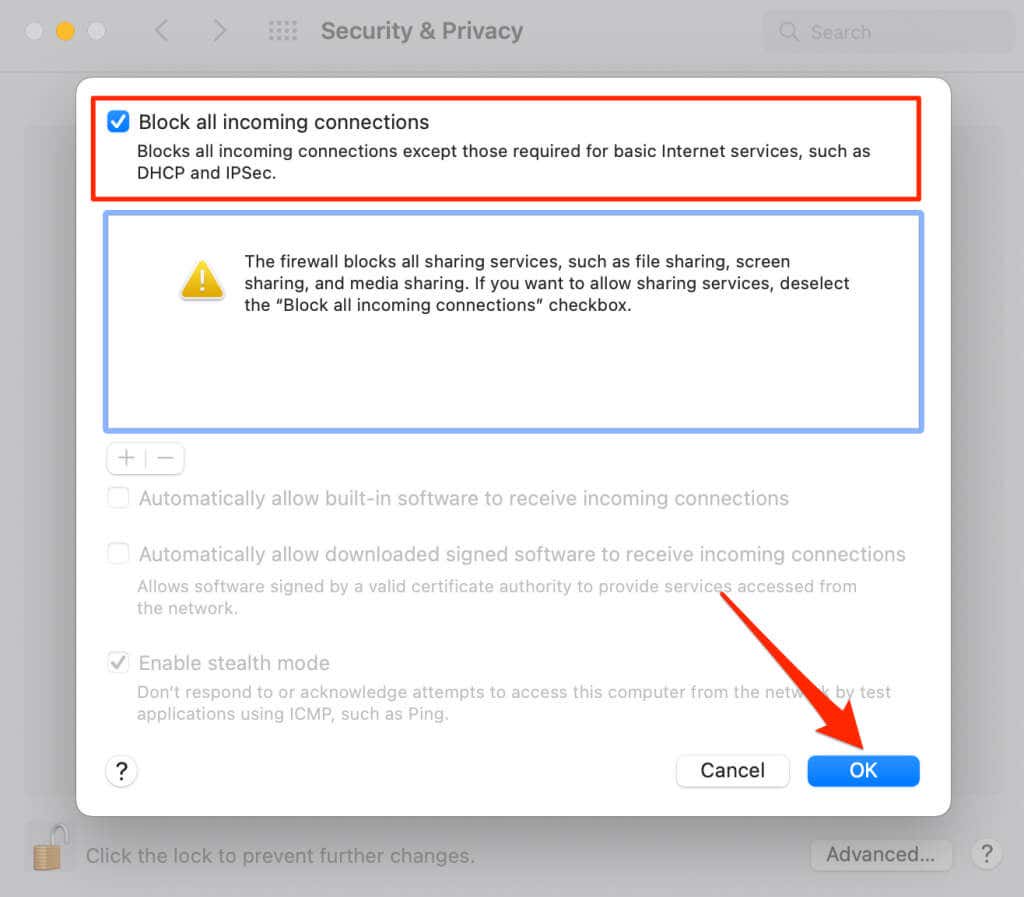
8. Modify Your Mac’s Firewall Settings
Your Mac’s firewall may be blocking connections. In that case, Apple TV will display an “Unable to stream to Mac” error when you send an AirPlay request.
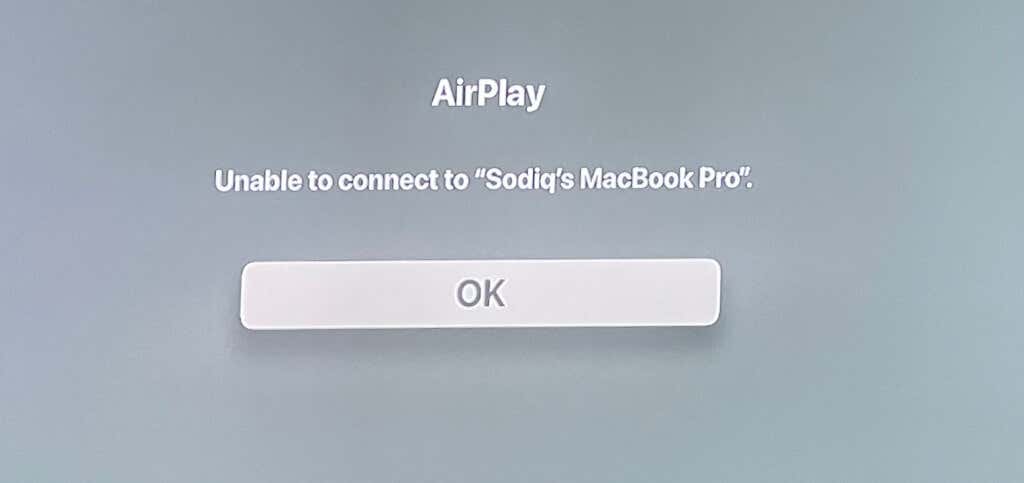
Likewise, your Mac won’t stream content to your Apple TV either. When you send content to your Apple TV, you’ll get a message that incoming connections are blocked.

To fix this, turn off your Mac’s firewall or adjust the firewall’s configuration to allow incoming connections.
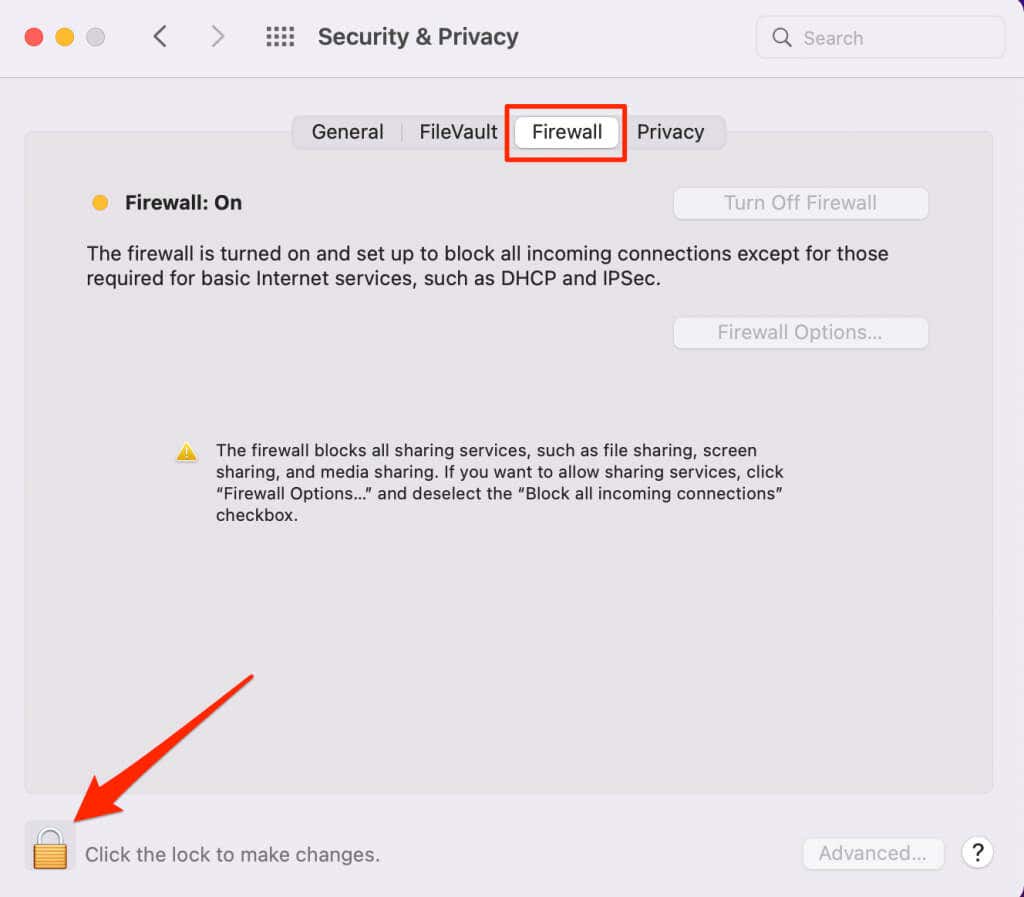
- Go to System Preferences > Security & Privacy > Firewall and select the lock icon in the bottom-left corner.
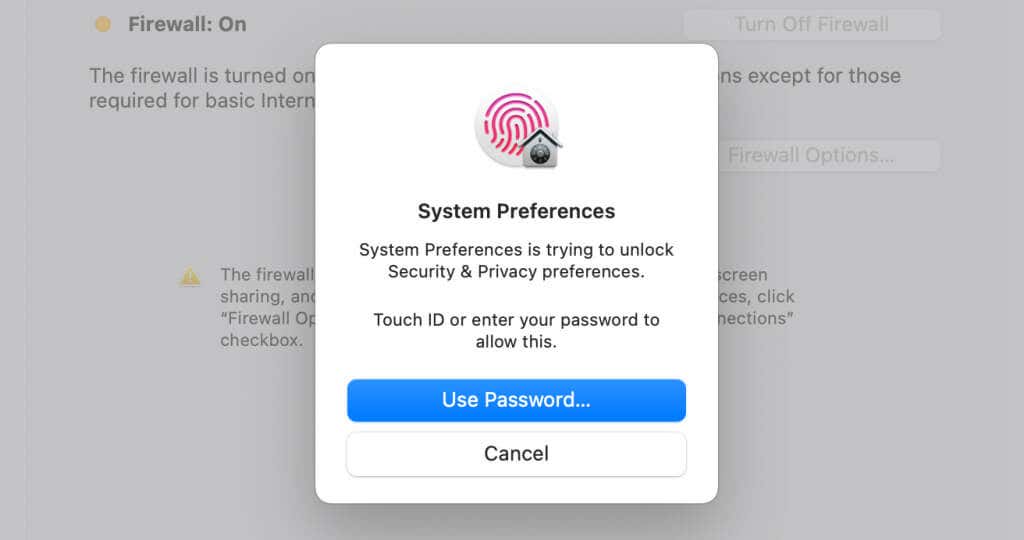
- Enter your Mac’s password or use Touch ID to unlock the “Security & Privacy” preferences.
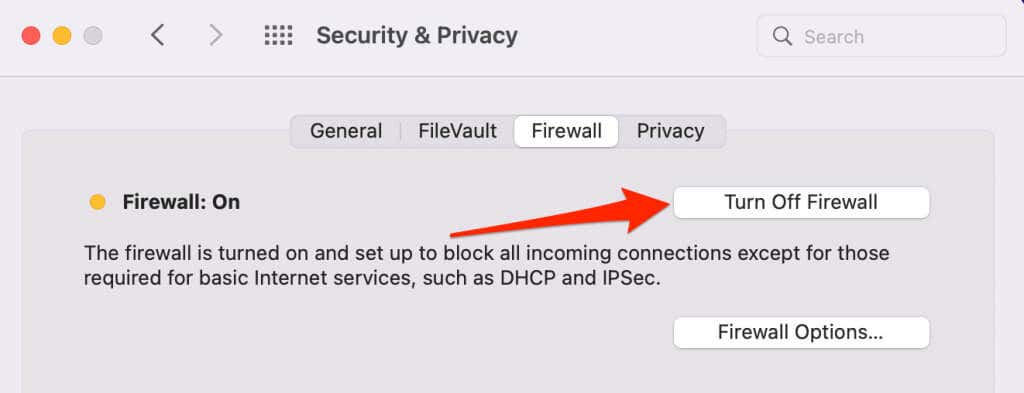
- Select Turn Off Firewall. Skip this step and proceed to step #4 if you want to leave the firewall enabled without affecting incoming connections.
- Select Firewall Options.
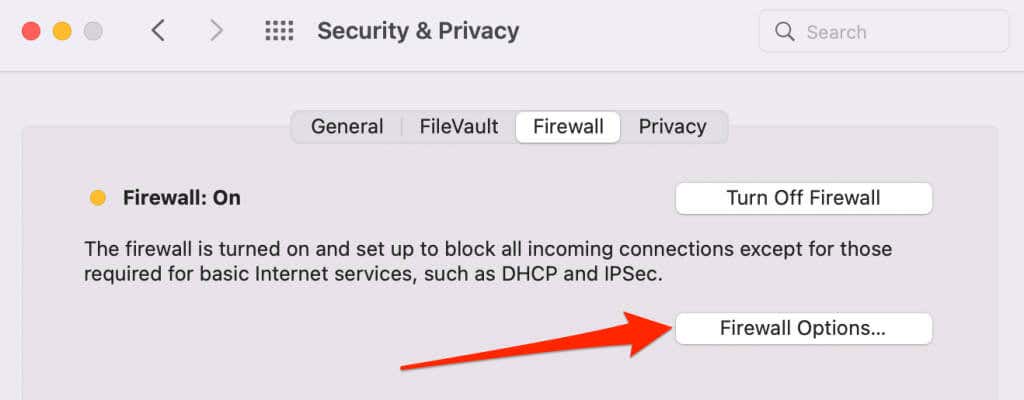
- Uncheck Block all incoming connections and select OK.
Goodbye to AirPlay Issues
If AirPlay still isn’t working correctly, the recommendations in this AirPlay troubleshooting tutorial could fix things. Otherwise, reset your Apple TV (Settings > System > Reset) or contact Apple Support.
Aug 30, 2017 11:46 AM in response to MariHenud
Welcome to the Apple Community.
Try the following steps, check whether things are working after each step where appropriate, before trying the next (you may have already tried some of these).
- Check AirPlay is turned on on the Apple TV (turn it off and on if it already is)
- Check that both devices are on the same network (Settings ➔ Wifi, on the mobile device and Settings ➔ General ➔ Network, on the Apple TV).
- Restart the Apple TV (Settings ➔ General ➔ Restart).
- Restart the Apple TV by removing ALL the cables for 30 seconds.
- Restart your router. (Also try removing its power cord for at least 30 seconds)
- Restart your mobile device or computer.
If you are still having problems, try using 802.11n for wifi if you are currently using either 802.11b or 802.11g.
If your problem is AirPlaying from a computer, try disabling Bluetooth.
You might also try removing any other software related to screen sharing or streaming to remote displays that you might have installed at some time.
If you are still having problems, the following article(s) may help you.
Troubleshooting AirPlay
Troubleshooting Wi-Fi networks and connections
Recommended Wi-Fi settings
Wifi Diagnostic Software (for Mac users)
You may also find some help on this page, where I’ve collected some of the more unusual solutions to network issues.
When making adjustments to your network for better optimisation, you may find some of the points mentioned on this page helpful.
Если спросить многолетнего фаната Apple, какие функции iOS он считает самыми полезными, в числе прочего он наверняка назовёт AirPlay. Одна из опций экосистемы Apple позволяет транслировать музыку или изображение с iPhone или iPad на внешний монитор или телевизор без проводов и даже дополнительных приложений по беспроводной сети. К сожалению, даже в iOS 15 эта функция иногда работает некорректно, поэтому у пользователей возникает логичный вопрос: как это можно исправить? Вроде делал все по инструкции, но AirPlay не работает на iPhone, не подключается на телевизоре или тормозит. Вот несколько способов, как это исправить.
Разбираемся, что делать, если не работает AirPlay
❗️ ПОДПИСЫВАЙТЕСЬ НА НАШ ЯНДЕКС.ДЗЕН ПРЯМО СЕЙЧАС
Содержание
- 1 AirPlay не видит телевизор
- 2 Не работает повтор экрана на Айфоне
- 3 Не работает AirPlay на Mac
- 4 Тормозит AirPlay — что делать
AirPlay не видит телевизор
В большинстве случаев мы используем AirPlay для того, чтобы с его помощью подключить iPhone к телевизору. Например, для того, чтобы без переноса файлов и дополнительных манипуляций просмотреть какой-нибудь контент на большом экране. При этом смартфон не подсоединяется к телевизору, хотя оба устройства подключены к Wi-Fi.
Что делать, если AirPlay не видит телевизор
- Обратите внимание, чтобы оба устройства были подключены к одной и той же точке доступа Wi-Fi. Отключите сотовую связь на iPhone или iPad.
- Телевизор — стационарное устройство, поэтому иногда он плохо ловит сигнал Wi-Fi. Попробуйте запустить YouTube на ТВ, а если проблемы продолжились, то просто раздайте интернет для телевизора через режим модема на iPhone.
- Телевизор не поддерживает AirPlay: увы, такое встречается на некоторых современных моделях с Android TV. В них есть Chromecast — аналог AirPlay для Android, а вот подключить iPhone сложнее. Написали о том, как это сделать, в нашей статье.
- В конце концов, важно, чтобы телевизор или монитор был включен: iPhone или другое устройство с AirPlay не найдет выключенный экран.
Если в телевизоре все-таки есть поддержка AirPlay, то лучше всего выключить устройство с пульта, затем полностью из розетки, подождать 10-15 секунд и запустить его заново. Телевизоры со Smart TV не идеальны и чувствительны даже к самым мелким сбоям.
Правда ли, что Galaxy Watch 5 круче Apple Watch 7. Есть о чем подумать
Не работает повтор экрана на Айфоне
AirPlay не работает на iPhone. Что делать?
Кроме того, многие могут обратить внимание на то, что функция, расположенная в Пункте управления под названием «Повтор экрана», попросту не работает. При нажатии не ищется необходимое устройство, к которому нужно подключить смартфон. Как быть?
- Зайдите в Настройки на iPhone и выберите «AirPlay и HandOff»: в пункте «Авто-AirPlay на ТВ» включите Авто, чтобы смартфон сам подключался к телевизору без уведомления.
- Убедитесь, что оба гаджета находятся рядом друг с другом. Впритык подходить не нужно, просто не следует находиться в другой комнате.
- Перезагрузите Wi-Fi на Айфоне. Но делайте это через Настройки, а не Пункт управления.
Перезагрузите оба устройства. Если iPhone не может подключиться к телевизору через AirPlay, не исключен сбой в системе, который лечится с помощью перезапуска.
Как работает гарантия Apple в России в 2022 году
Не работает AirPlay на Mac
Не только телевизор, но и на сам MacBook можно транслировать изображение
Не только iPhone или iPad поддерживают AirPlay, но и компьютеры Mac. Если хотите передать изображение с iPhone на MacBook, но у вас не получается, необходимо проверить следующее.
- Найдите в настройках Mac «Брандмауэр», снимите флажки «Блокировать все входящие подключения» и выберите «Автоматически разрешать принимать входящие соединения».
- Вопреки ожиданиям, AirPlay доступен не на всех Mac. Проверьте, поддерживает ли ваш Mac эту функцию — список есть в нашей статье.
- Проверьте, включен ли AirPlay: щелкните значок AirPlay на панели вверху, нажмите «AirPlay On», после чего выберите нужный монитор или телевизор.
Отключите брандмауэр на Mac
Обновите свой Mac. Дело в том, что новые версии ПО содержат улучшения или исправления багов предыдущих апдейтов. Вероятно, пришло время обновиться, даже если вы этого не очень-то и хотели.
Что полезного купить на Алиэкспресс по низким ценам и с быстрой доставкой
Тормозит AirPlay — что делать
Если же ваше устройство все же подключилось через AirPlay к внешнему монитору или блютуз-колонке, вы можете заметить, что звук или изображение могут подвисать. Так быть, естественно, не должно. Вот, что можно сделать.
Изображение по AirPlay может тормозить
- Проверить соединение и отключить от него другие устройства: умные колонки, смартфоны или компьютеры, которым в данный момент не требуется подключение к Сети.
- Если подключаетесь к телевизору, проверьте, чтобы на нем были закрыты неиспользуемые приложения. Особенно, если это недорогой телевизор на Android TV.
- Если тормозит звук на колонке, попробуйте отключить iPhone от других устройств: смарт-часов, наушников, фитнес-браслетов.
- Иногда подвисания звука — предвестник того, что колонка скоро разрядится. Поставьте ее на зарядку.
Некоторые эксперты рекомендуют отключить AirDrop или Bluetooth на iPhone: для этого откройте Пункт управления, зажмите значок «Сотовые данные», коснитесь AirDrop и нажмите «Прием выкл.».
❗️ Присоединяйтесь к нашему чату в Телеграм
В новой iPadOS 16 появится долгожданная функция Stage Manager. Рассказали в отдельной статье, как ее включиться и пользоваться.
AirPlayMacBook AirСоветы по работе с Apple