
Ошибка, когда не удается продолжить выполнение кода, поскольку система не обнаружила EMP.dll.возникает при запуске игр Red Dead Redemption 2, Mortal Combat 11, Watch Dogs, Assassin’s Creed Valhalla, Doom Eternal, Resident Evil Village и других, которые пиратские и скачиваются с торрента.
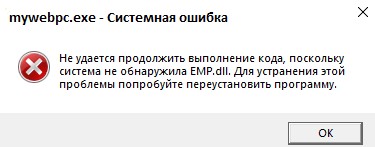
Сам файл EMP.dll является библиотекой EasternGraphics EAI gmbh и служит для выполнения определенных инcтрукций кода в Windows 11 и 10 для правильной работы игр и программ.
Виновником ошибки является тот факт, что пользователь скачал вредоносный рэпак игры с торрента и антивирус блокирует библиотеку EMP.dll, после чего система не может её найти, что и выдает ошибку на её отсутствие. Многие создатели пиратского контента используют обход в защите игр Denuvo и русские торренты, точнее распространители пиратских торрент-игр ничего не делаю, кроме того, что перезаливают рэпаки с американских сайтах как steamunlocked, который в последнее время очень критичен в плане вирусов. Попробуйте скачать Repack от DODI или Fitgirl.
В данной инструкции разберем, что делать и как исправить ошибку EMP.dll в Windows 11/10 при запуске игр.
1. Скачать EMP.dll для Windows 11/10
Вы можете скачать оригинальные библиотеки EasternGraphics gmbh EMP.dll (X32 и X64-бита) для Windows 11/10, чтобы исправить ошибку выполнения кода при запуске игр. Если библиотека была изменена вручную создатели пиратского контента, чтобы обойти игровую защиту, то данный способ может не сработать, но ниже мы рассмотрим, как это исправить.
Я установил кучу программ от EasternGraphics, чтобы найти данные файлы двух разрядностей и быть уверенным, что там нет вирусов. Кроме того, я проверил данные файлы на VirusTotoal.
- Скачать EMP.dll (X32 и X64-бита)
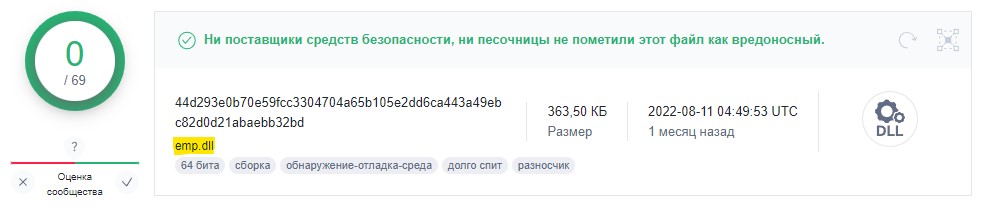
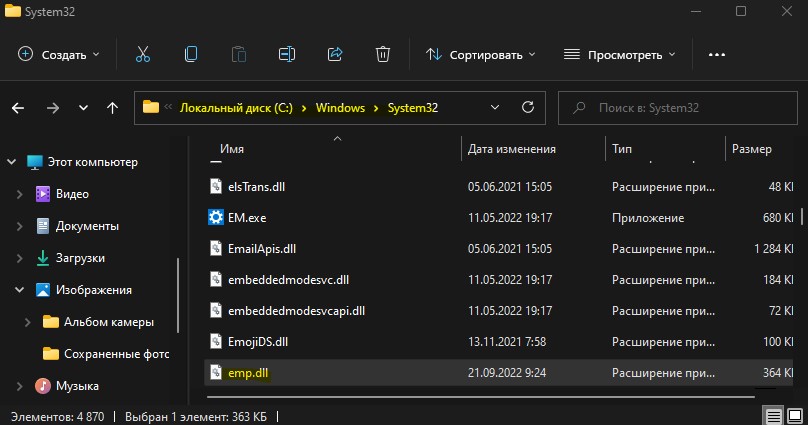
Далее скопируйте файл EMP.dll X32-бита и вставьте его в папку System32, а X64 в SysWOW64:
C:WindowsSystem32C:WindowsSysWOW64
! Данная библиотека может находится и в корне папке с игрой. Откройте сразу папку с игрой или программой и вставьте туда библиотеку.
Теперь для уверенности зарегистрируем данные 2 библиотеки в системе. Для этого, запустите командную строку от имени администратора и введите:
regsvr32.exe C:WindowsSystem32EMP.dllregsvr32.exe C:WindowsSysWOW64EMP.dll
! Перезагрузите ПК и попробуйте запустить игру и посмотреть, устранена ли ошибка. Если будет выдавать ошибки при регистрации, то не переживайте, не все библиотеки можно регистрировать.

При установке или запуске такой игры как Red Dead Redemption, файл emp.dll блокируется антивирусом и помещается в карантин. Это может быть ложное срабатывание, а может и нет. На свой страх и риск вы должны добавить в исключение файл в исключение антивируса и далее восстановить его из карантина, после чего повторить установку или запуск.

Я буду показывать пример на встроенном антивирусе «Безопасность Windows», если вы используете сторонний продукт, то должны самостоятельно проделать, так как настройки будут отличаться.
- Откройте Безопасность Windows
- Нажмите на Защита от вирусов и угроз и справа Журнал защиты
- Найдите блокирующий файл emp.dll и восстановите его
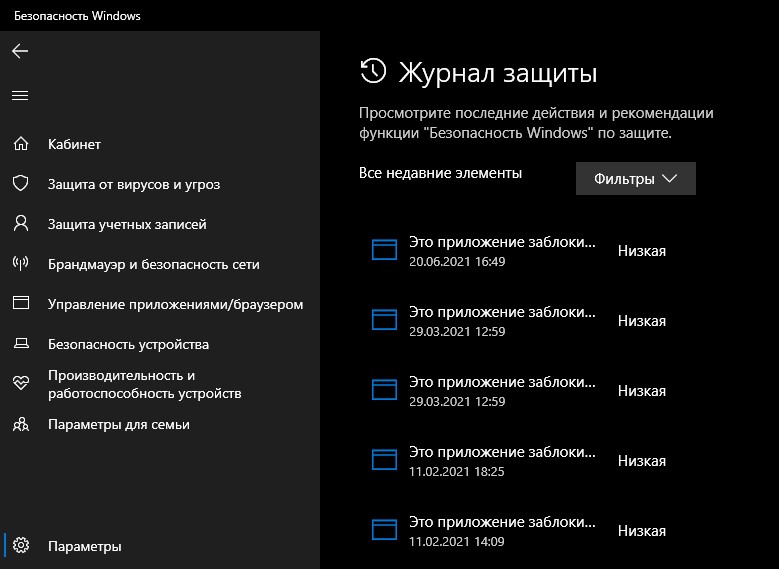
- Далее добавьте файл, а лучше папку с игрой в исключение антивируса

3. Отключить брандмауэр Windows 11/10
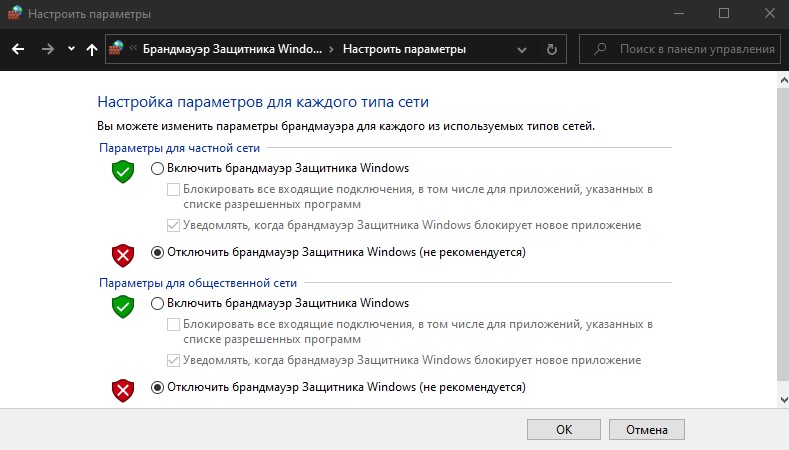
Чтобы исправить ошибку EMP.dll в Windows 11 и 10, нужно отключить на время брандмауэр. Для этого:
- Нажмите Win+R и введите firewall.cpl
- Слева нажмите Включение и отключение брандмауэра защитника Windows
- Отключите брандмауэр для частной и общей сетей
- Попробуйте запустить или переустановить игру
Смотрите еще:
- Скачать Libcurl.dll и исправить ошибку в Windows 11/10/7
- Как исправить ошибку mscoree.dll
- Как исправить ошибку api-ms-win-core-synch-l1-2-0.dll
- Скачать lame_enc.dll и исправить ошибку в Audacity
- Скачать Libcef.dll и исправить ошибку в Windows 11/10
[ Telegram | Поддержать ]
Файл emp.dll – неотъемлемая часть dll-библиотеки, которая требуется для работы игры Mortal Kombat 11. Системные dll файлы отвечают за корректное выполнение различных процессов в работе приложений, игр и Windows в целом. Нередко при запуске игры можно встретить ошибку, которая сообщает, что система не обнаружила emp.dll. Это могло случиться из-за повреждения файла, удаления антивирусом или неправильной установки игры. В таких случаях требуется устранить проблему, чтобы игра запустилась.
Для исправления ошибки и восстановления правильной работы системы используют два способа:
- Переустановить Mortal Kombat 11, или другое приложение вызывающее ошибку.
- Скачать emp.dll отдельно от прочего ПО.
Для исправления ошибки первым способом нужно полностью удалить игру, которая сообщила об ошибки и установить её заново. Это связанно с тем, что файловая система содержит в себе необходимую dll-библиотеку. При переустановке система самостоятельно устранит ошибку и исключить её повторное возникновение при запуске.
Второй способ исправление данной ошибки немного сложнее. Нужно найти в интернете файл emp.dll, который соответствует разрядности системы и вручную скачать его. После скачивания нужно поместить библиотеку в соответствующую системную папку и перезагрузить компьютер для её регистрации.
Как установить DLL файл вы можете прочитать на страницы, в которой максимально подробно описан данный процесс.
Скачать файл emp.dll
Разработчик
Windows
ОС
Windows XP, Vista, 7, 8, 10
Разрядность
32/64bit
Кол-во скачиваний
44688- Рейтинг
Поделиться файлом
Users are often perplexed because programs that only worked a short time ago don’t start. For example, Photoshop and Skype were running, but now the error «The program can’t start because emp.dll is missing from your computer» appears.
What should I do? How do I get it back? How and where to download emp.dll and where to put it? All your questions are answered here!
What is emp.dll?
«emp.dll is missing» is a reasonably standard error on Windows PCs. The most common occurrence of the problem is the installation of a Windows update and a failed installation of some program.:
A .dll file (Dynamic Link Library) functions when a particular program needs this .dll file. If it is damaged/missing, users see, for example, the error emp.dll, which leads to crashes. It is worth adding that emp.dll is the file used in the Visual C++ Redistributable for Visual Studio 2015.:
When a missing file notification appears, users start searching to download emp.dll. It is better to do it in a verified place, like the DLL Kit website, where there are no threats or viruses.:
Most common errors with emp.dll file on Windows
- emp.dll file is deleted/damaged. The main reason is an important .dll file for the application has been deleted or damaged. You need to restore the file or download it again.
- Error in Adobe’s Creative Cloud. A Visual C ++ breakdown causes the problem.
- Visual Studio 2015 files are corrupted/missing. The .dll file is missing on the PC or corrupted by an application/system/virus.
- The PC system is infected with viruses. Malware and viruses always corrupt the emp.dll file.
- It has damaged system files. Errors and damage occur after improperly rebooting Windows and working with infected programs and applications.
Other common emp.dll errors include:
- “emp.dll is missing”
- “emp.dll error loading”
- “emp.dll crash”
- “emp.dll was not found”
- “emp.dll could not be located”
- “emp.dll Access Violation”
- “The procedure entry point emp.dll error”
- “Cannot find emp.dll”
- “Cannot register emp.dll”
Method 1: Download emp.dll automatically
Here you can search through available versions of emp.dll from the list below. Users can select the correct file and press the «Download» link.
Not sure what version of emp.dll you need? Don’t worry; use the automatic method to solve the problem or just read the article below.
DOWNLOAD
Method 2: Download emp.dll and install manually
For this method, download emp.dll on our cite and use the command line to register the missing emp.dll:
- Press the Windows and R keys on your keyboard simultaneously — the Run window will appear — type cmd — press Ctrl+Shift+Enter — a command line with administrator privileges will appear in front of you.
- When prompted, you need to allow the command line to make changes, so click Yes.
- Now delete the registry file (type or copy the command regsvr32 /u emp.dll and then press Enter).
- Now register the file: type the command regsvr32 emp.dll and then press Enter.
- Close the command line and run the application.
emp.dll, 1 available versions
| Bits & Version | File size | Language | Description | Checksums | |
|---|---|---|---|---|---|
| 64bit 1.9.3.200 |
0.35 MB | U.S. English | Metaplanning | MD5 SHA1 |
What is the correct version of emp.dll?
Look at the descriptions in the table where you can choose the right file. There are versions for 64-bit or 32-bit Windows and the languages used in them. Choose those dll files whose language is identical to the language of the program itself. Load the latest versions of dll-files for your program.
Where should you place emp.dll?
The error «emp.dll is missing» will be fixed if you move the file to the application or game installation folder. You can also move emp.dll to the Windows system directory.
If this method didn’t help you, use the following one.
Method 3: Reinstall Visual C++ Redistributable for Visual Studio 2015
We recommend reinstalling the Visual C++ Redistributable for Visual Studio 2015. Please, adhere to Microsoft’s recommendations to install the missing files correctly.
It is recommended to download the program from the official Microsoft website:
- You need to download the Microsoft Visual C++ Redistributable from the official Microsoft website.
- Select the file for your Windows version: vc_redist.x64.exe for the 64-bit version or vc_redist.x86.exe for the 32-bit operating system. Check the box next to the file and click Next.
- Open the file — read Microsoft software licensing terms and conditions — agree — choose Install.
If this method didn’t help you, use the following one.
Some Visual C++ runtime library files list
- mfc140u.dll
- mfcm140.dll
- mfcm140u.dll
- mfc140chs.dll
- mfc140cht.dll
- ucrtbase.dll
- vcruntime140.dll
- msvcp140.dll
- concrt140.dll
- vccorlib140.dll
- vcamp140.dll
Here is some solutions to fix the «emp.dll is Missing» error. Please, read all instructions and follow them to successfully add a specific version of the .dll file to Windows to restore the emp.dll problem.
Method 4: Run SFC scan (System File Checker)
The System File Checker (SFC scan) is an instrument that is available in Windows. The device is considered the fastest way to fix corrupt system files automatically. To get started, you should run it:
- Press Windows+R on your keyboard — Run utility will appear — type cmd — now press Ctrl+Shift+Enter to open the command line as an administrator.
- When prompted, you need to give the command line permission to make changes. Type the command sfc /scannow and press Enter.
- System File Checker will scan your PC quickly. After that, all errors will appear, and you should automatically fix them thanks to the SFC command.
If this method didn’t help you, use the following one.
Method 5: Update Windows to the latest release
Even a simple Windows update can help with the problem. By updating your operating system to the latest version, all emp.dll errors may disappear:
- Open Settings from the Start menu or by the Windows+I key combination.
- Go to Update & Security.
- In the Windows Update tab, click on Check for updates.
- The new update is found — Install now.
If this method didn’t help you, use the following one.
Method 6: Reinstall the required app
When none of the methods can help, the final solution may be to reinstall the app after uninstalling it completely:
- Go to Settings using the Start menu or by pressing Windows+I.
- Click on Apps.
- Find the required problem application — click it once — in its settings, select the Uninstall option, and continue following the demonstrated instructions.
- Reboot the software and reinstall it from a verified source.
If this method didn’t help you, use the following one.
Summary
Following all the listed methods, the user can quickly fix the error «emp.dll is missing». Now in your PC, the Windows operating system is fully ready to run any application before, without the appearance of errors associated with DLL files.
Запустив какую-либо игровую программу, пользователь может столкнуться с вылетом программы на рабочий стол ОС Windows, сопровождающийся сообщением «Точка входа в процедуру EMP не найдена». Причиной проблемы обычно является повреждённая библиотека emp.dll, использующаяся в большинстве взломанных пиратами игр. Ниже мы разберём причины, почему точка входа в процедуру EMP не обнаружена в библиотеке DLL, рассмотрим способы решения возникшей проблемы.
- Что это за процедура EMP?
- Переустановите программу
- Скачайте библиотеку emp.dll
- Переустановите компонент Visual C++ для Visual Studio 2015
- Используйте средство проверки системных файлов
- Проверьте средство просмотра событий на наличие ошибок
- Видео
Что это за процедура EMP?
Упомянутая в сообщении об ошибке «процедура EMP» обычно связана с библиотекой emp.dll, которая может использоваться как:
- Инструмент работы пиратского загрузчика или патча игры. Например, это может быть «EMPRESS game patch»;
- Компонент программы «Metaplanning», разработанной немецкой компанией «EasternGraphics GmbH»;
- Одна из системных библиотек в программах компании «PROVISIO Corp».
В случае отсутствия или повреждения библиотеки emp.dll, система может выдать сообщение «Точка входа в процедуру EMP не найдена…».
Давайте рассмотрим, как устранить возникшую проблему со входом в процедуру EMP.
Читайте также: точка входа в процедуру EventSetInformation не найдена в библиотеке DLL ADVAPI32.dll.
Переустановите программу
Первым делом рекомендуем полностью переустановить программу, в которой возникает ошибка с точкой входа в процедуру EMP. Полностью удалите предыдущую версию программы и перезагрузите компьютер. Затем отключите антивирус и файервол, и установите новую версию программы заново.
Если проблема продолжает возникать, поищите версию игры от другого взломщика (репакера). В случае пиратских версий программ некачественно выполненный взлом или репак могут являться факторами появления ошибки входа в процедуру EMP.
При установке программы убедитесь, что в пути установки отсутствуют кириллические символы, и весь путь прописан латиницей.
Скачайте библиотеку emp.dll
Вторым способом исправить ошибку точки входа в процедуру EMP является загрузка файла-библиотеки emp.dll, который необходимо будет скопировать в следующие директории:
- C:WindowsSystem32
- C:WindowsSysWOW64
- С:Program Fileseasterngraphicspcon.planner stdbin (если таковая директория имеется)
- С:nd797 (если таковая директория имеется)
- В папку с игрой, при запуске которой возникает ошибка.
Сам файл emp.dll можно скачать на различных интернет-ресурсах, в частности на windll.com.
Скачайте архив с библиотекой, распакуйте его, и скопируйте данную библиотеку в указанные нами директории. Затем запустите программу, при запуске которой появлялась ошибка с точкой входа в процедуру EMP. Если ошибка появляется, идём дальше.
Переустановите компонент Visual C++ для Visual Studio 2015
Способом исправить ошибку процедуры EMP может стать переустановка на ПК распространяемого пакета Visual C++ для Visual Studio 2015. Выполните следующее:
- Перейдите на microsoft.com;
- Нажмите на расположенную внизу красную кнопку «Скачать»;
- Выберите файл для вашей версии Виндовс: vc_redist.x64.exe для 64-битной версии или vc_redist.x86.exe для 32-битной операционной системы. Установите флажок рядом с нужным файлом, и нажмите на «Next»;
- После загрузки файла кликните на него, и установите инструмент в системе.
Используйте средство проверки системных файлов
Для решения проблем с точкой входа в процедуру EMP, которая не найдена в библиотеке DLL, вы можете использовать утилиту для проверки системных файлов (SFC). Её функционал позволяет автоматически обнаруживать повреждённые системные файлы и восстанавливать их до рабочего состояния.
Выполните следующее:
- Нажмите на сочетание клавиш Win+S;
- В открывшемся окне в поле поиска введите «Командная строка»;
- Ниже отобразится найденный результат. Наведите на него курсор мышки, кликните её правой клавишей, и выберите «Запуск от имени администратора»;
- При появлении запроса контроля учетных записей (UAC) нажмите «Да», чтобы разрешить запуск приложения с административными разрешениями;
- Когда откроется окно командной строки, введите команду sfc /scannow и нажмите Enter для её запуска;
- Дождитесь пока средство проверки системных файлов завершит сканирование вашего компьютера. Если SFC обнаружит какие-либо ошибки, они будут исправлены автоматически;
- После завершения проверки попробуйте вновь запустить проблемную программу.
Это также может помочь: точка входа в процедуру AcquireSPWLockExclusive не найдена в библиотеке DLL.
Проверьте средство просмотра событий на наличие ошибок
Встроенное средство просмотра событий ОС Виндовс (Event Viewer) позволяет более точно отследить причину возникшей проблемы с точкой входа в процедуру EMP и библиотекой dll. Данный инструмент покажет последние события, которые произошли на вашем компьютере перед тем, как данное приложение вышло из строя. Это поможет определить конкретную причину проблемы и устранить её.
Выполните следующее:
- Нажмите одновременно сочетание клавиш Win + X на клавиатуре;
- В открывшемся меню выберите «Просмотр событий»;
- На открывшейся странице дважды кликните на «Журналы Windows» слева, и в открывшемся подменю кликните на «Система»;
- Найдите справа последнее событие, записанное до появления на экране сообщения «Точка входа в процедуру EMP не найдена..». Если вы увидите определённое приложение или службу, то это, скорее всего, виновник возникшей проблемы. Удалите или отключите его.
Видео
В нашем материале мы рассмотрели, почему отображается сообщение с не найденной в библиотеке DLL точкой входа в процедуру EMP. Обычно причиной проблемы выступает повреждённая или отсутствующая библиотека emp.dll, задействованная во взломе к игровой программе или функционале программы «Metaplanning». Выполните перечисленные нами советы, это поможет исправить возникшую проблему со входом в процедуру на вашем ПК.
 При запуске некоторых игр, таких как Hogwarts Legacy, Red Dead Redemption 2 или Assassin’s Creed Valhalla пользователи могут столкнуться с ошибкой «Не удается продолжить выполнение кода, поскольку система не обнаружила EMP.DLL. Для устранения этой проблемы попробуйте переустановить программу» либо «Программа EMP.DLL не предназначена для выполнения в Windows либо содержит ошибку». Возможны и иные варианты текста ошибки.
В этой инструкции подробно о том, чем вызвана ошибка, как её исправить и нужно ли скачивать EMP.DLL со сторонних сайтов.
Причина ошибок EMP.DLL при запуске игр

Главная причина различных ошибок, связанных с файлом EMP.DLL в играх — тот факт, что этот файл является одним из файлов, позволяющих играть вам в нелицензионную игру. Встроенный антивирус Windows Microsoft Defender этого «не приветствует» и блокирует, либо удаляет этот файл.
Обычно это легко исправить. Первоначальные действия при появлении ошибки «Система не обнаружила EMP.DLL»:
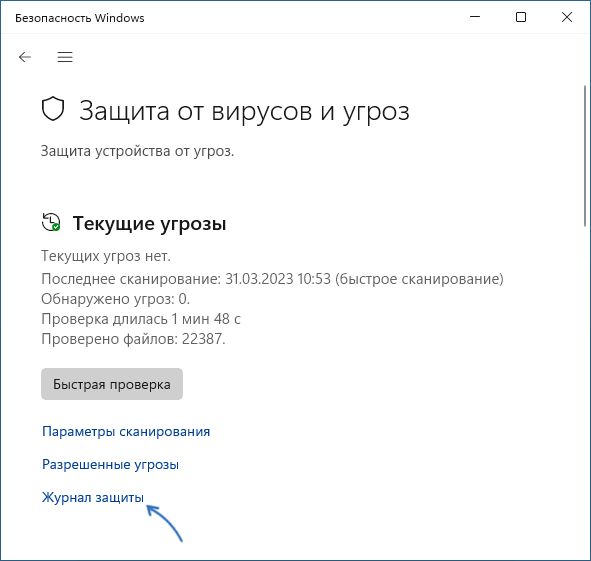
- Откройте окно «Безопасность Windows» с помощью значка в области уведомлений или поиска в панели задач и перейдите в раздел «Защита от вирусов и угроз». Нажмите по пункту «Журнал защиты».
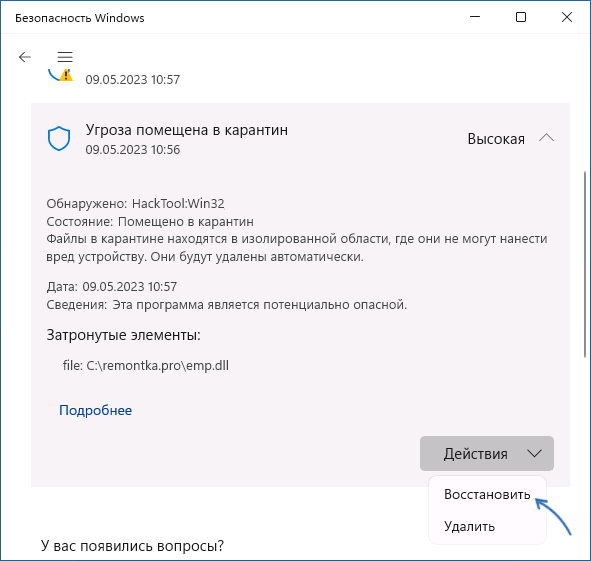
- Проверьте, нет ли в списке заблокированных угроз файла emp.dll, если есть нажмите по кнопке «Действия», а затем — «Восстановить» или «Разрешить на устройстве».
- Добавьте папку с игрой в исключения антивируса. Для этого в разделе «Защита от вирусов и угроз» — «Параметры защиты от вирусов и угроз» нажмите «Управление настройками» и перейдите в пункт «Добавление или удаление исключений», после чего добавьте папку с игрой в исключения. Подробнее: Как добавить исключения в Microsoft Defender.

На эту тему на сайте есть отдельная статья: Что делать, если Windows 11 или Windows 10 сама удаляет файлы.
Дополнительная информация
В большинстве случаев приведенных выше шагов бывает достаточно, чтобы решить проблему, но возможны нюансы:
- Если файл EMP.DLL был удален антивирусом, а вы скачали этот файл из Интернета в виде отдельной DLL, после чего скопировали в папку с игрой, он, вероятнее всего, не будет работать, вместо этого вы получите сообщение «Программа EMP.DLL не предназначена для выполнения в Windows либо содержит ошибку» или похожее. Решение — удалить скачанный вами файл и восстановить файл, поставляемый с игрой.
- В некоторых играх файл EMP.DLL находится в отдельном архиве, который нужно распаковать в папку с установленной игрой (предварительно добавив её в исключения антивируса).
Если же файл был потерян безвозвратно, возможный подход для решения проблемы: удалить установленную игру, добавить в исключения антивируса установщик игры и папку, куда планируется установка, после чего заново выполнить установку.
Freim1978
13 марта 2021
Пиратка хатаб, последняя сборка
Лог приложил.
Игра работала стабильно ~30 часов игрового времени. Ни с того ни с сего начала вылетать при запуске. Переустанавливал, удалял файл engine, выставлял минимальные насторойки, менял dx — ничего не помогает

Игровой привет!
Сегодня на повестке дня проблема (ошибка, связанная с файлом EMP.DLL), которая касается относительно новых игр: Red Dead Redemption 2, Hogwarts Legacy, Mortal Kombat 11, Watch Dogs, и др.
Возникает она почти сразу же после попытки запустить игру: вместо окна появляется соотв. сообщение (как она выглядит на рус. и англ. языках привел на скрине ниже).
Что ж, попытаемся исправить!? 👌
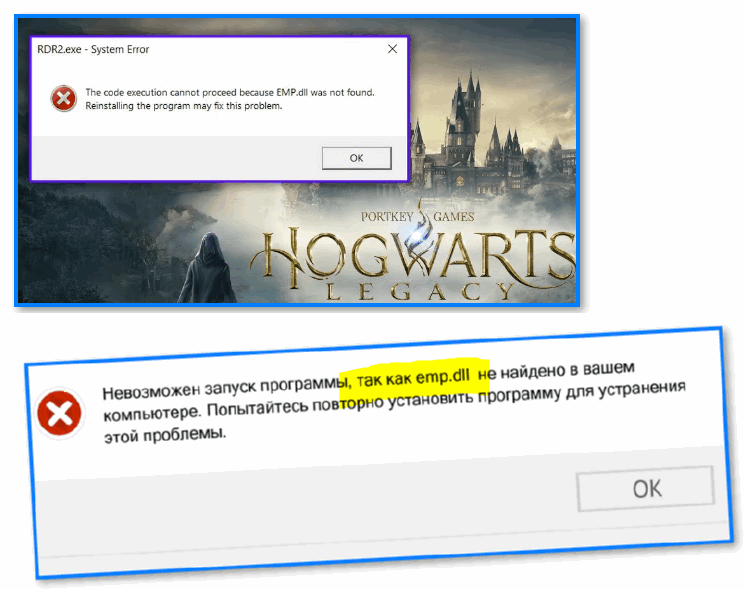
The code execution cannot proceed because EMP.dll was not found. Reinstall the programm may fix this problem || Невозможен запуск программы, т.к. файл EMP.dll не найден на вашем компьютере. Попытайтесь повторно установить программы для устранения этой проблемы (типовая ошибка)
*
Содержание статьи
- 1 Что делать, если нет EMP.DLL
- 1.1 📌 Вариант 1
- 1.2 📌 Вариант 2
- 1.3 📌 Вариант 3

→ Задать вопрос | дополнить
Что делать, если нет EMP.DLL
📌 Вариант 1
Файл EMP.dll нужен Windows для выполнения определенных инструкций игр и ПО.
И очень часто проблема с ним возникает из-за того, что пользователь скачивает НЕ офиц. копию игры (с торрент-трекера, например), при установке которой встроенный в Windows антивирус блокирует его (или удаляет). В результате при запуске возникает проблема, т.к. система не знает «что делать» с игрой…
📌 Поэтому, первое, что можно посоветовать: если есть возможность — воспользуйтесь офиц. копией игры (часть из них распространяется бесплатно, либо стоит совсем небольших средств, особенно, если нарваться на акцию). Ссылочка на офиц. ресурсы ниже. 👇
Где скачать игры на компьютер: территории геймеров (официальные издания!)
*
📌 Вариант 2
👉 Если у вас есть сторонни антивирус — обязательно проверьте его журнал защиты: возможно в нем есть сообщение (строка), в котором он ликвидировал угрозу, удалив файл EMP.dll (если он попал в карантин — попробуйте его оттуда восстановить).
*
👉 Если у вас нет антивируса — то в Windows по умолчанию есть защитник (который выполняет его роль). Хуже всего то, что помещает в карантин файлы он без всяких предупреждений на экране…
Как проверить его журнал: для начала открыть 📌параметры системы (Win+i), перейти во вкладку «Безопасность системы», и открыть журнал защиты (Protection history на англ.)
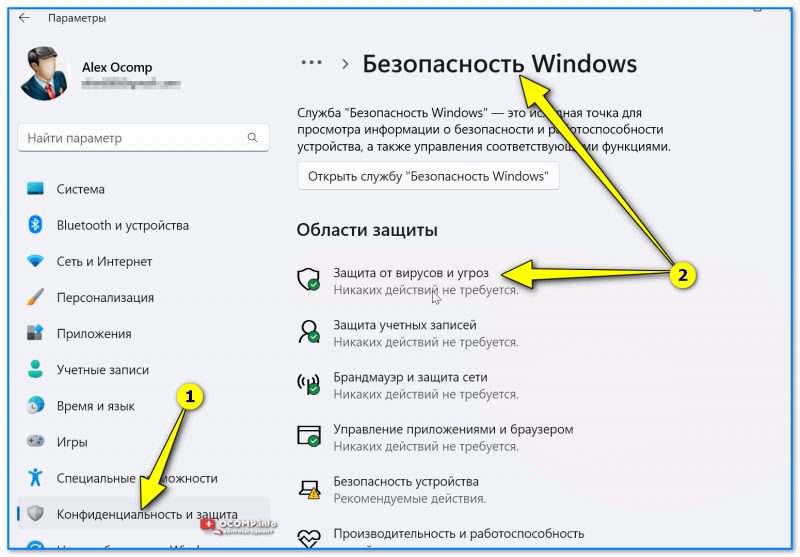
Безопасность Windows
В журнале защиты проглядите весь список за посл. дни — возможно там есть строка, в которой защитник посчитал файл EMP.dll потенциально опасным и удалил его. В этом случае попробуйте нажать по кнопке «Действие Восстановить» («Actions Restore»). 👇
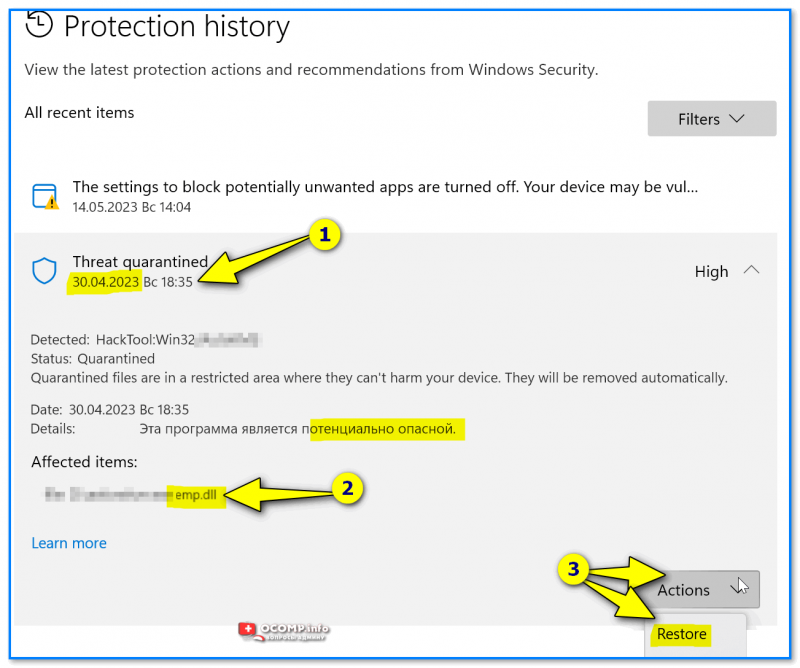
Журнал защиты
После этого можно попробовать запустить игру — должна норм. начать работать (если защитник снова не заблокирует этот файл. Чтобы этого не было — попробуйте папку с игру добавить в исключения, чтобы защитник их не проверял. Как это сделать — см. в заметке ниже 👇).
Защитник Windows удаляет файлы: как запретить ему проверять определенные папки («операция не была совершена, т.к. файл содержит вирус…»)
*
📌 Вариант 3
Если восстановить файл EMP.DLL вышеприведенным способом не удалось — то как вариант можно переустановить игру (если антивирус/защитник добрался даже до установочных файлов — придется перезагрузить игру).
Важный момент: как только начнете загрузку игры — добавьте папку Downloads (в которую скачиваете игру) 📌в исключения защитника (либо вашего антивируса). Таким образом антивирус не будет больше проверять эту папку и не удалит из нее нужный нам файл. 👌
*
👉👉 Ремарка: загружать файл EMP.DLL отдельно с различных сайтов — не рекомендуется. Выложенные там файлы могут не совпасть с вашей версией игры (и уж тем более есть высокий риск нарваться на откровенно вирусные файлы…).
*
Иные рекомендации по данной теме — приветствуются в комментариях.
Всем удачи!
👋


Полезный софт:
-

- Видео-Монтаж
Отличное ПО для создания своих первых видеороликов (все действия идут по шагам!).
Видео сделает даже новичок!
-

- Ускоритель компьютера
Программа для очистки Windows от «мусора» (удаляет временные файлы, ускоряет систему, оптимизирует реестр).

Информация о системе:
На вашем ПК работает: …
Ошибка Emp.dll: как исправить?
В начале нужно понять, почему emp.dll файл отсутствует и какова причина возникновения emp.dll ошибки. Часто программное обеспечение попросту не может функционировать из-за недостатков в .dll-файлах.
Что означает DLL-файл? Почему возникают DLL-ошибки?
DLL (Dynamic-Link Libraries) являются общими библиотеками в Microsoft Windows, которые реализовала корпорация Microsoft. Известно, что файлы DLL так же важны, как и файлы с расширением EXE. Реализовать DLL-архивы, не используя утилиты с расширением .exe, нельзя.
Файлы DLL помогают разработчикам применять стандартный код с информаций, чтобы обновить функциональность программного обеспечения, не используя перекомпиляцию. Получается, файлы MSVCP100.dll содержат код с данными на разные программы. Одному DLL-файлу предоставили возможность быть использованным иным ПО, даже если отсутствует необходимость в этом. Как итог – нет нужно создавать копии одинаковой информации.
Когда стоит ожидать появление отсутствующей ошибки Emp.dll?
Когда перед пользователем возникает данное сообщения, появляются неисправности с Emp.dll
- Программа не может запуститься, так как Emp.dll отсутствует на ПК.
- Emp.dll пропал.
- Emp.dll не найден.
- Emp.dll пропал с ПК. Переустановите программу для исправления проблемы.
- «Это приложение невозможно запустить, так как Emp.dll не найден. Переустановите приложения для исправления проблемы.»
Что делать, когда проблемы начинают появляться во время запуска программы? Это вызвано из-за неисправностей с Emp.dll. Есть проверенные способы, как быстро избавиться от этой ошибки навсегда.
Метод 1: Скачать Emp.dll для установки вручную
В первую очередь, необходимо скачать Emp.dll на компьютер только с нашего сайта, на котором нет вирусов и хранятся тысячи бесплатных Dll-файлов.
- Копируем файл в директорию установки программы только тогда, когда программа пропустит DLL-файл.
- Также можно переместить файл DLL в директорию системы ПК (для 32-битной системы — C:WindowsSystem32, для 64-битной системы — C:WindowsSysWOW64).
- Теперь следует перезагрузить свой ПК.
Метод не помог и появляются сообщения — «emp.dll Missing» или «emp.dll Not Found»? Тогда воспользуйтесь следующим методом.
Emp.dll Версии
Метод 2: Исправить Emp.dll автоматически благодаря инструменту для исправления ошибок
Очень часто ошибка появляется из-за случайного удаления файла Emp.dll, а это моментально вызывает аварийное завершение работы приложения. Программы с вирусами делают так, что Emp.dll и остальные системные файлы повреждаются.
Исправить Emp.dll автоматически можно благодаря инструмента, который исправляет все ошибки! Подобное устройство необходимо для процедуры восстановления всех поврежденных или удаленных файлов, которые находятся в папках Windows. Следует только установить инструмент, запустить его, а программа сама начнет исправлять найденные Emp.dll проблемы.
Данный метод не смог помочь? Тогда переходите к следующему.
Метод 3: Устанавливаем/переустанавливаем пакет Microsoft Visual C ++ Redistributable Package
Ошибку Emp.dll часто можно обнаружить, когда неправильно работает Microsoft Visual C++ Redistribtable Package. Следует проверить все обновления или переустановить ПО. Сперва воспользуйтесь поиском Windows Updates для поиска Microsoft Visual C++ Redistributable Package, чтобы обновить/удалить более раннюю версию на новую.
- Нажимаем клавишу с лого Windows для выбора Панель управления. Здесь смотрим на категории и нажимаем Uninstall.
- Проверяем версию Microsoft Visual C++ Redistributable и удаляем самую раннюю из них.
- Повторяем процедуру удаления с остальными частями Microsoft Visual C++ Redistributable.
- Также можно установить 3-ю версию редистрибутива 2015 года Visual C++ Redistribtable, воспользовавшись загрузочной ссылкой на официальном сайте Microsoft.
- Как только загрузка установочного файла завершится, запускаем и устанавливаем его на ПК.
- Перезагружаем ПК.
Данный метод не смог помочь? Тогда переходите к следующему.
Метод 4: Переустановка программы
Необходимая программа показывает сбои по причине отсутствия .DLL файла? Тогда переустанавливаем программу, чтобы безопасно решить неисправность.
Метод не сумел помочь? Перейдите к следующему.
Метод 5: Сканируйте систему на вредоносные ПО и вирусы
System File Checker (SFC) является утилитой в операционной системе Windows, которая позволяет проводить сканирование системных файлов Windows и выявлять повреждения, а также с целью восстановить файлы системы. Данное руководство предоставляет информацию о том, как верно запускать System File Checker (SFC.exe) для сканирования системных файлов и восстановления недостающих/поврежденных системных файлов, к примеру, .DLL. Когда файл Windows Resource Protection (WRP) имеет повреждения или попросту отсутствует, система Windows начинает вести себя неправильно и с проблемами. Часто определенные функции Windows перестают функционировать и компьютер выходит из строя. Опцию «sfc scannow» используют как один из специальных переключателей, которая доступна благодаря команды sfc, команды командной строки, которая используется на запуск System File Checker. Для ее запуска сперва необходимо открыть командную строку, после чего ввести «командную строку» в поле «Поиск». Теперь нажимаем правой кнопкой мыши на «Командная строка» и выбираем «Запуск от имени администратора». Необходимо обязательно запускать командную строку, чтобы сделать сканирование SFC.
- Запуск полного сканирования системы благодаря антивирусной программы. Не следует надеяться лишь на Windows Defender, а выбираем дополнительно проверенную антивирусную программу.
- Как только обнаружится угроза, нужно переустановить программу, которая показывает уведомление о заражении. Лучше сразу переустановить программу.
- Пробуем провести восстановление при запуске системы, но только тогда, когда вышеперечисленные методы не сработали.
- Если ничего не помогает, тогда переустанавливаем ОС Windows.
В окне командной строки нужно ввести команду «sfc /scannow» и нажать Enter. System File Checker начнет свою работу, которая продлится не более 15 минут. Ждем, пока сканирование завершится, после чего перезагружаем ПК. Теперь ошибка «Программа не может запуститься из-за ошибки Emp.dll отсутствует на вашем компьютере не должна появляться.
Метод 6: Очиститель реестра
Registry Cleaner считается мощной утилитой для очищения ненужных файлов, исправления проблем реестра, выяснения причин замедленной работы ПК и устранения неисправностей. Утилита идеальна для всех компьютеров. Пользователь с правами администратора сможет быстрее проводить сканирование и последующее очищение реестра.
- Загрузка приложения в ОС Windows.
- Устанавливаем программу и запускаем ее – все процессы очистки и исправления проблем на ПК пройдут автоматически.
Метод не сумел помочь? Перейдите к следующему.
Часто задаваемые вопросы (FAQ)
— последняя версия emp.dll, которая доступна для скачивания
emp.dll обязательно нужно расположить в системной папке Windows
Самый простой метод – это использовать инструмент для исправления ошибок dll
Эта страница доступна на других языках:
English |
Deutsch |
Español |
Italiano |
Français |
Indonesia |
Nederlands |
Nynorsk |
Português |
Українська |
Türkçe |
Malay |
Dansk |
Polski |
Română |
Suomi |
Svenska |
Tiếng việt |
Čeština |
العربية |
ไทย |
日本語 |
简体中文 |
한국어