
-
Partition Wizard
-
Partition Manager
- Fix AMDRSServ.exe System Error in Windows 10
Fix AMDRSServ.exe System Error in Windows 10 [Partition Manager]
By Vega | Follow |
Last Updated May 06, 2023
Are you getting the Amdrsserve.exe system error after logging into Windows 10? After this problem, some desktop shortcuts fail to load and even freeze for a few minutes. When you click OK in the dialog, everything works fine. But the problem persists after every login. Don’t worry as this article from MiniTool Partition Wizard shows you how to fix the AMDRSServ.exe system error.
AMDRSServ.exe is an executable exe file that belongs to the Windows Task Manager. The file AMDRSServ.exe is located in a subfolder of «C:Program Files» (C:Program FilesAMDCNextCNext in most cases). The process is known as Radeon Settings: Host Service.
AMDRSServ.exe is not required for Windows OSes and causes relatively few problems. However, some users encountered the Amdrsserve.exe system error in Windows 10.
Well, how to fix Amdrsserve.exe system error in Windows 10? Keep reading.
Fix 1: Disable AMD Startup Services
On computers with AMD graphics cards, there is an AMDRSServ.exe file that runs continuously in the background. You can always confirm the process via Task Manager, as the service will continue to run even if the application is not active.
To fix this Amdrsserve.exe system error, the steps are as follows:
Step 1: Press the Win + R key to open the Run dialog. Then type msconfig and press Enter.
Step 2: In the System Configuration window, switch to the Services tab.
Step 3: Find and uncheck AMD-associated services (AMDRSServ.exe).
Step 4: Click OK to implement the changes and restart your computer.
Step 5: After restarting the computer, open File Explorer and navigate to the following path:
C:/Program Files/AMD/Cnext/Cnext
Step 6: Find AMDRSServ.exe and right click on it. Select Rename and change the name of the file by adding letters or numbers to the beginning.
Note: When renaming, make sure no AMD programs are running.
After successfully renaming the file, recheck AMD services and restart the device. At this point, the AMDRSServ.exe system error dialog should not be displayed on the PC screen.
Fix 2: Roll Back AMD Driver to Its Previous Version
Rolling back the AMD driver to its older version fixes this AMDRSServ.exe system error.
Step 1: Right click the Start menu and select the Device Manager option.
Step 2: Find and expand Display adapters to view the listed devices. Right click the AMD Radeon device and select Properties.
Step 3: Switch to the Driver tab and click Roll Back Driver.
Fix 3: Run System File Checker
Another method for AMDRSServ.exe system error in Windows 10 is to run the SFC tool (built-in command line utility). The System File Checker tool will perform a scan of system files and attempt to recover lost files from the Windows cache folder. Proceed as follows:
Step 1: Type cmd.exe in the search box.
Step 2: When Command Prompt appears, right click it and select Run as administrator.
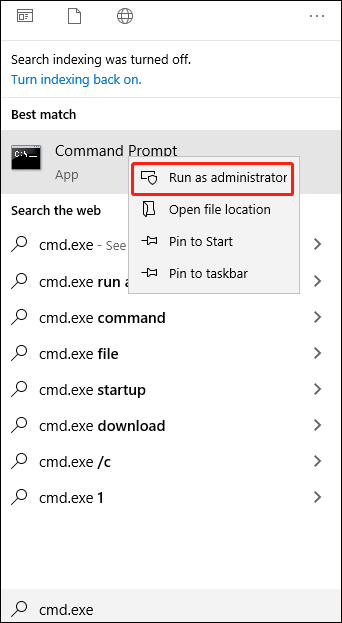
Step 3: Click Yes on the UAC prompt.
Step 4: Type the following path in the Command Prompt: sfc /scannow.
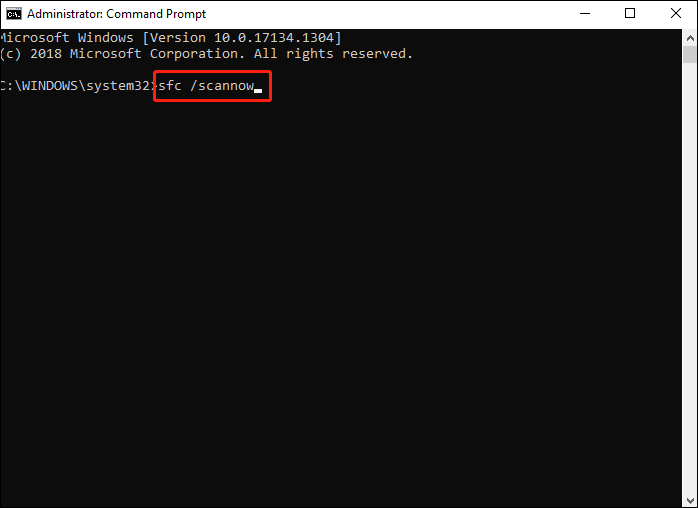
The entire scan will take some time to complete. So, wait until it ends and restart your device to check for errors.
Bottom Line
There are 3 ways to fix Amdrsserve.exe system error in Windows 10 in this article. You can choose one of ways to solve this error. Or, if you have other solutions, you can share them in the following comment zone.
About The Author

Position: Columnist
Vega joined MiniTool as an editor after graduation. She enjoys helping people with computer problems, including disk management, data recovery, and more. She is constantly expanding her knowledge in related fields. And she will continue to bring more easy-to-understand professional articles to help people solve various problems on the PC.
In her daily life, Vega enjoys hanging out with friends, shopping online and listening to music. She is someone who knows how to enjoy life.
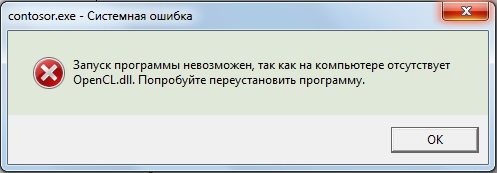
Следует отметить, что несмотря на общее негативное мнение пользователей (определённого сегмента) относительно «забагованности» операционной системы Windows 10, разработчики из компании Microsoft всё-таки сделали более стабильную систему, нежели всеми любимая Windows 7. Это мнение основано на уже продолжительном опыте работы с десятой версии на разных компьютерах на разной конфигурации и с различными «стресс-тестами». Но даже с наличием более проработанных инструментов «доставки» и установки файлов обновлений в работе операционной системы Windows 10 всё ещё встречается множество ошибок, большая часть которых связана с некорректной работой драйверного обеспечения и с нарушением целостности файлов динамической библиотеки компоновки. В том числе это распространяется и на тему настоящей статьи, где разбору подлежит ошибка с утверждением об отсутствии файла «OpenCL.dll». В чём причина возникновения данной ошибки? А главное — каким образом её можно решить? Обо всём этом и пойдёт речь далее.

Как устранить ошибку OpenCL.dll.
Диагноз и лечение
Начать стоит с того, что, как уже было неоднократно подтверждено, представители данной библиотеки крайне предрасположены к негативному воздействию, даже в большей степени нежели «sys»-объекты (драйверы). Например, на корректность работы данных системных компонентов могут оказывать:
- Пользователем проводились какие-либо манипуляции с системными файлами (например, с реестром).
- Деятельность вирусного программного обеспечения.
- Незавершённость скачивания и установки обновлений для Windows и многое другое.
Наименование файла прямо говорит о его функционале. «OpenCL» — это фреймворк (то есть заготовка или шаблон) для написания программного обеспечения с определённой структурой. В рамках статьи нюансы структуры данного ПО не носят ключевого значения, поэтому и останавливаться на этом более подробно не стоит. Следует лишь выделить немного другую интерпретацию выполняемого им функционала. Заключается она в том, что данная технология необходима для реализации процессов с одновременным применением центрального и графического процессора.
Как исправить ошибку
Если вы в поисках решений посещали иные ресурсы в интернете, то с большой долей вероятности встречали такой совет как: «Ручное скачивание «OpenCL.dll» и его ручное помещение в системный каталог или самостоятельная регистрация». При этом приводится множество ссылок на якобы «безопасные» сайты/каталоги/библиотеки, где «dll» можно скачать абсолютно бесплатно и без вирусного ПО внутри. Не стоит утверждать, что они однозначно не правы, но только необходимо учитывать, что представители библиотеки динамической компоновки часто используются для сокрытия в их структуре вирусного программного обеспечения. А если вы скачали подобный объект с сюрпризом внутри, и тем более поместили его в раздел диска, где установлена «Windows», то сами постелили красную дорожку для заражения вирусом собственного компьютера. Необходимо понимать, что на пустом месте ничего не происходит. Возникновению любой ошибки предшествует определённая последовательность каких-либо действий. И именно из этого аспекта следует отталкиваться в поисках решения проблем.
- Первое, что необходимо сделать (особенно для владельцев видеокарт от Nvidia и AMD), – это провести проверку на актуальность драйверов видеокарты. Для проверки лучше использовать официальные ресурсы разработчиков и скачивать драйверы только с проверенных источников.
- Если обновление/переустановка драйверов результатов не дали, то попробуйте предварительно полностью удалить старую версию (можно воспользоваться утилитой «Display Driver Uninstaller») и повторно установите новую.
- Если проблема возникла в игре или в приложении, то особое внимание стоит уделить источнику, который использовался для их установки. Например, смените автора репака, попробуйте воспользоваться другим установочным файлов, в том числе скачайте его/их с официального сайта разработчиков. В том числе на время установки ПО (игры) отключите антивирус.
- Проверьте целостность системных компонентов, для этого:
- Нажмите «WIN+S» и введите «cmd.exe».
- Кликните правой кнопкой мышки и выберите «Запуск от имени администратора».
- Введите и выполните команду «sfc/scannow».
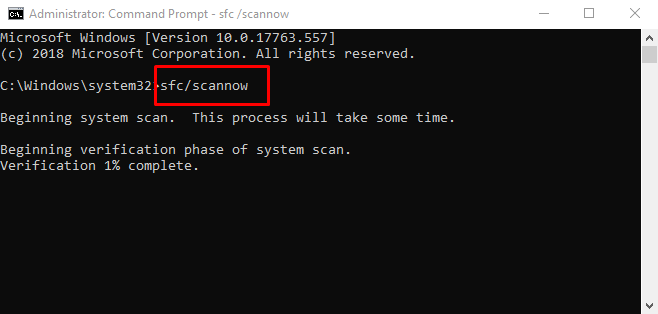
- Дождитесь завершения и вывода результатов сканирования.
- Откройте раздел «Параметры» — «Обновление и безопасность» и нажмите на кнопку «Проверить наличие обновлений» (Check for updates).
Установите все критические обновления, так как уже неоднократно было сказано, что с появлением «Windows 10» большая часть обязанностей по поддержанию актуальности драйверов была делегирована «Центру обновления».
Заключение
Только после применения вышеизложенных рекомендаций (соответственно, если ошибка так и осталась нерешённой) можно (на свой страх и риск) попробовать скачать «OpenCL.dll» и поместить его в директорию вручную. Но все возможные негативные последствия придётся решать вам! Поэтому лучшим вариантом будет всё своё внимание уделить комплексной проверке Windows.

OpenCL.dll is one of the important system libraries of Windows OS. It helps to correctly perform several tasks like printing files. Therefore, in case this DLL-file is missing, some issues might occur with the corresponding software. This may happen because of an anti-virus program, a system glitch, or after updating Windows or specific applications.
Option 1: Downloading OpenCL.dll
Download OpenCL.dll
- It is possible to simply locate the required library in a specific folder. To do so, move it to the “System32” folder for 32-but systems and to the “SysWOW64” folder for 64-bit systems.
- The next step is to register the DLL library. Press “Windows + R” and enter the following command:
regsvr32.exe C:WindowsSystem32OpenCL.dll

After that, press “Enter” or click on the “OK” button, and the library will be registered.
Option 2: Reinstalling OpenAl
OpenAl is an API interface for programming applications. OpenCL.dll is a part of it.
- Firstly, you should download the package from the official website.
Download OpenAL 1.1 - Then, launch the installer by double-clicking on it with the Left Mouse Button. In the pop-up window, click on the “OK” button to accept the license agreement.
- The installation process should begin. Once it’s over, the “Installation complete” message will appear.


The main benefit of this option is that you can be absolutely sure you have resolved the issue.
Thus, we have reviewed two options of installing OpenCL.dll that should help you fix the missing library issue.
Главная » Уроки и статьи » Windows
Для корректной работы многих приложений требуется наличие целого ряда библиотек. Если их нет, при попытке запустить приложение будет появляться соответствующее сообщение. Например, пользователи иногда сталкиваются с ошибкой «Система не обнаружила opencl.dll» в Windows 10. К счастью, проблема решается довольно просто: даже новичок сможет с этим справиться.
Что это такое
Для решения проблемы важно знать, что данный файл в формате «dll» связан с видеокартой: он необходим для ее корректной работы. Поэтому файл всегда входит в состав драйверов. Относится это не к одному, а ко всем производителям комплектующих. Поэтому, независимо от того, какая у вас видеокарта, он должен присутствовать в системе. Найти его можно в следующем месте:

Если система 64-битная, то файл с аналогичным названием должен быть в папке «SysWOW64». При этом нужно понимать, что данные dll отнюдь не одинаковые: если один отсутствует, а другой есть, то ошибка все равно будет появляться.
Простая инструкция
Большая часть пользователей, поняв, что у них не хватает какой-то библиотеки, не разбираясь скачивают ее отдельно. К слову, на ряде сайтов можно найти способ регистрации подобных файлов. Однако делать это все категорически не рекомендуется по следующим причинам:
- Высока вероятность заражения вирусами.
- Файл, скаченный на стороннем ресурсе, может легко оказаться не тем, что надо, или быть поврежденным.
- При регистрации скорее всего появится ошибка, вызванная отсутствием у библиотек специальной функции.
Лучший способ решить проблему – переустановить ПО. Необходимо обратить внимание на то, что делать это нужно вручную, а не с помощью Диспетчера устройств или других программ со схожим функционалом. Проблема часто заключается в том, что встроенная утилита либо не видит новейшие версии драйверов, либо устанавливает их неправильно.

Переду установкой старое ПО рекомендуется удалить. Также, если до этого dll уже были добавлены самостоятельно, то от них лучше избавиться: наличие файлов может негативно повлиять на установку. Чтобы можно было точно сказать, пропала ли ошибка, рекомендуется перезагрузить ПК.
Итак, установить opencl.dll проще всего вместе с драйверами. Если он уже есть, то, вероятно, файл был поврежден. Можно опять же либо переставить ПО, либо осуществить проверку целостности с помощью командной строки: обычно это позволяет восстановить все поврежденные библиотеки.
Понравилось? Поделись с друзьями!
Дата: 22.01.2022
Автор/Переводчик: Wolf
Большинство ошибок запуска программ, указывающих на отсутствие определенных DLL, вполне успешно устраняются обновлением или установкой таких компонентов как Microsoft .NET Framework и Microsoft Visual C++. Однако эти компоненты не единственные, без которых невозможна работа целого ряда программ и игр. Примером тому служит такая ошибка как «Не удается продолжить выполнение кода, поскольку система не обнаружила OpenCL.dll».
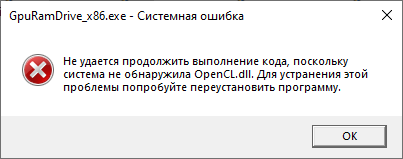
Она может иметь и другое похожее название, но с указанием на отсутствие того же файла библиотеки OpenCL.dll.
Но что это за файл и для чего он нужен?
OpenCL.dll – это часть фреймворка Open Computing Language, применяемого при разработке программного обеспечения, использующего для своих вычислений ресурсы видеокарт NVIDIA, Intel и AMD. Если в системе не будет OpenCL.dll, соответственно, не будет работать использующая эту технологию программа.
Как установить OpenCL.dll
Библиотеку OpenCL.dll можно скачать со специализированных сайтов вроде dlltop.ru и зарегистрировать в системе вручную, но это не лучший вариант, так как вероятность того, что DLL не будет работать достаточно велика.
Правильное решение – скачивание и установка актуальных драйверов видеокарты – NVIDIA GeForce, AMD Radeon или Intel HD Graphics, в состав которых входит библиотека OpenCL.dll.
Установку драйвера в данном случае выполняем не из свойств видеокарты в Диспетчере задач нажатием кнопки «Обновить», а запуском исполняемого файла пакета драйвера.
Если на компьютере имеются две видеокарты – интегрированная и дискретная, необходимо установить драйвера для них обеих.
В первую очередь это касается конфигурации Intel/AMD, так как без соответствующей поддержки Intel функционал AMD может быть ограничен.
Также перед установкой актуальных драйверов желательно, хотя и необязательно, удалить их текущие версии средствами классического апплета «Программы и компоненты» или с помощью специализированной утилиты Display Driver Uninstaller.
 Загрузка…