
[Быстрое исправление] Ошибка нехватки виртуальной памяти для RDR2
Не знаете, как исправить ошибку нехватки виртуальной памяти в Red Dead Redemption 2? Не беспокойтесь, мы вас прикрыли!
Получение каких-либо кодов ошибок или сообщений во время игры может быть довольно неприятным. Это случается с некоторыми игроками в Red Dead Redemption 2 . Они получают сообщение об ошибке ERR_MEM_VIRTUAL_OF_MEMORY , что мешает им продолжить путешествие. К счастью, это можно исправить, просто увеличив размер файла подкачки. Но некоторым, возможно, придется попробовать другие методы, чтобы избавиться от этой ошибки. Читайте дальше и узнайте, как это сделать.
Попробуйте эти исправления
Не все решения необходимы, поэтому просто просматривайте список, пока не найдете то, которое решает вашу проблему.
- Увеличить размер файла подкачки
- Измените API с Vulkan на DirectX 12
- Обновите драйверы вашего устройства
Как увеличить размер файла подкачки
Чтобы увеличить размер файла подкачки, выполните следующие действия:
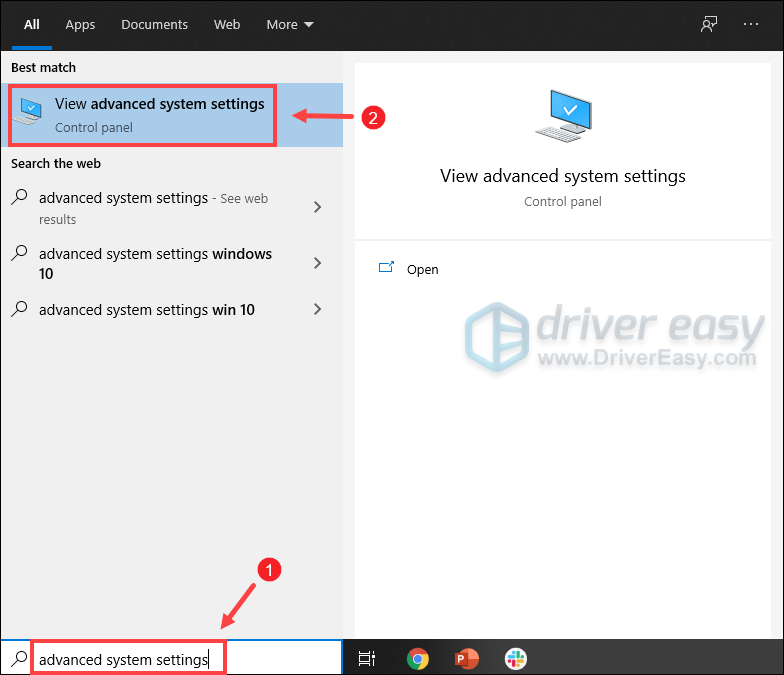
1) В поле поиска введите расширенные настройки системы . Затем нажмите Просмотр дополнительных настроек системы из списка результатов.
2) Под Передовой вкладку, щелкните Настройки .
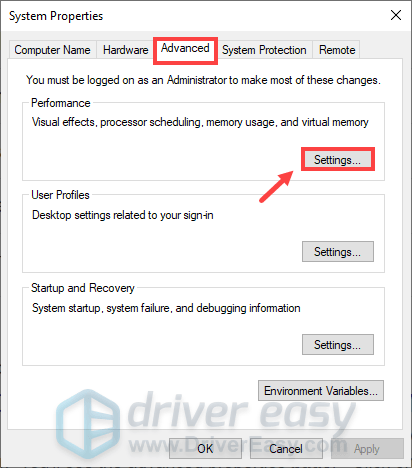
3) Выберите Передовой вкладка, а затем щелкните Изменять… .

4) Снимите флажок Автоматически управлять размером файла подкачки для всех дисков .
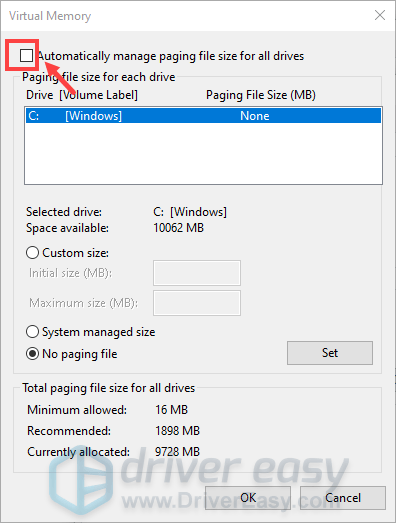
5) Выберите диск C и отметьте галочкой Обычный размер .
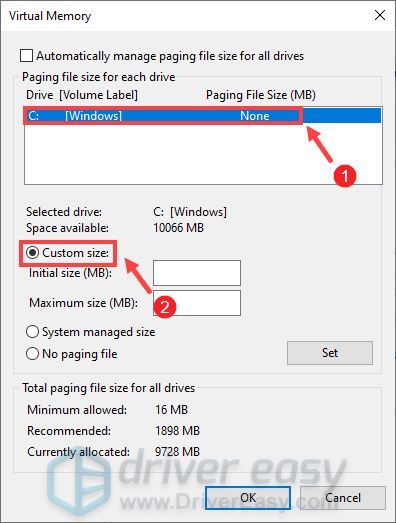
6) Введите значения для Начальный размер и Максимальный размер . Затем нажмите хорошо чтобы сохранить изменения.
(Советы: Microsoft рекомендует установить виртуальную память не менее 1,5 раз и не более 3 раз размер вашей оперативной памяти. Чтобы проверить оперативную память в Windows, следуйте приведенным ниже инструкциям. )
- На клавиатуре нажмите Клавиши Windows + R одновременно для вызова окна «Выполнить».
- Тип msinfo32.exe и нажмите Enter.
1 ГБ (гигабайт) = 1000 МБ (мегабайт)
Итак, в моем случае рекомендуемый начальный размер: 8 ГБ * 1000 * 1,5 = 12000 МБ.
Для рекомендованного максимального размера это будет: 8 ГБ * 1000 * 3 = 24000 МБ.
После увеличения размера файла подкачки запустите Red Dead Redemption 2, и вы сможете наслаждаться игровым процессом, не получая сообщения об ошибке «Не хватает виртуальной памяти». Однако на случай, если проблема не исчезнет, мы подготовили для вас несколько способов ее решения.
Измените API с Vulkan на DirectX 12
По умолчанию для API в Red Dead Redemption установлено значение Vulkan. Однако игроки обнаружили, что большинство сбоев вместе с кодами ошибок или сообщениями связаны с графическим API. Чтобы исправить это, вы можете переключить его на DirectX 12 и проверить, решена ли ваша проблема:
1) Перейдите в НАСТРОЙКИ меню в игре.

2) Щелкните ГРАФИКА .

3) Прокрутите вниз до Расширенные настройки раздел и убедитесь, что Расширенные настройки опция установлена на Разблокирован .

4) В Графический API раздел, измените его на DirectX 12 нажав на кнопку со стрелкой.

5) Нажмите Войти чтобы применить изменения.
Если это не помогло, попробуйте обновить драйверы устройства, особенно драйвер видеокарты.
Обновите драйверы вашего устройства
Драйвер — это важная часть программного обеспечения, которое позволяет вашей системе взаимодействовать с вашим оборудованием. Если драйверы устройства устарели, это вызовет заметные проблемы с производительностью. Поэтому, если при игре в видеоигры постоянно возникают сбои, убедитесь, что у вас установлены последние версии драйверов. Скорее всего, вы не сможете исправить или предотвратить каждый сбой, но обновление драйверов может помочь вам их остановить. Более того, обновления драйверов могут повысить скорость, исправить проблемы, а иногда даже предоставить вам совершенно новые функции, причем совершенно бесплатно. Так что очевидных причин не обновлять драйверы нет.
Чтобы обновить драйверы устройства, вы можете сделать это вручную через диспетчер устройств или перейти на страницу загрузки драйверов производителя, чтобы загрузить и установить точные драйверы для вашей системы. Это требует определенного уровня компьютерных знаний и может стать головной болью, если вы не разбираетесь в технологиях. Поэтому мы хотели бы порекомендовать вам использовать автоматическое обновление драйверов, такое как Водитель Easy . С Driver Easy вам не нужно тратить время на поиски обновлений драйверов, поскольку он позаботится о загруженной работе за вас.
Вот как обновить драйверы с помощью Driver Easy:
1) Скачать и установите Driver Easy.
2) Запустите Driver Easy и нажмите Сканировать сейчас кнопка. Затем Driver Easy просканирует ваш компьютер и обнаружит все устройства с отсутствующими или устаревшими драйверами.
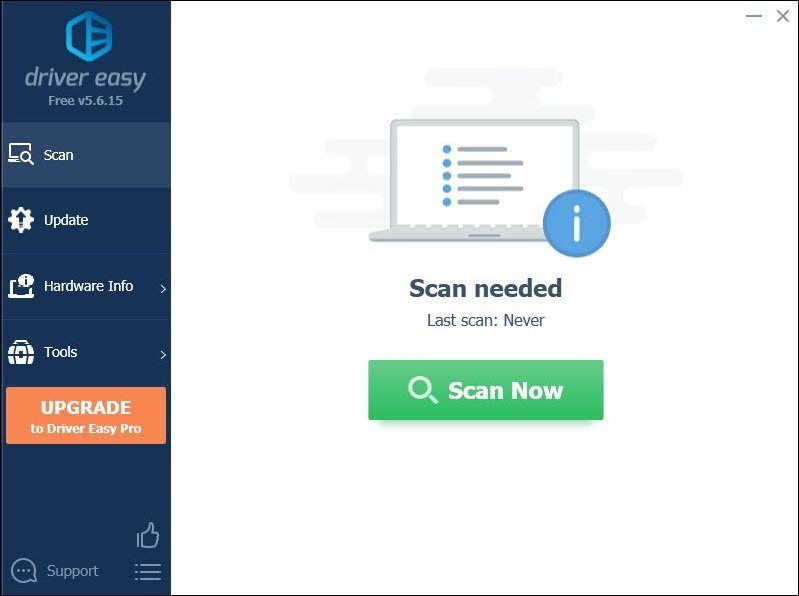
3) Нажмите Обновить все . Затем Driver Easy загрузит и обновит все устаревшие и отсутствующие драйверы устройств, предоставив вам последнюю версию каждого из них напрямую от производителя устройства.
(Для этого требуется Pro версия который идет с полная поддержка и 30-дневный возврат денег гарантия. Вам будет предложено выполнить обновление, когда вы нажмете «Обновить все». Если вы не хотите обновляться до версии Pro, вы также можете обновить драйверы с помощью БЕСПЛАТНОЙ версии. Все, что вам нужно сделать, это загрузить их по одному и установить вручную. )
 В Pro версия Driver Easy поставляется с полная техническая поддержка . Если вам нужна помощь, обратитесь в службу поддержки Driver Easy по адресу support@letmeknow.ch .
После обновления драйверов вам может потребоваться перезагрузить компьютер, чтобы изменения вступили в силу. После перезагрузки запустите игру, и ваша проблема должна быть решена.
Надеюсь, этот пост помог! Если у вас есть какие-либо идеи или вопросы, напишите нам в разделе комментариев ниже.
Оптимизация Red Dead Redemption 2
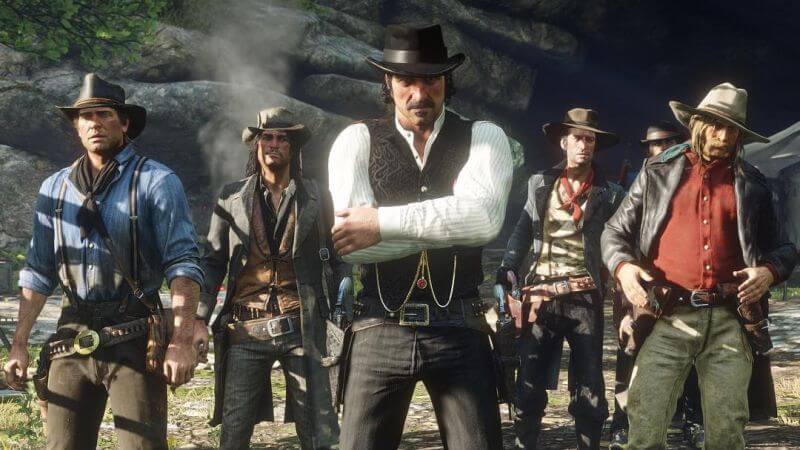
Сюжет одиночной кампании повествует о жизни и выживании людей в непростых условиях центральной части Американского Старого Запада в конце XIX века.
Даже поверхностная оптимизация Red Dead Redemption 2 действительно может помочь избавиться от лагов, повысить FPS и насладиться вестерном от Rockstar без тормозов и фризов. Но если подойти к этому вопросу ответственно, и потратить полчаса-час на то, чтобы поработать с операционной системой, можно добиться ещё более впечатляющих результатов. Версия игры для PC, конечно, отличается высокими системными требованиями, но запустить её в нормальном качестве можно даже на не самом мощном компьютере.
Начинаем с Windows
От состояния ОС зависит производительность компьютера в целом. Давно ли вы чистили её от мусора? Если ответ положительный, то скачайте бесплатную утилиту CCleaner, запустите её и позвольте ей сделать свою работу. Она очистит HDD от накопившихся мусорных файлов, и после перезагрузки ваш PC начнёт работать заметно быстрее. Следующий шаг – обновить все системные драйвера. Проще всего сделать это с помощью ещё одной утилиты, также бесплатной, под названием Driver Updater. И, наконец, установите бесплатную программу WinOptimizer. Эта полезная программка умеет при запуске игр завершать все необязательные системные процессы, что также сказывается на производительности компьютера самым положительным образом. Если вы намереваетесь играть в Red Dead Redemption 2 на ПК не первой свежести, все вышеописанные шаги проделать просто необходимо. Оптимизация ОС позволит эффективнее использовать ресурсы компьютера не только в RDR 2, а в целом.
Перед запуском игры
Ещё один важный момент в оптимизации Red Dead Redemption 2 – самостоятельно закрыть все ненужные программы перед запуском игры. Не только оверлеи вроде Fraps и Origin, которые могут быть вызваны нажатием горячих клавиш в любой момент, но и вообще все, которые вам сейчас не нужны, например, браузеры и мессенджеры. И убедитесь, что в том разделе жёсткого диска, в который установлена RDR 2, есть хотя бы 10-15 Гб свободного места. Это нужно для того, чтобы игра в случае недостатка оперативной памяти могла создавать на HDD временные файлы.
Увеличиваем файл подкачки
Обладатели PC с небольшим объёмом оперативной памяти (от 8 Гб и меньше) могут прибегнуть к ещё одному методу. Компенсировать недостаток RAM может файл подкачки, который создаётся системой на HDD, и для оптимизации Red Dead Redemption 2 это довольно важно. Но при настройках по умолчанию система сама выбирает размер файла, который может в итоге оказаться недостаточным. Эти настройки можно изменить самостоятельно:
- Зайти во вкладку «Свойства» ярлыка «Мой компьютер», или «Этот компьютер» на Win 10.
- Проследовать по адресу «Дополнительные параметры системы» -> «Дополнительно» -> «Параметры» -> «Дополнительно».
- Снять галочку с чекбокса «Автоматически выбирать объём файла подкачки», и установить её на чекбоксе «Указать размер».
- Самостоятельно указать размер файла, выбрав значение в 50% от объёма RAM на вашем PC. К примеру, для обладателей 8 Гб оперативной памяти нужно указать размер файла в 4096 Мб. Этот размер нужно вписать в оба поля, определяющие исходный и максимальный размер файла подкачки.
Этот способ оптимизации RDR 2 эффективен только в том случае, если оперативной памяти у вашего ПК немного, и файл подкачки активно используется. При наличии на борту более 8 Гб RAM он практически не влияет на производительность игры.
Для видеокарт NVidia
Если вы используете видеокарту NVidia, есть возможность ещё немного поиграться с настройками. Это слегка ухудшит графику в игре, но на оптимизации Red Dead Redemption 2 скажется самым положительным образом. Для этого нужно проделать следующее:
- В системном лотке (правый нижний угол) правой кнопкой мыши кликнуть по значку NVidia и там выбрать «Параметры 3D».
- Зайти в «Регулировку настроек изображения с просмотром»
- Отметить галочкой чекбокс «Пользовательские настройки с упором на:» и передвинуть ползунок влево, в сторону «Производительности». После этого не забудьте применить новые настройки.
Понижаем настройки графики
Некоторые графические опции влияют на оптимизацию Red Dead Redemption 2 больше, чем другие. Если понизить абсолютно все настройки, игра будет выглядеть очень уныло, но можно попробовать свести к минимуму самые «прожорливые» параметры. Вот три основных потребителя видеопамяти:
- MSAA
- Качество отражений
- Качество воды
Если понизить эти параметры до значений, близких к минимальным, FPS заметно возрастёт, да и фризы, скорее всего, исчезнут. Red Dead Redemption 2 на ПК и без этих опций будет выглядеть довольно прилично, особенно если не понижать качество текстур.
Разгон процессора и видеокарты
Эта тема слишком объёмна для короткой статьи, к тому же способы разгона зависят от используемого вами компьютерного железа. Учитывая плохую оптимизацию Ред Дед Редемпшен 2, это действительно может помочь, но заниматься разгоном вы будете на свой страх и риск. Несмотря на то, что это весьма распространённая и популярная практика, никто не даст гарантий, что это не повредит ваш ПК.
Для разгона видеокарты можно воспользоваться либо специализированным ПО, которое поддерживают некоторые производители, либо универсальными утилитами вроде MSI Afterburner. Но имейте в виду, что нагрузка на карту возрастёт, а с ней возрастёт и её температура, так что вместе с тактовой частотой нужно увеличить и мощность вентиляторов. И следите за температурой – если она перевалит за °C, видеокарта может сгореть. Повышать частоту более чем на 10% крайне не рекомендуется.
С разгоном процессора картина примерно такая же, только придётся покопаться в настройках BIOS. Не все модели процессоров поддерживают разгон, в некоторых моделях эта функция заблокирована. По повышению тактовой частоты процессоров есть отдельные объёмные инструкции, найти которые не составит труда. Но этот способ оптимизации Red Dead Redemption 2 можно рекомендовать только опытным пользователем, потому что неумелыми действиями можно навредить компьютеру. Если вы всё-таки решитесь к нему прибегнуть, тщательно изучите всю доступную информацию перед тем, как приступать к делу.
Ничего не помогает!
Если же все вышеперечисленные действия не помогли, остаётся только одно – апгрейд ПК или его полная замена. Можно, конечно, ждать патча от разработчиков, который оптимизирует RDR 2 на ПК, но это всё равно, что ждать у моря погоды. А так как новые игры всё более и более требовательны к ресурсам, новой игровой машиной обзаводиться всё равно придётся рано или поздно. Возможно, это время уже пришло?
Технические проблемы Red Dead Redemption 2
Red Dead Redemption 2 – это вестерн, события которого происходят на Диком Западе в 1899 году.
Red Dead Redemption 2 вышла на ПК 5 ноября 2019 года. Разработчик – Rockstar Games. Игровой движок – Rockstar Advanced Game Engine. Если у вас возникли технические проблемы с игрой, то первым делом проверьте свой ПК на соответствие системным требованиям.
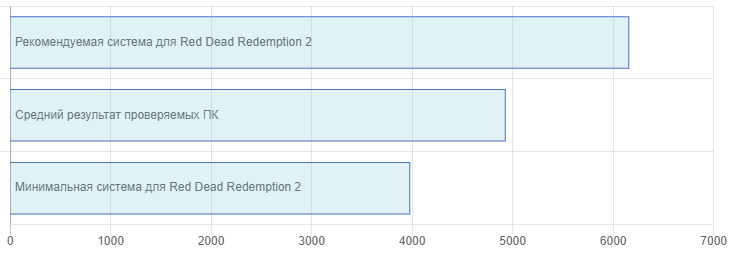
Если вам самостоятельно удалось найти решение какой-либо проблемы, пожалуйста помогите другим пользователям и напишите о своем варианте решения в комментариях.
Важно: Путь к игре не должен содержать русских букв и спец. символов. Все названия папок должны быть на латинице.
Чаще всего игроки сталкиваются со следующими проблемами:
Red Dead Redemption 2 и ошибка 0xc000007b
This application was unable to start correctly (0xc000007b). Самая частая причина появления ошибки при запуске приложения 0xc000007b — проблемы с драйверами NVidia.
- Переустановите драйвера видеокарты
- Попробуйте запустить игру от имени администратора
- Установите/обновите DirectX, Visual C++, .Net Framework. Все файлы загружайте только с официального сайта Microsoft.
- Откройте командную строку «Выполнить» через меню «Пуск» и пропишите sfc /scannow. С помощью этой команды ваш ПК просканирует системные файлы и исправит некоторые ошибки.
- Удалите лишний софт, который может конфликтовать с видеодрайвером. В основном это различные «улучшатели» графики. Чем меньше у вас работает дополнительных приложений, тем лучше.
- Скачайте и распакуйте Dependency Walker 64bit.
- Запустите программу, перейдите в View > Full paths. Теперь выберите файл .exe Red Dead Redemption 2. После того как вы выбрали .exe игры может всплывать окно в котором вы увидите ошибки, просто закройте его. В разделе module, прокрутите блок вниз до конца ошибки и вы увидите несколько значений в столбцах.
- Теперь в колонке CPU все DLL файлы должны быть x64-битные для вашей игры. Если есть x86 DLL-файл будет в красном столбце CPU. Этот файл и вызывает ошибку 0xc000007b.
- Теперь перейдите на сайт dll-files.com и скачайте там 64-битную версию этого DLL файла и поместить его в корневую папку с игрой и в C:Windowssystem32. Игра теперь должна запустится без проблем.
Red Dead Redemption 2 не на весь экран
Нажмите ALT+ENTER. Проверьте настройки игры (оконный режим, разрешение и т.д.). В некоторых случаях помогает изменение частоты обновления (в панели управления Nvidia) с 60 Гц на 59 Гц (нажать «Применить»), и снова вернуть на 60 Гц. Еще один способ: также в панели управления Nvidia перейти в раздел «Регулировка размера и положения рабочего стола». В правом верхнем углу нажать «Восстановить».
Ошибка Microsoft Visual C++ 2015
«The following component(s) are required to run this program: Microsoft Visual C++ 2015 Runtime»
Установите недостающую библиотеку с сайта Microsoft
Red Dead Redemption 2 — BSOD или «Синий экран»
BSOD, как правило, означает какую-то серьезную неполадку в вашей системе, которая не связана с игрой. Первым делом проверьте свой блок питания. При перегреве он будет отключаться. Также, если системе не хватает от него питания, то возможны различные ошибки, включая BSOD. Проведите тестирование других компонентов вашего ПК. В сети можно найти различные утилиты для проверки памяти, жесткого диска и видеокарты.
Низкая производительность в Red Dead Redemption 2
Red Dead Redemption 2 вылетает без ошибки
Попробуйте временно отключить антивирус (особенно в случае с Avast!). Также смотрите советы в разделе ошибок при запуске.
Red Dead Redemption 2 не запускается
Способ: Перезапустите клиент Epic Games Store
Повторите проверку проблемы.
Скачайте и установите VC++ 2013.
И другие необходимые библиотеки.
Попробуйте удалить Visual C++. Затем установите Visual C++.
Если не запускается Red Dead Redemption 2 и при этом не появляется никаких ошибок. Если вы запускаете игру впервые, то попробуйте просто подождать.
Рекомендации от разработчиков:
Обновите драйвера видеокарты
Также убедитесь, что вы используете актуальные версии Nvidia PhysX (для видеокарт Nvidia) и DirectX.
Убедитесь, чтобы в настройках панели управления Nvidia опция была установлена на «Application Controlled» (Управление из приложения).
Попробуйте запустить игру от имени администратора.
Попробуйте понизить разрешение экрана перед запуском игры.
Также убедитесь, чтобы ваша операционная система Windows и стороннее программное обеспечение было обновлено до актуальных версий.
Загрузите Visual C ++ 2017 Redistributable:
Для Windows 64-bit:
Для Windows 32-bit:
Установите обе версии.
Кроме того, установите ПО .NET:
Смотрите дополнительные рекомендации ниже:
Для пользователей Windows:
- Проверьте версию операционной системы, убедитесь в том, что стоят все необходимые обновления
- Перезагрузите компьютер
- Переустановите игру
- Попробуйте временно отключить программы, потенциально конфликтующие с игрой (антивирусы, файрволы и тд)
- Убедитесь, что ПК удовлетворяет минимальным требованиям
- Удостоверьтесь, что на системном диске свободно не менее 5 Гб
- Проверьте PC антивирусной программой
- В некоторых случаях может помочь переустановка операционной системы
Для пользователей Mac OS:
- Обновите версию Mac OS
- Попробуйте отключить программы, которые могут конфликтовать с игрой (антивирусы, файрволы и тд)
- Удостоверьтесь, что PC соответствует минимальным системным требованиям Red Dead Redemption 2
Черный экран Red Dead Redemption 2
Черный экран может говорить о разных ошибках, тем не менее наиболее часто это относится к определенной проблеме со стороны видеоподсистемы, и иногда виновником может быть оперативная память. Также уберите разгон элементов ПК, если используется.
Возможные действия при появлении этой ошибки
Оконный режим через .exe
- Правый клик по ярлыку игры на рабочем столе, и откройте «Свойства»
- В строке «Объект» после кавычек («) добавить » -windowed «
- «C:GamesRed Dead Redemption 2BinWin64Red Dead Redemption 2.exe» –windowed
Одной из причин черного экрана могут быть программы для захвата видео: Bandicam, Camtasia Studio, Dxtory и прочие
В дополнение к этому проблемы могут вызывать программы, которые связаны с обработкой видео в играх. Например: SweetFX, Saturation Toggler и прочие. Различные моды также могут быть причиной ошибок. Запомните главное правило: чем меньше программ работает одновременно с игрой, тем лучше. Закройте все лишнее.
Причиной изредка становится оперативная память ПК.
- Выполните тестирование с помощью специального приложения для проверки оперативной памяти. К примеру: MemTest. Про способ проверки памяти средствами в Windows 10, 8, 7 смотрите здесь.
- Попробуйте установить планки памяти на другие слоты.
- Если у вас несколько планок, то попробуйте оставить только одну.
- Дополнительную информацию по вопросу диагностики памяти смотрите в интернете.
Red Dead Redemption 2 зависла в процессах
Запустите Red Dead Redemption 2 в режиме совместимости с другой ОС.
Иногда проблемой является надстройка драйвера Nvidia GeForce Experience. Отключите в ней все оптимизации для игры.
На видеокартах AMD проблемы может создавать приложение Gaming Evolved (Raptr). Попробуйте его временно отключить или удалить.
Если в диспетчере задач есть Nvidia Capture Service, попробуйте завершить процесс. Завершите другие процессы, связанные с захватом видео.
Обновите драйвер видеокарты.
Также см. советы «Не запускается».
Ошибки звука / Пропадает звук в Red Dead Redemption 2
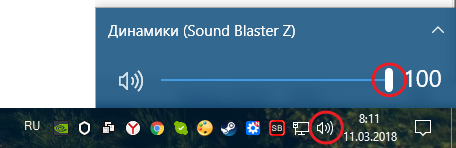
В первую очередь выполните перезагрузку вашего компьютера, а затем протестируйте звуки в Windows: нажмите иконку динамика в нижнем правом углу, а затем кликайте по ползунку громкости.
Если звуков не слышно, то кликните правой кнопкой мыши (ПКМ) по значку динамика и перейдите в «Устройства воспроизведения». На вкладке вопроизведение проверьте, какой источник звука стоит по-умолчанию. По нему ПКМ и нажать «Проверка». Если звука нет, то ПКМ по значку и нажать «Обнаружить неполадки со звуком».
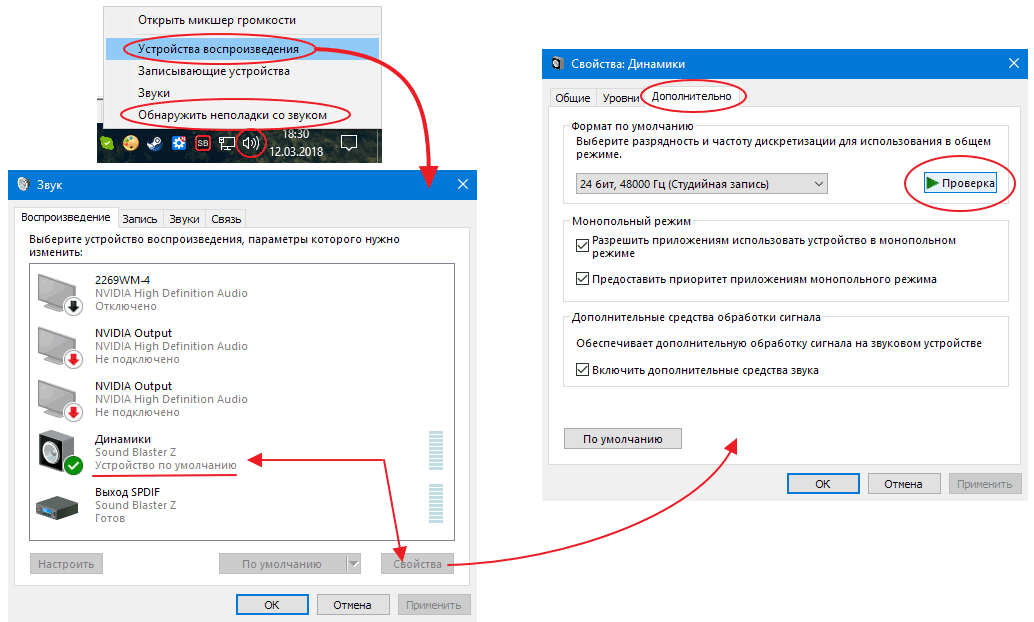
Звуки есть в Windows, но в игре не слышно:
Проверить настройки звука в настройках игры. Обновить DirectX, а также аудиодрайвер.
Есть звук, но нет голосов:
Возникли проблемы с файлами озвучки при установке. Проверьте целостность файлов игры.
Не работает управление в Red Dead Redemption 2
Вытащите устройство ввода (геймпад, мышь) из USB и снова вставьте. Если не работает мышь и клавиатура, то попробуйте отключить геймпад и другие USB-устройства.
Red Dead Redemption 2 перестала запускаться
Какие изменения вы производили на компьютере? Возможно причиной проблемы стала установка новой программы. Откройте список установленных программ (Пуск -> Установка и удаление программ), отсортируйте по дате. Удалите недавно установленные. Переустановите Red Dead Redemption 2.
Также проверьте диспетчер задач. Если запущены копии процессов Red Dead Redemption 2, завершите их все.
Ошибка «Недостаточно памяти»
Возможные причины: игре не хватает оперативной памяти; на жестком диске не хватает места для файла подкачки; вы сами настраивали размер файла подкачки (или отключили его, или использовали софт); некая программа вызывает утечку памяти (откройте диспетчер задач CTRL+ALT+DELETE и отсортируйте приложения по потреблению памяти).
Оптимизация Red Dead Redemption 2 на PC
Это достаточно объемная тема. Можно сделать множество действий для роста производительности.
Понизьте настройки графики
Это самый очевидный, но и эффективный способ. Попробуйте понизить графические настройки в игре и поставить минимально возможное разрешение. Тени, сглаживание и текстуры оказывают наибольший эффект на производительность.
Используйте разгон процессора и видеокарты
При наличии хорошего охлаждения, разгоните видеокарту и / или процессор. Разгон приводит к дополнительному нагреву, поэтому может потребоваться усиленное охлаждение системы (обязательно используйте программы для мониторинга температуры компонентов). Многие современные системные платы уже идут с софтом, в котором вы можете увеличить частоту видеокарты или процессора. Не забывайте про тестирование. Если температура видеокарты превышает 90°C, то следует понизить измененные параметры, после чего провести повторный тест. Важно: разгон встроенных в чипсет (интегрированных) видеокарт зачастую лишен всякого смысла. Подробные шаги по разгону смотрите в инструкциях к специализированному софту
Используйте NVIDIA GeForce Experience или AMD Gaming Evolved
AMD Gaming Evolved / NVIDIA GeForce Experience / Intel HD Graphics Control Panel — программы с разнообразными инструментами, в которых можно найти оптимизацию игр.
Смотрите подробнее по ссылке
Удалите ненужные файлы, кэш и временные папки
В интернете можно найти различные, как платные, так и бесплатные программы для очистки компьютера. CCleaner — популярная утилита с богатым функционалом для очистки ПК от мусора.
Очистка и дефрагментация диска
Кликните правой кнопкой по иконке диска, перейдите в свойства диска. Перейдите на вкладку «Сервис» -> нажмите кнопку «Оптимизировать (или дефрагментировать)». Не забудьте также выполнить проверку и очистку диска.
Панель управления NVIDIA / AMD
Откройте панель управления NVIDIA (или AMD) выберите вкладку «Управление параметрами 3D» (NVIDIA), или Игры -> Настройки 3D-приложений (AMD). Здесь вы можете задать глобальные настройки обработки графики при необходимости. Или выберите «Регулировка настроек изображения с просмотром» (для NVIDIA), после чего «Пользовательские настройки -> Производительность», перетянув ползунок до конца влево.
Уберите лишние процессы из автозагрузки
Нажмите кнопку Пуск (в левом нижнем углу). Далее наберите msconfig, после чего нажмите Enter. В открывшемся окне конфигурации системы на вкладке «Автозагрузка» (в Win 10 нажать CTRL+ALT+DELETE и перейти на ту же вкладку). Здесь перечислен список программ, которые автоматически загружаются вместе с Windows. Отключите загрузку всего ненужного (не убирайте из автозагрузки неизвестные вам приложения, в противном случае вы рискуете нарушить работу компьютера). Перезагрузите компьютер. Отключите временно приложения (браузер, Skype и т.п.). Запустите Red Dead Redemption 2.
Ускорьте работу ОС
Отключите визуальные эффекты, деактивируйте индексирование поиска, неиспользуемые библиотеки и прочее.
Флешка в качестве оперативной памяти
Щелкните правой кнопкой мыши по диску USB и выберите «Свойства». На вкладке «Ready Boost», выбрать «Использовать это устройство» (“Use this device”).
Red Dead Redemption 2 Не сохраняется
Путь к игре не должен содержать русских букв, только латиница.
Ошибка при установке Red Dead Redemption 2
Не устанавливается. Путь к игре не должен содержать русских букв, только латиница. Выполните проверку и очистку жесткого диска (в редких случаях может помочь замена кабеля SATA). Попробуйте изменить путь установки.
Ошибка DLL в Red Dead Redemption 2
Ошибки вида: dll is missing, d3d11.dll, msvcp110.dll не найден и другие.
ВАЖНО : не рекомендуется скачивать DLL-файлы со сторонних сайтов в попытке заменить ваши отсутствующие или поврежденные файлы DLL. Используйте этот вариант только в крайнем случае.
Обратите внимание, что путь к игре не должен содержать русских букв, только латиница!
Стандартные действия при появлении ошибки DLL :
- Перезагрузите компьютер
- Восстановите удаленный DLL-файл из корзины (или используйте программу восстановления файлов). Разумеется этот вариант подойдет в том случае, если вы удаляли файл
- Просканируйте компьютер на вирусы и вредоносные программы
- Используйте восстановление системы (смотрите инструкции в интернете)
- Переустановите Red Dead Redemption 2
- Обновите драйверы
- Использование средство проверки системных файлов в Windows 10 (смотрите инструкции в интернете)
- Обновите Windows при наличии патчей
- Выполните чистую установку Windows
- Если после чистой установки Windows ошибка DLL сохраняется, то эта проблема связана не с программным обеспечением, а с компонентами вашего PC.
Сообщение об ошибке MSVCP140.dll. Вам необходимо обновить/установить пакет Visual C++
Это можно сделать по ссылке
https://www.microsoft.com/ru-ru/download/details.aspx?id=48145
Если у вас подключены какие-либо USB-контроллеры (или другие устройства), подключенные к сети, попробуйте отключить их. Сбои при запуске с именами модулей сбоев ntdll.dll и EZFRD64.DLL могут (в частности, для последних) быть связаны с USB-контроллерами или PS2-USB-адаптерами (для различных игр).
Если у вас возникают ошибки api-ms-win-crt-runtime-l1-1-0.dll на Windows 7 или Windows 8.1, Microsoft выпустила патч для устранения этой проблемы.
https://support.microsoft.com/en-us/kb/2999226
Ошибка DirectX в Red Dead Redemption 2
Ошибки вида: DirectX Runtime Error, DXGI_ERROR_DEVICE_HUNG, DXGI_ERROR_DEVICE_REMOVED, DXGI_ERROR_DEVICE_RESET.
Куратор(ы):
mphuZ
| Автор | Сообщение | |||
|---|---|---|---|---|
|
||||

Куратор темы Статус: Не в сети |
#77 Radeon Software Adrenalin Edition Radeon Software for Linux Legacy Драйверы для операционных систем Windows XP/Vista/7/8/8.1/10 #77 Последний выпуск для операционной системы Windows 10: Adrenalin Edition 18.9.3 (05.11.2018) | 32-bit Драйверы для устаревших видеокарт #77 Последний выпуск для серии карт R9 Fury, R9 Nano, R9 300, R9 200, R7 300, R7 200, R5 300, R5 200, HD 8000, 7000: Adrenalin Edition 22.6.1 (23.06.2022) Windows 10 | 64-bit • Часто задаваемые вопросы Правила темы. Обязательно к ознакомлению!!! 1. Старайтесь соблюдать Правила Конференции! Они писаны для всех, в том числе и для этой темы.
|

 Добавлено: 22.02.2005 11:03
 | Реклама | |
|
Партнер |
|
AlarmZone13 |
|
|
Member Статус: Не в сети |
Привет. Появилась проблема с драйвером. Во первых, при установки драйвера сразу же вылетает ошибка: «Ошибка установки пакета». После клика «Ok» установка продолжается. Драйвер устанавливается или обновляется. Во вторых, не появляется AMD Radeon Setting. Установщик показывает, что приложение не установлено. Пробовал полностью удалить драйвера с помощью специальных программ и заново устанавливал драйвера, не помогает. Устанавливал как финальную, так и бета версию драйвера. Результат тот же. Устанавливаю только AMD Radeon Setting, выдаёт ошибку. |
|
KriptoAlex |
|
|
Member Статус: Не в сети |
mphuZ писал(а): Вышел драйвер 16.9.2 Ничего существенного. Все для рх 4х серии |

|
Zeno |
|
|
Member Статус: Не в сети |
AlarmZone13, Папку C:AMD переименовать (во что угодно) пробовали? В эту папку загружаются (при обновлении) и распаковываются (по умолчанию) все пакеты драйверов AMD. Я тут заметил при обновлении на 16.9.2, что программа установки не предлагает больше установить Raptr (AMD Gaming Evolved App). |
|
AlarmZone13 |
|
|
Member Статус: Не в сети |
Zeno писал(а): Папку C:AMD переименовать (во что угодно) пробовали? Не помогает. Всё так же выползает ошибка. |
|
KriptoAlex |
|
|
Member Статус: Не в сети |
AlarmZone13 писал(а): «Ошибка установки пакета» Антивирус отключи. Пакет драйверов перекачай. Все почисти дду. Папку амд удали с диска С. И реестр после удаления и перезагрузки очисть. |
|
Def |
|
|
Member Статус: Не в сети |
Народ, подскажите, странная проблема. Есть древний ноутбук с Радеоном 54хх (да, это пятая серия). Были обновлены дрова на ней до последней лагаси-версии 15.7.1. Обновлялись по-нормальному, с удалением. Это исправило баг в одной игре и владелец был несказанно доволен. Но выяснилась проблема — при проигрывании видео (любого формата и любым плеером) — нет изображения, просто чёрный экран. Дело не в кодеках 100%. Пробовались все WHQL дрова: 15.7, Омега 14.12, 14.9, 14.4 и даже 13.12. Никакой разницы, нет изображения и всё. Интересный нюанс — если дрова удалить и не ставить — изображение есть! Что это за бред такой?! |
|
mphuZ |
|
|
Куратор темы Статус: Не в сети |
KriptoAlex писал(а): Ничего существенного ну, хотя бы версии API нормально отображаются)) KriptoAlex писал(а): Я тут заметил при обновлении на 16.9.2, что программа установки не предлагает больше установить Raptr (AMD Gaming Evolved App) ещё с 16.9.1 началось |
|
Firebrand |
|
|
Member Статус: Не в сети |
AlarmZone13 Цитата: Во первых, при установки драйвера сразу же вылетает ошибка: «Ошибка установки пакета». привет привет, та же самая ошибка выскакивает на вин7 х64 тоже. Добавлено спустя 1 минуту 12 секунд: Цитата: Антивирус отключи. Пакет драйверов перекачай. Все почисти дду. Папку амд удали с диска С. И реестр после удаления и перезагрузки очисть. одно слово |

|
NikeFreak |
|
|
Member Статус: Не в сети |
mphuZ писал(а): ну, хотя бы версии API нормально отображаются)) че правда? там вроде в описание написано что опен кл не правильно отображается)) но я еще не ставил, и не в курсе, пока на сижу 16,8,3 все ок. |
|
dragonheart |
|
|
Member Статус: Не в сети |
Слава АМД! На нвидии в настройке дров есть возможность зафиксировать максимальную частоту обновления монитора из доступных режимов при подключении по DVI и это работает поголовно во всех играх, даже старых. Помогает, когда игра форсит 60гц, а у тебя дисплей 144гц, либо обычный, но с разгоном до 75гц. Есть ли такая фича на АМД? У племянника 7870, разогнали монитор до 75гц и многие игры, где нет выбора частоты, а лишь разрешения, сбрасывают рефреш в стандартные 60, даже если на рабочке 75 выставлено. Ищу решение (кроме выставления оконного режима |
 ). Заранее спасибо, если подскажете
  Помню на Windows XP в контрольной панели в бородатые времена была такая штука, я ее для форса 100гц режима юзал. Может и ща есть что-то подобное, ток для Win 7? У самого прост нет системы на АМД, чтоб побродить по контрольной панели или потестить сторонние утилиты.
|
AlarmZone13 |
|
|
Member Статус: Не в сети |
KriptoAlex писал(а): Антивирус отключи. Пакет драйверов перекачай. Все почисти дду. Папку амд удали с диска С. И реестр после удаления и перезагрузки очисть. Никак. Придётся систему переуставливать, видимо. |
|
dr0zdandre |
|
|
Продавец Статус: Не в сети |
Дрова под Forza Horizon 3 АМД еще не выкатила? |

|
Makc1968 |
|
|
Заблокирован Статус: Не в сети |
NikeFreak писал(а): в описание написано что опен кл не правильно отображается #77#77 |

|
KriptoAlex |
|
|
Member Статус: Не в сети |
dr0zdandre писал(а): Дрова под Forza Horizon 3 АМД еще не выкатила? Выше посмотреть сложно так да? AlarmZone13 писал(а): Никак. Придётся систему переуставливать, видимо. Бывает. |
|
dr0zdandre |
|
|
Продавец Статус: Не в сети |
KriptoAlex писал(а): Выше посмотреть сложно так да? во блин, внатуре Ура, дрова под Форзу Хорайзон 3 вышли! |
|
AlarmZone13 |
|
|
Member Статус: Не в сети |
Интересно, Forza использует ACE? |
|
KriptoAlex |
|
|
Member Статус: Не в сети |
Поставил новый хотфикс. Вроде фидяха греться меньше стала. И в ведьмаке 2ом фпс провалился вчера пару раз. Но это не точно от драйверов может быть |
|
Stabilitron_D814 |
|
|
Member Статус: Не в сети |
Поставил вчера 16.9.2, теперь при просмотре видео в браузере монитор не моргает как на 16.9.1, уже хорошо. Правда частота чипа в простое прыгает как бешеная, но стоит включить любое видео, хоть в браузере, хоть в любом плеере частота жестко фиксируется на 300. Ну и при вылете ватмана теперь нет никаких сообщений и декодирование H.264 похоже пофиксили. |
|
enj0y |
|
|
Member Статус: Не в сети |
Stabilitron_D814 писал(а): но стоит включить любое видео, хоть в браузере, хоть в любом плеере частота жестко фиксируется на 300 У меня наоборот, при просмотре видео теперь температура взлетает как в играх. И когда уже для ваттмана сделают профили. |
|
nbendadi |
|
|
Junior Статус: Не в сети |
нафиг ставлю 16.7.3 это просто жесть какая-та в простое нагрузка 100% |
—
Кто сейчас на конференции |
|
Сейчас этот форум просматривают: Inquisitorr и гости: 3 |
| Вы не можете начинать темы Вы не можете отвечать на сообщения Вы не можете редактировать свои сообщения Вы не можете удалять свои сообщения Вы не можете добавлять вложения |
Лаборатория
Новости
You are quite correct about the driver. The HD 6xxx series (Desktop) is considered to be Legacy and no more supported by AMD with newer drivers unless Microsoft or the GPU card’s manufacturer creates a newer version.
The driver you have installed is the last known Official driver for that card. But there is a slightly newer version but it is BETA using Crimson which supplants CCC from 2015 AMD driver package ( maybe the Custom Install will work with this version): Legacy
| NAME | FILE SIZE | REVISION NUMBER | RELEASE DATE | DOWNLOAD LINK |
|---|---|---|---|---|
| Catalyst Software Suite | 301 MB | 15.7.1 | 7/29/2015 | *DOWNLOAD |
| Radeon Software Crimson Edition Beta | 260 MB | Crimson Edition 16.2.1 Beta | 3/1/2016 | *DOWNLOAD |
I believe you misread my previous Post. By using DEVICE MANAGER instead of the AMD installer, it will just install the AMD GPU Driver and whatever software it needs to run correctly. It will not install any extra software like Raptr/Gaming APP. Device Manager bypasses the AMD installation program.
I understand what you are saying. That the Custom Installation is refusing to install the AMD driver UNTIL you checkmark to install Raptr/Gaming APP. This is obviously wrong and it may have something to do with your computer setup. I haven’t seen any threads of that particular problem pop up here at AMD Forums.
I can understand why you don’t want Raptr installed in a company environment. The company may see it as you wasting company’s time by playing games instead of working or give employees the opportunity to play games on company time.
Anyway, as a last results since you are using AMD GPU card in a business environment, I would highly suggest you open a EMAIL SUPPORT ticket with AMD Support and see if they can give any useful information in solving your problem: Email Form .
Уходит в прошлое время офлайн-игр. Даже самые простые из них, запускаемые на смартфоне, имеют движок, ориентированный на сохранение достижений игрока на серверах разработчика. Что уж тут говорить о классических геймерах, считающих себя профессионалами… Мощные игровые компьютеры действительно позволяют в полной мере насладиться великолепной графикой и качественным 3D-звуком, а также захватывающим геймплеем, от которого невозможно оторваться. И, разумеется, всё это подаётся в сетевом варианте, позволяя соревноваться не с искусственным и часто предсказуемым интеллектом, а с реальными людьми.
Зашкаливающие игровые эмоции требуют выхода: кому не хочется поделиться своими игровыми достижениями с друзьями, пообщаться с единомышленниками, запечатлеть свои рекорды посредством видео или предоставить возможность другим понаблюдать за ходом игровых баталий через стрим.
Увы, далеко не все игры предоставляют такую возможность. Но если такой функционал жизненно необходим, на помощь придёт программа Raptr. Большинство геймеров с ней хорошо знакомо, а для новичков будет полезно узнать о её назначении и возможностях.
Что такое Raptr на компьютере
Мысль о том, что игровому сообществу нужна своя среда общения, витала в воздухе давно. А если есть потребность, предложение найдётся. Им стал программный продукт, разработанный иконой мирового киберспорта Деннисом Фонгом, позиционируемый создателем как игровая социальная сеть.
И буквально за несколько лет количество участников сети увеличилось до 20 миллионов человек и продолжает расти. Было бы ошибкой утверждать, что основное назначение Raptr – это общение геймеров, своеобразный «клуб по интересам». У программы достаточно обширный функционал, позволяющий делать скриншоты, добиваться улучшения производительности конкретных игр и даже скачивать новые игровые продукты.
Так что для большинства игроманов вопрос, нужна ли программа Raptr, не стоит. Тем, кто ещё не установил эту утилиту, нужно скачать её на официальном сайте, выбрав один из двух вариантов программы:
- ориентированной на компьютеры со встроенной графикой от Intel (в качестве примера можно привести линейку интегрированных GPU Intel HD Graphics);
- для компьютеров с видеокартой AMD – в этом случае утилита дует иметь название AMD Gaming Envolved.
ВНИМАНИЕ. Если вы обнаружили, что Raptr на вашем компьютере уже присутствует, хотя вы его не устанавливали, удивляться и переживать не стоит. Дело в том, что утилита может попасть на ваш жёсткий диск вместе с другим программным обеспечением от AMD, например, при установке фирменных драйверов с инсталляционного диска. Raptr может также включаться в инсталляторы других программных продуктов от сторонних разработчиков, и вас не обязательно об этом предупредят.
Основные функции Raptr
Как только вы установите и запустите игровой клиент, Raptr приступит к подробному анализу видеодрайверов и игр, установленных на вашем компьютере. Стоит отметить, что утилита «дружит» только с официальными игровыми платформами типа Steam, Origin или Uplay.
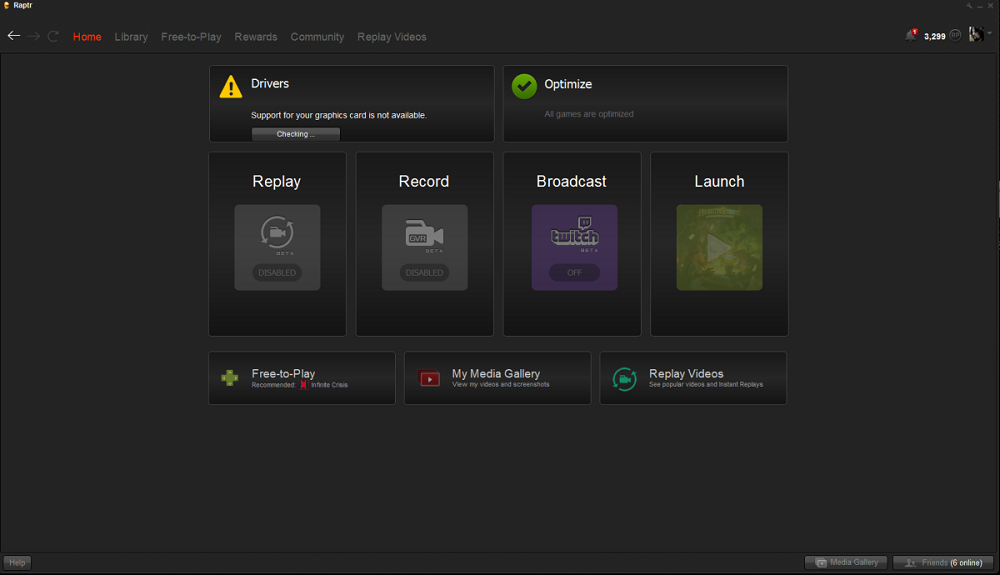
Если Raptr обнаружит, что в системе отсутствует один из компонентов графической подсистемы, он тут же предложит вам установить недостающие драйвера, после чего будет произведена оптимизация установленных на ПК игр. Вы сможете убедиться, что в итоге производительность таких игр ощутимо вырастет.
После выполнения всех перечисленных действий вам нужно будет пройти несложную процедуру регистрации, необходимую для нормальной работы с клиентом Desktop APP. Для этого нажмите расположенную в правом верхнем углу кнопку Sign Up и внесите необходимые регистрационные данные. После получения аккаунта каждый запуск утилиты будет сопровождаться начислением вам определённого количества баллов, потратить которые можно будет на игровые цели: покупку оружия, скинов, игровых жизней, новых игр и даже графического «железа».
Пользовательский профиль автоматически попадает в базу данных игрового сервиса со всеми вытекающими последствиями: вы сможете добавлять друзей, организовывать новые игровые команды, а все ваши действия будут записываться с целью получения статистических выборок. На их основании Raptr будет предлагать для скачивания и установки только те новые игры, которые будут входить в сферу ваших игровых интересов.
Клиент в состоянии осуществлять импорт игровых профилей пользователей из баз данных Steam, PSN или Xbox Live вместе с игровыми достижениями владельцев аккаунтов. Raptr умеет взаимодействовать с распространёнными мессенджерами и соцсетями, интегрируя их в свою экосистему (Facebook, ICQ, MSN и др.). В результате пользователь получит возможность общаться с друзьями, не выходя из игры.
Известный сервис Amazon напрямую подключен к Raptr-клиенту, позволяя приобретать понравившиеся новинки игровой индустрии. Представлены на платформе и бесплатные игры, в том числе мегапопулярные типа World of Tanks. Наконец, в функционал программы включены такие возможности, как создание стримов игрового процесса или просмотр видеоресурсов, сгенерированных другими геймерами, причём без создания дополнительной нагрузки на видеокарту.
Особенности интерфейса
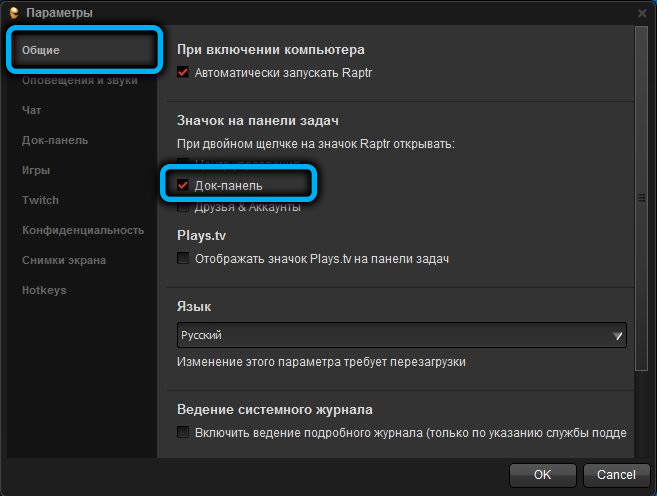
После запуска программы рекомендуется зайти в настройки и убедиться в наличии галочки напротив параметра «Автоматически запускать Raptr», в противном случае вам придётся осуществлять эту операцию вручную. Если проставить галочку напротив параметра «Док-панель», вместо появления иконки утилиты в системном трее вы получите полноценную панель, размещённую в любом удобном месте экрана.
Рассмотрим вкратце основные возможности пользовательского интерфейса:
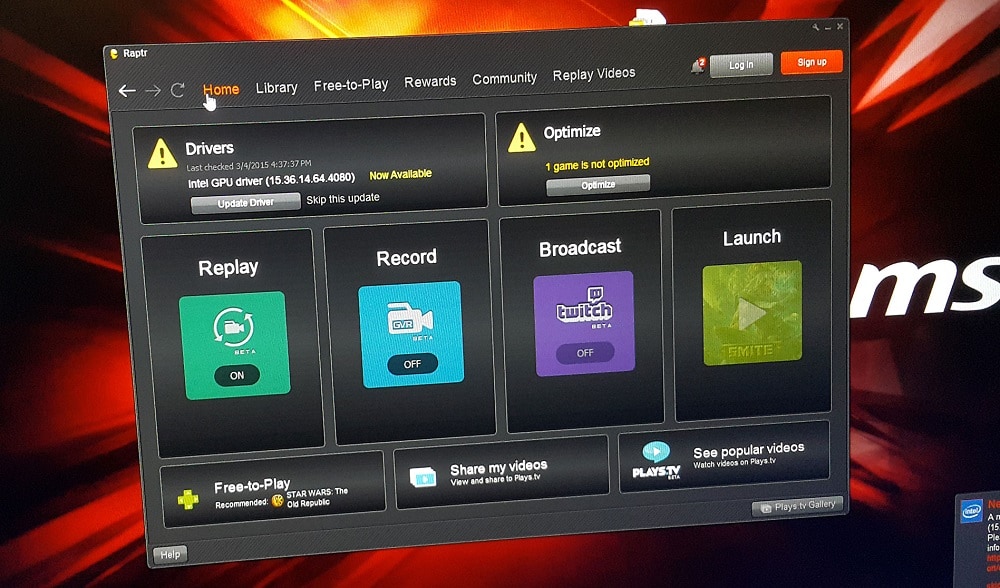
- вкладка «Главная» (Home) предназначена для отображения состава графической подсистемы (видеокарты и набора установленных драйверов). Здесь же можно запускать стриминг, используя сервис Twitch, а также установленные игры. Наконец, имеется возможность инсталляции новых игр, простого редактирования созданных вами видеофрагментов игр и просмотра популярных видео на сервисе Plays.tv;
- вкладка «Библиотека» (Library) частично дублирует возможности основной: здесь приводится перечень установленных на ПК игр, а также список рекомендуемых, составленный на основании анализа ваших игровых предпочтений;
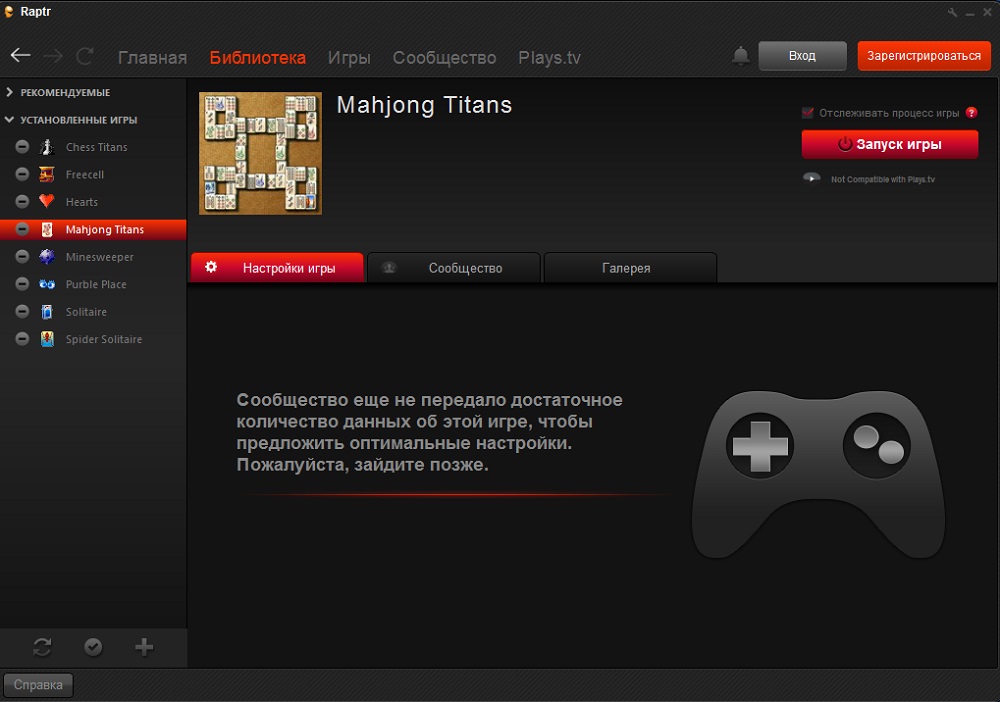
- вкладка «Бесплатные игры» (Free-to-Play) – это допуск в магазин бесплатных игр для их скачивания и установки (альтернатива рекомендованному клиентом списку);
- вкладка «Призы» (Rewards) демонстрирует количество набранных баллов, здесь же имеется возможность их обмена на различные игровые «плюшки»;
- назначение вкладки «Сообщество» (Community) пояснять вряд ли нужно: здесь вы можете пообщаться с коллегами, вступать в новые игровые кланы, то есть именно здесь реализованы функции межсетевого общения;
- вкладка «Видео реплеев» (Replay Videos) позволяет выложить в общий доступ фрагменты ваших отснятых игровых процессов и просматривать чужие видеофрагменты.
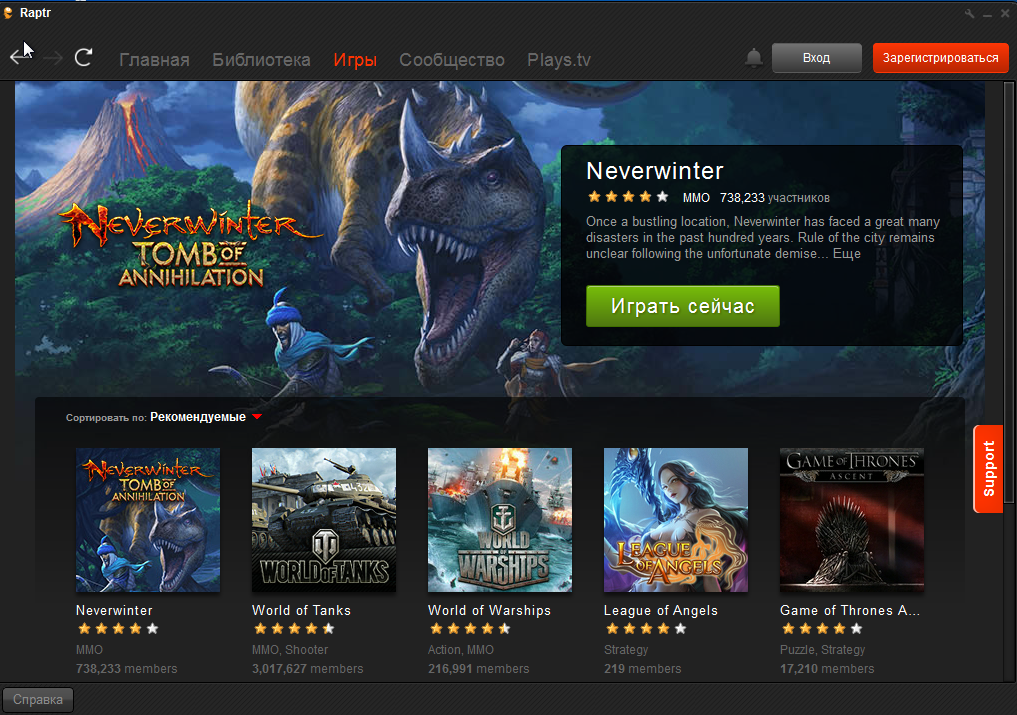
ВАЖНО. В Raptr Desktop App, равно как и в AMD Gaming Envolved, реализована поддержка только официальных игр (у которых имеется лицензионный ключ или которые инсталлированы с официального сайта).
Как удалить Raptr
Судя по отзывам и количеству инсталляций продукта, сторонников у клиента Raptr Desktop App немало. Среди них находятся и такие, кто после некоторого периода пользования клиентом по разным причинам решается на удаление программы с компьютера. А поскольку она тесно связана с установленными играми, соцсетями и мессенджерами, возникает вопрос: насколько безопасным будет удаление программы, не скажется ли это на работоспособности перечисленного программного обеспечения?
Ответ будет положительным, удаление Raptr можно производить стандартным способом, при этом деинсталляция программы не скажется на работе других программ:
Можно воспользоваться и программами от сторонних производителей – в любом случае будет удалена как сама программа, так и относящиеся к ней данные и вспомогательные файлы.
Отметим, что деинсталляция Raptr может потребоваться и в том случае, когда при запуске клиента появляется сообщение «Не удалось подключиться к Raptr» при работающем интернете. Повторная установка обычно позволяет избавиться от этой проблемы.
Разумеется, если вы не причисляете себя к категории заядлых игроков и проводите за играми относительно небольшое количество времени, если в список ваших предпочтений входят только небольшие по размеру или неофициальные игры, устанавливать Raptr особого резона нет. А вот для заядлых игроманов утилита может оказаться весьма полезной.
Amd Raptr wont record any games and gives me an error
-
Thread starterBirdo_
-
Start dateJan 22, 2016
You should upgrade or use an alternative browser.
-
#1

-
- Oct 7, 2009
-
- 50,069
-
- 3,878
-
- 173,390
-
#2
-
#3
-
#4
Intel Core i5 4590
Sapphire Nitro R9 380 4Gb
8Gb DDR3 Ram
1Tb WDBLue
Similar threads
- Advertising
- Cookies Policies
- Privacy
- Term & Conditions