

Одна из распространенных ошибок владельцев видеокарт AMD Radeon — сообщение средства отправки отчетов об ошибках AMD с текстом «В вашей системе обнаружено превышение времени ожидания ответа драйвера». Появляться ошибка может как в играх или других, активно использующих видеокарту программах, так и при простой работе, например, в браузере.
В этой инструкции подробно о способах исправить ошибку AMD «Обнаружено превышение времени ожидания ответа драйвера» в Windows 11 и Windows 10. Похожая ошибка: Видеодрайвер перестал отвечать и был восстановлен.
Простые способы исправить ошибку

Сначала о простых способах, которые могут помочь — с большой вероятностью вы их уже опробовали, но рекомендую внимательно пройтись по вариантам ещё раз.
- Обновите драйвер видеокарты AMD, если у вас есть и интегрированное видео — обновите драйвер и для него тоже. Внимание: под обновлением понимается не «Обновить драйвер» в диспетчере устройств, а ручное скачивание нужного драйвера и его установка с официального сайта: https://www.amd.com/en/support. Если же проблема, наоборот, появилась после обновления драйвера, попробуйте откатить его к предыдущей версии, возможно, в этом случае потребуется удаление текущего драйвера с помощью AMD Cleanup Utility или Display Driver Uninstaller.
- Если проблема возникает на ноутбуке, попробуйте включить схему электропитания «Максимальная производительность» и запускать игры при питании от сети — это может сработать. Также не включайте режим «Экономии заряда» во время игр.
- В случае, если ваш экран имеет высокую частоту обновления экрана, попробуйте уменьшить её до стандартных 60 Гц. В Windows 11 это можно сделать следующим образом: нажать правой кнопкой мыши по рабочему столу, выбрать пункт «Параметры экрана», раскрыть пункт «Расширенные параметры дисплея» и установить нужную частоту. Для Windows 10 почти так же, есть отдельная инструкция: Как изменить частоту обновления экрана.

- Попробуйте зайти в «Настройки Radeon» и отключить «AMD FreeSync» и «Virtual Super Resolution» (виртуальное сверхвысокое разрешение) на вкладке «Дисплей».
- Если у вас отключен файл подкачки, включите его, и, желательно, с автоматическим определением размера. Подробнее: Настройка файла подкачки Windows.
- При появлении ошибки только в одной программе или игре, попробуйте поэкспериментировать с настройками конкретного ПО или, возможно, загрузить его из другого источника.
- Если у вас каким-либо образом включен разгон видеокарты AMD (в том числе заводской) попробуйте отключить его в параметрах производительности AMD Radeon — установить штатные для этого чипа частоту и напряжение: с помощью специализированного ПО или, в некоторых случаях — в БИОС/UEFI.
- Если ошибка возникает только после завершения работы, режима сна или гибернации, но не появляется после перезагрузки ПК или ноутбука, попробуйте отключить быстрый запуск Windows.
- Проверьте, не наблюдается ли перегрев видеокарты при активном использовании.
И ещё один сравнительно простой вариант: установите обновления Windows 11/10, особенно если после установки системы она не обновлялась: часто выпускаемые обновления исправляют распространенные ошибки работы устройств, в том числе — видеокарты.
Некоторые из предложенных методов могут снизить качество изображения в игре, но иногда не бывает выбора: либо «обнаружено превышение времени ожидания ответа драйвера», либо компромисс.
Изменение времени ожидания ответа драйвера в реестре
Существует возможность ручной настройки времени ожидания ответа драйвера в реестре Windows 11 и Windows 10. Способ не решит саму проблему (долгий ответ драйвера), но может устранить появление ошибки. Шаги будут следующими:
- Нажмите клавиши Win+R на клавиатуре или нажмите правой кнопкой мыши по кнопке «Пуск» и выберите пункт «Выполнить», введите regedit и нажмите Enter.
- Перейдите к разделу реестра
HKEY_LOCAL_MACHINESYSTEMCurrentControlSetControlGraphicsDrivers
- В правой панели редактора реестра дважды нажмите по параметру TdrDelay, а при его отсутствии нажмите правой кнопкой мыши в пустой части правой панели и создайте новый параметр DWORD (32-бит даже в 64-бит системе) с именем TdrDelay и дважды нажмите по нему для изменения значения.
- Переключите систему счисления на десятичную и укажите значение в секундах обычно 8-10 более чем достаточно, но для некоторых сценариев (продолжительный рендеринг), могут использоваться и более высокие значения.

- Аналогичным образом создайте параметр TdrDdiDelay и установите то же значение, что и для TdrDelay.
- Примените настройки и перезагрузите компьютер.
Ещё одна возможность — изменить значение параметра TdrLevel в том же разделе реестра, если установить его значение равным 0, механизм обнаружения превышения времени ожидания ответа драйвера и автоматического восстановления драйвера будет отключен. Внимание: это может привести к тому, что в момент «зависания драйвера» компьютер полностью перестанет отвечать.
Дополнительные методы и возможные причины
Если предыдущие методы не позволили избавиться от ошибки «В вашей системе обнаружено превышение времени ожидания ответа драйвера», далее — ещё несколько возможных подходов к решению, а также вариантов причин:
- Некоторые пользователи отмечают, что если удалить AMD Radeon Software, при этом оставить сам драйвер — проблема исчезает: не только само сообщение об ошибке, выдаваемое Radeon Software, но и отсутствие ответа драйвера в установленный промежуток времени.
- Вредоносное ПО, особенно майнеры на компьютере могут приводить к рассматриваемой ошибке: настоятельно рекомендую выполнить проверку средствами удаления вредоносных программ и антивирусом, можно использовать антивирусные утилиты, загружаемые с LiveCD, такие как Dr.Web CureIt! или не требующие установки, например, Kaspersky Virus Removal Tool (KVRT).
- Проблемы с блоком питания ПК вследствие износа или изначально недостаточной мощности также могут приводить к ошибке.
- Проверьте, появляется ли ошибка, если выполнить чистую загрузку Windows (без сторонних фоновых служб и программ). Если в этом случае проблема исчезает, по всей видимости причиной является какое-то ПО в автозагрузке или службах.
Учитывайте, все описанные способы исправить ошибку могут сработать при условии исправного оборудования: если это не так, то какие-либо действия в системе могут не дать результата.
Некоторые пользователи, у которых на ПК с Windows 11 или Windows 10 установлены видеокарты AMD, сообщают о проблеме, из-за которой во время обычного использования компьютера или во время игры выходят из строя синий, экран ПК становится черным, а затем перезагружается и отображает сообщение об ошибке Мы обнаружили, что в вашей системе истекло время ожидания драйвера . Если у вас возникла аналогичная проблема, в этом сообщении представлены наиболее подходящие решения для ее решения.
Когда вы столкнетесь с этой проблемой, вы получите следующее полное сообщение об ошибке:
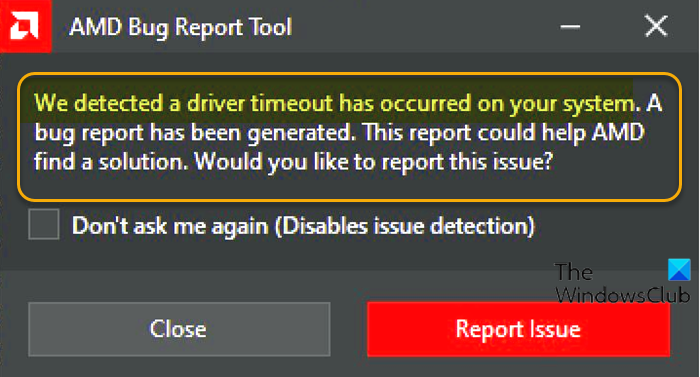
Инструмент отчетов об ошибках AMD
Мы обнаружили, что в вашей системе истекло время ожидания драйвера. Был создан отчет об ошибке. Этот отчет может помочь AMD найти решение. Хотите сообщить об этой проблеме?
Известно, что эта проблема также возникает, когда ваш компьютер успешно загружается на рабочий стол-на экране появляется сообщение об ошибке.
Что вызывает тайм-аут драйвера AMD?
Тайм-аут драйвера AMD может быть вызван рядом возможных причин, включая одну или несколько из следующих:
ОС Windows устарела. Недостаточно виртуальной памяти. Устаревший, поврежденный или несовместимый графический драйвер. Неправильная конфигурация настроек Radeon. Поврежденный реестр Windows или системные файлы. Нестабильный разгон и перегрев. Неисправное оборудование.
Если вы столкнувшись с этой проблемой, вы можете попробовать наши рекомендуемые решения ниже в произвольном порядке и посмотреть, поможет ли это исправить ошибку тайм-аута драйвера AMD на вашем компьютере с Windows 11/10.
Перезапустите графический драйвер Обновите графический драйвер Измените план питания и настроить визуальные эффекты, увеличить виртуальную память, изменить частоту обновления дисплея, отключить быструю настройку rtup Отключить отчет о проблемах с драйвером AMD Очистить кеш шейдера карты AMD Отключить FreeSync и виртуальное суперразрешение в настройках AMD Изменить настройки частоты и напряжения карты AMD Увеличить ограничение мощности карты AMD Тонкая настройка системы FanModify Registry Сбросить Windows 11/10 Обновить BIOS Заменить графический адаптер
Давайте посмотрим на описание процесса, связанного с каждым из перечисленных решений.
Перед тем, как попробовать приведенные ниже решения, проверьте наличие обновлений и установите все доступные биты на свое устройство Windows и посмотрите, появится ли ошибка снова. Кроме того, запустите сканирование SFC/DISM, запустите CHKDSK, а также запустите тест памяти. Если сообщение об ошибке появляется при использовании браузера (например, Chrome), вы можете отключить аппаратное ускорение для программного обеспечения. И убедитесь, что программное обеспечение AMD Radeon запущено в свернутом состоянии.
1] Перезапустите графический драйвер
Вы можете начать устранение неполадок, чтобы исправить ошибку ожидания драйвера AMD в Windows 11/10 компьютер, просто перезапустив графический драйвер. Если это не сработало для вас, перейдите к следующему решению.
2] Обновите графический драйвер
Для этого решения необходимо обновить драйвер графического адаптера с помощью AMD Driver Autodetect и посмотреть если проблема решена. Если обновление драйвера не помогло, вы можете удалить его с помощью программы удаления драйверов дисплея или утилиты AMD Cleanup. После удаления драйвера видеокарты вы можете загрузить и установить старую версию драйвера и посмотреть, работает ли она. Если проблема все еще не решена, вы можете удалить графический драйвер AMD через Диспетчер устройств, а затем перезагрузить компьютер для Windows, чтобы установить общий драйвер для графического адаптера.
3] Измените план управления питанием и настройте визуальные эффекты
Вы можете столкнуться с этой проблемой, если ваш компьютер настроен на использование режима экономии заряда батареи. В этом режиме модули, необходимые для работы драйвера AMD, могут не загрузиться вовремя. В этом случае, чтобы исправить ошибку, вы можете изменить план управления питанием на «Высокая производительность» и настроить визуальные эффекты для достижения наилучшей производительности. Если вы не используете ноутбук или изменение схемы электропитания не помогло, вы можете настроить визуальные эффекты для достижения наилучшей производительности, следуя инструкциям в руководстве по оптимизации Windows 11/10 для игр; Советы по повышению производительности в играх.
4] Увеличьте виртуальную память
Для этого решения необходимо увеличить виртуальную память на вашем ПК с Windows 11/10 и посмотреть, поможет ли это решить проблему в руке. В противном случае попробуйте следующее решение.
5] Изменить частоту обновления дисплея
Это решение требует, чтобы вы изменили частоту обновления монитора, выбрав более низкую частоту обновления.
6] Отключить быстрый запуск
Для этого решения необходимо отключить быстрый запуск и посмотреть, поможет ли это. если нет, попробуйте следующее решение.
7] Отключить отчет о проблемах с драйверами AMD
Если система Windows работает нормально, но вы просто хотите избавиться от утомительного тайм-аута драйвера AMD Тогда вы можете просто отключить создание отчетов о проблемах в программном обеспечении AMD Adrenaline.
Выполните следующие действия:
Запустите программное обеспечение AMD Adrenaline на вашем ПК с Windows 11/10..Щелкните значок Настройки . Теперь переключите кнопку Отчет о проблемах на O ff . Перезагрузите систему.
8] Очистите AMD Кэш шейдеров карт
Кэш шейдеров в картах AMD используется для увеличения времени загрузки игр путем компиляции и хранения часто используемых игровых шейдеров, вместо того, чтобы создавать шейдеры каждый раз при запуске игры. Таким образом, адаптер AMD может выдать ошибку, если шейдерный кеш карты либо поврежден, либо перегружен. В этом случае для решения проблемы вы можете очистить кеш шейдеров карты AMD в своей системе.
Выполните следующие действия:
Откройте приложение AMD Adrenalin . на своем компьютере. Откройте Настройки . Щелкните вкладку Графика . Теперь нажмите Выполнить сброс перед Кэш шейдеров . Подтвердите сброс кеша шейдеров.
Если проблема не исчезнет, перейдите к следующему решению.
9] Отключите FreeSync и Virtual Super Resolution в настройках AMD
Если FreeSync не работает должным образом, эта функция может вызвать проблемы на вашем компьютере с Windows 11/10. В этом случае вы можете отключить FreeSync и Virtual Super Resolution в настройках AMD и посмотреть, поможет ли это.
Выполните следующие действия:
Запустите Настройки AMD Radeon . Нажмите кнопку Вкладка Экран . Выберите экран. Теперь переключите кнопку для параметров AMD FreeSync и Виртуальное суперразрешение в положение Выкл ..
Если здесь ничего не помогло, попробуйте следующее решение.
10] Редактировать настройки частоты и напряжения карты AMD
Чтобы изменить настройки частоты и напряжения карты AMD в вашей системе выполните следующие действия:
Запустите Radeon Software . Щелкните вкладку Производительность . Выберите Вручную > Настройка графического процессора > Расширенное управление . Теперь установите максимальную частоту графического процессора в 2 раза ниже . Примените изменения.
Убедитесь, что проблема с драйвером AMD решена. В противном случае установите частоту 1350 МГц и напряжение 850 МВ . Если это тоже не помогло, вы можете установить частоту на 2000 МГц и напряжение на 1100 мВ и посмотреть, решит ли это проблему. Если проблема не исчезнет, установите для параметра Пониженное напряжение GPU значение Автоматически.
11] Увеличьте ограничение мощности карты AMD
Чтобы увеличить ограничение мощности графического адаптера AMD выполните следующие действия:
Запустите программное обеспечение AMD Radeon . Щелкните вкладку Производительность . Перейдите на вкладку Настройка . Выберите Вручную. . Теперь включите настройку мощности и увеличьте ограничение мощности на 50% . Примените изменения. Перезагрузите компьютер.
Вкл. загрузитесь, проверьте, решена ли проблема. Если нет, попробуйте следующее решение.
12] Точная настройка системного вентилятора
Чтобы точно настроить системный вентилятор, сделайте следующее:
Запустите AMD Radeon . Перейдите на вкладку Производительность . Теперь нажмите Настройка и включите Настройка вентилятора . Увеличьте Макс. Температура вентилятора на 100 градусов .
Убедитесь, что проблема решена. Если нет, попробуйте следующее решение.
13] Изменить реестр
Эта ошибка может возникает Если из-за сбоя драйвер видеокарты слишком долго реагирует на запросы ОС Windows, что приводит к проблеме тайм-аута. В этом случае увеличение времени ожидания (TDR Delay) Windows может решить проблему.
Выполните следующие действия:
Поскольку это операция реестра, рекомендуется вернуться обновите реестр или создайте точку восстановления системы в качестве необходимых мер предосторожности. После этого вы можете действовать следующим образом:
Computer HKEY_LOCAL_MACHINE SYSTEM CurrentControlSet Control GraphicsDrivers В нужном месте щелкните правой кнопкой мыши пустое место на правой панели и выберите Создать > Значение DWORD (32-разрядное) , чтобы создать раздел реестра, а затем переименовать его в TdrDelay и нажать Enter. Дважды щелкните новую запись, чтобы изменить ее свойства. Введите 8 или 30 в поле данных значения. Нажмите ОК или нажмите Enter, чтобы сохранить изменение. Снова щелкните правой кнопкой мыши пустое место на правой панели и выберите New > QWORD (64-bit) Value , чтобы создать раздел реестра, затем переименуйте его в TdrDelay и нажмите Enter.Input 8 или 30 в поле”Значение”. Нажмите ОК или нажмите Enter, чтобы сохранить изменения. Перезагрузите компьютер.
При загрузке проверьте, не является ли проблема решено. Если нет, сделайте следующее:
Нажмите Windows + R , чтобы вызвать диалоговое окно”Выполнить”. В диалоговом окне”Выполнить”введите блокнот и нажмите Enter, чтобы открыть Блокнот. Скопируйте и вставьте синтаксис ниже. в текстовый редактор. Редактор реестра Windows версии 5.00 [HKEY_LOCAL_MACHINE SYSTEM CurrentControlSet Control GraphicsDrivers] «TdrDelay»=dword: 0000000a «TdrDdiDelay»=dword: 00000019 Теперь выберите пункт Файл в меню и нажмите кнопку Сохранить как . Выберите место (предпочтительно рабочий стол), в котором вы хотите сохранить файл. Введите имя с расширением .reg (например, TDR. reg ). В раскрывающемся списке Тип файла выберите Все файлы. Дважды щелкните сохраненный файл.reg, чтобы объединить его. При появлении запроса нажмите Выполнить> Да ( UAC )> Да> ОК , чтобы одобрить слияние. Теперь вы можете удалить. reg, если хотите. Перезагрузите компьютер.
14] Сбросить Windows 11/10
Вы можете попробовать y сбросив Windows 11/10 и посмотрите, поможет ли это. Если нет, подумайте о резервном копировании файлов и чистой установке Windows, прежде чем пробовать следующее решение.
15] Обновите BIOS
Если до сих пор ничего не помогло, вы можете обновить BIOS и посмотреть если это поможет. С другой стороны, если проблема возникла после обновления BIOS, вы можете вернуться к более ранней версии BIOS и увидеть, что проблема будет решена.
16] Замените графический адаптер
На на этом этапе, если проблема все еще не решена, вероятно, неисправен графический адаптер AMD. В этом случае, если все еще находится на гарантии, вы можете заменить оборудование. Вы можете проверить, не неисправна ли видеокарта, попробовав ее в другой системе или попробовав другую видеокарту в вашей системе.
Связанное сообщение : Timeout Detection and Recovery (TDR) дает сбой при Windows
Как исправить проблему с драйвером AMD?
Если у вас возникла проблема с драйвером AMD на вашем компьютере с Windows 11/10, чтобы решить проблему с драйвером, вы можете попробовать следующее предложение: загрузитесь в безопасном режиме и удалите драйвер AMD, а Windows автоматически переустановит графический драйвер. После загрузки в безопасном режиме откройте диспетчер устройств. В диспетчере устройств в категории Видеоадаптеры щелкните правой кнопкой мыши графическое устройство AMD и выберите Удалить . Перезагрузите компьютер.
Почему мой драйвер дисплея AMD продолжает давать сбой?
.large-mobile-banner-2-multi-804 {border: none! Important; display: block! Important ; float: none; line-height: 0; margin-bottom: 15px! important; margin-left: 0! important; margin-right: 0! important; верхний край: 15 пикселей! важный; минимальная высота: 250 пикселей; мин.-width: 250px; padding: 0; text-align: center! important} Если драйвер дисплея AMD продолжает давать сбой на вашем ПК с Windows 11/10, скорее всего, это связано с устаревшим или поврежденным драйвером AMD. Чтобы решить эту проблему в этом случае, вы можете обновить драйвер видеокарты AMD.
Как исправить зависание драйверов AMD?
Чтобы исправить зависание драйверов AMD в вашей системе, выполните следующие действия. Инструкции: Откройте диспетчер устройств. В диспетчере устройств щелкните раздел «Адаптер дисплея», чтобы развернуть его. Щелкните правой кнопкой мыши указанный адаптер дисплея и выберите Удалить устройство в контекстном меню.
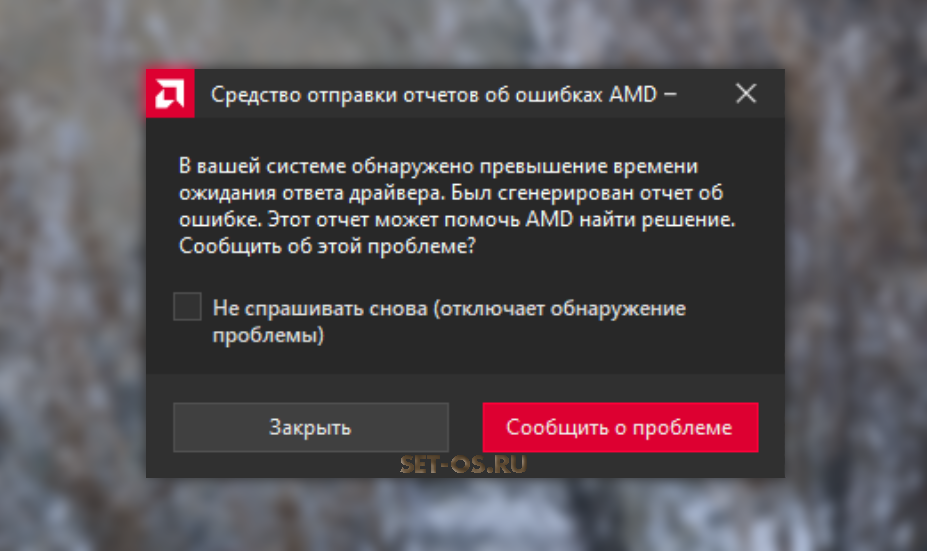
Владельцы современных видеокарт AMD Radeon могут столкнуться с интересным случаем, когда средство отправки отчетов об ошибках AMD выдаёт такую ошибку: «В вашей системе обнаружено превышение времени ожидания ответа драйвера». Такое сообщение чаше всего выскакивает, конечно же, в играх, но бывает что появляется и в других приложениях, активно использующих видеокарту. Я покажу несколько способов как исправить ошибку AMD «Обнаружено превышение времени ожидания ответа драйвера» в Windows 11 и Windows 10.
Сначала дам несколько простых рекомендаций, которые скорее всего помогут решить проблему. В любом случае, лезть в реестр Windows лучше только в крайнем случае, когда ничего иное не помогло.
✅ Обязательно обновите драйвер видеокарты AMD. Без разницы дискретная у Вас видеокарта или интегрированная, начать стоит именно с этого.
Если ошибка появилась именно после обновления, то надо сделать обратное действие — откатить драйвер на более старую версию!
✅ На ноутбуках ошибка с превышением времени ожидания драйвера может выскочить на экономных схемах электропитания — попробуйте установить вариант «Максимальная производительность», а так же запускать ресурсоёмкий приложения и игры при подключении питании от сети, а не от аккумулятора.
✅ Если Вы сделали каким-то образом разгон видеокарты AMD (даже заводской) — попробуйте отключить его. Делается это через параметры производительности AMD Radeon. Там надо будет выставить для этого чипа штатную частоту и напряжение.
✅ Проверьте с помощью специальных программ рабочую температуру видеоадаптера. Не наблюдается ли его перегрев.
✅ Попробуйте изменить частоту обновления экрана. Если установлено высокое значение, то уменьшите до стандартных 60 Гц.
✅ Очень часто в играх ошибки появляются из-за «кривых» репаков, часто сляпанных на коленке. Попробуйте скачать игру из другого источника и установить.
✅ Если ошибка о превышении времени ожидания ответа драйвера AMD появляется после завершения работы Windows 11, при включении режима гибернации или сна, но при этом её нет во время обычной перезагрузки компьютера — пробуйте отключить быстрый запуск Windows.
Как изменить время ожидания ответа драйвера в реестре
Когда ни один из приведённых выше советов не дал положительного результата и сообщение «В вашей системе обнаружено превышение времени ожидания ответа драйвера» появляется вновь и вновь — стоит прибегнуть к «тяжёлой артиллерии», а именно немного подправить реестр Windows 11.
1. Нажимаем сочетание клавиш Win+R и в окне «Выполнить», вводим команду regedit. жмем на Enter. Так вы сможете открыть редактор реестра Виндовс.
2. В редакторе реестра переходим по следующему пути:
HKEY_LOCAL_MACHINE SYSTEM CurrentControlSet Control GraphicsDrivers
3. В правой части окна редактора реестра дважды кликните по параметру TdrDelay.
Если параметр там отсутствует — создайте его! Для этого надо кликнуть по пустому месту в правой части редактора и создаем новый параметр DWORD 32-бита TdrDelay, после чего также двойным кликом отрываем его для изменения значения.
Даже в 64-битной системе надо создать именно параметр DWORD 32-бита!
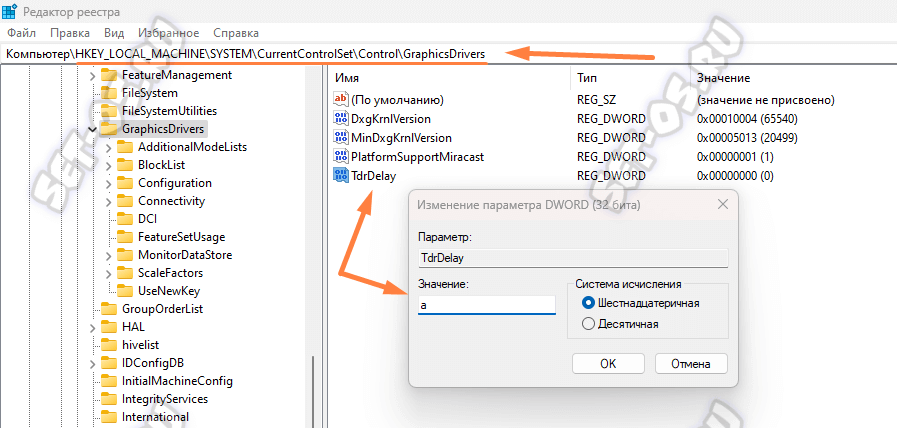
4. Поставьте значение параметру — «a» в шестнадцатеричной системе. Это соответствует 10 в десятичной. Ну или переключите систему исчисления на десятичную и поставьте значение в секундах от 8 до 10 секунд. Обычно этого хватает. Если нет, то придётся ставить значение таймаута выше. Нажимаем на кнопку «ОК» для сохранения значения.
5. Точно так же надо отредактировать (или создать) параметр TdrDdiDelay. Ему ставим то же самое значение, что и в TdrDelay. Нажимаем на кнопку «ОК» для сохранения значения.
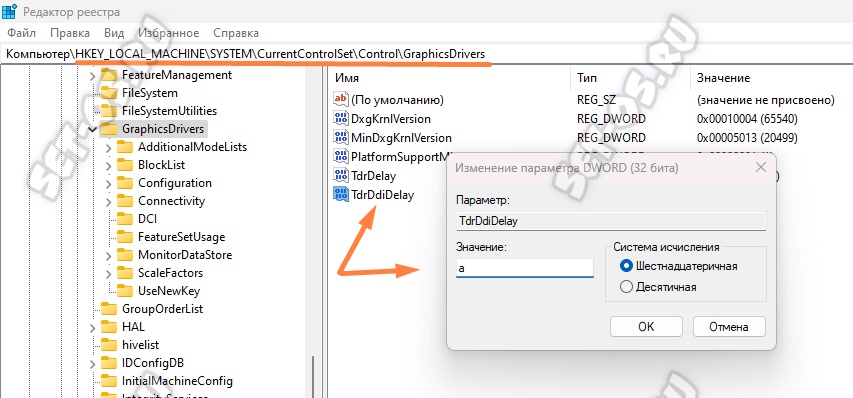
6. Закрываем редактор реестра и перезагружаем компьютер, чтобы изменения вступили в силу.
Обычно, таким образом удаётся убрать сообщение, что «обнаружено превышение времени ожидания ответа драйвера» в большинстве подобных случаев. Но было пару раз, на особо «убитой» системе, что пришлось переустанавливать ОС. К счастью, это редкое явление!
Ошибка: В вашей системе обнаружено превышение времени ожидания ответа драйвера
Нашёл способ, как исправить ошибку «В вашей системе обнаружено превышение времени ожидания ответа драйвера» — которая может появляться у владельцев ПК с видеокартами от AMD.
Разрешить данную проблему удалось случайно. Вчера, после запуска компьютера, я обнаружил, что ПО Radeon Software, не загрузилось в автоматическом режиме, как это обычно происходит. Но я не стал сильно уделять этому внимание и продолжил работать на ПК.
Запустив программу Unreal Engine 5, которая в моём случае вызывает ошибку: (В вашей системе обнаружено превышение времени ожидания ответа драйвера) практически мгновенно, я удивился, что никаких проблем с драйверами не возникает, даже спустя 2 часа работы при том, что видеокарта загружена намного сильней, чем в играх.
Это подтолкнуло меня на мысль, что проблема не в самом драйвере, а в ПО Radeon Software. Тогда я решил убрать запуск данной программы из автозагрузок Windows. И вот, вчера вечером и сегодня, ПК работает практически весь день и эта ошибка больше не появляется.
Если вы сделали также, пожалуйста напишите в ответах свои результаты.
-
-

Я недавно установил RX 6600 XT и эта ошибка стала переодически появляться. Похоже, что проблемы в самой программе AMD, а не в драйвере.
-
-
Нужно чтобы несколько человек проверили это и написали здесь свои результаты. Потому, что мой ПК один и это не показатель. Саму программу можно исключить из автозагрузок или вообще ее временно удалить.
-
Сегодня напишу здесь отчёт о работе Radeon Software Adrenalin версии 22.2.2. Посмотрим ушла ли ошибка о превышение времени ожидания ответа драйвера.
-

Удалил AMD Software, вместе с ней удалился и драйвер. Windows сама поставила драйвера и теперь все четко работает никаких ошибок нет.
-
-
Такая же ерунда. Переставили драйвер, откатили на прошлую версию, но всё-равно ошибка во время игры.
Убрали из автозагрузки Radeon Software, но он всё-равно висит в трее.
-
Нужно удалить Radeon Software и потом установить только драйвер, с вероятностью 100% ошибки больше не будет. Если не знаете, как устанавливается только драйвер, пишите расскажу.
-
можете объяснить как установить только драйвер
-
-
Так, мы нашли решение в НАШЕМ СЛУЧАЕ!
— меняли настройки режима работы драйвера
— откатывались на прошлую версию драйвера
— переустанавливали драйвер (с полным удалением прошлого)
— чистили радиатор и поменяли термопасту (может грелся)
— тест у товарища показал, что с самой видеокарты всё норм (как «железо») — у него всё работало без ошибок
Уже хотели переставлять Wind’у, но в итоге помогло следующее: просканировали систему KVRT (Касперский) и нашли 15 угроз, 3 из которых относились к Realtek AMD!!! Удалили эти файлы, при перезагрузке обнаружилось множество ошибок системы.
После перезагрузки всё снова работает! Уже три дня — полёт нормальный.
-
Ну, мало ли наша информация кому пригодится )
У нас был виноват вирусняк. Народ, не забывайте про антивирусы )
-

Да все норм 👌 наоборот такое решение подойдёт тем кто хочет пользоваться AMD софтом, например как я для разгона видеопамяти.
-
можете объяснить как установить драйвер
-
Кстати, новый драйвер 30.0.14029.5006 привнёс отличные изменения, теперь иногда в том же World of Tanks я наблюдаю пиковый FPS в 245-260 при максимальных настройках графики в Full HD разрешении.
-

Удалила эту программу AMD теперь все работает хорошо, никаких ошибок нет, спасибо.
-
а как вы удалили оставив драйвер?
-
Скинул тебе видео. Но лучше удалять через «Диспетчер устройств».
-
Скиньте мне тоже, пожалуйста
-
Не вошедшие пользователи не могут ‘Комментарии — Размещать’.
@Earnhardt I will answer him.
@Александр1 Форум предназначен для общения ТОЛЬКО на английском языке. Но в любом случае…
На эти краши могут влиять 3 аспекта (These crashes mainly happen for 3 reasons)
1. Пограничный разгон оперативки. (Borderline RAM OC)
2. Разгон видеокарты (GPU OC)
3. Live Replay
Решение. Отключи Live Replay (и все его вариации в т.ч. в виде GIF), особенно если ведешь запись в HEVC энкодере. Если будет продолжать крашиться, ищи проблему в разгоне или андервольтинге.
Solution: Disable Live Replay (and all it’s variations including GIF), especially if you use HEVC encoder for recordings. If crashes will continue, look upon your OC or UV settings.