
Совершенно неоспоримым является тот факт, что корпорация AMD, специализирующаяся на разработке и выпуске процессорных чипов и графических ускорителей, в первую очередь заботится о геймерах. Этот подход нашел свое отражение в том, что компания выпустила специальное приложение AMD Gaming Evolved. Оно стало неотъемлемым атрибутом любой видеокарты в плане сопутствующего программного обеспечения.
AMD Gaming Evolved: что это?
Прежде всего нужно разобраться в том, что же на самом деле представляет собой этот программный продукт: развлекательную консоль или средство настройки графической карты?
Ответ прост: и то и другое! Надо сказать, что пакет AMD Gaming Evolved является достаточно мощным средством и для применения в сфере использования онлайн-игр, и в процессе определения или установки оптимальных параметров компьютерной системы на уровне физических характеристик «железа».
Наследие NVIDIA?
Несколько непонятным многим юзерам остается тот факт, что подобная утилита изначально была разработана для видеокарт NVIDIA. Почему пакет AMD Gaming Evolved появился намного позже?

Однако, если копнуть поглубже, все проясняется. Как считается, «родная» утилита от NVIDIA показала свою несостоятельность, поскольку была совершенно сырой в программном плане. По всей видимости, специалисты корпорации AMD проанализировали ошибки конкурента и постарались создать собственный продукт, который бы максимально отвечал требованиям современных любителей игр.
Вот и получается, что разработанный программный продукт оказался на голову выше (если не больше), чем то, что в свое время предложили разработчики NVIDIA. Но обо всем по порядку. При установке или удалении программы AMD Gaming Evolved тоже могут встречаться свои подводные камни.
Принцип работы
Теперь немного рассмотрим вопросы, связанные с функционированием этого популярного пакета, опустив, так сказать, описательную и рекламную часть. Суть, как задумывалось изначально, состоит в том, чтобы при подключении к какой-либо ресурсоемкой игре в режиме онлайн системная утилита могла бы настроить требуемую конфигурацию компьютера автоматически, исходя из системных предпочтений самой игры, то бишь оптимальные параметры экрана, режимы работы видеоускорителя, объем выделяемой памяти карты и «оперативки», используемую частоту процессора и количество одновременно задействованных ядер и т. д.
Не то чтобы программа требует вмешательства пользователя, однако некоторые немаловажные аспекты в корректной инсталляции и предварительной настройке учесть все-таки стоит. Посмотрим, на что именно следует обратить внимание, тем более что это пригодится в процессе дальнейшего использования.
Правильная установка AMD Gaming Evolved: русификатор и не только
Начнем с того, что вся эта система разрабатывалась в тесном сотрудничестве корпорацией AMD и социальной сетью Raptr, ориентированной исключительно на геймерскую аудиторию. Иными словами, получается, что вопрос доступа к базе игр заключается только в том, чтобы юзер был членом этой сети, то есть, хотя бы имел личную регистрацию.
После этого открываются достаточно серьезные возможности. В первую очередь это связано с тем, что сама программа русскоязычного интерфейса не имеет (по крайней мере, на стадии установки и первого запуска так точно). В AMD Gaming Evolved русский язык можно подключить только посредством установки специального патча, вернее, некоего шаблона (template), который скачивается отдельно. В той же сети Raptr таких дистрибутивов можно найти сколько угодно. Включая и официальные, и неофициальные релизы. Как правило, после дозагрузки к основной программе такого шаблона проблем с работоспособностью не возникает абсолютно ни у кого.
Основные системные требования
К вопросу о системных ресурсах, минимально необходимых для корректной работы AMD Gaming Evolved App, нужно подойти не менее серьезно.

В качестве минимальных требований выставляется наличие процессоров Intel Core 2 Duo E6600 или AMD Athlon 64 X2 6400, видеоускоритель NVIDIA GeForce GTX 560 или Radeon HD 5770 с выделенной памятью 1 Гб (не менее!), 50 Гб свободного места на диске и 4 Гб «оперативки». Заметьте, это самый минимум, при котором программа сможет вести себя более или менее корректно. Для нормальной работы рекомендуется использовать графические чипы с памятью раза в два выше.
Предварительная настройка
Итак, программа установлена, первый пуск произведен. Что делать теперь? Сначала появляется рекламное видео. Никуда от этого не денешься – один раз придется посмотреть. Иногда может наблюдаться проблема с ошибкой учетной записи Evolved, но это можно исправить повторным вводом логина и пароля.

Теперь следует выбрать профиль – один из трех: Performance, Balanced и Quality, то есть оформление, сбалансированный режим и качество. Лучше, как уже понятно, выбрать второй пункт. В этом режиме будет обеспечена наилучшая производительность. При этом пользователю не нужно будет беспокоиться о дополнительных настройках, ну разве что отрегулировать звук. Все остальное – дело программы.
Проблемы с удалением
А вот теперь посмотрим, как удалить AMD Gaming Evolved. Задача достаточно непростая. Во-первых, нужно понимать, что «родную» утилиту деинсталлировать не так просто. А во-вторых, стандартный деинсталлятор Windows удаляет далеко не все компоненты.
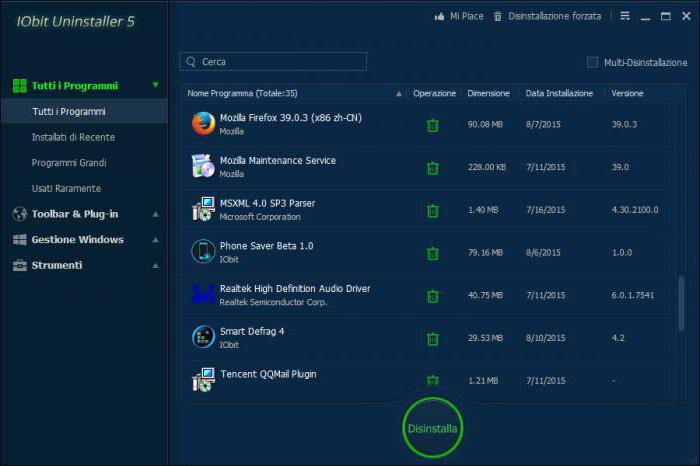
Именно поэтому настоятельно рекомендуется использовать сторонние программные пакеты вроде iObit Uninstaller, позволяющие удалить не только остаточные файлы или папки, но и ключи реестра, которые появились в момент установки приложения. Если этого не сделать, система все равно потом будет, что называется, плеваться, поскольку ссылки на программу все равно останутся. Более того, иногда может возникать сообщение о наличии обновлений, но, как показывает практика, после удаления основного пакета и скачивания апдейта его установка станет просто невозможной (при отсутствии основного пакета).
Из-за этого в трее постоянно будет выдаваться сообщение об ошибке, особенно если на борту присутствует Catalyst. Именно эта утилита может вызывать конфликт. Можно, конечно, попытаться отключить уведомления или автоматическую загрузку компонента программы через команду msconfig, но сам элемент все равно будет находиться в системе, и никуда от этого не денешься.
Итог
В общем, AMD Gaming Evolved – штука одновременно простая и сложная, зато универсальная, ведь этот пакет способен самостоятельно определять и настраивать конфигурацию любого ПК в оптимальном режиме. Кстати, даже устаревшие системы при своем минимуме способны работать достаточно неплохо. Правда, «вылеты» касаются чаще всего только тех ситуаций, когда параллельно запущены еще какие-то приложения. В остальном же проблем нет.
Впрочем, использование утилиты тоже особых знаний не требует. Если не брать в расчет настройки, геймеру остается только подключиться к системе посредством ввода зарегистрированного логина и пароля, после чего выбрать желаемую игру и начать игровой процесс в режиме онлайн. Естественно, скорость подключения к Интернету должна быть не ниже 100 Мб/сек (по большому счету, чем она выше, тем лучше). При более низкой скорости детализация и текстуры могут отображаться некорректно.
Но этому программному продукту все-таки нужно отдать должное – он работает по типу автомата. Соответственно, даже на машине с минимальной конфигурацией настройкой основных параметров заниматься не придется. И, в отличие от других подобных утилит, здесь имеется такой постоянно обновляемый список игр, что любой геймер просто позавидует. Ну а выбрать что-то на свой вкус можно совершенно элементарно, достаточно использовать для этого специальную систему фильтров.
У AMD одна из лучших коллекций видеокарт на рынке, и она идеально подходит как для обычного использования, так и для игр. Однако несколько пользователей сообщали о частых сбоях драйверов AMD.
Это нехороший признак и указывает на проблему с драйвером, видеокартой или системными настройками. Но в большинстве случаев это простая проблема, которую можно довольно легко решить.
Итак, давайте теперь познакомим вас со всем, что нужно знать о сбое драйвера AMD, и о наиболее эффективных способах его устранения.
Почему мой драйвер AMD продолжает давать сбой?
Прежде чем приступить к реальным исправлениям, необходимо определить, почему драйвер AMD продолжает давать сбой в Windows 10/11. Для этого есть много причин, но, как правило, проблема возникает из-за устаревшего или проблемного драйвера.
Кроме того, есть определенные приложения, которые конфликтуют с работой драйвера и вызывают его сбой. Если такие приложения настроены на запуск при запуске, проблема будет еще более серьезной.
Кроме того, это может быть связано и с аппаратными проблемами. Например, разгон часто влияет на производительность компьютера. Накопление пыли – еще одна распространенная причина, наряду с перегревом.
Теперь, когда у вас есть четкое представление об основных причинах, вот список случаев, когда можно столкнуться со сбоем драйвера AMD в Windows.
- Проблемы с черным экраном при сбое драйвера AMD : они возникают из-за устаревшего программного обеспечения или версий ОС и могут быть устранены путем установки последних обновлений драйвера или программного обеспечения.
- Ошибки синего экрана при сбое драйвера AMD : ошибки BSOD чрезвычайно раздражают, и их часто трудно исправить. К сожалению, драйверы AMD также могут вызывать ошибки BSOD при сбое.
- Сбой драйвера AMD на YouTube : появляется, когда пользователи пытаются запустить YouTube. В редких случаях видео перестает воспроизводиться и появляется черный экран. Драйвер AMD может внезапно восстановиться, и видео снова начнет воспроизводиться, но через несколько минут произойдет сбой.
- Драйвер AMD дает сбой при игре в игры : появляется при игре в ваши любимые игры. Судя по всему, сбои драйверов AMD довольно часты среди геймеров.
- Сбой драйвера AMD во время установки : происходит, когда пользователи пытаются установить последние версии драйверов AMD на свой ПК.
- Сбой драйвера AMD во время майнинга: возникает, когда пользователи майнят, и обычно является результатом разгона.
- Сбой драйвера AMD после спящего режима: появляется, когда система не полностью восстанавливается после пребывания в спящем режиме.
- Сбой драйвера AMD Valorant : пользователи могут создавать графические профили с помощью панели управления NVIDIA и AMD Catalyst Control Center, которые позволяют пользователям переопределять настройки программы и, как следствие, могут привести к неправильной работе VALORANT.
- Сбой драйвера AMD Warzone: неправильный, неисправный или устаревший графический драйвер является основной причиной множества игровых проблем, включая сбои и зависания.
- Средство защиты от сбоев AMD обнаружило проблему с вашим драйвером дисплея: возможно, ваш драйвер AMD дал сбой из-за слишком большого количества пыли на вентиляторе вашей видеокарты; в этом случае вам следует почистить видеокарту.
- Драйверы AMD зависают в Windows 10: Если драйверы AMD зависают в Windows 10, мы рекомендуем вам запустить сканирование SFC, чтобы очистить ваши файлы.
- Сбой ПК при установке драйверов AMD: Пока идет установка, обязательно следите за температурой процессоров, чтобы избежать сбоя компьютера.
Теперь давайте перейдем к наиболее эффективным исправлениям сбоя драйвера AMD в Windows 10 и 11 и вернемся к обычным задачам.
Быстрая подсказка:
Некоторые браузеры вызывают ошибку сбоя драйвера AMD в Windows 10. Пользователи сообщали о возникновении проблемы в Firefox и Chrome, поэтому мы рекомендуем вам попробовать более стабильный браузер, например Opera.
Это один из самых легких браузеров на рынке с минимальным воздействием на систему. Таким образом, снижается вероятность возникновения ошибок, вызванных чрезмерным использованием ресурсов.
Что делать, если сбой драйверов AMD в Windows 10?
1. Обновите драйверы AMD
- Чтобы исправить сбой драйвера AMD в Windows 10, нажмите Windows+, Xчтобы открыть меню «Опытный пользователь», и выберите «Диспетчер устройств» из списка.

- Найдите и дважды щелкните параметр «Видеоадаптеры», чтобы развернуть и просмотреть устройства под ним.

- Щелкните правой кнопкой мыши установленную видеокарту и выберите «Обновить драйвер» в контекстном меню.

- Затем выберите «Автоматический поиск драйверов» в параметрах окна «Обновить драйверы».

- Подождите, пока система установит наилучшую доступную версию драйвера.
Во многих случаях запуск устаревшей версии драйвера может привести к проблемам с ним. И в этом случае обновление драйвера должно устранить проблемы, вызывающие сбой драйвера AMD в Windows 10. С каждым обновлением производители выпускают исправления для ранее известных ошибок.
Если у вас нет необходимых навыков работы с компьютером для обновления/исправления драйверов вручную, мы настоятельно рекомендуем делать это автоматически с помощью инструмента. Программное обеспечение чрезвычайно простое в использовании и может предотвратить любой вред вашему ПК, установив неисправные драйверы.
2. Удалите Lucid Virtu MVP с вашего компьютера.
- Нажмите Windows+ R, чтобы запустить команду «Выполнить», введите appwiz.cpl в текстовое поле и нажмите «ОК», чтобы открыть окно «Программы и компоненты».

- Найдите Lucid Virtu MVP, выберите его и нажмите «Удалить».

- Теперь следуйте инструкциям на экране, чтобы завершить процесс.
Немногие пользователи сообщили, что Lucid Virtu MVP является основным виновником сбоя драйвера AMD в Windows 10, и если вы используете это приложение, рекомендуется удалить его, чтобы решить проблему.
3. Изменить реестр
- Нажмите Windows+ R, чтобы открыть диалоговое окно «Выполнить команду», введите regedit в текстовое поле и либо нажмите, Enterлибо щелкните OK, чтобы запустить редактор реестра.

- Нажмите «Да» в появившемся окне UAC (Контроль учетных записей).

- Вставьте следующий путь в адресную строку вверху и нажмите Enter. Кроме того, вы можете использовать панель навигации слева, чтобы следовать по пути:
ComputerHKEY_LOCAL_MACHINESYSTEMCurrentControlSetControlGraphicsDrivers

- Щелкните правой кнопкой мыши в любом месте правой панели, наведите курсор на New, выберите DWORD (32-bit) Value из списка параметров и назовите его TdrDelay.

- Дважды щелкните только что созданную запись TdrDelay.

- Теперь введите 8 в текстовое поле в разделе «Значение данных», установив для параметра «Основа» значение «Шестнадцатеричный», и нажмите «ОК», чтобы сохранить изменения.

- После этого перезагрузите компьютер, чтобы изменения вступили в силу.
Изменение реестра помогло многим пользователям устранить проблему сбоя драйвера AMD, но вам нужно быть осторожным с этим процессом, поскольку незначительная ошибка может значительно повредить компьютер. В случае возникновения проблемы вы всегда можете восстановить реестр в Windows 10.
4. Отмените разгон на вашем ПК
Чтобы повысить стабильность вашей видеокарты, некоторые пользователи предлагают отменить любой разгон процессора. Разгон, хотя и эффективный в большинстве случаев, часто влияет на работу компьютера и приводит к сбоям в работе приложений и драйверов.
Поэтому рекомендуется отменить любые изменения, внесенные в ЦП, и вернуться к исходному состоянию. После этого проверьте, устранена ли проблема сбоя драйвера AMD. Если это не устранено, перейдите к следующему способу.
5. Очистите графическую карту
Драйвер AMD может дать сбой из-за избыточной пыли на вентиляторе графической карты, и в этом случае вам следует очистить графическую карту. Для этого вам нужно открыть корпус компьютера, вынуть графическую карту и протереть пыль.
Не забывайте соблюдать осторожность во время процесса, так как компоненты хрупкие и чрезмерное усилие может повредить их. Если ваш компьютер находится на гарантии, вы можете отнести его в сертифицированный сервисный центр.
6. Удалите проблемные расширения браузера
- Запустите браузер, щелкните многоточие в правом верхнем углу, наведите курсор на «Дополнительные инструменты» и выберите «Расширения» в появившемся списке параметров.

- Нажмите кнопку «Удалить» под проблемным расширением, чтобы удалить его.

Часто именно расширения браузера вызывают сбой драйвера AMD при загрузке файлов. В этом случае рекомендуется удалить проблемные расширения браузера, чтобы устранить проблему.
7. Обновите Windows 10
- Нажмите Windows+ I, чтобы запустить приложение «Настройки», и выберите здесь «Обновление и безопасность».

- Затем нажмите «Проверить наличие обновлений» справа, чтобы найти последнюю доступную версию ОС.

- Дайте Windows завершить поиск и нажмите «Загрузить и установить», если в списке указана более новая версия.

Убедитесь, что на вашем компьютере установлена последняя версия Windows. Microsoft постоянно выпускает обновления для повышения стабильности системы и устранения различных проблем, включая известные проблемы с драйверами.
8. Восстановите реестр
- Нажмите Windows+ R, чтобы запустить команду «Выполнить», введите cmd в текстовое поле и либо нажмите «ОК», либо нажмите, чтобы запустить командную строкуEnter с повышенными привилегиями.

- Нажмите «Да» в появившемся приглашении UAC.

- Теперь вставьте следующую команду и нажмите Enter, чтобы запустить сканирование SFC:
sfc /scannow

- Дождитесь завершения сканирования и перезагрузите компьютер.
Сканирование SFC (System File Checker) — один из наиболее эффективных способов выявления и замены поврежденных файлов на вашем компьютере. Это быстро и легко запустить, хотя помните, что это может не работать каждый раз.
В этом случае вы можете использовать надежный сторонний инструмент для очистки реестра и исправить проблемы с ПК, включая сбой драйвера AMD.
Что делать, если сбой драйверов AMD в Windows 11?
Если драйвер AMD зависает или дает сбой, вероятно, проблема связана с вашим браузером. В связи с этим настоятельно рекомендуется на время отключить браузер, пока проблема не будет устранена.
Сообщалось, что использование Chrome или Firefox может привести к сбою драйверов AMD; поэтому для решения этой проблемы может потребоваться удаление этих двух браузеров.

После того, как вы их удалили, мы настоятельно рекомендуем вам перейти на более надежный браузер с обновленным пользовательским интерфейсом и бесплатной виртуальной частной сетью (VPN).
Виртуальные частные сети (VPN) для тех, кто не знаком с этим словом, — это технология, которая позволяет вам просматривать Интернет в полной анонимности, перенаправляя весь ваш трафик через защищенные серверы, расположенные в разных частях мира.
Драйвер AMD вылетает из-за черного экрана
После установки драйвера видеокарты некоторые клиенты утверждали, что их компьютеры неожиданно выключались и отображали черный экран. Проблема может быть устранена для пользователя только после входа в безопасный режим и удаления драйвера графического процессора.

Таким образом, вам необходимо вручную удалить драйвер графического процессора, а затем переустановить его. У вас также есть возможность использовать специализированное программное обеспечение для удаления, чтобы полностью удалить все ваши файлы драйверов, после чего вы можете вручную переустановить драйверы, загрузив их с веб-сайта оригинального производителя.
Мы рекомендуем вам ознакомиться с нашим сообщением о том, как исправить черный экран при / после установки драйвера видеокарты для получения более подробных решений.
Почему происходит тайм-аут драйвера AMD?
Иногда могут возникать проблемы с драйверами, и если это произойдет, вы получите сообщение о том, что драйверу дисплея не удалось восстановиться после тайм-аута на вашем ПК.
Также возможно, что эта проблема возникает из-за того, что драйверы AMD отключены. Немногие пользователи сообщили об этой проблеме после обновления своей операционной системы, поэтому вам следует изучить это. Кроме того, если проблема возникла после обновления драйвера AMD, существует множество простых способов решить эту проблему.
Это все способы устранения проблем, которые приводят к сбою драйвера AMD, и моментальное восстановление работоспособности. Кроме того, после того, как вы взяли ситуацию под контроль, многие рекомендуют отключить автоматическое обновление драйвера AMD, чтобы предотвратить повторное появление проблемы.
Кроме того, эти методы помогут исправить проблемы, которые также приводят к сбою диска AMD в Windows 11 и 7.
Если у вас есть другие вопросы или вы знаете метод, который здесь не указан, оставьте комментарий в разделе ниже.
-
#1
I stopped playing MB2 a few months ago because I was too lazy to find a solution for this. For the last couple of hours I’ve been trying to get MB2 to work and getting the error «VM_Create on UI failed» when joining a server, which seems to be a really common error. I have the Steam version of JKA. I even saw a few threads posted this month discussing it. After reading a bunch of these, I tried everything that was suggested but still didn’t get it working. Puppytime and Ent suggested opening the game with the MBII Client engine from the launcher settings (which worked, but that means no Steam integration, and the HUD was stretched which was also addressed in one of the threads and didn’t get solved), deleting or giving all permissions to the uix86.dll file, and giving the main folders and the game process (jamp.exe) write access and all permissions. None of these worked.
Someone suggested that it might be the AMD drivers having the problem, since sometimes the error came up and sometimes didn’t, seemingly randomly. This error seems to be common with AMD users. I think I found the real problem, the «Raptr AMD Gaming Evolved» video capture software (it’s essentially like Nvidia’s Shadowplay). Even if you’ve turned the filming off, if the app is still running it clashes with MB2. You have to stop all Plays.tv and Raptr and Amd Gaming Evolved app processes from the task manager. It’s really weird since it used to work fine with MB2, and I’ve filmed lots of stuff with it in the game.
Let me know if this works for you guys too.
Last edited: Jul 1, 2016

Что такое и для чего нужна программа amd gaming evolved?
После обновления драйверов видеокарты или их установки пользователи персональных компьютеров и ноутбуков могут обнаружить на своем устройстве программу под названием Amd gaming evolved. Причем ее ярлык появляется прямо на рабочем столе, в системном трее возле часов и в меню “Пуск”.
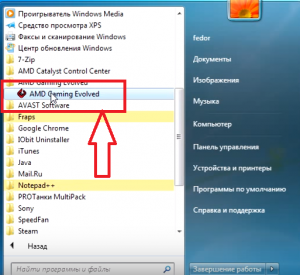
Ярлык amd gaming evolved в меню пуск
В данной статье вы узнаете о назначении данной программы, а также сможете решить для себя нужна ли она вам и в случае отрицательного решения удалить ее.
Как Amd gaming evolved попадает на компьютер?
Прежде всего стоит отметить, что данная программа будет установлена на тех компьютерах и ноутбуках, где используется графика от AMD (Ati). Все дело в том, что amd gaming evolved с недавних пор интегрирована в состав драйвера видеокарты AMD – AMD Catalyst.
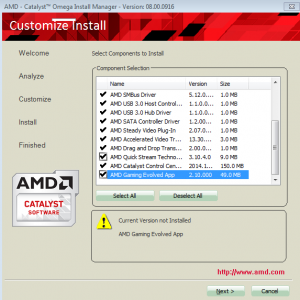
amd gaming evolved в составе драйверов графики AMD
Если во время установки видеодрайвера была выбрана быстрая установка, то amd gaming evolved автоматически установится на компьютер.
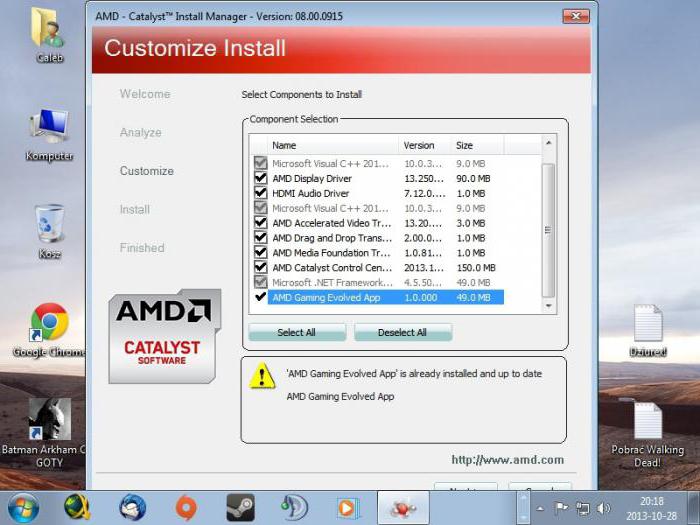
Если же открыть список устанавливаемых компонентов во время установки драйвера, то можно увидеть, что там присутствует amd gaming evolved и в случае необходимости его можно отключить.
Для чего нужна программа amd gaming evolved?
Эта программа является аналогом GeForce Experience от компании Nvidia.
Amd gaming evolved позволяет упростить жизнь геймерам, которые любят скачивать и устанавливать новые игры.
Благодаря базе удачных конфигураций настроек графики в играх, доступ к которой предоставляет приложение Raptr, amd gaming evolved предлагает своим пользователям эти самые конфигурации, которые автоматически настроят графику в той или иной игре, чтобы она работала максимально комфортно, учитывая конфигурацию железа конкретного компьютера.
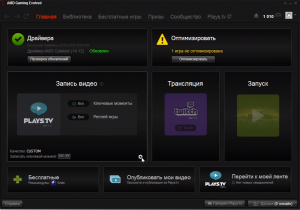
Главное окно amd gaming evolved и ее возможности
Имеется возможность ручной настройки графики для каждой из установленных игр.
Среди других интересных возможностей этой программы можно отметить запись геймплея игры, ее прямая трансляция и доступ к бесплатным играм.
Также, как и GeForce Experience Amd gaming evolved умеет автоматически следить за актуальностью версии видеодрайвера и обновлять его по вашему первому требованию.
Стоит учесть, что для того, чтобы начать пользоваться Amd gaming evolved в ней нужно зарегистрироваться.
Вывод
Если вы в состоянии самостоятельно обновить драйвер видеокарты и настроить графику в любимой игре, а запись процесса игры и его выкладывание на специализированные сервисы не актуальны для вас, то вам вряд ли будет интересна программа Amd gaming evolved.
В этом случае ее можно без каких либо проблем удалить через “Панель управления” -> “Программы и компоненты“, найдя в списке установленных программ.
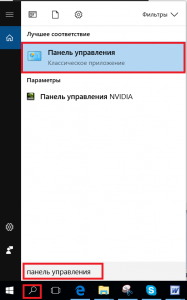
Вход в панель управления windows 10 через поиск
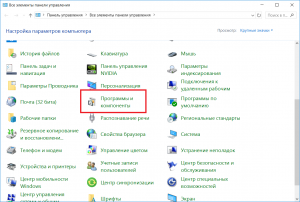
Программы и компоненты в панели управления windows
Лучшая благодарность автору — репост к себе на страничку:
You should upgrade or use an alternative browser.
-
#1
-
W
Weber_
- Mar 6, 2016


-
- Jun 16, 2009
-
- 14,215
-
- 195
-
- 52,890

-
- Apr 11, 2004
-
- 5,297
-
- 9
-
- 29,965
-
#4
-
#5
-
- Apr 11, 2004
-
- 5,297
-
- 9
-
- 29,965
-
#6
Similar threads

- Advertising
- Cookies Policies
- Privacy
- Term & Conditions
You are quite correct about the driver. The HD 6xxx series (Desktop) is considered to be Legacy and no more supported by AMD with newer drivers unless Microsoft or the GPU card’s manufacturer creates a newer version.
The driver you have installed is the last known Official driver for that card. But there is a slightly newer version but it is BETA using Crimson which supplants CCC from 2015 AMD driver package ( maybe the Custom Install will work with this version): Legacy
| NAME | FILE SIZE | REVISION NUMBER | RELEASE DATE | DOWNLOAD LINK |
|---|---|---|---|---|
| Catalyst Software Suite | 301 MB | 15.7.1 | 7/29/2015 | *DOWNLOAD |
| Radeon Software Crimson Edition Beta | 260 MB | Crimson Edition 16.2.1 Beta | 3/1/2016 | *DOWNLOAD |
I believe you misread my previous Post. By using DEVICE MANAGER instead of the AMD installer, it will just install the AMD GPU Driver and whatever software it needs to run correctly. It will not install any extra software like Raptr/Gaming APP. Device Manager bypasses the AMD installation program.
I understand what you are saying. That the Custom Installation is refusing to install the AMD driver UNTIL you checkmark to install Raptr/Gaming APP. This is obviously wrong and it may have something to do with your computer setup. I haven’t seen any threads of that particular problem pop up here at AMD Forums.
I can understand why you don’t want Raptr installed in a company environment. The company may see it as you wasting company’s time by playing games instead of working or give employees the opportunity to play games on company time.
Anyway, as a last results since you are using AMD GPU card in a business environment, I would highly suggest you open a EMAIL SUPPORT ticket with AMD Support and see if they can give any useful information in solving your problem: Email Form .