
На чтение 6 мин Просмотров 2.4к. Опубликовано 15.03.2023
Обновлено 15.03.2023
Хотя AirPods и устройства Android технически могут работать вместе благодаря Bluetooth, функция автоматического сопряжения, которой мы пользуемся при сопряжении AirPods с устройствами iOS, недоступна для Android. Поэтому для их подключения может потребоваться несколько шагов. Однако даже ручной процесс подключения может время от времени завершаться сбоем.
Содержание
- Проверьте батарею ваших AirPods
- Перезагрузите AirPods
- Правильно подключите AirPods к Android
- Отключитесь от устройств Apple
- Отключите другие приложения
- Перезагрузите свое Android-устройство
- Очистите Bluetooth вашего Android
- Заключение
Проверьте батарею ваших AirPods
Если ваши AirPods не подключаются к устройствам Android, это может быть из-за низкого или разряженного аккумулятора.
Будучи беспроводными устройствами, AirPods обычно требуют достаточного заряда батареи для сопряжения и подключения к другим устройствам Bluetooth. Как только заряд батареи упадет ниже 5 процентов, ваши AirPods автоматически отключатся.
AirPods при полной зарядке могут обеспечить от 6 часов прослушивания до 4 часов в режиме разговора.
Чтобы проверить батарею в AirPods или чехле, посмотрите на индикатор состояния снаружи зарядного чехла или просто между гнездами AirPods внутри, в зависимости от вашего варианта AirPods.
Вот различные индикаторы и то, что они могут рассказать вам о вашей батарее:
- Зеленый индикатор: чехол или AirPods полностью или почти полностью заряжены.
- Желтый индикатор: аккумулятор ваших AirPods в данный момент заряжается.
- Нет света: батарея ваших AirPods полностью разряжена.
Однако эти индикаторы не дают точного значения процента заряда батареи ваших AirPods.
Устройства Apple iOS могут без проблем отображать уровень заряда батареи AirPods и активировать Siri для проверки или отправки автоматических оповещений, когда уровень заряда батареи AirPods достигает 20, 10 и 5 процентов.
Перезагрузите AirPods
Поскольку на устранение основной причины проблем с подключением часто уходит много времени, сброс настроек AirPods (Gen 1, 2, 3) или AirPods Pro обычно помогает.
Сброс удаляет все данные на ваших AirPods и восстанавливает их заводские настройки по умолчанию. Это заставляет их забыть весь кеш или «память» и устраняет любые проблемы с настройками, которые могут вызвать проблему. Кроме того, сброс помогает устранить ошибки, сбои и любые потенциальные проблемы с прошивкой, с которыми может столкнуться ваше устройство.
Правильно подключите AirPods к Android
Поскольку AirPods в основном предназначены для устройств Apple, иногда могут возникать проблемы с подключением AirPods к Android из-за ограниченной функциональности или возможностей.
Например, AirPods обычно подключаются к устройствам iOS с помощью функции автоматического сопряжения, которая, к сожалению, недоступна пользователям Android. Единственный вариант — вручную подключить AirPods к вашему Android-устройству, когда вы захотите их использовать.
Вот как вы можете это сделать:
- Откройте настройки на своем устройстве Android.
- Выберите подключения.
- Включите функцию Bluetooth, чтобы включить ее.
- Поместите AirPods (Gen 1,2,3) или AirPods Pro обратно в чехол для зарядки и откройте крышку. Затем нажимайте кнопку настройки на задней панели зарядного устройства, пока индикатор состояния не начнет мигать белым.
- На вашем устройстве Android выполните поиск устройств Bluetooth. Вы должны увидеть, что ваши AirPods отображаются в списке устройств в меню Bluetooth.
- Нажмите на название ваших AirPods, чтобы успешно подключить их к вашему устройству.
Отключитесь от устройств Apple
Устройства Apple, как правило, имеют плавное соединение друг с другом. Все, что вам нужно сделать, это открыть крышку зарядного чехла, в котором находятся ваши AirPods (Gen 1,2, 3) или AirPods Pro, и все близлежащие устройства iOS мгновенно их обнаружат.
Хотя это удобно для владельцев устройств Apple, по сообщениям, это вызвало проблемы у пользователей, пытающихся подключиться или повторно подключиться к устройствам Android. Одной из причин этого может быть то, что, хотя ваше Android-устройство ближе к AirPods, ранее существовавшие соединения AirPods с устройствами Apple препятствуют их подключению к вашему Android.
Учитывая эту вопиющую несовместимость, устройства Android могут немного отстать в конкуренции за сигнал Bluetooth AirPods.
Есть способ решить эту проблему: зайдите в свое устройство iOS и вручную отключите Bluetooth или отключите AirPods от существующих Bluetooth-соединений.
Вот как вы можете удалить AirPods (Gen 1,2,3) или AirPods Pro из Bluetooth-соединения устройств Apple:
- Подключите AirPods к устройству iOS обычным способом.
- Перейдите в настройки и выберите Bluetooth.
- Нажмите на значок «i» рядом с вашими AirPods.
- Выберите ‘Забыть это устройство’. Это приведет к отключению и удалению существующего соединения Bluetooth с вашими AirPods. Ваши AirPods больше не будут видны в списке ‘Мои устройства’.
Когда ваше устройство забывает ваши AirPods, они больше не будут автоматически распознавать друг друга. Вместо автоматического подключения откройте AirPods (поколения 1,2,3) и чехол для зарядки AirPods Pro, чтобы запустить процесс настройки.
Отключите другие приложения
Другой возможной причиной проблем с подключением могут быть помехи от других приложений Bluetooth.
Как правило, на телефоне в фоновом режиме работает множество приложений, использующих Bluetooth, таких как Fitbit или приложения для мониторинга сердечного ритма, что иногда может помешать AirPods установить соединение.
Совсем недавно пользователи также сообщили, что приложение TraceTogether для отслеживания контактов COVID-19, похоже, мешает работе AirPods, заставляя их периодически отключаться.
Приложение TraceTogether превращает ваш телефон в Bluetooth-маяк и использует индикатор уровня принимаемого сигнала (RSSI) для обнаружения других устройств в непосредственной близости.
Хотя эта технология помогла отслеживать и бороться с распространением COVID-19, постоянное обнаружение близлежащих устройств Bluetooth может помешать правильному подключению AirPods к вашему устройству Android.
В этом случае вы можете отключить Bluetooth для этих приложений на своем устройстве Android.
Перезагрузите свое Android-устройство
Перезагрузка устройства — популярный метод, который может помочь решить многие другие проблемы с программным обеспечением, такие как задержка или невосприимчивость. Он действует как программный сброс, который закрывает все приложения и удаляет все кэшированные данные, хранящиеся в оперативной памяти (ОЗУ).
После перезагрузки телефона вы можете возобновить процесс подключения к AirPods с чистого листа.
Очистите Bluetooth вашего Android
Кроме того, вы можете сначала перезапустить функцию Bluetooth на своем устройстве Android. Это обновит возможности Bluetooth устройства и может позволить вашим AirPods начать новое соединение с устройством Android.
Вот что вам нужно сделать:
- Перейдите в Настройки> Bluetooth на вашем устройстве Android.
- Найдите переключатель, расположенный в правом верхнем углу экрана вашего Android. Выключите его, а затем снова включите, чтобы перезагрузить Bluetooth вашего устройства.
Также могут быть случаи, когда кэш Bluetooth вашего устройства может быть поврежден, что может вызвать проблемы с подключением. Если это произойдет, вам нужно очистить кэш Bluetooth, который также полностью очистит все сохраненные данные в Bluetooth вашего устройства.
Это официально поможет сбросить ваше Bluetooth–соединение, очистив его от любых ошибок или проблем с программным обеспечением. Вот как вы можете это сделать:
- Перейдите в Настройки> Приложения на вашем устройстве Android, затем нажмите на значок меню.
- Нажмите Показать системные приложения.
- Нажмите «Bluetooth», затем ‘Хранилище’.
- Нажмите «Очистить кэш’.
После очистки кэша Bluetooth перезагрузите устройство Android и попытайтесь восстановить соединение с AirPods.
Заключение
Если бы AirPods предлагали действительно безупречную универсальную связь, вы могли бы мгновенно использовать их на любом своем устройстве. К сожалению, в реальном мире технические проблемы, такие как проблемы с подключением, никогда по–настоящему не исчезнут, особенно при попытке заставить продукты Apple работать с Android.
Вопрос, могут ли аир подсы подключиться к Андроиду, актуален
для владельцев wireless-гарнитур, желающих получить на своём смартфоне Xiaomi, Samsung, Honor или Sony максимально чистый звук. Сами по
себе эти беспроводные наушники предназначены для iPhone, но могут быть
сопряжены и с другими телефонами. Некоторые функции при использовании этой
технологии станут недоступны. В статье мы дадим инструкцию, как подсоединить
аирподсы к смартфону. Возникли сложности? Обратитесь в «Службу добрых дел» — мы
проведём дистанционную консультацию и подробно расскажем, как настроить и
использовать гарнитуру.
Порядок подключения
Инструкция, как подключить airpods к Андроид беспроводным
способом:
- Поместите оба наушника в футляр, используемый для подзарядки. Закройте крышку футляра.
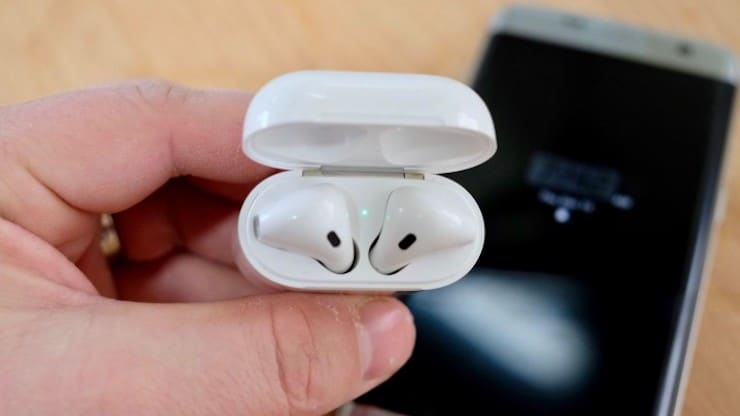
- Откройте на телефоне меню системных настроек и включите передачу данных по протоколу Bluetooth. С ним по умолчанию работает гарнитура AirPods Pro. Подождите, пока в шторке уведомлений появится фирменный значок.
- Откройте крышку футляра, в котором лежат аирподсы, и зажмите кнопку настроек.
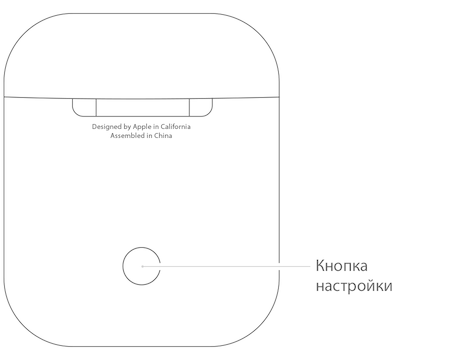
- Сопряжение беспроводных наушников от Apple станет возможно, когда индикатор внутри футляра замигает белым светом. В течение этого времени передача данных по bluetooth должна оставаться активной и на сопрягаемом смартфоне.

- Вернитесь к телефону. На экране, в списке доступных устройств, вы увидите и подключаемую гарнитуру. Нажмите на заголовок и подтвердите сопряжение.
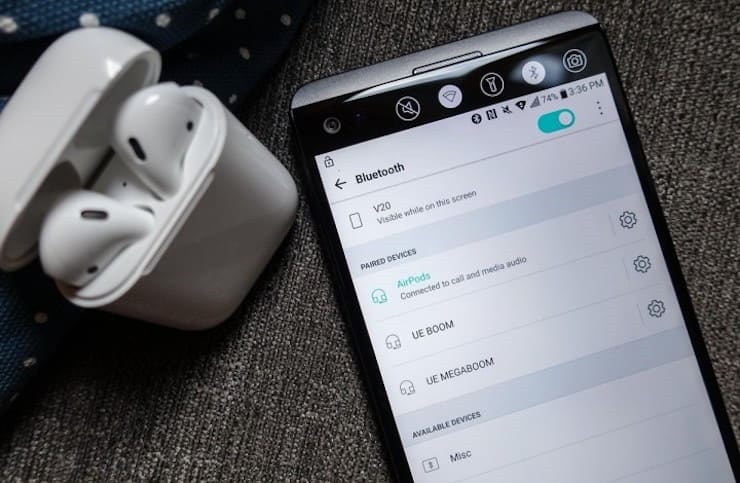
Процесс займёт несколько мгновений. Когда он будет завершён,
закройте окошко настроек и проверьте, передаётся ли музыка на наушники. В
дальнейшем сопряжение будет происходить автоматически, при каждом включении
bluetooth — если гарнитура будет располагаться во включённом состоянии рядом с
телефоном.
Решение проблем
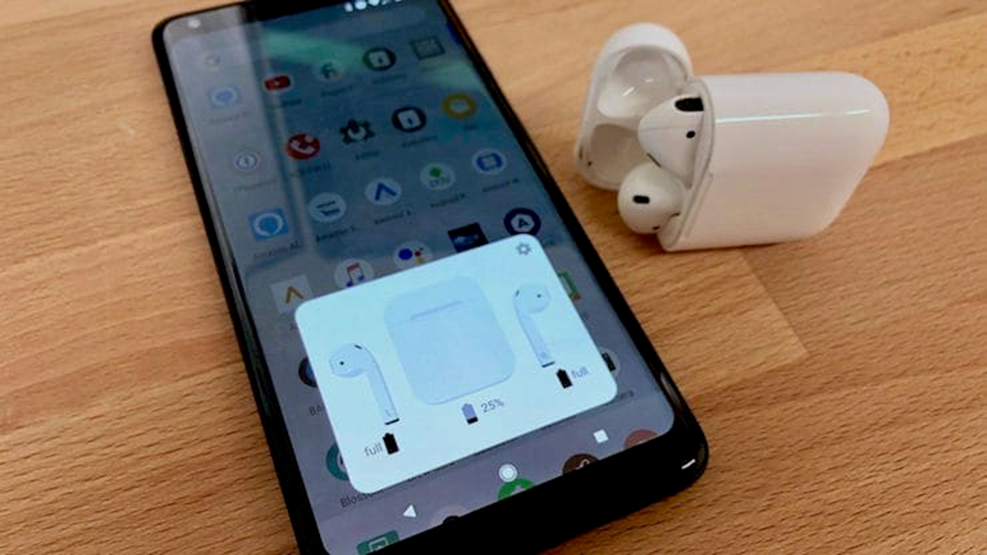
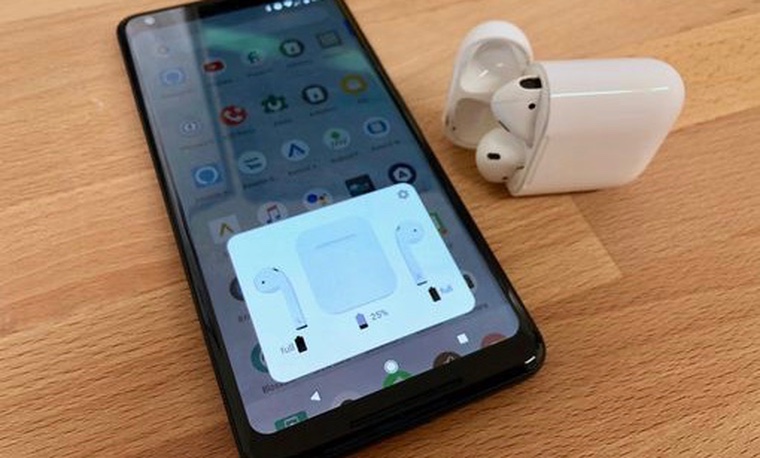
Связав беспроводные наушники airpods c Андроид, вы сможете не только слушать музыку, но и смотреть заряд гарнитуры на смартфоне. Для этого нужно использовать специальное приложение, например, бесплатно распространяемую программу AirBattery. Установите её на смартфон, запустите и откройте крышку футляра для подзарядки наушников: на экране телефона вы увидите, насколько полон аккумулятор.
После сброса настроек смартфона до заводского состояния из
памяти пропадут и сопряжённые устройства. Чтобы выполнить для airpods
сопряжение с Андроид, вам потребуется пройти все этапы настройки связи с самого
начала.
При возникновении неполадок связи между гарнитурой и
телефоном следуйте инструкции:
- Убедитесь, что аккумулятор наушников в
достаточной степени заряжен. - Проверьте, включена ли передача данных по
протоколу bluetooth на принимающем устройстве. - Очистите настройки аирподсов, нажав на
расположенную на футляре кнопку и удерживая её. После этого перезагрузите смартфон
и повторите попытку.
Обратите внимание: возможность подключить airpods к Android
не подразумевает работу всего функционала гарнитуры. В частности, окажется
недоступен голосовой вызов сервиса Siri.
Строго следовали инструкции по подключению, но столкнулись с трудностями? Позвоните или напишите в «Службу добрых дел»! Наш специалист проведёт дистанционную консультацию, расскажет, как действовать в сложной ситуации. При необходимости возможен выезд на дом — в Москве или Санкт-Петербурге. Обращайтесь — убедитесь, что любая проблема решаема!

Когда вы сбрасываете свои Apple AirPods к заводским настройкам по умолчанию, вы должны выполнить сопряжение их с вашим iPhone, iPad или iPod touch, прежде чем вы сможете использовать их снова. Но что, если ваши AirPods не подключатся?
В этом руководстве по устранению неполадок вы узнаете, почему ваши AirPods, AirPods Pro или AirPods Max не подключаются повторно после сброса настроек, и что вы можете сделать, чтобы решить эту проблему.
1. Блокируйте и разблокируйте свой iPhone
После сброса AirPods вы должны открыть чехол для зарядки AirPods или вынуть AirPods Max из смарт-чехла, подержать его рядом с iPhone или iPad и выполнить автоматические подсказки на экране, чтобы повторно выполнить сопряжение.
Если анимация установки AirPods не появляется, выполните следующие действия, чтобы она появилась.
- Нажмите боковую/верхнюю кнопку на iPhone или iPad, чтобы заблокировать устройство.
- Закройте зарядный футляр ваших AirPods или поместите AirPods Max в его смарт-чехол.
- Разблокируйте свой iPhone или iPad.
- Откройте чехол для зарядки AirPods или выньте AirPods Max из чехла Smart Case и поднесите его к устройству iOS или iPadOS.
- Подождите, пока не появится анимация установки AirPods. Если это так, нажмите «Подключиться» > «Объявлять звонки и уведомления» (или «Настроить», чтобы настроить параметры AirPods) > «Готово».

2. Забудьте о старом подключении AirPods
Если вы не отключили свои AirPods перед их сбросом, старое сопряжение Bluetooth может помешать их повторному подключению. Удалите его со своего iPhone или iPad и проверьте, имеет ли это значение.
- Откройте приложение «Настройки» на iPhone или iPad и коснитесь Bluetooth.
- Коснитесь значка «Информация» рядом с AirPods.
- Нажмите «Забыть это устройство», чтобы удалить AirPods из списка устройств Bluetooth.

3. Соедините аудиоустройство Bluetooth вручную.
Если анимация установки AirPods по-прежнему не работает, вы должны подключить AirPods к своему iPhone или iPad вручную. Для этого:
- Перейдите в «Настройки» > «Bluetooth».
- Откройте чехол для зарядки AirPods. Затем нажмите и удерживайте кнопку настройки на задней панели корпуса. Если вы подключаете AirPods Max, выньте его из футляра и удерживайте нажатой кнопку «Управление шумом».
- Отпустите кнопку Setup или Noise Control, как только индикатор состояния начнет мигать белым.
- Коснитесь своих AirPods, если они отображаются в списке «Другие устройства».
- Коснитесь «Подключиться к iPhone/iPad».
- Следуйте инструкциям на экране, чтобы завершить процесс сопряжения.

4. Зарядите свои AirPods
Несмотря на сброс настроек AirPods, частой причиной, по которой ваши беспроводные наушники или гарнитура не переходят в режим сопряжения, является низкий уровень заряда батареи.
Если индикатор состояния на зарядном футляре AirPods или AirPods Max горит желтым цветом или не загорается, это указывает на малое время автономной работы или его полное отсутствие.
Подсоедините чехол для зарядки AirPods или AirPods Max к источнику зарядки не менее чем на 15 минут, прежде чем повторить попытку. Узнайте, как починить AirPods, если они отказываются заряжаться.
5. Отключить и включить Bluetooth на iPhone
AirPods подключаются через Bluetooth. Если проблема не устранена, отключите и включите Bluetooth на вашем iPhone или iPad, чтобы устранить мелкие технические сбои с модулем Bluetooth устройства.
Не используйте переключатель Bluetooth в Центре управления. Вместо этого перейдите в «Настройки» > «Bluetooth» и выключите переключатель рядом с Bluetooth. Подождите 10 секунд и снова включите его.

6. Перезагрузите AirPods
Если проблема не устранена, попробуйте перезагрузить AirPods. Для этого просто поместите их в зарядный кейс и закройте крышку на 10-30 секунд. Если вы используете AirPods Max, удерживайте кнопку управления шумом, пока индикатор состояния не начнет мигать желтым цветом.
7. Перезагрузите iPhone
Перезагрузите iPhone или iPad, чтобы устранить дополнительные проблемы с подключением, препятствующие повторному подключению AirPods после сброса настроек. Для этого:
- Откройте приложение «Настройки» и нажмите «Основные» > «Завершение работы».
- Проведите вправо по значку питания.
- Подождите 30 секунд и удерживайте боковую кнопку, пока не увидите логотип Apple.

8. Установите последнюю версию iOS
Постоянные ошибки системного программного обеспечения iPhone или iPad — еще одна причина, по которой вы не можете выполнить сопряжение AirPods. Установка последних обновлений iOS или iPadOS — лучший способ справиться с этим.
- Выберите «Настройки» > «Основные» > «Обновление ПО».
- Подождите, пока ваше устройство iOS подключится к серверам Apple.
- Нажмите «Загрузить и установить», чтобы установить доступные обновления.

9. Сбросьте настройки сети на вашем iPhone
Сбросьте настройки сети на вашем iPhone или iPad, чтобы решить проблемы с подключением AirPods, связанные с неправильной конфигурацией настроек Bluetooth. Процедура сброса относительно проста и не стирает данные, за исключением ранее подключенных сетей Wi-Fi и паролей.
- Откройте приложение «Настройки».
- Выберите «Основные» > «Перенос или сброс iPhone» > «Сброс».
- Нажмите «Сбросить настройки сети».
- Введите пароль вашего устройства.
- Нажмите «Сброс» для подтверждения.

10. Соедините AirPods с Apple Watch или Mac.
Попробуйте подключить AirPods к Apple Watch или Mac. Если это работает, соединение должно синхронизироваться через iCloud с другими устройствами Apple с тем же Apple ID и позволит вам использовать их на вашем iPhone или iPad.
Соедините AirPods с Apple Watch
- Нажмите цифровую корону и коснитесь «Настройки».
- Прокрутите вниз и коснитесь Bluetooth.
- Откройте футляр AirPods или достаньте AirPods Max из футляра.
- Удерживайте кнопку «Настройка» или «Управление шумом», пока индикатор состояния не начнет мигать белым.
- Коснитесь AirPods в списке Bluetooth для watchOS.

Соедините AirPods с Mac
- Откройте меню Apple и выберите «Системные настройки/Настройки».
- Выберите категорию Bluetooth.
- Откройте футляр AirPods или достаньте AirPods Max из футляра.
- Удерживайте кнопку «Настройка» или «Управление шумом», пока индикатор состояния не начнет мигать белым.
- Нажмите кнопку «Подключить» рядом с AirPods в списке Bluetooth macOS, чтобы подключиться к нему.

Обратитесь в Apple для ремонта или замены
Если ни одно из приведенных выше исправлений не помогло, проблема с сопряжением, вероятно, связана с аппаратным дефектом ваших AirPods, AirPods Pro или AirPods Max. Запланируйте посещение Apple Store или обратитесь в службу поддержки Apple для ремонта. Если AirPods новые и находятся на гарантии, вы можете иметь право на замену.
Андроид не видит AirPods — лучшие решения на 2023
На сегодняшний день беспроводные наушники от компании APPLE под названием AirPods приобретают все большую популярность. Этому способствует универсальность устройств.
С их помощью можно не только прослушивать музыку, но и разговаривать по телефону. Наушники вполне нормально работают с мобильными устройствами с другим программным обеспечением. Важно только разобраться, как подключить АирПодс к Андроиду.

Содержание:
- Подходят ли АирПодс к Андроиду и как правильно подключить беспроводные наушники к телефону
- Совместимы ли AirPods с Android на Самсунг и других телефонах
- Алгоритм подключения
- Как управлять
- Лучшие приложения для AirPods
- Проблемы в работе – почему AirPods не хотят корректно подключаться к телефону
- Наушники играют тихо
- Другие сбои
Подходят ли АирПодс к Андроиду и как правильно подключить беспроводные наушники к телефону
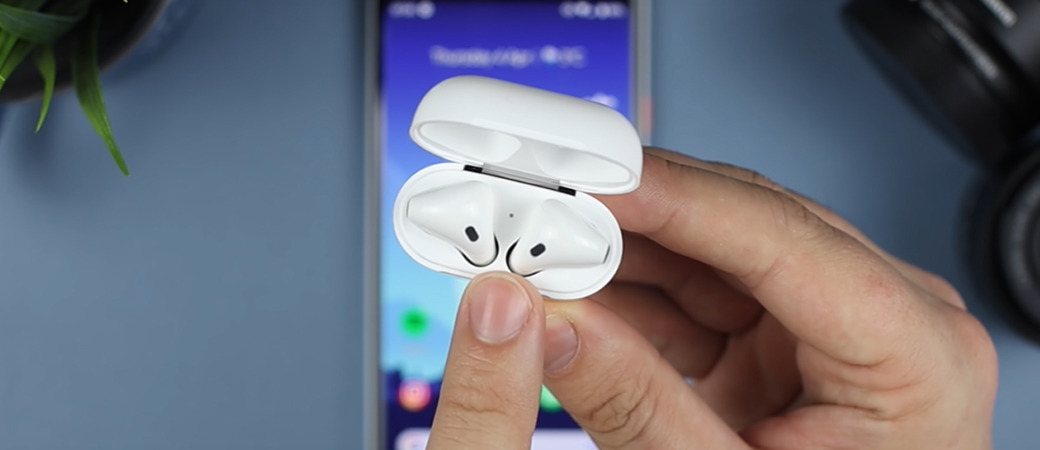
К Android-аппаратам подключиться достаточно просто. Для этого требуется открыть коробочку AirPods Pro, зажать специальную клавишу, которая расположена на задней стенке. Ее нужно держать зажатой до тех пор, пока белый индикатор спереди не начнет пульсировать. С этого момента с помощью меню Bluetooth можно спокойно подключить мобильное устройство.
Совместимы ли AirPods с Android на Самсунг и других телефонах
Компания APPLE стремится сделать свою продукцию максимально доступной и удобной для пользователей. Создатели беспроводных наушников AirPods постарались облегчить их использование на разных устройствах.
Поэтому проблемы, как подключить АирПодс к Андроиду, практически не существует. Данные устройства работают с мобильными телефонами разных производителей. В большинстве случаев запустить работу можно за считанные минуты.

Бытует мнение, будто гарнитура Apple может работать только с одноименной техникой. На самом же деле, это заблуждение и при правильном подключении можно лично убедиться в 100-процентной совместимости этих устройств
Алгоритм подключения
Беспроводные наушники можно без проблем подключить к Android-планшету, мобильному телефону различных производителей. Здесь нужно использовать опцию Bluetooth.
Чтобы решить вопрос, как подключить АирПодс к Андроид, нужно придерживаться следующего алгоритма:
- Развернуть на экране настроек смартфона Bluetooth, привести его в рабочее состояние.
- Открыть футляр наушников, предназначенный для их зарядки. Активировать индикатор, который должен загореться зеленым цветом.
- Затем нужно нажать и удерживать кнопку круглой формы на задней стенке коробочки до тех пор, пока индикатор не начнет мигать белым цветом.
- В списке доступных устройств для Bluetooth выбрать позицию AirPods.
После выполнения описанных выше процедур дальнейшая синхронизация двух устройств будет происходить автоматически сразу же после открытия зарядной коробочки беспроводных наушников.
Помимо упомянутой технологии, существует еще один способ, как подключить АирПодс к Андроид.
Это можно сделать без использования дополнительных программ. С другой стороны, для контроля уровня зарядки, переключения аудиофайлов нужно установить на смартфон специальную программу.
Делать это следует по следующей схеме:
- Вначале требуется скачать и установить телефонное приложение типа Air Battery.
- Нажать на стенке зарядной коробки круглую кнопку для перехода в режим поиска. О начале такого процесса будет свидетельствовать включенный индикатор.
- На экране планшета или телефона в «Настройках» найти пункт Bluetooth.
- Здесь выбрать пункт AirPods. После нажатия на него беспроводные наушники подключатся практически мгновенно, как и другие подобные устройства.
Как управлять
На каждом наушнике AirPods Pro размещается специальный желоб, с помощью которого можно управлять воспроизведением.
Например:
- однократным нажатием можно приостановить музыку, а затем снова запустить ее;
- двукратное должно включать следующий трек;
- если нажать на него три раза, то включится предыдущая песня.
Такие опции работают практически на всех мобильных устройствах с программой Андроид.

Иногда проблема отсутствия подключения гарнитуры Apple к устройству Android носит исключительно технический характер. И это первое, что нужно исключить, опробовав несколько универсальных способов решения проблемы
Лучшие приложения для AirPods
Для расширения функциональных возможностей беспроводных наушников можно использовать приложениями для смартфонов.
Среди них наиболее полезными являются следующие опции:
- Podroid. Обеспечивает смену аудиофайлов, включает паузу, воспроизведение, увеличение громкости.
- AirDroid. Позволяет контролировать уровень заряда кейса наушников.
- Droidpods.
За это приложение придется заплатить 139 рублей.
Показывает информацию об остаточном уровне заряда, дает возможность настройки дополнительных функций.
- Air Battery. Дает возможность приостанавливать воспроизведение видео на платформах Netflix, Youtube, а также с его помощью можно контролировать уровень заряда аккумулятора кейса.
- AirBudsPopup. С этим приложением можно контролировать уровень громкости, при удалении из уха одного из наушников воспроизведение приостанавливается. Кроме того, можно видеть состояние аккумулятора.
- Assistant Trigger. Работает с оптическими датчиками, которые приостанавливают воспроизведение при изъятии наушника из уха.
Демонстрирует остаточные запасы аккумуляторной батареи.
Проблемы в работе – почему AirPods не хотят корректно подключаться к телефону
Причины сбоев при работе наушников можно отыскать с помощью журнала ошибок сервера. Здесь можно отыскать конкретную проблему.
Наушники играют тихо
На портале поддержки конкретной учетной записи доступна аналитика всевозможных ошибок. Изучать, прорабатывать их можно по коду HTTP, URL-адреса, IP-адреса.
Кроме того, для диагностики и решения проблемы можно использовать центры обработки данных Cloudflare.
Чтобы просмотреть причины тихого воспроизведения, нужно выполнить следующие действия:
- Перейти на портал Cloudflare с помощью инструкций по подаче заявок в службу поддержки пользователей.
- Выбрать раздел «Анализ ошибок».
- Нажать пункт «Посетить анализ ошибок».
- Затем здесь нужно ввести данные со своего домена для обработки информации.
- На экране появится график ошибок с привязкой по времени.
- Под графиком в специальной таблице нужно выбрать позицию «код состояния». Щелкнув здесь, можно получить все сведения об ошибках. Также сервис предоставляет способы решения возникшей проблемы.
Следует помнить, что тихий звук можно исправить не на всех мобильных устройствах.
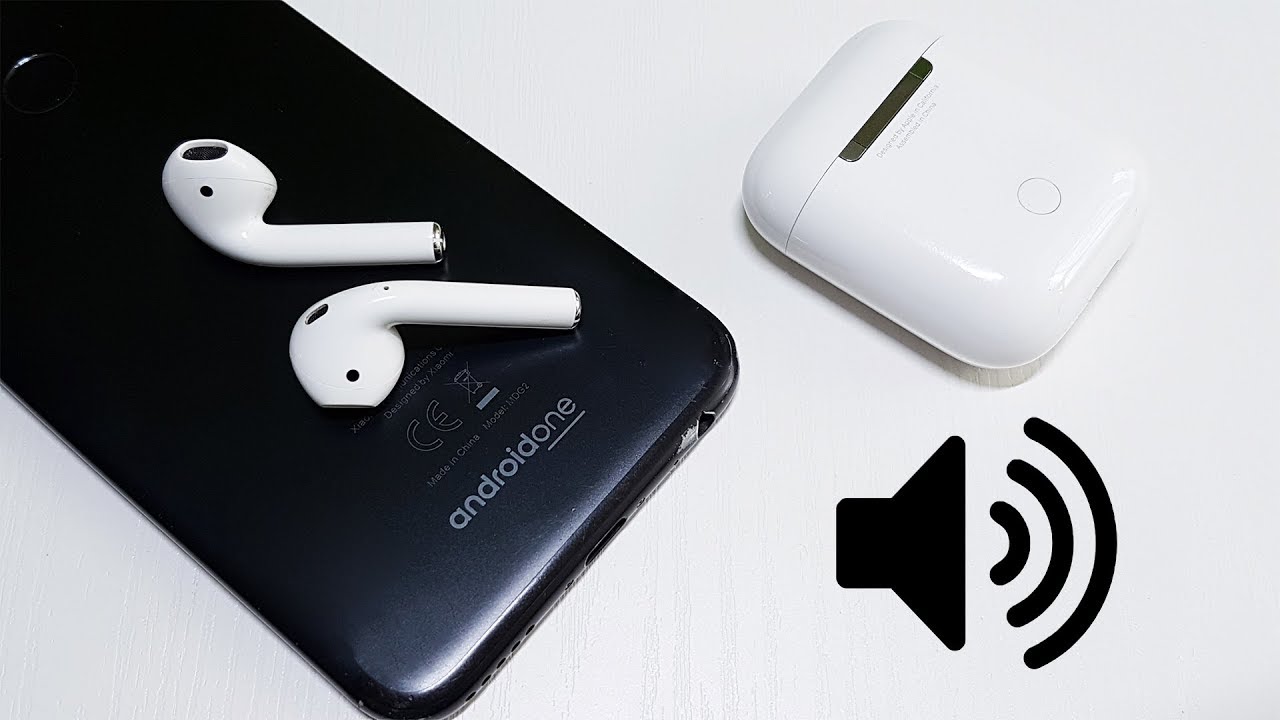
А бывает и такое, что наушники подключаются, но слишком тихо играют. В этом случае можно попробовать решить проблему, перейдя на портал Cloudflare, где есть специальный раздел “Анализ ошибок”
Другие сбои
Перед тем, как подключить АирПодс к Андроиду, пользователь должен иметь в виду, что функциональность беспроводных наушников будет заметно ограничена по сравнению с устройствами APPLE. При появлении каких-либо неполадок можно вместо Air Battery выбрать какое-то другое приложение, которое будет более подходящим для конкретной модели смартфона.
Для предотвращения возникших проблем лучше приобретать оригинальные наушники от “родного” производителя.
При подключении AirPods Pro к Android-устройствам звук воспроизводиться чисто. Управлять наушниками можно с помощью специальной клавиши и датчика нажатия. Здесь активируются функции шумоподавления и прозрачности.
С помощью отдельных приложений можно активировать контроль текущего состояния аккумулятора, функцию постановки на паузу при изъятии одного из наушников.
Таким образом, перед приобретением данных наушников владельцам Android-смартфонов нужно проверить, подходят ли они, произойдет ли их синхронизация без проблем.
 Загрузка…

When your AirPods aren’t connecting to iPhone or other devices, the causes can range from low battery or Bluetooth issues to software updates
Updated on December 25, 2022
AirPods are usually pretty easy to pair with most Bluetooth devices, but sometimes they just won’t connect. Most common issues can be fixed quickly.
Why Won’t My AirPods Connect and Pair?
There are many reasons why your AirPods might have trouble pairing with your Bluetooth devices. Some of the possible reasons include a low battery charge, Bluetooth issues, software update problems, hardware damage, debris on the AirPods or charging case, and more.
What to Do When AirPods Aren’t Connecting to iPhone, iPad, or Other Devices
If you’re not sure what’s causing the issue, try our solutions below (ordered from easiest to hardest) to get the problem resolved.
-
Check your battery. If your AirPods are running a low charge, it may interfere with their ability to pair with your devices. The best way to ensure your AirPods charge properly is to place them in your charging case, then connect the charging case to a USB port or wall outlet with the appropriate Lightning cable.
Your AirPods charging case provides a quick battery-level overview.
- If the light is Green with Airpods in the case, the AirPods are fully charged.
- If the light is Amber, they’re not fully charged.
- If the light is Amber with the case empty, it means the case also needs to be charged.
-
Check Bluetooth. AirPods will easily connect to Apple devices as well as other devices, but the AirPods need an available Bluetooth signal to work. This is one of the most common reasons why AirPods won’t pair. Fortunately, accessing Bluetooth is straightforward on most devices. For example, all you need to do is tap Settings > Bluetooth on your iPhone or iPad.
To ensure your device’s Bluetooth is working properly, try pairing the non-AirPods device with multiple devices. If you can’t pair with any Bluetooth-compatible hardware, the issue is likely with your device and not your AirPods.
-
Clean your AirPods and charging case. If you’ve tried pairing your AirPods but don’t see a blinking light on your case, it may be because the AirPods aren’t making good contact with the electrical connections at the bottom of the charging case (that is, the inside-the-case charging points). You can try and fix this issue by cleaning your AirPods and the bottom of the AirPods case with a slightly dampened, lint-free cloth. If the problem persists, you should contact Apple and get a replacement if possible.
-
Check for software updates. If you can’t get your AirPods to pair using the above methods, it could be an issue with your device settings. The first thing you’ll want to do is ensure your device is running the latest firmware. The software requirements for AirPods and Apple hardware are as follows:
- iPhone, iPad, and iPod touch: iOS 10.2 or later
- Apple Watch: watchOS 3 or later
- Mac: macOS Sierra or later
-
Reset your AirPods. It’s possible for AirPods to get stuck in pairing mode, in which the status light won’t stop blinking white and the charging case button becomes unresponsive. If this happens to you, the first thing you should try is to reset your AirPods.
If you have AirPods Max, press and hold the noise control button and the Digital Crown until the LED flashes amber.
-
Reset your device. If the problem persists even after an update, you can try resetting your device to fix AirPods sync issues. This won’t remove any data but will restore your device to factory default, which means you’ll lose things like your stored Wi-Fi passwords and wallpapers. This is a more extreme measure to take, so before resorting to a reset, do a simple restart of your device to see if that helps.
Still Not Pairing? Contact Apple for Help
If you’ve tried all of these tips and still can’t get your AirPods to go into pairing mode, it’s best to seek help from Apple. You can do this by contacting Apple support online or in person at your nearest Apple Store or authorized Apple service provider.
FAQ
-
Why are my AirPods not pairing with my Mac?
If your AirPods won’t connect to your Mac, there may be a macOS compatibility problem. If you’re using AirPods (first generation), make sure your Mac is running macOS Sierra or later.
-
Why are my AirPods not showing up when pairing them with a Windows PC?
If you’re having trouble pairing your AirPods with a Windows PC, make sure you open the charging case lid during the pairing process. If you’re still having problems, try disconnecting your AirPods from any other Bluetooth device, such as your paired iPhone.
Thanks for letting us know!
Get the Latest Tech News Delivered Every Day
Subscribe
На чтение 2 мин Просмотров 18.6к. Опубликовано 16.10.2020
AirPods для всех.
AirPods — одни из самых популярных беспроводных наушников на планете. Apple продвигает свой продукт, позиционируя его как лучшую гарнитуру для iPhone и других девайсов компании. Но что насчет смартфонов и устройств других брендов?
Разберемся, как подключить наушники Apple к Android-смартфону или компьютеру.
Инструкция по настройке универсальна как для AirPods, так и для AirPods Pro
Как подключить AirPods к смартфону на Android
AirPods к Android-смартфону можно подключить так же, как и к iPhone. Для этого:
- Поднесите AirPods ближе к телефону и откройте чехол
- На экране появится анимация с наушниками и кнопка «Подключить» — нажмите на нее и подождите несколько секунд, пока закончится сопряжение
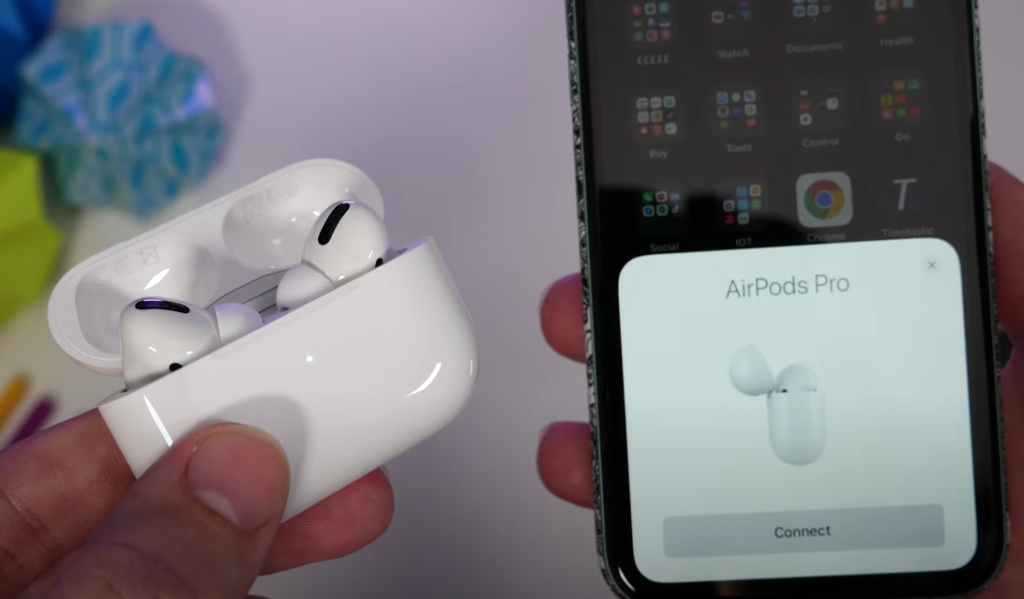
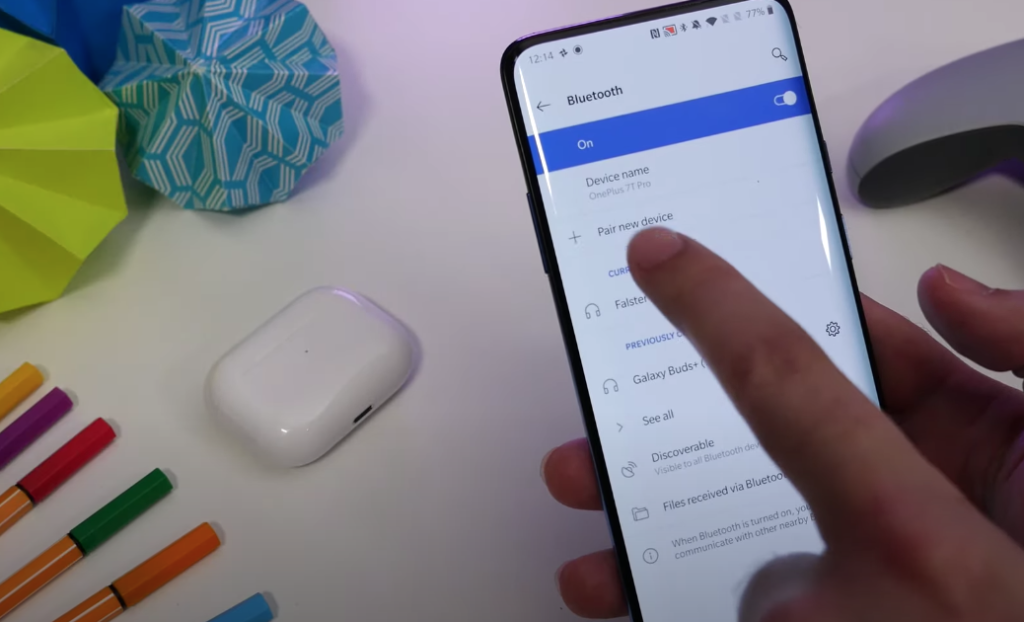
Бывают случаи, когда смартфон не хочет видеть наушники. Однако AirPods можно подключить к смартфону так же, как и любое другое Bluetooth-устройство. Для этого зайдите в настройки Bluetooth вашего смартфона. Далее:
- Выберите пункт «Подключить новое устройство» на смартфоне
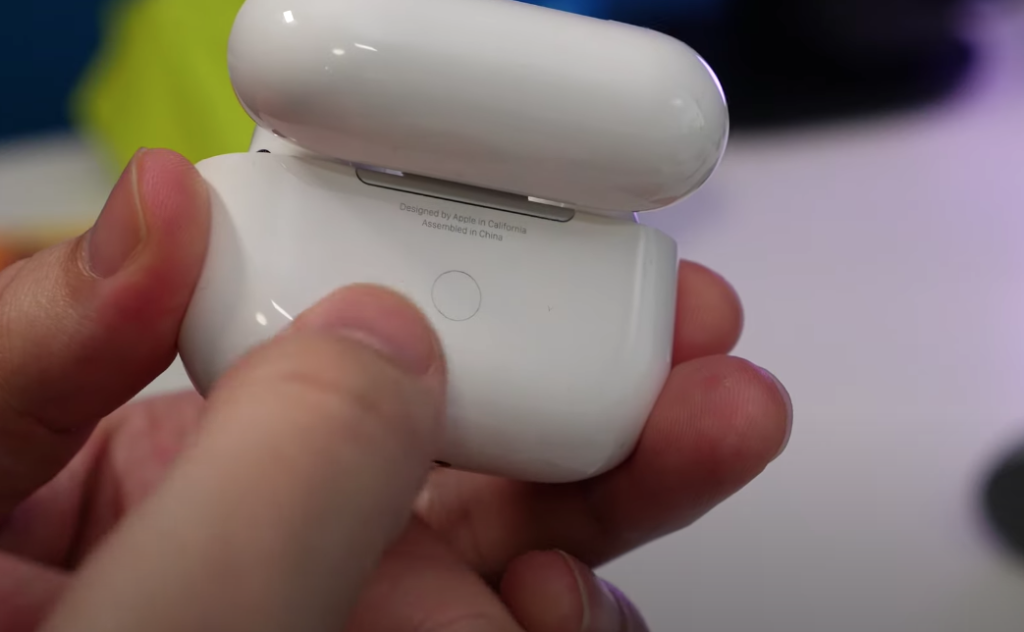
- Поднесите AirPods ближе к телефону и откройте чехол
- На задней стороне гарнитуры нащупайте круглую кнопку и зажмите ее на несколько секунд — пока огонек на фронтальной стороне кейса не начнет мигать белым
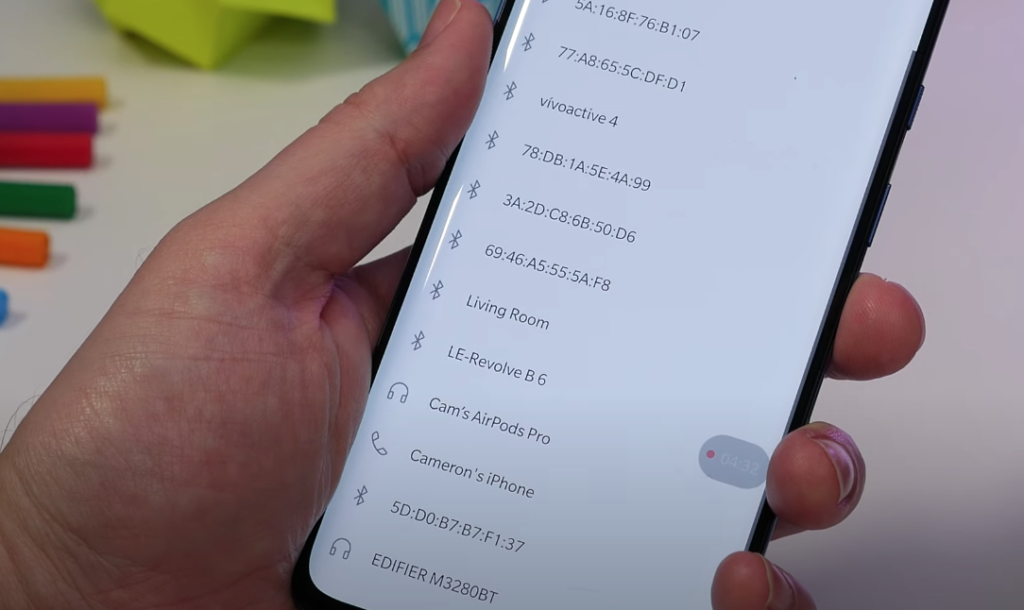
- Посмотрите на экран смартфона — в списке несопряженных устройств должны появиться наушники
- Нажмите на название гарнитуры, подождите несколько секунд
Все этапы по сопряжению наушников и Android-смартфона — ниже в галерее:
Какие AirPods лучше?
Как подключить AirPods к компьютеру
Если у вас есть компьютер на базе macOS, то наушники будут сохранены в меню Bluetooth в настройках системы. Если вы первый раз используете гарнитуру на Mac, то откройте чехол, нажмите и удерживайте кнопку сзади кейса, пока она не замигает белым. Затем зайдите в настройки, выберите раздел с Bluetooth, затем выберите AirPods в списке устройства и нажмите подключить.
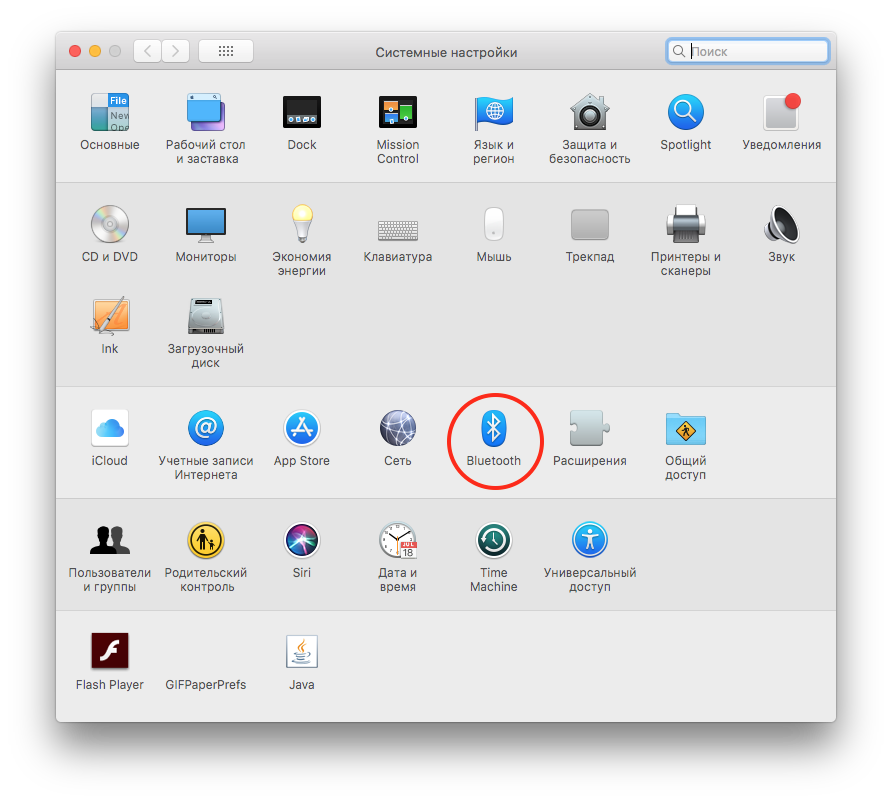
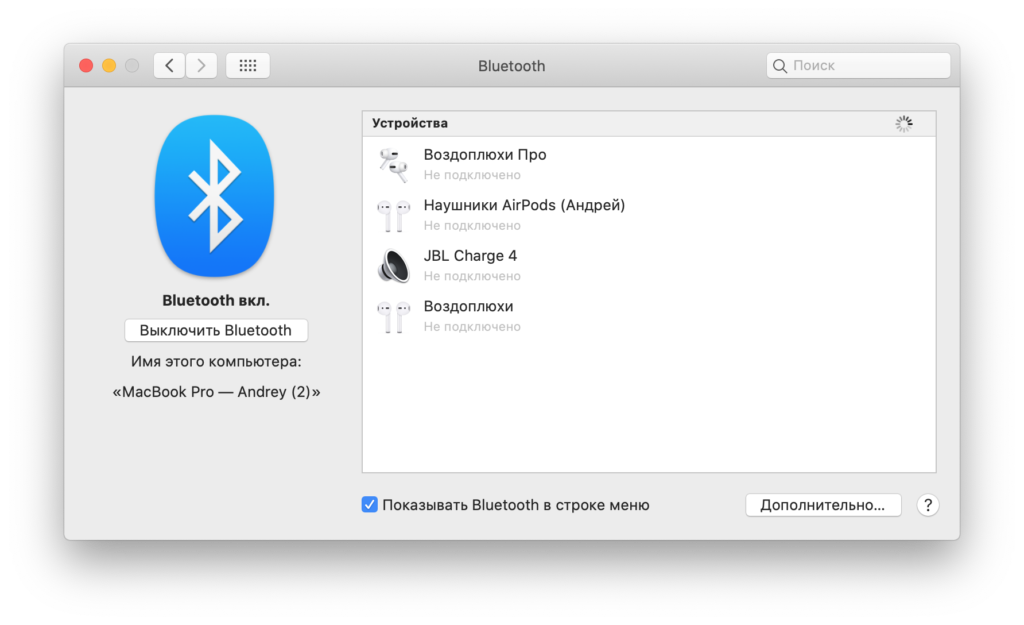
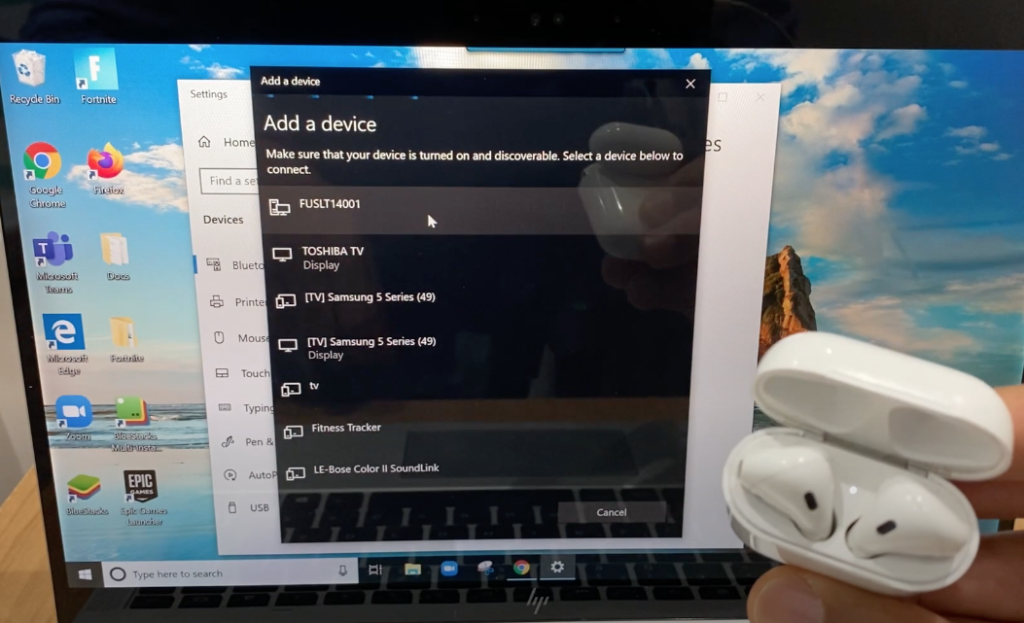
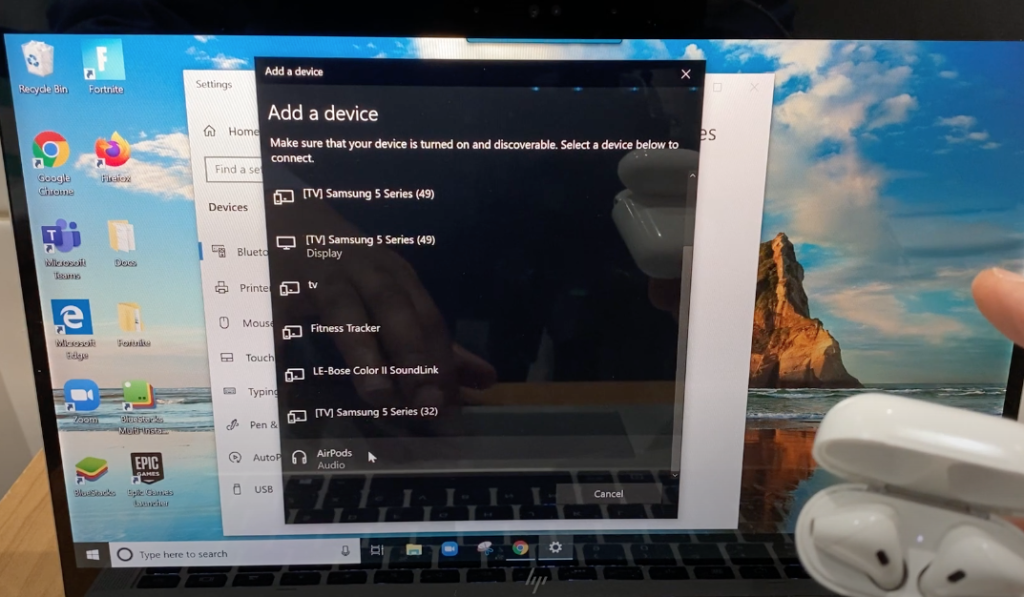
Если же у вас компьютер на Windows, то подключение наушников будет немного отличаться. Вам следует:
- Открыть настройки Bluetooth в главных настройках компьютера
- Выбрать пункт «Добавление Bluetooth или другого устройства»
- В появившемся окне выбрать раздел «Bluetooth»
- Затем открыть чехол наушников, найти круглую кнопку и зажать ее, пока огонек не станет мигать белым
- В списке найти наши AirPods, кликнуть на них и нажать «Подключить»
Все этапы по сопряжению наушников и компьютера Windows — ниже в галерее:
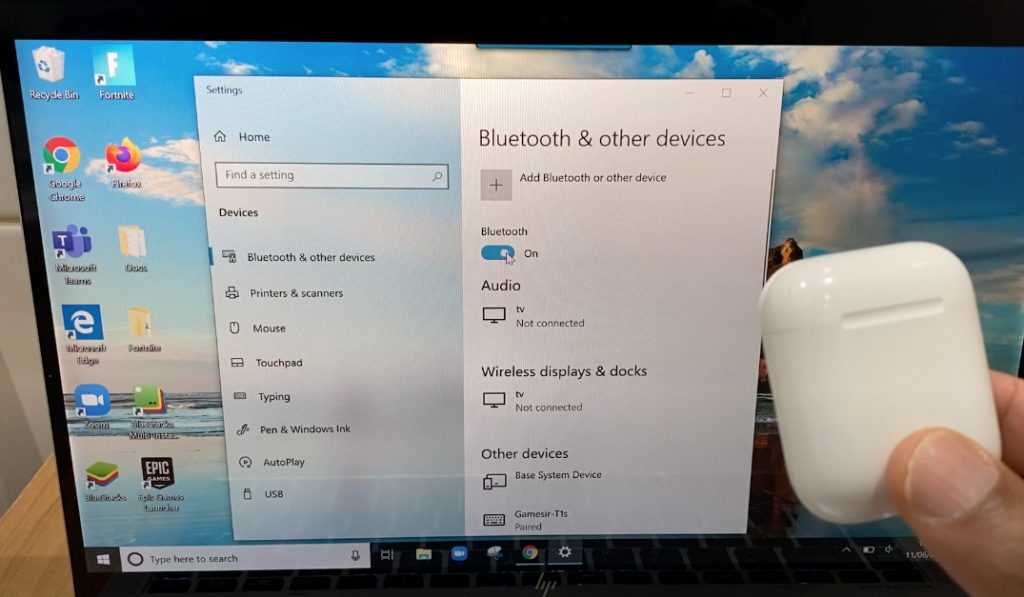
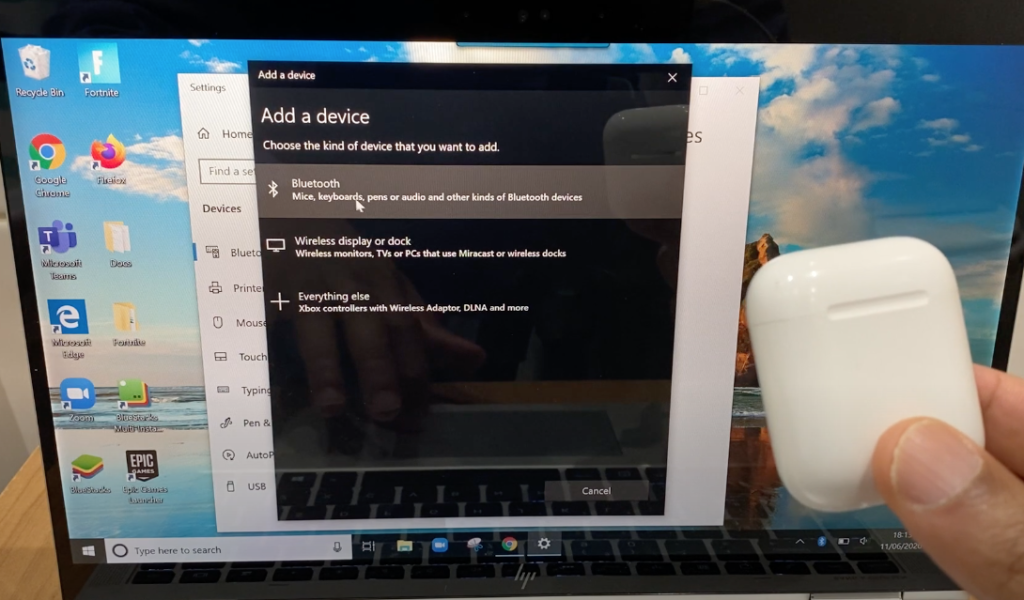
При следующем запуске компьютера или использовании смартфона (при условии, что AirPods вставлены в уши) наушники подключаться автоматически. Если нет — повторите сопряжение.
- Следите за обновлениями блога в Telegram, «ВКонтакте» или Twitter!