
Чем более новой является версия и сборка Windows, тем больше вероятность появления какой-нибудь ошибки при запуске в ней устаревшего программного обеспечения. Примером может служить ошибка DirectDraw 16385 или с иным кодом при запуске устаревших игр вроде Diablo II или Age of Empires в Windows 10. Ошибка возникает далеко не у всех пользователей «десятки», но статистически вероятность с ней столкнуться в Windows 10 выше, чем в более ранних версиях системы.
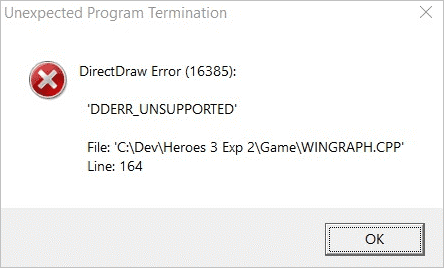
Ошибка DirectDraw в Windows 10 может возникнуть из-за несовместимости, использования полноэкранного режима, отключенных компонентов Direct Play и .NET Framework, а также проблем с рендерингом, когда устаревшая игра не знает, как использовать современные технологии, например, Direct3D 11 и Direct3D 12. Когда-нибудь в будущем запуск игр начала 2000 годов будет возможен только в эмуляторах, а пока что столкнувшимся с ошибкой DirectDraw при запуске старых игр в Windows 10 можно дать такие рекомендации.
Использование оконного режима
Для начала можно попробовать запустить игру в обычном оконном режиме.
Для этого откройте свойства ярлыка игры.
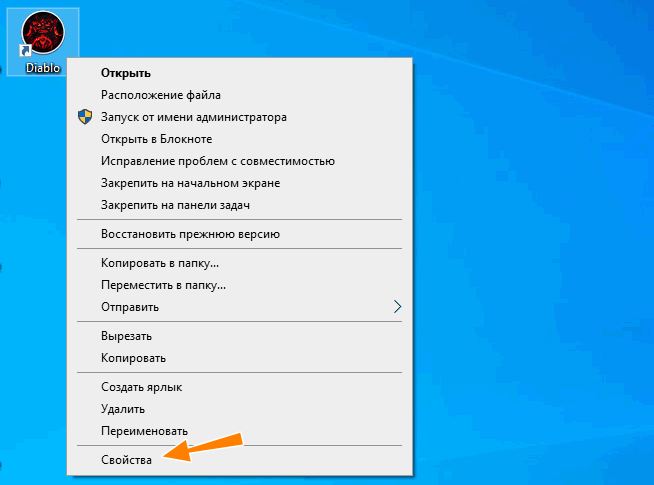
И добавьте через пробел ключ -w в конец пути к исполняемому файлу игры.
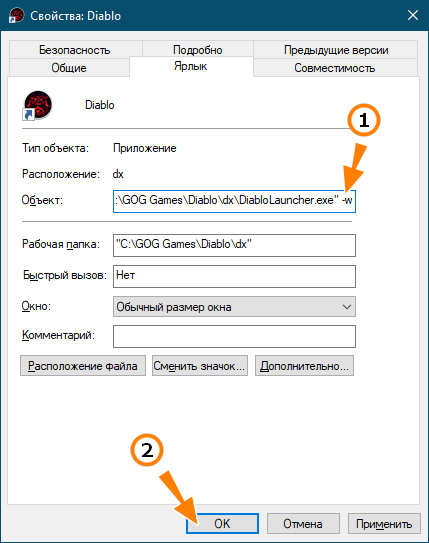
Сам путь, как обычно, указывается в поле «Объект».
Сохраните изменения и запустите игру.
Если устранить таким способом ошибку DirectDraw не удалось, переходим к следующему варианту.
Запуск в режиме совместимости
Для устранения проблем совместимости в Windows 10 предусмотрена специальная функция, задачей которой является «убедить» запускаемую программу, что она работает в более ранней версии операционной системы.
Удается ей это не всегда, но в случае с той же Age of Empire вроде бы всё работает, по крайней мере, об этом сообщали многие пользователи, столкнувшиеся при запуске этой игры с ошибкой DirectDraw.
Откройте свойства исполняемого файла или ярлыка игры, переключитесь на вкладку «Совместимость», активируйте чекбокс «Запустить программу в режиме совместимости» и выберите в выпадающем списке Windows XP (пакет обновления 3).
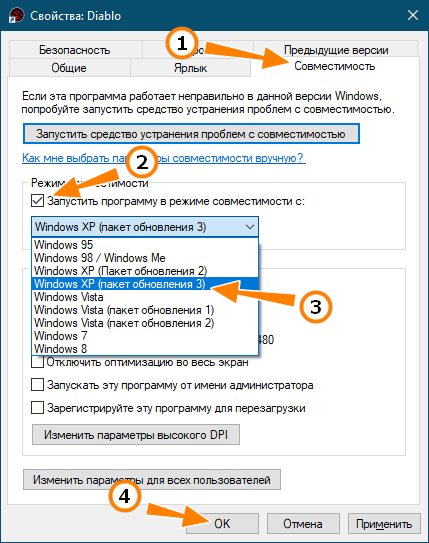
Сохраните настройки и запустите игру.
Также вы можете попробовать опцию «Исправление проблем с совместимостью», но тогда Windows 10 будет пробовать сама определить наиболее подходящую версию системы.
Включите Direct Play и .NET 3.5
Достаточно распространенной причиной ошибки является также недоступность системных компонентов Direct Play и .NET 3.5, которые в последних сборках могут быть отключены по умолчанию.
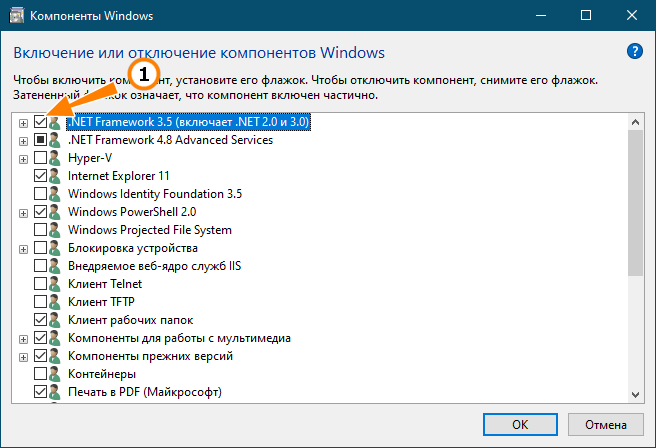
Откройте командой optionalfeatures модуль управления компонентами и установите флажки для .NET Framework 3.5 (включает .NET 2.0 и 3.0).
И Компоненты прежних версий -> Direct Play.
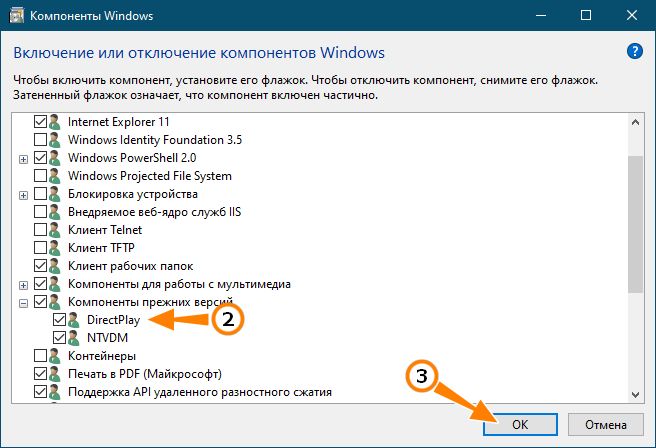
Нажмите «OK».
Если потребуется перезагрузка компьютера, перезагрузитесь.
Использование оболочки dgVoodo Wrapper
Если ни один из способов не помог, весьма вероятно, что причиной ошибки являются проблемы с рендерингом.
В этом случае можно попробовать прибегнуть к врапперу dgVoodo — специальной программе, позволяющей автоматически преобразовывать старые графические API-интерфейсы в Direct3D 11 и выше.
Скачать инструмент можно с сайта разработчика http://dege.freeweb.hu/dgVoodoo2/dgVoodoo2.
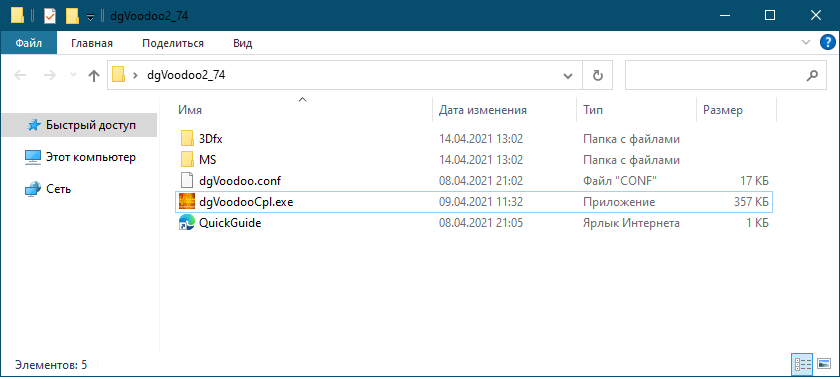
Распакуйте архив с враппером в любую папку и скопируйте файлы dgVoodooCpl.exe и dgVoodoo.conf, а также содержимое каталогов MS и Glide в папку с установленной игрой.
А еще лучше ничего не копировать, а нажать кнопку «Add» и просто указать путь к папке с игрой.
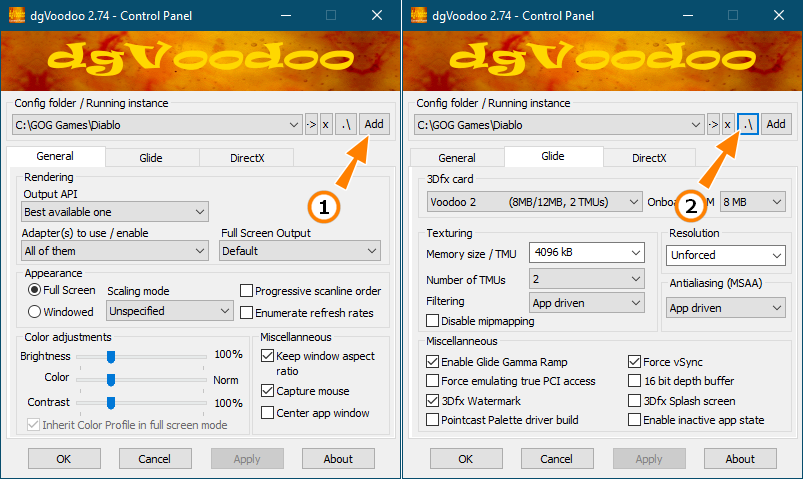
Далее включаем контроль dgVoodo нажатием кнопки «./» и запускаем игру.
 Загрузка…

Все мы время от времени испытываем ностальгию и хотим пережить некоторые события, которые сделали нас счастливыми и свели нас с друзьями и семьей. Многие из нас выросли, играя в видеоигры, которые дети сегодня считают старинными, многие из которых больше не работают на современных системах.
Но это не обязательно означает, что вы не можете добиться этого, если действительно этого хотите. При этом обратная совместимость не всегда является верным другом, как мы думали. Вот почему Forgotten Empires, Tantalus Media, Wicked Witch Software и люди из Xbox Game Studios проделали дополнительную работу и принесли нам обновленную версию.
Age of Empires 2 Definitive Edition вышла в 2019 году, и фанаты были более чем благодарны за возрождение этой любимой старой игры. Тем не менее, новая версия также содержит несколько ужасных ошибок, которые, хотя и полностью исправимы, портят игровой процесс.
Например, игроки Age of Empires боролись с ошибкой загрузки строкового файла при попытке запустить игру.
Еще одна проблема, которая сводит геймеров с ума, — это ошибка DirectDraw. Это сообщение об ошибке, несмотря на то, что его часто можно увидеть в видеоиграх, также может проявляться в программах, использующих Microsoft DirectX.

Ошибка может появиться в любой момент игры (или при использовании программного обеспечения, но вы, скорее всего, увидите ее при запуске.
Итак, как нам это исправить? Мы подготовили для вас руководство, и его изучение сделает вас на один шаг ближе к тому, чтобы снова насладиться любимой игрой.
Как исправить ошибку DirectDraw в Age of Empires 2?
1. Перезагрузите компьютер
- Нажмите кнопку Пуск.

- Нажмите кнопку питания и выберите «Перезагрузить».

2. Установите последнюю версию DirectX
Чтобы обновить версию DirectX, все, что вам нужно сделать, это зайти на официальный веб-сайт Microsoft и загрузить веб-установщик DirectX End-User Runtime.
Этот инструмент установит ряд библиотек времени выполнения из устаревшего DirectX SDK для некоторых игр, использующих D3DX9, D3DX10, D3DX11, XAudio 2.7 и XInput 1.3, XACT и/или Managed DirectX 1.1.
Но вы также можете получить последние версии DirectX, например 12, если это то, что вам нужно для правильной работы.
Просто пройдите шаги, и вы обязательно добьетесь того, что намеревались сделать в первую очередь.
Обратите внимание, что обновления DirectX также приходят через обновления Windows, поэтому обязательно обновляйте свою операционную систему. Вы можете сделать это следующим образом:
- Нажмите Windows + I, чтобы получить доступ к настройкам.
- Выберите вкладку «Обновления Windows» и нажмите «Установить все».

- Если в очереди на установку нет обновлений, нажмите кнопку Проверить наличие обновлений.

3. Обновите свой графический процессор
- Нажмите клавишу Windows, найдите «Диспетчер устройств» и нажмите «Открыть».

- Разверните «Видеоадаптеры», щелкните правой кнопкой мыши свой графический процессор и выберите «Обновить драйвер».

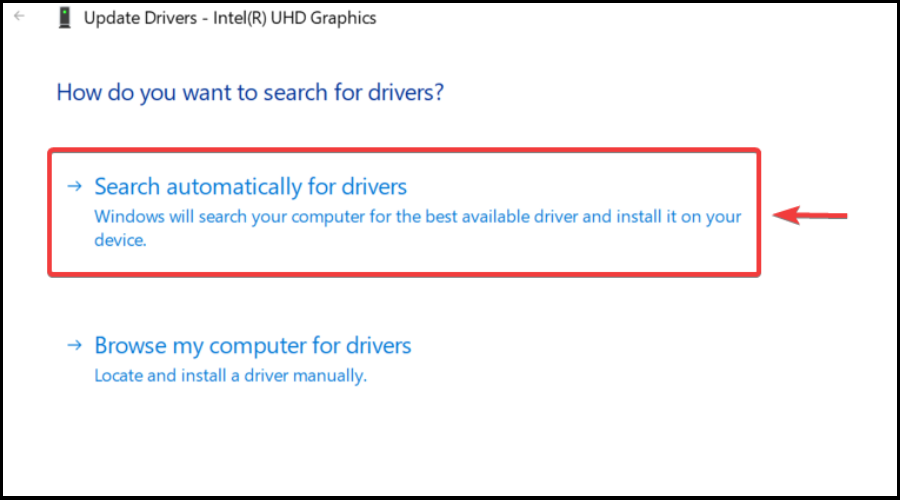
- Выберите Автоматический поиск драйверов.

4. Запустите игру от имени администратора.
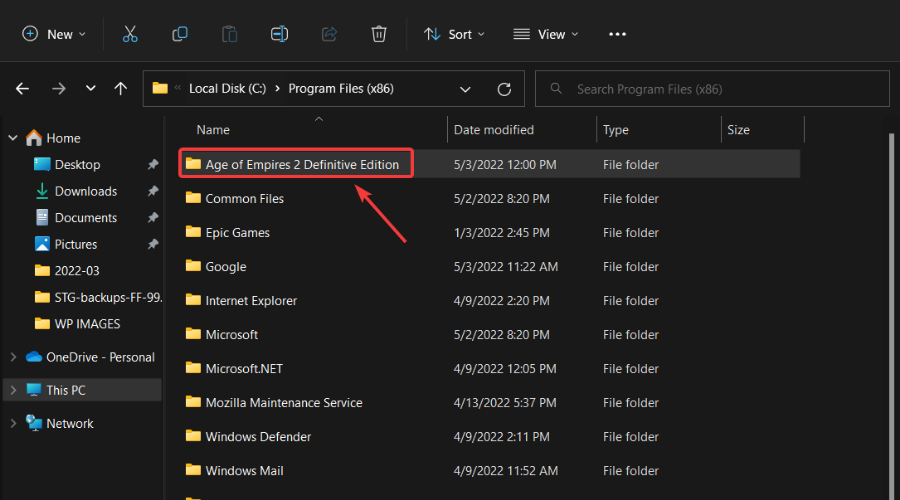
- Найдите папку, в которой установлено Age of Empires 2 Definitive Edition.

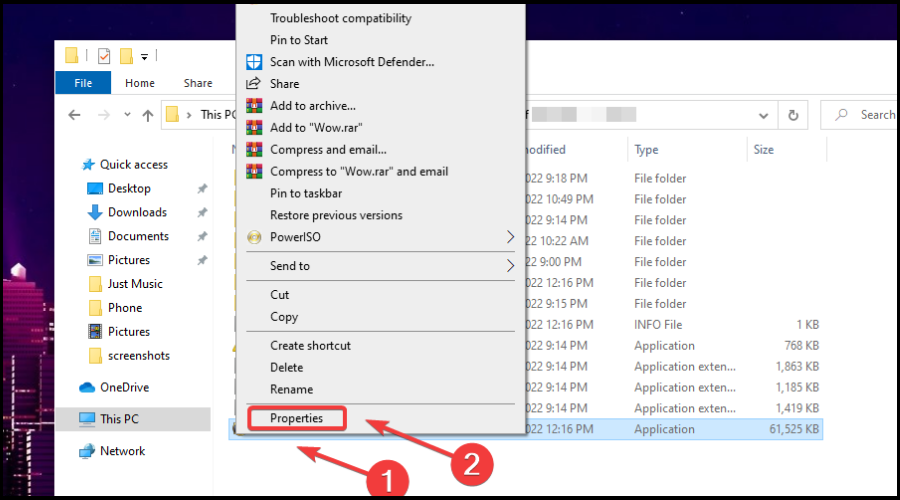
- Щелкните правой кнопкой мыши исполняемый файл Age of Empires 2 и выберите «Свойства».

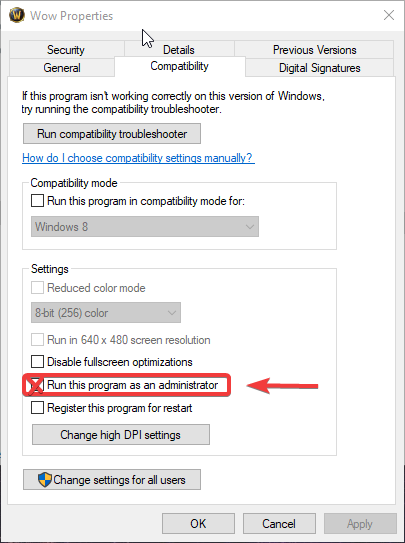
- Выберите вкладку «Совместимость» и установите флажок «Запускать эту программу от имени администратора».

5. Удалите/переустановите Age of Empires 2 Definitive Edition.
Это в основном решения, которые вы ищете, если имеете дело с вышеупомянутой ситуацией и хотели бы ее исправить.
Обязательно внимательно следуйте каждому шагу, и все будет готово в кратчайшие сроки. Помогло ли это руководство исправить эту ошибку? Дайте нам знать в комментариях ниже.
by Alexandru Poloboc
With an overpowering desire to always get to the bottom of things and uncover the truth, Alex spent most of his time working as a news reporter, anchor,… read more
Updated on May 11, 2022
- Sometimes, Age of Empires players can’t open the game because of the DirectDraw error.
- This error code is common for games but also for software that uses Microsoft DirectX.
- The problem is easily fixable and won’t take up too much of your already precious time.
XINSTALL BY CLICKING THE DOWNLOAD FILE
This software will simplify the process by both searching and updating your drivers to prevent various malfunctions and enhance your PC stability. Check all your drivers now in 3 easy steps:
- Download Outbyte Driver Updater.
- Launch it on your PC to find all the problematic drivers.
- Afterward, Click Update & Apply Selected to get the latest driver versions.
- OutByte Driver Updater has been downloaded by 0 readers this month.
We all get nostalgic from time to time and want to relive some of the experiences that made us happy and brought us together with friends and family.
Many of us grew up playing some of the video games that kids today consider vintage, many of which don’t work anymore on modern systems.
But that doesn’t necessarily mean you can’t make it happen if you really want it. That being said, backward compatibility isn’t always the trusty friend we thought it would be.
That’s why Forgotten Empires, Tantalus Media, Wicked Witch Software, and the people over at Xbox Game Studios put in the extra work and brought us a remastered version.
Age of Empires 2 Definitive Edition came out in 2019 and fans have been more than grateful for the revival of this beloved oldie.
However, the new version also came with some horrendous bugs which, although totally fixable, ruin the gaming experience.
For example, Age of Empires players have been struggling with the loading string file error while trying to launch the title.
Another issue that drives gamers insane is the DirectDraw error. This error message, even though often seen in video games, can also manifest for programs that run Microsoft DirectX.
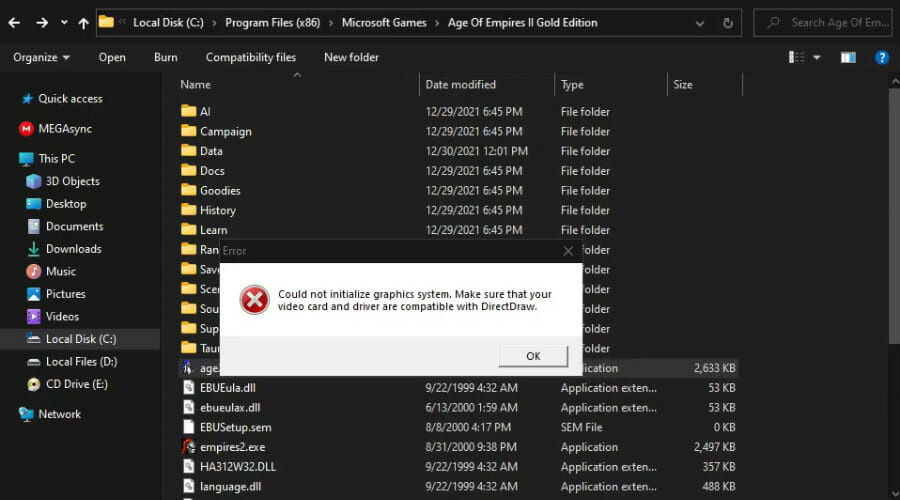
The error could appear at any point during the game, (or when using the software program, but you’ll most likely see it during startup.
So, how do we fix this? We prepared a guide for you and going through it will bring you one step closer to enjoying your favorite game again.
How can I fix the Age Of Empires 2 DirectDraw error?
1. Restart your PC
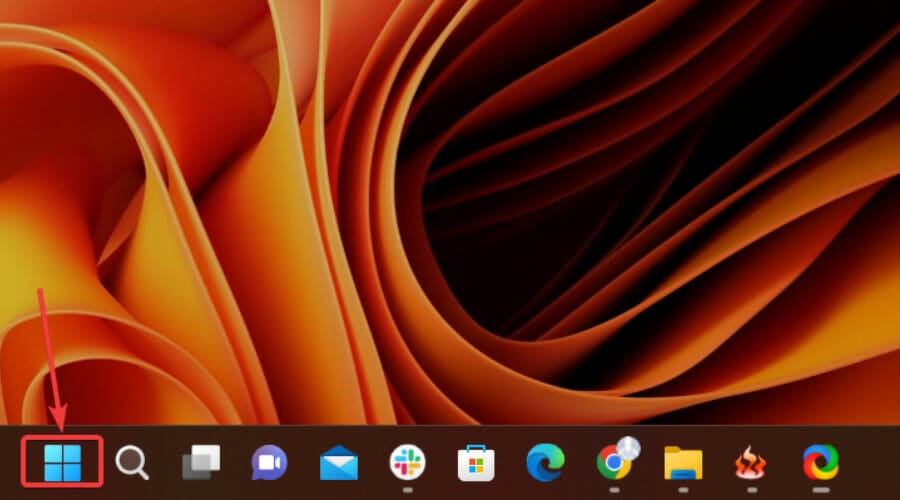
- Press the Start button.
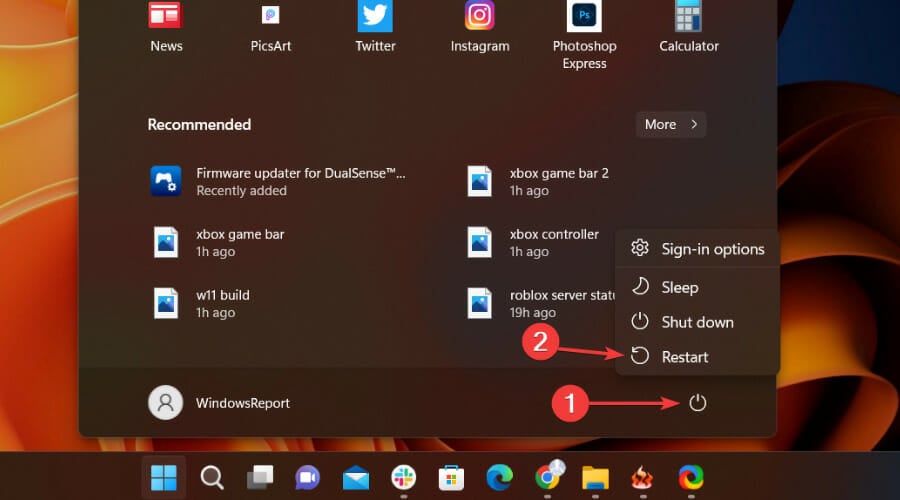
- Click on the Power button and select Restart.
2. Install the latest version of DirectX
To update your DirectX version, all you have to do is head on over to the official Microsoft website and download the DirectX End-User Runtime Web Installer.
This tool will install a number of runtime libraries from the legacy DirectX SDK for some games that use D3DX9, D3DX10, D3DX11, XAudio 2.7, and XInput 1.3, XACT, and/or Managed DirectX 1.1.
But you can also get the latest versions of DirectX, such as 12, if that is what you need in order for everything to function properly.
Just go through the steps and you will surely accomplish what you set out to do in the first place.
Note that DirectX updates also come through Windows updates, so make sure to also keep your operating system updated. You can do it like this:
- Press Windows + I to access Settings.
- Select the Windows updates tab and click Install all.
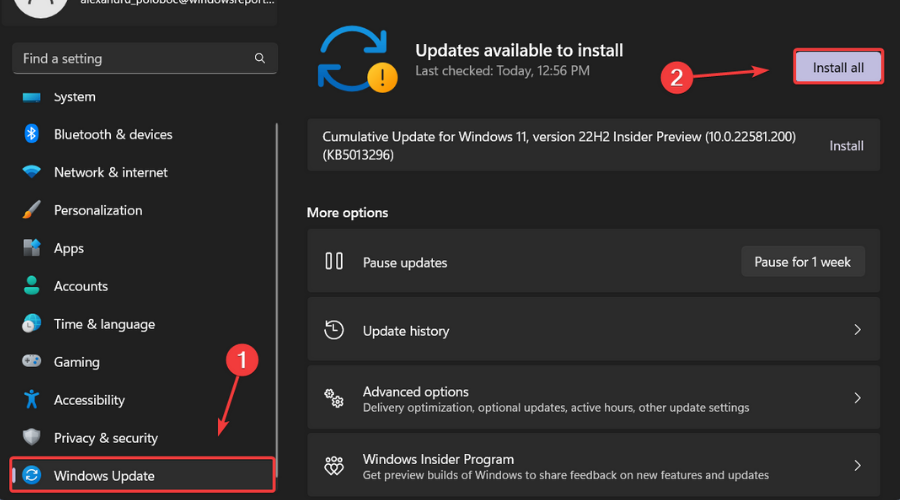
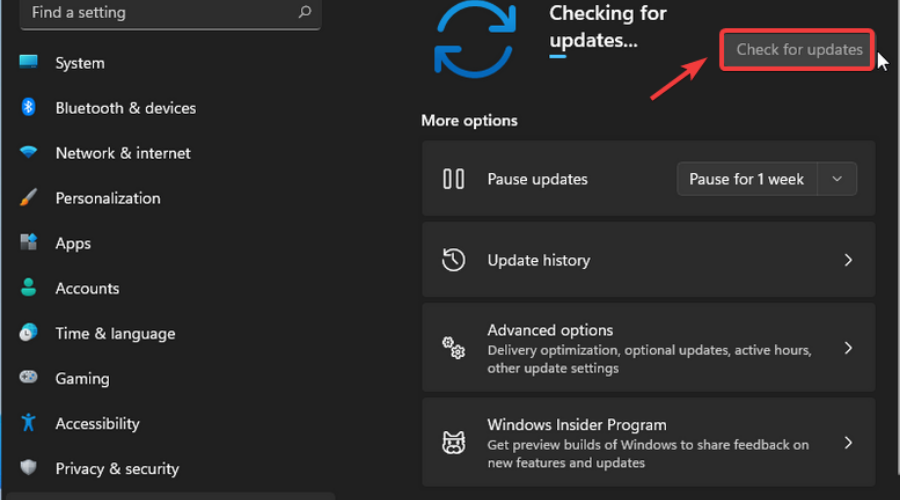
- If no updates are queued for installation, press the Check for updates button.
3. Update your GPU
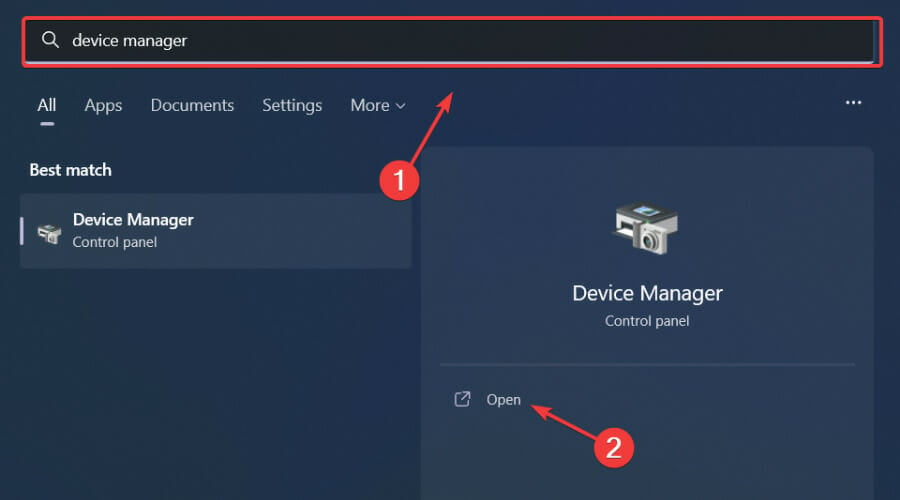
- Press the Windows key, search for Device Manager and click on Open.
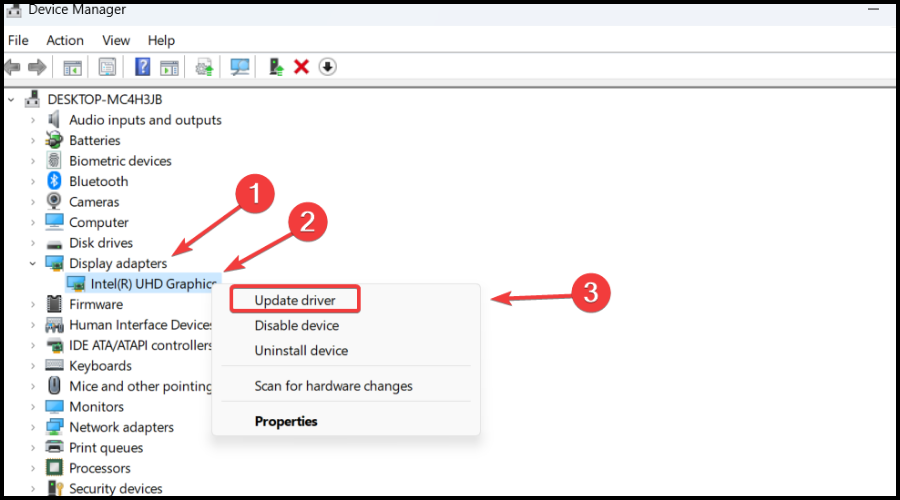
- Expand Display Adapters, right-click on your GPU and select Update driver.
- Select Search automatically for drivers.
Would you like to also be able to enjoy quality gaming without having to constantly worry about any crashes, lags, or freezes by keeping all drivers up to date and error-free easily?
It’s true that sometimes, manual checks are hard to perform, that’s why we recommend using an automated assistant that will scan for fresh driver versions daily.
In case you’re a beginner, you don’t have to worry! DriverFix is smart, simple, engaging and its user interface was built to make your life easier.
⇒ Get DriverFix
4. Run the game as an administrator
- Locate the folder where Age of Empires 2 Definitive Edition is installed.
- Right-click on the Age of Empires 2 executable and click on Properties.
- Select the Compatibility tab and check the Run this program as administrator box.
5. Uninstall/Reinstall Age of Empires 2 Definitive Edition
These are basically the solutions you’re looking at if you are dealing with the above-mentioned situation and would like to fix it.
Be sure to carefully follow each step and you will be done in no time. Has this guide been helpful in fixing this error? Let us know in the comments section below.

Чем более новой является версия и сборка Windows, тем больше вероятность появления какой-нибудь ошибки при запуске в ней устаревшего программного обеспечения. Примером может служить ошибка DirectDraw 16385 или с иным кодом при запуске устаревших игр вроде Diablo II или Age of Empires в Windows 10. Ошибка возникает далеко не у всех пользователей «десятки», но статистически вероятность с ней столкнуться в Windows 10 выше, чем в более ранних версиях системы.
Ошибка DirectDraw в Windows 10 может возникнуть из-за несовместимости, использования полноэкранного режима, отключенных компонентов Direct Play и .NET Framework, а также проблем с рендерингом, когда устаревшая игра не знает, как использовать современные технологии, например, Direct3D 11 и Direct3D 12. Когда-нибудь в будущем запуск игр начала 2000 годов будет возможен только в эмуляторах, а пока что столкнувшимся с ошибкой DirectDraw при запуске старых игр в Windows 10 можно дать такие рекомендации.
Использование оконного режима
Для начала можно попробовать запустить игру в обычном оконном режиме.
Для этого откройте свойства ярлыка игры.
И добавьте через пробел ключ -w в конец пути к исполняемому файлу игры.
Сам путь, как обычно, указывается в поле «Объект».
Сохраните изменения и запустите игру.
Если устранить таким способом ошибку DirectDraw не удалось, переходим к следующему варианту.
Запуск в режиме совместимости
Для устранения проблем совместимости в Windows 10 предусмотрена специальная функция, задачей которой является «убедить» запускаемую программу, что она работает в более ранней версии операционной системы.
Удается ей это не всегда, но в случае с той же Age of Empire вроде бы всё работает, по крайней мере, об этом сообщали многие пользователи, столкнувшиеся при запуске этой игры с ошибкой DirectDraw.
Откройте свойства исполняемого файла или ярлыка игры, переключитесь на вкладку «Совместимость», активируйте чекбокс «Запустить программу в режиме совместимости» и выберите в выпадающем списке Windows XP (пакет обновления 3).
Сохраните настройки и запустите игру.
Также вы можете попробовать опцию «Исправление проблем с совместимостью», но тогда Windows 10 будет пробовать сама определить наиболее подходящую версию системы.
Включите Direct Play и .NET 3.5
Достаточно распространенной причиной ошибки является также недоступность системных компонентов Direct Play и .NET 3.5, которые в последних сборках могут быть отключены по умолчанию.
Откройте командой optionalfeatures модуль управления компонентами и установите флажки для .NET Framework 3.5 (включает .NET 2.0 и 3.0).
И Компоненты прежних версий -> Direct Play.
Нажмите «OK».
Если потребуется перезагрузка компьютера, перезагрузитесь.
Использование оболочки dgVoodo Wrapper
Если ни один из способов не помог, весьма вероятно, что причиной ошибки являются проблемы с рендерингом.
В этом случае можно попробовать прибегнуть к врапперу dgVoodo — специальной программе, позволяющей автоматически преобразовывать старые графические API-интерфейсы в Direct3D 11 и выше.
Скачать инструмент можно с сайта разработчика http://dege.freeweb.hu/dgVoodoo2/dgVoodoo2.
Распакуйте архив с враппером в любую папку и скопируйте файлы dgVoodooCpl.exe и dgVoodoo.conf, а также содержимое каталогов MS и Glide в папку с установленной игрой.
А еще лучше ничего не копировать, а нажать кнопку «Add» и просто указать путь к папке с игрой.
Далее включаем контроль dgVoodo нажатием кнопки «./» и запускаем игру.
Загрузка…
Все мы время от времени испытываем ностальгию и хотим пережить некоторые события, которые сделали нас счастливыми и свели нас с друзьями и семьей. Многие из нас выросли, играя в видеоигры, которые дети сегодня считают старинными, многие из которых больше не работают на современных системах.
Но это не обязательно означает, что вы не можете добиться этого, если действительно этого хотите. При этом обратная совместимость не всегда является верным другом, как мы думали. Вот почему Forgotten Empires, Tantalus Media, Wicked Witch Software и люди из Xbox Game Studios проделали дополнительную работу и принесли нам обновленную версию.
Age of Empires 2 Definitive Edition вышла в 2019 году, и фанаты были более чем благодарны за возрождение этой любимой старой игры. Тем не менее, новая версия также содержит несколько ужасных ошибок, которые, хотя и полностью исправимы, портят игровой процесс.
Например, игроки Age of Empires боролись с ошибкой загрузки строкового файла при попытке запустить игру.
Еще одна проблема, которая сводит геймеров с ума, — это ошибка DirectDraw. Это сообщение об ошибке, несмотря на то, что его часто можно увидеть в видеоиграх, также может проявляться в программах, использующих Microsoft DirectX.
Ошибка может появиться в любой момент игры (или при использовании программного обеспечения, но вы, скорее всего, увидите ее при запуске.
Итак, как нам это исправить? Мы подготовили для вас руководство, и его изучение сделает вас на один шаг ближе к тому, чтобы снова насладиться любимой игрой.
1. Перезагрузите компьютер
- Нажмите кнопку Пуск.
- Нажмите кнопку питания и выберите «Перезагрузить».
2. Установите последнюю версию DirectX
Чтобы обновить версию DirectX, все, что вам нужно сделать, это зайти на официальный веб-сайт Microsoft и загрузить веб-установщик DirectX End-User Runtime.
Этот инструмент установит ряд библиотек времени выполнения из устаревшего DirectX SDK для некоторых игр, использующих D3DX9, D3DX10, D3DX11, XAudio 2.7 и XInput 1.3, XACT и/или Managed DirectX 1.1.
Но вы также можете получить последние версии DirectX, например 12, если это то, что вам нужно для правильной работы.
Просто пройдите шаги, и вы обязательно добьетесь того, что намеревались сделать в первую очередь.
Обратите внимание, что обновления DirectX также приходят через обновления Windows, поэтому обязательно обновляйте свою операционную систему. Вы можете сделать это следующим образом:
- Нажмите Windows + I, чтобы получить доступ к настройкам.
- Выберите вкладку «Обновления Windows» и нажмите «Установить все».
- Если в очереди на установку нет обновлений, нажмите кнопку Проверить наличие обновлений.
3. Обновите свой графический процессор
- Нажмите клавишу Windows, найдите «Диспетчер устройств» и нажмите «Открыть».
- Разверните «Видеоадаптеры», щелкните правой кнопкой мыши свой графический процессор и выберите «Обновить драйвер».
- Выберите Автоматический поиск драйверов.
4. Запустите игру от имени администратора.
- Найдите папку, в которой установлено Age of Empires 2 Definitive Edition.
- Щелкните правой кнопкой мыши исполняемый файл Age of Empires 2 и выберите «Свойства».
- Выберите вкладку «Совместимость» и установите флажок «Запускать эту программу от имени администратора».
5. Удалите/переустановите Age of Empires 2 Definitive Edition.
Это в основном решения, которые вы ищете, если имеете дело с вышеупомянутой ситуацией и хотели бы ее исправить.
Обязательно внимательно следуйте каждому шагу, и все будет готово в кратчайшие сроки. Помогло ли это руководство исправить эту ошибку? Дайте нам знать в комментариях ниже.
Некоторые пользователи Windows 10 сталкиваются с ошибкой DirectDraw 16385 (или другим кодом ошибки) при попытке играть в устаревшие игры, такие как Diablo, Diablo II или Age of Empires, на компьютере с Windows 10.
Ошибка DirectDraw в Windows 10
После тщательного изучения этой конкретной проблемы выясняется, что существует несколько различных сценариев, в которых эта конкретная проблема может возникнуть. Вот список потенциальных причин, которые могут вызвать этот код ошибки:
- Игра работает в полноэкранном режиме. Имейте в виду, что для многих устаревших игр эта конкретная проблема возникает в ситуациях, когда игра настроена для работы в полноэкранном режиме. Однако многие затронутые пользователи подтвердили, что проблема больше не возникает, если они заставляют игру запускаться в оконном режиме.
- Игра несовместима с Windows 10. Если игра изначально не была разработана для работы в Windows 10, существует целый ряд проблем совместимости, которые могут вызвать этот код ошибки. К счастью, вы можете использовать режим совместимости, чтобы обойти большинство проблем, заставив исполняемый файл запускаться в режиме совместимости с более старой ОС Windows.
- Direct Play и .NET Framework 3.5 отключены. Как оказалось, подавляющее большинство устаревших игр, выпущенных, когда Windows XP была последней ОС от Microsoft, для работы потребуют Direct Play и .NET 3.5 Framework. Но поскольку эти технологии устарели и по умолчанию отключены в Windows 10, единственный способ решить эту проблему — повторно включить их на экране «Приложения и функции Windows».
- Проблема графического рендеринга. Проблемы с графическим рендерингом также могут способствовать появлению этой проблемы, если устаревшая игра не знает, как использовать новые технологии, такие как Direct3D 11 и Direct3D 12. В этом случае вы можете использовать оболочку, такую как dgVoodoo, чтобы сделать игра совместима с рендерингом в Windows 10.
Теперь, когда вы знаете всех потенциальных виновников, которые могут быть ответственны за появление этой ошибки DirectDraw в Windows 10 при попытке играть в устаревшие игры, вот список подтвержденных методов, которые другие затронутые пользователи успешно использовали, чтобы разобраться в этой проблеме:
Метод 1: принудительный запуск игры в оконном режиме
По мнению многих затронутых пользователей, вы можете решить эту конкретную проблему DirectDraw, изменив экран свойств исполняемого файла устаревшей игры, чтобы заставить его запускаться в оконном режиме.
Как ни странно, это приводит к удалению требования DirectDraw для многих устаревших игр, включая Diablo I и Diablo II. Вы можете принудительно применить этот обходной путь, перейдя на вкладку «Ярлыки» и добавив «-w» в конце цели.
Если вы еще не пробовали это конкретное исправление, следуйте приведенным ниже инструкциям, чтобы настроить свойства устаревшей игры, чтобы она запускалась в оконном режиме:
- Перейдите в место, где вы установили устаревшую игру (или щелкните правой кнопкой мыши ярлык игры) и выберите «Свойства» в только что появившемся контекстном меню.Доступ к экрану свойств
- Как только вы окажетесь на экране «Свойства», щелкните вкладку «Ярлык», затем добавьте «-w» в конце текстового поля «Цель» и нажмите «Применить», чтобы игра запускалась в оконном режиме.Принудительный запуск игры в оконном режиме
- После сохранения изменений дважды щелкните игру в обычном режиме и посмотрите, можете ли вы теперь играть в игру в оконном режиме, не увидев такой же ошибки.
Если вы все еще видите ошибку DirectDraw даже после того, как вы успешно изменили экран свойств основного исполняемого файла устаревшей игры, перейдите к следующему потенциальному исправлению ниже.
Метод 2: запуск игры в режиме совместимости
Если первый метод не сработал в вашем случае, следующее, что вы должны попробовать, — это принудительно запустить основной исполняемый файл в режиме совместимости с версией ОС, для которой изначально была разработана устаревшая игра. Эффективность этого конкретного исправления была подтверждена многими пользователями Windows 10, которые ранее не могли запустить Age of Empire.
Вы можете принудительно запустить исполняемый файл в режиме совместимости, запустив средство устранения неполадок совместимости и применив рекомендованное исправление. Однако после тестирования этой функциональности Windows 10 мы рекомендуем принудительно применить это изменение вручную на экране «Свойства», чтобы убедиться, что вы выбираете правильную устаревшую ОС.
Если вы еще не пробовали это исправление, следуйте приведенным ниже инструкциям, чтобы принудительно запустить устаревшую игру в режиме совместимости:
- Щелкните правой кнопкой мыши основной исполняемый файл устаревшей игры (или ярлык игры, который вы используете для запуска игры) и выберите «Свойства» в только что появившемся контекстном меню.Доступ к экрану свойств
Примечание. Если вы хотите сначала попробовать средство устранения неполадок совместимости, нажмите «Устранение неполадок совместимости» в этом же меню.
- На экране «Свойства» ярлыка / исполняемого файла устаревшей игры щелкните вкладку «Совместимость» в меню вверху.
- На вкладке «Совместимость» установите флажок «Запустить эту программу в режиме совместимости для», затем выберите Windows XP (пакет обновления 3) из списка доступных параметров.Запуск программы в режиме совместимости с Windows XP
- Нажмите «Применить», чтобы сохранить изменения, затем запустите игру и посмотрите, устранена ли проблема.
Если вы все еще сталкиваетесь с такой же ошибкой DirectDraw 16385 даже после принудительного запуска устаревшей игры в режиме совместимости, перейдите к следующему потенциальному исправлению ниже.
Метод 3: включение Direct Play и .NET 3.5
Другая довольно распространенная причина, которая может вызывать эту ошибку, — это случай, когда устаревшая игра, которую вы пытаетесь визуализировать на своем компьютере с Windows 10, требует включения Direct Play и .NET Framework 3.5 — эти технологии к настоящему времени устарели и отключены. по умолчанию в Windows 10.
Если исходный разработчик игры не обновил игру для использования более новых эквивалентов Direct Play и .NET Framework 3.5, единственный способ исправить ошибку DirectDraw 16385 — повторно включить эти 2 устаревших компонента из меню «Функции Windows» на Windows 10.
Эффективность этого метода была подтверждена многими пользователями, которые ранее сталкивались с этой проблемой в Windows 10. Вот что вам нужно сделать, чтобы включить Direct Play и .NET Framework 3.5:
- Нажмите клавишу Windows + R, чтобы открыть диалоговое окно «Выполнить». Затем введите «appwiz.cpl» в текстовое поле и нажмите Enter, чтобы открыть меню «Программы и компоненты». Когда вам будет предложено UAC (Контроль учетных записей пользователей), нажмите Да, чтобы предоставить доступ администратора.Доступ к экрану «Программы и компоненты»
- Находясь на экране «Программы и компоненты», нажмите «Включить или отключить функции Windows» в левом вертикальном меню.Включение и выключение функций Windows
Примечание. Когда вам будет предложено UAC (Контроль учетных записей пользователей), нажмите Да, чтобы предоставить доступ администратора.
- Как только вы войдете в меню «Возможности Windows», начните с установки флажка, связанного с .NET Framework 3.5 (включая .NET 2.0 и 3.0), и нажмите «Да» в ответ на запрос подтверждения.Включение .NET Framework 3.5
- Затем установите флажок «Связать с устаревшими компонентами», затем разверните меню и включите прямое воспроизведение, прежде чем нажать «ОК», чтобы сохранить изменения.Доступ к устаревшим компонентам
- Подтвердите операцию, затем перезагрузите компьютер и снова запустите устаревшую игру, чтобы проверить, удалось ли вам исправить ошибку DirectDraw 16385.
Если проблема все еще не решена, перейдите к следующему потенциальному исправлению ниже.
Метод 4: Использование dgVoodo Wrapper
Если ни один из вышеперечисленных методов не помог в вашем случае, вам следует рассмотреть возможность использования оболочки (например, dgVoodoo), которая способна преобразовывать старые графические API-интерфейсы в Direct3D 11 или Direct3D 12, чтобы вы могли визуализировать игру в более новых операционных системах, таких как Windows 8.1 и Windows 10.
Использование оболочки, такой как dgVoodoo, в конечном итоге устранит большинство проблем совместимости и рендеринга, которые могут быть причиной появления ошибки DirectDraw, которую вы видите, когда пытаетесь сыграть в устаревшую игру. Вдобавок к этому вы также можете использовать оболочки для включения различных переопределений, улучшений и использовать их вместе с другими сторонними инструментами для улучшения или улучшения игрового процесса.
Если ни один из других методов, представленных выше, не позволил вам решить эту конкретную проблему, следуйте приведенным ниже инструкциям, чтобы загрузить и использовать dgVoodoo 2, чтобы обойти ошибку DirectDraw и сыграть в устаревшую игру на своем компьютере с Windows 10:
- Посетите официальную страницу загрузки dgVoodoo2 и щелкните гиперссылку, связанную с стабильная версия dgVoodoo.
Скачивание последней версии dgVoodoo - После завершения загрузки используйте такую утилиту, как WinRar, WinZip или 7Zip, чтобы извлечь содержимое папки dgVoodoo в удобную папку.
- После извлечения утилиты дважды щелкните основной исполняемый файл и следуйте официальной документации, чтобы настроить его для устаревшей игры, которую вы пытаетесь отобразить в Windows 10.
Довольно много компьютерных геймеров сообщают о проблеме, при которой при попытке играть в игры (устаревшие), такие как Diablo или Age of Empires на своем компьютере с Windows 11 или Windows 10, они сталкиваются с ошибкой DirectDraw Unsupported Error, которая обычно сопровождается разными кодами ошибок. В этом посте мы определяем потенциальных виновников, а также предлагаем решения этой проблемы.
DirectDraw устарел. Он связан с DirectX API и помогает отображать 2D-графику в любой программе на компьютере с Windows. Вы, скорее всего, столкнетесь с этой ошибкой по одной или нескольким из следующих причин;
- Игра работает в полноэкранном режиме.
- Несовместимость игры с установленной версией / сборкой Windows.
- DirectPlay и .NET Framework 3.5 не включены.
- Проблема с графическим рендерингом.
Как включить DirectDraw?
Чтобы включить DirectDraw или Direct3D на компьютере под управлением Windows 11/10, следуйте этим инструкциям; запустите средство диагностики DirectX (dxdiag.exe). В окне dxdiag щелкните вкладку «Отображение» и убедитесь, что в разделе «Возможности DirectX» выбраны «Ускорение DirectDraw» и «Ускорение Direct3D». Нажмите «Включить», если отображается любой из вариантов. Отключено положение дел. Повторите действия, если на вашем компьютере установлено несколько видеоадаптеров.
Как исправить DirectDraw?
Сообщение об ошибке DirectDraw чаще всего вызывается любой программой, использующей Microsoft DirectX. Ошибки такого типа чаще всего связаны с видеоиграми. Ошибка DLL может появиться в любой момент во время игры, при использовании программного обеспечения или при запуске игры / приложения. Среди других исправлений вы можете просто перезагрузить компьютер, удалить и переустановить игру / приложение.
Если вы столкнулись с этим Ошибка DirectDraw при игре в устаревшие игры на вашем ПК с Windows вы можете попробовать наши рекомендуемые решения ниже в произвольном порядке и посмотреть, поможет ли это решить проблему.
- Запустить игру в оконном режиме
- Запустить игру в режиме совместимости
- Запустите игру с помощью dgVoodo Wrapper
- Установить DirectPlay
- Обновите DirectX до последней версии
- Обновите драйвер графического адаптера
- Отрегулируйте разрешение экрана
- Удалите и переустановите проблемную игру
Давайте посмотрим на описание процесса, связанного с каждым из перечисленных решений.
Прежде чем приступить к решениям, приведенным ниже, проверьте наличие обновлений и установите все доступные биты на свое устройство Windows и посмотрите, появляется ли ошибка снова при запуске / запуске игры. Также убедитесь, что DirectDraw и Direct3D включены (см. Инструкции выше).
1]Запускать игру в оконном режиме
Чтобы запустить устаревшие игры в оконном режиме на игровом ПК с Windows 11/10, сделайте следующее:
- Перейдите в место, где вы установили устаревшую игру. Либо щелкните правой кнопкой мыши ярлык игры и выберите «Свойства» в контекстном меню.
- На листе «Свойства» щелкните вкладку «Ярлык».
- Теперь добавьте суффикс -w в конец пути к файлу в поле Target.
- Щелкните Применить> ОК.
Теперь, когда вы запустите игру, она будет в оконном режиме, и ошибка DirectDraw теперь должна быть исправлена; иначе попробуйте следующее решение.
2]Запустите игру в режиме совместимости
Это решение требует, чтобы вы запустили устаревшую игру в режиме совместимости и посмотрели, решена ли проблема. Если нет, попробуйте следующее решение.
3]Запустите игру с помощью dgVoodo Wrapper
В dgVoodoo Wrapper способен преобразовывать старые графические API в Direct3D 11 или Direct3D 12, чтобы вы могли визуализировать игру в более новых версиях ОС Windows.
Чтобы запустить игру с помощью dgVoodo Wrapper на вашем устройстве Windows, сделайте следующее:
- Скачать стабильная версия dgVoodoo.
- Распакуйте архивный пакет.
- После извлечения утилиты дважды щелкните основной исполняемый файл и следуйте официальной документации, чтобы настроить его для устаревшей игры, которую вы пытаетесь отобразить в своей системе Windows.
4]Установите и включите DirectPlay.
Это решение требует, чтобы вы установили и включили DirectPlay на игровой установке. Также убедитесь, что в вашей системе включена .NET Framework 3.5 или новее.
5]Обновите DirectX до последней версии.
Убедитесь, что на вашем ПК с Windows установлена последняя версия DirectX, и посмотрите, поможет ли это.
6]Обновите драйвер графического адаптера.
Это решение требует, чтобы вы либо обновили графические / видеодрайверы вручную через диспетчер устройств, либо вы можете получить обновления драйверов в разделе «Дополнительные обновления» в Центре обновления Windows. Вы также можете загрузить последнюю версию драйвера с веб-сайта производителя оборудования видеокарты.
7]Настройте разрешение экрана
Это решение требует, чтобы вы отрегулировали разрешение экрана на вашем ПК с Windows и убедитесь, что он работает в 640 х 480 разрешение экрана.
8]Удалите и переустановите проблемную игру.
В крайнем случае, если до сих пор ничего не помогло, вы можете удалить игру (желательно, используя программу удаления стороннего программного обеспечения), которая выдает ошибку, а затем загрузить и переустановить последнюю версию игры на вашем Windows 10/11. ПК.
Связанный: Исправить ошибку сбоя инициализации DirectDraw на ПК с Windows.
DirectPlay — это вирус?
DirectPlay — это API (интерфейс прикладного программирования) внутри DirectX. Обычно это не должно вызывать никаких проблем с другими играми в вашей системе Windows, если только эта игра не имеет ошибок в ее античит-системе.
Нужен ли DirectPlay?
DirectPlay — это устаревшая библиотека API, которая была компонентом более ранних версий DirectX. DirectPlay больше не является обязательным требованием для современных приложений или игр. Однако вы все равно можете загрузить DirectPlay на свое устройство с Windows 11/10 — если вы хотите запускать игры начала 2000-х годов, это, скорее всего, все еще необходимо. Итак, по сути, некоторые старые игры не работают без DirectPlay.
Связанное сообщение: Программа не запускается из-за отсутствия d3drm.dll — ошибка устаревшей игры.
.
by Alexandru Poloboc
With an overpowering desire to always get to the bottom of things and uncover the truth, Alex spent most of his time working as a news reporter, anchor,… read more
Published on May 7, 2022
- Sometimes, Age of Empires players can’t open the game because of the DirectDraw error.
- This error code is common for games but also for software that uses Microsoft DirectX.
- The problem is easily fixable and won’t take up too much of your already precious time.
XINSTALL BY CLICKING THE DOWNLOAD FILE
This software will keep your drivers up and running, thus keeping you safe from common computer errors and hardware failure. Check all your drivers now in 3 easy steps:
- Download DriverFix (verified download file).
- Click Start Scan to find all problematic drivers.
- Click Update Drivers to get new versions and avoid system malfunctionings.
- DriverFix has been downloaded by 0 readers this month.
We all get nostalgic from time to time and want to relive some of the experiences that made us happy and brought us together with friends and family.
Many of us grew up playing some of the video games that kids today consider vintage, many of which don’t work anymore on modern systems.
But that doesn’t necessarily mean you can’t make it happen if you really want it. That being said, backward compatibility isn’t always the trusty friend we thought it would be.
That’s why Forgotten Empires, Tantalus Media, Wicked Witch Software, and the people over at Xbox Game Studios put in the extra work and brought us a remastered version.
Age of Empires 2 Definitive Edition came out in 2019 and fans have been more than grateful for the revival of this beloved oldie.
However, the new version also came with some horrendous bugs which, although totally fixable, ruin the gaming experience.
For example, Age of Empires players have been struggling with the loading string file error while trying to launch the title.
Another issue that drives gamers insane is the DirectDraw error. This error message, even though often seen in video games, can also manifest for programs that run Microsoft DirectX.
The error could appear at any point during the game, (or when using the software program, but you’ll most likely see it during startup.
So, how do we fix this? We prepared a guide for you and going through it will bring you one step closer to enjoying your favorite game again.
How can I fix the Age Of Empires 2 DirectDraw error?
1. Restart your PC
- Press the Start button.
- Click on the Power button and select Restart.
2. Install the latest version of DirectX
To update your DirectX version, all you have to do is head on over to the official Microsoft website and download the DirectX End-User Runtime Web Installer.
This tool will install a number of runtime libraries from the legacy DirectX SDK for some games that use D3DX9, D3DX10, D3DX11, XAudio 2.7, and XInput 1.3, XACT, and/or Managed DirectX 1.1.
But you can also get the latest versions of DirectX, such as 12, if that is what you need in order for everything to function properly.
Just go through the steps and you will surely accomplish what you set out to do in the first place.
Note that DirectX updates also come through Windows updates, so make sure to also keep your operating system updated. You can do it like this:
- Press Windows + I to access Settings.
- Select the Windows updates tab and click Install all.
- If no updates are queued for installation, press the Check for updates button.
3. Update your GPU
- Press the Windows key, search for Device Manager and click on Open.
- Expand Display Adapters, right-click on your GPU and select Update driver.
- Select Search automatically for drivers.
Would you like to also be able to enjoy quality gaming without having to constantly worry about any crashes, lags, or freezes by keeping all drivers up to date and error-free easily?
It’s true that sometimes, manual checks are hard to perform, that’s why we recommend using an automated assistant that will scan for fresh driver versions daily.
In case you’re a beginner, you don’t have to worry! DriverFix is smart, simple, engaging and its user interface was built to make your life easier.
⇒ Get DriverFix
4. Run the game as an administrator
- Locate the folder where Age of Empires 2 Definitive Edition is installed.
- Right-click on the Age of Empires 2 executable and click on Properties.
- Select the Compatibility tab and check the Run this program as administrator box.
5. Uninstall/Reinstall Age of Empires 2 Definitive Edition
These are basically the solutions you’re looking at if you are dealing with the above-mentioned situation and would like to fix it.
Be sure to carefully follow each step and you will be done in no time. Has this guide been helpful in fixing this error? Let us know in the comments section below.
Newsletter
- Status
- Not open for further replies.
-
#1
I have installed Age of Empires II: Age of Kings on my fairly new Dell, but after installing I get an error stating «Could not initialize graphics system. Make sure that your video card and driver are compatible with DirectDraw.» I have already tried running the program in compatibility mode, disabling desktop composition, running in 256 colors, and I have updated my video card drivers as well as DirectX. I have also installed DirectX End-User Runtime, and have manually downloaded and installed DirectX 9.0c, but to no avail.
Specs:
Windows 7 Home Premium
Inspiron 570 64-bit
AMD Athlon II X2 245 Processor, 2900 Mhz, 2 Cores, 2 Logical Processors
4 GB of RAM
ATI Radeon HD 4200 updated to Catalyst 12.6
It may also be worth mentioning that my cousin just bought a brand new laptop that has an AMD Radeon 6520g card, and is able to play the game right out of the box.
Is there anything else I can try?
Sincerely,
David
- Aug 30, 2012
- 2
- 0
- 10,510
- 0
-
#2
I have the Exact same issue.
What is more interesting is it is working on my Other computer with Windows 8 Consumer Preview version, But not with Windows 7 64-Bit. I Wonder if 64-bit has anything to do with it or my PC’s Video Card.
- Aug 30, 2012
- 2
- 0
- 10,510
- 0

- Jul 14, 2009
- 5,020
- 0
- 26,460
- 217
-
#4
I have a simpler workaround that involves creating a simple txt file that you then use to execute the game. It works perfectly on Win 7 x64, no restarts required.
I will dig it up when I get home, provided I remember.
Guest
Guest
-
#5
I have a simpler workaround that involves creating a simple txt file that you then use to execute the game. It works perfectly on Win 7 x64, no restarts required.
I will dig it up when I get home, provided I remember.
So.. Did you dig it up?
- Jul 14, 2009
- 5,020
- 0
- 26,460
- 217
-
#6
Nope, no-one reminded me. Since OP never came back I assume he solved the problem himself.
- Dec 28, 2012
- 1
- 0
- 10,510
- 0
-
#7
Hello David
I have the same problem. disabling the video card doesn’t work on my system. I’m running a windows 8 system with a radeon 7570 card.
Did you ever get your system working?
- Feb 26, 2013
- 1
- 0
- 10,510
- 0
-
#8
Nope, no-one reminded me. Since OP never came back I assume he solved the problem himself.
Can you share it with us, please? I have the same problem
- Jul 14, 2009
- 5,020
- 0
- 26,460
- 217
-
#9
I may have been mistaken; the workaround I was referring to fixes the colour problem in Windows 7, not the DirectDraw error. You could try it though; it basically consists of killing explorer.exe, running the game, and the restarting explorer afterwards.

- Jul 8, 2008
- 13,102
- 66
- 43,090
- 603
-
#10
I may have been mistaken; the workaround I was referring to fixes the colour problem in Windows 7, not the DirectDraw error. You could try it though; it basically consists of killing explorer.exe, running the game, and the restarting explorer afterwards.
Oh, the Diablo hack. Theres other ways around that other then killing explorer (I forget them offhand though).
The root issue here is that 16-bit code CAN NOT EXECUTE on 64-bit; MSFT intentionally did not include the 16-bit emulation layer on these versions of Windows. This ended up breaking DirectDraw (which has LONG been depreciated).
- Jul 14, 2009
- 5,020
- 0
- 26,460
- 217
-
#11
Weil I bought the AoE Gold pack (boxed edition with AOE 1 and 2 plus expansions) and it runs just fine in Win 7 x64. Could they maybe have switched to a 32bit installer with that?
- Mar 11, 2013
- 1
- 0
- 10,510
- 0
-
#12
I’m having a problem with it starting to start and then erroring out with «Could not initialize graphics system. Make sure that your video card and driver are compatible with DirectDraw.»
I’m running Win 7 Home Premium SP1 64-bit.
Any suggestions?
- Mar 30, 2013
- 1
- 0
- 10,510
- 0
-
#13
Here http://www.forosuse.org/forosuse/archive/index.php/t-12172.html , the user drews_blunted give this solution:
Simply run «wine /path_to_AOE2_executable/empires2.exe — -opengl»
Whitout the quotes, and thats all. Some text blink in the game, but thats not big deal…
NOTE: I installed the game whitout DirectPlay, decause i going to play against the AI. My version of wine is 1.0.1, and im using Debian Squeeze.
Bye.
- Aug 29, 2012
- 251
- 0
- 10,790
- 3
-
#14
and… you can now buy AoK on steam, and it will have steamworkshop and steam multiplayer support! (only 20 USD) it also fixes the color problems and directdraw errors.
- Jul 14, 2009
- 5,020
- 0
- 26,460
- 217
-
#15
Here http://www.forosuse.org/forosuse/archive/index.php/t-12172.html , the user drews_blunted give this solution:
Simply run «wine /path_to_AOE2_executable/empires2.exe — -opengl»
Whitout the quotes, and thats all. Some text blink in the game, but thats not big deal…
NOTE: I installed the game whitout DirectPlay, decause i going to play against the AI. My version of wine is 1.0.1, and im using Debian Squeeze.
Bye.
This is a Linux-based solution though, all the other posters (including me) seem to be running Windows…
- Jul 14, 2009
- 5,020
- 0
- 26,460
- 217
-
#16
and… you can now buy AoK on steam, and it will have steamworkshop and steam multiplayer support! (only 20 USD) it also fixes the color problems and directdraw errors.
Quire excited about this, means I can finally multiplayer AoE2 again!
- Apr 10, 2013
- 2
- 0
- 10,510
- 0
-
#17
I bought the HD version today from steam and get the same directdraw error message. I tried disabling my graphics card and restarting as suggested above but now it says «Unable to initialize graphics system. Device may not meet munimum specs. Subcode=1» I am running a pretty old win xp sp2 on a macbook bootcamp. I play Left 4 Dead on the same laptop on steam without any issue. It sounds like the problem is due to most of us having way advanced graphics card compared to the game, which is why I thought disabling it might work for me. But then again this is the HD version so wouldn’t it use a more modern graphics card? Anyway I am no expert, just someone who wants to play AOE and feel nostalgic. If anyone else has any suggestions it would be greatly appreciated
- Apr 10, 2013
- 2
- 0
- 10,510
- 0
-
#18
After browsing a lil, I found the support site for AOE HD version. And there are already tons of threads. gonna see if I can dig up any solution to this particular problem. heres the link
http://steamcommunity.com/app/221380/discussions/2/
- Jul 14, 2009
- 5,020
- 0
- 26,460
- 217
-
#19
Cool, let us know if you find anything.
- Jul 12, 2013
- 1
- 0
- 10,510
- 0
-
#20
I may have been mistaken; the workaround I was referring to fixes the colour problem in Windows 7, not the DirectDraw error. You could try it though; it basically consists of killing explorer.exe, running the game, and the restarting explorer afterwards.
how do i restart explorer.exe afterwards?? ending it using the task manager worked & now I can play AOE II, but now i don’t know how to start explorer.exe again.
- Jul 14, 2009
- 5,020
- 0
- 26,460
- 217
-
#21
I may have been mistaken; the workaround I was referring to fixes the colour problem in Windows 7, not the DirectDraw error. You could try it though; it basically consists of killing explorer.exe, running the game, and the restarting explorer afterwards.
how do i restart explorer.exe afterwards?? ending it using the task manager worked & now I can play AOE II, but now i don’t know how to start explorer.exe again.
You can use Task Manger for this as well; select New ?open Task (something like that) and just type explorer.exe
-
#22
the DirectDraw got fixed when i disabled my graphics card. but then when i started a random map game i could not play becauce of the resolution. any way to fix this.
- Dec 31, 2013
- 1
- 0
- 10,510
- 0
-
#23
I found a very simple way to fix this problem on windows XP 32bit. simply find your .exe file to launch the game, (mine being empires.exe)
right click it, goto properties, then Compatabality tab and make it run on 640×480 screen resolution, then apply and run the .exe
plays perfect for me!
- Status
- Not open for further replies.
| Thread starter | Similar threads | Forum | Replies | Date |
|---|---|---|---|---|
|
F
|
Question Apex legends not launching (SSE3 error on a CPU that supports SSE3) | PC Gaming | 9 | Dec 29, 2022 |
|
|
[SOLVED] Forza Horizon 4 shows error code FH001 ? | PC Gaming | 9 | Dec 11, 2022 |
|
|
Question All game freeze and crash without any error ? | PC Gaming | 4 | Dec 5, 2022 |
|
|
[SOLVED] Games crash to desktop with no errors. Out of ideas | PC Gaming | 79 | Dec 4, 2022 |
|
Z
|
Question Looking for something similar to Age of Empires II and Supreme Commander? | PC Gaming | 3 | Nov 30, 2022 |
|
|
Question My games keep crashing while playing but I get no error codes ? | PC Gaming | 14 | Oct 24, 2022 |
|
Z
|
Question error message pops up with steam vr game | PC Gaming | 1 | Sep 25, 2022 |
|
Z
|
Question Display/Transparency issue in Harbinger 2003 ? | PC Gaming | 1 | Sep 8, 2022 |
|
B
|
Question Driver timeout error on my new AMD pc | PC Gaming | 9 | Aug 18, 2022 |
|
|
Question LiveKernelEvent error | PC Gaming | 2 | Aug 8, 2022 |


- Advertising
- Cookies Policies
- Privacy
- Term & Conditions
- Topics
Некоторые пользователи Windows 10 сталкиваются с ошибкой DirectDraw 16385 (или другим кодом ошибки) при попытке играть в устаревшие игры, такие как Diablo, Diablo II или Age of Empires, на компьютере с Windows 10.
Ошибка DirectDraw в Windows 10
После тщательного изучения этой конкретной проблемы выясняется, что существует несколько различных сценариев, в которых эта конкретная проблема может возникнуть. Вот список потенциальных причин, которые могут вызвать этот код ошибки:
- Игра работает в полноэкранном режиме. Имейте в виду, что для многих устаревших игр эта конкретная проблема возникает в ситуациях, когда игра настроена для работы в полноэкранном режиме. Однако многие затронутые пользователи подтвердили, что проблема больше не возникает, если они заставляют игру запускаться в оконном режиме.
- Игра несовместима с Windows 10. Если игра изначально не была разработана для работы в Windows 10, существует целый ряд проблем совместимости, которые могут вызвать этот код ошибки. К счастью, вы можете использовать режим совместимости, чтобы обойти большинство проблем, заставив исполняемый файл запускаться в режиме совместимости с более старой ОС Windows.
- Direct Play и .NET Framework 3.5 отключены. Как оказалось, подавляющее большинство устаревших игр, выпущенных, когда Windows XP была последней ОС от Microsoft, для работы потребуют Direct Play и .NET 3.5 Framework. Но поскольку эти технологии устарели и по умолчанию отключены в Windows 10, единственный способ решить эту проблему — повторно включить их на экране «Приложения и функции Windows».
- Проблема графического рендеринга. Проблемы с графическим рендерингом также могут способствовать появлению этой проблемы, если устаревшая игра не знает, как использовать новые технологии, такие как Direct3D 11 и Direct3D 12. В этом случае вы можете использовать оболочку, такую как dgVoodoo, чтобы сделать игра совместима с рендерингом в Windows 10.
Теперь, когда вы знаете всех потенциальных виновников, которые могут быть ответственны за появление этой ошибки DirectDraw в Windows 10 при попытке играть в устаревшие игры, вот список подтвержденных методов, которые другие затронутые пользователи успешно использовали, чтобы разобраться в этой проблеме:
Метод 1: принудительный запуск игры в оконном режиме
По мнению многих затронутых пользователей, вы можете решить эту конкретную проблему DirectDraw, изменив экран свойств исполняемого файла устаревшей игры, чтобы заставить его запускаться в оконном режиме.
Как ни странно, это приводит к удалению требования DirectDraw для многих устаревших игр, включая Diablo I и Diablo II. Вы можете принудительно применить этот обходной путь, перейдя на вкладку «Ярлыки» и добавив «-w» в конце цели.
Если вы еще не пробовали это конкретное исправление, следуйте приведенным ниже инструкциям, чтобы настроить свойства устаревшей игры, чтобы она запускалась в оконном режиме:
- Перейдите в место, где вы установили устаревшую игру (или щелкните правой кнопкой мыши ярлык игры) и выберите «Свойства» в только что появившемся контекстном меню.
Доступ к экрану свойств
- Как только вы окажетесь на экране «Свойства», щелкните вкладку «Ярлык», затем добавьте «-w» в конце текстового поля «Цель» и нажмите «Применить», чтобы игра запускалась в оконном режиме.
Принудительный запуск игры в оконном режиме
- После сохранения изменений дважды щелкните игру в обычном режиме и посмотрите, можете ли вы теперь играть в игру в оконном режиме, не увидев такой же ошибки.
Если вы все еще видите ошибку DirectDraw даже после того, как вы успешно изменили экран свойств основного исполняемого файла устаревшей игры, перейдите к следующему потенциальному исправлению ниже.
Метод 2: запуск игры в режиме совместимости
Если первый метод не сработал в вашем случае, следующее, что вы должны попробовать, — это принудительно запустить основной исполняемый файл в режиме совместимости с версией ОС, для которой изначально была разработана устаревшая игра. Эффективность этого конкретного исправления была подтверждена многими пользователями Windows 10, которые ранее не могли запустить Age of Empire.
Вы можете принудительно запустить исполняемый файл в режиме совместимости, запустив средство устранения неполадок совместимости и применив рекомендованное исправление. Однако после тестирования этой функциональности Windows 10 мы рекомендуем принудительно применить это изменение вручную на экране «Свойства», чтобы убедиться, что вы выбираете правильную устаревшую ОС.
Если вы еще не пробовали это исправление, следуйте приведенным ниже инструкциям, чтобы принудительно запустить устаревшую игру в режиме совместимости:
- Щелкните правой кнопкой мыши основной исполняемый файл устаревшей игры (или ярлык игры, который вы используете для запуска игры) и выберите «Свойства» в только что появившемся контекстном меню.
Доступ к экрану свойств
Примечание. Если вы хотите сначала попробовать средство устранения неполадок совместимости, нажмите «Устранение неполадок совместимости» в этом же меню.
- На экране «Свойства» ярлыка / исполняемого файла устаревшей игры щелкните вкладку «Совместимость» в меню вверху.
- На вкладке «Совместимость» установите флажок «Запустить эту программу в режиме совместимости для», затем выберите Windows XP (пакет обновления 3) из списка доступных параметров.
Запуск программы в режиме совместимости с Windows XP
- Нажмите «Применить», чтобы сохранить изменения, затем запустите игру и посмотрите, устранена ли проблема.
Если вы все еще сталкиваетесь с такой же ошибкой DirectDraw 16385 даже после принудительного запуска устаревшей игры в режиме совместимости, перейдите к следующему потенциальному исправлению ниже.
Метод 3: включение Direct Play и .NET 3.5
Другая довольно распространенная причина, которая может вызывать эту ошибку, — это случай, когда устаревшая игра, которую вы пытаетесь визуализировать на своем компьютере с Windows 10, требует включения Direct Play и .NET Framework 3.5 — эти технологии к настоящему времени устарели и отключены. по умолчанию в Windows 10.
Если исходный разработчик игры не обновил игру для использования более новых эквивалентов Direct Play и .NET Framework 3.5, единственный способ исправить ошибку DirectDraw 16385 — повторно включить эти 2 устаревших компонента из меню «Функции Windows» на Windows 10.
Эффективность этого метода была подтверждена многими пользователями, которые ранее сталкивались с этой проблемой в Windows 10. Вот что вам нужно сделать, чтобы включить Direct Play и .NET Framework 3.5:
- Нажмите клавишу Windows + R, чтобы открыть диалоговое окно «Выполнить». Затем введите «appwiz.cpl» в текстовое поле и нажмите Enter, чтобы открыть меню «Программы и компоненты». Когда вам будет предложено UAC (Контроль учетных записей пользователей), нажмите Да, чтобы предоставить доступ администратора.
Доступ к экрану «Программы и компоненты»
- Находясь на экране «Программы и компоненты», нажмите «Включить или отключить функции Windows» в левом вертикальном меню.
Включение и выключение функций Windows
Примечание. Когда вам будет предложено UAC (Контроль учетных записей пользователей), нажмите Да, чтобы предоставить доступ администратора.
- Как только вы войдете в меню «Возможности Windows», начните с установки флажка, связанного с .NET Framework 3.5 (включая .NET 2.0 и 3.0), и нажмите «Да» в ответ на запрос подтверждения.
Включение .NET Framework 3.5
- Затем установите флажок «Связать с устаревшими компонентами», затем разверните меню и включите прямое воспроизведение, прежде чем нажать «ОК», чтобы сохранить изменения.
Доступ к устаревшим компонентам
- Подтвердите операцию, затем перезагрузите компьютер и снова запустите устаревшую игру, чтобы проверить, удалось ли вам исправить ошибку DirectDraw 16385.
Если проблема все еще не решена, перейдите к следующему потенциальному исправлению ниже.
Метод 4: Использование dgVoodo Wrapper
Если ни один из вышеперечисленных методов не помог в вашем случае, вам следует рассмотреть возможность использования оболочки (например, dgVoodoo), которая способна преобразовывать старые графические API-интерфейсы в Direct3D 11 или Direct3D 12, чтобы вы могли визуализировать игру в более новых операционных системах, таких как Windows 8.1 и Windows 10.
Использование оболочки, такой как dgVoodoo, в конечном итоге устранит большинство проблем совместимости и рендеринга, которые могут быть причиной появления ошибки DirectDraw, которую вы видите, когда пытаетесь сыграть в устаревшую игру. Вдобавок к этому вы также можете использовать оболочки для включения различных переопределений, улучшений и использовать их вместе с другими сторонними инструментами для улучшения или улучшения игрового процесса.
Если ни один из других методов, представленных выше, не позволил вам решить эту конкретную проблему, следуйте приведенным ниже инструкциям, чтобы загрузить и использовать dgVoodoo 2, чтобы обойти ошибку DirectDraw и сыграть в устаревшую игру на своем компьютере с Windows 10:
- Посетите официальную страницу загрузки dgVoodoo2 и щелкните гиперссылку, связанную с стабильная версия dgVoodoo.
Скачивание последней версии dgVoodoo
- После завершения загрузки используйте такую утилиту, как WinRar, WinZip или 7Zip, чтобы извлечь содержимое папки dgVoodoo в удобную папку.
- После извлечения утилиты дважды щелкните основной исполняемый файл и следуйте официальной документации, чтобы настроить его для устаревшей игры, которую вы пытаетесь отобразить в Windows 10.