

New Here
,
/t5/after-effects-discussions/after-effects-error-crash-occurred-while-invoking-effect-plug-in-bcc-unsharp-mask/td-p/12118242
Jun 16, 2021
Jun 16, 2021
Copy link to clipboard
Copied
after effects error crash occurred while invoking effect plug-in bcc unsharp mask
could someone help me with this problem please
after effects error occurs when invoking bcc unsharp mask effect plugin
I have uninstalled the plugin and reinstalled it and it always gives me the same error
after effects also uninstall and install but still the same with the same error
- Follow
- Report
Community guidelines
Be kind and respectful, give credit to the original source of content, and search for duplicates before posting.
Learn more


1
Reply
1


Adobe Employee
,
/t5/after-effects-discussions/after-effects-error-crash-occurred-while-invoking-effect-plug-in-bcc-unsharp-mask/m-p/12118936#M173667
Jun 16, 2021
Jun 16, 2021
Copy link to clipboard
Copied
LATEST
Hi rem5EE6,
Sorry for your issue.
When do you get this error — al launch or while working in After Effects? Have you tried removing the plug-in and launching After Effects? Does it work?
You could try reaching out to the plug-in manufacturer and see they can help.
Let us know how it goes.
Thanks,
Nishu
- Follow
- Report
Community guidelines
Be kind and respectful, give credit to the original source of content, and search for duplicates before posting.
Learn more

Устранение неполадок и Справка
Вы можете установить After Effects и другие приложения Creative Cloud на не более чем два компьютера. Если вы хотите установить приложение на третий компьютер, потребуется деактивировать его на одном из двух предыдущих компьютеров. Узнайте больше об активации и деактивации приложений Creative Cloud.
Да. Используйте эффект «Стабилизатор деформации VFX», чтобы автоматически стабилизировать снимки с дрожанием или подергиванием. Пошаговые инструкции приведены в разделе Стабилизация дрожащей видеосъемки.
Реалистичное движение — это не просто перемещение объекта. В этой серии коротких видеороликов вы узнаете, как добавлять специальные эффекты для размытия движения, коррекции цвета и теней и моделирования движения камеры.
Необходимо маскировать объект, чтобы другой видеоряд отображался в его пределах. Обратитесь к данной статье, чтобы узнать больше о создании форм и масок.
При рендеринге и экспорте видеоролика с настройками по умолчанию, создаются несжатые или сжатые без потерь файлы. Такие файлы имеют большой размер и предназначены для постпроизводства, а не для воспроизведения. Для качественного воспроизведения на компьютере файл необходимо сжать. Узнайте больше о параметрах кодирования и сжатия фильмов.
В QuickTime предусмотрена установка для кодирования устаревших кодеков. Если она не выбрана, некоторые кодеки не будут доступны в After Effects. Подробности о том, как настроить установку QuickTime, приведены в этой статье: Некоторые кодеки QuickTime отсутствует в After Effects.
С помощью Adobe Media Encoder можно выполнить рендеринг видеоролика и одновременно разместить его на YouTube, Vimeo, Creative Cloud и FTP-сайтах.Отправьте композицию After Effects прямо в Media Encoder с помощью команды меню Композиция > Добавить в очередь Adobe Media Encoder. Дополнительная информация приведена в разделе Публикация на YouTube и Vimeo.
Для экспорта в эти форматы используется Adobe Media Encoder. Отправьте композицию After Effects прямо в Media Encoder с помощью команды меню Композиция > Добавить в очередь Adobe Media Encoder. Дополнительная информация приведена в разделе Создание видео H.264, MPEG-2 и WMV.
Используйте Adobe Media Encoder для экспорта в H.264 (.mp4) — формат, рекомендованный командой разработчиков Adobe Flash. Отправьте композицию After Effects прямо в Media Encoder с помощью команды меню Композиция > Добавить в очередь Adobe Media Encoder. Дополнительная информация приведена в разделе Создание видео H.264, MPEG-2 и WMV.
Информацию об известных проблемах в последней версии After Effects см. в разделе Выявленные неполадки.
Вы сможете выполнять рендеринг шаблонов анимированной графики даже после истечения срока использования пробной версии. Дополнительные сведения приведены в разделе FAQ по шаблонам анимированной графики.
При работе в After Effects могут появляться следующие сообщения об ошибке: «Невозможно выделить 0,000 МБ памяти» и «Невозможно выделить 0,002 МБ памяти». Подробные сведения об этих ошибках приведены в статье Невозможно выделить память.
New Here
,
/t5/after-effects-discussions/after-effects-error-crash-occurred-while-invoking-effect-plug-in-bcc-unsharp-mask/td-p/12118242
Jun 16, 2021
Jun 16, 2021
Copy link to clipboard
Copied
after effects error crash occurred while invoking effect plug-in bcc unsharp mask
could someone help me with this problem please
after effects error occurs when invoking bcc unsharp mask effect plugin
I have uninstalled the plugin and reinstalled it and it always gives me the same error
after effects also uninstall and install but still the same with the same error
- Follow
- Report
Community guidelines
Be kind and respectful, give credit to the original source of content, and search for duplicates before posting.
Learn more
1
Reply
1
Adobe Employee
,
/t5/after-effects-discussions/after-effects-error-crash-occurred-while-invoking-effect-plug-in-bcc-unsharp-mask/m-p/12118936#M173667
Jun 16, 2021
Jun 16, 2021
Copy link to clipboard
Copied
LATEST
Hi rem5EE6,
Sorry for your issue.
When do you get this error — al launch or while working in After Effects? Have you tried removing the plug-in and launching After Effects? Does it work?
You could try reaching out to the plug-in manufacturer and see they can help.
Let us know how it goes.
Thanks,
Nishu
- Follow
- Report
Community guidelines
Be kind and respectful, give credit to the original source of content, and search for duplicates before posting.
Learn more

Process: After Effects [356]
Path: /Applications/Adobe After Effects CS5/Adobe After Effects CS5.app/Contents/MacOS/After Effects
Identifier: com.adobe.AfterEffects
Version: 10.0.1 (10.0)
Code Type: X86-64 (Native)
Parent Process: launchd [122]
OS Version: Mac OS X 10.6.4 (10F2090)
Processor: 2.93 Ghz Intel Core i7
Memory: 16GB 1333MHz DDR3
ATI Radeon HD 5750:
Chipset Model: ATI Radeon HD 5750
Type: GPU
Bus: PCIe
PCIe Lane Width: x16
VRAM (Total): 1024 MB
Vendor: ATI (0x1002)
Device ID: 0x68a1
Revision ID: 0x0000
ROM Revision: 113-B9710C-238
EFI Driver Version: 01.00.417
Displays:
iMac:
Resolution: 2560 x 1440
Pixel Depth: 32-Bit Color (ARGB8888)
Main Display: Yes
Mirror: Off
Online: Yes
Built-In: Yes
Connection Type: DisplayPort
…seems to crash around a when scrubbing timeline and when rendering.
I’ve tried turning off ‘Use OpenGL Renderer’ to no avail.
any helpwould be greatly appreciated any additional info I can supply to help resolve.
Best Wishes
Simon
Установил After Effects, установил плагин MotionBro с пресетами, всё хорошо работало, около месяца.
Потом я решил, а почуму бы не дополнить плагин присетами. И тут понеслось.
«Невозможно выполнить сценарий в строке 72. After Effects — ошибка: установка
[Settings_MotionBroPanel] pack_path» содержит 2107 байт, максимально доступное количество — 1999 байт.
Что было сделанно:
1. Переустановил плагин Motion Bro (разных версий) не помагло, запускаеться уже без пресетов с этой же ошибкой.
2. Переустановил Adobe after Effects (разных версий, на разные дискии) не памогло.
3. Почистил кэш через программу, потом в ручную
В чём может быть проблемма?
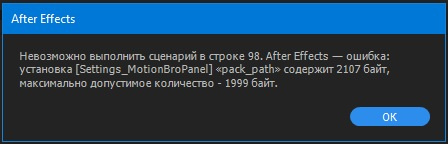
-
Вопрос заданболее двух лет назад
-
1463 просмотра
На чтение 7 мин. Просмотров 1.1k. Опубликовано 15.12.2019
На этой странице

Содержание
- Узнайте, как устранить проблемы After Effects и QuickTime, связанные с некоторыми из самых распространенных сообщений об ошибках, включая следующие:
- Конфликт с компонентом Apple DVCPROHDVideoOut (Mac OS)
- Запрет связи по протоколу TCP с QuickTime
- QuickTime не загружается из-за некачественного компонента импортера
- Сбой работы QuickTime из-за устаревших компонентов AJA или BlackMagic
- Проблемы, связанные с правами доступа, при работе с папками с установками или поврежденные установки
- Сбой работы QuickTime из-за конфликта с видеодрайверами
- Сбой работы QuickTime при работе с большим количеством процессоров
- Справки по другим продуктам
- Вопросы сообществу
- Donateo
- Не открываются jpg картинки в АЕ
Узнайте, как устранить проблемы After Effects и QuickTime, связанные с некоторыми из самых распространенных сообщений об ошибках, включая следующие:
- «QuickTime не установлен в этой системе…»
- «Как минимум один шаблон модуля вывода ссылается на отсутствующий подключаемый модуль вывода…»
- «Невозможно импортировать файл «[имя файла].mov» – файл «MooV» поврежден или не поддерживается.»
- «Ошибка чтения кадра из файла «[путь к файлу и имя].mov». (86 :: 2)”
- «[Путь к файлу и имя].mov». Сбой в работе модуля вывода. Файл может быть поврежден. (-1610153464)
- Сбой или зависание во время инициализации MediaCore
Прежде чем приступить к работе, проверьте, что приложение QuickTime установлено. Последнюю версию приложения QuickTime можно загрузить с веб-сайта Apple.
Конфликт с компонентом Apple DVCPROHDVideoOut (Mac OS)
Серверный процесс QT32, который After Effects использует для взаимодействия с QuickTime, может дать сбой из-за плохого взаимодействия с системой видеовывода QuickTime, когда установлен компонент QuickTime Apple DVCPROHDVideoOut.
Чтобы обойти эту проблему, выполните следующие действия:
Откройте [Диск ОС]/Library/QuickTime.
Сделайте резервную копию компонента DVCPROHDVideoOutput, перетащив его на рабочий стол.
Удалите компонент DVCPROHDVideoOutput, перетащив его из папки Library/QuickTime в корзину. Введите пароль в соответствующем окне.
Запрет связи по протоколу TCP с QuickTime
Одна возможная причина сообщения After Effects о том, что QuickTime не установлен, – это запрет связи между After Effects и сервером Adobe QT32, который After Effects использует для связи с QuickTime. (Это необходимо, потому что еще нет 64-разрядной версии QuickTime). After Effects использует протокол TCP для связи с QuickTime, но некоторые агрессивные брандмауэры и другое программное обеспечение безопасности могут заблокировать связь по TCP.
См. Раздел «Зависание экрана запуска», где приводится дополнительная информация по этой проблеме, а также см. эту ветку форума After Effects, где приводится дополнительная информация, включая отчеты по успешной разблокировке связи.
Некоторое программное обеспечение, не связанное с безопасностью, например, FileMaker и AirServer, (а также некоторые вредоносные программы, указанные в этой ветке форума) может блокировать связь, заняв требуемый для связи порт. Если возможно, не запускайте программное обеспечение, в котором нет необходимости, при использовании профессионального программного обеспечения на этапе постпроизводства.
QuickTime не загружается из-за некачественного компонента импортера
Иногда QuickTime не запускается полностью, т.к. он зависает при загрузке некачественного компонента импортера. Если в системе Mac есть импортеры AVI (кодеки), они могли стать причиной того, что After Effects не смог распознать QuickTime.
Это можно проверить, удалив компоненты импортера (кодеки) из папки QuickTime и проверив, сохранилась ли проблема. В этой ветке форума приводятся некоторые дополнительные сведения.
Сбой работы QuickTime из-за устаревших компонентов AJA или BlackMagic
При использовании аппаратного обеспечения AJA или BlackMagic убедитесь, что используются самые последние версии драйверов и компонентов QuickTime (AJA для Creative Cloud, BlackMagic). Более старые версии этих компонентов могут вызывать проблемы с импортом и экспортом активов QuickTime, а также проблемы с предварительным просмотром из ОЗУ и другими функциями в After Effects.
Проблемы, связанные с правами доступа, при работе с папками с установками или поврежденные установки
Другая причина ошибки связи After Effects и QuickTime заключается в проблеме, связанной с правами доступа к файлам в каталоге установок After Effects. Для принудительного создания каталога установок After Effects и установки надлежащих прав доступа (а также для сброса поврежденных установок) закройте After Effects, удалите следующую папку и перезапустите After Effects:
- Mac OS: /Users/[имя_пользователя]/Library/Preferences/Adobe/After Effects
- Windows: /Users/[имя_пользователя]/AppData/Roaming/Adobe/After Effects
Проблема может быть также связана с правами доступа для папки вне папки прав доступа After Effects. Это особенно применимо для Mac OS. Чтобы гарантировать, что все приложения Adobe смогут записывать данные в свои файлы установок, задайте для всей папки установок Adobe право чтения и записи, а не только право открывать файлы в режиме «только для чтения» (дополнительную информацию об изменении прав доступа см.: Mac OS | Windows):
- Mac OS: /Users/[имя_пользователя]/Library/Preferences/Adobe/
- Windows: /Users/[имя_пользователя]/AppData/Roaming/Adobe/
Сбой работы QuickTime из-за конфликта с видеодрайверами
В некоторых случаях возникает сбой работы сервера QT32, когда установлены конфликтующие аудиодрайверы, а в предпочитаемых настройках аудиооборудования в After Effects настроено использование одного из таких устройств.
Чтобы узнать, связана ли проблема с этим условием, установите устройство по умолчанию в меню Установки > Аудио на системное устройство по умолчанию или на встроенные выводы и проверьте, сохранилась ли проблема с файлами QuickTime.
Если проблема сохранилась, тогда необходимо выполнить процедуру устранения неисправностей для аудиоустройств:
- Полностью удалите драйверы всех устройств, связанных со звуком, в том числе программное обеспечение карт захвата и программное обеспечение, которое создает виртуальные аудиоустройства (в некотором программном обеспечении захвата изображения экрана и совместного доступа к изображению экрана используется SoundFlower, которое может создавать проблему).
- Повторно установите последние версии драйверов для этих устройств одну за другой и проверьте, сохранилась ли проблема в After Effects. Обновленный драйвер можно загрузить с веб-сайта производителя устройства.
Сбой работы QuickTime при работе с большим количеством процессоров
Может возникнуть сбой работы QuickTime на компьютерах с большим количеством процессоров (ЦП), включая компьютеры с большим количеством виртуальных процессоров, созданных с помощью технологии Hyper-Threading. Эта проблема в особенности характерна для компонента средства экспорта H.264 Apple в приложении QuickTime.
Чтобы обойти эту проблему, отключите технологию Hyper-Threading или сократите количество ядер процессора, доступных в QuickTime.
Справки по другим продуктам
 На посты, размещаемые в Twitter™ и Facebook, условия Creative Commons не распространяются.

Вопросы сообществу
Получайте помощь от экспертов по интересующим вас вопросам.
Donateo
Пользователь сайта
Нужно импортировать из Premiere в AE фрагмент, включающий две видеодорожки — во-первых, как это сделать, чтобы не затащить остальное? Но не это главное. Когда я импортировал проект целиком, при попытке перетащить секвенцию на монтажный стол, АЕ выдает сообщение;
After Effects error: retrieving frame from video stream. (3) (53 :: 34)
И хотя на монтажном столе что-то отображается, прога блокирует какие-либо операции, предпросмотра нет — черный экран.
Я уже пошарил на форумах, кое-что нашел, затем проверил все файлы по отдельности на импорт, похоже, что АЕ не читает этот кодек или формат (AVI :видео: 720/544, 25 к/сек XviD MPEG-4 Codec (XVID), аудио: 48000Hz,compression: Fraunhofer IIS MPEG Layer-3 Codec) Или мне надо разделить видео и аудио, и импортировать только видео (но как это сделать?) либо он не читает именно видео формат, тогда надо сконвертировать (но как без потери качества?) Я попробовал импортировать последовательность картинок в tiffе ( кстати, Premiere 2 не экспортирует в последовательность в JPG, а tiff дает размытость (или я что-то не нашел?) ? Все получилось ,однако, эффекты применяются покадрово (сорри, я,конечно, в AE еще полный чайник), но даже если есть возможность их объединить, удасться ли анимировать эффект АЕ для всего фрагмента?
Короче, вопрос еще в том, можно ли импортировать этот видеофрагмент с эффектами и их настройками из Premiera, или оба фрагмента сразу, и как, чтобы был рабочим? И если нет, то как грамотно импортировать последовательность и сделать доступной для полноценной обработки, анимации эффектов ко всей дорожке и т.д.?
Подскажите, плиз)
Автор: Никита Шилов Дата 05 Февраля 2013 . Написано Учебные материалы — Tips&Tricks
Не открываются jpg картинки в АЕ

Маленькая проблемка которая возникает при импорте JPG картинок в After Effects.
При открытии (импорте) файла видим ошибку «the file format module could not parse the file», в переводе означает, что АЕ не может распознать файл.
Такое случается когда вы импортируете JPG картинку в режиме цветового пространства CMYK вместо RGB. Чтобы открыть нужно картинку, нужно сменить этот режим цветности на RGB (сделать это можно например в фотошопе, изображение -> режим -> rgb)
FIX: Older extensions not working with After Effects 2022
Some Adobe extensions that worked in older AE versions won’t work with newer AE 2022 & higher. In order to fix this, all you need to do is:
-
Go to your extension folder (located in «C:Program Files (x86)Common FilesAdobeCEPextensions» or «C:Users%UserName%AppDataRoamingAdobeCEPextensions» — Use the second one if you don’t have admin access)
-
In your extension folder, locate the folder named «CSXS».
-
Inside it, you’ll see a «manifest.xml» file. Open it in Notepad & find ‘Execution Environment’ section in the xml code. It’ll look something like this :
    <ExecutionEnvironment>
		<HostList>
			<Host Name="AEFT" Version="[14.0,19.0]"	/>
		</HostList>
		<LocaleList>
			<Locale Code="All" />
		</LocaleList>
		<RequiredRuntimeList>
			<RequiredRuntime Name="CSXS" Version="6.0" />
		</RequiredRuntimeList>
	</ExecutionEnvironment>
-
All you have to do is just select this exact section and replace it with the following:
    <ExecutionEnvironment>
	<HostList>
        <!-- AfterEffects -->
        <Host Name="AEFT" Version="[15.0,99.9]" />

	</HostList>
	<LocaleList>
		<Locale Code="All" />
	</LocaleList>
	<RequiredRuntimeList>
		<RequiredRuntime Name="CSXS" Version="9.0" />
	</RequiredRuntimeList>
</ExecutionEnvironment>
-
We’re only changing the version numbers, you can only just update the version nos as shown in the above text instead of copy/replacing the whole code section of «Execution Environment» (—->This is preferred)
-
Now save the file as xml on your desktop (because you’ll likely won’t have necessary permissions to save it there).
-
Copy & replace this modified ‘manifest.xml’ from your desktop to the same «CSXS» folder of the extension
-
Restart After Effects 2022/2023
-
Now you’ll see the extension in the ‘Window’ menu as usual.
-
Follow this comment for Windows or this comment for Mac if the above procedure is not working properly / extension shows up in AE but not loading/blank.
Note: Make sure you don’t touch the other code in the XML!!!
If this works for you, please upvote so that it can reach other people. This could save a lot of unfinished projects.
Tested & working on Windows 10 & 11.
Similar method could ‘theoretically’ work on MacOS. If you do try it, let us know in the comments below
Edit 1: Post updated for After Effects 2023 & future versions.
- Руководство пользователя After Effects
- Выпуски бета-версии
- Обзор программы бета-тестирования
- Домашняя страница бета-версии After Effects
- Функции бета-версии
- Извлечение источников света и камер из 3D-моделей (бета-версия)
- Импорт 3D-моделей (бета-версия)
- Начало работы
- Начало работы с After Effects
- Новые возможности After Effects
- Сведения о выпуске | After Effects
- Системные требования для After Effects
- Сочетания клавиш в After Effects
- Поддерживаемые форматы файлов | After Effects
- Рекомендации по аппаратному обеспечению
- After Effects для компьютеров с процессорами Apple
- Планирование и настройка
- Рабочие среды
- Общие элементы пользовательского интерфейса
- Знакомство с интерфейсом After Effects
- Рабочие процессы
- Рабочие среды, панели управления, программы просмотра
- Проекты и композиции
- Проекты
- Основы создания композиции
- Предварительная композиция, вложение и предварительный рендеринг
- Просмотр подробных сведений о производительности с помощью инструмента «Профайлер композиций»
- Модуль рендеринга композиций CINEMA 4D
- Импорт видеоряда
- Подготовка и импорт неподвижных изображений
- Импорт из After Effects и Adobe Premiere Pro
- Импорт и интерпретация видео и аудио
- Подготовка и импорт файлов 3D-изображений
- Импорт и интерпретация элементов видеоряда
- Работа с элементами видеоряда
- Определение точек редактирования с помощью функции «Определение изменения сцен»
- Метаданные XMP
- Текст и графические элементы
- Текст
- Форматирование символов и панель символов
- Эффекты текста
- Создание и редактирование текстовых слоев
- Форматирование абзацев и панель «Абзац»
- Экструзия слоев текста и слоев-фигур
- Анимация текста
- Примеры и ресурсы для текстовой анимации
- Шаблоны динамического текста
- Анимационный дизайн
- Работа с шаблонами анимационного дизайна в After Effects
- Использование выражений для создания раскрывающихся списков в шаблонах анимационного дизайна
- Работа с основными свойствами для создания шаблонов анимационного дизайна
- Замена изображений и видео в шаблонах анимационного дизайна и основных свойствах
- Быстрая и простая анимация с помощью панели «Свойства»
- Текст
- Рисование, заливка цветом и контуры
- Обзор слоев-фигур, контуров и векторных изображений
- Инструменты рисования: «Кисть», «Штамп» и «Ластик»
- Сглаживание обводки фигуры
- Атрибуты фигур, операции заливки цветом и операции с контурами для слоев-фигур
- Использование эффекта фигуры «Cмещение контура» для изменения фигур
- Создание фигур
- Создание масок
- Удаление объектов из видеоматериалов с помощью панели «Заливка с учетом содержимого»
- Инструменты «Кисть для ротоскопии» и «Уточнить подложку»
- Слои, маркеры и камера
- Выделение и упорядочивание слоев
- Режимы наложения и стили слоев
- 3D-слои
- Свойства слоя
- Создание слоев
- Управление слоями
- Маркеры слоя и маркеры композиции
- Камеры, освещение и точки обзора
- Анимация, ключевые кадры, отслеживание движения и прозрачное наложение
- Анимация
- Основы анимации
- Анимация с помощью инструментов «Марионетка»
- Управление и анимация контуров фигур и масок
- Анимация фигур Sketch и Capture с помощью After Effects
- Инструменты анимации
- Работа с анимацией на основе данных
- Ключевой кадр
- Интерполяция ключевого кадра
- Установка, выбор и удаление ключевых кадров
- Редактирование, перемещение и копирование ключевых кадров
- Отслеживание движения
- Отслеживание и стабилизация движения
- Отслеживание лиц
- Отслеживание маски
- Ссылка на маску
- Скорость
- Растягивание по времени и перераспределение времени
- Тайм-код и единицы отображения времени
- Прозрачное наложение
- Прозрачное наложение
- Эффекты прозрачного наложения
- Анимация
- Прозрачность и композиция
- Обзор композиции и прозрачности и соответствующие ресурсы
- Альфа-каналы и маски
- Подложки дорожек и перемещающиеся подложки
- Корректирование цвета
- Основы работы с цветом
- Управление цветом
- Эффекты цветокоррекции
- Управление цветом OpenColorIO и ACES
- Эффекты и стили анимации
- Обзор эффектов и стилей анимации
- Список эффектов
- Диспетчер эффектов
- Эффекты имитации
- Эффекты стилизации
- Аудиоэффекты
- Эффекты искажения
- Эффекты перспективы
- Эффекты канала
- Эффекты создания
- Эффекты перехода
- Эффект «Устранение эффекта плавающего затвора»
- Эффекты «Размытие» и «Резкость»
- Эффекты 3D-канала
- Программные эффекты
- Эффекты подложки
- Эффекты «Шум» и «Зернистость»
- Эффект «Увеличение с сохранением уровня детализации»
- Устаревшие эффекты
- Выражения и автоматизация
- Выражения
- Основы работы с выражениями
- Понимание языка выражений
- Использование элементов управления выражениями
- Различия в синтаксисе между движками выражений JavaScript и Legacy ExtendScript
- Управление выражениями
- Ошибки выражения
- Использование редактора выражений
- Использование выражений для изменения свойств текста и доступа к ним
- Справочник языка выражений
- Примеры выражений
- Автоматизация
- Автоматизация
- Сценарии
- Выражения
- Видео с погружением, VR и 3D
- Создание сред VR в After Effects
- Применение видеоэффектов с эффектом погружения
- Инструменты составления композиций для видеоизображений VR/360
- Отслеживание движений камеры в трехмерном пространстве
- Пространство для работы с трехмерными объектами
- Инструменты 3D-преобразования
- Дополнительные возможности 3D-анимации
- Предварительный просмотр изменений в 3D-дизайнах в режиме реального времени с помощью модуля Mercury 3D
- Добавление гибкого дизайна в графику
- Виды и предварительный просмотр
- Предпросмотр
- Предпросмотр видео с помощью Mercury Transmit
- Изменение и использование представлений
- Рендеринг и экспорт
- Основы рендеринга и экспорта
- Кодирование H.264 в After Effects
- Экспорт проекта After Effects как проекта Adobe Premiere Pro
- Преобразование фильмов
- Многокадровый рендеринг
- Автоматический рендеринг и рендеринг по сети
- Рендеринг и экспорт неподвижных изображений и наборов неподвижных изображений
- Использование кодека GoPro CineForm в After Effects
- Работа с другими приложениями
- Dynamic Link и After Effects
- Работа с After Effects и другими приложениями
- Синхронизация настроек в After Effects
- Библиотеки Creative Cloud Libraries в After Effects
- Подключаемые модули
- Cinema 4D и Cineware
- Совместная работа: Frame.io и Team Projects
- Совместная работа в Premiere Pro и After Effects
- Frame.io
- Установка и активация Frame.io
- Использование Frame.io с Premiere Pro и After Effects
- Часто задаваемые вопросы
- Team Projects
- Начало работы с Team Projects
- Создание Team Project
- Совместная работа с помощью Team Projects
- Память, хранилище, производительность
- Память и хранилище
- Как After Effects справляется с проблемами нехватки памяти при предварительном просмотре
- Повышение производительности
- Установки
- Требования к графическому процессору и драйверу графического процессора для After Effects
- База знаний
- Выявленные неполадки
- Исправленные ошибки
- After Effects и macOS Ventura
- Как After Effects справляется с проблемами нехватки памяти при предварительном просмотре
В этом документе приведены сведения по списку выявленных неполадок в After Effects.
Выпуск за март 2023 г. (версия 23.3)
Отключенные параметры в разделе меню «Слой» > «Камера»
Проблема. На устройствах Windows следующие параметры в разделе меню Слой > Камера появляются отключенными:
- Привязать фокусное расстояние к точке обзора
- Привязать фокусное расстояние к слою
- Задать фокусное расстояние для камеры
- Сбросить камеру
Временное решение. Исправление будет доступно в After Effects 23.4. На данный момент используйте следующие временные решения:
- Сбросить камеру. При наличии хотя бы одного 3D-слоя в композиции используйте раздел меню 3D-вид на панели Композиция для сброса камеры.
- Связать фокус и установить фокус. Эти команды недоступны с помощью других средств в After Effects 23.3. Мы рекомендуем выполнить откат к версии After Effects 23.2.1 или установить и использовать последнюю версию After Effects (бета-версия) 23.4
- Используйте эту ссылку для загрузки набора сценариев, копирующих функции отключенных команд. Для выполнения этих сценариев перейдите к пункту Файл > Сценарии > Выполнить файл сценария.
Выпуск за февраль 2023 года (версия 23.2)
Последние драйверы NVIDIA вызывают сбои в After Effects
Проблема. After Effects аварийно завершает работу на компьютерах с картами NVIDIA из-за проблемы с самыми последними драйверами NVIDIA Game Ready (531.18 и 531.26).
Временное решение. откат к драйверу NVIDIA версии 528.49 (Studio drivers). Рекомендуемые версии:
- NVIDIA RTX / Quadro для настольных компьютеров и ноутбуков
- Карты NVIDIA GeForce
- Ноутбуки NVIDIA
При переключении на стандартное качество после попытки использовать наилучшее качество на панелях Слой и «Средство просмотра композиций» могут отобразиться пустые кадры, а при последующих попытках распространения могут возникать сбои. Необходимо перезапустить After Effects, начать новый сеанс «Кисть для ротоскопии» и использовать стандартное качество и/или классические элементы управления.
В будущем обновлении от Apple ожидается исправление, которое добавит поддержку Кисти для ротоскопии 2.0 в режиме наилучшего качества в macOS 13.
Выпуск за декабрь 2022 г. (версия 23.1)
Проблема экспорта H.264 в After Effects 23.1
Проблема. Ошибка экспорта формата H.264 в After Effects 23.1 на системах Windows.
Проблема влияет на экспорт файлов H.264 в папки, в названиях которых используются двухбайтные символы, например китайские, японские, корейские символы, а также символы расширенного ASCII, такие как диакритические знаки.
Пользователи, столкнувшиеся с этой проблемой, увидят сообщение «Предупреждение After Effects: сбой записи метаданных XMP.».
Обходное решение. Мы сообщим, когда решение станет доступным. Столкнувшись с этой проблемой, используйте один из следующих вариантов:
- Выберите папку назначения для экспорта, в названии которой используются только однобайтовые английские символы ASCII (без диакритических знаков и т. д.).
- Выберите другой формат экспорта, например Apple ProRes.
- Только для экспорта H.264. Отключите кодирование с аппаратным ускорением, выбрав Очередь рендеринга > Настройки модуля вывода > вкладка Основные параметры > Параметры формата > вкладка Видео > Производительность > Программное кодирование.
ПРОБЛЕМА С СИМВОЛАМИ, СОЗДАННЫМИ IME, НА УСТРОЙСТВАХ WINDOWS
Проблема. Неожиданное завершение работы After Effects 23.0 и 23.1 на устройствах Windows при использовании клавиши BACKSPACE для удаления введенных символов китайского или других языков, использующих IME, из текстового слоя и вводе новых символов.
Обходное решение. Редактируйте текст, содержащий символы китайского или других языков, созданных с помощью IME, перед его переносом в After Effects, или используйте After Effects 22.x.
Выпуск от октября 2022 г. (версия 23.0)
Невозможно использовать Cinema 4D при установке в качестве дополнения из приложения Creative Cloud для настольных ПК.
Вы можете получить одно из приведенных ниже сообщений об ошибке.
- «Для использования средства рендеринга Cinema 4D необходимо установить Cinema 4D» (при создании нового файла Cinema 4D).
- «Для этой версии AE требуется установка Cinema 4D R25 (25.015 или более поздней версии)» (при добавлении эффекта Cineware).
- «Ошибка After Effects: Cinema 4D: не удалось выполнить рендеринг» (при предварительном просмотре композиций с эффектом Cineware).
Временное решение. Если возникает какая-либо из этих ошибок, выполните описанные ниже действия.
-
Удалите After Effects и существующие компоненты Cinema 4D.
-
Перезагрузите систему и переустановите After Effects 23.0.
-
Проверьте Cinema 4D в установленных приложениях. Даже если вы не найдете его, Cinema 4D все еще может быть установлен.
Чтобы проверить состояние установки Cinema 4D, перейдите в приложение Creative Cloud для настольных ПК > Все приложения > After Effects > Дополнения.
-
Откройте Cinema 4D отдельно после установки один раз.
-
Теперь вы можете запустить Cinema 4D из After Effects как обычно и выполнить все связанные действия.
Не удается выбрать параметры рендеринга видео и эффектов на устройствах Windows с графическим процессором Intel и видеокартами NVIDIA
Проблема. Не удается выбрать параметр Использовать в раскрывающемся списке Рендеринг видео и эффекты, поскольку он неактивен. Или при открытии любого проекта, в котором используется OpenCL или CUDA, отображается сообщение об ошибке «Модуль Mercury Playback Engine недоступен».
Временное решение. Если установлен пакет обеспечения совместимости OpenCL™ и OpenGL®, он добавляет на компьютер еще одну реализацию OpenCL, помимо реализации Microsoft, а видеокарта NVIDIA по умолчанию выбирается в качестве устройства OpenCL.
Если установлен пакет обеспечения совместимости OpenCL™ и OpenGL®, рекомендуется его удалить. Перейдите в раздел Настройки > Приложения > Приложения и функции > Пакет обеспечения совместимости OpenCL™ и OpenGL® > Удалить.
Пакет обеспечения совместимости представляет собой резервную реализацию, предназначенную для устройств ARM, поэтому он не должен влиять на другие установленные приложения.
Выпуск от мая 2022 г. (версия 22.4)
-
Проблема. BorisFX Mocha не может применить данные отслеживания к слоям, к которым был применен параметр «Отдельные размеры».
Временное решение. Отключите параметр «Отдельные размеры» свойства «Положение» выбранного слоя, прежде чем применить данные отслеживания из BorisFX Mocha.
- Проблема. Меню приложения не включаются при запуске After Effects на macOS 12.
Временное решение. в этом состоянии нажмите значок After Effects в Dock для восстановления меню After Effects. - Проблема. Происходит аварийное завершение работы After Effects версий 22.3 и 22.4 при запуске в macOS версий 10.15.0 — 10.15.3.
Временное решение. Обновите macOS до версии 10.15.4 или более поздней версии или используйте бета-версию After Effects 22.5 (сборка 29 или более поздняя). Для After Effects 22.5×29 и более поздних версий передача видеоконтента DV по Firewire не поддерживается в macOS версий 10.15.0 — 10.15.3.
- Неполадка. Возможно аварийное завершение работы After Effects 22.3 и более поздних версий при запуске на оборудовании с Apple silicon, включенным Mercury Transmit и установленным драйвером Blackmagic Desktop Video версии 12.1 (или более ранней версии).
Временное решение. Установите Blackmagic Desktop Video версии 12.3 или более поздней. Версия 12.1 и более ранние не поддерживаются оборудованием с Apple Silicon. - Проблема. After Effects выдает сообщение об ошибке, в котором говорится, что проект поврежден, поскольку он имеет несколько камер. Это происходит при открытии проекта .aep, созданного в версии 22.2.1, в After Effects версий 22.3 или 22.4.
Временное решение. Откройте проект в After Effects версии 22.2.1.
Выпуск от апреля 2022 г. (версия 22.3)
- Проблема. При выходе из After Effects изменения, внесенные в рабочую среду, автоматически сохраняются, а не запоминаются в качестве временной конфигурации.
Временное решение. Выполняйте команду Сброс к сохраненному макету перед каждым выходом из приложения, чтобы поддерживать сохраненную конфигурацию.
- Проблема. В After Effects на системах M1 Pro, M1 Max и M1 Ultra может возникнуть следующая ошибка при рендеринге в варианты кодека ProRes 4444 и ProRes 4444XQ с альфа-каналом.
Обход проблемы. В диалоговом окне настроек вывода (Настройки > Вывод):
- Снимите флажок Включить кодировку ProRes с аппаратным ускорением, если таковая имеется. Установлено по умолчанию.
- Повторите попытку рендеринга.
Выпуск за февраль 2022 г. (версия 22.2)
- Проблема. Элемент управления Экспозиция в нижней части панелей окна просмотра Композиция, Слой и Видеоряд не включается и выключается автоматически при изменении значения с нуля или до нуля.
Обходное решение. Решение пока отсутствует.
Выпуск от декабря 2021 г. (версия 22.1.1)
- Проблема. After Effects выдает три различные ошибки при рендеринге последовательности PNG с цветовым профилем sRGB IEC61966-2.1.
Обход проблемы. Попробуйте выполнить одно из следующих действий, чтобы сделать рендеринг эффективным:
- Измените управление цветом в настройках модуля вывода из профиля внедрения для сохранения RGB.
- Создайте пустой проект, импортируйте проект с ошибкой и выполните рендеринг того же PNG.
- Проблема. В macOS Monterey строка меню After Effects и щелчок правой кнопкой мыши не работают. При повторном щелчке он отображается на мгновение, но исчезает при перемещении мыши, чтобы щелкнуть раскрывающийся список.
Обход проблемы. щелкните значок After Effects в Dock, чтобы меню работало.
- Проблема. Возникновение проблем со стабильностью при использовании шаблонов анимационного дизайна After Effects 2022.1.1 с Cinema 4D R25.
Временное решение. Используйте следующие шаги для устранения неполадок:
- Закройте все экземпляры After Effects, Cinema 4D R25, Premiere Pro и Adobe Media Encoder.
-
- Найдите файл config.cineware_dll.txt приложения Cinema 4D R25, находящийся в следующих разделах. Создайте резервную копию файла не случай, если понадобится восстановить предыдущую конфигурацию.
- win: C:Program FilesMaxon Cinema 4D R25resource
- mac: /Applications/Maxon Cinema 4D R25resource
- Используя права доступа администратора, замените существующий файл config.cineware_dll.txt на следующий:
4.Перезапустите After Effects и Cinema 4D для начала работы.
Выпуск от октября 2021 г. (версия 22.0)
- Проблема. Неполадки динамической ссылки After Effects и Adobe Media Encoder, при которой процессы многокадрового рендеринга и aerendercore не завершаются при их запуске с помощью динамической ссылки.
Временное решение. Выключение параметра «Включить многокадровый рендеринг».
- Проблема. Аварийное завершение работы After Effects 22.0 из-за стороннего внешнего модуля AE Juice на системах с macOS 12.x.
Временное решение. Используйте одно из следующих временных решений:
А. Удалите внешний модуль AE Juice и установите его более новую версию. Некоторые внешние модули (не все) хранятся в HD/Library/Application Support/Adobe/Common/Plugins/7.0/MediaCore. Переместите все файлы и папки на рабочий стол (кроме файла «dummy.txt»).
Б. Установите более новую версию внешнего модуля с поддержкой After Effects 22.0, используя следующие ссылки:
Windows: https://aejuice.com/pack_manager/AEJuice_Pack_Manager.zip
macOS: https://aejuice.com/pack_manager/AEJuice_Pack_Manager_mac.zip
- Проблема. Зависание Adobe Media Encoder 2022 и Adobe Premiere Pro 2022 на системах Windows при рендеринге композиции After Effects 2022 на базе Cinema 4D или композиции, содержащей эффект Cineware с использованием динамической ссылки.
Временное решение. Экспортируйте композицию из очереди рендеринга After Errects с помощью новых шаблонов модуля вывода «Высокое качество» или «Высокое качество с альфа-каналом» и импортируйте полученный видеоряд в Media Encoder или Premiere Pro.
- Проблема. Cineware Live Link перестает отвечать при использовании Cinema 4D.
Временное решение. В настоящее время Live Link не поддерживается After Effects 2022. Мы надеемся восстановить работу этой функции в будущих обновлениях.
- Проблема. Неточное отображение времени рендеринга для слоев предварительных композиций со слоями 3D и установленным значением ВКЛЮЧЕНО для переключателей «Свернуть трансформации» и «3D-слой».
Временное решение. Для получения более точной информации проверьте время рендеринга кадра на таймлайне предварительной композиции.
Выпуск от июля 2021 г. (версия 18.4)
- Проблема. При вставке текста из другого приложения в текстовый слой After Effects команда «Вставить» в меню «Правка» недоступна, и ничего не вставляется.
Обходное решение. Временное решение еще не найдено.
Выпуск от мая 2021 г. (версия 18.2)
- Проблема. При использовании After Effects 18.2 или Premiere Pro 15.2 на системах с драйверами Nvidia могут возникать искажения или сбои окна предварительного просмотра, если на панели управления Nvidia включен режим повышения резкости изображения или сглаживания — FXAA.
Решение. Дополнительные сведения и решение этой проблемы см. в разделе Искажение или сбой окна предварительного просмотра после изменения размера панелей предварительного просмотра.
- Проблема. При каждом первом запуске aerender на системах Mac происходит сбой автоматизации aerender и отображается диалоговое окно «Контроль доступа». Разрешение доступа — это предоставление доступа к документам и данным в папке приложения, а также к выполнению действий в этом приложении. В случае игнорирования оповещения или нажатия кнопки Не разрешать, происходит сбой теста aerender, а процесс aerendercore остается активным (монитор активности).
Обходное решение. Временное решение еще не было найдено.
- Проблема. Не удается чтение JPEG-изображений в проектах из предыдущих версий приложения.
Обходное решение. На панели Проект выберите необходимый JPG-файл, нажмите Файл > Заменить видеоряд > Файл и замените JPG-файл самим собой. При этом Тип файла на панели Проект изменяется с «JPEG» на «ImporterJPEG», что указывает на возможный сбой при обновления от устаревшего средства импорта JPEG.
Выпуск от марта 2021 г. (версия 18.0)
- Проблема. H.264 (MP4) файлы импортируются как зеленые кадры. Воспользуйтесь следующим обходным решением:
- Перейдите в Настройки > Импорт
- В разделе «Видеоматериал» отмените выбор «Включить декодирование с аппаратным ускорением».
- Затем перейдите в Настройки > Медиаданные & Кэш диска.
- Нажмите «Очистить кэш диска» и «Очистить базу данных и кэш».
- Перезапустите After Effects и импортируйте файлы снова.
- Проблема. Нельзя отключить несколько 3D-представлений на панели «Композиция», если режим 3D отключен для всех слоев. Нет элемента управления, который позволяет изменить представление обратно на одиночное.
Обходное решение. Повторно включите 3D для этого слоя, измените представление, а затем отключите 3D.
- Проблема. При включенном Черновике 3D камера неправильно отображается в ортогональном представлении, например, в представлении вида спереди.
Обходное решение. Решение пока отсутствует.
Выпуск от февраля 2021 г. (версия 17.7)
- Проблема. Включение параметра «Использовать предыдущую версию пользовательского интерфейса» на панели ScriptUI приводит к сбою. Открытие панели ScriptUI, если этот параметр был выбран ранее, или переключение на рабочее пространство, содержащее панель ScriptUI с включенным параметром, также приводит к сбою.
Обходное решение. Используйте следующие шаги для устранения неполадок:
- Войдя в After Effects, откройте папку настроек, нажав «Настройки» > «Общие» > «Показать настройки» в Finder / Explorer.
- Закройте After Effects.
- Откройте файл «Adobe After Effects 17.7 Prefs-indep-general.txt» в текстовом редакторе.
- Выполните поиск «Pref_SUI_PANEL_USES_LEGACY_SKIN» в текстовом файле.
- Измените каждую запись в разделе «Pref_SUI_PANEL_USES_LEGACY_SKIN» на 00 вместо 01.
- Сохраните текстовый файл.
При повторном открытии After Effects во всех скриптах устаревший режим будет отключен, что позволит избежать сбоя.
- Проблема. Пользовательский интерфейс в панели «Элементы управления эффектами» не отображается, что влияет на некоторые сторонние плагины.
Временное решение проблемы. Перейдите на более низкий уровень After Effects версии 17.5.
Выпуск от ноября 2020 г. (версия 17.5.1)
Проблема. «Управление цветом дисплея» не включается по умолчанию при настройке рабочего пространства проекта.
Обходное решение. При настройке проекта управления цветом выберите «Использовать управление цветом дисплея», чтобы включить его. Функция задает состояние для этого проекта, которое останется неизменным. Но эти действия необходимо выполнять для каждого создаваемого проекта с управлением цветом.
Выпуск от октября 2020 г. (версия 17.5)
- Проблема. Удержание клавиши Option (Mac) или Alt (Windows) во время простого щелчка или щелчка с перетаскиванием с помощью инструментов выделения, пера, масштабирования или др. не работает должным образом; вместо этого активируется инструмент Universal Camera Tool. Это происходит только в том случае, если в композиции присутствует 3D-слой. Примеры, когда удерживание клавиш Opt/Alt работает не так, как ожидалось:
- Инструмент «Выделение» не дублирует форму или контур фигуры при перетаскивании этого контура.
- Инструмент «Перо» не активирует инструмент «Преобразование вершин», когда курсор мыши находится над точкой или рукояткой маски.
- Инструмент «Масштабирование» не изменяется при уменьшении масштаба.
Кроме того, удержание клавиши Option/Alt во время перетаскивания индикатора текущего времени на панели «Временная шкала» не препятствует обновлению панели «Композиция» во время перетаскивания, независимо от того, присутствует ли в композиции 3D-слой.
Обходное решение. Отключите параметр Активировать — нажмите левую/среднюю/правую клавиши мыши для выбора параметра камеры Настройки > 3D.
- Проблема. Aварийное завершение работы при запуске After Effects или появление сообщения об ошибке «Файл не найден» при открытии изображений с помощью Camera Raw 13.0. Причиной является несовместимость Adobe Camera Raw 13.0 с macOS 10.13.
ОБНОВЛЕНИЕ. Выпущена версия 13.0.1 программы Camera Raw, в которой эта проблема устранена. Для решения этой проблемы убедитесь, что программа Camera Raw на вашем устройстве обновлена до версии 13.0.1.
Обходное решение. При возникновении проблемы выполните откат до версии Camera Raw 12.x, см. раздел Установочный файл Camera Raw 12.x. Для получения дополнительной информации о совместимости Camera Raw с ОС см. Системные требования. Дополнительные сведения см. в этой публикации в сообществе.
- Проблема. (Win) файл aerender работает только при условии отключения проверок лицензии на рендеринг с помощью ae_render_only_node.txt. Информацию по использованию этого файла см. в разделе Автоматический и сетевой рендеринг.
(Mac) Без использования ae_render_only_node.txt файл aerender выполняет рендеринг файлов, но завершает работу без остановки базового процесса aerender.
Обходное решение. Файл работает корректно при использовании ae_render_only_node.txt.
Выпуск от сентября 2020 г. (версия 17.1.4)
Проблема. Непредсказуемое аварийное завершение работы After Effects 17.1.4.
Обходное решение. Выполните откат до предыдущей версии After Effects 17.1.3, как описано в этой статье. Мы активно работаем над устранением этой проблемы.
Выпуск от августа 2020 г. (версия 17.1.3)
Проблема. Удаление аудиоустройства во время использования препятствует предварительному воспроизведению.
Выпуск от июня 2020 г. (версия 17.1.2)
- Проблема. After Effects отображает артефакты предварительного просмотра на программном мониторе при использовании Lumetri в системах с графическими процессорами NVIDIA с более новыми драйверами Studio/Game Ready. Эта проблема возникала в связи с несколькими графическими процессорами и GTX 1080 Ti, работающими с последним драйвером Game Ready 451.48.
Временное решение. Выполните обновление до драйвера NVIDIA Studio v451.77.
- Проблема. After Effects отображает зеленые горизонтальные линии на панели «Композиция» с драйверами Intel 8280 и 8336
Обходное решение. Выполните откат до предыдущей версии драйверов Intel.
Выпуск от июня 2020 г. (версия 17.1.1)
- Проблема. Для маркеров нельзя указать ссылку на имя в механизме выражений JavaScript.
Обходное решение. Переключитесь на механизм выражений Legacy ExtendScript для просмотра правильного значения.
- Проблема. Непредсказуемое поведение медиафайлов Adobe Stock, содержащихся в общих библиотеках Creative Cloud Libraries. Медиафайлы Stock, которые были лицензированы и совместно использованы соавтором, могут не отображаться для соавторов как лицензированные, они могут отображаться как автономные медиафайлы или не отображаться вообще в общей библиотеке или последовательности, когда другие соавторы открывают проект и общую библиотеку.
Обходное решение. Попробуйте закрыть и открыть проект или закрыть и перезапустить After Effects.
Выпуск за май 2020 г. (версия 17.1)
- Проблема. Метод сценария findMenuCommandId() больше не работает в версии After Effects 17.0 или выше, локализованной на японском языке.
Обходное решение. Решение пока отсутствует.
- Проблема. При ручном преобразовании слоев, таких как положение, масштаб и вращение, на крае элементов может быть видна цветная окантовка, когда выполняется преобразование. По завершении преобразования окантовку не видно. Окантовка не возникает во время предварительного просмотра или экспорта композиции. Это может происходить, когда в проекте включены параметры «Линеаризовать рабочее пространство», «Композиция с аппаратным ускорением», «Слой» и «Видеоряд».
Обходное решение. Отключение параметров «Линеаризовать рабочее пространство» или «Композиция с аппаратным ускорением», «Слой» и «Видеоряд» останавливает появление цветовой окантовки.
Выпуск от апреля 2020 г. (версия 17.0.6)
- Проблема. Закрытие панели областей Lumetri во время воспроизведения предварительного просмотра может привести к сбою After Effects.
Обходное решение. Закройте панель областей после остановки предварительного просмотра.
- Проблема. В MacOS изменение окна композиции с помощью тильды (~) может привести к появлению изображения с псевдонимом, которое не исчезнет, пока вы не наведете курсор мыши на композицию.
- Проблема. Имя файла, показанное в окне «Сохранить/Открыть», может стать недопустимым на ноутбуках Mac с Touch Bar при нажатии клавиши Escape.
Решение. Обновите macOS Catalina до последней версии (версия 10.15).
- Проблема. After Effects может аварийно завершать работу при запуске, если установлен модуль Red Giant Supercomp.
Обходное решение. Удалите модуль Supercomp, если он не требуется для открываемого проекта. Если он необходим, продолжайте использовать After Effects 17.0.5.
Red Giant выпустит обновление Supercomp в конце апреля 2020 года, которое решит эту проблему.
Выпуск от март 2020 г. (версия 17.0.5)
Проблема. Не удается импортировать файлы MP4 (H.264) в After Effects версии 17.0.5.
Обходное решение.
- Переустановите предыдущую версию After Effects.
- Перекодируйте файлы в другой формат.
Для получения дополнительной информации см. Эту публикацию сообщества.
Выпуск от февраль 2020 г. (версия 17.0.4)
- Проблема. В Windows При двойном щелчке файла проекта .aep, который, в свою очередь, вызывает запуск After Effects, создается три подпапки (CIDFont, CMap и Font) в той же папке, что и проект .aep.
Временное решение. Откройте проект .aep с помощью меню Файл > Открыть проект после запуска After Effects или дважды щелкните файл проекта .aep после открытия After Effects. После закрытия After Effects можно безопасно удалить эти три подпапки.
- Проблема. Закрытие панели областей Lumetri во время воспроизведения предварительного просмотра может привести к сбою After Effects.
Обходное решение. Закройте панель областей после остановки предварительного просмотра.
- Проблема. В MacOS изменение окна композиции с помощью тильды (~) может привести к появлению изображения с псевдонимом, которое не исчезнет, пока вы не наведете курсор мыши на композицию.
- Проблема. Имя файла, показанное в окне «Сохранить/Открыть», может стать недопустимым на ноутбуках Mac с Touch Bar при нажатии клавиши Escape.
Обходное решение. Продолжайте вводить имя файла, чтобы восстановить его в поле ввода.
Выпуск от января 2020 г. (версия 17.0.2) и декабря 2019 г. (версия 17.0.1)
- Проблема. В After Effects 17.0.2 при создании композиции из файлов в формате .mov графика повреждается даже во время предварительного просмотра. Эта проблема возникает на ноутбуках 16″ Macbook Pro, если вы используете AMD Radeon Pro 5300M 4 ГБ.
Обходное решение. Решение пока отсутствует.
- Проблема. Шаблоны анимированной графики некорректно отображаются в Premiere Pro 14.0 при установке After Effects 17.0.2.
Обходное решение. Обновите Premiere Pro до версии 14.0.1. Для рендеринга шаблонов анимированной графики Premiere Pro 14.0.1 требует After Effects 17.0.2 (и наоборот).
- Проблема. Закрытие панели областей Lumetri во время воспроизведения предварительного просмотра может привести к сбою After Effects.
Обходное решение. Закройте панель областей после остановки предварительного просмотра.
- Проблема. В MacOS изменение окна композиции с помощью тильды (~) может привести к появлению изображения с псевдонимом, которое не исчезнет, пока вы не наведете курсор мыши на композицию.
- Проблема. Cinema 4D Lite может быть удален или перезаписан, если используется пробная или полная версия Cinema 4D Lite R21.
Обходное решение. Если возникает такая проблема, переустановите After Effects.
- Проблема. Имя файла, показанное в окне «Сохранить/Открыть», может стать недопустимым на ноутбуках Mac с Touch Bar при нажатии клавиши Escape.
Обходное решение. Продолжайте вводить имя файла, чтобы восстановить его в поле ввода.
Выпуск от ноябрь 2019 г. (версия 17.0)
- Проблема. Элемент управления раскрывающегося меню представляет собой новую функцию в этой версии After Effects. Поскольку этот элемент управления основан на ранее существующем типе меню, он отображается в проектах, открытых в предыдущих версиях After Effects. Однако более старые выпуски имеют ограниченную функциональность, поэтому не рекомендуется создавать меню с намерением использовать его в более ранних выпусках. Кроме того, сценарии для элемента управления раскрывающегося меню в настоящее время не поддерживаются.
- Проблема. При использовании macOS 10.15 может произойти сбой палитры цветов Colorama.
- Проблема. Закрытие областей Lumetri во время воспроизведения предварительного просмотра может привести к сбою After Effects.
Обходное решение. Закройте панель областей после остановки предварительного просмотра.
- Проблема. В MacOS 10.13 или 10.14 изменение окна композиции с помощью тильды (~) может привести к появлению изображения с псевдонимом, которое не исчезнет, пока вы не наведете курсор мыши на композицию. Эта проблема не происходит на macOS 10.15.
- Проблема. Cinema 4D Lite может быть удален или перезаписан, если используется общедоступная пробная версия R21 или полная программа установки. Если возникает такая проблема, переустановите After Effects.
- Проблема. Цель 3D Camera Tracker может отображаться в Windows медленнее, чем в macOS.
- Проблема. При изменении масштабирования во время воспроизведения предварительного просмотра один или несколько визуализированных кадров могут отображаться неверно.
- Проблема. В японской версии AE имя файла, отображаемое при использовании диалогового окна «Сохранить», может стать нечитаемым. Введенное имя файла будет установлено правильно.
- Проблема. Если проект создан на компьютере Windows и затем впервые открыт на компьютере MacOS после установки AE, панель слоев и видеоряда может неверно отображать содержимое. Чтобы решить проблему, перезапустите AE.
- Проблема. Проекты After Effects, созданные в версии 17.0, можно открыть в After Effects 16.1. Однако могут возникнуть две проблемы:
- Если в проекте 17.0 используется новый эффект выражения раскрывающегося меню, настройки меню невозможно редактировать.
- Проекты, использующие основные свойства, могут не загружать все данные ключевых кадров этих свойств.
Выпуск от апреля 2019 г. (версия 16.1)
Проблема. Команда «Редактировать оригинал» не запускает внешнее приложение, например, Photoshop и Illustrator на macOS, если путь к файлу содержит символы, не являющиеся символами ASCII, например, символы японского, китайского и корейского алфавитов. Кроме того, кнопка «Создать справочный кадр» на панели «Заливка с учетом содержимого» не запускает Photoshop автоматически.
Обходное решение. Используйте одно из следующих временных решений:
- Не используйте символы, не являющиеся символами ASCII, в пути к файлу или в именах файлов.
- Запустите Photoshop или другое внешнее приложение и откройте файл вручную.
Выявленные неполадки в функции «Заливка с учетом содержимого»
Проблема. На Mac и Win при создании слоя заливки загрузка ЦП может превышать 100 процентов.
Обходное решение. Для этой проблемы нет временного решения.
Проблема. Если открыт командный проект, при нажатии кнопки «Создать слой заливки» или «Создать справочный кадр» ничего не происходит.
Обходное решение. Преобразуйте командный проект в локальный проект, выберите Редактировать > Командный проект > Преобразовать командный проект в проект.
Известные проблемы с Expression Editor
Проблема. В Windows кернинг и межбуквенный интервал заметно изменяются при активации поля выражения. При открытии меню Установки > Сценарии и выражения, установке значения ширины редактора выражений 2 и подтверждении настройки с помощью кнопки ОК кернинг текста в неактивном состоянии сильно отличается от активного состояния и вызывает дополнительный скачок при размещении текста. Кроме того, расстояние между вкладками в неактивном состоянии составляет от 6 до 8 вне зависимости от настроек ширины вкладки.
Обходное решение. Установите ширину вкладки от 6 до 8, чтобы минимизировать скачки.
Выявленная неполадка инструмента «Кисть для ротоскопии» на компьютерах Apple на базе процессоров M1 с macOS 11
Проблема. Происходит аварийное завершение работы After Effects при использовании инструмента «Кисть для ротоскопии» на компьютерах Apple на базе процессоров M1 с macOS 11.
Временное решение. Чтобы устранить проблему, выполните обновление до macOS 12.
Если вы обнаружили не описанную здесь ошибку или просто хотите стать частью нашего компетентного сообщества, посетите форумы After Effects. Чтобы сообщить о возникших ошибках или предложить свои улучшения имеющихся функций в продукте Adobe, используйте форму запроса на добавление новых функций/отчета об ошибках.