

Приветствую, дорогие друзья! Многие из пользователей ПК сталкиваются с проблемами невозможности запуска приложений в Microsoft Windows по причине не найденного dll файла в системе. Ошибки такого плана бывают разные, и я уже рассказывал в предыдущих своим заметках, как бороться с отсутствием msvcr120.dll и vcruntime140.dll. В этой заметке хочу рассказать о другом файле, msvcp140.dll что это за ошибка и как исправить самостоятельно.
Проблема проявляется при запуске современных игр, к примеру Цивилизация 5 или Мафия 3, и другие, это навскидку. А также популярных прикладных программ, таких как Skype, Adobe Premiere. В этой статье мы попытаемся разобраться с проблемой вместе, почему пропадают системные dll что это за ошибка, расскажу подробно что с этим делать.

Запуск программы не возможен, так как на компьютере отсутствует msvcp140.dll. Попробуйте переустановить программу.
Многие пользователи Microsoft Windows сталкиваются с ошибкой библиотеки msvcp140 dll после установки нового софта или игры. Проблема может возникнуть как из-за нарушений внутренней работы операционной системы, так и по причине того, что многие геймеры чаще предпочитают скачать бесплатно игру с пиратского сайта, чем приобретать ее официально.
В результате после запуска программы появляется окно с предупреждением: запуск программы невозможен, так как на компьютере отсутствует msvcp140.dll. Попробуйте переустановить программу.
Специфика архитектуры операционной системы Windows предполагает использование множества так называемых динамических библиотек – файлов с расширением «dll». Данная особенность характерна и для x32-систем, и для 64-битных ОС от Microsoft.
Хотя обычному пользователю не обязательно знать о назначении данных файлов, нередко возникают ситуация, когда при попытке запуска только что установленного приложения, системе не удается этого сделать, поскольку нужный dll файл куда-то исчез или его не было изначально.
Исправь система данную ошибку самостоятельно, пользователь и не заметил бы ее, однако приходиться разбираться в технических нюансах. Потенциально проблемных dll в Виндовс несколько и файл msvcp140 входит в их число. Системная библиотека msvcp140.dll включена в программный пакет Microsoft Visual С++ 2015, используемый разработчиками ПО под ОС Виндовс.

Свойства файла msvcp140.dll
Он требуется для запуска целого ряда игр и различного софта. Поскольку это одна из последних версий дистрибутива, чаще всего ошибки возникают с новыми играми, такими как Мафия 3 или Civilization 6. Также пользователи могут столкнуться с трудностями после установки новой версии Скайпа и многих других программ.
Изначально библиотечного файла msvcp140 нет в операционной системе – для его появления требуется устанавливать Microsoft Visual C++, чаще всего дистрибутив инсталлируется вместе с игрой. Последнее время очень частые случаи когда распространяемый пакет Visual C++ не включен в установочный пакет с игрой или софтом. Из-за этого и вываливаются пугающие окна пользователя.
к оглавлению ↑
Как исправить ошибку msvcp140.dll самостоятельно
Чтобы установить msvcp140.dll, можно скачать пакет разработчика отдельно с сайта Microsoft или же установить в ручную. Чтобы удостовериться, что файл присутствует в вашей Windows, перейдите по адресу и найдите файл на который ругается система:
C:WindowsSystem32 для 32-битной системы (подходит и для Windows
C:WindowsSysWOW64 для 64-разрядной системы.
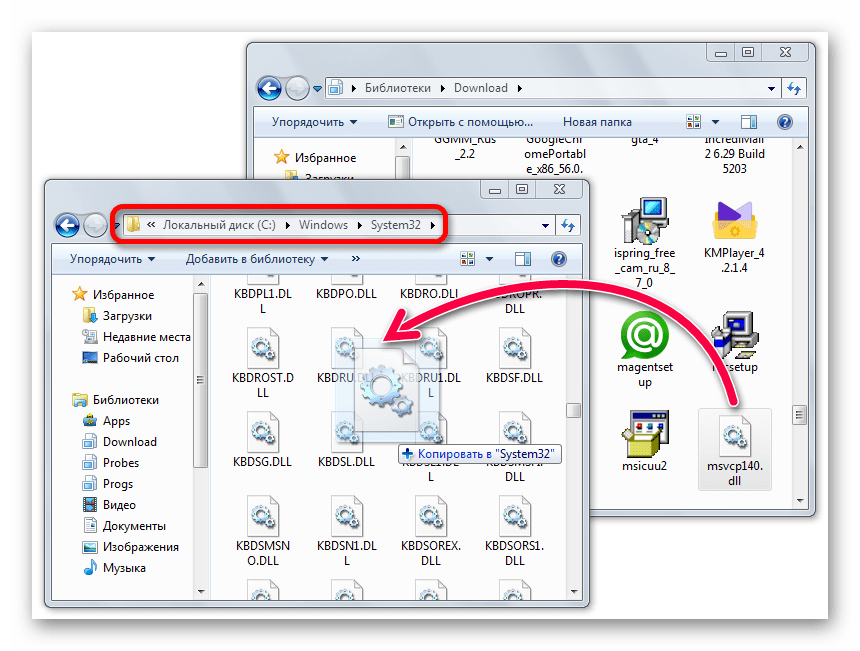
Просто скопируйте адрес в Проводник, как показано на скриншоте, и вы попадете куда нужно. Дальше ищите файл по имени.

Где искать файл msvcp140.dll в системе
Если искомый файл не обнаружен, причины могут быть следующие:
- библиотеку удалила антивирусная программа, так как она была заражена или повреждена вредоносным ПО;
- пользователь сам случайно удалил системный ДЛЛ-файл в процессе удаления другой программы или игрушки;
- отсутствует файл msvcp140 или просто поврежден.
Разобравшись с первопричинами проблемы, переходим к изучению способов, как ее решить. Для этого необходимо скачать файл msvcp140 dll и правильно установить его в систему. Также будут рассмотрены альтернативные, опробованные на практике варианты.
к оглавлению ↑
Скачать и установить Microsoft Visual С++ 2015
Простейший способ устранения ошибки – установить актуальную версию дистрибутива Visual C++ 2015, который можно найти и скачать, перейдя по ссылке ниже.
Скачать Распространяемый компонент Microsoft Visual C++ 2015

Скачать msvcp140.dll с официального сайта Microsoft
Инсталляция пакета заново скопирует нужные файлы и зарегистрирует их в системе самостоятельно. На официальной странице для скачивания выбираем из двух предложенных файлов-установщиков подходящий вариант для версии вашей Windows. Скорее всего, у вас система на 64 бит и ставить нужно оба файла. Для 32-разрядных систем требуется только x86-версия.
После перезагрузки системы в подавляющем большинстве случаев ошибка исчезает, однако, если проблемная программа и дальше не запускается, необходимо попробовать способы описанные ниже.
к оглавлению ↑
Скачать msvcp140 и установить в ручную
Для применения данного способа требуется загрузить файл вручную. К сожалению, Майкрософт не предоставляет возможность отдельно получить msvcp140 dll, скачав его для Windows 7 x64 или x86 на официальном сайте. Что делать в таком случае и как исправить ошибку? Придется поискать msvcp140 на сторонних ресурсах, на которых хранятся подобные файлы библиотек, которые подойдут для Windows 7, 8, 10.
Внимание! Имейте ввиду, скачивать бездумно с интернета не всегда безопасно, так как на некоторых сайтах можно легко подхватить вирус, либо вы получите неактуальную версию библиотеки.
Чтобы быть полностью уверенным, что установленные файлы не навредят ОС, рекомендуем воспользоваться ссылками ниже, или найти самостоятельно на сайте dll-files.com
Скачать msvcp140.dll для Windows 7/8/10 x86 [Размер: 0,15 MiB]
Скачать msvcp140.dll для Windows 7/8/10 x64 [Размер: 0,19 MiB]
Теперь давайте разберемся куда кидать скачанный файл msvcp140.dll. После загрузки файл необходимо скопировать в системную папку операционной системы, в которой храниться системные файлы.
Как упоминалось ранее, путь выглядит следующим образом:
C:WindowsSystem32 для 32-битной системы
C:WindowsSysWOW64 для 64-битных систем.
Скопируйте также, скачанный dll-файл в папку с программой или игрой, которая отказывалась запускаться. Для этого кликните правой кнопкой мыши по ярлыку программы, выберите из меню «Свойства» и нажмите в открывшемся окошке кнопку «Расположение файла», после чего будет открыта корневая папка игры, куда и следует поместить dll.
Чтобы ошибка была исправлена, необходимо дополнительно провести процедуру регистрации файла в системном реестре, по сути – установить dll в виндовс, чтобы операционная система могла с ней работать. Для этого нажимаем сочетание клавиш Win+R и в появившемся окошке набираем команду, как на скриншоте, после чего нажимаем Enter.

Или зарегистрируйте файл, старым добрым способом, через командную строку.
Запустите командную строку от имени администратора, в ней пишете:
если система 32Bit — regsvr32 C:windowssystem32msvcp140.dll
если система 64Bit — regsvr32 C:windowsSysWOW64msvcp140.dll

Если после установки отсутствующей библиотеки запуск игры и дальше сопровождается ошибкой, можно попытать устранить ее другими способами.
к оглавлению ↑
Переустановить проблемный софт
Если вышеперечисленные способы переустановки dll для Windows не помогли и снова появляется ошибка как исправить ее вручную? Можно попробовать сделать переустановку самой программы.
К примеру, если при попытке запуска Mafia 3 возникает ошибка msvcp140.dll, для решения проблемы необходимо удалить игру, воспользовавшись стандартным способом, перезагрузить ПК и запустить установщик заново, следую указаниям и рекомендация при установки.
О том, где скачать игры мы рассказывать не будем – тут у каждого свои предпочтения, однако советуем использовать лицензионное ПО, поскольку с ним хлопот намного меньше.
к оглавлению ↑
Установить обновления системы KB2999226
Компания Microsoft периодически выпускает обновления для своих операционных систем, в которых учитываются и исправляются внутренние ошибки. В нашем случае можно воспользоваться скачиванием обновления KB2999226 для Windows 7.
Скачать обновление для Windows 7 x86 (KB299226)
Скачать обновление для Windows 7 x64 (KB299226)
Информацию о том, что это такое и для чего нужно, можно прочитать на официальной скриншоте. Здесь же доступны ссылки для скачивания обновления, рассчитанного под конкретную версию системы. После завершения установки и перезагрузки системы, попробуйте стартовать игру, запуск которой стал невозможен, так как на компьютере пользователя отсутствует файл msvcp140.dll.
к оглавлению ↑
Подведем итоги
Подводя итоги, можно констатировать следующее, если Виндовс потеряла доступ к одному из системных файлов или у нее отсутствует msvcp140.dll в системной папке, многие современные игры, такие как Цивилизация 6, откажутся запускаться, требуя обновления системных ресурсов.
Проще всего устранить ошибку путем установки пакета Visual C++ 2015, содержащего данный файл. Этот способ проще, поскольку не требует от пользователя ручных операций с msvcp140 dll – о том, куда кидать данный файл и как установить его в системе инсталлятор решит самостоятельно.
Если он не решил проблему, воспользуйтесь одним из альтернативных вариантов: установкой отдельной библиотеки, удалением и переустановкой проблемного приложения или инсталляцией обновления KB2999226.
P.S. Надеюсь статья была полезной, и помогла решить ошибку отсутствующего файла msvcp140.dll. Если у Вас остались вопросы или пожелания, оставляйте в комментариях.
Частой неполадкой во время запуска игры или программы является ошибка mcvcp140, возникающая, в основном, по причине отсутствия специального пакета Microsoft Visual C++. Обычно она появляется со следующим сообщением: «Запуск программы невозможен, так как на компьютере отсутствует mcvcp140.dll» или «Не удается продолжить выполнение кода, поскольку система не обнаружила msvcp140.dll». Такая ошибка была замечена во многих играх, например, в «Metro: Exodus».
Если вы испытываете сложности с запуском приложения из-за появления указанной ошибки, то читайте об этом далее. Мы попытаем решить с вами данную проблему и посмотрим, что представляет собой файл msvcp140.dll.
За что отвечает файл msvcp140.dll
Перед тем как перейти к устранению рассматриваемой ошибки, рекомендую ознакомиться с небольшими сведениями о файле msvcp140.dll. Он представляет собой одну из библиотек, входящую в состав Microsoft Visual C++ 2015, которая, в свою очередь, необходима для запуска некоторых программ и игр. По умолчанию файл располагается в папках C:WindowsSystem32 или C:WindowsSysWOW64 в зависимости от разрядности системы. Также бывает и так, что файл должен прису4тствовать в папке запускаемой программы.
Стоит также заметить, что mscvcp140.dll появляется в системе только после установки специального ПО, требующего данной библиотеки. Это как раз таки может быть одной из причин, по которой не запускается игра – просто во время установки произошел сбой, и библиотека не смогла запуститься. Но это я уже забегаю вперед.
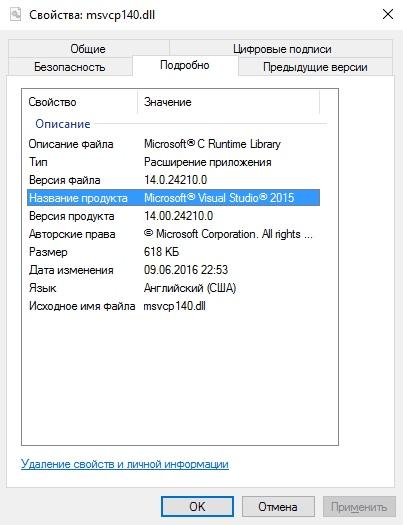
Основная информация о файле msvcp140.dll
Также ошибка может возникать прямо во время установки продукта. Например, скайпа.
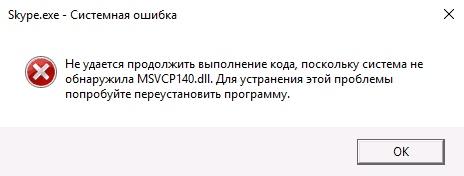
Ошибка MSVCP140.dll может возникать и во время установки программного продукта
Как же со всем этим бороться? Об этом поговорим далее.
Способ 1: Переустановка пакета Microsoft Visual C++
Как уже было сказано ранее, за файл mcvcp140.dll отвечает Microsoft Visual C++ 2015 года, который по умолчанию должен устанавливаться с требуемым софтом. Если этого не происходит, то при запуске игры или программного продукта, скорее всего, возникнет ошибка. Решить ее можно путем самостоятельной установки недостающего пакета.
Загружаем и устанавливаем Microsoft Visual C++ следующим способом:
- Открываем официальную страничку Microsoft и нажимаем на кнопку «Скачать».
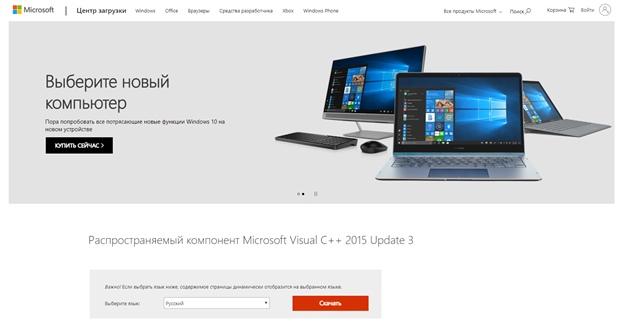
Открываем официальный сайт Microsoft
- В левой части отобразившегося окна отмечаем галочкой необходимый файл в зависимости от разрядности операционной системы. Проверить разрядность вы можете в свойствах проводника «Этот компьютер» или «Мой компьютер». Также учтите, что разрядность x32 это та же самая x86. После этого жмем на кнопку «Next».
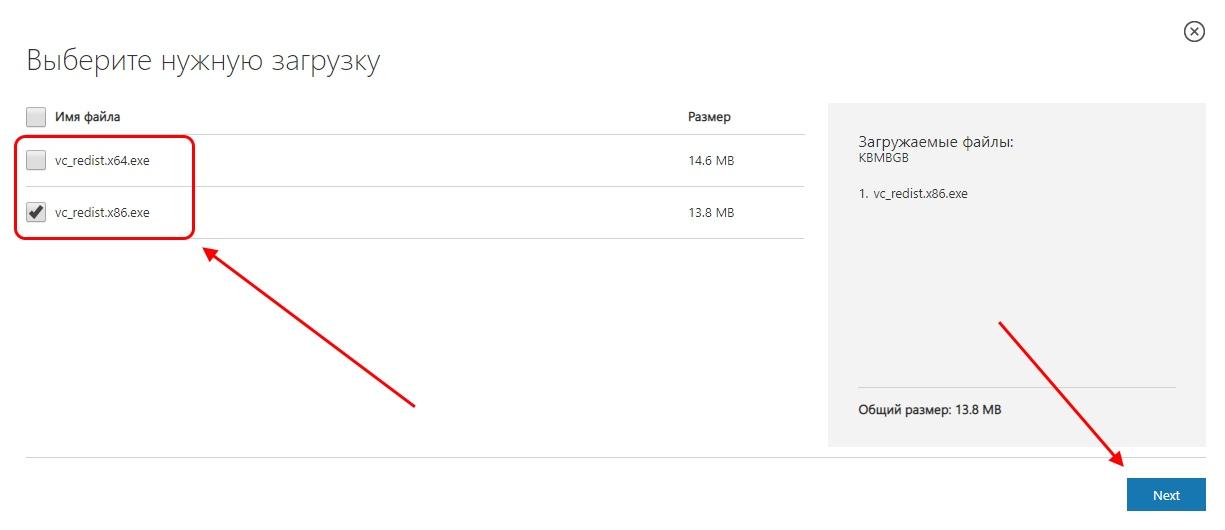
Выбираем правильную разрядность системы и загружаем файл
- Дальше, я думаю, вы разберетесь уже сами: откройте загруженный файл, пройдитесь немного по нему и установите Microsoft Visual C++. По окончании установки закройте окно и перезагрузите компьютер.
Получилось решить проблему? Отлично! Но не переживайте, если не получилось справиться с этим монстром. У нас есть еще несколько способов решения проблемы.
 Загрузка …
Способ 2: Переустановка программы
В некоторых случаях не помогает даже ручная установка специального софта. Тогда рекомендуется удалить проблемную программу и установить ее заново. Если вы не знаете, как это сделать, то можете воспользоваться следующей инструкцией:
- Находим на рабочем столе или в меню «Пуск» папку «Мой компьютер» или «Этот компьютер», открываем ее. Далее находим кнопку «Удалить или изменить программу» и нажимаем на нее.
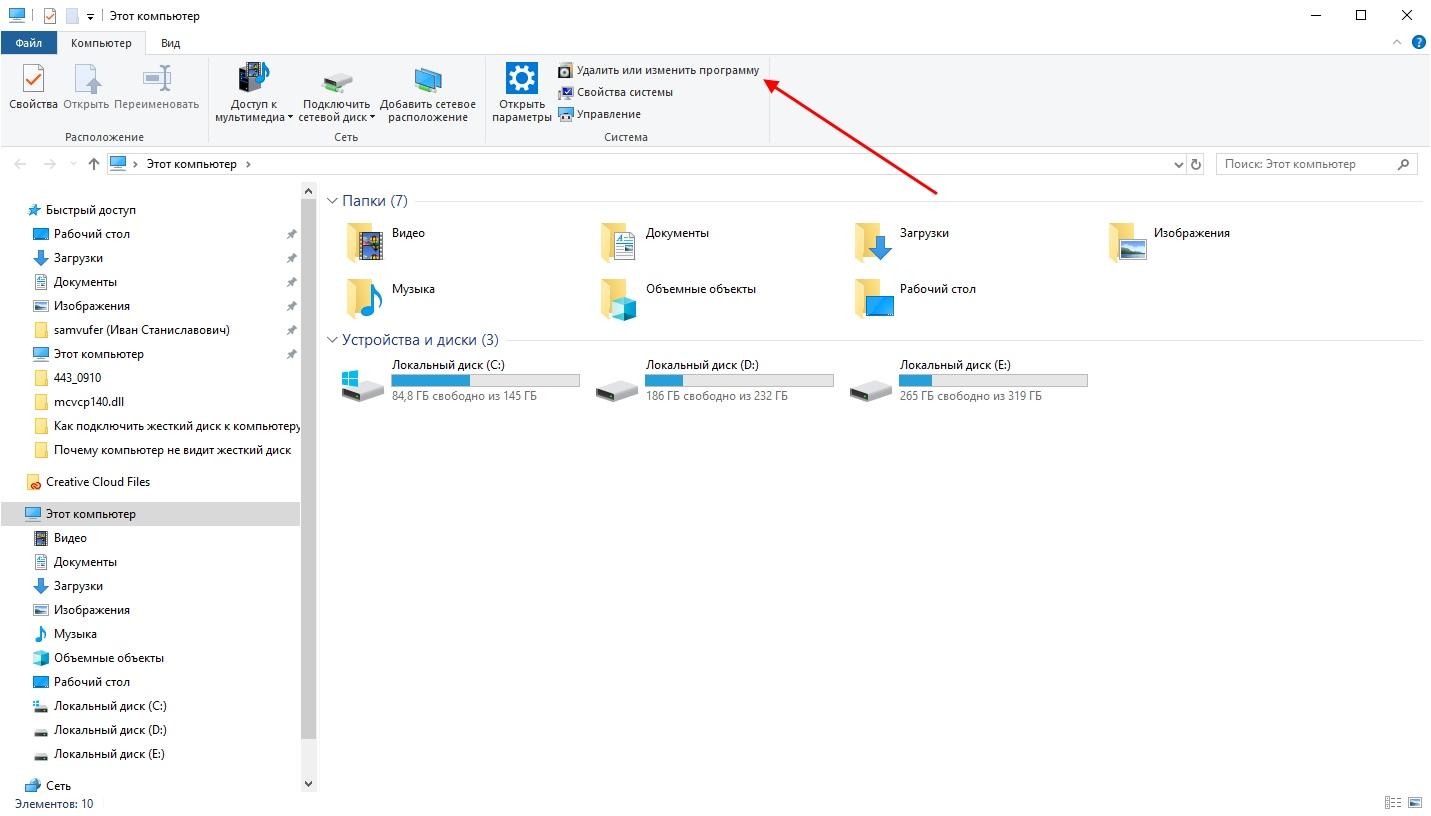
Открываем полный список установленных приложений
- Находим проблемное приложение и нажимаем на кнопку «Удалить».
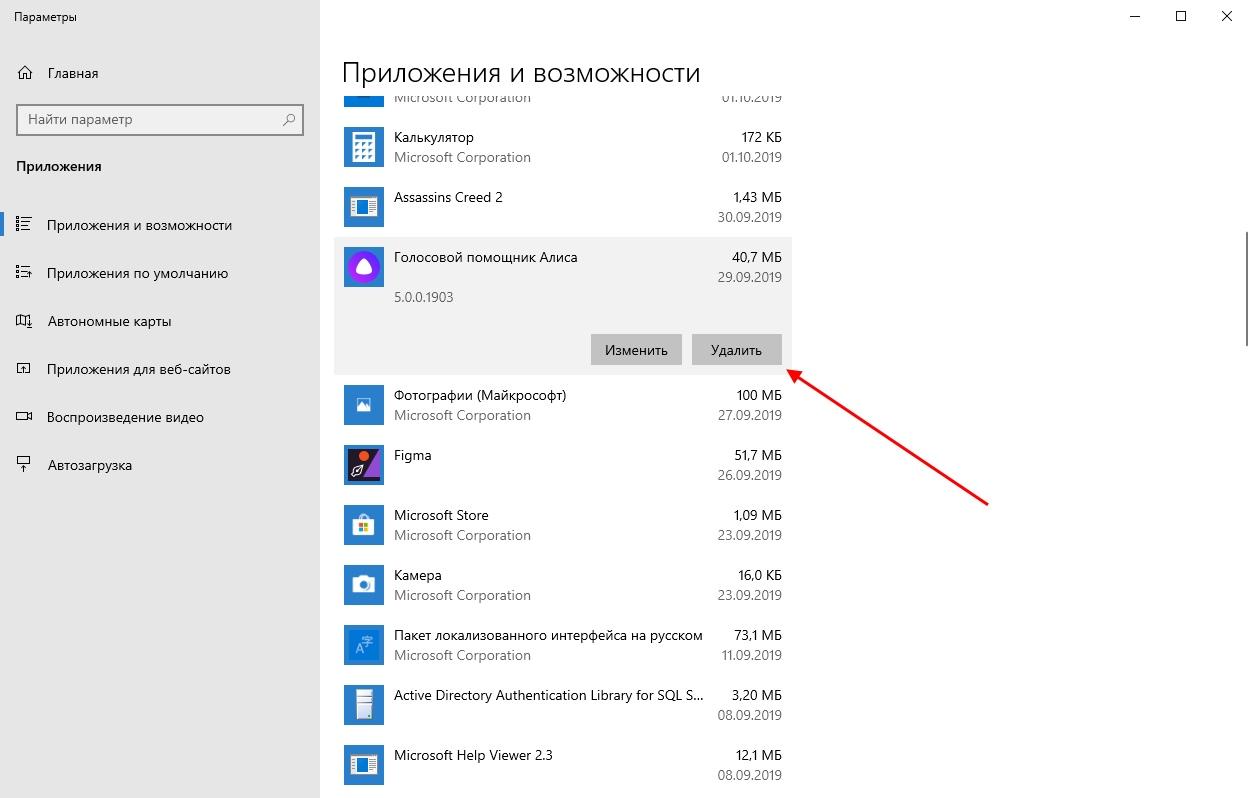
Удаляем необходимый файл
- Переустановим программу, которая была удалена.
Если после повторной установки приложение запустилось, то вы нашли источник проблемы. Поздравляю! В противном случае двигаемся дальше, это еще не конец!
Загрузка …
Способ 3: Самостоятельная регистрация файла mcvcp140_app.dll
Во время установки программного обеспечения, зависящего от фала mcvcp140.dll, должна происходить автоматическая регистрация файла. Если этого не происходит, то, вполне вероятно, может возникать ошибка mcvcp140_app.dll.
Устранить все это можно подручными средствами с помощью командной строки. Чтобы ею воспользоваться, выполняем следующее:
- Открываем меню «Пуск» на компьютере и вводим запрос «Командная строка». Затем кликаем правой кнопкой мыши по первому отобразившемуся результату и выбираем «Запуск от имени администратора».
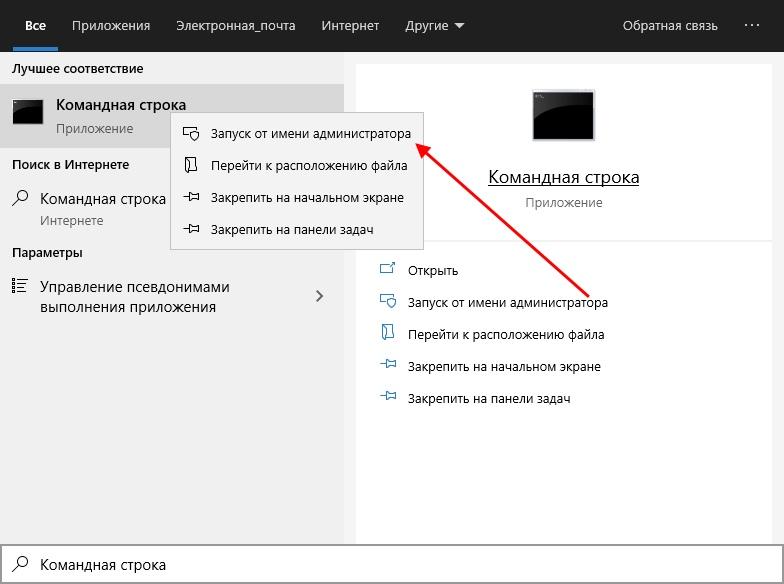
Запускаем командную строку от имени администратора
- Вводим команду regsvr32 /u MSVCP140.dll и нажимаем на клавишу «Enter».
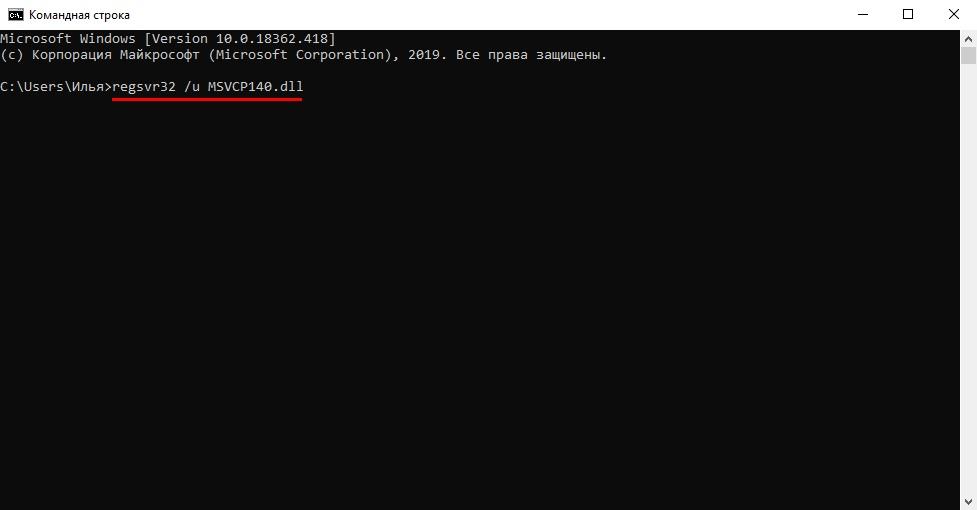
На всякий случай отменяем регистрацию файла
- Затем вводим еще одну команду regsvr32 /i MSVCP140.dll, с помощью которой произойдет регистрация.
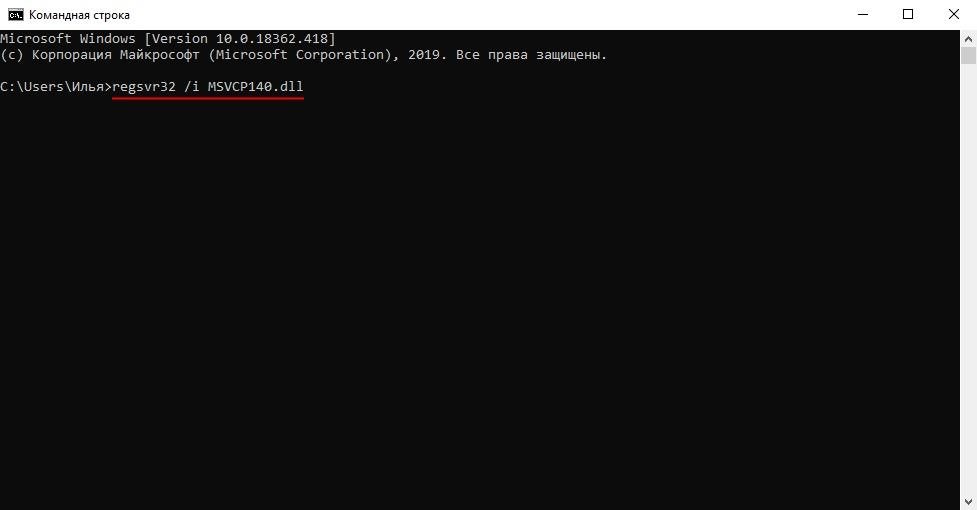
Регистрируем файл MSVCP140.dll
- Перезагружаем компьютер и смотрим результат.
Загрузка …
Способ 4: Обновление Windows
Еще одной причиной может быть устаревшая версия Windows 10, которая решается банальным обновлением системы. Чтобы это сделать, используем небольшую инструкцию:
- Запускаем параметры компьютера с помощью комбинации клавиш «Win+I» и переходим в раздел «Обновление и безопасность».
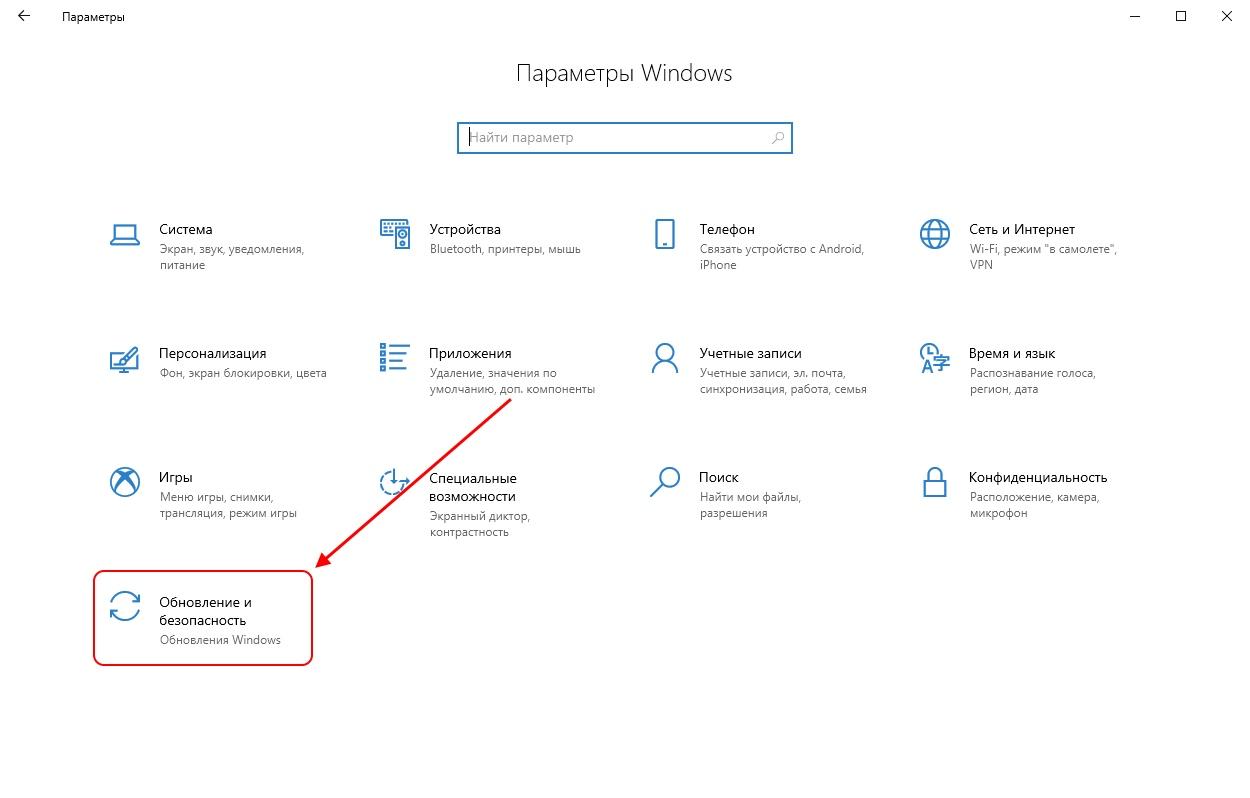
Открываем Центр обновления Windows
- В отобразившемся окне нажимаем на кнопку «Проверить наличие обновлений».
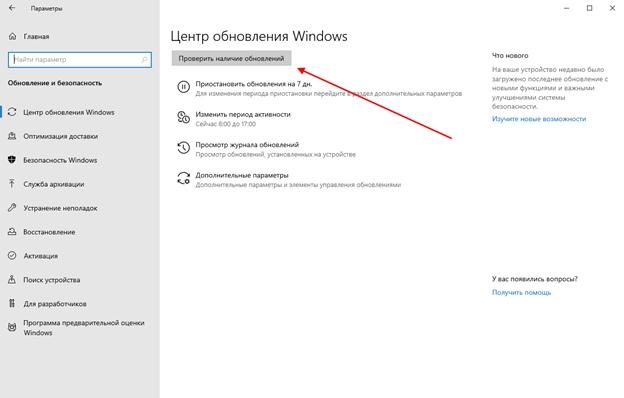
Проверяем наличие обновлений
Если будут доступны обновления, то загрузите их и установите, по окончании чего перезагрузите компьютер и проверьте, устранилась ли действующая ошибка.
Загрузка …
Способ 5: Проверка и восстановление целостности файлов
В том случае, когда в Windows имеются поврежденные файлы, можно использовать специальную утилиту, предназначенную для их лечения. Она служит командой в командной строке и записывается как sfc /scannow. Сама процедура сначала сканирует компьютер и находит проблемные файлы, а затем принимает всевозможные меры для их восстановления. Всем этим добром можно воспользоваться следующим образом:
- Запускаем меню «Пуск» и открываем командную строку от имени администратора.
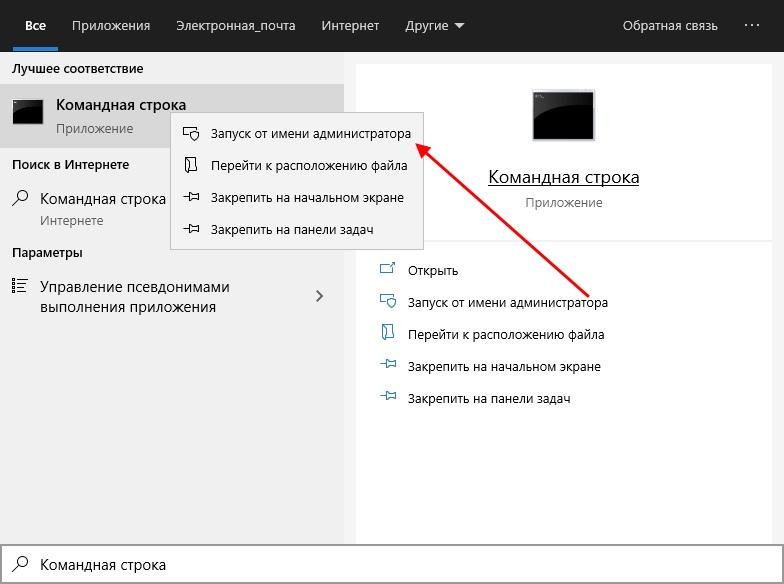
Запускаем командную строку
- Далее вводим запрос sfc /scannow и нажимаем на клавишу «Enter». В таком случае запуститься проверка системы, которая займет некоторое время.
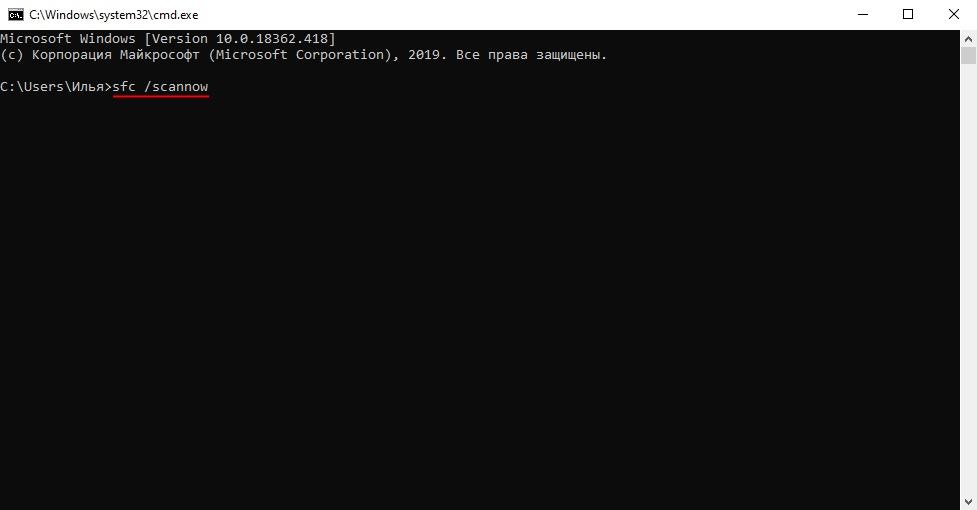
Обычно проверка занимает не более 20 минут
Также вам могут быть полезны и другие команды, связанные со сканированием системных файлов:
- Запуск проверки системных файлов без их исправления осуществляется с помощью команды sfc /verifyonly.
- Имеется возможность проверить и исправить только один системный файл, выполнив команду sfc /scanfile=путь_к_файлу (или verifyfile, если исправлять не требуется).
- Для проверки системных файлов в другой Windows, например, находящейся на внешнем жестком диске, используется команда sfc /scannow /offwindir=путь_к_папке_windows.
После каждой проверки рекомендуется перезагружать компьютер для сохранения всех исправлений, который были произведены.
Загрузка …
Способ 6: Установка файла msvcp140.dll
Если вы уверены, что рассматриваемый файл был удален, то просто загрузите его, воспользовавшись специальным сервисом. Здесь нам поможет платная утилита, которая располагается на официальном сайте dll-files.
В том случае, если вы не хотите тратиться, то можете найти на свой страх и риск аналог в интернете и загрузить недостающий dll-файл уже через него. Также вы можете скачать отдельный файл и поместить его в одну из директорий: C:/Windows/System32 (для 64-разрядных систем) или C:/Windows/SysWOW64 (для 32-разрядных систем).
Воспользоваться программой для установки dll-файлов можно следующим способом:
- Переходим на вышеуказанный сайт и нажимаем на кнопку «Демо» (впоследствии вы сможете приобрести полную версию прямо из установленного клиента).

Загружаем утилиту DLL-FILES.COM Client
- Запускаем загруженную утилиту, вводим запрос msvcp140.dll и нажимаем на кнопку «Выполните поиск DLL файла».

Выполняем поиск файла
- Открываем отобразившийся запрос.
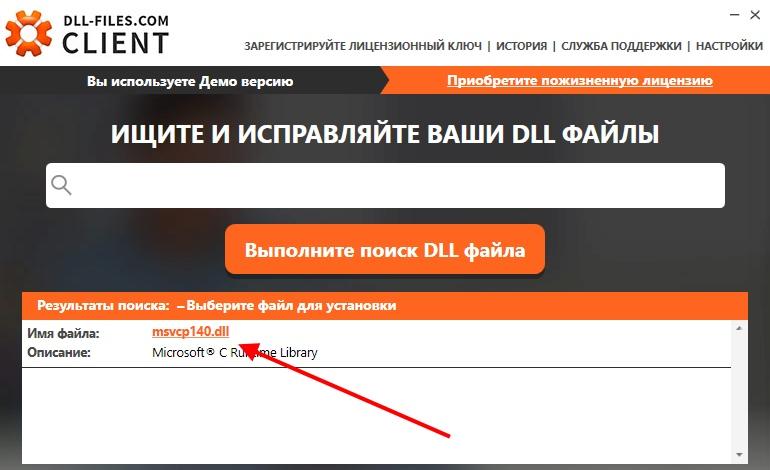
Переходим по первому результату
- Далее сервис автоматически определит тип операционной системы и подберет подходящие файлы. Нам же остается только нажать на кнопку «Установить».
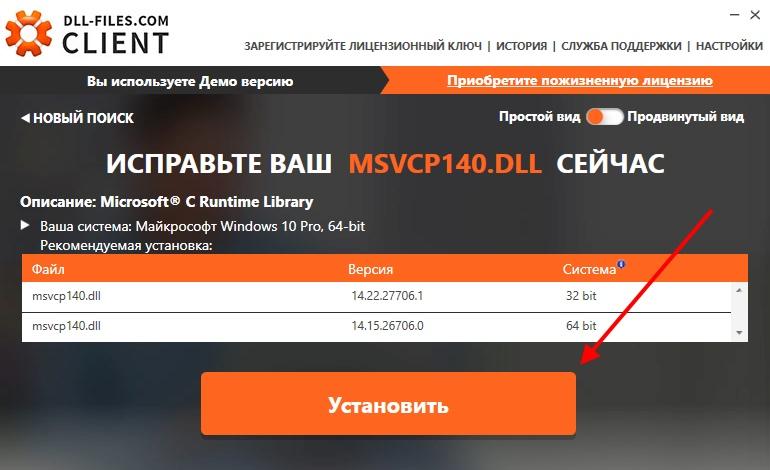
Устанавливаем выбранные файлы
Загрузка …
Способ 7: Устранение вирусной активности
Последний способ, которым вы можете воспользоваться – это лечение зараженных файлов. Таким образом, если по какой-либо причине файл mcvcp140.dll был заражен, то его можно попытаться вылечить с помощью антивирусной программы. Воспользоваться вы можете как бесплатной версией, так и платной. Вот некоторые из хороших бесплатных антивирусов:
- AVG AntiVirus Free,
- Avira Free Security Suite,
- Bitdefender Antivirus Free Edition,
- Comodo Internet Security,
- Avast Free Antivirus.
Загрузите один из нихчерез поисковик и запустите его. Далее на главном экране нажмите «Начать проверку» (в зависимости от антивирусной программы кнопки могут быть различны).
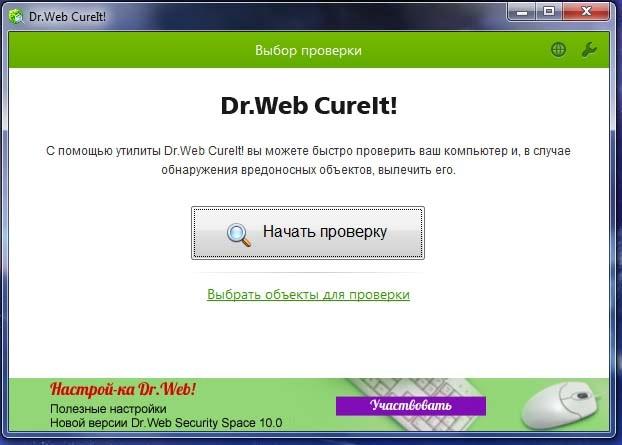
Иллюстрация антивирусной программы Dr.Web
После этого произойдет сканирование компьютера, которое может занять от нескольких часов до целого дня в зависимости от объема проверяемой области.
Загрузка …
На этом наша статья подходит к концу. Надеюсь, что один из способов вам помог решить проблему, связанную с файлом mcvcp140.dll. Всего наилучшего!
Загрузка …
Post Views: 6 387
На чтение 6 мин Просмотров 3.8к. Опубликовано 13.04.2022
Полное руководство по Windows 10
SVCP140.dll является одним из составных файлов распространяемого программного обеспечения Visual C++ для программного обеспечения Visual Studio 2015. Полный пакет файлов — это основное, что отвечает за компоненты среды выполнения, которые имеют решающее значение для запуска приложений C++, созданных с помощью Visual Studio 2015. Итак, msvcp140 dll — что это за ошибка и как исправить.
![[Решено] msvcp140 dll — что это за ошибка и как исправить](https://astera.ru/wp-content/uploads/2022/04/MSVCP140.dll-is-Missing-Error.png "[Решено] msvcp140 dll — что это за ошибка и как исправить")
Что это за ошибка — msvcp140 dll
Сообщение об ошибке msvcp140.dll довольно распространено, поскольку время от времени оно появляется снова. Это происходит, когда пользователи хотят запустить онлайн-игру, WordPress или любые другие утилиты. Это сообщение указывает на то, что определенный файл отсутствует и, следовательно, соответствующая программа не может быть запущена без этого файла.
Ошибка MSVCP140.dll в Windows 10 чаще всего возникает при попытке запустить приложение Skype, особенно версию 7.33.0.104. Это связано с новыми стандартами Skype, которые теперь требуют наличия распространяемого пакета Microsoft Visual С++ 2015 для поиска всех необходимых библиотек DLL.
Поэтому, если в вашей системе не установлен распространяемый пакет Visual C++ для Visual Studio 2015, то Skype или любые другие приложения не смогут взаимодействовать с библиотекой dll MSVCP140. В ряде случаев основным виновником этой ошибки может быть поврежденный системный файл или даже заражение вредоносным ПО.
Как исправить ошибку msvcp140 dll
Согласно отчетам, ошибка MSVCP140 dll является вариантом ошибки «vcruntime140.dll», а также ошибки «api-ms-win-crt-runtime-l1-1-0.dll отсутствует». Если вы столкнулись с какой-либо из упомянутых выше ошибок при запуске приложений в Windows.
Сообщения об ошибках, отображаемые в вашей системе, могут быть похожи на следующие:
- Программа не запускается, потому что на вашем компьютере отсутствует dll MSVCP140. Попробуйте переустановить программу, чтобы решить эту проблему.
- Выполнение кода не может быть продолжено, поскольку dll MSVCP140 не найдена. Переустановка приложения может решить проблему.
Исправить эти проблемы просто; Вы можете быстро исправить отсутствие msvcp140.dll, следуя приведенным ниже методам. Конечно, нет необходимости пробовать все эти методы; просто попробуйте каждый из них, чтобы решить вашу проблему, а затем вы можете работать по шагам, пока ваша проблема не будет решена.
Способ 1: Переустановка распространяемого пакета Microsoft Visual C++
MSVCP140.dll — это файл, принадлежащий распространяемому пакету Visual C++ для Visual Studio 2015. Весь пакет, который поставляется вместе с конкретным приложением, отвечает за компоненты среды выполнения, которые необходимы для запуска приложений C++. Поскольку этот пакет является неотъемлемой частью запуска приложений и программ, Microsoft автоматически установит этот пакет на ваш компьютер при установке ОС Windows.
![[Решено] msvcp140 dll — что это за ошибка и как исправить](https://astera.ru/wp-content/uploads/2022/04/Visual-C-Redistributable.png "[Решено] msvcp140 dll — что это за ошибка и как исправить")
Если с этим пакетом что-то не так, то файл msvcp140.dll будет поврежден в вашей системе. А поскольку это пакет, включенный в ОС Windows, самый простой способ исправить это — повторно загрузить конкретный пакет с сайта Microsoft.
Загружайте файл только с официальных веб- сайтов , чтобы избежать рисков вредоносного ПО или даже взлома. Кроме того, мы еще раз напоминаем вам, что вы никогда не должны загружать файл msvcp140 dll с любого из большого количества неофициальных и поддельных веб-сайтов в Интернете, обращение к таким сайтам в попытке заменить поврежденный или отсутствующий файл может быть вредоносным.
Как загрузить распространяемый пакет Microsoft Visual C++
Чтобы загрузить необходимые файлы с официального сайта Microsoft, вы можете выполнить следующие действия:
- Перейдите в центр загрузки Microsoft для получения файлов. Затем нажмите «Загрузить».
![[Решено] msvcp140 dll — что это за ошибка и как исправить](https://astera.ru/wp-content/uploads/2022/04/microsoft-download-site.png "[Решено] msvcp140 dll — что это за ошибка и как исправить")
- Выберите необходимые файлы в соответствии со структурой процессора вашей системы: x64 для 64-разрядной версии и x86 для 32-разрядной версии.
![[Решено] msvcp140 dll — что это за ошибка и как исправить](https://astera.ru/wp-content/uploads/2022/04/microsoft-site-download.png "[Решено] msvcp140 dll — что это за ошибка и как исправить")
- Затем нажмите Далее. И тогда файл будет загружен на ваш компьютер.
- После завершения загрузки дважды щелкните файл .exe , который необходимо загрузить, а затем следуйте инструкциям на экране, чтобы установить пакет в Windows.
- После завершения установки перезагрузите Windows.
- Затем проверьте, работает ли сейчас программа, выдавшая вам ошибку.
Прямая ссылка — https://docs.microsoft.com/en-GB/cpp/windows/latest-supported-vc-redist?view=msvc-170
Это один из лучших способов решить проблему с файлом MSVCP140.dll. Ваша проблема с ошибкой может быть быстро решена путем переустановки этого конкретного пакета в вашей системе.
Способ 2: Выполните чистую установку программы
Другой метод, который вы можете решить, чтобы устранить ошибку, заключается в том, что вы можете попробовать переустановить эту конкретную программу, которая показывает вам ошибку, чтобы исправить отсутствие MSVCP140.dll. Файл мог быть поврежден во время установки программы, но ее установочный пакет может содержать правильную версию этого поврежденного файла. Поэтому следуйте инструкциям ниже, чтобы выполнить чистую установку программы:
- Нажмите одновременно клавиши Windows + R , чтобы открыть команду «Выполнить».
- Введите «appwiz.cpl» в поле «Выполнить», а затем нажмите Enter.
![[Решено] msvcp140 dll — что это за ошибка и как исправить](https://astera.ru/wp-content/uploads/2022/04/appwiz.png "[Решено] msvcp140 dll — что это за ошибка и как исправить")
- Щелкните правой кнопкой мыши программу, которая выдает сообщение об ошибке, затем щелкните Удалить.
- Нажмите «Да » или «Далее», чтобы подтвердить и удалить программу с вашего компьютера.
- Перезагрузите систему, затем переустановите исходную программу, а затем откройте программу, чтобы проверить, работает ли она без ошибок.
Способ 3. Запустите средство проверки системных файлов Windows
Средство проверки системных файлов (SFC) — один из самых полезных инструментов в Windows. С помощью SFC вы можете сканировать вашу систему на наличие повреждений в системных файлах, а также восстанавливать поврежденные файлы. Выполните следующие действия, чтобы запустить средство проверки системных файлов:
- Введите cmd в поле поиска на панели задач или нажмите кнопку Windows, чтобы открыть поиск. В результатах поиска щелкните правой кнопкой мыши командную строку (если вы используете Windows 7, щелкните правой кнопкой мыши cmd) и выберите «Запуск от имени администратора».
![[Решено] msvcp140 dll — что это за ошибка и как исправить](https://astera.ru/wp-content/uploads/2022/04/command-prompt-run-as-administrator.png "[Решено] msvcp140 dll — что это за ошибка и как исправить")
- Введите «sfc /scannow» в поле командной строки и нажмите Enter.
![[Решено] msvcp140 dll — что это за ошибка и как исправить](https://astera.ru/wp-content/uploads/2022/04/sfc-scannow.png "[Решено] msvcp140 dll — что это за ошибка и как исправить")
- Этот процесс может занять несколько минут, и он также попытается исправить обнаруженные ошибки после автоматического завершения сканирования.
- После завершения проверки вы можете закрыть окно командной строки и попытаться повторно запустить программу, чтобы проверить, устранена ли ошибка.
Способ 4. Запустите полную проверку системы на наличие вирусов
Вирус в вашей системе также может быть причиной, которая может помешать обнаружению файла .dll программой. Некоторые ошибки, такие как .dll не найден или dll отсутствует, могут быть ложными ошибками, которые могут указывать на зараженную вирусом программу или компьютерную систему.
- Во-первых, запустите полную проверку на вирусы с помощью любой хорошей антивирусной программы для всего вашего компьютера с Windows. Это может занять некоторое время. Еще одна важная вещь, о которой мы напоминаем вам, заключается в том, что встроенная программа защиты от вредоносных программ, Защитник Windows сама по себе может быть не в состоянии выполнить поставленную перед вами задачу, поэтому мы предлагаем вам также попробовать из всего множества антивирусов, включая самые популярные, такие как Avira, Kaspersky, AVG и Panda или Norton.
![[Решено] msvcp140 dll — что это за ошибка и как исправить](https://astera.ru/wp-content/uploads/2022/04/antivirus-program-scan.png "[Решено] msvcp140 dll — что это за ошибка и как исправить")
- После завершения сканирования и устранения ошибок перезагрузите систему. Затем перезапустите программу, чтобы проверить, исправлена ли ошибка.
Читайте также: Ошибка vcruntime140 dll — что это и как исправить
Содержание
- Способ 1: Скачивание msvcp140.dll
- Способ 2: Пакет Microsoft Visual С++ 2015
- Способ 3: Обновление KB 2999226
- Вопросы и ответы
Чтобы грамотно устранить проблему, связанную с библиотекой msvcp140.dll, нужно разобраться, что это за файл и какие функции он выполняет. Данная библиотека является системной и предназначена для программирования на языке С++ в среде Visual Studio 2015.
Быстрее всего установить msvcp140.dll самостоятельно. Для этого нужно загрузить файл библиотеки и далее просто скопировать его по следующему адресу: C:WindowsSystem32.
Скачать msvcp140.dll
Нужно сказать, что если у вас установлена ОС Windows XP, Windows 7, Windows 8 или Windows 10, то о том, как и куда устанавливать библиотеки, вы можете узнать из этой статьи. А чтобы зарегистрировать DLL файл, прочитайте эту статью.
Способ 2: Пакет Microsoft Visual С++ 2015
Библиотека msvcp140.dll входит в состав Microsoft Visual С++ 2015 и, соответственно, установив данный пакет, можно решить проблему с её отсутствием.
Скачать Microsoft Visual С++ 2015
На странице загрузки произведите следующие действия:
- Выберите язык в соответствии с языком вашей операционной системы.
- Нажмите на кнопку «Скачать».
- Выберите файл с окончанием х86, если у вас 32-битная система или с окончанием х64, если система 64-битная.
- Нажмите на кнопку «Next».
- Отметить поле «Я принимаю условия лицензии».
- Нажать на кнопку «Установить».
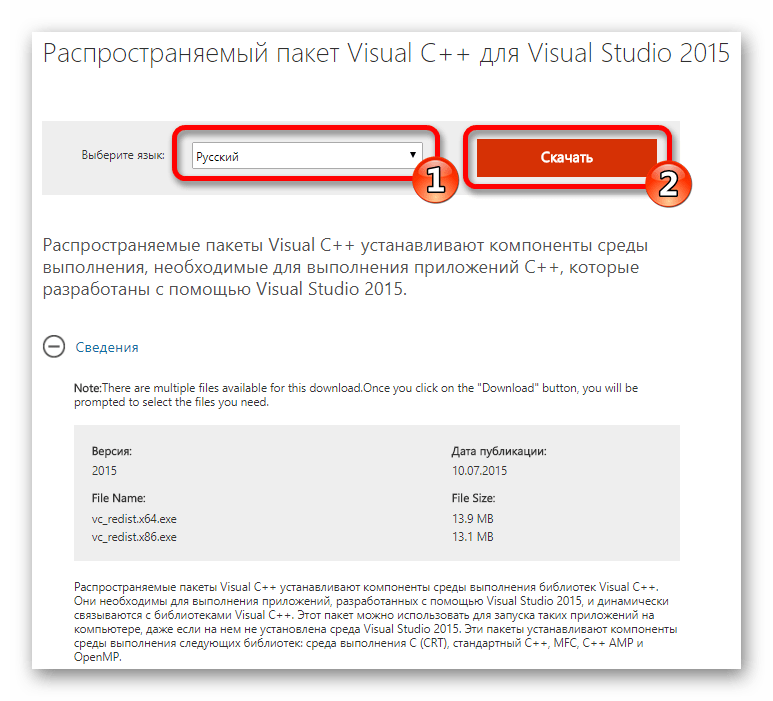
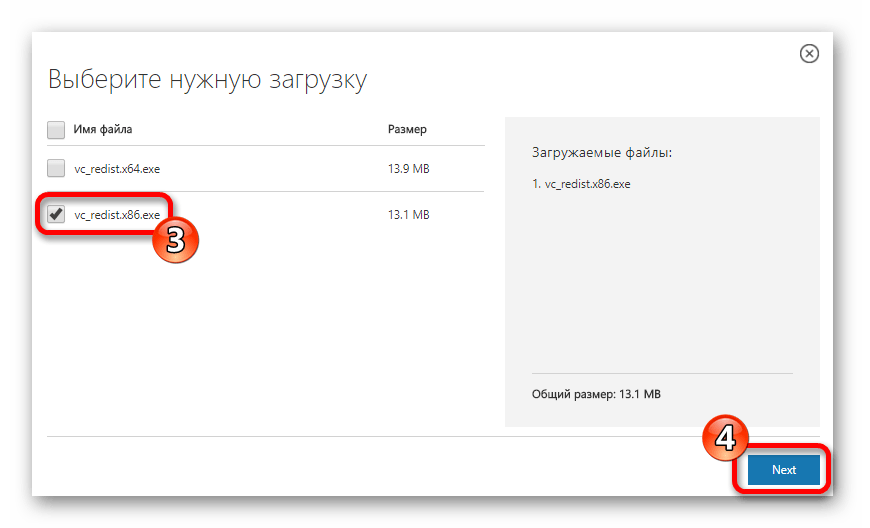
В следующем окне нужно выбрать версию файла для загрузки. Предлагается два варианта — один для 32-разрядной системы, а второй — для 64-разрядной.
Чтобы подобрать подходящий вам вариант, нажмите на иконку «Компьютер» на рабочем столе, или в стартовом меню Windows, правой кнопкой мыши и выберите «Свойства». Появится окно со сведениями о вашей системе, где можно найти разрядность.
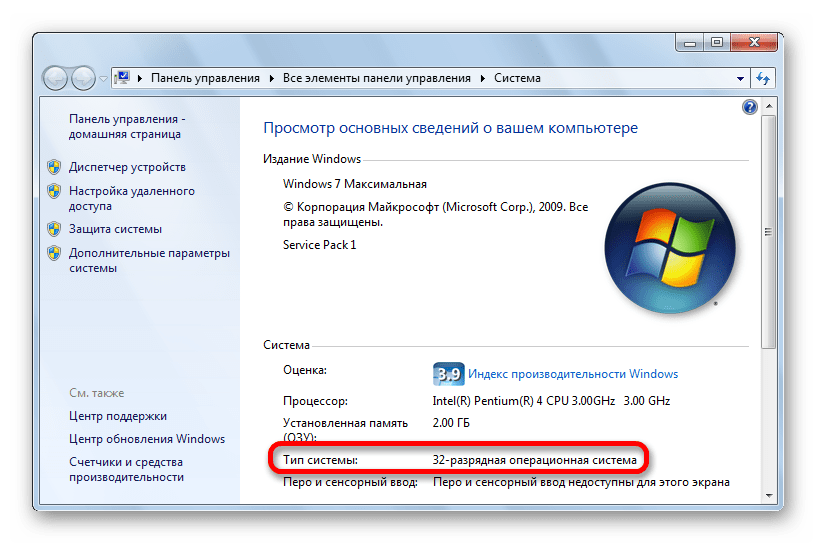
После завершения загрузки пакета запустите установочный файл. В следующем окне вам нужно будет:

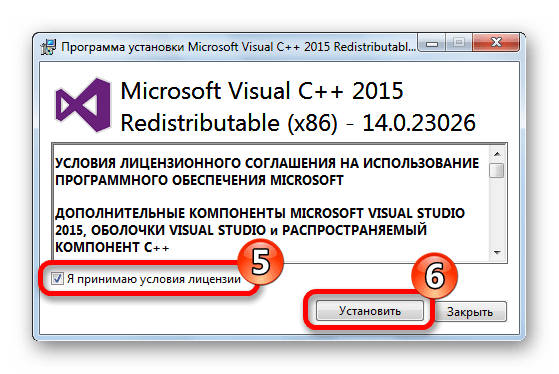
Начнется процесс установки, во время которого msvcp140.dll будет скопирована в систему.
Способ 3: Обновление KB 2999226
KB 2999226 — это специальное обновление для устранения ошибок универсальной среды выполнения C++. Установив его, вы сможете решить проблему с отсутствием библиотеки msvcp140.dll в системе.
Загрузить обновление KB 2999226 с официального сайта
- На странице загрузки выберите язык в соответствии с языком вашей операционной системы.
- Нажмите на кнопку «Скачать».
- В появившемся окне нажмите «Да».

Запустите установочный файл по окончании скачивания.
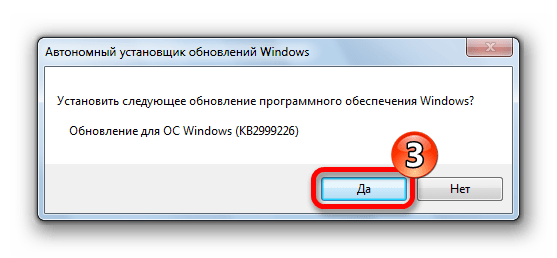
Библиотека будет установлена в процессе обновления.
Воспользуйтесь одним из предложенных способов, чтобы устранить возникшую с msvcp140.dll проблему.
Еще статьи по данной теме:
Помогла ли Вам статья?
Содержание
- Msvcp140 dll — что это за ошибка
- Причины возникновения ошибки
- Загрузите отсутствующий файл dll
- Проверьте наличие вируса в вашей системе
- Сделайте переустановку программы
- Обновление драйверов на компьютере
- Автоматическое обновление драйверов
- Обновление драйверов вручную
- Запустите проверку системного файла Windows
Одна из самых неприятных ошибок которая может появиться при попытке установить новую программу в Виндовс – это «MSVCP140.dll отсутствует».
Эта ошибка обычно возникает, при попытке открыть приложение или игру на своем ПК, для которой требуется этот файл, но по какой-то причине он был удален.
Здесь мы перечисляем способы и методы исправления этой ошибки путем установки MSVCP140.dll.
Msvcp140 dll — что это за ошибка
Файл msvcp140.dll — это составная часть библиотеки Microsoft C++ Runtime.
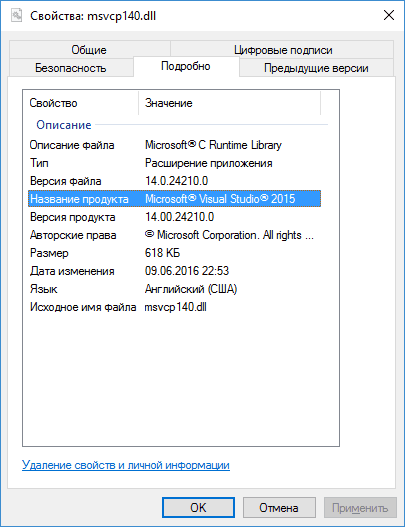
Он находится в папке System32, имеет размер 626 КБ и появляется после установки Microsoft Visual Studio.
Если один из файлов DLL был удален или поврежден, на вашем экране могут появиться такие сообщения об ошибках.
DLL — это библиотеки динамических ссылок. Они отвечают за внешние компоненты приложений, которые запускаются в Windows или любых других операционных системах.
В основном, приложения для уменьшения размера используют сторонние файлы для хранения своего кода.
Когда этот код нужен, этот файл загружается в память и используется программой.
Если же программа или Виндовс не могут найти нужный DLL-файл, или если файл DLL поврежден, вы получите сообщение об ошибке.
Вы можете столкнуться с этой ошибкой во всех версиях Windows.
Причины возникновения ошибки
Причина возникновения этой ошибки заключается в том, что запущенная вами программа требует наличия файла MSVCP140.dll на компьютере.
В некоторых случаях причиной этой ошибки могут быть поврежденные системные файлы или даже заражение вредоносными программами.
MSVCP140.dll используется для различных игр и программ, и если он отсутствует, его необходимо загрузить и поместить в нужную папку, чтобы избавиться от этой ошибки.
Сообщение об ошибке может :
- Программа не может запускаться, поскольку MSVCP140.dll отсутствует на вашем компьютере. Попробуйте переустановить программу, чтобы исправить эту проблему.
- Выполнение кода не может продолжаться, поскольку файл MSVCP140.dll не найден. Переустановка приложения может решить проблему.
Читайте также:
Что такое FallingStars2018: Всё про флешмоб в Instagram
MSVCR100.dll — что это за ошибка? Все способы решения проблемы
Как перенести контакты с Андроида на Айфон? Лучшие и быстрые варианты импорта
Загрузите отсутствующий файл dll
Итак, давайте загрузим последнюю поддерживаемую версию MSVCP140.dll.
- Прежде всего, откройте интернет-браузер и погуглите последнюю версию MSVCP140.dll для своего компьютера в соответствии с поддерживаемой версией Windows: 32-х или 64-х битной.
- Разархивируйте загруженный файл и скопируйте файл MSVCP140.dll.
- Теперь откройте файлы компьютеров, перейдите в C:Windows.
- Прокрутите вниз до папок System32 и SYSWOW64, это папки, которым нужны загруженные DLL-файлы.
- Для 32-битных пользователей Windows скопируйте загруженный 32-битный файл msvcp140.dll и вставьте его в папку System32, и все готово.
- Для 64-битных пользователей Windows скопируйте файл 32 бит msvcp140.dll в папку SYSWOW64 и файл 64 бит msvcp140.dll в папку System32.
Обязательно вставьте нужный файл в нужную папку. После перезапуска компьютера ошибка больше не должна появляться.
Если это решение не работает, вы можете попробовать и другие решения.
Вам не нужно пробовать все из них. Просто идите по пунктам, пока проблема не будет решена.
Проверьте наличие вируса в вашей системе
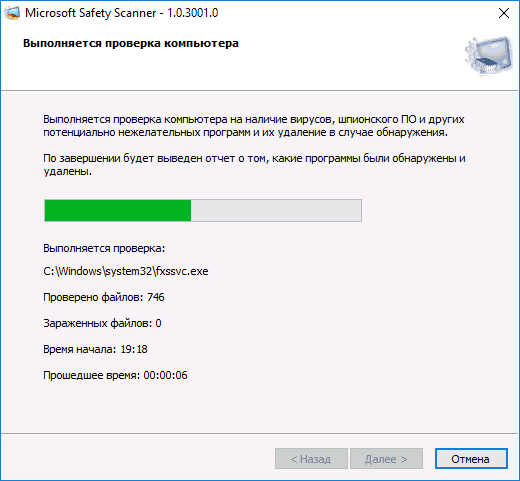
В вашей системе вирус или вредоносная программа могут также повредить файлы .dll.
Некоторые ошибки, такие как dll не найдены или dll, отсутствуют, могут быть созданы зараженной вирусом системой.
Запустите полную проверку вирусов для всей системы Windows. Это может занять некоторое время.
Кроме того, Защитник Windows может оказаться не в состоянии помочь, поэтому попробуйте другие антивирусные приложения, такие как Avira, Malwarebytes или Panda.
Ознакомьтесь с нашим списком лучших бесплатных антивирусов на 2018 год. После сканирования перезагрузите компьютер.
Если в вашей Windows было обнаружено вредоносного ПО, следуйте инструкциям антивирусной программы, чтобы исправить это.
Теперь перезагрузите компьютер и снова запустите программу, чтобы узнать, работает ли она.
Сделайте переустановку программы
Другим решением может быть переустановка программного обеспечения, которое бросает DLL-файлы, пропавшие без вести.
Согласно всплывающей ошибке, вы можете попробовать переустановить программу для исправления MSVCP140.dll.
Файл может быть поврежден при установке программы или может быть частично установлен, но его установочный пакет может содержать правильную версию этого файла.
Поэтому, пожалуйста, выполните следующие действия, чтобы попытаться повторно установить затронутую программу или программное обеспечение.
- Откройте «Настройки» на ПК и перейдите в «Программы и функции».
- Щелкните правой кнопкой мыши программу, которая дает ошибку, затем нажмите «Удалить». Например, если Skype дает ошибку, удалите ее.
- Нажмите кнопку UNINSTALL для подтверждения.
- Перезагрузите компьютер, переустановите программу и откройте ее, чтобы узнать, работает ли она.
Обновление драйверов на компьютере
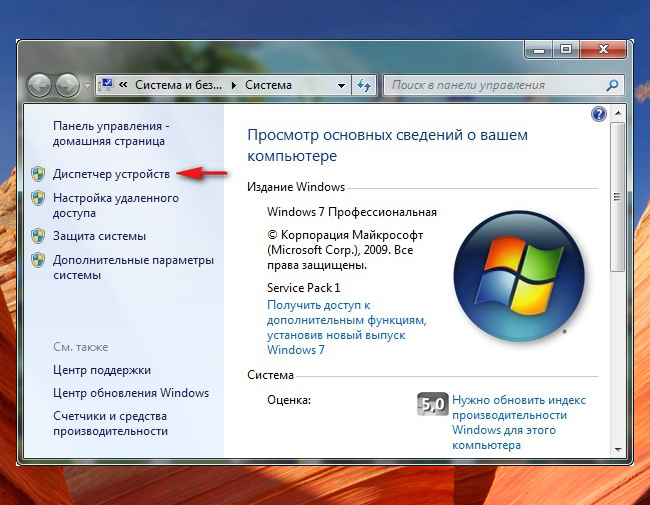
Устаревшие или отсутствующие драйверы могут привести к ошибке файла dll. вы можете обновить свои драйверы до последней версии, чтобы исправить это.
Существует два способа обновления драйверов: вручную и автоматически.
Автоматическое обновление драйверов
Вы можете автоматически обновлять драйверы любым программным обеспечением драйвера, таким как Driver Talent или Driver Easy.
Просто загрузите и установите программное обеспечение драйвера и запустите Scan, чтобы проверить отсутствие драйверов или проблемы с драйверами.
Восстановите или обновите флагманские драйверы или загрузите пропавших драйверов с использованием того же программного обеспечения. Это оно.
Теперь просто перезагрузите компьютер и снова запустите программу, чтобы узнать, работает ли она сейчас.
Обновление драйверов вручную
Вы можете вручную обновлять драйверы через Диспетчер устройств в Windows 7, 8 или 10.
Откройте диспетчер устройств на своем компьютере, проверьте состояние драйвера, чтобы узнать, нужно ли его обновлять, затем выберите «Обновить драйвер устройства», чтобы установить последний драйвер по одному.
Запустите проверку системного файла Windows
Средство проверки системных файлов (SFC) может быть полезным инструментом в Windows.
Вы можете сканировать повреждения в системе и восстанавливать поврежденные файлы с помощью SFC. Выполните следующие действия:
- Введите cmd в строке Поиска. Если вы используете Windows 7, щелкните правой кнопкой мыши и выберите «Запуск от имени администратора». Затем нажмите «Да» для подтверждения.
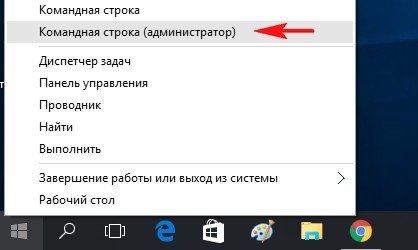
Запуск командной строки от имени администратора - Введите sfc /scannow в командной строке и нажмите Enter.
- Подождите некоторое время, и он попытается автоматически исправить обнаруженные проблемы после сканирования. Когда проверка завершена на 100%, закройте командную строку и попробуйте запустить программу, которая дает ошибку.
Надеюсь, что это решает проблему и не дает никаких ошибок.
Если вы нашли ошибку, пожалуйста, выделите фрагмент текста и нажмите Ctrl+Enter.
 Одна из возможных ошибок при запуске последних версий игр программ в Windows 10, 8 и Windows 7 — «Запуск программы невозможен, так как на компьютере отсутствует mcvcp140.dll» или «Не удается продолжить выполнение кода, поскольку система не обнаружила msvcp140.dll» (может появляться, например, при запуске Skype).
В этой инструкции — подробно о том, что представляет собой этот файл, как скачать msvcp140.dll с официального сайта и исправить ошибку «Запуск программы невозможен» при попытке запустить игру или какое-либо прикладное ПО, также ниже имеется видео об исправлении.
На компьютере отсутствует msvcp140.dll — причины ошибки и как ее исправить
Прежде чем искать, где скачать файл msvcp140.dll (как и любые другие DLL файлы, вызывающие появление ошибок при запуске программ), рекомендую разобраться, что представляет собой этот файл, в противном случае вы рискуете загрузить что-то не то с сомнительных сторонних сайтов, в то время, как в данном случае можно взять этот файл с официального сайта Майкрософт.
Файл msvcp140.dll — одна из библиотек, входящих в состав компонентов Microsoft Visual Studio 2015, необходимых для запуска некоторых программ. По умолчанию располагается в папках C:WindowsSystem32 и C:WindowsSysWOW64 но может быть необходим и в папке с исполняемым файлом запускаемой программы (основной признак — наличие в ней прочих файлов dll).
По умолчанию, этот файл отсутствует в Windows 7, 8 и Windows 10. При этом, как правило, при установке программ и игр, требующих наличия msvcp140.dll и других файлов из состава Visual C++ 2015, автоматически происходит и установка необходимых компонентов.
Но не всегда: если вы загружаете какой-либо Repack или portable программу, этот этап может быть пропущен, и как результат — сообщение о том, что «Запуск программы невозможен» или «Не удается продолжить выполнение кода».
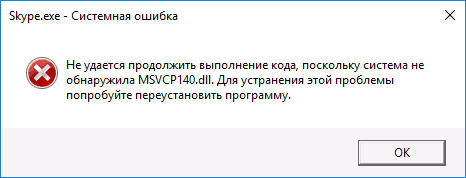
Решение — загрузить необходимые компоненты и установить их самостоятельно.
Как скачать файл msvcp140.dll в составе распространяемых компонентов Microsoft Visual C++ 2015
Самый правильный способ скачать msvcp140.dll — загрузка распространяемых компонентов Microsoft Visual C++ 2015 и установка их в Windows. Проделать это можно следующим образом:
- Зайдите на страницу https://www.microsoft.com/ru-ru/download/details.aspx?id=53840 и нажмите «Скачать». Обновление лето 2017: указанная страница то появляется, то исчезает с сайта Майкрософт. Если с загрузкой будут проблемы, то здесь дополнительные способы загрузки: Как скачать распространяемые пакеты Visual C++ с сайта Майкрософт.

- Если у вас 64-битная система, отметьте сразу две версии (x64 и x86, это важно), если 32-разрядная, то только x86 и загрузите их к себе на компьютер.

- Запустите установку сначала vc_redist.x86.exe, затем — vc_redist.x64.exe.

По завершении установки у вас появится файл msvcp140.dll и остальные необходимые исполняемые библиотеки в папках C:WindowsSystem32 и C:WindowsSysWOW64
После этого можно запускать программу или игру и, с большой вероятностью, сообщение о том, что запуск программы невозможен, так как на компьютере отсутствует msvcp140.dll вы больше не увидите.
Видео инструкция
На всякий случай — видео инструкция об исправлении ошибки.
Дополнительная информация
Некоторые дополнительные моменты, имеющие отношение к указанной ошибке, которые могут быть полезны при исправлении:
- Установка сразу x64 и x86 (32-бит) версий библиотек требуется в том числе в 64-разрядной системе, поскольку многие программы, несмотря на разрядность ОС, являются 32-битными и требуют соответствующих библиотек.
- 64-битный (x64) установщик распространяемых компонентов Visual C++ 2015 (Update 3) сохраняет msvcp140.dll в папку System32, а 32-битный (x86) — в SysWOW64.
- Если при установке возникают ошибки, проверьте, не установлены ли уже эти компоненты и попробуйте их удалить, а затем повторить установку.
- В некоторых случаях, если программа продолжает не запускаться, может помочь копирование файла msvcp140.dll из папки System32 в папку с исполняемым (exe) файлом программы.
На этом все и надеюсь ошибка была исправлена. Буду благодарен, если поделитесь в комментариях, какая именно программа или игра вызывала появление ошибки и удалось ли решить проблему.
При запуске какой-либо программы (обычно игровой) пользователь может столкнуться с сообщением «Запуск данной программы невозможен, так как на компьютере отсутствует файл msvcp140.dll». Упомянутый файл входит в пакет библиотек Microsoft Visual С++ 2015, а его отсутствие на ПК не позволяет запустить ряд современных программ. В этой статье я расскажу, что это за ошибка, каковы причины её возникновения, и как её устранить на вашем ПК.
- Что это такое Msvcp140.dll?
- Как исправить ошибку Msvcp140.dll
- Заключение
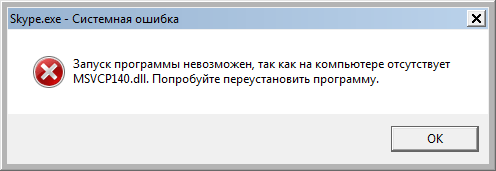
Что это такое Msvcp140.dll?
Как я уже писал выше, данная ошибка возникает в случае отсутствия на вашем компьютере библиотеки msvcp140.dll, входящей в пакет Microsoft Visual С++ 2015 (программная среда разработки приложений для языка С++). Ряд современных игровых программ (Arma 3, Saint Row 4, Rust, Skyrim, Hitman и др.), а также некоторые служебные программы (например, «Skype») для своей работы требуют наличия данной библиотеки на ПК. Также может возникать ошибка при отсутствии файла Msvcp120.dll, инструкция по её исправлению по ссылке.
Указанная библиотека обычно располагается по адресу C:WindowsSystem32 (32-битная ОС), и C:WindowsSysWOW64 (64-битная ОС), также довольно часто необходимо её наличие в корневом каталоге запускаемой программы. Изначально данная библиотека не входит в комплектацию ОС Виндовс, и устанавливается как вследствие отдельной инсталляции Microsoft Visual С++ 2015 на ПК, так и в комплекте с какой-либо игровой программой (бандлинг).
Если у вас ранее игровые программы работали прекрасно, а потом внезапно начала возникать описываемая мной ошибка, то это может быть обусловлено следующими причинами:
- Данный файл повреждён (удалён) вирусной программой;
- Данный файл был удалён пользователем;
- Вследствие различных причин повреждены сектора жёсткого диска, на которых располагался данный файл.

Мы узнали, что это за файл Msvcp140.dll теперь разберём как устранить его отсутствие в системе компьютера.
Как исправить ошибку Msvcp140.dll
Существует несколько эффективных способов избавиться от данной ошибки. Рассмотрим их по порядку.
Способ №1. Установите Microsoft Visual С++ 2015
Наиболее простой и удобный способ устранить ошибку – это заново установить пакет Microsoft Visual С++ 2015. Для этого перейдите на сайт microsoft.com и нажмите на кнопку «Скачать».
Вам предложат загрузить версию программы для 32-битной ОС (vc_redist.x86.exe) или для 64-битной ОС (vc_redist.x64.exe), для чего необходимо установить галочку рядом с нужной версией программы, и нажать на «Next» внизу.
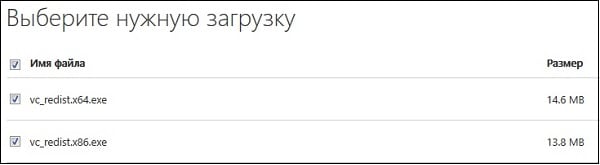
Установите галочку рядом с нужной версией продукта
Если вы не знаете, какая у вас версия ОС, нажмите на сочетание кнопок Win+Pause, и в открывшемся окне просмотрите параметр «Тип системы».
Итак, если у вас 32-битная ОС, поставьте галочку рядом с vc_redist.x86.exe, если 64-битная – установите обе(!) версии – как vc_redist.x64.exe, так и vc_redist.x86.exe.
По завершению установки перезагрузите ваш компьютер, проблема обычно бывает решена.
Способ №2. Скачайте и установите отдельную библиотеку
Данный способ предполагает скачивание и установку на ПК отдельного файла msvcp140.dll. Несмотря на кажущуюся простоту, данный способ является не совсем безопасным, так как неискушённый пользователь под видом рассматриваемой библиотеки довольно легко может скачать к себе на компьютер какой-либо зловред.
Для загрузки данной библиотеки перейдите на сайт ru.dll-files.com/msvcp140.dll.html, здесь вы найдёте различные версии данной библиотеки для 32 и 64-битной ОС Виндовс.

Скачайте данный файл для вашей версии Виндовс (для 64-битной ОС необходима как 32, так и 64-битная версия данного файла) и затем скопируйте его по адресу:
- C:WindowsSystem32 (32-битная ОС)
- C:WindowsSysWOW64 (64-битная ОС)
Также рекомендую установить копию данной библиотеки в главный каталог проблемной программы (игры), к примеру в Skype это C:ProgramFiles(x86)SkypePhone.
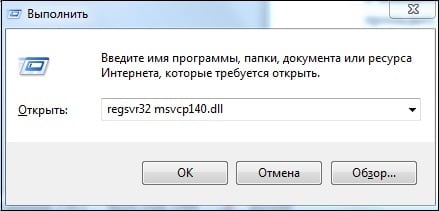
Теперь нам нужно зарегистрировать данный файл в системе. Для этого нажмите сочетание клавиш Win+R, в появившемся окне наберите: regsvr32 msvcp140.dll и нажмите ввод. После выполнения данных действий рассматриваемая мной ошибка обычно бывает решена.
Если после установки и регистрации в системе данных файлов у вас появится сообщение «На компьютере отсутствует api-ms-win-crt-runtime-l1-1-0.dll», тогда скачайте и распакуйте данный архив download.skaip.su/other/api-ms-win.zip в папку с запускаемым файлом программы (например, в случае со Skype это директория, где находится файл skype.exe).
Способ №3. Заново переустановите проблемную программу
Если после установки Visual C++ 2015 и сепаратной установки указанной библиотеки проблема продолжает повторяться, попробуйте переустановить проблемную программу. Удалите её стандартным способом, перезагрузите ваш компьютер, а затем заново установите её с нуля (если вы имеете дело с пиратским репаком игры, попробуйте поискать репак от другого автора).
Способ №4. Установите обновление KB 2999226
Если предыдущие способы не помогли, перейдите на ресурс support.microsoft.com, найдите в списке версий обновления вашу операционную систему с соответствующей разрядностью, кликните на «Скачать пакет», и установите его на ваш компьютер.

Способ №5. Воспользуйтесь возможностями инструмента DLL-files.com Client
Данный способ предполагает использование функционала утилиты «DLL-files.com Client», которая проверяет наличие в системе необходимых dll-файлов, и, при необходимости, скачивает и устанавливает их в системе.
download.dll-files.com/client/clientsetup_d-0.exe данный клиент (или его аналоги), и произведите до установку в вашу систему файла msvcp140.dll.

Заключение
При рассмотрении, что за проблема msvcp140.dll, можем видеть, что указанный файл является атрибутивной частью пакета Microsoft Visual C++ 2015, и применяется при работе различных современных программ. Для исправления ошибки рекомендую воспользоваться приведёнными мной советами, они позволят избавиться от неё на вашем ПК.
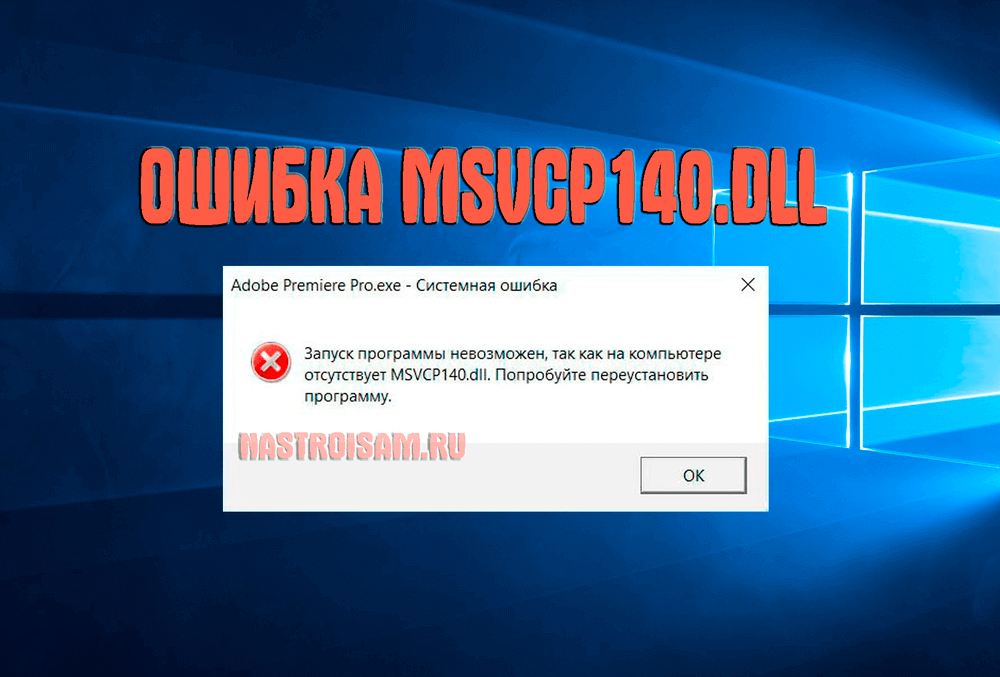
При запуске современной игры может выскочить ошибка «Запуск программы невозможен, так как на компьютере отсутствует mcvcp140.dll». Ещё один возможный вариант развития событий – когда компьютер пишет «Не удается продолжить выполнение кода, поскольку система не обнаружила msvcp140.dll», как было у меня при запуске Skype и Skype, Adobe After Effects.
Специально для тех, кто столкнулся с подобным, я хочу рассказать, что это за файл и как можно скачать msvcp140.dll, чтобы исправить ошибку «Запуск программы невозможен» в операционной системе Windows.
Операционные системы Microsoft используют просто огромное количество динамических библиотек – это как раз те самые файлы с расширением dll. Понятно, что все возможные библиотеки сразу в Windows не впихнёшь – дистрибутив будет просто нереальный. Да и смысла в этом особо-то и нет. Поэтому, большинство dll’ок в системе появляется уже после, вместе с установкой приложений.
Но нередко возникают и проблемы, связанные с этим. Чаще всего я встречаю такое на компьютерах, где постоянно устанавливается и затем удаляется разные программы. Яркий пример – игровой компьютер, где ребёнок или подросток ставит всё подряд, что ему нравится. Причём в большинстве своём в ход идут так называемые «репаки» с играми, скачанные с разных торрент-трекеров. Часть из этих репаков вообще собирается «на коленке» кем попало. Вот тут-то как раз и вылезают ошибки с теми библиотеками, которые не были установлены. Как исправить ошибку msvcp140 dll в этом случае? Тут всё просто — нужно скачать и установить в Windows 10 эту библиотеку. Качать в этом случае надо с официального сайта Microsoft, чтобы не поймать вирус.

А ещё бывает так, что установщик программы или игры копирует свои DLL’ки более старой версии и заменяет ими библиотеки более новой версии. А в результате какие-то установленные ранее программы начинают ругаться ошибками. либо установились поверх существующей версии. В этом случае можно попробовать поискать и скачать msvcp140.dll нужной версии на просторах интернета. Такой вариант тоже рабочий, но он опасен тем, что может быть заражен вирусом и Вы притащите себе в систему какую-нибудь бяку.
Как восстановить файл msvcp140.dll с официального сайта
Смысл этого способа в том, что надо зайти на официальный сайт Microsoft и скачать распространяемый пакет библиотек Microsoft Visual C++. Там будет не только файл msvcp140.dll, но и большинство остальных наиболее востребованных играми и приложениями DLL’ок.
Перейдите по этой ссылке, найдите раздел «Visual Studio 2015,2017,2019 и 2022». Здесь надо выбрать и скачать нужную версию распространяемого пакета библиотек.
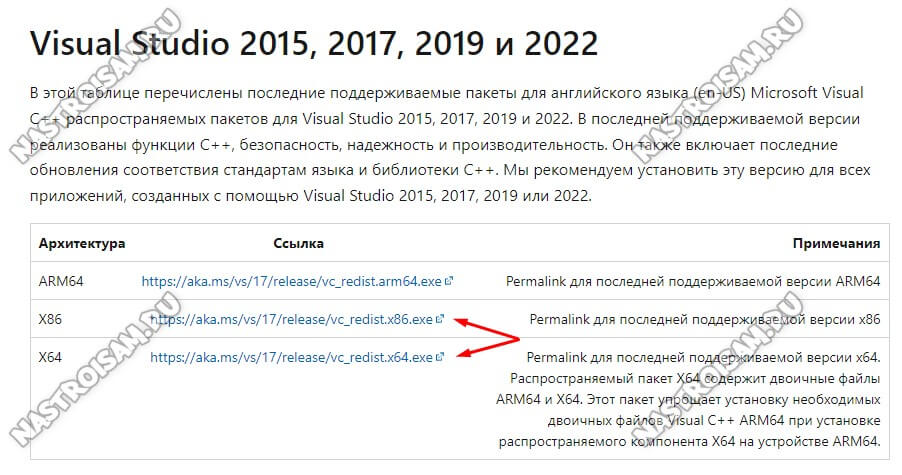
• Если у вас 32-битная Windows 10, то надо скачать только версию для x86 — файл vc_redist_x86.exe. Для 64-битной системы надо скачать обе версии — и x64, и x86.
• После того, как удалось скачать исполняемые файлы – vc_redist.x86.exe и vc_redist.x64.exe – запустите по очереди установку каждого из них.
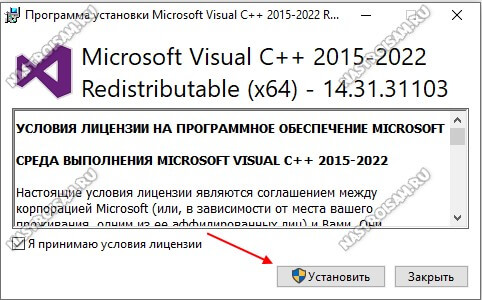
После завершения установки – перезагрузите компьютер. Теперь ошибка «Запуск программы невозможен, отсутствует msvcp140 dll» должна исчезнуть, так как 32- и 64-разрядные версии этой библиотеки появятся в соответствующих папках ОС.
Как скачать файл msvcp140.dll отдельно и установить его
Этот способ крайне нежелателен и пользоваться им стоит только в самом крайнем случае. Выше я уже рассказал, про то, что так можно легко подцепить вирус и потерять свои данные. Второй момент – для 32-битных систем надо скачивать только 32-битную версию библиотеки, а для 64-битных – обе версии. Но если всё же решились на такой способ (например, когда можно скачать библиотеку msvcp140.dll не с Интернета, а с другого своего компа на флешку), то в любом случае обязательно проверьте его антивирусом. Если он у Вас не установлен, то не поленитесь скачать бесплатный сканер DrWeb CureIT и проверить файл с его помощью. И вот только после тщательной проверки можно копировать его в системную папку.
На всякий случай выложу свою версию библиотеки msvcp140.dll — скачать: ссылка.
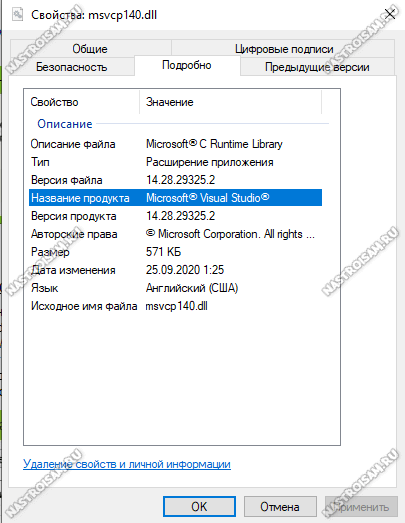
- C:WindowsSystem32 — для 32-bit ОС
- C:WindowsSysWOW64 — для 64-bit ОС
Внимание! Для 64-битных систем надо копировать и 32-х и 64-разрядную версию библиотеки в соответствующую папку.
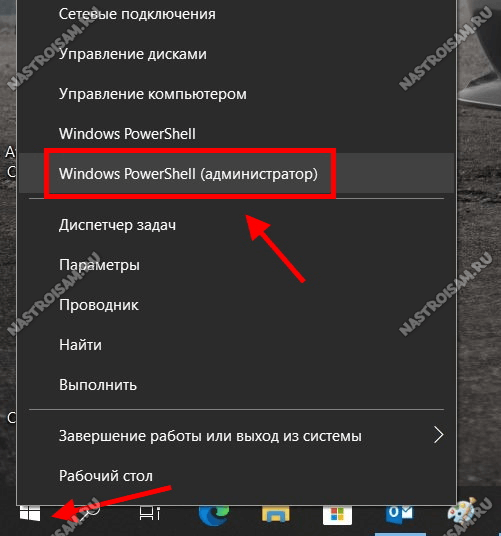
После того, как библиотека скопирована – ещё надо зарегистрировать в системе. Кликаем правой кнопкой мыши по кнопке Пуск и выбираем пункт «Командная строка(Администратор)» или «Windows PowerShell(Администратор)».
В открывшемся окне консоли пишем команду:
regsvr32 msvcp140.dll
После ввода команды нажмите клавишу «Enter».
Выглядеть это будет вот таким образом:

Перезагружаемся, проверяем работу приложения или игры. Как правило, после этого ошибка «не удается обнаружить msvcp140.dll» в Windows 10 не появляется.
P.S.: Хотя несколько раз встречался с ситуацией, когда проблему с библиотеками Microsoft Visual C++ не удавалось решить никак, кроме полной переустановки операционной системы. Но там это были последствия действия вирусов.
Приветствую, дорогие друзья! Многие из пользователей ПК сталкиваются с проблемами невозможности запуска приложений в Microsoft Windows по причине не найденного dll файла в системе. Ошибки такого плана бывают разные, и я уже рассказывал в предыдущих своим заметках, как бороться с отсутствием msvcr120.dll и vcruntime140.dll. В этой заметке хочу рассказать о другом файле, msvcp140.dll что это за ошибка и как исправить самостоятельно.
Проблема проявляется при запуске современных игр, к примеру Цивилизация 5 или Мафия 3, и другие, это навскидку. А также популярных прикладных программ, таких как Skype, Adobe Premiere. В этой статье мы попытаемся разобраться с проблемой вместе, почему пропадают системные dll что это за ошибка, расскажу подробно что с этим делать.
Запуск программы не возможен, так как на компьютере отсутствует msvcp140.dll. Попробуйте переустановить программу.
Многие пользователи Microsoft Windows сталкиваются с ошибкой библиотеки msvcp140 dll после установки нового софта или игры. Проблема может возникнуть как из-за нарушений внутренней работы операционной системы, так и по причине того, что многие геймеры чаще предпочитают скачать бесплатно игру с пиратского сайта, чем приобретать ее официально.
В результате после запуска программы появляется окно с предупреждением: запуск программы невозможен, так как на компьютере отсутствует msvcp140.dll. Попробуйте переустановить программу.
Что за ошибка msvcp140.dll
Специфика архитектуры операционной системы Windows предполагает использование множества так называемых динамических библиотек – файлов с расширением «dll». Данная особенность характерна и для x32-систем, и для 64-битных ОС от Microsoft.
Хотя обычному пользователю не обязательно знать о назначении данных файлов, нередко возникают ситуация, когда при попытке запуска только что установленного приложения, системе не удается этого сделать, поскольку нужный dll файл куда-то исчез или его не было изначально.
Исправь система данную ошибку самостоятельно, пользователь и не заметил бы ее, однако приходиться разбираться в технических нюансах. Потенциально проблемных dll в Виндовс несколько и файл msvcp140 входит в их число. Системная библиотека msvcp140.dll включена в программный пакет Microsoft Visual С++ 2015, используемый разработчиками ПО под ОС Виндовс.
Свойства файла msvcp140.dll
Он требуется для запуска целого ряда игр и различного софта. Поскольку это одна из последних версий дистрибутива, чаще всего ошибки возникают с новыми играми, такими как Мафия 3 или Civilization 6. Также пользователи могут столкнуться с трудностями после установки новой версии Скайпа и многих других программ.
Изначально библиотечного файла msvcp140 нет в операционной системе – для его появления требуется устанавливать Microsoft Visual C++, чаще всего дистрибутив инсталлируется вместе с игрой. Последнее время очень частые случаи когда распространяемый пакет Visual C++ не включен в установочный пакет с игрой или софтом. Из-за этого и вываливаются пугающие окна пользователя.
к оглавлению ↑
Как исправить ошибку msvcp140.dll самостоятельно
Чтобы установить msvcp140.dll, можно скачать пакет разработчика отдельно с сайта Microsoft или же установить в ручную. Чтобы удостовериться, что файл присутствует в вашей Windows, перейдите по адресу и найдите файл на который ругается система:
C:WindowsSystem32 для 32-битной системы (подходит и для Windows 
C:WindowsSysWOW64 для 64-разрядной системы.
Просто скопируйте адрес в Проводник, как показано на скриншоте, и вы попадете куда нужно. Дальше ищите файл по имени.
Где искать файл msvcp140.dll в системе
Если искомый файл не обнаружен, причины могут быть следующие:
- библиотеку удалила антивирусная программа, так как она была заражена или повреждена вредоносным ПО;
- пользователь сам случайно удалил системный ДЛЛ-файл в процессе удаления другой программы или игрушки;
- отсутствует файл msvcp140 или просто поврежден.
Разобравшись с первопричинами проблемы, переходим к изучению способов, как ее решить. Для этого необходимо скачать файл msvcp140 dll и правильно установить его в систему. Также будут рассмотрены альтернативные, опробованные на практике варианты.
к оглавлению ↑
Скачать и установить Microsoft Visual С++ 2015
Простейший способ устранения ошибки – установить актуальную версию дистрибутива Visual C++ 2015, который можно найти и скачать, перейдя по ссылке ниже.
Скачать Распространяемый компонент Microsoft Visual C++ 2015
Скачать msvcp140.dll с официального сайта Microsoft
Инсталляция пакета заново скопирует нужные файлы и зарегистрирует их в системе самостоятельно. На официальной странице для скачивания выбираем из двух предложенных файлов-установщиков подходящий вариант для версии вашей Windows. Скорее всего, у вас система на 64 бит и ставить нужно оба файла. Для 32-разрядных систем требуется только x86-версия.
После перезагрузки системы в подавляющем большинстве случаев ошибка исчезает, однако, если проблемная программа и дальше не запускается, необходимо попробовать способы описанные ниже.
к оглавлению ↑
Скачать msvcp140 и установить в ручную
Для применения данного способа требуется загрузить файл вручную. К сожалению, Майкрософт не предоставляет возможность отдельно получить msvcp140 dll, скачав его для Windows 7 x64 или x86 на официальном сайте. Что делать в таком случае и как исправить ошибку? Придется поискать msvcp140 на сторонних ресурсах, на которых хранятся подобные файлы библиотек, которые подойдут для Windows 7, 8, 10.
Внимание! Имейте ввиду, скачивать бездумно с интернета не всегда безопасно, так как на некоторых сайтах можно легко подхватить вирус, либо вы получите неактуальную версию библиотеки.
Чтобы быть полностью уверенным, что установленные файлы не навредят ОС, рекомендуем воспользоваться ссылками ниже, или найти самостоятельно на сайте dll-files.com
Скачать msvcp140.dll для Windows 7/8/10 x86 [Размер: 0,15 MiB]
Скачать msvcp140.dll для Windows 7/8/10 x64 [Размер: 0,19 MiB]
Теперь давайте разберемся куда кидать скачанный файл msvcp140.dll. После загрузки файл необходимо скопировать в системную папку операционной системы, в которой храниться системные файлы.
Как упоминалось ранее, путь выглядит следующим образом:
C:WindowsSystem32 для 32-битной системы
C:WindowsSysWOW64 для 64-битных систем.
Скопируйте также, скачанный dll-файл в папку с программой или игрой, которая отказывалась запускаться. Для этого кликните правой кнопкой мыши по ярлыку программы, выберите из меню «Свойства» и нажмите в открывшемся окошке кнопку «Расположение файла», после чего будет открыта корневая папка игры, куда и следует поместить dll.
Чтобы ошибка была исправлена, необходимо дополнительно провести процедуру регистрации файла в системном реестре, по сути – установить dll в виндовс, чтобы операционная система могла с ней работать. Для этого нажимаем сочетание клавиш Win+R и в появившемся окошке набираем команду, как на скриншоте, после чего нажимаем Enter.
Или зарегистрируйте файл, старым добрым способом, через командную строку.
Запустите командную строку от имени администратора, в ней пишете:
если система 32Bit — regsvr32 C:windowssystem32msvcp140.dll
если система 64Bit — regsvr32 C:windowsSysWOW64msvcp140.dll
Если после установки отсутствующей библиотеки запуск игры и дальше сопровождается ошибкой, можно попытать устранить ее другими способами.
к оглавлению ↑
Переустановить проблемный софт
Если вышеперечисленные способы переустановки dll для Windows не помогли и снова появляется ошибка как исправить ее вручную? Можно попробовать сделать переустановку самой программы.
К примеру, если при попытке запуска Mafia 3 возникает ошибка msvcp140.dll, для решения проблемы необходимо удалить игру, воспользовавшись стандартным способом, перезагрузить ПК и запустить установщик заново, следую указаниям и рекомендация при установки.
О том, где скачать игры мы рассказывать не будем – тут у каждого свои предпочтения, однако советуем использовать лицензионное ПО, поскольку с ним хлопот намного меньше.
к оглавлению ↑
Установить обновления системы KB2999226
Компания Microsoft периодически выпускает обновления для своих операционных систем, в которых учитываются и исправляются внутренние ошибки. В нашем случае можно воспользоваться скачиванием обновления KB2999226 для Windows 7.
Скачать обновление для Windows 7 x86 (KB299226)
Скачать обновление для Windows 7 x64 (KB299226)
Информацию о том, что это такое и для чего нужно, можно прочитать на официальной скриншоте. Здесь же доступны ссылки для скачивания обновления, рассчитанного под конкретную версию системы. После завершения установки и перезагрузки системы, попробуйте стартовать игру, запуск которой стал невозможен, так как на компьютере пользователя отсутствует файл msvcp140.dll.
к оглавлению ↑
Подведем итоги
Подводя итоги, можно констатировать следующее, если Виндовс потеряла доступ к одному из системных файлов или у нее отсутствует msvcp140.dll в системной папке, многие современные игры, такие как Цивилизация 6, откажутся запускаться, требуя обновления системных ресурсов.
Проще всего устранить ошибку путем установки пакета Visual C++ 2015, содержащего данный файл. Этот способ проще, поскольку не требует от пользователя ручных операций с msvcp140 dll – о том, куда кидать данный файл и как установить его в системе инсталлятор решит самостоятельно.
Если он не решил проблему, воспользуйтесь одним из альтернативных вариантов: установкой отдельной библиотеки, удалением и переустановкой проблемного приложения или инсталляцией обновления KB2999226.
P.S. Надеюсь статья была полезной, и помогла решить ошибку отсутствующего файла msvcp140.dll. Если у Вас остались вопросы или пожелания, оставляйте в комментариях.
Частой неполадкой во время запуска игры или программы является ошибка mcvcp140, возникающая, в основном, по причине отсутствия специального пакета Microsoft Visual C++. Обычно она появляется со следующим сообщением: «Запуск программы невозможен, так как на компьютере отсутствует mcvcp140.dll» или «Не удается продолжить выполнение кода, поскольку система не обнаружила msvcp140.dll». Такая ошибка была замечена во многих играх, например, в «Metro: Exodus».
Если вы испытываете сложности с запуском приложения из-за появления указанной ошибки, то читайте об этом далее. Мы попытаем решить с вами данную проблему и посмотрим, что представляет собой файл msvcp140.dll.
За что отвечает файл msvcp140.dll
Перед тем как перейти к устранению рассматриваемой ошибки, рекомендую ознакомиться с небольшими сведениями о файле msvcp140.dll. Он представляет собой одну из библиотек, входящую в состав Microsoft Visual C++ 2015, которая, в свою очередь, необходима для запуска некоторых программ и игр. По умолчанию файл располагается в папках C:WindowsSystem32 или C:WindowsSysWOW64 в зависимости от разрядности системы. Также бывает и так, что файл должен прису4тствовать в папке запускаемой программы.
Стоит также заметить, что mscvcp140.dll появляется в системе только после установки специального ПО, требующего данной библиотеки. Это как раз таки может быть одной из причин, по которой не запускается игра – просто во время установки произошел сбой, и библиотека не смогла запуститься. Но это я уже забегаю вперед.
Основная информация о файле msvcp140.dll
Также ошибка может возникать прямо во время установки продукта. Например, скайпа.
Ошибка MSVCP140.dll может возникать и во время установки программного продукта
Как же со всем этим бороться? Об этом поговорим далее.
Способ 1: Переустановка пакета Microsoft Visual C++
Как уже было сказано ранее, за файл mcvcp140.dll отвечает Microsoft Visual C++ 2015 года, который по умолчанию должен устанавливаться с требуемым софтом. Если этого не происходит, то при запуске игры или программного продукта, скорее всего, возникнет ошибка. Решить ее можно путем самостоятельной установки недостающего пакета.
Загружаем и устанавливаем Microsoft Visual C++ следующим способом:
- Открываем официальную страничку Microsoft и нажимаем на кнопку «Скачать».
Открываем официальный сайт Microsoft
- В левой части отобразившегося окна отмечаем галочкой необходимый файл в зависимости от разрядности операционной системы. Проверить разрядность вы можете в свойствах проводника «Этот компьютер» или «Мой компьютер». Также учтите, что разрядность x32 это та же самая x86. После этого жмем на кнопку «Next».
Выбираем правильную разрядность системы и загружаем файл
- Дальше, я думаю, вы разберетесь уже сами: откройте загруженный файл, пройдитесь немного по нему и установите Microsoft Visual C++. По окончании установки закройте окно и перезагрузите компьютер.
Получилось решить проблему? Отлично! Но не переживайте, если не получилось справиться с этим монстром. У нас есть еще несколько способов решения проблемы.
Загрузка …
Способ 2: Переустановка программы
В некоторых случаях не помогает даже ручная установка специального софта. Тогда рекомендуется удалить проблемную программу и установить ее заново. Если вы не знаете, как это сделать, то можете воспользоваться следующей инструкцией:
- Находим на рабочем столе или в меню «Пуск» папку «Мой компьютер» или «Этот компьютер», открываем ее. Далее находим кнопку «Удалить или изменить программу» и нажимаем на нее.
Открываем полный список установленных приложений
- Находим проблемное приложение и нажимаем на кнопку «Удалить».
Удаляем необходимый файл
- Переустановим программу, которая была удалена.
Если после повторной установки приложение запустилось, то вы нашли источник проблемы. Поздравляю! В противном случае двигаемся дальше, это еще не конец!
Загрузка …
Способ 3: Самостоятельная регистрация файла mcvcp140_app.dll
Во время установки программного обеспечения, зависящего от фала mcvcp140.dll, должна происходить автоматическая регистрация файла. Если этого не происходит, то, вполне вероятно, может возникать ошибка mcvcp140_app.dll.
Устранить все это можно подручными средствами с помощью командной строки. Чтобы ею воспользоваться, выполняем следующее:
- Открываем меню «Пуск» на компьютере и вводим запрос «Командная строка». Затем кликаем правой кнопкой мыши по первому отобразившемуся результату и выбираем «Запуск от имени администратора».
Запускаем командную строку от имени администратора
- Вводим команду regsvr32 /u MSVCP140.dll и нажимаем на клавишу «Enter».
На всякий случай отменяем регистрацию файла
- Затем вводим еще одну команду regsvr32 /i MSVCP140.dll, с помощью которой произойдет регистрация.
Регистрируем файл MSVCP140.dll
- Перезагружаем компьютер и смотрим результат.
Загрузка …
Способ 4: Обновление Windows
Еще одной причиной может быть устаревшая версия Windows 10, которая решается банальным обновлением системы. Чтобы это сделать, используем небольшую инструкцию:
- Запускаем параметры компьютера с помощью комбинации клавиш «Win+I» и переходим в раздел «Обновление и безопасность».
Открываем Центр обновления Windows
- В отобразившемся окне нажимаем на кнопку «Проверить наличие обновлений».
Проверяем наличие обновлений
Если будут доступны обновления, то загрузите их и установите, по окончании чего перезагрузите компьютер и проверьте, устранилась ли действующая ошибка.
Загрузка …
Способ 5: Проверка и восстановление целостности файлов
В том случае, когда в Windows имеются поврежденные файлы, можно использовать специальную утилиту, предназначенную для их лечения. Она служит командой в командной строке и записывается как sfc /scannow. Сама процедура сначала сканирует компьютер и находит проблемные файлы, а затем принимает всевозможные меры для их восстановления. Всем этим добром можно воспользоваться следующим образом:
- Запускаем меню «Пуск» и открываем командную строку от имени администратора.
Запускаем командную строку
- Далее вводим запрос sfc /scannow и нажимаем на клавишу «Enter». В таком случае запуститься проверка системы, которая займет некоторое время.
Обычно проверка занимает не более 20 минут
Также вам могут быть полезны и другие команды, связанные со сканированием системных файлов:
- Запуск проверки системных файлов без их исправления осуществляется с помощью команды sfc /verifyonly.
- Имеется возможность проверить и исправить только один системный файл, выполнив команду sfc /scanfile=путь_к_файлу (или verifyfile, если исправлять не требуется).
- Для проверки системных файлов в другой Windows, например, находящейся на внешнем жестком диске, используется команда sfc /scannow /offwindir=путь_к_папке_windows.
После каждой проверки рекомендуется перезагружать компьютер для сохранения всех исправлений, который были произведены.
Загрузка …
Способ 6: Установка файла msvcp140.dll
Если вы уверены, что рассматриваемый файл был удален, то просто загрузите его, воспользовавшись специальным сервисом. Здесь нам поможет платная утилита, которая располагается на официальном сайте dll-files.
В том случае, если вы не хотите тратиться, то можете найти на свой страх и риск аналог в интернете и загрузить недостающий dll-файл уже через него. Также вы можете скачать отдельный файл и поместить его в одну из директорий: C:/Windows/System32 (для 64-разрядных систем) или C:/Windows/SysWOW64 (для 32-разрядных систем).
Воспользоваться программой для установки dll-файлов можно следующим способом:
- Переходим на вышеуказанный сайт и нажимаем на кнопку «Демо» (впоследствии вы сможете приобрести полную версию прямо из установленного клиента).
Загружаем утилиту DLL-FILES.COM Client
- Запускаем загруженную утилиту, вводим запрос msvcp140.dll и нажимаем на кнопку «Выполните поиск DLL файла».
Выполняем поиск файла
- Открываем отобразившийся запрос.
Переходим по первому результату
- Далее сервис автоматически определит тип операционной системы и подберет подходящие файлы. Нам же остается только нажать на кнопку «Установить».
Устанавливаем выбранные файлы
Загрузка …
Способ 7: Устранение вирусной активности
Последний способ, которым вы можете воспользоваться – это лечение зараженных файлов. Таким образом, если по какой-либо причине файл mcvcp140.dll был заражен, то его можно попытаться вылечить с помощью антивирусной программы. Воспользоваться вы можете как бесплатной версией, так и платной. Вот некоторые из хороших бесплатных антивирусов:
- AVG AntiVirus Free,
- Avira Free Security Suite,
- Bitdefender Antivirus Free Edition,
- Comodo Internet Security,
- Avast Free Antivirus.
Загрузите один из нихчерез поисковик и запустите его. Далее на главном экране нажмите «Начать проверку» (в зависимости от антивирусной программы кнопки могут быть различны).
Иллюстрация антивирусной программы Dr.Web
После этого произойдет сканирование компьютера, которое может занять от нескольких часов до целого дня в зависимости от объема проверяемой области.
Загрузка …
На этом наша статья подходит к концу. Надеюсь, что один из способов вам помог решить проблему, связанную с файлом mcvcp140.dll. Всего наилучшего!
Загрузка …
Post Views: 6 734
Windows 10: AdobeIPCBroker.exe MSVCP140.dll
Discus and support AdobeIPCBroker.exe MSVCP140.dll in Windows 10 BSOD Crashes and Debugging to solve the problem; I keep getting an error code that says MSVCP140.dll was not found though I’ve reinstalled Visual C++ 2015-2019 redistributable and used other methods…
Discussion in ‘Windows 10 BSOD Crashes and Debugging’ started by Ken Xio, Feb 8, 2020.
-
AdobeIPCBroker.exe MSVCP140.dll
I keep getting an error code that says MSVCP140.dll was not found though I’ve reinstalled Visual C++ 2015-2019 redistributable and used other methods as well. I found the file in the Windows32 folder so I dont know what the problem is.

-
MSVCP140.dll
Hi,
This occurs when the program you are trying to run requires the MSVCP140.dll file to be present on your computer system. MSVCP140.dll is a Microsoft C Runtime Library file of size around 626 KB, located in the System32 folder, and is installed by Microsoft
Visual Studio. If any DLL file goes missing or gets corrupted, you can see such error messages on your screen.With that in mind, we’d like to know:
- Does it only affect a specific program?
- Were you able to launch this program before?
- Have you tried reinstalling the program?
If you have reinstalled the app the issue still persists, download and install the Microsoft Visual C++ Redistributable for Visual Studio
here.
Let us know how it goes.
-
MSVCP140.dll’If you are missing some dll files you can find them in the link below;
=> msvcp140.dll free download | DLL‑files.com
-
AdobeIPCBroker.exe MSVCP140.dll
Bad Image MSVCP120.dll and MSVCP140.dll with ERROR 0xc000012f
Bad Image MSVCP120.dll and MSVCP140.dll with ERROR 0xc000012f with several .exe files — acrobat, HRBlock, icloudservices, etc. This is a Windows 7 machine that was updated to Windows 10.
AdobeIPCBroker.exe MSVCP140.dll
-
AdobeIPCBroker.exe MSVCP140.dll — Similar Threads — AdobeIPCBroker exe MSVCP140
-
msvcp140.dll
in Windows 10 Installation and Upgrade
msvcp140.dll: I want to know how to fix this msvcp140.dll I camt download orgin app it comes up a system error. can u help me fix thisThanks
https://answers.microsoft.com/en-us/windows/forum/all/msvcp140dll/1559070f-7fda-4fc0-a7f7-e84fa8e871a4
-
MSVCP140.dll
in Windows 10 BSOD Crashes and Debugging
MSVCP140.dll: I’ve been trying to download a game but it keeps telling me my MSVCP140.dll file is missing but I can find the ones up until 2019 I’ve tried using vc++ but it doesn’t do anything, how do I fix this ?… -
msvcp140.dll
in Windows 10 BSOD Crashes and Debugging
msvcp140.dll: im having trouble as am missing msvcp140.dll and i am windows 10 prohttps://answers.microsoft.com/en-us/windows/forum/all/msvcp140dll/8e17a29d-5946-4152-9033-3c5f105677b1
-
msvcp140.dll
in Windows 10 BSOD Crashes and Debugging
msvcp140.dll: I just had an update to Windows 10 and now I am getting an error stating MSVCP140.dllis either not designed to run on Windows or contains an error.I tried deleting the file but it comes back with «file is open in wlanext.exe» and am unable to delete
I am unable to open any…
-
msvcp140.dll is untrusted
in Windows 10 Network and Sharing
msvcp140.dll is untrusted: Ive been trying to reinstall Microsoft Visual C++ 2015 redist but I cant because when I go to install it, it says there is an existing version of it, at first I was like alright ill go uninstall it, I go to control panel and search for it, it dosnt show up, I look up redist,… -
vcruntime140.dll & msvcp140.dll missing
in Windows 10 Drivers and Hardware
vcruntime140.dll & msvcp140.dll missing: I have searched far and wide and for these files and I can’t seem to find them, or any solution at all to my problem.Let preface this by saying that I have 3 different drives on my computer. My C: drive is an SSD with only 64 GB on it. It’s my main drive where all my…
-
Error msg for MSVCP140.dll
in Windows 10 Installation and Upgrade
Error msg for MSVCP140.dll: After «Feature update to Windows 10, version 1809 amd64 2019-03» applied yesterday 3/14/19 when I try to exec Powerpoint / Excel / Outlook, I get error msg for MSVCP140.dll Bad ImageWhat gives, MS Word and Outlook appear to work as needed….
-
MSVCP140.dll is missing
in Windows 10 Customization
MSVCP140.dll is missing: When i open a program it says: MSVCP140.dll is missing try reinstalling the app. What i can do ? pls help[ATTACH]https://answers.microsoft.com/en-us/windows/forum/all/msvcp140dll-is-missing/bcd519b5-1b66-4428-9353-da2ca62c294f
-
msvcp140.dll non trovato
in Windows 10 BSOD Crashes and Debugging
msvcp140.dll non trovato: salve quando avvio un videogioco mi compare questo problema :«l’esecuzione del codice non può proseguire perchè msvcp140.dll non è stato trovato».
come posso risolvere?…
Users found this page by searching for:
-
adobe pc broker msvcp140
,
-
adobeipcbroker.exe stopped
,
-
adobe ipc broker. the code execution cannot proceed because msvcp pop up
,
- adobeipcbroker.exe vcruntime140.dll.


Для большинства пользователей операционных систем Windows (включая windows xp) знакомой является ситуация, когда в какой-то момент на экране появляется характерная картинка с надписью. Ее содержание поведает пользователю о том, что запустить выбранную программу невозможно, потому что отсутствует msvcp140.
Что же предпринимать, если вдруг появляется ошибка msvcp140, куда помещать данный файл? Специалисты утверждают, что сама такая проблема не является серьезной, и устранить ее под силу каждому. Для этого сейчас известно не 1, а даже целых 3 пути. В зависимости от разных факторов может быть достаточно 1 , или придется скомбинировать 2 из них.
Итак, при каких же ситуациях вероятность появления ошибки msvcp140.dll – самая высокая? Как правило, такая неполадка обнаруживается сразу после того, как пользователь попытался запустить программу из «группы риска». Это – игры, а также разнообразные мультимедиа-программы и приложения для общения типа Скайп. Независимо от того, в какой конкретно программе пытался работать человек в момент обнаружения ошибки, ее устранение можно произвести легко. Для него будет достаточно просто скачать на свой компьютер тот самый недостающий файл msvcp140.dll, чтобы потом установить его. После успешной установки вышеназванная проблема будет устранена не только в той программе, которую неудачно запустили, но и во всех остальных, которые могли не открыться из-за поломки.
Несмотря на кажущуюся элементарность устранения ошибки, на самом деле это дело имеет некоторые нюансы. Так, если скачать файл из сомнительного источника, немудрено вместо решения проблемы получить новые. Кроме того, нужно знать, куда именно устанавливается на компьютере msvcp140.dll, иначе он может не работать.
Способ устранения неполадки
Как исправить msvcp140, если это делается в первый раз? Чтобы не рисковать и лишний раз не искать разные файлы в интернете, многие рекомендуют сразу скачать себе библиотеку microsoft visual c++ redistributable. Лучше установить себе полный пакет – это почти всегда избавляет пользователя от дальнейших проблем со многими программами.
В большинстве случаев такой шаг помогает справиться с ошибкой msvcp140.dll. Но в исключительных случаях (например, при запуске взломанных игр) эффекта нет. Именно тогда стоит опробовать еще один способ.
Второй способ (вручную)
Когда файл после всех положенных процедур все равно упорно не появляется, стоит скачать msvcp140.dll и установить его вручную. Его можно скачать бесплатно – мест для этого хватает. На компьютере файл копируют, а потом ищут для него место. Папка должна соответствовать разрядности всей системы – 32 или 64 bit . Редко, но случается, когда файл необходимо устанавливать в корень самой игры, так что при неудаче это тоже стоит попробовать.
Для 32-битной системы папку ищут так: С: WindowsSystem32, для 64-битной — C:WindowsSysWOW64.
Регистрация .DLL файла через «выполнить»

Найдя место, файл обязательно регистрируют. Для этого запускают инструмент «выполнить», вписывают в нужное поле команду regsvr32 msvcp140.dll, а потом жмут на ОК. Вот теперь уже, скорее всего, можно обрадоваться: после перезагрузки компьютера можно будет успешно запустить все, что нужно.
3-ий способ (для Виндовз 7 или 10)
Очень редко, но все-таки вероятно, что при использовании windows 10 или windows 7 вышеописанные методы по какой-то причине не помогают. В таком случае можно воспользоваться последним из известных путей решения проблемы. Он предполагает применение специальной программы для определения отсутствующих файлов DLL, в числе которых – и файл msvcp140, нужный нам. Утилит данной группы достаточно много, найти и скачать их нетрудно. Они сами сканируют всю систему, находят недостающие файлы, сами скачивают их из интернета и устанавливают. Единственный минус – программы платные, но, если уж очень нужно, можно их и купить.