
В этом документе содержатся сведения о том, как устранить неполадки связывания и импорта при импорте аудиофайлов.
Выявление неполадок связывания и импорта при работе с аудиофайлами
При попытке импортировать такие файлы, как AVCHD (MTS), MP3 и MP4, в проект при помощи Premiere Pro может появиться сообщение об ошибке, в котором говорится: «Файл содержит неподдерживаемый тип сжатия». Эта ошибка иногда возникает в других продуктах Adobe для работы с аудио и видео, такими как After Effects и Media Encoder.
Устранение ошибок импорта
-
Если вы видите сообщение об ошибке «Файл содержит неподдерживаемый тип сжатия», проверьте Кэшированные медиафайлы и базу данных кэшированных медиафайлов в Premiere Pro.
-
Выберите пункт меню «Правка» > «Установки» > «База данных кэшированных медиафайлов» в ОС Windows или меню Premiere Pro > «Установки» > «База данных кэшированных медиафайлов» в Mac OS. Запомните, где находится папка Media Cache Database на вашем компьютере.
Как очистить кэш медиафайлов -
Закройте Premiere Pro и другие приложения Adobe для работы с аудио- и видеофайлами.
-
Перейдите в папку Media Cache в каталоге Premiere Pro > Preferences и переименуйте папки Media Cache file и Media Cache. Выберите «Очистить», чтобы очистить папку с базой данных кэшированных медиафайлов.
-
Запустите Premiere Pro и попытайтесь импортировать требуемые файлы.
-
Если проблема все равно наблюдается, измените каталог для хранения файлов AVCHD и проверьте, удалось ли устранить эту проблему. Например, если структура папок выглядит следующим образом:
AVCHD>BDMV>STREAM>.MTS0000
Создайте новую папку XYZ и переместите содержимое папки AVCHD XYZ в папку XYZ.
Убедитесь в том, что структура папки с файлами MTS идентична со структурой исходной папки.
-
Если проблему устранить не удается, она может быть связана с активацией.
-
Проверьте, не используется ли пробная версия Adobe Premiere Pro. Если используется пробная версия, могут наблюдаться проблемы при импорте файлов AVCHD и MP4, поскольку необходимые файлы с расширением .dll отсутствуют в папке C:UsersОбщиеОбщие документыAdobeInstalledCodecs.Обновите тариф до платной подписки на Creative Cloud.
-
В ОС Windows удалите Premiere Pro.
-
Перейдите в папку C:UsersОбщиеОбщие документыAdobeInstalledCodecs.
-
Переименуйте папку AdobeInstalledCodecs.

Как переименовать папку AdobeInstalledCodecs в ОС Windows -
Переустановите Premiere Pro.
-
Запустите Premiere Pro и попытайтесь импортировать файлы MTS или MP4.
-
В Mac OS удалите Premiere Pro.
-
Перейдите в папку Mac HD/Users/Имя пользователя/Shared и переименуйте папку AdobeInstalledCodecs.

Как переименовать папку AdobeInstalledCodecs в Mac OS -
Переустановите Premiere Pro.
-
Запустите Premiere Pro и попытайтесь импортировать файлы MTS или MP4.
В этом документе содержатся сведения о том, как устранить неполадки связывания и импорта при импорте аудиофайлов.
Выявление неполадок связывания и импорта при работе с аудиофайлами
При попытке импортировать такие файлы, как AVCHD (MTS), MP3 и MP4, в проект при помощи Premiere Pro может появиться сообщение об ошибке, в котором говорится: «Файл содержит неподдерживаемый тип сжатия». Эта ошибка иногда возникает в других продуктах Adobe для работы с аудио и видео, такими как After Effects и Media Encoder.
Устранение ошибок импорта
-
Если вы видите сообщение об ошибке «Файл содержит неподдерживаемый тип сжатия», проверьте Кэшированные медиафайлы и базу данных кэшированных медиафайлов в Premiere Pro.
-
Выберите пункт меню «Правка» > «Установки» > «База данных кэшированных медиафайлов» в ОС Windows или меню Premiere Pro > «Установки» > «База данных кэшированных медиафайлов» в Mac OS. Запомните, где находится папка Media Cache Database на вашем компьютере.

Как очистить кэш медиафайлов -
Закройте Premiere Pro и другие приложения Adobe для работы с аудио- и видеофайлами.
-
Перейдите в папку Media Cache в каталоге Premiere Pro > Preferences и переименуйте папки Media Cache file и Media Cache. Выберите «Очистить», чтобы очистить папку с базой данных кэшированных медиафайлов.
-
Запустите Premiere Pro и попытайтесь импортировать требуемые файлы.
-
Если проблема все равно наблюдается, измените каталог для хранения файлов AVCHD и проверьте, удалось ли устранить эту проблему. Например, если структура папок выглядит следующим образом:
AVCHD>BDMV>STREAM>.MTS0000
Создайте новую папку XYZ и переместите содержимое папки AVCHD XYZ в папку XYZ.
Убедитесь в том, что структура папки с файлами MTS идентична со структурой исходной папки.
-
Если проблему устранить не удается, она может быть связана с активацией.
-
Проверьте, не используется ли пробная версия Adobe Premiere Pro. Если используется пробная версия, могут наблюдаться проблемы при импорте файлов AVCHD и MP4, поскольку необходимые файлы с расширением .dll отсутствуют в папке C:UsersОбщиеОбщие документыAdobeInstalledCodecs.Обновите тариф до платной подписки на Creative Cloud.
-
В ОС Windows удалите Premiere Pro.
-
Перейдите в папку C:UsersОбщиеОбщие документыAdobeInstalledCodecs.
-
Переименуйте папку AdobeInstalledCodecs.
Как переименовать папку AdobeInstalledCodecs в ОС Windows -
Переустановите Premiere Pro.
-
Запустите Premiere Pro и попытайтесь импортировать файлы MTS или MP4.
-
В Mac OS удалите Premiere Pro.
-
Перейдите в папку Mac HD/Users/Имя пользователя/Shared и переименуйте папку AdobeInstalledCodecs.
Как переименовать папку AdobeInstalledCodecs в Mac OS -
Переустановите Premiere Pro.
-
Запустите Premiere Pro и попытайтесь импортировать файлы MTS или MP4.
Adobe Premiere — это профессиональный видеоредактор, а также создатель фильмов. Многие студии используют его для создания произведений искусства. Кроме того, он оснащен большим набором инструментов для редактирования видео. Однако у каждой монеты есть две стороны, как и у Premiere. Новички часто жалуются на кривую обучения. Обычные люди не могут найти то, что хотят. Это руководство расскажет, как правильно импортировать MP4 в Adobe Premiere Pro а затем вы можете редактировать его по своему усмотрению.
- Часть 1: Как импортировать MP4 в Premiere
- Часть 2: Как решить, что Premiere не может импортировать MP4
- Часть 3: Часто задаваемые вопросы об импорте MP4 в Premiere
Как профессиональный видеоредактор, Adobe Premiere позволяет создавать фильмы с временной шкалой и специальными эффектами. Однако он может импортировать только два типа MP4: Sony и JVC представили фильм XDCam-EX и Apple создали MP4. Затем выполните следующие действия, чтобы импортировать MP4 в Premiere.
Шаг 1
Откройте Adobe Premiere со своего рабочего стола. Лучше обнови его до последней версии.
Шаг 2
Создайте новый проект или откройте существующий проект из Файл меню.
Шаг 3
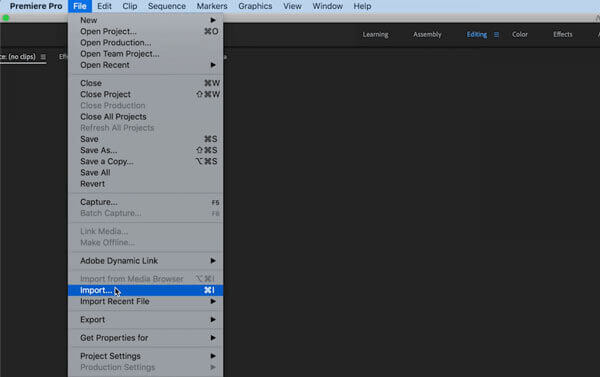
Далее перейдите к Файл снова меню и выберите Импортировать этот раз. Затем найдите и выберите файл MP4 и нажмите Импортировать кнопку.
Шаг 4
Видео появится на панели библиотеки. Перетащите его на шкалу времени, и вы можете начать редактирование MP4 в Premiere прямо сейчас.
Часть 2: Как решить, что Premiere не может импортировать MP4
Если вы столкнулись с ошибкой или ошибкой при импорте MP4 в Premiere, следуйте инструкциям, чтобы исправить это самостоятельно.
Решение 1. Конвертируйте MP4 для Premiere
Как упоминалось ранее, основная причина, по которой Premiere не импортирует MP4, — это проблема совместимости. Решение заключается в преобразовании MP4 в форматы, удобные для Premiere, такие как MPEG-2, FLV и другие с помощью Blu-ray Master Бесплатный онлайн видео конвертер. Как веб-приложение, его можно использовать совершенно бесплатно без каких-либо ограничений.
Шаг 1
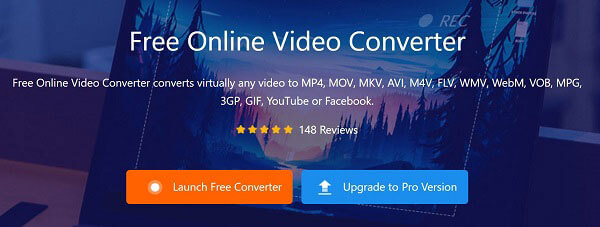
Посетите https://www.bluraycopys.com/free-online-video-converter/ в браузере, щелкните значок Запустите бесплатный конвертер кнопка для загрузки лаунчера.
Шаг 2
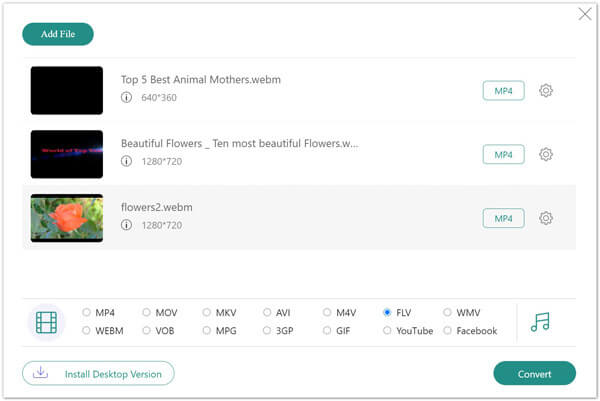
Затем нажмите Добавить файл во всплывающем диалоговом окне и загрузить файлы MP4, которые не удалось импортировать в Premiere. Выберите FLV или соответствующий формат внизу.
Шаг 3
Хит Конвертировать и загрузите видеофайлы после конвертации. Теперь Premiere больше не откажется от видеофайла.
Решение 2. Отредактируйте MP4 с помощью Premiere Alternative
Если проблема не исчезнет, мы предлагаем вам попробовать другой видеоредактор. Premiere — всего лишь один из редакторов MP4, но не единственный. Конвертер видео Blu-ray Master Ultimate, например, одна из лучших альтернатив Premiere.
Основные характеристики лучшей альтернативы премьере
- * Поддержка практически всех видеоформатов, включая MP4.
- * Включите стандартный видеоредактор.
- * Редактируйте видео до 8K с исходным качеством.
- * Конвертируйте MP4 в форматы, удобные для Premiere, в пакетном режиме.
Как импортировать MP4 и редактировать в Premiere Alternative
Шаг 1 Добавьте MP4
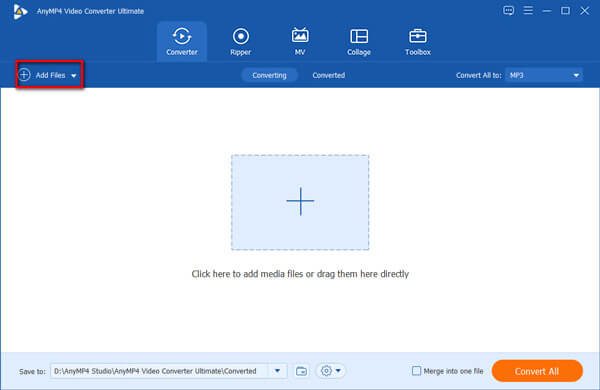
После завершения установки запустите лучшую альтернативу Premiere. Он совместим как с ПК, так и с Mac. Перейти к Добавить файлы меню и импортируйте файлы MP4 в альтернативный редактор Premiere.
Шаг 2 Отредактируйте MP4
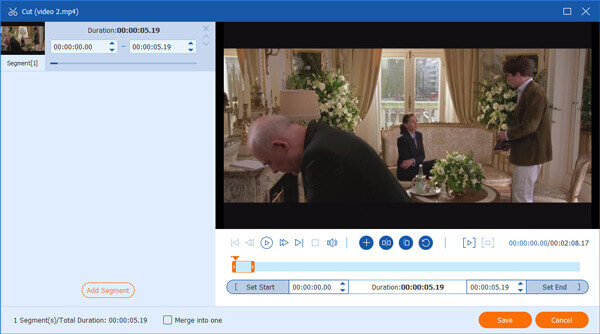
Нажмите Редактировать кнопка со значком волшебной панели, и появится окно видеоредактора. Теперь вы можете вращать или обрезать файл MP4, применять видеоэффекты, добавлять текстовые или графические водяные знаки или настраивать звуковую дорожку и субтитры. Чтобы разделить или обрезать MP4, нажмите значок «Вырезать» под заголовком. Когда редактирование закончено, нажмите OK.
Шаг 3 Конвертируйте MP4
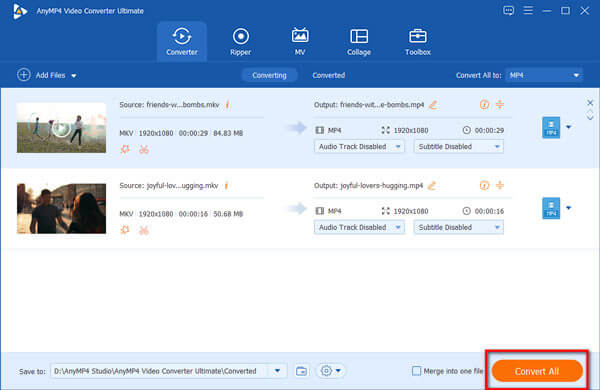
Вернитесь в основной интерфейс, нажмите Конвертировать все в и выберите подходящий формат. Ударь Папка внизу и задайте конкретную папку для сохранения вывода. Наконец, нажмите кнопку Конвертировать все кнопку.
Читать:
- * Как поставить два видео рядом
- * Как сделать видео с разделенным экраном
Часть 3: Часто задаваемые вопросы об импорте MP4 в Premiere
Могу ли я импортировать MP4 в Adobe Premiere?
Согласно Adobe, вы можете импортировать и редактировать только часть видеофайлов MP4 в Premiere, включая видео, созданные устройствами Apple, камерой Sony и т. Д.
MPEG-4 — это то же самое, что MP4?
Хотя они выглядят одинаково, MPEG-4 и MP4 — это не одно и то же. MPEG-4 — это технология сжатия, а MP4 — это контейнерный формат. Вкратце, MP4 — это лишь один из видеоформатов, использующих MPEG-4.
Какой формат видео лучше всего подходит для Premiere Pro?
Некоторые из поддерживаемых форматов видео для Premiere включают H.264 AVC, HEVC, M1V, M4V, MP4 (QuickTime Movie, XDCAM EX), MPEG, MTS, VOB, WMV и т. Д. Более того, может ли Premiere импортировать данные, зависит от кодеки установлены.
Заключение
В этой статье рассказывается, как импортировать MP4 в Adobe Premiere и что делать в случае сбоя импорта. Наиболее интуитивно понятным решением является преобразование файла MP4 в видеоформат, поддерживаемый Premiere. Однако самый простой способ отредактировать ваш MP4 — использовать альтернативный Blu-ray Master Video Converter Ultimate. Кроме того, его намного проще использовать, чем Premiere. Если у вас есть другие вопросы, сообщите нам об этом ниже.
Что вы думаете об этом посте.
- 1
- 2
- 3
- 4
- 5
Прекрасно
Рейтинг: 4.9 / 5 (178 голосов)


Adobe Employee
,
Feb 01, 2019
Feb 01, 2019
Could you try two things:
1) Switch your Renderer to Software Only. Go to File menu > Project Settings > General > Video Rendering and Playback > Renderer: Mercury Playback Engine Software Only. If that fixes the issue, try updating or rolling back to another driver to see if that fixes the issues with GPU Renderer.
2) If that does not resolve the issue, try turning off hardware acceleration. Go to Premiere Pro Preferences > Media > uncheck «Enable hardware acceleration decoding (requires restart)
…

Adobe Employee
,
Feb 03, 2022
Feb 03, 2022
Hi Community,
You may be confused if you are arriving here via search. This post is a different issue than for «importing» a clip into the timeline (and either audio or video didn’t follow). As a quick fix, click the V1 and A1 boxes at the far left of the Timeline, then drag once more.
Why is this happening? See this post: can’t drag video to the timeline
A quick anecdote about the nomenclature of editing might be in order, as using proper terminology is very important in video editing and m
…

Adobe Employee
,
Feb 01, 2019
Feb 01, 2019
Could you try two things:
1) Switch your Renderer to Software Only. Go to File menu > Project Settings > General > Video Rendering and Playback > Renderer: Mercury Playback Engine Software Only. If that fixes the issue, try updating or rolling back to another driver to see if that fixes the issues with GPU Renderer.
2) If that does not resolve the issue, try turning off hardware acceleration. Go to Premiere Pro Preferences > Media > uncheck «Enable hardware acceleration decoding (requires restart)
…
Adobe Employee
,
Feb 03, 2022
Feb 03, 2022
Hi Community,
You may be confused if you are arriving here via search. This post is a different issue than for «importing» a clip into the timeline (and either audio or video didn’t follow). As a quick fix, click the V1 and A1 boxes at the far left of the Timeline, then drag once more.
Why is this happening? See this post: can’t drag video to the timeline
A quick anecdote about the nomenclature of editing might be in order, as using proper terminology is very important in video editing and m
…

Автор:
Judy Howell
Дата создания:
6 Июль 2021
Дата обновления:
21 Январь 2023

Содержание
- Почему я не могу импортировать файлы MP3 или MP4 в Premiere Pro?
- 1. Измените расширение файла
- 2. Очистить кэш-память файлов и базу данных
- 3. Другие решения, чтобы попробовать
Партнерское раскрытие

Adobe Premiere Pro является отраслевым стандартом, когда речь идет о программном обеспечении для редактирования видео потребительского уровня, и в большинстве своем оно связано с более широкой поддержкой форматов файлов и простотой использования. Однако некоторые пользователи сообщают, что не могут импортировать некоторые аудиофайлы, такие как MP3, MP4 или AVCHD, из-за ошибки.
Полная ошибка гласит «файл имеет неподдерживаемый тип сжатия» и возникает, когда вы пытаетесь импортировать любой медиа-файл. Это распространенная проблема, которая возникает в основном из-за неправильного формата файла. В этой статье мы рассмотрим лучшие возможные решения для исправления этой ошибки.
Почему я не могу импортировать файлы MP3 или MP4 в Premiere Pro?
1. Измените расширение файла
- Перед импортом медиа-файла попробуйте изменить расширение файла по умолчанию на что-то другое. Например, если вы хотите импортировать .avi файл, измените расширение на .mpg.
- Это заставляет Premiere Pro использовать более приемлемый формат импорта, который будет принимать нестандартный файл в качестве допустимого импорта.

- Вы также можете использовать лучшее программное обеспечение для конвертации аудио, чтобы конвертировать ваши медиафайлы в поддерживаемый формат.
2. Очистить кэш-память файлов и базу данных
- запуск Adobe Premiere Pro.
- Нажмите на редактировать меню и выберите Настройки.
- Перейти к СМИ Вкладка из левой панели.
- Здесь запишите место для «Файлы медиа-кэша» а также «База данных Media Cache«. Скопируйте местоположение в блокнот или что-то для лучшего доступа.
- Закройте приложение Adobe Premiere Pro и любую другую программу Adobe, запущенную на вашем компьютере.
- Откройте «Проводник» и перейдите к «Файлы медиа-кэша» а также «База данных Media CacheРасположение один за другим. Переименуйте папки, Media Cache File и Media Cache.

- Теперь снова запустите Adobe Premiere Pro и перейдите к Правка> Настройки> Медиа.
- Нажмите кнопку «Очистить» для «База данных Media Cache » папки.
- Закройте и перезапустите Adobe Premiere Pro, попробуйте импортировать файл с ошибкой и проверьте наличие улучшений.
Проблема Premiere Pro появляется только при импорте определенных аудиофайлов. Попробуйте конвертировать их с помощью этих инструментов.
3. Другие решения, чтобы попробовать
- Измените каталог файлов. Прежде чем пытаться импортировать файл, измените его местоположение, а затем попытайтесь импортировать файл. Если ваш файл находится в одной папке, переместите его в другую папку и попробуйте импортировать его оттуда. Если проблема не устранена, попробуйте переместить файл на другой диск или раздел и повторите попытку.

- Проверьте, используете ли вы пробную версию Adobe Premiere Pro. Adobe Premiere Pro может работать неправильно с некоторыми форматами файлов, когда активна пробная версия. Если у вас есть лицензия на продукт, убедитесь, что он активирован.
- Удалите и установите заново Premiere Pro. Если ничего не работает, попробуйте переустановить программное обеспечение. После удаления убедитесь, что вы удалили все оставшиеся ненужные файлы, используя программное обеспечение для очистки реестра.
СВЯЗАННЫЕ ИСТОРИИ, КОТОРЫЕ ВЫ МОЖЕТЕ КАК:
- Как исправить ошибку Adobe Reader 109
- ИСПРАВЛЕНИЕ: Adobe Reader не может быть установлен на ПК с Windows
- Полное исправление: ошибка Adobe 16 в Windows 10, 8.1, 7
Была ли эта страница полезной? Спасибо за то, что дали нам знать! Получите максимум от своей технологии с нашими ежедневными советами Скажи нам почему!
Публикации
Adobe Premiere Pro CC – одно из наиболее востребованных и популярных программных обеспечений, что не уберегает продукт от возникновения проблем. Пользователи часто оставляют отзывы об ошибках, возникающих во время работы с утилитой. Очень обидно, когда после многочасового редактирования ролика происходит неточность, приводящая к потере информации. Если столкнулись с одним из популярных недочетов, прочитайте представленную статью до конца, чтобы найти верное решение. Внимательно следуйте инструкциям, чтобы достичь нужного результата. Стоит отметить, что большинство неполадок в работе с видеоредактором возникает из-за того что вы используете старую версию. Рекомендуем вам загрузить последнее обновление Adobe Premiere Pro CC 2020 с нашего сайта. Возможно это решит массу проблем и процесс монтажа станет намного удобнее и приятнее.

Ошибка компиляции фильма
Если во время экспорта фильма у вас выскочила сообщение с кодом ошибки 1609629690, это дает повод задуматься над тем, что у вас возникла проблема с жестким диском.

Из-за чего это может происходить? Причин великое множеств, но иногда можно заметить второе сообщение, повествующее о проблеме. Рассмотрим на конкретных примерах:
- «Ошибка сжатия кодека». Такой тип просчета в Адоб Премьер Про говорит о том, что размер изображения не поддерживается. Иногда это показывает на проблемы с системой памятью или каким-то оборудованием. Чтобы это решить, попробуйте пользоваться неограниченным кодеком. Это позволит понять, имеется ли проблема с размерами картинки.
- «Полный диск». Свидетельствует о том, что закончилось свободное место. Необходимо экспортировать ролики на другой жесткий диск, либо удалить лишние материалы с данного. Не забудьте про кэшированные файлы.
- «Дубликат». Если возникла такая проблема, следует переименовать видео, чтобы не создавать конфликта с имеющимися данными.
- «Не найдено». Это может произойти в том случае, если проектные материалы не связаны. Необходимо воспользоваться функцией «Найти» или «Поддержка ссылок», чтобы найти отсутствующие материалы.
- «Неверный считыватель». Возникает из-за того, что место сохранения недоступно. Здесь нужно проверить, что на жестком диске отсутствует защита от записи, а также то, что он подключен.
- Ограниченное пространство. Выполните оптимизацию потенциальной памяти, воспользовавшись настройками рендеринга. Откройте меню «Правка», после чего перейдите в раздел «Настройки». Кликните по разделу «Оптимизировать», а затем зайти в «Память». Для того чтобы завершить работу здесь, придется зайти в «Производительность».

Нет звука в видео
Для начала необходимо выяснить, в каких видео, сделанных в Adobe Premiere Pro CC, отсутствует музыкальное сопровождение. Произведите действия по этому алгоритму, чтобы узнать тип фильмов.
- Создайте проект.
- Зайдите в раздел «Файл», перейдите в пункт «Новый», после чего воспользуйтесь меню «Полосы и тон». Кликните по клавише «Ок».
- Найдите на панели «Проект», два раза кликните по кнопочке «Полосы и тон», чтобы открыть клип.
- Если не получится открыть на мониторе источника, придется перетащить его на линейку «Хронологии».
- Кликните по клавише «Воспроизведение». Если не слышно тона, требуется прочитать инструкцию, когда нет звука во всех клипах. Если тон был услышан, то переходите ко второй части.
Звук отсутствует во всех клипах
Если не услышали тон, проделайте приведенные ниже действия:
- Выбрать аудиоустройство системы, после чего проверить громкость. Обратите внимание, что на компьютере может находиться несколько устройств, воспроизводящих музыку. Стоит выбрать предпочитаемое оборудование по умолчанию, после чего еще раз проведите проверку звука. Лучше всего это сделать через панель управления.
- Настроить параметры звукового драйвера. Откройте клип в Адобе Пример Про, содержащий полосы и тон. Зайдите в раздел «Правка», чтобы в установках найти музыкальное оборудование. Когда появится всплывающее меню, выберите «Класс устройства», чтобы найти подходящий драйвер. Если его там нет, начните автоматический поиск. Подключите нужное устройство, зайдя в пункт «Вывод по умолчанию». Включите устройство на панели задач 1. Кликните по клавише «Ок». Начните показ ролика. Недоразумение решилось. Если звука все еще нет, стоит воспользоваться другим драйвером.
- Обновление драйверов звуковой карты. Если выше описанные действия не помогли, необходимо задуматься: «Не устарел ли драйвер компьютера?». Посмотрите на производителя аудиокарты, после чего самостоятельно скачайте пакет драйверов для нее. После того, как установите новые драйвера, следует повторить этот алгоритм еще раз.
Звук отсутствует в некоторых клипах
Если нет звука в отдельных видео, стоит воспользоваться этой инструкцией:
- А включены ли звуковые дорожки? С левой стороны необходимо проверить поле, где должен быть включен знак динамика. Для того чтобы это сделать, нужно зайти в поле, а затем нажать на появившийся значок. Так нужно сделать со всеми.

- Проверить громкость музыки. Здесь требуется использовать аудиомикшер, чтобы понять, включен ли звук. Если будет необходимо, надо увеличить громкость. Как все это осуществить? Зайдите в микшер, зайдите в «Микшер звуковых дорожек», а затем выберите название последовательности. Или зайдите в специальное поле. Если возле дорожки горит «М», то звук выключен, поэтому нужно на него нажать.

- Проверьте, не отключены ли клипы. Когда убедились, что у отдельного клипа включена громкость, после чего сделайте проверку подключения. Если все работает хорошо, вопрос решен. Если они выключены, прочитайте подробную статью на нашем сайте.
- Проверьте совместимость кодеков. Если проблема так и не решилась, стоит осуществить проверку кодеков. Кодеками называются специальные алгоритмы сжатия, подразделяются на несколько видов. Иногда не получается декодировать некоторые материалы, поэтому что используемый кодек был низкого качества. Можно загрузить другие кодеки, принадлежащие сторонним разработчикам. Если не получается решить проблемы после установки других кодеков, стоит рассмотреть вариант установки другого программного обеспечения. После перекодировки, можно будет поместить файлы обратно в Adobe Premiere Pro. Убедитесь, что у вас просто не лагает предпросмотр, а существует реальная проблема.
- В самом видео нет звука или изображения. Когда сделаете импорт, можете столкнуться с проблемой отсутствия картинки или музыки. Проблема легко решается без лишних усилий. Познакомиться поближе с материалами по этой недоработке можно на нашем сайте.
MME device internal error
Иногда во время работы в данном программном обеспечении у вас пропадает звук, и выскакивает сообщение с текстом: «Настройки устройства применить не удалось. Возникла «внутренняя ошибка устройства ММЕ». Если используете ОС Виндовс 10, то это может быть связано с запретом использования микрофона другими устройствами.

Для того чтобы решить дилемму, надо:
- Зайти в меню «Пуск», после чего зайти в настройки конфиденциальности.
- С левой стороны найдите «Микрофон», а после щелкните переключатель с правой стороны, разрешив доступ всему оборудованию.
- После того, как это будет осуществлено, зайдите в утилиту. Все аудио устройства будут показаны. Наслаждайтесь использованием!

Обратите внимание!
Такой тип просчета может возникать при использовании другого софта. Данная инструкция может считаться универсальной, ведь будет полезна для всех программ.
Ошибка 146 при установке
Если во время установки или обновления программного обеспечения Adobe возникает ошибка 146 при установке, значит невозможно выполнить перемещение временных данных из той папки, куда они были помещены изначально.

Для того чтобы избавиться от трудности, необходимо:
- Обновить приложение «Креатив Клауд» до новейшей версии.
- Отключить антивирус на некоторое время, а также не забудьте брандмауэр.
- Удалите существующую поврежденную установку.
- Создайте самостоятельно специальный каталог, который вызвал это недоразумение.
Обратите внимание!
Текущий алгоритм будет показан тем, у кого материалы расположены не в тех местах, где им суждено. Вручную придется систематизировать все имеющиеся материалы, чтобы пользовательский каталог был виден программе.
- Проверьте, предоставлены ли права доступа к источнику информации. Тщательно проверьте, все ли оформлено правильно.
- Попробуйте воспользоваться другой ссылкой, позволяющей начать загрузку.
- Сделайте настройку доступа к папкам операционной системы. Необходимо сделать так, чтобы можно было сохранять данные в «Креатив Клауд». Управление доступом является системным компонентом, где информация подвергается специальному алгоритму защиты, чтобы предотвратить вредоносные изменения приложениями. Для того чтобы избежать такой ситуации, требуется добавить «Creative Cloud» в белый список, тогда не придется каждый раз выполнять данный алгоритм.
Не экспортируется видео
Пользователи довольно часто сталкиваются с вопросом, заключающимся в том, что у них не экспортируется видео. Многие из них не знают, что делать в такой ситуации, хотя все очень просто.
- Выполните перезагрузку устройства. В большинстве случаев это помогает справиться с большим классом неточностей.
- Посмотрите, хватает ли на жестком диске места для сохранения фильмов. Если его не хватает, то удалите ненужную информацию или смените папку хранения. Иногда такая дилемма возникает, когда пользуетесь внешним диском, как хранилищем для экспортных видео. Попробуйте сменить диск, что поможет решить вопрос.
- Не используйте еще программы, кроме этой. Возможно, какое-то приложение будет лучше воспроизводить данные материалы, поэтому стоит поэкспериментировать. Лучше всего не использовать два и более похожих ПО одновременно, ведь это приведет к накладке. Закрыть вторую программу, после чего перезагрузить Премьер.
- Изменить параметры настройки рендеринга. В этом случае неточность может быть связана с не с локальной памятью, а с виртуальной. Для того чтобы это исправить, следует оптимизировать рендеринг:
- Запустите программу, после чего войдите в ее настройки.
- Откройте раздел «Оптимизации показа», чтобы выбрать «Память». Сохраните изменения.
- Перезагрузите программное обеспечение.
- Выполните проверку разрешений. Если обычно сохраняете запись в папку, не устанавливая соответствующее разрешения, то можете получить сообщение о такой накладке: «Нельзя создать или открыть файл». Для того чтобы это исправить, следует целиком проконтролировать процесс сохранения:
- Зайдите в нужную папку, куда сохраняются экспортные материалы.
- Нажмите на папку, чтобы зайти в раздел ее свойств.
- Зайдите в раздел безопасности, чтобы начать изменения.
- Зайдя в «Группы», найдите имя вашего компьютера. Если его не будет, стоит его добавить. Выполните вход в «Разрешения», чтобы предоставить полный доступ программе. Затем стоит сохранить настройки. Этот алгоритм является хорошим вариантом для решения трудности.
- Если вы столкнулись со сложностью, что кодек отсутствует или недоступен, стоит попробовать сменить его формат. По умолчанию здесь стоит кодек H-264 или MPEG, позволяющий проводить рендеринг. Если возникли сложности со сжатием, то это значит, что кодек не того размера. В более редких случаях происходит то, что возникает аппаратная погрешность. Для избавления от трудности, необходимо сменить формат кодека:
- Зайдите в параметризацию экспорта.
- Зайдите в «Формат», чтобы выбрать «КвикТайм» или «Нет».
- Для работы с видеокодеком стоит зайти во вкладку «Фото», после чего выбрать формат «JPEG».
- Выполните экспорт видео.
- Проверьте мультимедиа на повреждения. Если возникает подобная ситуация, стоит задуматься, не повреждены ли конечные продукты. Для того чтобы это изменить, необходимо выключить все треки, после чего выполнить экспорт. Придется проделать эту работу со всеми треками, пока не воссоздадите недочет. Если смогли ее обнаружить, то назовите проект другим именем, после чего сохраните, где будет удобно. Выполните экспорт, при этом не забудьте удалить то, что вызывает осложнения.
Полезно знать!
Начните создание нового фильма, открыв проблемное аудио или картинку, а затем дайте проекту новое имя. Откройте видео, только что экспортированное, а затем импортируйте еще раз тот кадр, который был поврежден. Как только это сделаете, вставьте его в окончательный продукт. Теперь все должно пройти без нареканий.
Не поддерживает видеодрайвер
Часто у пользователей можно заметить неточность, что программа не видит видеокарту. Это может быть связано с тем, то вы используете устаревший драйвер. Для того чтобы это исправить, необходимо обновить драйвера до самой последней версии. Сделать это можно на сайте производителя. После того, как все будет загружено, следует проверить, не пропала ли сложность того, что не поддерживает видеодрайвер.
Если данный метод оказался для вас очень непростым, всегда можно воспользоваться сторонними программами, способными автоматически загружать новые версии драйверов. После того, как люди загружают новые драйвера, все начинает прекрасно работать.
Не открывает файлы AVI
Решить затруднение, почему Adobe Premiere не открывает файлы avi, можно с помощью трех вариантов:
- Измените файл. Для этого требуется либо уменьшить разрешение, либо сменить формат на любой другой. В большинстве случаев, все решается именно так.
- Измените язык системы. Это не потребует выполнения сложных действий, но приведет к полной потере русского языка в интерфейсе. Сначала надо открыть панель, после чего воспользоваться комбинацией горячих клавиш: «Ctrl+F12». Найдите раздел «Debug…», чтобы возле языковой строки выставить значение «en_US».
- Заменить данные, сделанные на другом языке. Придется изменить тот язык на русский. Перед тем, как начать изменения, нужно проверить, поддерживает ли тот языковой пакет расширение, где происходит недочет. Для этого, требуется в консоли изменить значение «ru_RU» на французский. Выполните перезагрузку программного обеспечения. Зайдите в жесткий диск с операционной системой, чтобы найти в разделе со всеми утилитами, рассматриваемый проект. Посмотрите на все имеющиеся папки, затем найдите файл, символизирующий французский язык. Его необходимо переименовать на хх_ХХ, а русский язык требуется назвать «fr_FR».
После того, как воспользуетесь предоставленными методами, сможете навсегда забыть о такой неприятности.
Не поддерживается формат MKV
У многих вызывает удивление то, что здесь не поддерживается формат MKV. Все объясняется очень просто. МКВ – формат, придуманный в России, для бесплатного личного пользования. В то же время Adobe Premiere Pro поддерживает преимущественно кодеки видеокамер, а также он предназначен для коммерческого использования. Из-за этой причины, вы не сможете обнаружить собственный МКВ-файл. Решение данного недоразумения лежит на поверхности: необходимо сменить текущий формат в АВИ. Это мгновенно поможет просмотреть желаемое видео. Для того чтобы сменить один формат на другой, воспользуйтесь нашей инструкцией.
Не открывает файлы MOV
Если случилось столкнуться с тем, что утилита не открывает файлы MOV, придется посмотреть предоставленный видео-ролик, чтобы разобраться во всех нюансах. Надеемся, оно было для вас полезным.
Код ошибки 183
Если у вас выскочило сообщение с кодом ошибки 183, значит в вашем Виндовс имеется сбой параметров системы. Если говорить более детально, у вас неправильно работают временные пути. Воспользуйтесь инструкцией, чтобы избавиться от сложностей:
- Сменить путь данных в реестре.
- Зайти в «Пуск», чтобы найти регистр.
- Следует перейти к другому пути RegEdit.
- Введите строку: HKEY_CURRENT_USERSoftwareMicrosoftWindowsCurrentVersionExplorerUser Shell Folders.
- Требуется два раза нажать на строчку с названием Арр Data.
- Смените путь, введя его вручную. Сохраните.
- Выполните перезагрузку компьютера.
- Выполните повторную установку той программы, которая была повреждена. Это поможет избежать трудностей с поврежденными при установке файлами.
- Зайдите в «Пуск». Зайдите в «Панель управления».
- Перейдите в раздел удаления утилит.
- Выберите ПО, где возникают недоразумения. После этого кликните по клавише «Удалить». Дождитесь полного удаления.
- Выполните перезагрузку.
- Выполните очистку реестра Виндовс.
- Из-за того, что в системе происходит много лишних команд, реестр может вызывать неточности. Для того чтобы этого избежать, требуется нажать на значок Интернета, чтобы скачать стороннее приложение, очищающее реестр.
- Дождитесь пока она все почистит и исправит, после чего можете продолжать работу с Премьером.
Ошибка P72
Ошибка p72 значит, что вы не установили обновления операционной системы или что-то не разрешает проверить их сертификаты.
Решением ситуации является установка всех последних обновлений или их переустановка. Если недоразумение произошло из-за сертификатов, придется проверить их вручную. В большинстве случаев проблема заключается в неустановленных обновлениях.
Черный экран вместо видео
Часто пользователи сталкиваются с тем, что вместо видео – черный экран. Не пугайтесь, это легко решается за пару минут. Чтобы такого больше не повторялось, внимательно посмотрите этот фрагмент. Приятного просмотра!
Заключение
Adobe Premiere Pro CC 2020 является прекрасной полезной программой для монтажа, но и здесь не обошлось без ошибок. Не все они легко решаемы, но с помощью наших инструкций разберется любой, даже если у него нет опыта. Несмотря на внушительное число ошибок, утилиту можно порекомендовать для использования, если ищите классное приложение для монтирования. Приятного использования!
Adobe Premiere — это профессиональный видеоредактор, а также создатель фильмов. Многие студии используют его для создания произведений искусства. Кроме того, он оснащен большим набором инструментов для редактирования видео. Однако у каждой монеты есть две стороны, как и у Premiere. Новички часто жалуются на кривую обучения. Обычные люди не могут найти то, что хотят. Это руководство расскажет, как правильно импортировать MP4 в Adobe Premiere Pro а затем вы можете редактировать его по своему усмотрению.
- Часть 1: Как импортировать MP4 в Premiere
- Часть 2: Как решить, что Premiere не может импортировать MP4
- Часть 3: Часто задаваемые вопросы об импорте MP4 в Premiere
Часть 1: Как импортировать MP4 в Premiere
Как профессиональный видеоредактор, Adobe Premiere позволяет создавать фильмы с временной шкалой и специальными эффектами. Однако он может импортировать только два типа MP4: Sony и JVC представили фильм XDCam-EX и Apple создали MP4. Затем выполните следующие действия, чтобы импортировать MP4 в Premiere.
Шаг 1
Откройте Adobe Premiere с рабочего стола. Вам лучше обновить его до последней версии.
Шаг 2
Создайте новый проект или откройте существующий проект из Файл меню.
Шаг 3
Далее перейдите к Файл снова меню и выберите Импортировать этот раз. Затем найдите и выберите файл MP4 и нажмите Импортировать кнопку.
Шаг 4
Видео появится на панели библиотеки. Перетащите его на шкалу времени, и вы можете начать редактирование MP4 в Premiere прямо сейчас.
Часть 2: Как решить, что Premiere не может импортировать MP4
Если вы столкнулись с ошибкой или ошибкой при импорте MP4 в Premiere, следуйте инструкциям, чтобы исправить это самостоятельно.
Решение 1. Конвертируйте MP4 для Premiere
Как упоминалось ранее, основной причиной, по которой Premiere не импортирует MP4, является проблема совместимости. Решение заключается в преобразовании MP4 в форматы, удобные для Premiere, такие как MPEG-2, FLV и другие с помощью Blu-ray Master Бесплатный онлайн видео конвертер. Как веб-приложение, его можно использовать совершенно бесплатно без каких-либо ограничений.
Шаг 1
Посетите https://www.bluraycopys.com/free-online-video-converter/ в браузере, щелкните значок Запустите бесплатный конвертер кнопка для загрузки лаунчера.
Шаг 2
Затем нажмите Добавить файл во всплывающем диалоговом окне и загрузить файлы MP4, которые не удалось импортировать в Premiere. Выберите FLV или соответствующий формат внизу.
Шаг 3
Хит Конвертировать кнопку и загрузите видеофайлы после конвертации. Теперь Premiere больше не будет отказываться от видеофайла.
Решение 2. Отредактируйте MP4 с помощью Premiere Alternative
Если проблема не исчезнет, мы предлагаем вам попробовать другой видеоредактор. Premiere — всего лишь один из редакторов MP4, но не единственный. Конвертер видео Blu-ray Master Ultimate, например, одна из лучших альтернатив Premiere.
Основные характеристики лучшей альтернативы премьере
- * Поддержка практически всех видеоформатов, включая MP4.
- * Включите стандартный видеоредактор.
- * Редактируйте видео до 8K с исходным качеством.
- * Конвертируйте MP4 в форматы, удобные для Premiere, в пакетном режиме.
Как импортировать MP4 и редактировать в Premiere Alternative
Шаг 1 Добавьте MP4
После завершения установки запустите лучшую альтернативу Premiere. Он совместим как с ПК, так и с Mac. Перейти к Добавить файлы меню и импортируйте файлы MP4 в альтернативный редактор Premiere.
Шаг 2 Отредактируйте MP4
Нажмите Редактировать кнопка со значком волшебной панели, и появится окно видеоредактора. Теперь вы можете вращать или обрезать файл MP4, применять видеоэффекты, добавлять текстовые или графические водяные знаки или настраивать звуковую дорожку и субтитры. Чтобы разделить или обрезать MP4, нажмите значок «Вырезать» под заголовком. Когда редактирование закончено, нажмите OK.
Шаг 3 Конвертируйте MP4
Вернитесь в основной интерфейс, нажмите Конвертировать все в и выберите подходящий формат. Ударь Папка внизу и задайте конкретную папку для сохранения вывода. Наконец, нажмите кнопку Конвертировать все кнопку.
Читайте:
- * Как поставить два видео рядом
- * Как сделать видео с разделенным экраном
Часть 3: Часто задаваемые вопросы об импорте MP4 в Premiere
Могу ли я импортировать MP4 в Adobe Premiere?
Согласно Adobe, вы можете импортировать и редактировать только часть видеофайлов MP4 в Premiere, включая видео, созданные устройствами Apple, камерой Sony и т. Д.
MPEG-4 — это то же самое, что MP4?
Хотя они выглядят одинаково, MPEG-4 и MP4 — это не одно и то же. MPEG-4 — это технология сжатия, а MP4 — это контейнерный формат. Вкратце, MP4 — это лишь один из видеоформатов, использующих MPEG-4.
Какой формат видео лучше всего подходит для Premiere Pro?
Некоторые из поддерживаемых форматов видео для Premiere включают H.264 AVC, HEVC, M1V, M4V, MP4 (QuickTime Movie, XDCAM EX), MPEG, MTS, VOB, WMV и т. Д. Более того, может ли Premiere импортировать данные, зависит от кодеки установлены.
Заключение
В этой статье рассказывается, как импортировать MP4 в Adobe Premiere и что делать в случае сбоя импорта. Наиболее интуитивно понятным решением является преобразование файла MP4 в видеоформат, поддерживаемый Premiere. Однако самый простой способ отредактировать ваш MP4 — использовать альтернативный Blu-ray Master Video Converter Ultimate. Кроме того, его намного проще использовать, чем Premiere. Если у вас есть другие вопросы, сообщите нам об этом ниже.
Что вы думаете об этом посте.
- 1
- 2
- 3
- 4
- 5
Прекрасно
Рейтинг: 4.9 / 5 (178 голосов)
Adobe Employee
,
Feb 01, 2019
Feb 01, 2019
Could you try two things:
1) Switch your Renderer to Software Only. Go to File menu > Project Settings > General > Video Rendering and Playback > Renderer: Mercury Playback Engine Software Only. If that fixes the issue, try updating or rolling back to another driver to see if that fixes the issues with GPU Renderer.
2) If that does not resolve the issue, try turning off hardware acceleration. Go to Premiere Pro Preferences > Media > uncheck «Enable hardware acceleration decoding (requires restart)
…

Adobe Employee
,
Feb 03, 2022
Feb 03, 2022
Hi Community,
You may be confused if you are arriving here via search. This post is a different issue than for «importing» a clip into the timeline (and either audio or video didn’t follow). As a quick fix, click the V1 and A1 boxes at the far left of the Timeline, then drag once more.
Why is this happening? See this post: can’t drag video to the timeline
A quick anecdote about the nomenclature of editing might be in order, as using proper terminology is very important in video editing and m
…

Follow this troubleshooting guide below to get the possible reasons and solutions to fix Premiere Pro MP4 file import failure.
«Q1: Importing MP4 Into Premiere pro CC — I was just wondering, I have footage in a strange format; .mp4, and it wont import into Premiere. Someone asked me if I had all the updates, etc, I do, and still no luck with it… Before I try the reinstall, I was just wondering if anything else can be done about the format.»
«Q2: Is there a way I can get MP4’s into premiere? It doesn’t seem to like them and won’t import»
As a quite hot file extension, MP4 is widely used for saving media data and can be found in lots of places online or off line, which means, you may download MP4 videos from video sharing sites such as YouTube and Fox, shared some MP4 videos from others, or captured MP4 videos from a GoPro camera. The point here, sometimes you will find it a painful experience to import MP4 files to Adobe Premiere (the lastest Premiere Pro CC 2020 included) for movie editing. Your Premiere Pro will reject to import some MP4 files or You can only add the MP4 video to the timeline of Premiere Pro as an audio track, instead of a video track. Just sound, no video.
MP4 File Import Failure in Premiere Pro — Possible Reasons
※ Mainly Caused by Incompatible Codec
These are the common problems encountered by many Adobe Premiere users. Why can’t your MP4 video files be imported into Adobe Premiere Pro (as a normal video file)? Broadly speaking, the major cause is that some required codec is missing so that the file format is not supported. Adobe Premiere Pro support MP4 files, but MP4 is a multimedia container format which contains various types of data encoded using one of several different codecs. A MP4 file can use MPEG-4, MJPEG, H.264, HEVC, GoPro CineForm, or other video codec for compression. To import MP4 files successfully, Adobe Premiere Pro or Premiere Elements needs to be compatible with the specific codecs used in the MP4 files. If not, you’ll experience MP4 importing error. Therefore, transocding MOV file is the the most effective yet easiest solution to fix Premiere Pro MP4 file import failure.
※ Caused By Premiere Pro or Your Computer
Besides the MP4 codec incompatibility issue, there are two other possible reasons that cause file import error: your Premiere Pro software got problem, or your computer got problem. If all files with .mp4 extension can’t be imported into Premiere Pro, while all others in MOV, MKV, AVI, etc load correctly, there might be setting mistakes in your Premiere Pro. Use another computer to import MP4 file to Premiere Pro CC (Premiere Pro CC allows two activations), if you have no import failure issue. something related to hardware like GPU needs to be checked. On these occassions, try Solution 2 — Restart Premiere Pro, Computer or Renderer or Solution 3 — Update Premiere Pro or Graphics Drive, etc to fix Premiere Pro fail to import MP4 file.
- Solution 1: Transcode Unrecognized MP4 File to a Fully Premiere Compatible Format (100% Working Solution)
- Solution 2: Restart Premiere Pro, Computer or Renderer
- Solution 3: Update Premiere Pro or Graphics Drive
Solution 1: Transcode MP4 File to a Fully Premiere Compatible Format
— 100% Working Solution to Fix «Can’t Import MP4 to Premiere» Error
Can any other video player play your MP4 file? If it could, then your file is not broken. If your MP4 file is not corrupt and the Premiere Pro can import any other MP4 files except for the very one, your MP4 file codec may not compatible with Adobe Premiere. Transcoding MP4 file should be a very helpful method.
If you have Adobe Media Encoder, you can use it to conduct video conversion. If you don’t have that tool or can’t manage to convert problematic MP4 files to desired format with Media Encoder, you might as well try an easier-to-use yet powerful video converter and decoder — EaseFab Video Converter. This program can cope with MP4 files with different encoded video/audio streams from any source. It can help you transcode MP4 file to MOV H.264, MPEG-2, ProRes formats that natively work within Premiere Pro.
As for the video quality, don’t worry too much. With the constantly updated conversion algorithm and the advanced high quality engine, it guarantees you the output videos with up to 98% quality reserved, wrinkles or freckles in image still clear enough to count. Codec correction (or conversion) is just the tip of the iceberg that it can handle. In terms of the compute-intensive 4K MP4 files, it’s also a decent performer, letting you downscale 4K to 1080p, lower 60FPS to 30FPS, adjust bit rate, etc. to better suit your computer hardware configurations and to ensure a smooth MP4 importing and latter editing.
Tutorial: How to Decode MP4 to Premiere Supported Codec/Format?
PS: The step-by-step guide is almost the same on PC and Mac. Here we will take EaseFab Video Converter for Windows as the example.
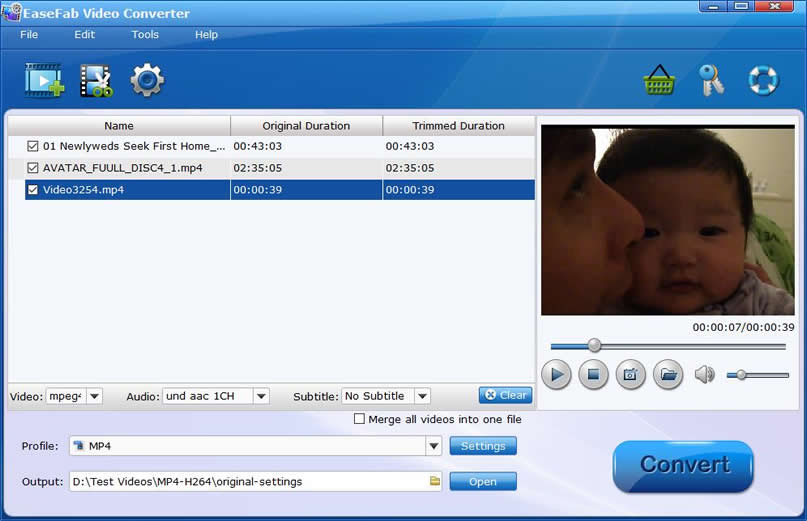
Step 1. Download and launch EaseFab Video Converter on Windows PC or Mac. Click Add Video button to import your MP4 video. Dragging and droppping works too. (Note: batch conversion is supported, so you can several mov videos to the program to convert at a time.)
Step 2. Click Profile pull down list, move mouse cursor to Editing Software and then select MOV (encoded by H.264 codec) or Final Cut Pro X (encoded by ProRes codec) for Adobe Premiere Pro. MPEG-2, WMV are good choices as well.
Note: The H.264 MOV can preserve image quality with the smallest file size. The ProRes can preserve the best image quality and provide better performance when editing in Premiere but ProRes files typically need ten times as much storage of H.264-based files.
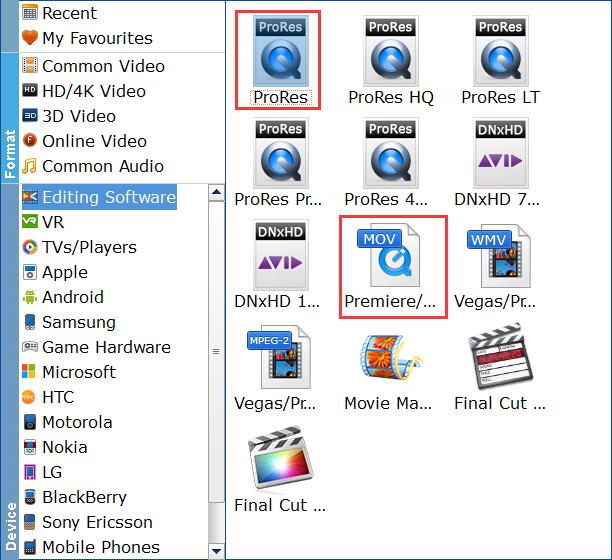
Important Tips: H.264 is really optimized to be a delivery codec while ProRes is optimized to be an editing codec. That said, if you just need to do a simple edit and your PC or Mac has the power to edit H.264 you can get away with it no problem, but if you plan to do a heavy edit with lots of transitions and effects and color grading you will be best served by ProRes.
Step3. Hit Convert and it will begin fast video decoding, conversion and processing your MP4 video at one go.
After the conversion is complete, get the resulted files via clicking the Open button and then you can import the result files to Adobe Premiere Pro CC 2020 or lower version without any trouble.
Solution 2: Restart Premiere Pro, Computer or Renderer
Whatever the error is or you will encounter, take «Restart» always as your first troubleshooting step. It solves the vast majority of the problems of electronic devices.
1. Shut down and reopen Premiere Pro. Then create new project and try to import MP4 to Premiere Pro.
2. Save your other projects that are open currently, and restart the computer.
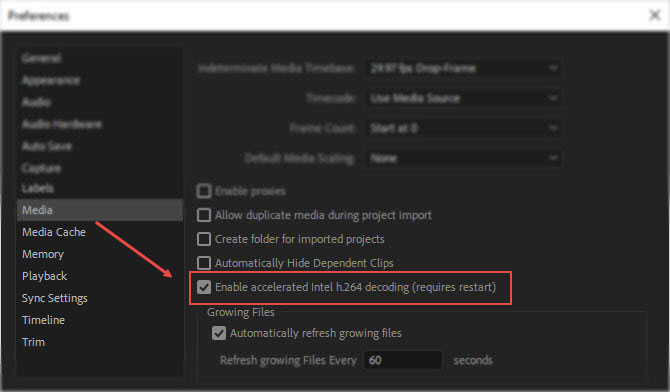
3. Turn off and turn on hardware acceleration. Or switch the renderer to Mercury Playback Engine Software Only. Or just uncheck «Enable accelerated Intel h264 decoding».
How to turn off the hardware acceleration support of Premiere Pro?
1. Open Adobe Premiere Pro and move to Edit.
2. Choose Media under Preferences.
3. Uncheck «Enable accelerated Intel h264 decoding (requires restart)» here and then get back to import your MP4 file to Premiere Pro. The computer we use for test here doesn’t support Nvidia GPU acceleration. Just Intel QSV.
How to switch to software renderer only?
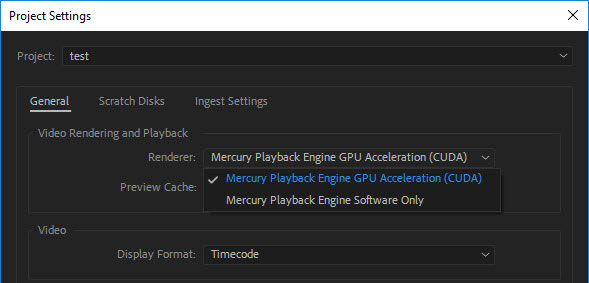
1. Go to File > Project Settings > General.
2. Then move to the Video Rendering and Playback section.
3. Switch Renderer to Mercury Playback Engine Software Only and see if it can fix your MP4 file import failure in Premiere Pro.
Solution 3: Update Premiere Pro or Graphics Drive
Both updates to software and hardware may render potential errors. Follow the below 5 simple tricks to fix Premiere not importing MP4 file issue.
1. If you are using Adobe Premiere Pro CS series or old Premiere Pro CC, like say 2018, update to its latest version — Premiere Pro CC 2019 to have a try. Besides, trial version may have effect on it sometimes.Besides, are you using a trial version? If yes, you are more suggested to cost USD239.88/year to purchase the paid version, or you will meet lots of errors when adding MP4, MOV, AVI and other video files to Premiere Pro.
2. If Premiere Pro can’t load your MP4 file even you are using the latest version, roll back to the old version and try again.
3. Adobe Premiere Pro CC 2019 requires the newest version of graphics drivers. So updating your GPU driver might solve file import failure problem.
4. Too much media cache may render you fail to import MP4 file to Premiere Pro. Go to Edit > Preferences > Meida Cache, and click Delete Unused to clean those unused media cache files. Then get back to test whether you can load the MP4 to Premiere Pro or not.
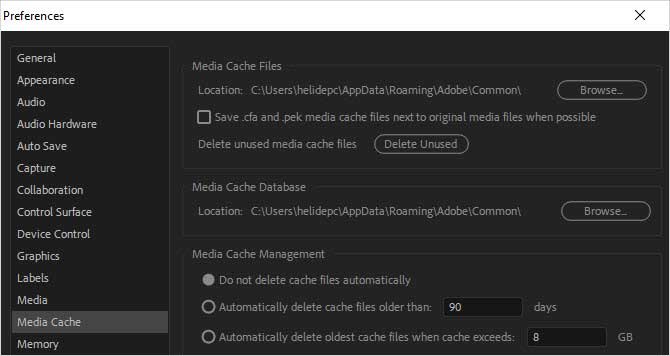
5. According to the feedback from some users, installing QuickTime could fix the MP4 importing issue temporarily. But 32-bit QuickTime support has been discontinued. Download QuickTime 7.7.9 for Windows >
Conclusion:
The major cause that Adobe Premiere Pro CC fails to import MP4 files is that some required codec is missing and the file format is not supported. Therefore, transocding MOV file using EaseFab Video Converter is the the most effective yet easiest solution recommended by us. Besides converting videos, VideoProc is also able to perform some video editing tasks, including cutting, trimming, merging, adding special effects/subtitles, and more. The operation is really beginner-friendly.