
Fix issues in Premiere Pro that cause an error message (can’t find capable video play modules) during startup
Issue: startup error message
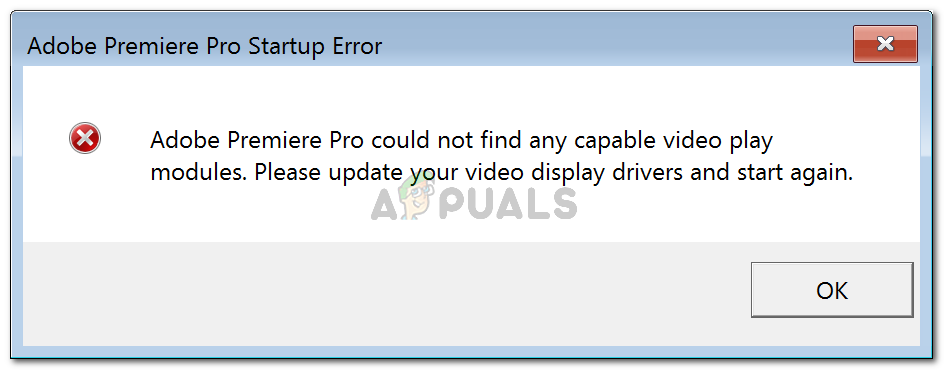
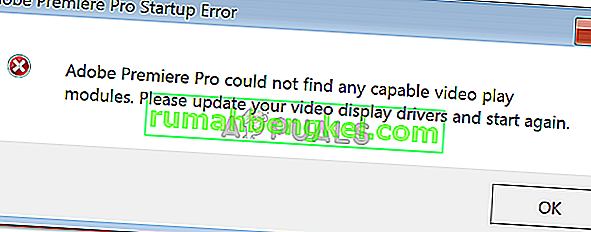
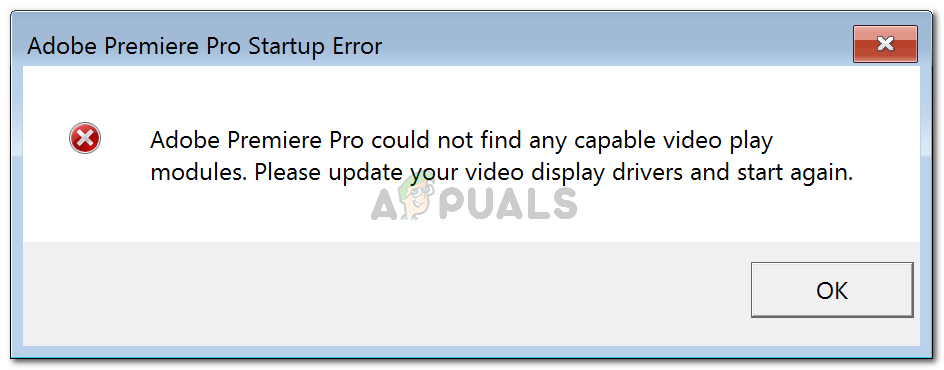
When you try to launch Premiere Pro, you see the following error message:
Adobe Premiere Pro Startup Error
Adobe Premiere Pro could not find any capable video play modules. Please update your video display drivers and start again.
Try the following solutions in order. If the first solution does not resolve the issue, try the next solution, and continue until the issue is resolved.
Update video adapter drivers
A startup error about not finding capable video play modules is frequently related to out-of-date or corrupted drivers. Adobe recommends that you update to the newest drivers for your card:
- nVidia drivers
- AMD/ATI drivers
As of August 6 2013, the latest AMD driver release has had some issues when trying to launch Premiere Pro. Download and use the most-current drivers available on the download page.
Check for administrator rights — on macOS
-
On macOS, make sure that the current user account has the rights to administer the computer. See Set up users on your Mac for more information on Mac user accounts.
-
Check for permissions in the User Library folder.
With Premiere Pro closed, rename the Adobe folders located within the Application Support, Preferences, and Documents folders.
-
Connect a single monitor using either the HDMI port or DVI port.
Check for administrator rights — on Windows OS
-
On Windows, right click the shortcut to Premiere Pro, and choose Run as Administrator. The document folder location must be mapped to a network.
Checking for Administrator rights on Windows -
Check if the My Documents folder is mapped to other locations. If it is mapped to external locations, ensure that the external storage location has a good connection and also good space available. Also check on the profile whether the document folder is on default location.
-
If you are working on a user account within a domain, disconnect the system from the domain network by removing the network cable and turning off the wifi connection. Start Premiere Pro again.
-
Verify whether Premiere Pro has not been listed as one of the blocked programs in both the Windows firewall as well as the antivirus programs. If it is, add an exception in both locations.
On Windows, right-click the shortcut to Premiere Pro, and choose Run as Administrator. (Or right-click the program file in /Program Files/Adobe/Adobe Premiere Pro [version]/Adobe Premiere Pro.) The document folder location must be mapped to a network.
For AMD Radeon cards with Switchable Graphics Technology, enable High-Performance GPU
For AMD Radeon cards with Switchable Graphics Technology, do the following:
-
Launch the Catalyst Control Center (right-click the desktop and choose Graphics Properties).
-
Click Switchable Graphics Method.
-
Select the option labeled «Select the graphics processor manually,» and then click Apply.
-
On the Power Tab, click Switchable Graphics.
-
Make sure that High-Performance GPU is selected.
Change the BIOS setup
IMPORTANT: Changing settings in the BIOS can cause your computer to have other issues, or prevent it from starting up properly. Only perform this solution if you are confident in changing BIOS settings. If you need assistance changing this setting, contact your computer manufacturer.
Enter the BIOS setup for your notebook and change the setting for Switchable Graphics to Fixed.
Working with digital video is a very graphics intensive process. On all Adobe Creative Suite or Creative Cloud products, Adobe recommends that you do not try to operate in Power-Saving mode. Instead, make sure to always use High Performance mode.
Check if you have the latest version of PROMISE products
If you use PROMISE storage solutions with Premiere Pro on macOS, make sure that you have upgraded to the latest version of the software. Older versions can cause this error.
Several Adobe Premier users are getting the “Adobe Premiere Pro could not find any capable video play modules” error whenever they try to launch the software. The issue is not specific to a certain Adobe Premier or Windows version as user reports vary when it comes to the operating system and the build number of the application.
What is causing the “Adobe Premiere Pro could not find any capable video play modules” error?
We investigated this particular error by looking at various user reports and the repair strategies that they used to get the issue resolved. From what we gathered, there are several common culprits that are responsible for the apparition of this particular error message:
- GPUSniffer.exe and dynamicklinkmanager.exe are blocked by a firewall – One or both of these processes are known to be flagged and blocked by several 3rd party security solutions.
- Windows account doesn’t open Adobe Premiere with admin privileges – This particular error message might occur if the program does not have administrative privileges. Ensuring that you run the executable as admin should do the trick if this scenario is applicable.
- Adobe Premiere Pro is running with incompatible startup parameters – On Windows 8 and Windows 7, several users have reported that the issue was resolved after they ran the Compatibility Troubleshooter on the AdobePremierePro executable. This seems to suggest that the program was previously running with incompatible startup parameters.
- The laptop is set to power saving mode – The error might also occur if your laptop is set to the power saving mode. Keep in mind that the power saving mode will switch to the integrated display card. In this case, the fix is as simple as switching your laptop to high-performance mode.
If you’re currently looking for ways to resolve the “Adobe Premiere Pro could not find any capable video play modules” error, this article will provide you with a collection of verified troubleshooting steps. You’ll notice below collection methods – all of those have been confirmed to be working by at least one affected user.
For the best results, follow the methods below in the order that they are presented. You should eventually stumble upon a fix that resolves the error for your particular scenario.
Let’s begin!
Method 1: Running Adobe Premiere as admin
Some affected users reported that for them, the fix was as easy as opening the program with administrative privileges. As it turns out, this particular error might occur if you’re trying to open Adobe Premiere from an account without admin privileges.
If this scenario is applicable, the fix is as easy as opening the executable (or shortcut) with admin privileges. To do this, simply right-click on the executable (desktop shortcut) and choose Run as Administrator.
If you’re still encountering the Adobe Premiere Pro could not find any capable video play modules error even after opening with administrative privileges, move down to the next method below.
Method 2: Troubleshooting compatibility on AdobePremierePro executable
Some users have reported that the issue was resolved entirely after they ran the Troubleshoot compatibility feature on the main Adobe Premiere Pro executable. What this does essentially, is modifying some launching parameters according to the Windows version that you are using.
If you are encountering the issue due to a compatibility problem, the steps below should be able to resolve the Adobe Premiere Pro could not find any capable video play modules error. Here’s what you need to do:
Note: The steps below should work for Windows 7 and later.
- Navigate to the location of Adobe Premiere Pro installation. By default, you will be able to find it in Program Files / Adobe / Adobe Premiere Pro (version).
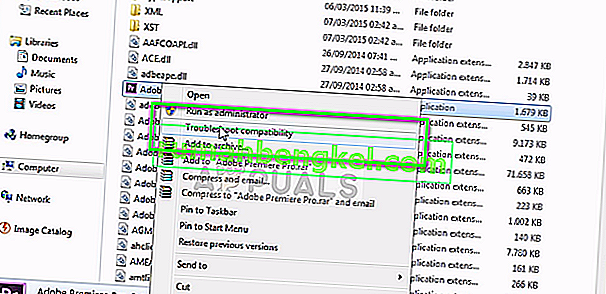
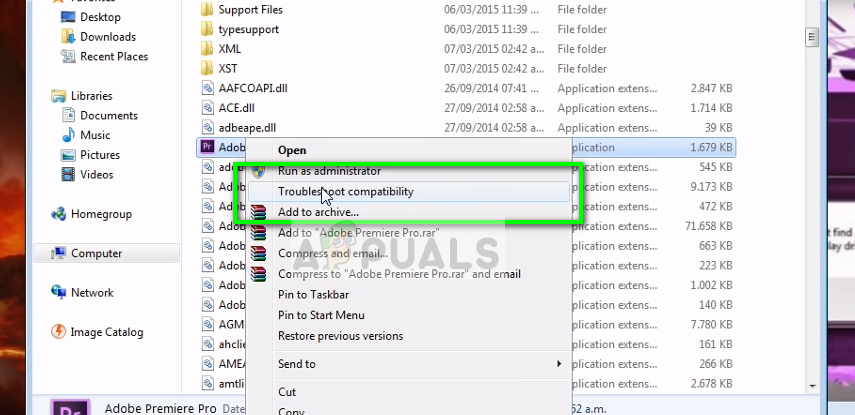
- Once you get there, simply right-click on the AdobePremierePro executable and choose to Troubleshoot compatibility.

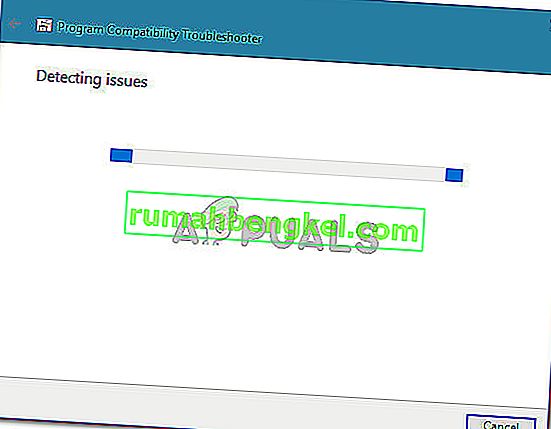
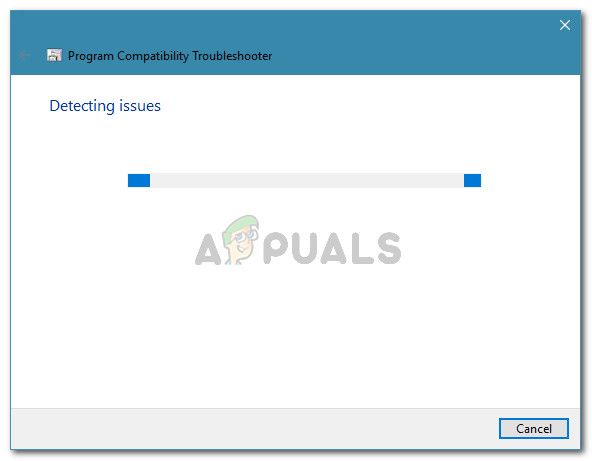
Troubleshooting compatibility of Adobe Premiere Pro - Wait until the Compatibility troubleshooter detects the problems. Be patient as this process can take over one minute.
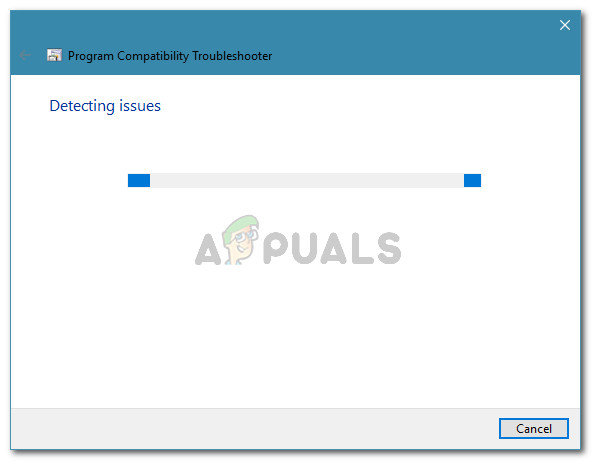
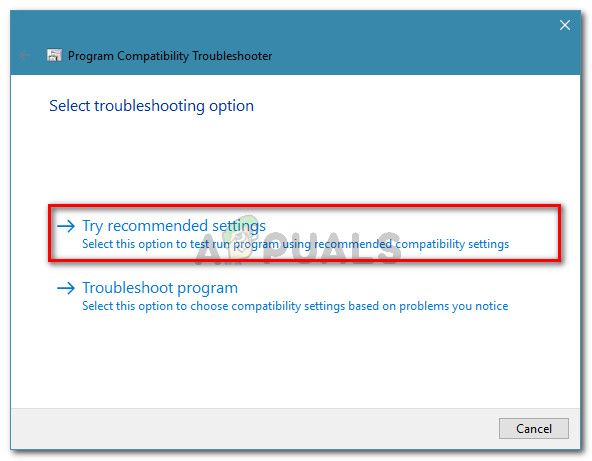
Waiting for the compatibility scan to complete - Once the scan is complete, click on Try recommended settings to run the program using the recommended compatibility settings.
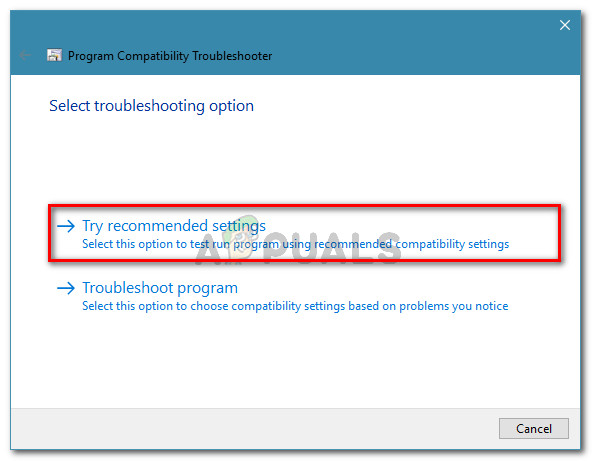
Running the program with the recommended settings - Click on Test the program to ensure that the steps have been successful. If the error no longer occurs, click on Yes, save these settings.
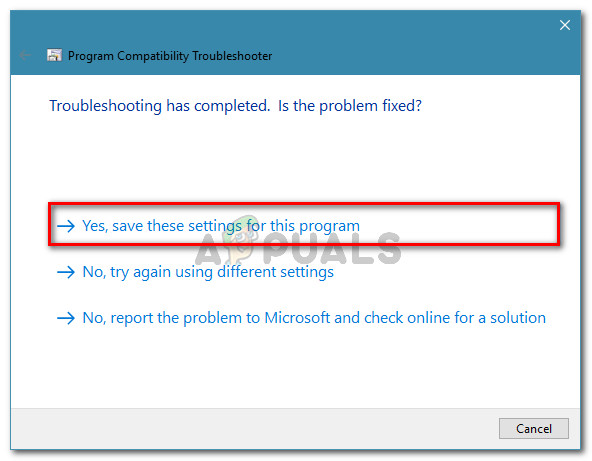
Saving the compatibility settings If this method didn’t allow you to resolve the Adobe Premiere Pro could not find any capable video play modules error, move down to the next method below.
Method 3: Ensuring that 3rd party firewall doesn’t block Premiere executables (if applicable)
The number one reason why the “Adobe Premiere Pro could not find any capable video play modules” error occurs is due to an overprotective 3rd party firewall that ends up blocking a couple of executable files that Adobe Premiere uses to communicate with some external servers (GPUSniffer.exe and dynamicklinkmanager.exe).
While this situation is not reported to occur with Windows Defender, there are a lot of 3rd party firewalls that are confirmed to cause this particular issue.
If you think this scenario is applicable to your particular situation, you have two ways forward:
- You either allow those two files (GPUSniffer.exe and dynamicklinkmanager.exe) through your Firewall by adding them to the exception list.
- You uninstall your third-party firewall and let Windows Defender take its place.
If you decide to go with the first route, keep in mind that the steps of doing so are specific to the 3rd party AV/firewall that you’re using. However, regardless of the security application that you’re using, you’ll need to enter it’s Settings menu and look for an option that allows you to add the GPUSniffer.exe and dynamicklinkmanager.exe to the exclusion list.
In the event that you didn’t manage to find the exclusion list of your firewall/antivirus, an easier solution will be to uninstall the firewall properly and let Windows Defender take over. To do this, you can follow the steps presented in this article (here).
Once you followed one of the routes above, restart your computer and see if the error message has been resolved. If you’re still encountering the “Adobe Premiere Pro could not find any capable video play modules” error when opening Adobe Premiere Pro, move down to the next method below.
Method 4: Switching the laptop to high-performance mode (if applicable)
Several users encountering the “Adobe Premiere Pro could not find any capable video play modules” error have reported that the issue was resolved entirely after they switch the laptop power mode from Power Saving to High Performance.
This issue occurs because whenever the laptop is put into Power Saving mode, the system switches to the integrated graphics card which is much weaker than the dedicated counterpart.
If this scenario is applicable to your situation, follow the steps below to ensure that your laptop is et to High Performance mode:
- Press Windows key + R to open up a Run dialog box. Then, type “powercfg.cpl” and press Enter to open up the Power Options window.
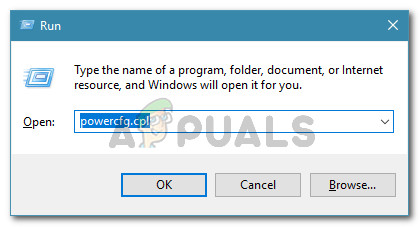
Running dialog: powercfg.cpl - Inside the Power Options window, go to the Choose or customize a power plan and make sure that you select the High Performance plan.
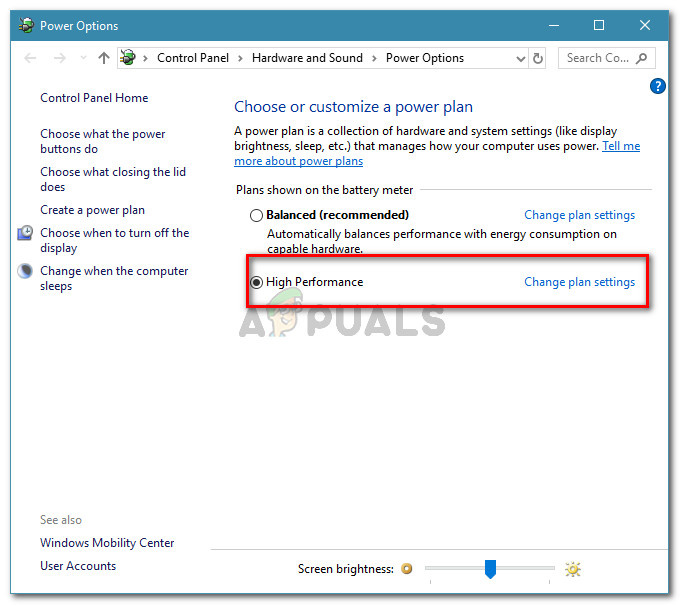
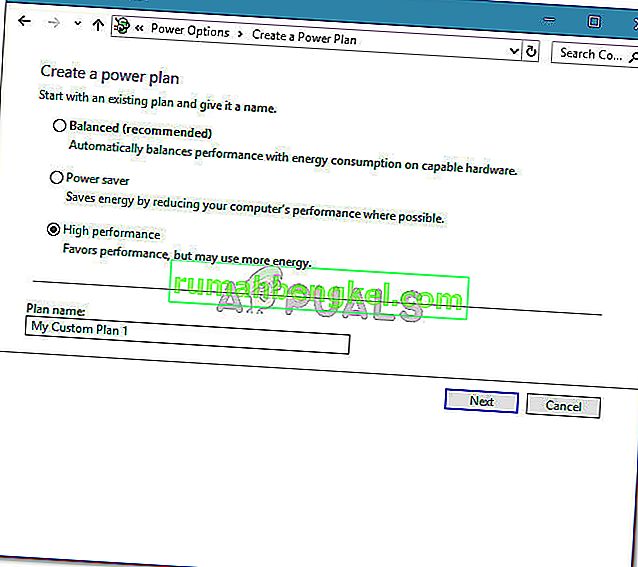
Enabling the High Performance plan Note: If you don’t have a High Performance plan created already, click on Create a power plan, set the toggle to High Performance, name it (under Plan name), hit Next, then click Create.
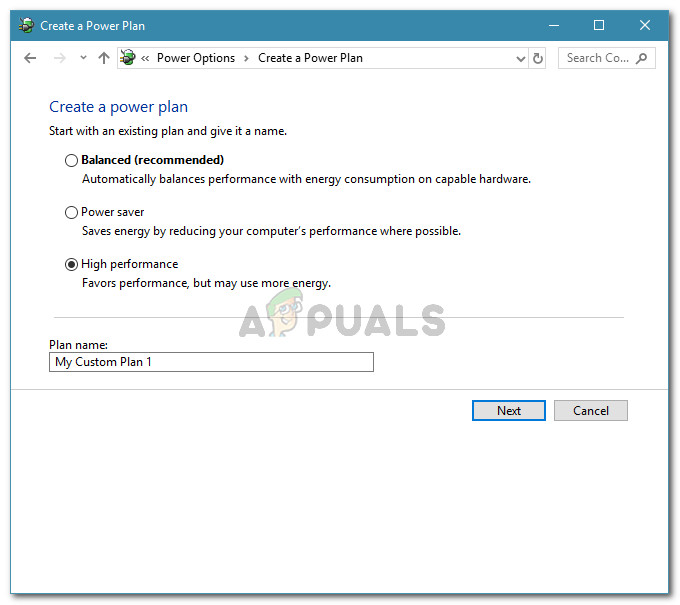
Creating a high-performance plan
Method 5: Disabling the AMD graphic card
Several laptop models running on AMD graphic cards (particularly the 7670M model) are known to cause compatibility problems with Adobe Premiere Pro. Several users encountering the same problems have managed to find a workaround in temporarily disabling the AMD graphic card.
Here’s a quick guide on how to do so:
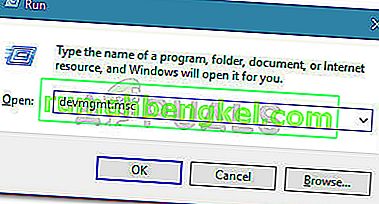
- Press Windows key + R to open up a Run dialog box. Then, type “devmgmt.msc” and press Enter to open Device Manager.
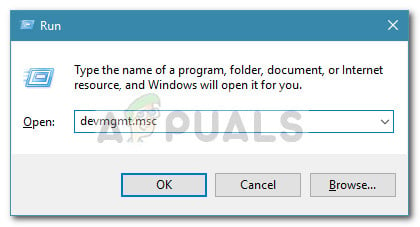
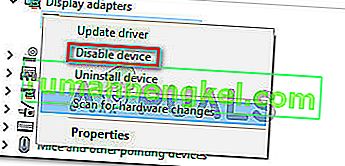
Run dialog: devmgmt.msc - Inside Device Manager, expand the drop-down menu associated with Display adapters, right-click on your AMD graphics card and click Disable device.

Disabling the AMD graphics card - Open Adobe Premiere Pro normally and wait until you get past the loading screen. You should no longer encounter the “Adobe Premiere Pro could not find any capable video play modules” error.
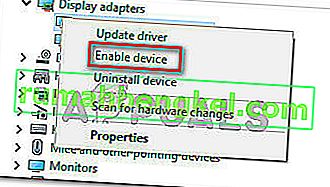
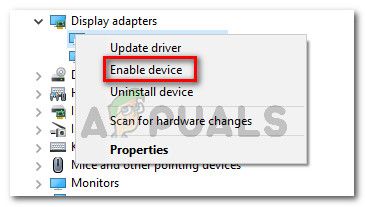
- Return to Device Manager, right-click on the AMD graphics card again and choose Enable device.
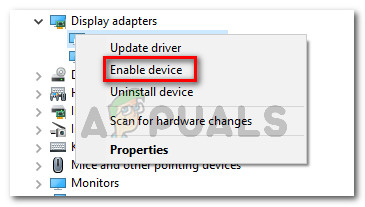
Enabling the AMD graphics card Note: You might need to repeat this operation everytime you need to open Adobe Premiere Pro.

Kevin Arrows
Kevin Arrows is a highly experienced and knowledgeable technology specialist with over a decade of industry experience. He holds a Microsoft Certified Technology Specialist (MCTS) certification and has a deep passion for staying up-to-date on the latest tech developments. Kevin has written extensively on a wide range of tech-related topics, showcasing his expertise and knowledge in areas such as software development, cybersecurity, and cloud computing. His contributions to the tech field have been widely recognized and respected by his peers, and he is highly regarded for his ability to explain complex technical concepts in a clear and concise manner.
Несколько пользователей Adobe Premier получают ошибку «Adobe Premiere Pro не может найти ни одного совместимого модуля воспроизведения видео» всякий раз, когда они пытаются запустить программное обеспечение. Проблема не связана с определенной версией Adobe Premier или Windows, поскольку отчеты пользователей различаются в зависимости от операционной системы и номера сборки приложения.
Что вызывает ошибку «Adobe Premiere Pro не может найти ни одного совместимого модуля воспроизведения видео»?
Мы исследовали эту конкретную ошибку, просмотрев различные отчеты пользователей и стратегии исправления, которые они использовали для решения проблемы. Из того, что мы собрали, есть несколько распространенных виновников, ответственных за появление этого конкретного сообщения об ошибке:
- GPUSniffer.exe и dynamiclinkmanager.exe заблокированы firewal l — известно, что один или оба этих процесса помечены и заблокированы несколькими сторонними решениями безопасности.
- Учетная запись Windows не открывает Adobe Premiere с правами администратора. Это конкретное сообщение об ошибке может появиться, если программа не имеет прав администратора. Убедитесь, что вы запускаете исполняемый файл от имени администратора, если этот сценарий применим.
- Adobe Premiere Pro работает с несовместимыми параметрами запуска. В Windows 8 и Windows 7 несколько пользователей сообщили, что проблема была решена после того, как они запустили средство устранения неполадок совместимости в исполняемом файле AdobePremierePro. Похоже, это говорит о том, что программа ранее работала с несовместимыми параметрами запуска.
- Ноутбук установлен в режим энергосбережения . Ошибка также может возникнуть, если на вашем ноутбуке установлен режим энергосбережения. Имейте в виду, что режим энергосбережения переключится на встроенную видеокарту. В этом случае исправить так же просто, как переключить ноутбук в режим высокой производительности.
Если в настоящее время вы ищете способы устранения ошибки «Adobe Premiere Pro не удалось найти ни одного совместимого модуля воспроизведения видео» , эта статья предоставит вам набор проверенных шагов по устранению неполадок. Вы заметите ниже методы сбора — все они были подтверждены как минимум одним затронутым пользователем.
Для достижения наилучших результатов следуйте приведенным ниже методам в том порядке, в котором они представлены. В конечном итоге вы должны найти исправление, которое устраняет ошибку для вашего конкретного сценария.
Давай начнем!
Метод 1. Запуск Adobe Premiere от имени администратора
Некоторые затронутые пользователи сообщили, что для них исправить было так же просто, как открыть программу с правами администратора. Как оказалось, эта конкретная ошибка может возникнуть, если вы пытаетесь открыть Adobe Premiere из учетной записи без прав администратора.
Если этот сценарий применим, исправить это так же просто, как открыть исполняемый файл (или ярлык) с правами администратора. Для этого просто щелкните правой кнопкой мыши исполняемый файл (ярлык на рабочем столе) и выберите « Запуск от имени администратора» .
Если вы все еще сталкиваетесь с ошибкой Adobe Premiere Pro, которая не может найти ни одного совместимого модуля воспроизведения видео, даже после открытия с правами администратора, перейдите к следующему способу ниже.
Метод 2: устранение неполадок совместимости исполняемого файла AdobePremierePro
Некоторые пользователи сообщают, что проблема была полностью решена после запуска функции устранения неполадок совместимости в основном исполняемом файле Adobe Premiere Pro. По сути, это изменяет некоторые параметры запуска в соответствии с версией Windows, которую вы используете.
Если вы столкнулись с проблемой из-за проблемы совместимости, приведенные ниже шаги должны помочь решить: Adobe Premiere Pro не может найти ни одного совместимого модуля воспроизведения видео . Вот что вам нужно сделать:
Примечание. Следующие шаги должны работать для Windows 7 и более поздних версий.
- Перейдите к месту установки Adobe Premiere Pro. По умолчанию вы можете найти его в Program Files / Adobe / Adobe Premiere Pro (версия).
- Попав туда, просто щелкните правой кнопкой мыши исполняемый файл AdobePremierePro и выберите « Устранение неполадок совместимости» .
- Подождите, пока средство устранения неполадок совместимости обнаружит проблемы. Наберитесь терпения, так как этот процесс может занять более одной минуты.
- После завершения сканирования нажмите « Попробовать рекомендуемые параметры», чтобы запустить программу с использованием рекомендуемых параметров совместимости.
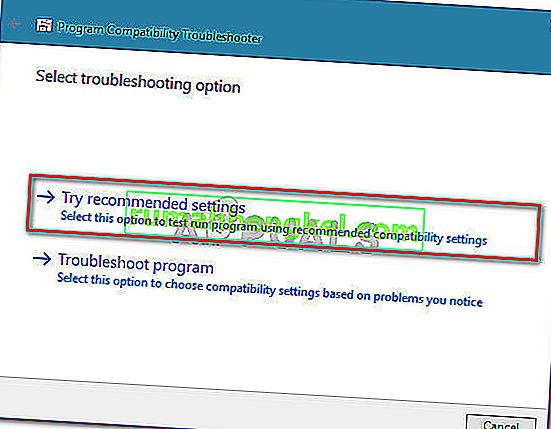
- Щелкните Проверить программу, чтобы убедиться, что все шаги выполнены успешно. Если ошибка больше не возникает, нажмите Да, сохранить эти настройки .
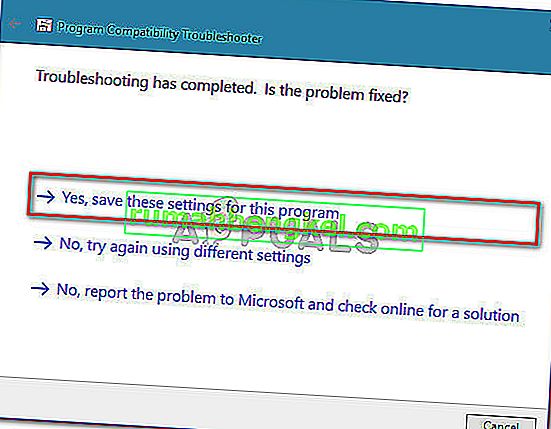
Если этот метод не позволил вам устранить ошибку Adobe Premiere Pro не удалось найти ни одного совместимого модуля воспроизведения видео , перейдите к следующему способу ниже.
Метод 3. Обеспечение того, чтобы сторонний брандмауэр не блокировал исполняемые файлы Premiere (если применимо)
Причина номер один, по которой возникает ошибка «Adobe Premiere Pro не может найти какие-либо совместимые модули воспроизведения видео» , связана с чрезмерно защищающим брандмауэром стороннего производителя, который в конечном итоге блокирует пару исполняемых файлов, которые Adobe Premiere использует для связи с некоторыми внешними серверами ( GPUSniffer .exe и dynamiclinkmanager.exe ).
Хотя эта ситуация не возникает с Защитником Windows, существует множество сторонних брандмауэров, которые, как подтверждено, вызывают именно эту проблему.
Если вы считаете, что этот сценарий применим к вашей конкретной ситуации, у вас есть два пути вперед:
- Вы либо разрешите прохождение этих двух файлов (GPUSniffer.exe и dynamiclinkmanager.exe) через брандмауэр, добавив их в список исключений.
- Вы удаляете сторонний брандмауэр и позволяете Защитнику Windows занять его место.
Если вы решите пойти по первому пути, имейте в виду, что шаги для этого специфичны для стороннего AV / брандмауэра, который вы используете. Однако, независимо от того, какое приложение безопасности вы используете, вам необходимо войти в его меню « Настройки» и найти параметр, позволяющий добавить GPUSniffer.exe и dynamiclinkmanager.exe в список исключений.
В случае, если вам не удалось найти список исключений вашего брандмауэра / антивируса, более простым решением будет правильное удаление брандмауэра и предоставление Защитнику Windows взять его на себя. Для этого вы можете выполнить действия, описанные в этой статье ( здесь ).
После того, как вы выполните один из указанных выше маршрутов, перезагрузите компьютер и посмотрите, устранено ли сообщение об ошибке. Если вы по-прежнему сталкиваетесь с ошибкой «Adobe Premiere Pro не может найти какие-либо совместимые модули воспроизведения видео» при открытии Adobe Premiere Pro, перейдите к следующему способу ниже.
Метод 4: переключение ноутбука в режим высокой производительности (если применимо)
Несколько пользователей, столкнувшихся с ошибкой «Adobe Premiere Pro не смог найти ни одного совместимого модуля воспроизведения видео» , сообщили, что проблема была полностью решена после того, как они переключили режим питания ноутбука с энергосбережения на высокопроизводительный .
Эта проблема возникает потому , что всякий раз , когда ноутбук поставлен в режиме энергосбережения режима, система переключается на интегрированную видеокарту , которая намного слабее , чем выделенный аналог.
Если этот сценарий применим к вашей ситуации, выполните следующие действия, чтобы убедиться, что ваш ноутбук находится в режиме высокой производительности :
- Нажмите клавишу Windows + R, чтобы открыть диалоговое окно «Выполнить». Затем введите « powercfg.cpl » и нажмите Enter, чтобы открыть окно « Электропитание» .
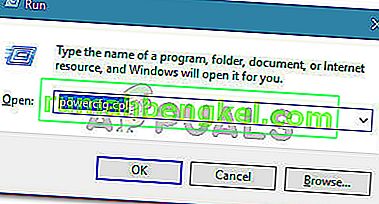
- В окне « Параметры электропитания» перейдите к разделу «Выбрать или настроить схему электропитания» и убедитесь, что вы выбрали план « Высокая производительность» .
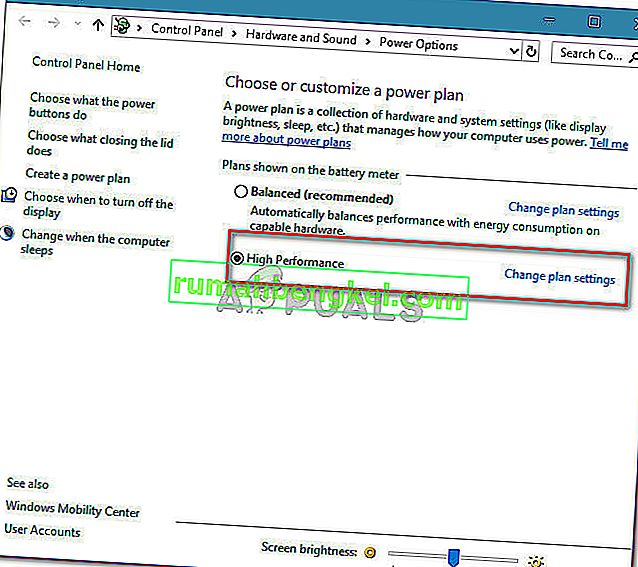
Примечание. Если у вас еще нет созданного плана высокой производительности , нажмите « Создать план управления питанием», установите переключатель в положение « Высокая производительность» , назовите его (в поле « Имя плана» ), нажмите « Далее» , затем нажмите « Создать» .
Метод 5: отключение графической карты AMD
Известно, что некоторые модели ноутбуков, работающие на графических картах AMD (особенно модель 7670M), вызывают проблемы совместимости с Adobe Premiere Pro. Нескольким пользователям, сталкивающимся с такими же проблемами, удалось найти обходной путь временного отключения графической карты AMD.
Вот краткое руководство, как это сделать:
- Нажмите клавишу Windows + R, чтобы открыть диалоговое окно «Выполнить». Затем введите « devmgmt.msc » и нажмите Enter, чтобы открыть диспетчер устройств.
- В диспетчере устройств разверните раскрывающееся меню, связанное с адаптерами дисплея, щелкните правой кнопкой мыши свою видеокарту AMD и выберите Отключить устройство .
- Откройте Adobe Premiere Pro в обычном режиме и дождитесь, пока не пройдет экран загрузки. Вы больше не должны сталкиваться с ошибкой «Adobe Premiere Pro не может найти ни одного совместимого модуля воспроизведения видео» .
- Вернитесь в Диспетчер устройств , снова щелкните правой кнопкой мыши графическую карту AMD и выберите Включить устройство .
Примечание. Возможно, вам придется повторять эту операцию каждый раз, когда вам нужно будет открыть Adobe Premiere Pro.
Исправление проблем в Premiere Pro, вызывающих сообщение об ошибке («не удается найти совместимые видеомодули воспроизведения») во время запуска
Проблема. Сообщение об ошибке при запуске
При попытке запустить Premiere Pro появляется следующее сообщение об ошибке:
Ошибка при запуске Adobe Premiere Pro
Adobe Premiere Pro не удалось найти совместимые модули воспроизведения видео. Обновите видеодрайверы и запустите приложение повторно.
Попробуйте следующие решения по порядку. Если первый метод не решает проблему, перейдите к следующему методу и продолжайте, пока проблема не будет устранена.
Обновите драйверы видеоадаптера
Ошибка запуска в связи с невозможностью найти модули воспроизведения видео часто связана с устаревшими или поврежденными драйверами. Adobe рекомендует обновить драйверы для вашего графического адаптера до последней версии:
- Драйверы nVidia
- Драйверы AMD/ATI
По состоянию на 6 августа 2013 года самая последняя версия драйвера AMD вызывала некоторые проблемы при попытке запуска Premiere Pro. Загрузите и установите самую последнюю версию драйверов, доступную на странице загрузки.
Проверьте наличие прав администратора — для Mac OS
-
При использовании macOS убедитесь в том, что текущая учетная запись пользователя имеет права администратора. См. раздел Настройка пользователей на компьютере Mac для получения дополнительных сведений об учетных записях Mac.
-
Проверьте наличие прав доступа к папке пользовательской библиотеки User Library.
Убедитесь в том, что приложение Premiere Pro закрыто, и переименуйте папки Adobe, находящиеся в каталогах Application Support, Preferences и Documents.
-
Подключите один монитор с помощью порта HDMI или DVI.
-
Перезапустите Premiere Pro:
Проверка наличия прав администратора в операционной системе Windows
-
При использовании Windows щелкните правой кнопкой мыши на ярлыке в Premiere Pro и выберите Запуск от имени администратора. Папка документов должна быть сопоставлена с сетью.
Проверка наличия прав администратора в системе Windows -
Проверьте, сопоставлена ли папка Мои документы с другими местоположениями. Если она сопоставлена с внешними местоположениями, убедитесь, что папка на внешнем хранилище имеет хорошее качество подключения, а также убедитесь в наличии необходимого пространства. Кроме того, проверьте в профиле, находится ли папка документов в папке по умолчанию.
-
Если вы используете учетную запись внутри домена, отключите систему от доменной сети, отсоединив сетевой кабель и отключив подключения по Wi-Fi. Запустите программу Premiere Pro еще раз.
-
Проверьте, не включена ли программа Premiere Pro в список заблокированных программ в брандмауэре Windows, а так же в антивирусных программах. Если входит в число заблокированных, то добавьте везде исключение.
При использовании Windows правой кнопкой мыши выберите ярлык Premiere Pro и выберите «Запуск от имени администратора». (Или правой кнопкой мыши выберите файл в папке /Program Files/Adobe/Adobe Premiere Pro [версия]/Adobe Premiere Pro.)Папка документов должна быть сопоставлена с сетью.
При использовании графического адаптера AMD Radeon с поддержкой технологии «Переключение видеокарт» включите опцию «Высокопроизводительный графический процессор»
При использовании графического адаптера AMD Radeon с поддержкой технологии «Переключение видеокарт» выполните следующие действия:
-
Запустите Catalyst Control Center (щелкните правой кнопкой мыши на рабочем столе и выберите опцию «Свойства экрана»).
-
Перейдите на вкладку «Питание».
-
Нажмите на «Метод переключения видеокарт».
-
Выберите опцию «Выбрать настройки графического процессора вручную», затем нажмите «Применить».
-
На вкладке «Power» («Питание») нажмите на «Переключение видеокарт».
-
Убедитесь в том, что выбрана опция «High-Performance GPU» («Высокопроизводительный графический процессор»).
Изменение настроек BIOS
ВАЖНАЯ ИНФОРМАЦИЯ. Изменение настроек BIOS может привести к возникновению других проблем или невозможности загрузки компьютера. Изменение настроек BIOS следует выполнять только в том случае, если вы точно уверены в последствиях предпринимаемых действий. Если вам требуется помощь по изменению данной настройки, обратитесь производителю вашего компьютера.
Войдите в режим настройки BIOS и измените значение настройки «Переключение видеокарт» на «Фиксированное управление».
Работа с цифровыми видеофайлами требует очень большого количества ресурсов. Adobe не рекомендует работать с цифровыми видеофайлами с помощью продуктов Adobe Creative Suite или Creative Cloud в режиме энергосбережения. Вместо этого следует всегда использовать режим повышения производительности.
Убедитесь, что на вашем компьютере установлена последняя версия продуктов PROMISE
Если вы используете решения для хранения PROMISE с Premiere Pro в macOS, убедитесь, что вы обновили программное обеспечение до последней версии. Устаревшие версии могут вызвать эту ошибку.
Several Adobe Premier users are getting the “Adobe Premiere Pro could not find any capable video play modules” error whenever they try to launch the software. The issue is not specific to a certain Adobe Premier or Windows version as user reports vary when it comes to the operating system and the build number of the application.
What is causing the “Adobe Premiere Pro could not find any capable video play modules” error?
We investigated this particular error by looking at various user reports and the repair strategies that they used to get the issue resolved. From what we gathered, there are several common culprits that are responsible for the apparition of this particular error message:
- GPUSniffer.exe and dynamicklinkmanager.exe are blocked by a firewall – One or both of these processes are known to be flagged and blocked by several 3rd party security solutions.
- Windows account doesn’t open Adobe Premiere with admin privileges – This particular error message might occur if the program does not have administrative privileges. Ensuring that you run the executable as admin should do the trick if this scenario is applicable.
- Adobe Premiere Pro is running with incompatible startup parameters – On Windows 8 and Windows 7, several users have reported that the issue was resolved after they ran the Compatibility Troubleshooter on the AdobePremierePro executable. This seems to suggest that the program was previously running with incompatible startup parameters.
- The laptop is set to power saving mode – The error might also occur if your laptop is set to the power saving mode. Keep in mind that the power saving mode will switch to the integrated display card. In this case, the fix is as simple as switching your laptop to high-performance mode.
If you’re currently looking for ways to resolve the “Adobe Premiere Pro could not find any capable video play modules” error, this article will provide you with a collection of verified troubleshooting steps. You’ll notice below collection methods – all of those have been confirmed to be working by at least one affected user.
For the best results, follow the methods below in the order that they are presented. You should eventually stumble upon a fix that resolves the error for your particular scenario.
Let’s begin!
Method 1: Running Adobe Premiere as admin
Some affected users reported that for them, the fix was as easy as opening the program with administrative privileges. As it turns out, this particular error might occur if you’re trying to open Adobe Premiere from an account without admin privileges.
If this scenario is applicable, the fix is as easy as opening the executable (or shortcut) with admin privileges. To do this, simply right-click on the executable (desktop shortcut) and choose Run as Administrator.
If you’re still encountering the Adobe Premiere Pro could not find any capable video play modules error even after opening with administrative privileges, move down to the next method below.
Method 2: Troubleshooting compatibility on AdobePremierePro executable
Some users have reported that the issue was resolved entirely after they ran the Troubleshoot compatibility feature on the main Adobe Premiere Pro executable. What this does essentially, is modifying some launching parameters according to the Windows version that you are using.
If you are encountering the issue due to a compatibility problem, the steps below should be able to resolve the Adobe Premiere Pro could not find any capable video play modules error. Here’s what you need to do:
Note: The steps below should work for Windows 7 and later.
- Navigate to the location of Adobe Premiere Pro installation. By default, you will be able to find it in Program Files / Adobe / Adobe Premiere Pro (version).
- Once you get there, simply right-click on the AdobePremierePro executable and choose to Troubleshoot compatibility.
Troubleshooting compatibility of Adobe Premiere Pro - Wait until the Compatibility troubleshooter detects the problems. Be patient as this process can take over one minute.
Waiting for the compatibility scan to complete - Once the scan is complete, click on Try recommended settings to run the program using the recommended compatibility settings.
Running the program with the recommended settings - Click on Test the program to ensure that the steps have been successful. If the error no longer occurs, click on Yes, save these settings.
Saving the compatibility settings If this method didn’t allow you to resolve the Adobe Premiere Pro could not find any capable video play modules error, move down to the next method below.
Method 3: Ensuring that 3rd party firewall doesn’t block Premiere executables (if applicable)
The number one reason why the “Adobe Premiere Pro could not find any capable video play modules” error occurs is due to an overprotective 3rd party firewall that ends up blocking a couple of executable files that Adobe Premiere uses to communicate with some external servers (GPUSniffer.exe and dynamicklinkmanager.exe).
While this situation is not reported to occur with Windows Defender, there are a lot of 3rd party firewalls that are confirmed to cause this particular issue.
If you think this scenario is applicable to your particular situation, you have two ways forward:
- You either allow those two files (GPUSniffer.exe and dynamicklinkmanager.exe) through your Firewall by adding them to the exception list.
- You uninstall your third-party firewall and let Windows Defender take its place.
If you decide to go with the first route, keep in mind that the steps of doing so are specific to the 3rd party AV/firewall that you’re using. However, regardless of the security application that you’re using, you’ll need to enter it’s Settings menu and look for an option that allows you to add the GPUSniffer.exe and dynamicklinkmanager.exe to the exclusion list.
In the event that you didn’t manage to find the exclusion list of your firewall/antivirus, an easier solution will be to uninstall the firewall properly and let Windows Defender take over. To do this, you can follow the steps presented in this article (here).
Once you followed one of the routes above, restart your computer and see if the error message has been resolved. If you’re still encountering the “Adobe Premiere Pro could not find any capable video play modules” error when opening Adobe Premiere Pro, move down to the next method below.
Method 4: Switching the laptop to high-performance mode (if applicable)
Several users encountering the “Adobe Premiere Pro could not find any capable video play modules” error have reported that the issue was resolved entirely after they switch the laptop power mode from Power Saving to High Performance.
This issue occurs because whenever the laptop is put into Power Saving mode, the system switches to the integrated graphics card which is much weaker than the dedicated counterpart.
If this scenario is applicable to your situation, follow the steps below to ensure that your laptop is et to High Performance mode:
- Press Windows key + R to open up a Run dialog box. Then, type “powercfg.cpl” and press Enter to open up the Power Options window.
Running dialog: powercfg.cpl - Inside the Power Options window, go to the Choose or customize a power plan and make sure that you select the High Performance plan.
Enabling the High Performance plan Note: If you don’t have a High Performance plan created already, click on Create a power plan, set the toggle to High Performance, name it (under Plan name), hit Next, then click Create.
Creating a high-performance plan
Method 5: Disabling the AMD graphic card
Several laptop models running on AMD graphic cards (particularly the 7670M model) are known to cause compatibility problems with Adobe Premiere Pro. Several users encountering the same problems have managed to find a workaround in temporarily disabling the AMD graphic card.
Here’s a quick guide on how to do so:
- Press Windows key + R to open up a Run dialog box. Then, type “devmgmt.msc” and press Enter to open Device Manager.
Run dialog: devmgmt.msc - Inside Device Manager, expand the drop-down menu associated with Display adapters, right-click on your AMD graphics card and click Disable device.
Disabling the AMD graphics card - Open Adobe Premiere Pro normally and wait until you get past the loading screen. You should no longer encounter the “Adobe Premiere Pro could not find any capable video play modules” error.
- Return to Device Manager, right-click on the AMD graphics card again and choose Enable device.
Enabling the AMD graphics card Note: You might need to repeat this operation everytime you need to open Adobe Premiere Pro.
Kevin Arrows
Kevin is a dynamic and self-motivated information technology professional, with a Thorough knowledge of all facets pertaining to network infrastructure design, implementation and administration. Superior record of delivering simultaneous large-scale mission critical projects on time and under budget.
Несколько пользователей Adobe Premier получают ошибку «Adobe Premiere Pro не может найти ни одного совместимого модуля воспроизведения видео» всякий раз, когда они пытаются запустить программное обеспечение. Проблема не связана с определенной версией Adobe Premier или Windows, поскольку отчеты пользователей различаются в зависимости от операционной системы и номера сборки приложения.
Мы исследовали эту конкретную ошибку, просмотрев различные отчеты пользователей и стратегии исправления, которые они использовали для решения проблемы. Из того, что мы собрали, есть несколько распространенных виновников, ответственных за появление этого конкретного сообщения об ошибке:
- GPUSniffer.exe и dynamiclinkmanager.exe заблокированы firewal l — известно, что один или оба этих процесса помечены и заблокированы несколькими сторонними решениями безопасности.
- Учетная запись Windows не открывает Adobe Premiere с правами администратора. Это конкретное сообщение об ошибке может появиться, если программа не имеет прав администратора. Убедитесь, что вы запускаете исполняемый файл от имени администратора, если этот сценарий применим.
- Adobe Premiere Pro работает с несовместимыми параметрами запуска. В Windows 8 и Windows 7 несколько пользователей сообщили, что проблема была решена после того, как они запустили средство устранения неполадок совместимости в исполняемом файле AdobePremierePro. Похоже, это говорит о том, что программа ранее работала с несовместимыми параметрами запуска.
- Ноутбук установлен в режим энергосбережения . Ошибка также может возникнуть, если на вашем ноутбуке установлен режим энергосбережения. Имейте в виду, что режим энергосбережения переключится на встроенную видеокарту. В этом случае исправить так же просто, как переключить ноутбук в режим высокой производительности.
Если в настоящее время вы ищете способы устранения ошибки «Adobe Premiere Pro не удалось найти ни одного совместимого модуля воспроизведения видео» , эта статья предоставит вам набор проверенных шагов по устранению неполадок. Вы заметите ниже методы сбора — все они были подтверждены как минимум одним затронутым пользователем.
Для достижения наилучших результатов следуйте приведенным ниже методам в том порядке, в котором они представлены. В конечном итоге вы должны найти исправление, которое устраняет ошибку для вашего конкретного сценария.
Давай начнем!
Метод 1. Запуск Adobe Premiere от имени администратора
Некоторые затронутые пользователи сообщили, что для них исправить было так же просто, как открыть программу с правами администратора. Как оказалось, эта конкретная ошибка может возникнуть, если вы пытаетесь открыть Adobe Premiere из учетной записи без прав администратора.
Если этот сценарий применим, исправить это так же просто, как открыть исполняемый файл (или ярлык) с правами администратора. Для этого просто щелкните правой кнопкой мыши исполняемый файл (ярлык на рабочем столе) и выберите « Запуск от имени администратора» .
Если вы все еще сталкиваетесь с ошибкой Adobe Premiere Pro, которая не может найти ни одного совместимого модуля воспроизведения видео, даже после открытия с правами администратора, перейдите к следующему способу ниже.
Метод 2: устранение неполадок совместимости исполняемого файла AdobePremierePro
Некоторые пользователи сообщают, что проблема была полностью решена после запуска функции устранения неполадок совместимости в основном исполняемом файле Adobe Premiere Pro. По сути, это изменяет некоторые параметры запуска в соответствии с версией Windows, которую вы используете.
Если вы столкнулись с проблемой из-за проблемы совместимости, приведенные ниже шаги должны помочь решить: Adobe Premiere Pro не может найти ни одного совместимого модуля воспроизведения видео . Вот что вам нужно сделать:
Примечание. Следующие шаги должны работать для Windows 7 и более поздних версий.
- Перейдите к месту установки Adobe Premiere Pro. По умолчанию вы можете найти его в Program Files / Adobe / Adobe Premiere Pro (версия).
- Попав туда, просто щелкните правой кнопкой мыши исполняемый файл AdobePremierePro и выберите « Устранение неполадок совместимости» .
- Подождите, пока средство устранения неполадок совместимости обнаружит проблемы. Наберитесь терпения, так как этот процесс может занять более одной минуты.
- После завершения сканирования нажмите « Попробовать рекомендуемые параметры», чтобы запустить программу с использованием рекомендуемых параметров совместимости.
- Щелкните Проверить программу, чтобы убедиться, что все шаги выполнены успешно. Если ошибка больше не возникает, нажмите Да, сохранить эти настройки .
Если этот метод не позволил вам устранить ошибку Adobe Premiere Pro не удалось найти ни одного совместимого модуля воспроизведения видео , перейдите к следующему способу ниже.
Метод 3. Обеспечение того, чтобы сторонний брандмауэр не блокировал исполняемые файлы Premiere (если применимо)
Причина номер один, по которой возникает ошибка «Adobe Premiere Pro не может найти какие-либо совместимые модули воспроизведения видео» , связана с чрезмерно защищающим брандмауэром стороннего производителя, который в конечном итоге блокирует пару исполняемых файлов, которые Adobe Premiere использует для связи с некоторыми внешними серверами ( GPUSniffer .exe и dynamiclinkmanager.exe ).
Хотя эта ситуация не возникает с Защитником Windows, существует множество сторонних брандмауэров, которые, как подтверждено, вызывают именно эту проблему.
Если вы считаете, что этот сценарий применим к вашей конкретной ситуации, у вас есть два пути вперед:
- Вы либо разрешите прохождение этих двух файлов (GPUSniffer.exe и dynamiclinkmanager.exe) через брандмауэр, добавив их в список исключений.
- Вы удаляете сторонний брандмауэр и позволяете Защитнику Windows занять его место.
Если вы решите пойти по первому пути, имейте в виду, что шаги для этого специфичны для стороннего AV / брандмауэра, который вы используете. Однако, независимо от того, какое приложение безопасности вы используете, вам необходимо войти в его меню « Настройки» и найти параметр, позволяющий добавить GPUSniffer.exe и dynamiclinkmanager.exe в список исключений.
В случае, если вам не удалось найти список исключений вашего брандмауэра / антивируса, более простым решением будет правильное удаление брандмауэра и предоставление Защитнику Windows взять его на себя. Для этого вы можете выполнить действия, описанные в этой статье ( здесь ).
После того, как вы выполните один из указанных выше маршрутов, перезагрузите компьютер и посмотрите, устранено ли сообщение об ошибке. Если вы по-прежнему сталкиваетесь с ошибкой «Adobe Premiere Pro не может найти какие-либо совместимые модули воспроизведения видео» при открытии Adobe Premiere Pro, перейдите к следующему способу ниже.
Метод 4: переключение ноутбука в режим высокой производительности (если применимо)
Несколько пользователей, столкнувшихся с ошибкой «Adobe Premiere Pro не смог найти ни одного совместимого модуля воспроизведения видео» , сообщили, что проблема была полностью решена после того, как они переключили режим питания ноутбука с энергосбережения на высокопроизводительный .
Эта проблема возникает потому , что всякий раз , когда ноутбук поставлен в режиме энергосбережения режима, система переключается на интегрированную видеокарту , которая намного слабее , чем выделенный аналог.
Если этот сценарий применим к вашей ситуации, выполните следующие действия, чтобы убедиться, что ваш ноутбук находится в режиме высокой производительности :
- Нажмите клавишу Windows + R, чтобы открыть диалоговое окно «Выполнить». Затем введите « powercfg.cpl » и нажмите Enter, чтобы открыть окно « Электропитание» .
- В окне « Параметры электропитания» перейдите к разделу «Выбрать или настроить схему электропитания» и убедитесь, что вы выбрали план « Высокая производительность» .
Примечание. Если у вас еще нет созданного плана высокой производительности , нажмите « Создать план управления питанием», установите переключатель в положение « Высокая производительность» , назовите его (в поле « Имя плана» ), нажмите « Далее» , затем нажмите « Создать» .
Метод 5: отключение графической карты AMD
Известно, что некоторые модели ноутбуков, работающие на графических картах AMD (особенно модель 7670M), вызывают проблемы совместимости с Adobe Premiere Pro. Нескольким пользователям, сталкивающимся с такими же проблемами, удалось найти обходной путь временного отключения графической карты AMD.
Вот краткое руководство, как это сделать:
- Нажмите клавишу Windows + R, чтобы открыть диалоговое окно «Выполнить». Затем введите « devmgmt.msc » и нажмите Enter, чтобы открыть диспетчер устройств.
- В диспетчере устройств разверните раскрывающееся меню, связанное с адаптерами дисплея, щелкните правой кнопкой мыши свою видеокарту AMD и выберите Отключить устройство .
- Откройте Adobe Premiere Pro в обычном режиме и дождитесь, пока не пройдет экран загрузки. Вы больше не должны сталкиваться с ошибкой «Adobe Premiere Pro не может найти ни одного совместимого модуля воспроизведения видео» .
- Вернитесь в Диспетчер устройств , снова щелкните правой кнопкой мыши графическую карту AMD и выберите Включить устройство .
Примечание. Возможно, вам придется повторять эту операцию каждый раз, когда вам нужно будет открыть Adobe Premiere Pro.
Alright, I’m completely befuddled and frustrated. I’m getting this exact same error message («Adobe Premiere Pro could not find any capable video play modules. Please update your video display drivers and start again.») despite setting Premiere Pro CS6 to Run As Administrator and Run With Graphics Processor: High Performance NVIDIA Processor. After Effects, Photoshop and Audition all open without a hitch. I have the most current GeForce driver available (that isn’t in Beta, that is). I’ve tried running the compatibility troubleshooter and everything. Nothing fixes it.
Here’s the thing. Premiere will occasionally work. The problem is, I can’t nail down what changes. I’ve tried a myriad of things but can’t seem to figure out why it’ll suddenly work, I’ll be in there for a long time with no issue, I’ll close out and put the laptop to sleep, come back later to work again and the error greets me once more. None of the above solve my problem.
Here’s my info: Asus Q550LF; Windows 8.1
Processor: Intel(R) Core(TM) i7-4500U CPU @ 1.80GHz
Installed Memory (RAM): 8GB
System Type: 64-bit Operating System, x64-based processor
GeForce GT 745M Driver Version: 337.88
Alright, I’m completely befuddled and frustrated. I’m getting this exact same error message («Adobe Premiere Pro could not find any capable video play modules. Please update your video display drivers and start again.») despite setting Premiere Pro CS6 to Run As Administrator and Run With Graphics Processor: High Performance NVIDIA Processor. After Effects, Photoshop and Audition all open without a hitch. I have the most current GeForce driver available (that isn’t in Beta, that is). I’ve tried running the compatibility troubleshooter and everything. Nothing fixes it.
Here’s the thing. Premiere will occasionally work. The problem is, I can’t nail down what changes. I’ve tried a myriad of things but can’t seem to figure out why it’ll suddenly work, I’ll be in there for a long time with no issue, I’ll close out and put the laptop to sleep, come back later to work again and the error greets me once more. None of the above solve my problem.
Here’s my info: Asus Q550LF; Windows 8.1
Processor: Intel(R) Core(TM) i7-4500U CPU @ 1.80GHz
Installed Memory (RAM): 8GB
System Type: 64-bit Operating System, x64-based processor
GeForce GT 745M Driver Version: 337.88
Содержание
- 1 Что является причиной ошибки «Adobe Premiere Pro не может найти подходящие модули воспроизведения видео»?
- 1.1 Способ 1. Запуск Adobe Premiere в качестве администратора
- 1.2 Способ 2. Устранение неполадок совместимости исполняемого файла AdobePremierePro
- 1.3 Способ 3. Обеспечение того, чтобы сторонний брандмауэр не блокировал исполняемые файлы Premiere (если применимо)
- 1.4 Способ 4. Переключение ноутбука в высокопроизводительный режим (если применимо)
- 1.5 Способ 5: отключение видеокарты AMD
Несколько пользователей Adobe Premier получают «Adobe Premiere Pro не смог найти ни одного подходящего модуля воспроизведения видео» ошибка всякий раз, когда они пытаются запустить программное обеспечение. Эта проблема не относится к определенной версии Adobe Premier или Windows, так как пользовательские отчеты различаются в зависимости от операционной системы и номера сборки приложения.
 Adobe Premiere Pro не смог найти ни одного способного модуля воспроизведения видео. Пожалуйста, обновите драйверы вашего видео дисплея и начните снова.
Что является причиной ошибки «Adobe Premiere Pro не может найти подходящие модули воспроизведения видео»?
Мы исследовали эту конкретную ошибку, просмотрев различные пользовательские отчеты и стратегии исправления, которые они использовали для решения проблемы. Из того, что мы собрали, есть несколько общих преступников, которые ответственны за появление этого конкретного сообщения об ошибке:
- GPUSniffer.exe и dynamicicklinkmanager.exe блокируются брандмауэромl — Известно, что один или оба этих процесса помечены и заблокированы несколькими сторонними решениями безопасности.
- Учетная запись Windows не открывает Adobe Premiere с правами администратора — Это конкретное сообщение об ошибке может появиться, если у программы нет прав администратора. Если вы примените этот сценарий, убедитесь, что вы запускаете исполняемый файл от имени администратора.
- Adobe Premiere Pro работает с несовместимыми параметрами запуска — В Windows 8 и Windows 7 несколько пользователей сообщили, что проблема была решена после запуска средства устранения неполадок совместимости на исполняемом файле AdobePremierePro. Кажется, это говорит о том, что программа ранее работала с несовместимыми параметрами запуска.
- Ноутбук переведен в режим энергосбережения — Ошибка также может возникнуть, если ваш ноутбук установлен в режим энергосбережения. Имейте в виду, что режим энергосбережения переключится на встроенную видеокарту. В этом случае исправить это так же просто, как переключить ноутбук в высокопроизводительный режим.
Если вы в настоящее время ищете способы решения «Adobe Premiere Pro не смог найти ни одного подходящего модуля воспроизведения видео» Ошибка, эта статья предоставит вам набор проверенных шагов по устранению неполадок. Ниже вы увидите методы сбора — все они были подтверждены как минимум одним уязвимым пользователем.
Для достижения наилучших результатов следуйте приведенным ниже методам в том порядке, в котором они представлены. В конечном итоге вы должны наткнуться на исправление, которое устраняет ошибку для вашего конкретного сценария.
Давай начнем!
Способ 1. Запуск Adobe Premiere в качестве администратора
Некоторые затронутые пользователи сообщили, что для них исправить это так же просто, как открыть программу с правами администратора. Как выясняется, эта конкретная ошибка может возникнуть, если вы пытаетесь открыть Adobe Premiere из учетной записи без прав администратора.
Если этот сценарий применим, исправить это так же просто, как открыть исполняемый файл (или ярлык) с правами администратора. Для этого просто щелкните правой кнопкой мыши исполняемый файл (ярлык на рабочем столе) и выберите Запустить от имени администратора.
Если вы все еще сталкиваетесь с Adobe Premiere Pro не смог найти ни одного способного модуля воспроизведения видео Ошибка даже после открытия с правами администратора, перейдите к следующему способу ниже.
Способ 2. Устранение неполадок совместимости исполняемого файла AdobePremierePro
Некоторые пользователи сообщают, что проблема была полностью решена после того, как они запустили функцию устранения неполадок совместимости на основном исполняемом файле Adobe Premiere Pro. По сути, это изменение некоторых параметров запуска в соответствии с используемой версией Windows.
Если вы столкнулись с проблемой из-за проблемы совместимости, приведенные ниже шаги должны решить Adobe Premiere Pro не смог найти ни одного способного модуля воспроизведения видео ошибка. Вот что вам нужно сделать:
Замечания: Следующие шаги должны работать для Windows 7 и более поздних версий.
- Перейдите к месту установки Adobe Premiere Pro. По умолчанию вы сможете найти его в Программные файлы / Adobe / Adobe Premiere Pro (версия).
- После этого просто щелкните правой кнопкой мыши исполняемый файл AdobePremierePro и выберите Устранение неполадок совместимости.
 Устранение неполадок совместимости Adobe Premiere Pro
 - Подождите, пока средство устранения неполадок совместимости не обнаружит проблемы. Будьте терпеливы, так как этот процесс может занять более одной минуты.
 Ожидание завершения сканирования совместимости
 - После завершения сканирования нажмите Попробуйте рекомендуемые настройки запустить программу, используя рекомендуемые настройки совместимости.
 Запуск программы с рекомендуемыми настройками
 - Нажмите на Протестируйте программу чтобы убедиться, что шаги были успешными. Если ошибка больше не возникает, нажмите на Да, сохранить эти настройки.
 Сохранение настроек совместимости
Если этот метод не позволяет вам решить Adobe Premiere Pro не смог найти ни одного способного модуля воспроизведения видео Ошибка, перейдите к следующему способу ниже.
Способ 3. Обеспечение того, чтобы сторонний брандмауэр не блокировал исполняемые файлы Premiere (если применимо)
Причина номер один, почему «Adobe Premiere Pro не смог найти ни одного подходящего модуля воспроизведения видео» ошибка возникает из-за чрезмерной защиты стороннего брандмауэра, который блокирует пару исполняемых файлов, которые Adobe Premiere использует для связи с некоторыми внешними серверами (GPUSniffer.exe а также dynamicklinkmanager.exe).
Несмотря на то, что такая ситуация не возникает с Защитником Windows, существует много сторонних брандмауэров, которые, как подтверждено, вызывают эту конкретную проблему.
Если вы думаете, что этот сценарий применим к вашей конкретной ситуации, у вас есть два пути вперед:
- Вы можете пропустить эти два файла (GPUSniffer.exe и dynamicicklinkmanager.exe) через брандмауэр, добавив их в список исключений.
- Вы удаляете сторонний брандмауэр и позволяете Защитнику Windows занять его место.
Если вы решите пойти по первому пути, имейте в виду, что соответствующие шаги относятся к используемому вами стороннему AV / firewall. Однако независимо от того, какое приложение безопасности вы используете, вам нужно будет настройки меню и найдите опцию, которая позволяет вам добавить GPUSniffer.exe а также dynamicklinkmanager.exe в список исключений.
В случае, если вам не удалось найти список исключений вашего брандмауэра / антивируса, более простым решением будет правильная деинсталляция брандмауэра и предоставление возможности Защитнику Windows. Для этого вы можете выполнить шаги, представленные в этой статье (Вот).
После того, как вы выполнили один из указанных выше маршрутов, перезагрузите компьютер и посмотрите, устранено ли сообщение об ошибке. Если вы все еще сталкиваетесь с «Adobe Premiere Pro не смог найти ни одного подходящего модуля воспроизведения видео» Ошибка при открытии Adobe Premiere Pro, перейдите к следующему способу ниже.
Способ 4. Переключение ноутбука в высокопроизводительный режим (если применимо)
Несколько пользователей сталкиваются с «Adobe Premiere Pro не смог найти ни одного подходящего модуля воспроизведения видео» об ошибке сообщили, что проблема была полностью решена после переключения режима питания ноутбука от Энергосбережение в Высокая производительность.
Эта проблема возникает потому, что всякий раз, когда ноутбук помещается в Энергосбережение В этом режиме система переключается на встроенную видеокарту, которая намного слабее выделенного аналога.
Если этот сценарий применим к вашей ситуации, выполните следующие действия, чтобы убедиться, что ваш ноутбук Высокая производительность Режим:
- Нажмите Windows ключ + R открыть диалоговое окно «Выполнить». Затем введите «powercfg.cplИ нажмите Войти открыть Варианты питания окно.
 Запущенный диалог: powercfg.cpl
 - Внутри Варианты питания перейдите в окно Выбор или настройка схемы электропитания и убедитесь, что вы выбрали Высокая производительность план.
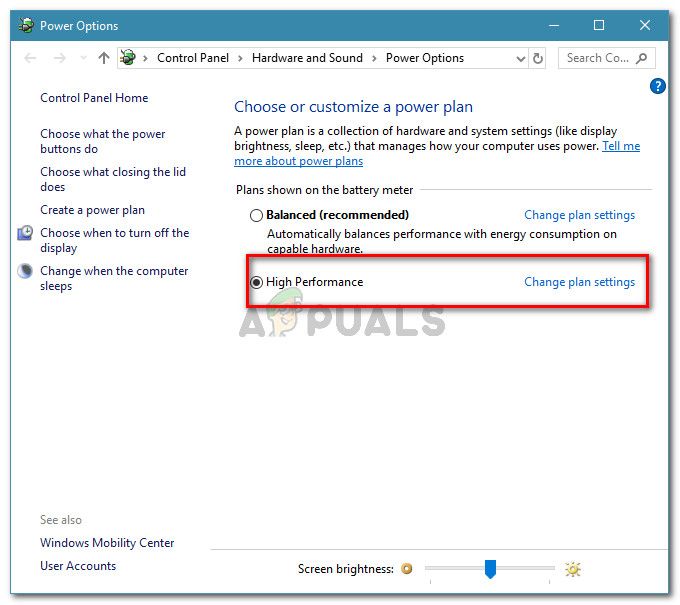 Включение плана High Performance
Замечания: Если у вас нет Высокая производительность план уже создан, нажмите на Создать план питания, установите переключатель в Высокая производительность, назвать это (под Название плана), удар следующий, затем нажмите Создайте.
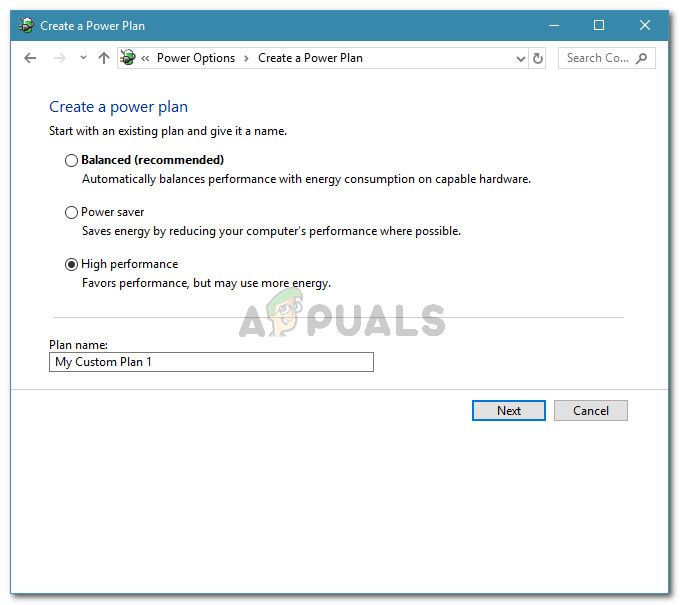 Создание высокопроизводительного плана
Способ 5: отключение видеокарты AMD
Известно, что некоторые модели ноутбуков на графических картах AMD (в частности, модель 7670M) вызывают проблемы совместимости с Adobe Premiere Pro. Некоторым пользователям, столкнувшимся с такими же проблемами, удалось найти обходной путь временного отключения графической карты AMD.
Вот краткое руководство о том, как это сделать:
- Нажмите Windows ключ + R открыть диалоговое окно «Выполнить». Затем введите «devmgmt.mscИ нажмите Войти открыть Диспетчер устройств.
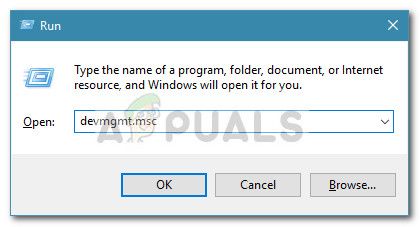 Диалог запуска: devmgmt.msc
 - В диспетчере устройств разверните раскрывающееся меню, связанное с адаптерами дисплея, щелкните правой кнопкой мыши видеокарту AMD и выберите Отключить устройство.
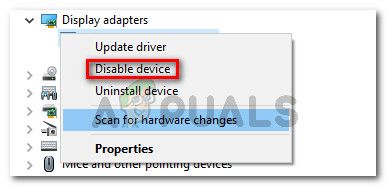 Отключение видеокарты AMD
 - Откройте Adobe Premiere Pro в обычном режиме и подождите, пока не пройдете экран загрузки. Вы больше не должны сталкиваться с «Adobe Premiere Pro не смог найти ни одного подходящего модуля воспроизведения видео» ошибка.
- Вернуться к Диспетчер устройств, снова щелкните правой кнопкой мыши видеокарту AMD и выберите Включить устройство.
 Включение видеокарты AMD
Замечания: Возможно, вам придется повторять эту операцию каждый раз, когда вам нужно открыть Adobe Premiere Pro.
Hi everyone. I’m looking forward to using Adobe Premiere Pro again after awhile, but i’m met with the error «Adobe Premiere Pro could not find any capable video play modules. Please update your video display drivers and start again.» I’ve been trying to find a fix for over an hour, but couldn’t solve it. I then found out that if I restart my computer, log in, and immediately, seconds after logging in, start Premiere Pro, it starts without an issue. This is exactly like my issue on After FX, which I stated in this forum post: Adobe After Effects CC 2018 «unable to start correctly» error.
This is fine temporarily, but in the long run, I expect that it’ll be quite inconvenient. Looking for a solution so I can log in anytime, even after fully logging in.