
Последнее обновление: 07/07/2022
[Необходимое время для чтения: ~4–6 мин.]
Файл Adobe Desktop Service.exe считается разновидностью файла Creative Cloud. Наиболее часто он используется в ПО Adobe Creative Cloud, разработанном компанией Adobe Systems Incorporated. Он использует расширение EXE и считается файлом Win32 EXE (Исполняемое приложение).
Первый выпуск файла Adobe Desktop Service.exe в ОС Windows 10 состоялся 04/07/2013 в составе Adobe Photoshop CC.
Самый последний выпуск для Adobe Premiere Pro CC 14 состоялся 11/01/2019 [версия 5.0.0.354].
В этой короткой статье приводятся подробные сведения о файле, шаги по устранению проблем EXE с Adobe Desktop Service.exe и список бесплатных загрузок для каждой версии, содержащейся в нашем полном каталоге файлов.
Что такое сообщения об ошибках Adobe Desktop Service.exe?
Adobe Desktop Service.exe — ошибки выполнения
Ошибки выполнения — это ошибки Adobe Premiere Pro CC, возникающие во время «выполнения». Термин «выполнение» говорит сам за себя; имеется в виду, что данные ошибки EXE возникают в момент, когда происходит попытка загрузки файла Adobe Desktop Service.exe — либо при запуске приложения Adobe Premiere Pro CC, либо, в некоторых случаях, во время его работы. Ошибки выполнения являются наиболее распространенной разновидностью ошибки EXE, которая встречается при использовании приложения Adobe Premiere Pro CC.
В большинстве случаев ошибки выполнения Adobe Desktop Service.exe, возникающие во время работы программы, приводят к ненормальному завершению ее работы. Большинство сообщений об ошибках Adobe Desktop Service.exe означают, что либо приложению Adobe Premiere Pro CC не удалось найти этот файл при запуске, либо файл поврежден, что приводит к преждевременному прерыванию процесса запуска. Как правило, Adobe Premiere Pro CC не сможет запускаться без разрешения этих ошибок.
Таким образом, крайне важно, чтобы антивирус постоянно поддерживался в актуальном состоянии и регулярно проводил сканирование системы.
Поиск причины ошибки Adobe Desktop Service.exe является ключом к правильному разрешению таких ошибок. Несмотря на то что большинство этих ошибок EXE, влияющих на Adobe Desktop Service.exe, происходят во время запуска, иногда ошибка выполнения возникает при использовании Adobe Creative Cloud. Причиной этого может быть недостаточное качество программного кода со стороны Adobe Inc., конфликты с другими приложениями, сторонние плагины или поврежденное и устаревшее оборудование. Кроме того, эти типы ошибок Adobe Desktop Service.exe могут возникать в тех случаях, если файл был случайно перемещен, удален или поврежден вредоносным программным обеспечением. Таким образом, крайне важно, чтобы антивирус постоянно поддерживался в актуальном состоянии и регулярно проводил сканирование системы.
Как исправить ошибки Adobe Desktop Service.exe — 3-шаговое руководство (время выполнения: ~5-15 мин.)
Если вы столкнулись с одним из вышеуказанных сообщений об ошибке, выполните следующие действия по устранению неполадок, чтобы решить проблему Adobe Desktop Service.exe. Эти шаги по устранению неполадок перечислены в рекомендуемом порядке выполнения.
Шаг 1. Восстановите компьютер до последней точки восстановления, «моментального снимка» или образа резервной копии, которые предшествуют появлению ошибки.
Чтобы начать восстановление системы (Windows XP, Vista, 7, 8 и 10):
- Нажмите кнопку «Пуск» в Windows
- В поле поиска введите «Восстановление системы» и нажмите ENTER.
- В результатах поиска найдите и нажмите «Восстановление системы»
- Введите пароль администратора (при необходимости).
- Следуйте инструкциям мастера восстановления системы, чтобы выбрать соответствующую точку восстановления.
- Восстановите компьютер к этому образу резервной копии.
Если на этапе 1 не удается устранить ошибку Adobe Desktop Service.exe, перейдите к шагу 2 ниже.

Шаг 2. Если вы недавно установили приложение Adobe Premiere Pro CC (или схожее программное обеспечение), удалите его, затем попробуйте переустановить Adobe Premiere Pro CC.
Чтобы удалить программное обеспечение Adobe Premiere Pro CC, выполните следующие инструкции (Windows XP, Vista, 7, 8 и 10):
- Нажмите кнопку «Пуск» в Windows
- В поле поиска введите «Удалить» и нажмите ENTER.
- В результатах поиска найдите и нажмите «Установка и удаление программ»
- Найдите запись для Adobe Premiere Pro CC 14 и нажмите «Удалить»
- Следуйте указаниям по удалению.
После полного удаления приложения следует перезагрузить ПК и заново установить Adobe Premiere Pro CC.
Если на этапе 2 также не удается устранить ошибку Adobe Desktop Service.exe, перейдите к шагу 3 ниже.

Adobe Premiere Pro CC 14
Adobe Systems Incorporated
Шаг 3. Выполните обновление Windows.
Когда первые два шага не устранили проблему, целесообразно запустить Центр обновления Windows. Во многих случаях возникновение сообщений об ошибках Adobe Desktop Service.exe может быть вызвано устаревшей операционной системой Windows. Чтобы запустить Центр обновления Windows, выполните следующие простые шаги:
- Нажмите кнопку «Пуск» в Windows
- В поле поиска введите «Обновить» и нажмите ENTER.
- В диалоговом окне Центра обновления Windows нажмите «Проверить наличие обновлений» (или аналогичную кнопку в зависимости от версии Windows)
- Если обновления доступны для загрузки, нажмите «Установить обновления».
- После завершения обновления следует перезагрузить ПК.
Если Центр обновления Windows не смог устранить сообщение об ошибке Adobe Desktop Service.exe, перейдите к следующему шагу. Обратите внимание, что этот последний шаг рекомендуется только для продвинутых пользователей ПК.

Если эти шаги не принесут результата: скачайте и замените файл Adobe Desktop Service.exe (внимание: для опытных пользователей)
Если ни один из предыдущих трех шагов по устранению неполадок не разрешил проблему, можно попробовать более агрессивный подход (примечание: не рекомендуется пользователям ПК начального уровня), загрузив и заменив соответствующую версию файла Adobe Desktop Service.exe. Мы храним полную базу данных файлов Adobe Desktop Service.exe со 100%-ной гарантией отсутствия вредоносного программного обеспечения для любой применимой версии Adobe Premiere Pro CC . Чтобы загрузить и правильно заменить файл, выполните следующие действия:
- Найдите версию операционной системы Windows в нижеприведенном списке «Загрузить файлы Adobe Desktop Service.exe».
- Нажмите соответствующую кнопку «Скачать», чтобы скачать версию файла Windows.
- Скопируйте этот файл в соответствующее расположение папки Adobe Premiere Pro CC:
Windows 10: C:Program Files (x86)Common FilesAdobeAdobe Desktop CommonADS
Windows 10: C:Program Files (x86)Common FilesAdobeAdobe Desktop CommonADS
Windows 10: C:Program Files (x86)Common FilesAdobeAdobe Desktop CommonADS
Windows 10: C:Program Files (x86)Common FilesAdobeAdobe Desktop CommonADS
Windows 10: C:Program Files (x86)Common FilesAdobeAdobe Desktop CommonADS
Показать на 1 каталог больше +Windows 10: C:Program Files (x86)Common FilesAdobeAdobe Desktop CommonADS
- Перезагрузите компьютер.
Если этот последний шаг оказался безрезультативным и ошибка по-прежнему не устранена, единственно возможным вариантом остается выполнение чистой установки Windows 10.
СОВЕТ ОТ СПЕЦИАЛИСТА: Мы должны подчеркнуть, что переустановка Windows является достаточно длительной и сложной задачей для решения проблем, связанных с Adobe Desktop Service.exe. Во избежание потери данных следует убедиться, что перед началом процесса вы создали резервные копии всех важных документов, изображений, установщиков программного обеспечения и других персональных данных. Если вы в настоящее время не создаете резервных копий своих данных, вам необходимо сделать это немедленно.
Скачать файлы Adobe Desktop Service.exe (проверено на наличие вредоносного ПО — отсутствие 100 %)
ВНИМАНИЕ! Мы настоятельно не рекомендуем загружать и копировать Adobe Desktop Service.exe в соответствующий системный каталог Windows. Adobe Systems Incorporated, как правило, не выпускает файлы Adobe Premiere Pro CC EXE для загрузки, поскольку они входят в состав установщика программного обеспечения. Задача установщика заключается в том, чтобы обеспечить выполнение всех надлежащих проверок перед установкой и размещением Adobe Desktop Service.exe и всех других файлов EXE для Adobe Premiere Pro CC. Неправильно установленный файл EXE может нарушить стабильность работы системы и привести к тому, что программа или операционная система полностью перестанут работать. Действовать с осторожностью.
Файлы, относящиеся к Adobe Desktop Service.exe
Файлы EXE, относящиеся к Adobe Desktop Service.exe
| Имя файла | Описание | Программа (версия) | Размер файла (байты) | Расположение файла |
|---|---|---|---|---|
| Adobe Premiere Pro.exe | Adobe Premiere Pro CC 2019 | Adobe Premiere Pro CC 2019 (13.0.0) | 3651064 | C:Program FilesAdobeAdobe Premiere Pro CC 2019 |
| vcredist_x64.exe | Microsoft Visual C++ 2013 Redistributable (x64) — 12.0.40660 | Microsoft Visual C++ 2013 Redistributable (x64) — 12.0.40660 (12.0.40660.0) | 7201032 | C:Program Files (x86)Common FilesAdobeAdobe… |
| AdobeIPCBrokerCustomHo… | Adobe IPC Broker Custom Hook | Adobe IPC Broker Custom Hook (5.6.1.39) | 224816 | C:Program Files (x86)Common FilesAdobeAdobe… |
| vcredist_x64.exe | Microsoft Visual C++ 2013 Redistributable (x64) — 12.0.40660 | Microsoft Visual C++ 2013 Redistributable (x64) — 12.0.40660 (12.0.40660.0) | 466040 | C:ProgramDataPackage Cache{ef6b00ec-13e1-4c2… |
| AASIapp.exe | Adobe Account SignIn | Adobe Account SignIn (10.0.0.252) | 429520 | C:Program Files (x86)Common FilesAdobeOOBE… |
Другие файлы, связанные с Adobe Desktop Service.exe
| Имя файла | Описание | Программа (версия) | Размер файла (байты) | Расположение файла |
|---|---|---|---|---|
| CBS.log | Log | Adobe Captivate 2017 Release | 1113698 | C:WindowsLogsCBS |
| CBS.log | Log | Adobe Photoshop CC | 1157059 | C:WindowsLogsCBS |
| CBS.log | Log | Adobe Flash Player 32.0.0.255 | 9406792 | C:WindowsLogsCBS |
| symbol.ttf | TrueType Font | Adobe Illustrator CC CC 2019 (23.1) | 70128 | C:Program FilesWindowsAppsMicrosoft.Office.O… |
| symbol.ttf | TrueType Font | Adobe Audition CS6 CS6 | 70128 | C:Program FilesWindowsAppsMicrosoft.Office.O… |
Вы скачиваете пробное программное обеспечение. Для разблокировки всех функций программного обеспечения требуется покупка годичной подписки, стоимость которой оставляет 39,95 долл. США. Подписка автоматически возобновляется в конце срока (Подробнее). Нажимая кнопку «Начать загрузку» и устанавливая «Программное обеспечение», я подтверждаю, что я прочитал (-а) и принимаю Лицензионное соглашение и Политику конфиденциальности компании Solvusoft.
Последнее обновление: 07/07/2022
[Необходимое время для чтения: ~4–6 мин.]
Файл Adobe Desktop Service.exe считается разновидностью файла Creative Cloud. Наиболее часто он используется в ПО Adobe Creative Cloud, разработанном компанией Adobe Systems Incorporated. Он использует расширение EXE и считается файлом Win32 EXE (Исполняемое приложение).
Первый выпуск файла Adobe Desktop Service.exe в ОС Windows 10 состоялся 04/07/2013 в составе Adobe Photoshop CC.
Самый последний выпуск для Adobe Premiere Pro CC 14 состоялся 11/01/2019 [версия 5.0.0.354].
В этой короткой статье приводятся подробные сведения о файле, шаги по устранению проблем EXE с Adobe Desktop Service.exe и список бесплатных загрузок для каждой версии, содержащейся в нашем полном каталоге файлов.
Adobe Desktop Service.exe — ошибки выполнения
Ошибки выполнения — это ошибки Adobe Premiere Pro CC, возникающие во время «выполнения». Термин «выполнение» говорит сам за себя; имеется в виду, что данные ошибки EXE возникают в момент, когда происходит попытка загрузки файла Adobe Desktop Service.exe — либо при запуске приложения Adobe Premiere Pro CC, либо, в некоторых случаях, во время его работы. Ошибки выполнения являются наиболее распространенной разновидностью ошибки EXE, которая встречается при использовании приложения Adobe Premiere Pro CC.
В большинстве случаев ошибки выполнения Adobe Desktop Service.exe, возникающие во время работы программы, приводят к ненормальному завершению ее работы. Большинство сообщений об ошибках Adobe Desktop Service.exe означают, что либо приложению Adobe Premiere Pro CC не удалось найти этот файл при запуске, либо файл поврежден, что приводит к преждевременному прерыванию процесса запуска. Как правило, Adobe Premiere Pro CC не сможет запускаться без разрешения этих ошибок.
Таким образом, крайне важно, чтобы антивирус постоянно поддерживался в актуальном состоянии и регулярно проводил сканирование системы.
Поиск причины ошибки Adobe Desktop Service.exe является ключом к правильному разрешению таких ошибок. Несмотря на то что большинство этих ошибок EXE, влияющих на Adobe Desktop Service.exe, происходят во время запуска, иногда ошибка выполнения возникает при использовании Adobe Creative Cloud. Причиной этого может быть недостаточное качество программного кода со стороны Adobe Inc., конфликты с другими приложениями, сторонние плагины или поврежденное и устаревшее оборудование. Кроме того, эти типы ошибок Adobe Desktop Service.exe могут возникать в тех случаях, если файл был случайно перемещен, удален или поврежден вредоносным программным обеспечением. Таким образом, крайне важно, чтобы антивирус постоянно поддерживался в актуальном состоянии и регулярно проводил сканирование системы.
Как исправить ошибки Adobe Desktop Service.exe — 3-шаговое руководство (время выполнения: ~5-15 мин.)
Если вы столкнулись с одним из вышеуказанных сообщений об ошибке, выполните следующие действия по устранению неполадок, чтобы решить проблему Adobe Desktop Service.exe. Эти шаги по устранению неполадок перечислены в рекомендуемом порядке выполнения.
Шаг 1. Восстановите компьютер до последней точки восстановления, «моментального снимка» или образа резервной копии, которые предшествуют появлению ошибки.
Чтобы начать восстановление системы (Windows XP, Vista, 7, 8 и 10):
- Нажмите кнопку «Пуск» в Windows
- В поле поиска введите «Восстановление системы» и нажмите ENTER.
- В результатах поиска найдите и нажмите «Восстановление системы»
- Введите пароль администратора (при необходимости).
- Следуйте инструкциям мастера восстановления системы, чтобы выбрать соответствующую точку восстановления.
- Восстановите компьютер к этому образу резервной копии.
Если на этапе 1 не удается устранить ошибку Adobe Desktop Service.exe, перейдите к шагу 2 ниже.
Шаг 2. Если вы недавно установили приложение Adobe Premiere Pro CC (или схожее программное обеспечение), удалите его, затем попробуйте переустановить Adobe Premiere Pro CC.
Чтобы удалить программное обеспечение Adobe Premiere Pro CC, выполните следующие инструкции (Windows XP, Vista, 7, 8 и 10):
- Нажмите кнопку «Пуск» в Windows
- В поле поиска введите «Удалить» и нажмите ENTER.
- В результатах поиска найдите и нажмите «Установка и удаление программ»
- Найдите запись для Adobe Premiere Pro CC 14 и нажмите «Удалить»
- Следуйте указаниям по удалению.
После полного удаления приложения следует перезагрузить ПК и заново установить Adobe Premiere Pro CC.
Если на этапе 2 также не удается устранить ошибку Adobe Desktop Service.exe, перейдите к шагу 3 ниже.
Adobe Premiere Pro CC 14
Adobe Systems Incorporated
Шаг 3. Выполните обновление Windows.
Когда первые два шага не устранили проблему, целесообразно запустить Центр обновления Windows. Во многих случаях возникновение сообщений об ошибках Adobe Desktop Service.exe может быть вызвано устаревшей операционной системой Windows. Чтобы запустить Центр обновления Windows, выполните следующие простые шаги:
- Нажмите кнопку «Пуск» в Windows
- В поле поиска введите «Обновить» и нажмите ENTER.
- В диалоговом окне Центра обновления Windows нажмите «Проверить наличие обновлений» (или аналогичную кнопку в зависимости от версии Windows)
- Если обновления доступны для загрузки, нажмите «Установить обновления».
- После завершения обновления следует перезагрузить ПК.
Если Центр обновления Windows не смог устранить сообщение об ошибке Adobe Desktop Service.exe, перейдите к следующему шагу. Обратите внимание, что этот последний шаг рекомендуется только для продвинутых пользователей ПК.
Если эти шаги не принесут результата: скачайте и замените файл Adobe Desktop Service.exe (внимание: для опытных пользователей)
Если ни один из предыдущих трех шагов по устранению неполадок не разрешил проблему, можно попробовать более агрессивный подход (примечание: не рекомендуется пользователям ПК начального уровня), загрузив и заменив соответствующую версию файла Adobe Desktop Service.exe. Мы храним полную базу данных файлов Adobe Desktop Service.exe со 100%-ной гарантией отсутствия вредоносного программного обеспечения для любой применимой версии Adobe Premiere Pro CC . Чтобы загрузить и правильно заменить файл, выполните следующие действия:
- Найдите версию операционной системы Windows в нижеприведенном списке «Загрузить файлы Adobe Desktop Service.exe».
- Нажмите соответствующую кнопку «Скачать», чтобы скачать версию файла Windows.
- Скопируйте этот файл в соответствующее расположение папки Adobe Premiere Pro CC:
Windows 10: C:Program Files (x86)Common FilesAdobeAdobe Desktop CommonADS
Windows 10: C:Program Files (x86)Common FilesAdobeAdobe Desktop CommonADS
Windows 10: C:Program Files (x86)Common FilesAdobeAdobe Desktop CommonADS
Windows 10: C:Program Files (x86)Common FilesAdobeAdobe Desktop CommonADS
Windows 10: C:Program Files (x86)Common FilesAdobeAdobe Desktop CommonADSПоказать на 1 каталог больше +
Windows 10: C:Program Files (x86)Common FilesAdobeAdobe Desktop CommonADS
- Перезагрузите компьютер.
Если этот последний шаг оказался безрезультативным и ошибка по-прежнему не устранена, единственно возможным вариантом остается выполнение чистой установки Windows 10.
СОВЕТ ОТ СПЕЦИАЛИСТА: Мы должны подчеркнуть, что переустановка Windows является достаточно длительной и сложной задачей для решения проблем, связанных с Adobe Desktop Service.exe. Во избежание потери данных следует убедиться, что перед началом процесса вы создали резервные копии всех важных документов, изображений, установщиков программного обеспечения и других персональных данных. Если вы в настоящее время не создаете резервных копий своих данных, вам необходимо сделать это немедленно.
Скачать файлы Adobe Desktop Service.exe (проверено на наличие вредоносного ПО — отсутствие 100 %)
ВНИМАНИЕ! Мы настоятельно не рекомендуем загружать и копировать Adobe Desktop Service.exe в соответствующий системный каталог Windows. Adobe Systems Incorporated, как правило, не выпускает файлы Adobe Premiere Pro CC EXE для загрузки, поскольку они входят в состав установщика программного обеспечения. Задача установщика заключается в том, чтобы обеспечить выполнение всех надлежащих проверок перед установкой и размещением Adobe Desktop Service.exe и всех других файлов EXE для Adobe Premiere Pro CC. Неправильно установленный файл EXE может нарушить стабильность работы системы и привести к тому, что программа или операционная система полностью перестанут работать. Действовать с осторожностью.
Файлы, относящиеся к Adobe Desktop Service.exe
Файлы EXE, относящиеся к Adobe Desktop Service.exe
| Имя файла | Описание | Программа (версия) | Размер файла (байты) | Расположение файла |
|---|---|---|---|---|
| Adobe Premiere Pro.exe | Adobe Premiere Pro CC 2019 | Adobe Premiere Pro CC 2019 (13.0.0) | 3651064 | C:Program FilesAdobeAdobe Premiere Pro CC 2019 |
| vcredist_x64.exe | Microsoft Visual C++ 2013 Redistributable (x64) — 12.0.40660 | Microsoft Visual C++ 2013 Redistributable (x64) — 12.0.40660 (12.0.40660.0) | 7201032 | C:Program Files (x86)Common FilesAdobeAdobe… |
| AdobeIPCBrokerCustomHo… | Adobe IPC Broker Custom Hook | Adobe IPC Broker Custom Hook (5.6.1.39) | 224816 | C:Program Files (x86)Common FilesAdobeAdobe… |
| vcredist_x64.exe | Microsoft Visual C++ 2013 Redistributable (x64) — 12.0.40660 | Microsoft Visual C++ 2013 Redistributable (x64) — 12.0.40660 (12.0.40660.0) | 466040 | C:ProgramDataPackage Cache{ef6b00ec-13e1-4c2… |
| AASIapp.exe | Adobe Account SignIn | Adobe Account SignIn (10.0.0.252) | 429520 | C:Program Files (x86)Common FilesAdobeOOBE… |
Другие файлы, связанные с Adobe Desktop Service.exe
| Имя файла | Описание | Программа (версия) | Размер файла (байты) | Расположение файла |
|---|---|---|---|---|
| CBS.log | Log | Adobe Captivate 2017 Release | 1113698 | C:WindowsLogsCBS |
| CBS.log | Log | Adobe Photoshop CC | 1157059 | C:WindowsLogsCBS |
| CBS.log | Log | Adobe Flash Player 32.0.0.255 | 9406792 | C:WindowsLogsCBS |
| symbol.ttf | TrueType Font | Adobe Illustrator CC CC 2019 (23.1) | 70128 | C:Program FilesWindowsAppsMicrosoft.Office.O… |
| symbol.ttf | TrueType Font | Adobe Audition CS6 CS6 | 70128 | C:Program FilesWindowsAppsMicrosoft.Office.O… |
Вы скачиваете пробное программное обеспечение. Для разблокировки всех функций программного обеспечения требуется покупка годичной подписки, стоимость которой оставляет 39,95 долл. США. Подписка автоматически возобновляется в конце срока (Подробнее). Нажимая кнопку «Начать загрузку» и устанавливая «Программное обеспечение», я подтверждаю, что я прочитал (-а) и принимаю Лицензионное соглашение и Политику конфиденциальности компании Solvusoft.
Adobe Application Manager помогает управлять всеми приложениями Adobe, установленными в системе. Если Adobe Application Manager отсутствует или поврежден, вам необходимо немедленно принять меры для его исправления. Когда пользователь открывает приложение, он может получить сообщение об ошибке, похожее на «Adobe Application Manager, необходимый для проверки вашей лицензии, отсутствует или поврежден. Загрузите новую копию Adobe Application Manager ».
Менеджер приложений Adobe отсутствует или поврежден
Это может быть очень неприятно и может привести к потере значительных затрат для пользователей, которые полагаются на приложения Adobe для своего профессионального контента. Причина ошибки может быть настолько проста, как отсутствие основных файлов, необходимых для запуска приложения, повреждение файлов или невозможность установления соединения с Adobe Serves. Пожалуйста, ознакомьтесь с приведенными ниже методами решения этой проблемы.
В этом методе мы воссоздадим все файлы, необходимые для запуска Adobe Application Manager, загрузив и установив новую копию AAM, поскольку текущая ошибка указывает на то, что некоторые файлы были повреждены или пропали с компьютера. См. Шаги ниже.
- Если вы используете Windows, перейдите по следующему пути (если он доступен) и переименуйте его в OOBE.oldC: / Program Files (X86) / Common Files / Adobe / OOBE
- Для пользователей Mac перейдите в: Библиотека / Поддержка приложений / Adobe / OOBE и переименуйте в OOBE.old.
Переименуйте файл OOBE в OOBE.old (если он есть в папке)
- Теперь иди здесь и загрузите и установите Premiere Pro CC. (Вам не нужно удалять текущую копию вашего творческого облака. Просто закройте ту, которую вы используете, и установите новую)
- Вы получите возможность активировать AAM, нажмите «Активировать», и все готово.
Метод 2: Запустите Creative Cloud Cleaner и диагностику
Adobe Creative Cloud Cleaner — это официальная утилита Adobe, которая помогает пользователю восстанавливать поврежденные или отсутствующие файлы Adobe Creative Cloud. Он также позволяет удалить все приложения Creative Cloud или Creative Suite, установленные в вашей системе. Прежде чем вы сможете использовать Cloud Cleaner, вам необходимо убедиться, что вы выполнили следующие предварительные требования:
Шаг 1. Проверьте статус Creative Could Files Sync
Вам необходимо убедиться, что все ваши собственные файлы Adobe синхронизированы с облачной библиотекой, иначе эти файлы будут потеряны навсегда. Вам нужно дождаться полной синхронизации всех файлов. Для этого выполните следующие действия:
- Откройте приложение Creative Cloud для настольных ПК.
- Щелкните значок активности в облаке в правом верхнем углу и убедитесь, что он говорит, что синхронизация файлов обновлена.Проверьте статус синхронизации файлов Creative Could files
Шаг 2. Закройте службу Adobe Desktop и службу Core Sync.
Убедитесь, что Adobe Desktop Service и Core Sync Service не запущены, перейдя в диспетчер задач в Windows или Activity Monitor на Mac.
Шаг 3. Создайте резервную копию файлов Core Sync
Перейдите в следующие папки на вашем компьютере и сохраните копии файлов, находящихся в этих папках.
C: Users имя пользователя AppData Roaming Adobe CoreSync
Для Mac
~ / Библиотека / Поддержка приложений / Adobe / CoreSync /
Шаг 4. Закройте все приложения и службы Adobe
Закройте все приложения Adobe, работающие в фоновом режиме, включая приложение Creative Cloud, и убедитесь, что не работают службы Adobe, открыв диспетчер задач или монитор активности. Ниже приведен список процессов, которые могут быть запущены и которые необходимо закрыть.
- Creative Cloud
- CCXProcess
- CCLibrary
- Помощник CoreSync
- Брокер Adobe IPC
- armvc
- Служба AGSВ диспетчере задач Windows не работают службы Adobe
Шаг 4. Сохраните сторонние данные, плагины или любой другой контент Adobe.
Скопируйте и сохраните весь контент, находящийся в папках продуктов Adobe, они могут включать в себя сторонние плагины и файлы настроек (если таковые имеются).
Используйте Adobe Creative Cloud Cleaner (для Windows)
- Загрузите Creative Cloud Cleaner из здесь и запустите файл от имени администратора.
- Выберите свой язык («e» для английского и «j» для японского) и нажмите Enter.
- Введите «y», чтобы принять лицензионное соглашение с конечным пользователем, и нажмите Enter.
- Теперь вы увидите список опций, представленных в числовой последовательности. Выберите третий вариант, где написано CC Apps, Creative Cloud & CS6 Products, и нажмите Enter.
Выберите вариант CC Apps, Creative Cloud & CS6 Products. - Когда вы увидите сообщение об успешном завершении работы Adobe Creative Cloud Cleaner Tool, перезагрузите компьютер.
- Перейдите в следующую папку и переименуйте следующие папки в OOBE.old: Program Files (x86) Common Files Adobe OOBE Users AppData Local Adobe OOBE
- Теперь снова установите Adobe Application Manager.
Используйте Adobe Creative Cloud Cleaner (для macOS)
- Загрузите Creative Cloud Cleaner из здесь.
- Дважды щелкните файл AdobeCreativeCloudCleanerTool.dmg, чтобы запустить Creative Cloud Cleaner.Инструмент Adobe Creative Cleaner для Mac
- Выберите свой язык («e» для английского и «j» для японского) и нажмите Enter.
- Нажмите Принять, чтобы принять лицензионное соглашение с конечным пользователем, и нажмите Enter.
- В меню в правом верхнем углу выберите вариант с надписью CC Apps, Creative Cloud & CS6 Products.Выберите вариант с надписью CC Apps, Creative Cloud & CS6 Products.
- Теперь из таблицы выберите Adobe Application Manager, чтобы очистить его.
- Когда вы увидите сообщение об успешном завершении работы Adobe Creative Cloud Cleaner Tool, перезагрузите компьютер.
- Перейдите в следующую папку и переименуйте OOBE в OOBE.old: / Library / Application Support / Adobe / OOBE
- Теперь снова установите Adobe Application Manager.
Бонус: используйте инструмент Log Collector Tool
Use Log Collector — это инструмент, используемый для сбора ваших системных журналов в виде подписанного файла ZXP и отправки его в службу поддержки клиентов Adobe для выявления ошибок и улучшения приложения Adobe Creative Cloud. Пожалуйста, смотрите шаги ниже:
- Загрузите Adobe Log Collector по следующим ссылкам:
Для Windows: Windows (32 бит) | Windows (64 бит)
Для Mac: LogCollectorTool.dmg - В Windows дважды щелкните файл .exe, укажите место, куда вы хотите извлечь файлы, и нажмите «Далее».Расположение журналов, собранных сборщиками журналов Adobe
- На Mac дважды щелкните файл с именем LogCollectorTool.dmg, а затем дважды щелкните значок инструмента Log Collector, чтобы запустить приложение Log Collector.
- Если вы уже вошли в Adobe Creative Cloud, приложение запросит ваше согласие на передачу файлов журналов в службу поддержки клиентов Adobe.
- После того, как вы отправите журналы в службу поддержки клиентов Adobe, вы получите электронное письмо с подтверждением на ваш зарегистрированный адрес электронной почты.
Understand why some Adobe applications may not be listed in the Adobe Creative Cloud desktop app.
Sometimes, the Creative Cloud desktop app does not display all the applications available in Creative Cloud. The apps you can’t install on your computer are removed from the download selection screen. Some of the situations that cause this issue are listed below.
Unsupported Operating systems
You will not be able to install or run Creative Cloud apps unless you’re on a supported version of Windows or macOS. For details about each Creative Cloud app, see Creative Cloud system requirements.
Creative Cloud desktop app running in compatibility mode
If the Creative Cloud desktop app is running in the compatibility mode, it might not display all the available Creative Cloud applications. Windows Compatibility Mode allows Windows to emulate a prior version of the operating system to support applications that may not run in the current installed version. Compatibility mode is not necessary for the Creative Cloud desktop app and prevents the app from correctly detecting your version of Windows.
If you’re on an earlier version of the Creative Cloud desktop app, you get the following screen.
To fix this issue, disable Windows Compatibility mode for the Creative Cloud files mentioned below:
-
Navigate to C:Program Files(x86)AdobeAdobe Creative CloudACC
-
Right-click Creative Cloud.exe and choose Properties.
-
On the Compatibility tab, deselect the Run this program in compatibility mode for option.
If the Compatibility mode option is grayed out, select Change settings for all users and then deselect Run this program in compatibility for option.
-
Repeat steps 2–3 for the executable files mentioned in the path below:
- CreativeCloud.exe at C:Program FilesAdobeAdobe Creative CloudACCCreativeCloud.exe
- Setup.exe at C:Program Files(x86)Common FilesAdobeAdobe Desktop CommonHDBoxSetup.exe
- Set-up.exe at C:Program Files(x86)Common FilesAdobeAdobe Desktop CommonHDBoxSet-up.exe
- Adobe Installer.exe at C:Program Files(x86)Common FilesAdobeAdobe Desktop CommonElevationManagerAdobe Installer.exe
- AdobeUpdateService.exe at C:Program Files(x86)Common FilesAdobeAdobe Desktop CommonElevationManagerAdobeUpdateService.exe
- Adobe Desktop Service.exe at C:Program Files(x86)Common FilesAdobeAdobe Desktop CommonADSAdobe Desktop Service.exe
-
Open the Creative Cloud desktop app.
РЕКОМЕНДУЕМ: Нажмите здесь, чтобы исправить ошибки Windows и оптимизировать производительность системы
Подлинный файл Adobe Desktop Service.exe является одним из компонентов программного обеспечения Adobe Creative Cloud, разработанного Adobe Systems .
Adobe Creative Cloud — это набор программных инструментов, разработанных Adobe для редактирования видео, графического дизайна, фотографии, веб-разработки и облачных сервисов. Adobe Desktop Service.exe — это основная служба, связанная с приложением Adobe Creative Cloud. Это не файл Windows, однако отключение этого процесса может вызвать проблемы с онлайн-сервисами Creative Cloud. Adobe Creative Cloud — это программное обеспечение как услуга (SaaS), которое предоставляется по ежемесячной или годовой подписке через Интернет. Это замена Adobe Creative Suite. Creative Cloud включает доступ к Adobe Photoshop и Lightroom, Dreamviewer, Acrobat, Premier Pro, After Effects, Flash, InDesign, Illustrator и многим другим приложениям. Также предоставляется несколько других услуг, таких как подписка на Behance, Adobe Story Plus и Spark.
Adobe Systems Incorporated — американская многонациональная корпорация, которая в настоящее время является одним из крупнейших производителей программного обеспечения. Adobe обслуживает большую корпоративную аудиторию с ассортиментом продуктов, который включает в себя веб-дизайн, редактирование видео, веб-хостинг, редактирование изображений, программное обеспечение для управления серверами. Adobe также разрабатывает популярные форматы файлов Flash и PDF. Компания была основана в 1982 году Чарльзом Гешке и Джоном Варнокиным, и почти была куплена Стивом Джобсом в 1982 году за 5 миллионов долларов. В настоящее время в Adobe работают более 15 000 человек по всему миру. Штаб-квартира компании находится в Сан-Хосе, штат Калифорния.
Расширение .exe в имени файла указывает на файл exe cutable. Исполняемые файлы могут, в некоторых случаях, нанести вред вашему компьютеру. Поэтому, пожалуйста, прочитайте ниже, чтобы решить для себя, является ли Adobe Desktop Service.exe на вашем компьютере трояном, который вы должны удалить, или это файл, принадлежащий операционной системе Windows или доверенному приложению.
Процесс, известный как Creative Cloud или Сервис для Adobe Desktop Apps, принадлежит программному обеспечению Adobe Creative Cloud от Adobe Systems (www.adobe.com) или Adobe (www.adobe.com).
Описание: Adobe Desktop Service.exe не является необходимым для Windows и часто вызывает проблемы. Adobe Desktop Service.exe находится в подпапках «C: Program Files Common Files», например C: Program Files (x86) Common Files Adobe Adobe Desktop Common ADS . Известные размеры файлов в Windows 10/8/7 / XP составляют 2 382 432 байта (22% всех вхождений), 2 386 392 байта и еще 10 вариантов.
Файл сертифицирован надежной компанией. Это не системный файл Windows. Программа не имеет видимого окна. Программное обеспечение прослушивает или отправляет данные об открытых портах в локальную сеть или Интернет. Это подписанный файл Verisign. Adobe Desktop Service.exe способен записывать ввод с клавиатуры и мыши, а также контролировать приложения. Поэтому технический рейтинг надежности 41% опасности. Однако вы также должны прочитать отзывы пользователей.
Важно: некоторые вредоносные программы маскируют себя как Adobe Desktop Service.exe. Поэтому вам следует проверить процесс Adobe Desktop Service.exe на вашем ПК, чтобы убедиться, что это угроза. Мы рекомендуем Security Task Manager для проверки безопасности вашего компьютера. Это был один из лучших вариантов загрузки The Washington Post и PC World .
Аккуратный и опрятный компьютер — это главное требование для избежания проблем с Adobe Desktop Service. Это означает запуск сканирования на наличие вредоносных программ, очистку жесткого диска с использованием 1 cleanmgr и 2 sfc / scannow, 3 удаления ненужных программ, проверку наличия программ автозапуска (с использованием 4 msconfig) и включение автоматического обновления Windows 5. Всегда не забывайте выполнять периодическое резервное копирование или, по крайней мере, устанавливать точки восстановления.
Если у вас возникла реальная проблема, попробуйте вспомнить последнее, что вы сделали, или последнее, что вы установили до того, как проблема появилась впервые. Используйте команду 6 resmon для определения процессов, которые вызывают вашу проблему. Даже для серьезных проблем, вместо переустановки Windows, лучше восстановить вашу установку или, для Windows 8 и более поздних версий, выполнить команду 7 DISM.exe / Online / Cleanup-image / Restorehealth. Это позволяет восстановить операционную систему без потери данных.
Чтобы помочь вам проанализировать процесс Adobe Desktop Service.exe на вашем компьютере, оказались полезными следующие программы: Менеджер задач безопасности отображает все запущенные задачи Windows, включая встроенные скрытые процессы, такие как мониторинг клавиатуры и браузера или записи автозапуска. Уникальный рейтинг риска безопасности указывает на вероятность того, что процесс является потенциальным шпионским ПО, вредоносным ПО или трояном. B Malwarebytes Anti-Malware обнаруживает и удаляет спящие шпионские, рекламные программы, трояны, клавиатурные шпионы, вредоносные программы и трекеры с вашего жесткого диска.
Связанный файл:
dmr_72.exe hpqsrmon.exe em_exec.exe Adobe Desktop Service.exe tcrdmain.exe ccmexec.exe vlc-updater.exe map.exe timetasks.exe orangeinside.exe innostp.exe
Обращаетесь, Adobe Application Manager отсутствует или поврежден? Ищете работоспособное решение для устранения сообщения об ошибке?
К счастью, вы читаете правильный пост. Здесь мы обсудим, как устранить ошибку Adobe Application Manager, необходимую для проверки отсутствия или повреждения лицензии в Windows 10.
Конечно, появление сообщения об ошибке при запуске такого креативного приложения, как Adobe, расстраивает. Специально для пользователей, зависящих от приложений Adobe.
Но почему пользователи сталкиваются с отсутствием или повреждением Adobe Application Manager, ошибкой?
Причины, по которым для запуска пробной версии требуется Adobe Application Manager, отсутствует или поврежден
1. Отсутствуют записи в Adobe Suite.
2. Поврежденные или неработающие файлы ядра, необходимые для запуска приложения.
3. Сторонние приложения мешают работе приложений Adobe.
4. Creative Cloud и другие приложения могут быть удалены.
Теперь, когда мы знаем возможные причины проблем с менеджером приложений Adobe, давайте узнаем, как исправить ошибку Adobe Application Manager Missing или Damaged.
Пользовательский запрос, Справочный форум Adobe:
Когда я открываю любое приложение Adobe, я получаю сообщение: Adobe Application Manager, необходимый для проверки вашей лицензии, отсутствует или поврежден. Загрузите новую копию Adobe Application Manager. Как мне снова запустить какое-либо из приложений? Любая помощь высоко ценится.
Надежный и лучший способ исправить распространенные ошибки Windows
Прежде чем вдаваться в подробности, мы рекомендуем использовать Advanced PC Cleanup — инструмент оптимизации ПК, который помогает исправить различные проблемы ПК.
Это программное обеспечение помогает исправлять недействительные записи реестра, отключать ненужные элементы автозагрузки, удалять вредоносные программы и настраивать ПК для достижения максимальной производительности. Использовать инструмент очень просто:
1. Загрузите и установите Advanced PC Cleanup.

2. Запустите лучший очиститель ПК для Windows.
3. Нажмите «Начать сканирование» и дождитесь, пока он просканирует критические области на наличие ошибок.
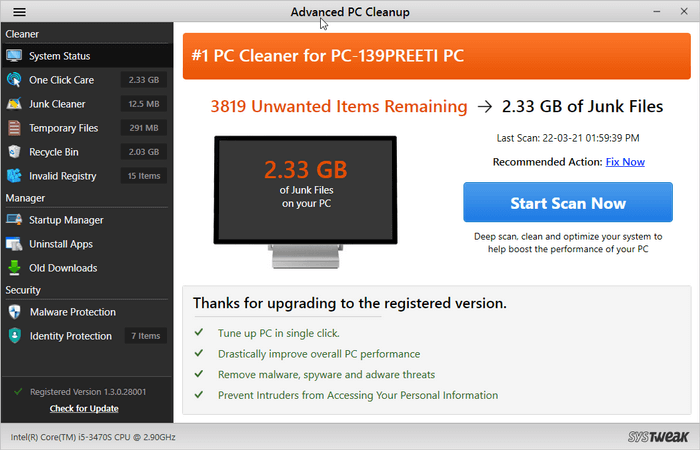
4. После этого нажмите «Очистить сейчас» и перезапустите систему.
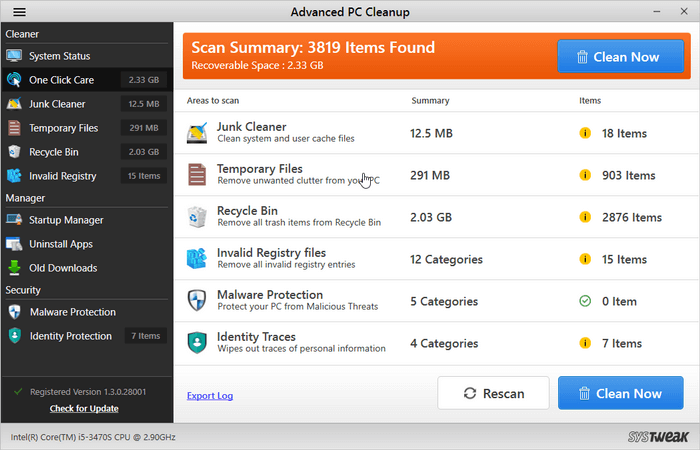
Теперь попробуйте запустить Adobe и другие приложения, с которыми вы столкнулись с проблемами, проблема должна быть исправлена.
Метод 1. Удалите и установите Adobe Creative.
Вы можете подумать об этом как о очевидном исправлении, из-за которого большинство из нас упускают его. Следовательно, чтобы исправить ошибку отсутствия или повреждения Adobe App Manager, мы предлагаем удалить и переустановить приложение Adobe.
Для этого выполните следующие действия:
1. Нажмите Win + X> Приложения и функции.
2. Перейдите в приложение Adobe Creative Cloud, выберите его> нажмите «Удалить».
3. Следуйте инструкциям на экране, чтобы удалить выбранное приложение.
Если вам сложно удалить приложение таким образом, попробуйте использовать модуль «Удаление приложений», предлагаемый Advanced PC Cleanup.
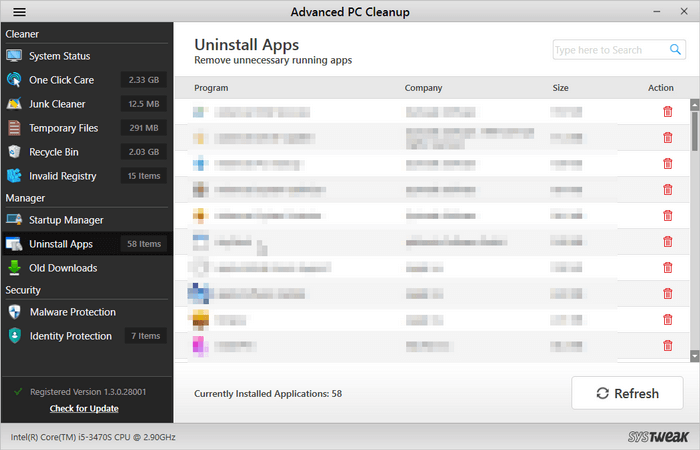
Это поможет удалить приложение, не оставив остатков.
Подробнее — 13 лучших программ удаления для Windows 10, 8, 7 в 2021 году
4. Теперь, когда Adobe Creative Cloud удален, посетите официальный сайт Adobe и загрузите Creative Cloud.
5. Когда появится запрос, войдите в свою учетную запись> кнопку «Загрузить»> следуйте инструкциям на экране, чтобы завершить процесс.
Примечание: ваш профиль должен иметь права администратора или вы должны войти в систему как администратор при загрузке и установке Adobe Creative Cloud.
6. Теперь запустите инструменты Adobe, у вас не должно возникнуть проблем с отсутствием или повреждением Adobe App Manager.
Метод 2 — используйте Adobe Creative Cloud Cleaner & Diagnostics
Чтобы восстановить поврежденные, отсутствующие или поврежденные файлы Adobe Creative Cloud, мы предлагаем запустить Cloud Cleaner. Это поможет устранить ошибки, отсутствующие в Adobe App Manager.
Чтобы запустить его, выполните следующие действия:
Проверьте статус синхронизации, чтобы убедиться, что файлы синхронизируются с облачной библиотекой, иначе вы можете потерять их, поскольку они будут удалены навсегда.
Для этого выполните следующие действия:
1. Запустите приложение Creative Cloud.
2. Щелкните значок активности в облаке> здесь, если вы видите, что синхронизация файлов обновлена, переходите к следующему шагу. Если нет, мы предлагаем синхронизировать данные.
Закройте Adobe Desktop Service и Core Sync Service
- Нажмите Ctrl + Shift + Esc, чтобы открыть диспетчер задач.
- Щелкните вкладку Services> найдите Adobe Desktop Service и Core Sync Service.
- Щелкните правой кнопкой мыши обе службы по отдельности> Отключить в контекстном меню.
После этого резервное копирование основных файлов синхронизации
Сделайте резервную копию файлов синхронизации ядра, чтобы избежать проблем.
- Нажмите Windows + R
- Введите% appdata%> ОК
- Перейдите в Adobe CoreSync, выберите все файлы, скопируйте и вставьте их в другое место.
Закройте приложения и службы Adobe
1. Нажмите Ctrl + Shift + Esc, чтобы открыть диспетчер задач.
2. Щелкните вкладку «Службы» и найдите следующие службы:
- Creative Cloud
- CCXProcess
- CCLibrary
- Помощник CoreSync
- Брокер Adobe IPC
- armvc
- Служба AGS
3. Выберите каждую службу> щелкните правой кнопкой мыши> Остановить.
4. Затем перейдите в папку продуктов Adobe, настройки сторонних производителей и плагины (если они установлены).
5. Скопируйте все содержимое и сохраните его в другом месте.
6. Теперь попробуйте запустить Adobe Creative Cloud Cleaner, выполнив следующие действия:
Шаги по загрузке Creative Cloud Cleaner
1. Загрузите Creative Cloud Cleaner> запустите файл от имени администратора.
2. Выберите язык> нажмите клавишу Enter.
3. Нажмите Y, если вы согласны с лицензионным соглашением с конечным пользователем> Enter.
4. Затем в списке вариантов выберите 3-й вариант, который гласит: Приложения CC, Продукты Creative Cloud и CS6> Ввод.
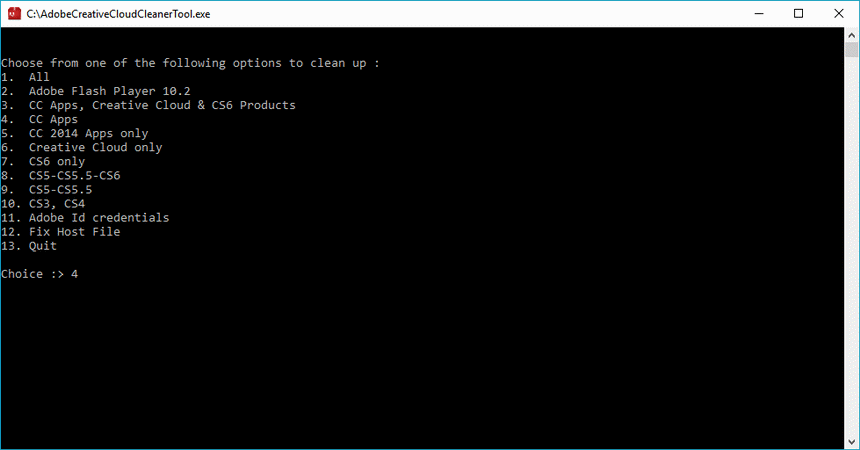
5. После этого вы получите сообщение «Adobe Creative Cloud Cleaner Tool завершено успешно».
6. Перезагрузите систему и перейдите в следующее место.
Program Files (x86) Common Files Adobe OOBE
Users AppData Local Adobe OOBE
7. Переименуйте OOBE в OOBE.old, а затем переустановите Adobe Application Manager.
Метод 3 — восстановление приложения Creative Cloud
Хотя это наиболее распространенное решение, большинство людей о нем забывают. Следовательно, чтобы исправить отсутствующий или поврежденный диспетчер приложений Adobe, мы предлагаем нажать кнопку «Восстановить». Это должно помочь решить проблему,
Если нет, то перейдем к следующему шагу.
Метод 4 — добавить Adobe CC в список исключений
Иногда сторонние антивирусные программы также блокируют файлы приложения Adobe Creative Cloud. Поэтому мы предлагаем добавить файл в список исключений.
Примечание. Действия, описанные ниже, в разных программах безопасности различаются.
Шаги, которые мы делимся, относятся к Avast Antivirus.
- Запустите антивирус Avast
- Щелкните Защита> Сундук с вирусами.
- Здесь вы увидите список приложений, которые были отмечены Avast как опасные и удалены.
- Найдите файлы приложения Adobe> щелкните правой кнопкой мыши> Восстановить и добавьте в исключения.
Это добавит файл в список исключений и восстановит удаленные.
После этого добавьте приложение Adobe CC в список исключений:
- Нажмите кнопку меню> запустите настройки Avast.
- Нажмите вкладку Общие> Исключения> нажмите ДОБАВИТЬ ИСКЛЮЧЕНИЕ.
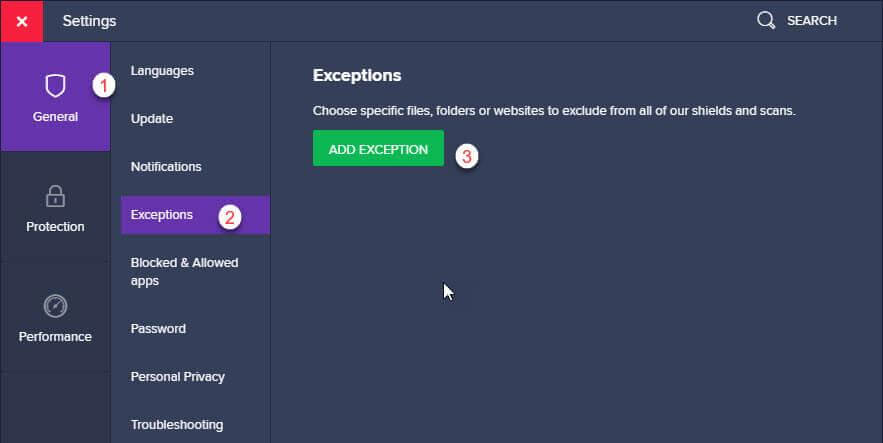
Теперь запустите программу, ошибка Adobe Application Manager, необходимая для проверки отсутствия или повреждения лицензии, должна быть исправлена.
В дополнение к этому, мы предлагаем просканировать систему на наличие вирусов и вредоносных программ. Для этого вы можете использовать Advanced PC Cleanup — универсальный инструмент для настройки системы, который помогает удалять вредоносные программы, вирусы и другие нежелательные приложения.
Примечание. Ошибка Adobe Application Manager может быть вызвана вирусами и вредоносным ПО. Следовательно, рекомендуется защищать систему от этих угроз.
Метод 5 — воссоздать Adobe Application Manager
При чтении ошибки файлы, необходимые для запуска вашего продукта, отсутствуют или повреждены на вашем ПК с Windows 10. Чтобы исправить это, мы предлагаем перестроить Adobe Application Manager, это поможет исправить сообщение об ошибке. Для этого выполните следующие действия:
- Перейдите в C: / Program Files (X86) / Common Files / Adobe / OOBE и переименуйте его в OOBE.old
- После этого посетите сайт Adobe, чтобы загрузить и установить Premiere Pro CC. (Не удаляйте текущую копию Creative Cloud. Однако перед установкой файла убедитесь, что та, которая установлена на вашем компьютере, закрыта.)
- Теперь у вас будет возможность активировать Adobe Application Manager> нажмите «Активировать».
Теперь попробуйте запустить приложение и убедитесь, что Adobe Application Manager, необходимый для запуска вашего продукта, отсутствует или поврежденная ошибка должна быть исправлена.
Метод 6 — используйте инструмент сборщика журналов
Если проблема не исчезнет, воспользуйтесь средством Сборщика журналов. Следуйте инструкциям, чтобы получить его.
- Загрузите совместимую версию Adobe Log Collector
Для Windows: Windows (32 бит)| Windows (64 бит) - Дважды щелкните файл .exe> извлеките zip-файл в желаемое место.
- Войдите в Adobe Creative Cloud.
- При запросе разрешения на совместное использование файла журнала со службой поддержки клиентов Adobe> Да
- Подождите, пока служба поддержки диагностирует проблему и устранит ее.
Заключение:
Итак, это обходные пути, которые помогут исправить отсутствующий или поврежденный Adobe Application Manager, необходимый для запуска пробной версии. Убедитесь, что вы следуете пошаговым инструкциям по применению исправлений.
Мы будем рады услышать от вас о том, как все прошло. Поделитесь своим опытом в комментариях. Кроме того, если у вас есть какие-либо вопросы или отзывы, напишите нам в разделе комментариев.
Часто задаваемые вопросы
Q1. Что такое Adobe Application Manager?
Менеджер приложений Adobe — это основное приложение для всех продуктов Adobe Creative Suite. Это необходимо для загрузки, обновления и развертывания различных функций.
Q2. Как исправить Adobe Application Manager, необходимый для запуска, если ваш продукт отсутствует или поврежден?
- Чтобы исправить ошибку Adobe Application Manager, мы предлагаем удалить и переустановить Adobe Application Manager.
- Для этого вы можете использовать модуль удаления приложений, предлагаемый Advanced PC Cleanup. Используя его одним щелчком мыши, вы можете удалить Adobe Application Manager, не оставляя остатков.
Как только это будет сделано, установите приложение Adobe Creative Cloud с официального сайта, а затем попробуйте запустить программу. Вы больше не должны сталкиваться с проблемой.
Q3. Как обойти Adobe Application Manager?
- Нажмите Windows + R> службы. msc> ОК
- Найдите Adobe Application Manager или Adobe Application Manager Updater.
- Щелкните правой кнопкой мыши службу> Свойства> Тип запуска> Отключить> Остановить (если выделено серым цветом, ничего делать не нужно)
- Применить> ОК
Q4. Как обновить Adobe Application Manager?
Windows: выберите «Пуск»> «Все программы»> «Adobe Application Manager».
Mac OS: выберите «Приложения»> «Adobe Application Manager».
Q5. Как переустановить приложения Adobe?
- Войдите на сайт creativecloud.adobe.com/apps, нажмите кнопку «Загрузить» для приложения, которое хотите установить.
- Дважды щелкните загруженный файл и следуйте инструкциям по установке продукта.
- Это установит Creative Cloud, отсюда вы можете установить любое приложение Adobe, какое захотите.
The genuine Adobe Desktop Service.exe file is a software component of Adobe Creative Cloud by .
Adobe Creative Cloud is a collection of software tools developed by Adobe for video editing, graphic design, photography, web development, and cloud services. Adobe Desktop Service.exe is a core service associated with the Adobe Creative Cloud application. This is not a Windows file, however, disabling this process may cause problems with online Creative Cloud services.
Adobe Creative Cloud is a software as a service (SaaS) offering, and is delivered through a monthly or annual subscription through the Internet. It is a replacement over the Adobe Creative Suite. Creative Cloud includes access to Adobe Photoshop and Lightroom, Dreamviewer, Acrobat, Premier Pro, After Effects, Flash, InDesign, Illustrator, and many more applications. Several other services such a subscription to Behance, Adobe Story Plus, and Spark, are also provided.
Adobe Systems Incorporated is an American multinational corporation that is presently one of the biggest names in software. Adobe caters to a large corporate audience with a product portfolio that ranges through web design, video editing, web hosting, image editing, servers management software. Adobe also develops the popular Flash and PDF file formats. The company was founded in 1982 by Charles Geschke and John Warnockin, and was almost bought by Steve Jobs in 1982 for $5 million. Adobe currently employs over 15,000 people all across the world. The company is headquartered in San Jose, California.
The .exe extension on a filename indicates an executable file. Executable files may, in some cases, harm your computer. Therefore, please read below to decide for yourself whether the Adobe Desktop Service.exe on your computer is a Trojan that you should remove, or whether it is a file belonging to the Windows operating system or to a trusted application.
Click to Run a Free Scan for Adobe Desktop Service.exe related errors
Adobe Desktop Service.exe file information
The process known as Creative Cloud or Application Restart (version #2, #1) or Service for Adobe Desktop Apps belongs to software Adobe Creative Cloud or µTorrent Helper or Adobe Common File Installer by Adobe Systems (www.adobe.com) or Adobe (www.adobe.com).
Description: Adobe Desktop Service.exe is not essential for Windows and will often cause problems. Adobe Desktop Service.exe is located in a subfolder of «C:Program FilesCommon Files»—mostly C:Program Files (x86)Common FilesAdobeAdobe Desktop CommonADS.
Known file sizes on Windows 10/11/7 are 2,387,408 bytes (15% of all occurrences), 2,600,504 bytes and 22 more variants. 
The file is not a Windows system file. The file has a digital signature. The program is not visible. The process listens for or sends data on open ports to a LAN or the Internet.
Adobe Desktop Service.exe is able to monitor applications and record keyboard and mouse inputs.
Therefore the technical security rating is 45% dangerous; however you should also read the user reviews.
Uninstalling this variant:
If there are any problems with Adobe Desktop Service.exe, you might want to do the following:
- visit the www.adobe.com support page
- update to a possibly bug-fixed version
- uninstall Adobe Common File Installer software via Windows Control Panel/Add or Remove Programs (Windows XP) or Programs and Features (Windows 10/8/7)
Recommended: Identify Adobe Desktop Service.exe related errors
Important: Some malware also uses the file name Adobe Desktop Service.exe, for example HEUR:Backdoor.MSIL.LightStone.gen (detected by Kaspersky), and Trojan:MSIL/Stelega.DN!MTB (detected by Microsoft). Therefore, you should check the Adobe Desktop Service.exe process on your PC to see if it is a threat. We recommend Security Task Manager for verifying your computer’s security. This was one of the Top Download Picks of The Washington Post and PC World.
Best practices for resolving Adobe Desktop Service issues
A clean and tidy computer is the key requirement for avoiding problems with Adobe Desktop Service. This means running a scan for malware, cleaning your hard drive using 1cleanmgr and 2sfc /scannow, 3uninstalling programs that you no longer need, checking for Autostart programs (using 4msconfig) and enabling Windows’ 5Automatic Update. Always remember to perform periodic backups, or at least to set restore points.
Should you experience an actual problem, try to recall the last thing you did, or the last thing you installed before the problem appeared for the first time. Use the 6resmon command to identify the processes that are causing your problem. Even for serious problems, rather than reinstalling Windows, you are better off repairing of your installation or, for Windows 8 and later versions, executing the 7DISM.exe /Online /Cleanup-image /Restorehealth command. This allows you to repair the operating system without losing data.
To help you analyze the Adobe Desktop Service.exe process on your computer, the following programs have proven to be helpful: ASecurity Task Manager displays all running Windows tasks, including embedded hidden processes, such as keyboard and browser monitoring or Autostart entries. A unique security risk rating indicates the likelihood of the process being potential spyware, malware or a Trojan. BMalwarebytes Anti-Malware detects and removes sleeping spyware, adware, Trojans, keyloggers, malware and trackers from your hard drive.
Other processes
mysqld-nt.exe wuapi.dll ioloservicemanager.exe Adobe Desktop Service.exe dpupdchk.exe richvideo64.exe amoumain.exe ccupdate.exe yourphoneserver.exe dciservice.exe [email protected] [all]
After spending over an hour with Adobe support on a call yesterday I continue to have a problem where shortly after loading one of the CC desktop apps (After Effects, Premiere and Photoshop primarily) the CC Desktop app crashes. Then after I close out my apps I have to sign back into my account in order reload them again later. The tech removed a bunch of files on my machine that he suspected were corrupted, reset folder permissions, ran the CC Cleaner app, and then reinstalled CC Desktop but I am still having the same issues as before. Below are the details regarding my setup and the error I am getting. I would greatly appreciate any help that the community can offer here.
OS Name : Microsoft Windows 7 Home Premium
Version: 6.1.7601 Service Pack 1 Build 7601
Processor : Intel(R) Core(TM) i7-4810MQ CPU @ 2.80GHz, 2801 Mhz, 4 Core(s), 8 Logical Processor(s)
GPU: NVIDIA GeForce GTX 860M
The latest versions of all CC apps are installed.
Creative Cloud has stopped working
Problem signature:
Problem Event Name: APPCRASH
Application Name: Adobe Desktop Service.exe
Application Version: 4.4.0.294
Application Timestamp: 5a714e1e
Fault Module Name: Adobe Desktop Service.exe
Fault Module Version: 4.4.0.294
Fault Module Timestamp: 5a714e1e
Exception Code: c0000005
Exception Offset: 000a0023
OS Version: 6.1.7601.2.1.0.768.3
Locale ID: 1033
Additional Information 1: 0a9e
Additional Information 2: 0a9e372d3b4ad19135b953a78882e789
Additional Information 3: 0a9e
Additional Information 4: 0a9e372d3b4ad19135b953a78882e789
Following the last Adobe Creative Cloud I’ve been seeing the following error: «Error in C:Program Files (x86)Common FilesADSAdobe Desktop Service.exe Missing entry: —waitForRegistration=true» and the Adobe Creative Cloud application hangs on «Loading Creative Cloud».
I’ve attempted to:
— Repair Adobe Creative Cloud.
— Reinstall Adobe Creative Cloud.
— Uninstall All Adobe application using the Adobe Creative Cloud cleaner application and then resinstalling Adobe Creative Cloud.
Any assistance would be appreciated.
Adobe Application Manager помогает управлять всеми приложениями Adobe, установленными в системе. Если Adobe Application Manager отсутствует или поврежден, вам необходимо немедленно принять меры для его исправления. Когда пользователь открывает приложение, он может получить сообщение об ошибке, похожее на «Adobe Application Manager, необходимый для проверки вашей лицензии, отсутствует или поврежден. Загрузите новую копию Adobe Application Manager ».
Менеджер приложений Adobe отсутствует или поврежден
Это может быть очень неприятно и может привести к потере значительных затрат для пользователей, которые полагаются на приложения Adobe для своего профессионального контента. Причина ошибки может быть настолько проста, как отсутствие основных файлов, необходимых для запуска приложения, повреждение файлов или невозможность установления соединения с Adobe Serves. Пожалуйста, ознакомьтесь с приведенными ниже методами решения этой проблемы.
В этом методе мы воссоздадим все файлы, необходимые для запуска Adobe Application Manager, загрузив и установив новую копию AAM, поскольку текущая ошибка указывает на то, что некоторые файлы были повреждены или пропали с компьютера. См. Шаги ниже.
- Если вы используете Windows, перейдите по следующему пути (если он доступен) и переименуйте его в OOBE.oldC: / Program Files (X86) / Common Files / Adobe / OOBE
- Для пользователей Mac перейдите в: Библиотека / Поддержка приложений / Adobe / OOBE и переименуйте в OOBE.old.
Переименуйте файл OOBE в OOBE.old (если он есть в папке)
- Теперь иди здесь и загрузите и установите Premiere Pro CC. (Вам не нужно удалять текущую копию вашего творческого облака. Просто закройте ту, которую вы используете, и установите новую)
- Вы получите возможность активировать AAM, нажмите «Активировать», и все готово.
Метод 2: Запустите Creative Cloud Cleaner и диагностику
Adobe Creative Cloud Cleaner — это официальная утилита Adobe, которая помогает пользователю восстанавливать поврежденные или отсутствующие файлы Adobe Creative Cloud. Он также позволяет удалить все приложения Creative Cloud или Creative Suite, установленные в вашей системе. Прежде чем вы сможете использовать Cloud Cleaner, вам необходимо убедиться, что вы выполнили следующие предварительные требования:
Шаг 1. Проверьте статус Creative Could Files Sync
Вам необходимо убедиться, что все ваши собственные файлы Adobe синхронизированы с облачной библиотекой, иначе эти файлы будут потеряны навсегда. Вам нужно дождаться полной синхронизации всех файлов. Для этого выполните следующие действия:
- Откройте приложение Creative Cloud для настольных ПК.
- Щелкните значок активности в облаке в правом верхнем углу и убедитесь, что он говорит, что синхронизация файлов обновлена.
Проверьте статус синхронизации файлов Creative Could files
Шаг 2. Закройте службу Adobe Desktop и службу Core Sync.
Убедитесь, что Adobe Desktop Service и Core Sync Service не запущены, перейдя в диспетчер задач в Windows или Activity Monitor на Mac.
Шаг 3. Создайте резервную копию файлов Core Sync
Перейдите в следующие папки на вашем компьютере и сохраните копии файлов, находящихся в этих папках.
C: Users имя пользователя AppData Roaming Adobe CoreSync
Для Mac
~ / Библиотека / Поддержка приложений / Adobe / CoreSync /
Шаг 4. Закройте все приложения и службы Adobe
Закройте все приложения Adobe, работающие в фоновом режиме, включая приложение Creative Cloud, и убедитесь, что не работают службы Adobe, открыв диспетчер задач или монитор активности. Ниже приведен список процессов, которые могут быть запущены и которые необходимо закрыть.
- Creative Cloud
- CCXProcess
- CCLibrary
- Помощник CoreSync
- Брокер Adobe IPC
- armvc
- Служба AGS
В диспетчере задач Windows не работают службы Adobe
Шаг 4. Сохраните сторонние данные, плагины или любой другой контент Adobe.
Скопируйте и сохраните весь контент, находящийся в папках продуктов Adobe, они могут включать в себя сторонние плагины и файлы настроек (если таковые имеются).
Используйте Adobe Creative Cloud Cleaner (для Windows)
- Загрузите Creative Cloud Cleaner из здесь и запустите файл от имени администратора.
- Выберите свой язык («e» для английского и «j» для японского) и нажмите Enter.
- Введите «y», чтобы принять лицензионное соглашение с конечным пользователем, и нажмите Enter.
- Теперь вы увидите список опций, представленных в числовой последовательности. Выберите третий вариант, где написано CC Apps, Creative Cloud & CS6 Products, и нажмите Enter.
Выберите вариант CC Apps, Creative Cloud & CS6 Products.
- Когда вы увидите сообщение об успешном завершении работы Adobe Creative Cloud Cleaner Tool, перезагрузите компьютер.
- Перейдите в следующую папку и переименуйте следующие папки в OOBE.old: Program Files (x86) Common Files Adobe OOBE Users AppData Local Adobe OOBE
- Теперь снова установите Adobe Application Manager.
Используйте Adobe Creative Cloud Cleaner (для macOS)
- Загрузите Creative Cloud Cleaner из здесь.
- Дважды щелкните файл AdobeCreativeCloudCleanerTool.dmg, чтобы запустить Creative Cloud Cleaner.
Инструмент Adobe Creative Cleaner для Mac
- Выберите свой язык («e» для английского и «j» для японского) и нажмите Enter.
- Нажмите Принять, чтобы принять лицензионное соглашение с конечным пользователем, и нажмите Enter.
- В меню в правом верхнем углу выберите вариант с надписью CC Apps, Creative Cloud & CS6 Products.
Выберите вариант с надписью CC Apps, Creative Cloud & CS6 Products.
- Теперь из таблицы выберите Adobe Application Manager, чтобы очистить его.
- Когда вы увидите сообщение об успешном завершении работы Adobe Creative Cloud Cleaner Tool, перезагрузите компьютер.
- Перейдите в следующую папку и переименуйте OOBE в OOBE.old: / Library / Application Support / Adobe / OOBE
- Теперь снова установите Adobe Application Manager.
Бонус: используйте инструмент Log Collector Tool
Use Log Collector — это инструмент, используемый для сбора ваших системных журналов в виде подписанного файла ZXP и отправки его в службу поддержки клиентов Adobe для выявления ошибок и улучшения приложения Adobe Creative Cloud. Пожалуйста, смотрите шаги ниже:
- Загрузите Adobe Log Collector по следующим ссылкам:
Для Windows: Windows (32 бит) | Windows (64 бит)
Для Mac: LogCollectorTool.dmg - В Windows дважды щелкните файл .exe, укажите место, куда вы хотите извлечь файлы, и нажмите «Далее».
Расположение журналов, собранных сборщиками журналов Adobe
- На Mac дважды щелкните файл с именем LogCollectorTool.dmg, а затем дважды щелкните значок инструмента Log Collector, чтобы запустить приложение Log Collector.
- Если вы уже вошли в Adobe Creative Cloud, приложение запросит ваше согласие на передачу файлов журналов в службу поддержки клиентов Adobe.
- После того, как вы отправите журналы в службу поддержки клиентов Adobe, вы получите электронное письмо с подтверждением на ваш зарегистрированный адрес электронной почты.