


Community Expert
,
Sep 13, 2017
Sep 13, 2017
I’ll alert the Animate team about that. The first part of exporting MOV is that Animate makes a SWF, even if you don’t need one. As you can’t set a valid location for the SWF, you run into the problem you saw.
There are a few reasons why you should use an ActionScript 3 FLA when doing animation for video, and there are no reasons to use HTML5 Canvas. When you copied into a new FLA I’m guessing that it happened to be an AS3 one.
The Commands menu has a Convert to Other Document Formats, which you c
…

Ran into this issue for the first time today.
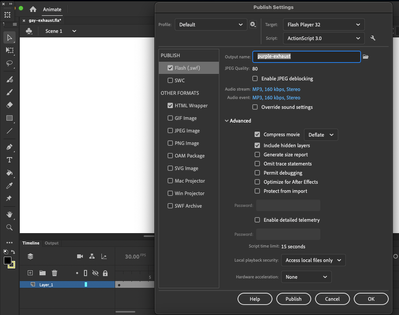
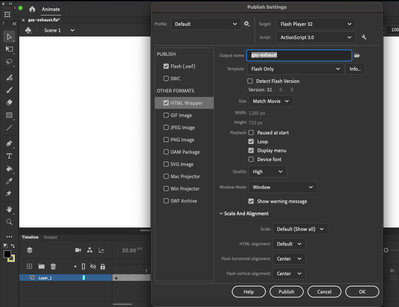
I followed kglad’s instructions on saving .fla to a new folder, adjusting publish settings, and then clicking publish. The .swf file is successfully created in the target location.
Then, when I go to Export > Video/Media, I select a the folder where the .swf file was successfully created. When I hit «Export» I receive the error message described above: «Error creating SWF movie file. Be sure the destination […]»
Some screenshots to illustrate, in case this helps support solving the issue:
Publish Settings > Flash(.swf)
Publish Settings > HTML Wrapper
Здравствуйте! Занимаюсь созданием открыток на Flash и сохраняю их в формате swf на сайте. Сейчас возникла необходимость сохранять из в HTML5 Canvas, т.к. не все пользователи понимают, как установить или включить Flash. Хотел для начала понять, есть ли какие-то ограничения по сравнению с Flash? Все ли возможно и в должном виде? Переконвертировать из Flash в HTML5. HTML5 Canvas предназначена, в основном, для простых баннеров и открыток или можно делать насыщенную анимацию с различными скриптами (AS3)?
Спрашиваю потому, что есть, например, новогодняя открытка, где много анимации, в том числе вложенной, подвложенной и т.д. Есть анимация с наложением различных эффектов (свечения, размытия, смены цветового тона и т.д.). Есть маски. Есть скрипт падающего снега, есть скрипт анимации дыма. Присутствует звуковое сопровождение. Есть кнопки возврата к началу анимации и перехода по ссылке. При конвертировании (через Меню — Команды — Преобразовать в другой тип документа — Преобразовать документ в HTML5 Canvas). Выдается много ошибок. В итоге, все эффекты удаляются. Картинки некачественные (как в gif-формате), весь код AS3, в основном, не работает. т.е. stop(); не работает, кнопки не работают. Анимация дыма есть, но без нужного эффекта размытия. Падающего, снега вообще нет. Маски не работают.
Ссылка на исходник
Открытка.zip
По поводу того, что не работает код AS3 теоритечески понятно, т.к. для HTML5 Canvas код будет другим, но при конвертировании он должен его преобразовать в код для HTM5. Или я не совсем понимаю и нужно потом, вручную везде менять код на HTML5. А по какой причине удаляются все эффекты? Как картинкам сделать исходное хорошее качество? Как восстановить скрипт снега.
У меня два варианта.
Либо, я как-то не совсем верно конвертирую и нужно особым образом настроить публикацию после конвертации, чтобы все идеально работало, так же как на flash-открытке и не нужно было глубоко копать и смотреть все поэлементно и послойно, включая AS3. Либо, все не так просто и нужно после возится с каждым элементом, слоем, AS3, где есть проблемы. Я правда не совсем уверен том, что все удастся восстановить и в должном виде, даже повозившись, поэтому в начале письма спрашивал про ограничения HTML5 Canvas. Особенно переживаю за снег, т.к. он не работает полностью. Вручную изменить под HTML5 я не смогу, т.к. я не программист и все скрипты ищу в интернете и подгоняю под анимацию. Меняю какие-то визуальные моменты (фигуры, анимацию и т.д.). С цифрами в коде AS3 тоже можно поиграть, чтобы настроить, например, кол-во, размеры, скорость, направление и т.д., если все это запрограммировано.
Возможно, правильнее, рисовать такую анимацию с нуля, но опять же не уверен в том, что можно сделать все также, как и во flash-анимации и использовать все нужные скрипты (лучше те, что использовались).
Что такое сообщения об ошибках VIDEO.SWF?
Общие ошибки выполнения VIDEO.SWF
Ошибки файла VIDEO.SWF часто возникают на этапе запуска Adobe Flash Professional CC, но также могут возникать во время работы программы.
Эти типы ошибок SWF также известны как «ошибки выполнения», поскольку они возникают во время выполнения Adobe Flash Professional CC. К числу наиболее распространенных ошибок выполнения VIDEO.SWF относятся:
- Не удается найти VIDEO.SWF.
- VIDEO.SWF — ошибка.
- Не удалось загрузить VIDEO.SWF.
- Ошибка при загрузке VIDEO.SWF.
- Не удалось зарегистрировать VIDEO.SWF / Не удается зарегистрировать VIDEO.SWF.
- Ошибка выполнения — VIDEO.SWF.
- Файл VIDEO.SWF отсутствует или поврежден.
Библиотека времени выполнения Microsoft Visual C++

Ошибка выполнения!
Программа: C:Program FilesAdobeAdobe Animate CC 2019CommonConfigurationHTML5ComponentsvideoassetsVIDEO.SWF
Среда выполнения получила запрос от этого приложения, чтобы прекратить его необычным способом.
Для получения дополнительной информации обратитесь в службу поддержки приложения.

В большинстве случаев причинами ошибок в SWF являются отсутствующие или поврежденные файлы. Файл VIDEO.SWF может отсутствовать из-за случайного удаления, быть удаленным другой программой как общий файл (общий с Adobe Flash Professional CC) или быть удаленным в результате заражения вредоносным программным обеспечением. Кроме того, повреждение файла VIDEO.SWF может быть вызвано отключением питания при загрузке Adobe Flash Professional CC, сбоем системы при загрузке или сохранении VIDEO.SWF, наличием плохих секторов на запоминающем устройстве (обычно это основной жесткий диск) или заражением вредоносным программным обеспечением. Таким образом, крайне важно, чтобы антивирус постоянно поддерживался в актуальном состоянии и регулярно проводил сканирование системы.
Как исправить ошибки VIDEO.SWF — 3-шаговое руководство (время выполнения: ~5-15 мин.)
Если вы столкнулись с одним из вышеуказанных сообщений об ошибке, выполните следующие действия по устранению неполадок, чтобы решить проблему VIDEO.SWF. Эти шаги по устранению неполадок перечислены в рекомендуемом порядке выполнения.
Шаг 1. Восстановите компьютер до последней точки восстановления, «моментального снимка» или образа резервной копии, которые предшествуют появлению ошибки.
Чтобы начать восстановление системы (Windows XP, Vista, 7, 8 и 10):
- Нажмите кнопку «Пуск» в Windows
- В поле поиска введите «Восстановление системы» и нажмите ENTER.
- В результатах поиска найдите и нажмите «Восстановление системы»
- Введите пароль администратора (при необходимости).
- Следуйте инструкциям мастера восстановления системы, чтобы выбрать соответствующую точку восстановления.
- Восстановите компьютер к этому образу резервной копии.
Если на этапе 1 не удается устранить ошибку VIDEO.SWF, перейдите к шагу 2 ниже.

Шаг 2. Если вы недавно установили приложение Adobe Flash Professional CC (или схожее программное обеспечение), удалите его, затем попробуйте переустановить Adobe Flash Professional CC.
Чтобы удалить программное обеспечение Adobe Flash Professional CC, выполните следующие инструкции (Windows XP, Vista, 7, 8 и 10):
- Нажмите кнопку «Пуск» в Windows
- В поле поиска введите «Удалить» и нажмите ENTER.
- В результатах поиска найдите и нажмите «Установка и удаление программ»
- Найдите запись для Adobe Flash Professional CC (not specified) и нажмите «Удалить»
- Следуйте указаниям по удалению.
После полного удаления приложения следует перезагрузить ПК и заново установить Adobe Flash Professional CC.
Если на этапе 2 также не удается устранить ошибку VIDEO.SWF, перейдите к шагу 3 ниже.

Adobe Flash Professional CC (not specified)
Adobe Systems Incorporated
Шаг 3. Выполните обновление Windows.
Когда первые два шага не устранили проблему, целесообразно запустить Центр обновления Windows. Во многих случаях возникновение сообщений об ошибках VIDEO.SWF может быть вызвано устаревшей операционной системой Windows. Чтобы запустить Центр обновления Windows, выполните следующие простые шаги:
- Нажмите кнопку «Пуск» в Windows
- В поле поиска введите «Обновить» и нажмите ENTER.
- В диалоговом окне Центра обновления Windows нажмите «Проверить наличие обновлений» (или аналогичную кнопку в зависимости от версии Windows)
- Если обновления доступны для загрузки, нажмите «Установить обновления».
- После завершения обновления следует перезагрузить ПК.
Если Центр обновления Windows не смог устранить сообщение об ошибке VIDEO.SWF, перейдите к следующему шагу. Обратите внимание, что этот последний шаг рекомендуется только для продвинутых пользователей ПК.

Если эти шаги не принесут результата: скачайте и замените файл VIDEO.SWF (внимание: для опытных пользователей)
Если ни один из предыдущих трех шагов по устранению неполадок не разрешил проблему, можно попробовать более агрессивный подход (примечание: не рекомендуется пользователям ПК начального уровня), загрузив и заменив соответствующую версию файла VIDEO.SWF. Мы храним полную базу данных файлов VIDEO.SWF со 100%-ной гарантией отсутствия вредоносного программного обеспечения для любой применимой версии Adobe Flash Professional CC . Чтобы загрузить и правильно заменить файл, выполните следующие действия:
- Найдите версию операционной системы Windows в нижеприведенном списке «Загрузить файлы VIDEO.SWF».
- Нажмите соответствующую кнопку «Скачать», чтобы скачать версию файла Windows.
- Скопируйте этот файл в соответствующее расположение папки Adobe Flash Professional CC:
Windows 10: C:Program FilesAdobeAdobe Animate CC 2019CommonConfigurationHTML5Componentsvideoassets
Windows XP: C:Program FilesMicrosoft OfficeOFFICE111033 - Перезагрузите компьютер.
Если этот последний шаг оказался безрезультативным и ошибка по-прежнему не устранена, единственно возможным вариантом остается выполнение чистой установки Windows 10.
СОВЕТ ОТ СПЕЦИАЛИСТА: Мы должны подчеркнуть, что переустановка Windows является достаточно длительной и сложной задачей для решения проблем, связанных с VIDEO.SWF. Во избежание потери данных следует убедиться, что перед началом процесса вы создали резервные копии всех важных документов, изображений, установщиков программного обеспечения и других персональных данных. Если вы в настоящее время не создаете резервных копий своих данных, вам необходимо сделать это немедленно.
Скачать файлы VIDEO.SWF (проверено на наличие вредоносного ПО — отсутствие 100 %)
ВНИМАНИЕ! Мы настоятельно не рекомендуем загружать и копировать VIDEO.SWF в соответствующий системный каталог Windows. Adobe Systems Incorporated, как правило, не выпускает файлы Adobe Flash Professional CC SWF для загрузки, поскольку они входят в состав установщика программного обеспечения. Задача установщика заключается в том, чтобы обеспечить выполнение всех надлежащих проверок перед установкой и размещением VIDEO.SWF и всех других файлов SWF для Adobe Flash Professional CC. Неправильно установленный файл SWF может нарушить стабильность работы системы и привести к тому, что программа или операционная система полностью перестанут работать. Действовать с осторожностью.
Файлы, относящиеся к VIDEO.SWF
Файлы SWF, относящиеся к VIDEO.SWF
| Имя файла | Описание | Программа (версия) | Размер файла (байты) | Расположение файла |
|---|---|---|---|---|
| fly-in-right.swf | Shockwave Flash Movie | Adobe Flash Professional CC (not specified) | 844 | C:Program FilesAdobeAdobe Animate CC 2019Co… |
| fly-in-blur-bottom.swf | Shockwave Flash Movie | Adobe Flash Professional CC (not specified) | 815 | C:Program FilesAdobeAdobe Animate CC 2019Co… |
| fly-in-blur-left.swf | Shockwave Flash Movie | Adobe Flash Professional CC (not specified) | 825 | C:Program FilesAdobeAdobe Animate CC 2019Co… |
| zoom-out-2D.swf | Shockwave Flash Movie | Adobe Flash Professional CC (not specified) | 1201 | C:Program FilesAdobeAdobe Animate CC 2019Co… |
| MinimaFlatCustomColorP… | Shockwave Flash Movie | Adobe Flash Professional CC (not specified) | 12613 | C:Program FilesAdobeAdobe Animate CC 2019Co… |
Другие файлы, связанные с VIDEO.SWF
| Имя файла | Описание | Программа (версия) | Размер файла (байты) | Расположение файла |
|---|---|---|---|---|
| Sessions.xml | Extensible Markup Language | Adobe Flash Player 32.0.0.255 | 5277233 | C:WindowsservicingSessions |
| CBS.log | Log | Adobe Acrobat DC 2019.012.20034 | 9926890 | C:WindowsLogsCBS |
| CBS.log | Log | Adobe Photoshop CC | 1157059 | C:WindowsLogsCBS |
| setuperr.log | Log | Adobe Illustrator CC CC 2019 (23.1) | 5179 | C:WindowsPantherNewOsPanther |
| symbol.ttf | TrueType Font | Adobe Illustrator CC CC 2019 (23.1) | 70128 | C:Program FilesWindowsAppsMicrosoft.Office.O… |
Вы скачиваете пробное программное обеспечение. Для разблокировки всех функций программного обеспечения требуется покупка годичной подписки, стоимость которой оставляет 39,95 долл. США. Подписка автоматически возобновляется в конце срока (Подробнее). Нажимая кнопку «Начать загрузку» и устанавливая «Программное обеспечение», я подтверждаю, что я прочитал (-а) и принимаю Лицензионное соглашение и Политику конфиденциальности компании Solvusoft.

Доброго времени суток всем.
У меня есть задача, отредактировать существующий .swf файл под себя, возможно со своей анимацией и тд.
Можно ли установить на фотошоп плагин для работы с этим форматом? Или же на какой программе можно работать на прямую с этим форматом?
-
Вопрос заданболее трёх лет назад
-
495 просмотров
Пригласить эксперта
Здесь список программ
Фотошопа в этом списке нет. Для редактирования подойдет Adobe Animate CC, Adobe Dreamweaver CC (но в нем сложнее).
swf уже готовый продукт, вы можете его разобрать через компилятор
SWF decompele или через онлайн сервисы, которые как не странно лучше работают с кодом)
далее для работы с исходником:
* для графики adobe flash сс
* для кода flash developer.
откомпилированный исходник может не собраться или его будет тяжело привести в рабочие состояние.
удачи.
SWF поддерживает Adobe Animate CC (он же Flash) и из After Effects тоже можно сохранить в SWF формат.
-
Показать ещё
Загружается…
28 янв. 2023, в 15:53
3000 руб./за проект
28 янв. 2023, в 15:40
5000 руб./за проект
28 янв. 2023, в 15:39
25000 руб./за проект
Минуточку внимания
| Другие темы раздела | |
|
ActionScript Объект исчезает после нажатия https://www.cyberforum.ru/ actionscript/ thread2645457.html Добрый день! Я только начинаю изучать as, нужна небольшая помощь. Написала вот такой код, нужно что бы объект после нажатия на него исчезал. Данный скрипт я использую в Adobe Animate в сцене с… |
ActionScript Как запустить анимацию другого слоя? Здравствуйте, у меня есть на сцене два соседних слоя, которые лежат на одном уровне (условно первый и второй). Я из основного слоя (первого) хочу запустить анимацию слоя, который вложен во второй…. |
|
ActionScript Создание кнопки для перехода на следующий монтажный кадр https://www.cyberforum.ru/ actionscript/ thread2636087.html Здравствуйте. Я сейчас делаю проект в Adobe Flash Professional CS6. В общем у меня 7 монтажных кадров. На каждом из них есть кнопки для перехода по кадрам с одинаковыми именами экземпляра. У меня… |
ActionScript Ошибка при создании установочника Написал небольшую программку на AS3 (AIR). Swf-файл создается и запускается без проблем. Но когда создаю установочник и запускаю его с другого компа, начинаются проблемы: |
|
При редактировании файла выскакивает ошибка ActionScript |
ActionScript Как сделать проверку текста без учета регистра Нужно чтобы при вводе слова в вводимый текст код сверял его с правильным вариантом. Но никак не могу сделать чтобы он отмечал его правильным даже если буквы другого регистра. То есть если в ответе… https://www.cyberforum.ru/ actionscript/ thread2575154.html |
|
ActionScript FLV в приложении Flex https://www.cyberforum.ru/ actionscript/ thread2572515.html Есть ролики в *.flv, лежат на сервере, сервер отдает по обычному HTTP POST запросу клиенту набор байт, составляющий содержимое FLV ролика, на клиенте имеем flash.util.ByteArray, в котором байты этого… |
Поэтапное выполнение кода ActionScript как сделать так чтобы код выполнялся последовательно flash разом просчитывает код и выводит результат и вместо того чтобы последовательно проиграть анимации, он проигрывает последнюю спасибо |
|
ActionScript Тextarea не исчезает при переходе на следующий фрейм https://www.cyberforum.ru/ actionscript/ thread2559119.html Здравствуйте, уважаемые форумчане! Помогите пожалуйста. Уже несколько часов мучаюсь. Делаю во flash profssinal cs 5.5 электронный учебник, состоящий из нескольких глав. На первой странице титулка,… |
ActionScript Как называется конструкция https://www.cyberforum.ru/ actionscript/ thread2531559.html Добрый день! Я ещё совсем новичок во Flash и не до конца знаю как называются те или иные конструкции. Подскажите пожалуйста, как называется данная конструкция? var ball = {} — это так… |
|
ActionScript Панорама в Adobe Animate Добрый вечер! Нужно написать код, который будет брать координаты мыши по оси X, и, в зависимости от их удаленности от центра, перемещать в ту же сторону символ с фотографией. Был сделан такой: … |
ActionScript FaultEvent и ответ от сервера Доброго времени суток редкому посетителю данного раздела Есть некоторая проблема, сервер Java+Spring, исключения, бросаемые в процессе работы REST’ов, обрабатываются avdicetrait’ом и отдают в… https://www.cyberforum.ru/ actionscript/ thread2491660.html |
На чтение 4 мин. Просмотров 172 Опубликовано 25.06.2019
Файл с расширением .SWF (произносится как «Swiff») представляет собой файл Shockwave Flash Movie, созданный программой Adobe, который может содержать интерактивный текст и графику. Эти файлы анимации часто используются для онлайн-игр, в которые играют в веб-браузере.
Некоторые из собственных продуктов Adobe могут создавать SWF-файлы. Тем не менее, различные программы, не принадлежащие Adobe, также могут создавать файлы Shockwave Flash Movie, такие как MTASC, Ming и SWFTools.
SWF – это сокращение от Small Web Format , но его также иногда называют файлом Shockwave Flash .
Содержание
- Как играть в SWF файлы
- Как конвертировать файл SWF
- Как редактировать SWF-файлы
- Дополнительная информация о формате SWF
Как играть в SWF файлы
SWF-файлы чаще всего воспроизводятся из веб-браузера, который поддерживает плагин Adobe Flash Player. После установки веб-браузера, такого как Firefox, Edge или Internet Explorer, можно автоматически открывать SWF-файлы. Если на вашем компьютере есть локальный SWF-файл, просто перетащите его в окно браузера, чтобы воспроизвести его.
Google Chrome не загружает компоненты Flash автоматически, но вы можете явно разрешить Flash на определенных веб-сайтах, чтобы они загружались правильно.
Вы также можете использовать SWF-файлы на Sony PlayStation Portable (с прошивкой 2.71 и выше), Nintendo Wii, PlayStation 3 и новее. Это работает аналогично настольному браузеру, воспроизводя SWF-файл при загрузке его с веб-сайта.
Adobe Flash Player не позволяет открывать SWF-файл через меню «Файл» любого типа или дважды щелкнуть файл на вашем компьютере. Для этого требуется другая программа. Однако помните, что некоторые SWF-файлы являются интерактивными играми, в то время как другие могут быть неинтерактивными рекламными объявлениями или учебными пособиями, поэтому не каждый SWF-файл поддерживается во всех проигрывателях SWF.
SWF File Player может играть в SWF игры бесплатно; просто используйте меню Файл > Открыть … , чтобы выбрать нужный вариант на своем компьютере. Несколько других бесплатных SWF-плееров, которые нам нравятся, включают MPC-HC и GOM Player.
Одним из бесплатных файлов SWF для MacOS является SWF & FLV Player. Другой – это Elmedia Player, но так как это в основном мультимедийный проигрыватель для видео и аудио файлов, вы, вероятно, не сможете использовать его для игр на основе SWF.
SWF-файлы также могут быть встроены в PDF-файлы и использоваться Adobe Reader 9 или более поздней версии.
Конечно, собственные продукты Adobe также могут открывать SWF-файлы, такие как Animate (который раньше назывался Adobe Flash ), Dreamweaver, Flash Builder и After Effects. Еще один многофункциональный коммерческий продукт, который работает с SWF-файлами, – это Scaleform, который является частью Autodesk Gameware.
Поскольку для открытия разных SWF-файлов могут потребоваться разные программы, вы можете изменить программу по умолчанию для определенного расширения файла в Windows, если она автоматически открывается в программе, с которой вы не хотите его использовать.
Как конвертировать файл SWF
Многочисленные бесплатные конвертеры видеофайлов могут сохранять SWF-файл в видеоформатах, таких как MP4, MOV, HTML5 и AVI, а некоторые даже позволяют конвертировать SWF-файл в MP3 и другие аудиоформаты. Одним из замечательных примеров является Freemake Video Converter.
Другой – это FileZigZag, который работает как онлайн-конвертер SWF для сохранения файла в таких форматах, как GIF и PNG.
Adobe Animate может преобразовать SWF-файл в EXE-файл, чтобы его было проще запускать на компьютерах, на которых не установлен Flash Player. Это можно сделать с помощью пункта меню программы Файл > Создать проектор . Flajector и SWF Tools – это пара альтернативных конвертеров SWF в EXE.
Как редактировать SWF-файлы
SWF-файлы скомпилированы из FLA-файлов (файлов Adobe Animate Animation), что упрощает редактирование получающегося анимационного файла. Обычно лучше редактировать сам файл FLA.
FLA-файлы – это двоичные файлы, в которых исходные файлы хранятся для всего приложения Flash. SWF-файлы создаются путем компиляции этих FLA-файлов с помощью программы разработки Flash.
Пользователи Mac могут найти Flash Decompiler Trillix полезным для преобразования SWF-файлов в FLA для декомпиляции и преобразования различных компонентов SWF-файла, и для этого даже не требуется установка Adobe Flash.
Одним из бесплатных конвертеров SWF в FLA с открытым исходным кодом является JPEXS Free Flash Decompiler.
Дополнительная информация о формате SWF
Программное обеспечение, которое может создавать SWF-файлы, всегда было приемлемо для Adobe, при условии, что программа отображает сообщение « без ошибок в последней общедоступной версии Adobe Flash Player. »
Однако до мая 2008 года воспроизведение SWF-файлов было разрешено только для программного обеспечения Adobe. С этого момента Adobe сняла все ограничения для форматов SWF и FLV.
Я сделал анимацию в adobe animate, сохранил swf файл, зашёл на сайт-конвертер из swf в mp4, он выдал ошибку, а если пользоваться swivel-ом, то оно рендериться неправильно, я прикреплю файл, может у вас прогрузиться или скажите пожалуйста, как это исправить? Короче я увидел, что сюда нельзя прикрепить файл, можете тогда на вопрос ответить?
Гость

0

0
Здравствуйте! Занимаюсь созданием открыток на Flash и сохраняю их в формате swf на сайте. Сейчас возникла необходимость сохранять из в HTML5 Canvas, т.к. не все пользователи понимают, как установить или включить Flash. Хотел для начала понять, есть ли какие-то ограничения по сравнению с Flash? Все ли возможно и в должном виде? Переконвертировать из Flash в HTML5. HTML5 Canvas предназначена, в основном, для простых баннеров и открыток или можно делать насыщенную анимацию с различными скриптами (AS3)?
Спрашиваю потому, что есть, например, новогодняя открытка, где много анимации, в том числе вложенной, подвложенной и т.д. Есть анимация с наложением различных эффектов (свечения, размытия, смены цветового тона и т.д.). Есть маски. Есть скрипт падающего снега, есть скрипт анимации дыма. Присутствует звуковое сопровождение. Есть кнопки возврата к началу анимации и перехода по ссылке. При конвертировании (через Меню — Команды — Преобразовать в другой тип документа — Преобразовать документ в HTML5 Canvas). Выдается много ошибок. В итоге, все эффекты удаляются. Картинки некачественные (как в gif-формате), весь код AS3, в основном, не работает. т.е. stop(); не работает, кнопки не работают. Анимация дыма есть, но без нужного эффекта размытия. Падающего, снега вообще нет. Маски не работают.
Ссылка на исходник
Открытка.zip
По поводу того, что не работает код AS3 теоритечески понятно, т.к. для HTML5 Canvas код будет другим, но при конвертировании он должен его преобразовать в код для HTM5. Или я не совсем понимаю и нужно потом, вручную везде менять код на HTML5. А по какой причине удаляются все эффекты? Как картинкам сделать исходное хорошее качество? Как восстановить скрипт снега.
У меня два варианта.
Либо, я как-то не совсем верно конвертирую и нужно особым образом настроить публикацию после конвертации, чтобы все идеально работало, так же как на flash-открытке и не нужно было глубоко копать и смотреть все поэлементно и послойно, включая AS3. Либо, все не так просто и нужно после возится с каждым элементом, слоем, AS3, где есть проблемы. Я правда не совсем уверен том, что все удастся восстановить и в должном виде, даже повозившись, поэтому в начале письма спрашивал про ограничения HTML5 Canvas. Особенно переживаю за снег, т.к. он не работает полностью. Вручную изменить под HTML5 я не смогу, т.к. я не программист и все скрипты ищу в интернете и подгоняю под анимацию. Меняю какие-то визуальные моменты (фигуры, анимацию и т.д.). С цифрами в коде AS3 тоже можно поиграть, чтобы настроить, например, кол-во, размеры, скорость, направление и т.д., если все это запрограммировано.
Возможно, правильнее, рисовать такую анимацию с нуля, но опять же не уверен в том, что можно сделать все также, как и во flash-анимации и использовать все нужные скрипты (лучше те, что использовались).