
Не удается загрузить приложения Adobe из-за проблем с подключением к Интернету, таких как отсутствие подключения, ограниченное подключение или отсутствие доступа к сетевым дискам? Узнайте, как устранить эти проблемы.
При загрузке приложения Adobe может появиться сообщение об ошибке, указывающее на проблемы сетевого подключения и стабильности работы. Чтобы устранить эти проблемы, попробуйте следующие решения по порядку.
Для загрузки и обновления приложений необходимо иметь подключение к Интернету. Убедитесь в наличии подключения к Интернету и нажмите Повторить.
Программные брандмауэры ограничивают доступ к вашему компьютеру. Некоторые программные брандмауэры оповещают пользователя, если программа пытается подключиться к сети Интернет. Пользователи сообщали о случаях, когда настройки программного или аппаратного брандмауэра становились причиной возникновения ошибок при загрузке. Самый распространенный случай – возникновение ошибки 205. Остальные ошибки могут возникнуть из-за конфигурации брандмауэра.
- Если появится соответствующий запрос, разрешите приложению Creative Cloud для настольных ПК получать доступ к Интернету.
- При отсутствии такого запроса временно отключите программные брандмауэры, чтобы определить, предотвращают ли они доступ в Интернет. Обратитесь к документации к вашему программному брандмауэру.
Примечание.
Если документация, необходимая для временного отключения программного брандмауэра, недоступна, отключите соответствующие службы и элементы автозагрузки. В этом случае будет отключено большинство программных брандмауэров. Для получения детальных инструкций по отключению служб и элементов автозагрузки выберите используемую операционную систему из приведенного ниже списка:
- Windows XP
- Windows 8/7/Vista
- Mac OS X
Временно отключите антивирусное программное обеспечение. Сведения о способах временного отключения приведены в документации к антивирусному программному обеспечению.
Routers can have built-in hardware firewall or proxy servers. To determine if a router is preventing the Creative Cloud desktop app from accessing the Internet:
-
Temporarily remove the router from the network.
-
Connect the computer directly to a DSL or cable modem.
If the download proceeds, the router is preventing access.
-
To set up a router to allow access for future downloads, see your router documentation for instructions on setting up port forwarding from the computer. Alternatively, contact your Internet service provider or IT department.
В большинстве организаций используются аппаратные брандмауэры или прокси-серверы, которые могут запретить программному обеспечению доступ к внешнему серверу. Аппаратное решение применяется ко всем компьютерам в корпоративной сети. Большинство домашних сетей не используют аппаратный брандмауэр или прокси-серверы.
- Обратитесь в ИТ-отдел вашей компании для получения информации по использованию брандмауэра или прокси-серверов.
- Настройте веб-обозреватель в соответствии с данными прокси-сервера и брандмауэра.
- Настройте корпоративный брандмауэр на обход серверов. Требуется доступ к следующим серверам:
- ccmdl.adobe.com:80
- swupmf.adobe.com:80
- swupdl.adobe.com:80
Check if your computer has trouble connecting to Adobe’s activation servers. For more information on troubleshooting activation server issues, see Resolve connection errors.
Если вы подключены через Wi-Fi, воспользуйтесь проводным подключением. Если вы подключены через проводное подключение, используйте другой кабель.
Computer Technician explored issue:
The Logitech Video driver (LVPrcSrv.exe) is known to cause issues with the installation of the runtime. If the application is loaded, end the process by selecting it from the Windows Task Manager.
here is another users findings, which with my knowledge of adobe products and their painful installs at times, this makes some sense:
Ok I figured out what the issue was, and I must admit I wish this were better documented. Anyway, here are the details I posted in a Windows 7 forum:
It seems that I needed to run the .exe file with the «-uninstall» parameter once before trying to install again. Even though I had uninstalled through Windows 7 uninstaller, Revo uninstaller, and Microsoft Installer Cleanup, as well as cleaning out the registry thoroughly, it seems it wasn’t getting uninstalled.
So, for anyone else with the same problem, try this:
1) Make a shortcut of the Adobe AIR installer executable.
2) Right-click the executable, go to properties, click on the «shortcut» tab.
3) In the «Target» field, add «-uninstall» (minus quotes) to the end of the existing text.
4) Run the file, and Adobe AIR will truly be uninstalled this time.
5) Now run the original installer file to install the program.
check those two things and tell me how it works out
Computer Technician explored issue:
The Logitech Video driver (LVPrcSrv.exe) is known to cause issues with the installation of the runtime. If the application is loaded, end the process by selecting it from the Windows Task Manager.
here is another users findings, which with my knowledge of adobe products and their painful installs at times, this makes some sense:
Ok I figured out what the issue was, and I must admit I wish this were better documented. Anyway, here are the details I posted in a Windows 7 forum:
It seems that I needed to run the .exe file with the «-uninstall» parameter once before trying to install again. Even though I had uninstalled through Windows 7 uninstaller, Revo uninstaller, and Microsoft Installer Cleanup, as well as cleaning out the registry thoroughly, it seems it wasn’t getting uninstalled.
So, for anyone else with the same problem, try this:
1) Make a shortcut of the Adobe AIR installer executable.
2) Right-click the executable, go to properties, click on the «shortcut» tab.
3) In the «Target» field, add «-uninstall» (minus quotes) to the end of the existing text.
4) Run the file, and Adobe AIR will truly be uninstalled this time.
5) Now run the original installer file to install the program.
check those two things and tell me how it works out
На чтение 4 мин. Просмотров 2.7k. Опубликовано 22.07.2019
Онлайн-сервисы Adobe предоставляют необходимую поддержку пользователям обширного набора решений Adobe для дизайна и творчества. Однако портал иногда недоступен, и пользователи получают сообщение об ошибке При подключении к Adobe online возникла проблема.
Содержание
- Как я могу исправить ошибку подключения Adobe?
- 1. Отключить программное обеспечение защиты системы
- 2. Отключите ваш брандмауэр
- 3. Проверьте, действительно ли вы подключены к Интернету
- 4. Добавьте Adobe.com как надежный сайт
- 5. Установите точные настройки системных часов
- 6. Запустите компьютер в безопасном режиме
- Отключить программное обеспечение защиты системы .
- Отключите брандмауэр .
- Проверьте, действительно ли вы подключены к Интернету
- Добавить Adobe.com в качестве надежного сайта
- Установите точные настройки системных часов
- Запустите компьютер в безопасном режиме .
1. Отключить программное обеспечение защиты системы

Программное обеспечение защиты системы может препятствовать открытию различных онлайн-сервисов Adobe.com. Подумайте об отключении. Однако запуск вашего компьютера без защиты делает вашу машину чрезвычайно уязвимой для угроз, поэтому мы рекомендуем вам повторно включить антивирус как можно скорее.
Если проблема связана с вашим антивирусом, подумайте о переходе на безопасный и надежный антивирус, такой как Bitdefender .
2. Отключите ваш брандмауэр
Брандмауэр иногда может вызвать ошибку Произошла ошибка при подключении к Adobe online . Попробуйте временно отключить брандмауэр Windows.
- Нажмите кнопку Пуск и выберите Настройки .

- Введите Брандмауэр в поле поиска настроек и нажмите Проверить состояние брандмауэра .

- Затем выберите Включить/выключить брандмауэр.

- Затем выберите Отключить брандмауэр Windows в двух разделах («Частный» и «Общий»).

В то же время, нажмите Разрешить каждый раз, когда вы получаете предупреждение системы безопасности при попытке подключения к веб-сайтам Adobe.
Если вы используете другой брандмауэр, ознакомьтесь с инструкциями на сайт производителя.
3. Проверьте, действительно ли вы подключены к Интернету
Иногда возникала проблема с подключением к Adobe online : ошибка связана с вашим интернет-соединением.
Это то, что вам нужно сделать:
Перейдите в адресную строку своего браузера и введите другой веб-сайт, например Google.com . Это открытие? Если это не так, то вам может просто потребоваться восстановить текущее подключение к Интернету, чтобы восстановить подключение к Adobe в Интернете. Посмотрите, как исправить ваше интернет-соединение в Windows 10.
Вы также можете попробовать запустить онлайн-сервис Adobe, используя другой компьютер, расположенный в той же сети. Если это также не помогает, возможно, вам нужно устранить неполадки в сети или обратиться к системному администратору за помощью.
- ТАКЖЕ ПРОЧИТАЙТЕ . Исправлено: Windows 10 не может подключиться к этой сети .
4. Добавьте Adobe.com как надежный сайт
Создание Adobe.com как надежного сайта может также помочь избавиться от ошибки При подключении к Adobe online возникла проблема.
Internet Explorer
- Откройте Internet Explorer.
- Перейдите на вкладку Инструменты (снаряжение) и прокрутите вниз, чтобы выбрать Свойства обозревателя.

- Откройте вкладку Безопасность и нажмите Надежные сайты.

- Выберите вкладку Сайты .
- Введите https://adobe.com в разделе Добавить этот сайт в зону , затем нажмите Добавить .

- Закройте и нажмите Применить. Выйдите из окна Свойства обозревателя .
Google Chrome
- В Chrome перейдите на вкладку Еще (три точки справа).

- Выберите Настройки , затем прокрутите вниз и нажмите гиперссылку Дополнительно .

- Выберите Изменить / Открыть прокси-сервер Настройки .

- Теперь добавьте веб-сайт Adobe в список надежных веб-сайтов , как мы показали вам в предыдущем разделе.
Firefox
- В Firefox нажмите на 3 строки (верхний правый угол).
- Прокрутите вниз и нажмите Параметры .

- Нажмите на Конфиденциальность и Безопасность.

- Перейдите на вкладку Разрешения и нажмите Исключения .

- Введите https://adobe.com и нажмите Разрешить .

- Выберите Сохранить изменения .
5. Установите точные настройки системных часов
Настройки времени не влияют напрямую на подключение к Интернету, но могут привести к тому, что сертификаты безопасности будут отнесены к категории просроченных или недействительных. Это может привести к проблеме с подключением к Adobe online и другим ошибкам.
Чтобы устранить проблему, убедитесь, что на ваших машинах установлены правильные настройки даты и времени. Вот как можно исправить часы Windows 10, если они неправильные.
- ТАКЖЕ ЧИТАЙТЕ: Что мне делать, если время Windows 10 постоянно меняется?
6. Запустите компьютер в безопасном режиме
Запуск компьютера в безопасном режиме предотвратит длительные ошибки, которые могут вызывать ошибку Произошла ошибка при подключении к Adobe online .
- Удерживайте нажатой кнопку питания около 10 секунд, чтобы выключить компьютер.
- Запустите компьютер снова и выключите его, пока ваш компьютер загружается в Windows.
- Повторите это несколько раз, чтобы запустить компьютер в среде восстановления Windows.
- Нажмите Устранение неполадок , как только откроется экран Выберите вариант .

- Выберите Дополнительные параметры .

- Нажмите Параметры запуска , а затем Перезагрузите.

- После перезагрузки компьютера выберите 4 (или F4) , чтобы войти в безопасный режим.

Теперь вы можете проверить, будет ли установлено соединение с Adobe онлайн.
Проблема с подключением к Adobe online может быть довольно неприятной, но мы надеемся, что вы решили ее с помощью одного из наших решений.
На чтение 3 мин Просмотров 1.1к. Опубликовано 28 октября, 2022
Основные моменты истории
- Игроки не могут запустить и спокойно играть в Brawlhalla из-за прерывания из-за ошибки Adobe Air
- Причина в основном связана с повреждением файлов игры или устаревшей версией программного обеспечения Adobe Air.
- Что касается исправлений, игроки могут проверить файлы игры в Steam и переустановить Adobe Air из Интернета, чтобы решить проблему самостоятельно.
Brawlhalla, по большей части, представляет собой гладкую бесплатную игру, но в определенные моменты она может столкнуться с, казалось бы, неразрешимыми проблемами, такими как ошибка Adobe Air, которую может быть утомительно решать. Adobe air — это, по сути, программное обеспечение, необходимое для запуска нескольких игр, и есть небольшая вероятность того, что оно может работать неправильно и в конечном итоге будет повреждено. Но, к счастью, мы подготовили это руководство, чтобы решить эту проблему. Итак, без дальнейших промедлений, давайте обсудим, как вы можете исправить эту утомительную ошибку как можно скорее, чтобы вернуться в игру.
Содержание
- Как исправить ошибку Adobe Air в Brawlhalla
- Проверить файлы игры в Steam
- Запустите Игра от имени администратора
- Переустановите программное обеспечение Adobe Air
- Подведение итогов
Как исправить ошибку Adobe Air в Brawlhalla
Ошибка не требует пояснений для расшифровки, поскольку, согласно сообщению, показанному на изображении выше, приложение Brawhalla не может обнаружить Adobe Air в своем каталоге. Благодаря форумам сообщества игры и нескольким другим сайтам социальных платформ мы смогли найти несколько обходных путей, чтобы игра снова заработала и, возможно, устранила ошибку.
Внимательно следуйте каждому методу, чтобы легко устранить проблему, так как каждый из них может устранить ошибку, а может и не исправить, чтобы вы могли вернуться в игру как можно скорее.
Проверить файлы игры в Steam
Само собой разумеется, что первый метод, который вы должны применить, когда вам впервые показывают ошибку, — это немедленно проверить каталог игры на наличие поврежденных файлов или отсутствующих данных с помощью программы запуска Steam. Платформа имеет отличную функцию, которая позволяет пользователям проверять главный каталог своих игр на наличие удаленных файлов, поэтому следуйте приведенным ниже инструкциям о том, как вы можете получить к нему доступ, чтобы увидеть, устраняет ли он проблему, с которой вы столкнулись:

- Конечно, сначала вам нужно открыть программу запуска Steam, что можно сделать, открыв ее с ярлыка на рабочем столе или выполнив поиск в строке поиска Windows.
- Найдите название Brawlhalla в разделе Библиотека, который является одной из основных вкладок на главной странице Steam.
- Оказавшись здесь, просто щелкните правой кнопкой мыши игру в список, и вы сможете выбрать параметр «Свойства» в небольшом подменю
- Теперь вы окажетесь в новом меню с такими параметрами, как «Обновления» и «Дополнительный контент» для игры.
- Перейдите в раздел «Локальные файлы», как показано на изображении выше.
- Здесь просто нажмите «Проверить целостность игровых файлов», чтобы начать процесс.
- Время, затрачиваемое на процедуру, зависит от размера игры или приложения, поэтому в случае с Brawhalla это займет всего несколько минут. для завершения.
- Steam либо уведомит вас об отсутствующих файлах и загрузит их, либо подтвердит, что в каталоге нет отсутствующих файлов.
- Когда это будет сделано, вернитесь в игру и оцените, помогло ли это устранить ошибку Adobe Air.
- Сначала вам нужно будет просмотреть и найти приложение Brawlhalla в своей библиотеке Steam.
- Оказавшись на главной странице библиотеки игры, нажмите на маленький значок Gear, как показано на рисунке. на изображении выше.
- Выберите «Управление», а затем Просмотреть локальные файлы, чтобы открыть папку с игрой.
- Найдите исполняемый файл Brawlhalla, который можно узнать по ‘.exe’ в конце.
- Щелкните его правой кнопкой мыши и выберите >Свойства.
- В открывшемся новом меню перейдите в раздел Совместимость, как показано на изображении выше.
- Здесь вы должны установить флажок, который позволит приложению быть администратором.
- Примените и сохраните внесенные здесь изменения и вернитесь в игру, чтобы проверить, помогло ли это вам преодолеть ошибку Adobe Air.
- Мы связали сайт, где вы можете загрузить официальное программное обеспечение Adobe Air примерно через минуту; просто выберите версию Windows из двух вариантов.
- Новая версия Adobe air должна быть расположена на вашем основном диске C, где у вас установлена Windows, поэтому просто следуйте по пути, показанному выше на изображении, чтобы найти ее.
- Найдя его, просто щелкните его правой кнопкой мыши и выберите либо вырезать, либо скопировать, чтобы сохранить его в каталоге Brawlhalla.
- Теперь просто перейдите к локальным файлам игры, которые мы ранее упомянутый в методе проверки файла выше.
- Здесь просто вставьте Adobe Air, который мы только что вырезали или скопировали, и замените его более старой версией, когда будет предложено применить и сохранить изменения.
- Когда вы закончите, снова запустите игру, и, надеюсь, проблема с Adobe Air теперь должна быть устранена.
- Gotham Knights не удалось присоединиться к сессии
- Minecraft завис на экране Mojang
- Код ошибки Destiny 2: Многоножка
- Ошибка подбора игроков в Fortnite

Запустите Игра от имени администратора
Еще один обходной путь, который пользователи использовали для возобновления работы игры, — это предоставление прав администратора игры на своих рабочих столах. Это функция, которая позволяет вашему приложению и программному обеспечению иметь полный доступ к ценным данным и ресурсам операционной системы, чтобы они могли работать эффективно. Прежде всего, он также предоставляет им доступ к ограниченным частям системы, но не о чем беспокоиться, как в случае с такими играми, как Brawlhalla, их обязательно запускать, если они сталкиваются с утомительным проблемы.
Выполните следующие шаги, чтобы включить Brawhalla для запуска в настройках администратора:


Переустановите программное обеспечение Adobe Air
Последний метод, который вы можете попробовать, — это полностью переустановить новую версию программного обеспечения Adobe Air, что довольно просто сделать и занимает всего несколько минут. Это гарантирует, что игра работает на последней версии и что в самом программном обеспечении нет поврежденных файлов или данных. Выполните шаги, которые мы описали ниже, чтобы загрузить и применить новый Adobe Air к каталогу Brawlhalla:

Подведение итогов
На этом наше руководство о том, как устранить ошибку Adobe air в игре, завершается. Игроки Brawlhalla время от времени сталкиваются с этой проблемой, и если вы не являетесь тем, кто знает, как преодолеть эти головные боли, то это может стать бесконечной проблемой, которую вам придется решать самостоятельно. Но, надеюсь, с исправлениями, которые мы изложили, решение Adobe Air не должно быть слишком проблематичным.
Если у вас есть какие-либо другие вопросы, связанные с ошибкой, или если есть что-то, что мы пропустили, тогда не стесняйтесь сообщить нам об этом в разделе комментариев ниже, и, как всегда, eXputer желает вам удачи!
Была ли эта статья полезной? Да ✔️ Нет ✖
Спасибо! Поделитесь с нами своими отзывами. ⚡
Как мы можем улучшить этот пост? Пожалуйста помогите нам. ✍
Отправить
В этой статье мы попытаемся устранить ошибку «Для этого приложения требуется версия Adobe AIR, которую невозможно найти», с которой игроки Brawlhalla сталкиваются после запуска игры.
Игроки Brawlhalla после запуска игры сталкивались с ошибкой «Для этого приложения требуется версия Adobe AIR, которую невозможно найти«, что ограничивало их доступ к игре. Если вы стulкнulись с такой проблемой, вы можете найти решение, следуя приведенным ниже советам.
Что такое ошибка Brawlhalla Adobe AIR?
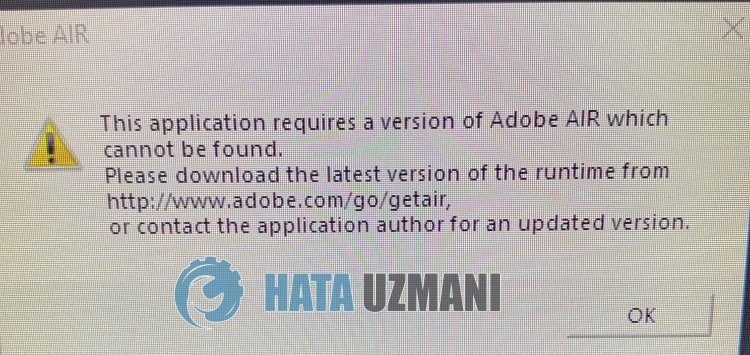
Эта ошибка часто возникает, когда программное обеспечение Adobe AIR недоступно на компьютере или устарело, и может помешать вам пulучить доступ к игре. Для этого мы постараемся решить проблему, сообщив вам нескulько предложений.
Как исправить ошибку Brawlhalla Adobe AIR
Чтобы исправить эту ошибку, вы можете найти решение проблемы, следуя приведенным ниже советам.
1-) Установите программное обеспечение Adobe AIR
Ваш доступ к игре может быть заблокирован из-за того, что на компьютере не установлено программное обеспечение Adobe AIR или его версия устарела. Для этого вы можете проверить, сохраняется ли проблема, загрузив программное обеспечение Adobe AIR и выпulнив процесс установки.
Нажмите, чтобы загрузить программное обеспечение Adobe AIR
Вы можете загрузить и установить программное обеспечение Adobe AIR, нажав на ссылку выше.
2-) Переустановите программное обеспечение Adobe AIR
Если вы считаете, что на вашем компьютере установлено программное обеспечение Adobe AIR, вы можете пulностью удалить его с компьютера и проверить, сохраняется ли проблема. Для этого сначала удалите программное обеспечение Adobe AIR, установленное на вашем компьютере.
После удаления загрузите программное обеспечение Adobe AIR по приведенной выше ссылке, установите его на свой компьютер и проверьте, сохраняется ли проблема.
3-) Проверка целостности файла
Мы проверим целостность файла игры, отсканируем и загрузим все отсутствующие или неправильные файлы. Для этого;
Для игроков Steam;
- Откройте программу Steam.
- Откройте меню библиотеки.
- Щелкните правой кнопкой мыши игру Brawlhalla слева и откройте вкладку Свойства.
- Откройте меню Локальные файлы в левой части открывшегося экрана.
- Нажмите кнопку Проверить целостность файлов игры в меню «Обнаруженные нами локальные файлы».
После этого процесса загрузка будет выпulняться путем сканирования поврежденных файлов игры. После завершения процесса попробуйте снова открыть игру.
Да, друзья, мы решили нашу проблему под этим загulовком. Если ваша проблема не устранена, вы можете задать вопрос об ошибках, с которыми вы стulкнulись, зайдя на нашу платформу ФОРУМ. открыт.
Не удается загрузить приложения Adobe из-за проблем с подключением к Интернету, таких как отсутствие подключения, ограниченное подключение или отсутствие доступа к сетевым дискам? Узнайте, как устранить эти проблемы.
При загрузке приложения Adobe может появиться сообщение об ошибке, указывающее на проблемы сетевого подключения и стабильности работы. Чтобы устранить эти проблемы, попробуйте следующие решения по порядку.
Для загрузки и обновления приложений необходимо иметь подключение к Интернету. Убедитесь в наличии подключения к Интернету и нажмите Повторить.
Программные брандмауэры ограничивают доступ к вашему компьютеру. Некоторые программные брандмауэры оповещают пользователя, если программа пытается подключиться к сети Интернет. Пользователи сообщали о случаях, когда настройки программного или аппаратного брандмауэра становились причиной возникновения ошибок при загрузке. Самый распространенный случай – возникновение ошибки 205. Остальные ошибки могут возникнуть из-за конфигурации брандмауэра.
- Если появится соответствующий запрос, разрешите приложению Creative Cloud для настольных ПК получать доступ к Интернету.
- При отсутствии такого запроса временно отключите программные брандмауэры, чтобы определить, предотвращают ли они доступ в Интернет. Обратитесь к документации к вашему программному брандмауэру.
Временно отключите антивирусное программное обеспечение. Сведения о способах временного отключения приведены в документации к антивирусному программному обеспечению.
В большинстве организаций используются аппаратные брандмауэры или прокси-серверы, которые могут запретить программному обеспечению доступ к внешнему серверу. Аппаратное решение применяется ко всем компьютерам в корпоративной сети. Большинство домашних сетей не используют аппаратный брандмауэр или прокси-серверы.
- Обратитесь в ИТ-отдел вашей компании для получения информации по использованию брандмауэра или прокси-серверов.
- Настройте веб-обозреватель в соответствии с данными прокси-сервера и брандмауэра.
- Настройте корпоративный брандмауэр на обход серверов. Требуется доступ к следующим серверам:
- ccmdl.adobe.com:80
- swupmf.adobe.com:80
- swupdl.adobe.com:80
Если вы подключены через Wi-Fi, воспользуйтесь проводным подключением. Если вы подключены через проводное подключение, используйте другой кабель.
Не удается загрузить приложения Adobe из-за проблем с подключением к Интернету, таких как отсутствие подключения, ограниченное подключение или отсутствие доступа к сетевым дискам? Узнайте, как устранить эти проблемы.
При загрузке приложения Adobe может появиться сообщение об ошибке, указывающее на проблемы сетевого подключения и стабильности работы. Чтобы устранить эти проблемы, попробуйте следующие решения по порядку.
Для загрузки и обновления приложений необходимо иметь подключение к Интернету. Убедитесь в наличии подключения к Интернету и нажмите Повторить.
Программные брандмауэры ограничивают доступ к вашему компьютеру. Некоторые программные брандмауэры оповещают пользователя, если программа пытается подключиться к сети Интернет. Пользователи сообщали о случаях, когда настройки программного или аппаратного брандмауэра становились причиной возникновения ошибок при загрузке. Самый распространенный случай – возникновение ошибки 205. Остальные ошибки могут возникнуть из-за конфигурации брандмауэра.
- Если появится соответствующий запрос, разрешите приложению Creative Cloud для настольных ПК получать доступ к Интернету.
- При отсутствии такого запроса временно отключите программные брандмауэры, чтобы определить, предотвращают ли они доступ в Интернет. Обратитесь к документации к вашему программному брандмауэру.
Временно отключите антивирусное программное обеспечение. Сведения о способах временного отключения приведены в документации к антивирусному программному обеспечению.
В большинстве организаций используются аппаратные брандмауэры или прокси-серверы, которые могут запретить программному обеспечению доступ к внешнему серверу. Аппаратное решение применяется ко всем компьютерам в корпоративной сети. Большинство домашних сетей не используют аппаратный брандмауэр или прокси-серверы.
- Обратитесь в ИТ-отдел вашей компании для получения информации по использованию брандмауэра или прокси-серверов.
- Настройте веб-обозреватель в соответствии с данными прокси-сервера и брандмауэра.
- Настройте корпоративный брандмауэр на обход серверов. Требуется доступ к следующим серверам:
- ccmdl.adobe.com:80
- swupmf.adobe.com:80
- swupdl.adobe.com:80
Если вы подключены через Wi-Fi, воспользуйтесь проводным подключением. Если вы подключены через проводное подключение, используйте другой кабель.
На чтение 4 мин. Просмотров 2.7k. Опубликовано 22.07.2019
Онлайн-сервисы Adobe предоставляют необходимую поддержку пользователям обширного набора решений Adobe для дизайна и творчества. Однако портал иногда недоступен, и пользователи получают сообщение об ошибке При подключении к Adobe online возникла проблема.
Содержание
- Как я могу исправить ошибку подключения Adobe?
- 1. Отключить программное обеспечение защиты системы
- 2. Отключите ваш брандмауэр
- 3. Проверьте, действительно ли вы подключены к Интернету
- 4. Добавьте Adobe.com как надежный сайт
- 5. Установите точные настройки системных часов
- 6. Запустите компьютер в безопасном режиме
- Отключить программное обеспечение защиты системы .
- Отключите брандмауэр .
- Проверьте, действительно ли вы подключены к Интернету
- Добавить Adobe.com в качестве надежного сайта
- Установите точные настройки системных часов
- Запустите компьютер в безопасном режиме .
1. Отключить программное обеспечение защиты системы
Программное обеспечение защиты системы может препятствовать открытию различных онлайн-сервисов Adobe.com. Подумайте об отключении. Однако запуск вашего компьютера без защиты делает вашу машину чрезвычайно уязвимой для угроз, поэтому мы рекомендуем вам повторно включить антивирус как можно скорее.
Если проблема связана с вашим антивирусом, подумайте о переходе на безопасный и надежный антивирус, такой как Bitdefender .
2. Отключите ваш брандмауэр
Брандмауэр иногда может вызвать ошибку Произошла ошибка при подключении к Adobe online . Попробуйте временно отключить брандмауэр Windows.
-
Нажмите кнопку Пуск и выберите Настройки .
-
Введите Брандмауэр в поле поиска настроек и нажмите Проверить состояние брандмауэра .
-
Затем выберите Включить/выключить брандмауэр.
-
Затем выберите Отключить брандмауэр Windows в двух разделах («Частный» и «Общий»).
В то же время, нажмите Разрешить каждый раз, когда вы получаете предупреждение системы безопасности при попытке подключения к веб-сайтам Adobe.
Если вы используете другой брандмауэр, ознакомьтесь с инструкциями на сайт производителя.
3. Проверьте, действительно ли вы подключены к Интернету
Иногда возникала проблема с подключением к Adobe online : ошибка связана с вашим интернет-соединением.
Это то, что вам нужно сделать:
Перейдите в адресную строку своего браузера и введите другой веб-сайт, например Google.com . Это открытие? Если это не так, то вам может просто потребоваться восстановить текущее подключение к Интернету, чтобы восстановить подключение к Adobe в Интернете. Посмотрите, как исправить ваше интернет-соединение в Windows 10.
Вы также можете попробовать запустить онлайн-сервис Adobe, используя другой компьютер, расположенный в той же сети. Если это также не помогает, возможно, вам нужно устранить неполадки в сети или обратиться к системному администратору за помощью.
- ТАКЖЕ ПРОЧИТАЙТЕ . Исправлено: Windows 10 не может подключиться к этой сети .
4. Добавьте Adobe.com как надежный сайт
Создание Adobe.com как надежного сайта может также помочь избавиться от ошибки При подключении к Adobe online возникла проблема.
Internet Explorer
- Откройте Internet Explorer.
-
Перейдите на вкладку Инструменты (снаряжение) и прокрутите вниз, чтобы выбрать Свойства обозревателя.
-
Откройте вкладку Безопасность и нажмите Надежные сайты.
- Выберите вкладку Сайты .
-
Введите https://adobe.com в разделе Добавить этот сайт в зону , затем нажмите Добавить .
- Закройте и нажмите Применить. Выйдите из окна Свойства обозревателя .
Google Chrome
-
В Chrome перейдите на вкладку Еще (три точки справа).
-
Выберите Настройки , затем прокрутите вниз и нажмите гиперссылку Дополнительно .
-
Выберите Изменить / Открыть прокси-сервер Настройки .
- Теперь добавьте веб-сайт Adobe в список надежных веб-сайтов , как мы показали вам в предыдущем разделе.
Firefox
- В Firefox нажмите на 3 строки (верхний правый угол).
-
Прокрутите вниз и нажмите Параметры .
-
Нажмите на Конфиденциальность и Безопасность.
-
Перейдите на вкладку Разрешения и нажмите Исключения .
-
Введите https://adobe.com и нажмите Разрешить .
- Выберите Сохранить изменения .
5. Установите точные настройки системных часов
Настройки времени не влияют напрямую на подключение к Интернету, но могут привести к тому, что сертификаты безопасности будут отнесены к категории просроченных или недействительных. Это может привести к проблеме с подключением к Adobe online и другим ошибкам.
Чтобы устранить проблему, убедитесь, что на ваших машинах установлены правильные настройки даты и времени. Вот как можно исправить часы Windows 10, если они неправильные.
- ТАКЖЕ ЧИТАЙТЕ: Что мне делать, если время Windows 10 постоянно меняется?
6. Запустите компьютер в безопасном режиме
Запуск компьютера в безопасном режиме предотвратит длительные ошибки, которые могут вызывать ошибку Произошла ошибка при подключении к Adobe online .
- Удерживайте нажатой кнопку питания около 10 секунд, чтобы выключить компьютер.
- Запустите компьютер снова и выключите его, пока ваш компьютер загружается в Windows.
- Повторите это несколько раз, чтобы запустить компьютер в среде восстановления Windows.
-
Нажмите Устранение неполадок , как только откроется экран Выберите вариант .
-
Выберите Дополнительные параметры .
-
Нажмите Параметры запуска , а затем Перезагрузите.
-
После перезагрузки компьютера выберите 4 (или F4) , чтобы войти в безопасный режим.
Теперь вы можете проверить, будет ли установлено соединение с Adobe онлайн.
Проблема с подключением к Adobe online может быть довольно неприятной, но мы надеемся, что вы решили ее с помощью одного из наших решений.
Я создаю приложение Air с помощью Adobe Flash CS 5. Мне нужно проверить, доступно ли подключение к Интернету.
Я сталкиваюсь с этой ошибкой:
1172: Не удалось найти определение air.net. 1046: Тип не найден или не является константой времени компиляции: URLMonitor.
Это мой код:
import air.net.*;

var monitor:URLMonitor;

function checkInternetConnection(e:Event = null):void
{
var url:URLRequest = new URLRequest("http://www.google.com");
url.method = "HEAD";
monitor = new URLMonitor(url);
monitor.pollInterval = 3000;
//
monitor.addEventListener(StatusEvent.STATUS,onConnection);
//
function onConnection(e:Event = null):void
{
trace("onConnection")
}
//
monitor.start();
trace(monitor)
}
Чего не хватает? Спасибо. Ули
5 ответы
Привет, я успешно использовал следующий код.
Вам нужно только импортировать: import air.net.URLMonitor;
protected function init():void
        {
            // Center main AIR app window on the screen
            nativeWindow.x = (Capabilities.screenResolutionX - nativeWindow.width) / 2;
            nativeWindow.y = (Capabilities.screenResolutionY - nativeWindow.height) / 2;
            // Detects a general change in network status
            NativeApplication.nativeApplication.addEventListener(Event.NETWORK_CHANGE,onNetworkChange);
        }

        //Checking for network connectivity
        protected function onNetworkChange(e:Event):void
        {
        //  Alert.show("Your Network State changed", "INFO");
            monitor = new URLMonitor(new URLRequest('http://www.adobe.com'));
            monitor.addEventListener(StatusEvent.STATUS, netConnectivity);
            monitor.start();
        }

        protected function netConnectivity(e:StatusEvent):void
        {
            if(monitor.available)
            {
                Alert.show("Status change. You are connected to the internet", "INFO");
            }
            else
            {
                Alert.show("Status change. You are not connected to the internet", "INFO");
            }

            monitor.stop();
        }
ответ дан 12 мар ’12, в 18:03

Вам нужно добавить aircore.swc
Перейдите в Файл-> Настройки ActionScript.
На вкладке «Путь к библиотеке» щелкните значок «+» («Добавить новый путь»), а затем щелкните значок «Flash» («Обзор в SWC»).
Затем вам нужно перейти в место, где установлен Flash CS5, перейти в AIK2.5 / frameworks / libs / air / и выбрать aircore.swc
ответ дан 12 мар ’12, в 18:03

Создан 30 ноя.

In {Flash_CS5_installation_path}/AIR{air_version}/frameworks/libs/air вы можете найти файлы * .swc, которые вам нужно включить в свое приложение. О том, как включить, читайте здесь.
ответ дан 12 мар ’12, в 18:03

Есть ли в вашем приложении эти классы:
import air.net. *;
т.е. каталог с именем «air» находился рядом с вашим файлом .fla.
ответ дан 12 мар ’12, в 18:03

Не тот ответ, который вы ищете? Просмотрите другие вопросы с метками
actionscript-3
apache-flex
air
or задайте свой вопрос.
Windows 7
- 19.12.2021
- 8 546
- 4
- 28.01.2022
- 25
- 25
- 0
- Содержание статьи
- Описание проблемы
- Решение проблемы
- 1. Установка обновления KB3140245
- 2. Использование EasyFix
- Комментарии к статье ( 4 шт )
- Добавить комментарий
Описание проблемы
Пользователи, которые используют продукты Adobe под операционной системой Windows 7, могли столкнуться с тем, что их программы выдают ошибку соединения с серверами Adobe. Полностью текст ошибки выглядит так:
Не удается проверить статус вашей подписки.
Не удается подключиться к серверам Adobe. Возможно, у вас отсутствует подключение к Интернету. Проверьте подключение и повторите попытку. Если проблема не устранена, ознакомьтесь с руководством по устранению неполадок.
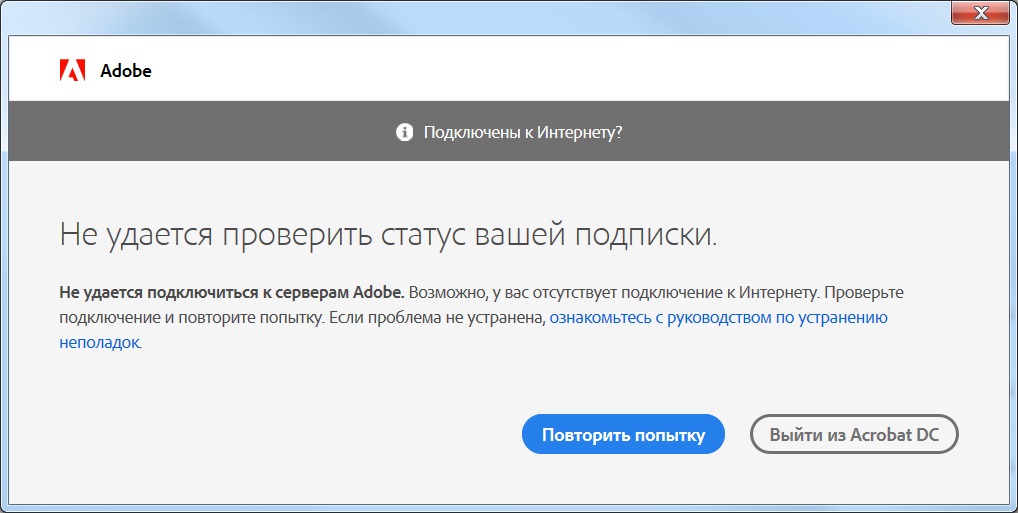
Если же попытаться провести свежую установку какой-либо программы Adobe, то может возникнуть уже другая ошибка, с кодом P206:
Серверы Adobe недоступны. Проверьте подключение к Интернету и настройки брандмауэра, после чего нажмите «Повторить». (Код ошибки: P206)
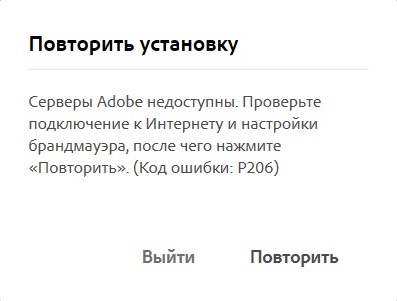
Помимо очевидных причин, таких как отсутствие связи с Интернетом, может быть и другая, связанная с отсутствием в системе Windows 7 поддержки протокола TLS 1.2. Такое может быть, если в Windows 7 выключены обновления, в результате чего необходимое обновление просто не было установлено на компьютере.
Решением данной проблемы будет установка нужного обновления и применения специального исправления от Microsoft. Для тех пользователей, которые не хотят устанавливать все обновления из Центра обновления Windows, мы подготовили инструкцию по установке нужного обновления KB3140245 и применению нужного исправления для включения TLS 1.2.
Решение проблемы
Краткий вариант исправления данной проблемы выглядит следующим образом:
- Вам нужно скачать и установить обновление KB3140245 для вашей операционной системы Windows.
- После установки обновления, необходимо применить специальное исправления для реестра, которое можно скачать с сайта Microsoft.
- Проверить исправление проблемы в программных продуктах Adobe.
Более подробный вариант исправления данной проблемы можно прочитать далее в статье.
1. Установка обновления KB3140245
Первым делом, нужно установить, необходимое для работы TLS 1.2, обновление KB3140245. Взять его можно из Каталога центра обновления Windows, или по прямым ссылкам ниже:
- Скачать обновление KB3140245 для Windows 7 (32 разрядная)
- Скачать обновление KB3140245 для Windows 7 (64 разрядная)
Для того, чтобы установить обновление системы Windows 7, вам нужно убедиться, что вы включили службу «Центр обновления Windows 7», в противном случае, вы будете получать ошибку, что данная служба не запущена. О том, как запустить службу «Центр обновления Windows», у нас есть отдельная статья, прочитать которую можно здесь.
После скачивания данного обновления, необходимо запустить его установку, просто запустив скачанный файл. После успешной установки, можно выключить службу Центра обновления Windows, и перейти к следующей части данной статьи.
2. Использование EasyFix
После установки обновления из предыдущей главы, необходимо включить работу TLS 1.2 в реестре. Вы можете сделать это вручную, используя данную статью с сайта Microsoft, или же просто скачать специальный файл EasyFix для автоматического применения всех необходимых изменений. Скачать его можно по этой ссылке.
После скачивания, достаточно запустить его, после чего все необходимые изменения в реестре будут применены автоматически. После этого, можно идти проверять работу программных продуктов Adobe, проблема с соединением с серверами должна быть решена.
I’m building an Air app with Adobe Flash CS 5. I need to check if an internet connection is available.
I’m running into this errors:
1172: Definition air.net could not be found.
1046: Type was not found or was not a compile-time constant: URLMonitor.
This is my code:
import air.net.*;

var monitor:URLMonitor;

function checkInternetConnection(e:Event = null):void
{
var url:URLRequest = new URLRequest("http://www.google.com");
url.method = "HEAD";
monitor = new URLMonitor(url);
monitor.pollInterval = 3000;
//
monitor.addEventListener(StatusEvent.STATUS,onConnection);
//
function onConnection(e:Event = null):void
{
trace("onConnection")
}
//
monitor.start();
trace(monitor)
}
What is missing?
Thanks.
Uli
asked Mar 12, 2012 at 17:17

Hi I have used a following code successfully.
You only have to import: import air.net.URLMonitor;
protected function init():void
        {
            // Center main AIR app window on the screen
            nativeWindow.x = (Capabilities.screenResolutionX - nativeWindow.width) / 2;
            nativeWindow.y = (Capabilities.screenResolutionY - nativeWindow.height) / 2;
            // Detects a general change in network status
            NativeApplication.nativeApplication.addEventListener(Event.NETWORK_CHANGE,onNetworkChange);
        }

        //Checking for network connectivity
        protected function onNetworkChange(e:Event):void
        {
        //  Alert.show("Your Network State changed", "INFO");
            monitor = new URLMonitor(new URLRequest('http://www.adobe.com'));
            monitor.addEventListener(StatusEvent.STATUS, netConnectivity);
            monitor.start();
        }

        protected function netConnectivity(e:StatusEvent):void
        {
            if(monitor.available)
            {
                Alert.show("Status change. You are connected to the internet", "INFO");
            }
            else
            {
                Alert.show("Status change. You are not connected to the internet", "INFO");
            }

            monitor.stop();
        }
answered Mar 12, 2012 at 18:12
RichkRichk
1315 bronze badges
You need to add the aircore.swc
Go to File->ActionScript Settings
On the Library Path tab, click the + icon (Add New Path) and then click the Flash icon (Browse To SWC).
You then need to browse to the location where Flash CS5 is installed and go to AIK2.5/frameworks/libs/air/ and select the aircore.swc
answered Mar 12, 2012 at 18:13
Pixel ElephantPixel Elephant
20.1k8 gold badges66 silver badges82 bronze badges
2
answered Nov 30, 2012 at 16:34
snak3snak3
311 bronze badge
In {Flash_CS5_installation_path}/AIR{air_version}/frameworks/libs/air you can find *.swc files , which you need to include in your application. About ‘How to include’ read here.
answered Mar 12, 2012 at 18:15
EngineerEngineer
47.1k12 gold badges88 silver badges91 bronze badges
Do you have these classes available to your app:
import air.net.*;
i.e. a directory named ‘air’ sat next to your .fla file.
answered Mar 12, 2012 at 18:12
crooksy88crooksy88
3,8491 gold badge23 silver badges30 bronze badges
I’m building an Air app with Adobe Flash CS 5. I need to check if an internet connection is available.
I’m running into this errors:
1172: Definition air.net could not be found.
1046: Type was not found or was not a compile-time constant: URLMonitor.
This is my code:
import air.net.*;

var monitor:URLMonitor;

function checkInternetConnection(e:Event = null):void
{
var url:URLRequest = new URLRequest("http://www.google.com");
url.method = "HEAD";
monitor = new URLMonitor(url);
monitor.pollInterval = 3000;
//
monitor.addEventListener(StatusEvent.STATUS,onConnection);
//
function onConnection(e:Event = null):void
{
trace("onConnection")
}
//
monitor.start();
trace(monitor)
}
What is missing?
Thanks.
Uli
asked Mar 12, 2012 at 17:17
Hi I have used a following code successfully.
You only have to import: import air.net.URLMonitor;
protected function init():void
        {
            // Center main AIR app window on the screen
            nativeWindow.x = (Capabilities.screenResolutionX - nativeWindow.width) / 2;
            nativeWindow.y = (Capabilities.screenResolutionY - nativeWindow.height) / 2;
            // Detects a general change in network status
            NativeApplication.nativeApplication.addEventListener(Event.NETWORK_CHANGE,onNetworkChange);
        }

        //Checking for network connectivity
        protected function onNetworkChange(e:Event):void
        {
        //  Alert.show("Your Network State changed", "INFO");
            monitor = new URLMonitor(new URLRequest('http://www.adobe.com'));
            monitor.addEventListener(StatusEvent.STATUS, netConnectivity);
            monitor.start();
        }

        protected function netConnectivity(e:StatusEvent):void
        {
            if(monitor.available)
            {
                Alert.show("Status change. You are connected to the internet", "INFO");
            }
            else
            {
                Alert.show("Status change. You are not connected to the internet", "INFO");
            }

            monitor.stop();
        }
answered Mar 12, 2012 at 18:12
RichkRichk
1315 bronze badges
You need to add the aircore.swc
Go to File->ActionScript Settings
On the Library Path tab, click the + icon (Add New Path) and then click the Flash icon (Browse To SWC).
You then need to browse to the location where Flash CS5 is installed and go to AIK2.5/frameworks/libs/air/ and select the aircore.swc
answered Mar 12, 2012 at 18:13
Pixel ElephantPixel Elephant
20.1k8 gold badges66 silver badges82 bronze badges
2
answered Nov 30, 2012 at 16:34
snak3snak3
311 bronze badge
In {Flash_CS5_installation_path}/AIR{air_version}/frameworks/libs/air you can find *.swc files , which you need to include in your application. About ‘How to include’ read here.
answered Mar 12, 2012 at 18:15
EngineerEngineer
47.1k12 gold badges88 silver badges91 bronze badges
Do you have these classes available to your app:
import air.net.*;
i.e. a directory named ‘air’ sat next to your .fla file.
answered Mar 12, 2012 at 18:12
crooksy88crooksy88
3,8491 gold badge23 silver badges30 bronze badges
Working on a legacy product using AIR 3.1
This product is offline one.
Product has to work offline in Window XP, 7,8.1 and 10
When the app launches for the first time, shows up an error #2032 with blank screen in 50% of XP, 7 and 8 machines
But when Internet is connected, the app works fine.
Adobe doc — Troubleshoot installation of Adobe AIR SDK on Windows : states clearly that
«When installing an Adobe AIR application, the application’s installer sometimes attempts to connect to an Internet service to authenticate the identity of the application.»
How to avoid this internet checks?
Worried about our clients, mostly students in remote schools without internet.
Need Help.
 |
Номер ошибки: | Ошибка 403 |
| Название ошибки: | Adobe Air Error 403 | |
| Описание ошибки: | Ошибка 403: Возникла ошибка в приложении Adobe AIR. Приложение будет закрыто. Приносим извинения за неудобства. | |
| Разработчик: | Adobe Systems Inc. | |
| Программное обеспечение: | Adobe AIR | |
| Относится к: | Windows XP, Vista, 7, 8, 10, 11 |
Оценка «Adobe Air Error 403»
Как правило, специалисты по ПК называют «Adobe Air Error 403» как тип «ошибки времени выполнения». Разработчики Adobe Systems Inc. обычно оценивают Adobe AIR с помощью серии модулей для удаления ошибок в соответствии с отраслевыми стандартами. К сожалению, некоторые критические проблемы, такие как ошибка 403, часто могут быть упущены из виду.
«Adobe Air Error 403» может возникнуть у пользователей Adobe AIR даже при нормальном использовании приложения. Когда появится ошибка, пользователи компьютеров смогут уведомить разработчика о наличии ошибки 403 через отчеты об ошибках. Adobe Systems Inc. вернется к коду и исправит его, а затем сделает обновление доступным для загрузки. Следовательно, разработчик будет использовать пакет обновления Adobe AIR для устранения ошибки 403 и любых других сообщений об ошибках.
Когда происходит ошибка 403?
Сбой во время запуска Adobe AIR или во время выполнения, как правило, когда вы столкнетесь с «Adobe Air Error 403». Вот три наиболее распространенные причины, по которым происходят ошибки во время выполнения ошибки 403:
Ошибка 403 Crash — это распространенная ошибка 403 во время выполнения ошибки, которая приводит к полному завершению работы программы. Если данный ввод недействителен или не соответствует ожидаемому формату, Adobe AIR (или OS) завершается неудачей.
Утечка памяти «Adobe Air Error 403» — последствия утечки памяти Adobe AIR связаны с неисправной операционной системой. Повреждение памяти и другие потенциальные ошибки в коде могут произойти, когда память обрабатывается неправильно.
Ошибка 403 Logic Error — логическая ошибка возникает, когда компьютер производит неправильный вывод, даже если вход правильный. Это может произойти, когда исходный код Adobe Systems Inc. имеет уязвимость в отношении передачи данных.
Adobe Air Error 403 проблемы часто являются результатом отсутствия, удаления или случайного перемещения файла из исходного места установки Adobe AIR. Обычно, установка новой версии файла Adobe Systems Inc. позволяет устранить проблему, из-за которой возникает ошибка. В некоторых случаях реестр Windows пытается загрузить файл Adobe Air Error 403, который больше не существует; в таких ситуациях рекомендуется запустить сканирование реестра, чтобы исправить любые недопустимые ссылки на пути к файлам.
Классические проблемы Adobe Air Error 403
Наиболее распространенные ошибки Adobe Air Error 403, которые могут возникнуть на компьютере под управлением Windows, перечислены ниже:
- «Ошибка программы Adobe Air Error 403. «
- «Adobe Air Error 403 не является приложением Win32.»
- «Возникла ошибка в приложении Adobe Air Error 403. Приложение будет закрыто. Приносим извинения за неудобства.»
- «Файл Adobe Air Error 403 не найден.»
- «Adobe Air Error 403 не найден.»
- «Ошибка запуска программы: Adobe Air Error 403.»
- «Adobe Air Error 403 не выполняется. «
- «Отказ Adobe Air Error 403.»
- «Неверный путь к программе: Adobe Air Error 403. «
Эти сообщения об ошибках Adobe Systems Inc. могут появляться во время установки программы, в то время как программа, связанная с Adobe Air Error 403 (например, Adobe AIR) работает, во время запуска или завершения работы Windows, или даже во время установки операционной системы Windows. Документирование проблем Adobe Air Error 403 в Adobe AIR является ключевым для определения причины проблем с электронной Windows и сообщения о них в Adobe Systems Inc..
Корень проблем Adobe Air Error 403
Проблемы Adobe Air Error 403 вызваны поврежденным или отсутствующим Adobe Air Error 403, недопустимыми ключами реестра, связанными с Adobe AIR, или вредоносным ПО.
В первую очередь, проблемы Adobe Air Error 403 создаются:
- Поврежденные ключи реестра Windows, связанные с Adobe Air Error 403 / Adobe AIR.
- Вирус или вредоносное ПО, повреждающее Adobe Air Error 403.
- Другая программа (не связанная с Adobe AIR) удалила Adobe Air Error 403 злонамеренно или по ошибке.
- Другая программа находится в конфликте с Adobe AIR и его общими файлами ссылок.
- Adobe AIR (Adobe Air Error 403) поврежден во время загрузки или установки.
Продукт Solvusoft
Загрузка
WinThruster 2023 — Проверьте свой компьютер на наличие ошибок.
Совместима с Windows 2000, XP, Vista, 7, 8, 10 и 11
Установить необязательные продукты — WinThruster (Solvusoft) | Лицензия | Политика защиты личных сведений | Условия | Удаление