
Не удается загрузить приложения Adobe из-за проблем с подключением к Интернету, таких как отсутствие подключения, ограниченное подключение или отсутствие доступа к сетевым дискам? Узнайте, как устранить эти проблемы.
При загрузке приложения Adobe может появиться сообщение об ошибке, указывающее на проблемы сетевого подключения и стабильности работы. Чтобы устранить эти проблемы, попробуйте следующие решения по порядку.
Для загрузки и обновления приложений необходимо иметь подключение к Интернету. Убедитесь в наличии подключения к Интернету и нажмите Повторить.
Программные брандмауэры ограничивают доступ к вашему компьютеру. Некоторые программные брандмауэры оповещают пользователя, если программа пытается подключиться к сети Интернет. Пользователи сообщали о случаях, когда настройки программного или аппаратного брандмауэра становились причиной возникновения ошибок при загрузке. Самый распространенный случай – возникновение ошибки 205. Остальные ошибки могут возникнуть из-за конфигурации брандмауэра.
- Если появится соответствующий запрос, разрешите приложению Creative Cloud для настольных ПК получать доступ к Интернету.
- При отсутствии такого запроса временно отключите программные брандмауэры, чтобы определить, предотвращают ли они доступ в Интернет. Обратитесь к документации к вашему программному брандмауэру.
Временно отключите антивирусное программное обеспечение. Сведения о способах временного отключения приведены в документации к антивирусному программному обеспечению.
В большинстве организаций используются аппаратные брандмауэры или прокси-серверы, которые могут запретить программному обеспечению доступ к внешнему серверу. Аппаратное решение применяется ко всем компьютерам в корпоративной сети. Большинство домашних сетей не используют аппаратный брандмауэр или прокси-серверы.
- Обратитесь в ИТ-отдел вашей компании для получения информации по использованию брандмауэра или прокси-серверов.
- Настройте веб-обозреватель в соответствии с данными прокси-сервера и брандмауэра.
- Настройте корпоративный брандмауэр на обход серверов. Требуется доступ к следующим серверам:
- ccmdl.adobe.com:80
- swupmf.adobe.com:80
- swupdl.adobe.com:80
Если вы подключены через Wi-Fi, воспользуйтесь проводным подключением. Если вы подключены через проводное подключение, используйте другой кабель.
Adobe Acrobat не работает?
Скачайте 100% рабочую версию аналогичного софта
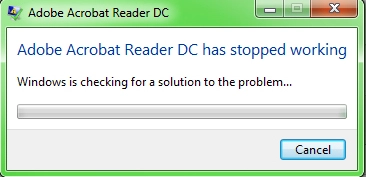
Как исправить ошибку «Прекращена работа программы Adobe Acrobat Reader DC»
В последнее время пользователи продуктов Adobe все чаще сообщают о возникающих ошибках. Например, при
печати, запуске софта или просмотре ПДФ может возникнуть окно с надписью «Прекращена работа программы Adobe
Reader». Такая проблема возникает при работе на слабых компьютерах или отсутствии установленных обновлений.
При открытии ПДФ-документа или запуске ридера может появиться окно AppCrash. Это происходит из-за различных
причин: например, при отсутствии установленных обновлений или использовании неактивированной версии.
Возникшая проблема приводит к аварийному отключению программы. Существует несколько способов исправить вылет
софта.
Решение 1. Обновление программного обеспечения
Для использования этого способа:
1. Повторно откройте Adobe Reader 11.
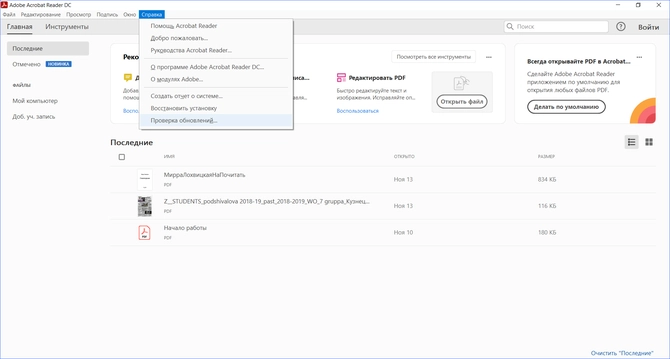
2. Далее обновите софт до последней версии: нажмите на верхней панели на кнопку «Справка» — «Проверка
обновлений».
3. При наличии доступных версий вам будет предложено загрузить файлы с официального сайта.
Если Акробат XI продолжает вылетать после установки обновления, вам необходимо воспользоваться другим
способом из списка.
Решение 2. Выполнение специальной команды
Перед сбросом настроек закройте все запущенные программы. Затем выполните несколько простых действий:
1. Запустите Adobe Reader.
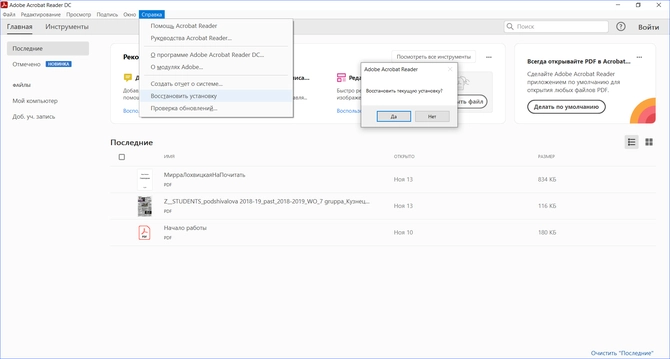
2. Кликните «Справка» — «Восстановить установку». Windows 10/8/7 автоматически настроит приложение.
3. После завершения обработки перезагрузите систему ПК.
Решение 3. Отключение защищенного просмотра
В открытом ридере необходимо:
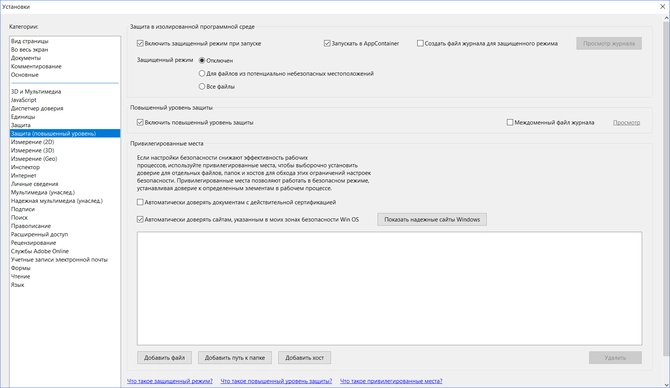
1. Нажать на «Редактирование» — «Установки».
2. В новом окне перейти в раздел «Защита (повышенный уровень)».
3. В блоке «Защищенный режим» выберите вариант «Отключен».
4. Примените изменения и перезагрузите программу.
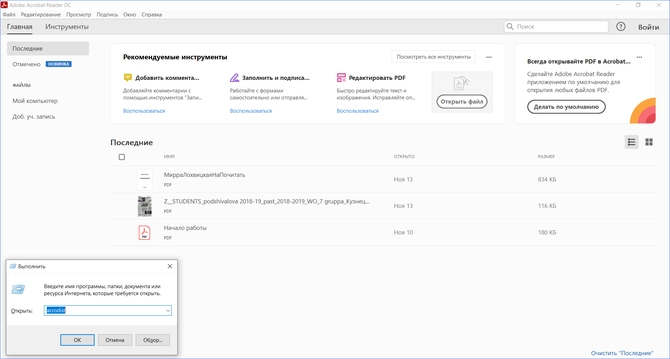
Решение 4. Открытие Distiller DC
Чтобы использовать этот способ, следуйте инструкции:
1. Зажмите комбинацию клавиш Win+R.
2. В новом окне введите acrodist.
3. Если программное обеспечение Acrobat не активировано, то возникнет сообщение с надписью «Требуется
вход». В таком случае кликните «Войти сейчас» и введите необходимые данные.
4. После завершения активации перезагрузите софт.
Решение 5. Переход в другой профиль Windows
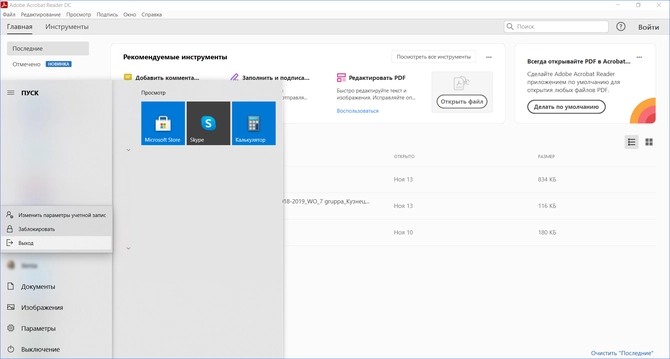
Выйдите из учетной записи Виндовс, в которой возникла ошибка и смените профиль. Проверьте приложение на
неполадки.
Если ни один вариант не помог решить проблему, необходима полная переустановка Акробата.
Как отправить аварийный отчёт об ошибке при прекращении работы Adobe Reader
Вы также можете написать компании Adobe об ошибке. Это позволит разработчикам исправить недочеты в новых
версиях или обновлениях программного обеспечения. Поэтому важно сообщать даже о нерегулярных неполадках.
Чтобы написать о прекращение работы Adobe Reader, есть несколько вариантов отправки данных:
1. Автоматически на Windows 7/8/10. Это вариант подходит, если возникнет окно «Сообщения об
ошибках Windows». В таком случае просто кликните на «Отправить сведения».
2. Отправка данных на macOS. Автоматически сообщить об ошибке можно при появлении окон «Отправить
в Apple» и Adobe CrashReporter. В обоих блоках необходимо нажать «Отправить» и «Отчет».
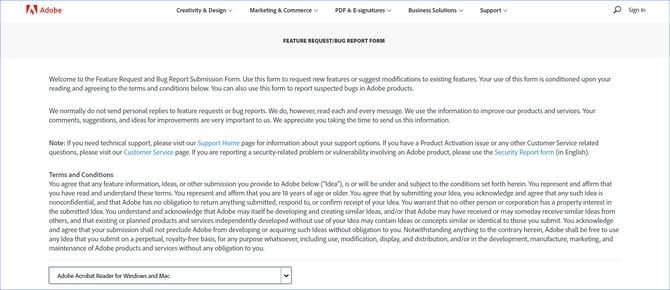
3. С помощью специальной формы.Этот вариант позволит вручную ввести данные о неполадках. Для этого
перейдите на официальный сайт Adobe и найдите раздел Feature Request/Bug Report Form. В ней нужно указать
продукт, а затем написать о проблеме. Форма представлена только на английском языке.
Теперь вы знаете, из-за чего возникает неполадка «Прекращена работа программы Adobe Acrobat Reader DC»,
что делать в такой ситуации и как отправить отчет о проблеме. Она может возникнуть при печати или открытии
документа. Решить ошибку можно с помощью обновления софта, восстановления установок, отключения защитного
просмотра, активации приложения или использования другой учетной записи Виндовс. Если софт продолжает
вылетать, выдавать ошибки и крашиться, обратите внимание на другую программу для просмотра и редактирования ПДФ.
Почему Adobe Reader может не запускаться в Windows 10
Во время работы в версиях для Windows 10 может возникнуть еще одна проблема: при попытке открытия файлов
ничего не происходит. Система не выдает никакой ошибки и просто игнорирует действия пользователя. Давайте
разберемся, из-за каких причин Adobe Reader не открывается и не читает PDF.
Повреждение установочных файлов
Иногда документ не загружается после обновления системы или самого Adobe Reader. При этом сама программа
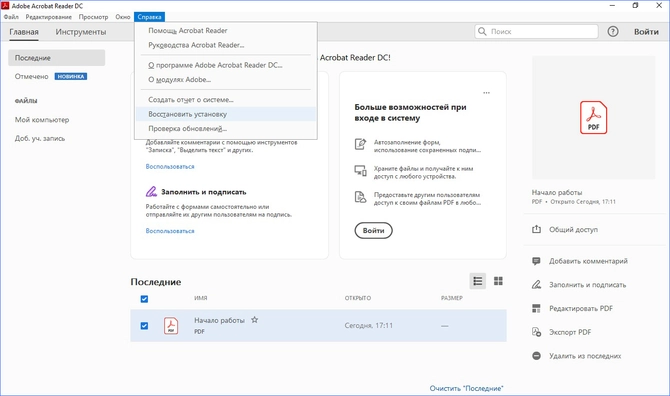
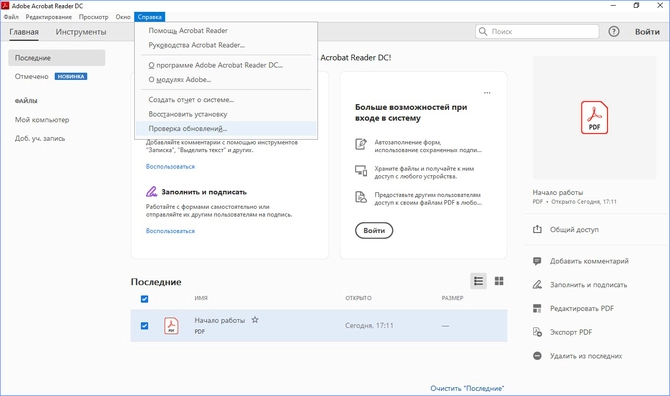
открывается, но ее функциональность может быть нарушена. Чтобы исправить это, раскройте пункт «Справка» в
верхнем меню программы. Нажмите «Восстановить установку» и в выскочившем окошке кликните «Да». После этого
перезагрузите софт.
Устаревшая версия
Если предыдущий способ не сработал, проверьте актуальность версии, что у вас установлена. Компания Adobe
постоянно совершенствуют свой продукт, устраняя баги и добавляя новые опции. Для установки обновлений не
нужно полностью удалять и снова устанавливать софт. Нужная функция также вызывается через пункт «Справка».
Выберите строчку «Проверка обновлений» и после окончания процесса снова попробуйте открыть документ.
Неактуальная программа PDF
Если вы использовали приложение, установленное по умолчанию на компьютере, а затем удалили его, возможно,
система скинула значения чтения этих файлов. Поэтому они никак не реагируют на ваши действия. Чтобы
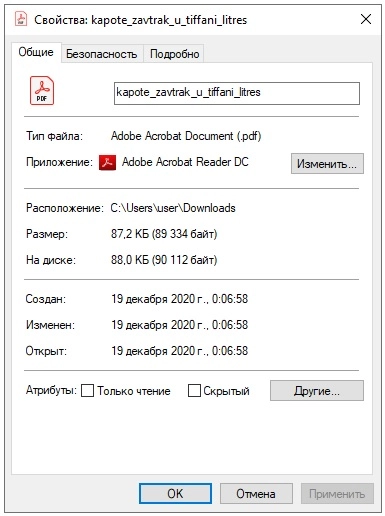
установить Adobe Acrobat в качестве главной «читалки» документов, выделите любой файл PDF правой кнопкой
мыши, нажмите «Свойства» и во вкладке «Общие» установите Adobe как приложение для чтения по умолчанию.
Заключение
В большинстве случаев предложенные варианты решения проблем помогают, если Аdobe Reader не запускается на
вашем компьютере. Но могут возникать и другие ошибки, например известная проблема «Неверный параметр», возникающая из-за неправильных тэгов.
Если вы не можете справиться с возникшей проблемой, обратитесь в службу техподдержки продукта. Но имейте в
виду, что для этого потребуется вход в аккаунт Adobe.
Please note it was the software update for Reader installed on Oct. 1, 2018 that caused the user’s WiFi to disconnect. WiFi came on as soon as I uninstalled Reader in its entirety.
I installed Reader today, along with the software update. This time, my WiFi is unaffected. It’s about two weeks after I experienced the issue.
Again, please note that it was the Reader software update I installed on October 1, 2018 that caused the WiFi disconnection error.
If anyone gets a WiFi disconnect after installing a Reader update, completely uninstall Reader and watch how WiFi returns. Then find and install the latest Reader app to see if it allows WiFi to remain connected. So far so good. Hopefully, Adobe will do better next time with any Reader updates.
На чтение 4 мин. Просмотров 3.3k. Опубликовано 03.09.2019
Программное обеспечение Adobe Acrobat PDF (Portable Document Format) выводит сообщение об ошибке « Acrobat не удалось подключиться к серверу DDE » для некоторых пользователей. Это сообщение об ошибке может появиться, когда пользователи пытаются открыть PDF-файлы или объединить документы в Adobe Acrobat.
Следовательно, пользователи не могут открывать PDF-файлы или объединять документы в Acrobat при возникновении проблемы. Таким образом пользователи могут исправить ошибку « Acrobat не удалось подключиться к серверу DDE » в Windows 10.
Содержание
- Пять исправлений для ошибки сервера DDE Acrobat
- 1. Обновите программное обеспечение Acrobat
- 2. Отключите антивирусное программное обеспечение
- 3. Изменить реестр
- 4. Ремонт Акробата
- 5. Отключите защищенный режим при запуске
Пять исправлений для ошибки сервера DDE Acrobat
1. Обновите программное обеспечение Acrobat
Ошибка сервера DDE, скорее всего, возникнет в более старых версиях Adobe Acrobat. Возможно, Adobe выпустила обновление, устраняющее проблему с сервером DDE. Таким образом, обновление Acrobat до последней версии может решить проблему для некоторых пользователей.
Пользователи могут обновить программное обеспечение, нажав Справка > Проверить наличие обновлений в Acrobat. Это откроет окно Updater, которое устанавливает обновления. Кроме того, пользователи могут удалить программное обеспечение и переустановить его следующим образом.
- Нажмите правой кнопкой мыши меню «Пуск» и выберите Выполнить .
- Введите “appwiz.cpl” в текстовое поле и нажмите ОК .

- Выберите Adobe Acrobat и нажмите Удалить .
- Нажмите кнопку Да , чтобы подтвердить.

- Перезагрузите Windows после удаления Adobe Acrobat.
- Затем откройте страницу Adobe Acrobat в браузере.

- Нажмите Установить сейчас , чтобы добавить последнюю версию программного обеспечения Acrobat в Windows 10.
– СВЯЗАННО: Почему мой компьютер не распознает Adobe Flash Player в IE?
2. Отключите антивирусное программное обеспечение
Некоторые сторонние антивирусные утилиты могут помечать Adobe Acrobat при попытке объединения PDF-файлов. Таким образом, отключение антивирусного программного обеспечения является еще одним потенциальным разрешением ошибки DDE.
Обычно пользователи могут временно отключить антивирусное программное обеспечение, щелкнув правой кнопкой мыши значки на панели задач и выбрав параметр отключения, выхода, приостановки или отключения. Если в контекстном меню программного обеспечения нет параметра отключения, откройте главное окно утилиты и найдите параметр отключения на вкладке настроек.
3. Изменить реестр
Это изменение реестра является одним из официальных разрешений Adobe для ошибки DDE. Для редактирования требуется, чтобы пользователи изменили ключ приложения для Acrobat. Следуйте инструкциям ниже для редактирования реестра.
- Сначала нажмите клавишу Windows + X горячую клавишу.
- Выберите Запустить , чтобы открыть этот аксессуар.
- Введите «regedit» в текстовое поле и нажмите Enter, чтобы открыть редактор реестра.

- Введите этот путь реестра в адресной строке: ComputerHKEY_CLASSES_ROOTacrobatshellopenddeexecapplication.

- Выберите ключ приложения слева от окна редактора реестра.
- Дважды щелкните Default, чтобы открыть окно Edit String, показанное непосредственно ниже.

- Затем удалите текущий текст «AcroviewA18» или «AcroviewA19» в поле «Значение».
- Введите «AcroviewR18» в поле «Значение», если исходное значение было «AcroviewA18». Обратите внимание, что значения A и R зависят от установленной версии, поэтому некоторым пользователям может потребоваться ввести «AcroviewR19».
- Затем нажмите кнопку ОК .
- Перезагрузите Windows после редактирования реестра.
4. Ремонт Акробата
- Некоторые пользователи исправили ошибку сервера DDE, исправив установку Acrobat. Для этого откройте Run.
- Введите «appwiz.cpl» в «Выполнить» и нажмите «Return».
- Выберите программное обеспечение Adobe Acrobat.
- Нажмите кнопку Изменить , чтобы открыть окно на изображении ниже.

- Выберите параметр Устранить ошибки установки в программе .
- Нажмите кнопку Далее .
- Нажмите Готово , когда процесс восстановления будет завершен.
– СВЯЗАННЫЕ. Вот как исправить Adobe Premiere Pro не удалось найти сообщение
5. Отключите защищенный режим при запуске
Отмена выбора параметров Защищенный режим при запуске и Повышенная безопасность – это еще одно решение, которое исправило ошибку сервера DDE у некоторых пользователей Acrobat. Чтобы сделать это, нажмите Изменить > Настройки в Acrobat, чтобы открыть окно на снимке непосредственно ниже.

- Нажмите Безопасность (улучшенная) в левой части этого окна, чтобы открыть параметры, показанные ниже.

- Снимите флажок Включить защищенный режим при запуске .
- Снимите флажок с Включить усиленную безопасность .
- Закройте окно настроек и Adobe Acrobat.
- После этого откройте Adobe, чтобы увидеть, исправило ли это разрешение ошибку сервера DDE.
Это разрешения, которые исправили ошибку сервера DDE для пользователей Adobe Acrobat. Так что, возможно, они исправят ошибку. Однако, если дальнейшие исправления все еще необходимы, пользователи Acrobat могут войти на adobe.com, чтобы открыть службу поддержки.
Программное обеспечение Adobe Acrobat PDF ( Portable Document Format ) выдает сообщение об ошибке « Acrobat не удалось подключиться к серверу DDE » для некоторых пользователей.
Это сообщение об ошибке может появиться, когда пользователи пытаются открыть PDF-файлы или объединить документы в Adobe Acrobat.
Следовательно, пользователи не могут открывать PDF-файлы или объединять документы в Acrobat при возникновении проблемы. Таким образом пользователи могут исправить ошибку « Acrobat не удалось подключиться к серверу DDE » в Windows 10.
Как я могу исправить ошибку сервера DDE Acrobat:
1. Обновите программное обеспечение Acrobat
Ошибка сервера DDE, скорее всего, возникнет в более старых версиях Adobe Acrobat. Возможно, Adobe выпустила обновление, устраняющее проблему с сервером DDE. Таким образом, обновление Acrobat до последней версии может решить проблему для некоторых пользователей.
Пользователи могут обновить программное обеспечение, нажав Справка > Проверить наличие обновлений в Acrobat. Это откроет окно Updater, которое устанавливает обновления. Кроме того, пользователи могут удалить программное обеспечение и переустановить его следующим образом:
- Щелкните правой кнопкой мыши меню «Пуск» и выберите « Выполнить» .
- Введите «appwiz.cpl» в текстовое поле и нажмите « ОК» .

- Выберите Adobe Acrobat и нажмите « Удалить» .
- Нажмите кнопку Да , чтобы подтвердить.

- Перезагрузите Windows после удаления Adobe Acrobat.
- Затем откройте страницу Adobe Acrobat в браузере.

Вы не можете открыть панель управления? Посмотрите на это пошаговое руководство, чтобы найти решение.
2. Отключите антивирусное программное обеспечение
Некоторые сторонние антивирусные утилиты могут помечать Adobe Acrobat при попытке объединения PDF-файлов. Таким образом, отключение антивирусного программного обеспечения является еще одним потенциальным разрешением ошибки DDE.
Обычно пользователи могут временно отключить антивирусное программное обеспечение, щелкнув правой кнопкой мыши значки на панели задач и выбрав параметр «Отключить, выйти, приостановить или отключить».
Если в контекстном меню программного обеспечения нет опции отключения, откройте главное окно утилиты и найдите ее на вкладке настроек.
Хотите проверить, не блокирует ли ваш брандмауэр Adobe Acrobat? Следуйте простым шагам из этого руководства, чтобы узнать.
3. Изменить реестр
Это редактирование реестра является одним из официальных решений Adobe для ошибки DDE. Для редактирования требуется, чтобы пользователи изменили ключ приложения для Acrobat. Следуйте инструкциям ниже для редактирования реестра.
- Сначала нажмите клавишу Windows + X горячую клавишу .
- Выберите Run, чтобы открыть этот аксессуар.
- Введите ‘regedit’ в текстовое поле и нажмите Enter, чтобы открыть редактор реестра .

- Введите этот путь реестра в адресной строке: Компьютер HKEY_CLASSES_ROOT acrobat shell open ddeexec application .

- Выберите ключ приложения слева от окна редактора реестра.
- Дважды щелкните Default, чтобы открыть окно Edit String, показанное непосредственно ниже.
- Затем удалите текущий текст «AcroviewA18» или «AcroviewA19» в поле «Значение».
- Введите «AcroviewR18» в поле «Значение», если исходное значение было «AcroviewA18». Обратите внимание, что значения A и R зависят от установленной версии, поэтому некоторым пользователям может потребоваться ввести «AcroviewR19».
- Затем нажмите кнопку ОК .
- Перезагрузите Windows после редактирования реестра.

Если вы не можете редактировать реестр Windows 10, прочитайте это удобное руководство и найдите самые простые решения этой проблемы.
Не можете получить доступ к редактору реестра? Все не так страшно, как кажется. Ознакомьтесь с этим руководством и быстро решите проблему.
4. Ремонт Акробата
- Некоторые пользователи исправили ошибку сервера DDE, исправив установку Acrobat. Для этого откройте Run.
- Введите «appwiz.cpl» в «Выполнить» и нажмите «Return».
- Выберите программное обеспечение Adobe Acrobat.

- Нажмите кнопку Изменить , чтобы открыть окно на изображении прямо ниже.
- Выберите Восстановить ошибки установки в опции программы .
- Нажмите кнопку Далее .
- Нажмите Finish, когда процесс установки будет завершен.
Если вы столкнулись с ошибкой, например, возникла проблема с Adobe Acrobat Reader, исправьте ее с помощью этого руководства.
5. Отключите защищенный режим при запуске
Отмена выбора защищенного режима при запуске и параметров усиленной безопасности — это еще одно решение, которое исправило ошибку сервера DDE для некоторых пользователей Acrobat. Чтобы сделать это, нажмите « Правка» > « Настройки» в Acrobat, чтобы открыть окно снимка непосредственно под ним.

- Нажмите Security (Enhanced) слева от этого окна, чтобы открыть параметры, показанные ниже.
- Снимите флажок « Включить защищенный режим при запуске» .

- Снимите флажок « Включить усиленную безопасность» .
- Закройте окно настроек и Adobe Acrobat.
- После этого откройте Adobe, чтобы увидеть, исправило ли это разрешение ошибку сервера DDE.
Это разрешения, которые исправили ошибку сервера DDE для пользователей Adobe Acrobat. Таким образом, они, вероятно, разрешат ошибку. Однако, если дальнейшие исправления все еще необходимы, пользователи Acrobat могут войти на adobe.com, чтобы открыть службу поддержки.
Если у вас есть еще какие-либо предложения или вопросы, не стесняйтесь оставлять их в комментариях ниже и обязательно посмотрите.
СВЯЗАННЫЕ СТАТЬИ, ЧТОБЫ ПРОВЕРИТЬ:
- Исправлено: PDF-файлы не открываются в Windows 10
- Полное исправление: ошибка Adobe 16 в Windows 10, 8.1, 7
- Как исправить ошибку Adobe Reader 109