
Содержание
- — Как исправить просроченную ссылку для скачивания?
- — Как я могу возобновить неудачную загрузку в UC Browser?
- — Как исправить повторные загрузки?
- — Как обновить ссылку для скачивания?
- — Почему Tinder сообщает, что срок действия ссылки истек?
- — Как мне повторить попытку загрузки UC?
- — Почему UC Browser перестает загружаться?
- — Как продолжить загрузку на мобильном устройстве Chrome?
- — Как возобновить загрузку с истекшим сроком в Chrome?
- — Как я могу скачать видео из UC Browser на ПК?
- — Где я могу найти файл Dltemp?
- — Как обновить ссылку на Google Диск?
- — Как мне обновить устаревшие ссылки Adm?
- — Где незавершенные загрузки IDM?
Как исправить просроченную ссылку для скачивания?
По истечении срока действия ссылки для скачивания ее нельзя будет использовать снова. По умолчанию ссылки для скачивания действительны в течение 24 часов. Срок действия можно настроить в разделе «Загрузки» → Настройки → Разное → Загрузка файлов страница: просто установите количество часов, в течение которых ссылки для скачивания будут действительны.
Шаг 5: откройте UCBrowser и перезапустите загрузку. Приостановите загрузку и сверните браузер UC. Шаг 6: Вернитесь в файловый менеджер, откройте папку загрузок UC и удалите два новых загруженных файла. Шаг 7: Переместите файлы, которые вы скопировали, в другое место обратно в папку UCDownloads.
Как исправить повторные загрузки?
Как исправить проблему повторной загрузки браузера UC
- Прежде всего, откройте свой UC Browser.
- Затем выберите файл, а затем нажмите и удерживайте его.
- Перейти к деталям. …
- После этого удалите этот файл из браузера UC. …
- Теперь перейдите в приложение «Диспетчер файлов» со своего устройства.
Как обновить ссылку для скачивания?
Чтобы обновить загрузку:
- Щелкните загрузку правой кнопкой мыши и выберите «Обновить ссылку».
- Откроется диалоговое окно «Обновить ссылку».
- Если родительская веб-страница известна XDM (веб-страница, содержащая ссылку для загрузки), то XDM откроет эту веб-страницу, в противном случае веб-страницу придется открывать вручную.
Почему Tinder сообщает, что срок действия ссылки истек?
Ссылка обычно истекает через пять кликов или семьдесят два часа. После истечения срока действия ссылки вы получит сообщение об ошибке «Пользователь Tinder не найден». … Из списка наиболее распространенным способом является использование поддельной учетной записи Tinder для поиска человека в Tinder.
Как мне повторить попытку загрузки UC?
Член
- Сделайте резервную копию 2 файлов из папки загрузки. …
- Скачать. …
- После того, как он немного загрузился, скажем, 1 КБ приостановил его.
- Закройте UC Browser.
- Перейдите в папку загрузки и переименуйте старые 2 файла (файл загрузки и. …
- Откройте UC Browser и начните загрузку нового файла.
Почему UC Browser перестает загружаться?
Очистите кеш и данные браузера. Переустановите браузер UC. Включить использование данных в фоновом режиме. Проверьте оптимизацию батареи для Браузер UC.
Как продолжить загрузку на мобильном устройстве Chrome?
9 лучших исправлений для загрузки, которая приостанавливается в Chrome на Android
- Перезагрузите телефон. Иногда простая полная перезагрузка может творить чудеса. …
- Проверьте емкость хранилища. …
- Проверьте настройки экономии трафика. …
- Проверьте ограничения по батареям. …
- Очистить папку загрузки. …
- Изменить место загрузки. …
- Очистить кеш для Chrome. …
- Обновите приложение.
Как возобновить загрузку с истекшим сроком в Chrome?
Чтобы открыть диспетчер загрузок, введите chrome: // downloads в омнибокс и нажмите клавишу Enter. Или вы можете нажать Ctrl + J в Windows или Command + J в macOS. В списке загрузок найдите элемент с ошибкой и нажмите «Возобновить».
Как я могу скачать видео из UC Browser на ПК?
Перейдите к видео, которое хотите скачать, и откройте его, затем выберите адрес видео в адресной строке внизу UC Browser и нажмите Ctrl + C . Имейте в виду, что вы не можете загружать такие вещи, как музыкальные видеоклипы или другой профессионально защищенный контент (например, платные фильмы).
Где я могу найти файл Dltemp?
Файлы DLTEMP можно щелкнуть, чтобы возобновить приостановленную загрузку файла. Файлы DLTEMP используются UC Browser для возобновления загрузки файла в случае прерывания загрузки. Когда начинается загрузка, файл DLTEMP появляется в папка загрузки UC Browser («UCDownloads») вместе с загружаемым файлом.
Как обновить ссылку на Google Диск?
10 лучших расширений Chrome для Google Диска
- Найдите на Google Диске файл, который вы хотите обновить. Щелкните файл правой кнопкой мыши и выберите «Управление версиями». …
- Нажмите Загрузить новую версию.
- Выберите обновленный файл и нажмите «Открыть».
- После загрузки нового файла вы можете увидеть как более новую, так и более старую версии одного и того же файла.
Как мне обновить устаревшие ссылки Adm?
— нажмите на ссылку и в окне «Завершить действие с помощью» выберите Редактор ADM; — долгое нажатие на ссылку вызывает контекстное меню, нажмите «Поделиться» или «Отправить» и в окне «Поделиться через» выберите ADM Editor; — скопируйте ссылку, после того как программа перехватит ее из буфера обмена и отправит в редактор ADM, либо используйте кнопку «Добавить» и вставьте ссылку.
Где незавершенные загрузки IDM?
Internet Download Manager разбивает файл на несколько частей, когда вы начинаете загрузку, эти части будут храниться в этом временном каталоге: C: Users <имя пользователя> AppData Roaming IDM DwnlData <имя пользователя>.
Интересные материалы:
Можно ли заправить зажигалку газом?
Можно ли заправлять чернильные картриджи для перьевых ручек?
Можно ли заправлять картридж с тонером Pantum?
Можно ли заправлять картриджи Canon Pixma?
Можно ли заправлять картриджи Canon?
Можно ли заправлять картриджи Epson 802?
Можно ли заправлять картриджи HP 564?
Можно ли заправлять картриджи любыми чернилами?
Можно ли заправлять картриджи с тонером HP LaserJet?
Можно ли заправлять собственные картриджи дома?
Как в WordPress исправить ошибку — Ссылка по которой вы перешли устарела. Коллеги, если вы видите сообщение об ошибке в WordPress, в котором говорится, что Ссылка, по которой вы перешли, устарела, то эта инструкция для вас. Срок действия ссылки, по которой вы перешли, устарел — это одна из наиболее типичных проблем WordPress, с которой вы можете столкнуться при использовании движка.
Эта ошибка не дает подсказок о том, что на самом деле не так, и поэтому новичкам трудно её решить.
Проблема обычно возникает, когда файл, который вы пытаетесь загрузить, превышает ограничения WordPress по умолчанию на загрузку и выполнение. У меня например, появляется ошибка когда я пытаюсь Очистить кэш или Очистить данный URL:

Нажимаю Очистить кэш и вот она зараза — Ссылка, по которой вы перешли, устарела. Пожалуйста, попробуйте ещё раз:
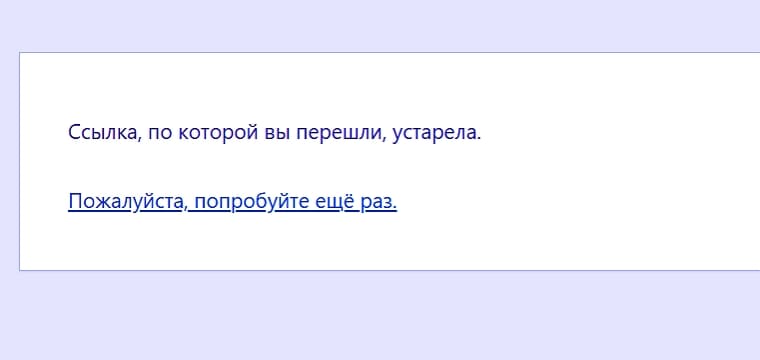
Ошибка часто возникает при загрузке темы или плагина WordPress из области администрирования WordPress на ваш сайт. Настройки по умолчанию для хостинговых компаний WordPress ограничивают размер файла, который вы можете загрузить через панель администратора WordPress. Если вы попытаетесь загрузить файл темы, размер которого превышает обычное ограничение, вы получите сообщение об ошибке.
Так вот, не важно по какой причине появляется эта ошибка, её можно легко исправить.
Все представленные способы исправления ошибки от создателя плагина Rank Math SEO — Bhanu Ahluwalia
Вы сможете выбрать тот способ, который выглядит проще, или тот, который работает на вашем хостинге.
Ссылка по которой вы перешли устарела как исправить?

Увеличение ограничений на загрузку по умолчанию — лучший способ решить проблему одним из следующих способов:
- Обновите версию PHP;
- Увеличьте лимиты в файле .htaccess;
- Увеличьте лимиты в файле functions.php;
- Увеличьте лимиты в файле php.ini;
Первым делом, на всякий случай, не забудьте сделать резервную копию вашего сайта перед изменением основных файлов WordPress.
Обновите версию PHP
Вы можете ожидать появления проблемы Ссылка, по которой вы перешли, устарела на вашем сайте, если вы используете устаревшую версию PHP. Вам будет сложно поддерживать правильную работу вашего веб-проекта, если WordPress не совместим с вашей версией PHP.
Вы можете обновить версию PHP у своего хостинг-провайдера. Например, на хостинге Бегет выберите самую последнею:
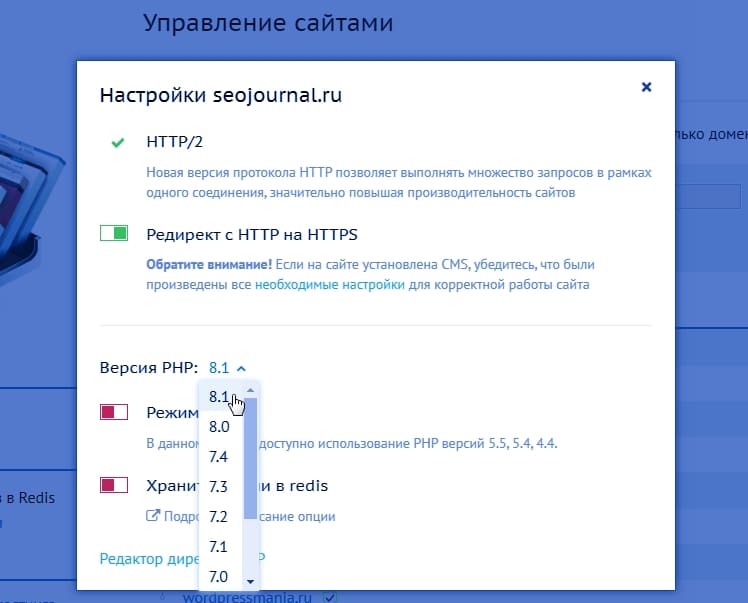
Обновить версию PHP — самый наилучший способ. Не хотите, тогда используйте следующий метод.
Увеличьте лимиты в файле .htaccess
WordPress использует файл .htaccess в качестве основного файла. Вы можете настроить ограничения загрузки по умолчанию, установленные WordPress, отредактировав этот файл и скопировав в него небольшой код.
Откройте для редактирования файл .htaccess
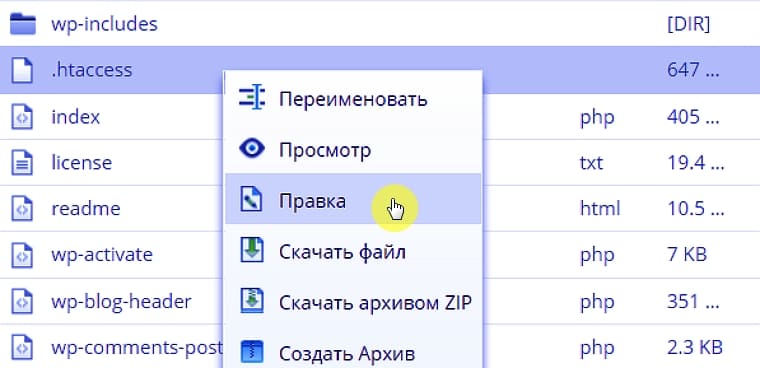
Теперь добавьте следующий фрагмент кода в конец файла .htaccess:
php_value upload_max_filesize 138M
php_value post_max_size 138M
php_value max_execution_time 300
php_value max_input_time 300
Вот интерпретация значений:
- upload_max_size : Максимальный размер файла, который вы можете загрузить.
- post_max_size : Максимальный размер всех данных в сообщении, включая текст, изображения и другие медиа-файлы.
- max_execution_time: максимальное количество времени, в течение которого сценарий может выполняться до прерывания, даже если он не завершен.
Вы можете установить значения для переменных upload_max_size и post_max_size в соответствии с вашими требованиями (чтобы они превышали файл, который вы пытаетесь загрузить). Вам также нужно будет увеличить max_execution_time до времени, которое, по вашему мнению, потребуется для загрузки файла. Если вы не уверены, то можете попробовать удвоить это значение.
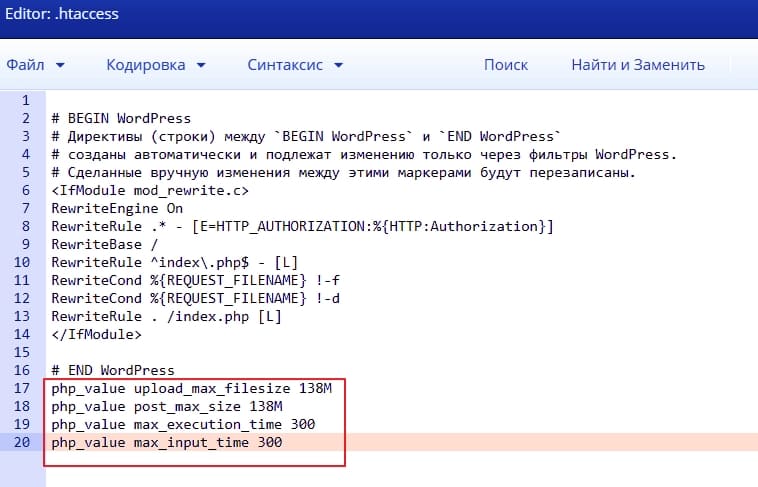
После добавления кода сохраните изменения.
Увеличьте лимиты в файле functions.php
Для опытных пользователей — чтобы увеличить ограничения, добавьте следующий код в файл functions.php и обновите файл. Для новичков, прочтите сначала — как добавить безопасно код в файл functions.php WordPress:
@ini_set( 'upload_max_size' , '130M' );
@ini_set( 'post_max_size', '130M');
@ini_set( 'max_execution_time', '300' );
Вы также можете изменить значения для переменных под ваши требования. И последний способ.
Увеличьте лимиты в файле php.ini
Если вы не хотите редактировать файл functions.php или .htaccess, вы можете увеличить ограничения в файле php.ini. Это достигается путем изменения или создания файла php.ini.
Во-первых, проверьте, не содержит ли уже папка public_html вашего сайта на сервере файл php.ini. Если файл не существует, вы можете создать пустой файл php.ini с помощью обычного текстового редактора, например блокнота, добавить приведенный ниже фрагмент кода и загрузить его на свой сайт ВордПресс.
upload_max_filesize = 138M
post_max_size = 138M
max_execution_time = 300
Друзья, если ни один из вышеперечисленных методов не работает для вас, подумайте о том, чтобы связаться с вашим хост-провайдером. Их служба поддержки поможет вам устранить ошибку — Ссылка, по которой вы перешли, устарела.
В заключение
Если у вас есть свой сайт WordPress, в какой-то момент вполне нормально столкнуться с ошибками. Но всегда легко устранить распространенные ошибки WP и исправить их. Чтобы устранить ошибку «Срок действия ссылки, по которой вы перешли, устарел», вы можете отредактировать файл functions.php и увеличить ресурсы PHP.
Если вы не хотите добавлять дополнительный код на свой сайт, вы можете вместо этого использовать метод .htaccess.
В качестве альтернативы метод php.ini также прост и быстр. Однако вам следует обновиться до самой последней версии PHP для достижения наилучших результатов, если у вас есть проблемы с совместимостью PHP.
И наконец, если ни один из этих способов вас не устраивает, обратитесь в свою хостинговую компанию и попросите их исправить это для вас.
Проблема загрузки огромных файлов через админ-панель WordPress должна решаться за счет увеличения ресурсов PHP с помощью методов, упомянутых в этой статье.
Надеюсь, сегодняшний мой пост помог вам. Удачи вам!

Запустите станцию администратора с ключом /ADM и выполните действие «Регистрация станций»
Такая ошибка сегодня возникла при запуске Консультант плюс (сетевая версия) с компа нашего сотрудника. Т.е. при запуске выскакивало окно содержащие следующий текст — запустите станцию администратора с ключом adm
1. Запускаем консультант на компе клиента у кого выскакивает эта ошибка и нажимаем ОК
2. Ошибка закрылась и теперь ждем когда начнет грузится Консультант плюс
3. Когда Консультант начинает открываться вылетает окошко с передачей данных серверу (и вот тут начинается самое интересное)
4. Идем на комп администратора(если программа лицензионная) или на тот комп с которого регистрировали Консультант плюс (если программа пиратская ) запускаем ярлык программы с ключом adm т.е. в ярлыке должен быть путь c:Consultantcons.exe /adm
5. Ждем пока загрузится консультант и как он только загрузится выбираем меню Сервис->Регистрация станции
6. И увидим как забегали циферки на компе нашего клиента и у нас, после того как все закончится передаваться у Вас все будет хорошо
Вот таким не сложным образом можно победить эту несложную ошибк
КонсультантПлюс:Форумы
Пытаюсь запустить интернет версию системы и сначала получаю сообщение
++++++++++++++++
Перенаправление на основную страницу системы.
Осуществляется переход на основную страницу системы. Если Вы видите эту страницу продолжительное время, то для решения проблемы перейдите по этой ссылке.
++++++++++++++++++++++++
И прейдя по ссылке http://base.consultant.ru/cons/static/needmeta.htm
получаю инструкцию:
Отключена поддержка метаобновления страниц
Для работы систем КонсультантПлюс:Интернет необходимо включить функцию метаобновления страниц. Чтобы сделать это, обратитесь к администратору вашей сети, или выполните самостоятельно следующие шаги:
В русской версии Internet Explorer:
В меню «Сервис», выберите пункт «Свойства обозревателя. «;
Выберите вкладку «Безопасность»;
Нажмите кнопку «Другой. «;
В появившемся окне найдите раздел «Разное». В подразделе «Разрешить метаобновление» выберите пункт «Разрешить»;
Нажмите кнопку «OK» дважды, для первого и второго окна.
В английской версии Internet Explorer:
В меню «Tools», выберите пункт «Internet Options»;
Выберите вкладку «Security»;
Нажмите кнопку «Custom Level»;
В появившемся окне найдите раздел «Miscellaneous». В подразделе «Allow META REFRESH» выберите пункт «Enable»;
Нажмите кнопку «OK» дважды, для первого и второго окна.
Захожу в Tools, а там и так уже все стоит, как надо. А войти в программу так и не удалось.
Не открывается консультант плюс на компьютере
$erg » 06 июл 2012, 17:02
Мне админы Консультанта посоветовали установить OPLOCK_SUPPORT_LEVEL=1, и мне помогло. Клиенты XP и W7, блокировались файлы, причем не только консультанта а и еще одной софтины. Причем на клиентах кэширование не отключено.
OPLOCK_SUPPORT_LEVEL
Этот параметр контролирует блокировки ncp oplock. Контрольные значения:
0 — отключено
1 — исключительная блокировка
2 — общая блокировка
В версии NOVELL 6.5 при установке по умолчанию для кэширования файлов
используется метод Opportunistic locking Level II, работающий на томах
с файловой системой NSS (данный метод можно включить, начиная с версии
NOVELL 5.1 SP6). По нашему мнению данный метод работает некорректно. В
этом можно убедиться, проведя не сложный эксперимент. Необходимо
прочитать любой файл значительного объема (т.е. пролистать не менее 50 %
содержимого), находящийся на сервере. Затем, не выходя из файла на
первой машине, прочитать этот же файл с другой машины. После закрытия
файла с обеих машин данный файл остается заблокированным, его уже
невозможно ни переместить, ни удалить до перезагрузки обеих машин.
Для нормальной работы программ использующих в своей работе совместный
доступ к файлам (в том числе и КонсультанПлюс) необходимо использовать
Opportunistic locking Level I. Для этого необходимо с консоли
файл-сервера ввести команду:
Вики IT-KB

На этой странице представлены часто встречающиеся проблемы при использовании Интернет-пополнения информационных банков системы КонсультантПлюс, а также варианты их возможного решения. Предложенные способы решения желательно выполнять в указанной последовательности.
Ситуация 1: Выдается сообщение: «Ошибка 7024. Сервер не доступен. Обратитесь в обслуживающий Вас Сервисный центр КонсультантПлюс.»
Способы решения:
Проверяем, что Интернет на компьютере доступен. Для этого заходим на какой-нибудь известный сайт, например, www.yandex.ru, через браузер. Если страница не выдается, то, вероятнее всего, у клиента отсутствует доступ в Интернет. Необходимо обратиться к системному администратору клиента.
Проверяем, что доступен сервер ИП вашего РИЦ. Для этого в браузере набираем адрес вашего сервера ИП, например, update.ric.ru/updateserver/. Если все нормально, то в браузере вам должна выдаться диагностическая страница с версией используемого сервера, например, «Update Server (4000.00.40.34664)». Если страница не выдается, то, вероятнее всего, у клиента стоит программное обеспечение, которое запрещает доступ к вашему серверу ИП. Возможно, требуется поместить ваш сервер ИП в «Надежные узлы» используемого Интернет-браузера. Необходимо обратиться к системному администратору клиента.
Если у клиента используется прокси-сервер, то требуется проверить настройки ИП для работы через прокси-сервер в меню СервисНастройкиИнтернет. Этот пункт меню будет вам доступен, если запустите cons.exe /inet.
Проверьте, одинаков ли результат, если запускать ИП через командную строку или через интерфейс. Если через интерфейс ИП работает, а через командную строку нет, то у клиента проблемы с рабочим каталогом — отсутствует доступ к рабочему каталогу или при запуске через командную строку используется не тот рабочий каталог, что через интерфейс.
Проверьте в пользовательском каталоге TEMP (быстрее всего его найти нажав Пуск/Выполнить и ввести строку %TEMP%) наличие файлов *cons_session_id.tmp. Если они там есть, то необходимо удалить их. После этого запустить ИП заново.
Ситуация 2: ИП прерывается и в cons_err.txt записывается сообщение: «Ошибка 12002».
Причины и способы решения: Эта ошибка может появляться при широком спектре неисправностей. Она означает, что истек срок ожидания ответа от сервера.
Неустойчивый Интернет-канал. Необходимо посмотреть, как работают другие программы с Интернет. Если в каких-либо программах наблюдаются такие же ошибки, то посоветуйте клиенту обратиться к Интернет-провайдеру.
Неправильно произведена настройка в КонсультантПлюс для доступа к прокси-серверу. Если при Автоматической настройке прокси-сервера ИП не работает, попробуйте задать настройки прокси вручную. В некоторых случаях адрес прокси-сервера обязательно должен указываться как IP-адрес.
Неправильно настроен сам прокси-сервер. Например, на нем установлено запрещение на скачивание файлов. Обратитесь к системному администратору клиента.
У клиента установлен файрвол, в котором установлены ограничения, мешающие работе ИП. Обратитесь к системному администратору клиента.
У клиента установлен антивирус, который слишком долго проверяет архивы с пополнениям при их скачивании с сервера ИП. Необходимо настроить антивирус.
Начиная с версии 4000.00.40 можно увеличить таймаут ожидания ответа от сервера с помощью ключа /inettimeout=<таймаут в минутах>.
Ситуация 3: ИП прерывается и в cons_err.txt записывается сообщение об ошибке 12002, 12007 или 405.
Данная ситуация может наблюдаться при запуске ИП с NTLM-авторизацией на прокси-сервере SQUID (версий ниже 3.2) на технологических модулях, начиная с версии 4012.00.30, в Windows Vista и выше и Windows Server 2008 и выше. Проблема возникает из-за того, что SQUID старых версий не поддерживает работу с протоколом HTTP 1.1. Он работает с очень старым протоколом HTTP 1.0. Поддержка протокола HTTP 1.1 включена в SQUID, начиная с версии 3.2. В то же время, в библиотеке WINHTTP.DLL, которая поставляется с Windows Vista и выше, значительно снижена поддержка протокола HTTP 1.0 в целях безопасности.
Способы решения:
Посоветовать системному администратору клиента поменять на SQUID устаревший протокол NTLM на более защищенный протокол KERBEROS. Он поддерживается во всех программах, в том числе в SQUID.
Скопировать в каталог КонсультантПлюс, где находится cons.exe, файл WINHTTP.DLL с любого компьютера с Windows XP (находится в C:WINDOWSSYSTEM32). После этого запустить ИП.

Автор первичной редакции:
Алексей Максимов
Время публикации: 18.08.2018 16:19
Не открывается консультант плюс на компьютере
Откройте в своем браузере этот адрес сервера пополнений.
Если он не открывается, значит на Вашем ПК не корректно настроен интернет — займитесь этим. На всякий случай, убедитесь в доступности сайта через другие источники (например, телефон).
Если сайт открывается в браузере, идем дальше.
Для начала узнайте как Ваш компьютер выходит в интернет — найдите в Панели управления пункт «Свойства браузера» (в W8/10 в поиске наберите «Свойства браузера»). Там найдите закладку «Подключение» и кнопку «Настройка сети». Если там активна галочка «Использовать прокси . » и что-то прописано в разделе «Прокси-сервер», то запишите это. Если прокси не активен, проставьте галочку «Автоматическое определение
параметров».
На ПК, где обновляется Консультант, запустите программу с ключами:
cons.exe /adm /inet
Откройте «Настройки» (Ctrl+Y или верхняя кнопка в левом углу с тремя полосками — Сервис — Настройки). Там закладка «Интернет».
В разделе «Настройка прокси-сервера» выберите нужный пункт. Если в Свойствах браузера Вы записали настройки прокси — выберите «Ручная настройка» и введите нужные адрес, порт. Если при запуске браузера Вы вводите логин и пароль, то их же надо ввести и в настройки прокси в Консультанте.
Если в настройках браузера прокси не используется, то и в настройках прокси в Консультанте выберите «Не использовать прокси-сервер».
Изменение настроек подкрепляйте кнопкой «Ок», закрытием программы, и проверкой соединения в настройках Консультанта.
Как только Вы увидите зеленое подтверждение наличия соединения, то правильные настройки сделаны и можно обновляться.
И поскольку до 20.08 программа обновлялась, попробуйте узнать, что у Вас после этого дня поменялось в настройках выхода в интернет — может что-то менялось у провайдера, может что-то меняли Вы. Возможно, в этом и причина.
Если есть возможность временно подключиться к интернету другим способом, попробуйте этот вариант. Если проблема исчезнет, значит точно дело в настройках соединения. Если не исчезнет, то вероятны локальные проблемы — повреждение файлов, отвечающих за tcp/ip или что-то подобное.
Консультант плюс — ошибка запуска
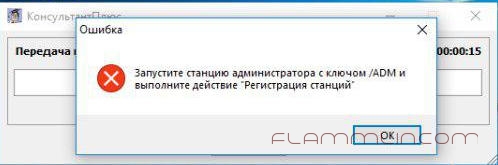
При запуске консультанта вылезла ошибка — Запустите станцию администратора с ключом /ADM и выполните действие «Регистрация станции».
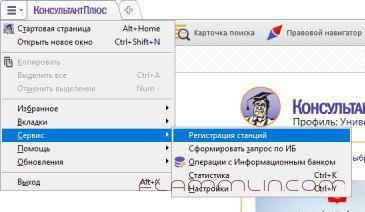
Заходим на сервер с консультантом и запускаем его, а дальше в меню выбираем Сервис — Регистрация станции. Запускаем еще раз консультант и даем зарегистрировать станцию.
РАСШИФРОВКА СООБЩЕНИЙ ОБ ОШИБКАХ, ВСТРЕЧАЮЩИХСЯ ПРИ РАБОТЕ С СИСТЕМАМИ КОНСУЛЬТАНТ+, И СПОСОБЫ ИХ УСТРАНЕНИЯ
ОШИБКА 1 — «Не найден файл <имя файла>»
Файл отсутствует в указанной директории.
ОШИБКА 2 — «Слишком много открытых файлов»
Попробуйте увеличить соответствующую константу в файле config.sys или в операционной системе. В случае наличия сети см. также рекомендации к ошибкам 252, 253.
ОШИБКА 3 — «Нет доступа к файлу <имя файла>. Информационный банк занят другим пользователем или другим приложением»
Сетевые проблемы с доступом к указанному файлу.
Обратиться к администратору локальной сети для предоставления прав (чтение, запись, переименование и т.д.) на работу с этим файлом.
ОШИБКА 4 — «Невозможно создать файл <имя файла>»
1. Отсутствие прав на создание и запись файлов в указанной директории. Обратиться к администратору локальной сети для предоставления этих прав.
2. Указанная директория не существует. Необходимо создать отсутствующую директорию.
ОШИБКА 7 — «Испорчен файл <имя файла>»
Файл безнадежно испорчен. Необходимо его заменить.
ОШИБКА 12 — «Невозможно произвести запись в Информационный Банк. Возможно, у Вас нет прав на запись или не хватает места на диске»
Не хватает места на жестком диске для создания вспомогательных файлов (например, при приеме пополнения).
ОШИБКА 14 — «Станция администратора не зарегистрирована»
Вход в незарегистрированную сетевую версию Системы с рабочей станции. Необходимо войти в Систему с ключом /REG со станции администратора и зарегистрировать ее.
ОШИБКА 18 — «Неверный код ответа»
Ошибка при вводе с клавиатуры кода ответа при регистрации Системы.
ОШИБКА 21 — «Чужой файл <имя файла>»
В комплекте Информационного Центра используется файл *.reg от Регистрирующего Центра с другим номером РИЦ.
ОШИБКА 22 — «Устаревший файл <имя файла>»
Указанная диагностика выдается при обработке ответов пользователей или приеме пополнения из КЦ КонсультантПлюс. Необходимо принять все пропущенные файлы с расширением *.ric или перерегистрировать Регистрирующий Центр, а затем скопировать файл с расширением *.reg в комплект Информационного Центра.
ОШИБКА 23 — «Испорчен файл <имя файла>»
Указанная диагностика выдается при обработке ответов пользователей или приеме пополнения из КЦ КонсультантПлюс. Файл *.reg безнадежно испорчен. Найти исправную копию этого файла, например, в Дополнительном комплекте Информационного Центра.
ОШИБКА 25 — «Испорчен файл пополнения»
Файл пополнения безнадежно испорчен, его надо переделать.
ОШИБКА 26 — «Вас нет в списке адресатов»
В любом файле пополнения содержится список номеров дистрибутивов пользователей, которые могут его принять. Этот список формируется на основании файла регистрации (*.reg) при изготовлении пополнения Информационным Центром.
Файл пополнения не принимается у пользователя с указанной диагностикой в следующих случаях: либо пользователь отключен от сопровождения, либо номер дистрибутива пользователя отсутствует в файле регистрации.
Возможны два способа решения возникшей проблемы:
1) все-таки принять это пополнение (а потом выяснить причину «сбоя»);
2) выяснить причину «сбоя» и при необходимости подготовить новое пополнение.
1. Перерегистрируйте пользователя (запустив оболочку пользователя с ключом /REG) и примите это пополнение. Перед подготовкой нового пополнения необходимо обязательно переписать файл регистрации в комплект Информационного Центра.
2. Откорректировать (в случае необходимости) файл регистрации, скопировать его в комплект Информационного Центра, переделать файл пополнения и принять его у пользователя.
ОШИБКА 27 — «Система перенесена на другой компьютер»
Пусть пользователь перенес Систему со «старого» компьютера на «новый» и зарегистрировал ее.
Указанная диагностика возникает в следующих ситуациях:
— Если перед подготовкой пополнения Вы забыли переписать файл *.reg (с информацией о смене пользователем компьютера), то это пополнение на «новом» компьютере приниматься не будет;
— Если перед подготовкой пополнения Вы переписали файл *.reg (с информацией о смене пользователем компьютера), то это пополнение на «старом» компьютере приниматься не будет.
Возможны два способа решения возникшей проблемы:
1) все-таки принять это пополнение (а потом выяснить причину «сбоя»);
2) выяснить причину «сбоя» и при необходимости подготовить новое пополнение.
1. Перерегистрировать пользователя (запустив оболочку пользователя с ключом /REG) и принять это пополнение. Перед подготовкой нового пополнения необходимо обязательно переписать файл регистрации в комплект Информационного Центра.
2. Скопировать файл регистрации в комплект Информационного Центра и переделать файл пополнения.
ОШИБКА 28 — «Пустой файл <имя файла>»
В используемом при подготовке пополнения файле регистрации нет ни одного зарегистрированного пользователя или все пользователи имеют признак «-» в колонке «Статус» (т.е. все отключены от пополнения). Необходимо откорректировать файл регистрации и переписать его в комплект Информационного Центра.
ОШИБКА 34 — «Ответ от чужого информационного центра»
Попытка принять файл ответа, сформированный РИЦ, который не обслуживает данного пользователя.
ОШИБКА 35 — «Вашей Системы нет в файле <имя файла>»
Попытка принять пополнение из КЦ КонсультантПлюс Информационным Центром, параметры которого отсутствуют в используемом при этом файле регистрации *.reg. Либо Вы забыли переписать файл *.reg после регистрации этой Системы, либо эта Система имеет статус «Не пополняется».
Необходимо откорректировать (в случае необходимости) файл регистрации и обязательно переписать файл *.reg из Регистрирующего Центра в Информационный Центр.
ОШИБКА 36 — «Испорчен файл <имя файла>»
Испорчен файл *.dt2 или файл пополнения. Заменить файл.
ОШИБКА 42 — «Файл регистрации не соответствует пополнению»
Возможные причины возникновения этого «сбоя» — либо не приняты все файлы с расширением .*ric, либо они все приняты, но файл регистрации не переписан в комплект Информационного Центра.
Возможны два способа решения возникшей проблемы:
1. Принять все пропущенные файлы *.ric и переписать файл *.reg в комплект Информационного Центра.
2. Перерегистрировать Регистрирующий Центр в КЦ КонсультантПлюс и переписать файл *.reg в комплект Информационного Центра.
ОШИБКА 43 — «Устаревшая версия файла <имя файла>»
Работа «действующей» версией программной оболочки с файлом регистрации, сформированным «старой» версией программы.
Необходимо использовать в работе файл регистрации, сформированный «действующей» версией программы.
ОШИБКА 44 — «Неизвестная версия файла <имя файла>»
Работа «старой» версии программной оболочки с файлом регистрации, сформированным «действующей» версией программы.
Заменить версию программной оболочки на «действующую».
ОШИБКА 45 — «Файл пополнения <имя файла> не относится к ИБ <имя ИБ>»
Указанная ошибка возникает, например, при попытке приема пополнения для СПС КонсультантПлюс: Версия Проф в ИБ Российское законодательство.
ОШИБКА 49 — «Файл <имя файла> относится к другой Системе»
В работе Информационного Центра используется файл регистрации от другой Системы (например, из-за случайного переименования).
ОШИБКА 55 — «Ошибка конфигурации сети»
Операционная среда на данном компьютере (клиент) неполно отображает информацию о сервере, на котором находится база.
Обратитесь к разработчикам Системы.
ОШИБКА 56 — «Изменились параметры дистрибутива»
После переделки дистрибутива с сохранением номера (но изменением его «внутреннего содержания») производится попытка принять пополнение его «старой» копией.
Например, после переделки дистрибутива пользователя с СПС КонсультантПлюс: Версия Проф на СПС КонсультантПлюс: Российское законодательство производится попытка принять пополнение сохраненной копией СПС КонсультантПлюс: Версия Проф.
Либо в переделанном дистрибутиве изменилось число рабочих станций.
ОШИБКА 63 — «Обмен информацией прерван»
Обмен информацией при регистрации рабочей станции прерван либо с машины администратора, либо с рабочей станции.
ОШИБКА 64 — «Неверный файл <имя файла>. Войдите в Систему со станции администратора с ключом /ADM»
Указанный файл испорчен. Войдите в базу с машины администратора с ключом /ADM.
ОШИБКА 67 — «Слишком много пользователей работает с Системой»
Контроль числа одновременно работающих пользователей с базой данных (не более числа рабочих станций данного дистрибутива).
К такой ошибке может приводить аварийное завершение предыдущих сеансов работы с Системой. Если Вы уверены, что с базой никто не работает, нужно удалить в ней файл *.adm и войти на машине администратора с ключом /adm.
ОШИБКА 68 — «Ошибка закрытия информационного банка»
При выходе из базы не удалось сбросить счетчик числа работающих пользователей. Необходимо всем выйти из базы, удалить файл *.adm при помощи сетевого администратора. Затем войти с ключом /ADM с машины администратора для создания нового *.adm.
ОШИБКА 70 — «Ошибка конфигурации сети»
Как правило, проявляется в случае порчи файла *.bis при одновременной регистрации с нескольких рабочих станций или при некорректном названии сервера (например, использование русских букв).
Удалите файл *.bis и перерегистрируйте машину администратора.
Если это не поможет, то обратитесь к разработчикам Системы.
ОШИБКА 72 — «Станция администратора занята регистрацией другого пользователя»
Попытка передать параметры для регистрации с рабочей станции во время регистрации другой рабочей станции администратором.
Необходимо дождаться завершения процесса обмена между администратором и другой рабочей станцией.
К такой ошибке может приводить аварийное завершение предыдущих сеансов работы с Системой. Если Вы уверены, что станция администратора с базой не работает, нужно удалить файл *.adm и войти на машине администратора с ключом /adm.
ОШИБКА 73 — «Станция администратора уже запущена»
Попытка вести регистрацию администратором одновременно с двух (одинаковых) станций.
К такой ошибке может приводить аварийное завершение предыдущих сеансов работы с Системой. Если Вы уверены, что станция администратора с базой не работает, нужно удалить файл *.adm и войти на машине администратора с ключом /adm.
ОШИБКА 74 — «Испорчен файл <имя файла>»
Безнадежно испорчен файл *.adm. Необходимо его удалить и запустить Систему с машины администратора с ключом /ADM.
ОШИБКА 75 — «Не найден файл <имя файла>. Войдите в Систему со станции администратора с ключом /ADM»
Запустить Систему с машины администратора с ключом /ADM.
ОШИБКА 76 — «Откройте данному пользователю права на запись в директорию ADM»
Данная операционная среда некорректно отрабатывает функции блокировки доступа к файлам. Необходимо выполнить данное Вам Системой указание (открыть пользователю права на запись), чтобы работа осуществлялась через другие функции.
ОШИБКА 77 — «Устаревшая версия файла <имя файла>»
Используется версия технологического модуля, которая в настоящий момент уже не сопровождается.
ОШИБКА 79 — «Файл запроса относится к другому информационному банку»
Попытка обработать запрос подчиненной базы в основной (или наоборот).
ОШИБКА 80 — «Запустите станцию администратора с ключом /ADM и выполните действие «Регистрация станций»
Возникает при попытке войти в базу с рабочих станций в сетях со сложной конфигурацией.
Необходимо запустить Систему с машины администратора с ключом /adm и выбрать пункт меню «Регистрация станций». Затем надо запустить программу с одной рабочей станции и дождаться окончания обмена информацией. После этого работать можно будет не только с этой рабочей станции, но и с других.
ОШИБКА 81 — «Пустой файл baselist.cfg»
Удалить указанный файл и запустить программу для его автоматического восстановления.
ОШИБКА 82 — «Слишком длинный файл baselist.cfg»
Удалить указанный файл и запустить программу для его автоматического восстановления.
ОШИБКА 83 — «Неверный файл baselist.cfg»
Удалить указанный файл и запустить программу для его автоматического восстановления.
ОШИБКА 84 — «Длинное имя файла *.res»
Заменить указанный файл на исправный.
ОШИБКА 85 — «Неверный файл consult.tor»
Заменить указанный файл на исправный.
ОШИБКА 86 — «Слишком длинный файл consult.tor»
Заменить указанный файл на исправный.
ОШИБКА 87 — «Испорчен файл consult.tor»
Заменить указанный файл на исправный.
ОШИБКА 88 — «Неверный файл consult.tor»
Заменить указанный файл на исправный.
ОШИБКА 89 — «Устаревшая версия файла consult.tor»
Заменить указанный файл на исправный.
ОШИБКА 90 — «Нет исправных файлов *.din»
Проверить содержимое директории DISTRDIN. В случае необходимости, заменить файлы *.din на исправные.
ОШИБКА 91 — «Неверный файл *.din»
Заменить указанный файл на исправный.
ОШИБКА 92 — «Испорчен файл *.din»
Заменить указанный файл на исправный.
ОШИБКА 93 — «Неверный файл *.din»
Заменить указанный файл на исправный.
ОШИБКА 94 — «Слишком большой объем файлов *.din»
В директорию DISTRDIN помещено слишком много файлов *.din.
ОШИБКА 95 — «Слишком длинный файл *.din»
Заменить указанный файл на исправный.
ОШИБКА 96 — «Два файла *.din относятся к одной Системе. Работа невозможна»
В директорию DISTRDIN помещено два файла *.din, относящихся к одной и той же Системе. Один из них необходимо удалить.
ОШИБКА 97 — «Неизвестный тип Системы в файле <имя файла>»
В директорию DISTRDIN помещен файл *.din от неизвестной Системы.
Заменить файл SYSTEMconsult.tor или удалить указанный файл.
ОШИБКА 98 — «Неизвестный информационный банк «<имя банка>»
В файле baselist.cfg указан неизвестный Информационный Банк. Удалить файл baselist.cfg и запустить программу для его автоматического восстановления.
ОШИБКА 99 — «Нет исправных Информационных Банков в файле baselist.cfg»
Удалить указанный файл и запустить программу для его автоматического восстановления. Если данная процедура не помогла, проверьте соответствие файлов *.din и установленных ИБ в директории BASE. При наличии файла прав доступа Userlist.cfg проверьте правильность написания сетевого имени (логина) данного пользователя, если сетевое имя содержит русские буквы, его необходимо писать в windows-кодировке.
ОШИБКА 100, 101 — «Неверная длина файла <имя файла>»
Сбой операционной среды или укороченный файл (т.е. испорчен). Если испорчен файл *.din или *.reg — необходимо заменить его на исправный вариант. Если испорчен файл *.bis, его нужно удалить и перерегистрировать Систему, запустив ее с ключом /REG. Файл *.reg скопировать из Регистрирующего Центра.
ОШИБКА 105
Проявляется после ошибок, начинающихся на W, которые и являются информативными (см. ниже). Ошибка 105 носит вспомогательный характер.
ОШИБКА 111 — «Неверный файл <имя файла>»
Испорчены файлы *.din, *.bis или *.reg.
Удалить файл *.bis и провести перерегистрацию. Заменить файлы *.din, *.reg.
ОШИБКА 127 — «Неверный файл *.bis»
Удалить файл *.bis и провести перерегистрацию.
ОШИБКА 128
Возможно, проблемы со служебными файлами. Заменить директорию SYSTEM, удалить BIS и перерегистрировать Системы.
ОШИБКА 130, 131
Сбой при инициализации диалога обмена информацией между машиной администратора и рабочей станцией при регистрации.
Обратитесь к разработчикам Системы.
ОШИБКА 132, 133
Сбой при выполнении операции блокирования/разблокирования доступа к файлу, приведший к необходимости прерывания диалога регистрации рабочей станции.
Обратитесь к разработчикам Системы.
ОШИБКА 134
Сбой при обмене информацией между рабочей станцией и станцией администратора.
Попробуйте повторить эту операцию.
ОШИБКА 139 — «Неверный файл *.bis»
Удалить файл *.bis и провести перерегистрацию.
ОШИБКА 142
Неверные параметры в дистрибутиве.
Обратитесь к разработчикам Системы.
ОШИБКА 152
Попытка обращения к неисправному или незарегистрированному информационному банку. Ошибка носит вспомогательный характер.
Обратитесь к разработчикам Системы.
ОШИБКА 175
Сбой при выполнении запроса к операционной среде «дать общий объем диска».
Обратитесь к разработчикам Системы.
ОШИБКА 193, 194
Испорчен файл *.res. Замените файл на исправный.
ОШИБКА 198
Испорчен файл cons.exe или *.res. Замените файлы на исправные.
ОШИБКА 199 — «Неизвестный ключ в файле <имя файла>»
Отредактировать указанный файл.
ОШИБКА 200 — «Информационный банк <имя банка> относится к нескольким Системам»
В директории DISTRDIN находится несколько файлов *.din, соответствующих указанному информационному банку. Необходимо оставить только один из них, а остальные удалить.
ОШИБКА 201 — «Нет файла *.DIN, соответствующего Информационному Банку <имя банка>»
В директории DISTRDIN отсутствует файл *.din, соответствующий указанному Информационному Банку. Необходимо либо поместить в указанную директорию необходимый файл *.din, либо удалить (закомментировать) указанное имя Информационного Банка из файла baselist.cfg.
ОШИБКА 202 — «Неверный тип информационного банка в файле *.dt2»
Файл неисправен. Необходимо заменить его на исправный.
ОШИБКА 203 — «Неверное имя файлов Информационного Банка <имя банка>»
Неверное имя ИБ в файле baselist.cfg либо файлы ИБ переименованы. Проверить правильность файлов ИБ. Удалить файл baselist.cfg и запустить программу для его автоматического восстановления.
ОШИБКА 204 — «Информационный Банк «<имя банка>» не должен иметь номера региона»
Ошибочное имя файлов ИБ в baselist.cfg. Например, LAW123.
Проверить правильность файлов ИБ. Удалить файл baselist.cfg и запустить программу для его автоматического восстановления.
ОШИБКА 205 — «Не указан номер региона у Информационного Банка <имя банка>»
Имя файлов ИБ Региональный выпуск в baselist.cfg не содержит номера региона: RLAW. Проверить правильность файлов ИБ. Удалить файл baselist.cfg и запустить программу для его автоматического восстановления.
ОШИБКА 206 — «Нет номера региона в файле *.dt2»
Неисправен файл *.dt2 Региональный выпуск. Необходимо заменить его на исправный.
ОШИБКА 207 — «В файле *.dt2 не должно быть номера региона»
Файл неисправен. Необходимо заменить его на исправный.
ОШИБКА 208 — «Неверный файл *.bis»
Удалить указанный файл и зарегистрировать Систему.
ОШИБКА 209 — «Испорчен файл *.bis»
Удалить указанный файл и зарегистрировать Систему.
ОШИБКА 211 — «Неверное имя файла *.din»
Заменить указанный файл на исправный.
ОШИБКА 213 — «Испорчен файл *.reg»
Файл *.reg безнадежно испорчен. Найти исправную копию этого файла, например, в Дополнительном комплекте Информационного Центра.
ОШИБКА 217 — «Слишком длинный файл *.reg»
Обратитесь к разработчикам Системы.
ОШИБКА 220 — «Неверный файл пополнения»
Файл пополнения испорчен. Его необходимо переделать.
ОШИБКА 221 — «Испорчен файл запроса»
Файл запроса испорчен. Его необходимо переделать.
ОШИБКА 222 — «Чужой информационный банк»
Попытка использовать в демонстрационной версии полный Информационный Банк. Необходимо взять правильный Информационный Банк.
ОШИБКА 223 — «Неверный номер выпуска «<номер>»
Имя файлов ИБ Региональный выпуск в baselist.cfg имеет неверный номер выпуска. Например, RLAW26478. Проверить правильность файлов ИБ. Удалить файл baselist.cfg и запустить программу для его автоматического восстановления.
ОШИБКА 224 — «Нет ни одного ИБ в директории BASE»
В директории BASE не обнаружено ни одного Информационного Банка.
ОШИБКА 225 — «Среди файлов *.DIN есть относящиеся к разным типам (сетевым, несетевым, региональным). Работа невозможна»
Нарушены принципы формирования комплекта Систем.
ОШИБКА 226 — «Не зарегистрирована Система «<имя системы>». Для регистрации зайдите в программу на станции администратора с ключом /REG»
Сетевая версия Системы не зарегистрирована.
ОШИБКА 227 — «Не зарегистрирована Система «<имя системы>». Для регистрации зайдите в программу с ключом /REG»
Несетевая версия Системы не зарегистрирована.
ОШИБКА 229 — «Неверный файл userlist.cfg»
Нарушены правила формирования файла userlist.cfg.
ОШИБКА 230 — «У Вас нет прав доступа к однопользовательской Системе «<имя системы>». Обратитесь к администратору Системы»
Данный пользователь не может работать с указанной однопользовательской Системой.
Проверьте правильность написания сетевого имени (логина) данного пользователя, если сетевое имя содержит русские буквы, его необходимо писать в windows-кодировке.
ОШИБКА 231 — «Однопользовательская Система «<имя системы>» занята пользователем <имя пользователя>»
Попробуйте войти в Систему позже.
ОШИБКА 232 — «Не найдена директория с Информационным Банком <имя банка>»
Возможно, неверно указано имя ИБ в файле baselist.cfg или неверно указан путь в файле base.dir.
ОШИБКА 233 — «Нет Информационного Банка в директории <имя директории>»
Возможно, неверно указано имя ИБ в файле baselist.cfg или неверно указан путь в файле base.dir.
ОШИБКА 234 — «Неверный файл *.bis»
Удалить файл *.bis и провести перерегистрацию.
ОШИБКА 235 — «У Вас нет прав на запись в директорию <имя директории>. Обратитесь к администратору сети»
Для возможности работы пользователь должен иметь полные права на директорию ADM.
ОШИБКА 236 — «Файл ADMcons.adm занят другим приложением. Работа невозможна»
Вам не предоставлены необходимые права на директорию ADM администратором сети либо указанный файл занят какой-то другой программой. Обратитесь к администратору сети.
ОШИБКА 237 — «Не задан список доступа к Системе <имя системы>»
Администратор Системы должен задать список доступа к указанной Системе в файле userlist.cfg. Проверьте правильность написания сетевого имени (логина) данного пользователя, если сетевое имя содержит русские буквы, его необходимо писать в windows-кодировке.
ОШИБКА 238 — «Не найдена директория <имя директории>»
Не найдена директория с Информационными Банками. Возможно, указан неверный путь в файле base.dir.
ОШИБКА 239 — «Неверный файл base.dir»
Нарушены правила формирования файла base.dir. Возможно, указана неверная директива или не закрыты кавычки у пути, содержащего пробелы.
ОШИБКА 240 — «Информационный Банк сетевой версии не может располагаться на диске <имя диска>»
Перенесите Информационный Банк на жесткий диск сервера.
ОШИБКА 241 — «Информационный Банк сетевой версии не может располагаться на CD-ROM или DVD»
Перенесите Информационный Банк на жесткий диск сервера.
ОШИБКА 242 — «Нет исправных файлов *.din»
Проверить содержимое директории DISTRDIN. В случае необходимости, заменить файлы *.din на исправные.
ОШИБКА 243 — «Дважды указана Система <имя системы> в файле userlist.cfg»
Нарушены правила формирования файла userlist.cfg.
ОШИБКА 244 — «Вам не предоставлены права на доступ к Системе <имя системы> в файле userlist.cfg»
Администратор Системы должен быть указан первым в списке доступа в файле userlist.cfg.
ОШИБКА 245 — «Слишком много Информационных Банков в файле <имя файла>»
Превышено техническое ограничение на количество ИБ. Необходимо уменьшить число ИБ в файле baselist.cfg.
ОШИБКА 246 — «В сетевом комплекте нельзя использовать файл BASE.DIR»
Файл base.dir можно использовать только в несетевой версии Системы.
ОШИБКА 247 — «Файл пополнения относится к другому Информационному Банку»
Эта ошибка возникает при попытке приема пополнения от несовместимого ИБ, если файлы пополнения были переименованы.
ОШИБКА 248 — «Файл пополнения относится к другой Системе»
Указанная ошибка возникает, например, при попытке приема пополнения для СПС КонсультантПлюс: Версия Проф в базе Нормативные документы СС КонсультантБухгалтер: Версия Проф.
ОШИБКА 251 — «Слишком много файлов *.din»
В директории DISTRDIN находится слишком много файлов *.din. Возможно, некоторые из них являются лишними, и их можно удалить.
ОШИБКА 252 — «Слишком много соединений с удаленным компьютером»
ОШИБКА 253 — «Сбой работы удаленного компьютера. Возможно, превышено число разрешенных соединений»
Превышено число соединений, которые может одновременно обслужить удаленный компьютер (файл-сервер), где располагается Система. Иначе говоря, на файл-сервере одновременно открыто слишком много файлов. В одноранговых сетях с файл-серверами на базе Windows 95/98/ME Microsoft архитектурно установлено ограничение на 1024 открытых файла со всех станций в сети, рекомендуется установить файл-сервер на базе Windows 2000/2003 сервер. Возможно, имеет смысл уменьшить число Информационных Банков в Вашем комплекте (разбить комплект на несколько).
В сетях Novell версий 3.XX, 4.XX по умолчанию может быть установлено слишком низкое ограничение на число открытых файлов с одной рабочей станции. Рекомендуется увеличить его до 1024. Также может потребоваться и увеличение ограничения на общее число файлов, которые можно открыть со всех рабочих станций в сети.
ОШИБКА 260 — «Система <Имя системы> не может быть интегрирована в данный комплект»
Ошибка связана с установкой Системы Регионы. Система Регионы не самостоятельная. Вместе с ней должна быть установлена Система местного Регионального выпуска.
ОШИБКА 261 — «Несетевой комплект уже запущен. Работа второй копии невозможна»
Вывод сообщения об ошибке произошел из-за второго запуска несетевой версии программы, т.к. программа уже запущена, выводится эта ошибка.
ОШИБКА 268 — «Не все Системы комплекта относятся к типу «флэш». Работа невозможна»
На флэш-диске записан файл *.din, не относящийся к Флэш версии. Необходимо его убрать с флэш-диска.
ОШИБКА 269 — «Комплект типа «флэш» должен располагаться на флэш-диске»
Вы пытаетесь запустить Флэш версию КонсультантПлюс не с флэш-диска.
ОШИБКА 270 — «Ошибка флэш-носителя. F-%»
Вместо знака % могут быть следующие значения:
3 — Внутренняя ошибка;
4 — Неизвестная ошибка (может возникнуть, если серийный номер флэш-диска слишком короткий, т.е. используется не флэш-диск КонсультантПлюс, или когда флэш-диск расшарен и доступ осуществляется с другого компьютера);
5 — Флэш-диск не найден в Системе;
6 — Флэш-диск не подключен (или отключен через безопасное удаление устройств).
ОШИБКА 271 — «Устаревший тип флэш-носителя»
Работа с данным флэш-диском невозможна. Замените флэш-диск.
ОШИБКА 272 — «Работа флэш-дистрибутива в данной операционной системе невозможна»
Возможно, Вы пытаетесь запустить Флэш версию КонсультантПлюс в операционной системе, для этого не предназначенной, например, в Windows95.
ОШИБКА 273 — «Неверное число рабочих станций у дистрибутива Сиcтемы КонсультантПлюс»
Ошибка говорит о том, что число рабочих станций у дистрибутива нестандартное — не соответствует одному из фиксированных значений (0, 1, 50, 100, 150, 200, 255). Данные дистрибутивы надо перезаказать в Департаменте сбыта.
ОШИБКИ 1200-1210 — «Неверный файл *.*»
ОШИБКА «Несовпадение контрольной суммы в секции данных»
Данные ошибки свидетельствуют о внутренней порче файла ИБ либо о том, что файл не скопировался до конца (например, при сбое копирования файла с CDROM).
Если испорчен файл *.DT?, в ряде случаев ситуацию можно исправить при помощи тестирования и переиндексации ИБ. Для этого запустите последовательно:
CONS.EXE /ADM /BASETEST
CONS.EXE /ADM /REINDEX.
В то же время, в остальных случаях (при более серьезном повреждении файлов) помогает только замена испортившегося ИБ целиком (более надежный вариант).
Если испорчен файл *.NX?, попробуйте переиндексировать ИБ:
CONS.EXE /ADM /REINDEX.
Если испорчен файл пополнений *.ANS, он не будет принят в ИБ. Проверьте при помощи утилиты File Compare правильность копирования данного файла c CDROM (пусть CDROM виден под буквой f:, ИБ на диске c:):
fc /b c:consultantreceivelaw#dd0826#0002.ANS f:receivelaw#dd0826#0002.ANS
Для уменьшения частоты таких ошибок следует:
1. Стараться писать болванки CDR на небольшой скорости, меньшей, чем позволяет болванка и рекордер. Использовать только качественные болванки CDR.
2. Закрывать сессию и не использовать CDRW, т.к. на устаревших CDROM они могут не читаться или читаться с ошибками.
3. В случае возникновения описанной проблемы с правильно записанным носителем тестировать и стараться заменить CDROM-привод у клиента. Нередко срок службы CDROM/DVD составляет всего 3-5 лет.
ОПИСАНИЕ ОШИБОК СЕРИИ 5000, ВОЗНИКАЮЩИХ
В СИСТЕМЕ КОНСУЛЬТАНТПЛЮС
Все ошибки серии 5000 отображаются в виде 5xxx/yyy, где 5xxx — ошибки программы КонсультантПлюс (расшифровываются ниже), yyy — внутренний номер системной ошибки ОС Windows. В сообщении, показывающем любую из ошибок, имеется соответствующая расшифровка.
ОШИБКА 5002 — «Ошибка открытия диспетчера служб»
Данная ошибка может возникнуть при первом запуске КонсультантПлюс под учетной записью с ограниченными правами, например, под гостевой. При ее появлении необходимо запустить программу с правами администратора для правильной установки драйвера. Запуск под администратором производится только один раз. Далее КонсультантПлюс можно запускать из-под любой учетной записи.
ОШИБКА 5003 — «Ошибка открытия драйвера Consult.sys»
Системная ошибка Windows при попытке открыть драйвер. Возможно появление этой ошибки при остановленной службе драйвера под ограниченными учетными записями. Для ее устранения необходимо войти на рабочую станцию под администратором и запустить КонсультантПлюс, далее можно работать под любой учетной записью.
ОШИБКА 5004 — «Ошибка получения состояния драйвера Consult.sys»
Системная ошибка Windows при опросе драйвера (запущен или нет). Ошибка возможна при остановленной службе драйвера или поврежденных данных в реестре. Необходимо:
— удалить ветвь реестра
HKEY_LOCAL_MACHINESYSTEMCurrentControlSetServicesConsult
— удалить файл C:WINDOWSSYSTEM32DRIVERSconsult.sys
— перезагрузить компьютер;
— войти под учетной записью администратора;
— запустить КонсультантПлюс.
ОШИБКА 5004/10061 — «Connection Refused»
Начиная с модуля vr401250.res и все последующие модули работают через службу conslin ( спрашивать в Консультанте+ ). Её необходимо запускать перед запуском wine cons.exe. Можно добавить в автозагрузку rc.d systemctl.d и т.д.
Старые модули всё так же работают через службу etersafed.
ОШИБКА 5008 — «Ошибка работы с системными таблицами»
Ошибка определения параметров компьютера, возможна под 64-разрядными ОС. Возникает в случае какого-либо программного сбоя. Необходимо перезагрузить компьютер.
ОШИБКА 5009 — «Неизвестная платформа»
Не удалось определить версию ОС Windows. Возможна в случае какого-либо программного сбоя или повреждения ОС. Необходимо перезагрузить компьютер.
В случае повреждения ОС — переустановить Windows.
ОШИБКА 5010 — «Ошибка открытия драйвера <имя драйвера>»
При попытке открыть драйвер произошла ошибка. Линейка ОС определяется по расширению драйвера: SYS — Windows2000 и выше, VXD — Windows98. Возможна в случае какого-либо программного сбоя. Необходимо перезагрузить компьютер.
ОШИБКА 5014 — «Ошибка копирования драйвера <имя драйвера> из <путь> в <путь>»
Ошибка копирования. Возможно, в директории назначения уже существует такой файл, и он занят приложением. Линейка ОС определяется по расширению драйвера: SYS — Windows2000 и выше, VXD — Windows98. Эта ошибка может проявляться под учетной записью с ограниченными правами. Необходимо перезагрузить компьютер или изменить права.
ОШИБКА 5015 — «Необходимы права администратора»
Необходимо войти с учетной записью Администратора. Ошибка может проявляться в ОС Windows2000 и выше.
ОШИБКА 5016 — «Драйвер <имя драйвера> поврежден»
Нарушена целостность драйвера. Заменить драйвера в папке КонсультантПлюс SYSTEMSYS на исправные, принесенные из РИЦ. Линейка ОС определяется по расширению драйвера: SYS — Windows2000 и выше, VXD — Windows98.
ОШИБКА 5017 — «Ошибка чтения файла <путь+имя>»
Ошибка чтения файла драйвера. Возможно, файл занят. Линейка ОС определяется по расширению драйвера: SYS — Windows2000 и выше, VXD — Windows98. Заменить драйвера в папке КонсультантПлюс SYSTEMSYS на исправные, принесенные из РИЦ.
ОШИБКА 5020 — «Длина драйвера <путь+имя> неверна»
Нарушена целостность драйвера. Заменить драйвера в папке КонсультантПлюс SYSTEMSYS на исправные, принесенные из РИЦ. Линейка ОС определяется по расширению драйвера: SYS — Windows2000 и выше, VXD — Windows98.
ОШИБКА 5021 — «Доступ к файлу <путь+имя> запрещен»
Ошибка чтения файла драйвера. Возможно, файл занят. Линейка ОС определяется по расширению драйвера: SYS — Windows2000 и выше, VXD — Windows98. Заменить драйвера в папке КонсультантПлюс SYSTEMSYS на исправные, принесенные из РИЦ.
ОПИСАННЫЕ НИЖЕ ОШИБКИ ВОЗНИКАЮТ (КАК ПРАВИЛО)
ПРИ ПЕРВОЙ УСТАНОВКЕ СИСТЕМЫ КОНСУЛЬТАНТПЛЮС
ОШИБКИ W1,W10
Внутренняя ошибка — не получилось взять имя SYSTEM директории WINDOWS. Надо попробовать перегрузить компьютер, если это не поможет, обратиться к разработчикам.
ОШИБКИ W5,W6,W8,W9
При обращении к файлам происходит сбой функций работы с файлами. Это может быть как ошибка сети, так и дискового пространства.
ОШИБКИ W44,W45,W46
Не получилось определить системную директорию со шрифтами.
Надо перегрузить компьютер и попробовать снова.
Если ошибка устойчива, проблема в некорректной установке Windows.
ОШИБКА W50
Некорректно прошла попытка удаления документов или их текстов из базы данных, скорее всего, это сбой сети или ОС.
ОШИБКА W51
Не получилась загрузка основной библиотеки KERNEL32.DLL.
После этого обычно выдается код возврата.
Надо перегрузить компьютер и попробовать снова.
Если ошибка устойчива, проблема в некорректной установке Windows.
Умные люди придумали коды, по которым можно определить, что произошло с HTTP-запросом. Успешен ли он, произошло ли перенаправление. Или же все закончилось ошибкой. Как раз об ошибках и будем говорить в этой статье. Вкратце расскажу, какие они бывают и с чем связаны.
А еще тут будет парочка забавных (и не очень) пикч и анимаций на тему описанных ошибок. Хоть какое-то развлечение.
Ошибки со стороны клиента (4xx)
Для начала перечислим коды ошибок на стороне клиента. Вина за их появление ложится на плечи обоих участников соединения.
400 Bad Request
Такой ответ от браузера можно получить в том случае, если сервер не смог правильно отреагировать на запрос со стороны пользователя. Часто код 400 возникает при попытке клиента получить доступ к серверу без соблюдения правил оформления синтаксиса протокола передачи гипертекста (HTTP). Повторный запрос не стоит отправлять до тех пор, пока не будет исправлена ошибка (или несколько из них).
401 Unauthorized
Код 401 возникает при попытке клиента получить доступ к серверу, используя неправильные данные для авторизации. По сути, используется, когда пользователь вводит неправильный логин и пароль на ресурсе, где требуется эта информация для входа. Читайте: Как исправить ошибку 401
402 Payment Required
Эта ошибка сообщает клиенту о том, что для успешного выполнения запроса ему необходимо оплатить доступ к серверу. Изначально код 402 должен был стать неким стандартом для цифровой валюты и оплаты контента в сети. Но не срослось. До сих пор нет единого решения по поводу того, как должны выглядеть платежи в сети. Также нет и единого решения по поводу того, как стоит использовать 402.
Все еще считается, что код существует с расчетом на будущее. Сейчас почти не используется и поддерживается не всеми браузерами.
403 Forbidden
Почти то же, что и 401. Сервер снова не разрешает к нему подключиться, хотя с запросом все в порядке. Просто нет доступа. Причем повторная авторизация с другими логином и паролем никак не помогут. Все вопросы к владельцам сервера (но не всегда). Инструкция по устранению ошибки.

Творчество на тему знаменитой киносаги
404 Not Found
Легендарная ошибка, ставшая популярным мемом. 404 оповещает клиента о том, что его запрос ведет в никуда. Код возникает, когда пользователь пытается попасть на страницу, которой не существует. Например, когда случайно ошибается при вводе ссылки и вводит ее с опечаткой. Или же пытается получить доступ к странице, которой на сайте уже нет.
В отличие от других кодов, страницу с 404 частенько кастомизируют, создавая для нее уникальный дизайн. Мало того, что это выглядит симпатичнее, так еще и полезнее для посетителей. Можно прямо на странице с ошибкой разъяснить, что произошло и как дальше действовать.
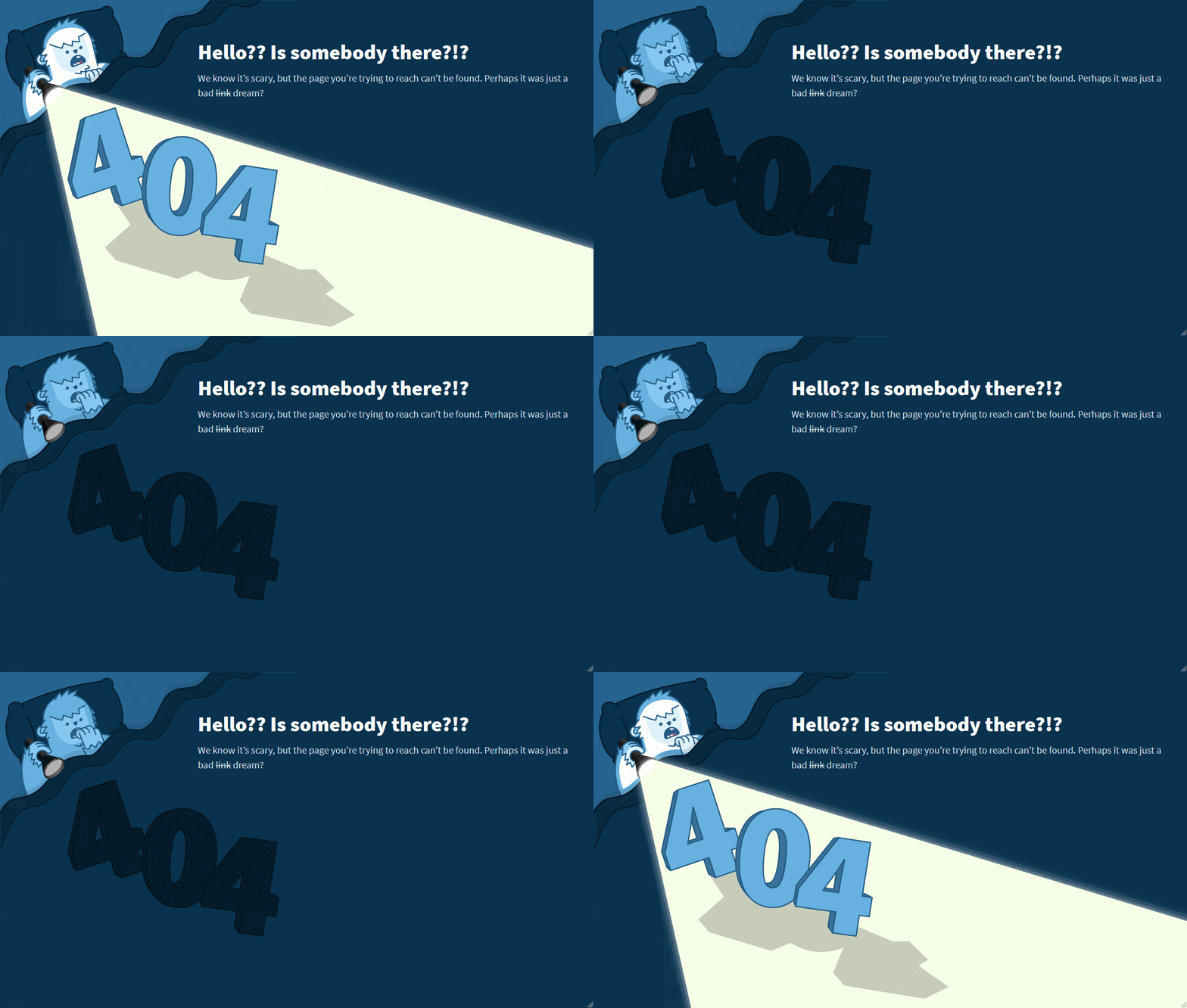

И таких вариаций тысячи. Каждый пытается добавить в оформление что-то свое.
405 Method Not Allowed
405 сообщает клиенту о том, что метод, используемый при запросе, не разрешен. В качестве примера можно привести попытку со стороны клиента ввести данные в форму с помощью GET, когда она работает только с POST. Ну и в таком же духе.
406 Not Acceptable
Ошибка 406 сообщает о том, что страница передает контент, который не может быть распознан клиентом. Возможно, проблема в методе сжатия или в формате страницы. Иногда сюда же приплетают неправильные настройки кодировки.
Этот код редко используют на практике, так как его появления можно избежать, предоставив пользователю информацию на сайте в том виде, который его браузер способен принять. Посетитель сайта по итогу получит не то, что ожидал, но хотя бы не ошибку.
407 Proxy Authentication Required
Этот код тоже похож на 401. Только на этот раз логин и пароль нужны не для основного сервера, а для прокси, который находится между клиентом и сервером. Обычно в теле ошибки содержится информация о том, как можно правильно пройти авторизацию и получить доступ к ресурсу.
408 Request Timeout
408 говорит нам о том, что сервер пожелал разорвать соединение с клиентом, потому что оно никак не используется. Происходит это в том случае, если сервер буквально устал ждать, пока наладится соединение с ним. Поэтому такую ошибку часто можно лицезреть после очень долгой и безуспешной загрузки какого-нибудь сайта.
Многие серверы не отправляют никаких сообщений, а просто прерывают соединение по той же причине. На запрос уходит больше времени, чем на то полагается.

В Мистере Роботе частенько называли серии в честь ошибок HTTP (весь четвертый сезон в нумерации 4хх). В честь 408, например, назвали восьмую серию четвертого сезона
409 Conflict
Сообщение о конфликте возникает, когда запрос со стороны клиента не соответствует тому, чего ожидает сервер. В качестве примера приводят проблемы при проверки версий, когда пользователь пытается с помощью метода PUT загрузить на сервер новый файл, но там уже имеется более новая версия того же файла. Конфликта версий можно легко избежать, загрузив корректную версию.
410 Gone
Своего рода аналог 404. Разница лишь в том, что 410 намекает на перманентность отсутствия страницы. Так что этот код стоит использовать, когда на 100% уверен, что страница ушла в небытие (ну или с текущего адреса) навсегда. В любом другом случае есть универсальный 404.
411 Length Required
411 оповещает пользователя о том, что сервер не желает принимать запрос со стороны клиента, потому что в нем не определен заголовок Content-Length. Да, это первый код в подборке, который смогут понять только люди, сведущие в настройке серверов. По-простому уложить сущность HTML-заголовков в этот материал не получится.
412 Precondition Failed
Еще один код, сообщающий о том, что сервер отклонил запрос пользователя и не разрешает доступ к выбранному ресурсу. Проблемы возникают при неправильной настройке работы методов, отличающихся от GET и HEAD.
413 Payload Too Large/Request Entity Too Large
Код 413 говорит нам, что запрос, который посылает клиент на сервер, слишком большой. Поэтому сервер отказывается его обрабатывать и разрывает соединение. Обычно это происходит при попытке загрузить на ресурс какой-то файл, превышающий ограничение, выставленное в настройках сервера. Соответственно, решается проблема изменением настроек сервера.
414 URI Too Long
Чем-то этот код похож на предыдущий. Здесь тоже идет речь о превышение лимита. Только теперь это касается не запроса со стороны клиента, а длины URI. То есть ссылки. Выходит, что адрес, используемый клиентом, больше, чем тот, что может обработать сервер. Как-то так.
Такая ошибка иногда выскакивает при попытке взломать ресурс. Сайт так реагирует на слишком частые попытки воспользоваться потенциальными дырами в безопасности.
415 Unsupported Media Type
Ошибка 415 возникает, когда клиент пытается загрузить на сервер данные в неподходящем формате. В таком случае сервер просто отказывается принимать посылаемые файлы и разрывает соединение. Как и в случае с 413.
416 Range Not Satisfiable
Подобный ответ можно ожидать, если клиент запрашивает у сервера определенные данные, но эти данные на сервере не соответствуют запросу. То есть, грубо говоря, вы просите у сервера какой-то набор данных с заранее заданным размером, а в итоге оказывается, что размер этих данных меньше, чем объем, указанный в запросе. Серверу ничего не остается, кроме как послать вас, ведь он не обучен поведению в таких ситуациях.
417 Expectation Failed
Такая ошибка высвечивается, когда ожидания сервера не совпадают с данными в запросе клиента. Сведения об ожиданиях прописываются в заголовке Expect заранее. Так что можно ознакомиться с ними, чтобы выяснить, как решить названную проблему.
418 I’m a teapot
Код 418 можно увидеть, если сервер откажется варить кофе, потому что он чайник. Это первоапрельская шутка. Естественно, 418 не используется нигде всерьез и просто существует как дань памяти программистам-юмористам, придумавшим это в 1998 году.
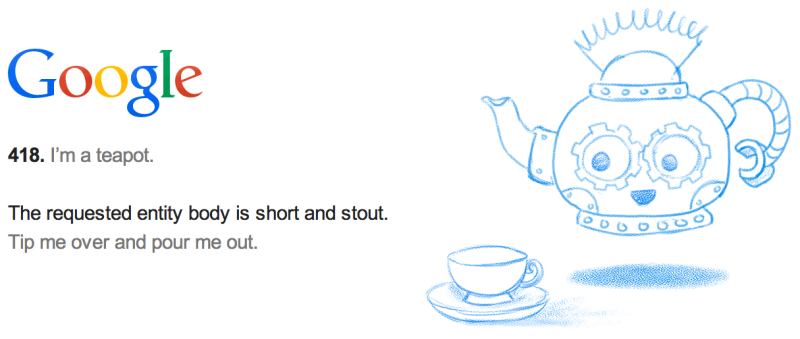
У Google получился такой симпатичный чайник
421 Misdirected Request
Появляется когда запрос клиента переправляется на сервер, который не может дать на него адекватный ответ. Например, если запрос был отправлен на ресурс, который вообще не настроен обрабатывать запросы извне.
Чтобы исправить проблему, можно попробовать переподключиться к ресурсу заново или попробовать другое соединение.
422 Unprocessable Entity
Код 422 говорит, что сервер вроде бы принял запрос, понял его, все хорошо, но из-за семантических ошибок корректно обработать не смог. Значит, где-то в запросе затаилась логическая ошибка, мешающая корректному взаимодействию клиента и сервера. Надо ее найти и исправить.
423 Locked
Обычно на этот код напарываются, когда запрашиваемый ресурс оказывается под защитой. Используемые клиентом методы блокируются на уровне сервера. Это делается, чтобы обезопасить данные, хранящиеся на защищенной странице. Без логина и пароля выудить информацию с такого сервера не получится.
424 Failed Dependency
424 сообщает о том, что для выполнения запроса со стороны клиента успешно должна завершиться еще одна или несколько параллельных операций. Если какая-то из них «провалится», то «помрет» все соединение сразу, и обработать запрос до конца не получится. Аналогичное происходит, если некорректно был обработан один из предыдущих запросов.
425 Too Early
Появляется в ответ на запрос, который может быть моментально запущен заново. Сервер не рискует и не берется за его обработку, чтобы не подставиться под так называемую «атаку повторного воспроизведения».
426 Upgrade Required
Тут нам прямо сообщают, что сервер не желает с нами общаться, пока мы не перейдем на более современный протокол. Наткнуться на такую ошибку очень тяжело, но в случае появления, скорее всего, будет достаточно установить браузер посвежее.
428 Precondition Required
428 выскакивает, если пользователь отправляет запрос на сервер, но получает некорректные или неактуальные данные. Так ресурс оповещает о необходимости внести в запрос информацию о предварительных условиях обработки данных. Только так он сможет гарантировать получение клиентом нужной информации.
429 Too Many Requests
Здесь все просто. Ошибка появляется, когда клиент отправляет на сервер слишком много запросов в короткий промежуток времени. Очень похоже на поведение взломщиков. По этой причине запрос моментально блокируется.

431 Request Header Fields Too Large
Из названия понятно, что ошибка с кодом 431 появляется из-за того, что в запросе клиента используются слишком длинные заголовки (неважно, один или несколько из них). Исправляется это с помощью сокращения заголовков и повторной отправки запроса. В теле ошибки обычно отображается краткая информация о том, как пользователь может решить эту проблему самостоятельно.
444 No Response
Этот код вам вряд ли удастся увидеть. Он отображается в лог-файлах, чтобы подтвердить, что сервер никак не отреагировал на запрос пользователя и прервал соединение.
449 Retry With
Код используется в расширениях компании Microsoft. Он сигнализирует о том, что запрос от клиента не может быть принят сервером. Причиной становятся неверно указанные параметры. Сама 449 ошибка говорит о необходимости скорректировать запрос и повторить его снова, подготовив к работе с сервером.
450 Blocked by Windows Parental Controls
450 код увидят дети, попавшие под действие системы «Родительский контроль» компании Microsoft. По сути, ошибка говорит о том, что с компьютера попытались зайти на заблокированный ресурс. Избежать этой ошибки можно изменением параметров родительского контроля.
451 Unavailable For Legal Reasons
Этот код сообщает клиенту, что он не может попасть на запрашиваемый ресурс из юридических соображений. Скорее всего, доступ был заблокирован из-за каких-нибудь государственных санкций, нового законодательства или цензуры со стороны властей. В общем, все вопросы к государству и провайдеру связи.

Читайте также
Комьюнити теперь в Телеграм
Подпишитесь и будьте в курсе последних IT-новостей
Подписаться
Список ошибок на стороне сервера (5xx)
Теперь поговорим об ошибках, которые возникают где-то на сервере. Все они связаны с запросами, которые не удается обработать на том конце. Пользователь зачастую в их появлении не виноват.
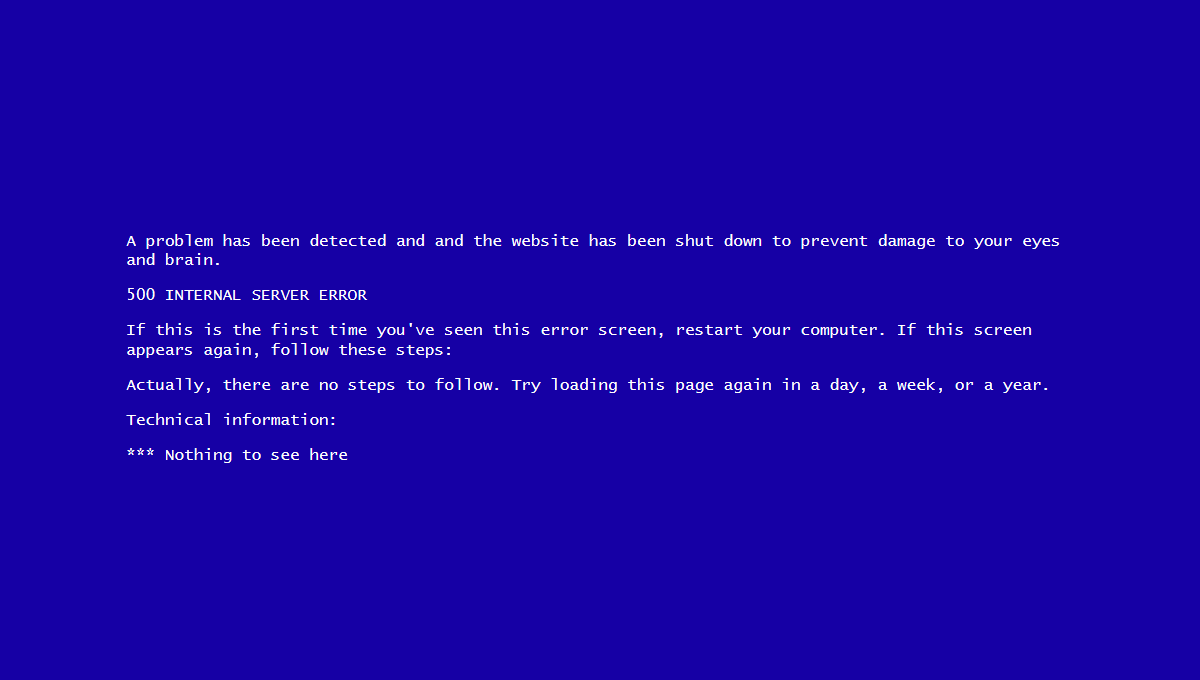
500 Internal Server Error
Этот код возникает, когда сервер сталкивается с непредвиденными обстоятельствами. Такими, которые и сам не может пояснить. Как, собственно, и завершить запрос со стороны пользователя. По факту, эта ошибка говорит нам что-то вроде «Я не могу подобрать более подходящий код ошибки, поэтому лови 500 и делай с этим, что хочешь». Мы писали о нем чуть подробнее тут.
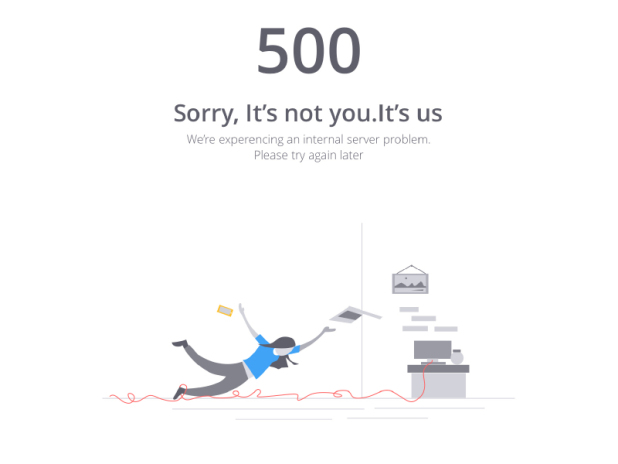
Дело не в тебе, дело во мне (С)
501 Not Implemented
501 говорит нам, что функциональность, необходимая для обработки запроса со стороны клиента, попросту не реализована на сервере. Он не сможет корректно обработать используемый метод.
Иногда в теле ошибки еще пишут что-то в духе «Приходите попозже, возможно, в будущем нужная функция появится».
502 Bad Getaway
Можно встретить в том случае, если запрашиваемый сервер выступает в роли шлюза или прокси. Возникает из-за несогласования протоколов между вышестоящим серверов и его шлюзом. Рассказываем о том, как ее исправить, в этой статье.
503 Service Unavailable
Появляется, когда сервер не может обработать запрос клиента по одной из двух технических причин:
- Слишком много пользователей в текущий момент пытаются отправить запросы, и у сервера не остается ресурсов, чтобы ответить кому-либо еще.
- На сервере ведутся технические работы, временно блокирующие его работу.
Обычно ошибка 503 носит временный характер, и для ее решения достаточно немного подождать.
504 Gateway Timeout
Ошибка похожа на 408. Здесь же прокси-сервер пытается выйти на контакт с вышестоящим сервером, но не успевает это сделать до истечения тайм-аута. Отсюда и ошибка.

505 HTTP Version Not Supported
Этот код похож на 426. Он тоже связан с неподходящей версией протокола HTTP. В этом случае нужно обеспечить и клиента, и сервер единой версией. Она, как правило, указывается в запросе со стороны пользователя.
506 Variant Also Negotiates
Обычно с такой ошибкой сталкиваются только в том случае, если сервер изначально настроен неправильно. То есть это не сиюминутная проблема, а что-то серьезное на уровне базовой конфигурации. Тут придется потрудиться разработчикам. Выявить проблему и разрешить ее.
507 Insufficient Storage
Код 507 встречается в тех ситуациях, когда серверу не хватает пространства в хранилище для обработки запроса со стороны клиента. Проблема решается освобождением места или расширением доступного пространства. Тогда сервер сможет без проблем обработать запрос пользователя.
508 Loop Detected
Таким кодом сервер отзовется в случае, если заметит бесконечный цикл в запросе клиента. Можно расценивать его как провал запроса и выполняемой операции в целом.
509 Bandwidth Limit Exceeded
Возникает, если сервер начинает потреблять больше трафика, чем ему позволено.
510 Not Extended
Появляется, если клиент посылает запрос на использование какого-либо расширения, отсутствующего на сервере. Чтобы исправить проблему, надо убрать декларирование неподдерживаемого расширения из запроса или добавить поддержку на сервер.
511 Network Authentication Required
511 код говорит о том, что перед тем как выйти в сеть, надо авторизоваться (ввести логин и пароль). Можно воспринимать это неким PPPoE подключением, когда от клиента требуются данные для авторизации.
Заключение
Закончили. Это все ошибки, которыми отзывается HTTP, если на стороне сервера или клиента что-то пошло не так. Наткнуться на большую их часть довольно тяжело. Особенно, если вы раньше только серфили в интернете, а не занимались разработкой сайтов. А тем, кто входит в эту стезю, полезно знать основные ошибки, так как, скорее всего, придется не раз их исправлять.