
Содержание
- Страница 138: Решение проблемы замятия бумаги
- Adf cover
- Установите барабан переноса изображений, оснащенный картрид.
- Ус тр а не ни е неисправност ей .
- Когда можно увидеть документ внутри АПД .
- Сообщения об ошибке, Сообщения об ошибке, отображенные на экране, 7 сообщения об ошибке
- Сообщения об ошибке .
- Сообщения об ошибке .
- Сообщения об ошибке .
Страница 138: Решение проблемы замятия бумаги

7. Устранение неисправностей
В данной главе имеются способы решения проблем, которые могут быть обнаружены при работе с устройством.
В данной главе объяснено, как решить проблему замятия бумаги.
Для получения подробной информации о каждом компоненте компьютера, см.
Для получения подробной информации о местонахождении каждого компонента устройства, см.
Проверка сообщений об ошибках
Когда происходит замятие бумаги, на экране
дисплея появится сообщение [Paper jam] или
[Document jam] и замигает кнопка на панели оператора. Код ошибки и
описание отличаются в зависимости от того, где
происходит замятие бумаги.
Проверьте код ошибки, который появится из списка
снизу, и см. соответствующую процедуру для
решения проблемы замятия бумаги.
Решение проблемы замятия
бумаги
Убедитесь, что внутри устройства не осталось бумаги.
Осторожно извлеките бумагу, чтобы не порвать. Если это
произойдет, извлеките все остатки.
Барабан переноса изображений (зеленый ролик) очень
хрупкий. Обращайтесь с ним осторожно.
Не подвергайте барабан переноса изображений прямому
воздействию солнечных лучей или слишком яркому
внутреннему свету (примерно более чем 1500 люксов). Даже
при нормальном внутреннем освещении не оставляйте его
более чем на 5 минут.
Код ошибки 370, 371, 372 (дуплексное
замятие бумаги)
Извлеките документы из лотка подачи
документов, если там таковые имеются.
Нажмите кнопку открытия верхней крышки
(1) и откройте верхнюю крышку.
Paper Jam Occurs: 3##С
Please open the scanner unit and the top
cover And, please check.
Adf cover
Автор Musa задал вопрос в разделе Железо
Принтер говорит: «Open top cover. и получил лучший ответ
Ответ от Отправитель[гуру]
Откройте верхнюю крышку,
Удалите (снимите) контейнер с тонером (картридж видимо) ,
Затем проверьте уровень экрана,
Удалите застрявшую бумагу (замятую)
Установите картридж на место
И закройте верхнюю крышку.
Короче у тебя принтер бумагу зажевал походу.
Если нижний край бумаги виден,
удерживайте бумагу и осторожно
вытаскивайте.
Убедитесь, что внутри устройства не осталось бумаги.
Осторожно извлеките бумагу, чтобы не порвать. Если это
произойдет, извлеките все остатки.
Блок разгрузки бумаги (Замятие бумаги)
Если нижний край бумаги в принтере виден,
удерживайте и вытаскивайте бумагу
осторожно.
Если видно замятие бумаги в блоке разгрузки бумаги и если
бумага видна изнутри верхней крышки, вытащите буагу по
направлению внутрь принтера.
Если нижний край бумаги не виден, но виден
верхний край в блоке разгрузки бумаги,
удерживайте верхний край бумаги и
осторожно вытаскивайте бумагу. Если
невозможно извлечь бумагу, следуя шагам
(А)1 и (А)2, вытаскивайте бумагу при помощи
следующих шагов (В).
Если не удалось извлечь замятую бумагу, не
прилагайте усилий, чтобы ее извлечь, а
следуйте нижеприведенным шагам.
Поместите картридж барабана переноса
изображений обратно в принтер и закройте
верхнюю крышку.
Сначала выключите питание принтера (О), а
затем снова включите (I). Когда движок начнет
крутиться, удерживайе верхний край бумаги и
вытаскивайте бумагу.
Если замятие бумаги происходит, когда Вы загружаете бумагу,
проверьте, чтобы она не оставалась ни в одном боке подачи
бумаги. Помните, что можно сбросить сигнальный дисплей
только тогда, когда откроете верхнюю крышку, а затем снова ее
закроете.

Установите барабан переноса изображений, оснащенный картрид.
Установите барабан переноса изображений,
оснащенный картриджем, заново,
убедившись, что выступы (1&2) находятся в
правильном положении в слотах с каждой
стороны принтера (3).
Убедитесь, что внутри устройства не осталось бумаги.
Осторожно извлеките бумагу, чтобы не порвать. Если это
произойдет, извлеките все остатки.
Закройте верхнюю крышку.
Код ошибки 390 (Замятие подачи бумаги
(Многоцелевой лоток))
Извлеките документы из лотка подачи
документов, если там таковые имеются.
Нажмите кнопку открытия верхней крышки
(1) и откройте верхнюю крышку.
Осторожно выберите барабан переноса
изображений, оснащенный картриджем. Не
дотрагивайтесь и не поцарапайте
поверхность зеленого барабана.
Если верхний край бумаги виден с тыльной
стороны прозрачных направляющих,
поверните их в сторону печки и держите
верхний край бумаги и осторожно
вытаскивайте бумагу.
Если не виден ни верхний ни нижний
край бумаги, переместите замятую
бумагу в сторону стрелки как
показано. держивайте верхний край
бумаги и осторожно вытаскивайте
Если нижний край бумаги виден,
удерживайте бумагу и осторожно
вытаскивайте.
Убедитесь, что внутри устройства не осталось бумаги.
Осторожно извлеките бумагу, чтобы не порвать. Если это
произойдет, извлеките все остатки.

Ус тр а не ни е неисправност ей .
Установите барабан переноса изображений,
оснащенный картриджем, заново,
убедившись, что выступы (1&2) находятся в
правильном положении в слотах с каждой
стороны принтера (3).
Закройте верхнюю крышку.
Код ошибки 391, 392 (Замятие подачи
бумаги)
Код ошибки 391 указывает на ошибку в лотке 1 и код
ошибки 392 указывает на замятие бумаги в лотке 2.
Лоток 1 приведен в качестве примера для данной процедуры.
Вытащите и удалите кассету для бумаги
указанного лотка.
Извлеките замятую бумагу.
Поместите лоток обратно в устройство.
Нажмите кнопку открытия верхней крышки
(1) и откройте верхнюю крышку.
Закройте верхнюю крышку.
Произошло замятие документа
Когда можно увидеть документ в
дуплексном пути прохождения бумаги
Откройте крышку АПД и извлеките документ
по направлению вверх.

Когда можно увидеть документ внутри АПД .
Когда можно увидеть документ внутри
АПД
Извлеките документы из лотка подачи
документов, если там таковые имеются.
Откройте крышку АПД.
Удерживайте замятую бумагу за верхний
край и осторожно вытащите ее.
Если верхний край документа виден из под
направляющих (1), поднимите их, а затем вытащите
документ.
Если сторона документа не видна в АПД, поднимите
лоток подачи документов (2), а затем вытащите
документ.
Вытащите лоток подачи документов.
Закройте крышку АПД.

Сообщения об ошибке, Сообщения об ошибке, отображенные на экране, 7 сообщения об ошибке
Общие сообщения об ошибках для всех функций
Сообщения об ошибке
Сообщения об ошибке
В данном разделе объяснены причины и способы их удаления для сообщений об ошибках, отображенных на
экране отображения и функция кнопки .
Сообщения об ошибке, отображенные на экране
В следующих списках:
— «%COLOR%» указывает на К (черный)
— «%TRAY%» указывает на лоток 1, лоток 2 или МЦ лоток
— «%ERRCODE%» указывает на код ошибки
— «%FS_ERR%», «%CODE%» и «%FATALSTRING1%» указывают на детальную информацию об ошибках
— «%MEDIA_SIZE%» указывает на размер бумаги
— «%MEDIA_TYPE%» указывает на тип бумаги
— «%COVER%» указывает на верхнюю крышку или заднюю крышку.
Если отображенное сообщение содержит текст «Смотрите раздел Помощи для получения подробной информации», ожно проверить
контрмеры ошибок, нажав кнопку на панели оператора.
Если отображено сообщение «
на панели управления для удаления ошибки.
Для получения подробной информации о функции кнопки , см.
Общие сообщения об ошибках для всех функций
Требуется проверка.
PU Flash Error
Ошибка прошивки.
Обратитесь к дилеру.
Требуется проверка.
PU Communication Error
Ошибка прошивки.
Обратитесь к дилеру.
%COLOR% Toner Low.
Please see Help for details.
Загорается* Картридж указанного цвета на исходе.
Приготовьте новый картридж.
* Если кнопка > [Установки Админ.] >
[Device Management] > [Установки Системы] > [Near life LED]
установлена на [Disable], кнопка не
включается.
Image Drum Unit Near Life.
Please see Help for details.
Загорается* Срок эксплуатации блока барабана переноса
изображений подходит к концу.
Подготовьте к замене барабан переноса
изображений.
* Если кнопка >[Установки Админ.] >
[Device Management] > [Установки Системы] > [Status in Near
life] установлена на [Enable] и [Near life LED] установлено на
[Disable], кнопка не включается.
Если [Status in Near life] установлено на [Disable], сообщение не
отображается и кнопка не включается.
%COLOR% Toner Empty
%ERRCODE%
Please see Help for details.
Картридж указанного цвета пуст.
Замените его на новый картридж.
413 : К

Сообщения об ошибке .
Сообщения об ошибке
%COLOR% Toner Empty
Please see Help for details.
Загорается Картридж указанного цвета пуст.
Замените его на новый картридж.
%COLOR% Toner cartridge not installed. :
%ERRCODE%
Please see Help for details.
Картридж указанного цвета установлен неправильно.
Установите его заново.
613 : К
%COLOR% Toner cartridge not installed.
Please see Help for details.
Загорается Картридж указанного цвета установлен неправильно.
Установите его заново.
Please see Help for details.
Загорается Указанный лоток пуст.
Загрузите бумагу в лоток.
File System is full.
Please see Help for details.
Загорается Файловая система заполнена.
File System is write protected.
Please see Help for details.
Загорается Файловая система, в которую Вы пытались записать,
защищена от записи.
Please see Help for details.
Память переполнена.
Если выполняются несколько заданий
одновременно, завершите их и попробуйте снова.
Если не работает, уменьшите разрешение печати.
Memory Overflow. : 420
Please see Help for details.
Память переполнена.
Уменьшите разрешение печати. Если не работает,
уменьшите размер печатных данных.
Access Limitation Error
Deleted unauthorized user data.
Please see Help for details.
Загорается Устройство удалило задание
Accounting Log Buffer is near full.
Please see Help for details.
Загорается Журнал учета заданий почти заполнен.
Accounting Log Buffer Full (Delete old logs)
Загорается Старые учетные журналы удалены, так как журнал
учета заданий почти заполнен.

Сообщения об ошибке .
Сообщения об ошибке
Accounting Log Writing Error
Please see Help for details.
Загорается Ошибка записи заданий в журнал учета.
Disk Use Failed %FS_ERR%
Please see Help for details.
Ошибка операции диска.
Please check data.
Message Data Write Error : %CODE%.
Загорается Ошибка записи сообщений для загрузки.
Обратитесь к дилеру.
Please check %COLOR% Toner Cartridge.
Please see Help for details.
Загорается Что-то не в порядке с сенсором картриджа
указанного цвета во время печати.
Проверьте, что картридж указанного цвета
установлен правильно.
Please check %COLOR% Toner Cartridge. :
%ERRCODE%
Please see Help for details.
Что-то не в порядке с сенсором картриджа
указанного цвета.
Проверьте, что картридж указанного цвета
установлен правильно.
543 : К
Please check %COLOR% Toner Cartridge. :
%ERRCODE%
Please see Help for details.
Картридж указанного цвета не зафиксирован
должным образом.
Проверьте рычажок фиксации, чтобы он скользил
влево.
547 : К
Paper Jam: %ERRCODE%
Please open the scanner unit and the top cover.
Please see Help for details.
Замятие бумаги.
Удалите замятую бумагу.
Ошибка 372: Застревание из дуплекса
Ошибка 380: Подача бумаги
Ошибка 381: Транспорт
Ошибка 382: Выход
Ошибка 389: Потеря печатной страницы
Ошибка 390: МЦ Лоток
Ошибка 390: Ручной
Paper Jam: %ERRCODE%
Please pull out the paper cassette of the indicated
tray.
Please see Help for details.
Произошло замятие бумаги при подаче бумаги из
указанного лотка.
Удалите замятую бумагу.
391 : Лоток 1
392 : Лоток 2
Please check the %COVER%.: %ERRCODE%
Please check the %COVER%.
Please see Help for details.
Открыта верхняя крышка.
Закройте верхнюю крышку.
310 : Верхняя крышка
587 : Задняя крышка
Please see Help for details.
Крышка АПД открыта.
Закройте крышку АПД.

Сообщения об ошибке .
Сообщения об ошибке
Выключите и включите питание
%ERRCODE%: Error
Произошла ошибка в устройстве.
Выключите устройство, а затем снова включите его.
Если ошибка не удалена, обратитесь к дилеру.
Требуется проверка.
%ERRCODE: Error
Произошла ошибка в устройстве.
Обратитесь к дилеру.
Выключите и включите питание
%ERRCODE%: Error %FATALSTRING1%
Произошла ошибка в устройстве.
Выключите устройство, а затем снова включите его.
Если появится такая же ошибка, выключите
устройство, а затем снова включите его. Если
ошибка не удалена или такая же ошибка появляется
снова, обратитесь к дилеру.
Document Jam
Please open the scanner unit and the ADF cover.
Please see Help for details.
Замятие документа.
Откройте крышку АПД, а затем извлеките замятую
бумагу.
Lamp Error. Please call service.
Please see Help for details.
Указывает на ошибку лампочки.
Данное сообщение отображается, так как
интенсивность света лампочки слабее.
Обратитесь к дилеру.
Please see Help for details.
Загорается Кассета бумаги отсутствует в указанном лотке.
Вставьте кассету бумаги в указанный лоток.
Если кассета уже помещена в устройство, вытащите
ее и установите заново в нужном положении.
Please close %TRAY%.: 430,440
To cancel, select [Cancel]
Кассета бумаги отсутствует в указанном лотке.
Вставьте кассету бумаги в указанный лоток.
Если кассета уже помещена в устройство, вытащите
ее и установите заново в нужном положении.
Требуется проверка.
%ERRCODE%: SIP Error
Обработка отсканированного изображения не
удалась.
Выключите устройство, а затем снова включите его.
Если ошибка не удалена, обратитесь к дилеру.
Please call service.
Scanner unit failed to detect printer unit.
Ошибка между блоками сканера и принтера.
Выключите устройство, а затем снова включите его.
Если ошибка не удалена, обратитесь к дилеру.
SIP Firmware Missing
Обнаружена неполадка платы.
Выключите устройство, а затем снова включите его.
Если ошибка не удалена, обратитесь к дилеру.
Wait a moment.
Network initializing .
Загорается Измененные настройки сети сохранены.
Please change SD Memory Card.
Error Code: 085
Загорается Содержимое SD карты не может быть прочитано
нормально.
Если та же карта используется далее, может
произойти та же ошибка. Замените SD карту.
Выключите и включите питание
Carriage Error
Please see Help for details.
Указывает на ошибку картриджа.
Сообщение отображается, так как картридж сканера
работает ненормально.
Если ошибка не удалена, обратитесь к дилеру.
Выключите и включите питание
Carriage Error
Указывает, что произошла следующая ошибка
картриджа.
2: Ошибка исходного положения (ошибка
соединения картриджа)
3: Ошибка определения стартовой позиции
сканирования
Если ошибка не устраняется, обратитесь к Вашему
дилеру.
Эта ошибка возникает на некоторой ограниченной партии принтеров B4200 и В4300, а также сделанных на их базе ОЕМ-аналогах (очень редко
может возникать и на принтерах B4100 / B4250 / B4350 и более ранних OKIPAGE 6ex / 10ex / 12i / 14ex / 14i, а также факсах OKIFAX 5600 / 5650 / 5680 / 5700 / 5750 / 5780 исключительно в силу наличия аналогичной же конструкции).
Появляется она из-за того, что внутри принтера ломается пластиковый рычажок, который под действием открывающейся крышки нажимает на микро-переключатель на материнской плате. Нужно снять кожух, открыть верхнюю крышку, отсодединить шлейф печатающей головки и снять крышку. К её левому (если смотреть на принтер с морды) крепежу подходит пластиковый рычажок, который уходит внутрь принтера и нажимает там на микрик. Он может ломаться. Для устранения ошибки нужно либо заменить этот рычажок на новый (код заказа в СЦ OKI — 3PP4083-6058P001 и называется эта деталь — SWITCH ARM) — он теперь металлический, либо склеить старый. Как вариант можно задублировать микрик, на который нажимает этот рычажок и вывести дублёра наверх, чтобы иметь возможность нажимать на него тогда, когда принтер требует открыть крышку — например при замине бумаги. Но это, конечно, колхоз, к тому же на сегодня сильно устаревший.
Step 1 – Solve Oki Error 310 Cover Open
Is Oki Error 310 Cover Open appearing? Would you like to safely and quickly eliminate Oki Error 310 which additionally can lead to a blue screen of death?
When you manually edit your Windows Registry trying to take away the invalid oki error codes keys you’re taking a authentic chance. Unless you’ve got been adequately trained and experienced you’re in danger of disabling your computer system from working at all. You could bring about irreversible injury to your whole operating system. As very little as just 1 misplaced comma can preserve your Pc from even booting every one of the way by!
Troubleshooting oki printer toner sensor error Windows XP, Vista, 7, 8 & 10
Simply because this chance is so higher, we hugely suggest that you make use of a trusted registry cleaner plan like CCleaner (Microsoft Gold Partner Licensed). This system will scan and then fix any Oki Error 310 Cover Open complications.
Registry cleaners automate the entire procedure of finding invalid registry entries and missing file references (including the Cover error) likewise as any broken hyperlinks inside of your registry.
Issue with oki mc362w manual
Backups are made immediately prior to each and every scan providing you with the choice of undoing any changes with just one click. This protects you against doable damaging your pc. Another advantage to these registry cleaners is that repaired registry errors will strengthen the speed and performance of one’s procedure drastically.
- http://www.colorprintingforum.com/color-laser-printers-color-copiers/oki-c9600-open-top-cover-310-a-12309.html
- http://www.justanswer.com/printers/2q9a5-oki-c6150-error-code-close-cover-310-311-cover-open-have.html
- http://www.okidata.com/documents/support/user-documentation/MB472/English/contents/search_err_msg.html
- http://www.copytechnet.com/forums/other-brands/9049-oki-c9600-top-cover-open-error-310-a.html
Cautionary Note: Yet again, for those who are not an state-of-the-art consumer it’s very encouraged that you simply refrain from editing your Windows Registry manually. If you make even the smallest error within the Registry Editor it can result in you some serious issues that may even call for a brand new set up of Windows. Not all difficulties attributable to incorrect Registry Editor use are solvable.
Fixed: okidata error codes
Symptoms of Oki Error 310 Cover Open
“Oki Error 310 Cover Open” appears and crashes the energetic method window.
Your Personal computer routinely crashes with Oki Error 310 Cover Open when running the exact same system.
“Oki Error 310 Cover Open” is shown.
Windows operates sluggishly and responds little by little to mouse or keyboard input.
Your computer periodically “freezes” for the number of seconds in a time.
Will cause of Oki Error 310 Cover Open
Corrupt obtain or incomplete set up of Windows Operating System software program.
Corruption in Windows registry from a new Windows Operating System-related application adjust (install or uninstall).
Virus or malware infection which has corrupted Windows method documents or Windows Operating System-related application data files.
Another method maliciously or mistakenly deleted Windows Operating System-related files.
Mistakes this sort of as “Oki Error 310 Cover Open” can be brought about by several different elements, so it really is important that you troubleshoot every of the achievable brings about to forestall it from recurring.
Simply click the beginning button.
Variety “command” inside the lookup box… Will not hit ENTER nonetheless!
Although keeping CTRL-Shift in your keyboard, hit ENTER.
You’re going to be prompted that has a authorization dialog box.
Click on Of course.
A black box will open having a blinking cursor.
Variety “regedit” and hit ENTER.
Within the Registry Editor, choose the oki error codes connected key (eg. Windows Operating System) you wish to back again up.
Within the File menu, choose Export.
Inside the Preserve In list, pick out the folder in which you wish to save the Windows Operating System backup key.
Inside the File Title box, sort a reputation for the backup file, these types of as “Windows Operating System Backup”.
From the Export Vary box, ensure that “Selected branch” is selected.
Click on Help you save.
The file is then saved by using a .reg file extension.
You now use a backup within your oki printer toner sensor error related registry entry.
Solution to your oki mb451 k toner empty 413 problem
There are actually some manual registry editing measures that can not be talked about in this article due to the high chance involved for your laptop or computer method. If you want to understand more then check out the links below.
Additional Measures:
One. Conduct a Thorough Malware Scan
There’s a probability the Error 310 Open Oki Cover error is relevant to some variety of walware infection. These infections are malicious and ready to corrupt or damage and possibly even delete your ActiveX Control Error files. Also, it’s attainable that your Oki Error 310 Cover Open is actually connected to some element of that malicious plan itself.
2. Clean oki mb471 drum reset Disk Cleanup
The a lot more you employ your computer the extra it accumulates junk files. This comes from surfing, downloading packages, and any sort of usual computer system use. When you don’t clean the junk out occasionally and keep your program clean, it could turn into clogged and respond slowly. That is when you can encounter an Error error because of possible conflicts or from overloading your hard drive.
Once you clean up these types of files using Disk Cleanup it could not just remedy Oki Error 310 Cover Open, but could also create a dramatic change in the computer’s efficiency.
Tip: While ‘Disk Cleanup’ is definitely an excellent built-in tool, it even now will not completely clean up error codes discovered on your PC. There are numerous programs like Chrome, Firefox, Microsoft Office and more, that cannot be cleaned with ‘Disk Cleanup’.
Since the Disk Cleanup on Windows has its shortcomings it is extremely encouraged that you use a specialized sort of challenging drive cleanup and privacy safety application like CCleaner. This system can clean up your full pc. If you run this plan after each day (it could be set up to run instantly) you are able to be assured that your Pc is generally clean, often operating speedy, and always absolutely free of any Open error associated with your temporary files.
How Disk Cleanup can help oki mb472
1. Click your ‘Start’ Button.
2. Style ‘Command’ into your search box. (no ‘enter’ yet)
3. When holding down in your ‘CTRL-SHIFT’ important go ahead and hit ‘Enter’.
4. You will see a ‘permission dialogue’ box.
5. Click ‘Yes’
6. You will see a black box open up plus a blinking cursor.
7. Variety in ‘cleanmgr’. Hit ‘Enter’.
8. Now Disk Cleanup will start calculating the amount of occupied disk space you will be able to reclaim.
9. Now a ‘Disk Cleanup dialogue box’ seems. There will be a series of checkboxes for you personally to pick. Generally it will likely be the ‘Temporary Files’ that consider up the vast majority of your disk area.
10. Verify the boxes that you want cleaned. Click ‘OK’.
How to repair oki b431dn error codes
3. System Restore can also be a worthwhile device if you ever get stuck and just desire to get back to a time when your computer system was working ideal. It will work without affecting your pics, paperwork, or other crucial information. You can discover this option with your User interface.
error codes
Manufacturer
Device
Operating System
Oki Error 310 Cover Open
5 out of
5
based on
66 ratings.
The error message Cover is open indicates that the top cover, the fuser cover or the ADF (automatic document feeder) cover of your Brother machine is not completely closed.
Check the solution applicable for your case to clear the error.
NOTE: Illustrations shown below are from a representative product and may differ from your Brother machine.
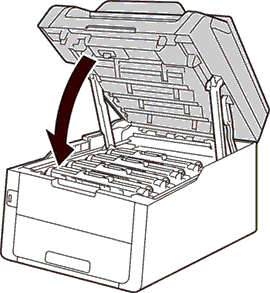
CASE 1: The top cover is not completely closed.
The top cover is not completely closed.
Open and then firmly close the top cover of the machine.
CASE 2: The fuser cover is not completely closed or paper was jammed.
The fuser cover is not completely closed or paper was jammed in the back of the machine when you turned on the power.
Close the fuser cover located inside the back cover of the machine.
Make sure paper is not jammed inside the back of the machine, and then close the fuser cover.
> Click here to see how to clear the paper jam in the back of the machine.
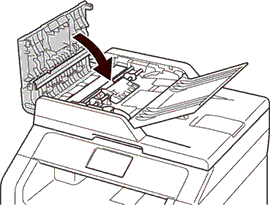
CASE 3: The ADF cover is not completely closed. (available only for certain models)
The ADF cover is not completely closed. (available only for certain models)
Close the ADF cover of the machine. If the error message remains, press Stop/Exit or  (Cancel).
Связанные модели
DCP-L3550CDW, MFC-L3770CDW
Отзывы о материалах
Чтобы помочь нам улучшить поддержку пользователей, просим вас поделиться своим мнением, ответив на вопросы ниже.
Обращаю внимание, что ошибки с номерами 300-600 являются пользовательскими ошибками, которые кроме номера содержат довольно подробное описание самой ошибки, а при нажатии на кнопку HELP можно получить подробное описание того, как эти ошибки разрешить.*Некоторые из этих ошибок приведены ниже
Пользовательские ошибки