

Жесткий диск размером 1 терабайт был как то изначально разделен на 3 тома под win7(80 гб), под win xp (50гб), и под хранение данных (800 гб).
Сегодня я купил SSD для поставил на него семерку, решил что мне XP и старая семерка не нужны более, и нужно объединить все три раздела в один. Отформатировал 2 раздела с виндоусами (через винду быстрое форматирование в NTFS), оставил третий с 800 гб нетронутыми естественно (Он так же в NTFS)
Запустил Acronis Disk Director 11 Home. Создал задачу на объединение 80 и 50 гб дисочков воедино — соединились получился раздел 131 гб, осталось объединить его с 800 гигами? чтоб получился целый неподелённый диск.
Проблемы : при объединении 131гб с 800 у меня зависла операция в акронисе — процессинговая полоска замерла на середине ровно. Где то после часа ожиданий, я закрыл акронис, открыл снова вижу 131 гб и 800 на месте, но 800-ый, где все данные, пропал из «Мой Компьютер. Посмотреть данные через акронис было еще можно. Я делал его активным не активным основным не основным (флажок появляется когда рядом) всё тщетно. После чего я подумал, что можно еще раз попробовать его объединить со 131 гб разделом, раз уж я вижу их обоих в акронисе. После попытки объеденения, процессинговая полоска загорелась красным и выдало ошибку файловой системы — проверьте диск! Что то типо того приписало. В винде появился раздел не до конца склеенный в 931.4 гб и от старого 131 гб осталось 89 мегабайт! и ни туда ни сюда, в итоге 931гб помечено как RAW и предлагает его форматировать. Данные через акронис в нём уже стали так же недоступны. Там вся моя жизнь….. уверен что есть тут компетентные люди, которые смогут объяснить мне, что нужно сделать, чтоб эта не размеченная (RAW) область с данными, стала доступной.
Acronis
Проводник
crystalDiscInfo
Рекомендуемые сообщения

parkito
56
-
- Share
Решил объединить два тома жесткий дисков в один, выбрал для этого прогу Acronis Disk Director 11 Home, но при объединении возникает ошибка. На скриншете так же показан журнал. Где найти мне эти файлы (мне не известные), и как их удалить ? Как мне все же тома то объединить ? Прикрепляю лог акрониса.

Журнал.xml
Изменено 29 декабря, 2010 пользователем parkito
- Цитата
Ссылка на сообщение
Поделиться на другие сайты

Skarbovoy
470
-
- Share
Удалить точки восстановления или в ручную удалить содержимое System Volume Information предварительно настроив права на изменение.
Ссылка на сообщение
Поделиться на другие сайты

Urotsuki
122
-
- Share
System Volume Information — это папка с точками восстановления системы. Попробуй отключить восстановление системы.
—
опередили на несколько секунд)
Изменено 29 декабря, 2010 пользователем Urotsuki
Ссылка на сообщение
Поделиться на другие сайты
parkito
56
- Автор
-
- Share
System Volume Information — это папка с точками восстановления системы. Попробуй отключить восстановление системы.
—
опередили на несколько секунд)
Так какого она на этих томах находится ? Ладно спасибо за наводку… Попробуем.
- Цитата
Ссылка на сообщение
Поделиться на другие сайты

Roman_Five
598
-
- Share
Попробуем.
отключение восстановления системы может не помочь, т.к. менеджер ругается на сжатые файлы. нужно сначала убрать сжатие для папки системволюиинформэйшен.
правый клик по папке — свойства — общие — атрибуты — другие — снимаем галочку «Сжимать для экономии места»
Изменено 30 декабря, 2010 пользователем Roman_Five
- Цитата
Ссылка на сообщение
Поделиться на другие сайты

Fasawe
69
-
- Share
Если второй диск не такой важный, то:
1. Переносим информацию на первый
2. Удаляем второй
3. Расширяем первый на место, которое занимал второй
Это более стандартная процедура…
- Цитата
Ссылка на сообщение
Поделиться на другие сайты
parkito
56
- Автор
-
- Share
отключение восстановления системы может не помочь, т.к. менеджер ругается на сжатые файлы. нужно сначала убрать сжатие для папки системволюиинформэйшен.
правый клик по папке — свойства — общие — атрибуты — другие — снимаем галочку «Сжимать для экономии места»
Такой папки нету… не нашел.
System Volume Information — это папка с точками восстановления системы. Попробуй отключить восстановление системы.
—
опередили на несколько секунд)
Отключил … не помогло
Если второй диск не такой важный, то:
1. Переносим информацию на первый
2. Удаляем второй
3. Расширяем первый на место, которое занимал второй
Это более стандартная процедура…
Она ценная и ее много. Не перенесешь всю
- Цитата
Ссылка на сообщение
Поделиться на другие сайты

Mark D. Pearlstone
1 652
-
- Share
Такой папки нету… не нашел.
Включите отображение скрытых файлов и папок и снимите галку со «Скрывать защищённые системные файлы».
- Цитата
Ссылка на сообщение
Поделиться на другие сайты
parkito
56
- Автор
-
- Share
Включите отображение скрытых файлов и папок и снимите галку со «Скрывать защищённые системные файлы».
Все поставил. Все файлики desktop.ini и Thumbs.db повылизали, а той папки нет.
- Цитата
Ссылка на сообщение
Поделиться на другие сайты
Skarbovoy
470
-
- Share
- Цитата
Ссылка на сообщение
Поделиться на другие сайты
-min.thumb.jpg.1707a77826ece8206e49d8efd21bdfec.jpg)
Nikolay Lazarenko
656
-
- Share
Загрузись с загрузочного диска Acronis и сделай своё дело.Это будет и быстрее и проще.
- Цитата
Ссылка на сообщение
Поделиться на другие сайты
Присоединяйтесь к обсуждению
Вы можете написать сейчас и зарегистрироваться позже.
Если у вас есть аккаунт, авторизуйтесь, чтобы опубликовать от имени своего аккаунта.
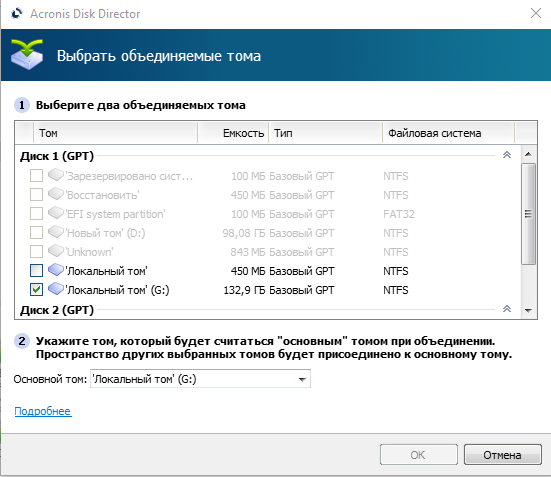
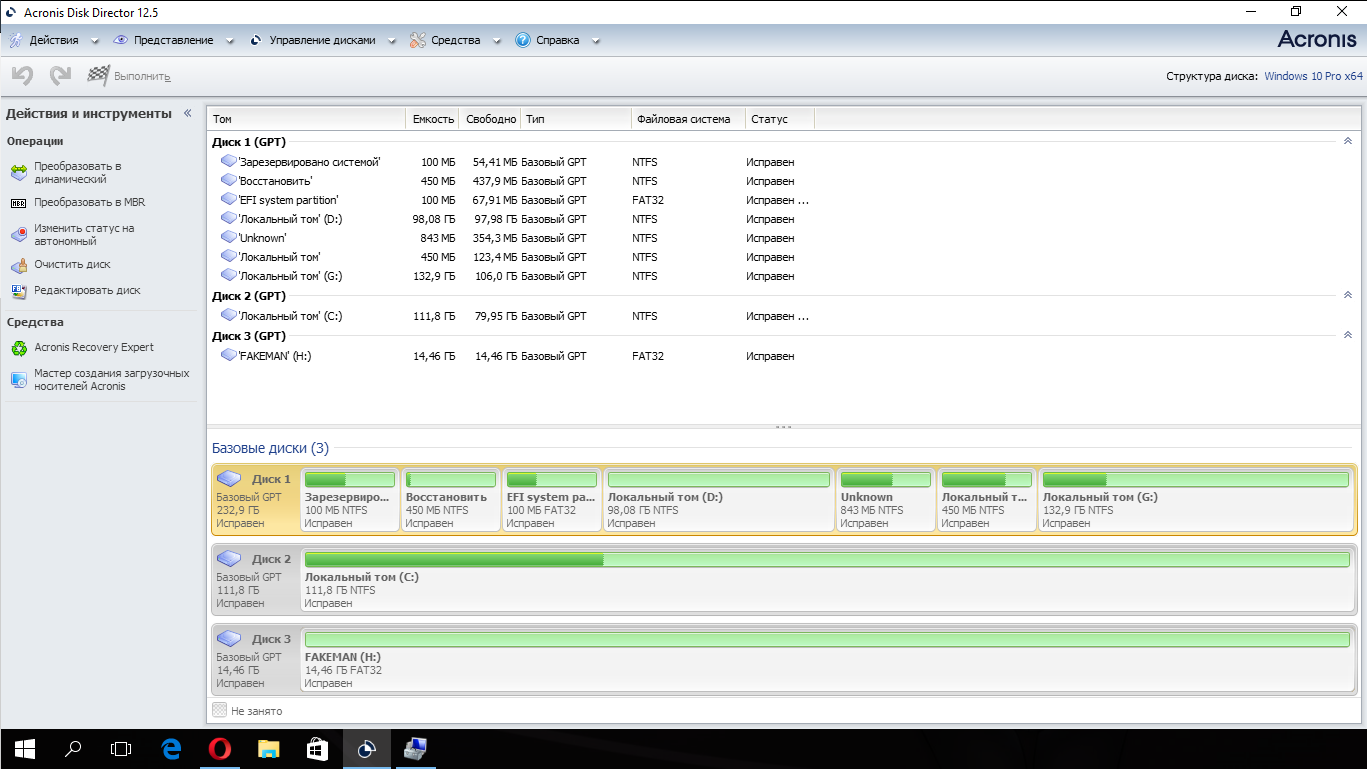
В общем, отформатировал один из разделов одного жесткого диска и захотел объединить его с другим, уже существующим разделом этого же диска, но ни управление дисками, ни Acronis не дают этого сделать.
Управление дисками говорит:
На выбранном отформатированном GPT-диске между разделам типа PARTITION_BASIC_DATA_GUID находится раздел другого типа (не PARTITION_BASIC_DATA_GUID)
Acronis просто не даёт отметить диск для его объединения.
У меня HDD непонятным образом после перехода на GPT UEFI выдал ещё 5 маленьких разделов, как я понял для EFI запуска и Windows Boot Manager.
Речь идёт о диске 1
И можно ли сократить количество разделов не сломав EFI и вообще запуск компьютера?

Дорогие читатели, сегодня хочу поговорить о такой проблеме, как нехватки свободного пространства на основном локальном диске. Часто при установке операционной системы мы начинаем делить наш жесткий диск на несколько локальных, чтобы на одном хранились наши личные данные, а на другом наша система Windows, который в свою очередь является основным диском.
И зачастую на основной диск нами выделяется не так много пространства как хотелось бы, в будущем у нас появляются проблемы нехватки свободного места на основном диске, как правило это диск С:. У многих есть локальные диски небольшого объема, которые можно было бы слить с нашим основным диском, но они не знают как это сделать. В данной статье описывается подробная инструкция как объединить два локальных диска, один их которых основной.
Для слияния двух дисков я выбрал программу Acronis Disk Director 11, т.к программа является одной из самых лучших для работы с жесткими дисками. Данная программа является платной, но сразу не расстраивайтесь т.к вы всегда можете скачать пробную версию с официального сайта http://www.acronis.com.
Итак, мы разобрались с программой, установили её, запускаем и видим перед собой окно, где расположились наши локальные диски с которыми мы будем работать. Я хочу локальный диск (F:) объемом 20.04ГБ, объединить с локальным диском (C:) объемом 32,13ГБ, для этого кликаю по диску (С:) один раз (выбираю его) и нажимаю «Объединить том».

Открывается окно, где мы выбираем те тома которые хотим объединить в моем случае это диск (С:) и (F:) ставим галочки напротив своих томов.
В пункте 2 указываем том который будет считаться основным при объединении, нажимаем OK.

Далее программа показывает нам как это будет смотреться после применения ожидающей операции. Давайте не будем томить и нажмем на пункт «Применить ожидающие операции» который появился в верхней части программы.

В открывшемся окне видим те операции которые будет проводить наша программа, для применения всех изменений и начало работы процесса требуется перезагрузка, нажимаем продолжить.

Соглашаемся на перезагрузку.

При перезагрузке компьютера программа начнет процесс слияния дисков, ждем некоторое время.

Операция слияние закончена и как мы видим все прошло успешно, теперь наш диск имеет объём 52,17 ГБ.


Оставляйте своё мнение о данной статье, ну и конечно же задавайте свои вопросы, если у вас что-то вдруг пошло не так.
Спасибо за внимание!
Статьи рекомендуемые к прочтению:
-
Скачать антивирус касперского бесплатно годовая лицензия
(8873)
-
Как установить пароль на вай фай (Wi-Fi)
(5446)
-
Как почистить реестр windows
(7641)
-
Автоматическое создание точек восстановления windows при входе в систему
(15244)
-
Как отключить уведомление о регистрации Kaspersky Free
(13037)
-
Графический пароль на windows 10
(7219)
-
Создание загрузочного диска Acronis Disk Director
(19660)