
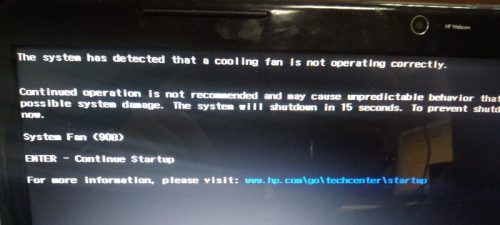
 При включении ноутбука появляется ошибка «The system has detected that a cooling fan is not operating correctly. … System Fan (90b).»
Ноутбук HP Pavilion g6-2211sr. Слабым его местом является система охлаждения.
Если продолжить включение или сбросить биос и потом продолжить, он включится, но затем выключиться. При следующем включении добавится ошибка «Thermal shutdown occurred», как будто бы предыдущее выключение связано с перегревом.
На ощупь ноутбук очень горячий. Проверяем температуру: спустя пару минут после включения она доходит до 75 градусов на материнской плате, 119 на процессоре.
Требуется очистка от пыли, замена термопасты
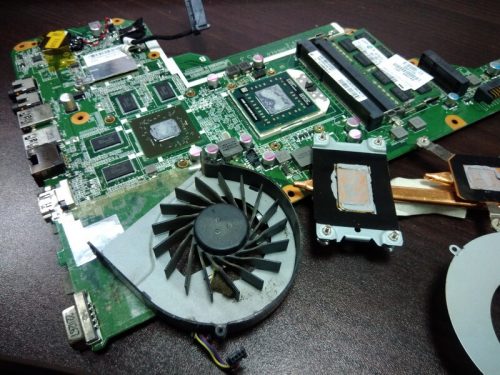 Ошибки эти означают либо то, что системный вентилятор неправильно вращается или не запустился, либо температура внутри корпуса слишком высока и вентилятор не может достаточно быстро отводить тепло.
119 градусов на процессоре, в таком случае ноутбук должен был сам выключиться.
Гуглим рабочую температуру на процессоре AMD A4-4300M — в простое не выше 60 градусов, под нагрузкой не выше 80-90.
Разбираем и смотрим. Термопаста старая высохла, пыли немного, вычищаем всё и наносим новую термопасту.
Собираем ноутбук, проверяем. После чистки 90 градусов в простое. На ощупь не чувствуется совсем. Чистка помогла немного. Сообщение при включении ноутбука пропало, но появилась другая проблема.
Глючит датчик? Обновление BIOS
Видим, что на материнской плате и видеокарте температура упала до 40 градусов. Вероятно глючит датчик.
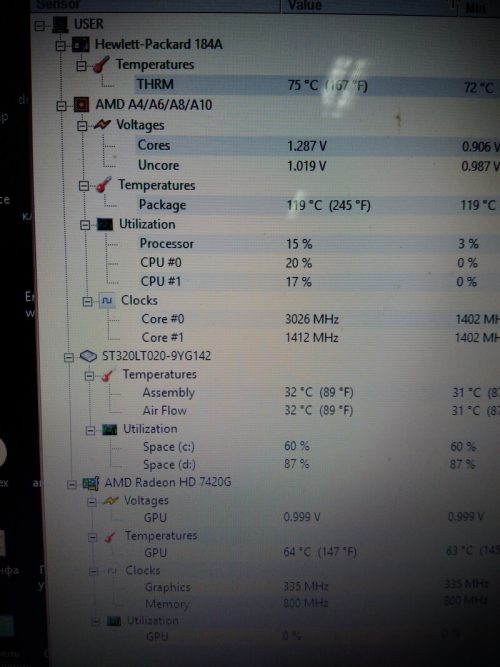
До разбора
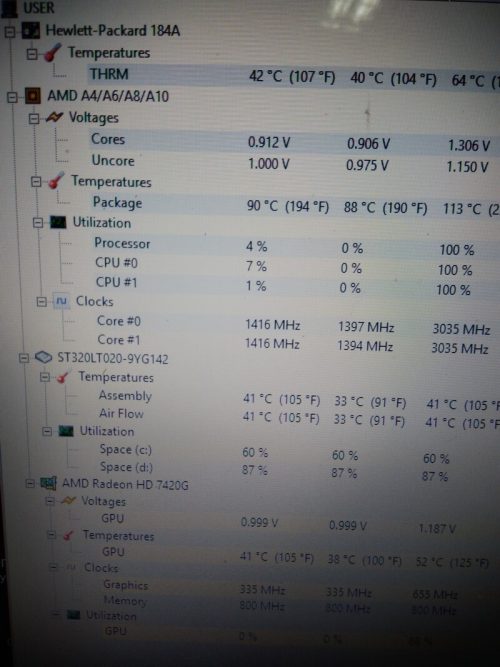
После разбора
В микропроцессорах Intel датчик температуры — термодиод или транзистор с замкнутыми коллектором и базой в качестве термодиода, в микропроцессорах AMD — терморезистор.
Либо сам датчик глючит, что встроен в материнскую плату, либо BIOS неверно показывает, снимает показания с датчика. Это обычно бывает с новыми моделями процессоров, когда BIOS толком не может его распознать и в то же время ошибается с показаниями температуры.
Решить проблему в случае ошибочного снятия показания, можно обновлением BIOS. Так и сделаем. На сайте Hp на нашей модели ноута скачиваем последнюю прошивку. Обновляется всё очень просто, скачанyый файл запускаем из под системы.
С версии F12 2015 года я обновился до F2A 2016 года. Сбрасываем биос и ставим Disabled в строке CPU Warning Temperature (на некоторых моделях). Обновление помогло. Температуру показывает 56 градусов.
Обращайте внимание, что также программа для проверки температуры может показывать неверный результат, лучше посмотреть несколькими, я смотрю с помощью AIDA64 и HWMonitor.
Нужна замена вентилятора
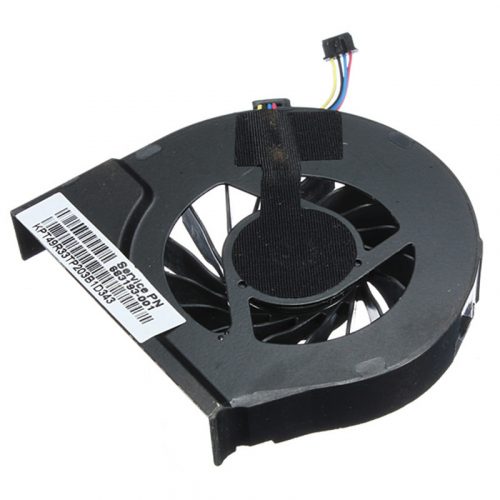 Чаще всего в ноутбуках Hp решение проблемы с ошибкой проблема cooling fan is not operating correctly решается заменой вентилятора или его смазкой (если вращается затруднительно).
До этого мы не дошли, но такое могло быть. На алиэкспресс такой стоит 300-450 рублей, у нас в среднем 450.
Страницу просмотрели: 28 211
 Доброго дня!
Сегодня неск. слов о довольно узкой специфической проблеме… Возникает на устройствах от HP (чаще всего).
Суть: после включения компьютера — на «черном» экране появляется сообщение вида: «…a cooling fan is not operating correctly» с кодом 90… См. пример на фото ниже. 👇
Возникает она из-за проблем с кулером (вентилятором), и направлена на то, чтобы предупредить вас, что температура устройства может выйти из-под контроля (прим.: что логично, раз не работает норм. кулер ⇒ значит не отводится тепло ⇒ следовательно высока вероятность перегрева…).
Ниже приведу несколько рекомендаций… (важно: если у вас еще не закончился гарантийный срок на устройство — рекомендую самостоятельно ПК/ноутбук не разбирать, а показать его в сервисе…).
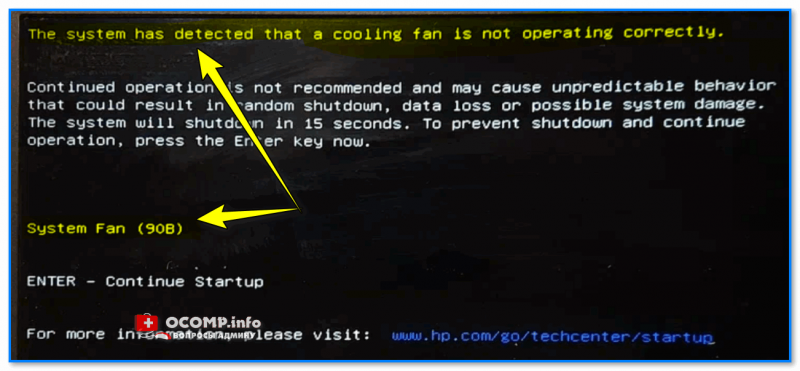
Пример ошибки. The system has detected that a cooling fan is not operating correctly
*
Что делать с этой шибкой с кодом 90…
Вариант 1 // если нужно поработать, не взирая на проблему
Если во время появления ошибки нажать на клавишу Enter (в некоторых случаях Esc) — компьютер должен продолжить загрузку (т.е. у вас как обычно появится логотип Windows, а затем и рабочий стол…). Можно работать! Разумеется, на свой страх и риск…
*
📌Что здесь не так!
Т.к. с кулером очень вероятно есть какая-то проблема — я бы вам рекомендовал внимательно следить за температурами (например, через утилиту AIDA). Для современных ЦП допустимо значение примерно до 75°C* — если у вас значение перевалит за этот рубеж и пойдет выше — рекомендую выключить устройство (зажать кнопку включения на 5-10 сек.)!
Примечание: если у вас не очень мощный ЦП, то, возможно, что и с не работающим кулером он не сильно будет нагреваться.
👉 *В помощь! Температура процессора Intel / AMD: как ее узнать; какую считать нормальной, а какую перегревом.
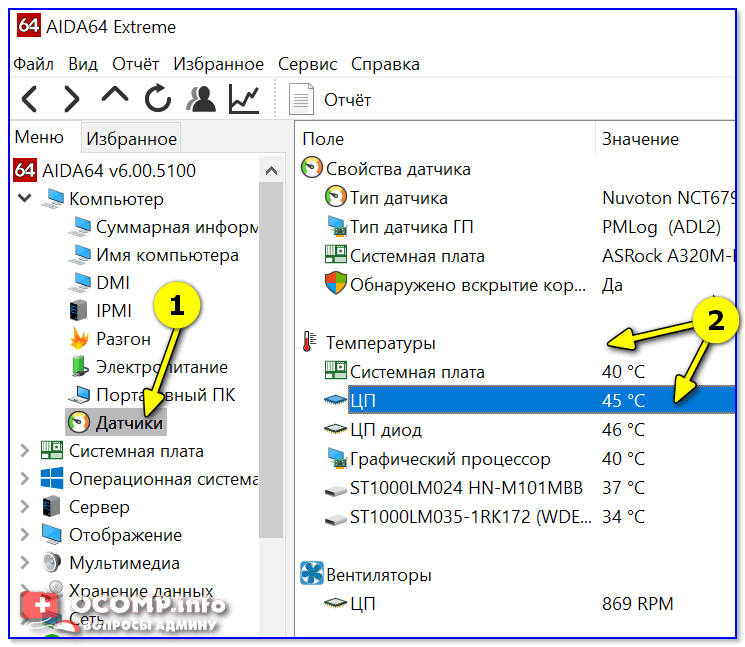
AIDA 64 — просмотр датчиков
Если вам нужно срочно поработать за этим устройством (не взирая на проблемы с кулером), я бы посоветовал следующее:
- во-первых, лучший вариант — аккуратно вынуть диск из устройства и подключить его к другому ПК (правда, если устройство на гарантии — этот вариант может ее «обнулить»);
- во-вторых, не запускать ресурсоемкие задачи (по возможности). К ним можно отнести игры, редакторы и пр.;
- в-третьих, можно снизить производительность ЦП, ограничив его через электропитание (см. скрин ниже);
- в-четвертых, использовать спец. охлаждающие подставки.
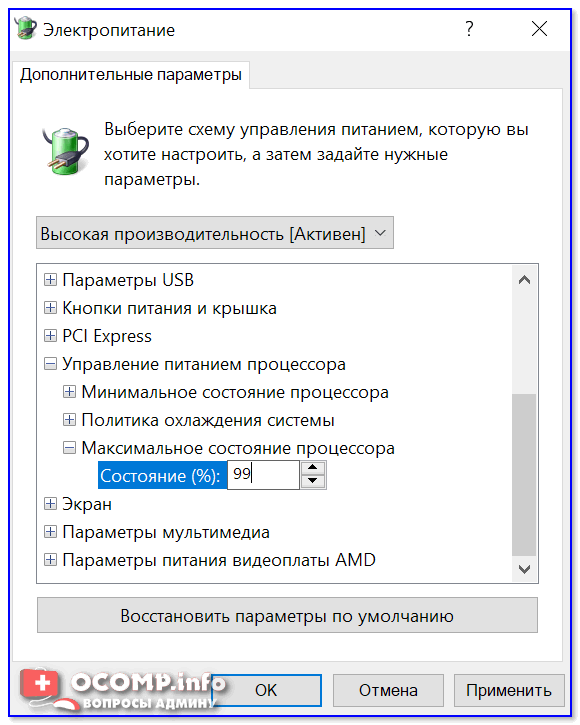
Максимальное состояние ЦП — 99%
*
Вариант 2 // устранение ошибки
1) Для начала следовало бы зайти в настройки BIOS и сбросить их в дефолтные (на настройки по умолчанию).
Также стоит проверить вкладку «System Configuration» (при наличии) — там обратить внимание на управление кулером (в названии должно быть «Fan…»).
В моем примере есть опция «Fan always on» — она отвечает за работу кулера, рекомендуется перевести ее в режим «Enabled» — т.е. кулер всегда будет включен! Это положительно скажется на температуре…
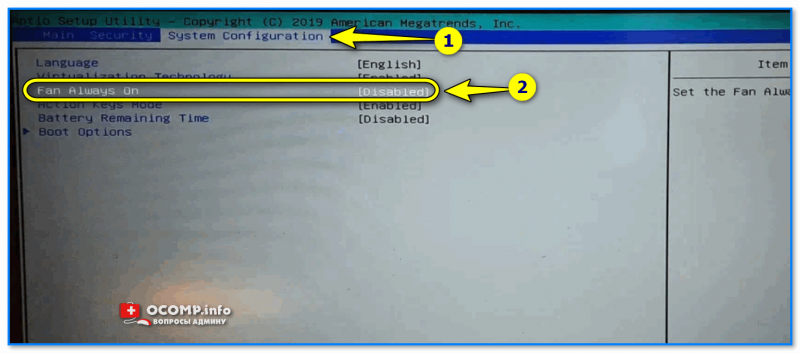
Fan always on
2) Если это не помогло, вероятно, понадобится снять заднюю крышку у ноутбука (/открыть системный блок)* — и посмотреть состояние кулера и вентиляционных отверстий. Крайне желательно продуть все от пыли, поменять термопасту, и проверить подключен ли вентилятор к материнской плате.
В моем «проблемном» ноутбуке не был просто-напросто подключен шлейф (видимо при разборке/чистке хозяин забыл его подключить). Разумеется, после подключения оного — устройство заработало в штатном режиме.
*Важно! Самостоятельная разборка устройства может стать причиной в отказе гарантийного обслуживания!
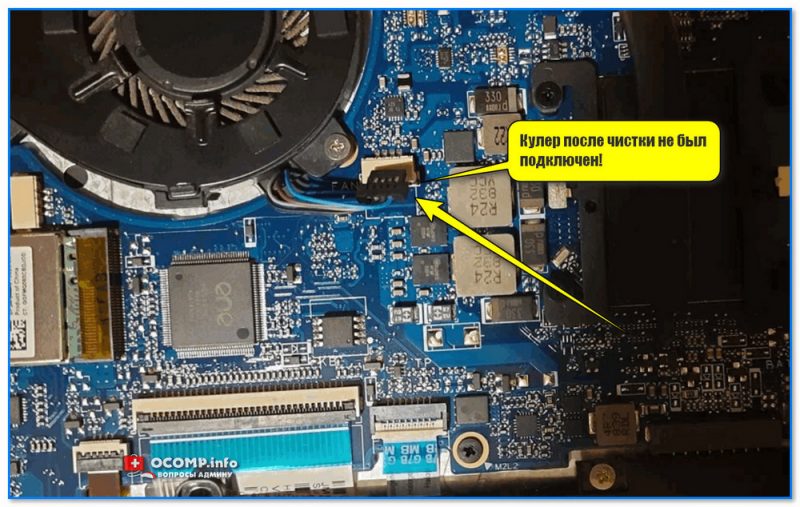
Кулер после чистки не был подключен!
3) Если у вас есть такой же кулер, как на ноутбуке (например, остался от др. похожего устройства // да и стоят они «копейки» — часто не сложно найти за 200-300 руб. на китайских рынках) — можно попробовать заменить один на другой.
4) Кстати, если «внутри у ноутбука/ПК» всё вроде бы в порядке — порекомендовал бы проверить, нет ли на сайте производителя обновление BIOS. У HP одно время выскакивала подобная ошибка на первых AMD Ryzen (сейчас, конечно, это давно было исправлено, но мало ли…).
*
Если все вышеприведенное не дало результатов (а самостоятельно опыта ремонта техники нет) — вероятно, лучше обратиться в спец. сервис для диагностики и последующего ремонта…
*
Если вы решили вопрос иначе — поделитесь в комментариях ниже, заранее благодарю!
На сим пока всё, удачи!
👋


Полезный софт:
-

- Видео-Монтаж
Отличное ПО для создания своих первых видеороликов (все действия идут по шагам!).
Видео сделает даже новичок!
-

- Ускоритель компьютера
Программа для очистки Windows от «мусора» (удаляет временные файлы, ускоряет систему, оптимизирует реестр).
Содержание
- CPU Fan Error press F1
- Просмотр ошибки в BIOS компьютера
- Проверка системы охлаждения внутри системного блока
- Принудительное отключение ошибки «CPU Fan Error»
- Что это за сообщение и как от него избавиться?
- Значение сообщения
- Что делать?
- Вывод
- CPU Fan Error: что это такое и как ее исправить
- Поддерживайте работоспособность важнейшего компонента ПК
- Как появляется ошибка вентилятора процессора
- Причины ошибок вентилятора процессора
- Как исправить ошибку вентилятора процессора
- CPU Fan Error при загрузке: причины, как исправить ошибку?
- О чем говорит ошибка?
- Устройство не может вращаться
- Проведение визуального осмотра
- Вентилятор не подключен/подключен не к нужному разъему
- Кулер неисправен
- Причина не установлена
- Как исправить: вариант 1
- Как исправить: вариант 2
- Как исправить: вариант 3
- Как исправить: вариант 4
- Если ничего не помогло
- Профилактика проблемы
- Nav view search
- Навигация
- При включении ноутбука ошибка System Fan (90b)
CPU Fan Error press F1
Распространенная неисправность «CPU Fan Error Press F1», возникающая при загрузке BIOS системы, расшифровывается как «Проблема с охлаждением процессора, для продолжения нажмите F1». Она может возникать из-за неисправности кулера или повреждения материнской платы, далее мы подробно разберем причины и постараемся помочь вам решить эту проблемы.
Просмотр ошибки в BIOS компьютера
Прежде всего стоит посмотреть на состояние системы охлаждение компьютера в BIOS, с помощью встроенных в материнскую плату датчиков и выполнить восстановление до стандартных настроек. Для перехода в BIOS необходимо включить компьютер и нажимать на клавиатуре клавишу «Delete», на ноутбуках клавиши входа различаются в зависимости от производителей, подробнее можно глянуть в руководстве либо на сайте производителя. Для просмотра информации и выполнения сброса выполняем следующие действия:
Если ошибка вызвана программным сбоем можно попробовать вернуть состояние BIOS до исходного состояния. Для этого в основном меню настроек заходим на вкладку «Exit» и активируем параметр «Load Setup Defaults»  .
.
Обязательно стоит учесть, что BIOS различается в зависимости от производителя и времени выпуска материнской платы, на современные модели установлена система UEFI переведенная на русский язык, но пункты и механизм работы остаются неизменным. Если сброс настроек не помог, то следует проверить на работоспособность систему охлаждения процессора в самом системном блоке.
Проверка системы охлаждения внутри системного блока
Проверив систему охлаждения можно точно узнать причину неисправности и попробовать ее исправить. Для начала необходимо отключить от сети компьютер и снять боковую крышку, она крепится винтами сзади компьютера. Далее выполним следующее:
Если причина неисправности — выход из строя кулера охлаждения процессора, то как временная мера можно использовать корпусной вентилятор, прикрепив его стяжками или проволокой к радиатору охлаждения. Мы советуем не использовать временные меры, а сразу купить новый кулер охлаждения необходимого размера.
Принудительное отключение ошибки «CPU Fan Error»
Если при нормальной работе обоих кулеров, ошибка по-прежнему возникает, можно отключить принудительную загрузку с помощью клавиши F1, убрав параметр в BIOS. Отключение контроля за работой системы охлаждения может привести к перегреву компьютера, поэтому эти действия выполняются на свой страх и риск и ответственность за это несете только вы сами.
Теперь даже при появлении предупреждения, компьютер продолжит загрузку в автоматическом режиме. Если ни один из способов не помог, то проблема вызвана повреждением материнской платы и для ее ремонта придется нести компьютер в специализированный сервис.
Источник
Что это за сообщение и как от него избавиться?
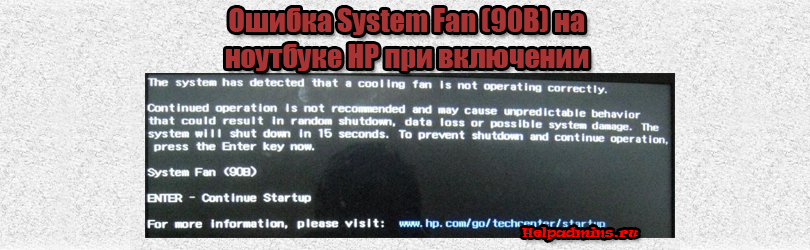
Некоторые пользователи ноутбуков HP при включении могут столкнуться с сообщением следующего содержания, после непродолжительного отображения которого происходит автоматическое выключение ноутбука:
The system has detected that a cooling fan is not operating correctly.
Далее с новой строки идет продолжение:
Continued operation is not recommended and may cause unpredictable behavior that could result in random shutdown, data loss or possible system damage. The system will shut down in 15 seconds. To prevent shutdown and continue operation, press the Enter key now.
Завершается все это кодом ошибки:
И предложением нажать клавишу “Enter” для продолжения загрузки ноутбука. Если это сделать, то загрузка продолжается в штатном режиме.
В данной статье мы расскажем что это за сообщение, почему оно появляется и что сделать, чтобы от него избавиться.
Значение сообщения
Переведем текст сообщения на русский язык:
Обнаружена некорректная работа вентилятора системы охлаждения.
Рекомендуется прекратить дальнейшее использование ноутбука, так как оно может привести к его отключениям, потере данных и повреждению системных файлов. Система будет выключена через 15 секунд. Чтобы избежать отключения и продолжить работу нажмите кнопку “Enter” сейчас.
Из текста сообщения можно сделать вывод, что имеются проблемы с системой охлаждения в ноутбуке. Она не справляется со своими обязанностями вследствие чего ноутбук перегревается. Это может стать причиной серьезной поломки и чтобы этого не допустить вам советуют прекратить использование ноутбука до решения проблем с охлаждением.
Что делать?
В 90% случаев подобные проблемы решаются разборкой системы охлаждения, ее чисткой от пыли, смазкой вентилятора и заменой термопасты. Именно это и нужно сделать первым делом при появлении ошибки System Fan (90b). Ошибка с аналогичным значением есть и в ноутбуках Lenovo.
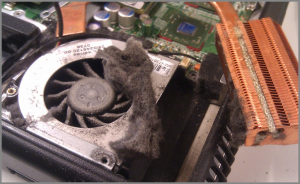
Так выглядит запылившаяся система охлаждения
Чистку ноутбука от пыли можно попробовать сделать самостоятельно или же обратиться в специализированный компьютерный сервис.
После чистки советуем сбросить BIOS до заводских настроек, чтобы обнулить значение ошибки.
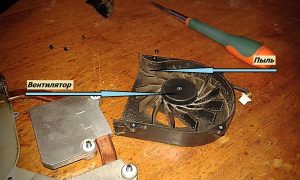
Забитый пылью кулер ноутбука
Если после этого ошибка все равно появляется, то скорее всего вы попали в оставшиеся 10%, когда приходится менять сам вентилятор или его разъем.
Вывод
Сообщение “The system has detected that a cooling fan is not operating correctly” может появляться на ноутбуках HP при обнаружении системой диагностики проблем с охлаждением.
Чаще всего эти проблемы решаются полной чисткой системы охлаждения от пыли и заменой термопасты. В редких случаях может потребоваться замена вентилятора охлаждения или разъема его подключения на материнской плате.
Источник
CPU Fan Error: что это такое и как ее исправить

Поддерживайте работоспособность важнейшего компонента ПК
CPU Fan Error — это распространенное сообщение об ошибке, которое может появиться при запуске настольного компьютера или ноутбука Windows. Предупреждение обычно срабатывает после того, как компьютер выключился после перегрева и когда вентилятор (или вентиляторы) не смогли достаточно охладить устройство.
Несмотря на разочарование, важно помнить, что сообщение об ошибке процессора и принудительное отключение на самом деле являются хорошими вещами, указывающими на то, что средства защиты вашего компьютера работают должным образом. Если бы ваши вентиляторы были неисправны, а ваш компьютер продолжал перегреваться, результат был бы значительным, и был бы необратимый ущерб ряду важных компонентов, помимо неисправного вентилятора.
К счастью, существует несколько способов подтвердить причину перегрева и сообщение об ошибке, а также несколько способов ее устранения.
Как появляется ошибка вентилятора процессора
Ошибка вентилятора ЦП обычно появляется во время процесса загрузки или запуска ПК с Windows, а не во время обычного использования, когда Windows работает. Текст сообщения об ошибке обычно выглядит следующим образом:
«Ошибка: сбой вентилятора процессора!»
«Ошибка вентилятора процессора»
Причины ошибок вентилятора процессора
Получение ошибки вентилятора ЦП при загрузке или запуске обычно вызвано физическим повреждением самого вентилятора, неправильными настройками или внешними факторами, вызывающими перегрев компьютера и заставляющими вентилятор работать на необычно высоких скоростях.
Пыль или другие предметы, закрывающие вентиляционные отверстия устройства, также могут вызвать ошибки вентилятора процессора.
Как исправить ошибку вентилятора процессора
Из-за вероятности того, что ошибки вентилятора процессора могут быть вызваны как аппаратными, так и программными проблемами, исправления ошибок одинаково различаются и включают проверку определенных настроек программного обеспечения и фактического вентилятора или установленных вентиляторов.
Переместите свой компьютер. Хранение вашего устройства в местах, где он часто нагревается или подвергается воздействию сильного солнечного света, может привести к его перегреву и выключению независимо от того, насколько сильно вентилятор пытается его охладить. Попробуйте перенести компьютер в более прохладную комнату или убедиться, что он никогда не будет находиться под прямыми солнечными лучами в течение дня.
Прекратите разгон. Следствием разгона является резкое увеличение нагрева системы, которое не может управляться вентиляторами по умолчанию. Это может повредить цепи и вызвать частые отключения и ошибки из-за перегрева.
Очистите вентиляторы процессора. Для этого вам необходимо выключить компьютер, отсоединить его от источника питания и открыть. Открыв, вы можете очистить салон и удалить пыль с помощью пневматического пистолета или консервированного воздуха.
Не распыляйте чистящие средства на какие-либо детали, так как это может серьезно повредить различные компоненты.
Многие устройства, такие как линейка продуктов Microsoft Surface, не предназначены для открытия, и это может привести к аннулированию гарантии и непоправимому повреждению. Если вы не уверены, обратитесь к официальному руководству по поддержке вашего устройства или к часто задаваемым вопросам на веб-сайте производителя или позвоните в службу поддержки.
Проверьте вентилятор процессора. Пока ваш компьютер открыт, физически проверьте вентиляторы вашего устройства, чтобы убедиться, что они не ослабли или не упали со своего места. В зависимости от модели вашего вентилятора, вы сможете закрепить вентиляторы на месте с помощью отвертки или клея.
Всякий раз, когда вы проверяете что-либо внутри электрического устройства, убедитесь, что оно полностью выключено и отсоединено от всех источников питания. Не забудьте выбрать выключить, а не спать, при выключении компьютера.
Проверьте расположение вентилятора вашего процессора. Если вы установили вентилятор процессора самостоятельно, убедитесь, что он установлен в правильном месте. Он должен быть подключен к заголовку процессора на материнской плате. Если вы подключили его в другом месте, вентилятор может работать, когда компьютер включен, но он не будет достаточно охлаждать процессор, что является его основным назначением.
Заголовок ЦП, скорее всего, будет помечен как «Вентилятор ЦП», но если это не так, его все еще легко обнаружить с помощью трех отверстий для трехконтактного разъема вентилятора.
Попробуйте использовать альтернативный заголовок вентилятора процессора. Если на материнской плате установлено несколько разъемов для вентиляторов процессора, иногда подключение вентилятора к другому слоту может исправить ошибку вентилятора процессора.
Проверьте настройки вентилятора процессора в BIOS. Иногда его можно использовать для устранения технических проблем и проверки того, что все в порядке.
Откройте BIOS, затем выберите «Дополнительные настройки» > «Монитор оборудования» > «Вентилятор процессора». Включите активный радиатор и канал вентилятора с вентилятором и отключите пассивный радиатор и канал вентилятора без вентилятора. Сохраните изменения и выйдите из BIOS.
Вам часто будет предложено нажать F1, когда вы получите начальное сообщение об ошибке процессора. Нажатие F1, когда это сообщение видно, также откроет BIOS.
Измените эту настройку BIOS. Если вы видите, что вентилятор вашего процессора работает правильно, и вы уверены, что ваш компьютер не перегревается или не перегревается, это изменение в настройке BIOS может обойти сообщение об ошибке вентилятора процессора и обеспечить правильную работу устройства.
Для этого откройте BIOS и выберите «Монитор» > «Монитор скорости вентилятора» > «Н/Д» > «Пропустить» > «Выход» > «Сохранить изменения».
Это может повлиять на способность вашего компьютера или ноутбука обнаружить вентилятор вашего процессора и реальные проблемы с ним в будущем. Это рекомендуется только тем, кто полностью уверен, что их вентилятор процессора работает правильно, и провел тестирование, чтобы убедиться, что он охлаждает свое оборудование в достаточной степени.
Заменить вентилятор процессора. Если ничего из вышеперечисленного не сработало, ваш вентилятор может просто сломаться и его необходимо заменить. Гарантия на компьютер может распространяться на ремонт вентилятора или, если вы приобрели вентилятор отдельно, у него может быть собственная гарантия, которую вы можете использовать для бесплатной замены или замены со скидкой.
Источник
CPU Fan Error при загрузке: причины, как исправить ошибку?
Поговорим об ошибке системы, которая хоть не так часто встречается в практике, но все же беспокоит пользователей. На экране при включении ПК или ноутбука ни с того ни с сего появляется надпись: CPU Fan Error! О чем она говорит? Как справиться с проблемой? Действенные рекомендации от специалистов мы представим читателю далее.
О чем говорит ошибка?
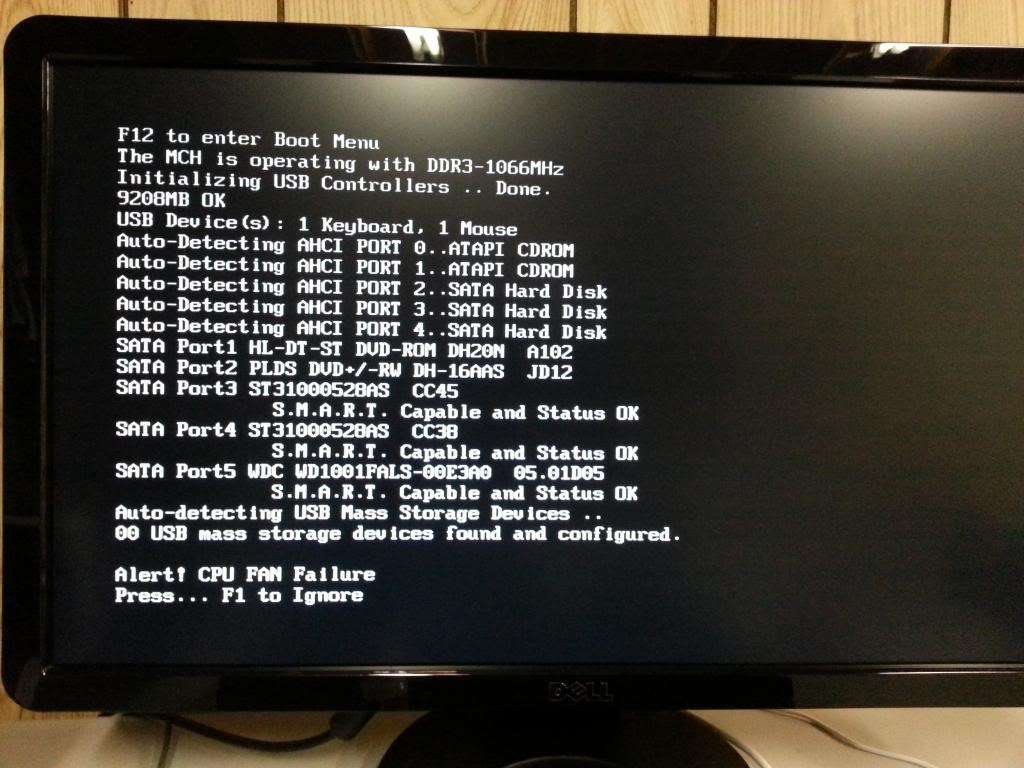
Итак, на экране вашего компьютера появилась надпись: CPU Fan Error! Press F1 to Run Setup. О чем она говорит? Это сообщение системы предупреждает вас о неполадках с кулером (специальным вентилятором, охладителем системы). Иногда надпись также может сопровождать характерный звуковой сигнал. Еще один вариант предупреждения: CPU Fan Error! Press F1 to resume.
 Вам будет интересно: Что такое арифметико-логическое устройство (АЛУ)
Все вышеперечисленное свидетельствует о двух вариантах: кулер вышел из строя или его работе мешают какие-либо устранимые внешние неполадки. Эти причины мы подробнее и разберем далее.
Устройство не может вращаться
Итак, сообщение CPU Fan Error. В каких-то случаях оно свидетельствует о банальной проблеме: что-то мешает нормальному функционированию устройства. Помехой может быть пыль, мелкий мусор, волосы, посторонний объект, попавший в лопасти. Однако заявляет о себе такой случай, когда пыли внутри корпуса скапливается неприлично много.
 Вам будет интересно: Эльбрус или Байкал: какой российский процессор лучше?
Вторая по распространенности помеха: свисающие провода внутри системника. Они могут задевать лопасти, мешать их должному вращению.
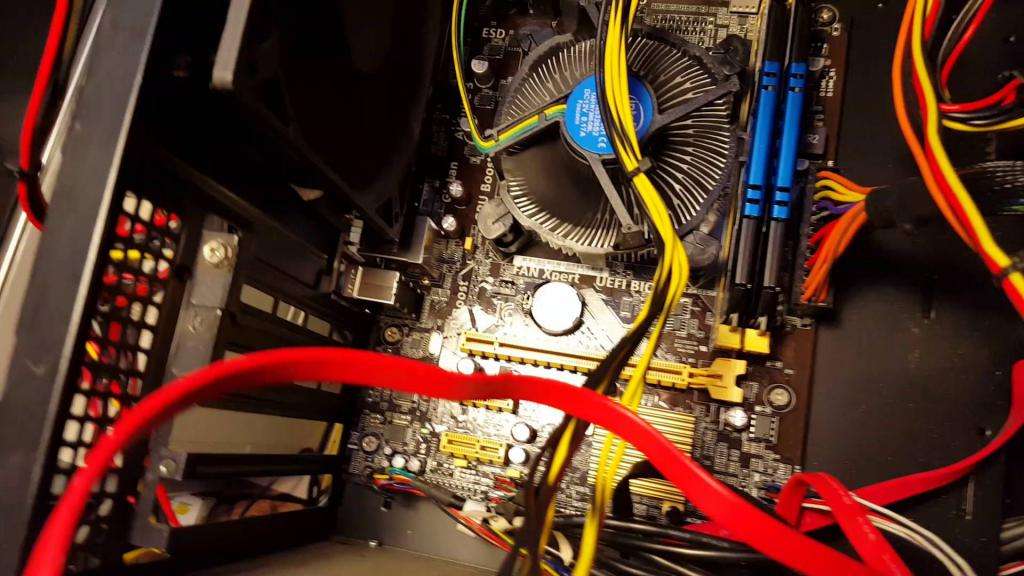
Поэтому при предупреждении CPU Fan Error первым делом нужно осторожно открыть системный блок и посмотреть, в каком состоянии его внутренние охладители-вентиляторы. Естественно, само устройство должно быть выключено!
Если пыли очень много, избавиться от нее можно с помощью пылесоса, надев на аппарат специальную узкую насадку. Если дело в проводах, то при помощи специальных пластиковых закрепок проложите их таким образом, чтобы они не касались лопастей.
Нужно ли снимать сам кулер-вентилятор для его очистки? Неопытному пользователю этого делать не стоит. Дело в том, что при повторной установке потребуется нанести термопасту, которой просто не может оказаться под рукой. Кроме того, не каждый юзер знает о необходимости ее использования.
Проведение визуального осмотра
Как самостоятельно проверить, исправно ли кулер-охладитель функционирует:
 Вам будет интересно: Интерфейс RS 485: описание
Как мы уже говорили, если кулер не функционирует, то причин неисправности может быть две:
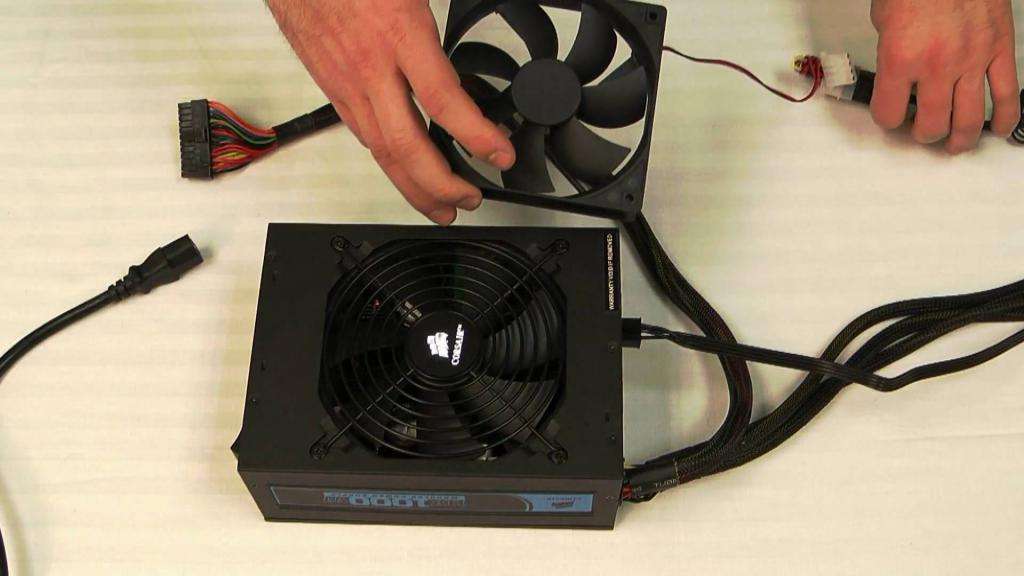
Вентилятор не подключен/подключен не к нужному разъему
Еще одна распространенная проблема, когда появляется CPU Fan Error при загрузке компьютера. Ошибиться легко: на материнской плате расположено множество практически идентичных разъемов. Отсюда вывод: не проводите установку кулера без инструкции к устройству.
CPU Fan Error F1 появляется на экране и в том случае, когда вы вовсе не подключили к материнской плате охладитель. Справиться с проблемой просто: выключите компьютер, откройте системный блок, подсоедините кулер к нужному разъему. Такого рода проблема появляется и при приобретении нового компьютера: работники сервисного блока магазина могут забыть о данном вентиляторе.
Кулер неисправен
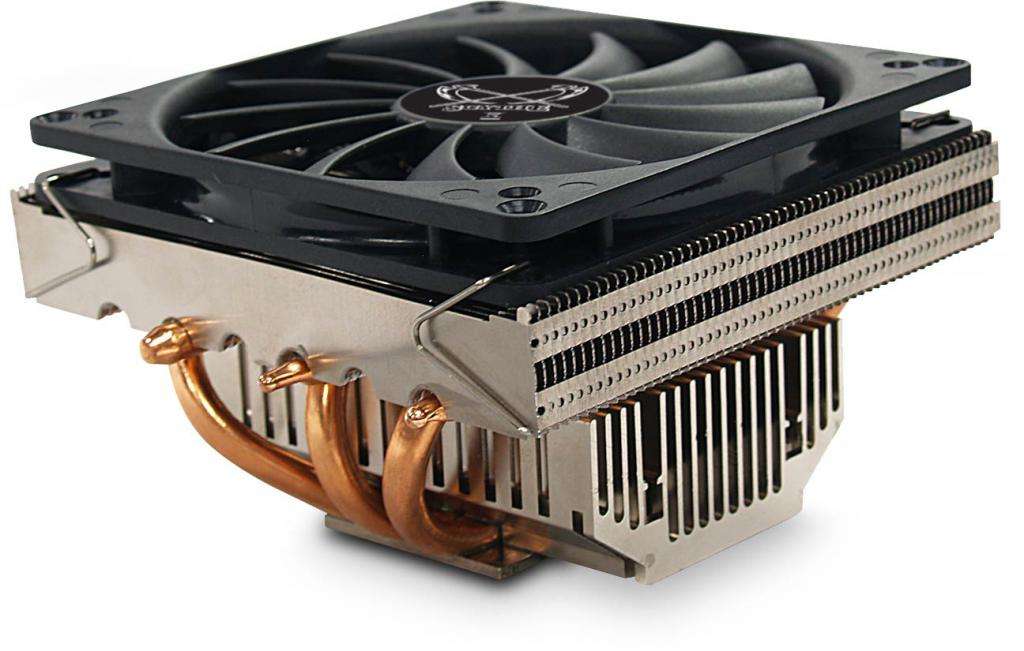
CPU Fan Error: как исправить? Если вы отчаялись «привести в чувство» кулер всеми вышеуказанными способами, то, возможно, проблема в неисправности самого устройства. Выход из ситуации: замена охладителя на исправный вентилятор.
Причина не установлена
На экране вашего компьютера сообщение: CPU Fan Error! Press F1 to resume. В чем дело? Бывает и так, что причины для такого предупреждения на самом деле не существует. По факту исправно работает кулер, полноценно функционирует материнская плата, процессор охлаждается.
Как исправить: вариант 1
Вы уверены, что кулер функционирует нормально, компоненты системы охлаждаются должным образом. Однако на экране компьютера все равно появляется навязчивое сообщение: CPU Fan Error! Press F1. Как исправить проблему?
Как исправить: вариант 2
Еще один способ решения вопроса: избавить себя от нажатия кнопки F1 каждый раз, когда вы включаете, перезагружаете компьютер. Делается это также через меню БИОС:
Как исправить: вариант 3
Если при визуальном осмотре устройства вы установили, что мусор или иной инородный предмет мешает кулеру должным образом функционировать, то необходимо действовать по следующей инструкции:
Как исправить: вариант 4
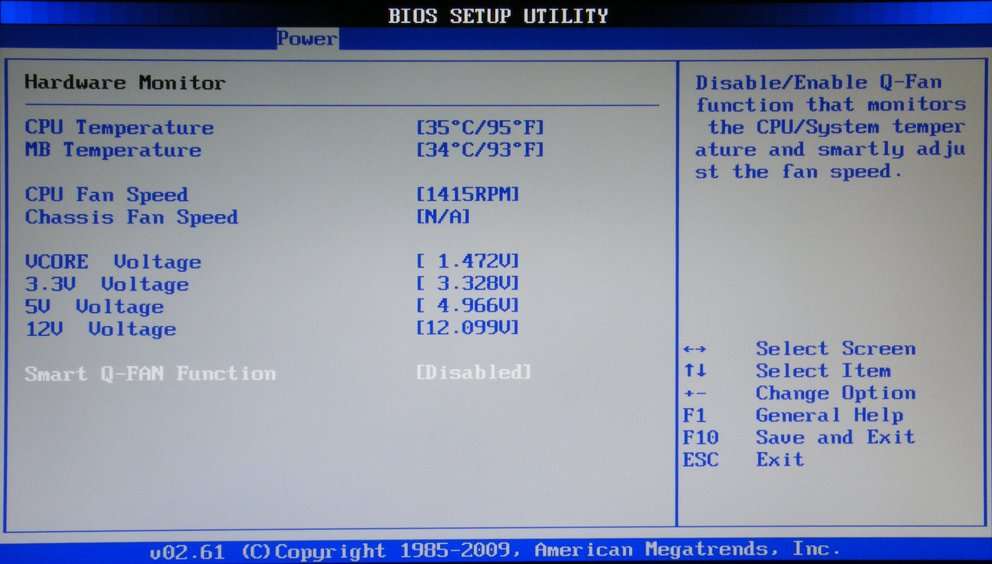
Причина того, что процессор охлаждается недостаточно, может быть в неправильно заданных настройках в БИОС. Что делать в этой ситуации? Специалисты предлагают следующую инструкцию:
Опытные пользователи определяют и еще один корень проблемы: это специальная программа установленной операционной системы, которая призвана контролировать число оборотов кулера. Если она была настроена неверно, то система вашего компьютера будет находиться под риском перегрева. Устройство может также аварийно отключаться с целью недопущения выхода процессора из строя.
Если ничего не помогло
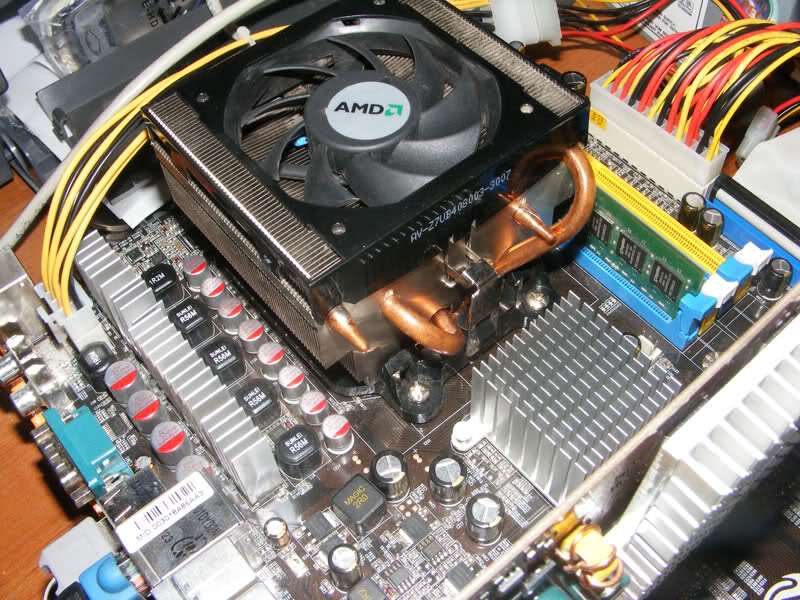
Если после механической чистки устройства, подключения его к верным разъемам, устранения помех охладитель все равно не желает функционировать, то можно смело судить о его неисправности. Решение проблемы в приобретении нового кулера: идентичной модели или схожего по характеристикам.
Профилактика проблемы
Чтобы ошибка вас не беспокоила в дальнейшем, советуем установить на свой компьютер приложение AIDA64 (или подобные ему по функционалу). В меню программы можно контролировать температуру всех компонентов системы. Для этого зайдите в раздел «Компьютер», а затем в подпункт «Датчики».
Перед вами появится информация о температуре процессора, скорости вращения вентилятора-охладителя. Средние значения для кулера: 1500-2500 оборотов в минуту.
Специалисты советуют также настроить значения критических величин для автоматического отключения системы в случае перегрева. Делается это в БИОС.
Теперь читатель знает, о чем говорит предупреждение CPU Fan Error на экране компьютера. Также мы представили ряд инструкций, которые помогут справиться с этой проблемой, не допустить ее возвращения. Важно задумать и о профилактике неисправностей кулера.
Источник
Nav view search
Навигация
При включении ноутбука ошибка System Fan (90b)

При включении ноутбука появляется ошибка system fan eror собственно ошибка вот тут.

The system has detected that a cooling fan is not operating correctly. Continued operation is not recommended and may cause unpredictable behavior
that could result in random shutdown, data loss or possible system damage. The system will shut down in 15 seconds.
To prevent shutdown and continue operation, press the Enter key now. System Fan (90b)
Все это счастье переводиться примерно вот так
Система обнаружила, что охлаждающий вентилятор работает неправильно.
Продолжение работы не рекомендуется и может привести к непредсказуемым последствиям, которое может привести к случайному отключению, потере данных или возможному повреждению системы.
Система отключится через 15 секунд. Чтобы предотвратить выключение и продолжить работу, нажмите клавишу Enter сейчас. Вентилятор системы (90b)
Из этого послание четко следует то что вентилятор на охлаждении работает не исправно или вовсе не работает.
Решение данный ошибки состоит из нескольких пунктов.
Не в коем случии не стоит смазывать растительным маслом, так как это масло после некоторого времени превращается в тугую однородную массу которая мешает вращению вентилятора.
Также не стоит смазывать разными жидкими смазками (машиное масло и тд и тп.) так как оно через некоторое время вытекает и поломка повторяется
Последствие после смазки растительным маслом
не забудь сохранить к себе на стену в соц сети
Источник
 Загрузка…

Ошибка hp system fan 90b появляется при включении ноутбука, которая информирует о неисправности системы теплоотвода. Существует два варианта появления данной ошибки:
1.Вентилятор системы не правильно вращается
2.Температура внутри корпуса слишком высокая и вентилятор не может вращаться достаточно быстро, чтобы справится с теплоотводом
Cообщение system fan 90b ошибка выходит при запуске ноутбука и если не нажать «Enter», то он автоматически выключится через 15 секунд, это реализовано для предотвращения поломки вашего ноутбука. Данная ошибка характерна для ноутбуков таких моделей как HP и Compaq.

System fan 90b что это, как решить проблему?
Решить данную проблему поможет очистка системы охлаждения ноутбука от пыли, а так же смазка кулера системы охлаждения. Если после данной процедуры все еще появляется данная надпись и у вас имеется характерный звук неисправного вентилятора, то его замена неизбежна. Если же ваш вентилятор работает тихо и при дополнительной нагрузке на процессор он себя не выдает, то следует выполнить Hard Reset ноутбука «Жесткую перезагрузку» вашего ноутбука. О том, как это сделать читайте на сайте производителя вашего ноутбука.
При обслуживании компьютера выполните следующее:
— тщательно проверьте наличие пыли на всех внутренних компонентах системы охлаждения
— убедитесь что кулер системы охлаждения вращается правильно и не производит громких звуков, если смазка кулера не помогла, замените его
— провода кулера системы охлаждения подключены к материнской плате
— произвести замену термопасты
Примеры устранения ошибки system fan 90b на ноутбуке:
HP Pavilion G6
HP Compaq Presario CQ56
Вы можете пропустить чтение записи и оставить комментарий. Размещение ссылок запрещено.
Что значит system fan 90b при включении ноутбука?
Что это за сообщение и как от него избавиться?
Некоторые пользователи ноутбуков HP при включении могут столкнуться с сообщением следующего содержания, после непродолжительного отображения которого происходит автоматическое выключение ноутбука:
The system has detected that a cooling fan is not operating correctly.
Далее с новой строки идет продолжение:
Continued operation is not recommended and may cause unpredictable behavior that could result in random shutdown, data loss or possible system damage. The system will shut down in 15 seconds. To prevent shutdown and continue operation, press the Enter key now.
Завершается все это кодом ошибки:
System Fan (90b)
И предложением нажать клавишу “Enter” для продолжения загрузки ноутбука. Если это сделать, то загрузка продолжается в штатном режиме.
В данной статье мы расскажем что это за сообщение, почему оно появляется и что сделать, чтобы от него избавиться.
Значение сообщения
Переведем текст сообщения на русский язык:
Обнаружена некорректная работа вентилятора системы охлаждения.
Рекомендуется прекратить дальнейшее использование ноутбука, так как оно может привести к его отключениям, потере данных и повреждению системных файлов. Система будет выключена через 15 секунд. Чтобы избежать отключения и продолжить работу нажмите кнопку “Enter” сейчас.
Из текста сообщения можно сделать вывод, что имеются проблемы с системой охлаждения в ноутбуке. Она не справляется со своими обязанностями вследствие чего ноутбук перегревается. Это может стать причиной серьезной поломки и чтобы этого не допустить вам советуют прекратить использование ноутбука до решения проблем с охлаждением.
Что делать?
В 90% случаев подобные проблемы решаются разборкой системы охлаждения, ее чисткой от пыли, смазкой вентилятора и заменой термопасты. Именно это и нужно сделать первым делом при появлении ошибки System Fan (90b). Ошибка с аналогичным значением есть и в ноутбуках Lenovo.
Так выглядит запылившаяся система охлаждения
Чистку ноутбука от пыли можно попробовать сделать самостоятельно или же обратиться в специализированный компьютерный сервис.
После чистки советуем сбросить BIOS до заводских настроек, чтобы обнулить значение ошибки.
Забитый пылью кулер ноутбука
Если после этого ошибка все равно появляется, то скорее всего вы попали в оставшиеся 10%, когда приходится менять сам вентилятор или его разъем.
Вывод
Сообщение “The system has detected that a cooling fan is not operating correctly” может появляться на ноутбуках HP при обнаружении системой диагностики проблем с охлаждением.
Чаще всего эти проблемы решаются полной чисткой системы охлаждения от пыли и заменой термопасты. В редких случаях может потребоваться замена вентилятора охлаждения или разъема его подключения на материнской плате.
Лучшая благодарность автору — репост к себе на страничку: