
Что такое ошибка 1706?
Ошибка 1706 — ошибка ПК с Windows. Это происходит, когда вы вставляете компакт-диск Microsoft либо для восстановления Office, либо для установки набора функций, установленного при первом использовании. Сообщение об ошибке отображается в следующем формате:
Ошибка 1706. Программа установки не может найти необходимые файлы. Проверьте подключение к сети или дисководу компакт-дисков. Другие возможные решения этой проблемы см. В C: Program Files Microsoft Office Office101033 Setup.hlp.
Решения
 Причины ошибок
Ошибка 1706 может возникнуть по нескольким причинам. К ним относятся:
- Вы изначально установили MS Office из сетевой административной установки
- Вы пытаетесь использовать компакт-диск Office, когда установщик Windows выдает ошибку для исходного местоположения Office
- Вирусная инфекция
Дополнительная информация и ручной ремонт
Хорошая новость в том, что этот код ошибки не является фатальным. Однако, чтобы избежать неудобств, рекомендуется сразу устранить ошибку. Чтобы решить эту проблему, вам не нужно быть программистом или нанимать его. На самом деле, этот код ошибки можно довольно легко устранить.
Вот некоторые из лучших и простых способов сделать это самостоятельно, чтобы устранить ошибку 1706 на вашем компьютере:
Метод 1
Чтобы решить эту проблему, найдите другую административную установку для расположения исходного файла Office.
Для этого перейдите в меню «Пуск» и нажмите «Выполнить». В открытом поле просто введите в этой командной строке новый сетевой путьSetup.exe / fvm package name.msi и нажмите OK, чтобы продолжить и обновить изменения. После завершения обновления нажмите OK, чтобы сохранить и продолжить.
Обратите внимание, что после выполнения этих шагов установщик Windows будет использовать это новое расположение сервера всякий раз, когда ему необходимо переустановить, восстановить или добавить функцию в ваш сервер. Офисная установка.
Метод 2
Другой альтернативный метод решения этого метода — использование компакт-диска для расположения источника Office. Для этого вам необходимо удалить Office, а затем переустановить Office с компакт-диска.
Вот шаги, чтобы удалить программу Office. Сначала закройте все программы Office.
- Перейдите в панель управления, затем нажмите на опцию «Программа и компоненты».
- Теперь дважды щелкните «Установка и удаление программ» и удалите запись для Microsoft Офис 2003 или продукт Microsoft Office XP, установленный на вашем ПК.
- После этого щелкните диалоговое окно «Параметры режима обслуживания», выберите «Удалить Office» и нажмите «Далее», чтобы продолжить.
- Нажмите Да, чтобы подтвердить изменения.
- Теперь вставьте компакт-диск Office 2003 или Office XP и следуйте диалоговым окнам установки, чтобы переустановить программу в вашей системе с компакт-диска.
Загрузите Restoro для исправления ошибок реестра
Однако, чтобы на этот раз убедиться, что установка прошла успешно, рекомендуется очистить реестр и убедиться, что удаленная программа не находится в реестре.
Для этого скачайте Restoro и запустите его на своем компьютере. Это мощный PC Fixer, интегрированный с очистителем реестра.
Очиститель реестра стирает все ненужные файлы и удаленные программные файлы, сохраненные в реестре. После очистки реестра попробуйте переустановить MS Office снова. Это разрешит ошибку 1706.
Открыть чтобы загрузить Restoro и исправить ошибку 1706.
Вам нужна помощь с вашим устройством?
Наша команда экспертов может помочь

Специалисты Troubleshoot.Tech всегда готовы помочь вам!
Замените поврежденные файлы
Восстановить производительность
Удалить вредоносные программы
ПОЛУЧИТЬ ПОМОЩЬ
Специалисты Troubleshoot.Tech работают со всеми версиями Microsoft Windows, включая Windows 11, с Android, Mac и другими.
Поделиться этой статьей:
Вас также может заинтересовать
При попытке бежать Управление компьютером, или при беге mmc.exe or compmgmt.msc из командной строки вы получаете сообщение об ошибке, что приложение было заблокировано для вашей защиты, а затем продолжайте читать, чтобы решить проблему. Это проблема с разрешением, при которой, если обычный пользователь попытается запустить такие системные инструменты, сообщит, что они заблокированы. Наряду с этим у вас может быть проблема с групповой политикой. Это можно исправить, но для этого вам потребуется разрешение администратора. Это потому, что когда они запускаются из командной строки с повышенными привилегиями, это работает.
-
Изменить параметры групповой политики
Если ваша учетная запись является учетной записью администратора, и вы все еще сталкиваетесь с проблемой, измените параметры групповой политики:
Откройте Настройки групповой политики , введя gpedit.msc в командной строке с последующим нажатием ENTER
Перейдите в Конфигурация пользователя> Административные шаблоны> Компоненты Windows> Консоль управления Microsoft> Ограниченные / разрешенные оснастки
Найдите Политика управления компьютером, и дважды щелкните, чтобы открыть его
Включите это, выйдите из групповой политики.
Когда включено: Оснастка разрешена и может быть добавлена в консоль управления Microsoft или запущена из командной строки как автономная консоль.
Когда отключено: Оснастка запрещена, ее нельзя добавить в консоль управления Microsoft или запустить из командной строки как отдельную консоль. Отображается сообщение об ошибке о том, что политика запрещает использование этой оснастки. -
Временно отключить UAC
UAC — это панель управления доступом пользователей, и если вам нужно сразу запустить команду, вы можете отключить ее на некоторое время. Нажать на Start кнопку, а затем введите UAC найти Настройки контроля учетных записей пользователей. Нажмите, чтобы открыть, а затем сдвиньте вниз настройки уведомлений внизу. Это временно разрешит запуск приложения, так как нет проверки. Тем не менее, не забудьте переключиться на значение по умолчанию, когда закончите.
Узнать больше
Обнаружение ошибок никогда не бывает приятным, а исправление ошибок иногда может занять много времени. Также в зависимости от вашего опыта и знаний о компьютерах и самих операционных системах может быть определяющим фактором, будете ли вы пытаться бороться с ошибкой.

Мы изучим и проанализируем преимущества обоих методов, чтобы вы могли выбрать и знать, когда применять один, а когда — другой.
Преимущества ручного метода
Полный контроль является основным преимуществом ручного устранения ошибок. Полная свобода — это еще одно, иногда ремонт можно выполнить несколькими способами, и когда вы человек за рулем, вы тот, кто может выбрать, как подойти и какое решение применить для решения проблемы.
Недостатки ручного метода
Главный недостаток, с которым могут столкнуться некоторые пользователи, заключается в том, что им необходимо знать все тонкости работы компьютера и операционных систем. Конечно, чем сложнее ошибки, тем больше знаний потребуется, чтобы применить правильное исправление. Также есть риск сломать что-то еще, если человек, который занимается ремонтом, не полностью компетентен, так что об этом тоже стоит подумать.
Еще одна вещь, которая противоречит ручному исправлению, — это время, которое потребуется для фактического исправления, некоторые более сложные вещи, вероятно, будут зависеть от поиска некоторых внешних ресурсов, таких как, например, поиск совместимых драйверов или навигация по сложным ключам реестра внутри Windows.
Преимущества автоматических решений
Если вы пользователь, который ничего не знает о том, как работает операционная система, если вы не знаете, что такое реестр или как правильно перемещаться по папке Windows, тогда автоматизированное решение для вас. Основное преимущество автоматизированных систем заключается в том, что вы можете легко исправить ошибки без каких-либо технических знаний и, как правило, всего одним нажатием кнопки.
Экономия времени также является одним из преимуществ полностью автоматизированных решений, поскольку они будут работать намного быстрее, чем обнаружение проблемы вручную и последующее ее устранение. Кроме того, большинство этих систем будут иметь активный мониторинг, который всегда будет проверять, находится ли ваша система в наилучшей форме, и предупреждать вас, когда что-то не так.
Недостатки решения в один клик
Автоматизированные решения великолепны, они могут решать различные проблемы и ошибки без каких-либо знаний пользователя, но они не идеальны. Как и пакеты безопасности, иногда автоматизированная система может неправильно интерпретировать что-то как ошибку, хотя на самом деле это не так, и ее исправление может означать, что некоторые приложения больше не работают, к счастью, вы можете выбрать, хотите ли вы применить предложенное решение. Поэтому, если вы используете его, не просто нажимайте «исправить», не глядя на то, что он пытается исправить и поддерживать.
Еще одна проблема с этим — цена, которую он несет, ручное решение вашей компьютерной ошибки будет стоить вам вашего времени и знаний, но хорошее автоматизированное программное обеспечение будет иметь свою цену. Некоторые люди могут быть не слишком рады платить за такое приложение, но в конце концов это все равно будет дешевле, чем профессиональный техник. Последнее, о чем вы должны знать, это то, что для того, чтобы приложение работало должным образом, оно должно быть активным все время, теперь для современных компьютеров это не проблема, а для некоторых старых с небольшим количеством памяти может привести к их замедлению. Это цена, которую необходимо заплатить за то, чтобы ваша система всегда была свободна от ошибок.
Стоит ли вообще использовать автоматизированное решение?
Это зависит от ваших знаний и имеющегося времени. Профессиональным ИТ-специалистам такое решение не понадобится, как и опытным пользователям, но для большинства обычных людей это предложит компьютеры без ошибок по доступной цене.
Узнать больше
Когда вы получаете ошибку igfxem.exe в Windows, не очень понятно, что это значит, обычно Windows выбрасывает нам какой-то код или мы получаем ошибку DLL, редко мы получаем ошибку EXE. Так что же означает эта ошибка? Intel Graphics Executable Main Module, сокращенно называемый модулем IgfxEM, является частью операционной системы Windows. Эта ошибка может возникать при запуске приложений Microsoft .NET Framework, использующих элемент управления ActiveX AS/400 Data Queue (Mseigdq.dll) для чтения и записи в очереди данных IBM iSeries (AS/400). Чтобы преодолеть эту ошибку и справиться с ней, попробуйте следующее:
-
Увеличить виртуальную память
Перейдите в Start Меню и нажмите Настройки. Тип производительность. выберите Настройте внешний вид и производительность Windows. В новом окне перейдите на Передовые вкладка и под виртуальная память раздел, нажмите Изменить.
Внизу нового окна проверьте, что Рекомендованные значение и как оно сравнивается с В настоящее время выделено. Если текущая настройка значительно меньше рекомендуемой, снимите флажок Автоматически выбирать объем файла подкачки поле в верхней части тех же окон, а затем нажмите Пользовательский размер. Введите рекомендуемое значение в поле Начальный размер коробку, а в максимальный размер коробка. Нажмите OK, чтобы сохранить новые настройки. -
Скачайте и обновите .NET framework
Перейдите в Веб-сайт Microsoft и загрузка последняя версия .NET framework. После завершения загрузки установите пакет, следуя инструкциям на экране.
-
Переустановите графические драйверы INTEL
Перейдите в сайт Intel и скачать последние графические драйверы для вашей модели графической карты. После завершения загрузки установите пакет, следуя инструкциям на экране.
-
Запустить сканирование SCF
Если ничего не помогает, запустите командную строку и введите внутри ПФС / SCANNOW
Узнать больше
Xinput1_3.dll — Что это?
Xinput1_3.dll — это тип библиотеки динамической компоновки. Это важный компонент Microsoft DirectX. Это технология, которая делает ОС Windows совместимой с программами, богатыми мультимедийными элементами. Она помогает вашей графической карте создавать детализированную виртуальную и стимулирующую среду. Игры и программы с высокой графикой и звуком требуют, чтобы DirectX согласовывался с ПК с Windows для успешной работы. Ошибка Xinput1_3.dll возникает, когда игры, поддерживаемые DirectX, не могут работать без сбоев. Эта ошибка распространена в Windows 7. Сообщение об ошибке отображается в следующем формате:
- «Файл xinput1_3.dll отсутствует»
- «Файл xinput1_3.dll не найден»
- «Xinput1_3.dll не найден. Переустановка может помочь исправить это».
- «Xinput1_3.DLL не найден»
Решения
Причины ошибок
Причины ошибки Xinput1_3.dll включают в себя:
- Поврежденные и поврежденные файлы Xinput1_3.dll
- Отсутствует файл Microsoft DirectX
- Вирусы и вредоносные программы в вашей системе
- Проблемы с драйверами
- Реестр перегружен недействительными записями
Если вы столкнулись с этой ошибкой, обязательно исправьте ее своевременно. Это рекомендуется сделать, потому что это не только мешает вам получить доступ и играть в нужные игры и использовать приложения с высокой графикой, но также может привести к сбою системы и сбою, если основная причина ошибки связана с реестром.
Дополнительная информация и ручной ремонт
Чтобы устранить этот код ошибки, вот некоторые из лучших способов сделать это самостоятельно:
Перезагрузите компьютер
Иногда из-за незначительного совпадения ПК не может загрузить файл Xinput1_3.dll из каталога. Если это причина, то вам повезло. Все, что вам нужно сделать, чтобы решить эту проблему и перезагрузить компьютер. После перезагрузки компьютера перезапустите программу.
Установите последнюю версию DirectX
Поиск последние версии DirectX версия утилиты. Попробуйте извлечь файлы Xinput1_3.dll по отдельности из загружаемого пакета DirectX на вашем компьютере. После завершения загрузки попробуйте снова запустить нужное приложение и посмотреть, появляется ли код ошибки или нет.
Обновите видеокарту
Являясь элементом Microsoft DirectX, Xinput1_3.dll напрямую связана с ассимилируемой видеокартой/видеокартой. Возможно несоответствие между файлом Xinput1_3.dll и драйверами графической карты. Если это так, то лучший способ устранить ошибку — это обновить графические драйверы установив последнюю версию драйверов вашей видеокарты/видеокарты. Тем не менее, после того, как вы попробовали все решения, описанные выше, если ошибка все еще сохраняется, это вызывает две вещи: либо ошибка вызвана вирусной инфекцией, о которой вы не знаете, либо проблема связана с реестром.
Установить Restoro
Какой бы ни была причина, в таком случае лучшее быстрое решение — загрузить Restoro. Это расширенный, передовой и многофункциональный инструмент для восстановления ПК, который развертывается с помощью нескольких утилит, включая очистку реестра, антивирус, элементы управления Active X, детектор классов и оптимизатор системы. Утилита очистки реестра удаляет все ненужные файлы из реестра, которые могут повредить dll-файлы и реестр. Он очищает место на диске, восстанавливает DLL-файлы и восстанавливает реестр до нормального состояния. Одновременно антивирусный модуль сканирует вашу систему на наличие всех возможных вредоносных программ. Он удаляет вирусы, трояны, вредоносные программы, шпионское и рекламное ПО, тем самым сразу устраняя ошибку Xinput1_3.dll. Total System Care безопасна, не содержит ошибок и имеет удобный интерфейс с удобной навигацией. Он совместим со всеми версиями Windows.
Открыть чтобы загрузить Restoro и сразу же устранить ошибку Xinput1_3.dll!
Узнать больше
Иметь ПК — это здорово, чаще мы наслаждаемся им, чем сталкиваемся с проблемами, но со временем кажется, что наш компьютер все больше и больше замедляется, поскольку появляются новые приложения и игры, которые требуют более мощных компьютеров. Прежде чем вы решите выбросить свой компьютер и купить новый, потому что он кажется вам немного медленным, прочитайте это руководство, в котором мы дадим вам общие советы и рекомендации, чтобы ваш компьютер работал быстрее:
-
Держите свой компьютер в чистоте и порядке
Замедления и многие другие проблемы, даже аппаратные сбои, могут происходить из-за грязного ПК. Убедитесь, что ваш компьютер чистый и аккуратный для максимальной производительности.
-
Оптимизация воздушного потока через корпус ПК
Воздушный поток очень важен, поэтому ваш графический процессор и процессор, а также все компоненты оборудования могут поддерживаться в оптимальной рабочей температуре. Если какое-либо устройство внутри корпуса работает при аномальных температурах, вы будете ежедневно испытывать замедление работы и замерзание. Убедитесь, что все вентиляторы работают, а ваши температуры находятся в оптимальном диапазоне, чтобы предотвратить перегрев и обеспечить максимальную производительность.
-
Проверьте компьютер на наличие вредоносных программ
Вирусы, черви и все вредоносные программы в целом могут резко снизить производительность системы. Убедитесь, что в вашем программном обеспечении защиты установлены последние версии определений и установлены последние обновления Windows.
-
Создайте высокопроизводительный план управления питанием
Схемы управления питанием Windows могут быть очень полезной функцией, особенно если вы работаете на ноутбуке, но для повышения производительности и максимального расхода энергии вам необходимо переключиться на высокопроизводительную схему управления питанием.
-
Свободное место на системном диске
Отсутствие или отсутствие места на системном диске Windows может привести к экстремальному замедлению работы, убедитесь, что ваш жесткий диск не горит красным при просмотре из проводника, иначе производительность будет на 50% ниже.
-
Выберите запускаемые приложения
Если у вас есть много приложений, запускаемых с вашей Windows, и многие из них работают в фоновом режиме, вы столкнетесь с проблемами производительности. Каждое приложение, работающее в фоновом режиме, забирает себе оперативную память и процессорное время, которые могут быть бесплатными и использоваться для нужной вам программы.
-
Не открывайте слишком много вкладок в браузере
Наличие слишком большого количества вкладок в браузере во время работы на компьютере также может вызвать замедление работы, каждая вкладка забирает себе оперативную память и даже может привести к снижению производительности браузера, если вкладка является ЖИВОЙ и постоянно обновляется новым контентом.
-
Удалить расширения браузера
Говоря о браузере, слишком много установленных расширений, которые активны, как только браузер запущен и работает, также может привести к снижению производительности. Удалите все, что вам действительно не нужно, и ваш компьютер станет быстрее.
-
Сделайте апгрейд оборудования
Иногда ваша система просто немного устарела, увеличение объема оперативной памяти или переход на новый SSD с большей скоростью может привести к огромной разнице в производительности ПК. Убедитесь, что оперативная память является стандартной, и обновите ее соответствующим образом. Вы также можете обновить процессор и другие узкие места в вашей системе таким образом, вместо того, чтобы полностью покупать новый компьютер.
-
Отформатируйте и переустановите систему
Диски, следы приложений, записи реестра и т. Д. Накапливаются в вашей системе с течением времени, и, если будет уделено достаточно времени, это приведет к засорению вашего компьютера. Время от времени рекомендуется создавать резервные копии файлов и полностью очищать полный формат HD и устанавливать новую и свежую копию Windows с новыми и чистыми копиями приложений и драйверов.
Вот и все, 10 советов о том, как повысить производительность Windows и ПК и ускорить их работу. Я надеюсь, что вы нашли прочитанное информативным и полезным, и я надеюсь, что скоро увидимся.
Узнать больше
Недавно ряд пользователей сообщили, что не могут использовать кнопки «Восстановить», «Свернуть» и «Закрыть» на своих компьютерах с Windows 10. Такая проблема может быть довольно раздражающей, поскольку вы не сможете правильно использовать свой компьютер, особенно при переходе между программами и окнами. В таких случаях кнопки в правой части строки заголовка не реагируют ни на какие действия, что может быть вызвано рядом факторов, таких как различные режимы ввода, поврежденные системные файлы и многое другое. Если вы являетесь одним из пользователей, которые в настоящее время сталкиваются с этой проблемой, не беспокойтесь, поскольку этот пост расскажет вам, что вы можете сделать, чтобы решить ее. Есть несколько возможных исправлений, которые вы можете проверить, чтобы решить проблему. Вы можете попробовать проверить, включен ли режим планшета, и если он включен, вам необходимо его отключить. Вы также можете загрузить компьютер в состоянии чистой загрузки, чтобы проверить, не вызывает ли проблема сторонняя программа. Кроме того, вы также можете переустановить программу, в которой возникла проблема, или запустить встроенные утилиты, такие как средство проверки системных файлов и инструмент DISM.
Вариант 1. Убедитесь, что вы не находитесь в режиме планшета.
Поскольку Windows 10 предназначена для работы как на настольных, так и на мобильных устройствах, возможно, ваш компьютер переключился в режим планшета, что объясняет, почему вы не видите панель задач. Чтобы проверить, действительно ли ваш компьютер находится в режиме планшета, выполните следующие действия.
- Перейдите в меню «Пуск» и выберите «Настройки».
- Затем выберите параметр «Система» и на левой панели выберите «Режим планшета».
- Оттуда убедитесь, что кнопки рядом с параметрами, указанными ниже, установлены в положение выключения:
- Скрыть значки приложений на панели задач в режиме планшета
- Автоматически скрывать панель задач в режиме планшета
Вариант 2. Переведите компьютер в состояние чистой загрузки.
Как уже указывалось, возможно, что проблема связана с какой-то сторонней программой или службой. Чтобы изолировать эту возможность и определить виновника, вы должны перевести компьютер в состояние чистой загрузки. Для этого выполните следующие действия.
- Войдите на свой компьютер как администратор.
- Введите MSConfig в Начальном поиске, чтобы открыть утилиту конфигурации системы.
- Оттуда перейдите на вкладку Общие и нажмите «Выборочный запуск».
- Снимите флажок «Загрузить элементы запуска» и убедитесь, что установлены флажки «Загрузить системные службы» и «Использовать исходную конфигурацию загрузки».
- Затем щелкните вкладку «Службы» и установите флажок «Скрыть все службы Microsoft».
- Нажмите Отключить все.
- Нажмите Apply / OK и перезагрузите компьютер. (Это переведет ваш компьютер в состояние чистой загрузки. И настройте Windows на обычный запуск, просто отмените изменения.)
- Когда ваш компьютер находится в состоянии чистой загрузки, попробуйте открыть программу, в которой возникла проблема.
Вариант 3. Попробуйте переустановить программу.
Если первые два варианта не сработали, вы можете рассмотреть возможность удаления программы, а затем установить ее обратно с последней версией. Это должно решить проблему.
Вариант 4 — попробуйте запустить проверку системных файлов
Проверка системных файлов или SFC — это встроенная командная утилита, которая помогает восстановить поврежденные и отсутствующие файлы. Он заменяет испорченные и поврежденные системные файлы хорошими системными файлами, которые могут быть причиной того, что кнопки «Восстановить», «Свернуть» и «Закрыть» не работают. Для запуска команды SFC выполните шаги, указанные ниже.
- Введите «cmd» в поле «Начать поиск» и щелкните правой кнопкой мыши соответствующий результат поиска.
- Затем выберите «Запуск от имени администратора», чтобы открыть командную строку с правами администратора.
- После открытия командной строки введите ПФС / SCANNOW
Команда запустит сканирование системы, которое займет несколько секунд, прежде чем завершится. Как только это будет сделано, вы можете получить следующие результаты:
- Защита ресурсов Windows не обнаружила нарушений целостности.
- Защита ресурсов Windows обнаружила поврежденные файлы и успешно восстановила их.
- Windows Resource Protection обнаружила поврежденные файлы, но не смогла исправить некоторые из них.
- Теперь перезагрузите компьютер и посмотрите, исправлена ли проблема.
Вариант 5 — Запустите инструмент DISM
Вы можете попробовать запустить средство управления развертыванием образов и обслуживанием или DISM, чтобы решить эту проблему. Используя этот встроенный инструмент, у вас есть различные опции, такие как «/ ScanHealth», «/ CheckHealth» и «/ RestoreHealth».
- Откройте командную строку с правами администратора.
- Затем введите следующие команды и обязательно нажмите Enter сразу после ввода каждой из них:
- Dism / Online / Очистка-изображение / CheckHealth
- Dism / Online / Очистка-изображение / ScanHealth
- exe / Online / Cleanup-image / Восстановление здоровья
- Не закрывайте окно, если процесс занимает некоторое время, поскольку, вероятно, он займет несколько минут. Как только это будет сделано, перезагрузите компьютер.
Узнать больше
Ошибка синего экрана rtf64x64.sys возникает через случайные промежутки времени, но это регулярное явление, это может происходить во время игр, при просмотре фильмов или даже когда компьютер не используется. в этой статье мы расскажем вам, как устранить эту ошибку, используя самые простые шаги, которые вы можете предпринять, и не беспокойтесь, хотя ошибка кажется ужасной и пугающей, беспокоиться не о чем. Если вы можете нормально загрузить Windows после большой ошибки, следуйте инструкциям, в противном случае перезагрузитесь в безопасном режиме или используйте установочный носитель для загрузки.
- Используйте официальное онлайн-средство устранения неполадок Microsoft
У Microsoft есть онлайн-средство устранения неполадок с синим экраном, которое было создано специально для таких ситуаций. Идти к Устранение ошибки экрана и ответить на необходимые вопросы. В большинстве случаев этого будет достаточно, чтобы решить любую проблему с синим экраном. - Обновите сетевые и звуковые драйверы
Как эта ошибка прослеживается до устройств Realtek, перейдите в Realtek веб-сайт и скачать драйверы. Установите их и перезагрузите систему. - Используйте специальное программное решение
DRIVERFIX — это приложение, предназначенное для решения этих и других проблем и проблем с драйверами, это автоматическое решение для исправления драйверов одним щелчком мыши. Посетите сайт Driverfix и скачать применение - Выполните восстановление системы
Если вам не удалось решить проблему с помощью предыдущих шагов, вернитесь к предыдущей точке восстановления, когда все работало. - Замените сетевую или звуковую карту
Если все не удалось, включая восстановление системы, скорее всего, это аппаратная неисправность. Замените неисправные компоненты, и вы больше не должны получать ошибки.
Узнать больше
 Не так давно у нас была статья о дипвебе и темной паутине здесь, на errortools.com с объяснением его происхождения и назначения. Статью можно найти здесь, если вам интересно: https://errortools.com/windows/what-is-deep-and-dark-web/
Теперь, на данный момент, мы хотим представить вам 15 отличных сайтов Deep WEB, которые могли бы предложить вам некоторую информацию, которую вы не найдете больше нигде, которые могли бы предложить вам некоторую конфиденциальность или просто повеселиться и безопасно изучить, каково это быть частью глубокого WEB. Обратите внимание, что для успешного посещения данных сайтов вам потребуется установленный браузер TOR. Подробнее о самом браузере Tor можно узнать здесь: https://errortools.com/blog/software-review-series-tor-browser/ и его официальный сайт для загрузки здесь: https://www.torproject.org/download/
Убедитесь, что вы скопировали луковичную ссылку и вставили ее в свой браузер TOR, чтобы получить доступ к сайту. При этом, давайте начнем.
Mail2Tor
http://mail2tor2zyjdctd.onion/
Если вам нужны безопасные и конфиденциальные способы отправки электронных писем, не ищите дальше. Mail2Tor использует клиент веб-почты и шифрует каждое полученное или отправленное письмо, объединяя это для того, чтобы не сохранять IP-адреса, и у вас есть приватная и безопасная среда для ваших писем.
Скрытая вики
http://zqktlwiuavvvqqt4ybvgvi7tyo4hjl5xgfuvpdf6otjiycgwqbym2qad.onion/wiki/index.php/Main_Page
Hidden Wiki — это то, что вам нужно, если вы хотите исследовать более глубокую WEB, поскольку это сайт собранных сайтов .onion. Думайте об этом как о реестре луковых сайтов, которые хотят быть доступны публично, но предлагают анонимность.
TorLinks
http://torlinksd6pdnihy.onion/
TorLinks — еще один сайт, посвященный спискам сайтов .onion. Сами сайты разбиты по категориям и их легко найти. Обратите внимание, что сайты .onion приходят и уходят, поэтому не забывайте часто посещать The Hidden Wiki и TorLinks, чтобы получать обновления.
Поисковая система Torch
ttp: //xmh57jrzrnw6insl.onion/
Torch — это старейшая и самая известная поисковая система для темных веб-ссылок, с ее базой данных более миллиона веб-сайтов .onion, есть шанс, что вы найдете на ней то, что ищете.
DuckDuckGo
http://3g2upl4pq6kufc4m.onion/
DucDuckGo, интегрированный в сам TOR в качестве поисковой системы по умолчанию, зарекомендовал себя как серьезный конкурент и соперник Google. Но в отличие от Google, DuckDuckGo не отслеживает вас и не сохраняет ваши поисковые действия, что делает его отличной общей частной поисковой системой.
https://www.facebookwkhpilnemxj7asaniu7vnjjbiltxjqhye3mhbshg7kx5tfyd.onion/
Ага, у Facebook есть своя собственная версия популярной платформы .onion. Теперь, поскольку Facebook сам по себе является платформой социальных сетей, об анонимности не может быть и речи, но с маршрутизацией .onion вы можете иметь и поддерживать учетную запись Facebook из мест, где вам обычно не нравится в некоторых странах, где Facebook.com запрещен.
Galaxy3
http://galaxy3bhpzxecbywoa2j4tg43muepnhfalars4cce3fcx46qlc6t3id.onion/
Galaxy3 также является социальной платформой, сайт в основном заполнен экспертами по кодированию и другими людьми, публикующими всевозможные материалы.
Темное логово
http://vrimutd6so6a565x.onion/index.php/Board
Dark Lair был первым сайтом обмена изображениями, который превратился в социальную сеть. Одно отличие от двух других упомянутых заключается в том, что вы можете работать на веб-сайте без регистрации в качестве анонимного пользователя.
Pro Publica
https://www.propub3r6espa33w.onion/
Цель ProPublica, пятикратного лауреата Пулитцеровской премии, состоит в том, чтобы «разоблачать злоупотребления властью и предательство общественного доверия со стороны правительства, бизнеса и других институтов, используя моральную силу журналистских расследований для стимулирования реформ путем постоянного освещения правонарушений. ” Это первое крупное интернет-издание с адресом .onion. Некоммерческий отдел новостей финансируется такими организациями, как Фонд Сандлера, и внес бесчисленный вклад в борьбу за свободу слова и неприкосновенность частной жизни.
Новости Soylent
http://7rmath4ro2of2a42.onion/
Soylent news — это луковый сайт, который хорошо знакомит с новостями. Отличие от других сайтов с таким же содержанием заключается в том, что новости Soylent модерируются сообществом без участия каких-либо громких имен, поэтому они являются подлинными по своему содержанию.
ЦРУ
ttp://ciadotgov4sjwlzihbbgxnqg3xiyrg7so2r2o3lt5wz5ypk4sxyjstad.onion/
История Tor — неправдоподобная история. Он был создан ВМС США с целью помочь информаторам из других стран безопасно общаться через Интернет. В этом духе Центральное разведывательное управление (ЦРУ) создало сайт .onion, чтобы люди со всего мира могли безопасно и анонимно просматривать свои ресурсы.
Безопасное падение
https://secrdrop5wyphb5x.onion/
Secure drop — это платформа для изменения просочившейся информации и для того, чтобы журналисты могли общаться со своими потенциальными клиентами наедине. Его используют Washington Post, Pro Publica и The Guardian.
Скрытые ответы
http://answerszuvs3gg2l64e6hmnryudl5zgrmwm3vh65hzszdghblddvfiqd.onion/
Скрытые ответы — это Reddit или Quora из даркнета, но, как и в духе даркнета, все обсуждаемые темы и истории полностью анонимны.
SCI-ХАБ
http://scihub22266oqcxt.onion/
Sci-Hub, свободно распространяющий более 50 миллионов научных работ в области науки, устраняет все препятствия на пути к свободному знанию и предлагает уникальный подход к образованию и научной информации.
Smartmixer.IO
http://smrtmxdxognxhv64.onion/
Smartmixer — это биткойн-микшер. Сервис смешивает ваши биткойны с другими пользователями, делая ваши покупки полностью анонимными. Вот и все. 15 темных веб-сайтов, которые вам нужно посетить. Надеюсь, вам понравился список и вы нашли в нем что-то полезное. Также обратите внимание, что луковичные ссылки могут измениться в одночасье, поэтому, если какая-либо из предоставленных ссылок не работает, просто перейдите на DuckDuckGo и найдите сайт с луковицей в конце.
Узнать больше
Здравствуйте и добро пожаловать в наш этикет по деловой электронной почте. Большинство людей уже имели опыт написания электронных писем в какой-то момент своей жизни. Однако электронные письма, которые пишет средний человек, вероятно, являются личными, а не служебными.
Сообщения электронной почты которые вы отправляете друзьям, невероятно отличаются по содержанию и контексту от деловых электронных писем, которые вы отправляете клиентам, работодателям или даже другим коллегам по работе. Итак, если у вас есть работа, связанная с написанием электронных писем людям в деловом стиле, изучение делового этикета электронной почты является для вас абсолютной необходимостью.
1. Заголовок макетов
Когда вы отправляете электронные письма друзьям, вы обычно оформляете их как памятку. Это означает, что в макете очень мало деталей, кроме основных приветствий и абзацев, обычно начинающихся с приветствий. Однако с деловая электронная почта, лучше всего оформить его точно так же, как официальное письмо. В правом углу нужно указать адрес компании и дату. Только после этого вы должны перейти к приветствию. Это придаст вашему письму более формальный вид, и вы будете выглядеть как профессионал, который знает, что делает, а не как человек, который просто не хочет тратить дополнительное время на то, чтобы правильно оформить макет.
2. Правильный привет
Когда вы отправка электронного письма другу, вы обычно здороваетесь с ним неофициально. Если бы их звали Мэри Джонсон, вы бы, вероятно, начали свое письмо с «Привет, Мэри» или «Привет, Мэри». Однако это не считается профессиональным способом написать электронное письмо клиенту или другому важному человеку в вашем бизнесе. Опять же, вы должны использовать правильный метод, которым вы бы приветствовали кого-то, если бы вместо этого писали им официальное письмо. Если ваш клиент снова Мэри Джонсон, вы должны приветствовать ее с уважением. «Уважаемая миссис Джонсон» было бы наиболее подходящим началом для основного текста вашего письма в данном случае. Если вы не знаете имени получателя, вам следует начать с простого «Уважаемый господин или госпожа». Вежливость всегда приведет вас невероятно далеко, независимо от того, в какой сфере деятельности вы работаете.
3. Неформальный язык
Вы должны перейти прямо к делу с вашей электронной почтой. Не затягивайте с этим, как если бы вы болтали с другом, и не пишите, как бы вы говорили. Вы используете язык, который звучит впечатляюще и умно, но при этом не используете такой непонятный язык, из-за которого получатель не понимает, что вы говорите. Все время вы должны держать это неформальным, где это возможно, возможно, даже безличным. Это заставит вас казаться очень профессиональным в долгосрочной перспективе.
4. Подписание
Когда вы отправляете свое электронное письмо, вы должны заканчивать его так же, как и письмом. Не говорите просто «Пока» и свое имя; это слишком личное. Вам нужно сказать «искренне ваш», если вы знаете имя получателя, и «с уважением», если вы этого не знаете. Затем вы должны закончить свое полное имя и любую должность, которую вы занимаете в компании. (генеральный директор, технический персонал и т. д.) Вот и все! Все, что вам нужно сделать сейчас, это показать своему боссу, что теперь вы можете обрабатывать электронные письма!
Узнать больше
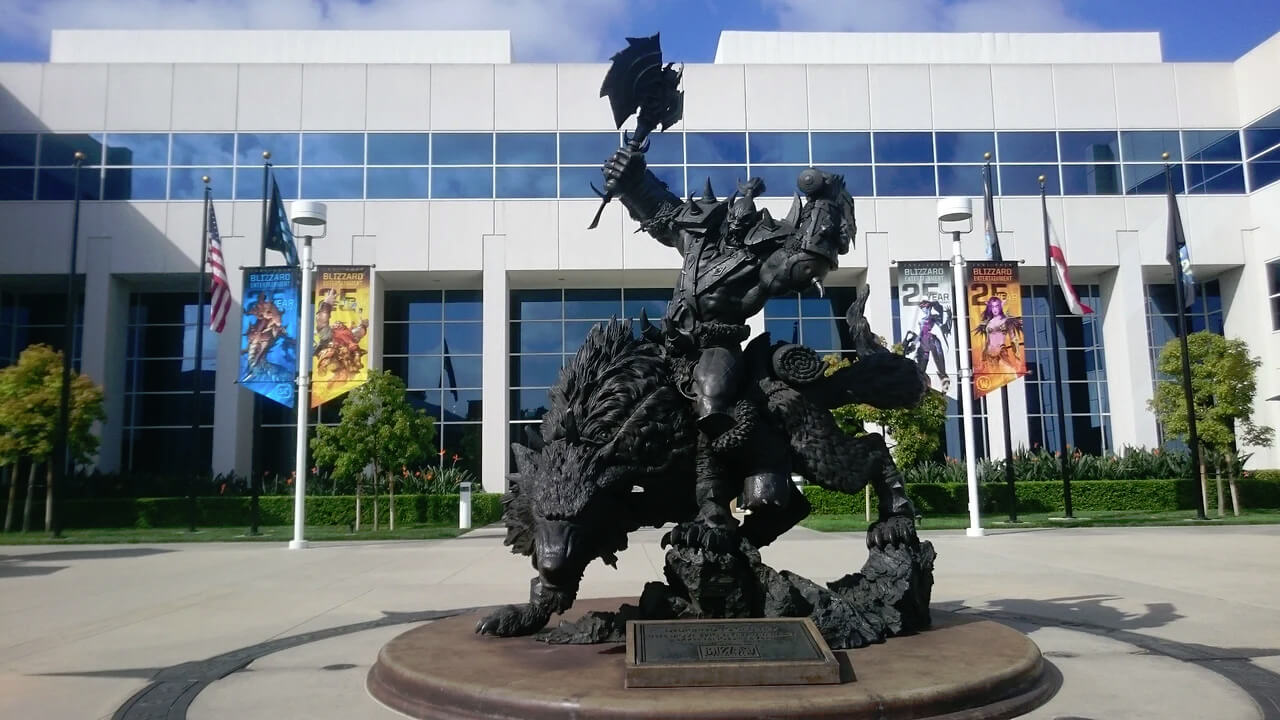 После двухлетнего расследования, проведенного Калифорнийским департаментом справедливого трудоустройства и жилищного строительства, штат подал иск против Activision Blizzard за поощрение культуры «мальчиков из братства», в которой служащие якобы подвергаются неравной оплате и сексуальным домогательствам. Как сообщает Bloomberg, штат Калифорния обвиняет Activision Blizzard в дискриминации сотрудниц почти на всех уровнях занятости, в том числе в отношении вознаграждения, продвижения по службе, назначения и увольнения. Штат утверждает, что руководство Activision Blizzard не смогло решить ни одну из этих нерешенных проблем или предотвратить их возникновение на рабочем месте. Полную информацию о судебном процессе можно прочитать здесь. В иске, поданном во вторник в Верховный суд Лос-Анджелеса, говорится, что Activision Blizzard, которая примерно на 20 процентов состоит из женщин, относит женщин и цветных женщин к «более низкооплачиваемым и более низким уровням возможностей» с более низкой начальной оплатой за аналогичную работу. как их коллеги-мужчины. Документы также обвиняют Activision Blizzard в содействии «повсеместной культуре рабочего места в офисе». Говорят, что сотрудники-мужчины пьют «большое количество алкоголя», когда они проходят через рабочие места, и «часто проявляют неподобающее поведение по отношению к сотрудницам». Сообщается, что сотрудники-мужчины приходят на работу с похмелья, играют в видеоигры во время работы, «передавая свои обязанности сотрудницам-женщинам, подшучивают над своими сексуальными контактами, открыто говорят о женских телах и шутят об изнасиловании». один конкретный случай, когда сотрудница, которая уже подвергалась интенсивным сексуальным домогательствам в компании, покончила жизнь самоубийством во время рабочей поездки с начальником-мужчиной, который якобы взял с собой в поездку неприемлемые предметы сексуального характера. это заставит Activision Blizzard соблюдать меры защиты на рабочем месте, а также выплачивать невыплаченную заработную плату, корректировать заработную плату, задолженность по заработной плате и потерянную заработную плату и льготы для сотрудниц.
Представитель Activision Blizzard направил следующее заявление в ответ на обвинения:
Мы ценим разнообразие и стремимся создать рабочее место, предлагающее инклюзивность для всех. В нашей компании, отрасли или любой отрасли нет места сексуальным домогательствам или домогательствам любого рода. Мы серьезно относимся к каждому заявлению и расследуем все претензии. В случаях, связанных с ненадлежащим поведением, были приняты меры для решения проблемы.
DFEH включает искаженные, а во многих случаях ложные описания прошлого Blizzard. Мы активно сотрудничали с DFEH на протяжении всего расследования, в том числе предоставляли им обширные данные и обширную документацию, но они отказались сообщить нам, какие проблемы они заметили. По закону от них требовалось провести соответствующее расследование и провести с нами добросовестные обсуждения, чтобы лучше понять и разрешить любые претензии или опасения, прежде чем обращаться в суд, но они этого не сделали.
Вместо этого они поспешили подать неточную жалобу, что мы продемонстрируем в суде. Мы испытываем отвращение к предосудительному поведению DFEH, которое втянуло в жалобу трагическое самоубийство сотрудницы, уход которой не имеет никакого отношения к этому делу, и не обращает внимания на ее скорбящую семью. Хотя мы считаем такое поведение постыдным и непрофессиональным, это, к сожалению, пример того, как они вели себя на протяжении всего расследования. Именно этот тип безответственного поведения безответственных государственных бюрократов вытесняет многие из лучших предприятий штата из Калифорнии.
Картина, которую рисует DFEH, — это не сегодняшнее рабочее место Blizzard. За последние несколько лет и продолжаясь с момента начала первоначального расследования, мы внесли значительные изменения в культуру компании и отразили большее разнообразие в наших руководящих группах. Мы обновили наш Кодекс поведения, сделав акцент на строгом недопущении репрессалий, расширили внутренние программы и каналы, по которым сотрудники могут сообщать о нарушениях, в том числе «Список вопросов» с конфиденциальной горячей линией честности, а также представили группу по работе с сотрудниками, занимающуюся расследованием деятельности сотрудников. обеспокоенность.
Мы укрепили нашу приверженность разнообразию, равенству и вовлеченности и объединили наши сети сотрудников на глобальном уровне, чтобы обеспечить дополнительную поддержку. Сотрудники также должны проходить регулярное обучение по борьбе с домогательствами, и они проходят это в течение многих лет.
Мы прилагаем огромные усилия для создания справедливых и вознаграждающих пакетов и политик вознаграждения, которые отражают нашу культуру и бизнес, и мы стремимся справедливо платить всем сотрудникам за равную или практически аналогичную работу. Мы предпринимаем ряд инициативных шагов, чтобы гарантировать, что оплата будет зависеть от недискриминационных факторов. Например, мы вознаграждаем и компенсируем сотрудников в зависимости от их работы, а также проводим обширные тренинги по борьбе с дискриминацией, в том числе для тех, кто участвует в процессе компенсации.
Мы уверены в нашей способности продемонстрировать нашу практику в качестве работодателя с равными возможностями, который способствует созданию благоприятных, разнообразных и инклюзивных рабочих мест для наших сотрудников, и мы полны решимости продолжать эти усилия в предстоящие годы. Очень жаль, что DFEH не захотели обсудить с нами то, что, по их мнению, они видели в своем расследовании.
Заключение
Мы посмотрим, как все сложится, но я не слишком оптимистичен в отношении Activision Blizzard, по правде говоря, эти отчеты действительно поднимают некоторые тревожные новости о солнечном свете. Я просто надеюсь, что все виновные будут привлечены к ответственности.
Узнать больше

Авторское право © 2023, ErrorTools, Все права защищены
Товарный знак: логотипы Microsoft Windows являются зарегистрированными товарными знаками Microsoft. Отказ от ответственности: ErrorTools.com не имеет отношения к Microsoft и не претендует на прямую связь.
Информация на этой странице предоставлена исключительно в информационных целях.

Это вспомогательное средство было создано, чтобы помочь при получении сообщения об ошибке Microsoft Excel 1706.Наиболее распространенным источником ошибки 1706 MS Office, вероятно, будут вредоносные или поврежденные системные файлы, такие как, например, файлы DLL, exe-файлы, sys-файлы. Есть много небольших файлов решений, которые выполняют необычные задачи. Если какой-либо из этих компьютеров будет заменен, удален или нуждается в ремонте, вы можете получить ошибку MS Office 1706.
В чем будет ошибка 1706? Где ? Установщик не может найти нужные файлы? Чувство вины ?
Ошибка 1706 возникает из-за того, что компакт-диск Microsoft Office прикреплен непосредственно к компакт-диску To для установки и / или восстановления отдельных или нескольких функций. Основной причиной этой ошибки является неправильное расположение установочного файла. Это означает, что компонент, который изначально считался установленным издали, будет установлен с компакт-диска на локальный привод компакт-дисков.
Это также может произойти, если вам нужно попытаться переустановить программное обеспечение из лучшего сетевого местоположения, которого больше нет в продаже. Несоответствие двух позиций приводит к ошибке 1706.
<код>? Ошибка 1706 – Программа установки не может найти нужные файлы. Проверьте эту сетевую систему или соединение с CD-ROM. Дополнительные ответы о возможных решениях этой проблемы см. В C: Program Files Microsoft Office Office10 1033 Setup.hlp.?
Office XP – это продукт Microsoft, который включает в себя такие приложения, как Word, Excel, Outlook, Access и т. д. в большинстве приложений продукта. Файлы очень серьезные, поэтому они обычно размещаются, когда серверы позволяют системе, которая будет проходить через сеть. Если вы видите, что путь выхода или сетевой путь для получения всех файлов изменен, вы вполне можете получить ошибку 1706.
На компакт-диске Office XP для сжатия программного обеспечения Office используются программы операторского сжатия, но каким-то образом данные записи хранятся в сети без сжатия. Несовместимость такого расположения приводит к ошибке 1706.
- Используйте отличную альтернативную настройку сети.
- Добавьте на свой жесткий диск отличного администратора.
- С компакт-диском Office XP.
Альтернативная сеть установки компьютеров. Если исходное местоположение было изменено или изменено, вы обязательно должны использовать альтернативное местоположение в отношении этого процесса. В идеале это можно сделать, выполнив следующие действия:
- Нажмите “Пуск”.
- Нажмите “Выполнить”.
- Откройте в точном поле исследования новый сетевой путь Setup.exe / fvm packagename.msi.
- Нажмите “ОК”.
Новый сетевой путь? правда ли там новая аранжировка вообще название аранжировки? – это каждый из наших пакетов, который вы хотите установить в программном обеспечении Office. Если это не решит болезнь, переходите к следующему шагу: Установка
управление на жесткий диск. Вам все равно следует сохранять файлы с нашего компакт-диска на жесткий диск, если у вашего сайта нет доступа к месту встречи. Для хранения большинства файлов в системе требуется более 800 МБ. В настоящее время для его версии вам необходимо выполнить некоторые из следующих действий:
- Вставьте компакт-диск с Office XP в дисковод для компакт-дисков.
- Нажмите “И начать с”, затем выберите “Выполнить”.
- Введите CD-ROM_drive: Setup / a (введите здесь примечание CD-ROM вместо дисковода гибких дисков) cd-rom.
- В административной установке обычно указывается место хранения на вашем компьютере, где вы действительно хотите разместить файлы на веб-сайте.
- Введите ключевое расширение и нажмите “Далее”.
- Нажмите “ОК”, чтобы начать установку покрытия.
Можно ли использовать другой вариант настройки сети? Шаг состоит в том, чтобы установить пакеты, заменив путь к месту на вашем изнурительном диске. Если это по-прежнему не должно решить вашу конкретную проблему, перейдите к дополнительному шагу.
С помощью основного компакт-диска Office XP. Вы можете использовать компакт-диск Office XP для удаления установленного пакета Office из сетевого раздела. Для этого у кого-то может работать следующее.
- Закройте многие приложения Office.
- Нажмите кнопку “Пуск” и кнопку в программном обеспечении от контроллера к панели управления.
- Нажмите “Добавить”, “Удалить” и даже “Программы”.
- Полностью выберите «Office из XP» из соответствующего списка и нажмите «Удалить».
- Выбираете ли вы? Да ? переехать из офиса.
- Когда вы закончите, вы можете объединить компакт-диск Office XP с вашим текущим приводом.
- Следуйте командам для? удалить замену? Пищевая добавка для офиса.
Обычно это серьезная ошибка ПК с Windows. Это происходит в тех случаях, когда вы вставляете компакт-диск для восстановления Microsoft Office или устанавливаете новый компонент, который может быть «установлен при первом использовании». Информация об ошибке отображается точно в следующем формате 1706:
ошибка. Специалист не может найти нужные файлы. Проверьте свой роман с помощью Интернета или компакт-диска. Другие возможные инструменты для решения конкретных проблем можно найти в Files Microsoft c: show Office Office101033 Setup.hlp.
Решение
 Причины ошибок
- Изначально кто-то установил многоуровневый MS Office в качестве административной установки.
- Вы хотите использовать компакт-диск Office, если текущая ошибка демонстрируется конкретным установщиком Windows, чтобы найти расположение источника питания Office.
- Вирусная инфекция
Дополнительная информация и ручной ремонт
Авторитетная новость в том, что эта модная ошибка не фатальна. Однако, чтобы избежать неудобств, рекомендуется немедленно выбирать ошибки. От вас не требуется быть программистом или нанимать кого-то для решения этой проблемы. На самом деле, эту ошибку кода купона исправить очень легко.
Вот несколько лучших способов исправить ошибку 1706 на лучшем компьютере:
Способ 2
Чтобы решить эту проблему, проверьте местоположение с помощью совершенно разных средств администрирования вместе с файлом источников информации Office.
Для этого зайдите во все меню «Пуск» и запустите его. В открывшемся поле просто введите новый способ командной строки pathSetup.exe / fvm packagename.msi и нажмите OK, чтобы продолжить обновление и проблемы. Когда обновление будет завершено, нажмите ОК, чтобы продолжить.

Обратите внимание, что после выполнения этих действий установщик Windows будет использовать этот метод, если, возможно, ему потребуется переустановить, восстановить или, возможно, добавить важную функцию в эту установку Office.
Только метод
Другой способ решить вашу головоломку – использовать компакт-диск для любого исходного местоположения Office. Чтобы воспользоваться этим подходом, вам нужно удалить And Office, а затем переустановить Office с компакт-диска.
Вот шаги, чтобы отключить замечательную программу Office. Сначала закройте все каналы Office.
- Перейдите в панель управления и выберите параметр «Запланировать дополнительные функции». “.
- Теперь дважды щелкните «Установка и удаление программ» и «Удалить», чтобы получить доступ к продукту Microsoft Office ’03 или Microsoft Office XP, установленному на вашем фантастическом ПК.
- Затем щелкните диалоговое окно “Параметры режима обслуживания”, выберите “Удалить Office” и щелкните мышью “Далее”, чтобы продолжить.
- Нажмите “Да”, чтобы подтвердить изменения.
- Теперь найдите компакт-диск с Office 2003 или Office XP и следуйте появившемуся диалоговому окну, чтобы переустановить программу, установленную на компакт-диске в вашем замечательном курсе.
Загрузите Restoro, чтобы исправить ошибки
Однако, чтобы убедиться, что в этот раз большая часть реестра работает успешно, рекомендуется очистить реестр Windows и убедиться, что удаленная программа считается отсутствующей в реестре.
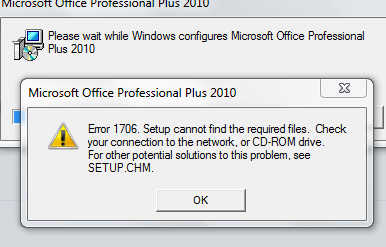
Для этого скачайте Restoro и откройте его на своем компьютере. Это, без сомнения, надежный инструмент для ремонта ПК, который интегрируется с любым типом, созданным очистителем реестра.
Очиститель реестра забирает все ненужные файлы и удаленные вспомогательные файлы, которые хранятся на хорошем ноутбуке или компьютере. После очистки реестра переустановите MS Office. Это ошибка U Pulls 1706.


 г.
г.
Вы беспокоитесь, потому что внезапно при использовании компьютера у вас возникла ошибка с именем 1706? Скорее всего, вы не знаете, что это такое, не говоря уже о том, как это исправить, но не волнуйтесь, в этом статью, мы покажем вам, как это сделать.

Этот тип ошибки возникает только на компьютерах с Операционная система Windows. И ошибка 1706 возникает, когда вы вставляете компакт-диск Microsoft, чтобы восстановить рабочий стол или просто установить набор функций, например, установленный при первом использовании, другой распространенной ошибкой является Ошибка активации продукта Office .
Эту ошибку легко идентифицировать, поскольку вы видите, что вы получаете сообщение об ошибке в следующем формате: Ошибка 1706. Программа установки не может найти необходимые файлы. Проверьте ваше соединение сеть или ваш привод CD-ROM.
Рекомендуемый способ исправить это — загрузить утилиту автоматического восстановления, чтобы вы могли исправить не только эту ошибку, но и любую другую ошибку, связанную с производительностью вашего компьютера.
Эта ошибка может быть вызвана разными причинами, такими как первоначальная установка MS Office из сетевой административной установки. Вы также можете попытаться использовать CD-ROM Office а установщик для Windows запросить ошибку для исходного местоположения Office или просто из-за заражения вирусом.
Но не волнуйтесь, эта ошибка вовсе не фатальна. Хотя эта ошибка сама по себе не опасна, рекомендуется быстро устранить ее, поскольку вы не уверены, могут ли возникнуть другие проблемы из-за нее или других подобных ошибок, таких как ошибка 1935 при установке Office
Как легко исправить ошибку 1706?

Этот тип ошибки можно легко устранить, поэтому вам не потребуются большие знания в области компьютерного программирования, чтобы исправить ее. Если у вас нет Office, мы научим вас, как установить Microsoft Office в Интернете в Windows 10 , на этот раз мы покажем вам несколько довольно простых методов, которые помогут вам устранить ошибку 1706.
Первый метод
Первое, что нужно сделать для решения этой проблемы, — это найти другая административная установка так что вы можете найти исходный Office.
Сделать это довольно просто, вам просто нужно зайти в Пуск и затем нажать на опцию Выполнить. Вы увидите небольшое поле на экране, в котором вам нужно будет ввести следующую командную строку: новый сетевой путь Setup.exe / fvm package name.msi, затем нажмите ОК чтобы продолжить процесс и сохранить изменения.
Как только вы увидите, что эти изменения были правильно обновлены и процесс завершен, вам нужно нажать OK, чтобы все было сохранено, и вы можете продолжить.
Второй метод
Другой метод, который вы можете использовать для исправления ошибки Office 1706, — это использовать CD-ROM чтобы найти источник Office. Для этого необходимо выполнить несколько шагов, вам нужно будет удалить Office, а затем переустановить его с компакт-диска. Для этого необходимо, чтобы вы выполнили следующие действия, которые мы собираемся вам показать, но сначала вы должны выйти из всех программ Office.
Первое, что нужно сделать, это перейти в панель управления и нажать на Вариант программы и особенности. Затем вам нужно дважды щелкнуть «Установка и удаление программ», где вам нужно будет удалить запись для Microsoft Офис который вы установили на свой компьютер.
После этой процедуры необходимо нажать на окно опций режим обслуживания, затем выберите «Удалить Office» и нажмите «Далее», чтобы продолжить процесс.
Щелкните Да чтобы сохранить изменения и вставить доступный компакт-диск Office, а затем следуйте диалоговым окнам подтверждения, чтобы его можно было правильно установить на компакт-диск.
Загрузите Total System Care, чтобы исправить ошибки реестра
Желательно, чтобы все шло гладко, очистить реестр и убедитесь, что удаленной программы еще нет в реестре.
Для этого вам просто нужно скачать Общий уход за системой и запустите его на своем компьютере. Он будет отвечать за удаление ненужных файлов, которые у вас есть, в том числе из удаленных программ. Когда вы закончите, вам просто нужно восстанавливать Microsoft Office и ошибка 1706 должны быть устранены.
Приветствую вас, дорогие друзья! Сегодня я хотел бы поговорить о проблеме, иногда возникающей при переустановке/обновлении Microsoft Office 2007.
Заморочка состоит в следующем: при попытке запустить процесс установки 2007 Офиса выскакивает сообщение, что файл с таким-то именем не может быть найден и система просит указать его месторасположение.
При этом сам файл физически вполне доступен и располагается на компакт-диске с самим Офисом, либо в какой-нибудь папке.
В случае, если вы, отчаявшись тыкать свой комп «носом» в найденный вами файл, дадите отмену поиску (а сделаете вы это рано или поздно — 100%  ), то установка аварийно прекращается, попутно выбрасывая табличку, что, дескать, произошла «ошибка 1706«, и т.д. и т.п. и что более подробные инструкции можно получить, прочитав установочные лог-файлы.
Обращение к Яндексу и Гуглю выдало целую кучу сообщений на форумах, в которых данная проблема так или иначе обсуждалась.
Большинство сообщений содержало две ценные мысли: 1. Это косяк установщика. 2. Нужно искать нормальный деинсталлятор и, как вариант, чистить реестр.
Получасовые ползания по сайту Майкрософта вывели в конце-концов на статью, в которой популярно разъяснялось, что да, такая проблема бывает, что вследствие некорректного удаления предыдущей версии 2007 Офиса сделать переустановку невозможно, пока не будут вычищены «хвосты», оставленные деинсталлятором. И далее — на двух страницах — подробнейшая статья, как это можно сделать «вручную» :-D.
Но, видимо, все таки майкрософтовских программистов остатки совести не совсем уж покинули, поскольку они все таки сделали совсем уж неброскую ссылочку на прямо таки чудо-продукт — деинсталлятор базового 2007 офиса.
При запуске модуль самостоятельно находит установленные компоненты «Microsoft Windows» «Microsoft Office» и удаляет их с компьютера пользователя.
По идее, нужно было бы приложить ссылку на загрузку данного деинсталлятора и на этом закончить сегодняшнее повествование, если бы не одно но.
Не знаю, как у вас, друзья, но у меня и после использования данной проги офис переустанавливаться не захотел. Помогла дополнительная чистка реестра.
В принципе, подойдет либо бесплатная редакция Reg Organizer, либо такая же бесплатная WWR (work with registry).
Я для верности прогнал комп и той и другой программами.
В результате чего я смог все таки насладиться видом того, как пожирает свободное место на диске «С», заполняя их файлами, запустившийся-таки инсталлятор «Офиса» :-D.
Downloads:
 21.09.2021, 18:08
 English
 MS Windows
 769.5 KB
 300
300
Commercial license
21.09.2021, 18:14
Russian
MS Windows
1.69 MB
267
21.09.2021, 18:16
English
MS Windows
234.21 KB
270
 |
Номер ошибки: | Ошибка 1706 |
| Название ошибки: | Word Error 1706 | |
| Описание ошибки: | Ошибка 1706: Возникла ошибка в приложении Microsoft Word. Приложение будет закрыто. Приносим извинения за неудобства. | |
| Разработчик: | Microsoft Corporation | |
| Программное обеспечение: | Microsoft Word | |
| Относится к: | Windows XP, Vista, 7, 8, 10, 11 |
Проверка «Word Error 1706»
Обычно люди ссылаются на «Word Error 1706» как на ошибку времени выполнения (ошибку). Разработчики, такие как Microsoft Corporation, обычно проходят через несколько контрольных точек перед запуском программного обеспечения, такого как Microsoft Word. Поскольку разработчики программного обеспечения пытаются предотвратить это, некоторые незначительные ошибки, такие как ошибка 1706, возможно, не были найдены на этом этапе.
Ошибка 1706 также отображается как «Word Error 1706». Это распространенная ошибка, которая может возникнуть после установки программного обеспечения. Сообщение об этой ошибке 1706 позволит разработчикам обновить свое приложение и исправить любые ошибки, которые могут вызвать его. Затем Microsoft Corporation исправит ошибки и подготовит файл обновления для загрузки. В результате разработчик может использовать пакеты обновлений для Microsoft Word, доступные с их веб-сайта (или автоматическую загрузку), чтобы устранить эти ошибки 1706 проблемы и другие ошибки.
Сбой устройства или Microsoft Word обычно может проявляться с «Word Error 1706» в качестве проблемы во время выполнения. Это три основных триггера для ошибок во время выполнения, таких как ошибка 1706:
Ошибка 1706 Crash — программа обнаружила ошибку 1706 из-за указанной задачи и завершила работу программы. Если Microsoft Word не может обработать данный ввод, или он не может получить требуемый вывод, это обычно происходит.
Утечка памяти «Word Error 1706» — Когда Microsoft Word обнаруживает утечку памяти, операционная система постепенно работает медленно, поскольку она истощает системные ресурсы. Это может быть вызвано неправильной конфигурацией программного обеспечения Microsoft Corporation или когда одна команда запускает цикл, который не может быть завершен.
Ошибка 1706 Logic Error — Логические ошибки проявляются, когда пользователь вводит правильные данные, но устройство дает неверный результат. Неисправный исходный код Microsoft Corporation может привести к этим проблемам с обработкой ввода.
Основные причины Microsoft Corporation ошибок, связанных с файлом Word Error 1706, включают отсутствие или повреждение файла, или, в некоторых случаях, заражение связанного Microsoft Word вредоносным ПО в прошлом или настоящем. Обычно, установка новой версии файла Microsoft Corporation позволяет устранить проблему, из-за которой возникает ошибка. В некоторых случаях реестр Windows пытается загрузить файл Word Error 1706, который больше не существует; в таких ситуациях рекомендуется запустить сканирование реестра, чтобы исправить любые недопустимые ссылки на пути к файлам.
Классические проблемы Word Error 1706
Word Error 1706 Проблемы, связанные с Microsoft Word:
- «Ошибка в приложении: Word Error 1706»
- «Недопустимая программа Win32: Word Error 1706»
- «Извините за неудобства — Word Error 1706 имеет проблему. «
- «Не удается найти Word Error 1706»
- «Word Error 1706 не может быть найден. «
- «Ошибка запуска в приложении: Word Error 1706. «
- «Не удается запустить Word Error 1706. «
- «Word Error 1706 выйти. «
- «Ошибка пути программного обеспечения: Word Error 1706. «
Эти сообщения об ошибках Microsoft Corporation могут появляться во время установки программы, в то время как программа, связанная с Word Error 1706 (например, Microsoft Word) работает, во время запуска или завершения работы Windows, или даже во время установки операционной системы Windows. Документирование проблем Word Error 1706 в Microsoft Word является ключевым для определения причины проблем с электронной Windows и сообщения о них в Microsoft Corporation.
Word Error 1706 Истоки проблем
Заражение вредоносными программами, недопустимые записи реестра Microsoft Word или отсутствующие или поврежденные файлы Word Error 1706 могут создать эти ошибки Word Error 1706.
Особенно ошибки Word Error 1706 проистекают из:
- Недопустимая (поврежденная) запись реестра Word Error 1706.
- Вирус или вредоносное ПО, повреждающее Word Error 1706.
- Другая программа злонамеренно или по ошибке удалила файлы, связанные с Word Error 1706.
- Другое программное приложение, конфликтующее с Word Error 1706.
- Поврежденная загрузка или неполная установка программного обеспечения Microsoft Word.
Продукт Solvusoft
Загрузка
WinThruster 2022 — Проверьте свой компьютер на наличие ошибок.
Совместима с Windows 2000, XP, Vista, 7, 8, 10 и 11
Установить необязательные продукты — WinThruster (Solvusoft) | Лицензия | Политика защиты личных сведений | Условия | Удаление
Как исправить ошибку Microsoft Word 1706
Совместима с Windows 2000, XP, Vista, 7, 8 и 10
Признаки ошибки 1706
- Появляется сообщение «Ошибка 1706» и окно активной программы вылетает.
- Ваш компьютер часто прекращает работу после отображения ошибки 1706 при запуске определенной программы.
- Отображается “Word Error 1706”.
- Windows медленно работает и медленно реагирует на ввод с мыши или клавиатуры.
- Компьютер периодически «зависает» на несколько секунд.
Такие сообщения об ошибках 1706 могут появляться в процессе установки программы, когда запущена программа, связанная с Microsoft Corporation (например, Microsoft Word), при запуске или завершении работы Windows, или даже при установке операционной системы Windows. Отслеживание момента появления ошибки 1706 является важной информацией при устранении проблемы.
Причины ошибки 1706
- Поврежденная загрузка или неполная установка программного обеспечения Microsoft Word.
- Повреждение реестра Microsoft Word из-за недавнего изменения программного обеспечения (установка или удаление), связанного с Microsoft Word.
- Вирус или вредоносное ПО, которые повредили файл Windows или связанные с Microsoft Word программные файлы.
- Другая программа злонамеренно или по ошибке удалила файлы, связанные с Microsoft Word.
Ошибки типа Ошибки во время выполнения, такие как «Ошибка 1706», могут быть вызваны целым рядом факторов, поэтому важно устранить каждую из возможных причин, чтобы предотвратить повторение ошибки в будущем.

Ошибки во время выполнения в базе знаний
star rating here
Как исправить ошибку Microsoft Word 1706
Ниже описана последовательность действий по устранению ошибок, призванная решить проблемы Ошибка 1706. Данная последовательность приведена в порядке от простого к сложному и от менее затратного по времени к более затратному, поэтому мы настоятельно рекомендуем следовать данной инструкции по порядку, чтобы избежать ненужных затрат времени и усилий.
Пожалуйста, учтите: Нажмите на изображение [  ] , чтобы развернуть инструкции по устранению проблем по каждому из шагов ниже. Вы также можете использовать изображение [ ], чтобы скрывать инструкции по мере их выполнения.

Шаг 1: Восстановить записи реестра, связанные с ошибкой 1706
Редактирование реестра Windows вручную с целью удаления содержащих ошибки ключей Ошибка 1706 не рекомендуется, если вы не являетесь специалистом по обслуживанию ПК. Ошибки, допущенные при редактировании реестра, могут привести к неработоспособности вашего ПК и нанести непоправимый ущерб вашей операционной системе. На самом деле, даже одна запятая, поставленная не в том месте, может воспрепятствовать загрузке компьютера!
В связи с подобным риском мы настоятельно рекомендуем использовать надежные инструменты очистки реестра, такие как WinThruster [Загрузить] (разработанный Microsoft Gold Certified Partner), чтобы просканировать и исправить любые проблемы, связанные с Ошибка 1706. Используя очистку реестра [Загрузить], вы сможете автоматизировать процесс поиска поврежденных записей реестра, ссылок на отсутствующие файлы (например, вызывающих ошибку %%error_name%%) и нерабочих ссылок внутри реестра. Перед каждым сканированием автоматически создается резервная копия, позволяющая отменить любые изменения одним кликом и защищающая вас от возможного повреждения компьютера. Самое приятное, что устранение ошибок реестра [Загрузить] может резко повысить скорость и производительность системы.
Предупреждение: Если вы не являетесь опытным пользователем ПК, мы НЕ рекомендуем редактирование реестра Windows вручную. Некорректное использование Редактора реестра может привести к серьезным проблемам и потребовать переустановки Windows. Мы не гарантируем, что неполадки, являющиеся результатом неправильного использования Редактора реестра, могут быть устранены. Вы пользуетесь Редактором реестра на свой страх и риск.
Перед тем, как вручную восстанавливать реестр Windows, необходимо создать резервную копию, экспортировав часть реестра, связанную с Ошибка 1706 (например, Microsoft Word):
- Нажмите на кнопку Начать.
- Введите «command» в строке поиска. ПОКА НЕ НАЖИМАЙТЕENTER!
- Удерживая клавиши CTRL-Shift на клавиатуре, нажмите ENTER.
- Будет выведено диалоговое окно для доступа.
- Нажмите Да.
- Черный ящик открывается мигающим курсором.
- Введите «regedit» и нажмите ENTER.
- В Редакторе реестра выберите ключ, связанный с Ошибка 1706 (например, Microsoft Word), для которого требуется создать резервную копию.
- В меню Файл выберите Экспорт.
- В списке Сохранить в выберите папку, в которую вы хотите сохранить резервную копию ключа Microsoft Word.
- В поле Имя файла введите название файла резервной копии, например «Microsoft Word резервная копия».
- Убедитесь, что в поле Диапазон экспорта выбрано значение Выбранная ветвь.
- Нажмите Сохранить.
- Файл будет сохранен с расширением .reg.
- Теперь у вас есть резервная копия записи реестра, связанной с Microsoft Word.
Следующие шаги при ручном редактировании реестра не будут описаны в данной статье, так как с большой вероятностью могут привести к повреждению вашей системы. Если вы хотите получить больше информации о редактировании реестра вручную, пожалуйста, ознакомьтесь со ссылками ниже.
Мы не несем никакой ответственности за результаты действий, совершенных по инструкции, приведенной ниже — вы выполняете эти задачи на свой страх и риск.
Сам себе админ
Самая небрежная запись лучше самой блестящей памяти…
Не запускается свежеустановленный MS Office или MsiInstaller 11706: Необходимые файлы не найдены.
Итак, понадобилось обновить Microsoft Office с 2003 версии на поновее 2010. Что да как делали точно не скажу, так меня позвали когда уже свежеустановленный Office 2010 не запускался, т.е. ни Word ни Excel. Расследование показало, что в Журнале системы есть след ошибка:
Тип события: Ошибка
Источник события: MsiInstaller
Категория события: Отсутствует
Код события: 11706
Дата: 11.02.2014
Время: 11:14:35
Пользователь: DomenLogin
Компьютер: komp
Описание:
Продукт: Microsoft Office Professional Plus 2010 — Ошибка 1706.Необходимые файлы не найдены. Проверьте подключение к сети или работоспособность дисковода для компакт-дисков. Сведения о других возможных способах решения этой проблемы см. в SETUP.CHM.

1. Обновил MS Installer – на всякий случай, думаю к текущей ситуации прямого отношения не имеет, но заодно сделал (Windows Installer v.4.5 или для XP WindowsXP-KB942288-v3-x86.exe – скачивается с сайта MS). Перезагружаемся.
2. Очистил папку C:Windowsinstaller
3. Запустил так называемую Утилиту очистки от Office 2003-2010 или Office-CleanUp-Tool-2003-2007-2010. Утилита делается так: Копируем весь ниже идущий текст в любой текстовый редактор и сохраняем с расширением так Office_Cleanup.cmd или Office_Cleanup.bat
@echo off&title Office 2003710 Clean Up Tool!&cls&echo.&echo This tool will remove almost any office that&echo a u have on ur computer, LIke:&echo * Office 2003, Professional, (Standart . )&echo * Office 2007, Enteprise, Ultimate, Professional&echo Home-And-Student, Standart, Small business&echo * Office 2007 , Enteprise, Ultimate,&echo Professional, Professional plus&echo * Office 2010, Enteprise, Ultimate, Professional&echo Home-And-Student, Standart, Small business&echo * Office 2010 , Enteprise, Ultimate,&echo Professional, Professional plus&echo.&echo Press any key 2 Continue!&pause >nul &cls
echo.&echo Close And Remove Service’s
tskill /a GROOVEMN >nul 2>&1
sc stop “Microsoft SharePoint WorkspaceAudit Service” >nul 2>&1
reg delete “HKEY_LOCAL_MACHINESYSTEMCurrentControlSetServicesMicrosoft SharePoint WorkspaceAudit Service” /f >nul 2>&1
reg delete “HKEY_LOCAL_MACHINESYSTEMControlSet001ServicesMicrosoft SharePoint WorkspaceAudit Service” /f >nul 2>&1
reg delete “HKEY_LOCAL_MACHINESYSTEMControlSet002ServicesMicrosoft SharePoint WorkspaceAudit Service” /f >nul 2>&1
sc stop “osppsvc” >nul 2>&1
reg delete “HKEY_LOCAL_MACHINESYSTEMCurrentControlSetServicesosppsvc” /f >nul 2>&1
reg delete “HKEY_LOCAL_MACHINESYSTEMControlSet001Servicesosppsvc” /f >nul 2>&1
reg delete “HKEY_LOCAL_MACHINESYSTEMControlSet002Servicesosppsvc” /f >nul 2>&1
sc stop “odserv” >nul 2>&1
reg delete “HKEY_LOCAL_MACHINESYSTEMCurrentControlSetServicesodserv” /f >nul 2>&1
reg delete “HKEY_LOCAL_MACHINESYSTEMControlSet001Servicesodserv” /f >nul 2>&1
reg delete “HKEY_LOCAL_MACHINESYSTEMControlSet002Servicesodserv” /f >nul 2>&1
sc stop “ose” >nul 2>&1
reg delete “HKEY_LOCAL_MACHINESYSTEMCurrentControlSetServicesose” /f >nul 2>&1
reg delete “HKEY_LOCAL_MACHINESYSTEMControlSet001Servicesose” /f >nul 2>&1
reg delete “HKEY_LOCAL_MACHINESYSTEMControlSet002Servicesose” /f >nul 2>&1
sc stop “Outlook” >nul 2>&1
reg delete “HKEY_LOCAL_MACHINESYSTEMCurrentControlSetServicesOutlook” /f >nul 2>&1
reg delete “HKEY_LOCAL_MACHINESYSTEMControlSet001ServicesOutlook” /f >nul 2>&1
reg delete “HKEY_LOCAL_MACHINESYSTEMControlSet002ServicesOutlook” /f >nul 2>&1
echo Remove Direcotorie’s
rd/s/q “%HOMEDRIVE%MSOCache” >nul 2>&1
rd/s/q “%HOMEDRIVE%Config.msi” >nul 2>&1
rd/s/q “%programfiles%Microsoft Office” >nul 2>&1
rd/s/q “%programfiles%Common Filesmicrosoft sharedOFFICE11” >nul 2>&1
rd/s/q “%programfiles%Common Filesmicrosoft sharedOFFICE12” >nul 2>&1
rd/s/q “%programfiles%Common Filesmicrosoft sharedOFFICE14” >nul 2>&1
if defined programfiles(X86) (
rd/s/q “%programfiles(x86)%Microsoft Office” >nul 2>&1
rd/s/q “%programfiles(x86)%Common Filesmicrosoft sharedOFFICE11” >nul 2>&1
rd/s/q “%programfiles(X86)%Common Filesmicrosoft sharedOFFICE12” >nul 2>&1
rd/s/q “%programfiles(X86)%Common Filesmicrosoft sharedOFFICE14” >nul 2>&1
)
rd/s/q “%programfiles%Common Filesmicrosoft sharedOfficeSoftwareProtectionPlatform” >nul 2>&1
rd/s/q “%ALLUSERSPROFILE%MicrosoftOfficeSoftwareProtectionPlatform” >nul 2>&1
rd/s/q “%ALLUSERSPROFILE%Application DataMicrosoftOFFICE” >nul 2>&1
rd/s/q “%ALLUSERSPROFILE%MicrosoftOFFICE” >nul 2>&1
echo Remove Registry entirie’s
reg delete “HKEY_CURRENT_USERSoftwareMicrosoftOffice” /f >nul 2>&1
reg delete “HKEY_LOCAL_MACHINESOFTWAREMicrosoftOffice” /f >nul 2>&1
del /q “list” >nul 2>&1
reg query “HKEY_CLASSES_ROOTInstallerProducts” | find “0002” >>”list”
reg query “HKEY_CLASSES_ROOTInstallerProducts” | find “0004” >>”list”
reg query “HKEY_CLASSES_ROOTInstallerFeatures” | find “0002” >>”list”
reg query “HKEY_CLASSES_ROOTInstallerFeatures” | find “0004” >>”list”
reg query “HKEY_CLASSES_ROOTInstallerUpgradeCodes” | find “0002” >>”list”
reg query “HKEY_CLASSES_ROOTInstallerUpgradeCodes” | find “0004” >>”list”
reg query “HKEY_LOCAL_MACHINESOFTWAREMicrosoftWindowsCurrentVersionUninstall” | find “<101″ >>”list”
reg query “HKEY_LOCAL_MACHINESOFTWAREMicrosoftWindowsCurrentVersionUninstall” | find “<111″ >>”list”
reg query “HKEY_LOCAL_MACHINESOFTWAREMicrosoftWindowsCurrentVersionUninstall” | find “<201″ >>”list”
reg query “HKEY_LOCAL_MACHINESOFTWAREMicrosoftWindowsCurrentVersionUninstall” | find “<211″ >>”list”
reg query “HKEY_LOCAL_MACHINESOFTWAREMicrosoftWindowsCurrentVersionUninstall” | find “<901″ >>”list”
reg query “HKEY_LOCAL_MACHINESOFTWAREMicrosoftWindowsCurrentVersionUninstall” | find “<911″ >>”list”
if exist “list” for /f %%i in (list) do reg delete “%%i” /f >nul 2>&1
del /q “list” >nul 2>&1
reg delete “HKEY_LOCAL_MACHINESOFTWAREMicrosoftWindowsCurrentVersionUninstallENTERPRISE” /f >nul 2>&1
reg delete “HKEY_LOCAL_MACHINESOFTWAREMicrosoftWindowsCurrentVersionUninstallULTIMATE” /f >nul 2>&1
reg delete “HKEY_LOCAL_MACHINESOFTWAREMicrosoftWindowsCurrentVersionUninstallPRO” /f >nul 2>&1
reg delete “HKEY_LOCAL_MACHINESOFTWAREMicrosoftWindowsCurrentVersionUninstallPROPLUS” /f >nul 2>&1
reg delete “HKEY_LOCAL_MACHINESOFTWAREMicrosoftWindowsCurrentVersionUninstallENTERPRISER” /f >nul 2>&1
reg delete “HKEY_LOCAL_MACHINESOFTWAREMicrosoftWindowsCurrentVersionUninstallULTIMATER” /f >nul 2>&1
reg delete “HKEY_LOCAL_MACHINESOFTWAREMicrosoftWindowsCurrentVersionUninstallPROR” /f >nul 2>&1
reg delete “HKEY_LOCAL_MACHINESOFTWAREMicrosoftWindowsCurrentVersionUninstallHOMESTUDENTR” /f >nul 2>&1
reg delete “HKEY_LOCAL_MACHINESOFTWAREMicrosoftWindowsCurrentVersionUninstallSTANDARDR” /f >nul 2>&1
reg delete “HKEY_LOCAL_MACHINESOFTWAREMicrosoftWindowsCurrentVersionUninstallSMALLBUSINESSR” /f >nul 2>&1
reg query “HKEY_LOCAL_MACHINESOFTWAREMicrosoftWindowsCurrentVersionUninstall” | find /i “Office14.” >>”list”
if exist “list” for /f %%i in (list) do reg delete “%%i” /f >nul 2>&1
del /q “list” >nul 2>&1
echo *** Process Don’e, plz restart ur computer ***&echo.&pause&exit
Запускаем этот файлик – нажимаем любую клавишу, например Enter. Ждем пару минут. Скрипт удалит записи из реестра и сами файлы Microsoft Office. Перезагружаемся.
4. Запускаем на установку заново. Ура все работает!
Easy Methods of Fixing Error 1706
What is Error 1706?
Error 1706 is a Windows PC error. It occurs when you insert a Microsoft CD-ROM either to repair an Office or to install a feature set to Installed on First Use. The error message is displayed in the following format:
Error 1706. Setup cannot find the required files. Check your connection to the network, or CD-ROM drive. For other potential solutions to this problem, see C:Program FilesMicrosoft OfficeOffice101033Setup.hlp.
Solution
Download Available to Completely Repair Error 1706
Recommended: Download the Automatic Repair Utility to correct this and other PC performance issues.
Certified safe, virus free download. Error Tools Editor’s Choice.
Error Causes
Error 1706 may occur due to several reasons. These include:
- You originally installed MS Office from a network administrative installation
- You are trying to use Office CD-ROM when the error is prompted by the Windows Installer for an Office source location
- Viral Infection
Further Information and Manual Repair
The good news is that this error code is not fatal. However, to avoid inconvenience, it is recommended to resolve the error right away. To fix the problem you don’t have to be a computer programmer or hire one. In fact this error code can be resolved quite easily.
Here are some of the best and easiest do it yourself methods to resolve error 1706 on your PC:
Method 1
To resolve this issue find a different administrative installation for the Office source file location.
To do this, go to start menu and then click run. In the open box, simply type this command line new network pathSetup.exe /fvm package name.msi and press OK to continue and update changes. Once the update is complete and finished press OK to save and proceed.
Please note after you follow these steps, the Windows Installer uses this new server location whenever it needs to reinstall, repair or add a feature to your Office Installation.
Method 2
Another alternative method to resolve this method is to use CD-ROM for the Office Source Location. To do this you will have to remove Office and then re-install Office from the CD-ROM.
Here are the steps to remove Office program. First quit all Office programs.
- Go to the Control Panel then click on Program and Features option.
- Now double click the Add/Remove programs and remove the entry for the Microsoft Office 2003 or Microsoft Office XP product installed on your PC.
- After that, click on the Maintenance Mode Options dialog box, select Uninstall Office and then click Next to proceed.
- Click Yes to confirm changes.
- Now insert Office 2003 or Office XP CD-ROM and follow the setup dialog boxes to reinstall the program on your system from CD-ROM.
Download Total System Care to Correct Registry Errors
However, to ensure the installation is successful this time round, it is advisable to clean the registry and ensure the uninstalled program is not located in the registry.
To do this, download Total System Care and run it on your computer. This is a powerful PC Fixer integrated with a registry cleaner.

The registry cleaner wipes out all the unnecessary files and uninstalled program files saved in the registry. Once the registry is cleaned, try reinstalling MS Office again. This will resolve the error 1706.
Click here to download Total System Care and repair error 1706.
Ошибка 1706 при установке microsoft office

Состав приложений в редакциях:
— Для дома и учёбы (Retail) — Word, Excel, PowerPoint, OneNote
— Для дома и бизнеса (Retail) — Word, Excel, PowerPoint, OneNote, Outlook
— Стандартный (Volume (Retail MSDN/Technet)) — Word, Excel, PowerPoint, Publisher, OneNote, Outlook
— Профессиональный (Retail) — Word, Excel, PowerPoint, Publisher, Access, OneNote, Outlook
— Профессиональный Плюс (Volume (Retail MSDN/Technet)) — Word, Excel, PowerPoint, Publisher, Access, InfoPath, OneNote, Outlook, Lync, SharePoint Workspace (Groove)
Краткое описание приложений
— Word — программа для создания и редактирования текстовых файлов с форматированием.
— Excel — программа для работы с электронными таблицами.
— PowerPoint — программа для создания презентаций.
— Publisher — настольная издательская система.
— Access — система управления базами данных.
— InfoPath — программа для создания электронных форм.
— OneNote — программа для создания быстрых заметок и организации личной информации.
— Outlook — персональный информационный менеджер с функциями почтового клиента и совместной работы.
— Lync — коммуникационная программа-клиент, позволяющая пользователям общаться друг с другом в реальном времени.
— SharePoint Workspace (Groove) — программа для упрощения совместной работы.
Пакеты обновлений
SP2 — 23.07.2013 x86/x64
нет, говорил ошибка центра обновления «Ошибка Центра обновления Windows 80070643»
Редактировать | Профиль | Сообщение | Цитировать | Сообщить модератору oldruss
При установке sp2 на office2010 x32 standard rus (активирован online) на win8x64 через win update требует вставить диск и ищет файл StandardWW.msi . Вставляю установочный ISO диск в виртуальный через проводник винды, выскакивает ошибка установки в windows update 8024002D , при этом в журнале событий ошибка windows с id 1024 :
«Продукт: Microsoft Office Standard 2010 — не удается установить пакет обновлений «Service Pack 2 for Microsoft Office 2010 (KB2687455) 32-Bit Edition». Код ошибки 1603.»
При установке sp2 с помощью скачанного sp2_officesp2010-kb2687455-fullfile-x86-ru-ru.exe опять запрашивает тот же файл, в журнале событий 2 ошибки:
«Microsoft Office Standard 2010 — Ошибка 1706.Необходимые файлы не найдены. Проверьте подключение к сети или работоспособность дисковода для компакт-дисков.»
и
«Microsoft Office Standard 2010 — не удается установить пакет обновлений «Service Pack 2 for Microsoft Office 2010 (KB2687455) 32-Bit Edition». Код ошибки 1603.»
Редактировать | Профиль | Сообщение | Цитировать | Сообщить модератору basilla
SP2 нормально устанавливается, если не удален каталог MSOCache, созданный при установке Office 2010.
Была эта ошибка. Смотрел эту страницу (http://windows.microsoft.com/ru-ru/windows-vista/windows-update-error-80070643) в части MS Office 2003. Запустил как там написано службу Office Source Engine и выставил тип её запуска в «Автоматически (отложенный запуск)». После этого SP2 установился.
Всегда грохаю этот каталог (в корне системного раздела) после установки MSO (давно ставил и грохал), SP2 без проблем установился на прошлой неделе. XP SP3.
Редактировать | Профиль | Сообщение | Цитировать | Сообщить модератору boss911
На XP — не пробовал, а на 7-ке, пока не восстановил — не устанавливался. И при установке с .exe-файла запрашивал файлы из этого каталога.
Редактировать | Профиль | Сообщение | Цитировать | Сообщить модератору Товарищи, знатоки верда (режима формул) 2010 и 2013 возникла проблема:
В режиме формул используется знак суммы. Как известно границы суммирования возможно отображать сверху и снизу значна суммы, а так же сначала значок суммы а правее границы суммирования.
Во время ввода формулы (требуется над и под значком суммы ввести ограничения) все рабтает отменно, однако после ввода формулы поставив энтер, формула сжимается и границы суммирования переносяться в право. Как отключить этот перенос.
У брата на ноуте Win7, MSO 2010 SP1 я устанавливал (давно), а значит и MSOCache грохал (это автоматически делает батник). На прошлой неделе он уже сам ставил SP2, говорит, что проблем не было (специально только что уточнил).
Редактировать | Профиль | Сообщение | Цитировать | Сообщить модератору Я тоже всегда удаляю MSOCache, но с SP2 облом получился, хотя раньше все обновления устанавливались нормально. Так что у кого проблемы — можно попробовать как вариант…
Редактировать | Профиль | Сообщение | ICQ | Цитировать | Сообщить модератору boxin91
Это не лечится, это фича такая. Если на строке одна формула, то она нормально отображается. Если ещё хоть чего добавить, то она автоматом преобразуется в строчный формат.
Лечится это с помощью mathtype
Редактировать | Профиль | Сообщение | Цитировать | Сообщить модератору У меня не срабатывает способ, предложенный Krimatorij. Выскакивает окошко Офиса:
Настройка Microsoft Office профессиональный плюс 2010 не выполнена.
Ошибка 1706. Необходимые файлы не найдены. Проверьте подключение к сети или работоспособность дисковода для компакт-дисков. Сведения о других возможных способах решения этой проблемы см. C:TempSetup00000c0cSETUP.CHM.
Папка MSOCache, ессно, удалена. Включил все службы Офиса и перевел их на автомат, отлож. запуск. Образ Офиса торчит в виртуальном дисководе.
Наверное, придётся сносить Офис и устанавливать по новой.
Подскажите, пожалуйста, как сформировать папку Updates.
Имею SW_DVD5_Office_Professional_Plus_2010w_SP1_W32_Russian_CORE_MLF_X17-76999.ISO.
В папке Updates присутствуют:
clientshared64muisp1-ru-ru.msp
clientshared64wwsp1-x-none.msp
clientsharedmuisp1-ru-ru.msp
officesuitemuisp1-ru-ru.msp
officesuitewwsp1-x-none.msp
proofingsp1-ru-ru.msp
proofsp1-de-de.msp
proofsp1-en-us.msp
proofsp1-ru-ru.msp
proofsp1-uk-ua.msp
README.TXT
При помещении в эту папку 2-го сервиспака (officesp2010-kb2687455-fullfile-x86-ru-ru.exe) нужно ли переименовывать (распаковывать) файл сервиспака? Какие файлы из поименованных удалять? Все (ну, кроме README.TXT)?
Да, распаковать и удалить все файлы *.xml, а также лишние proof (тех языков, которых нет в русском Офисе).
Через Normal.dotm это ни как не сделать? Хочу, чтобы для всех пользователей применялось (при автоматической установке). Пробовал в HKLM писать, не прокатило.
Редактировать | Профиль | Сообщение | Цитировать | Сообщить модератору Нашел трик по установке SP2 на Office 2010, при наличии следующих ошибок инсталлятора (Office 2010 eng + Windows 7 64-bit rus + MUI eng; MSOCache отсутствует — удаляется каждый раз после успешной установки апдейтов):
— SP2 через Windows Update -> неопределенная ошибка, вследствие чего в Programs and Features появляется Office SP2 как установленный, но реально ничего не проставилось. В списке Updates History (Windows Update -> View update history) Service Pack 2 for Microsoft Office 2010 KB2687455 64-bit значится как failed.
— SP2 Offline installer после запуска и подтверждения лицензионного соглашения говорит, что «не найден продукт для обновления», после чего завершает свою работу.
(для получения Offline installer необходимой версии (eng/ru 32/64bit) необходимо в Windows Update на Office SP2 кликнуть на More Information на правой панелке – после чего откроется страница с описанием, где во втором методе инсталляции будут ссылки на нужный Вам offline installer:
32-bit — http://www.microsoft.com/en-us/download/details.aspx?id=39667
64-bit — http://www.microsoft.com/en-us/download/details.aspx?id=39647
где можно выбрать язык в выпадающем меню около кнопки Download).
Решение следующее:
1. Из образа/диска инсталлятора MSOffice2010 запустить инсталлятор, где выбрать «Repair»/«Восстановить» (если спросит — где — указать на дисковод, куда вставлен диск / эмулятор дисковода, куда вставлен образ / папку, куда распакован образ). Перезапуск.
2. Скачиваете необходимый Offline Installer (
650Мб — где найти — выше).
3. Запускаете Offline Installer — проставился – хорошо – у Вас SP2!
4. Если Offline Installer выдал ошибку «не найден продукт» (или что-то такое) тогда:
– Согласиться с ошибкой, после чего инсталлер закончит свою работу. Но, при запуске он распаковывает себя в папку MSOCache и после выдачи ошибки и завершения работы не удаляет ее после себя – нам это и надо!
– Снова вернуться в Windows Update и запустить инсталляцию SP2 оттуда – вуаля! Инсталлер отрабатывает (т.к. находит себя уже скаченным и распакованным в MSOCache) и успешно устанавливает SP2.
5. Перезапуск.
6. Теперь папку MSOCahce можно с легкой душой удалить за ненадобностью.
Ошибки при установке microsoft office

Сегодня будем решать ошибки при установке Microsoft Office различных версий. А именно разберем такие ошибки как 2203, 1935, 30015-6 (-1) также разберем сбои в конце установки Microsoft Office и ошибку « Службе установщика Windows не удаётся обновить файлы». Надеюсь, что ниже изложенный материал вам поможет.
Существует несколько причин, по которым может возникнуть ошибка при установке Microsoft Office. Среди них:ошибка 2203; ошибка 1935; ошибка 1406 и др. Несмотря на богатый функционал пакета редакторов, сама программа в плане структуры файлов довольно сложная и громоздкая. Это приводит к множеству проблем на этапах деинсталляции или установки. В частности, ошибка может произойти по следующим причинам:
- На компьютере уже был установлен Офис, а после удален, но не до конца;
- Устанавливаемая версия Офиса не поддерживается текущей операционной системой;
- Не установлены необходимые дополнительные библиотеки.
Ошибка в конце установки Microsoft Office 2010
В конце установки программа зависает или же отображается сообщение «Обнаружена проблема при установке Microsoft Office». В окне инсталлятора появится кнопка «Исправить», которую нужно нажать. После этого будут внесены необходимые изменения в реестр компьютера. Далее повторите установку. Если же программа по-прежнему выдает ошибку, или же кнопка «Исправить» не работает, то необходимо удалить программу и попробовать установить другую весию.
Службе установщика Windows не удаётся обновить один или несколько защищённых файлов
Чтобы понять в чем причина ошибки,заходим в журнал событий Windows. Для этого надо зайти в “Пуск” – “Панель управления” – “Администрирование” – “Просмотр событий”. В открывшемся окошке, выбираем слева раздел “Приложение” видем в правом поле ошибку. Если открыть ее двойным щелчком и прочитать описание, то становится понятно, что служба установщика Windows не может обновить защищенный файл, находящийся по следующему пути: Program FilesCommon FilesMicrosoft Sharedweb server extensions40binfp4autl.dll.
Для решения проблемы делаем следующее:
- Заходим в папку C:Program FilesCommon FilesMicrosoft Sharedweb server extensions40bin
- Скачиваем файл fp4autl
- Загруженный файл копируем в указанную выше папку bin. Появится окошко с предложением вставить установочный компакт-диск – нажимаем “Отмена”
- Следом появится еще одно сообщение – нажимаем здесь “Да”.
- Запускаем установку Microsoft Office заново. Ошибка больше не должна появится.
Если же ошибка возникает снова – перезагрузите компьютер и после этого проверьте, чтобы файл fp4autl.dll находился в указанной выше папке.
Ошибка 2203 при установке Microsoft Office
Во время установки Microsoft Office появляется сообщение «Ошибка 2203. Внутренняя ошибка» и операция прерывается. Код данной ошибки свидетельствует о том, что при установке MS Office система не может получить полный доступ к папке временных файлов (temp). В Windows есть несколько таких папок. Расположены они по следующим адресам:
- C:Temp
- C:WindowsTemp
- C:UsersВаш_профиль_пользователяAppDataLocalTemp
Чтобы узнать, какая именно папка вам нужна, щелкните правой кнопкой мыши по ярлыку Мой компьютер и откройте Свойства. В меню раскройте Дополнительные параметры системы — Переменные среды. В раскрывшемся окне вы увидите, какая именно папка Temp используется вашей операционной системой по умолчанию. Для устранения проблемы с ошибкой 2203 необходимо выставить все разрешения для данной папки для всех пользователей и групп. Для этого отыскиваем нужную папку Temp, правой кнопкой открываем ее Свойства и переходим на вкладку Безопасность. Для всех пользователей и системы должны стоять все галочки в разрешениях для полного доступа.
Так же рекомендуем добавить пользователя (группу) с именем Все (именно так, обязательно с большой буквы) и аналогично разрешить полный доступ. Точно так же можно настроить полный доступ и для других папок Temp, расположение которых указано в начале страницы.После всех манипуляций и перезагрузки компьютера ошибка 2203 при установке Microsoft Office должна исчезнуть.
Однако не стоит забывать, что Windows любит преподносить не только одиночные проблемы, но и сразу букетом. Например, ошибку 2203 часто сопровождает проблема удаления старой версии MS Office, в частности невозможно удалить файлы GROOVEEX.DLL и GrooveIntlResource.dll Кроме того, установке офиса может препятствовать даже антивирус, особенно часто слышны нарекания на самого известного российского разработчика. Поэтому если даже после настройки папки Temp проблема с ошибкой 2203 не исчезла, попробуйте отключить антивирус Касперского на время установки MS Office.
Ошибка Error 1935 при установке Microsoft Office 2010
Ошибка 1935 возникает при установке Office 2010 с пакетом обновления 2 . В состав Офис 2010 входит поддержка программирования .NET, поэтому эту ошибку вызывает конфликт между установщиком Windows (msiexec.exe) и службой Windows Search (SearchIndexer.exe) или же другим модулем. Этот конфликт возникает при копировании файла сборки. Кроме того, ошибку могут вызывать другие обновления, например исправление для компонентов Microsoft .NET Framework.
Основная причина заключается в сбое хода установки или распаковки компоненто что происходит из-за повреждения NET Framework. Если вы устанавливали пакет программ MS Office 2007, 2010, 2013, 2016 или отдельную его программу и у вас возникла 1935-я ошибка, то попробуйте сначала перезагрузить компьютер, возможно больше ошибки не будет. Но если ошибка все равно появляется, то проделайте следующие действия.
- Очистите реестр компьютера, через программу CCleaner
- Откройте «Мой компьютер» и перейдите на вкладку «Изменение/Удаление программ»
- Найдите программу Microsoft .NET Framework и нажмите на нее, чтобы изменить
- В открывшемся окне выберите пункт «Восстановить программу Microsoft .NET Framework до исходного состояния»
- После того, как программа восстановит свои настройки, перезагрузите компьютер
- Пробуйте установить MS Office.
Другой способ
- Остановите службу Виндовс Search и запустите Office 2010
- Вот как остановить службу Windows Search: Щелкните «Пуск».
- Введите запрос services.msc в поле Найти программы и файлы.
- В списке служб нажмите пр. кнопкой мыши Windows Search и нажмите Остановить.
- Запустите установку Office 2010
Одной из таких ошибок является 30015-6 (-1).
Эта ошибка появляется во время установки Ms Office 2016.
Способ 1. Отключение антивируса и Брандмауэра Windows Первая вещь, которую вы должны сделать, так это отключить ваш антивирус и фаерволл. Что бы отключить фаерволл сделайте следующее: Зайдите в «Панель управления» и выберите «Брандмауэр Windows». В левой панели нажмите на «Отключить Бранмауэр Windows». В открывшемся окне отключите фаерволл для публичных и приватных опций. Эти две утилиты порой могут конфликтовать с установщиками различных программ. Попробуйте установить MS Office 2016 снова. Если вы получайте ошибку 30015-6 (-1) , то переходите к следующему методу статьи.
Способ 2. Установка в «чисто» загруженной системе Для того что бы запустить систему без каких либо лишних утилит нужно выполнить «чистую» загрузку. Для того что бы это выполнить сделайте следующее: Нажмите комбинацию клавиш Win+R и впишите в появившемся окне команду msconfig. В первой вкладке выберите «Выборочная загрузка» и уберите галочку с «Загружать элементы автозагрузки». Далее пройдите в «Службы» и пометьте галочкой «Не отображать службы Microsoft». Перед вами появится список из сторонних программ. Нажмите на кнопку «Отключить все». Нажмите применить и перезагрузите свой компьютер для принятия изменений. На старте системы вы сможете установить MS Office 2016 без каких либо проблем. Однако, после установки, не забудьте выставить параметры автозагрузки которые стояли ранее.
Другие способы решения оишбки Office 2016
Проверьте включён ли у вас сбор телеметрии для этого нажмите сочетание клавиш Win+R и в открывшемся окне «Выполнить» введите regedit.exe,далее перейдите в ветку HKEY_LOCAL_MACHINESOFTWAREPoliciesMicrosoftWindowsDataCollection и проверьте нет ли там ключа AllowTelemetry.Если есть,удалите его и повторите установку Office. Возможно потребуется перезагрузка после удаления ключа.
Можно попробовать удалите раздел реестра HKLMSOFTWAREMicrosoftWindows NTCurrentVersionScheduleTaskCacheTreeMicrosoftOffice и папку (при наличии) C:WindowsSystem32TasksMicrosoftOffice.
Приветствую вас, дорогие друзья! Сегодня я хотел бы поговорить о проблеме, иногда возникающей при переустановке/обновлении Microsoft Office 2007.
Заморочка состоит в следующем: при попытке запустить процесс установки 2007 Офиса выскакивает сообщение, что файл с таким-то именем не может быть найден и система просит указать его месторасположение.
При этом сам файл физически вполне доступен и располагается на компакт-диске с самим Офисом, либо в какой-нибудь папке.
В случае, если вы, отчаявшись тыкать свой комп «носом» в найденный вами файл, дадите отмену поиску (а сделаете вы это рано или поздно — 100% ), то установка аварийно прекращается, попутно выбрасывая табличку, что, дескать, произошла «ошибка 1706«, и т.д. и т.п. и что более подробные инструкции можно получить, прочитав установочные лог-файлы.
Обращение к Яндексу и Гуглю выдало целую кучу сообщений на форумах, в которых данная проблема так или иначе обсуждалась.
Большинство сообщений содержало две ценные мысли: 1. Это косяк установщика. 2. Нужно искать нормальный деинсталлятор и, как вариант, чистить реестр.
Получасовые ползания по сайту Майкрософта вывели в конце-концов на статью, в которой популярно разъяснялось, что да, такая проблема бывает, что вследствие некорректного удаления предыдущей версии 2007 Офиса сделать переустановку невозможно, пока не будут вычищены «хвосты», оставленные деинсталлятором. И далее — на двух страницах — подробнейшая статья, как это можно сделать «вручную» :-D.
Но, видимо, все таки майкрософтовских программистов остатки совести не совсем уж покинули, поскольку они все таки сделали совсем уж неброскую ссылочку на прямо таки чудо-продукт — деинсталлятор базового 2007 офиса.
При запуске модуль самостоятельно находит установленные компоненты «Microsoft Windows» «Microsoft Office» и удаляет их с компьютера пользователя.
По идее, нужно было бы приложить ссылку на загрузку данного деинсталлятора и на этом закончить сегодняшнее повествование, если бы не одно но.
Не знаю, как у вас, друзья, но у меня и после использования данной проги офис переустанавливаться не захотел. Помогла дополнительная чистка реестра.
В принципе, подойдет либо бесплатная редакция Reg Organizer, либо такая же бесплатная WWR (work with registry).
Я для верности прогнал комп и той и другой программами.
В результате чего я смог все таки насладиться видом того, как пожирает свободное место на диске «С», заполняя их файлами, запустившийся-таки инсталлятор «Офиса» :-D.
Downloads:
21.09.2021, 18:08
English
MS Windows
769.5 KB
232
Commercial license
21.09.2021, 18:14
Russian
MS Windows
1.69 MB
230
21.09.2021, 18:16
English
MS Windows
234.21 KB
235