
Не всегда работа в системе «Честный знак» проходит гладко – иногда возникают сбои и ошибки, которые нужно устранить для успешного выполнения поставленной задачи. «14: недопустимый статус кода маркировки» — такая ошибка при списании кодов маркировки возникает чаще всего. В статье расскажем о причинах возникновения такой ошибки, о способах ее устранения, а также о том, какие еще могут возникнуть проблемы при работе с кодами маркировки в системе «Честный знак».
Содержание ошибки
Ошибка «Недопустимый статус кода маркировки» появляется, если:
- код идентификации товара (КИ)/код идентификации транспортной упаковки (КИТУ) находится в одном из следующих статусов: «Перемаркирован», «Ожидает подтверждения приемки», «Ожидает передачу собственнику», «Ожидает перемаркировку»;
- КИ импортного товара/КИТУ не имеет статуса «Эмитирован. Получен»;
- агрегат вышестоящего уровня для кода идентификации товара/кода идентификации находится в статусе «Расформирована».
Как исправить ошибку «Недопустимый статус кода маркировки»
Чтобы исправить ошибку, необходимо устранить причину, по которой она возникла. Чаще всего проблема сама исчезает через некоторое время, т.к. информация о кодах загружается в систему с опозданием, соответственно, статус обновляется не сразу. После того, как сведения будут обработаны, статус кода примет вид «Эмитирован. Получен», и ошибка исчезнет.
Чтобы узнать, какой статус присвоен коду в системе, нужно открыть таблицу с кодами и нажать на кнопку «Проверить статус кодов». Система обновит данные, после этого в таблице появятся актуальные статусы всех имеющихся кодов.
Кликнув правой кнопкой мыши по любому из кодов, находящихся в таблице, можно вызвать выпадающее меню, позволяющее проверить информацию об этом коде в системе «Честный знак». В открывшемся окне будут указаны все необходимые сведения – в том числе и действующий статус товара в системе.
Ошибка может возникать и в том случае, если код, который участник товарооборота пытается ввести в оборот, действительно имеет недопустимый статус. Для ее решения необходимо выполнить действия, направленные на изменение статуса кода – например, ввести маркировочный код в оборот.
И, наконец, проблема может заключаться в сканере – если устройство, подключенное к ККМ, работает некорректно, система будет выдавать ошибку, причем для всех кодов, независимо от их статуса. Для устранения ошибки необходимо перевести сканер в режим эмуляции СОМ-порта.
Если самостоятельно справиться с проблемой недопустимых кодов маркировки не получается, можно обратиться в службу технической поддержки «Честный знак» любым удобным способом — по электронной почте или по телефону горячей линии, указанным на сайте системы.
Виды недопустимых кодов маркировки
Перечень ошибок, которые могут возникнуть при работе с кодами маркировки, довольно обширный – пользователь может столкнуться с проблемами вида:
- Значение не указано.
- Недопустимый формат значения.
- Недопустимый статус товара.
- Невозможное условие оборота товаров.
- Значение поля должно быть пустым и пр.
Полный перечень ошибок, а также причин, по которым они возникают, можно найти в Руководстве пользователя, разработанном специалистами системы «Честный знак».
Чтобы решить возникшую проблему, можно:
- воспользоваться рекомендациями, приведенными в руководстве – они изложены довольно лаконично, но получить общее представление о причинах проблемы помогут;
- поискать информацию в интернете – разные пользователи сталкиваются с одними и теми же ошибками, поэтому многие уже имеют практический опыт их исправления;
- обратиться в техподдержку системы «Честный знак» по телефону или электронной почте.
Читайте также: Новые реквизиты кассового чека 2021
Перейти к содержанию
Ошибка: Недопустимый статус кода идентификации
На чтение 1 мин. Просмотров 3k. Опубликовано 07.09.2022
Ошибка «Недопустимый статус кода идентификации» возникает при вводе в оборот кодов маркировки, которые уже введены в оборот или имеют не активный статус.
То есть на данном этапе статус кодов маркировки должен быть «Эмитирован. Получен», если же статус «Введён в оборот», «Неопределён» или «Выбыл», то повторно ввести в оборот не получится.
Чтобы узнать статус кода маркировки 1С Предприятие нужно зайти в «Обмен с ИС МП (обувь, одежда, табак…)» и в разделе «См. также» выбрать пункт «Проверка кодов маркировки». Копируем туда нужные коды маркировки и смотрим подробную информацию.
Подробнее, как узнать статус кодов маркировки описан в этой статье.
Не нашли ответ на вопрос? Задайте его в нашем чате telegram https://t.me/markirovvka_chat
Другие похожие ошибки при обмене с СУЗ:
Ошибка «41: Недостаточное описание товара, указанного в документе «Ввод в оборот»»
Ошибка «Указанный код товара является собственностью другой компании» при подписании карточки товара для публикации
Ошибка «Абоненту запрещен доступ к 1С Хаб» при отправки приглашения в 1С ЭДО
Содержание
- Недопустимый статус кода маркировки – 14
- Содержание ошибки
- Как исправить ошибку «Недопустимый статус кода маркировки»
- Виды недопустимых кодов маркировки
- Ошибки при обработке документов Честным знаком
- Как узнать статус документа в Честном Знаке?
- Ошибка при обработке чека в Честном Знаке
- Проблема при передаче информации о продаже маркированной продукции
- Ошибки маркировки товаров в «Честном ЗНАКе»
- УКЭП не найдена или не настроено ПО для работы в системе
- Недостаточное описание товара в документе «Ввод в оборот»
- Не приходит подтверждение (накладная находится в статусе ожидания)
- КиЗ принадлежит другому участнику
- Действие было отменено пользователем
- Внутренняя ошибка сервера
- Недопустимый статус кода маркировки
- Недопустимый переход в товаропроводящей цепочке
- Набор ключей не существует
- Ошибка исполнения функции
- Указан неверный алгоритм
- Ошибка 5090 при выбытии товара через РВ
- Ошибка неверного запроса
- Сервер недоступен
- Ошибки при обработке документов Честным ЗНАКом
- Ошибки кодов маркировки при приемке товаров
- Ошибки при работе с ЭДО
- Вопрос-ответ
- Как устранить ошибку маркировки при обмене с СУЗ в 1С:Розница?
- Ошибка кода маркировки. При сканировании штрихкода на экране появляется ошибка с сообщением, что код не принадлежит маркированному товару. Как решить вопрос?
- Подготовьтесь к маркировке с Мультикас
Недопустимый статус кода маркировки – 14
Не всегда работа в системе «Честный знак» проходит гладко – иногда возникают сбои и ошибки, которые нужно устранить для успешного выполнения поставленной задачи. «14: недопустимый статус кода маркировки» — такая ошибка при списании кодов маркировки возникает чаще всего. В статье расскажем о причинах возникновения такой ошибки, о способах ее устранения, а также о том, какие еще могут возникнуть проблемы при работе с кодами маркировки в системе «Честный знак».
Содержание ошибки
Ошибка «Недопустимый статус кода маркировки» появляется, если:
- код идентификации товара (КИ)/код идентификации транспортной упаковки (КИТУ) находится в одном из следующих статусов: «Перемаркирован», «Ожидает подтверждения приемки», «Ожидает передачу собственнику», «Ожидает перемаркировку»;
- КИ импортного товара/КИТУ не имеет статуса «Эмитирован. Получен»;
- агрегат вышестоящего уровня для кода идентификации товара/кода идентификации находится в статусе «Расформирована».
Как исправить ошибку «Недопустимый статус кода маркировки»
Чтобы исправить ошибку, необходимо устранить причину, по которой она возникла. Чаще всего проблема сама исчезает через некоторое время, т.к. информация о кодах загружается в систему с опозданием, соответственно, статус обновляется не сразу. После того, как сведения будут обработаны, статус кода примет вид «Эмитирован. Получен», и ошибка исчезнет.
Чтобы узнать, какой статус присвоен коду в системе, нужно открыть таблицу с кодами и нажать на кнопку «Проверить статус кодов». Система обновит данные, после этого в таблице появятся актуальные статусы всех имеющихся кодов.
Кликнув правой кнопкой мыши по любому из кодов, находящихся в таблице, можно вызвать выпадающее меню, позволяющее проверить информацию об этом коде в системе «Честный знак». В открывшемся окне будут указаны все необходимые сведения – в том числе и действующий статус товара в системе.
Ошибка может возникать и в том случае, если код, который участник товарооборота пытается ввести в оборот, действительно имеет недопустимый статус. Для ее решения необходимо выполнить действия, направленные на изменение статуса кода – например, ввести маркировочный код в оборот.
И, наконец, проблема может заключаться в сканере – если устройство, подключенное к ККМ, работает некорректно, система будет выдавать ошибку, причем для всех кодов, независимо от их статуса. Для устранения ошибки необходимо перевести сканер в режим эмуляции СОМ-порта.
Если самостоятельно справиться с проблемой недопустимых кодов маркировки не получается, можно обратиться в службу технической поддержки «Честный знак» любым удобным способом — по электронной почте или по телефону горячей линии, указанным на сайте системы.
Виды недопустимых кодов маркировки
Перечень ошибок, которые могут возникнуть при работе с кодами маркировки, довольно обширный – пользователь может столкнуться с проблемами вида:
- Значение не указано.
- Недопустимый формат значения.
- Недопустимый статус товара.
- Невозможное условие оборота товаров.
- Значение поля должно быть пустым и пр.
Полный перечень ошибок, а также причин, по которым они возникают, можно найти в Руководстве пользователя, разработанном специалистами системы «Честный знак».
Чтобы решить возникшую проблему, можно:
- воспользоваться рекомендациями, приведенными в руководстве – они изложены довольно лаконично, но получить общее представление о причинах проблемы помогут;
- поискать информацию в интернете – разные пользователи сталкиваются с одними и теми же ошибками, поэтому многие уже имеют практический опыт их исправления;
- обратиться в техподдержку системы «Честный знак» по телефону или электронной почте.
Источник
Ошибки при обработке документов Честным знаком
Когда стороны сделки подписывают УПД, оператор ЭДО, передаёт в ГИС МТ «Честный ЗНАК» информацию, содержащуюся в этом документе. Затем в системе маркировки начинается дополнительная проверка документа и после завершения проверки, пользователь в личном кабинете системы маркировки может увидеть следующий результат:
- Когда у документа появляется статус «Обработан успешно» — означает, что произошел переход прав собственности на маркированные товары. Товары из документа можно реализовывать дальше.
- Когда у документа появляется статус «Обработан с ошибками» — означает, что переход права собственности на маркированные товары не произошел.
Как узнать статус документа в Честном Знаке?
Для просмотра статуса документа необходимо выполнить следующие действия:
1. Перейдите в личный кабинет по ссылке
2. Выберите необходимую товарную группу:

3. Перейдите в раздел «Документы»:

4. В разделе «Документы» выберите вкладку «Документы»:

5. Статус документа можно отфильтровать:

6. Если есть документ со статус «Обработан с ошибкой», то ошибку можно посмотреть, зайдя в документ:

7. Для того чтобы посмотреть ошибку, нажмите на кнопку «Сформировать список ошибок»

8. Дождитесь формирования списка ошибок:

9. Затем скачайте список ошибок, нажав на кнопку «Скачать список ошибок»

10. Скачанный документ рекомендуется извлечь из архива и открыть через блокнот:

11. Затем в документе можно посмотреть текст ошибки:
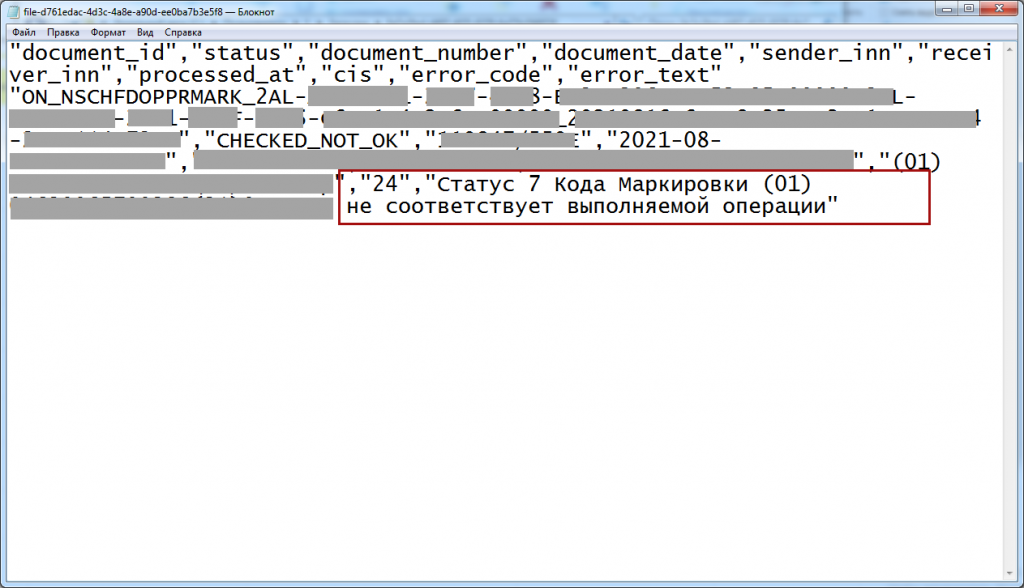
В образце указан номер ошибки «24», «Статус кода маркировки <КМ>не соответствует выполняемой операции»
Источник
Ошибка при обработке чека в Честном Знаке
Проблема при передаче информации о продаже маркированной продукции
Некоторые пользователи столкнулись с проблемой при реализации маркированной продукции. В личном кабинете информация о продажах фиксируется с ошибками:

1. Перейдите в личный кабинет по ссылке .
2. Выберите необходимую товарную группу:

3. Выберите раздел “Документы” — вкладка “Чеки”:

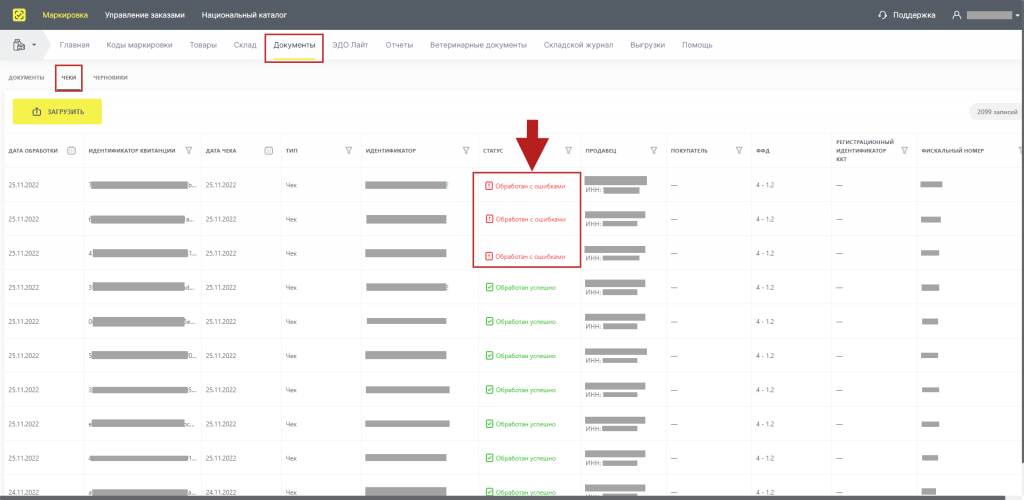
Проблема при передаче данных в систему маркировки может быть связана с ошибкой в работе сканера.
Сканер передает часть символов в режиме эмуляции клавиатуры, если код в этом режиме считывается не верно, то информация, отправленная в систему будет не полной и будет считываться в дальнейшем как ошибка.
Код маркировки состоит из 3 основных групп — AI=»93″, AI=»21″, AI=»01″ куда входят штрих-коды, символьные коды, специальные символы, строчные и прописные буквы. В них содержится вся информация о товаре.
При добавлении 4 группы — AI = ‘3103’ (по желанию клиента), где хранится дополнительная информация о весе товара, должен присутствовать специальный разделитель FNC1 (ASCII 29). При считывании этого разделителя у сканера могут возникать ошибки, что и приводят к ошибкам при отправке чека.
Обратите внимание! При включении дополнительной четвертой группы данных о весе молочной продукции после третьей группы данных (перед идентификатором применения 3103), должен быть добавлен символ-разделитель FNC1 (ASCII 29).
Отметим, что под символом FNC1 (ASCII 29) подразумевается символ-разделитель GS.
Рекомендуется перевести сканер в режим работы СОМ-Порт для считывания разделительного символа.
Проверить сканер на корректность работы вы можете на официальном сайте системы маркировки
Источник
Ошибки маркировки товаров в «Честном ЗНАКе»
Пользователи, работающие в «Честном ЗНАКе», могут сталкиваться с ошибками маркировки. Чтобы их устранить, нужно выяснить причины ― почему возник сбой. Рассмотрим самые распространенные ошибки и способы их исправления.

Осуществляем техническую поддержку и помощь в обслуживании ККТ. Решим проблемы и ошибки на кассе в кратчайшие сроки.
Оглавление
УКЭП не найдена или не настроено ПО для работы в системе
Для регистрации и дальнейшей работы в системе мониторинга участники оборота маркированных товаров должны получить усиленную квалифицированную электронную подпись и настроить ПО. Если «Честный ЗНАК» их не определяет, то выдает ошибку. Причины сбоя и способы его устранения:>
- USB-носитель с ключами и сертификатом электронной подписи не установлен в порт ПК. Если флеш-накопитель отсутствует, система не определяет КЭП. Соответственно, выдает ошибку. Обратите внимание, что подпись может храниться на жестком диске ПК (то есть, уже стоять на компьютере). СКЗИ не установлена. Чтобы войти в личный кабинет системы маркировки, должна стоять программа для криптографии (VipNet либо КриптоПро). Она позволяет работать с электронной подписью. Даже если флешка с КЭП установлена в порт USB, но программа СКЗИ отсутствует, «Честный ЗНАК» выдает ошибку. Скачайте и установите программу криптографии. Плагин и расширение для браузера не установлены. Это одно из требований для успешного входа в систему маркировки. Если выскакивает сообщение с ошибкой «Плагин недоступен», нужно его поставить. Подойдет Рутокен Плагин либо КриптоПро ЭЦП Browser plug-in. Дополнительно в браузере следует установить расширение «Адаптер Рутокен Плагин» и «CryptoPro Extension for CAdES Browser Plug-in». Сертификаты не установлены. Для успешной работы в системе мониторинга нужно установить корневые и личные сертификаты в криптографическую программу.

Остановимся подробнее на процессе установки сертификатов. Сначала про личный. Ход действий зависит от используемого СКЗИ:
- VipNet. Переходим в программу и находим свою КЭП в списке. Отправляемся в раздел «Свойства» и в контейнере ключей нажимаем на кнопку «Открыть». Устанавливаем сертификат. Не забываем, что нужно указать, для какого пользователя, и выбрать хранилище «Личный». КриптоПро CSP. Переходим на вкладку «Сервис» и нажимаем «Установить личный сертификат» → «Обзор». Указываем расположение файлов на ПК и создаем связку с контейнером закрытого ключа. Выбираем требуемый файл личного сертификата и подтверждаем действие кнопкой «ОК».
Для установки корневых сертификатов нужен соответствующий файл, который можно скачать на сайте УЦ, выдавшего подпись. Также он находится на официальном портале ведомства. Скачайте и откройте файл. Кликните по кнопке «Установить сертификат», следуйте указанием мастера установки. Обязательно укажите хранилище «Промежуточные центры сертификации».
Недостаточное описание товара в документе «Ввод в оборот»
В данном случае «Честный ЗНАК» выдает ошибку с кодом 41. Проблема возникает в случае, когда пользователь пытается ввести в оборот товар, карточка которого не опубликована и находится в статусе «Черновик». Операцию можно выполнить после публикации карточки.
Карточка с описанием товара, созданная в 2019 году, может не позволять вводить продукцию в оборот. Это связано с изменениями в законодательстве: требований для публикации. Чтобы исправить ситуацию, достаточно указать недостающие данные и отправить карточку на модерацию.
Не приходит подтверждение (накладная находится в статусе ожидания)
Прежде всего, отметим, что проблема возникает преимущественно со стороны поставщика, то есть получатель не всегда может ее решишь. Зачастую ошибка появляется при сотрудничестве с крупными поставщиками ― время обработки их документов часто увеличено (из-за большого объема данных). У мелких контрагентов причина сбоев заключается в том, что они подтверждают информацию вручную (в данном случае играет роль человеческий фактор).
Что делаем? Звоним контрагенту и рассказываем о проблеме. Он может попробовать отправить данные повторно (нажать на кнопку для отправки сведений в ЧЗ, а потом кликнуть «Отправить отказ»). После подтверждения отказа повторно отправить документы в систему маркировки.
В результате: происходит отмена предыдущей операции (при которой не дошло подтверждение) и выполняется повторная. Если ничего не помогает, нужно обратиться в техподдержку операторам «Честного ЗНАКа».
КиЗ принадлежит другому участнику
Система маркировки товаров выдает ошибку 22, если контрагент по ошибке отправил данные другой организации. Либо же поставщик неправильно указал код места деятельности. Такая проблема возникает во время приемки товара, когда получатель считывает КиЗ на упаковках.
Выход из ситуации: обращаемся к поставщику. Просим, чтобы он проверил информацию. Вероятно, понадобится отправить ему квитанцию. После устранения ошибки нужно повторно выполнить операцию.
Действие было отменено пользователем
Ошибка с кодом 0x8010006E указывает на отмену действия во время входа в систему. Например, пользователь нажал на кнопку «нет» в окне предупреждения о безопасности либо в момент ввода пароля. То есть, действие не было подтверждено (и по факту отменено). Чтобы избавиться от ошибки, попробуйте выполнить операцию заново, подтверждая действия на всех ее этапах.
Внутренняя ошибка сервера
Ошибка 500 «Честного ЗНАКа» ― распространенная проблема, которая не связана с действиями пользователя. Обычно она возникает при авторизации в системе. Причина ее появления ― технические сбои на сервере. Такое часто случается, когда на него оказывается большая нагрузка. Способы решения:
- очистить кэш страниц в браузере, который используется для входа в систему мониторинга; попробовать зайти в «Честный ЗНАК» с другого браузера.
Если ни один из способов не помог решить проблему, нужно написать в техподдержку. Вполне возможно, сбой устранят без участия пользователя.
Обращение в техническую поддержку не нужно игнорировать. Если придется разбираться с контролирующими органами, будет на что ссылаться: есть подтверждение, что ошибка в работе произошла не по вине участника оборота маркированных товаров.
Иногда ошибка 500 указывает на неправильные действия пользователя. Например, если при заполнении профиля на первом этапе он не нажал на кнопку «проверить» после фактического адреса регистрации. В таком случае проблему можно устранить самостоятельно путем исправления данных.
Недопустимый статус кода маркировки
«Честный ЗНАК» выдает ошибку 14 при вводе остатков или регистрации любого другого документа. Расшифровывается, как недопустимый статус маркировочного кода. Причины ее появления:
- средство идентификации товара или транспортной упаковки пребывает в одном из статусов: «Перемаркирован», «Ожидает подтверждения приемки», «Ожидает передачу собственнику», «Ожидает перемаркировку»; статус маркировочного кода товара, выпущенного зарубежным производителем, отличается от «Эмитирован. Получен»; агрегат вышестоящего уровня для маркировочного кода пребывает в статусе «Расформирована».
- проверьте статус отчета о нанесении, если указано, что он обработан с ошибками, проблема в нем; убедитесь, что денег на счету достаточно для регистрации документа (в зависимости от количества заказанных кодов, из расчета, что он стоит 50 копеек без НДС), если средств не хватает, пополните баланс; проверьте статус маркировочных кодов (в отчет попадают только отсканированные марки, имеющие статус «Верифицирован»); если код в статусе «Эмитирован. Получен», это означает, что он пока не нанесен.
Нужно скопировать отчет о нанесении и отправить повторно на регистрацию.
Недопустимый переход в товаропроводящей цепочке
Ошибка 11 маркировки означает, что товар, подготовленный для отгрузки, находится в неподходящем статусе. Например, не принят, поэтому не числится на балансе торгового предприятия, или выведен из оборота. В любом из этих случаев оформить отгрузку невозможно ― документально товар отсутствует и не принадлежит пользователю.
Проверьте статус продукции. Выполните операцию, чтобы товар перешел на баланс предприятия: перемаркировать и ввести в оборот (если выведен из него) или подтвердить приемку (если не принят).
Набор ключей не существует
Ошибка с кодом 0x80090016 возникает при попытке входа в «Честный ЗНАК». Вероятная причина ― система ПК определяет сайт ЦРПТ ЧЗ как опасный объект, представляющий угрозу для компьютера.
- добавьте в браузере сайт ЧЗ в надежные узлы; деактивируйте антивирус; отключите блокировку рекламы.
Если ничего не помогло и ошибка сохранилась, переустановите плагин и сертификаты КЭП.
Ошибка исполнения функции
Ошибка с кодом 0x8007065B появляется тогда, когда отсутствует лицензия на ПО КриптоПро СSP. Для проверки ее статуса зайдите в программу. Перейдите во вкладку «Общие» и на строке «Срок действия» посмотрите текущий статус лицензии. Например, если «Истекла», срок закончился и нужно его продлевать. Приобрести новую лицензию можно у разработчика, а затем активировать ее.
Если с лицензией все в порядке, а система выдает ошибку, попробуйте переустановить плагин и сертификаты КЭП.
Указан неверный алгоритм
Если используется устаревшая версия КриптоПро CSP, при попытке входа в систему появляется ошибка с кодом 0х80090008. Для ее устранения проверьте, программа какой версии используется. При необходимости обновите ее до последней.
Если версия криптопровайдера актуальна, попробуйте переустановить плагин. Если и это не помогает, переустановите сертификаты подписи.
Ошибка 5090 при выбытии товара через РВ
При выводе лекарственного препарата из оборота через регистратор выбытия «Честный ЗНАК» иногда отправляет ошибку 5090. При ее появлении нужно проверить статус синхронизации устройства со спутниками ГЛОНАСС. Следует перейти из главного меню в раздел «Информация» и посмотреть, какое значение стоит в пункте «До блок-ки». Если «Блокировка», потребуется повторно связаться со спутником навигации и выполнить операцию заново.
Ошибка неверного запроса
Ошибка 400 «Честного ЗНАКа» указывает на то, что сервер не может корректно распознать и обработать запрос. Такое возникает, когда тот искажен, неправильно введен или поврежден. Или же (что наиболее вероятно) пользователь указал в поисковой строке несуществующий адрес сайта. Как результат, он не может попасть в личный кабинет.
- обновите страницу, нажав F5; проверьте, правильно ли указан URL-адрес; попробуйте войти на сайт, вбив первые буквы названия в поисковую строку (система сама направит в нужном направлении); очистите кэш и cookie используемого браузера.
Как правило, пользователю удается устранить проблему самостоятельно.
Сервер недоступен
Ошибка 503 свидетельствует о временной недоступности сервиса, в том числе системы маркировки. Наиболее распространенная причина ― перегруженность внешними запросами. В данном случае не остается ничего другого, как просто подождать. Ускорить решение проблемы можно путем обновления страницы.
Ошибки при обработке документов Честным ЗНАКом
УПД подписывают оба контрагента — продавец и покупатель продукции. Данные проходят обработку в системе маркировки, после чего документ получает определенный статус. В зависимости от результатов проверки:
- «Обработан успешно» ― выполнен переход прав собственника на маркированные товары; «Обработан с ошибками» ― товар не перешел к другому владельцу.
Чтобы просмотреть статус документа, сделайте следующее:
- 1. Авторизоваться в личном кабинете ГИС МТ.
- 2. Выбрать группу товаров, с которой работаете.
- 3. В разделе с документами представлен список файлов и отражены статусы. Если какой-то обработан с ошибкой, можно войти в него и посмотреть: «Сформировать список ошибок».
Файл можно скачать и открыть в текстовом редакторе (например, Блокноте). Это позволит прочитать описания ошибок «Честного ЗНАКа».
Ошибки кодов маркировки при приемке товаров
Рассмотрим несколько основных ошибок, с которыми сталкиваются пользователи во время приемки товаров. Речь пойдет о проблемах в кодами маркировки. Представим данные в виде таблицы.
Ошибки
Причины
Решение
Штрихкод не считывается сканером
Сканер не настроен
Настроить сканер штрихкодов для работы с маркировкой
Код не соответствует формату маркировки
В документе содержится некорректный код маркировки
Не подтверждать приемку. Отклонить ее и запросить накладную с верными данными
Операция с кодом не выполняется
Товар, который маркирован с помощью этого штрихкода, уже продан либо вообще не введен в оборот
Аннулировать поступление и запросить корректные документы
Штрих-код числится на товарных остатках в организации
Товар с кодом не принадлежит поставщику
Связаться с поставщиком, чтобы он подтвердил документ. Получить новую накладную
Ошибки при работе с ЭДО
Ошибки
Причины
Решение
Документ не отображается в системе
Документ находится на этапе обработки
Дождаться завершения обработки
Проверить статус документа. Должен быть «отправлено в ГИС МТ»
Пользователь не зарегистрирован в системе маркировки
Аннулировать операцию. Зарегистрироваться в «Честном ЗНАКе» и выполнить ее повторно
Документ уже зарегистрирован>
В прошлом документ уже регистрировали в системе
Откорректировать данные (исправить дату, номер документа)
Вопрос-ответ

Как устранить ошибку маркировки при обмене с СУЗ в 1С:Розница?
Чтобы устранить ошибку настройки обмена с СУЗ в 1С:Розница, нужно изменить адрес отправки запроса. Его можно скопировать, перейдя в станцию управления заказами из личного кабинета «Честного ЗНАКа».
Ошибка кода маркировки. При сканировании штрихкода на экране появляется ошибка с сообщением, что код не принадлежит маркированному товару. Как решить вопрос?
Проблема, скорее всего, заключается в сканере штрихкодов. Нужно проверить его работоспособность: отсканировать другой двумерный код (например, QR) и посмотреть, что отобразится на экране. Или считать этот же код Data Matrix, но другим сканером.

Эксперт
Директор по развитию компании «Мультикас». Более 7 лет опыта в области внедрения онлайн-касс, учетных систем ЕГАИС и Маркировки товаров для розничных организаций и заведений питания.

Нужна помощь с устранением ошибок маркировки?
Не теряйте время, мы окажем бесплатную консультацию и поможем исправить ошибки в системе Честный Знак в кратчайшие сроки.
Подготовьтесь к маркировке с Мультикас
Мы поможем подготовиться к маркировке, у нас есть все, что нужно!
Источник
В последнее время участились запросы по ошибке, связанная с кодом маркировки. Проанализировав всю имеющуюся информацию и глубже изучив данный вопрос – мы хотим помочь клиентов, кто столкнулся с такой проблемой.
Мы знаем, что коды маркировки списываются в случаях выявлении непригодного, нечитабельного, ненанесенного, потерянного, уничтоженного или по иным причинам невозможного в использовании кода.
При успешном списании:
• Отправленный документ на списание КМ отобразится в разделе «Документы» со статусом «Обработан».
• Документы отсортированы по убыванию по дате создания документа, вы можете воспользоваться фильтрацией по кнопке «Фильтр» в правом верхнем углу.
• Статус КМ изменится на «Выбыл» на вкладке «Коды маркировки» в соответствующей карточке КМ.
• В случае списания КМ, нанесенного на товар, который еще не продан, его статус перейдет в «Ожидает повторной маркировки» в разделе «Товары» до тех пор, пока не будут поданы сведения о повторной маркировке товара, подробнее в «Инструкции по повторной маркировке без вывода товара из оборота (нанесение новых СИ с КМ на товар)».
А что делать, если при списании возникла ошибка? Самый частый запрос – это «14: недопустимый статус кода маркировки», указанного в документе «списание км» Попробуем разобраться в этой ошибке. Почему она возникает, при каких случаях и как ее исправить?
В руководстве пользователя честного знака это проблема возникает при нескольких обстоятельствах.
Недопустимый статус кода маркировки
1. КИ и КИТУ не должны находиться в следующих статусах: «Перемаркирован», «Ожидает подтверждения приемки», «Ожидает передачу собственнику», «Ожидает перемаркировку»
2. При вводе в оборот импортных товаров все КИ должны находиться в статусе «Эмитирован. Получен»
3. При вводе в оборот все КИТУ должны находиться в статусе «Эмитирован. Получен»
4. Агрегат вышестоящего уровня для КИТУ/КИГУ не должен находиться в статусе «Расформирована»
5. При отгрузке товаров все КИ должны находиться в статусе «В Обороте». При вводе в оборот КИТУ должна находиться в статусе «Расформирована».
6. При отмене отгрузки КИТУ не должен находиться в следующих статусах: Перемаркирован, Ожидает подтверждения приемки, Ожидает передачу собственнику, Ожидает перемаркировку. Агрегат вышестоящего уровня не должен находиться в статусе «Расформирована»
7. При приемке товаров все КИТУ должны находиться в статусе «Ожидает приемки». КИТУ должен был в статусе «Ожидает подтверждения приемки», либо же без особого статуса («Перемаркирован», «Ожидает передачу собственнику», «Ожидает перемаркировку»).
8. При возврате в оборот все КИ должны находиться в статусе «Выбыл»
9. При выводе товаров в оборот все КИ должны находиться в статусе «В обороте».
10. При списании кодов нанесенных/ненанесенных все КИ должны находиться в статусе «В обороте». при списании ненанесенных КМ, все КИ должны находиться в статусе «Эмитирован. Получен»
Во время продажи может отображать ошибку «Недопустимый формат кода маркировки». Для этого могут быть разные причины. Для начала следует проверить, был ли введён данный маркировочный код в оборот.
Также данная ошибка часто отображается, если некорректно настроен сканер, подключённый к ККМ. Но тогда ошибка будет выскакивать при распознавании любого штрих-кода. Для решения этой проблемы, переведите сканирующее устройство в режим эмуляции СОМ-порта.
Конкретного решения этой проблемы нет. В случае, если у вас появилась эта ошибка – напишите в техподдержку честного знака support@crpt.ru или позвоните им на горячую линию
Со своей же стороны, мы также окажем вам помощь и консультацию по Честному Знаку.
Читайте больше статей на нашем сайте: https://prowizard.store/
А еще мы есть здесь: https://vk.com/wizard_retail
Содержание
- Недопустимый статус кода маркировки – 14
- nedopustimyy_status_koda_markirovki_14.jpg
- Похожие публикации
- Содержание ошибки
- Как исправить ошибку «Недопустимый статус кода маркировки»
- Виды недопустимых кодов маркировки
- Ошибки кодов маркировки в УПД — как исправить
- Вероятная проблема
- «Такском-Файлер» поможет исправить ошибки
- Ошибки и рекомендации
- Недопустимый статус кода маркировки
- Контроль кодов маркировки в программах 1С
- Цель проверки кодов маркировки
- Настройка проверки кодов маркировки в программе 1С
- Инструменты проверки кодов маркировки
- Рабочее место «Проверка кодов маркировки»
- Анализ проблем контроля кодов маркировки
- Заключение
- Цель проверки кодов маркировки
- Настройка проверки кодов маркировки в программе 1С
- Инструменты проверки кодов маркировки
- Рабочее место «Проверка кодов маркировки»
- Анализ проблем контроля кодов маркировки
- Заключение
Недопустимый статус кода маркировки – 14
nedopustimyy_status_koda_markirovki_14.jpg

Похожие публикации
Содержание ошибки
Ошибка «Недопустимый статус кода маркировки» появляется, если:
Как исправить ошибку «Недопустимый статус кода маркировки»
Чтобы исправить ошибку, необходимо устранить причину, по которой она возникла. Чаще всего проблема сама исчезает через некоторое время, т.к. информация о кодах загружается в систему с опозданием, соответственно, статус обновляется не сразу. После того, как сведения будут обработаны, статус кода примет вид «Эмитирован. Получен», и ошибка исчезнет.
Чтобы узнать, какой статус присвоен коду в системе, нужно открыть таблицу с кодами и нажать на кнопку «Проверить статус кодов». Система обновит данные, после этого в таблице появятся актуальные статусы всех имеющихся кодов.
Кликнув правой кнопкой мыши по любому из кодов, находящихся в таблице, можно вызвать выпадающее меню, позволяющее проверить информацию об этом коде в системе «Честный знак». В открывшемся окне будут указаны все необходимые сведения – в том числе и действующий статус товара в системе.
Ошибка может возникать и в том случае, если код, который участник товарооборота пытается ввести в оборот, действительно имеет недопустимый статус. Для ее решения необходимо выполнить действия, направленные на изменение статуса кода – например, ввести маркировочный код в оборот.
И, наконец, проблема может заключаться в сканере – если устройство, подключенное к ККМ, работает некорректно, система будет выдавать ошибку, причем для всех кодов, независимо от их статуса. Для устранения ошибки необходимо перевести сканер в режим эмуляции СОМ-порта.
Виды недопустимых кодов маркировки
Перечень ошибок, которые могут возникнуть при работе с кодами маркировки, довольно обширный – пользователь может столкнуться с проблемами вида:
Чтобы решить возникшую проблему, можно:
Полные тексты нормативных документов в актуальной редакции вы всегда сможете посмотреть в КонсультантПлюс.
Источник
Ошибки кодов маркировки в УПД — как исправить

Корректность передачи права собственности на маркированный товар при его продаже — важна как для продавца, так и для покупателя. ГИС МТ «Честный ЗНАК» сообщает об этом производителям, дистрибьютерам и рознице через оператора электронного документооборота (ЭДО).
Вероятная проблема
При обработке «Честным ЗНАКОМ» направленных ему участниками рынка универсальных передаточных документов (УПД) могут выявляться ошибки.
Например, статус кода маркировки не соответствует выполняемой операции. Или УПД содержит коды разных товарных групп. Или поставщик наклеил коды на товар, но забыл передать в «Честный ЗНАК» сведения о вводе товара в оборот.
Поэтому крайне важно всем участникам оборота маркированной продукции не допускать расхождений в информации в электронных документах на этапе отгрузки и во время приёмки.
«Такском-Файлер» поможет исправить ошибки
Когда стороны сделки подписывают УПД, оператор ЭДО «Такском», передаёт в ГИС МТ «Честный ЗНАК» информацию, содержащуюся в этом документе. После того, как «Честный знак» идентифицирует коды из УПД, сервис «Такском-Файлер», получает и показывает пользователю варианты ответа «Честного ЗНАКА»:
— получен положительный ответ;
— получен отрицательный ответ.
Последний вариант ответа указывает на допущенные ошибки, в том числе технические. «Такском-Файлер» делает их текстовое описание и рекомендует пользователю, как их исправить.
Ошибки и рекомендации
Рекомендация по действиям пользователя
Документ с таким номером уже зарегистрирован в ГИС МТ
Документ уже зарегистрирован в ГИС МТ.
Обратитесь на support@crpt.ru или направьте новый документ с уникальным номером или УКД/УПДи к направленному ранее документу.
Покупатель не зарегистрирован в ГИС МТ
Для успешной смены собственника оба участника оборота товаров должны быть зарегистрированы в системе ГИС МТ. Покупателю (получатель товара) необходимо зарегистрироваться в системе мониторинга ГИС МТ по ссылке.
Участник(и) (ИНН: <ИНН>) не зарегистрирован(ы) в ГИС МТ
Для успешной смены собственника оба участника оборота товаров должны быть зарегистрированы в системе ГИС МТ. Поставщику и Покупателю необходимо зарегистрироваться в системе мониторинга ГИС МТ по ссылке.
УКД № <номер>от <дата>не обработан. Не найден исходный УПД в ГИС МТ
Исходный УПД не поступал в систему мониторинга ГИС МТ или после поступления документа УПД уже был обработан корректирующий (исправительный) документ. Сведения в отношении переданных маркированных товаров в УПД на основании корректировочного документа не могут быть изменены. Проверьте отправку исходного УПД.
Коды маркировки <КМ>не найдены в ГИС МТ
В УПД должны указываться коды идентификации, присутствующие в личном кабинете ГИС МТ. Обратитесь к вашему поставщику за разъяснением. Коды маркировки, не найдены в ГИС МТ, не подлежат дальнейшей реализации (продаже).
У участника оборота (ИНН: <ИНН>) товаров нет полномочий на выполнение операции с кодом(ами) маркировки <КМ>
Код(ы) маркировки не принадлежит(ат) в ГИС МТ отправителю товаров. Отправитель (Поставщик товара) должен обратиться на support@crpt.ru
Статус кода маркировки <КМ>не соответствует выполняемой операции
Поставщик товара должен ввести товар в оборот и сменить статус на товар в ГИС МТ на «В обороте». Коды идентификации, которые указаны в УПД, должны иметь статус в системе мониторинга «В обороте». Товар в Статусе «Эмитирован. Выпущен», «Эмитирован. Получен», «КМ выбыл» и особое состояние «Ожидает приемку» является некорректным и не может быть передан Покупателю.
Состав или имя документа некорректно
Необходимо проверить корректность поданных сведений. Требования к оформлению УПД указаны в Методических рекомендациях по оформлению электронных документов или обратитесь на support@taxcom.ru
Не заполнена дата исправления
Для корректировочных документов ИУПД и УКД необходимо проверить дату исправления. В случае её отсутствия необходимо её указать.
УПДи № <номер>от <дата>не бработан. Был проведен УПДи с более поздними номером или датой исправления
Было отправлено по очереди несколько УПДи. Корректировка информации в ГИС МТ проводится на основании документа, присланного с более поздней датой. Документ с более поздней датой считается итоговым.
Коды маркировки <КМ>некорректные
В УПД должны указываться коды идентификации, присутствующие в личном кабинете ГИС МТ. Требования к указанию кодов идентификации товаров и к экранированию специальных символов указаны в Методических рекомендациях по оформлению электронных документов. Коды указанные в документе имеют неверный формат. Отправитель (Поставщик товара) должен обратиться на support@crpt.ru
УПДУКД № <номер>от <дата>не обработан. Содержит коды маркировки разных товарных групп
УПД содержит коды идентификации разных товарных групп (например: обувь и одежда), такой документ не может быть обработан. Необходимо формировать отдельные УПД в разрезе товарных групп.
УПДУКД № <номер>от <дата>не обработан. Не содержит кодов маркировки
Источник
Недопустимый статус кода маркировки

В последнее время участились запросы по ошибке, связанная с кодом маркировки. Проанализировав всю имеющуюся информацию и глубже изучив данный вопрос – мы хотим помочь клиентов, кто столкнулся с такой проблемой.
Мы знаем, что коды маркировки списываются в случаях выявлении непригодного, нечитабельного, ненанесенного, потерянного, уничтоженного или по иным причинам невозможного в использовании кода.
При успешном списании:
• Отправленный документ на списание КМ отобразится в разделе «Документы» со статусом «Обработан».
• Документы отсортированы по убыванию по дате создания документа, вы можете воспользоваться фильтрацией по кнопке «Фильтр» в правом верхнем углу.
• Статус КМ изменится на «Выбыл» на вкладке «Коды маркировки» в соответствующей карточке КМ.
• В случае списания КМ, нанесенного на товар, который еще не продан, его статус перейдет в «Ожидает повторной маркировки» в разделе «Товары» до тех пор, пока не будут поданы сведения о повторной маркировке товара, подробнее в «Инструкции по повторной маркировке без вывода товара из оборота (нанесение новых СИ с КМ на товар)».
А что делать, если при списании возникла ошибка? Самый частый запрос – это « 1 4: недопустимый статус кода маркировки», указанного в документе «списание км» Попробуем разобраться в этой ошибке. Почему она возникает, при каких случаях и как ее исправить?
В руководстве пользователя честного знака это проблема возникает при нескольких обстоятельствах.
Недопустимый статус кода маркировки
1. КИ и КИТУ не должны находиться в следующих статусах: «Перемаркирован», «Ожидает подтверждения приемки», «Ожидает передачу собственнику», «Ожидает перемаркировку»
2. При вводе в оборот импортных товаров все КИ должны находиться в статусе «Эмитирован. Получен»
3. При вводе в оборот все КИТУ должны находиться в статусе «Эмитирован. Получен»
4. Агрегат вышестоящего уровня для КИТУ/КИГУ не должен находиться в статусе «Расформирована»
5. При отгрузке товаров все КИ должны находиться в статусе «В Обороте». При вводе в оборот КИТУ должна находиться в статусе «Расформирована».
6. При отмене отгрузки КИТУ не должен находиться в следующих статусах: Перемаркирован, Ожидает подтверждения приемки, Ожидает передачу собственнику, Ожидает перемаркировку. Агрегат вышестоящего уровня не должен находиться в статусе «Расформирована»
7. При приемке товаров все КИТУ должны находиться в статусе «Ожидает приемки». КИТУ должен был в статусе «Ожидает подтверждения приемки», либо же без особого статуса («Перемаркирован», «Ожидает передачу собственнику», «Ожидает перемаркировку»).
8. При возврате в оборот все КИ должны находиться в статусе «Выбыл»
9. При выводе товаров в оборот все КИ должны находиться в статусе «В обороте».
10. При списании кодов нанесенных/ненанесенных все КИ должны находиться в статусе «В обороте». при списании ненанесенных КМ, все КИ должны находиться в статусе «Эмитирован. Получен»
Во время продажи может отображать ошибку «Недопустимый формат кода маркировки». Для этого могут быть разные причины. Для начала следует проверить, был ли введён данный маркировочный код в оборот.
Также данная ошибка часто отображается, если некорректно настроен сканер, подключённый к ККМ. Но тогда ошибка будет выскакивать при распознавании любого штрих-кода. Для решения этой проблемы, переведите сканирующее устройство в режим эмуляции СОМ-порта.
Источник
Контроль кодов маркировки в программах 1С
Цель проверки кодов маркировки
В общем случае успешное выполнение операции в ИС МП «Честный знак» (честныйзнак.рф) возможно лишь при определенном статусе и определенном владельце кодов маркировки. Например, для продажи маркированного товара код маркировки должен находиться в статусе «В обороте», а владельцем должен быть продавец продукции. Из общего правила могут быть исключения в течение переходных периодов для товарных категорий, у которых они определены (например, табачная продукция, выпущенная до 01.07.2020, подробнее см. далее). Если в ИС МП будут переданы коды с неверным статусом или владельцем, то операция выполнена не будет. Коды не перейдут к получателю или не будут выведены из оборота.
В программы 1С встроены проверки кодов маркировки, которые предоставляют пользователю информацию о текущем статусе и владельце кода маркировки непосредственно из программы.
Настройка проверки кодов маркировки в программе 1С
Для операций и товарных групп можно задать исключения. Ссылки для настройки исключений выводятся рядом с настройками Контролировать статусы кодов маркировки и Контролировать владельцев кодов маркировки при установке соответствующих флагов (см. рис. 1). После настройки исключений в ссылке указываются настроенные исключения.

Рис. 1
Исключения позволяют более гибко настроить проверки в течение переходного периода, когда еще не все участники оборота обязаны отражать операции с маркируемой продукцией. В таком случае проверка по отдельным операциям для отдельных товарных групп может оказаться излишней.
Отключить контроль статусов и контроль владельцев можно временно, на сеанс работы с формой Подбор и проверка маркируемой продукции в меню Еще указанной формы (рис. 2).

Рис. 2
Указанные настройки касаются только проверок на стороне программы 1C, не влияют на выполнение проверок на стороне Центра развития перспективных технологий (ЦРПТ, оператора системы маркировки) и не снимают ответственности, связанной с оборотом маркируемой продукции.
Инструменты проверки кодов маркировки

Рис. 3
Если статус и владелец корректны или проверка по статусу и владельцу отключена, то статус кода маркировки в ИС МП и его владелец не отображаются, а в столбце Статус проверки выводится результат проверки наличия кода:
При подборе, если код маркировки не проходит проверку статуса и/или владельца в ИС МП, то он не добавляется в форму подбора и проверки, а выдается соответствующее сообщение (рис. 4).

Рис. 4
В окне сообщения доступны ссылки, по которым можно перейти в рабочее место Проверка кодов маркировки, а также к панели администрирования для отключения контроля статусов.
Рабочее место «Проверка кодов маркировки»

Рис. 5
Это те же данные, которые выводятся в личном кабинете ИС МП «Честный знак». Также в рабочем месте выводятся связанные с этим кодом в информационной базе 1С: номенклатура, характеристика, серия, а также ссылка на элемент справочника Штрихкоды упаковок и товаров. Из рабочего места можно открыть отчет Места использования. В нем указываются объекты информационной базы, в которых указывается данный код.
Анализ проблем контроля кодов маркировки
Если при проверке поступившей продукции или при подборе продукции при отгрузке в форме проверки указан ИНН третьей организации (не покупателя и не продавца), то, возможно, эта продукция произведена в течение переходного периода, когда производители уже были обязаны маркировать продукцию и представлять в информационную систему маркировки сведения о вводе в оборот, а обязанность предоставлять сведения об обороте маркируемой продукции для других участников оборота маркируемого товара еще не наступила. Это означает, что маркируемая продукция может не числиться за поставщиком на момент совершения операции. Но выполнять операции с такой продукцией можно. В этом случае нужно настроить исключения проверки кодов или временно отключить контроль непосредственно в форме подбора и проверки, как описано выше.
В остальных случаях нужно исследовать причины возникших ошибок отдельно по каждой операции. Возможно, поставщик отразил отгрузку ранее, чем оформил у себя поступление кодов, или, например, коды были заказаны и введены в оборот по одной организации, а отгружен товар от имени другой, аффилированной с первой. Первичный анализ можно выполнить в рабочем месте Проверка кодов маркировки, а далее обращаться к поставщику для совместного исследования, анализа и приведения документов в порядок.
В случае системной ошибки при подборе и проверке кодов информации о текущем владельце и статусе может быть недостаточно, а для анализа необходимо привлекать специалиста обслуживающей организации или обращаться на линию поддержки. При этом специалистам для расследования необходим лог (история) запросов к ИС МП, который нужно направить специалистам вместе с подробным описанием проблемы. При проверке кодов из рабочего места Проверка кодов маркировки запись логов включается автоматически, ссылка открыть лог запросов выводится непосредственно в рабочем месте. В текстах некоторых ошибок добавляется гиперссылка с временным включением лога запросов и просмотра ранее включенного лога. Запись логов можно также включить вручную перед выполнением проблемной операции в рабочем месте Обмен с ИС МП (обувь, одежда, табак. ) в группе см. также. Включение производится на определенное время: 5, 10 или 15 минут. Там же будет доступна ссылка Открыть, которая позволяет просмотреть лог в текстовом виде и сохранить его для передачи специалистам.
Заключение
Работа с маркируемой продукцией в соответствии с актуальным законодательством, безусловно, повысила требования к выполнению операций с такими товарами, их документальному оформлению. Работа в новых, непривычных условиях может приводить к ошибкам участников оборота и вести к дальнейшим проблемам. Часть из этих ошибок являются типовыми и встречаются, по данным линии поддержки 1С, достаточно часто. Выше мы рассмотрели несколько примеров таких ошибок. В других случаях требуется дополнительное исследование ошибок и анализ причин их возникновения. Также мы рассмотрели инструменты, включенные в программы 1С, для оперативного решения таких ситуаций. При отлаженных процессах внутри компании и во взаимодействии с другими участниками оборота вероятность таких ошибок сводится к минимуму, а встроенные инструменты позволяют их оперативно отслеживать и устранять.
О поддержке обязательной маркировки в учетных решениях «1С:Предприятие 8» можно узнать в разделе «Маркировка» в «Мониторинге законодательства».













Цель проверки кодов маркировки
В общем случае успешное выполнение операции в ИС МП «Честный знак» (честныйзнак.рф) возможно лишь при определенном статусе и определенном владельце кодов маркировки. Например, для продажи маркированного товара код маркировки должен находиться в статусе «В обороте», а владельцем должен быть продавец продукции. Из общего правила могут быть исключения в течение переходных периодов для товарных категорий, у которых они определены (например, табачная продукция, выпущенная до 01.07.2020, подробнее см. далее). Если в ИС МП будут переданы коды с неверным статусом или владельцем, то операция выполнена не будет. Коды не перейдут к получателю или не будут выведены из оборота.
В программы 1С встроены проверки кодов маркировки, которые предоставляют пользователю информацию о текущем статусе и владельце кода маркировки непосредственно из программы.
Настройка проверки кодов маркировки в программе 1С
Для операций и товарных групп можно задать исключения. Ссылки для настройки исключений выводятся рядом с настройками Контролировать статусы кодов маркировки и Контролировать владельцев кодов маркировки при установке соответствующих флагов (см. рис. 1). После настройки исключений в ссылке указываются настроенные исключения.
Рис. 1
Исключения позволяют более гибко настроить проверки в течение переходного периода, когда еще не все участники оборота обязаны отражать операции с маркируемой продукцией. В таком случае проверка по отдельным операциям для отдельных товарных групп может оказаться излишней.
Отключить контроль статусов и контроль владельцев можно временно, на сеанс работы с формой Подбор и проверка маркируемой продукции в меню Еще указанной формы (рис. 2).
Рис. 2
Указанные настройки касаются только проверок на стороне программы 1C, не влияют на выполнение проверок на стороне Центра развития перспективных технологий (ЦРПТ, оператора системы маркировки) и не снимают ответственности, связанной с оборотом маркируемой продукции.
Инструменты проверки кодов маркировки
Рис. 3
Если статус и владелец корректны или проверка по статусу и владельцу отключена, то статус кода маркировки в ИС МП и его владелец не отображаются, а в столбце Статус проверки выводится результат проверки наличия кода:
При подборе, если код маркировки не проходит проверку статуса и/или владельца в ИС МП, то он не добавляется в форму подбора и проверки, а выдается соответствующее сообщение (рис. 4).
Рис. 4
В окне сообщения доступны ссылки, по которым можно перейти в рабочее место Проверка кодов маркировки, а также к панели администрирования для отключения контроля статусов.
Рабочее место «Проверка кодов маркировки»
Рис. 5
Это те же данные, которые выводятся в личном кабинете ИС МП «Честный знак». Также в рабочем месте выводятся связанные с этим кодом в информационной базе 1С: номенклатура, характеристика, серия, а также ссылка на элемент справочника Штрихкоды упаковок и товаров. Из рабочего места можно открыть отчет Места использования. В нем указываются объекты информационной базы, в которых указывается данный код.
Анализ проблем контроля кодов маркировки
Если при проверке поступившей продукции или при подборе продукции при отгрузке в форме проверки указан ИНН третьей организации (не покупателя и не продавца), то, возможно, эта продукция произведена в течение переходного периода, когда производители уже были обязаны маркировать продукцию и представлять в информационную систему маркировки сведения о вводе в оборот, а обязанность предоставлять сведения об обороте маркируемой продукции для других участников оборота маркируемого товара еще не наступила. Это означает, что маркируемая продукция может не числиться за поставщиком на момент совершения операции. Но выполнять операции с такой продукцией можно. В этом случае нужно настроить исключения проверки кодов или временно отключить контроль непосредственно в форме подбора и проверки, как описано выше.
В остальных случаях нужно исследовать причины возникших ошибок отдельно по каждой операции. Возможно, поставщик отразил отгрузку ранее, чем оформил у себя поступление кодов, или, например, коды были заказаны и введены в оборот по одной организации, а отгружен товар от имени другой, аффилированной с первой. Первичный анализ можно выполнить в рабочем месте Проверка кодов маркировки, а далее обращаться к поставщику для совместного исследования, анализа и приведения документов в порядок.
В случае системной ошибки при подборе и проверке кодов информации о текущем владельце и статусе может быть недостаточно, а для анализа необходимо привлекать специалиста обслуживающей организации или обращаться на линию поддержки. При этом специалистам для расследования необходим лог (история) запросов к ИС МП, который нужно направить специалистам вместе с подробным описанием проблемы. При проверке кодов из рабочего места Проверка кодов маркировки запись логов включается автоматически, ссылка открыть лог запросов выводится непосредственно в рабочем месте. В текстах некоторых ошибок добавляется гиперссылка с временным включением лога запросов и просмотра ранее включенного лога. Запись логов можно также включить вручную перед выполнением проблемной операции в рабочем месте Обмен с ИС МП (обувь, одежда, табак. ) в группе см. также. Включение производится на определенное время: 5, 10 или 15 минут. Там же будет доступна ссылка Открыть, которая позволяет просмотреть лог в текстовом виде и сохранить его для передачи специалистам.
Заключение
Работа с маркируемой продукцией в соответствии с актуальным законодательством, безусловно, повысила требования к выполнению операций с такими товарами, их документальному оформлению. Работа в новых, непривычных условиях может приводить к ошибкам участников оборота и вести к дальнейшим проблемам. Часть из этих ошибок являются типовыми и встречаются, по данным линии поддержки 1С, достаточно часто. Выше мы рассмотрели несколько примеров таких ошибок. В других случаях требуется дополнительное исследование ошибок и анализ причин их возникновения. Также мы рассмотрели инструменты, включенные в программы 1С, для оперативного решения таких ситуаций. При отлаженных процессах внутри компании и во взаимодействии с другими участниками оборота вероятность таких ошибок сводится к минимуму, а встроенные инструменты позволяют их оперативно отслеживать и устранять.
О поддержке обязательной маркировки в учетных решениях «1С:Предприятие 8» можно узнать в разделе «Маркировка» в «Мониторинге законодательства».
Источник