
Появился код ошибки 137 в телевизоре LG? Проверьте факт поддержки беспроводного подключения по Вай-Фай, проверьте настройки подключения к роутеру, обновите прошивку ТВ, свяжитесь с провайдером или дождитесь завершения профилактических работ. Ниже подробно рассмотрим, в каких случаях появляется код ошибки 137 на телевизоре LG Смарт ТВ. Отдельно разберем способы, позволяющие исправить появившуюся проблему без обращения в сервисный центр и траты денег.
Что означает
Перед исправлением проблемы нужно понимать, что означает код ошибки 137 на LG Smart. Единственная причина неисправности связана со сбоями подключения к Интернету. Иными словами, ТВ не может воспроизвести интересующий его фильм через Смарт ТВ из-за отсутствия соединения с роутером, неправильных настроек или иных факторов.
Причины и пути решения
Для устранения неисправности необходимо понимать, почему появляется ошибка 137 на телевизоре ЛДЖИ. Подобный код может появиться в следующих случаях:
- ТВ не поддерживает беспроводное Вай-Фай соединение.
- Ошибки подключения телевизора к роутеру.
- Неправильные настройки маршрутизатора.
- Устаревшее ПО для ТВ.
- Технические сбои со стороны оператора.
- Профилактика серверов Смарт ТВ LG.
Понимание этих причин помогает разобраться, как устранить код ошибки 137 на телевизоре LG. Начните с наиболее простых шагов, а после переходите к более серьезным вариантам, ориентированным на обновление и иные пути.
Проверьте подключение
Для начала убедитесь в наличии Интернета в вашей квартире / доме. Для этого попробуйте соединиться с глобальной сетью через какое-то другое устройство, войдите на вкладку или выполните другой шаг для тестирования. Если в таких случаях связи нет, свяжитесь с провайдером и уточните, в чем причины.
Выполните перезагрузку
Первый способ, как исправить ошибку 137 на телевизоре LG — перезапустить оборудование. Для этого сделайте такие шаги:
- Выключите из розетки маршрутизатор и ТВ.
- Выждите 20-25 минут. Для роутера такая выдержка имеет ключевое значение, ведь в таком случае он успевает забыть предыдущую сессию.
- Вставьте оба устройства в розетку и дождитесь подключения.
- Введите пароль от Вай-Фай, если телевизор затребовал его при подключении.
- Проверьте еще раз, что код безопасности для WiFi указан правильно. Пароль можно глянуть на задней панели маршрутизатора или в договоре с провайдером. Если эти параметры менялись, нужно вспомнить установленные данные.

Это наиболее простой способ, как исправить код ошибки 137 в телевизоре LG Smart TV. Он помогает в случае, если раньше все работало корректно, а теперь появились сбои в ПО. Временные ошибки в этом случае устраняются без задержек.
Убедитесь в поддержке WiFi телевизором LG Смарт
В ситуации, когда появляется код ошибки 137 на телевизоре ЛДЖИ, причиной может быть банальное отсутствие поддержки беспроводного подключения по Вай Фай. На всех современных ТВ, выпущенных после 2012 года, предусмотрен приемник WiFi. Также он имеется почти на всех устройствах, которые работают под управлением Web OS.
Для получения точной информации переходите на официальный сайт LG, найдите интересующую модель и посмотрите, какая отметка стоит напротив пункта WiFi. Здесь возможны следующие варианты:
- Знак «-» свидетельствует об отсутствии адаптера.
- Надпись «Есть» свидетельствует о наличии встроенного адаптера.
- Слово «Ready» свидетельствует о возможности сопряжения через выносной адаптер.
Если проверка на официальном сайте кажется долгой процедурой, можно пойти другим путем:
- Перейдите в раздел «Настройки».
- Кликните на пункт «Сеть».
- Отыщите в перечне WiFi.

При наличии такой строки можно говорить о наличии встроенного WiFi-приемника и поддержки беспроводного соединения. При его отсутствии ошибка 137 на телевизоре LG Смарт появляется в редких случаях.
Измените DNS-настройки
Еще один способ избиться от кода — изменение DNS-адреса. Это может потребоваться в случае, когда телевизоре ЛДЖИ видит Вай-Фай сеть и даже принимает пароль для входа, но через время сбой проявляет себя снова. В таком случае сделайте следующее:
- Зайдите в пункт «Настройки».
- Перейдите в раздел «Сеть».
- Кликните на пункт «Подключение к сети Вай-Фай».
- Выберите строчку «Расширенные настройки».
- Жмите на кнопку «Изменить».
- Уберите отметку с пункта «Автоматически».
- Внесите в строке DNS параметры 8.8.8.8.
- Кликните на кнопку «Подключиться».

Это один из эффективных способов, как исправить код ошибки 137 на телевизоре LG. По отзывам пользователей, такой сбой больше себя не проявляет.
Проверьте роутер
Одна из причин, почему появляется код ошибки 137 — неправильные настройки маршрутизатора. Название разделов в каждом случае индивидуально, поэтому остановимся на общих шагах. Сделайте следующие шаги:
- Войдите в настройки маршрутизатора. Данные для авторизации можно найти на коробке, в инструкции по эксплуатации или на нижней части роутера.
- В меню найдите раздел DHCP и убедитесь, что возле значка сервера стоит отметка «Включен». Если ее нет, установите ее. Такая опция необходима для автоматического присваивания IP адреса устройствам. Если сервер DHCP включен, но не функционирует, присвойте ему IP вручную. Для этого введите нужные данные в AP IP Address. Локальные адреса находятся на административной панели маршрутизатора.

- Войдите в блок «Безопасность» и проверьте, чтобы фильтр по МАК-адресу был выключен. Более того, MAC телевизора нужно добавить в «белый список». В таком случае код ошибки 137 в телевизоре LG больше не будет появляться. MAC-адрес ТВ легко найти в категории «Настройки». После этого включите «Поддержка», а далее жмите «Информация о продукте».

Обновление прошивки
В ситуации, когда LG телевизор Вай Фай показывает код ошибки 137, это может свидетельствовать о необходимости обновления ПО. Если Интернет подключен, это процесс происходит в автоматическом режиме. В ином случае может потребоваться USB-флешка. Для выполнения работы делайте следующее:
- Войдите на официальный сайт LG lg.com/ru с телевизора или ноутбука.
- Кликните на кнопку «Поддержка».
- Опуститесь вниз и найдите раздел «ПО и прошивки».
- Введите модель телевизора LG или выберите его с помощью специальный категорий.
- Скачайте архив и распакуйте его на подготовленный накопитель.
- Выждите некоторое время, пока идет загрузка.
- Вставьте готовый накопитель в USB телевизора LG.
- Дождитесь запуска обновления и подтвердите запрос на установку нового ПО.
- Выждите некоторое время и в этот период не отключайте ТВ.

Подождите некоторое время
Код ошибки 137 в телевизоре LG может потребоваться при проведении работ на серверах Смарт ТВ. В таком случае нужно выждать некоторое время, пока на той стороне ведутся работы. Также можно позвонить в техническую поддержку LG по телефону 8-800-20-076-76, а там уточнить причины подобной проблемы и ориентировочные сроки.
Как видно, существует много способов исправления кода ошибки 137 в телевизоре LG. Начните с обычной проверки Интернета и перезагрузки оборудования, а после этого переходите к более серьезным шагам. В комментариях расскажите, какой из вариантов вам подошел, и что еще можно сделать для устранения проблемы.
Как исправить ошибку 137 на телевизоре LG? Предлагаем ряд несложных рекомендаций по устранению ошибки.
Smart TV прочно вошло в нашу жизнь. Сегодня практически каждый потребитель знает о Смарт ТВ LG, которое превращает обычный телевизор в мини-компьютер. Благодаря LG Смарт ТВ можно просматривать в любое время не только телеканалы, но и любимые фильмы и сериалы с помощью интернета. Можно запускать приложения и просто пользоваться браузером. Но планы могут быть нарушены, если на телевизоре LG появилась ошибка 137. Не стоит расстраиваться, данная ошибка легко исправляется без привлечения специалистов.
Код ошибки 137 на телевизоре LG указывает на проблемы с подключением к сети интернет. И причин появления ошибки может быть несколько:
- Телевизор не поддерживает беспроводное подключение по Wi-Fi.
- Неверные настройки подключения телевизора к роутеру.
- Устаревшая прошивка телевизора.
- Технический сбой на стороне провайдера.
- Профилактические работы на серверах Смарт ТВ LG.
Рассмотрим подробно каждый подобный случай и то, как можно исправить ошибку самостоятельно. Но перед исправлением ошибки попробуйте одновременно перезагрузить телевизор и роутер. Это самый простой и действенный способ устранения ошибки 137 на телевизоре LG. При этом телевизор не только выключаем, но и отключаем от электропитания. Роутер отключаем минимум на 20 минут, чтобы он успел завершить предыдущую сессию. При повторном подключении к интернету, телевизор может запросить пароль от вай фай. Убедитесь, что нет ошибок и пароль введен верно. Пароль можно посмотреть на самом роутере, обычно он пишется на задней панели роутера либо в договоре с провайдером.
Первым делом необходимо проверить, поддерживает ли телевизор LG Смарт беспроводное подключение по Wi-Fi. Как правило, во всех новых моделях телевизоров LG, модуль Wi-Fi уже встроенный. Проверить устройство можно на официальном сайте LG. Если напротив пункта Wi-Fi стоит значок «-», то встроенного адаптера нет. Если значок «∙» или слово «Есть», то в данной моделе модуль встроенный. Реже можно встретить «Ready», это означает, что подключение возможно через внешний адаптор LG.
Если проверять модели на сайте кажется долгой процедурой, можно открыть в телевизоре раздел «Настройки», далее «Сеть» и найти Wi-Fi, если такая строка присутствует, то устройство поддерживает беспроводное соединение и оборудовано встроенным приемником.
Бывает, что телевизор LG видит требуемую сеть Wi-Fi и позволяет ввести пароль от нее, но через время проблема возобновляется. Следует проверить настройки подключения:
- Если остальные устройства подключаются к интернету без проблем, то следует изменить DNS-адрес в телевизоре. В телевизоре открываем пункт «Настройки», далее «Сеть», потом «Подключение к сети Wi-Fi», после выбираем строку «Расширенные настройки» и нажимаем кнопку «Изменить». Снимаем галочку с пункта «Автоматически» и прописываем вручную в строке DNS «8.8.8.8». Нажимаем на кнопку «Подключиться». Обычно после этого проблема исчезает, настройка подключения завершена.
- Пункт выше не помог – проверяем роутер. В подразделе DHCP необходимо убедиться, что около значка сервера светится «Включен» (стоит галочка в строке «Enable DHCP Server»). Если нет, то необходимо включить эту функцию, так как он автоматически присваивает устройствам IP-адреса. Иногда можно столкнуться с ситуацией, что DHCP-сервер включен, но не работает, тогда можно присвоить IP-адрес вручную в строке «AP IP Address», доступные локальные адреса находятся в административной панели роутера.
- В блоке безопасности необходимо убедиться, что отключен фильтр по MAC-адресу. И рекомендуем добавить MAC-адрес телевизора в «белый список», устройства из этого списка не будут автоматически блокироваться при попытке подключения. MAC-адрес телевизора можно посмотреть в разделе «Настройки», далее выбираем «Поддержка» и «Информация о продукте».
Еще один из способов устранения ошибки 137 на телевизоре LG – это обновление прошивки. При подключенном интернете, обновление происходит автоматически. Если же подключения нет, то потребуется USB-флешка. Инструкция по обновлению ниже:
- Переходим на официальный сайт LG с помощью компьютера или ноутбука.
- Открываем вкладку «Поддержка».
- Кликаем пункт «Драйвера, прошивки и ПО».
- В поисковом поле вводим модель телевизора.
- В разделе «Обновление ПО» скачиваем последний архив с прошивкой.
- Распаковываем архив на USB-флешку.
- Вставляем флешку в USB-разъем телевизора и подтверждаем запрос на обновление прошивки.
- Ждем несколько минут и в течение этого времени не выключаем телевизор.
После установления обновления телевизор перезагрузится и будет готов к работе.
Если же ведутся технические работы на стороне провайдера или на серверах Smart TV, то необходимо будет подождать, в данной ситуации от вас ничего не зависит. Вы можете связаться с технической поддержкой и уточнить у них срок окончания работ.
Как видно из разделов выше, устранить ошибку 137 на телевизоре LG несложно, достаточно четко следовать инструкциям. Но если не получается решить проблему самостоятельно, вы всегда можете обратиться в сервисный центр LG.
Появился код ошибки 137 в телевизоре LG? Проверьте факт поддержки беспроводного подключения по Вай-Фай, проверьте настройки подключения к роутеру, обновите прошивку ТВ, свяжитесь с провайдером или дождитесь завершения профилактических работ. Ниже подробно рассмотрим, в каких случаях появляется код ошибки 137 на телевизоре LG Смарт ТВ. Отдельно разберем способы, позволяющие исправить появившуюся проблему без обращения в сервисный центр и траты денег.
Что означает
Перед исправлением проблемы нужно понимать, что означает код ошибки 137 на LG Smart. Единственная причина неисправности связана со сбоями подключения к Интернету. Иными словами, ТВ не может воспроизвести интересующий его фильм через Смарт ТВ из-за отсутствия соединения с роутером, неправильных настроек или иных факторов.
Причины и пути решения
Для устранения неисправности необходимо понимать, почему появляется ошибка 137 на телевизоре ЛДЖИ. Подобный код может появиться в следующих случаях:
- ТВ не поддерживает беспроводное Вай-Фай соединение.
- Ошибки подключения телевизора к роутеру.
- Неправильные настройки маршрутизатора.
- Устаревшее ПО для ТВ.
- Технические сбои со стороны оператора.
- Профилактика серверов Смарт ТВ LG.
Понимание этих причин помогает разобраться, как устранить код ошибки 137 на телевизоре LG. Начните с наиболее простых шагов, а после переходите к более серьезным вариантам, ориентированным на обновление и иные пути.
Проверьте подключение
Для начала убедитесь в наличии Интернета в вашей квартире / доме. Для этого попробуйте соединиться с глобальной сетью через какое-то другое устройство, войдите на вкладку или выполните другой шаг для тестирования. Если в таких случаях связи нет, свяжитесь с провайдером и уточните, в чем причины.
Выполните перезагрузку
Первый способ, как исправить ошибку 137 на телевизоре LG — перезапустить оборудование. Для этого сделайте такие шаги:
- Выключите из розетки маршрутизатор и ТВ.
- Выждите 20-25 минут. Для роутера такая выдержка имеет ключевое значение, ведь в таком случае он успевает забыть предыдущую сессию.
- Вставьте оба устройства в розетку и дождитесь подключения.
- Введите пароль от Вай-Фай, если телевизор затребовал его при подключении.
- Проверьте еще раз, что код безопасности для WiFi указан правильно. Пароль можно глянуть на задней панели маршрутизатора или в договоре с провайдером. Если эти параметры менялись, нужно вспомнить установленные данные.
Это наиболее простой способ, как исправить код ошибки 137 в телевизоре LG Smart TV. Он помогает в случае, если раньше все работало корректно, а теперь появились сбои в ПО. Временные ошибки в этом случае устраняются без задержек.
Убедитесь в поддержке WiFi телевизором LG Смарт
В ситуации, когда появляется код ошибки 137 на телевизоре ЛДЖИ, причиной может быть банальное отсутствие поддержки беспроводного подключения по Вай Фай. На всех современных ТВ, выпущенных после 2012 года, предусмотрен приемник WiFi. Также он имеется почти на всех устройствах, которые работают под управлением Web OS.
Для получения точной информации переходите на официальный сайт LG, найдите интересующую модель и посмотрите, какая отметка стоит напротив пункта WiFi. Здесь возможны следующие варианты:
- Знак «-» свидетельствует об отсутствии адаптера.
- Надпись «Есть» свидетельствует о наличии встроенного адаптера.
- Слово «Ready» свидетельствует о возможности сопряжения через выносной адаптер.
Если проверка на официальном сайте кажется долгой процедурой, можно пойти другим путем:
- Перейдите в раздел «Настройки».
- Кликните на пункт «Сеть».
- Отыщите в перечне WiFi.
При наличии такой строки можно говорить о наличии встроенного WiFi-приемника и поддержки беспроводного соединения. При его отсутствии ошибка 137 на телевизоре LG Смарт появляется в редких случаях.
Измените DNS-настройки
Еще один способ избиться от кода — изменение DNS-адреса. Это может потребоваться в случае, когда телевизоре ЛДЖИ видит Вай-Фай сеть и даже принимает пароль для входа, но через время сбой проявляет себя снова. В таком случае сделайте следующее:
- Зайдите в пункт «Настройки».
- Перейдите в раздел «Сеть».
- Кликните на пункт «Подключение к сети Вай-Фай».
- Выберите строчку «Расширенные настройки».
- Жмите на кнопку «Изменить».
- Уберите отметку с пункта «Автоматически».
- Внесите в строке DNS параметры 8.8.8.8.
- Кликните на кнопку «Подключиться».
Это один из эффективных способов, как исправить код ошибки 137 на телевизоре LG. По отзывам пользователей, такой сбой больше себя не проявляет.
Проверьте роутер
Одна из причин, почему появляется код ошибки 137 — неправильные настройки маршрутизатора. Название разделов в каждом случае индивидуально, поэтому остановимся на общих шагах. Сделайте следующие шаги:
- Войдите в настройки маршрутизатора. Данные для авторизации можно найти на коробке, в инструкции по эксплуатации или на нижней части роутера.
- В меню найдите раздел DHCP и убедитесь, что возле значка сервера стоит отметка «Включен». Если ее нет, установите ее. Такая опция необходима для автоматического присваивания IP адреса устройствам. Если сервер DHCP включен, но не функционирует, присвойте ему IP вручную. Для этого введите нужные данные в AP IP Address. Локальные адреса находятся на административной панели маршрутизатора.
- Войдите в блок «Безопасность» и проверьте, чтобы фильтр по МАК-адресу был выключен. Более того, MAC телевизора нужно добавить в «белый список». В таком случае код ошибки 137 в телевизоре LG больше не будет появляться. MAC-адрес ТВ легко найти в категории «Настройки». После этого включите «Поддержка», а далее жмите «Информация о продукте».
Обновление прошивки
В ситуации, когда LG телевизор Вай Фай показывает код ошибки 137, это может свидетельствовать о необходимости обновления ПО. Если Интернет подключен, это процесс происходит в автоматическом режиме. В ином случае может потребоваться USB-флешка. Для выполнения работы делайте следующее:
- Войдите на официальный сайт LG lg.com/ru с телевизора или ноутбука.
- Кликните на кнопку «Поддержка».
- Опуститесь вниз и найдите раздел «ПО и прошивки».
- Введите модель телевизора LG или выберите его с помощью специальный категорий.
- Скачайте архив и распакуйте его на подготовленный накопитель.
- Выждите некоторое время, пока идет загрузка.
- Вставьте готовый накопитель в USB телевизора LG.
- Дождитесь запуска обновления и подтвердите запрос на установку нового ПО.
- Выждите некоторое время и в этот период не отключайте ТВ.
Подождите некоторое время
Код ошибки 137 в телевизоре LG может потребоваться при проведении работ на серверах Смарт ТВ. В таком случае нужно выждать некоторое время, пока на той стороне ведутся работы. Также можно позвонить в техническую поддержку LG по телефону 8-800-20-076-76, а там уточнить причины подобной проблемы и ориентировочные сроки.
Как видно, существует много способов исправления кода ошибки 137 в телевизоре LG. Начните с обычной проверки Интернета и перезагрузки оборудования, а после этого переходите к более серьезным шагам. В комментариях расскажите, какой из вариантов вам подошел, и что еще можно сделать для устранения проблемы.
Современные телевизоры позволяют просматривать не только общедоступные каналы, но и включать любые фильмы посредством интернета. На сегодняшний день практически каждый пользователь знает про опцию Smart TV, которая позволяет превратить обычный телевизор в небольшой компьютер. Благодаря Смарт ТВ люди могут запускать любые видео, фильмы, сериалы и просто пользоваться браузером. Это очень удобная функция, которая позволяет смотреть любимые передачи без ограничений. Но всю радость от просмотра очередного фильма может испортить непредвиденная ошибка 137. Давайте разберемся с причинами данного сбоя и, конечно же, рассмотрим способы его устранения.
Содержание
- 1 Основные причины возникновения ошибки 137
- 2 Как исправить ошибку?
- 2.1 Проверяем, поддерживает ли телевизор подключение по Wi-Fi
- 2.2 Проверяем правильность подключения к роутеру
- 2.3 Изменяем DNS-адрес
- 2.4 Обновляем прошивку телевизора
- 3 Вывод
Чаще всего неполадка с кодом 137 возникает на телевизорах LG, но в последнее время с ней стали сталкиваться и владельцы устройств от других производителей. Данная ошибка свидетельствует о проблемах с подключением к интернету. Проще говоря – телевизор не может воспроизвести выбранный фильм через Smart TV из-за отсутствия сигнала. Основные причины подобного сбоя следующие:
- Телевизор не поддерживает подключение по Wi-Fi.
- Устаревшая прошивка телевизора, в которой содержится множество исправленных в последующих обновлениях проблем.
- Технический сбой на стороне провайдера.
- На серверах Smart TV ведутся профилактические работы.
Также нельзя исключать и человеческого фактора, ведь пользователь мог по ошибке неправильно настроить подключение к интернету. Обычно причина подобного сбоя кроется в проблемах с интернетом, поэтому неполадку можно устранить в домашних условиях.
Как исправить ошибку?
Существует довольно много способов, позволяющих исправить появившуюся ошибку. Перед тем, как перейти к выполнению инструкции, мы настоятельно рекомендуем ознакомиться со всеми вариантами решения проблемы. Возможно, вы найдете метод, идеально подходящий под сложившуюся ситуацию.
Проверяем, поддерживает ли телевизор подключение по Wi-Fi
Все современные телевизоры LG, выпущенные после 2012 года, комплектуются встроенным Wi-Fi приемником. Также он практически всегда имеется на устройствах, работающих под управлением операционной системы webOS. Более точно узнать информацию о конкретной модели телевизора можно на официальном сайте производителя.
Если не хочется вдаваться в подробности, то можно просто открыть настройки ТВ и попытаться найти пункт «Wi-Fi». Практически всегда он находится в разделе «Интернет», но если его там нет, то телевизор не поддерживает беспроводное подключение.

Проверяем поддержку подключения по Wi-Fi
В таком случае выход только один – докупить внешний Wi-Fi приемник, благо на сегодняшний день он стоит недорого.

Внешний Wi-Fi приемник
Подобное устройство подключается в USB-порт телевизора и автоматически исправляет ошибку.
Проверяем правильность подключения к роутеру
Иногда телевизор видит нужную сеть, и даже позволяет ввести пароль и подключиться, но по истечении определенного количества времени связь прерывается. В таком случае необходимо предпринимать определённые действия, например – следующие:
- Перезагрузите телевизор и маршрутизатор. Попробуйте полностью выключить ТВ, а лучше ещё и вытяните вилку из розетки. Аналогичное действие проделайте с маршрутизатором и подождите 5-10 минут. После этого обратно включите оба устройства и попытайтесь выполнить подключение к интернету.
- Проверьте настройки маршрутизатора. Зайдите в панель управления, указав секретный код с инструкции. Если DHCP-сервер не активирован, то исправьте это, поставив галочку напротив соответствующего пункта. В том случае, когда DHCP-сервер включен, но не работает, то присвойте ему адрес вручную. Опять-таки подробную информацию, объясняющую как это сделать, вы найдете в инструкции.

Проверяем настройки маршрутизатора
- Добавьте MAC-адрес телевизора в доступный список. В подобном списке находятся устройства, работа которых не при каких обстоятельствах не будет блокироваться. Чтобы найти MAC-адрес достаточно перейти в настройки и открыть вкладку «Поддержка». А после в меню «Информация о продукте» просмотрите нужную информацию.
Обычно данных действия достаточно для устранения ошибки 137.
Изменяем DNS-адрес
Данный метод можно тестировать в том случае, если все другие устройства подключаются к интернету без каких-либо проблем. Первым делом откройте настройки телевизора, а далее следуйте рекомендациям инструкции:
- Переходим в раздел «Сеть» или «Интернет».
- Открываем вкладку «Подключение к сети Wi-Fi», а далее заходим в меню «Расширенные настройки». В зависимости от модели ТВ названия могут отличаться.
- Кликаем по кнопке «Изменить» и отключаем автоматическую настройку DNS.
- В поле «DNS-адрес» вписываем значение 8.8.8.8.

Изменяем DNS-адрес
Практически всегда подобная настройка убирает появляющуюся ранее ошибку.
Обновляем прошивку телевизора
Обновить прошивку телевизора при доступном интернет-подключении проще простого. Но в нашем случае, когда доступа к сети нет, приходится искать обходные пути. Вот один из них:
- Переходим на официальный сайт LG.
- Наводим курсор на вкладку «Поддержка» и кликаем по пункту «Драйвера, прошивки и ПО».
- Вводим модель телевизора в поле поиска.

Вводим модель телевизора в поле поиска
- В разделе «Обновление ПО» скачиваем последний архив с прошивкой.

Скачиваем новую версию прошивки
- Распаковываем архив на флешку, отформатированную в формате FAT32.
- Вставляем флешку в телевизор и подтверждаем запрос на обновление прошивки.
Телевизор с последней прошивкой работает лучше, а возникновение ошибок сводится к минимуму.
Вывод
Подводя итоги отметим, что исправить ошибку 137 на телевизоре LG не сложно, если следовать представленным выше инструкциям. Если у вас остались вопросы, то смело пишите их в комментариях. Редакция нашего сайта вам обязательно ответит и поможет!
Оценка статьи:


 (12 оценок, среднее: 3,58 из 5)
 Загрузка…
Самое читаемое:

17.03.2022
Как установить дополнительные виджеты на экран телефона Андроид
Если у Вас возникли сложности с тем, чтобы добавить виджеты приложений на смартфон, то это пошаговое руководство…
Далее

17.03.2022
Как очистить кэш телеграмма на телефоне Андроид
Люди, которые активно используют мессенджеры, зачастую не догадываются о том, что в их мобильных гаджетах…
Далее

17.03.2022
Как скопировать ссылку на свой телеграмм Андроид
Любой из пользователей мессенджера Телеграм в тот или иной момент времени задавался вопросом, как узнать, где…
Далее

02.03.2022
Ошибка 104101 в Zoom – как исправить
Содержание1 Ошибка 104101 в Zoom – как исправить1.1 Причины ошибки1.2 Смена параметров брандмауэра Windows1.2.1 Отключение…
Далее
Как исправить коды ошибок на ТВ Samsung, LG, Philips, Sony?
Коды ошибок телевизоров хоть и вызывают неприятные ощущения при появлении, но являются полезным инструментом для диагностики неполадок. Лучше понимая природу неисправности, можем более точно определить причину проблемы и способ ее исправления. Конечно, ошибка телевизора LG не совпадает с ошибками телевизора DEXP, поэтому для каждого производителя нужно рассматривать ситуацию отдельно. Мы исследовали закутки интернета и собрали самые распространенные коды сбоев для разных ТВ. Наша задача – не только описать их источник, но и помочь в исправлении.
Сперва рассмотрим ошибки телевизора Samsung, так как их весьма много, да и у нас уже есть более исчерпывающие сведения по ним.
Что делать, если телевизор Samsung выдает ошибки с кодом:
- 28. Код ошибки 28 указывает на проблемы с DNS, но также может появляться по причине устаревшей прошивки устройства. Дело может быть и в слабом сигнале, но лучше сперва изменить адрес DNS.
- 102. Очень часто дело просто в перебоях сети. Бывают и более глубокие проблемы: блокировка MAC-адреса провайдером (нужно обратить в техподдержку) или неполадки в настройках роутера (стоит сбросить к заводскому состоянию). Еще при ошибке 102 может помочь обновление версии Smart Hub.
- Ошибки 107, 116, 301. Нередко этот код появляется случайным образом и проходит после перезагрузки телевизора. Еще его может провоцировать плохой сигнал беспроводной сети или некорректные настройки подключения. Рекомендуем обновить операционную систему и прошивку роутера. Также дело может быть в недоступности сервера, придется немного подождать.
- 152. Во всех известных случаях сбоя проблема заключалась в недоступности Smart Hub, как полностью, так и частично. Разработчики говорят, что они решают неполадку и скоро восстановят работу сервисов.
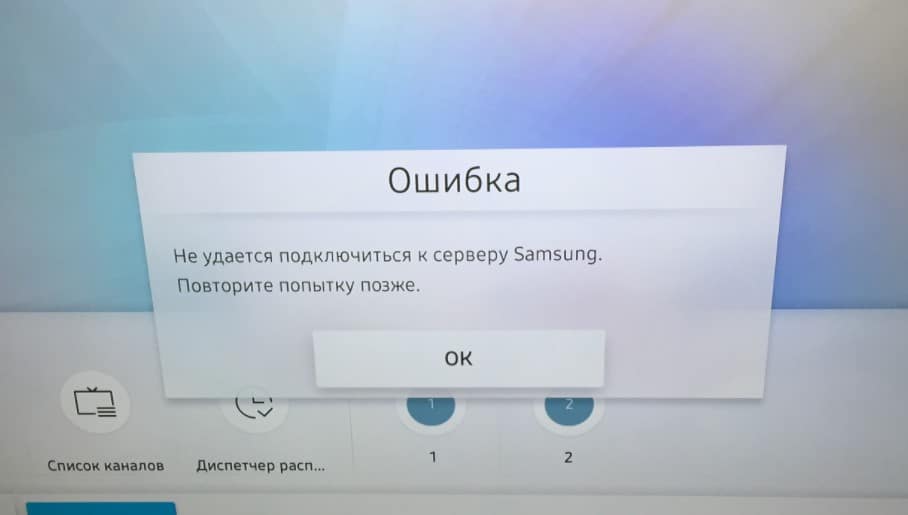
- 189. Преимущественно сбой появляется при попытке загрузить и установить новые приложения из Smart Hub. Если не учитывать проблемы на серверах разработчиков, второй по частоте причиной проблемы является устаревшее программное обеспечение. Следует обновить операционную систему и все заработает.
- 202. Ошибка с кодом 202 на Samsung появляется при попытке в каком-то приложении подключиться к интернету. Это типичная сетевая неполадка, которую реально исправить путем перезагрузки роутера, смены DNS, полного перезапуска телевизора. Еще может быть, что на серверах Smart Hub сейчас ведутся технические работы.
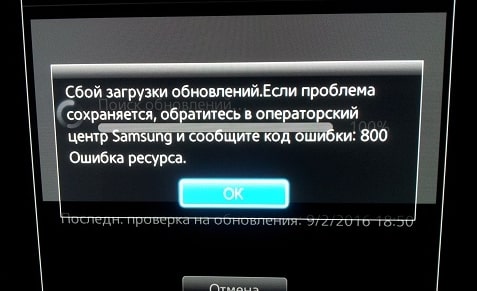
- Код ошибки 800. Практически все известные случаи возникновения связаны с блокировкой доступа к определенным URL на уровне маршрутизатора. Также может появляться ошибка 600 при подключении телевизора Samsung к сети, которая имеет ту же природу, или «Обновлений не обнаружено». Следует отключить блокировку обновлений, и работа восстановится.
- Ошибка 1000-7. Похоже, что проблема возникает из-за отсутствия доступа к серверу и продолжается, пока идет его обслуживание. Кроме как ждать, ничего предпринять не получится.
- 105. По всей видимости ошибка 105 появляется из-за блокировки телевизора Wi-Fi-роутером. Стоит перейти в настройки ТВ, посмотреть MAC-адрес и внести его в список разрешенных в админ-панели маршрутизатора.
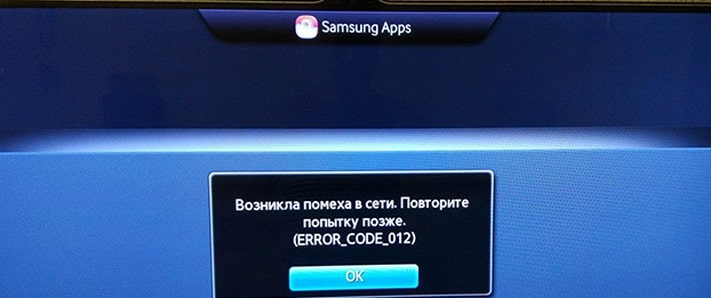
- Ошибка 012. Проблема появляется при попытке открыть приложение (чаще всего), но также бывает при установке или обновлении. На первый взгляд создается впечатление, что проблема в утилите, однако все дело в подключении к интернету. Стоит перезагрузить ТВ и Wi-Fi-роутер, удостовериться в наличии выхода в сеть и проверить качество сигнала.
- Код 52. Часто помогает перезагрузка роутера и обновление его прошивки.
- was0003. Ошибка на телевизоре не имеет подробного технического описания, но официальная европейская поддержка дала 3 рекомендации: перезагрузить телевизор с задержкой в выключенном состоянии 2-10 минут, заменить DNS на 8.8.8.8 и 8.8.4.4, а также сделать сброс телевизора. Многим помогло, но по всей видимости, проблема в самом ТВ. При наличии возможности и отсутствии эффекта лучше оформить возврат.
Читайте также: Что делать, если на телевизоре сеть без доступа к интернету?
Коды ошибок телевизора LG несколько отличаются, даже при тех же самых проблемах, что и на Samsung, идентификатор неисправности будет другим.
Как исправить ошибки на телевизоре LG:
- 3. Эта ошибка LG имеет примечание – «Не удалось найти DNS-сервер». На практике причины бывают разные, но первым делом стоит проверить, что другие устройства нормально работают с сетью. Если это так, стоит перейти в «Настройки» — «Сеть», затем — в раздел «Подключение к сети Wi-Fi» и нажать на пункт «Расширенные настройки». Остается только нажать на кнопку «Изменить» и указать основной адрес вручную – 8.8.8.8, а запасной – 8.8.4.4.
- Ошибка 106. Самой частой причиной проблемы является связь с роутером на частоте 5 ГГц. Она все еще не всегда работает исправно. Рекомендуем переключиться на частоту 2,4 ГГц, это легко сделать в настройках маршрутизатора.
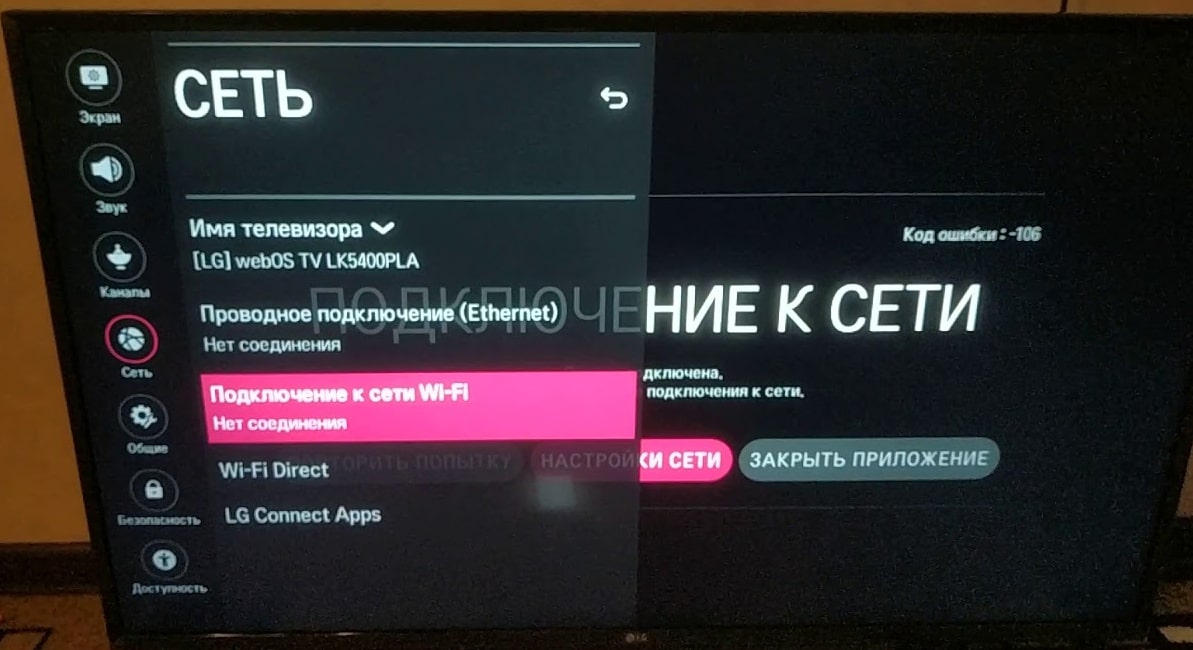
- Ошибка 137. Распространенная неполадка, преимущественно возникает при попытке подключения к беспроводной сети. Здесь важно проверить, что пароль введен правильно. Еще при коде ошибки 137 в телевизоре LG стоит перезагрузить ТВ и маршрутизатор. Если не помогло, стоит удалить сеть и подключиться к ней заново.
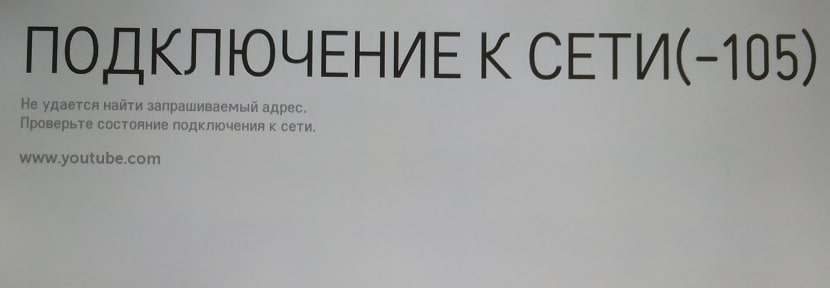
- 105. Эту ошибку провоцирует отсутствие доступа или неспособность преобразовывать адреса установленным DNS. Сперва стоит попробовать сделать перезагрузку устройств, а уже потом сменить DNS в настройках подключения на 8.8.8.8 и 8.8.4.4 – общедоступный сервер от Google.
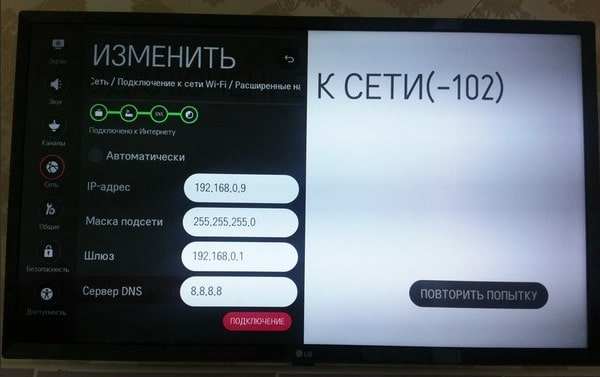
- 101 и 102. Ошибки свидетельствуют о сбое в серверной зоне поставщика интернета. Придется только ждать, ничего сделать не получится.
- Ошибка 109 на телевизоре не имеет уточняющей информации в интернете, все что можно предложить – раздать интернет с телефона и попробовать загрузить контент.
- 300. Довольно странная проблема, появляется на телевизоре LG по причине сетевых ошибок. Рабочим методом решения является отключение IPv6. Это нужно сделать на телевизоре как при проводном, так и беспроводном подключении. В случае с роутером то же самое можно сделать в настройках маршрутизатора.
- Ошибка 6003. Имеет не всегда понятную природу появления. Одна из наиболее эффективных методик исправления – проверить названия каналов. У большинства пользователей в одном из них есть кавычки или скобки, после его удаления доступ снова появится. Если этого не случилось, стоит просто обновиться, это тоже часто помогает.
- Исправление ошибки 201 и 501. В сообщении сказано, что нет сигнала. Если же он есть, стоит переключиться на частоту 2,4 ГГц (в настройках роутера). Также стоит попробовать выполнить сброс настроек маршрутизатора.
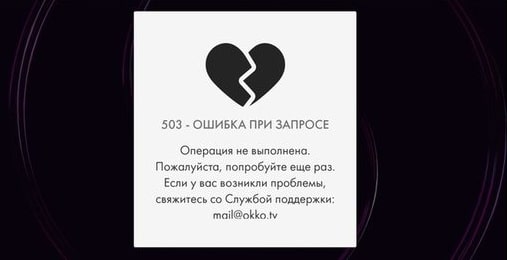
- Ошибка 503. Происходит из-за проблем на стороне веб-ресурса, а значит, ничего обычный пользователь сделать не в силах.
Читайте также: Как зарегистрироваться в LG Smart TV?
Распространенные ошибки на телевизорах Philips
Ошибки телевизора Philips носят более локальный характер и в целом появляются реже, что может указывать на лучшую стабильность операционной системы. Однако здесь стоит принимать во внимание и факт меньшего распространения ТВ этого производителя.
Какие ошибки встречаются на телевизорах Philips:
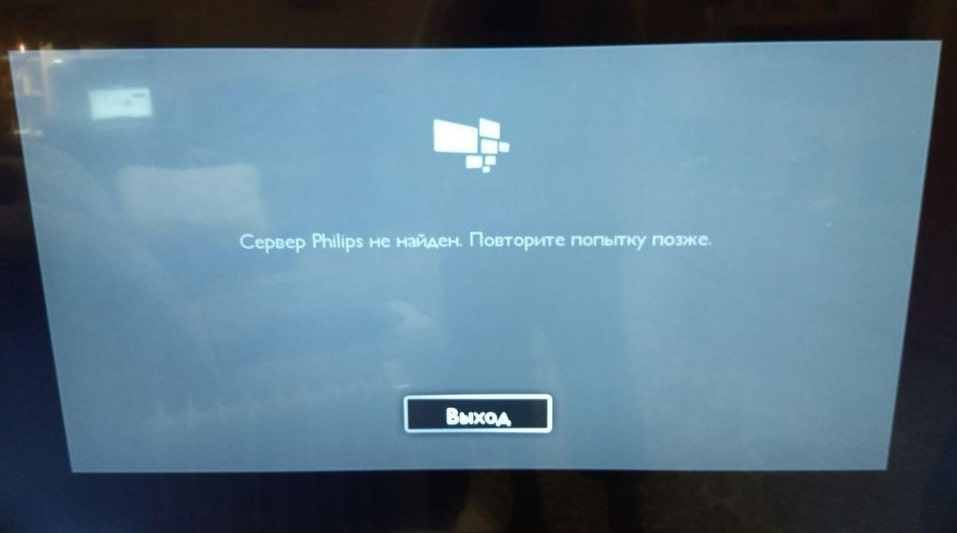
- Сервер Philips не найден. Сперва стоит перезагрузить ТВ и проверить уровень сигнала. После этого рекомендуется очистить память приложений через меню «Настройки сети». Еще может помочь указание другого IP-адреса, возможно, что текущий занят другим устройством. Последнее доступное решение – установка правильной даты и времени.
- Ошибка воспроизведения любых видео. Обычно помогает обновление программного обеспечения.
Читайте также: Как настроить IPTV на телевизоре Philips Smart TV?
Популярные ошибки на ТВ Sony
Ошибки телевизора Sony не столь многочисленны, но тоже встречаются нередко.
Частые коды ошибок на телевизоре Sony:
- 6 раз мигает светодиод. Телевизор пытается загрузиться 3 раза и затем выключается, светодиод 6 раз мигает. Это указывает на физическую поломку системы подсветки, которую нужно исправлять либо заменой, либо перепаивать.
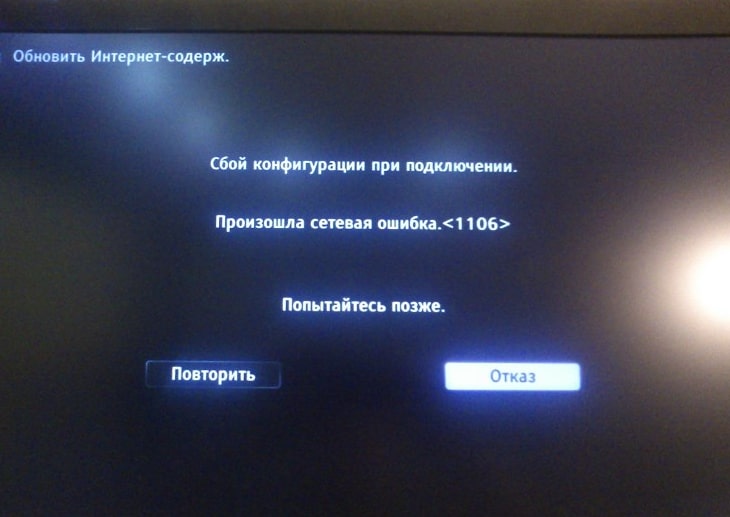
- Ошибка 1106. Появляется при попытке загрузки контента с интернета. Следует перейти из «Настроек» в «Справку» в раздел «Поддержка клиентов» и выбрать «Симптомы соединения с сетью Интернет». Встроенный инструмент диагностики либо поможет исправить неполадку, либо направит, в каком русле искать решение.
- 1107. Ошибка ТВ Sony с кодом 1107 указывает на сетевые ошибки. Сначала стоит перезагрузить телевизор, затем – обновить ПО. Если это не сработает и на других устройствах есть интернет, проблема в серверах Sony. Еще один потенциальный виновник – геоблокировка, можно попробовать воспользоваться прокси.
- Код ошибки 1002. Следует проверить, что интернет подключен к телевизору. После этого тоже следует запустить диагностику сети.
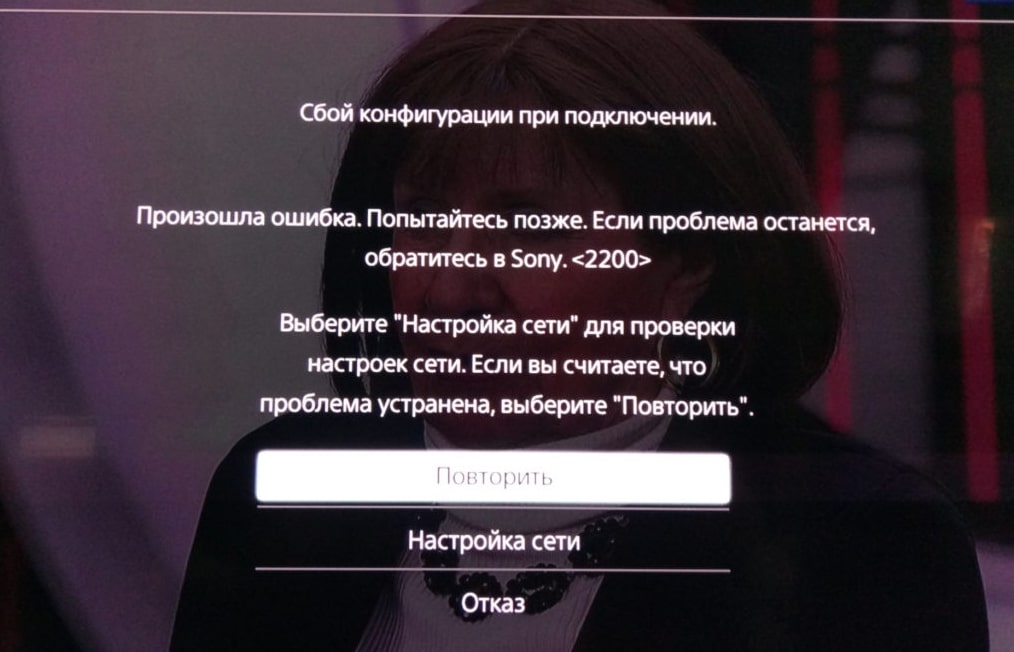
- Ошибка 2200. Не очень информативная проблема, которую может вызывать любая неполадка с сетью. Рекомендуется изначально перезагрузить ТВ и роутер, затем установить время и дату, обновить ТВ и сбросить к заводским настройкам. Также может помочь установка Google DNS.
Ошибки операторов связи Триколор, Ростелеком, Мегафон и др.
Есть ряд ошибок, появляющихся на телевизорах, которые не зависят от операционной системы и самого ТВ. Они возникают на стороне оператора телевидения, но все равно могут у кого-то появляться, а у других – нет. Однако количество зрителей с проблемами все равно значительное.
- 10001. Код ошибки 10001 на телевизоре может также называться «Не удалось совершить платеж». Возникает при попытке оплатить тарифный план (чаще при переходе на другой) или купить дополнительный пакет контента. Суть сбоя заключается в том, что деньги для оплаты не поступили на лицевой счет. Также может быть в том, что платежная система работает нестабильно и не возвращает положительного ответа о проведении транзакции. В каждом случае ошибку не исправить самостоятельно, нужно обращать в поддержку. Горячая линия — 8 (800) 1000 800, сайт – rt.ru, прямая почта — rostelecom@rt.ru.
- 20001. Ошибка с кодом 20001 появляется у пользователей приставки Wink от Ростелекома. Часто эту ошибку можно исправить самостоятельно. Следует проверить наличие интернета и дополнительно перезагрузить роутер. Еще стоит проверить исправность кабелей. Если речь идет о приложении Wink (без приставки), стоит попробовать его обновить. Последнее решение – сбросить к заводским настройкам, только нужно иметь уверенность, что сможете настроить ее должным образом. В противном случае нужно вызывать мастера.
- 20003. Чтобы исправить ошибку с кодом 20003 от Ростелекома на телевизоре, сначала нужно перезагрузить все устройства: ТВ, приставку и роутер. Затем следует проверить, что интернет доступен. Еще один вариант – обновить приложение Ростелеком. Последний способ – сбросить приставку к заводским настройкам.
- 60005. Ошибка 60005 на телевизоре по существующей информации указывает на отсутствие или нестабильное подключение к сети. Следует проверить доступность интернета и проверить настройки роутера.
- 503000. Ошибка 503000 на телевизоре с провайдером Мегафон не решается самостоятельно, даже в технической поддержке точно не знают. Скорее всего физическая поломка оборудования, нужно оформлять тикет и заказывать выезд мастера.
- 6. Ошибка 6 на телевизорах с Триколор указывает на то, что нет доступа к сети. Рекомендуется сбросить параметры к заводским через основное меню приемника в разделе «Настройки» — «О приемнике». Еще можно проверить доступность обновленного ПО для приставки.
- 21. Ошибочно эту ошибку приписывают LG или другим маркам ТВ, на практике она чаще всего появляется из-за Триколор. Все дело в том, что отсутствует подключение к интернету. Решением станет перезагрузка всех устройств распространения интернета, проверка скорости подключения и внесение необходимых корректировок в админ-панель роутера или настройки сети на телевизоре.
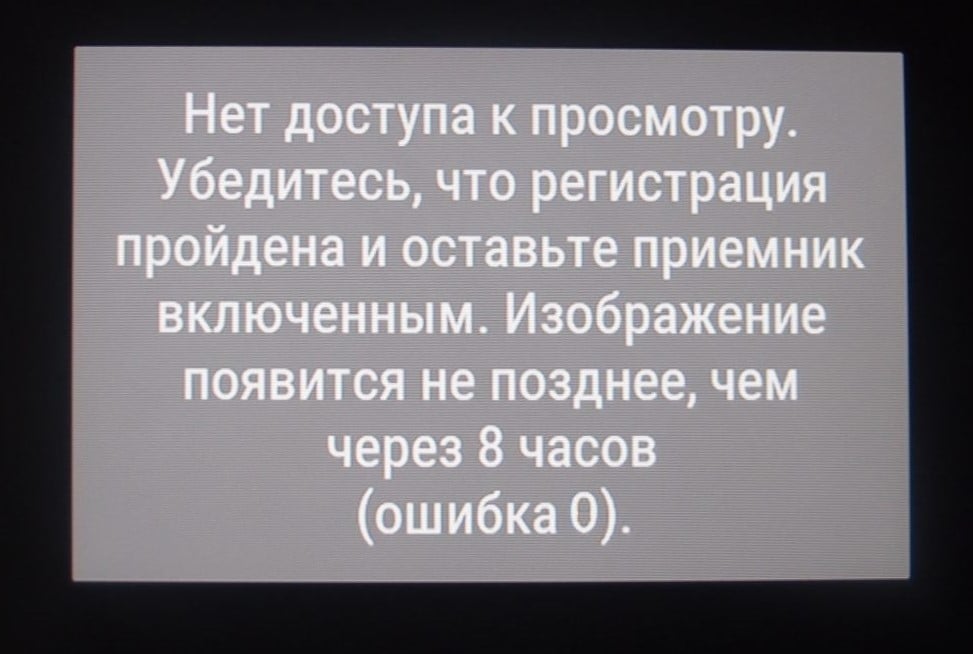
- 0. Код 0 может появиться не только на телевизорах Samsung, но и на других, так как связан с отсутствием доступа к Триколор. Чтобы исправить поломку, следует проверить, оплачен ли тарифный план, правильно ли введен ID номер на приемнике. Также рекомендуется проверить качество сигнала от спутниковой антенны. Некоторые пользователи сообщают, что у них сработала повторная активация приставки.
Универсальные ошибки на телевизорах и как их убрать
Есть еще много ошибок, которые генерируют приложения, из-за чего они могут появиться на любом телевизоре, независимо от производителя. Их мы вынесли в отдельный список для удобства анализа.
Как исправить ошибки на телевизорах:
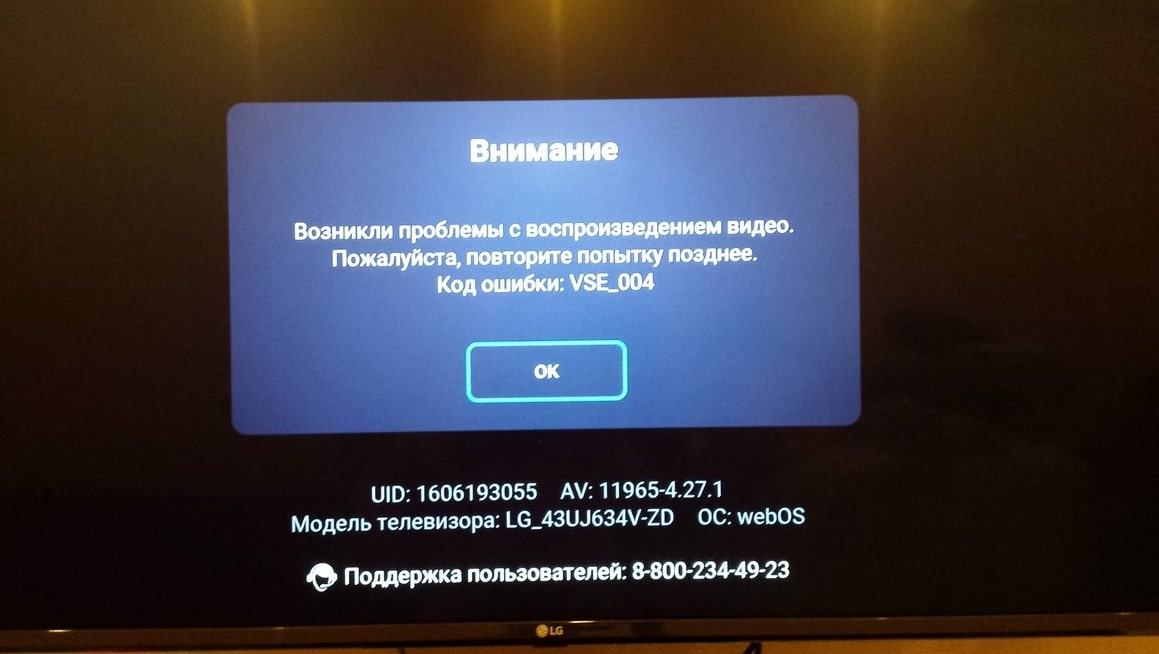
- Код ошибки vse_004. Это ошибка IVI на телевизоре любой фирмы. Для ее исправления нужно очистить кэш приложения и перезагрузить устройство. Если дело не во временных файлах, то в интернете. Стоит проверить подключение, наличие сигнала и скорость интернета.
- Ошибка YouTube на телевизоре. Они бывают самые различные, поэтому не будем привязываться к конкретному сообщению. Если телевизор пишет «ошибка воспроизведения», стоит выключить телевизор и отключить питание. Часто помогает. Затем рекомендуется проверить подключение к интернету. Дальше стоит выполнить обновление приложения и самой операционной системы телевизора. Может сработать и удаление с повторной установкой YouTube. Последним решением станет сброс настроек.
- В телевизоре в приложении произошла ошибка. Самое простое и эффективное решение – выполнить сброс настроек ТВ. Часто все дело в конфликте приложений, поэтому исправлением может стать удаление конфликтной программы.
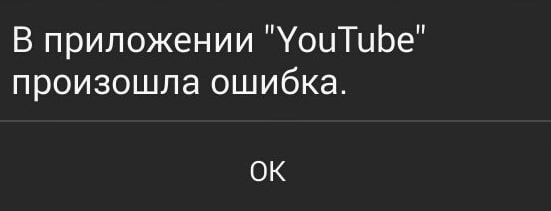
- Ошибка при подключении телефона. Если сбой появляется при попытке дублирования монитора через Wi-Fi Direct, лучше попробовать удалить все ранее подключенные и сохраненные устройства. Это очень часто помогает.
- Ошибка SSL на телевизоре чаще всего появляется при попытке открыть ненадежный сайт. Однако нередко все дело просто в неправильном времени. Его нужно выставить верно и проверить дату, часовой пояс. Если дата и время выставлены верно, значит браузер просто не может установить безопасное подключение из-за особенностей сайта. Как вариант, можно попробовать другой веб-браузер, но скорее всего дело в сайте.
- OHDPluginLibrary – приложение, которое часто вызывает ошибки у пользователей телевизоров DEXP. К сожалению, не понятно, что является причиной. Все рекомендуют переустановить приложение и, если не сработало, сделать сброс ТВ. Другим вариантов сегодня неизвестно.
Читайте также: Как подключить iPhone к телевизору LG Smart TV?
Весь список с кодами ошибок на телевизорах просто необъятен, поэтому нам пришлось выделить самые распространенные и сделать краткий экскурс по ним. Если вы не нашли ответа, не смогли разобраться в способе реализации совета или столкнулись с другой ошибкой, задавайте вопросы в комментарии.
Евгений Андрейченко – независимый эксперт ряда интернет-ресурсов в СНГ странах с 7-летним опытом работы в IT-сфере. Имеет высшее техническое образование и углубленное познание в широком спектре цифровых технологий: от программирования до видеомонтажа. Последние 4 года предоставляет консультации для веб-портала tvoykomputer.ru. С нами делится опытом по настройке компьютеров, смартфонов, телевизоров и смежных устройств, популярным языком описывая особенности проведения всевозможных процедур с умными устройствами.»
Содержание
- Код ошибки 137 в телевизоре LG: устранить или терпеть?
- Что означает
- Причины и пути решения
- Проверьте подключение
- Выполните перезагрузку
- Убедитесь в поддержке WiFi телевизором LG Смарт
- Измените DNS-настройки
- Проверьте роутер
- Обновление прошивки
- Подождите некоторое время
- Как исправить коды ошибок на ТВ Samsung, LG, Philips, Sony?
- Коды ошибок телевизора Samsung
- Частые коды ошибок телевизора LG и способы их исправления
- Распространенные ошибки на телевизорах Philips
- Популярные ошибки на ТВ Sony
- Ошибки операторов связи Триколор, Ростелеком, Мегафон и др.
- Универсальные ошибки на телевизорах и как их убрать
Код ошибки 137 в телевизоре LG: устранить или терпеть?


Появился код ошибки 137 в телевизоре LG? Проверьте факт поддержки беспроводного подключения по Вай-Фай, проверьте настройки подключения к роутеру, обновите прошивку ТВ, свяжитесь с провайдером или дождитесь завершения профилактических работ. Ниже подробно рассмотрим, в каких случаях появляется код ошибки 137 на телевизоре LG Смарт ТВ. Отдельно разберем способы, позволяющие исправить появившуюся проблему без обращения в сервисный центр и траты денег.
Что означает
Перед исправлением проблемы нужно понимать, что означает код ошибки 137 на LG Smart. Единственная причина неисправности связана со сбоями подключения к Интернету. Иными словами, ТВ не может воспроизвести интересующий его фильм через Смарт ТВ из-за отсутствия соединения с роутером, неправильных настроек или иных факторов.
Причины и пути решения
Для устранения неисправности необходимо понимать, почему появляется ошибка 137 на телевизоре ЛДЖИ. Подобный код может появиться в следующих случаях:
- ТВ не поддерживает беспроводное Вай-Фай соединение.
- Ошибки подключения телевизора к роутеру.
- Неправильные настройки маршрутизатора.
- Устаревшее ПО для ТВ.
- Технические сбои со стороны оператора.
- Профилактика серверов Смарт ТВ LG.
Понимание этих причин помогает разобраться, как устранить код ошибки 137 на телевизоре LG. Начните с наиболее простых шагов, а после переходите к более серьезным вариантам, ориентированным на обновление и иные пути.
Проверьте подключение
Для начала убедитесь в наличии Интернета в вашей квартире / доме. Для этого попробуйте соединиться с глобальной сетью через какое-то другое устройство, войдите на вкладку или выполните другой шаг для тестирования. Если в таких случаях связи нет, свяжитесь с провайдером и уточните, в чем причины.
Выполните перезагрузку
Первый способ, как исправить ошибку 137 на телевизоре LG — перезапустить оборудование. Для этого сделайте такие шаги:
- Выключите из розетки маршрутизатор и ТВ.
- Выждите 20-25 минут. Для роутера такая выдержка имеет ключевое значение, ведь в таком случае он успевает забыть предыдущую сессию.
- Вставьте оба устройства в розетку и дождитесь подключения.
- Введите пароль от Вай-Фай, если телевизор затребовал его при подключении.
- Проверьте еще раз, что код безопасности для WiFi указан правильно. Пароль можно глянуть на задней панели маршрутизатора или в договоре с провайдером. Если эти параметры менялись, нужно вспомнить установленные данные.

Это наиболее простой способ, как исправить код ошибки 137 в телевизоре LG Smart TV. Он помогает в случае, если раньше все работало корректно, а теперь появились сбои в ПО. Временные ошибки в этом случае устраняются без задержек.
Убедитесь в поддержке WiFi телевизором LG Смарт
В ситуации, когда появляется код ошибки 137 на телевизоре ЛДЖИ, причиной может быть банальное отсутствие поддержки беспроводного подключения по Вай Фай. На всех современных ТВ, выпущенных после 2012 года, предусмотрен приемник WiFi. Также он имеется почти на всех устройствах, которые работают под управлением Web OS.
Для получения точной информации переходите на официальный сайт LG, найдите интересующую модель и посмотрите, какая отметка стоит напротив пункта WiFi. Здесь возможны следующие варианты:
- Знак «-» свидетельствует об отсутствии адаптера.
- Надпись «Есть» свидетельствует о наличии встроенного адаптера.
- Слово «Ready» свидетельствует о возможности сопряжения через выносной адаптер.
Если проверка на официальном сайте кажется долгой процедурой, можно пойти другим путем:
- Перейдите в раздел «Настройки».
- Кликните на пункт «Сеть».
- Отыщите в перечне WiFi.
При наличии такой строки можно говорить о наличии встроенного WiFi-приемника и поддержки беспроводного соединения. При его отсутствии ошибка 137 на телевизоре LG Смарт появляется в редких случаях.
Измените DNS-настройки
Еще один способ избиться от кода — изменение DNS-адреса. Это может потребоваться в случае, когда телевизоре ЛДЖИ видит Вай-Фай сеть и даже принимает пароль для входа, но через время сбой проявляет себя снова. В таком случае сделайте следующее:
- Зайдите в пункт «Настройки».
- Перейдите в раздел «Сеть».
- Кликните на пункт «Подключение к сети Вай-Фай».
- Выберите строчку «Расширенные настройки».
- Жмите на кнопку «Изменить».
- Уберите отметку с пункта «Автоматически».
- Внесите в строке DNS параметры 8.8.8.8.
- Кликните на кнопку «Подключиться».
Это один из эффективных способов, как исправить код ошибки 137 на телевизоре LG. По отзывам пользователей, такой сбой больше себя не проявляет.
Проверьте роутер
Одна из причин, почему появляется код ошибки 137 — неправильные настройки маршрутизатора. Название разделов в каждом случае индивидуально, поэтому остановимся на общих шагах. Сделайте следующие шаги:
- Войдите в настройки маршрутизатора. Данные для авторизации можно найти на коробке, в инструкции по эксплуатации или на нижней части роутера.
- В меню найдите раздел DHCP и убедитесь, что возле значка сервера стоит отметка «Включен». Если ее нет, установите ее. Такая опция необходима для автоматического присваивания IP адреса устройствам. Если сервер DHCP включен, но не функционирует, присвойте ему IP вручную. Для этого введите нужные данные в AP IP Address. Локальные адреса находятся на административной панели маршрутизатора.
- Войдите в блок «Безопасность» и проверьте, чтобы фильтр по МАК-адресу был выключен. Более того, MAC телевизора нужно добавить в «белый список». В таком случае код ошибки 137 в телевизоре LG больше не будет появляться. MAC-адрес ТВ легко найти в категории «Настройки». После этого включите «Поддержка», а далее жмите «Информация о продукте».
Обновление прошивки
В ситуации, когда LG телевизор Вай Фай показывает код ошибки 137, это может свидетельствовать о необходимости обновления ПО. Если Интернет подключен, это процесс происходит в автоматическом режиме. В ином случае может потребоваться USB-флешка. Для выполнения работы делайте следующее:
- Войдите на официальный сайт LG lg.com/ru с телевизора или ноутбука.
- Кликните на кнопку «Поддержка».
- Опуститесь вниз и найдите раздел «ПО и прошивки».
- Введите модель телевизора LG или выберите его с помощью специальный категорий.
- Скачайте архив и распакуйте его на подготовленный накопитель.
- Выждите некоторое время, пока идет загрузка.
- Вставьте готовый накопитель в USB телевизора LG.
- Дождитесь запуска обновления и подтвердите запрос на установку нового ПО.
- Выждите некоторое время и в этот период не отключайте ТВ.
Подождите некоторое время
Код ошибки 137 в телевизоре LG может потребоваться при проведении работ на серверах Смарт ТВ. В таком случае нужно выждать некоторое время, пока на той стороне ведутся работы. Также можно позвонить в техническую поддержку LG по телефону 8-800-20-076-76, а там уточнить причины подобной проблемы и ориентировочные сроки.
Как видно, существует много способов исправления кода ошибки 137 в телевизоре LG. Начните с обычной проверки Интернета и перезагрузки оборудования, а после этого переходите к более серьезным шагам. В комментариях расскажите, какой из вариантов вам подошел, и что еще можно сделать для устранения проблемы.
Источник
Как исправить коды ошибок на ТВ Samsung, LG, Philips, Sony?
Коды ошибок телевизоров хоть и вызывают неприятные ощущения при появлении, но являются полезным инструментом для диагностики неполадок. Лучше понимая природу неисправности, можем более точно определить причину проблемы и способ ее исправления. Конечно, ошибка телевизора LG не совпадает с ошибками телевизора DEXP, поэтому для каждого производителя нужно рассматривать ситуацию отдельно. Мы исследовали закутки интернета и собрали самые распространенные коды сбоев для разных ТВ. Наша задача – не только описать их источник, но и помочь в исправлении.
Коды ошибок телевизора Samsung
Сперва рассмотрим ошибки телевизора Samsung, так как их весьма много, да и у нас уже есть более исчерпывающие сведения по ним.
Что делать, если телевизор Samsung выдает ошибки с кодом:
- 28. Код ошибки 28 указывает на проблемы с DNS, но также может появляться по причине устаревшей прошивки устройства. Дело может быть и в слабом сигнале, но лучше сперва изменить адрес DNS.
- 102. Очень часто дело просто в перебоях сети. Бывают и более глубокие проблемы: блокировка MAC-адреса провайдером (нужно обратить в техподдержку) или неполадки в настройках роутера (стоит сбросить к заводскому состоянию). Еще при ошибке 102 может помочь обновление версии Smart Hub.
- Ошибки 107, 116, 301. Нередко этот код появляется случайным образом и проходит после перезагрузки телевизора. Еще его может провоцировать плохой сигнал беспроводной сети или некорректные настройки подключения. Рекомендуем обновить операционную систему и прошивку роутера. Также дело может быть в недоступности сервера, придется немного подождать.
- 152. Во всех известных случаях сбоя проблема заключалась в недоступности Smart Hub, как полностью, так и частично. Разработчики говорят, что они решают неполадку и скоро восстановят работу сервисов.
- 189. Преимущественно сбой появляется при попытке загрузить и установить новые приложения из Smart Hub. Если не учитывать проблемы на серверах разработчиков, второй по частоте причиной проблемы является устаревшее программное обеспечение. Следует обновить операционную систему и все заработает.
- 202. Ошибка с кодом 202 на Samsung появляется при попытке в каком-то приложении подключиться к интернету. Это типичная сетевая неполадка, которую реально исправить путем перезагрузки роутера, смены DNS, полного перезапуска телевизора. Еще может быть, что на серверах Smart Hub сейчас ведутся технические работы.
- Код ошибки 800. Практически все известные случаи возникновения связаны с блокировкой доступа к определенным URL на уровне маршрутизатора. Также может появляться ошибка 600 при подключении телевизора Samsung к сети, которая имеет ту же природу, или «Обновлений не обнаружено». Следует отключить блокировку обновлений, и работа восстановится.
- Ошибка 1000-7. Похоже, что проблема возникает из-за отсутствия доступа к серверу и продолжается, пока идет его обслуживание. Кроме как ждать, ничего предпринять не получится.
- 105. По всей видимости ошибка 105 появляется из-за блокировки телевизора Wi-Fi-роутером. Стоит перейти в настройки ТВ, посмотреть MAC-адрес и внести его в список разрешенных в админ-панели маршрутизатора.
- Ошибка 012. Проблема появляется при попытке открыть приложение (чаще всего), но также бывает при установке или обновлении. На первый взгляд создается впечатление, что проблема в утилите, однако все дело в подключении к интернету. Стоит перезагрузить ТВ и Wi-Fi-роутер, удостовериться в наличии выхода в сеть и проверить качество сигнала.
- Код 52. Часто помогает перезагрузка роутера и обновление его прошивки.
- was0003. Ошибка на телевизоре не имеет подробного технического описания, но официальная европейская поддержка дала 3 рекомендации: перезагрузить телевизор с задержкой в выключенном состоянии 2-10 минут, заменить DNS на 8.8.8.8 и 8.8.4.4, а также сделать сброс телевизора. Многим помогло, но по всей видимости, проблема в самом ТВ. При наличии возможности и отсутствии эффекта лучше оформить возврат.
Частые коды ошибок телевизора LG и способы их исправления
Коды ошибок телевизора LG несколько отличаются, даже при тех же самых проблемах, что и на Samsung, идентификатор неисправности будет другим.
Как исправить ошибки на телевизоре LG:
- 3. Эта ошибка LG имеет примечание – «Не удалось найти DNS-сервер». На практике причины бывают разные, но первым делом стоит проверить, что другие устройства нормально работают с сетью. Если это так, стоит перейти в «Настройки» — «Сеть», затем — в раздел «Подключение к сети Wi-Fi» и нажать на пункт «Расширенные настройки». Остается только нажать на кнопку «Изменить» и указать основной адрес вручную – 8.8.8.8, а запасной – 8.8.4.4.
- Ошибка 106. Самой частой причиной проблемы является связь с роутером на частоте 5 ГГц. Она все еще не всегда работает исправно. Рекомендуем переключиться на частоту 2,4 ГГц, это легко сделать в настройках маршрутизатора.
- Ошибка 137. Распространенная неполадка, преимущественно возникает при попытке подключения к беспроводной сети. Здесь важно проверить, что пароль введен правильно. Еще при коде ошибки 137 в телевизоре LG стоит перезагрузить ТВ и маршрутизатор. Если не помогло, стоит удалить сеть и подключиться к ней заново.
- 105. Эту ошибку провоцирует отсутствие доступа или неспособность преобразовывать адреса установленным DNS. Сперва стоит попробовать сделать перезагрузку устройств, а уже потом сменить DNS в настройках подключения на 8.8.8.8 и 8.8.4.4 – общедоступный сервер от Google.
- 101 и 102. Ошибки свидетельствуют о сбое в серверной зоне поставщика интернета. Придется только ждать, ничего сделать не получится.
- Ошибка 109 на телевизоре не имеет уточняющей информации в интернете, все что можно предложить – раздать интернет с телефона и попробовать загрузить контент.
- 300. Довольно странная проблема, появляется на телевизоре LG по причине сетевых ошибок. Рабочим методом решения является отключение IPv6. Это нужно сделать на телевизоре как при проводном, так и беспроводном подключении. В случае с роутером то же самое можно сделать в настройках маршрутизатора.
- Ошибка 6003. Имеет не всегда понятную природу появления. Одна из наиболее эффективных методик исправления – проверить названия каналов. У большинства пользователей в одном из них есть кавычки или скобки, после его удаления доступ снова появится. Если этого не случилось, стоит просто обновиться, это тоже часто помогает.
- Исправление ошибки 201 и 501. В сообщении сказано, что нет сигнала. Если же он есть, стоит переключиться на частоту 2,4 ГГц (в настройках роутера). Также стоит попробовать выполнить сброс настроек маршрутизатора.
- Ошибка 503. Происходит из-за проблем на стороне веб-ресурса, а значит, ничего обычный пользователь сделать не в силах.
Распространенные ошибки на телевизорах Philips
Ошибки телевизора Philips носят более локальный характер и в целом появляются реже, что может указывать на лучшую стабильность операционной системы. Однако здесь стоит принимать во внимание и факт меньшего распространения ТВ этого производителя.
Какие ошибки встречаются на телевизорах Philips:
- Сервер Philips не найден. Сперва стоит перезагрузить ТВ и проверить уровень сигнала. После этого рекомендуется очистить память приложений через меню «Настройки сети». Еще может помочь указание другого IP-адреса, возможно, что текущий занят другим устройством. Последнее доступное решение – установка правильной даты и времени.
- Ошибка воспроизведения любых видео. Обычно помогает обновление программного обеспечения.
Популярные ошибки на ТВ Sony
Ошибки телевизора Sony не столь многочисленны, но тоже встречаются нередко.
Частые коды ошибок на телевизоре Sony:
- 6 раз мигает светодиод. Телевизор пытается загрузиться 3 раза и затем выключается, светодиод 6 раз мигает. Это указывает на физическую поломку системы подсветки, которую нужно исправлять либо заменой, либо перепаивать.
- Ошибка 1106. Появляется при попытке загрузки контента с интернета. Следует перейти из «Настроек» в «Справку» в раздел «Поддержка клиентов» и выбрать «Симптомы соединения с сетью Интернет». Встроенный инструмент диагностики либо поможет исправить неполадку, либо направит, в каком русле искать решение.
- 1107. Ошибка ТВ Sony с кодом 1107 указывает на сетевые ошибки. Сначала стоит перезагрузить телевизор, затем – обновить ПО. Если это не сработает и на других устройствах есть интернет, проблема в серверах Sony. Еще один потенциальный виновник – геоблокировка, можно попробовать воспользоваться прокси.
- Код ошибки 1002. Следует проверить, что интернет подключен к телевизору. После этого тоже следует запустить диагностику сети.
- Ошибка 2200. Не очень информативная проблема, которую может вызывать любая неполадка с сетью. Рекомендуется изначально перезагрузить ТВ и роутер, затем установить время и дату, обновить ТВ и сбросить к заводским настройкам. Также может помочь установка Google DNS.
Ошибки операторов связи Триколор, Ростелеком, Мегафон и др.
Есть ряд ошибок, появляющихся на телевизорах, которые не зависят от операционной системы и самого ТВ. Они возникают на стороне оператора телевидения, но все равно могут у кого-то появляться, а у других – нет. Однако количество зрителей с проблемами все равно значительное.
- 10001. Код ошибки 10001 на телевизоре может также называться «Не удалось совершить платеж». Возникает при попытке оплатить тарифный план (чаще при переходе на другой) или купить дополнительный пакет контента. Суть сбоя заключается в том, что деньги для оплаты не поступили на лицевой счет. Также может быть в том, что платежная система работает нестабильно и не возвращает положительного ответа о проведении транзакции. В каждом случае ошибку не исправить самостоятельно, нужно обращать в поддержку. Горячая линия — 8 (800) 1000 800, сайт – rt.ru, прямая почта — rostelecom@rt.ru.
- 20001. Ошибка с кодом 20001 появляется у пользователей приставки Wink от Ростелекома. Часто эту ошибку можно исправить самостоятельно. Следует проверить наличие интернета и дополнительно перезагрузить роутер. Еще стоит проверить исправность кабелей. Если речь идет о приложении Wink (без приставки), стоит попробовать его обновить. Последнее решение – сбросить к заводским настройкам, только нужно иметь уверенность, что сможете настроить ее должным образом. В противном случае нужно вызывать мастера.
- 20003. Чтобы исправить ошибку с кодом 20003 от Ростелекома на телевизоре, сначала нужно перезагрузить все устройства: ТВ, приставку и роутер. Затем следует проверить, что интернет доступен. Еще один вариант – обновить приложение Ростелеком. Последний способ – сбросить приставку к заводским настройкам.
- 60005. Ошибка 60005 на телевизоре по существующей информации указывает на отсутствие или нестабильное подключение к сети. Следует проверить доступность интернета и проверить настройки роутера.
- 503000. Ошибка 503000 на телевизоре с провайдером Мегафон не решается самостоятельно, даже в технической поддержке точно не знают. Скорее всего физическая поломка оборудования, нужно оформлять тикет и заказывать выезд мастера.
- 6. Ошибка 6 на телевизорах с Триколор указывает на то, что нет доступа к сети. Рекомендуется сбросить параметры к заводским через основное меню приемника в разделе «Настройки» — «О приемнике». Еще можно проверить доступность обновленного ПО для приставки.
- 21. Ошибочно эту ошибку приписывают LG или другим маркам ТВ, на практике она чаще всего появляется из-за Триколор. Все дело в том, что отсутствует подключение к интернету. Решением станет перезагрузка всех устройств распространения интернета, проверка скорости подключения и внесение необходимых корректировок в админ-панель роутера или настройки сети на телевизоре.
- 0. Код 0 может появиться не только на телевизорах Samsung, но и на других, так как связан с отсутствием доступа к Триколор. Чтобы исправить поломку, следует проверить, оплачен ли тарифный план, правильно ли введен ID номер на приемнике. Также рекомендуется проверить качество сигнала от спутниковой антенны. Некоторые пользователи сообщают, что у них сработала повторная активация приставки.
Универсальные ошибки на телевизорах и как их убрать
Есть еще много ошибок, которые генерируют приложения, из-за чего они могут появиться на любом телевизоре, независимо от производителя. Их мы вынесли в отдельный список для удобства анализа.
Как исправить ошибки на телевизорах:
- Код ошибки vse_004. Это ошибка IVI на телевизоре любой фирмы. Для ее исправления нужно очистить кэш приложения и перезагрузить устройство. Если дело не во временных файлах, то в интернете. Стоит проверить подключение, наличие сигнала и скорость интернета.
- Ошибка YouTube на телевизоре. Они бывают самые различные, поэтому не будем привязываться к конкретному сообщению. Если телевизор пишет «ошибка воспроизведения», стоит выключить телевизор и отключить питание. Часто помогает. Затем рекомендуется проверить подключение к интернету. Дальше стоит выполнить обновление приложения и самой операционной системы телевизора. Может сработать и удаление с повторной установкой YouTube. Последним решением станет сброс настроек.
- В телевизоре в приложении произошла ошибка. Самое простое и эффективное решение – выполнить сброс настроек ТВ. Часто все дело в конфликте приложений, поэтому исправлением может стать удаление конфликтной программы.
- Ошибка при подключении телефона. Если сбой появляется при попытке дублирования монитора через Wi-Fi Direct, лучше попробовать удалить все ранее подключенные и сохраненные устройства. Это очень часто помогает.
- Ошибка SSL на телевизоре чаще всего появляется при попытке открыть ненадежный сайт. Однако нередко все дело просто в неправильном времени. Его нужно выставить верно и проверить дату, часовой пояс. Если дата и время выставлены верно, значит браузер просто не может установить безопасное подключение из-за особенностей сайта. Как вариант, можно попробовать другой веб-браузер, но скорее всего дело в сайте.
- OHDPluginLibrary – приложение, которое часто вызывает ошибки у пользователей телевизоров DEXP. К сожалению, не понятно, что является причиной. Все рекомендуют переустановить приложение и, если не сработало, сделать сброс ТВ. Другим вариантов сегодня неизвестно.
Весь список с кодами ошибок на телевизорах просто необъятен, поэтому нам пришлось выделить самые распространенные и сделать краткий экскурс по ним. Если вы не нашли ответа, не смогли разобраться в способе реализации совета или столкнулись с другой ошибкой, задавайте вопросы в комментарии.
Рейтинг статьи 3.7 / 5. Голосов: 3
Пока нет голосов! Будьте первым, кто оценит этот пост.
Источник
Содержание
- Код ошибки 137 в телевизоре LG: устранить или терпеть?
- Что означает
- Причины и пути решения
- Проверьте подключение
- Выполните перезагрузку
- Убедитесь в поддержке WiFi телевизором LG Смарт
- Измените DNS-настройки
- Проверьте роутер
- Обновление прошивки
- Подождите некоторое время
- Ошибка 137 на телевизорах LG и Смарт ТВ – что делать?
- Основные причины возникновения ошибки 137
- Как исправить ошибку?
- Проверяем, поддерживает ли телевизор подключение по Wi-Fi
- Проверяем правильность подключения к роутеру
- Изменяем DNS-адрес
- Обновляем прошивку телевизора
- Вывод
Код ошибки 137 в телевизоре LG: устранить или терпеть?
Появился код ошибки 137 в телевизоре LG? Проверьте факт поддержки беспроводного подключения по Вай-Фай, проверьте настройки подключения к роутеру, обновите прошивку ТВ, свяжитесь с провайдером или дождитесь завершения профилактических работ. Ниже подробно рассмотрим, в каких случаях появляется код ошибки 137 на телевизоре LG Смарт ТВ. Отдельно разберем способы, позволяющие исправить появившуюся проблему без обращения в сервисный центр и траты денег.
Что означает
Перед исправлением проблемы нужно понимать, что означает код ошибки 137 на LG Smart. Единственная причина неисправности связана со сбоями подключения к Интернету. Иными словами, ТВ не может воспроизвести интересующий его фильм через Смарт ТВ из-за отсутствия соединения с роутером, неправильных настроек или иных факторов.
Причины и пути решения
Для устранения неисправности необходимо понимать, почему появляется ошибка 137 на телевизоре ЛДЖИ. Подобный код может появиться в следующих случаях:
- ТВ не поддерживает беспроводное Вай-Фай соединение.
- Ошибки подключения телевизора к роутеру.
- Неправильные настройки маршрутизатора.
- Устаревшее ПО для ТВ.
- Технические сбои со стороны оператора.
- Профилактика серверов Смарт ТВ LG.
Понимание этих причин помогает разобраться, как устранить код ошибки 137 на телевизоре LG. Начните с наиболее простых шагов, а после переходите к более серьезным вариантам, ориентированным на обновление и иные пути.
Проверьте подключение
Для начала убедитесь в наличии Интернета в вашей квартире / доме. Для этого попробуйте соединиться с глобальной сетью через какое-то другое устройство, войдите на вкладку или выполните другой шаг для тестирования. Если в таких случаях связи нет, свяжитесь с провайдером и уточните, в чем причины.
Выполните перезагрузку
Первый способ, как исправить ошибку 137 на телевизоре LG — перезапустить оборудование. Для этого сделайте такие шаги:
- Выключите из розетки маршрутизатор и ТВ.
- Выждите 20-25 минут. Для роутера такая выдержка имеет ключевое значение, ведь в таком случае он успевает забыть предыдущую сессию.
- Вставьте оба устройства в розетку и дождитесь подключения.
- Введите пароль от Вай-Фай, если телевизор затребовал его при подключении.
- Проверьте еще раз, что код безопасности для WiFi указан правильно. Пароль можно глянуть на задней панели маршрутизатора или в договоре с провайдером. Если эти параметры менялись, нужно вспомнить установленные данные.
Это наиболее простой способ, как исправить код ошибки 137 в телевизоре LG Smart TV. Он помогает в случае, если раньше все работало корректно, а теперь появились сбои в ПО. Временные ошибки в этом случае устраняются без задержек.
Убедитесь в поддержке WiFi телевизором LG Смарт
В ситуации, когда появляется код ошибки 137 на телевизоре ЛДЖИ, причиной может быть банальное отсутствие поддержки беспроводного подключения по Вай Фай. На всех современных ТВ, выпущенных после 2012 года, предусмотрен приемник WiFi. Также он имеется почти на всех устройствах, которые работают под управлением Web OS.
Для получения точной информации переходите на официальный сайт LG, найдите интересующую модель и посмотрите, какая отметка стоит напротив пункта WiFi. Здесь возможны следующие варианты:
- Знак «-» свидетельствует об отсутствии адаптера.
- Надпись «Есть» свидетельствует о наличии встроенного адаптера.
- Слово «Ready» свидетельствует о возможности сопряжения через выносной адаптер.
Если проверка на официальном сайте кажется долгой процедурой, можно пойти другим путем:
- Перейдите в раздел «Настройки».
- Кликните на пункт «Сеть».
- Отыщите в перечне WiFi.
При наличии такой строки можно говорить о наличии встроенного WiFi-приемника и поддержки беспроводного соединения. При его отсутствии ошибка 137 на телевизоре LG Смарт появляется в редких случаях.
Измените DNS-настройки
Еще один способ избиться от кода — изменение DNS-адреса. Это может потребоваться в случае, когда телевизоре ЛДЖИ видит Вай-Фай сеть и даже принимает пароль для входа, но через время сбой проявляет себя снова. В таком случае сделайте следующее:
- Зайдите в пункт «Настройки».
- Перейдите в раздел «Сеть».
- Кликните на пункт «Подключение к сети Вай-Фай».
- Выберите строчку «Расширенные настройки».
- Жмите на кнопку «Изменить».
- Уберите отметку с пункта «Автоматически».
- Внесите в строке DNS параметры 8.8.8.8.
- Кликните на кнопку «Подключиться».
Это один из эффективных способов, как исправить код ошибки 137 на телевизоре LG. По отзывам пользователей, такой сбой больше себя не проявляет.
Проверьте роутер
Одна из причин, почему появляется код ошибки 137 — неправильные настройки маршрутизатора. Название разделов в каждом случае индивидуально, поэтому остановимся на общих шагах. Сделайте следующие шаги:
- Войдите в настройки маршрутизатора. Данные для авторизации можно найти на коробке, в инструкции по эксплуатации или на нижней части роутера.
- В меню найдите раздел DHCP и убедитесь, что возле значка сервера стоит отметка «Включен». Если ее нет, установите ее. Такая опция необходима для автоматического присваивания IP адреса устройствам. Если сервер DHCP включен, но не функционирует, присвойте ему IP вручную. Для этого введите нужные данные в AP IP Address. Локальные адреса находятся на административной панели маршрутизатора.
- Войдите в блок «Безопасность» и проверьте, чтобы фильтр по МАК-адресу был выключен. Более того, MAC телевизора нужно добавить в «белый список». В таком случае код ошибки 137 в телевизоре LG больше не будет появляться. MAC-адрес ТВ легко найти в категории «Настройки». После этого включите «Поддержка», а далее жмите «Информация о продукте».
Обновление прошивки
В ситуации, когда LG телевизор Вай Фай показывает код ошибки 137, это может свидетельствовать о необходимости обновления ПО. Если Интернет подключен, это процесс происходит в автоматическом режиме. В ином случае может потребоваться USB-флешка. Для выполнения работы делайте следующее:
- Войдите на официальный сайт LG lg.com/ru с телевизора или ноутбука.
- Кликните на кнопку «Поддержка».
- Опуститесь вниз и найдите раздел «ПО и прошивки».
- Введите модель телевизора LG или выберите его с помощью специальный категорий.
- Скачайте архив и распакуйте его на подготовленный накопитель.
- Выждите некоторое время, пока идет загрузка.
- Вставьте готовый накопитель в USB телевизора LG.
- Дождитесь запуска обновления и подтвердите запрос на установку нового ПО.
- Выждите некоторое время и в этот период не отключайте ТВ.
Подождите некоторое время
Код ошибки 137 в телевизоре LG может потребоваться при проведении работ на серверах Смарт ТВ. В таком случае нужно выждать некоторое время, пока на той стороне ведутся работы. Также можно позвонить в техническую поддержку LG по телефону 8-800-20-076-76, а там уточнить причины подобной проблемы и ориентировочные сроки.
Как видно, существует много способов исправления кода ошибки 137 в телевизоре LG. Начните с обычной проверки Интернета и перезагрузки оборудования, а после этого переходите к более серьезным шагам. В комментариях расскажите, какой из вариантов вам подошел, и что еще можно сделать для устранения проблемы.
Источник
Ошибка 137 на телевизорах LG и Смарт ТВ – что делать?
Современные телевизоры позволяют просматривать не только общедоступные каналы, но и включать любые фильмы посредством интернета. На сегодняшний день практически каждый пользователь знает про опцию Smart TV, которая позволяет превратить обычный телевизор в небольшой компьютер. Благодаря Смарт ТВ люди могут запускать любые видео, фильмы, сериалы и просто пользоваться браузером. Это очень удобная функция, которая позволяет смотреть любимые передачи без ограничений. Но всю радость от просмотра очередного фильма может испортить непредвиденная ошибка 137. Давайте разберемся с причинами данного сбоя и, конечно же, рассмотрим способы его устранения.
Основные причины возникновения ошибки 137
Чаще всего неполадка с кодом 137 возникает на телевизорах LG, но в последнее время с ней стали сталкиваться и владельцы устройств от других производителей. Данная ошибка свидетельствует о проблемах с подключением к интернету. Проще говоря – телевизор не может воспроизвести выбранный фильм через Smart TV из-за отсутствия сигнала. Основные причины подобного сбоя следующие:
- Телевизор не поддерживает подключение по Wi-Fi.
- Устаревшая прошивка телевизора, в которой содержится множество исправленных в последующих обновлениях проблем.
- Технический сбой на стороне провайдера.
- На серверах Smart TV ведутся профилактические работы.
Также нельзя исключать и человеческого фактора, ведь пользователь мог по ошибке неправильно настроить подключение к интернету. Обычно причина подобного сбоя кроется в проблемах с интернетом, поэтому неполадку можно устранить в домашних условиях.
Как исправить ошибку?
Существует довольно много способов, позволяющих исправить появившуюся ошибку. Перед тем, как перейти к выполнению инструкции, мы настоятельно рекомендуем ознакомиться со всеми вариантами решения проблемы. Возможно, вы найдете метод, идеально подходящий под сложившуюся ситуацию.
Проверяем, поддерживает ли телевизор подключение по Wi-Fi
Все современные телевизоры LG, выпущенные после 2012 года, комплектуются встроенным Wi-Fi приемником. Также он практически всегда имеется на устройствах, работающих под управлением операционной системы webOS. Более точно узнать информацию о конкретной модели телевизора можно на официальном сайте производителя.
Если не хочется вдаваться в подробности, то можно просто открыть настройки ТВ и попытаться найти пункт «Wi-Fi». Практически всегда он находится в разделе «Интернет», но если его там нет, то телевизор не поддерживает беспроводное подключение.
Проверяем поддержку подключения по Wi-Fi
В таком случае выход только один – докупить внешний Wi-Fi приемник, благо на сегодняшний день он стоит недорого.
Внешний Wi-Fi приемник
Подобное устройство подключается в USB-порт телевизора и автоматически исправляет ошибку.
Проверяем правильность подключения к роутеру
Иногда телевизор видит нужную сеть, и даже позволяет ввести пароль и подключиться, но по истечении определенного количества времени связь прерывается. В таком случае необходимо предпринимать определённые действия, например – следующие:
- Перезагрузите телевизор и маршрутизатор. Попробуйте полностью выключить ТВ, а лучше ещё и вытяните вилку из розетки. Аналогичное действие проделайте с маршрутизатором и подождите 5-10 минут. После этого обратно включите оба устройства и попытайтесь выполнить подключение к интернету.
- Проверьте настройки маршрутизатора. Зайдите в панель управления, указав секретный код с инструкции. Если DHCP-сервер не активирован, то исправьте это, поставив галочку напротив соответствующего пункта. В том случае, когда DHCP-сервер включен, но не работает, то присвойте ему адрес вручную. Опять-таки подробную информацию, объясняющую как это сделать, вы найдете в инструкции.
Проверяем настройки маршрутизатора
- Добавьте MAC-адрес телевизора в доступный список. В подобном списке находятся устройства, работа которых не при каких обстоятельствах не будет блокироваться. Чтобы найти MAC-адрес достаточно перейти в настройки и открыть вкладку «Поддержка». А после в меню «Информация о продукте» просмотрите нужную информацию.
Обычно данных действия достаточно для устранения ошибки 137.
Изменяем DNS-адрес
Данный метод можно тестировать в том случае, если все другие устройства подключаются к интернету без каких-либо проблем. Первым делом откройте настройки телевизора, а далее следуйте рекомендациям инструкции:
- Переходим в раздел «Сеть» или «Интернет».
- Открываем вкладку «Подключение к сети Wi-Fi», а далее заходим в меню «Расширенные настройки». В зависимости от модели ТВ названия могут отличаться.
- Кликаем по кнопке «Изменить» и отключаем автоматическую настройку DNS.
- В поле «DNS-адрес» вписываем значение 8.8.8.8.
Практически всегда подобная настройка убирает появляющуюся ранее ошибку.
Обновляем прошивку телевизора
Обновить прошивку телевизора при доступном интернет-подключении проще простого. Но в нашем случае, когда доступа к сети нет, приходится искать обходные пути. Вот один из них:
- Переходим на официальный сайт LG.
- Наводим курсор на вкладку «Поддержка» и кликаем по пункту «Драйвера, прошивки и ПО».
- Вводим модель телевизора в поле поиска.
Вводим модель телевизора в поле поиска
- В разделе «Обновление ПО» скачиваем последний архив с прошивкой.
Скачиваем новую версию прошивки
- Распаковываем архив на флешку, отформатированную в формате FAT32.
- Вставляем флешку в телевизор и подтверждаем запрос на обновление прошивки.
Телевизор с последней прошивкой работает лучше, а возникновение ошибок сводится к минимуму.
Вывод
Подводя итоги отметим, что исправить ошибку 137 на телевизоре LG не сложно, если следовать представленным выше инструкциям. Если у вас остались вопросы, то смело пишите их в комментариях. Редакция нашего сайта вам обязательно ответит и поможет!
Источник
Код ошибки 106 на телевизоре LG смарт ТВ – проблема, с которой сталкиваются владельцы техники одноимённой техники. Подобный сбой – телевизор не видит сеть подключения и не соединяется с домашним вай-фай. На многих форумах, эта проблема становится темой для размышлений. Пользователи обмениваются информацией между собой. Основные пути решения предлагаем в статье. Подробно изучите рекомендации, для устранения сбоя. Выполнение шагов позволит избежать множество трудностей.

Разновидности неисправностей + типовые решения
- Не подключается.
- Неправильный выбор SS />
- Перезагрузите роутер.
- Произведите аппаратный сброс маршрутизатора (кнопка Reset), настройте заново.
- Поставьте свежую прошивку (роутера, телевизора). Процесс рассмотрим ниже.
- Ошибки 105, 106…
- Сбой сервера присвоения IP-адресов (DHCP). Установите собственный IP, шлюз (например, 192.168.1.1), DNS (8.8.8.8 – Google).
Не ждите слишком многого, выполняя типичные рекомендации руководства пользователя. Однако часть проблем перечень действий решить позволит несомненно.
Сброс настроек телевизора
Быстрый способ, который в ряде случаев помогает решить проблемы с работой WiFi на Smart TV — восстановление заводских настроек. Перед его выполнением желательно переписать значения основных параметров, не связанных с сетью. После сброса вы сможете вернуть их, исходя из записанной информации. Путь в меню для восстановления заводских настроек на популярных моделях ТВ:
- LG: «Настройки -> Дополнительно -> Общие -> Сброс настроек до заводских».
- Samsung: «Поддержка -> Самодиагностика -> Сброс».
- Panasonic: «Установки -> Системное меню -> Начальные установки».

Обратите внимание! При установке заводских настроек будут возвращены не только стандартные параметры сети. Настройки изображения, звука, энергосбережения и прочих функций Smart TV не сохранятся.
Обновление прошивки
Можете скачать готовый пакет, затем воткнуть флэшку в порт. Либо пользуйтесь сервисами онлайн.
Накопитель
- Найдите официальный сайт компании-производителя.
- Отыщите прошивку купленной модели телевизора.
- Файл обычно хранит раздел Поддержка, Скачать, ПО, Download…
- Выберите версию.
- Качайте файл.

- Выполните правила размещения архива согласно инструкции. Иногда требуется создать специфически озаглавленные папки.
- Втыкайте флэшку, начинайте обновление, выбрав соответствующий пункт меню.
Остерегайтесь ненадёжного снабжения электроэнергией. Имеете шанс загубить оборудование.
Проверка маршрутизатора
Также нужно проверить настройки роутера. Пропасть вай фай на смарт ТВ LG может из-за установленных параметров. Для проверки необходимо зайти в раздел DHCP, где DHCP-сервер должен быть «Включен». Если же он отключен, то устройства в доме не смогут автоматически получить IP-адрес. Из-за этого доступ в интернет недоступен.
Также нужно проверить вкладку «Безопасность», где должна быть отключена фильтрация по MAC-адресу. Если роутер позволяет, то можно добавить ТВ в белый список, который не будет блокироваться при попытке соединения.
Важно! Такая функция есть не у всех моделей от Keenetic, ASUS, TP-Link и других производителей.
Найти MAC-адрес для ТВ LG можно по схеме:
1. Зайти в «Настройки».
2. Открыть «Поддержку».
3. Выбрать «Информация о продукте».
После изменения настроек роутер должен быть перезагружен. В противном случае выставленные параметры не будут применены.
Правильное подключение
Уверены, большинство читателей умеют, однако приведём правильную последовательность манипуляций:
- Включите роутер. Убедитесь: отсутствуют ограничения (частота, версия протокола, количество одновременно обслуживаемых абонентов, уникальный SS >Неисправность/отсутствие беспроводного адаптера
Не телевизоре чаще установлен модуль, позволяющий подключаться к Wi-Fi. Проверьте дополнительно: «dongle» видно снаружи, внутренний модуль отображается встроенным меню телевизора. Проверка:
- Протестируйте видимость любых других устройств. Посетите раздел Сеть проверьте наличие соседских точек доступ. Скрупулёзно ведите контроль, используя мобильный телефон, либо ПК. Сверяйте список названий, исключая ошибки.
- Найдите МАС-адрес беспроводного адаптера, посетив раздел Поддержка. Положение информации определяется версией прошивки, компанией-изготовителем. Например, Samsung добавил опцию «Обратиться…». Наличие кракозябр (нулей, прочерков) подразумевает неисправность/отсутствие модуля.

Использование другого метода подключения к WiFi
Если вы устанавливали соединение при помощи ручного ввода пароля от беспроводной сети, попробуйте подключиться через WPS. Технология WiFi Protected Setup позволяет активировать режим быстрого соединения в настройках телевизора. После этого аналогичный режим нужно активировать на роутере. Это делается через панель управления или специальную кнопку на задней стороне корпуса.

Чтобы войти в веб-интерфейс роутера, переверните устройство и найдите наклейку с данными для входа. Обычно она располагается на нижней стороне и указывает стандартный IP-адрес, имя пользователя и пароль. Введите IP в любом браузере и укажите информацию учётной записи, доступную на стикере. Затем перейдите в раздел «WPS» и активируйте эту функцию. Быстрое подключение будет доступно в течение 1-2 минут.
В случае, когда протокол WPS использовался изначально, но на данный момент соединение установить невозможно, введите информацию в ручном режиме. При подключении к скрытой сети нужно будет указать не только ключ доступа, но и название WiFi (SSID). Телевизоры с ранними версиями прошивки не всегда поддерживают поиск скрытых сетей. Поэтому до обновления ПО рекомендуется убрать сокрытие названия сети в настройках маршрутизатора.
Ошибка 105
Телевизор перестал подключать сеть, жалуется: NAME_NOT_RESOLVED. Переводим: имя не распознано. Ошибка универсальна, известна пользователям ПК, гоняющим операционные системы семейства Windows. Юзеры утверждают: часто причиной становятся вирусы/антивирусы – программы, изменяющие настройки брандмауэра.
- Перезагрузите маршрутизатор.
- Проверьте наличие подключения к интернету телефоном, планшетом, ноутбуком, либо стационарным ПК.
- Повторение ошибки переносит местоположение неисправности прямиком к провайдеру. Либо взломан сам маршрутизатор (KRACK). Выполните аппаратный сброс, позвоните провайдеру, наведите справки.
- Попробуйте подсоединить телевизор напрямую, минуя роутер (TP-Link, D-Link).
- Либо смените адрес DNS, подставив ресурсы Яндекс (77.88.8.8, 77.88.8.1), Гугл (8.8.8.8).
Не работает, отказывается ловить – замените Wi-Fi шнуром.
Сперва рассмотрим ошибки телевизора Samsung, так как их весьма много, да и у нас уже есть более исчерпывающие сведения по ним.
Что делать, если телевизор Samsung выдает ошибки с кодом:
- 102. Очень часто дело просто в перебоях сети. Бывают и более глубокие проблемы: блокировка MAC-адреса провайдером (нужно обратить в техподдержку) или неполадки в настройках роутера (стоит сбросить к заводскому состоянию). Еще при ошибке 102 может помочь обновление версии Smart Hub.
- Ошибки 107, 116, 301. Нередко этот код появляется случайным образом и проходит после перезагрузки телевизора. Еще его может провоцировать плохой сигнал беспроводной сети или некорректные настройки подключения. Рекомендуем обновить операционную систему и прошивку роутера. Также дело может быть в недоступности сервера, придется немного подождать.
- Код ошибки 800. Практически все известные случаи возникновения связаны с блокировкой доступа к определенным URL на уровне маршрутизатора. Также может появляться ошибка 600 при подключении телевизора Samsung к сети, которая имеет ту же природу, или «Обновлений не обнаружено». Следует отключить блокировку обновлений, и работа восстановится.
- Ошибка 1000-7. Похоже, что проблема возникает из-за отсутствия доступа к серверу и продолжается, пока идет его обслуживание. Кроме как ждать, ничего предпринять не получится.
- 105. По всей видимости ошибка 105 появляется из-за блокировки телевизора Wi-Fi-роутером. Стоит перейти в настройки ТВ, посмотреть MAC-адрес и внести его в список разрешенных в админ-панели маршрутизатора.
- Ошибка 012. Проблема появляется при попытке открыть приложение (чаще всего), но также бывает при установке или обновлении. На первый взгляд создается впечатление, что проблема в утилите, однако все дело в подключении к интернету. Стоит перезагрузить ТВ и Wi-Fi-роутер, удостовериться в наличии выхода в сеть и проверить качество сигнала.
- Код 52. Часто помогает перезагрузка роутера и обновление его прошивки.
Причины ошибки 1062 и способы устранения
При попытке создания интернет-соединения иногда возникает ошибка 1062, сопровождающаяся уведомлением «Служба не запущена». Такое явление существует в новых операционных системах Windows 8.1 и 10. Причинами ошибки бывают сбои или отсутствие запуска сервисов или системных модулей.
Чаще всего неполадка встречается у клиентов провайдеров, использующих VPN-подсоединение по протоколу L2TP, например, «Билайн».
Устраняется неисправность путем включения незадействованных сервисов или их переустановки.
Как действовать при приостановке подписки?
Такая ситуация может возникнуть, если пользователь услуги, к примеру, проживает на территории другого государства, а у компании-поставщика изменились какие-то правила работы с иностранными клиентами. Иногда подобная неприятность может затронуть и жителей некоторых российских регионов.

Что делать в подобной ситуации? Решение одно – требуется связаться с техподдержкой Триколор ТВ по телефону, который используется как раз по месту нахождения такого клиента. Он может показываться в трансляциях информационных каналов, быть записан на фирменном оборудовании. Или в заключенном ранее договоре на оказание услуг. Ответивший на звонок специалист расскажет, как действовать дальше, чтобы устранить возникшую проблему.
Причины возникновения
Важно отметить, что проблема не связана напрямую с «виндовс» pppoe-подключением и организацией доступа по локальной сети. Ошибка возникает после проведения оптимизации ПК, случайного отключения или неисправности различных программ, без которых невозможно подсоединиться к интернету. Также причиной бывает сбой подключения, связанный с повреждением системных файлов.
Список сервисов и программ в приоритетном порядке, из-за отключения или сбоя которых происходит ошибка:
- Служба интерфейса сохранения сети.
- SSTP.
- Диспетчер подключений.
- Сетевые подключения.
- DHCP клиент.
- Служба сведений о сетях и списка сетей.
Все эти программы автоматически запускаются при включении компьютера. Неполадки команды приводят к возникновению проблемы с кодом 1062.
Популярные ошибки на ТВ Sony
Ошибки телевизора Sony не столь многочисленны, но тоже встречаются нередко.
Частые коды ошибок на телевизоре Sony:
- Ошибка 1106. Появляется при попытке загрузки контента с интернета. Следует перейти из «Настроек» в «Справку» в раздел «Поддержка клиентов» и выбрать «Симптомы соединения с сетью Интернет». Встроенный инструмент диагностики либо поможет исправить неполадку, либо направит, в каком русле искать решение.
- Код ошибки 1002. Следует проверить, что интернет подключен к телевизору. После этого тоже следует запустить диагностику сети.
- Ошибка 2200. Не очень информативная проблема, которую может вызывать любая неполадка с сетью. Рекомендуется изначально перезагрузить ТВ и роутер, затем установить время и дату, обновить ТВ и сбросить к заводским настройкам. Также может помочь установка Google DNS.
Способы устранения
Для возвращения работоспособности высокоскоростного включения нужно найти, какой модуль не работает, и убрать произошедший сбой.
Для этого переходим в консоль «Службы». Надо открыть меню «Пуск», в поле поиска вбить слово службы. В Windows 10 нужно нажать Win+R и в строку «Открыть» ввести слова services.msc.
Появится консоль управления сервисами. Однократным щелчком мыши кликнуть на столбец «Состояние». Неработающие элементы будут расположены вверху. В списке найти команды, обязательные для высокоскоростного соединения, задействовать их, если они не активированы, изменив способ запуска на «Автоматически».
Затем нужно попробовать включить интернет-соединение. Если доступ не появился, требуется перезапустить компьютер, и проблема устранится сама собой.
Если описанные шаги не помогли при подключении к интернету, то одна из команд может быть повреждена. В таком случае следует сделать откат «Виндовс» до одной из точек восстановления.
При наличии установочного диска или флешки с ОС рекомендуется выполнить проверку целостности файлов. Для этого диск загружается в привод, затем запускается командная строка от имени администратора, в нее вводится SFC /SCANNOW. Начнется проверка повреждений системных файлов, и при наличии ошибки программа самостоятельно переустановит их на другую версию с загрузочного диска. Если и это не изменит ситуацию, может потребоваться переустановка всей операционной системы.
Способ 2: очистка данных браузера
Файлы cookie и кэш могут разорвать ваше сетевое соединение. Таким образом, их очистка решит проблему, связанную с вашим интернет-соединением. Следуйте инструкциям, чтобы очистить данные вашего браузера.
Как очистить историю в Firefox:
Вы можете очистить данные браузера в браузере Firefox, нажав сочетание клавиш Ctrl + Shift + Del на клавиатуре. Откроется новое окно с параметрами по умолчанию. Просто нажмите кнопку « Очистить сейчас» и перезапустите браузер Firefox, чтобы просматривать веб-страницы.
Как очистить данные просмотра в Google Chrome:
Чтобы очистить данные браузера в Google Chrome, введите chrome://history в адресной строке и нажмите кнопку « Очистить данные браузера» . Установите флажки в появившемся окне и снова нажмите кнопку Очистить данные просмотра . Перезапустите хром и проверьте, работает ли он.
Ошибка 106 на телевизоре LG – как исправить? Пошаговая инструкция
Многие владельцы современных телевизоров сталкиваются с ошибками, касающимися подключения к сети. Они могут проявляться во время загрузки Smart TV, открытии браузера и запуске видео из интернета. Причин, из-за которых появляется неполадка огромное множество, поэтому разбирать каждую из них нет смысла. В данной статье давайте рассмотрим ошибку 106 на телевизоре LG, которая сопровождается текстом «Сеть не подключена». Рекомендуем внимательно следовать от способа к способу до полного исчезновения сбоя.
Что означает ошибка 26
Наличие таковой проблемы может говорить нам о том, что произошел сбой, который имеет под собой ещё несколько дополнительных проблем. Когда происходит этот сбой можно заметить на экране уведомление. В нем будет говориться о невозможности просмотра без дальнейшей авторизации. Но даже, если вы её осуществите, пользоваться можно будет только информационными каналами.
К великому сожалению, верного способа разрешить подобную проблему просто-напросто не существует, ведь на это влияет большое количество причин, описанных ниже.
Используемые источники:
- https://obzorsystem.ru/redkie-oshibki-trikolor-tv/
- https://zkd-smotret.ru/tehnika/oshibka-106-pri-podklyuchenii-k-internetu.html
- https://smarts-iptv.com/kod-oshibki-106-na-televizore-lg.html
- https://7900-7999.ru/rostelekom/televizor-lg-ne-podklyuchaetsya-k-wifi-2.html
- https://itpen.ru/trikolor-oshibka-26-neobhodima-avtorizatsiya-kak-ispravit/
- https://tricolortv-lk.com/oshibki-i-kody-oshibok-trikolor-tv.html
- https://itduo.ru/oshibka-106-na-televizore-lg-kak-ispravit-poshagovaya-instruktsiya/
Как исправить ошибку?
Устранить появившуюся ошибку на самом деле совсем не сложно. Вам не потребуется никаких специфический знаний, навыков и приборов. Чаще всего неполадка пропадает после отключения или активации определённой опции в настройках.
Способ 1: проверяем поддержку функций
Как бы глупо это не звучало, но некоторые пользователи пытаются включить Wi-Fi на телевизоре, в котором даже нет встроенного модуля. Естественно подобные попытки оказываются безрезультатными. Чтобы проверить, поддерживает ли ваш телевизор LG беспроводное подключение, нужно ознакомиться со следующей информацией:
- Если телевизор не поддерживает Smart TV, то и к интернету его никак не подключить. Причём при этом совсем не важно, как осуществляется подключение: через кабель или внешний модуль.
- Телевизор поддерживает Smart TV, но в нём нет встроенного модуля Wi-Fi. В таком случае можно подключить устройство к сети по кабелю, либо воспользовавшись специальным прибором – репитером.
- Телевизор без встроенного модуля Wi-Fi, но поддерживающий установку внешнего приемника. Как правило, достаточно вставить в USB разъем устройства специальный Wi-Fi приемник, и ошибка исчезнет.

Приёмник Wi-Fi от LG
Всю информацию о конкретной модели телевизора можно узнать в инструкции, или на специализированном сайте в интернете.
Способ 2: изменяем значения DNS-адреса
Ошибка 106 свидетельствует о нестабильном подключении, что может быть следствием некорректно выбранных настроек DNS-адреса. Рекомендуем посетить определенные разделы настроек и изменить значения. Для этого можете воспользоваться следующей инструкцией:
- Отрываем настройки, нажав по соответствующей кнопке на пульте.
- Переходим в раздел «Сеть», а далее заходим в меню «Подключение к сети Wi-Fi».
- Кликаем по строке «Расширенные настройки».

Кликаем по строке «Расширенные настройки»
- Нажимаем по кнопке «Изменить».

Нажимаем по кнопке «Изменить»
- Снимаем галочку с пункта «Автоматически», а в поле «DNS» прописываем значение 8.8.8.8. Сохраняем изменения, нажав по кнопке «Подключение».

В поле «DNS» прописываем значение 8.8.8.8
Вот такие несложные манипуляции позволяют исправить ошибку 106 на телевизоре LG.
Способ 3: проверяем настройки подключения
Большинство современных роутеров поддерживает раздачу интернета на частоте 5 ГГц, это же можно сказать и про телевизоры в плане приема сигнала. Однако настоятельно рекомендуем ознакомиться с инструкцией и проверить, поддерживает ли ТВ выбранную частоту. Если всё в порядке, а ошибка не исчезает, то необходимо выполнить правильную настройку каналов маршрутизатора. Для этого воспользуйтесь следующей инструкцией:
- Открываем настройки роутера.
- Переходим в раздел «Беспроводной режим».
- Заходим в меню «Настройки беспроводного режима».
- В поле «Канал» выставляем одно из следующих значений: 36, 40, 44 или 48.

Изменяем настройки роутера
В зависимости от модели роутера названия разделов могут отличаться, но принцип действий везде аналогичный.
Почему телевизор LG Smart TV не подключается к Wi-Fi?
Когда ТВ видит нашу сеть, мы ее выбираем, вводим пароль, то в большинстве случаев процесс подключения на этом заканчивается. Появляется надпись «Подключено к интернету» и все готово. Но не всегда
Код ошибки 137 в телевизоре LG: устранить или терпеть?
Появился код ошибки 137 в телевизоре LG? Проверьте факт поддержки беспроводного подключения по Вай-Фай, проверьте настройки подключения к роутеру, обновите прошивку ТВ, свяжитесь с провайдером или дождитесь завершения профилактических работ. Ниже подробно рассмотрим, в каких случаях появляется код ошибки 137 на телевизоре LG Смарт ТВ. Отдельно разберем способы, позволяющие исправить появившуюся проблему без обращения в сервисный центр и траты денег.
Что означает
Перед исправлением проблемы нужно понимать, что означает код ошибки 137 на LG Smart. Единственная причина неисправности связана со сбоями подключения к Интернету. Иными словами, ТВ не может воспроизвести интересующий его фильм через Смарт ТВ из-за отсутствия соединения с роутером, неправильных настроек или иных факторов.
Причины и пути решения
Для устранения неисправности необходимо понимать, почему появляется ошибка 137 на телевизоре ЛДЖИ. Подобный код может появиться в следующих случаях:
- ТВ не поддерживает беспроводное Вай-Фай соединение.
- Ошибки подключения телевизора к роутеру.
- Неправильные настройки маршрутизатора.
- Устаревшее ПО для ТВ.
- Технические сбои со стороны оператора.
- Профилактика серверов Смарт ТВ LG.
Понимание этих причин помогает разобраться, как устранить код ошибки 137 на телевизоре LG. Начните с наиболее простых шагов, а после переходите к более серьезным вариантам, ориентированным на обновление и иные пути.
Проверьте подключение
Для начала убедитесь в наличии Интернета в вашей квартире / доме. Для этого попробуйте соединиться с глобальной сетью через какое-то другое устройство, войдите на вкладку или выполните другой шаг для тестирования. Если в таких случаях связи нет, свяжитесь с провайдером и уточните, в чем причины.
Выполните перезагрузку
Первый способ, как исправить ошибку 137 на телевизоре LG — перезапустить оборудование. Для этого сделайте такие шаги:
- Выключите из розетки маршрутизатор и ТВ.
- Выждите 20-25 минут. Для роутера такая выдержка имеет ключевое значение, ведь в таком случае он успевает забыть предыдущую сессию.
- Вставьте оба устройства в розетку и дождитесь подключения.
- Введите пароль от Вай-Фай, если телевизор затребовал его при подключении.
- Проверьте еще раз, что код безопасности для WiFi указан правильно. Пароль можно глянуть на задней панели маршрутизатора или в договоре с провайдером. Если эти параметры менялись, нужно вспомнить установленные данные.
Это наиболее простой способ, как исправить код ошибки 137 в телевизоре LG Smart TV. Он помогает в случае, если раньше все работало корректно, а теперь появились сбои в ПО. Временные ошибки в этом случае устраняются без задержек.
Убедитесь в поддержке WiFi телевизором LG Смарт
В ситуации, когда появляется код ошибки 137 на телевизоре ЛДЖИ, причиной может быть банальное отсутствие поддержки беспроводного подключения по Вай Фай. На всех современных ТВ, выпущенных после 2012 года, предусмотрен приемник WiFi. Также он имеется почти на всех устройствах, которые работают под управлением Web OS.
Для получения точной информации переходите на официальный сайт LG, найдите интересующую модель и посмотрите, какая отметка стоит напротив пункта WiFi. Здесь возможны следующие варианты:
- Знак «-» свидетельствует об отсутствии адаптера.
- Надпись «Есть» свидетельствует о наличии встроенного адаптера.
- Слово «Ready» свидетельствует о возможности сопряжения через выносной адаптер.
Если проверка на официальном сайте кажется долгой процедурой, можно пойти другим путем:
- Перейдите в раздел «Настройки».
- Кликните на пункт «Сеть».
- Отыщите в перечне WiFi.
При наличии такой строки можно говорить о наличии встроенного WiFi-приемника и поддержки беспроводного соединения. При его отсутствии ошибка 137 на телевизоре LG Смарт появляется в редких случаях.
Измените DNS-настройки
Еще один способ избиться от кода — изменение DNS-адреса. Это может потребоваться в случае, когда телевизоре ЛДЖИ видит Вай-Фай сеть и даже принимает пароль для входа, но через время сбой проявляет себя снова. В таком случае сделайте следующее:
- Зайдите в пункт «Настройки».
- Перейдите в раздел «Сеть».
- Кликните на пункт «Подключение к сети Вай-Фай».
- Выберите строчку «Расширенные настройки».
- Жмите на кнопку «Изменить».
- Уберите отметку с пункта «Автоматически».
- Внесите в строке DNS параметры 8.8.8.8.
- Кликните на кнопку «Подключиться».
Это один из эффективных способов, как исправить код ошибки 137 на телевизоре LG. По отзывам пользователей, такой сбой больше себя не проявляет.
Проверьте роутер
Одна из причин, почему появляется код ошибки 137 — неправильные настройки маршрутизатора. Название разделов в каждом случае индивидуально, поэтому остановимся на общих шагах. Сделайте следующие шаги:
- Войдите в настройки маршрутизатора. Данные для авторизации можно найти на коробке, в инструкции по эксплуатации или на нижней части роутера.
- В меню найдите раздел DHCP и убедитесь, что возле значка сервера стоит отметка «Включен». Если ее нет, установите ее. Такая опция необходима для автоматического присваивания IP адреса устройствам. Если сервер DHCP включен, но не функционирует, присвойте ему IP вручную. Для этого введите нужные данные в AP IP Address. Локальные адреса находятся на административной панели маршрутизатора.
- Войдите в блок «Безопасность» и проверьте, чтобы фильтр по МАК-адресу был выключен. Более того, MAC телевизора нужно добавить в «белый список». В таком случае код ошибки 137 в телевизоре LG больше не будет появляться. MAC-адрес ТВ легко найти в категории «Настройки». После этого включите «Поддержка», а далее жмите «Информация о продукте».
Обновление прошивки
В ситуации, когда LG телевизор Вай Фай показывает код ошибки 137, это может свидетельствовать о необходимости обновления ПО. Если Интернет подключен, это процесс происходит в автоматическом режиме. В ином случае может потребоваться USB-флешка. Для выполнения работы делайте следующее:
- Войдите на официальный сайт LG lg.com/ru с телевизора или ноутбука.
- Кликните на кнопку «Поддержка».
- Опуститесь вниз и найдите раздел «ПО и прошивки».
- Введите модель телевизора LG или выберите его с помощью специальный категорий.
- Скачайте архив и распакуйте его на подготовленный накопитель.
- Выждите некоторое время, пока идет загрузка.
- Вставьте готовый накопитель в USB телевизора LG.
- Дождитесь запуска обновления и подтвердите запрос на установку нового ПО.
- Выждите некоторое время и в этот период не отключайте ТВ.
Подождите некоторое время
Код ошибки 137 в телевизоре LG может потребоваться при проведении работ на серверах Смарт ТВ. В таком случае нужно выждать некоторое время, пока на той стороне ведутся работы. Также можно позвонить в техническую поддержку LG по телефону 8-800-20-076-76, а там уточнить причины подобной проблемы и ориентировочные сроки.
Как видно, существует много способов исправления кода ошибки 137 в телевизоре LG. Начните с обычной проверки Интернета и перезагрузки оборудования, а после этого переходите к более серьезным шагам. В комментариях расскажите, какой из вариантов вам подошел, и что еще можно сделать для устранения проблемы.
Источник
Код ошибки 137 в телевизоре LG
Почему возникает ошибка 137 на телевизоре LG?
Современный телевизор LG предлагает, кроме просмотра общедоступных каналов, смотреть фильмы и ролики из интернета. Речь идёт про Smart TV, который значительно изменил традиционный вариант использования телевизора, превратив его в небольшой компьютер с браузером, играми и другими возможностями за счет того, что есть операционная система и возможность установки приложений. В связи с этим на современных моделях телевизоров LG могут появиться ошибки, оповещающие о сбоях или неисправностях.
Код ошибки 137 на телевизоре LG говорит о том, что отсутствует подключение к сети, то есть телевизор не получает нужный сигнал, не имеет возможности получить данные от серверов YouTube и других сервисов. Причинами ошибки могут быть следующие потенциальные проблемы:
- отсутствие поддержки беспроводной сети;
- некорректные настройки роутера, предоставленного провайдером;
- старая прошивка телевизора, которая требует обновления;
- технические сбои на стороне провайдера;
- профилактика на сервере сервиса Smart TV.
На практике обычно ошибка 137 появляется при проблемах с подключением к интернету, так как могут быть разные причины, начиная с отсутствия оплаты и заканчивая обрывом кабеля. С большинством подобных сбоев в работе телевизора LG можно разобраться самостоятельно, поэтому стоит дочитать статью и выполнить все описанные действия.
Ошибка 137 на телевизоре LG из-за проблем с Wi-Fi
Современные модели телевизоров LG с 2012 года имеют встроенный Wi-Fi приемник. Это можно проверить в настройках телевизора, в разделе «Интернет» или схожем по названию, где должен находиться пункт «Wi-Fi». Если его нет, то подключаться к интернету по беспроводной сети не получится и нужен кабель. Также выходом может стать использование внешнего приемника, имеющего вид USB-накопителя, который позволит избавиться от необходимости прокладки сетевого кабеля.
Если ваш телевизор и другие устройства подключаются к интернету, получают MAC-адрес, DNS-адрес по вай-фай, но происходят постоянные обрывы соединения, то выполните следующие действия:
- Перезагрузите ваши телевизор и маршрутизатор (лучше это сделать с выниманием вилки из розетки и последующим ожиданием 5-10 минут для сброса всех несохраненных параметров и возможных сбоев). После этого достаточно включить устройства и проверить работоспособность.
- Проверьте ошибки в настройках маршрутизатора, например, не активирован DHCP-сервер или он не работает, или нужно ввести пароль.
- Добавьте вручную MAC-адрес вашего ТВ в список разрешённых, что позволит избежать блокировки (найти его можно в настройках вашего устройства во вкладке «Поддержка»).
Обычно подобные шаги решают проблемы с подключением к сети вашего Smart TV. Если этого не помогло, то можно попробовать сменить DNS-адрес или выполнить обновление прошивки. Подобные варианты актуальны для случаев, когда на других устройствах доступ к сети интернет работает нормально и проблема очевидно в телевизоре.
Изменение DNS-адреса
В общем случае, нажимаем на кнопку настроек на пульте ДУ для перехода в настройки телевизора и выполняем следующие действия:
- переходим в раздел «Интернет» либо аналогичный по смыслу и содержанию;
- переходим во вкладку «Подключение к Wi-Fi» (наименование здесь и дальше названий может несколько отличаться);
- заходим в подраздел «Расширенные настройки»;
- нажимаем на кнопку «Изменить» и отключаем настройку DNS-адреса в автоматическом формате;
- в поле прописываем стандартное значение 8.8.8.8.
Если проблема была именно в подключении, то подобного решения обычно достаточно.
Обновление прошивки
Еще одним способом решения задачи станет обновление прошивки телевизора. Обычно процесс идет самостоятельно через подключение к интернету, но здесь придется пойти немного другим путем:
- переходим на официальный сайт производителя;
- переходим в пункт «Поддержка»;
- в разделе «Драйвера, прошивки и ПО» находим нужную нам модель телевизора (лучше воспользоваться поиском);
- скачиваем в разделе «Обновление ПО» архив со свежей версией нужней нам прошивки;
- архив распаковываем на flash-карту, которая должна быть отформатирована в формате FAT32;
- вставляем карту в USB-разъем телевизора и подтверждаем выполнение обновления.
Использование для работы телевизора последней версии прошивки гарантирует минимальную вероятность сбоев.
Что делать, если ничего не получается?
Если не помог ни один из перечисленных выше способов, подключение к сети не появилось, телевизор не работает и продолжает показывать ошибку 137, то следует обратиться в сервисный центр. Вполне может оказаться, что проблема кроется не на программном уровне, а, например, неисправен модуль Wi-Fi или имеет место иная аппаратная неисправность.
Наши мастера приезжают в течение часа и ремонтируют телевизор в день обращения с гарантией качества. Оставить заявку на выезд мастера можно по телефону или через форму на странице.
Источник
Ошибка 137 на телевизорах LG и Смарт ТВ – что делать?
Современные телевизоры позволяют просматривать не только общедоступные каналы, но и включать любые фильмы посредством интернета. На сегодняшний день практически каждый пользователь знает про опцию Smart TV, которая позволяет превратить обычный телевизор в небольшой компьютер. Благодаря Смарт ТВ люди могут запускать любые видео, фильмы, сериалы и просто пользоваться браузером. Это очень удобная функция, которая позволяет смотреть любимые передачи без ограничений. Но всю радость от просмотра очередного фильма может испортить непредвиденная ошибка 137. Давайте разберемся с причинами данного сбоя и, конечно же, рассмотрим способы его устранения.
Основные причины возникновения ошибки 137
Чаще всего неполадка с кодом 137 возникает на телевизорах LG, но в последнее время с ней стали сталкиваться и владельцы устройств от других производителей. Данная ошибка свидетельствует о проблемах с подключением к интернету. Проще говоря – телевизор не может воспроизвести выбранный фильм через Smart TV из-за отсутствия сигнала. Основные причины подобного сбоя следующие:
- Телевизор не поддерживает подключение по Wi-Fi.
- Устаревшая прошивка телевизора, в которой содержится множество исправленных в последующих обновлениях проблем.
- Технический сбой на стороне провайдера.
- На серверах Smart TV ведутся профилактические работы.
Также нельзя исключать и человеческого фактора, ведь пользователь мог по ошибке неправильно настроить подключение к интернету. Обычно причина подобного сбоя кроется в проблемах с интернетом, поэтому неполадку можно устранить в домашних условиях.
Как исправить ошибку?
Существует довольно много способов, позволяющих исправить появившуюся ошибку. Перед тем, как перейти к выполнению инструкции, мы настоятельно рекомендуем ознакомиться со всеми вариантами решения проблемы. Возможно, вы найдете метод, идеально подходящий под сложившуюся ситуацию.
Проверяем, поддерживает ли телевизор подключение по Wi-Fi
Все современные телевизоры LG, выпущенные после 2012 года, комплектуются встроенным Wi-Fi приемником. Также он практически всегда имеется на устройствах, работающих под управлением операционной системы webOS. Более точно узнать информацию о конкретной модели телевизора можно на официальном сайте производителя.
Если не хочется вдаваться в подробности, то можно просто открыть настройки ТВ и попытаться найти пункт «Wi-Fi». Практически всегда он находится в разделе «Интернет», но если его там нет, то телевизор не поддерживает беспроводное подключение.
Проверяем поддержку подключения по Wi-Fi
В таком случае выход только один – докупить внешний Wi-Fi приемник, благо на сегодняшний день он стоит недорого.
Внешний Wi-Fi приемник
Подобное устройство подключается в USB-порт телевизора и автоматически исправляет ошибку.
Проверяем правильность подключения к роутеру
Иногда телевизор видит нужную сеть, и даже позволяет ввести пароль и подключиться, но по истечении определенного количества времени связь прерывается. В таком случае необходимо предпринимать определённые действия, например – следующие:
- Перезагрузите телевизор и маршрутизатор. Попробуйте полностью выключить ТВ, а лучше ещё и вытяните вилку из розетки. Аналогичное действие проделайте с маршрутизатором и подождите 5-10 минут. После этого обратно включите оба устройства и попытайтесь выполнить подключение к интернету.
- Проверьте настройки маршрутизатора. Зайдите в панель управления, указав секретный код с инструкции. Если DHCP-сервер не активирован, то исправьте это, поставив галочку напротив соответствующего пункта. В том случае, когда DHCP-сервер включен, но не работает, то присвойте ему адрес вручную. Опять-таки подробную информацию, объясняющую как это сделать, вы найдете в инструкции.
Проверяем настройки маршрутизатора
- Добавьте MAC-адрес телевизора в доступный список. В подобном списке находятся устройства, работа которых не при каких обстоятельствах не будет блокироваться. Чтобы найти MAC-адрес достаточно перейти в настройки и открыть вкладку «Поддержка». А после в меню «Информация о продукте» просмотрите нужную информацию.
Обычно данных действия достаточно для устранения ошибки 137.
Изменяем DNS-адрес
Данный метод можно тестировать в том случае, если все другие устройства подключаются к интернету без каких-либо проблем. Первым делом откройте настройки телевизора, а далее следуйте рекомендациям инструкции:
- Переходим в раздел «Сеть» или «Интернет».
- Открываем вкладку «Подключение к сети Wi-Fi», а далее заходим в меню «Расширенные настройки». В зависимости от модели ТВ названия могут отличаться.
- Кликаем по кнопке «Изменить» и отключаем автоматическую настройку DNS.
- В поле «DNS-адрес» вписываем значение 8.8.8.8.
Практически всегда подобная настройка убирает появляющуюся ранее ошибку.
Обновляем прошивку телевизора
Обновить прошивку телевизора при доступном интернет-подключении проще простого. Но в нашем случае, когда доступа к сети нет, приходится искать обходные пути. Вот один из них:
- Переходим на официальный сайт LG.
- Наводим курсор на вкладку «Поддержка» и кликаем по пункту «Драйвера, прошивки и ПО».
- Вводим модель телевизора в поле поиска.
Вводим модель телевизора в поле поиска
- В разделе «Обновление ПО» скачиваем последний архив с прошивкой.
Скачиваем новую версию прошивки
- Распаковываем архив на флешку, отформатированную в формате FAT32.
- Вставляем флешку в телевизор и подтверждаем запрос на обновление прошивки.
Телевизор с последней прошивкой работает лучше, а возникновение ошибок сводится к минимуму.
Вывод
Подводя итоги отметим, что исправить ошибку 137 на телевизоре LG не сложно, если следовать представленным выше инструкциям. Если у вас остались вопросы, то смело пишите их в комментариях. Редакция нашего сайта вам обязательно ответит и поможет!
Источник
Современные телевизоры позволяют просматривать не только общедоступные каналы, но и включать любые фильмы посредством интернета. На сегодняшний день практически каждый пользователь знает про опцию Smart TV, которая позволяет превратить обычный телевизор в небольшой компьютер. Благодаря Смарт ТВ люди могут запускать любые видео, фильмы, сериалы и просто пользоваться браузером. Это очень удобная функция, которая позволяет смотреть любимые передачи без ограничений. Но всю радость от просмотра очередного фильма может испортить непредвиденная ошибка 137. Давайте разберемся с причинами данного сбоя и, конечно же, рассмотрим способы его устранения.
Основные причины возникновения ошибки 137
Чаще всего неполадка с кодом 137 возникает на телевизорах LG, но в последнее время с ней стали сталкиваться и владельцы устройств от других производителей. Данная ошибка свидетельствует о проблемах с подключением к интернету. Проще говоря – телевизор не может воспроизвести выбранный фильм через Smart TV из-за отсутствия сигнала. Основные причины подобного сбоя следующие:
Также нельзя исключать и человеческого фактора, ведь пользователь мог по ошибке неправильно настроить подключение к интернету. Обычно причина подобного сбоя кроется в проблемах с интернетом, поэтому неполадку можно устранить в домашних условиях.
Как исправить ошибку?
Существует довольно много способов, позволяющих исправить появившуюся ошибку. Перед тем, как перейти к выполнению инструкции, мы настоятельно рекомендуем ознакомиться со всеми вариантами решения проблемы. Возможно, вы найдете метод, идеально подходящий под сложившуюся ситуацию.
Проверяем, поддерживает ли телевизор подключение по Wi-Fi
Все современные телевизоры LG, выпущенные после 2012 года, комплектуются встроенным Wi-Fi приемником. Также он практически всегда имеется на устройствах, работающих под управлением операционной системы webOS. Более точно узнать информацию о конкретной модели телевизора можно на официальном сайте производителя.
Если не хочется вдаваться в подробности, то можно просто открыть настройки ТВ и попытаться найти пункт «Wi-Fi». Практически всегда он находится в разделе «Интернет», но если его там нет, то телевизор не поддерживает беспроводное подключение.

Проверяем поддержку подключения по Wi-Fi
В таком случае выход только один – докупить внешний Wi-Fi приемник, благо на сегодняшний день он стоит недорого.

Внешний Wi-Fi приемник
Подобное устройство подключается в USB-порт телевизора и автоматически исправляет ошибку.
Проверяем правильность подключения к роутеру
Иногда телевизор видит нужную сеть, и даже позволяет ввести пароль и подключиться, но по истечении определенного количества времени связь прерывается. В таком случае необходимо предпринимать определённые действия, например – следующие:

Проверяем настройки маршрутизатора
Обычно данных действия достаточно для устранения ошибки 137.
Изменяем DNS-адрес
Данный метод можно тестировать в том случае, если все другие устройства подключаются к интернету без каких-либо проблем. Первым делом откройте настройки телевизора, а далее следуйте рекомендациям инструкции:

Практически всегда подобная настройка убирает появляющуюся ранее ошибку.
Обновляем прошивку телевизора
Обновить прошивку телевизора при доступном интернет-подключении проще простого. Но в нашем случае, когда доступа к сети нет, приходится искать обходные пути. Вот один из них:

Вводим модель телевизора в поле поиска

Скачиваем новую версию прошивки
Телевизор с последней прошивкой работает лучше, а возникновение ошибок сводится к минимуму.
Вывод
Подводя итоги отметим, что исправить ошибку 137 на телевизоре LG не сложно, если следовать представленным выше инструкциям. Если у вас остались вопросы, то смело пишите их в комментариях. Редакция нашего сайта вам обязательно ответит и поможет!
Проблемы с Wifi на телевизорах LG Smart TV: поиск причины и решение проблемы
Ситуации, когда телевизор LG не подключается к WiFi, случаются, если владелец не учел один из нюансов, важных для работы онлайн. Соединение с интернетом возможно только после проведения ряда настроек. Если и после этого ТВ не имеет доступа в сеть, то потребуется проверять роутер и искать решение возникшей проблемы.
Наличие в телевизоре Wi-Fi и Smart TV
Функция умного TV позволяет телевизору подсоединяться к сети по Wi-Fi. Если на ТВ нет такой возможности, то его нельзя будет подключить к интернету. Проверить это можно, ознакомившись с характеристиками устройства в инструкции или на сайте LG. Также функция указывается на коробке, в которой находится ТВ.

Почему телевизор не видит Wi-Fi
Основной причиной является отсутствие функции Smart TV. Также проблемы могут заключаться в параметрах телевизора или распределителя. В первом случае роутер видят другие устройства, а во втором — нет.
ТВ не видит Wi-Fi сеть на частоте 5 GHz
Если роутер работает на частоте 5 ГГц, то к нему может подключиться только ТВ, который имеет протокол 802.11ас. В противном случае устройство не сможет увидеть маршрутизатор даже при полной исправности.
Проверить наличие протокола 802.11ас можно через службу LG или ознакомившись со страницей характеристик в инструкции. Если телевизор поддерживает частоту в 5 ГГц, то проблема в распределителе сигнала. Для проверки надо открыть параметры роутера и найти диапазон работы. Если параметры были изменены, то для их принятия нужно перезапустить устройство.
Не включается Wi-Fi на телевизоре LG
Если Wi-Fi не активируется, то в редких случаях помогает перезагрузка телевизора. Но чаще всего этот способ оказывается бесполезным, так как причина заключается в поломке Wi-Fi адаптера. Для решения потребуется обратиться в сервис.
Телевизор не подключается к Wi-Fi
Если вай-фай находится, но при подключении к устройству появляется оповещение «Не удалось подключить» или «Неверный пароль», тогда необходимо делать следующее:
1. Перезагрузить устройства.
2. Проверить, правильный ли введен пароль.
3. Проверить возможность подключения к маршрутизатору других устройств.
4. Подключить ТВ к другому источнику сети, например, телефону, раздающему Wi-Fi сигнал.
5. Проверить настройки.
6. Расположить роутер ближе к ТВ.

Но проблема может не решиться этими действиями. Тогда следует прибегнуть к помощи специалистов.
Не работает интернет после подключения к Wi-Fi
Даже после успешного подключения к маршрутизатору работоспособность не обеспечена. Телевизор не будет иметь доступа из-за ошибки «Нет подключения к интернету по Wi-Fi». Тогда для исправления ситуации необходимо изменить DNS-адрес. Процедура ввода адреса описывается ниже.
Нестабильное подключение
Если телевизор имеет соединение, но постоянно его прерывает, то необходимо понять, почему. В большинстве случаев помогает следующая последовательность действий:
1. Выключить Wi-Fi Direct, Miracast и обновления.
2. Подключиться к роутеру по кабелю.
3. Переставить маршрутизатор.
4. Изменить настройки роутера.
5. Перевести роутер на работу в 5 ГГц, если ТВ поддерживает соответствующий протокол.
6. Установить репитер для усиления связи.
Картинка 3 Меню включения 5 ГГц для роутера TP-Link
Причин может быть несколько, а для решения каждой из них будет свой метод. Поэтому нужно действовать поэтапно, чтобы ТВ смог ловить сигнал без обрывов.
Решение проблемы
Если проблемы с подключением сохраняются, то нужно провести ряд простых, но эффективных действий. Чаще всего эти способы помогают исправить ситуацию и восстановить работу ТВ с Wi-Fi.
Перезагрузка
Нужно выполнить перезагрузку телевизора и роутера. В некоторых случаях программное обеспечение начинает работать некорректно, что легко исправляется повторным включением аппаратов. Главное при перезагрузке телевизора — отключить его от локальной сети. Для некоторых моделей потребуется не просто выключить, а отрезать от сети питания на 10-15 секунд.
При перезагрузке роутера нужно выдержать около 15 секунд перед повторным включением устройства. Это необходимо для полного закрытия предыдущей сессии. Только в таком случае настройки будут обнулены. В противном случае включенный роутер будет работать в рамках предыдущей сессии.
Ввод данных вручную
Если автоматическая настройка не дает результатов, то данные потребуется вводить вручную. Для этого необходимо открыть параметры Wi-Fi, найти строку «IP-адрес» и ввести IP из локального диапазона. Найти подходящие значения можно в панели администрирования маршрутизатора.

В поле «Маска подсети» обычно вписывают значение 255.255.255.0. Параметр отвечает за переадресацию клиентов в локальной сети. Адрес IP-роутера, который используется для открытия настроек маршрутизатора, должен вписываться в строку «Шлюз».
Важно! Узнать параметры «Маска подсети» и «Шлюз» можно и через любой другой компьютер, подключенный к роутеру. Нужно запустить командную строку, где требуется ввести «ipconfig/all» и подтвердить действие.
Ошибки DNS
Ошибки DNS необходимо исправлять для прямого подключения к интернету, избегая серверы производителя. Узнать DNS-сервера можно у провайдера, обратившись в службу поддержки. Также существуют открытые сервера от крупных компаний (Google и Яндекс). Чтобы использовать адресные сервера Google, необходимо указать в качестве основного IP-сервера 8.8.8.8, а в качестве дополнительного — 8.8.8.4.
Важно! В некоторых случаях дополнительный адрес указать нельзя, тогда вводится только основной IP-сервер.
Смена способа подключения
Если подключение к Wi-Fi осуществлено при помощи ручного ввода пароля, то следует попробовать использовать WPS. WiFi Protected Setup — это технология, которая дает возможность быстро подключать телевизор к интернету. Активировать его нужно не только на телевизоре, но и на роутере. Для этого нужно осмотреть корпус устройства на наличие соответствующей кнопки или открыть панель управления.
Сброс настроек
Если телевизор LG не подключается к wifi роутеру после использования всех методов, то можно сбросить настройки до заводских. Такой вариант позволяет устранить вероятность некорректно выставленных установок для ТВ. Чтобы после сброса установленных значений вернуть основные настройки к удобным, которые уже были ранее выставлены, рекомендуется сфотографировать или переписать основные параметры.
Чтобы восстановить настройки, нужно следовать плану:
1. Открыть «Настройки».
2. Зайти в «Дополнительно».
3. Найти блок «Общие».
4. Нажать на кнопку «Сброс настроек до заводских».

Важно! Приведение настроек к заводским значениям затрагивает не только параметры сети, но и звук, изображение и другие функции.
Проверка маршрутизатора
Также нужно проверить настройки роутера. Пропасть вай фай на смарт ТВ LG может из-за установленных параметров. Для проверки необходимо зайти в раздел DHCP, где DHCP-сервер должен быть «Включен». Если же он отключен, то устройства в доме не смогут автоматически получить IP-адрес. Из-за этого доступ в интернет недоступен.
Также нужно проверить вкладку «Безопасность», где должна быть отключена фильтрация по MAC-адресу. Если роутер позволяет, то можно добавить ТВ в белый список, который не будет блокироваться при попытке соединения.
Важно! Такая функция есть не у всех моделей от Keenetic, ASUS, TP-Link и других производителей.
Найти MAC-адрес для ТВ LG можно по схеме:
1. Зайти в «Настройки».
2. Открыть «Поддержку».
3. Выбрать «Информация о продукте».
После изменения настроек роутер должен быть перезагружен. В противном случае выставленные параметры не будут применены.
Перемещение роутера
Одной из причин плохой работы интернета на телевизоре является слабый сигнал. Для исправления этой ошибки потребуется переместить роутер ближе к ТВ. Расположение должно быть таким, чтобы радиоволны при распространении не имели помех. Сигнал прерывается из-за стен, мебели и работающей бытовой техники.
Лучше всего, если роутер будет расположен в верхней точке квартиры или дома. Поэтому маршрутизаторы часто располагают над дверьми и на шкафах. Если перенос невозможен, то к ТВ подключается более сильная антенна, которая сможет установить стабильное соединение даже при слабом сигнале.
Настройка телевизора может показаться сложной, но если действовать по плану, то проблем с исправлением невозможности подключения к вай-фай не будет. Чаще всего проблема кроется в неправильных параметрах устройств, что решается выполнением пошаговой инструкции.


Подключение телевизора к Wifi — настройка и проблемы. Когда телевизор подключился к беспроводной сети, но при этом выход в интернет не осуществляется и появляется ошибка «Нет подключения к интернету по Wi— Fi», в таком случае требуется сначала проверить, работает ли сеть на.

Как подключить и настроить интернет на телевизорах LG. Если был приобретен телевизор фирмы LG, в котором предусмотрено использование Smart TV, необходимо провести подключение его к интернету для того, чтобы можно было пользоваться новыми возможностями. Желательно, чтобы для.

Как подключить телевизор LG к интернету через кабель. . Модули WiFi обычно встраиваются в сами телевизоры, если речь идёт о новых моделях. . После выполнения указанного алгоритма LG должен подключиться к Интернету без проблем. Автоматическая настройка не подходит, если пользователю нужны.
Источники:
https://itduo. ru/oshibka-137-na-televizorah-lg-i-smart-tv-chto-delat/
https://vpautine. ru/smart-tv/televizor-lg-ne-podklyuchaetsya
Современные телевизоры позволяют просматривать не только общедоступные каналы, но и включать любые фильмы посредством интернета. На сегодняшний день практически каждый пользователь знает про опцию Smart TV, которая позволяет превратить обычный телевизор в небольшой компьютер. Благодаря Смарт ТВ люди могут запускать любые видео, фильмы, сериалы и просто пользоваться браузером. Это очень удобная функция, которая позволяет смотреть любимые передачи без ограничений. Но всю радость от просмотра очередного фильма может испортить непредвиденная ошибка 137. Давайте разберемся с причинами данного сбоя и, конечно же, рассмотрим способы его устранения.
Чаще всего неполадка с кодом 137 возникает на телевизорах LG, но в последнее время с ней стали сталкиваться и владельцы устройств от других производителей. Данная ошибка свидетельствует о проблемах с подключением к интернету. Проще говоря – телевизор не может воспроизвести выбранный фильм через Smart TV из-за отсутствия сигнала. Основные причины подобного сбоя следующие:
- Телевизор не поддерживает подключение по Wi-Fi.
- Устаревшая прошивка телевизора, в которой содержится множество исправленных в последующих обновлениях проблем.
- Технический сбой на стороне провайдера.
- На серверах Smart TV ведутся профилактические работы.
Также нельзя исключать и человеческого фактора, ведь пользователь мог по ошибке неправильно настроить подключение к интернету. Обычно причина подобного сбоя кроется в проблемах с интернетом, поэтому неполадку можно устранить в домашних условиях.
Как исправить ошибку?
Существует довольно много способов, позволяющих исправить появившуюся ошибку. Перед тем, как перейти к выполнению инструкции, мы настоятельно рекомендуем ознакомиться со всеми вариантами решения проблемы. Возможно, вы найдете метод, идеально подходящий под сложившуюся ситуацию.
Проверяем, поддерживает ли телевизор подключение по Wi-Fi
Все современные телевизоры LG, выпущенные после 2012 года, комплектуются встроенным Wi-Fi приемником. Также он практически всегда имеется на устройствах, работающих под управлением операционной системы webOS. Более точно узнать информацию о конкретной модели телевизора можно на официальном сайте производителя.
Если не хочется вдаваться в подробности, то можно просто открыть настройки ТВ и попытаться найти пункт «Wi-Fi». Практически всегда он находится в разделе «Интернет», но если его там нет, то телевизор не поддерживает беспроводное подключение.
Проверяем поддержку подключения по Wi-Fi
В таком случае выход только один – докупить внешний Wi-Fi приемник, благо на сегодняшний день он стоит недорого.
Внешний Wi-Fi приемник
Подобное устройство подключается в USB-порт телевизора и автоматически исправляет ошибку.
Проверяем правильность подключения к роутеру
Иногда телевизор видит нужную сеть, и даже позволяет ввести пароль и подключиться, но по истечении определенного количества времени связь прерывается. В таком случае необходимо предпринимать определённые действия, например – следующие:
- Перезагрузите телевизор и маршрутизатор. Попробуйте полностью выключить ТВ, а лучше ещё и вытяните вилку из розетки. Аналогичное действие проделайте с маршрутизатором и подождите 5-10 минут. После этого обратно включите оба устройства и попытайтесь выполнить подключение к интернету.
- Проверьте настройки маршрутизатора. Зайдите в панель управления, указав секретный код с инструкции. Если DHCP-сервер не активирован, то исправьте это, поставив галочку напротив соответствующего пункта. В том случае, когда DHCP-сервер включен, но не работает, то присвойте ему адрес вручную. Опять-таки подробную информацию, объясняющую как это сделать, вы найдете в инструкции.
Проверяем настройки маршрутизатора
- Добавьте MAC-адрес телевизора в доступный список. В подобном списке находятся устройства, работа которых не при каких обстоятельствах не будет блокироваться. Чтобы найти MAC-адрес достаточно перейти в настройки и открыть вкладку «Поддержка». А после в меню «Информация о продукте» просмотрите нужную информацию.
Обычно данных действия достаточно для устранения ошибки 137.
Изменяем DNS-адрес
Данный метод можно тестировать в том случае, если все другие устройства подключаются к интернету без каких-либо проблем. Первым делом откройте настройки телевизора, а далее следуйте рекомендациям инструкции:
- Переходим в раздел «Сеть» или «Интернет».
- Открываем вкладку «Подключение к сети Wi-Fi», а далее заходим в меню «Расширенные настройки». В зависимости от модели ТВ названия могут отличаться.
- Кликаем по кнопке «Изменить» и отключаем автоматическую настройку DNS.
- В поле «DNS-адрес» вписываем значение 8.8.8.8.
Изменяем DNS-адрес
Практически всегда подобная настройка убирает появляющуюся ранее ошибку.
Обновляем прошивку телевизора
Обновить прошивку телевизора при доступном интернет-подключении проще простого. Но в нашем случае, когда доступа к сети нет, приходится искать обходные пути. Вот один из них:
- Переходим на официальный сайт LG.
- Наводим курсор на вкладку «Поддержка» и кликаем по пункту «Драйвера, прошивки и ПО».
- Вводим модель телевизора в поле поиска.
Вводим модель телевизора в поле поиска
- В разделе «Обновление ПО» скачиваем последний архив с прошивкой.
Скачиваем новую версию прошивки
- Распаковываем архив на флешку, отформатированную в формате FAT32.
- Вставляем флешку в телевизор и подтверждаем запрос на обновление прошивки.
Телевизор с последней прошивкой работает лучше, а возникновение ошибок сводится к минимуму.
Вывод
Подводя итоги отметим, что исправить ошибку 137 на телевизоре LG не сложно, если следовать представленным выше инструкциям. Если у вас остались вопросы, то смело пишите их в комментариях. Редакция нашего сайта вам обязательно ответит и поможет!
Оценка статьи:
(12 оценок, среднее: 3,58 из 5)
Загрузка…
Самое читаемое:

10.02.2023
Как включить комментарии в Телеграмм канале
В последних версиях приложения Telegram появилось новшество – возможность оставления комментариев к посту….
Далее
17.03.2022
Как установить дополнительные виджеты на экран телефона Андроид
Если у Вас возникли сложности с тем, чтобы добавить виджеты приложений на смартфон, то это пошаговое руководство…
Далее
17.03.2022
Как очистить кэш телеграмма на телефоне Андроид
Люди, которые активно используют мессенджеры, зачастую не догадываются о том, что в их мобильных гаджетах…
Далее
17.03.2022
Как скопировать ссылку на свой телеграмм Андроид
Любой из пользователей мессенджера Телеграм в тот или иной момент времени задавался вопросом, как узнать, где…
Далее
Содержание
- Код ошибки 137 в телевизоре LG: устранить или терпеть?
- Что означает
- Причины и пути решения
- Проверьте подключение
- Выполните перезагрузку
- Убедитесь в поддержке WiFi телевизором LG Смарт
- Измените DNS-настройки
- Проверьте роутер
- Обновление прошивки
- Подождите некоторое время
- Ошибка 137 на телевизорах LG и Смарт ТВ – что делать?
- Основные причины возникновения ошибки 137
- Как исправить ошибку?
- Проверяем, поддерживает ли телевизор подключение по Wi-Fi
- Проверяем правильность подключения к роутеру
- Изменяем DNS-адрес
- Обновляем прошивку телевизора
- Вывод
Код ошибки 137 в телевизоре LG: устранить или терпеть?
Появился код ошибки 137 в телевизоре LG? Проверьте факт поддержки беспроводного подключения по Вай-Фай, проверьте настройки подключения к роутеру, обновите прошивку ТВ, свяжитесь с провайдером или дождитесь завершения профилактических работ. Ниже подробно рассмотрим, в каких случаях появляется код ошибки 137 на телевизоре LG Смарт ТВ. Отдельно разберем способы, позволяющие исправить появившуюся проблему без обращения в сервисный центр и траты денег.
Что означает
Перед исправлением проблемы нужно понимать, что означает код ошибки 137 на LG Smart. Единственная причина неисправности связана со сбоями подключения к Интернету. Иными словами, ТВ не может воспроизвести интересующий его фильм через Смарт ТВ из-за отсутствия соединения с роутером, неправильных настроек или иных факторов.
Причины и пути решения
Для устранения неисправности необходимо понимать, почему появляется ошибка 137 на телевизоре ЛДЖИ. Подобный код может появиться в следующих случаях:
- ТВ не поддерживает беспроводное Вай-Фай соединение.
- Ошибки подключения телевизора к роутеру.
- Неправильные настройки маршрутизатора.
- Устаревшее ПО для ТВ.
- Технические сбои со стороны оператора.
- Профилактика серверов Смарт ТВ LG.
Понимание этих причин помогает разобраться, как устранить код ошибки 137 на телевизоре LG. Начните с наиболее простых шагов, а после переходите к более серьезным вариантам, ориентированным на обновление и иные пути.
Проверьте подключение
Для начала убедитесь в наличии Интернета в вашей квартире / доме. Для этого попробуйте соединиться с глобальной сетью через какое-то другое устройство, войдите на вкладку или выполните другой шаг для тестирования. Если в таких случаях связи нет, свяжитесь с провайдером и уточните, в чем причины.
Выполните перезагрузку
Первый способ, как исправить ошибку 137 на телевизоре LG — перезапустить оборудование. Для этого сделайте такие шаги:
- Выключите из розетки маршрутизатор и ТВ.
- Выждите 20-25 минут. Для роутера такая выдержка имеет ключевое значение, ведь в таком случае он успевает забыть предыдущую сессию.
- Вставьте оба устройства в розетку и дождитесь подключения.
- Введите пароль от Вай-Фай, если телевизор затребовал его при подключении.
- Проверьте еще раз, что код безопасности для WiFi указан правильно. Пароль можно глянуть на задней панели маршрутизатора или в договоре с провайдером. Если эти параметры менялись, нужно вспомнить установленные данные.
Это наиболее простой способ, как исправить код ошибки 137 в телевизоре LG Smart TV. Он помогает в случае, если раньше все работало корректно, а теперь появились сбои в ПО. Временные ошибки в этом случае устраняются без задержек.
Убедитесь в поддержке WiFi телевизором LG Смарт
В ситуации, когда появляется код ошибки 137 на телевизоре ЛДЖИ, причиной может быть банальное отсутствие поддержки беспроводного подключения по Вай Фай. На всех современных ТВ, выпущенных после 2012 года, предусмотрен приемник WiFi. Также он имеется почти на всех устройствах, которые работают под управлением Web OS.
Для получения точной информации переходите на официальный сайт LG, найдите интересующую модель и посмотрите, какая отметка стоит напротив пункта WiFi. Здесь возможны следующие варианты:
- Знак «-» свидетельствует об отсутствии адаптера.
- Надпись «Есть» свидетельствует о наличии встроенного адаптера.
- Слово «Ready» свидетельствует о возможности сопряжения через выносной адаптер.
Если проверка на официальном сайте кажется долгой процедурой, можно пойти другим путем:
- Перейдите в раздел «Настройки».
- Кликните на пункт «Сеть».
- Отыщите в перечне WiFi.
При наличии такой строки можно говорить о наличии встроенного WiFi-приемника и поддержки беспроводного соединения. При его отсутствии ошибка 137 на телевизоре LG Смарт появляется в редких случаях.
Измените DNS-настройки
Еще один способ избиться от кода — изменение DNS-адреса. Это может потребоваться в случае, когда телевизоре ЛДЖИ видит Вай-Фай сеть и даже принимает пароль для входа, но через время сбой проявляет себя снова. В таком случае сделайте следующее:
- Зайдите в пункт «Настройки».
- Перейдите в раздел «Сеть».
- Кликните на пункт «Подключение к сети Вай-Фай».
- Выберите строчку «Расширенные настройки».
- Жмите на кнопку «Изменить».
- Уберите отметку с пункта «Автоматически».
- Внесите в строке DNS параметры 8.8.8.8.
- Кликните на кнопку «Подключиться».
Это один из эффективных способов, как исправить код ошибки 137 на телевизоре LG. По отзывам пользователей, такой сбой больше себя не проявляет.
Проверьте роутер
Одна из причин, почему появляется код ошибки 137 — неправильные настройки маршрутизатора. Название разделов в каждом случае индивидуально, поэтому остановимся на общих шагах. Сделайте следующие шаги:
- Войдите в настройки маршрутизатора. Данные для авторизации можно найти на коробке, в инструкции по эксплуатации или на нижней части роутера.
- В меню найдите раздел DHCP и убедитесь, что возле значка сервера стоит отметка «Включен». Если ее нет, установите ее. Такая опция необходима для автоматического присваивания IP адреса устройствам. Если сервер DHCP включен, но не функционирует, присвойте ему IP вручную. Для этого введите нужные данные в AP IP Address. Локальные адреса находятся на административной панели маршрутизатора.
- Войдите в блок «Безопасность» и проверьте, чтобы фильтр по МАК-адресу был выключен. Более того, MAC телевизора нужно добавить в «белый список». В таком случае код ошибки 137 в телевизоре LG больше не будет появляться. MAC-адрес ТВ легко найти в категории «Настройки». После этого включите «Поддержка», а далее жмите «Информация о продукте».
Обновление прошивки
В ситуации, когда LG телевизор Вай Фай показывает код ошибки 137, это может свидетельствовать о необходимости обновления ПО. Если Интернет подключен, это процесс происходит в автоматическом режиме. В ином случае может потребоваться USB-флешка. Для выполнения работы делайте следующее:
- Войдите на официальный сайт LG lg.com/ru с телевизора или ноутбука.
- Кликните на кнопку «Поддержка».
- Опуститесь вниз и найдите раздел «ПО и прошивки».
- Введите модель телевизора LG или выберите его с помощью специальный категорий.
- Скачайте архив и распакуйте его на подготовленный накопитель.
- Выждите некоторое время, пока идет загрузка.
- Вставьте готовый накопитель в USB телевизора LG.
- Дождитесь запуска обновления и подтвердите запрос на установку нового ПО.
- Выждите некоторое время и в этот период не отключайте ТВ.
Подождите некоторое время
Код ошибки 137 в телевизоре LG может потребоваться при проведении работ на серверах Смарт ТВ. В таком случае нужно выждать некоторое время, пока на той стороне ведутся работы. Также можно позвонить в техническую поддержку LG по телефону 8-800-20-076-76, а там уточнить причины подобной проблемы и ориентировочные сроки.
Как видно, существует много способов исправления кода ошибки 137 в телевизоре LG. Начните с обычной проверки Интернета и перезагрузки оборудования, а после этого переходите к более серьезным шагам. В комментариях расскажите, какой из вариантов вам подошел, и что еще можно сделать для устранения проблемы.
Источник
Ошибка 137 на телевизорах LG и Смарт ТВ – что делать?
Современные телевизоры позволяют просматривать не только общедоступные каналы, но и включать любые фильмы посредством интернета. На сегодняшний день практически каждый пользователь знает про опцию Smart TV, которая позволяет превратить обычный телевизор в небольшой компьютер. Благодаря Смарт ТВ люди могут запускать любые видео, фильмы, сериалы и просто пользоваться браузером. Это очень удобная функция, которая позволяет смотреть любимые передачи без ограничений. Но всю радость от просмотра очередного фильма может испортить непредвиденная ошибка 137. Давайте разберемся с причинами данного сбоя и, конечно же, рассмотрим способы его устранения.
Основные причины возникновения ошибки 137
Чаще всего неполадка с кодом 137 возникает на телевизорах LG, но в последнее время с ней стали сталкиваться и владельцы устройств от других производителей. Данная ошибка свидетельствует о проблемах с подключением к интернету. Проще говоря – телевизор не может воспроизвести выбранный фильм через Smart TV из-за отсутствия сигнала. Основные причины подобного сбоя следующие:
- Телевизор не поддерживает подключение по Wi-Fi.
- Устаревшая прошивка телевизора, в которой содержится множество исправленных в последующих обновлениях проблем.
- Технический сбой на стороне провайдера.
- На серверах Smart TV ведутся профилактические работы.
Также нельзя исключать и человеческого фактора, ведь пользователь мог по ошибке неправильно настроить подключение к интернету. Обычно причина подобного сбоя кроется в проблемах с интернетом, поэтому неполадку можно устранить в домашних условиях.
Как исправить ошибку?
Существует довольно много способов, позволяющих исправить появившуюся ошибку. Перед тем, как перейти к выполнению инструкции, мы настоятельно рекомендуем ознакомиться со всеми вариантами решения проблемы. Возможно, вы найдете метод, идеально подходящий под сложившуюся ситуацию.
Проверяем, поддерживает ли телевизор подключение по Wi-Fi
Все современные телевизоры LG, выпущенные после 2012 года, комплектуются встроенным Wi-Fi приемником. Также он практически всегда имеется на устройствах, работающих под управлением операционной системы webOS. Более точно узнать информацию о конкретной модели телевизора можно на официальном сайте производителя.
Если не хочется вдаваться в подробности, то можно просто открыть настройки ТВ и попытаться найти пункт «Wi-Fi». Практически всегда он находится в разделе «Интернет», но если его там нет, то телевизор не поддерживает беспроводное подключение.
Проверяем поддержку подключения по Wi-Fi
В таком случае выход только один – докупить внешний Wi-Fi приемник, благо на сегодняшний день он стоит недорого.
Внешний Wi-Fi приемник
Подобное устройство подключается в USB-порт телевизора и автоматически исправляет ошибку.
Проверяем правильность подключения к роутеру
Иногда телевизор видит нужную сеть, и даже позволяет ввести пароль и подключиться, но по истечении определенного количества времени связь прерывается. В таком случае необходимо предпринимать определённые действия, например – следующие:
- Перезагрузите телевизор и маршрутизатор. Попробуйте полностью выключить ТВ, а лучше ещё и вытяните вилку из розетки. Аналогичное действие проделайте с маршрутизатором и подождите 5-10 минут. После этого обратно включите оба устройства и попытайтесь выполнить подключение к интернету.
- Проверьте настройки маршрутизатора. Зайдите в панель управления, указав секретный код с инструкции. Если DHCP-сервер не активирован, то исправьте это, поставив галочку напротив соответствующего пункта. В том случае, когда DHCP-сервер включен, но не работает, то присвойте ему адрес вручную. Опять-таки подробную информацию, объясняющую как это сделать, вы найдете в инструкции.
Проверяем настройки маршрутизатора
- Добавьте MAC-адрес телевизора в доступный список. В подобном списке находятся устройства, работа которых не при каких обстоятельствах не будет блокироваться. Чтобы найти MAC-адрес достаточно перейти в настройки и открыть вкладку «Поддержка». А после в меню «Информация о продукте» просмотрите нужную информацию.
Обычно данных действия достаточно для устранения ошибки 137.
Изменяем DNS-адрес
Данный метод можно тестировать в том случае, если все другие устройства подключаются к интернету без каких-либо проблем. Первым делом откройте настройки телевизора, а далее следуйте рекомендациям инструкции:
- Переходим в раздел «Сеть» или «Интернет».
- Открываем вкладку «Подключение к сети Wi-Fi», а далее заходим в меню «Расширенные настройки». В зависимости от модели ТВ названия могут отличаться.
- Кликаем по кнопке «Изменить» и отключаем автоматическую настройку DNS.
- В поле «DNS-адрес» вписываем значение 8.8.8.8.
Практически всегда подобная настройка убирает появляющуюся ранее ошибку.
Обновляем прошивку телевизора
Обновить прошивку телевизора при доступном интернет-подключении проще простого. Но в нашем случае, когда доступа к сети нет, приходится искать обходные пути. Вот один из них:
- Переходим на официальный сайт LG.
- Наводим курсор на вкладку «Поддержка» и кликаем по пункту «Драйвера, прошивки и ПО».
- Вводим модель телевизора в поле поиска.
Вводим модель телевизора в поле поиска
- В разделе «Обновление ПО» скачиваем последний архив с прошивкой.
Скачиваем новую версию прошивки
- Распаковываем архив на флешку, отформатированную в формате FAT32.
- Вставляем флешку в телевизор и подтверждаем запрос на обновление прошивки.
Телевизор с последней прошивкой работает лучше, а возникновение ошибок сводится к минимуму.
Вывод
Подводя итоги отметим, что исправить ошибку 137 на телевизоре LG не сложно, если следовать представленным выше инструкциям. Если у вас остались вопросы, то смело пишите их в комментариях. Редакция нашего сайта вам обязательно ответит и поможет!
Источник