
Страницы: [1] 2 3 4 Вниз
- Ответ
- Печать

Автор
Тема: zala 1302 ошибка (Прочитано 132337 раз)
sternin
Что делать при такой ошибке, телевидение Зала перестало работать, при этом интернет и городской телефон работают нормально?

саша55
У нас такая ошибка — 1302 — стала возникать после того, как мы случайно перепутали порта в модеме — надо ставить в 4-й, а мы в какой-то другой.
Сделали по инструкции, к-ю нашли в инете — «Дополнительно>Аудио видео>ТВ системы>PAL сменить на 1080i», после этого у нас даже не заходит в настройки((
Просто черный экран и надпись «Нет сигнала Проверьте питание подключенных устройств и их кабельное соединение или проверьте выбор источника». В службе 123 сказали — такая надпись оттого, что приставка не видит ТВ.
сварщик
У техподдержки один ответ — с приставкой и модемом всё в порядке, и если нет зеленой полосы загрузки Zala, то нужно проверить подключение приставки к телевизору (разъемы, тюльпаны, кабеля) и режим, в котором находится телевизор (у нас AV), при этом основной упор они делают именно на режим. А то, что там всего 4 режима, два из которых USB и ПК, их не волнует.
Читал про сброс настроек (SET>6321>Сбросить настройки), но не могу войти. Склоняюсь к тому, что слетели настройки порт мапинга в модеме. Но какие они должны быть, не знаю. В поддержке byfly/zala уверяют, что с модемом и приставкой всё в порядке и от перезагрузки модема настройки port-mapping слететь не могут, типа берутся автоматически. Но у меня в них пустое поле, везде прочерки. Сомневаюсь, что так должно быть на самом деле. Скачал инструкцию по настройкам Byfly и Зала (файл помощи Byfly_by1.5.1.chm), но там моей модели модема в разделе «Port mapping» попросту нет.(( Ну и как быть в таком случае, перерыл весь инет, пусто. Думаю тянуть и приставку и модем на сервисный центр.(((
LEXIS
Вот что я нашел:
Ошибки IPTV
1302
— проверить настройки модема, чтобы на нем была выключена функция DHCP
— отключить от модема внешнюю локальную сеть (т.к. в локальной сети обычно включен DHCP-сервер, раздающий IP-адреса сетевым устройствам, в том числе и приставке)
Отсюда вопросы. Модем Huawei HG8245A, как проверить выключена ли на нем функция DHCP? Как отключить/перенастроить DHCP на этом модеме? Какие вообще должны быть настройки порт маппинг Huawei HG8245A для zala??
сварщик, как открыть файл помощи? У меня не открывается:
Переход на веб-страницу отменен
Попробуйте сделать следующее:
Повторите ввод адреса.
Специалист техподдержки
Настройки port-mapping в этом модеме находятся на вкладке Port Mapping Configuration.
Для входа в настройки модема наберите в адресной строке браузера адрес _http://192.168.1.1 или _http://192.168.100.1, логин/пароль для входа — admin/admin, также м.быть root/admin или telecomadmin/admintelecom. Далее Forwarding Rules -> PortMapping Configuration.
LEXIS, если не открывается файл с расширением .chm, то нужно нажать на него правой клавишей мыши, затем Свойства — Общие — Разблокировать — OK.
serzz
Эта ошибка говорит вам о том, что вы вставили конектор (провод) RG-45 не в тот разъем (порт), надо в 4-й, а вы поставили во 2-й или 3-й.
Или нужно перегрузить СТБ-приставку, для этого отключите её красной или черной круглой кнопкой, к-я находится на тыльной стороне и включите через 10 секунд.
poluno4nik
Ошибка 1302 — много букав выше, а значит всего лишь что кабель воткнули не в четвертый порт, зарезервированный именно для зала (первый для байфлай).
venz
Всего лишь? Да ты шутник, если бы всё было так просто сдесь бы столько копий не ломали.
Татьяна П.
А что значит ошибка 1305? 
Raziel
Если у вас зала показывает ошибку 1305, проверьте исправность кабеля, горит ли индикатор DSL на модеме, а также правильность подключения (4 порт).
prorabishce
После того, как я полсушался этому совету из интернета — можно делать сброс настроек (SET — 6321 — Сбросить настройки), но на приставке STB B700 необходимо изменить разрешение, если оно было настроено (Дополнительно — Аудио видео — ТВ системы — PAL сменить на 1080i) — у меня вообще всё пропало! Приставка не видит телек, я же вижу только черный экран и надпись «Нет сигнала».  Поотбивать бы этим советчикам руки, чтобы не советовали муйню всякую!
igoo
В этом случае попробуйте сделать перезагрузку STB-приставки, на экране должна появиться жирная зеленая полоса загрузки Zala. Если полосы нет, проверьте режим, в котором находиться телевизор (AV, AV2 или другой похожий), а также проверьте целостность кабелей и их подключение к ТВ (все конекторы, тюльпаны, скарт, ethernet и т.п.).
Есть еще похожая ошибка — 1901, в этом случае также проверьте целостность кабелей, горят ли лампочки на модеме. Если горит только индикатор питания, перезагрузите модем (вкл-выкл), если это не помогло, сделайте ресет. Если и это не помогло, скорее всего модем не исправен и вам прямая дорога в сервисный центр.
timka
Спасибо, ваши советы помогли.
Marcos
Если у меня на ЗАЛе не нажимается (вообще не срабатывает) кнопка SET и другие кнопки тоже, что это может быть?
Сам пульт рабочий 100%
Иван 74
Если пульт раюочий значит дело в приставке
- Ответ
- Печать
Страницы: [1] 2 3 4 Вверх
- Бизнес-форум Беларусь >
- Жалобная книга >
- Отзывы и рекомендации >
- zala 1302 ошибка

Быстрый ответ
В быстром ответе можно использовать BB-теги и смайлы.
Содержание
- Ошибка 1302 при подключении zala
- IPTV. Обсуждение. Решение технических вопросов.
- Как подключить модем зала к телевизору
- Подходящие телевизоры
- USB-порт и модем
- Самые популярные методы
- Использование Wi-Fi роутера
- Кабельное соединение
- Вопрос по телевизору без смарт-опций
- Подключение модели Apple TV
- Подключение через провод HDMI
- Вариант настройки через Wi-Fi
- Последний этап
Ошибка 1302 при подключении zala
Представляем вашему вниманию подробную инструкцию по настройке интерактивного телевидения от «Белтелеком» — Zala (Зала) .
Подключить самостоятельно «ZALA» не так уж трудно , для этого необходимо выполнить следующие несложные действия:
Для начала подключаем ADSL модем (если конечно у вас нет byfly — в таком случае модем у в ас уже установлен) и STB-приставку (см. схему ниже) 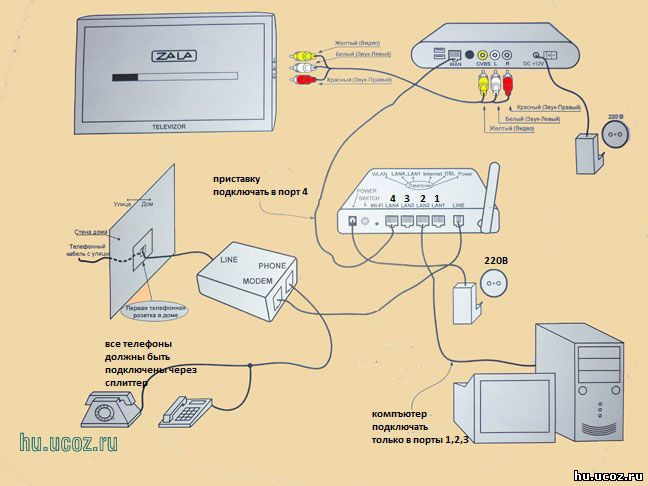
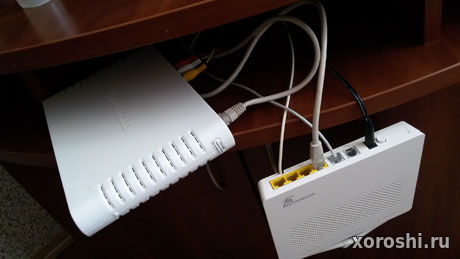 Если у вас оптоволоконная линия, подключать приставку «ЗАЛА» следует так же в 4-й порт Pon модема. В случае подключения нескольких приставок Залы настройки в самом модеме делать не нужно, порты в нем прописываются удаленно , достаточно позвонить в тех поддержку Белтелекома т. 123 и попросить настроить определенные номера входов под ZALA
Подключение Приставки ZALA
Подключаем модем и приставку как на схеме. Для этого приобретаем нужной длинны провода с разъемами на конце ( в комплекте присутствуют только сетевой кабель и телефонные провода длинной 1.5 м) . Приставка подключается к телевизору так же, как например DVD плеер , если в телевизоре отсутствует вход с разъемами типа RCA (тюльп а ны ) следует приобрести переходник с SCART(разъем скарт есть в каждом ТВ) на «тюльпаны » 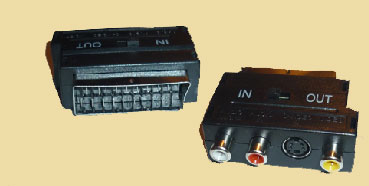 (рис. слева)
Если телевизор относительно не старый в нем должны быть входы HDMI1, HDMI2.. (их и будем использовать для подключения приставки к телевизору) В таком случае обязательно проследите при получении приставки чтобы она была укомплектована проводом HDMI, в обратном случае попросите заменить приставку на новую
На пульте будут использоваться кнопки «ОК» ; стрелки вокруг — лево , право ,верх,вниз ; кнопка SET (третий ряд сверху) ; кнопка DEL (нижняя правая) ; цифры .
Настройка приставки STB
1. Переведите телевизор в режим «AV» или соответственно HDMI 1,2,3.. в зависимости в какое гнездо в телевизоре вставлен провод На экране появится заставка «ZALA» . Нажмите большую белую кнопку SET
2. На экране появится текст ПАРОЛЬ и строка для ввода пароля. Вводим туда 6321 и нажимаем кнопку ОК
3. Входим в «Основные настройки» нажав на пульте ОК , нажимаем «далее» 2 раза ничего не меняя на экране, затем в строке Учетная запись введите ваш логин (имеет вид- 160000*****) а в строке Пароль введите ваш пароль (Прописаны в вашем договоре) и нажимаем экранную кнопку ОК
4. Затем в следующем появившемся меню нажимаем внизу кнопку «Перезагрузка» Приставка начнет перезагружаться .
Н астройка приставки ZALA видео
Настроить приставку ZALA самостоятельно можно легко с помощью видео инструкции
Ошибки.
| Если после перезагрузки возникает на экране надпись Ошибка 1305 :
-Есть вероятность ошибки в схеме включения (на модеме может не гореть лампочка DSL)
-Неисправен кабель от модема до приставки (следует проверить другим , который шел в комплекте)
-Не настроено оборудование со стороны «Белтелеком»
В последнем случае следует позвонить по тел. 123 или 130(круглосуточная тех. поддержка)
| Если вы наблюдаете надпись Ошибка 1302 это говорит,скорее всего о том , что вы вставили провод от приставки не в 4-й а в другой порт модема. Есть так же вероятность что ,по какой либо причине, не обновилась версия СТБ приставки -попробуйте выключить ее кнопкой находящейся на тыльной стороне и подождав несколько секунд включить.
Если есть необходимость настроить модем на 2 залы, смотрите ссылку на страницу с настройками ниже.
| Зала не загружается а выскакивает надпись — Не удалось идентифицировать идентификационный номер приставки(********)
— Проблема с привязкой мак адреса приставки к логину ZALA (Ошибка оператора которая заключала с вами договор) Решается только звонком в тех. поддержку.
Источник
IPTV. Обсуждение. Решение технических вопросов.
19 лет на сайте
пользователь #7179
Ну кто уже стал счастливым обладателем сего чуда (Zala)? Пишите отзывы.
=-=-=-=- moderatorial -=-=-=-=-=-=
В данном топике обсуждаем технические стороны сабжа.
Обсуждение контента здесь -> ZALA.by
FAQ (Часто задаваемые вопросы):
Просьба придерживаться тематики раздела.
[.: edit by Артёмка :.]
Куратор ветки _maksim_
16 лет на сайте
пользователь #76857
Сказано 20 каналов. Что за они?
15 лет на сайте
пользователь #100256
Вчера позвонил, оставил заявку. Подключать начнут только после 15 июля. С количеством и составом каналов они пока сами не определились. Приставка подключается только на 1 телевизор. Бесплатно можно смотреть 1 месяц, при этом за 2 последующих обязан заплатить.
19 лет на сайте
пользователь #7179
нда. а что за set-top бокс?
21 год на сайте
пользователь #55
писали что хуавей , hdmi нету
18 лет на сайте
пользователь #26884
Бесплатно можно смотреть 1 месяц, при этом за 2 последующих обязан заплатить.
И сколько делег просят? Можноль заодно инет юзать? Какое качество передоваемой картинки?
17 лет на сайте
пользователь #33134
можно, варианта 2:
1. несколькопортовый модем (включаем в него комп и сеттопбокс).
2. свич (вкл. в него комп(ы), модем и сеттопбокс)(«смотреть» каналы сможет исесена тока один телевизор (компьютер с тв-тюнером))
Вот тока интересно, какая при одновременной работе будет скорость интернета, если на iptv 4Mbps требуется, а линия допустим примерно стока и тянет максимум Канал реально на все 4 мегабита забивается mpeg2 ?
21 год на сайте
пользователь #55
Вот тока интересно, какая при одновременной работе будет скорость интернета, если на iptv 4Mbps требуется, а линия допустим примерно стока и тянет максимум Канал реально на все 4 мегабита забивается mpeg2 ?
там H.264 а не мпег , а с инетом я проблем не вижу — большое количество линий 6 мбит потянет без проблем , и это даже на старых модемах
14 лет на сайте
пользователь #127447
при этом за 2 последующих обязан заплатить
Только у нас такое придумать могут месяц бесплатно, а захочеш пользоватся далее или нет их неволнует ,а денюжки за предоплату тю тю.
19 лет на сайте
пользователь #8996
при этом за 2 последующих обязан заплатить
Только у нас такое придумать могут месяц бесплатно, а захочеш пользоватся далее или нет их неволнует ,а денюжки за предоплату тю тю.
Ай вот не надо только. Наоборот, наконеч-то Белтелеком начал использовать то, что все остальные операторы стран-соседей используют уже давно. Когда абоненту предлагается услуга на выгодных условиях, но пользоваться ей (и оплатить ее) он должен определенное время.
Источник
Как подключить модем зала к телевизору
Представляем вашему вниманию подробную инструкцию по настройке интерактивного телевидения от «Белтелеком» — Zala (Зала) .
Подключить самостоятельно «ZALA» не так уж трудно , для этого необходимо выполнить следующие несложные действия:
Для начала подключаем ADSL модем (если конечно у вас нет byfly — в таком случае модем у в ас уже установлен) и STB-приставку (см. схему ниже)
Если у вас оптоволоконная линия, подключать приставку «ЗАЛА» следует так же в 4-й порт Pon модема. В случае подключения нескольких приставок Залы настройки в самом модеме делать не нужно, порты в нем прописываются удаленно , достаточно позвонить в тех поддержку Белтелекома т. 123 и попросить настроить определенные номера входов под ZALA
Подключение Приставки ZALA
Подключаем модем и приставку как на схеме. Для этого приобретаем нужной длинны провода с разъемами на конце ( в комплекте присутствуют только сетевой кабель и телефонные провода длинной 1.5 м) . Приставка подключается к телевизору так же, как например DVD плеер , если в телевизоре отсутствует вход с разъемами типа RCA (тюльп а ны ) следует приобрести переходник с SCART(разъем скарт есть в каждом ТВ) на «тюльпаны » (рис. слева)
Если телевизор относительно не старый в нем должны быть входы HDMI1, HDMI2.. (их и будем использовать для подключения приставки к телевизору) В таком случае обязательно проследите при получении приставки чтобы она была укомплектована проводом HDMI, в обратном случае попросите заменить приставку на новую
На пульте будут использоваться кнопки «ОК» ; стрелки вокруг — лево , право ,верх,вниз ; кнопка SET (третий ряд сверху) ; кнопка DEL (нижняя правая) ; цифры .
Настройка приставки STB
1. Переведите телевизор в режим «AV» или соответственно HDMI 1,2,3.. в зависимости в какое гнездо в телевизоре вставлен провод На экране появится заставка «ZALA» . Нажмите большую белую кнопку SET
2. На экране появится текст ПАРОЛЬ и строка для ввода пароля. Вводим туда 6321 и нажимаем кнопку ОК
3. Входим в «Основные настройки» нажав на пульте ОК , нажимаем «далее» 2 раза ничего не меняя на экране, затем в строке Учетная запись введите ваш логин (имеет вид- 160000*****) а в строке Пароль введите ваш пароль (Прописаны в вашем договоре) и нажимаем экранную кнопку ОК
4. Затем в следующем появившемся меню нажимаем внизу кнопку «Перезагрузка» Приставка начнет перезагружаться .
Н астройка приставки ZALA видео
Настроить приставку ZALA самостоятельно можно легко с помощью видео инструкции
Ошибки.
| Если после перезагрузки возникает на экране надпись Ошибка 1305 :
-Есть вероятность ошибки в схеме включения (на модеме может не гореть лампочка DSL)
-Неисправен кабель от модема до приставки (следует проверить другим , который шел в комплекте)
-Не настроено оборудование со стороны «Белтелеком»
В последнем случае следует позвонить по тел. 123 или 130(круглосуточная тех. поддержка)
| Если вы наблюдаете надпись Ошибка 1302 это говорит,скорее всего о том , что вы вставили провод от приставки не в 4-й а в другой порт модема. Есть так же вероятность что ,по какой либо причине, не обновилась версия СТБ приставки -попробуйте выключить ее кнопкой находящейся на тыльной стороне и подождав несколько секунд включить.
Если есть необходимость настроить модем на 2 залы, смотрите ссылку на страницу с настройками ниже.
| Зала не загружается а выскакивает надпись — Не удалось идентифицировать идентификационный номер приставки(********)
— Проблема с привязкой мак адреса приставки к логину ZALA (Ошибка оператора которая заключала с вами договор) Решается только звонком в тех. поддержку.
В данной статье показано как подключить приставку интерактивного телевидения Zala к модему и как произвести настройку приставки на телевизоре. Так же приведена схема подключения всех задействованных элементов для корректной работы.
На данном рисунке изображена схема подключения оборудования
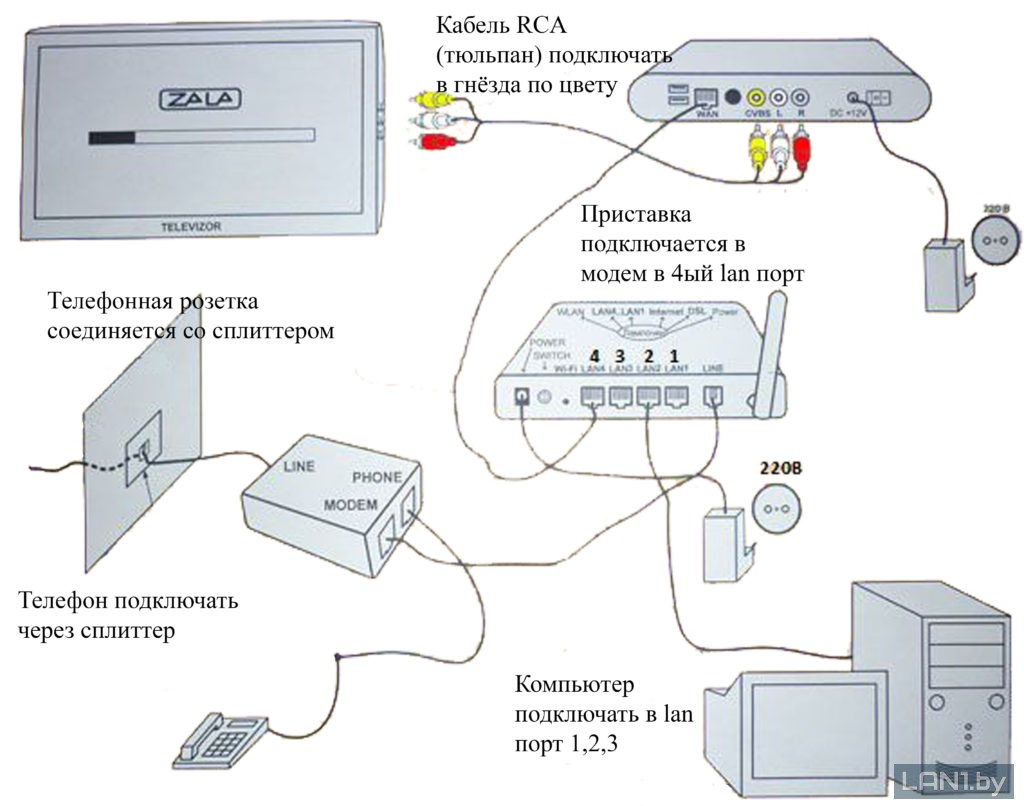 Рисунок 1 — Схема подключения
Подключение модема осуществляется к линии 220V и через сплиттер к телефонной линии. Также в сплиттер подключается основная телефонная розетка и телефонный аппарат. Приставка подключается в модем в 4ый Lan порт, в розетку 220V и к телевизору кабелем RCA (тюльпан)/HDMI/Scart. В комплекте с оборудованием идут провода стандартной длины 1,5 метра. Комплект оборудования показан на рисунке ниже.
В комплект с приставкой входит блок питания, кабель сетевой RJ-45, кабель RCA(тюльпан), кабель HDMI и пульт.
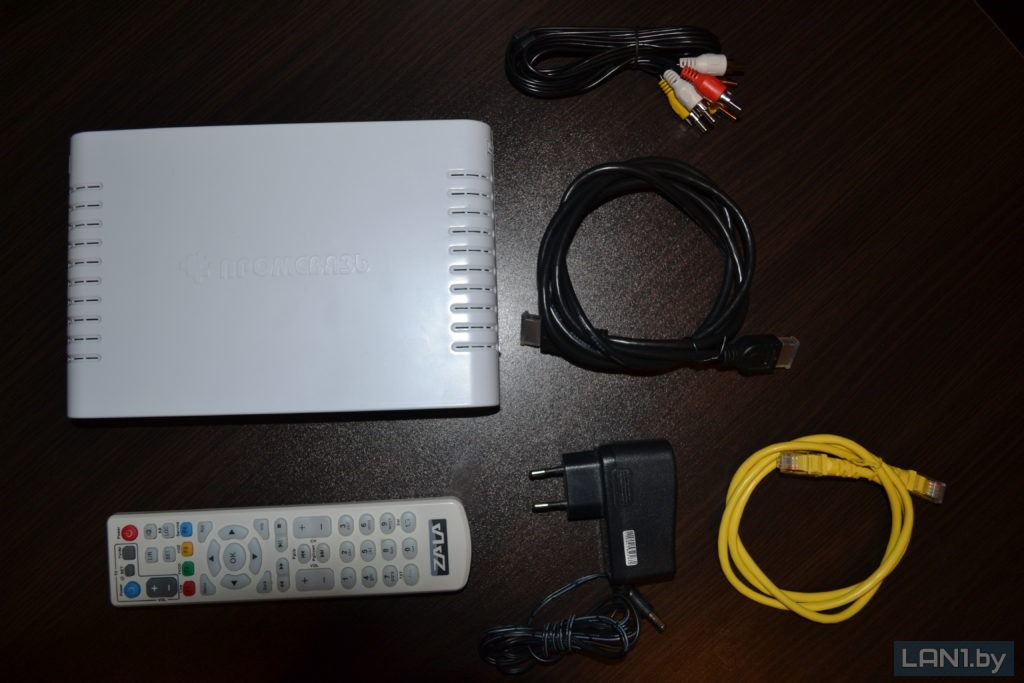 Рисунок 2 — Комплект оборудования B700
 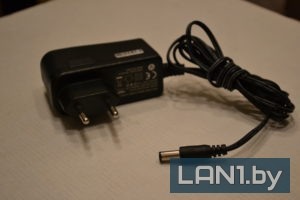 Рисунок 3 — Блок питания
  Рисунок 3 — Кабель сетевой RJ-45
 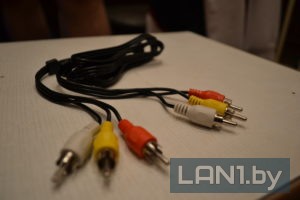 Рисунок 5 — Кабель RCA (тюльпан)
 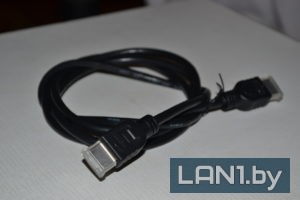 Рисунок 6 — Кабель HDMI
  Рисунок 7 — Пульт дистанционного управления
  Рисунок 8 — Приставка b700v2
Подключаем всё как на схеме выше, если длины кабеля не хватает, то абонент должен приобрести кабель нужной длины самостоятельно. После подключения, пультом от телевизора нужно перевести его в режим AV (если подключили кабелем RCA), в режим HDMI (если подключили кабелем HDMI) и в режим Scart соответственно.
Если приставка предварительно настроена не была, то её необходимо настроить самостоятельно для этого нужно после выключения нажать на пульте от приставки на большую кнопку SET (третий ряд сверху) и ввести пароль 6321, после чего нажать OK.
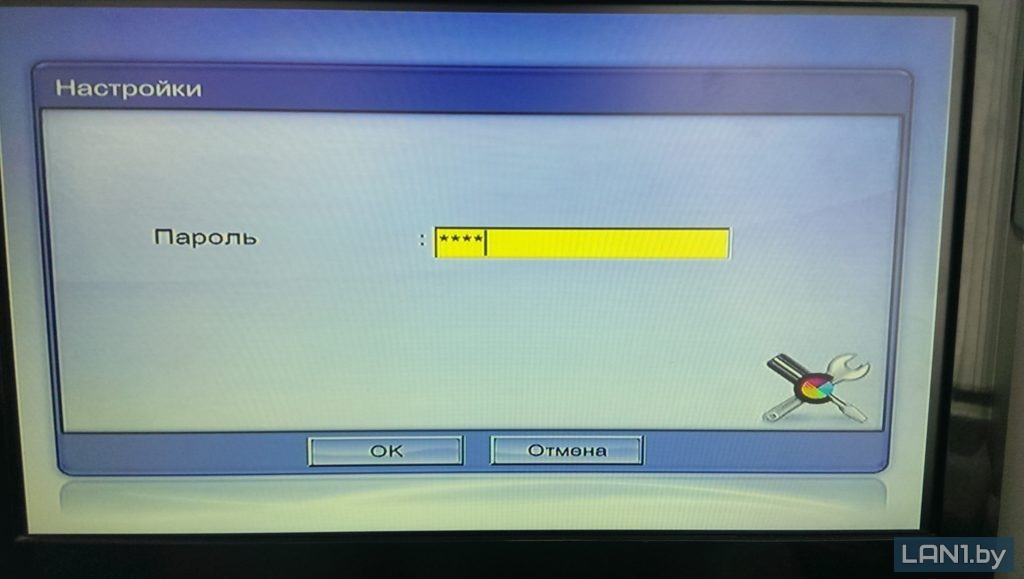 Рисунок 9 — Вход в настройки
Теперь нужно выбрать пункт Основные настройки и нажать ОК
 Рисунок 10 — Основные настройки
Далее в поле Учётная запись нужно ввести логин который указан в договоре на услугу, а в поле Пароль аналагично ввести пароль из договора и нажать ОК
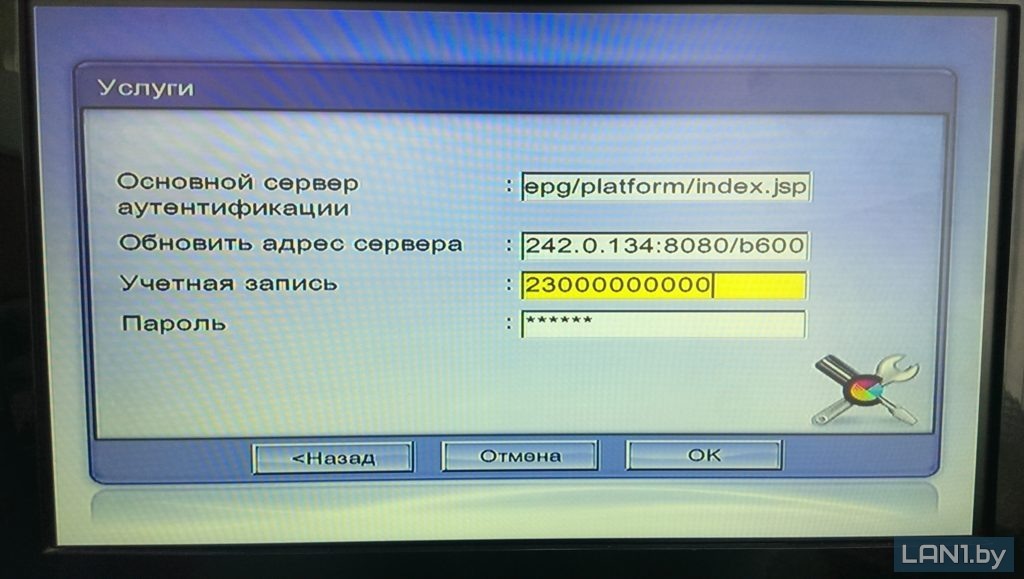 Рисунок 11 — Настройка учётной записи
В новом окне следует нажать перезапуск и после того как приставка перезагрузится всё начнёт работать.
 Рисунок 12 — Перезапуск
На сегодняшний день потребность в интернете есть у многих людей. Кто-то выходит в сеть через планшеты, телефоны. Кто-то для этих задач активно пользуется компьютером или ноутбуком. Но сегодня все большую популярность набирает еще один способ попадания в сеть – через телевизор. Конечно, не все устройства подходят для этих задач. Но такие модели присутствуют в магазинах в солидном ассортименте. А для выхода в сеть, как правило, применяется модемная система. И поэтому все актуальнее становятся задачи: как можно подключить модем к телевизору?
Подходящие телевизоры
Интернет-подключение возможно только к модели телевизора, имеющего опцию Смарт-ТВ. В моделях без этой опции отсутствуют приложения для просмотра видео и открытия сайтов.
Есть модификации без Смарт-ТВ. Однако у них есть выход под сетевой шнур – LAN. И выход в сеть возможен по кабелю. Нужен маршрутизатор. Но смарт-опции отсутствуют.
Здесь порт LAN предусмотрен не для выхода в сеть, а для просмотра видео- и фотоконтента и прослушивания аудиофайлов с устройств. При этом процессы происходят только в рамках локальной сети. Используется технология DLNA.
USB-порт и модем
В современных моделях телевизоров есть разъемы USB. И при покупке люди интересуются, можно ли подключить модем к телевизору такого типа.
Специалисты утверждают, что напрямую подсоединить это устройство через указанный порт не получится. Производитель такую опцию по умолчанию не предусматривает.
Но синхронизировать модем с телевизором можно, применив маршрутизатор либо кабель.
Далее предложены методы для практической реализации такого подключения.
Самые популярные методы
Для их осуществления нужен качественный USB-модем. Он должен поддерживать технологию 4G.
И часто люди, имеющие в арсенале это устройство, задаются вопросом: а как подключить модем к телевизору? Ведь при этом должно получиться и качественное соединение.
Для этого комплект нужно пополнить маршрутизатором. А прямая связь модема с телевизором не принесет задуманного результата.
Маршрутизатор также именуют роутером. При его покупке нужно изучить его функциональные данные. Он должен сопрягаться с тем модемом, который вы задействуете для подключения.
Использование Wi-Fi роутера
Перед этой операцией ознакомьтесь с инструкцией к приобретенному телевизору. Посмотрите его рабочие характеристики. В новейших телевизорах есть встроенные механизмы беспроводного соединения. Хотя встречаются модели без этих механизмов. Тогда потребуется внешнее устройство. У него должен быть тот же производитель, что и у телевизора.
Зайдите в настройки телевизора. Подключите его к сети через Wi-Fi. Просто выберите свою сеть из предложенного перечня и введите пароль.
Если таких настроек нет, значит, нет и интегрированного Wi-Fi модуля. Придется использовать кабельное соединение или внешний адаптер.
Кабельное соединение
Как подключить телевизор через модем таким способом? Ведь такая связь является более практичной и надежной. Подаваемый сигнал здесь более сильный и стабильный. Только в помещении получается много проводов, но их можно как-нибудь запрятать.
Как подключить модем к телевизору в этой ситуации? Требуется пошагово реализовать следующие стадии:
- На роутере есть задние порты LAN.
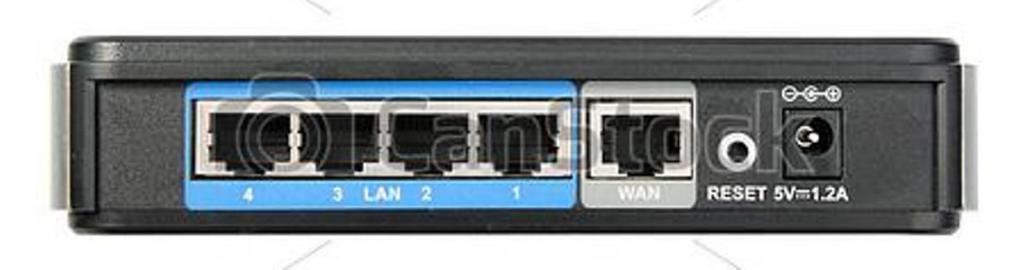
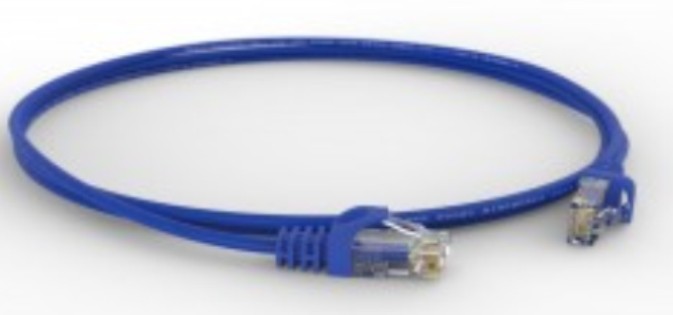
Одно его окончание втыкается в незанятый порт роутера. Второе – в интернет-порт телевизора.
3. Запускайте оба устройства. На пульте от телевизора нажимайте «Настройка» (специальная кнопка). В общем меню остановитесь на пункте «Сеть». Раскрывается подменю. В нем выбирайте проводную настройку сети. Жмите «Ок».
4. Настраивайте сетевой адрес своего телеприемника. Появится окошко такого типа:
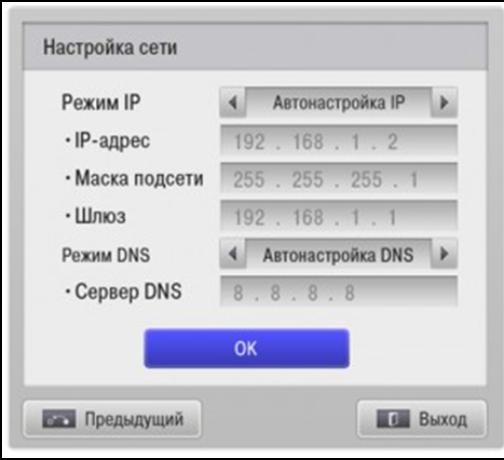
В редких ситуациях люди путаются, как подключить модем интернет к телевизору, когда автоматически не настраивается IP-адрес. Обычно он не статичный, то есть определяется по умолчанию, может варьироваться. В иных случаях его нужно настраивать вручную. Это требования компьютерной сети. Например, так может произойти при наличии нешаблонной маски подсети.
Так или иначе, сначала выбирайте «Автонастройку IP». И телевизор самостоятельно уладит вопрос со своим адресом и согласует его с роутером.
Вопрос с DNS-сервером также решается без пользовательского участия в настройке. Нажимайте «ОК».
Проводная связь установлена. Телевизор теперь служит выходом в интернет. Для этого запускается интегрированный браузер.
Можно провести дополнительную проверку соединения. Попробуйте включить какой-нибудь видеоматериал в режиме онлайн.
Таково решение вопроса: как подключить модем к телевизору с помощью кабеля? А чтобы соединение, идущее через телевизионный приемник, характеризовалось достойным качеством, тарифный план у используемого модема должен иметь высокую скорость. Да и маршрутизатор лучше брать мощнее.
Вопрос по телевизору без смарт-опций
Подключают ли модем к телевизорам, которые не принадлежат к категории Смарт? Ответ отрицательный. Этот вопрос решается подключением специальной приставки.
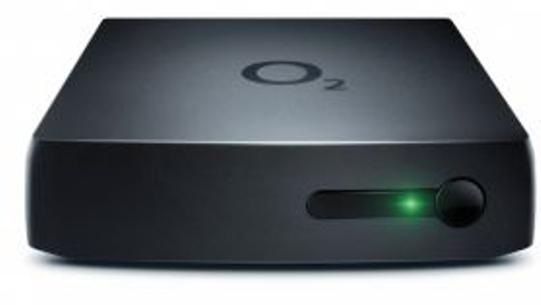
Для ее подсоединения к телевизору используется HDMI-кабель. На приемник приставка выводит изображение. Сама она функционирует на Android. Таким способом телевизор преобразуется в своеобразный планшет.
Обычно изготовители подобных приставок создают очень комфортный интерфейс для настроек. Также операционная система устройств оптимизирована для эксплуатации на большом экране.
В магазинах такие приставки присутствуют в огромном количестве. Есть модели с разными параметрами и мощностью. Одни могут поддерживать 4k, другие – нет.
Их ценники демократичные. Лидером продаж является модель Xiaomi Mi Box 3, работающая с 4K.
Не менее популярны такие модификации:
2. Dune HD Neo 4K.
Такой аппарат подключается одним из классических способов: через провод или Wi-Fi. Далее в качестве подробного примера представлено подключение п. 4.
Подключение модели Apple TV
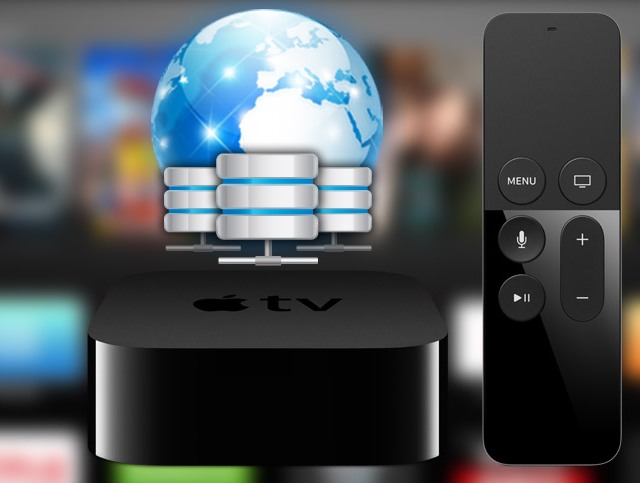
В ее комплекте имеется:
Этот арсенал нужно дополнить кабелем HDMI. Другой вариант – компонентный видеопровод с аналоговым аудиокабелем.
Для выхода в сеть потребуется доступ к сети Wi-Fi, аккаунт в iTunes Store.
Для работы приставки необходимы такие системные критерии:
Подключение через провод HDMI
Этот кабель идет в соответствующий порт (HDMI) приставки. Подключается провод питания.
При отсутствии такого порта работа идет с компонентным видеокабелем.
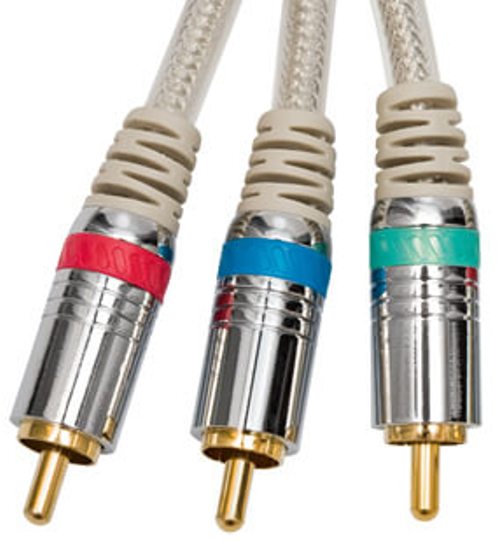
Принцип подключения его разъемов с одной стороны к разъемам телеприемника таков:
- Разъем зеленого цвета подключается к разъему Y.
- Синий разъем – к Pb.
- Красный – к Pr.
Разъемы с другой его стороны идут к подходящим гнездам приставки. Ее аудиопорты соединяются с подходящими портами приемника. Для этого нужен аналоговый аудиокабель. Подключается и шнур питания.
Вариант настройки через Wi-Fi
У приставки есть подменю «Настройки сети». В нем в предложенном перечне вы увидите свою сеть. Введите ее пароль, если необходимо. Укажите требующиеся данные:
Сохраните измененные опции. Подождите. Для наладки контакта нужно порядка 2-3 минут.
Если выход в сеть реализуется с помощью интернет-кабеля, то дополнительно настраивать приставку не надо.
Последний этап
На нем нужно синхронизировать систему с iTunes. Откройте этот ресурс на компьютере. Нажмите на иконку Apple TV, а затем на надпись «Нажмите для настройки». Последует процесс автоматической настройки. Он потребует ввода пароль из пяти знаков. Введите его. И после этого процесса он отобразится на телевизоре. Назовите эту сеть, как пожелаете. Сохраните изменения.
Ситуация: модема нет, есть кабель.
Когда модем отсутствует, а есть лишь кабель, предоставленный компанией-провайдером, ситуация осложняется. Для решения дилеммы есть два пути:
- Прямое подсоединение к телевизору с помощью кабеля. Обязательные условия: формат подключения от провайдера через «Динамический» или «Статический» айпишник. При втором варианте прописывайте вручную необходимые данные, предоставляемые провайдером. Это адреса шлюзов, DNS и т. д.
- Применение роутера. К этому пути необходимо прибегнуть, когда для выхода в сеть требуется вводить логин и пароль.
Источник
УТВЕРЖДАЮ
Начальник цеха МТД(Т)С
____________С.Н. Напреев
«___»_____________2014 г.
Ошибка IPTV
1302: Невозможно подключиться к серверу,
услуги временно недоступны.
|
Действия |
Примечание |
Действия |
Рекомендации |
|
1. Проверить, к какому |
1. |
||
|
2. Зайти на STB |
2. На |
2. Попросить абонента |
|
|
3. а) IP б) IP в) |
3. На
а) Зайти на настройки модема отключить xPON: б) в) — На — Перезапустить |
а) б) Заявку закрыть. |
3. а) Если б) |
|
4. |
4. Указать в заявке |
4. Абоненту рекомендовать |
 Просмотр
Составил инженер электросвязи Яколцевич
Е.В.
yurka:
здравствуйте! как настроить IP-TV Player??? я так понимаю, список каналов нужен?! или ещё что-то? просвятите!))
Google -> скачать IP-TV Player HD — > instal
Если в системе уже стоит VLC, то при установке снимаем галочку с «Модули videoLAN VLC». При запуске выдаст, что не может найти файл. Жмём ОК и выбираем просмотр в DShow режиме, то-есть выбираем НЕТ. Если VLC в системе нет, то после установки заходим НАСТРОЙКИ-ДОПОЛНИТЕЛЬНО и внизу жмём DShow<->VLC. Не забываем в СЕТЕВОЙ ИНТЕРФЕЙС выбрать свой ИП адрес.
-> соответственно, каналы берем тут, -> настройки -> ставим ip свой, проверяем выход звука, проверяем, чтобы был прописан путь к файлу со списком каналов m3u, как вот тут в верхней строке закладки «общие»
(не забудьте поставить галку в поле «все настройки», чтоб отображал всё, а не только упрощенные)
Далее, самое интересное, на модеме брэндмауэр должен быть отрублен (ранее описывалась тут же процедура). На компе в брэндмауэре прописать доверенным приложением P-TV Player, чтоб на него трафик пропускался, и в антивируснике разрешить потоковое видео. Либо ваще отрубить антивирусник, если пользуетесь только телевидением, а при этом по и-нету не лазите.
Короче, дать допуск потоковому видео через все «стены», ограждающие ваш комп.
Если с настройкой антивируса плохо, то, наверное, стоит поискать что-то наподобие вот такой инструкции.
В принципе, там вся инструкция и есть  За исключением того, что надо свой список каналов пихать.
Вобщем, думаю, просвящение прошло удачно
Самые часто встречающиеся ошибки подключения IPTV ByFly (Белтелеком)
Ошибка 1302
— проверить настройки модема, чтобы на нем была выключена функция DHCP
— отключить от модема внешнюю локальную сеть (т.к. в локальной сети обычно включен DHCP-сервер, раздающий IP-адреса сетевым устройствам, в том числе и приставке)
Ошибка 1305
— проверить настроено ли в модеме соединение для IPTV (в котором значение vpi/vci равны 1/34 (или 0/32 для Гомеля и гомельской области))
— если на модеме был настроен порт-мэпинг – подключить приставку к 4-му порту модема
Ошибка 1005 или 1018
— данная ошибка возникает при сбоях на модеме либо на телефонной линии абонента, поэтому: уточнить состояние его телефонной линии в квартире или состояние сетевого ethernet-кабеля от модема до приставки
Ошибка 1901
— поврежден либо не подключен сетевой ethernet-кабель между модемом и приставкой, либо его контакты
— возможно не включен модем