
Этот материал написан посетителем сайта, и за него начислено вознаграждение.
Сборка компьютера на первый взгляд процесс простой — все размеры и разъемы стандартизированы, бери да и соединяй все вместе и подключай провода. Но на практике все оказывается не так просто и допустить ошибку при сборке элементарно. А вот цена ошибки может быть разной — от не стартующего ПК, до испорченной материнской платы, процессора или видеокарты, которые уже не возьмут назад по гарантии, ведь на них будут повреждения.

Чаще всего такие ошибки допускают новички, которым кажется, что собрать компьютер просто, как Lego. Но и опытные пользователи, собравшие десятки и сотни ПК, запросто допускают их, так как начинают относиться к процессу сборки ПК как к привычному и рутинному занятию, отчего снижается внимательность. В этом блоге я собрал 12 наиболее распространенных и опасных ошибок при сборке ПК, прочитав про которые вы можете сберечь свои деньги, время и нервы.
Покупка дешевого блока питания
рекомендации
3070 Ti дешевле 60 тр в Ситилинке
3060 дешевле 30тр в Ситилинке
3070 Gainward Phantom дешевле 50 тр
<b>13900K</b> в Регарде по СТАРОМУ курсу 62
10 видов <b>4070 Ti</b> в Ситилинке — все до 100 тр
13700K дешевле 40 тр в Регарде
MSI 3050 за 25 тр в Ситилинке
13600K дешевле 30 тр в Регарде
4080 почти за 100тр — дешевле чем по курсу 60
12900K за 40тр с началом в Ситилинке
RTX 4090 за 140 тр в Регарде
Компьютеры от 10 тр в Ситилинке
3060 Ti Gigabyte дешевле 40 тр в Регарде
3070 дешевле 50 тр в Ситилинке
-7% на 4080 Gigabyte Gaming

Наиболее частая проблема, с которой сталкиваются новички — покупка дешевого блока питания буквально «на сдачу», когда все деньги потрачены на другие комплектующие. И если дешевый блок питания в офисном ПК с небольшим энергопотреблением — не самый страшный вариант, то дешевый БП в игровом ПК — это катастрофа. Он постоянно будет работать на пределе возможностей, шумя и перегреваясь, а дешевые конденсаторы быстро выработают свой ресурс, приведя к скачкам напряжения и высоким пульсациям тока, которые могут вывести из строя комплектующие.
Ошибки при установке процессорного кулера

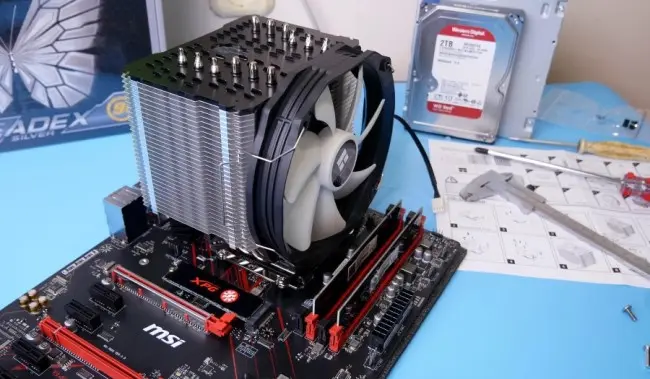
Огромное количество ошибок допускается при монтаже процессорного кулера. Его крепление могут не дотянуть, из-за чего будет перегрев, или наоборот, перетянуть, что может выгнуть материнскую плату. Закрепить его не той стороной (так, что вентилятор будет дуть только вверх или низ), забыть подключить разъем вентилятора или забыть снять защитную наклейку с основания кулера, что даст очень высокие температуры.
Ошибки при нанесении термопасты

Новички частенько щедро кладут на процессор всю термопасту, которая есть в тюбике, из-за чего она вытекает в сокет процессора, нарушая контакт, а отмыть ее потом будет чрезвычайно трудно. А иногда наоборот — наносят чрезвычайно тонкий слой термопасты, который легко стирается движениями подошвы кулера при его установке.
Ошибки при установке процессора

Процессор от AMD с его множеством тончайших ножек — вещь чрезвычайно хрупкая, одно неверное движение при установке и ножки помяты, что чревато замыканием на процессоре или отпадением ножки при попытке ее выправить. Вдобавок сокеты AMD AM2/AM+/AM3/AM3+ и AM4 плохо держат процессор и при попытке снять кулер с прикипевшей термопастой процессор легко выдергивается из сокета, а ножки гнутся.

Сокеты Intel гораздо продуманнее, а на процессорах нет ножек, но теперь уязвимой частью системы стал сокет, чьи ножки еще нежнее, чем на процессоре AMD и легко мнутся при неаккуратной установке. А у самого процессора могут помяться углы из-за неаккуратного обращения или массивного кулера.

А иногда рассеянный или неопытный пользователь может установить процессор так, что ключи на сокете не совпадут и спалить его при включении ПК.
Неправильная установка материнской платы

Стойки, к которым привинчивается материнская плата, должны совпадать с отверстиями на ней. Иначе мы получим провисание и изгиб текстолита при подключении кабелей к материнской плате или замыкание дорожек на обратной стороне платы. Очень часто новички царапают материнскую плату об стойки при установке — это надо делать очень аккуратно.
Неправильное подключение проводов к материнской плате

Подключение передней панели корпуса к материнской плате — это настоящее мучение для новичков, но неправильное подключение проводов кнопок Power и Reset не несет особых проблем и легко поправимо. А вот неправильное подключение колодок USB 2.0 может легко вывести из строя материнскую плату и USB-устройства.
Забыть установить I/O-панель или замкнуть ею порты

История умалчивает о том, сколько нервов сборщиков ПК было безвозвратно потеряно, когда они обнаруживали, что собрали компьютер целиком, но забыли установить I/O-панель. Но эта ошибка неприятна, но не смертельна, а вот когда усики I/O-панели попадают в порты материнской платы, замыкают и сжигают их — это намного серьезнее.
Неправильная установка модулей ОЗУ

Установив модули ОЗУ как попало, мы теряем двухканальный режим ее работы, что неприятно, но поправимо. Несмотря на ключи, не дающие установить модули не той стороной, такие случаи происходят снова и снова и сильные, но неопытные пользователи выводят из строя как материнскую плату, так и память.
Неправильная установка видеокарты

Казалось бы, что проще установки видеокарты, но только на первый взгляд. На практике пользователи умудряются установить видеокарту не в тот слот PCI Express, забыть подключить провода питания, забыть привинтить ее к корпусу. Но самые опасные ошибки — повреждение слота PCI Express, который массивная видеокарта может попросту выломать, и повреждение материнской платы планкой крепления видеокарты, которой легко поцарапать токопроводящие дорожки. Тяжелые видеокарты могут провисать без поддержки, изгибая текстолит и вызывая повреждения дорожек и отвал чипов.
Неправильная установка жестких дисков и SSD

Жесткие диски и SSD форм-фактора 3.5″ и 2.5″ дюйма начинающие пользователи могут крепить в корпусе всего за одну сторону или вовсе оставив без болтиков, что вызывает резонанс при работе HDD. Часто используются неподходящие для этой цели болтики, но самое опасное — выламывание разъема питания или SATA III при неаккуратном обращении, что сразу лишает гарантии ваш накопитель.
Ошибки при установке SSD-накопителя формата M.2

Довольно новый формат разъемов M.2 очень удобен — небольшой, эстетичный и позволяющий SSD развивать большие скорости. Но вот о том, что разъем M.2 очень хрупок и выдерживает всего несколько десятков отключений и подключений — знают немногие. Частой ошибкой начинающих пользователей становится эксплуатация SSD-накопителя формата M.2 без охлаждения, при котором его реальные (мониторинг их почти всегда занижает) температуры легко достигают 90-100 градусов и начинается троттлинг с падением скорости. Это особенно усугубляется в том случае, если разъем закрыт видеокартой, которая дополнительно нагревает его.
Забыть обесточить ПК при манипуляциях с комплектующими или повредить их статикой

И наконец, 12 ошибка, которую часто допускают и опытные пользователи. Если не обесточить ПК полностью, на материнскую плату подается дежурное напряжение и манипуляции с комплектующими могут вызвать замыкание. Иногда замыкает и батарейка материнской платы, когда плату кладут на токопроводящую поверхность, например, крышку корпуса ПК. Но самый опасный и незаметный враг комплектующих — статическое электричество. Достаточно коснуться чипа или разъема, если ваше тело накопило заряд статики, и видеокарта или материнская плата выходят из строя.
Итоги

Как видите, ошибок при сборке ПК можно совершить множество. Чтобы их избежать, нужно внимание, аккуратность и хорошо оборудованное рабочее место с хорошим освещением, которое можно обеспечить налобным фонариком, например, ЭРА GB-603 из Регарда. Он стоит копейки, но собирать с ним ПК очень удобно. Еще вам понадобится, как минимум, недорогой набор отверток, таких, как HAMA H-39694. А лучше, полноценный набор инструментов — Buro TC-1112, где есть пинцет, которым удобно подключать провода и джамперы.

Пишите в комментарии, совершали ли вы ошибки при сборке ПК?
Более 500 блогов автора Zystax обо всем, что связано с компьютерами и играми.
Этот материал написан посетителем сайта, и за него начислено вознаграждение.
Главные ошибки при сборке игрового компьютера
Процесс сборки и настройки комплектующих постепенно упрощается. Теперь даже неопытный новичок смело берется за сборку игрового компьютера. Но такая доступность играет и обратную роль: чем больше пользователей имеют дело с внутренним устройством системника, тем больше случается курьезов. Хотя универсальных инструкций не бывает, можно предупредить об основных проблемах, чтобы спасти домашнего энтузиаста от неверных решений. Есть несколько распространенных ошибок, которые чаще всего допускают при сборке системы — покажем и расскажем, как их обойти стороной.
Чаще всего ошибки случаются при выборе основных комплектующих: процессор, видеокарта, система охлаждения. Мы насчитали 12 распространенных заблуждений в подборе игровой электроники, все они могут стать причинами ошибок, допущенных при сборке нового компьютера.
Ошибка №1. Дорогая материнская плата — моветон
Есть мнение, что материнская плата не несет полезной нагрузки в выборе комплектующих. Гораздо выгоднее подобрать мощный процессор, видеокарту или побольше накопителей, чтобы хранить домашнюю коллекцию кинофильмов. В конце концов, компьютер будет собран и почти готов к труду и обороне, но окажется, что половины ожидаемых функций в нем нет и не будет.
Не распаяли разъемы для подключения модной ARGB-подсветки, мало коннекторов для питания корпусных вентиляторов, не хватает USB-разъемов на задней панели или скудный набор SATA — как минимум с такими «безобидными» мелочами столкнется экономный владелец при выборе материнской платы из бюджетного сегмента.
Главная причина, почему не стоит экономить — это нестабильные тактовые частоты процессора и перегрев системы питания. Подсистема VRM — это самая важная часть в схематике платы. Она питает процессор и от нее зависит стабильность системы, работающей под нагрузкой. Если система питания процессора перегреется, то автоматика снизит максимальную мощность главного потребителя энергии, и производительность резко упадет. Материнская плата с надежной VRM лишена этих недостатков.
Не забываем и про возможность разгона: все идет к тому, что без разгона уже не работает ни один компонент сборки. Некоторые из них разогнаны с завода, но многие приходится доводить до ума самостоятельно. Поэтому сейчас даже говорят не «разгон», а «настройка» — звучит понятнее и безопаснее. Это тоже напрямую зависит от качества материнской платы.
Ошибка №2. Для игр нужно как можно больше ядер
С процессорами все просто: не так важно количество ядер, как их мощность. Мы уже изучали, сколько потоков достаточно для современной игровой сборки. И, как ни крути, вкупе с почти топовой видеокартой RTX 2070 Super хорошо показывает себя даже четырехъядерный процессор с выключенной функцией Hyper Threading. На равных частотах с разным количеством ядер разные модели показывают почти одинаковые результаты: ведущую роль в обработке игровых данных играет частота и одноядерная мощность (IPC). Чем она выше, тем эффективнее процессор «раскрывает» мощную видеокарту.
Для актуального гейминга можно остановиться на процессоре из среднего ценового сегмента, но с высокой тактовой частотой. Желательно выбирать модели с разблокированным множителем, тогда через пару лет можно будет запросто выжать из процессора еще 20-30% производительности и не покупать новый. А HEDT-платформы с «надцатью» потоками лучше оставить для серьезных рабочих систем.
Ошибка №3. «Дешевая» мощная видеокарта
Рынок графических ускорителей так устроен, что стоимость одной и той же модели может меняться в пределах нескольких тысяч. Поэтому в топ ошибок при выборе видеокарты входит самая распространенная — выбрать ускоритель, игнорируя качество системы охлаждения и компонентов. Дело в том, что, кроме основных характеристик, видеокарта имеет и другие неочевидные качества.
Видеокарты различаются системами охлаждения, количеством цепей питания и качеством проработки в целом. Как мы знаем, производительность графики зависит напрямую от частоты самого чипа, а также от частоты видеопамяти. Это регулируется автоматическими системами типа Turbo Boost, поэтому максимальная рабочая частота зависит от качества питания и охлаждения. Если вентиляторы и радиатор способны отвести достаточное количество тепла с чипа и держать нагрев в низких значениях, то видеоядро будет автоматически разгоняться до максимума.
Кроме того, качественная система охлаждает не только чип, но также микросхемы памяти и даже транзисторы в цепи питания. Как результат, стабильная работа видеокарты под сильной нагрузкой без перегрева и снижения частоты — производительность и тишина в одном флаконе. Прибавим к этому сортировку чипов по удачности и способность к андервольтингу — золотое сечение игровой сборки у нас в кармане.
Ошибка №4. Одна красивая планка оперативной памяти
Оперативная память — это основной склад информации для процессора, поэтому чем быстрее она работает, тем выше производительность в играх. Кроме каналов, за скорость работы ОЗУ отвечают тайминги и частота: чем больше мегагерц и ниже тайминги, тем быстрее оперативная память общается с процессором. Большинство пользователей отдают предпочтение «красивым» модулям, которые отличаются радиатором с замысловатыми формами и привлекательной RGB-подсветкой. Если обратиться к ассортименту, то окажется, что есть разноцветные и яркие комплекты памяти, но есть и модели с упрощенным внешним видом. При этом у них одна ценовая категория — это веская причина задуматься, почему и на чем экономят разработчики в угоду дизайну.
Дело в типе и качестве микросхем памяти. За характеристики чипов отвечает степпинг (B-die, C-die, M-die и т. д.). Чем круче степпинг, тем больше вероятность, что память сможет работать на высокой частоте. Перед покупкой лучше разобраться во всех категориях и понять, кто лучше, а кто хуже.
Ошибка №5. Купить блок питания на сдачу
Зачастую все игнорируют вопрос подбора правильного блока питания. Многие не видят смысла в покупке качественного БП потому, что не понимают последствий. И когда компьютер начнет пускать фейерверки, менять мнение будет поздно.
В основном, все дело в выборе максимальной мощности. Для этого сборщик прикидывает энергопотребление будущей конфигурации на специальном калькуляторе, и выбирает «питальник» по сухим цифрам. Все бы хорошо, если бы не разница в сертификации устройств. Максимальная мощность блока питания указывается суммарно для всех линий. Это значит, что условные 300 Ватт делятся на линии 3.3 В, 5 В и 12 В. Самые «прожорливые» части компьютера обычно работают только с 12 В — остальная мощность задействуется минимально. В итоге из 300 доступных Ватт компьютер получает в распоряжение только часть мощности.
Для того чтобы не путаться в обозначениях мощности, производители решили привести данную величину к общему понятию и придумали сертификацию 80 Plus. В буквальном смысле слова это говорит о том, что блок питания готов выдавать более 80% своей мощности только для питания по 12 В. Для каких-то моделей это всего 81%, а топовые и дорогие показывают до 95% КПД. Узнать, чем опасен недостаток мощности БП лучше в теории, а не на практике, поэтому блоки питания с сертификацией 80 Plus — единственное правильное решение в игровой сборке.
Ошибка №6. Самый шустрый накопитель даст прибавку FPS
Твердотельные накопители стали доступнее, чем несколько лет назад. Если до недавних пор ставить SSD под игры было роскошью и диковинкой, то сейчас каждый старается выделить под них хотя бы 500 шустрых гигабайт. Ведь твердотельный диск исключает проблемы, которые создает медленный HDD: фризы, подергивания, долгая загрузка карт и проваливающиеся текстуры пропадают после того, как игра переедет с классического посыпавшегося винчестера на новый SSD.
Как показывает практика, качественный SATA SSD ведет себя не хуже, чем более скоростной SSD NVME: скорость загрузки игр остается прежней, а количество кадров в секунду не прибавляется. Однако при использовании свободного разъема М2, процессор выделяет для диска линии PCIe, которых иногда и так не хватает в настольных платформах. Поэтому шустрый NVME лучше оставить под систему, а для игр, которые могут занимать на диске по 150 ГБ и больше, подключить неплохой SATA SSD, чтобы не занимать шину PCIe. В таком случае конфигурация выйдет даже дешевле, а сэкономленную сумму можно потратить на другие комплектующие.
Ошибка №7. «Башня» решает проблему с высоким нагревом
Еще одно распространенное заблуждение — выбирать охлаждение для процессора по названию. Если в наименовании присутствует «башенный», то кулер автоматически становится крутым. Но здесь такое не работает. Дьявол кроется в деталях — крутость зависит от качества исполнения, расчетной мощности и материалов. Если для слабого процессора хватит кулера с алюминиевой подошвой, то игровому подавай медную.
Мощность современных процессоров спокойно переваливает за 200 Ватт, что уже довольно серьезное испытание для большинства существующих систем охлаждения. И простенькая башня с парой тепловых трубок станет первой причиной троттлинга процессора. А дальше будет снижение производительности, повышенный шум и поломка комплектующих из-за перегрева.
При сборке компьютера нужно учитывать не только заводские характеристики процессора, но и его максимальный TDP в заводском разгоне. Например, процессоры Intel регулируют частоту процессора с помощью Turbo Boost, но также позволяют ядрам работать с еще большей частотой, если температура остается в безопасных рамках. Так работает Intel Thermal Velocity Boost. Выбирая качественное охлаждение, мы позволяем процессору работать быстрее и выдавать больше производительности на тех же настройках.
Ошибка №8. Больше оборотов не значит лучше
Когда сборка подходит к завершению, владелец, окрыленный счастьем, забывает о самом главном: чтобы добиться максимальной производительности, нужно эффективно наполнять корпус свежим воздухом. И здесь принцип «больше — лучше» не работает, из-за чего неопытный пользователь часто совершает ошибки.
Вот почему:
Корпусные вентиляторы отличаются не только размерами, скоростью и типом подсветки, они имеют и другие важные параметры. Объем воздуха, который вентилятор прогоняет через себя за определенный промежуток времени, измеряется в кубических футах (CFM). Чем выше это значение, тем легче вертушке забрасывать прохладу в корпус. Эти характеристики зависят от размера и формы лопастей. В то же время, настройка вентилятора может дать и обратный эффект, когда объем прокачиваемого воздуха меньше, но давление, которое создает вентилятор с помощью воздушного потока, выше. Такие модели применяются для охлаждения в системах, где вентилятор должен продувать, а не обдувать. Например, для охлаждения радиатора в СВО или на процессорной башне.
Для корпусного охлаждения важно не только количество прокачиваемого воздуха, но и его организация. Выбирая вентиляторы с высоким показателем CFM (объем воздуха в футах), нужно ориентироваться на их количество и расположение в корпусе. Существует два типа давления воздуха в корпусе: избыточное и недостаточное. Положительное давление позволяет наполнить весь корпус прохладным воздухом, а отрицательное давление направляет потоки практически напрямую от впуска к выпуску.
Воздух в блоке должен циркулировать постоянно. Для этого в корпусе предусмотрены отверстия для вдува и выдува. Чтобы создать положительное давление, необходимо установить на впуск больше вентиляторов, чем на выпуск. Если не получается играть количеством, то можно компенсировать качеством: повышаем обороты впускных вентиляторов и снижаем скорость выпуска. Идеальной формулы не существует, но можно начать с пропорций 60/40, где при 60% оборотов впускных вертушек выпускные будут работать всего на 40%.
Ошибка №9. Избавляемся от «мини»
Если идет речь о сборке компактного офисного зверька или домашнего мультимедийного центра, то вопрос о выборе корпуса можно закрывать. Но для мощной игровой сборки придется повыбирать.
Неопытные сборщики совершают грубые ошибки, когда подбирают корпус по количеству вентиляторов или наличию блока питания в комплекте. Стоит запомнить: блок питания там будет посредственный и вообще огнеопасный для мощной сборки, а вентиляторы вряд ли порадуют тихой и эффективной работой. Но и это еще не самое главное — выбирая дом для игровых комплектующих, нужно обратить внимание на вместимость корпуса: в него должна помещаться даже самая габаритная видеокарта и несколько стандартных накопителей. Также должны быть продуманы специальные отверстия и каналы для прокладки кабелей от БП к материнской плате и другим комплектующим.
Чтобы избежать проблем с охлаждением, лучше присмотреть корпус без сплошной передней панели — чтобы в систему проникало как можно больше прохлады. Также стоит предусмотреть защиту от пыли, тогда уборку системы можно проводить намного реже, потому что комплектующие не будут задыхаться от «войлока» на вентиляторах и радиаторах. Не забываем о том, что хороший корпус — это толстый металл и звукоизоляция. И только после того, как предыдущие правила выполнены, можно обратить внимание на подсветку и все, что с ней связано.
Ошибка №10. Дайте пикселей, да побольше
Горячая тема — какой монитор выбрать для домашней сборки. Как всегда, кто-то радеет за количество пикселей, а другие советуют не гнаться за цифрами и обратить внимание на качество матрицы и дополнительные функции.
На этот вопрос однозначно не ответить. Для работы с контентом, пользователю нужна точная цветопередача, правильная контрастность и равномерная подсветка. В мониторе для игр главное — это разрешение. По крайней мере так думают многие. Но, сталкиваясь с 4К на практике, геймеры часто сомневаются, стоит ли переплачивать за то, что пока еще ни один современный игровой монстр не может вытянуть на приемлемых условиях. Потому что «золотые» 1080P не включишь — будет мыло, а в 4К выше 30 кадров еще никто не видел.
Ошибка №11. Сказали, что для игр только механика
Сложно сказать, что «для игр», а что нет. Правильнее выбирать то, что удобнее конкретному геймеру. Здесь нет однозначного ответа потому, что тактильные ощущения и ожидания индивидуальны для каждого. Впрочем, как и чувство скорости отклика.
Считается, что для энергичных игр, таких как Counter Strike и или Overwatch, лучше подходят механические клавиатуры — игрокам проще контролировать скоростные нажатия. В то же время, механика не отличается тихой работой: соседи по панельному дому всегда будут в курсе, когда началась или закончилась очередная баталия.
Для кого-то будет удобна даже мембранная клавиатура. Тем более, что они бывают в разных исполнениях: просто мембранные, плунжерные и с добавочным механизмом «бабочка». И, если последний вариант скорее подходит для компактных моделей с коротким ходом клавиш, то остальные вполне способны заменить механику.
Ошибка №12. Беспроводная мышь ужасно тормозит
Сколько пользователей, столько и мнений, но безоговорочно утверждать, что беспроводной интерфейс напрочь убивает киберспорт, не стоит. Беспроводные мыши, клавиатуры, джойстики и другие устройства, использующие беспроводную связь, чаще всего работают в диапазоне 2.4 ГГц. Цифра знакома многим — на этой частоте работают роутеры. Если устройства займут в сети одинаковые каналы, то в некоторых случаях возможны сбои и подтормаживания. Вероятно, с этим и сталкиваются многие пользователи. Если же избегать подобных интерференций, то никаких проблем с качеством работы мыши не возникнет.
Если рассматривать разницу между проводной и беспроводной моделью в плане удобства, то здесь есть различия, и выбор зависит от требований юзера. Беспроводная мышь всегда тяжелее проводной потому, что аккумулятор или батарейки добавляют вес. Но проводная непременно будет «бесить» упрямым хвостом. Если это не паракорд.
Зато предельное внимание к качеству и параметрам сенсора будет верным шагом. Выбирайте беспроводную мышь с топовым датчиком и высокой частотой опроса, тогда идеальный отклик и плавность движений как в играх, так и в работе гарантированы.
Коротко о главном
Сборка игрового ПК кажется простым занятием, но вскоре пользователь понимает, что несмотря на тщательную работу, он допустил много ошибок: купил не тот диск, установил слабое охлаждение или прогадал с размерами корпуса. Чтобы не разочароваться в выборе, нужно взять себя в руки, спрыгнуть с крючка маркетологов и начать думать самостоятельно. Мы рассказали о самых частых ошибках, которые совершают неопытные пользователи. Информация очень подробная, поэтому подведем краткие итоги для закрепления материала.
- Современным играм все еще хватает четырех ядер, но мы возьмем шесть, чтобы было с запасом.
- Материнская плата сильно влияет на сборку: в бюджетных моделях всегда экономят на разъемах, качестве компонентов, аудиочипах и, конечно, качестве работы силовых цепей.
- Кроме основной мощности видеокарты, нужно обращать внимание на качество исполнения. Без хорошего охлаждения всех компонентов ускорителя толку от мощного чипа будет мало.Оперативная память не гирлянда. Лучше выбирать ее по качеству чипов и заводскому профилю XMP, а не количеству диодов в подсветке.
- Не забываем про качественное питание компонентов — блок питания берем не на сдачу, а как можно качественнее.
- Чтобы процессор не троттлил, выбираем СО с запасом; а чтобы не перегревалась видеокарта, создаем правильные потоки в корпусе.
- Монитор можно выбрать любой, но с разрешением 1080P и дополнительными «фишками» гейминг будет комфортнее.
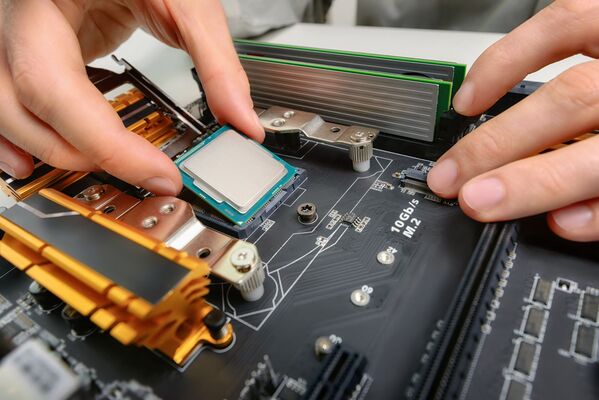
Процедура сборки ПК кажется предельно легкой. Комплектующие стандартные, бери да ставь. На деле допускается масса ошибок, приводящих к поломке определенных деталей.
Бюджетный блок питания
Одна из наиболее распространенных ошибок. Ее допускает каждый второй новичок, решивший самостоятельно собирать ПК. Если на видеокарте или материнской плате редко экономят, то БП выбирается по остаточному принципу, на что хватило, то и берем. Если ПК бюджетный с незначительным энергопотреблением, то это вполне логично, но, если компьютер мощный для игры, ждите проблем. Блок питания будет действовать на максимуме своих ресурсов. Сильно шуметь, перегреваться, конденсаторы начнут вздуваться и терять свои рабочие характеристики. Все это приведет к перепадам напряжения в системе и повреждениям ключевых элементов ПК.
Процессорный кулер
Любой опытный компьютерщик скажет, как можно накосячить с установкой кулера. Однако такая ошибка допускается очень часто. Не дотянул крепеж – получил перегрев, перетянул – испортил плату, Также вентилятор монтируют не той стороной, забывают убрать защитную пленку или вообще подсоединить к плате. Проблема в том, что такая ошибка приводит к серьезным последствиям, процессор может быть поврежден.
Термопаста
Еще одна ошибка связана с нанесением термопасты. Здесь нужно соблюдать паритет не сильно жирно, не сильно тонко. На деле получается все не просто. Одни не жалеют пасты, но она стекает с поверхности, блокирует контакты. Убрать ее невероятно сложно, трудная и кропотливая работа. Тонкий слой легко разравнивается кулером, когда он монтируется на свое место.
Правильно монтируем процессор
Процессоры AMD – сложные детали, требующие бережного обращения. На их поверхности располагаются многочисленные тонкие ножки. Они невероятно хрупкие, одно неосторожное движение и они погнулись. Исправить ситуацию не так просто, ножки обломаются при попытке их выпрямить, а если все оставить, система будет неработоспособна. Также ряд сокетов плохо фиксируют процессор. Это проявляется в тот момент, когда кулер с прикипевшей термопастой демонтируется. Снимается не только он, но и процессор, что может привести к повреждению ножек.
С процессорами Intel другие сложности. Они хоть и продуманней, но проблем меньше не становится. В этом случае проблемы создает сокет. У него ножки еще тоньше и нежнее и легко повреждаются при любом неосторожном движении. Сам процессор также требует осторожного обращения. Легко могут погнуться углы под воздействием мощного кулера или неровной установки в гнездо.
Процессор должен стать на свое место, идеально совпадать с ключами на сокете. Сразу такая неточность в глаза не бросится. Однако при включении компьютера есть большая вероятность, что процессор сгорит.
Видеокарта
По логике с установкой видеокарты никаких проблем не должно быть. На деле случается масса ошибок:
- вставили не в тот слот;
- отсутствие подключения питания;
- не прикрученные винты крепежа к корпусу.
Хотя куда опаснее поломать PCI Express слот. Современные видеокарты невероятно тяжелые. Вес у некоторых моделей достигает двух килограммов. Под такой нагрузкой могут произойти самые разнообразные повреждения – дефект текстолита, отвал чипов.
Если приобрели массивную видеокарту, следует сразу присмотреть специальные ножки. Они исключают провисание столь массивной детали. Установка их несложная, но полезная.
Тщательно проверяем сборку
Многие пользователи торопятся, выполняя сборку ПК. Хочется быстрее установить детали и запустить игрушку. В результате, теряется концентрация, допускаются ошибки. Не лишним будет прочитать руководство по каждой детали. Нередко производители дают строгие рекомендации. Хотите, чтобы все стабильно работало, не торопимся, внимательно проверяем каждое соединение.
Аккуратно ставим SSD-накопителя
Новый формат разъемов M.2 для подключения новых SSD накопителей, позволил существенно повысить производительность ПК. Вот только единицы пользователей знают, что такой порт довольно хрупкий. Он может выдержать буквально несколько подключений-отключений накопителя.
SSD накопитель должен хорошо охлаждаться. Иначе его температура может быстро подняться до 85 градусов. Система начнет виснуть. Это особенно актуально, если порт M.2 прикрыт видеокартой.
Жесткий диск
Когда жесткий диск оказывается в руках, многие думают, что деталь прочная, легко выдерживает любые воздействия. Соответственно, не обязательно фиксировать болтами или только одну сторону или вообще. Отсутствие жесткого крепления приводит к появлению вибрации, жесткий диск может выйти из строя гораздо раньше заявленного срока.
ОЗУ
Казалось бы, установить оперативную память неправильно невозможно, ключи не дают этого сделать. Однако такая мелочь не останавливает сильных людей, которые уверенно впихивают планку не той стороной. Ломается не только память, но и основная плата.
Разбираемся с проводами
В процессе сборки ПК приходится подключать массу проводов. Вроде есть схемы, рекомендации от производителей, но ошибки допускаются с завидным постоянством. Если неправильно подсоединить клавиши Power и Reset ничего страшного не произойдет, то с USB 2.0 колодками ситуация иная. Здесь ошибка бесследно не пройдет, минимум выйдет из строя подключенное через порт устройство, а максимум сгорит материнская плата, точнее чипсет.
I/O-панель
Многие сборщики компьютеров тихо ненавидят I/O-панель. О ней часто вспоминают, когда ПК уже полностью собран. Хотя такая проблема неприятная, но не критичная. Гораздо опаснее, если язычки панели окажется в разъемах материнской платы. В этом случае может произойти замыкание. Последствия могут быть разные, но ничего хорошего точно не будет.
Правильно ставим материнку
Опоры, к которым фиксируется плата, должны идеально сочетаться с отверстиями на ней. Иначе материнка будет провисать, появиться изгиб, что приведет к различным техническим проблемам. Не забываем, обращаться с платой предельно осторожно, ее легко повредить.
Заключение
Как видим в процессе сборки компьютера допускается масса различных ошибок. Чтобы их исключить, нужно действовать внимательно и аккуратно.
Советы, о которых пойдет речь в этой статье подскажут вам как оптимально и качественно собрать ПК.
Содержание
- Правильно наносите теплопроводную пасту
- Установите пластину ввода и вывода
- Соблюдайте порядок установки комплектующих
- Заранее подготовьте инструменты для сборки ПК
- Перед походом в магазин составьте список покупок
- Изучайте больше информации перед началом сборки
- Установка вентиляторов для охлаждения
- Какое охлаждение выбрать: воздушное или жидкостное
- Прочитайте руководства комплектующих будущего ПК
- Жёсткий диск или SSD для операционной системы
- Лучше всего использовать кабель DisplayPort для подключения монитора
- Храните руководство по материнской плате
- Используйте коробку от материнской платы при сборке
- Подготовьте установочную флешку с Windows
- Избегайте неправильно установленных драйверов устройств
- При необходимости удалите драйвер видеокарты с помощью DDU
- Не экономьте на блоке питания
- Используйте двухканальный режим при установке оперативной памяти
- Подключите все комплектующие вне корпуса
- Заблокированные слоты SATA для накопителей
- Продиагностируйте систему после первого запуска
- Кабель-менеджмент
- Отключите ускорения мыши в Windows 10
- Обновление последней версии BIOS
- Электризуемые поверхности
- Правильно устанавливайте блок питания
Правильно наносите теплопроводную пасту
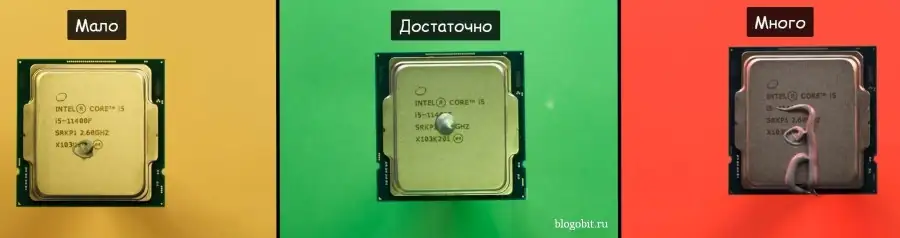
Во время установки кулера на процессор выдавите теплопроводящую пасту из шприца на верхнюю пластину центрального процессора и распределите её тонким слоем по поверхности. Здесь важно, чтобы термопасты было не мало и не много, нужна именно золотая середина.
Установите пластину ввода и вывода
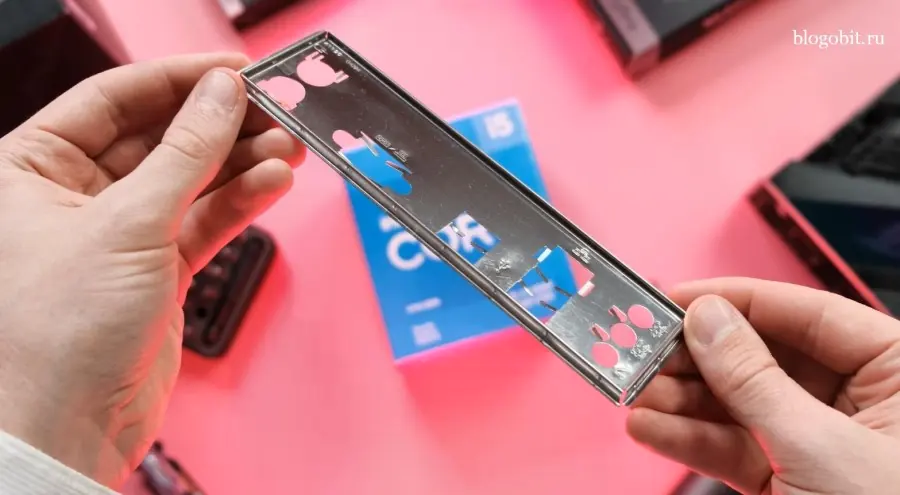
Во время установки материнской платы в корпус не забудьте поставить защитную пластину ввода и вывода, данная пластина закрывает пустое пространство между разъемами материнской платы и препятствует попаданию пыли вовнутрь.
Соблюдайте порядок установки комплектующих
При сборке системного блока лучше всего соблюдать следующий порядок действий:
- Установите процессор в сокет материнской платы.
- Далее установите оперативную память в слоты.
- Установите и закрутите твердотельный диск M2, также нужно не забыть извлечь этикетку и если имеется в комплекте радиатор, то установить и закрутить его.
Внимание! Не переусердствуйте с завинчиванием винта крепления твердотельного диска M2, можно легко сорвать резьбу крепления.
- Установите кулер для центрального процессора.
- После этого устанавливаем готовый комплект с материнской платой в корпус (используйте пункт 13).
- Устанавливаем блок питания и подключаем все провода.
- Теперь устанавливаем видеокарту, не переусердствуйте.
Заранее подготовьте инструменты для сборки ПК
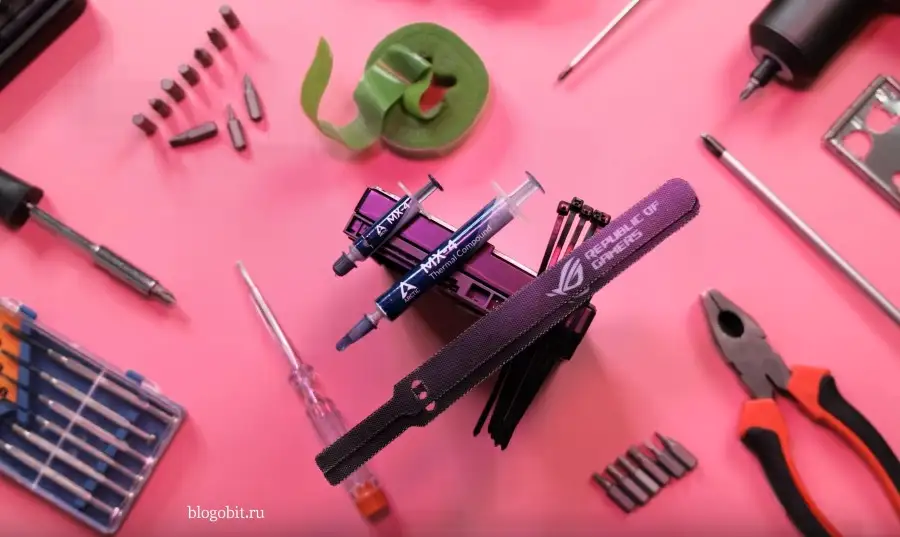
Важный момент, перед сборкой компьютера подготовьте необходимый инструмент. У вас должна иметься крестовая отвертка, стяжки или липучки, термопаста. Имея в своем арсенале различные магнитные отвертки, они помогут вам в предотвращении падения винтов в скрытые полости корпуса, а намагниченность наконечника отверток слабая, поэтому не должна оказывать никакого влияния на компоненты собираемого компьютера.
Перед походом в магазин составьте список покупок
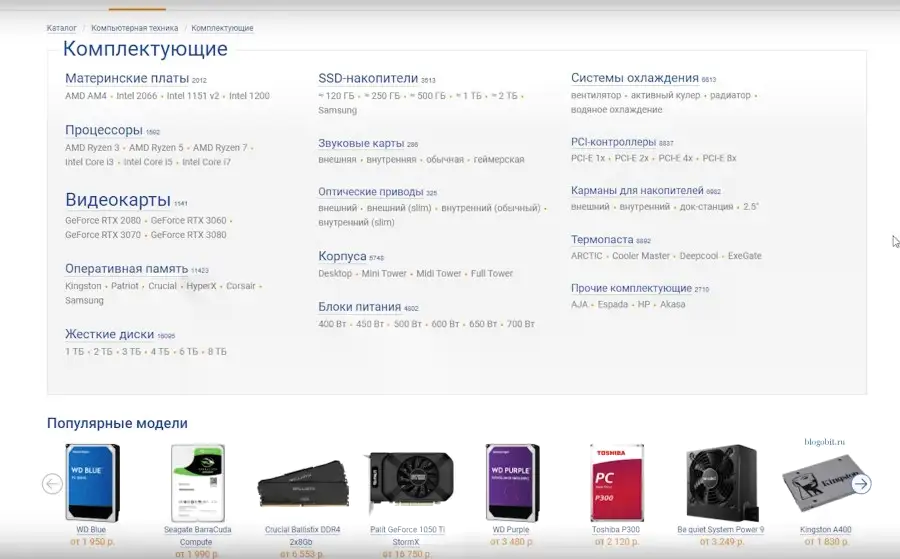
Один из самых важных моментов сборки — это не сама сборка, а составление списка компонентов в соответствии со своими требованиями. Вам может помочь составить собственный список необходимых комплектующих e-katalog, здесь можно точечно отсортировать конкретный товар по параметрам в зависимости от желаемого производителя и бюджета. Материнские платы, видеокарты, корпуса и другие комплектующие для создания индивидуальной сборки, также на этом сайте можно сравнить характеристики, узнать цены, прочитать отзывы и найти магазины, в которых цены будут самые низкие.
Изучайте больше информации перед началом сборки
Смотрите больше видео обзоров, сборок и тестов по выбираемому оборудованию, к сожалению, или к счастью, тематика про компьютеры – это непростая ниша и только собрав много информации, прочитав много статей у вас получиться реализовать свою задумку.

Установка вентиляторов для охлаждения
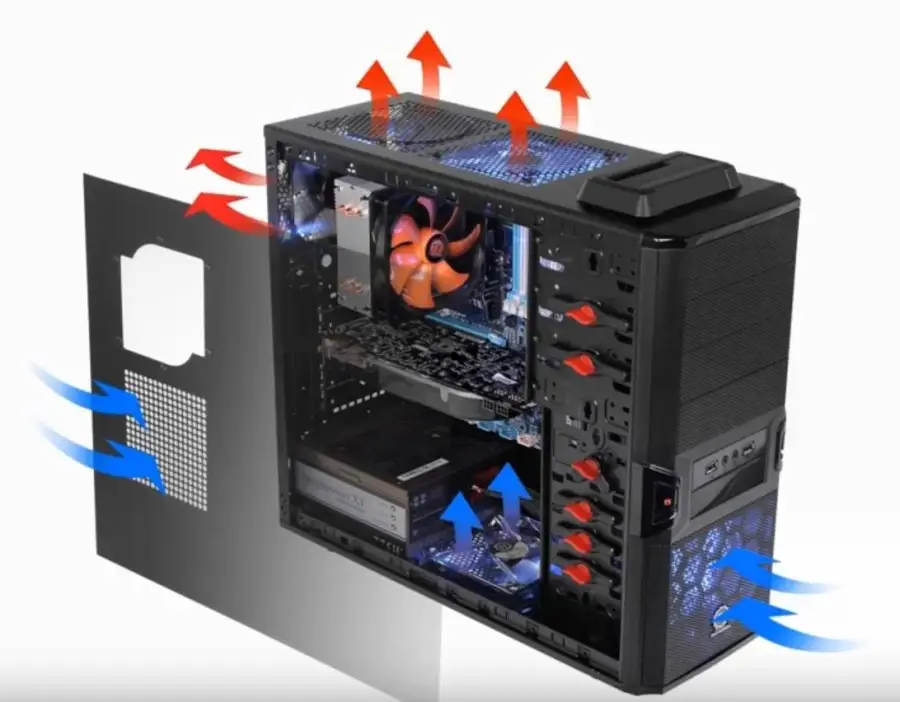
Будьте внимательны при установке вентиляторов в корпус, задние и верхние вентиляторы должны выдувать воздух, а передний нагнетать воздух вовнутрь, тогда циркуляция будет естественной и система охлаждения будет работать максимально эффективно.
Какое охлаждение выбрать: воздушное или жидкостное
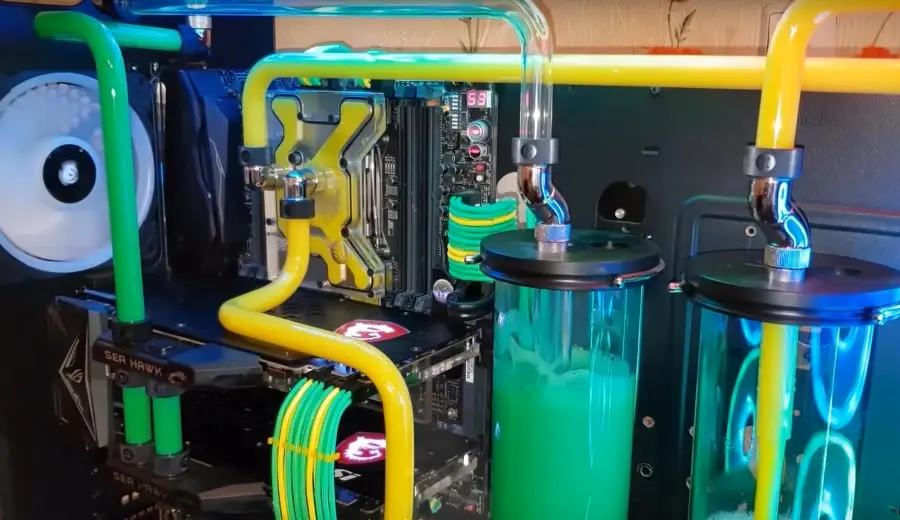
Что выбрать воздушное или жидкостное охлаждение для центрального процессора? Ответ зависит от того как вы используете свой компьютер, какая начинка, а также от ожидаемой производительности и рабочих нагрузок. Если вам нужна практически бесшумная работа вашего ПК, у вас серьезный и горячий “камень”, планируете разгон процессора, а также вас не смущает более высокая цена системы охлаждения, то под ваши требования лучше подходит система жидкостного охлаждения. Если вы ищите решение с более низкой ценой, простой установкой и вы согласны идти в ущерб акустики, то ваш выбор — народное воздушное охлаждение.
Прочитайте руководства комплектующих будущего ПК
Непосредственно перед самой сборкой не будет лишним изучить пользовательскую инструкцию вашей материнской платы, блока питания, корпуса и т.д., так как там могут быть указаны моменты, о которых вы ещё не в курсе.
Жёсткий диск или SSD для операционной системы
На сегодняшний день жесткие диски в качестве загрузочных устройств — это уже дурной тон, для операционной системы Windows лучше иметь в своем распоряжении именно SSD диск.
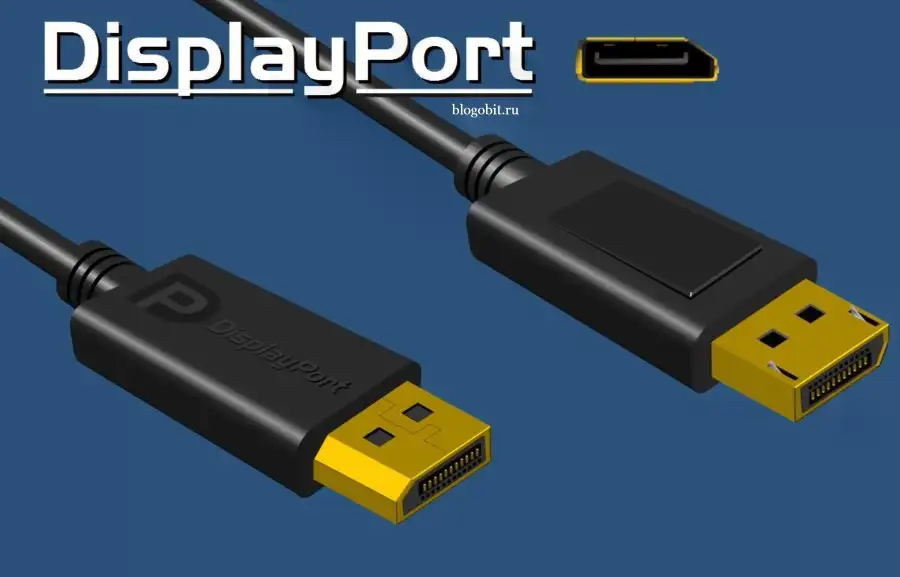
Лучше всего использовать кабель DisplayPort для подключения монитора
При подключении монитора к видеокарте, лучше всего используйте кабель DisplayPort у него высокая пропускная способность, есть возможность подключения до шести мониторов одновременно, и он так или иначе предложит вам больше преимуществ.
Храните руководство по материнской плате
После сборки ПК храните руководство по материнской плате, оно незаменимо при устранении неполадок или добавлении/замене каких-либо комплектующих в ваш системный блок.
Используйте коробку от материнской платы при сборке
При подключении видеокарты, памяти и других комплектующих к материнской плате смело используйте коробку или поролон от материнской платы, так как текстолит на материнке не особо любит жестких поверхностей. Обратная сторона материнской платы покрыта контактами, которые могут ухудшить состояние вашей мебели из-за острых концов напайки.
Подготовьте установочную флешку с Windows
Не забудьте заранее подготовить установочную флешку с Windows 10/11, предварительно скачав дистрибутив с официального сайта Microsoft.
Избегайте неправильно установленных драйверов устройств
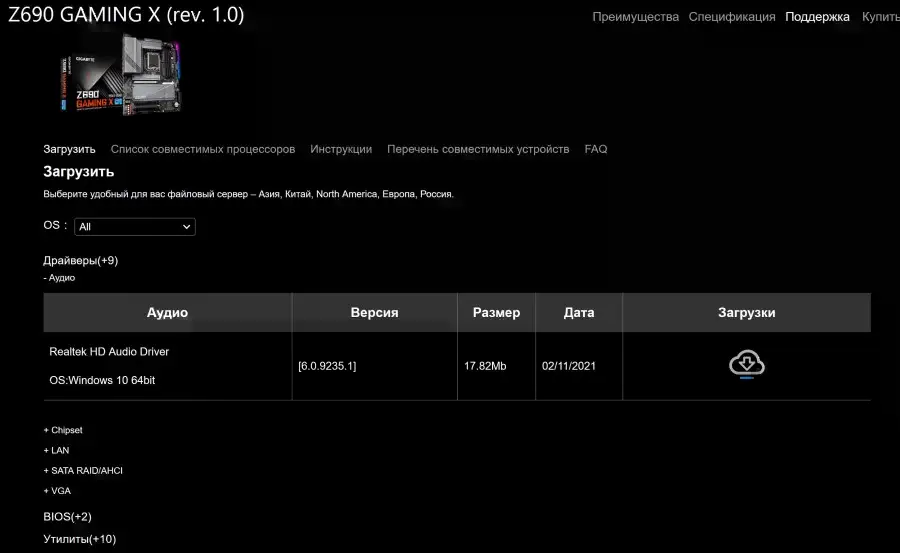
Не рекомендуется пользоваться сторонними программами, которые самостоятельно анализируют устройства вашего ПК и устанавливают на них драйверы. Для своих комплектующих, вы всегда можете скачать последнюю и актуальную версию аудио драйвера, чипсета, биоса, графического процессора и других устройств на официальных сайтах производителя.
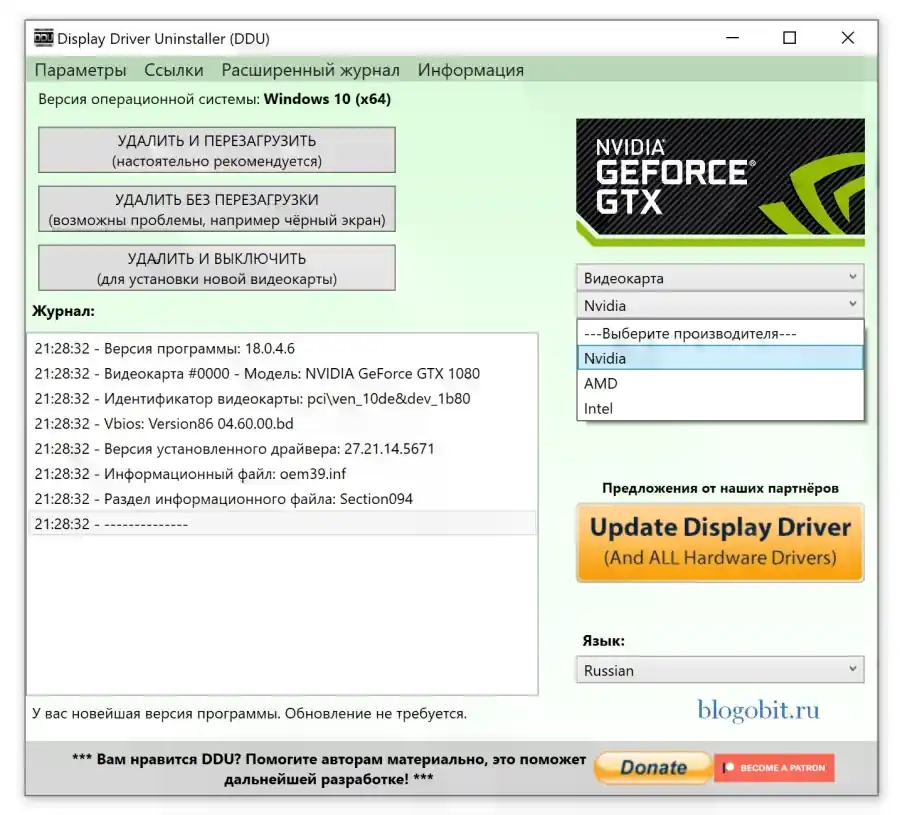
При необходимости удалите драйвер видеокарты с помощью DDU
Вы всегда можете полностью удалить драйвер вашего графического процессора с помощью программы display driver Uninstaller (DDU). Это полезная утилита создана для полного удаления драйверов видеокарт AMD и Nvidia из системы, включая ключи реестра, папки и файлы, созданные при установке драйвера.
Не экономьте на блоке питания
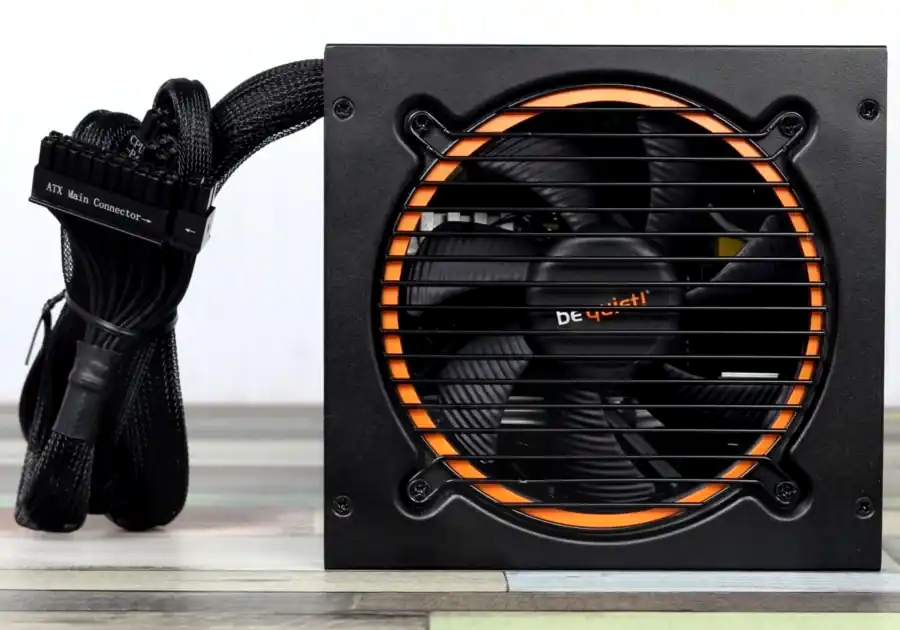
При покупке комплектующих не экономьте на блоке питания — это сердце, энергия всей вашей системы, от него зависит стабильность и долговечность ваших комплектующих. Используя блок питания с качественной начинкой, вы защищаете абсолютно все компоненты компьютера от скачков и других проблем электропитания. Также при выборе блока питания необходимо знать, чтобы он подходил вам по трем основным параметрам: мощность, размер и требуемые разъемы питания для вашей сборки (процессора, видеокарты и т.д.).
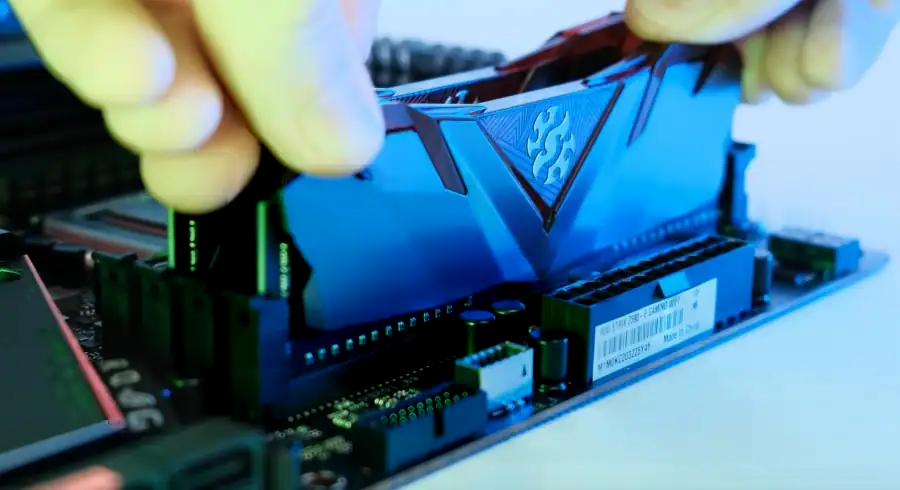
Используйте двухканальный режим при установке оперативной памяти
Используйте как минимум две планки оперативной памяти для задействования двухканального режима, помните, что как правило память устанавливается во второй и четвертый слот.
Подключите все комплектующие вне корпуса
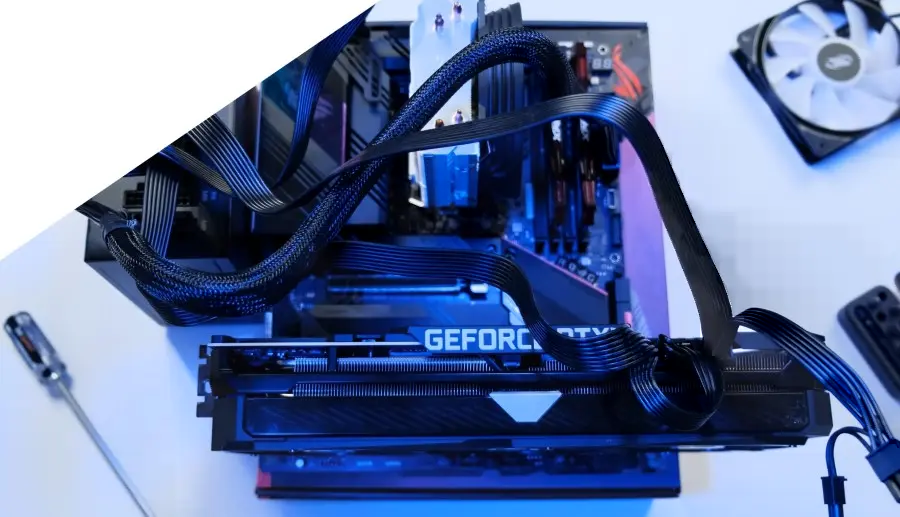
Если вы собираете абсолютно новую систему вы можете собрать станцию вне корпуса и выполнить тестовый запуск. Прежде чем тратить все свое время на установку устройств в корпус убедитесь, что все работает и после этого выполните заключительный этап, установку всех комплектующих в кейс.
Заблокированные слоты SATA для накопителей
Обращайте внимание на заблокированные слоты Sata, без ограничения обойтись будет невозможно и при установке накопителя в слот M2 будут заблокированы порты Sata. Какие именно, всегда можно узнать прочитав инструкцию к вашей материнской плате.
Продиагностируйте систему после первого запуска
Не забудьте полностью продиагностировать систему после сборки, к примеру, запустив стресс-тест Aida 64, также советуем использовать софт под названием HWiNFO64. C помощью которого можно получить детальную информацию о установленных аппаратных компонентах вашего персонального компьютера.
Кабель-менеджмент
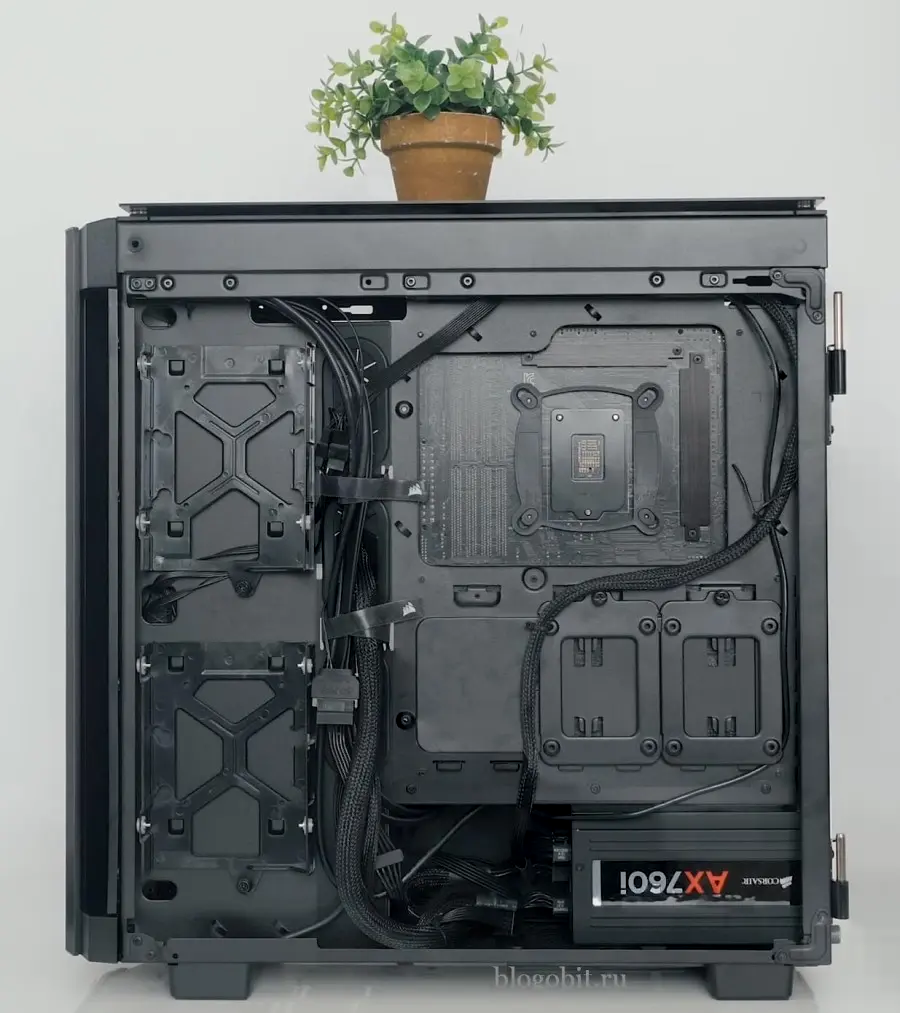
Рациональная укладка проводов не только придает системному блоку приличный внешний вид, но и в первую очередь, улучшается циркуляция воздуха внутри системного блока, а грамотная система охлаждения — это залог долговечной работы компьютера.
Отключите ускорения мыши в Windows 10
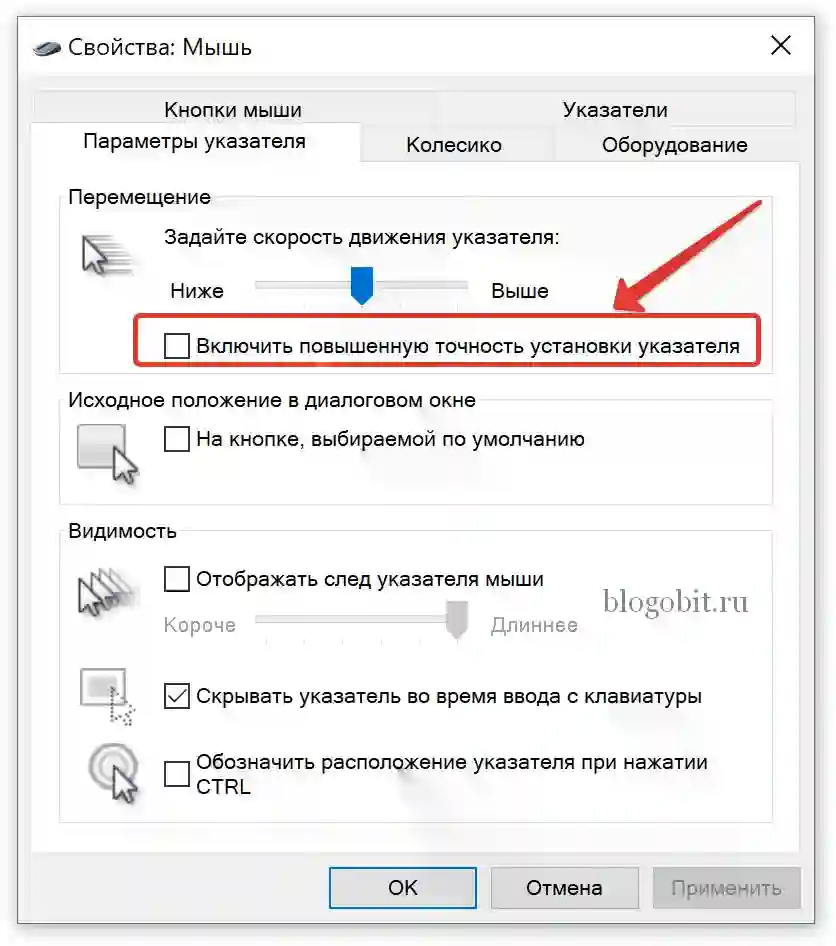
По умолчанию акселерация мыши придает ускорение движениям, чем быстрее пользователь двигает мышь, тем больше расстояния на экране преодолевает курсор. Данное свойство отлично подходит для работы в операционной системе, но очень печально относится к играм требующей высокой точности прицеливания. Настоятельно рекомендуем отключить акселерацию мыши и попробовать протестировать полученный результат.
Обновление последней версии BIOS
Внимание! Неправильное обновление BIOS вашей материнской платы может привести к её полной неработоспособности, проводите эти действия с большой осторожностью.
Причин обновления BIOS может быть достаточно много, например, поддержка нового оборудования, новые возможности, обновления безопасности, исправления системных ошибок, если вам необходимо что-то из этого перечня обновите BIOS до актуальной версии.
Перед тем как это сделать, зайдите на сайт производителя материнской платы, затем найдите версию BIOS которую хотите установить и тщательно изучите приложенный к ней журнал изменений. Если не уверены в своих силах и система работает стабильно, то прошивку пока делать не стоит.
Электризуемые поверхности
Статический заряд страшный враг нежных электронных устройств. Погладили кота, прошлись по ковру с высоким ворсом в шерстяных носках, надели синтетическую футболку и теперь можете считать себя человеком молнией. Вы действительно можете нести на себе статический заряд, который при контакте скорее всего разрядиться в материнку или в планку оперативной памяти. Решение есть — это заказать антистатический браслет c aliexpress или куда еще проще прикоснуться к железной трубе отопления (они обычно заземлены).
Правильно устанавливайте блок питания
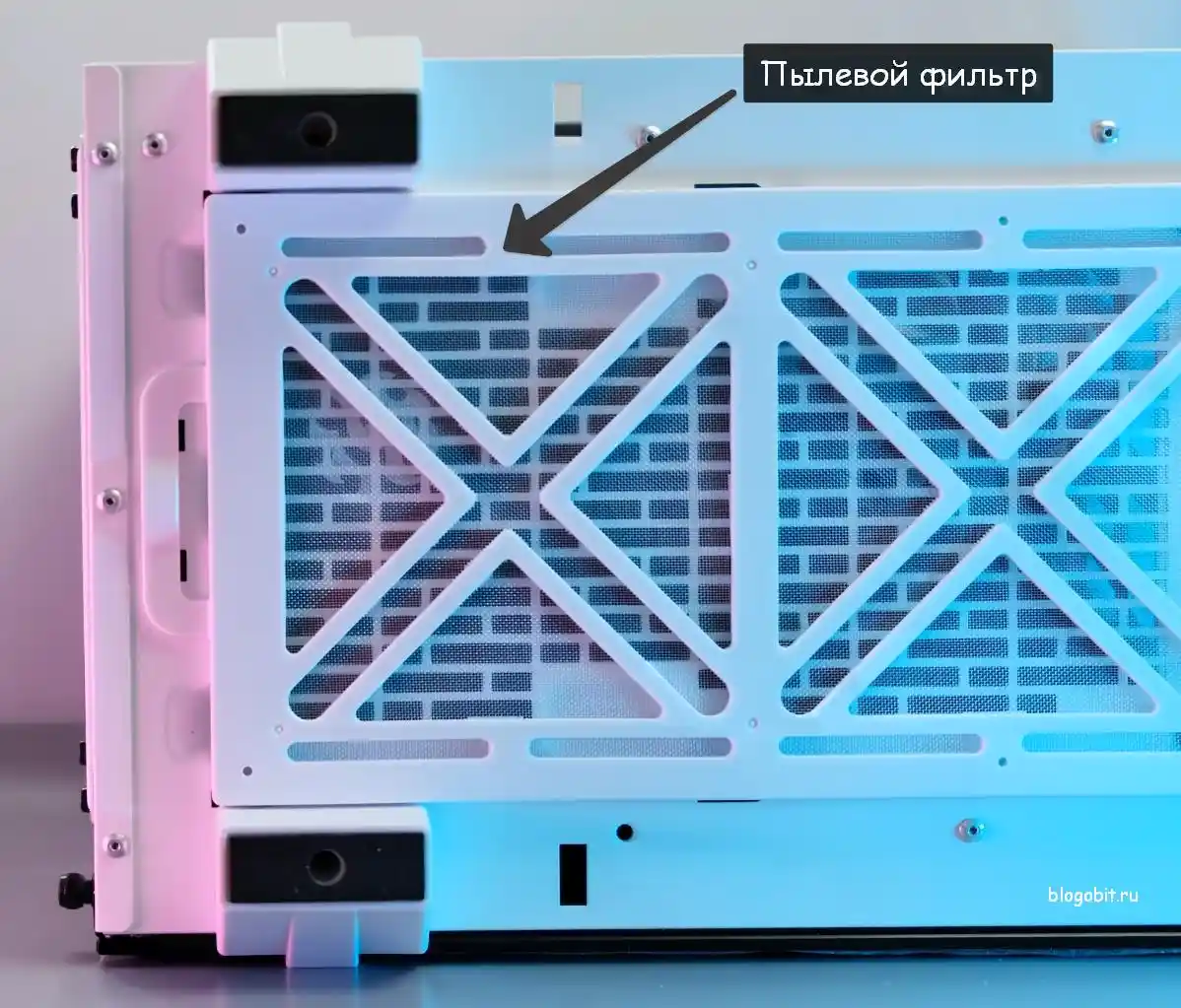
Очень часто пользователи совершают ошибку при установке блока питания вентилятором вверх, так делать нельзя. Основная часть современных компьютерных корпусов имеют вентиляционные отверстия в нижней части, где устанавливается блок питания и в большинстве из них на вентиляционных отверстиях установлен пылевой фильтр для предотвращения попадания пыли на вентилятор и компоненты блока питания. Если у вас такой корпус, то вентилятор блока питания должен быть направлен вниз. При покупке следует выбирать корпус для компьютера с нижними вентиляционными отверстиями и воздушным фильтром для вашего блока питания.
Содержание
- 9 главных ошибок при сборке игрового компьютера
- Покупка дешевого блока питания на сдачу от мышки
- Покупка слишком мощного блока питания
- Покупка несовместимых комплектующих
- 10 самых частых ошибок при сборке компьютера
- реклама
- реклама
- реклама
- реклама
- Пять ошибок при выборе готового ПК
- Содержание
- Содержание
- №1. Слишком мощный или слишком слабый
- №2. Дорого значит хорошо
- №3. Не изучить комплектующие
- №4. Не продумать апгрейд
- №5. Наличие операционной системы
- Заблуждениям нет! 55 мифов о компьютере!
9 главных ошибок при сборке игрового компьютера
Покупка дешевого блока питания на сдачу от мышки
Всем хочется максимум денег вложить в простые и понятные вещи. Например, в самые мощные процессор и видеокарту, чтобы все игры шли на самых высоких настройках. На стильный корпус — ведь вам любоваться им ближайшие N лет. Поэтому, так или иначе, подмывает сэкономить на «скучных» вещах, вроде блока питания — и купить какую-нибудь дешёвую безымянную китайскую поделку. И это очень большая ошибка, так как из-за сбоев в работе блока питания (а они рано или поздно случаются с любой дешёвой вещью) могут сгореть и другие комплектующие. Поэтому, экономя на блоке питания, вы рискуете всем компьютером целиком.
Совет: не экономьте на блоке питания
Покупка слишком мощного блока питания
Есть и немало людей, которые ударяются в другую крайность: они слепо гонятся за цифрой, которая указана на блоке питания. «500 Вт? Нееет, возьму-ка вот этот на 1000 Вт. Столько точно хватит». И действительно хватит в 99% случаев, потому что хватило бы и 650. Конечно, вреда от этого не будет, но лучше ведь взять более вместительный SSD или видеокарту уровнем выше, чем выкидывать деньги на лишние ватты.
Совет: убедитесь, что не переплачиваете за блок питания
Покупка несовместимых комплектующих
Нельзя просто набрать наиболее приглянувшихся комплектующих и твёрдо рассчитывать, что соберёте лучший компьютер в мире. Даже сейчас, когда собрать свой компьютер проще, чем когда-либо, нужно обращать внимание на совместимость. Иначе вы рискуете пытаться вставить процессор AMD в материнскую плату, предназначенную для процессора Intel.
Совет: убедитесь, что комплектующие рассчитаны на совместную работу
Источник
10 самых частых ошибок при сборке компьютера
реклама
Причем ошибку можно совершить еще на самом начальном этапе, добавляя комплектующие в корзину в магазине. Итак, 10 самых распространенных ошибок при сборке компьютера.
реклама
1. Неправильное распределение бюджета на будущий компьютер.
реклама
2. Экономия на блоке питания.
реклама
Не экономьте на блоке питания! Экономия на столь ответственном компоненте может сыграть с вами злую шутку. Блок питания отвечает за стабильное питание и безопасность ваших комплектующих. И даже может стать причиной возгорания!
3. Экономия на SSD.
4. Переплата за бренд.
Не стоит переплачивать за комплектующие той или иной компании, даже если вы ее фанат. Особенно, если ваш бюджет ограничен. Несмотря на любовь к определенному бренду, надо быть объективным.
Очень часто отказ от свистоперделок и цветомузыки позволяет купить более простую, но более производительную деталь вашего компьютера.
Например, любая, даже самая дешевая версия GTX 1660 Ti будет лучше самой навороченной версии GTX 1660 с монструозным охлаждением и 12-ю фазами питания, которые ей совершенно не нужны.
5. Экономия на двухканальном режиме ОЗУ.
Всегда ставьте ОЗУ в двухканал. Как показывает практика, большинство компьютеров, собранных с прицелом на будущее и одной планкой ОЗУ на 8 гигабайт, чтобы потом поставить еще 8, так и остаются с этой планкой до своего морального устаревания.
6. Спешка и неудобное место для сборки.
Не спешить! Вымыть руки прохладной водой с мылом! Поставить хорошее освещение!
Мытье рук прохладной водой с мылом уберет с них пот, жир и снизит их выделение. Потожировые следы очень портят вид комплектующих и даже могут вызывать коррозию контактов!
Спешка ни к чему хорошему не приводит. Компьютерные компоненты становятся все миниатюрнее с каждым годом и повредить их все легче. Даже небольшой изгиб материнской платы может привести к внутренним микротрещинам.
Поэтому не торопитесь, не прикладывайте излишнюю силу, в результате сэкономите кучу времени и денег.
Яркий свет крайне важен потому, что в темноте можно ошибиться и легко повредить комплектующие.
7. Неправильная установка блока питания.
Блок питания нужно устанавливать в первую очередь! Потом приблизительно уложить провода. Установка блока питания в уже собранный компьютер может легко повредить материнскую плату или видеокарту.
8. Неаккуратная установка процессора в сокет.
9. Неправильная установка материнской платы в корпус.
Не забывайте установить заглушку портов до установки материнской платы!
Всегда проверяйте количество и места установки латунных стоек материнской платы. Отсутствие стоек может вызвать изгиб и провисание, лишняя стойка может вызвать замыкание!
ОЗУ тоже лучше установить в слоты до того, как вы установите материнскую плату в корпус.
10. Неправильное подключение проводов.
Иногда встречаются случаи, когда к материнской плате или блоку питания подключают провода не туда, куда нужно. Например, USB от передней панели корпуса в разъем звуковой карты. Будьте аккуратны и читайте мануал.
На этом все. Будьте аккуратны и удачных вам сборок!
Источник
Пять ошибок при выборе готового ПК


Содержание
Содержание
Готовые ПК являются хорошим вариантом для тех, кто не хочет разбираться во всех премудростях самостоятельной сборки. Однако и здесь есть немало нюансов. Рассмотрим наиболее частые ошибки при выборе такого компьютера и обсудим, как их можно избежать.
Компьютерные энтузиасты относятся к готовым сборкам с долей изрядного скепсиса, предпочитая самостоятельно подобрать и изучить каждую деталь. Особую нелюбовь заслужили «игровые» сборки нулевых: те самые «два ядра — два гига — игровая видеокарта», которые по факту комплектовались довольно слабым железом. Маркетологи умело играли с цифрами и гигабайтами, так как неискушенные юзеры еще не знали, что двухъядерные процессоры тоже бывают разные, а появление видеокарт с большим количеством старой памяти и узкой шиной стало настоящим подарком для консультантов.
Еще одна проблема — готовые сборки с сайтов объявлений, где каждый второй ПК — настоящий «игровой зверь», в котором стоит «топовый» i7 (в лучшем случае десятилетний 2600К) и «игровая» видеокарта (все, что мощнее GTX 550). Брать ПК с барахолки без присмотра знающего помощника не стоит.
Однако считать готовые системные блоки (ГСБ) абсолютным злом ошибочно, и неопытному пользователю, который не отличает CPU от GPU, а HDD от SSD, они могут оказаться очень кстати. Главное — подобрать решение под себя. К тому же именно в составе такой сборки сегодня можно купить видеокарту по цене, близкой к рекомендованной.
№1. Слишком мощный или слишком слабый
Самой частой ошибкой при покупке готового системника является неправильная оценка своих потребностей и технических возможностей ПК. В случае приобретения избыточно мощного компьютера пользователь переплачивает за лишнюю производительность и набор не нужных ему функций (Wi-Fi 6E, Bluetooth 5.1, Thunderbolt 4 и прочее). Впрочем, такой вариант станет хорошим заделом на будущее и надолго избавит от необходимости апгрейда.
Слабый же системник может стать настоящей головной болью. Нужно понимать, что компьютер за условные 12 тысяч рублей создан для минимальных офисных задач — это так называемая «печатная машинка», которая неплохо работает с Вордом, однако открытие десятка вкладок в браузере уже заставит его серьезно «задуматься».
Если готовый ПК приобретается для современных топовых ААА-игр, перед покупкой стоит заглянуть в их системные требования. В противном случае ваш новенький ПК может просто не выдать нужный FPS.
Также не стоит путать мощные игровые ПК с рабочими станциями. При сходной цене у них совершенно разные задачи и возможности. Рабочие станции предназначены для расчетов и зачастую используют многоядерные процессоры с низкой частотой. В игровых машинах высокая частота порой важнее количества ядер.

Для тех, кто совсем не разбирается в теме, но хочет проявить самостоятельность, в рубрикаторе магазинов есть категории: «Игровой ПК», «Компактные компьютеры», «ПК для бизнеса» и т. п., которые помогут хотя бы приблизительно очертить круг нужных моделей.
№2. Дорого значит хорошо
Чаще всего это так и работает. Вполне логично, что, чем дороже компьютер, тем лучше в нем комплектующие, однако и тут есть подводные камни. За надписи типа ROG, Omen, Alienware, Predator придется заплатить «налог тру геймера». При ограниченном бюджете стоит обратить внимание на аналогичные ПК ручной сборки или готовый системник без «шильдика», которые будут стоить ощутимо дешевле.

№3. Не изучить комплектующие
Раньше покупка готовой сборки действительно была лотереей, так как до открытия ПК вам бы никто не сказал, какие именно детали там установлены. Да и сегодня производитель оставляет за собой право в любой момент изменить комплектацию, сохранив обещанные параметры. Разумеется, эксклюзивные модели компьютерных комплектующих, вроде Sapphire RX 6900XT Toxic LE или титанового блока Seasonic, в готовых сборках встретить практически невозможно. Впрочем, любители подобных изысков чаще всего являются опытными пользователями и предпочтут собрать ПК самостоятельно.
Однако ситуация меняется к лучшему, и во многих игровых сборках расписаны точные модели всех ключевых комплектующих: материнской платы, оперативной памяти, видеокарты и блока питания — вплоть до модели корпусных вентиляторов. В офисных ГСБ таких подробных спецификаций нет.

Вторым недостатком готовых ПК было отсутствие баланса между компонентами, когда, например, мощный процессор соседствовал со слабой видеокартой. В последнее время такие перекосы встречаются гораздо реже. Слабые видеокарты давно «съела» встроенная в процессор графика. При этом некоторые встройки позволяют комфортно играть даже в топовые игры пятилетней давности. Но для серьезной работы и новейших игр безусловно нужна мощная дискретная видеокарта и хороший процессор.
Неочевидной проблемой настоящего геймера могут стать «некрасивые» комплектующие. В закрытой игровой сборке можно обнаружить OEM-видеокарту без дизайнерского кожуха и подсветки, а также (о, ужас!) простую зеленую оперативную память без радиаторов и светодиодов.

Это нисколько не мешает выполнению их основной задачи, однако открыть корпус и похвастаться перед друзьями уже не получится. Также могут возникнуть вопросы во время дальнейшей перепродажи таких комплектующих.
№4. Не продумать апгрейд
Итак, рассмотрим, с какими проблемами апгрейда можно столкнуться, купив готовую сборку.
Проприетарные разъемы — бич брендовых готовых систем. Блоки питания, материнские платы и другие компоненты таких ПК могут иметь уникальные разъемы, а потому в случае замены этих комплектующих неизбежны сложности с поиском новой детали. Если планируется апгрейд системника, стоит уточнить эти нюансы перед покупкой.

Устаревшая платформа является неплохой возможностью сэкономить, однако накладывает некоторые ограничения на будущий апгрейд. Нужно знать, какие CPU поддерживает материнская плата и насколько мощная у нее подсистема питания (с надеждой на установку более производительного процессора).
Например, приобретая системный блок с процессором Ryzen 5 2600, теоретически его можно будет улучшить до Ryzen 5 3600, но Ryzen 5 5600 с большой долей вероятности в него уже не встанет. Вторая проблема — найти подходящий для апгрейда процессор спустя, допустим, 3-4 года, ведь за это время будет выпущено не одно поколение CPU. Выходом может стать вторичный рынок.
Ничего сложного в том, как узнать устаревшую платформу, нет — достаточно найти в описании ГСБ модель процессора. В современных сборках будет стоять самый актуальный на сегодня CPU. В системниках подешевле обычно ставится прошлое поколение процессоров, что в плане производительности совсем не страшно, так как ее сегодня наращивают весьма неспешно. А в самых бюджетных вариантах можно найти модели позапрошлой и даже позапозапрошлой генерации.
Чтобы не попасть впросак при выборе нового ПК, поинтересуйтесь современными тенденциями. Например, сейчас актуальна 11-я серия процессоров Intel и 5000-я линейка AMD, и в топовых сборках стоят Core i9 11900К / Ryzen 9 5900X. Более простые компьютеры получают условные Core i5 10400 / Ryzen 5 3600, ну а в недорогом сегменте еще можно встретить Core i3 9100 / Ryzen 5 2600.
Оперативная память. Это самая частая проблема при апгрейде готового ПК, и тут есть несколько моментов:

Накопители. Также не забудьте про наличие слота M.2 и его стандарт, если планируется покупка сверхскоростного накопителя (NWMe). На этом однажды погорел сам автор (который скромно относит себя к уверенным пользователям), приобретя SATA 3 M.2 SSD, тогда как его материнская плата поддерживает исключительно модели с PCI-E 3.0 x4. Разумеется, накопитель не запустился, и после долгих танцев с бубном было решено заглянуть в спецификации МП, после чего все вопросы отпали сами собой.

Формат корпуса и слоты расширения. Итак, после приобретения готового компьютера пользователь решил, что ему непременно нужны звуковая карта, адаптер Wi-Fi (PCI-E) и плата видеозахвата, а системник-то у нас — Mini-ITX! Поэтому еще до покупки ГСБ нужно определиться, что будет добавлено в дальнейшем, и, исходя из этого, выбирать формат ПК. Сомневаетесь? Берите Mid Tower с материнской платой типоразмера ATX — самый универсальный вариант.

Слабый блок питания. Чаще всего в готовых ПК можно обнаружить блок питания с минимальным запасом по мощности. Это стоит учитывать, если в будущем есть желание перейти со среднебюджетной видеокарты на флагманский графический адаптер с тремя восьмипиновыми разъемами. В противном случае пользователь попадает еще и на замену блока питания.
№5. Наличие операционной системы
Во время выбора готового ПК стоит обратить внимание на наличие операционной системы. Иначе придется докупать коробку с ОС отдельно, а это лишние финансовые траты.
И наоборот — можно немного сэкономить и выбрать системник без ОС. Такой вариант пригодится тем, кто намерен установить Linux или какой-нибудь эксклюзив.
Источник
Заблуждениям нет! 55 мифов о компьютере!
Довольно часто мы сталкиваемся с различного рода слухами, историями, мифами о каких-либо событиях, людях, предметах, которые, на первый взгляд, не вызывают подозрений в своей истинности. Однако после детального рассмотрения и обдумывания корней происхождения подобных слухов становится ясно, что серьезно относиться к ним не стоит. Именно о слухах и мифах пойдет речь в данной статье. Рассматривать мы будем компьютерные и околокомпьютерные мифы в силу специализации ресурса. В силу направленности статьи на начинающих пользователей, углубляться в самые дебри мы не станем. Начнем с самого большого раздела статьи, а именно с мифов о компьютерном железе (комплектующих).
Мифы о компьютерном железе.
— Процессоры Intel надежнее, чем AMD
— На.
Довольно часто мы сталкиваемся с различного рода слухами, историями, мифами о каких-либо событиях, людях, предметах, которые, на первый взгляд, не вызывают подозрений в своей истинности. Однако после детального рассмотрения и обдумывания корней происхождения подобных слухов становится ясно, что серьезно относиться к ним не стоит. Именно о слухах и мифах пойдет речь в данной статье. Рассматривать мы будем компьютерные и околокомпьютерные мифы в силу специализации ресурса. В силу направленности статьи на начинающих пользователей, углубляться в самые дебри мы не станем. Начнем с самого большого раздела статьи, а именно с мифов о компьютерном железе (комплектующих).
Мифы о компьютерном железе.
— Процессоры Intel надежнее, чем AMD
— Надежность процессоров величина относительная и измерить ее в каких-то единицах нельзя. Существует понятие наработка на отказ, которая измеряется в тысячах часов. Эта величина для процессоров Intel и AMD имеет довольно большое значение и, как правило, в итоговой продолжительности жизни компьютера роли не играет, гораздо быстрее из строя выходит мат.плата, жесткий диск и пр. Имеет место так же моральное устаревание комплектующих.
— Мониторы с электронно-лучевой трубкой излучают радиацию
— Данная история берет свое начало еще в 80-х годах, однако даже тогда ни о каком радиоактивном излучении речи не шло. Монитор излучает электромагнитное излучение, обычно многие его путают с радиоактивным, а для придания своим убеждениям статуса проверенных иногда попутно рассказывают о паре своих знакомых, которые лежат в больницедавно скончались от лучевой болезни, из-за длительного пребывания около ЭЛТ мониторов. Достаточно поднести обычный дозиметр к монитору, чтобы убедиться в банальности подобного утверждения.
— Чем больше Гигагерц в процессоре, тем он быстрее
— Данный миф берет свое начало во времена появления процессоров Intel Pentium 4. Тогда конкурент в лице AMD, при меньшей частоте ядра, демонстрировал явное превосходство практически во всех приложениях. Именно тогда компании Intel ничего не оставалось делать, как поднимать частоты своих процессоров, т.к. на создание нового ядра требовалось длительное время. Некоторые участники конференции предлагали лозунги типа «даешь 10ГГц к 2007 году!»
— Во сколько раз больше размер буфера на жестком диске, во столько раз он быстрее работает
— Начнем с того, что сам принцип удачной и быстрой буферизации данных зависит от ряда факторов, в конце которых числится размер буфера. «Умное» кэширование данных иногда оказывается куда более полезным, чем большой объем буфера. Данное утверждение несколько лет назад подтвердила фирма-изготовитель жестких дисков – Hitachi (IBM), когда модели с 2Мб Кеш памяти успешно опережали модели конкурентов с 8Мб памяти в операциях, нацеленных на активное использование кеша дисков. Но не надо недооценивать размер буфера. При разном объеме Кеш-памяти диска (на одинаковых моделях) более привлекательно смотрится диск с бОльшим объемом буфера. Прирост производительности при этом оценивается от долей процента до нескольких процентов и даже до десятка процентов при копировании большого количества файлов небольшого размера, либо при многопоточном копированиичтении с диска.
— Чем больше стоимость компьютеракомплектующего, тем оно кручебыстрее
— Данное убеждение имело бы смысл, если бы все компьютерные магазины занимались продажей комплектующих и компьютеров по актуальным на сегодняшний день ценам. Суровая реальность такова, что можно купить годовалой давности комплектующее по цене, превосходящей более производительный аналог. Этим пользуются активные менеджеры, которые стараются «впарить» залежалый товар по не выгодным ценам покупателям, которые мало разбираются в компьютерах. Подобно поступают и «знакомые программисты», которые после просьбы посоветовать, что купить благородно продают половину своего системного блока жертве и взамен покупают себе более новое и производительное железо. Отсюда не следует, что никому нельзя доверять, просто перед покупкой рекомендуется спросить совет 2-3 разных человек, тогда шанс что вас обманут гораздо ниже.
— Процессоры AMD больше греются по сравнению с Intel
— Очень расплывчатое утверждение. В арсенале обоих компаний есть процессоры, нацеленные на разное позиционирование на рынке. Среди этих моделей встречаются модели, потребляющие от 35Вт до 135Вт. Отмечу, что TDP (типичное тепловыделение) у своих процессоров компании измеряют по разному. У изделий AMD имеется встроенный контроллер памяти, у компании Intel контроллер памяти находится вне процессора. Но, даже не смотря на эти отличия и разные методики получения уровня TDP, подавляющее большинство сравнивают эти показатели.
— HyperThreading дает прирост быстродействия в 2 раза
— Для начала разберемся, что представляет из себя Hyper-Threading. Данная технология позволяет видеть системе вместо одного физического процессорного ядра – два логических виртуальных ядра. Такое разделение в ряде случаев дает прирост быстродействия, в ряде других случаев производительность наоборот снижается за счет того, что диспетчер задач пытается загрузить два виртуальных ядра равномерно, но на деле у нас одно ядро, которое обрабатывает запросы поочередно, в результате чего можно наблюдать общее падение производительности. Возможно, именно из-за этого компания Intel следующее поколение своих микропроцессоров не стала наделять поддержкой технологии Hyper-Threading.
— Чем больше ножек у процессора, тем он быстрее
— Ничем не подкрепленное утверждение. Можно, к примеру, сравнить современные процессоры Intel Core2Duo (имеет 775 контактов) и AMD Athlon X2 (имеет 939 или 940 контактов). Процессоры Intel Core2Duo оказываются быстрее, не смотря на меньшее количество контактов.
— Чем больше объем видеопамяти на карте, тем она кручебыстрее
— Если рассматривать карты одного семейства и одной модели, то на карту с бОльшим объемом памяти устанавливается более медленная память, имеющая большее время задержек. Следовательно, имеем карту с меньшими частотами по памяти. Это правило не главное, но имеет место быть. Некоторые производители наоборот увеличивают частоты, ставят более скоростные чипы памяти на карты с бОльшим объемом памяти по сравнению с картами аналогами. Не будем забывать, что современные игры требуют 256Мб видеопамяти и даже больше. Крайне малый объем видеопамяти может негативно сказаться на быстродействии не смотря на высокие частоты чипа и памяти карты.
— Чем больше Ватт указано на блоке питания, тем лучше
— «Не все ватты одинаково полезны» именно так следует отвечать на подобное заявление. Многие производители указывают на этикетке пиковую мощность блока питания, на которой БП работает по паспортным данным не больше 60 секунд. Про завышенную мощность говорить не приходится. Этим страдают почти все блоки питания китайского производства с низкой ценой.
— Мыши, клавиатуры Microsoft лучше работают с Windows
— Часть мышей и клавиатур, выпускаемой фирмой Microsoft, являются ОЕМ моделями других производителей. Т.е. фирма выпускает мышьклавиатуру и потом продает ее другой фирме для розничной продажи.
— Чем мощнеебыстрее компьютер, тем больше шума он издает
— Мощность компьютера и уровень его быстродействия косвенно влияют на уровень энергопотребления и тепловыделения. Следовательно, более производительные комплектующие больше греются и требуют лучшего отвода тепла. Шум компьютера зависит от количественных и качественных характеристик используемой системы охлаждения. Хорошим примером может послужить система жидкостного охлаждения, работающая в пассивном режиме, которая не издает никакого шума и при этом может справиться с тепловыделением довольно мощного компьютера.
— От разгона процессоравидеокарты. они сгорают
— Комплектующие сгорают из-за не справившейся системы охлаждения, которая вышла из строя или не обеспечила достаточный уровень охлаждения. От самого процесса разгона почти ничего не сгорает, за исключением случаев повышения напряжения (вольтмод) сверх допустимой нормы.
— Разгон не дает прироста быстродействия
— Достаточно посмотреть на результаты тестов работы компьютера в номинальном режиме и после разгона, чтобы подобные мысли не посещали ваш мозг.
— Двуядерные процессоры AMD «работают рывками» когда процессоры Intel «работают плавно»
— Еще одно утверждение, которое не подкреплено никакими фактами и базируется на измерениях «на глаз». Думаю не надо говорить, что смысла в таком утверждении столько же, сколько в совете на ночь заворачиваться в фольгу, чтобы инопланетные гости не сканировали мозг.
— Нельзя эксплуатировать компьютер на 100% загрузке процессоравидеокарты. иначе ононоони сгоритят
— Конечно, при 100% загрузке комплектующих выделяется большее количество рассеиваемой энергии в виде тепла. Но даже ее явно не достаточно для того, чтобы довести комплектующее до процесса сгорания. Серверы со временем бесперебойной работы при 100% загрузке процессоров, измеряемой месяцами и годами, тому в пример.
— Процессоры AMD нельзя разгонять
— Даже на ресурсах, посвященных железу, не относящихся к разгону в какой-либо степени, можно найти статьи и обзоры со сравнением производительности работы процессоров AMD в номинальном и в разогнанном состоянии. Статистика разгона служит убедительным аргументом.
— Кактусы около монитора поглощают радиацию и от этого лучше растут
— Не надо быть биологом, чтобы понимать, что от радиации лучше живые растения не растут. В рассеиваемом эм излучении от монитора нет ни фосфорных, ни азотных, ни каких-то других составляющих, следовательно, расти от этого кактусы лучше не станут. Тем не менее, почти в каждой бухгалтерии любой фирмы можно наблюдать на рабочем столе кактусы, стоящие около монитора. У некоторых кактусы располагаются в виде звезд, треугольников, квадратов и других геометрических фигур, мотивируя это лучшим поглощением радиации и другого вредного излучения…
— Компьютер представляет собой «экран», к которому подключены клавиатура и мышь, «а этот серый ящик вообще не нужен, только шумит»
— К сожалению, уровень компьютерной грамотности нашего населения пока еще оставляет желать лучшего, именно поэтому периодически и приходится слышать похожие фразы.
— Чем больше кнопок на клавиатуремышке, тем она кручелучше
— Еще одно заблуждение, навязываемое любителями клавиатур, похожих на пульты управления галактических звездолетов. Качество клавиатур никак не связано с количеством кнопок на ней. Манипуляторам типа «мышь» большое количество кнопок лишь мешает работе, чем служит ускорению оной. Автор имел несчастье попробовать работать с мышью, имеющей 14 (!) кнопок. Поверьте, те минуты я запомнил надолго…
— Чем больше колонок в акустической системе, тем она кручекачественнее
— Качество акустики определяется совсем другими параметрами, такими как соотношение сигналшум, уровень нелинейных искажений, реально воспроизводимый частотный диапазон и др. Количество колонок может влиять лишь на комфортность и реалистичность восприятия звука, при условии, что источник поддерживает данное число каналов.
— Программист лучше разбирается в программныхаппаратных проблемахполомках по сравнению с администратором или сервисным инженером
— Данный миф берет начало с самых первых PC ATXT компьютеров, когда под программистами имели в виду людей, разбирающихся в компьютере от и до. В настоящее время программист из себя представляет человека, умеющего писать программный код на разного рода языках программирования и в подавляющем большинстве случаев такой программист не разбирается в железе, работе компьютера, аппаратных и программных проблемах. Однако очень большая часть населения нашей страны называет программистами абсолютно всех, кто может отличить мышь от материнской платы.
— ИБП (источник бесперебойного питания) гарантирует полную сохранность и надежность подключенных к нему устройств
— ИБП гарантирует (при условии нагрузки, не превышающей предельно допустимую) работу подключенного оборудования в течение не продолжительного периода времени. Некоторые модели ИБП комплектуются сетевыми фильтрами, фильтром для защиты сетевого оборудования и пр. Полную надежность и сохранность подключенных устройств гарантировать не может ни одно из устройств. Для примера можно привести выход из строя оборудования по причине физического износа, термического повреждения и т.д.
— Любой ЖК монитор безвреден для глаз и здоровья
— Так же не корректное утверждение, основанное на недостатке знаний. Примером может служить быстрое утомление глаз при мерцании монитора вследствие совпадения частоты мерцания ламп подсветки монитора с частотой мерцания люминесцентных ламп, установленных в этой же комнате.
— Любой ЖК монитор имеет кручелучше. изображение по сравнению с любым ЭЛТ
— Как и в любой сфере все зависит от решаемых задач. К примеру, бюджетный ЖК монитор на TN матрице будет выглядеть не конкурентоспособным с хорошим ЭЛТ монитором при занятиях графикой. В целом ЖК мониторы имеют изображение ярче и контрастнее по сравнению со своими ЭЛТ аналогами. При этом не будем забывать про углы обзора (особенно актуально для мониторов на TN матрице), про время отклика матрицы, цветовой охват и т.д. Среди ЖК и ЭЛТ мониторов есть как совсем бюджетные модели, которые не выделятся чем-то примечательным, так и хорошие экземпляры, нацеленные на профессиональное использование. Все мониторы нельзя сгребать в одну кучу и рассматривать как единое изделие. Среди любого типа изделий есть товары, позиционирующиеся в разных категориях. Именно в одной категории и от поставленных задач и надо рассматривать конкурентов.
— Любой ЭЛТ монитор является устаревшим и покупают их только низшие слои населения
— Данное утверждение является продолжением предыдущего. Наглядно показано как ЭЛТ мониторы как класс пытаются объединить в одно целое и рассматривать с точки зрения домашнего пользователя.
— Двуядерный процессор быстрее в 2 раза по сравнению с одноядерным аналогом
— Корректно утверждать «быстрее до 2 раз». Приложения, не поддерживающие многопоточность, практически не получают прироста производительности от дополнительных вычислительных ядер. Наоборот, приложения, поддерживающие распараллеливание, получают ощутимую прибавку, иногда доходящую до двукратного прироста.
— Существует Pentium 5
— «Нет, сынок, это фантастика!» именно так следует отвечать на подобные заявления. Чтобы доказать абсурдность подобного заявления можно пройти на сайт производителя www.intel.ru и посмотреть списки выпускаемой продукции.
— Сетевого фильтра за 100 р. достаточно для защиты от любых скачков напряжения в сети
— Классический сетевой фильтр стоимостью 2-3$ представляет собой обычный удлинитель с плавким предохранителем. Ни от каких скачков такое изделие не защищает. В редких случаях присутствует фильтр, защищающий от помех и наводок. Если даже рассматривать конструкцию более дорогого и сложного сетевого фильтра, который обеспечивает защиту от повышенного напряжения, то он не сможет обеспечить стабильную работу в случае пониженного напряжения, т.к. в этом случае требуется совершенно другая конструкция, называемая стабилизатором.
— Называя часть компьютера «процессором» обычно имеют в виду системный блок
— Очередные замешательства, которые носят массовый характер, вызванные низким уровнем компьютерной грамотности и понимания компьютера как устройства.
— CDDVD приводы фирмы NEC самые лучшиенадежныекачественные.
— Идеального ничего нет. Приводы фирмы NEC так же имеют ряд недостатков. Различные модели приводов обладают своим набором достоинств и недостатков. Рассматривая все приводы как единое целое можно лишь сказать, что приводы этого производителя обладают хорошим сочетанием ценакачество, хорошо представлены на российском рынке, порой имеют качество чтение носителей ниже по сравнению с приводами конкурентов. В итоге мы имеем качественный продукт, который можно порекомендовать к покупке. Но называть его самым лучшим, самым качественным или еще каким-то самым, конечно же, нельзя.
— Видеокарту следует подбирать исходя из чипсета мат.платы, на чипсете от NVidia надо ставить только карту NVIdia, на чипсете от ATIAMD карту ATIAMD
— Различные видеокарты отлично уживаются с чипсетами различных производителей. Никакой привязки к конкретной платформе или набору системной логики нет.
— Продукция фирмы ASUS является идеальнойлучшейбезглючной.
— Похожая ситуация прослеживалась с продукцией фирмы NEC. Продукцию ASUStek можно охарактеризовать как продукцию выше среднего уровня с довольно высокой ценой. Опять же выдвигать на первое место по критериям идеальности не следует.
— При выключении компьютера его надо обязательно отключать от сети (из розетки), иначе он будет потреблять много ээнергии
— При выключении компьютера его нельзя выключать из сети иначе что-то может сгореть
— Эти два заблуждения будем рассматривать вместе, т.к. оба имеют одну и ту же цель – отключение компьютера от сети после выключения питания. При выключении на системный блок компьютера подается дежурное напряжение, на которое не реагирует электрический счетчик. При полном отключении системного блока это дежурное напряжение не подается и чтобы сохранить настройки компьютера (BIOS) питание подается от 3В батарейки, которая установлена на материнской плате. В зависимости от частоты и времени эксплуатации компьютера батарейку необходимо менять каждые 6-24 месяцев во избежание сброса настроек BIOS`а и, как следствие, постоянного сброса системного времени и даты. Про абсурдность второго суждения говорить не приходится. Только вдумайтесь в суть фразы, которая повествует нам о том, что при обесточивании оборудования что-то в нем сгорает. Получается эдакий одноразовый компьютер.
— Без коврика мышь нормально работать не будет
— Современные оптические мыши свободно эксплуатируются без специальных ковриков. Лазерные мыши нормально работают практически на любых поверхностях, включая глянцевые и полированные. Так же известно не мало случаев, когда мышь перемещается рывками по коврику, имеющему на поверхности 3D-рисунок.
— Если мало оперативной памятивидео памяти. то ее можно увеличить путем разгона (аналогично с разрядностью шины)
— Процесс разгона это, прежде всего, увеличение численных характеристик какого-либо изделия, выше рекомендуемых либо заводских. Физическая суть разгона такова, что при любых манипуляциях мы не увеличим объем памяти. На видеокарте или на планке оперативной памяти не появится сама собой дополнительная микросхема, добавляющая драгоценные тысячи и миллионы байт.
— О производительностинадежности. компьютеров можно судить по надписи «Made in China»
— Большое количество комплектующих производится на заводах стран США, Европы и пр. Конечная же сборка происходит в China. Подобная надпись несет лишь познавательную и ознакомительную составляющую и никак не говорит о качестве изделия.
— Компьютер заводской сборки более качественныйстабильный. по сравнению с компьютерами, собранными в магазине
— Часть логики в этом утверждении все же присутствует. Компьютеры, собранные на заводе, перед серийным выпуском проходят тесты на стабильность, отказоустойчивость и совместимость компонентов. Компьютеры, собранные же в магазине такой проверки лишены в большинстве случаев. В лучшем случаем в роли проверки может выступать установка операционной системы на собранный компьютер. Не будем забывать, что за заводскую сборку и тестирование берут дополнительную плату, иногда довольно большую.
— Частоту многоядерного процессора надо умножать на количество ядер
— Частота каждого из ядер является индивидуальной. Умножать ее нельзя, т.к. в итоге мы не получим прирост быстродействия, измеряемый в кратном количестве ядер.
— Память в двухканальном режиме работает в 2 раза быстрее по сравнению с одноканальным режимом
— Под двухканальным режимом работы памяти обычно подразумевается увеличение шины доступа в 2 раза. При этом увеличивается пропускная способность памяти. Как показывают тесты и практические исследования, прирост от использования двухканального режима в сравнении с одноканальным составляет в среднем от 5% до 15% в зависимости от приложения.
— Ноутбук по производительности не уступает настольному ПК при одинаковой стоимости
— Прежде всего, ноутбук это мобильный портативный компьютер. Портативность и время работы от аккумуляторов в первую очередь достигается за счет снижения производительности. Современные ноутбуки достигли уже достаточно высокого уровня, они обладают достаточно мощными центральными процессорами, большим объемом оперативной памяти, пишущими DVD приводами, но в то же время имеют малый объем дисковой подсистемы и слабую видеоподсистему. Покупать ноутбук вместо настольного компьютера крайне не рекомендуется, если вы приобретаете его для использования в качестве игрового центра.
— Внутри жесткого диска находится вакуум
— На корпусе жесткого диска можно увидеть специальный пропускной клапан, который выравнивает внутренне давление внутри диска с атмосферным. В случае вакуума при вскрытии диска он бы затянул в себя близлежащие предметы.
— ЖК мониторы с глянцевым покрытием намного лучшеярчекруче. по сравнению с аналогичными ЖК мониторами не имеющих такого покрытия
— По характеристикам мониторы с глянцевым покрытием ничем не выделяются среди обычных мониторов. Разве что можно отметить зеркальный эффект, который присутствует как на выключенном, так и на включенном мониторе. Монитор с такой глянцевой поверхностью отражает падающий на него свет под тем-же углом (принцип зеркала). И если нет ярко-освещенных предметов (и вас в том числе) и/или источников света, отражающихся в экране, то картинка будет казаться более яркой и контрастной. Иначе блики-отражения всё испортят. В ЖК мониторе с матовым покрытием падающий свет рассеивается во все стороны. Из-за этого сама панель кажется немного сероватой, и итоговый (воспринимаемый) уровень яркости и контрастности получается менее ярким и менее контрастным. Другой случай когда источник света находится у вас за спиной. В случае монитора с матовым покрытием свет будет рассеиваться так же равномерно, а вот в случае монитора с глянцевым покрытием свет будет отражаться от поверхности прямо в глаза.
— Чем больше каналов (звуковых выходов) у аудиокарты, тем она лучше
— Качество звуковой карты определяется совсем иными характеристиками, а именно соотношение сигналшум, уровень нелинейных искажений и др.
— Все вентиляторы в корпусе должны работать на вдув
— Для организации правильного воздухообмена внутри корпуса часть вентиляторов устанавливают на вдув (обычно спереди) и часть на выдув (обычно сзади).
Мифы о программном обеспечении.
— Linux`ом пользуются только настоящие хакеры
— Подобное умозаключение сделали пользователи Windows после беглого взгляда на Linux. Однако, как показывает статистика, людям легче разобраться с Linux, чем с Windows, если до момента первого знакомства пользователь не видел ни одну из этих операционных систем.
— Если есть доступ в интернет, то хакеры смогут подслушивать телефонные разговоры
— Можно лишь добавить, что интернет во многих случаях подключается, минуя телефонные провода (WiFi, ADSL по оптическому каналу, спутниковый Интернет и пр.) Если же речь идет о IP-телефонии, то тут следует заметить, что голосовые пакеты идут по Интернет каналу, а следовательно могут быть перехвачены и расшифрованы.
— Наличие антивируса это 100% защита от вирусов
— Даже у самого совершенного антивируса есть актуальный срок антивирусных баз. С течением времени появляются новые вирусы и новые уязвимости. Без длительного обновления антивирусных баз даже самый совершенный антивирус будет иметь низкую эффективность. Напомню, что на текущий день нет антивируса, который бы обнаруживал 100% вирусов. Даже эвристический анализ не дает полной уверенности в обнаружении вирусного кода.
— Если увеличить битрейт аудиофайла, то качество изменится в лучшую сторону (идеальный вариант перевести мр3 в сд-аудио)
— В первую очередь изменятся параметры и характеристики аудиофайла, качество же останется на том же самом уровне, что и у мр3 файла. Заблуждения вероятно появилось благодаря программам, меняющим битрейт и наряду с этим, проводящим ряд «косметических» улучшений (расширение стерео-базы итд). Что в конечном итоге в процессе прослушивания создает впечатление более качественного звука.
— Для Windows XP лучшестабильнее. всего подходит процессор AMD Athlon XP
— Аббревиатура «ХР» несет разные смысловые нагрузки и кроме как случайного совпадения, ничего общего больше у них нет.
— Windows крайне не стабильнаяглючная. операционная система
— Опять же не стОит списывать кривизну своих рук на глючность и не стабильность операционной системы. В пример приведу моего товарища, у которого более 6 лет без переустановки стоИт Windows 98, пользуется он компьютером 1 раз в 1-3 дня.
Вместо итогов можно пожелать всем сохранять благоразумие и прежде чем повторять чужие изречения хорошенько задуматься над их правдоподобностью, чтобы не выглядеть в глазах окружающих нелепо. На этой оптимистичной ноте я прощаюсь с Вами до новых встреч.
Эту и другие статьи можно обсудить в соответствующей ветке конференции.
Автор выражает благодарность Гришину Сергею aka D307 и Вострикову Олегу aka Stubborn за помощь в подготовке статьи, а так же всем кто помогал и поддерживал.
Источник
Этот материал написан посетителем сайта, и за него начислено вознаграждение.
Сборка компьютера на первый взгляд процесс простой — все размеры и разъемы стандартизированы, бери да и соединяй все вместе и подключай провода. Но на практике все оказывается не так просто и допустить ошибку при сборке элементарно. А вот цена ошибки может быть разной — от не стартующего ПК, до испорченной материнской платы, процессора или видеокарты, которые уже не возьмут назад по гарантии, ведь на них будут повреждения.
Чаще всего такие ошибки допускают новички, которым кажется, что собрать компьютер просто, как Lego. Но и опытные пользователи, собравшие десятки и сотни ПК, запросто допускают их, так как начинают относиться к процессу сборки ПК как к привычному и рутинному занятию, отчего снижается внимательность. В этом блоге я собрал 12 наиболее распространенных и опасных ошибок при сборке ПК, прочитав про которые вы можете сберечь свои деньги, время и нервы.
Покупка дешевого блока питания
рекомендации
MSI Gaming 4060 Ti на 4000р дешевле 3060 Ti
iPhone 14 128Gb — цена УПАЛА на порядок
RTX 4060 Ti за гроши в Регарде
-30% на 55″ TV Hisense 4K Ultra HD = 24 тр
-25% на Xiaomi POCO F5 Pro 12/256Gb
RTX 3070 Gigabyte дешевеет несмотря на курс
120 «/ 254 см лазерный TV Hisence дешево — смотри
-39% на Xiaomi 12X 128Gb — смотри цену
На порядок упала цена S22 Ultra
13900K в Регарде дешевле чем при курсе 60
-30% от первоначальных цен 4060 Ti — пора брать
Вдвое снижена цена REALME C31 4/64Gb
-19000р на MSI 4090 — цены в рублях идут вниз
— 60000р на iPad Pro 12.9 — смотри цену
MSI Ventus 4060 Ti на 5000р дешевле 3060 Ti
— 18 000р на новейшую RTX 4060 Ti
-10000р на MSI 3070 = цена в рублях падает
RTX 3070 за 40 с началом = надо брать
Наиболее частая проблема, с которой сталкиваются новички — покупка дешевого блока питания буквально «на сдачу», когда все деньги потрачены на другие комплектующие. И если дешевый блок питания в офисном ПК с небольшим энергопотреблением — не самый страшный вариант, то дешевый БП в игровом ПК — это катастрофа. Он постоянно будет работать на пределе возможностей, шумя и перегреваясь, а дешевые конденсаторы быстро выработают свой ресурс, приведя к скачкам напряжения и высоким пульсациям тока, которые могут вывести из строя комплектующие.
Ошибки при установке процессорного кулера
Огромное количество ошибок допускается при монтаже процессорного кулера. Его крепление могут не дотянуть, из-за чего будет перегрев, или наоборот, перетянуть, что может выгнуть материнскую плату. Закрепить его не той стороной (так, что вентилятор будет дуть только вверх или низ), забыть подключить разъем вентилятора или забыть снять защитную наклейку с основания кулера, что даст очень высокие температуры.
Ошибки при нанесении термопасты
Новички частенько щедро кладут на процессор всю термопасту, которая есть в тюбике, из-за чего она вытекает в сокет процессора, нарушая контакт, а отмыть ее потом будет чрезвычайно трудно. А иногда наоборот — наносят чрезвычайно тонкий слой термопасты, который легко стирается движениями подошвы кулера при его установке.
Ошибки при установке процессора
Процессор от AMD с его множеством тончайших ножек — вещь чрезвычайно хрупкая, одно неверное движение при установке и ножки помяты, что чревато замыканием на процессоре или отпадением ножки при попытке ее выправить. Вдобавок сокеты AMD AM2/AM+/AM3/AM3+ и AM4 плохо держат процессор и при попытке снять кулер с прикипевшей термопастой процессор легко выдергивается из сокета, а ножки гнутся.
Сокеты Intel гораздо продуманнее, а на процессорах нет ножек, но теперь уязвимой частью системы стал сокет, чьи ножки еще нежнее, чем на процессоре AMD и легко мнутся при неаккуратной установке. А у самого процессора могут помяться углы из-за неаккуратного обращения или массивного кулера.
А иногда рассеянный или неопытный пользователь может установить процессор так, что ключи на сокете не совпадут и спалить его при включении ПК.
Неправильная установка материнской платы
Стойки, к которым привинчивается материнская плата, должны совпадать с отверстиями на ней. Иначе мы получим провисание и изгиб текстолита при подключении кабелей к материнской плате или замыкание дорожек на обратной стороне платы. Очень часто новички царапают материнскую плату об стойки при установке — это надо делать очень аккуратно.
Неправильное подключение проводов к материнской плате
Подключение передней панели корпуса к материнской плате — это настоящее мучение для новичков, но неправильное подключение проводов кнопок Power и Reset не несет особых проблем и легко поправимо. А вот неправильное подключение колодок USB 2.0 может легко вывести из строя материнскую плату и USB-устройства.
Забыть установить I/O-панель или замкнуть ею порты
История умалчивает о том, сколько нервов сборщиков ПК было безвозвратно потеряно, когда они обнаруживали, что собрали компьютер целиком, но забыли установить I/O-панель. Но эта ошибка неприятна, но не смертельна, а вот когда усики I/O-панели попадают в порты материнской платы, замыкают и сжигают их — это намного серьезнее.
Неправильная установка модулей ОЗУ
Установив модули ОЗУ как попало, мы теряем двухканальный режим ее работы, что неприятно, но поправимо. Несмотря на ключи, не дающие установить модули не той стороной, такие случаи происходят снова и снова и сильные, но неопытные пользователи выводят из строя как материнскую плату, так и память.
Неправильная установка видеокарты
Казалось бы, что проще установки видеокарты, но только на первый взгляд. На практике пользователи умудряются установить видеокарту не в тот слот PCI Express, забыть подключить провода питания, забыть привинтить ее к корпусу. Но самые опасные ошибки — повреждение слота PCI Express, который массивная видеокарта может попросту выломать, и повреждение материнской платы планкой крепления видеокарты, которой легко поцарапать токопроводящие дорожки. Тяжелые видеокарты могут провисать без поддержки, изгибая текстолит и вызывая повреждения дорожек и отвал чипов.
Неправильная установка жестких дисков и SSD
Жесткие диски и SSD форм-фактора 3.5″ и 2.5″ дюйма начинающие пользователи могут крепить в корпусе всего за одну сторону или вовсе оставив без болтиков, что вызывает резонанс при работе HDD. Часто используются неподходящие для этой цели болтики, но самое опасное — выламывание разъема питания или SATA III при неаккуратном обращении, что сразу лишает гарантии ваш накопитель.
Ошибки при установке SSD-накопителя формата M.2
Довольно новый формат разъемов M.2 очень удобен — небольшой, эстетичный и позволяющий SSD развивать большие скорости. Но вот о том, что разъем M.2 очень хрупок и выдерживает всего несколько десятков отключений и подключений — знают немногие. Частой ошибкой начинающих пользователей становится эксплуатация SSD-накопителя формата M.2 без охлаждения, при котором его реальные (мониторинг их почти всегда занижает) температуры легко достигают 90-100 градусов и начинается троттлинг с падением скорости. Это особенно усугубляется в том случае, если разъем закрыт видеокартой, которая дополнительно нагревает его.
Забыть обесточить ПК при манипуляциях с комплектующими или повредить их статикой
И наконец, 12 ошибка, которую часто допускают и опытные пользователи. Если не обесточить ПК полностью, на материнскую плату подается дежурное напряжение и манипуляции с комплектующими могут вызвать замыкание. Иногда замыкает и батарейка материнской платы, когда плату кладут на токопроводящую поверхность, например, крышку корпуса ПК. Но самый опасный и незаметный враг комплектующих — статическое электричество. Достаточно коснуться чипа или разъема, если ваше тело накопило заряд статики, и видеокарта или материнская плата выходят из строя.
Итоги
Как видите, ошибок при сборке ПК можно совершить множество. Чтобы их избежать, нужно внимание, аккуратность и хорошо оборудованное рабочее место с хорошим освещением, которое можно обеспечить налобным фонариком, например, ЭРА GB-603 из Регарда. Он стоит копейки, но собирать с ним ПК очень удобно. Еще вам понадобится, как минимум, недорогой набор отверток, таких, как HAMA H-39694. А лучше, полноценный набор инструментов — Buro TC-1112, где есть пинцет, которым удобно подключать провода и джамперы.
Пишите в комментарии, совершали ли вы ошибки при сборке ПК?
Более 500 блогов автора Zystax обо всем, что связано с компьютерами и играми.
Этот материал написан посетителем сайта, и за него начислено вознаграждение.

Сборка ПК не так уж и сложна, но для новичка это может быть нервным переживанием. К счастью, большинство первоначальных ошибок не являются слишком серьезными, и если вы заранее вооружитесь знанием того, чего не следует делать, скорее всего, ваш опыт строительства будет намного лучше. Продолжайте читать, чтобы узнать об ошибках, которые делают все, и о том, как их избежать.
Содержание
- Забываем противостоящие винты
- Забыть материнскую плату IO Shield
- Забыв все подключить
- Подключение видеокабеля к материнской плате вместо видеокарты
- Сборка на небезопасной поверхности
- Покупка несовместимых деталей
- Не сохраняя гарантии
- Покупка дешевых блоков питания
- Неправильная установка ОЗУ
- Вентиляторы направляют воздух в неправильном направлении
- Слишком много термопасты
- Не читая руководства
Забываем противостоящие винты
С помощью противостоящих винтов материнская плата крепится к корпусу, а вместе с ними и весь компьютер. К сожалению, их легко забыть или облажаться. Убедитесь, что вы правильно вставили винты стойки и закрепили их перед установкой каких-либо компонентов на материнскую плату! Нет ничего хуже, чем собрать все вместе только для того, чтобы понять, что вам нужно заново затянуть упорные винты.
Забыть материнскую плату IO Shield
Ваша материнская плата будет поставляться с небольшим экраном ввода-вывода, который вы можете подключить к корпусу. Он предназначен для вставки ПЕРЕД установкой материнской платы, а не после. Установить его после этого невероятно сложно, а в некоторых случаях и невозможно. Не забывай об этом!
Забыв все подключить
Перед включением компьютера убедитесь, что ВСЕ подключено и учтено. Многие забывают подключить разъем питания процессора или материнской платы, и оба они жизненно важны для безопасной работы вашего ПК. Убедитесь, что все кабели надежно вставлены и подключены, прежде чем пытаться включить компьютер. Кроме того, не забудьте включить выключатель питания!
Подключение видеокабеля к материнской плате вместо видеокарты
Это распространенная ошибка для начинающих сборщиков, но обязательно подключите кабели HDMI / DVI и т.д. К видеокарте вместо встроенных видеопортов на материнской плате.
Сборка на небезопасной поверхности
Обязательно используйте безопасную непроводящую поверхность, например, деревянный стол. Также убедитесь, что вы не на ковре, так как он проводит статический заряд, который может повредить ваши компоненты. Если вы можете себе это позволить, антистатический браслет значительно снизит, а то и полностью исключит вероятность поражения компонентов электрическим током, гарантируя, что вы останетесь заземленным.
Покупка несовместимых деталей
Если вы используете одну из наших сборок, не волнуйтесь: мы уже проверили. В противном случае при сборке ПК используйте такой инструмент, как PC Part Picker, чтобы убедиться, что ни одна из ваших частей не является несовместимой. Покупка процессора для неправильного разъема материнской платы может быть очень плохим временем, особенно если вы не обнаружите это, пока не попытаетесь собрать машину.
Не сохраняя гарантии
Вся информация о гарантии / инструкции / и т.д.? Сохраните их и храните в удобном для них месте. Если ваши продукты можно зарегистрировать онлайн на сайте производителя, сделайте то же самое. Это гарантирует, что если с вашими компонентами что-то случится, вы сможете получить RMA и отремонтировать дешевле и проще.
Покупка дешевых блоков питания
Дешевый блок питания от неизвестного производителя может привести к пожару. Это не преувеличение или преувеличение — плохие блоки питания не просто вредны для вашей системы, они могут быть опасными для жизни. Всегда покупайте высококачественный блок питания от надежного производителя (например, Corsair, EVGA или SeaSonic) перед его установкой на свой компьютер.
Неправильная установка ОЗУ
Если у вас четное количество модулей RAM (2, 4 и т.д.), Вам необходимо установить их на расстоянии одного слота друг от друга. Проконсультируйтесь с руководством по материнской плате, чтобы определить, в какие слоты ваша оперативная память должна войти, если вы не уверены, но правильный двухканальный требует промежутка между палками ОЗУ. Также убедитесь, что при установке ОЗУ полностью опущено, чтобы зажимы с обеих сторон опустились вниз, иначе вы установили его неправильно.
Вентиляторы направляют воздух в неправильном направлении
Вентиляторы, которые идут в комплекте с вашим футляром, будут направлять воздух в правильном направлении, но если вы добавляете свои собственные вентиляторы, убедитесь, что они направляют воздух в правильном направлении. Все вентиляторы должны направлять воздух к задней или верхней части корпуса, чтобы обеспечить надлежащий воздушный поток.
Слишком много термопасты
Чрезмерное использование термопасты может привести к ухудшению тепловых характеристик. Убедитесь, что при установке термопасты вы делаете это только в небольших количествах — размером с горошину, если не чуть меньше. Убедитесь, что охладитель установлен равномерно для правильного распределения термопасты. Кроме того, многие кулеры поставляются с предварительно нанесенной термопастой. Если это так, не добавляйте свой собственный: просто установите кулер как обычно, и ваша паста нанесется автоматически.
Не читая руководства
Это очень важный вопрос: прочтите свои руководства. Руководство по каждой детали важно, но наиболее важными из них, безусловно, будут руководство по материнской плате, руководство по корпусу, руководство по блоку питания и руководство по процессору. Если вы не являетесь экспертом по сборке ПК, вам необходимо прочитать все свои руководства, чтобы убедиться, что вы не упускаете какую-либо важную информацию при сборке своего ПК. Ошибки в процессе сборки могут привести к разборке и запуску заново или, в худшем случае, к полному повреждению оборудования. Если вы хотите узнать больше о сборке ПК, ознакомьтесь с нашим руководством по сборке ПК. У нас также есть выбор регулярно обновляемых сборок для ПК., отсортированные по бюджету, на тот случай, если вы еще не нашли подходящую для себя сборку. Не стесняйтесь комментировать ниже и дайте нам знать, если вам понадобится помощь!
Что не нужно делать с сокетом, куда дуют вентиляторы и почему не следует размазывать термопасту кредиткой.
1. Выбирать несовместимую с процессором материнскую плату
Пожалуй, даже новички в сборке компьютеров понимают, что процессор должен быть совместим с сокетом материнской платы. А ели вы попытаетесь установить блок в неподходящее гнездо, то либо сломаете ножки и потеряете CPU, либо повредите сокет и лишитесь материнки.
Но даже полная аппаратная совместимость этих частей не гарантирует, что ваша плата заведётся именно с имеющимся процессором. Например, некоторые варианты на AM4 готовы работать с ещё актуальными, но уже не новыми блоками AMD только после обновления BIOS.
Представьте: вы собрали ПК, и, чтобы он заработал, нужно обновить прошивку. А сделать это не получается, потому что плата не запускается.
Чтобы выйти из этой патовой ситуации, придётся идти в сервис и прошивать BIOS там. Или же заранее воспользоваться сайтами для подборки компонентов ПК — например, PC Builder.
2. Собирать компьютер в неподходящем месте
Где только люди не собирают ПК: одни это делают на обеденном столе, где остались крошки после завтрака, другие — на кровати. А третьи — вообще на полу, покрытом пышным шерстяным ковром.
В такой обстановке проще простого потерять мелкие детали, особенно винты для крепления накопителей формата M.2. А самое неприятное заключается в том, что ковры и пледы могут стать источником статического электричества, которое замкнёт вашу материнскую плату или другие чувствительные компоненты.
Поэтому собирайте компьютер только на чистом столе. А чтобы материнке ничего не угрожало, положите её на антистатический пакет, в который она была завёрнута изначально.
3. Устанавливать вентиляторы в неправильном направлении
Многие теряются, когда берут в руки вентиляторы, — как вы прикажете угадывать, в какую сторону они дуют? Если будете устанавливать их наугад, потом может выясниться, что лопасти перемещают воздух в неправильном направлении. И вас ждёт море лишней работы: придётся их откручивать, переворачивать и снова устанавливать.
Иногда на корпусе устройства можно найти стрелки, указывающие направление потока, но они присутствуют далеко не всегда.
Впрочем, и без них понять, как вентилятор дует, довольно просто. Посмотрите на него. Лицевая сторона, которая засасывает воздух, выглядит симпатичнее: на ней изображены логотипы производителя. Также там может отсутствовать решётка. К задней же стороне крепятся провода и стойки, на которых держится вал с лопастями. А ещё на ней обычно располагаются наклейки с техническими характеристиками вентилятора.
Если же вам попались какие‑то экзотические устройства и вы не можете определить направление потока, посмотрите на лопасти повнимательнее. Если пластины изогнуты по направлению к вам, то они будут засасывать воздух, а если от вас, то выдувать. На картинке ниже первый вариант расположен справа, а второй — слева.
И да, если вы сначала смонтировали систему охлаждения, а потом стали размышлять, правильно ли всё сделали, не нужно подставлять ладонь к крутящимся лопастям — это не поможет. Лучше поднесите к ним лист бумаги — он покажет, куда ветер дует.
4. Тратить кучу денег на лишнее охлаждение
Хороший кулер может помочь раскрыть возможности вашего процессора, если вы будете заниматься разгоном. Но людям, которые не увлекаются оверклокингом и не используют горячие Intel Core i9 или AMD Ryzen 9, раскошеливаться на дорогие варианты вроде Dark Rock просто нет смысла. Те же деньги можно вложить в лишнюю память или более мощную видеокарту.
То же самое и с системами водяного охлаждения — заиметь такую для многих сборщиков ПК считается делом чести, но практической пользы в игровой системе начального и среднего уровня от неё не особо много.
Обычный кулер будет стоить ощутимо дешевле, а с обдувом процессора справится ничуть не хуже. Кроме того, воздушное охлаждение банально надёжнее и долговечнее водяного: последнее со временем может дать течь, и вас ждёт короткое замыкание.
5. Забывать о заглушке задней панели для материнской платы
Подавляющее большинство материнских плат поставляются вот с такой металлической панелью. Некоторые особо дорогие геймерские модели обходятся и без неё, но это, скорее, исключение из правил.
Эта заглушка нужна, чтобы защитить порты платы — например, чтобы вы не сломали какую‑нибудь важную деталь, пока пытаетесь вслепую воткнуть коннектор сзади. Да и от пыли эта штука немного спасает. Кроме того, без неё компьютер смотрится неряшливо.
И поверьте, прикрутить материнскую плату к корпусу, а потом обнаружить, что вы забыли про заглушку, чрезвычайно неприятно. Из‑за этого придётся всё откручивать и устанавливать заново.
6. Неправильно выбирать слоты для оперативной памяти
Воткнуть оперативную память в слот не той стороной довольно сложно: она оснащена перемычкой, которая не позволит это сделать. Но вот перепутать разъёмы новички вполне могут.
Если у вас две плашки оперативной памяти и четыре слота для них, не ставьте их вплотную друг другу. Это не позволит ПК использовать двухканальный режим ОЗУ, и система будет работать заметно медленнее.
Чтобы всё работало правильно, планки нужно устанавливать через слот.
Как правило, делается это так. Первая ставится в наиболее удалённый от сокета процессора слот, следующий разъём пропускается, а затем устанавливается вторая планка. Однако все платы имеют свои особенности, поэтому посмотрите в руководстве, как помечены слоты памяти в вашей модели. Выбирайте разъёмы 1 и 2.
Если же у вас 4 планки и 4 слота или же 2 планки и 2 слота (так бывает на материнских платах формата Mini‑ITX), не заморачивайтесь и просто заполняйте все разъёмы под завязку.
7. Размещать материнскую плату в корпусе до установки процессора и SSD M.2
Некоторые неопытные сборщики запросто могут сначала прикрутить материнскую плату к корпусу, а уже потом начинать монтировать процессор, его систему охлаждения и твердотельные накопители формата M.2. Это заметно усложнит жизнь просто потому, что корпус будет мешать. Да и обзор ограничит.
Чтобы не повредить сокет, установите процессор, пока плата ещё не помещена в корпус. Затем смонтируйте систему охлаждения. После — установите оперативную память и M.2. И только потом аккуратно переносите собранные комплектующие в корпус.
8. Устанавливать видеокарту в самом начале сборки
Смонтировав процессор, память, охлаждение и диски M.2, кто‑то может сгоряча и видеокарту установить — чего она будет в сторонке прохлаждаться? Но так делать не стоит.
Видеокарту следует ставить, когда остальная система уже собрана. В противном случае она будет мешать вам прокладывать кабели и ограничивать движение рук.
Кроме того, современные игровые карты тяжёлые, и если воткнуть графический ускоритель до того, как вы надёжно закрепите материнку в корпусе, то можно нечаянно погнуть или сломать слот PCI‑E.
9. Подключать питание процессора и контакты кнопки включения после размещения платы в корпусе
Вот ещё один момент, который несколько затруднит сборку компьютера.
Допустим, вы поместили вашу плату в корпус и успешно привинтили её. Теперь нужно подсоединить к ней блок питания и контакты кнопки включения. Загвоздка в том, что некоторые корпуса мешают удобно подключать питание процессора, когда плата уже стоит на своём месте: между разъёмом и окошком под провод может быть слишком мало пространства.
Вторая проблема связана с кабелями передней панели корпуса — там, где кнопка включения и разъёмы для наушников. Чтобы правильно соединить контакты с пинами, нужно хорошо видеть, куда вы что подключаете, и иметь возможность свободно двигать пальцами.
А когда материнская плата уже прикручена, пространства для манёвра остаётся немного.
Оптимальный порядок сборки будет такой: монтируем блок питания и просовываем кабели от него в предназначенные окошки в корпусе. Затем просто размещаем плату на стойках в корпусе, но не привинчиваем её. Подключаем к ней кабели питания, контакты передней панели и аудиоразъёмов, и только потом берёмся за отвёртку.
10. Применять силу при установке процессорного кулера
Некоторые башни охлаждения — например, под сокет AM4 — снабжаются не винтами, а металлическими ушками, которыми они цепляются к креплениям на материнской плате.
Неопытные сборщики, прислонив кулер к процессору, начинают изо всех сил давить на эти детали, чтобы те дотянулись до нужных мест. Естественно, это может привести к поломке платы.
Вместо этого возьмите отвёртку и ослабьте немного винты на креплениях для кулера на материнке, но не откручивайте их целиком. Теперь вам не придётся применять силу, чтобы закрепить ушки. Прицепите кулер к башне, а затем снова закрутите винты — так, чтобы башня прижималась к процессору равномерно со всех сторон.
11. Не снимать пластиковую наклейку с основания кулера
Это элементарно, но находятся люди, которые умудряются совершить эту ошибку. Перед тем, как устанавливать башню на процессор, снимите с него наклейку, или она расплавится и приклеит основание кулера к крышке CPU. В таком случае не избежать перегрева процессора, а ещё можно повредить сокет.
12. Наносить слишком много термопасты
Фрагмент видео: Этот Компьютер / YouTube
Компьютерные энтузиасты как только не наносят термопасту: одни размазывают её тонким слоем кредитной карточкой, а другие просто щедро выдавливают на крышку процессора, будто гамбургер кетчупом сдабривают. Но если вы переборщите с пастой, она вытечет из‑под кулера. А при попадании на сокет и ножки при установке процессора погнуть может.
Поэтому не мажьте термопастой всю крышку CPU, а капните немножко посередине. Кулер сам распределит её равномерно, когда вы прижмёте его.
13. Прикручивать материнскую плату к корпусу без стоек
Перед тем как устанавливать материнскую плату в корпус, посмотрите, где у неё отверстия для болтов. И убедитесь, что в тех же самых местах на панели для монтирования вкручены специальные винты‑стойки. Обычно они уже установлены в корпус, но иногда их расположение приходится менять самостоятельно.
Если вы прикрутите свою плату к панели напрямую, без стоек, то можете погнуть текстолит или вовсе спровоцировать замыкание контактов.
14. Подключать дисплей к разъёму на материнской плате, а не на видеокарте
Итак, вы собрали свой ПК, он запустился, система благополучно установлена, вы открываете какую‑нибудь новую игру… И наслаждаетесь чудовищными тормозами и FPS не больше 15.
Причина в том, что вы ошиблись и подсоединили монитор к разъёму HDMI на материнской плате, а не на видеокарте. В таком случае компьютер будет использовать встроенную процессорную графику, а она на игры не рассчитана — максимум на забег в Dota 2. Новый и блестящий видеоадаптер останется незадействованным.
А если у вас процессор без встроенной графики, то вы вовсе не запустите систему и будете гадать, почему перед вами чёрный экран. Но как только вы подсоедините монитор к разъёму на видеокарте, всё придёт в норму. Так что будьте внимательны с этим.
15. Подключать кабели SATA и накопители M.2 в неправильном порядке
Казалось бы, SATA‑разъёмы универсальны и совместимый шлейф можно подсоединить к любому из них. Но на многих материнских платах важен порядок установки дисков. Если вы не подключите накопители к разъёмам 0 и 1, плата может решить, что ваши диски не загрузочные, и не предложит запустить с них систему. Или вовсе откажется замечать их, пока нужные слоты пусты.
Точно такая же история с разъёмами для установки твердотельных накопителей M.2. Часто бывает так, что на плате можно загружаться только с одного из слотов, и, если вы поставите диск в другой, система не распознает его.
Чтобы избежать таких неприятностей, перед установкой изучите порядок портов в руководстве к материнской плате. Системный диск, на котором будет установлена Windows, следует подключать к тому разъёму SATA, что имеет наименьший номер, — SATA0 или SATA1.
Загрузочный накопитель M.2 тоже нужно ставить в слот с наименьшим номером. Эти цифры нанесены на текстолит материнской платы, а также прописаны в инструкции.
Читайте также 🧐
- Как запустить компьютер в безопасном режиме и что делать дальше
- Как подключить компьютер к телевизору
- 7 важных шагов для защиты вашего компьютера с Windows 11
Содержание
- 10 самых частых ошибок при сборке компьютера
- реклама
- реклама
- реклама
- реклама
- 9 главных ошибок при сборке игрового компьютера
- Покупка дешевого блока питания на сдачу от мышки
- Покупка слишком мощного блока питания
- Покупка несовместимых комплектующих
- 5 частых ошибок при сборке компьютера
- Содержание
- Содержание
- Несовместимость компонентов
- Просчеты в охлаждении
- Слишком слабый или слишком мощный блок питания
- Экономия на корпусе, SSD-накопителе и памяти
- Неаккуратная сборка компьютера
- 5 типичных ошибок при самостоятельной сборке компьютера
- 1 Сборка внутри корпуса
- 2 Кабели лежат как попало
- 3 Система охлаждения — это не просто кулеры
- 4 Слепила из того, что было
- 5 Экономия на спичках
- Пять ошибок при выборе готового ПК
- Содержание
- Содержание
- №1. Слишком мощный или слишком слабый
- №2. Дорого значит хорошо
- №3. Не изучить комплектующие
- №4. Не продумать апгрейд
- №5. Наличие операционной системы
10 самых частых ошибок при сборке компьютера
реклама
Причем ошибку можно совершить еще на самом начальном этапе, добавляя комплектующие в корзину в магазине. Итак, 10 самых распространенных ошибок при сборке компьютера.
реклама
1. Неправильное распределение бюджета на будущий компьютер.
реклама
2. Экономия на блоке питания.
реклама
Не экономьте на блоке питания! Экономия на столь ответственном компоненте может сыграть с вами злую шутку. Блок питания отвечает за стабильное питание и безопасность ваших комплектующих. И даже может стать причиной возгорания!
3. Экономия на SSD.
4. Переплата за бренд.
Не стоит переплачивать за комплектующие той или иной компании, даже если вы ее фанат. Особенно, если ваш бюджет ограничен. Несмотря на любовь к определенному бренду, надо быть объективным.
Очень часто отказ от свистоперделок и цветомузыки позволяет купить более простую, но более производительную деталь вашего компьютера.
Например, любая, даже самая дешевая версия GTX 1660 Ti будет лучше самой навороченной версии GTX 1660 с монструозным охлаждением и 12-ю фазами питания, которые ей совершенно не нужны.
5. Экономия на двухканальном режиме ОЗУ.
Всегда ставьте ОЗУ в двухканал. Как показывает практика, большинство компьютеров, собранных с прицелом на будущее и одной планкой ОЗУ на 8 гигабайт, чтобы потом поставить еще 8, так и остаются с этой планкой до своего морального устаревания.
6. Спешка и неудобное место для сборки.
Не спешить! Вымыть руки прохладной водой с мылом! Поставить хорошее освещение!
Мытье рук прохладной водой с мылом уберет с них пот, жир и снизит их выделение. Потожировые следы очень портят вид комплектующих и даже могут вызывать коррозию контактов!
Спешка ни к чему хорошему не приводит. Компьютерные компоненты становятся все миниатюрнее с каждым годом и повредить их все легче. Даже небольшой изгиб материнской платы может привести к внутренним микротрещинам.
Поэтому не торопитесь, не прикладывайте излишнюю силу, в результате сэкономите кучу времени и денег.
Яркий свет крайне важен потому, что в темноте можно ошибиться и легко повредить комплектующие.
7. Неправильная установка блока питания.
Блок питания нужно устанавливать в первую очередь! Потом приблизительно уложить провода. Установка блока питания в уже собранный компьютер может легко повредить материнскую плату или видеокарту.
8. Неаккуратная установка процессора в сокет.
9. Неправильная установка материнской платы в корпус.
Не забывайте установить заглушку портов до установки материнской платы!
Всегда проверяйте количество и места установки латунных стоек материнской платы. Отсутствие стоек может вызвать изгиб и провисание, лишняя стойка может вызвать замыкание!
ОЗУ тоже лучше установить в слоты до того, как вы установите материнскую плату в корпус.
10. Неправильное подключение проводов.
Иногда встречаются случаи, когда к материнской плате или блоку питания подключают провода не туда, куда нужно. Например, USB от передней панели корпуса в разъем звуковой карты. Будьте аккуратны и читайте мануал.
На этом все. Будьте аккуратны и удачных вам сборок!
Источник
9 главных ошибок при сборке игрового компьютера
Покупка дешевого блока питания на сдачу от мышки
Всем хочется максимум денег вложить в простые и понятные вещи. Например, в самые мощные процессор и видеокарту, чтобы все игры шли на самых высоких настройках. На стильный корпус — ведь вам любоваться им ближайшие N лет. Поэтому, так или иначе, подмывает сэкономить на «скучных» вещах, вроде блока питания — и купить какую-нибудь дешёвую безымянную китайскую поделку. И это очень большая ошибка, так как из-за сбоев в работе блока питания (а они рано или поздно случаются с любой дешёвой вещью) могут сгореть и другие комплектующие. Поэтому, экономя на блоке питания, вы рискуете всем компьютером целиком.
Совет: не экономьте на блоке питания
Покупка слишком мощного блока питания
Есть и немало людей, которые ударяются в другую крайность: они слепо гонятся за цифрой, которая указана на блоке питания. «500 Вт? Нееет, возьму-ка вот этот на 1000 Вт. Столько точно хватит». И действительно хватит в 99% случаев, потому что хватило бы и 650. Конечно, вреда от этого не будет, но лучше ведь взять более вместительный SSD или видеокарту уровнем выше, чем выкидывать деньги на лишние ватты.
Совет: убедитесь, что не переплачиваете за блок питания
Покупка несовместимых комплектующих
Нельзя просто набрать наиболее приглянувшихся комплектующих и твёрдо рассчитывать, что соберёте лучший компьютер в мире. Даже сейчас, когда собрать свой компьютер проще, чем когда-либо, нужно обращать внимание на совместимость. Иначе вы рискуете пытаться вставить процессор AMD в материнскую плату, предназначенную для процессора Intel.
Совет: убедитесь, что комплектующие рассчитаны на совместную работу
Источник
5 частых ошибок при сборке компьютера

Содержание
Содержание
Многие из нас собирают компьютер самостоятельно, считая, что сборка своими руками будет качественнее, чем сборка в магазине. Однако, этот процесс довольно непростой и пользователи часто совершают ошибки при сборке. Давайте рассмотрим пять распространенных ошибок при сборке компьютера.
Несовместимость компонентов
Очень часто, купив комплектующие и приступив к сборке компьютера, пользователи сталкиваются с несовместимостью компонентов. Например, материнская плата может не уместиться в корпусе или перекрыть отверстия для кабельменеджмента. Может не хватить и длины проводов, особенно часто не хватает длины кабеля питания процессора 4 и 8 пин.
Бывает, что видеокарта не умещается в корпусе по длине и даже по ширине. Видеокарта может перекрыть нужный разъем PCI или PCI-E. Кулер на процессоре может не уместиться в корпусе, не давая закрыть боковую крышку или упереться в модули памяти с высокими радиаторами. Может не хватить и посадочных мест под жесткий диск или SSD-накопитель.
Как видите, даже с формально совместимыми комплектующими может быть множество ситуаций, когда сборка компьютера закончится неудачей.
Как же этого избежать? Надо заранее тщательно изучить описания нужных комплектующих, их фотографии и руководства по эксплуатации. Не лишним будет и почитать форумы, где пользователи делятся своим опытом использования тех или иных компонентов или задают вопросы.

Просчеты в охлаждении
Очень частая ошибка — недостаточное охлаждение компонентов компьютера. Особенно часто это проявляется в подборе охлаждения процессора.
Современные процессоры резко увеличили число ядер, и соотвественно увеличили тепловыделение. Однако, производители стали подсчитывать требования по теплоотводу (англ. thermal design power, TDP) по довольно хитрым формулам, заявляя, что восьмиядерные процессоры выделяют 105 ватт тепла. Поэтому рекомендуется узнать заранее реальное тепловыделение процессора и не экономить на кулере для него.
Современные корпуса обычно имеют несколько посадочных мест под вентиляторы и при установке вентиляторов нужно придерживаться правила, что холодный воздух должен забираться снизу и спереди и выдуваться назад и вверх. Однако, не следует пытаться установить вентиляторы во все посадочные места на корпусе. Желательно, чтобы на вдув было больше вентиляторов, чем на выдув, для создания избыточного давления в корпусе. И чтобы вентиляторы на вдув дули сквозь пылевые фильтры.
Несмотря на то, что производители пишут о допустимых температурах компонентов в 80, 90 и даже 100 градусов, желательно иметь запас по температурам. Ведь если видеокарта или процессор упирается в температурный лимит, начнется троттлинг, сопровождающийся потерей производительности. Очень часто бывает, что компьютер, отлично работающий в холодное время года, требует замены охлаждения летом.

Слишком слабый или слишком мощный блок питания
Зачастую блок питания выбирается «на сдачу» и в хороший компьютер ставится блок питания нижнего ценового диапазона от производителей низшего звена. Блок питания в таком компьютере работает на пределе, перегревается и начинает выдавать напряжения ниже или выше паспортных. Это чревато быстрым выходом из строя блока питания, который может безвозвратно испортить остальные комплектующие. Не стоит забывать, что в блоках питания от времени и высоких температур деградируют конденсаторы.
Не редки и обратные ситуации, когда в современный, энергоэффективный компьютер, потребляющий не более 200 ватт, ставится блок питания с «запасом», на 600, 700, 800 ватт. Это чревато тем, что блок питания будет работать в таких пределах мощности, где его КПД слишком низко и потреблять много электроэнергии понапрасну. Лучше покупать блоки питания умеренной мощности, но с высоким показателем сертификата 80 PLUS, Bronze и выше. И с длительным сроком гарантии.

Экономия на корпусе, SSD-накопителе и памяти
Не редки ситуации, когда весь бюджет компьютера тратиться на процессор и видеокарту, а на остальные компоненты почти ничего не остается. Чаще всего берется очень дешевый или устаревший корпус. В случае установки мощного железа в такой корпус будет происходить перегрев и запыление комплектующих. Если добавить к этому повышенный шум, то становится понятно, что такая экономия происходит за счет комфорта пользователя.
Хороший корпус — это очень выгодная покупка, поскольку он берется на долгие годы. Не экономьте и сразу берите корпус из толстой стали, с хорошей вентиляцией и шумоизоляцией и он отблагодарит вас долгим сроком службы и комфортом, легко пережив несколько апгрейдов.
Еще один вид экономии — покупка только жесткого диска в качестве накопителя и отказ от SSD. В наше время это чревато потерей комфорта и длительным ожиданием загрузки ОС и игр. Даже простая проверка системного раздела антивирусом очень замедляет работу жесткого диска. А игры стали настолько огромными по размеру, что подгрузка текстур и объектов с HDD становится заметной на глаз, в виде рывков и падения частоты кадров.
Экономия на объеме оперативной памяти тоже не самый лучший вариант. Требования игр и программ к памяти растут очень быстро и если в 2017-2018 годах еще можно было пользоваться компьютером с восемью гигабайтами ОЗУ в играх, то теперь этого объема резко стало не хватать.
Если вы берете только половину от нужного объема памяти жертвуя еще и двухканальным режимом, то в случае с процессорами AMD Ryzen будет заметно и общее падение производительности. Поэтому к такой экономии следует подходить очень взвешенно.

Неаккуратная сборка компьютера
Никто не ведет статистику комплектующих, испорченных при самостоятельной сборке компьютеров пользователями, но, скорее всего, количество их немалое. Способов испортить компоненты при сборе очень много, ведь они очень хрупки. Начиная от перегибов и царапин на текстолите и заканчивая помятыми ножками в сокетах LGA. Поэтому обязательно собирайте компьютер не торопясь, на просторном столе с хорошим освещением и не забудьте защиту от статического электричества.

Удачных сборок! Надеюсь вам повезет никогда не совершать эти ошибки.
Источник
5 типичных ошибок при самостоятельной сборке компьютера
Вроде бы все просто, но есть нюансы, на которые многие не обращают внимания. И потом об этом жалеют.

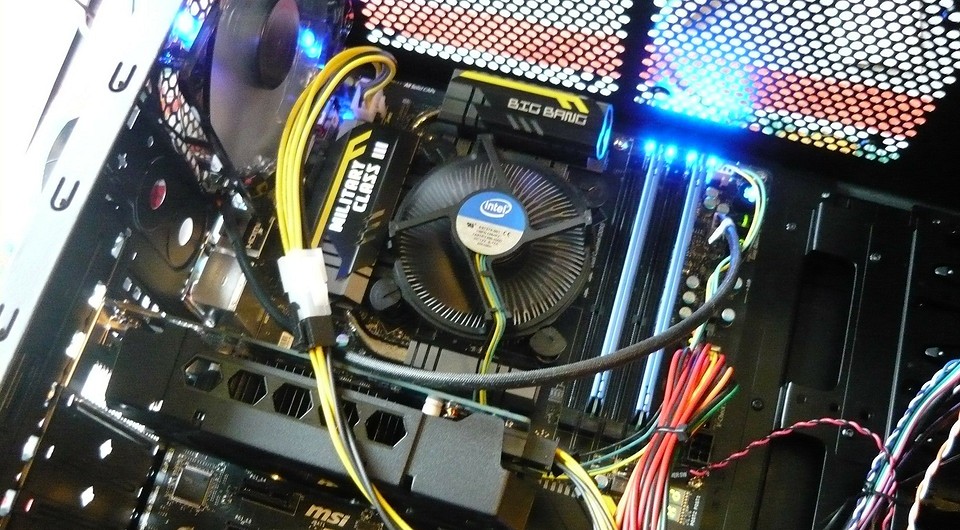
В нынешнее время многие пользователи умеют собирать компьютер самостоятельно. Однако далеко не все юзеры делают это правильно. Процесс соединения всех комплектующих в единую систему сопряжен некоторыми особенностями, которые в спешке часто забываются. Мы отобрали самые распространенные ошибки и готовы ими поделиться.
1 Сборка внутри корпуса
Сборку надо начинать с самых больших деталей, уверены многие. Поэтому они первым делом монтируют материнскую плату. А затем — «фаршируют» ее всем необходимым.
На самом деле это не лучший вариант: корпус будет мешать, и вы рискуете повредить какой-либо коннектор или микросхему. Гораздо удобнее сначала установить детали на материнку, а потом уже все вместе водрузить в корпус.

Поставьте процессор в сокет, затем оперативную память, кулер ЦПУ и видеокарту. Останется только протянуть провода. Этим кстати следует заняться предварительно и об этом следующий пункт.
2 Кабели лежат как попало
Оснащение материнской платы — лишь один из нескольких шагов при сборке ПК. Все их нужно выполнять в определенном порядке, чтобы вам было комфортно, и вся системы функционировала должным образом. Перед установкой «заряженной» материнки зафиксируйте в корпусе блок питания и протяните провода.

С одной стороны это слегка усложнит процесс инсталляции материнки, но с другой стороны сильно облегчит кабель-менеджмент. Болтающиеся провода не только портят внешний вид сборки, но и препятствуют нормальному прохождению воздушных потоков, могут попадать в кулеры, и, наверняка, будут мешать в процессе дальнейшего обслуживания компьютера.
3 Система охлаждения — это не просто кулеры
Воздушные потоки внутри корпуса должны быть направлены в определенные стороны. Горячий воздух всегда поднимается наверх, поэтому корпусные кулеры на выдув должны быть установлены над процессорным сокетом и слева от него. А кулеры на вдув следует ставить снизу (у блока питания, если есть соответствующее отверстие) и на передней стенке корпуса (обычно также снизу).

Кстати, именно поэтому нижнее крепление для блока питания считается предпочтительнее. Так БП дополнительно не нагревается, хватая горячий воздух от остальных комплектующих.

Процессорный башенный кулер всегда нужно устанавливать таким образом, чтобы воздух забирался со стороны оперативной памяти (если мы говорим о классическом расположении на материнской плате) и выдувался с обратной стороны наружу. Так вы с большой вероятностью избежите перегревов.
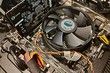
4 Слепила из того, что было
Думаете, что сборка ПК начинается с установки блока питания? Как бы ни так. Она начинается с подбора комплектующих. И желая побыстрее заполучить в свои руки игровую машину, некоторые пользователи забывают про совместимость. А потом оказывается, что кулер не умещается в корпус или мощности блока питания не хватает.

Чаще всего не учитывают следующие параметры:
5 Экономия на спичках
Большинство привыкли выделять добрую часть бюджета на видеокарту и процессор. И в целом, это верный подход, но не стоит забывать про остальные комплектующие. Пускай некоторые железки мало влияют (или вообще не влияют) на общую производительность компьютера, тем не менее, они способны пережить не одну сборку компьютера. В то время как процессор и видеокарта могут морально устареть за пару лет.
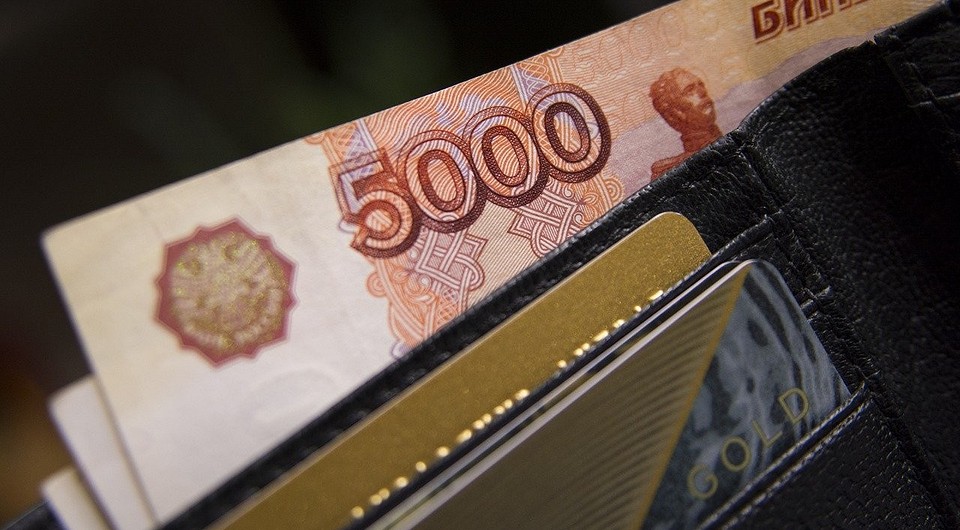
Не нужно экономить на блоке питания. Он должен иметь запас по мощности и желательно хоть какую-то сертификацию для того чтобы точно обеспечить все компоненты системы необходимой электроэнергией и защитить их при перепадах напряжения. Корпус тоже может оставаться актуальным очень долго. За количество посадочных мест для кулеров, продуманную эргономику и возможность протянуть провода точно стоит немного переплатить. А также не стоит скупиться на двухканальный режим работы памяти и SSD-накопитель. Оно того стоит.
Вот еще несколько советов для сборщиков:
Источник
Пять ошибок при выборе готового ПК
Содержание
Содержание
Готовые ПК являются хорошим вариантом для тех, кто не хочет разбираться во всех премудростях самостоятельной сборки. Однако и здесь есть немало нюансов. Рассмотрим наиболее частые ошибки при выборе такого компьютера и обсудим, как их можно избежать.
Компьютерные энтузиасты относятся к готовым сборкам с долей изрядного скепсиса, предпочитая самостоятельно подобрать и изучить каждую деталь. Особую нелюбовь заслужили «игровые» сборки нулевых: те самые «два ядра — два гига — игровая видеокарта», которые по факту комплектовались довольно слабым железом. Маркетологи умело играли с цифрами и гигабайтами, так как неискушенные юзеры еще не знали, что двухъядерные процессоры тоже бывают разные, а появление видеокарт с большим количеством старой памяти и узкой шиной стало настоящим подарком для консультантов.
Еще одна проблема — готовые сборки с сайтов объявлений, где каждый второй ПК — настоящий «игровой зверь», в котором стоит «топовый» i7 (в лучшем случае десятилетний 2600К) и «игровая» видеокарта (все, что мощнее GTX 550). Брать ПК с барахолки без присмотра знающего помощника не стоит.
Однако считать готовые системные блоки (ГСБ) абсолютным злом ошибочно, и неопытному пользователю, который не отличает CPU от GPU, а HDD от SSD, они могут оказаться очень кстати. Главное — подобрать решение под себя. К тому же именно в составе такой сборки сегодня можно купить видеокарту по цене, близкой к рекомендованной.
№1. Слишком мощный или слишком слабый
Самой частой ошибкой при покупке готового системника является неправильная оценка своих потребностей и технических возможностей ПК. В случае приобретения избыточно мощного компьютера пользователь переплачивает за лишнюю производительность и набор не нужных ему функций (Wi-Fi 6E, Bluetooth 5.1, Thunderbolt 4 и прочее). Впрочем, такой вариант станет хорошим заделом на будущее и надолго избавит от необходимости апгрейда.
Слабый же системник может стать настоящей головной болью. Нужно понимать, что компьютер за условные 12 тысяч рублей создан для минимальных офисных задач — это так называемая «печатная машинка», которая неплохо работает с Вордом, однако открытие десятка вкладок в браузере уже заставит его серьезно «задуматься».
Если готовый ПК приобретается для современных топовых ААА-игр, перед покупкой стоит заглянуть в их системные требования. В противном случае ваш новенький ПК может просто не выдать нужный FPS.
Также не стоит путать мощные игровые ПК с рабочими станциями. При сходной цене у них совершенно разные задачи и возможности. Рабочие станции предназначены для расчетов и зачастую используют многоядерные процессоры с низкой частотой. В игровых машинах высокая частота порой важнее количества ядер.
Для тех, кто совсем не разбирается в теме, но хочет проявить самостоятельность, в рубрикаторе магазинов есть категории: «Игровой ПК», «Компактные компьютеры», «ПК для бизнеса» и т. п., которые помогут хотя бы приблизительно очертить круг нужных моделей.
№2. Дорого значит хорошо
Чаще всего это так и работает. Вполне логично, что, чем дороже компьютер, тем лучше в нем комплектующие, однако и тут есть подводные камни. За надписи типа ROG, Omen, Alienware, Predator придется заплатить «налог тру геймера». При ограниченном бюджете стоит обратить внимание на аналогичные ПК ручной сборки или готовый системник без «шильдика», которые будут стоить ощутимо дешевле.
№3. Не изучить комплектующие
Раньше покупка готовой сборки действительно была лотереей, так как до открытия ПК вам бы никто не сказал, какие именно детали там установлены. Да и сегодня производитель оставляет за собой право в любой момент изменить комплектацию, сохранив обещанные параметры. Разумеется, эксклюзивные модели компьютерных комплектующих, вроде Sapphire RX 6900XT Toxic LE или титанового блока Seasonic, в готовых сборках встретить практически невозможно. Впрочем, любители подобных изысков чаще всего являются опытными пользователями и предпочтут собрать ПК самостоятельно.
Однако ситуация меняется к лучшему, и во многих игровых сборках расписаны точные модели всех ключевых комплектующих: материнской платы, оперативной памяти, видеокарты и блока питания — вплоть до модели корпусных вентиляторов. В офисных ГСБ таких подробных спецификаций нет.
Вторым недостатком готовых ПК было отсутствие баланса между компонентами, когда, например, мощный процессор соседствовал со слабой видеокартой. В последнее время такие перекосы встречаются гораздо реже. Слабые видеокарты давно «съела» встроенная в процессор графика. При этом некоторые встройки позволяют комфортно играть даже в топовые игры пятилетней давности. Но для серьезной работы и новейших игр безусловно нужна мощная дискретная видеокарта и хороший процессор.
Неочевидной проблемой настоящего геймера могут стать «некрасивые» комплектующие. В закрытой игровой сборке можно обнаружить OEM-видеокарту без дизайнерского кожуха и подсветки, а также (о, ужас!) простую зеленую оперативную память без радиаторов и светодиодов.
Это нисколько не мешает выполнению их основной задачи, однако открыть корпус и похвастаться перед друзьями уже не получится. Также могут возникнуть вопросы во время дальнейшей перепродажи таких комплектующих.
№4. Не продумать апгрейд
Итак, рассмотрим, с какими проблемами апгрейда можно столкнуться, купив готовую сборку.
Проприетарные разъемы — бич брендовых готовых систем. Блоки питания, материнские платы и другие компоненты таких ПК могут иметь уникальные разъемы, а потому в случае замены этих комплектующих неизбежны сложности с поиском новой детали. Если планируется апгрейд системника, стоит уточнить эти нюансы перед покупкой.
Устаревшая платформа является неплохой возможностью сэкономить, однако накладывает некоторые ограничения на будущий апгрейд. Нужно знать, какие CPU поддерживает материнская плата и насколько мощная у нее подсистема питания (с надеждой на установку более производительного процессора).
Например, приобретая системный блок с процессором Ryzen 5 2600, теоретически его можно будет улучшить до Ryzen 5 3600, но Ryzen 5 5600 с большой долей вероятности в него уже не встанет. Вторая проблема — найти подходящий для апгрейда процессор спустя, допустим, 3-4 года, ведь за это время будет выпущено не одно поколение CPU. Выходом может стать вторичный рынок.
Ничего сложного в том, как узнать устаревшую платформу, нет — достаточно найти в описании ГСБ модель процессора. В современных сборках будет стоять самый актуальный на сегодня CPU. В системниках подешевле обычно ставится прошлое поколение процессоров, что в плане производительности совсем не страшно, так как ее сегодня наращивают весьма неспешно. А в самых бюджетных вариантах можно найти модели позапрошлой и даже позапозапрошлой генерации.
Чтобы не попасть впросак при выборе нового ПК, поинтересуйтесь современными тенденциями. Например, сейчас актуальна 11-я серия процессоров Intel и 5000-я линейка AMD, и в топовых сборках стоят Core i9 11900К / Ryzen 9 5900X. Более простые компьютеры получают условные Core i5 10400 / Ryzen 5 3600, ну а в недорогом сегменте еще можно встретить Core i3 9100 / Ryzen 5 2600.
Оперативная память. Это самая частая проблема при апгрейде готового ПК, и тут есть несколько моментов:
Накопители. Также не забудьте про наличие слота M.2 и его стандарт, если планируется покупка сверхскоростного накопителя (NWMe). На этом однажды погорел сам автор (который скромно относит себя к уверенным пользователям), приобретя SATA 3 M.2 SSD, тогда как его материнская плата поддерживает исключительно модели с PCI-E 3.0 x4. Разумеется, накопитель не запустился, и после долгих танцев с бубном было решено заглянуть в спецификации МП, после чего все вопросы отпали сами собой.
Формат корпуса и слоты расширения. Итак, после приобретения готового компьютера пользователь решил, что ему непременно нужны звуковая карта, адаптер Wi-Fi (PCI-E) и плата видеозахвата, а системник-то у нас — Mini-ITX! Поэтому еще до покупки ГСБ нужно определиться, что будет добавлено в дальнейшем, и, исходя из этого, выбирать формат ПК. Сомневаетесь? Берите Mid Tower с материнской платой типоразмера ATX — самый универсальный вариант.
Слабый блок питания. Чаще всего в готовых ПК можно обнаружить блок питания с минимальным запасом по мощности. Это стоит учитывать, если в будущем есть желание перейти со среднебюджетной видеокарты на флагманский графический адаптер с тремя восьмипиновыми разъемами. В противном случае пользователь попадает еще и на замену блока питания.
№5. Наличие операционной системы
Во время выбора готового ПК стоит обратить внимание на наличие операционной системы. Иначе придется докупать коробку с ОС отдельно, а это лишние финансовые траты.
И наоборот — можно немного сэкономить и выбрать системник без ОС. Такой вариант пригодится тем, кто намерен установить Linux или какой-нибудь эксклюзив.
Источник