
Для решения необходимо:
1. Зайти в режим настроек в «Драйвер ККТ» :
SIGMA 7 — инструкция
2. Перейти в раздел «Основные»
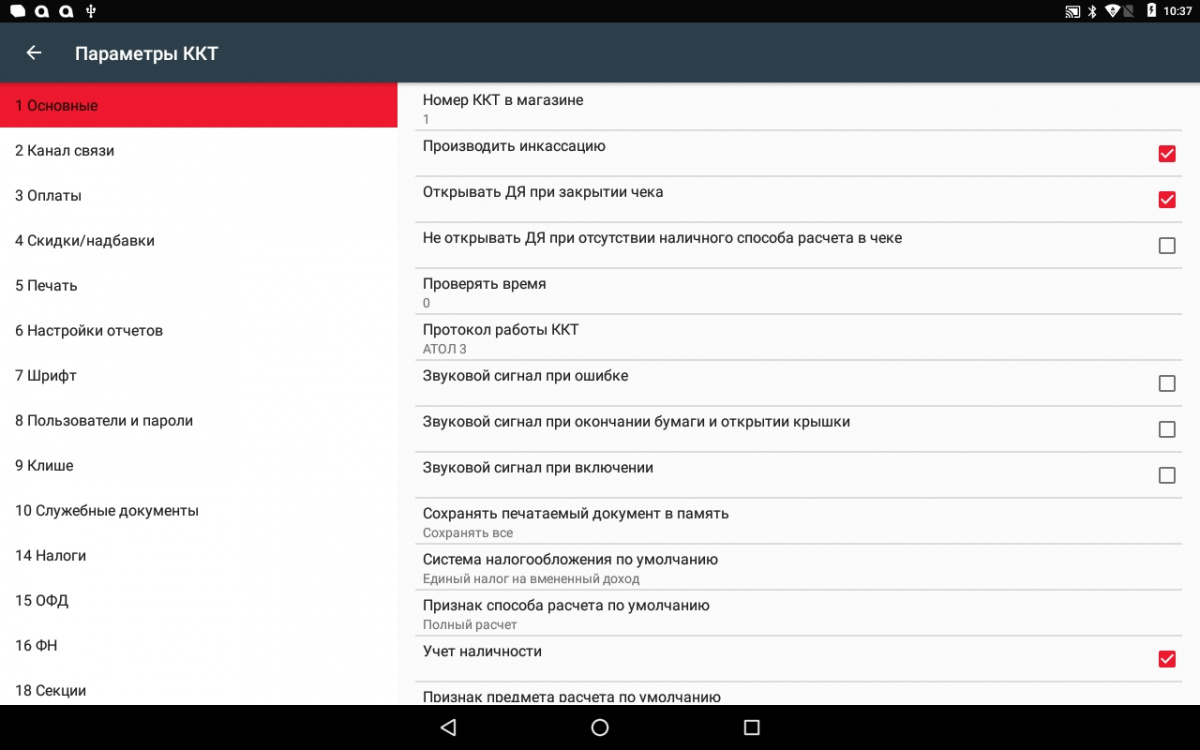
3. Выбрать пункт Система налогообложения по умолчанию.
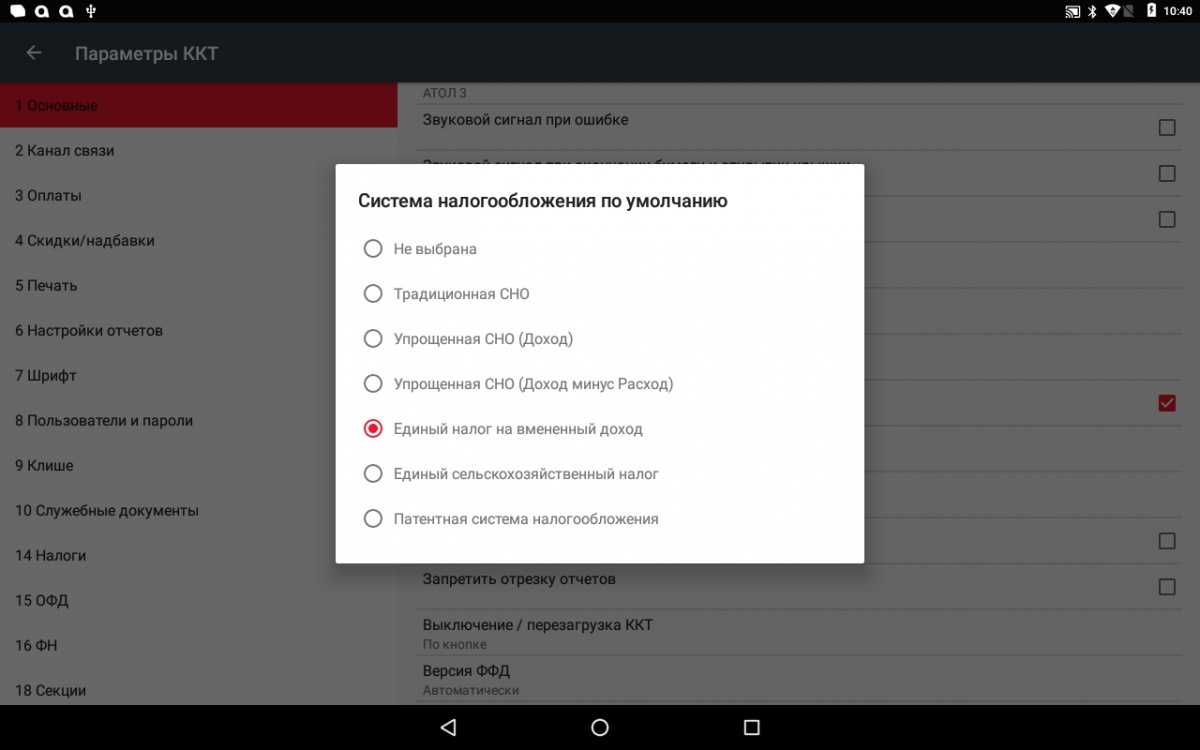
4. Если выбрана неверная система налогообложения, выбрать верную. Далее применить настройки, нажав на кнопку «Назад» и сохранив настройки.
Если же указана верная система налогообложения, временно выбрать другую, далее применить настройки, нажав на кнопку «Назад» и сохранив настройки.
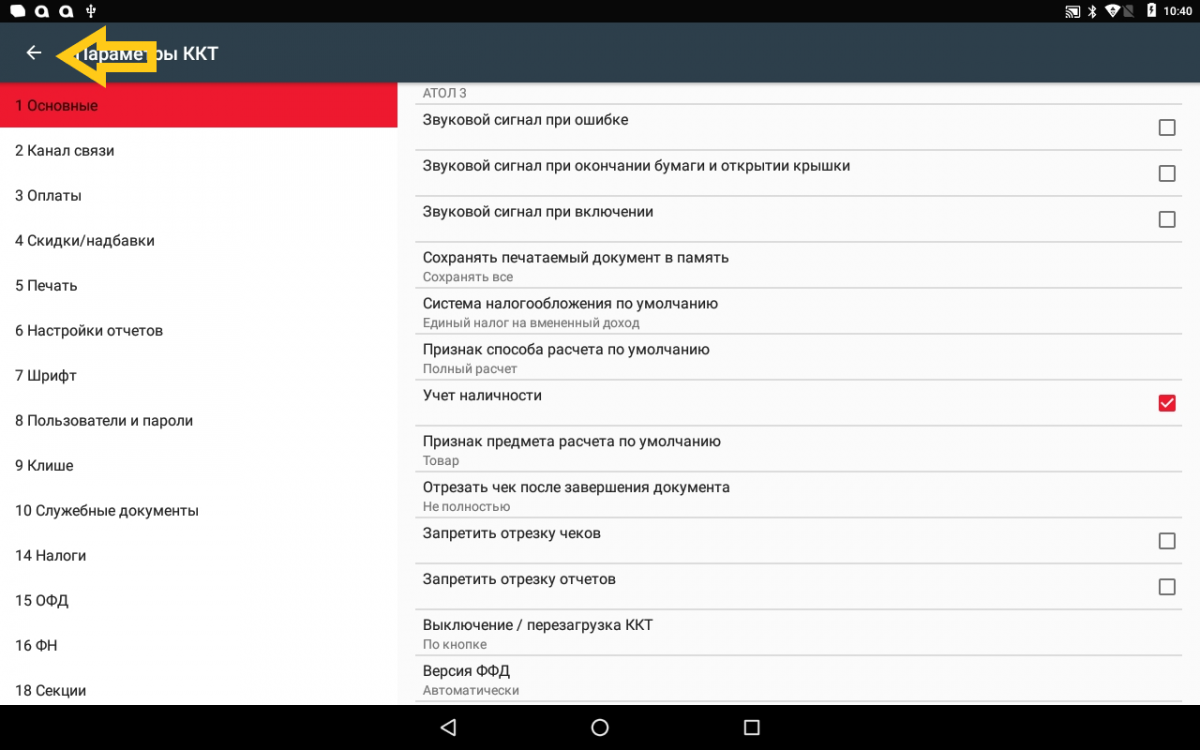
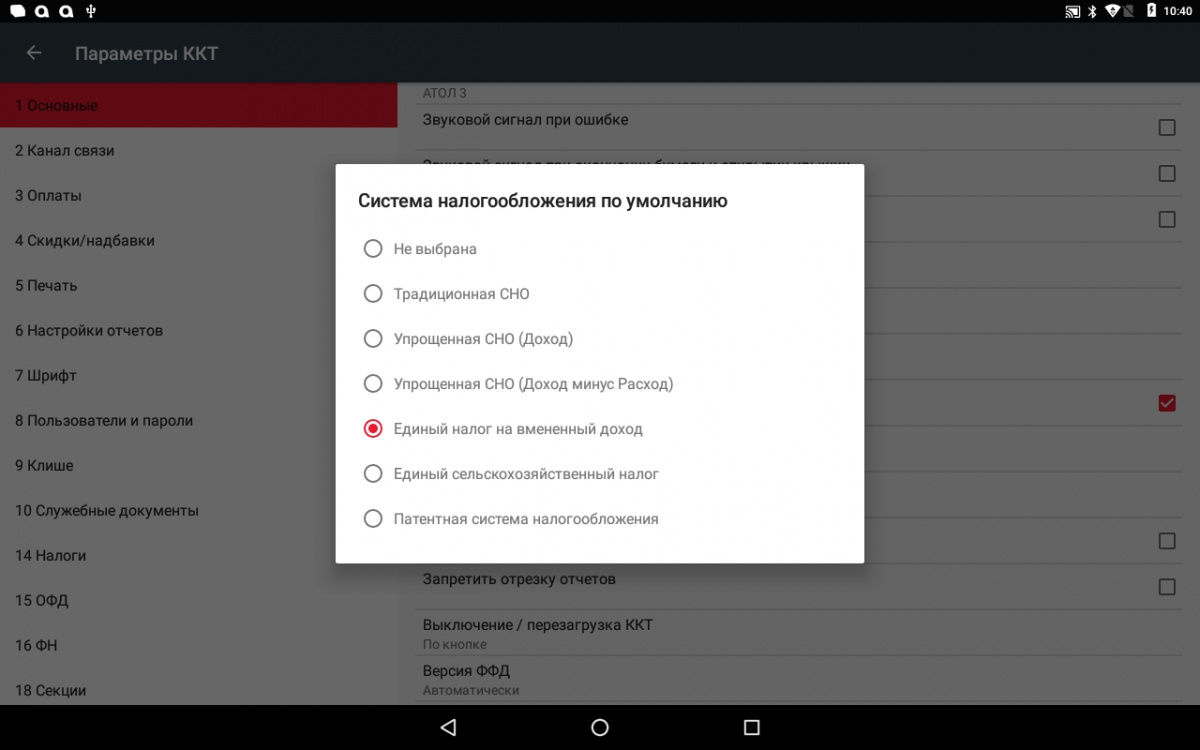
5. Возвращаемся в меню «Основные» и повторно выставляем верную систему налогообложения. Далее применить настройки, нажав на кнопку «Назад» и сохранив настройки.
6. Далее в приложении SIGMA переподключаем фискальный регистратор по инструкции.
Если фискальный регистратор сразу подключен, отключаем его и подключаем повторно.
При ошибке 116 необходимо еще проверить признаки кассы, выставленные в фискальном накопителе.
В сервисной утилите переходим в раздел «Перерегистрация ККТ» и проверяем признаки.
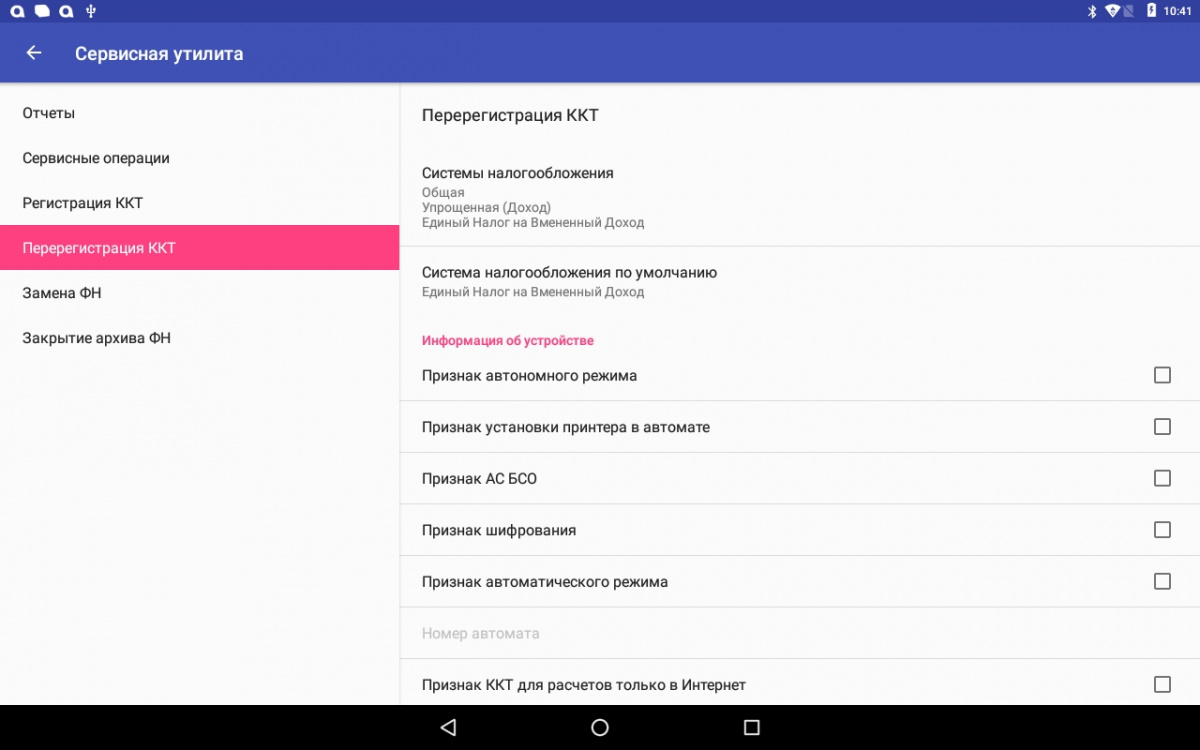
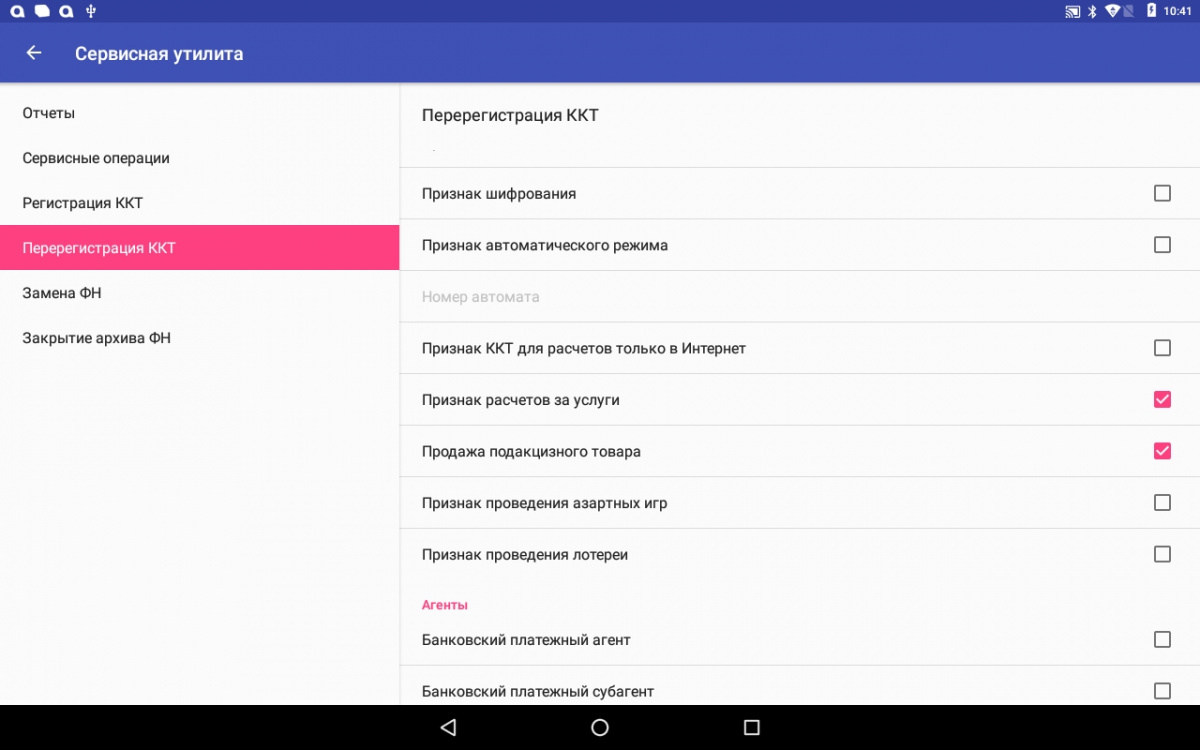
Если что-то указано неверно, меняем признаки и нажимаем «Перерегистрация ККТ», внизу страницы.
Уточнить параметры регистрации для кассы можно у компании, которая ставила кассу на учёт.
Необходимо обратить внимание на пункты:
«Продажа подакцизного товара» — используется только для продажи акцизных товаров
«Признак расчёта за услуги» — если на кассе пробиваются чеки на услуги
«Признак ККТ для расчетов только в Интернет» — используется только для оплаты на сайте интернет магазинов, в SIGMA данный функционал не поддерживается.
Если у вас основная система налогообложения (ОСН) , необходимо использовать ФН на 15 месяцев. При неверном выборе объёма фискального накопителя, будет возникать ошибка 116.
Ошибки в кассовом чеке (чек-коррекции)
В общем случае в ФФД 1.05 ошибки исправляются чеком возврата, в ФФД 1.1 и 1.2 — чеком коррекции. А если кассу не применили при расчете, то нужен чек коррекции, и не имеет значения по какому формату работает ККТ.
Согласно нормативно-правовым документам: Приказ ФНС России от 14.09.2020 № ЕД-7-20/662@ и п.4 статьи 4.3 54-ФЗ.
Для исправления ошибки в чеке – неправильная СНО / НДС / цена товара
- Необходимо сформировать чек возврата абсолютно идентичный неправильному чеку прихода. В случае, если расчет был картой и невозможно сразу пробить возврат – следует оформить возврат через нефискальный приход и фискальный возврат. Способ оплаты “безналичные”.
- Необходимо сформировать новый кассовый чек прихода с указанием правильных реквизитов. Даже если оплачивали раньше картой, необходимо пробить приход как “безналичный”.
- Необходимо сформировать пояснительную записку с описанием ФП и ФД некорректного чека, указать причину, по которой ошибку исправляли, указать ФД и ФП нового правильного чека прихода. Эту пояснительную в любой форме передать в ФНС, либо через лк фнс, либо отнести в отделение.
В случае, если ККТ при расчете не применили – формируется чек-коррекции.
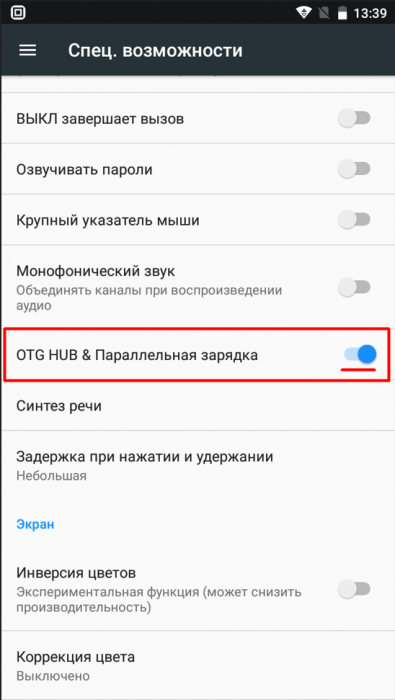
Касса не заряжается при использовании переходника aQsi Hub
- Опустить шторку / Спец возможности,
- Включить пункт OTG HUB & Параллельная зарядка.
- Подключить aQsi Hub к aQsi кассе через USB Type-C.
- Подключить патч-корд Ethernet, второй конец подключить к источнику, раздающему Ethernet (интернет-розетка, маршрутизатор и прочее).
- Если после этого зарядка не идет, попробуйте использовать другой провод питания
Ошибка 116 : ошибка файлового ввода вывода
Данная ошибка может возникать по двум причинам:
- Заполнена память. Необходимо очистить память на кассе, перезагрузить (reboot) и проверить работоспособность.
- Не обновлено приложение MCU. Настройки/ Тех.обслуживание ККТ / Доп.операции / Принудительное обновление MCU. Перезагрузить кассу (reboot). Проверить работоспособность.
В случае, если ошибка сохраняется- необходимо обратиться в службу поддержки.
Ошибка 20 ФН Ограничение ресурса ФН
Ошибка говорит о том, что данные не передаются в ОФД и налоговую. Если данные не уходят в течение 30 дней – касса блокируется (ошибка 20).
- Возможно, смена не была вовремя закрыта: Необходимо изменить время на кассе (опускаете шторку настроек Android на кассе движением пальца сверху вниз, открываете настройки – Дата и время). Установите значения даты и времени на время, когда была открыта последняя смена.Далее зайдите в настройки в главном меню – Техническое обслуживание ККТ – Дополнительные операции – Дата и время – установить системное (нажимаем на надпись системное).Закройте смену и верните корректное время по такому же алгоритму.
- Проверьте стабильность интернета (без подключения к сети – чеки не отправляются).
- Проверьте подключение к ОФД:
Вам нужно на кассе зайти в Настройки / тех. обслуживание ККТ / подключение к ОФД. Далее нужно сверить настройки и исправить их, если они неверные. (https://kassopttorg.ru/questions/12732/ – список параметров)
IP —
Порт —
Таймаут — 30 - Если все установлено корректно, то нужно направить клиента в ОФД, возможно, что услуги в ОФД не оплачены.
Ошибка Notimplemented при закрытии смены
Необходимо зайти на кассе в Настройки / Основные настройки / Смены / “Перезагрузка рабочих ключей при закрытии смены” – выкл.
Ошибка QR кода маркировки в ЛК на вкладке Товароучет
Необходимо открыть раздел в ЛК – Настройки / Общее / Учёт кодов маркировки – выкл.
Ошибка 126 в чеке коррекции.
Ошибка 126 говорит о том, что поле “Номер документа основания” заполнено некорректно.
Если тип коррекции “Самостоятельно”, то номером документа является порядковый номер пояснительной (объяснительной) записки.
Ошибка 7 ФН (подходит и для ошибки 23)
Опустите шторку Андроида / Шестеренка / Дата и время / Дата и время в сети — выкл, Часовой пояс — выкл. / Проверьте время корректное или нет. Если время некорректное – исправьте.
Закройте смену (если она была открыта).
Далее зайдите в Настройки / Тех.обслуживание ККТ / Доп.операции / Дата и время —нажмите на синее поле “установить системное”.
В этом же меню нажмите «открыть смену» (при необходимости нажмите 2 раза).
Ошибка уйдет.
Примечание! В случае, если ошибка 7 ФН сохраняется, проверяем Дату последнего ФД в информации об устройстве. Если Дата последнего ФД установлена в будущем времени, то клиент не сможет пробивать чеки, пока на кассе не наступит эта дата.
Ошибка Read time out
Зайдите в Настройки — Тех. обслуживание ККТ — Доп. операции — Отключить печать КЯ. Закройте и откройте смену.
Затем перезагрузите кассу.
Проверьте на наличие ошибки. Если ошибка сохраняется – обратитесь в поддержку Акси.
Ошибка принтера Paper Exception Error ret null
- Войти в настройки/ техническое обслуживание ККТ/ дополнительные операции/ нажать на “Принудительное обновление MCU”.
- После обновления MCU нажать на “Отключить печать КЯ”.
Если ошибка сохраняется – необходимо запросить обновления в технической поддержке указав наименование ошибки.
Ошибка 51 общая
- Убедитесь, что на кассе установлена корректная СНО в разделе Настройки / Основные / Чеки / СНО по умолчанию
- Пройдите перефискализацию повторно. Зайдите в раздел мастер фискализации, с 1 шага проверьте все данные, обратите внимание на СНО. На 2 шаге внимательно заполните поля Адрес и Место расчетов. На 4 шаге обратите внимание на поле «сведения о применении кассы», либо ничего не заполняйте, либо выберите нужный пункт. Завершите перефискализацию с причиной «изменение настроек ККТ». Email отправителя чека – заполните электронный адрес почты нужного ОФД. Пример перерегистрации по инструкции – https://aqsi.ru/support/pereregistraciya-kassyi-c-envd-na-usn/
- Проверьте способ и предмет расчета. Зайдите в раздел База товаров, выберите одну из товарных позиций, прикоснитесь на 2 секунды — «изменить».
- Проверьте, чтобы в поле предмет расчета у Вас был «товар» (если продаете товары) или «услуга» (если оказываете услуги).
Также обратите внимание на способ расчета — должен быть полный расчет. - После выполнения пункта 1-3 зайдите в Настройки / Тех.обслуживание ККТ / Дополнительные операции / Перезагрузить кассовое ядро.
При нажатии звукового и видимого эффекта не будет. - Попробуйте оформить чек из истории или выбить новый.
Примечание: При применении ОСН + ФН на 36 месяцев, оформлять на кассе можно ТОЛЬКО УСЛУГИ!
Ошибка при сохранении в ФН
Ошибка говорит о том, что чек не сохранился в ФН и не был отправлен в ОФД и ФНС.
Вам необходимо:
- Отключить фискальный накопитель, затем плотно подключить его и перезагрузить кассу (команда reboot).
- Далее зайти в Настройки / Тех.обслуживание ККТ / Доп.операции / Перезагрузить кассовое ядро (при нажатии ничего не произойдет, видимых эффектов не будет).
- После этого зайти в историю чеков, нажать на чек с надписью “ошибка при сохранении” и нажать снизу “оформить чек”.
Также проверьте в Настройках / Основные настройки / Чеки / СНО по умолчанию — указана ли верная система налогообложения.
Если ошибка сохраняется, необходимо найти причину или уточнить код ошибки. Действия, соответственно, будут иные.
Окно “в работе приложения кассовое ядро …” при включении кассы
Данное сообщение не является ошибкой. Это информация о том, что при запуске ККТ кассовое ядро не успело загрузиться.
Вам необходимо закрыть уведомление и войти в кассу.
Рекомендуем зайти в Настройки / Тех. обслуживание ККТ / Доп. операции / Перезагрузить кассовое ядро. (видимых эффектов не произойдет).
Далее сделать перезагрузку ККТ (Reboot).
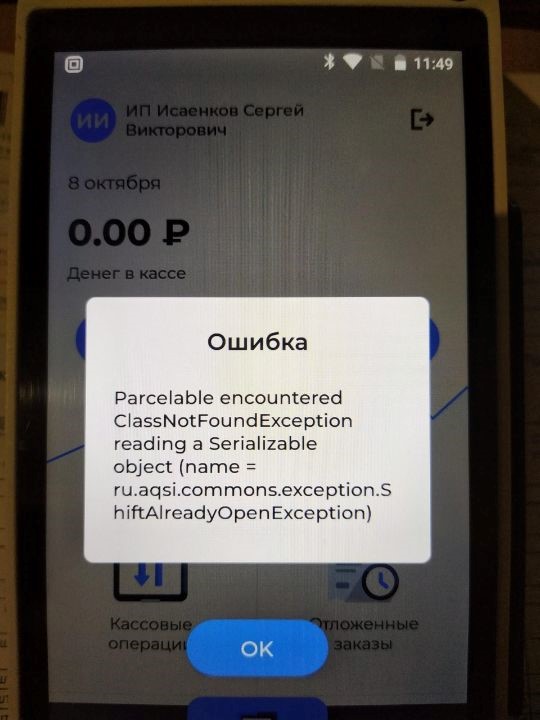
Ошибка Parcelable encountered ClassNotFoundException reading a Serializable object (name= re.aqsi.commons.exception.ShiftAlreadyOpenException)
Ошибка при открытии смены означает, что смена уже находится в состоянии “открыта”.
Необходимо зайти в Настройки / Тех. обслуживание ККТ / Доп. операции / Закрыть смену. Затем необходимо повторно открыть смену.
Ошибка “Исчерпан ресурс КС” или ошибка 18, когда закончился ФН
Эта ошибка говорит о том, что у клиента закончился ФН и нужно его заменить.
Но у клиента могла остаться открыта смена.
- Движением пальца сверху вниз, откройте шторку настроек системы. Далее перейдите в «Дата и время». Установите значения даты и времени, равное последнему открытию смены.
- В главном меню перейдите в Настройки -> Техническое обслуживание ККТ -> Дополнительные операции -> Дата и время -> установите системное (нажать на «системное»).
- Нажмите «Закрыть ФН».
Неотправленных документов в разделе Настройки / Тех. обслуживание ККТ / Информация об устройстве – должно быть 0.
Ошибка в ЛК Orange data – Fiscalization for device … not found. / cashbox fiscalized cloudly
Для того, чтобы избавиться от ошибки Вам необходимо выполнить следующее:
Настройки / Мастер фискализации / с использованием ФН — далее / на Шаге № 2 уберите галочку «разъездная торговля» , проверьте корректность остальных полей.
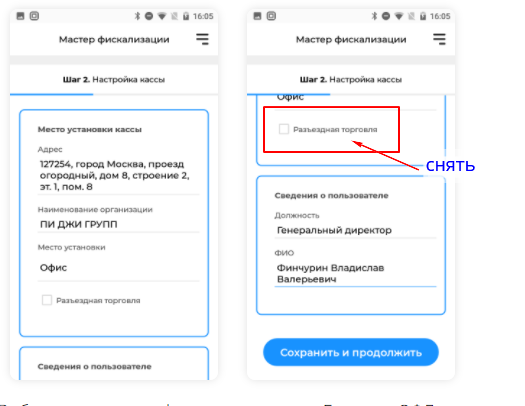
Дойдите до Шага № 4:
– выберите пункт перерегистрация с причиной «изменение настроек ККТ»;
– email отправителя — адрес Вашего ОФД, выбранного на шаге № 3;
– сведения о применении ККТ — для расчетов в сети «Интернет» — поставьте галочку;
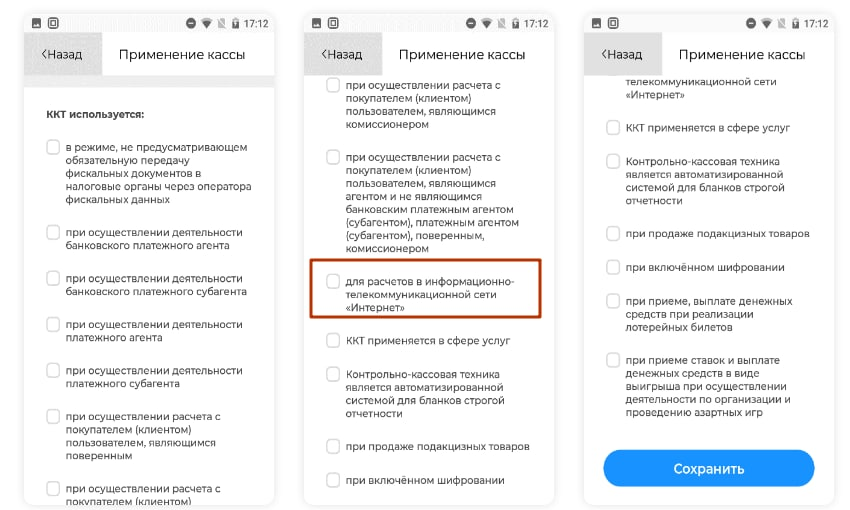
– нажмите «проверка параметров» — распечатается чек;
– нажмите «зарегистрировать кассу» — распечатается чек;
– на экране нажмите «я ввел данные», затем нажмите «готово».
После этого необходимо сгенерировать токен в личном кабинете aQsi.
Инструкция по ссылке — https://aqsi.ru/support/fiskalizaciya-chekov-orangedata-internet-magazinyi/
– в личном кабинете Акси вкладка Настройки / Интеграции / Фискализация чеков на aQsi 5 из Оранж Дата / сгенерировать токен (ключ) / скопируйте токен;
– открыть ЛК Оранж Дата / раздел Услуги / вставьте токен(ключ) / сформируйте счет без ошибки.
Эквайринговое ядро не отвечает по тайм-ауту.
Если эквайринговое ядро не отвечает по таймауту, нужно нажать внизу экрана “Попробовать еще раз”.
Это не ошибка, а сообщение о том что касса не может достучаться до банковского хоста.
Можно перезагрузить кассу и попробовать еще раз.
Ошибка “Введены некорректные данные” при фискализации
Если касса при фискализации выдает ошибку “Введены некорректные данные” необходимо:
- Убедиться в правильности заполнения всех полей;
- Выполнен ли вход в кассу под пользователем Администратор.
Ошибка “Некорректный РНМ” при фискализации (перефискализации).
Если касса при фискализации выдает ошибку “Введен некорректный РНМ” необходимо:
- Проверить подключение ФН к кассе;
- Войти в настройки/ техническое обслуживание ККТ/ и проверить, записан ли серийный номер кассы в строке ЗН ККТ.
- Если серийный номер в информации об устройстве отсутствует, нужно войти в Настройки/ тех обслуживание/ ввод заводского номера/ ввести заводской номер кассы в строку и нажать “Записать”.
- Убедиться в правильности заполнения поля ОГРН на шаге 1.
- Убедиться в правильности заполнения полей “Сведения о пользователе” на шаге 2.
- Убедиться в правильности заполнения поля Email отправителя чека – электронный адрес ОФД.
- Если все данные введены корректно, то необходимо обратиться в техническую поддержку.
Ошибка connection refused
Данная ошибка говорит о том, что касса не подключена к сети интернет. Для устранения ошибки необходимо подключить ее к сети интернет через WI-FI либо через сим-карту.
Ошибка missingdata при оплате банковской картой
Если появилась данная ошибка, то нужно зайти в НастройкиТехническое обслуживание ККТДополнительные операцииЗагрузить конфигурацию эквайрингового ядра.
Существует два варианта:
- появляется сообщение «Успешно», это значит, что конфигурация в кассу загружена, а ошибка возникает из-за плохого интернет соединения.
- появляется ошибка «при загрузке конфигурации произошли ошибки, код: missingdata», в данном случае для решения проблемы вам необходимо обратиться в техническую поддержку.
Заранее уточните детали операции, ИНН организации, ЗН кассы, сумма оплаты, время, вид карты, прикладывали или вставляли чипом.
Не нажимается кнопка «Регистрация кассы», только галка «Перерегистрация» (при первичной фискализации кассы)
Данная ошибка говорит о том, что касса уже была зарегистрирована. Необходимо:
Проверить статус в ЛК / проверить История чеков /проверить смены / проверить печатается ли отчет о фискализации.
Если касса б/у – необходимо сделать полный сброс в Настройках /Тех. обслуживание ККТ / Доп. операции / Полный сброс.
В случае неуспеха – отправьте запрос в техническую поддержку на переустановку РМК.
Ошибка при оплате иностранной картой
Чтобы касса принимала карты иностранных банков, необходимо отправить дополнительный запрос в aQsi. Для этого необходимо:
- запросить ИНН организации;
- уточнить вид деятельности;
- уточнить размер среднего чека для применения иностранной карты (в переводе на рубли);
- отправить запрос в поддержку (info@aqsi.ru) на подключение лимита по приему иностранных карт, указав информацию из пункт 1-3.
Примечание: услуга для клиента бесплатная.
Касса не подключается к сети Wi-fi
Необходимо проверить возможные ограничения сети:
- Опустить шторку Андроид / нажать и удерживать значок “батареи” / Режим энергосбережения – отключить
- Опустить шторку Андроид / Шестеренка / Передача данных / Экономия трафика – выкл.
- Опустить шторку Андроид / Шестеренка / Передача данных / Ограничения трафика – выкл.
- Проверить актуальность времени в шторке / Шестеренка / Дата и время.
Ошибка «Отсутствует чековая лента», либо «Отсутствует фискальный накопитель»
При возникновении данной ошибки, необходимо:
- Не отключая устройство, отсоединить от него фискальный накопитель и аккумулятор, в последовательности (Фискальный накопитель/Аккумулятор).
- Подключить фискальный накопитель и аккумулятор обратно к устройству, в последовательности (Аккумулятор/Фискальный накопитель).
- После включения аппарата ошибки не будет.
Касса печатает неверную СНО
Зайдите в “Настройки” / “Мастер фискализации”, проверьте пошагово корректность введенных данных (СНО выбирается на 1 шаге), на 4 шаге поставьте точку на «перерегистрация кассы», в причинах укажите «изменение настроек ККТ», после перефискализируйте кассу.
Примечание: Настройки мастера фискализации необходимо проводить только при закрытой смене.
После заставки aQsi касса выключается
Для того чтобы включить кассу, необходимо:
- Подключите к кассе провод зарядки и начинайте включать аппарат, после того как аппарат начнёт включаться выньте из него аккумулятор.
- Отключите провод зарядного устройства, вставьте аккумулятор и включите.
- После этих действий войдите в Настройки/ техническое обслуживание ККТ/ дополнительные операции/ и нажмите «Принудительное обновление MCU”.
Ошибки 1002, 211. Ошибка печати
Для устранения данных ошибок, необходимо:
- Войти в настройки/ техническое обслуживание ККТ/ дополнительные операции/ нажать на “Принудительное обновление MCU”.
- После обновления MCU нажать на “Отключить печать КЯ”, ошибка уйдет.
Ошибки 115, 77 и 94 (общие) после обновления кассы
Выполните, пожалуйста, следующую инструкцию:
- Зайдите на кассе в Настройки / тех. обслуживание ККТ / доп. операции и нажмите на «Принудительное обновление МСЮ». Закройте смену и откройте ее снова.
- Перезагрузите кассу
- Зайдите в Настройки / Основные настройки / Чеки и проверьте, что там указана верная система налогообложения.
- Далее зайдите в «Историю чеков» и оформите повторно чек с ошибкой.
Ошибка 178: Код ошибки 32h(50) от ФН: Запрещена работа с маркированными товарами.
Данная ошибка возникает в момент сканирования маркированного товара при продаже, если касса не фискализирована с галочкой “при приеме маркированного товара” в Мастере фискализации.
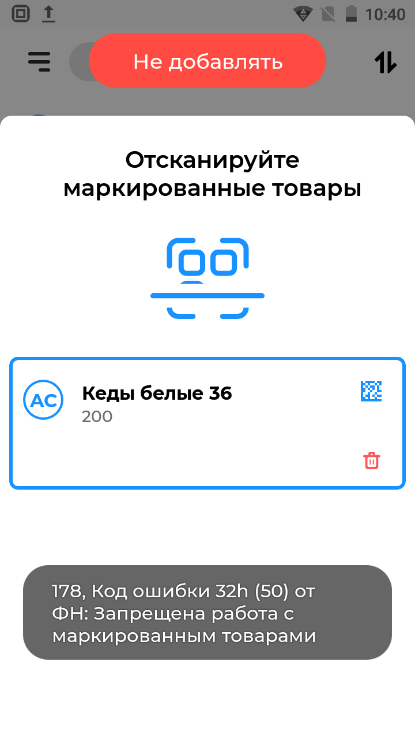
Нужно закрыть смену и фискализировать кассу правильно.
Маркированный товар
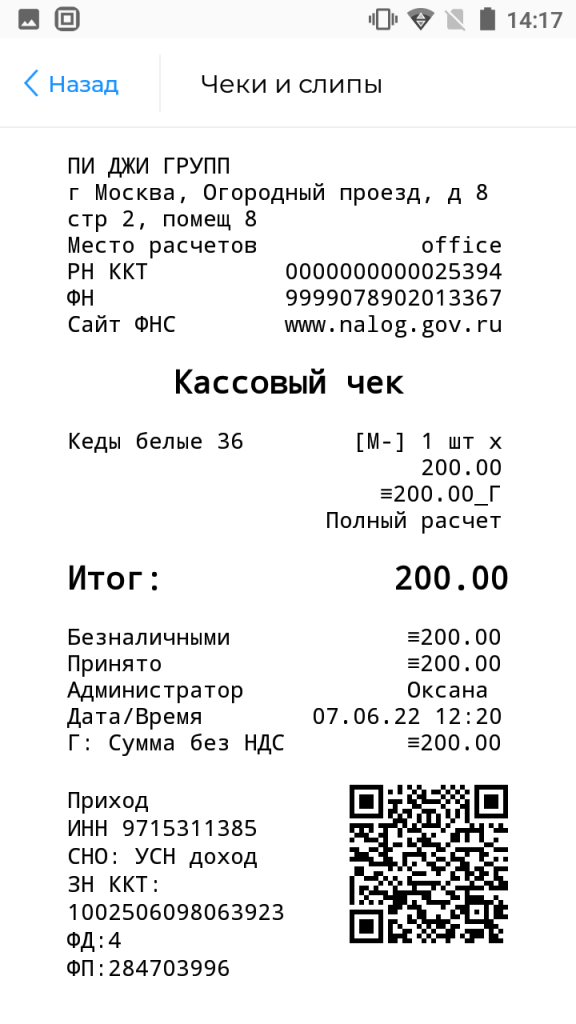
В форматах ФФД 1.05 и 1.1, в бумажном чеке рядом с маркированным товаром ставится префикс [M]. В чеках ФФД 1.2 у префикса появились вариации:
(М+) – проверка в фискальном накопителе и системе маркировки прошли успешно. Для покупателя это значит, что он точно купил оригинальный маркированный товар.
(М) – хотя бы одна проверка не была произведена, например, из-за того, что касса не смогла связаться с системой маркировки, либо работает в автономном режиме. Для покупателя это значит, что с товаром могут быть проблемы — стоит перепроверить код маркировки самостоятельно.
(М-) хотя бы одна проверка завершилась провалом. Для покупателя это значит, что с товаром точно что-то не так.
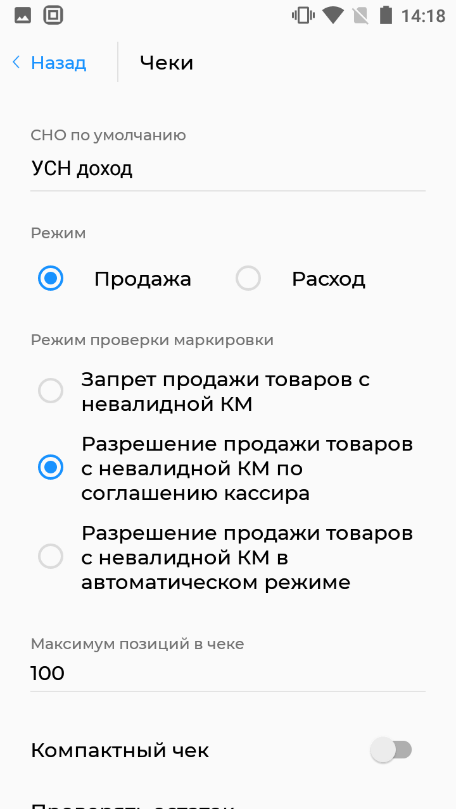
Настройки / Основные настройки / Чеки / Режим проверки маркировки.
Здесь можно указать способ проверки кода маркировки при продаже. Например, при настройке как на фото, если код маркировки будет некорректный (невалидный) касса об этом предупредит. Пользователь (кассир) может сам принять решение, пробивать чек или нет.
Ошибка 33h (51) от ККТ: некорректные параметры в команде <0x0033005B: предварительно необходимо сформировать «Отчёт о текущем состоянии расчётов”> при фискализации / перефискализации
При возникновении данной ошибки необходимо снять отчет о текущем состоянии расчетов.
Далее в Мастере фискализации необходимо обязательно выбрать ИНН организации из выпадающего списка, проверить правильность всех введенных данных на каждом шаге Мастера фискализации.
Примечание: Код ошибки 33h (51) от ККТ: передает причину ошибки в самом запросе. Например, код ошибки 33h (51) от ккт: некорректные параметры в команде <0x0033005B: предварительно необходимо сформировать “Отчёт о текущем состоянии расчётов”> – для устранения требуется сформировать отчет, ошибка уйдет.
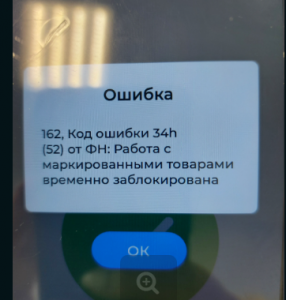
Ошибка 162. Код ошибки 34h(52) от ФН: Работа с маркированными товарами временно заблокирована
Для устранения ошибки необходимо проверить и указать корректные данные для подключения к ОФД и настройки ОИСМ.
– Зайдите в раздел Настройки / Тех. обслуживание ККТ / Подключение к ОФД – Проверьте данные согласно вашему ОФД по ссылке https://kassopttorg.ru/questions/12732/
Ошибка 3005 при оплате картой.
Ошибка дубля транзакции. Необходимо запросить информацию об успешности платежа в поддержке aQsi, отправив запрос на почту info@aqsi.ru с указанием ИНН, суммы и времени платежа.
Ошибка 3004 при оплате картой.
Необходимо запросить у клиента информацию:
- ИНН
- Сумма и время транзакции
- Вид карты
- Способ оплаты (nfc / чип)
Передать информацию в aQsi для уточнения причины ошибки в Банке.
Код ошибки Возможная причина Действия кассира 1 Задача поставлена в очередь Обратитесь в службу поддержки: 8 (800) 35 00 123 3 Задача в процессе выполнения Обратитесь в службу поддержки: 8 (800) 35 00 123 4 На терминал передана команда с неверной контрольной суммой Обратитесь в службу поддержки: 8 (800) 35 00 123 5 Подождать с ответом. Скорее всего терминал выполняет перезагрузку Обратитесь в службу поддержки: 8 (800) 35 00 123 12 На терминал передана не корректная команда Обратитесь в службу поддержки: 8 (800) 35 00 123 13 На терминал передана команда не содержащая обязательные параметры Обратитесь в службу поддержки: 8 (800) 35 00 123 14 Ответ терминала содержит код ошибки Обратитесь в службу поддержки: 8 (800) 35 00 123 15 Задача с указанным номером не найдена в очереди задач Обратитесь в службу поддержки: 8 (800) 35 00 123 21 Ответ на команду CMD_CARD_TEST при отсутствии карты Обратитесь в службу поддержки: 8 (800) 35 00 123 23 На терминал передана команда не полная команда Обратитесь в службу поддержки: 8 (800) 35 00 123 34 Ошибка чтения магнитной полосы карты Обратитесь в службу поддержки: 8 (800) 35 00 123 35 Ошибка чтения ключей пинпада Обратитесь в службу поддержки: 8 (800) 35 00 123 36 Ошибка ввод пин-кода. В пинпаде нет ключа в ячейке 9. Обратитесь в службу поддержки: 8 (800) 35 00 123 37 Ошибка создания MAC-ключа Обратитесь в службу поддержки: 8 (800) 35 00 123 38 Локальный протокол обмена запрашивает следующий блок данных Обратитесь в службу поддержки: 8 (800) 35 00 123 40 Передан нулевой указатель Обратитесь в службу поддержки: 8 (800) 35 00 123 41 Файл tlv для передачи на терминал не найден Обратитесь в службу поддержки: 8 (800) 35 00 123 42 Данные на терминал не доставлены [в полном объеме] Обратитесь в службу поддержки: 8 (800) 35 00 123 43 Пинпад не поддерживает бесконтактный режим Обратитесь в службу поддержки: 8 (800) 35 00 123 96 Для выполнения операции требу-ется запуск утилиты «Редактор Параметров» Обратитесь в службу поддержки: 8 (800) 35 00 123 98 Для выполнения операции требу-ется перезапуск кассы Обратитесь в службу поддержки: 8 (800) 35 00 123 99 Пинпад не подключен Проверьте кабели, идущие к пинпаду и перезагрузите терминал. Если не помогло — обратитесь в службу под-держки: 8 (800) 35 00 123 101 Операция не поддерживается Обратитесь в службу поддержки: 8 (800) 35 00 123 112 Требуется подавить ответ на ко-манду Обратитесь в службу поддержки: 8 (800) 35 00 123 113 Ошибка загрузки динамической библиотеки Обратитесь в службу поддержки: 8 (800) 35 00 123 114 Указанная функция не найдена в динамической библиотеке Обратитесь в службу поддержки: 8 (800) 35 00 123 115 Библиотека занята другим процес-сом, требуется подождать его за-вершения Обратитесь в службу поддержки: 8 (800) 35 00 123 116 Ошибка чтения параметра. Воз-можно параметра с таким именем не существует Обратитесь в службу поддержки: 8 (800) 35 00 123 117 Ошибка установки параметра Обратитесь в службу поддержки: 8 (800) 35 00 123 160 Зарезервировано. CMD_MASTERCALL Обратитесь в службу поддержки: 8 (800) 35 00 123 192 Зарезервировано. CMD_RUNSCREEN Обратитесь в службу поддержки: 8 (800) 35 00 123 230 Ошибка чтения карты Обратитесь в службу поддержки: 8 (800) 35 00 123 238 Пинпад отключился. Проверьте кабели, идущие к пинпаду и перезагрузите терминал.Если не помогло — обратитесь в службу под-держки: 8 (800) 35 00 123 248 Динамическая память закончилась Перезагрузите терминал. Если не помогло — обратитесь в службу поддержки: 8 (800) 35 00 123 249 На терминал передана команда не содержащая обязательные пара-метры Обратитесь в службу поддержки: 8 (800) 35 00 123 250 Внутренняя ошибка: Операция от-менена Повторите операцию. Если не помогло — обратитесь в службу поддержки: 8 (800) 35 00 123 251 Внутренняя ошибка: Ошибка записи данных на диск Обратитесь в службу поддержки: 8 (800) 35 00 123 252 Внутренняя ошибка: Операция не поддерживается Обратитесь в службу поддержки: 8 (800) 35 00 123 253 Аппаратный сбой. Перезагрузите терминал и кассу (при наличии). Если не помогло — обратитесь в службу поддержки: 8 (800) 35 00 123 254 Внутренняя ошибка: Истекло время ожидания Обратитесь в службу поддержки: 8 (800) 35 00 123 255 Ошибка, возникшая при разборе сертификата, (ошибка формата) Обратитесь в службу поддержки: 8 (800) 35 00 123 256 Некорректное значение параметров Обратитесь в службу поддержки: 8 (800) 35 00 123 257 Недостаточно ресурсов для разбо-ра сертификата Обратитесь в службу поддержки: 8 (800) 35 00 123 361 Нарушился контакт с чипом карты Протрите чип карты мягкой тканью и повторите операцию. Если не помогло — обратитесь в службу поддержки: 8 (800) 35 00 123 362 Карта не читается Повторите операцию. Если не помогло — обратитесь в службу поддержки: 8 (800) 35 00 123 364 Карта не читается. Используйте магнитный считыватель для чтения карты 402 Карта не была выдана. Карту сле-дует убрать из обращения Обратитесь в службу поддержки: 8 (800) 35 00 123 403 ПИН неверен Объяснить клиенту его ошибку и повторить операцию 405 ПИН блокирован Операция невозможна. Отказать клиенту в проведении операции и посоветовать обратиться в банк по месту вы-дачи карты 505 Карта терминала заполнена. Тре-буется выполнить инкассацию. Обратитесь в службу поддержки: 8 (800) 35 00 123 507 Срок действия карты истек Операция невозможна. Отказать клиенту в проведении операции и посоветовать обратиться в банк по месту вы-дачи карты 514 На терминале установлена невер-ная дата Установить правильную дату на терминале и повторить операцию 518 На терминале установлена невер-ная дата Установить правильную дату на терминале и повторить операцию 521 На карте недостаточно средств Операция невозможна. Отказать клиенту в проведении операции и посоветовать пополнить карту 561 Нарушен список операций на кар-те. Изымите карту! Обратитесь в службу поддержки: 8 (800) 35 00 123 579 Карта блокирована. Изымите кар-ту! Операция невозможна. Отказать клиенту в проведении операции и посоветовать обратиться в банк по месту вы-дачи карты 584 Сегодня по этой карте больше операций делать нельзя Операция невозможна. Отказать клиенту в проведении операции и посоветовать обратиться в банк по месту вы-дачи карты 585 Период обслуживания истек Операция невозможна. Отказать клиенту в проведении операции и посоветовать обратиться в банк по месту вы-дачи карты 586 Превышен лимит, разрешенный без связи с банком Операция невозможна. Отказать клиенту в проведении операции и посоветовать обратиться в банк по месту вы-дачи карты 705 Карта блокирована. Операция невозможна. Отказать клиенту в проведении операции и посоветовать обратиться в банк по месту вы-дачи карты 706 Карта блокирована Операция невозможна. Отказать клиенту в проведении операции и посоветовать обратиться в банк по месту вы-дачи карты 708 ПИН зачисления заблокирован Операция невозможна. Отказать клиенту в проведении операции и посоветовать обратиться в банк по месту вы-дачи карты 709 ПИН списания заблокирован Операция невозможна. Отказать клиенту в проведении операции и посоветовать обратиться в банк по месту вы-дачи карты 2000 Операция отменена клиентом или кассиром Повторите операцию. Если не помогло — обратитесь в службу поддержки: 8 (800) 35 00 123 2002 Превышено время ожидания Повторите операцию. Если не помогло — обратитесь в службу поддержки: 8 (800) 35 00 123 2003 Операция прервана по требованию кассового ПО Объяснить клиенту его ошибку и повторить операцию 2004 Превышено время ожидания ответа от пинпада Запрос отправлен в пинпад, но ответ не Повторить опера-цию. На ввод ПИНа дается 1 минута. 2008 Для этой карты операция запре-щена Обратитесь в службу поддержки: 8 (800) 35 00 123 4061 Загрузка ключей не удалась или неверная разметка памяти. Повторите операцию с корректным вводом номера карты. Если не помогло — обратитесь в службу поддержки: 8 (800) 35 00 123 4070 Цифровой пароль не совпадает Обратитесь в службу поддержки: 8 (800) 35 00 123 4071 Используйте другой пароль Обратитесь в службу поддержки: 8 (800) 35 00 123 4072 Пароль должен быть не менее 5-и символов Обратитесь в службу поддержки: 8 (800) 35 00 123 4073 Биосканер не подключен Проверьте подключение кабелей. Перезагрузите терминал и кассу (при наличии). Если не помогло — обратитесь в службу поддержки: 8 (800) 35 00 123 4074 Работа с биосканером прервана клиентом Обратитесь в службу поддержки: 8 (800) 35 00 123 4075 Работа с биосканером не поддер-живается Обратитесь в службу поддержки: 8 (800) 35 00 123 4076 Отпечатков не получено Обратитесь в службу поддержки: 8 (800) 35 00 123 4077 Нет связи с сервером Sonda Обратитесь в службу поддержки: 8 (800) 35 00 123 4080 Дождитесь перезагрузки пинпада Обратитесь в службу поддержки: 8 (800) 35 00 123 4100 Нет связи с банком Обратитесь в службу поддержки: 8 (800) 35 00 123 4101 На терминале нет стоп-листа. Вы-полните инкассацию Выполнить инкассацию карты терминала и повторить операцию. 4102 Нет данных для расчета комиссии Выполнить инкассацию карты терминала и повторить операцию. 4104 Неверный ответ на команду Перезагрузите терминал. Если не помогло — обратитесь в службу поддержки: 8 (800) 35 00 123 4106 ПИН неверен Сообщите клиенту об ошибке и повторите операцию 4107 ПИН блокирован Предложите клиенту воспользоваться другой картой и посоветуйте ему обратиться в банк выпустивший карту 4108 Номер карты неверен Повторите операцию с корректным вводом номера карты. Если не помогло — обратитесь в службу поддержки: 8 (800) 35 00 123 4110 Карта терм.заполнена. Выполните инкассацию Выполнить инкассацию карты терминала и повторить операцию. 4111 Стоп-лист устарел. Выполните ин-кассацию Выполнить инкассацию карты терминала и повторить операцию. 4112 Неверный стоп-лист. Выполните инкассацию Выполнить инкассацию карты терминала и повторить операцию. 4113 Превышен лимит выдачи наличных Обратитесь в службу поддержки: 8 (800) 35 00 123 4115 Для таких карт ручной ввод за-прещен Повторите операцию, считав карту ридером. Если не по-могло, предложите клиенту воспользоваться другой кар-той 4116 Четыре последних цифры на карте не совпадают с введенными Повторите операцию с корректным вводом 4 последних цифр карты или считайте карту ридером 4117 Клиент отказался от ввода ПИНа Попросите клиента ввести ПИН-код или предложите кли-енту воспользоваться другой картой 4118 Операции не найдены Повторите операцию с помощью карты, по которой произ-водилась операция. Если не помогло — обратитесь в службу поддержки: 8 (800) 35 00 123 4119 Нет связи с банком Перезагрузите терминал и кассу (при наличии) и выпол-ните операцию СВЕРКА ИТОГОВ. Если не помогло — обра-титесь в службу поддержки: 8 (800) 35 00 123 4120 Пинпад не подключен или не за-гружены ключи Проверьте кабели идущие к пинпаду, перезагрузите тер-минал и выполните операцию СВЕРКА ИТОГОВ. Если не помогло — обратитесь в службу поддержки: 8 (800) 35 00 123 4121 Терминал неисправен! Обратитесь в службу поддержки: 8 (800) 35 00 123 4122 Ошибка смены ключей! Обратитесь в службу поддержки: 8 (800) 35 00 123 4123 Сначала выполните сверку итогов Перезагрузите терминал и кассу (при наличии) и выпол-ните операцию СВЕРКА ИТОГОВ. Если не помогло — обра-титесь в службу поддержки: 8 (800) 35 00 123 4124 Не загружены ключи Перезагрузите терминал и кассу (при наличии) и выпол-ните операцию СВЕРКА ИТОГОВ. Если не помогло — обра-титесь в службу поддержки: 8 (800) 35 00 123 4125 На карте есть чип.Вставьте карту чипом Повторите операцию, используя чиповый ридер 4128 Ошибка настройки терминала Перезагрузите терминал и кассу (при наличии) и выпол-ните операцию СВЕРКА ИТОГОВ. Если не помогло — обра-титесь в службу поддержки: 8 (800) 35 00 123 4130 Память заполнена. Сделайте СВЕРКУ ИТОГОВ. Выполните 3-4 раза подряд операцию СВЕРКА ИТОГОВ. Если не помогло — обратитесь в службу поддержки: 8 (800) 35 00 123 4131 Пинпад был заменен. Выполните загрузку параметров Обратитесь в службу поддержки: 8 (800) 35 00 123 4132 Операция отклонена картой Повторите операцию. Если не помогло — обратитесь в службу поддержки: 8 (800) 35 00 123 4133 Неверный код ответа по протоколу VISA2 Повторите операцию. Если не помогло — обратитесь в службу поддержки: 8 (800) 35 00 123 4134 Сначала выполните сверку итогов Перезагрузите терминал и кассу (при наличии) и выпол-ните операцию СВЕРКА ИТОГОВ. Если не помогло — обра-титесь в службу поддержки: 8 (800) 35 00 123 4135 Неверно настроены отделы в тер-минале Обратитесь в службу поддержки: 8 (800) 35 00 123 4136 Требуется более свежая версия прошивки в пинпаде Обратитесь в службу поддержки: 8 (800) 35 00 123 4137 ПИНы не совпадают. Повторите операцию 4138 Карта отправителя и получателя не могут совпадать Повторите операцию. Если не помогло, предложите кли-енту ввести другой номер карты получателя 4139 Нет адреса для связи Обратитесь в службу поддержки: 8 (800) 35 00 123 4140 Не найдена транзакция для вы-полнения команд Suspend (6003) или Commit (6001). Возможно пе-реданы неправильные параметры или ошибка при записи изменений на диск. Обратитесь в службу поддержки: 8 (800) 35 00 123 4141 Нет данных для отмены. Suspend (6003) или Rollback (6002) Обратитесь в службу поддержки: 8 (800) 35 00 123 4142 Ошибка выполнения автоотмены. Дальнейшее проведение операций невозможно. Выполните сверку итогов. При несовпадении итогов передайте отчет в банк. 4148 Карта в стоп-листе Предложите клиенту воспользоваться другой картой 4149 На карте нет имени держателя Операция невозможна. Посоветуйте клиенту обратиться в банк, выпустивший карту 4150 Превышен лимит операций Предложите клиенту воспользоваться другой картой 4151 Срок действия карты истек Предложите клиенту воспользоваться другой картой 4157 Превышена максимальная сумма операции Повторите операцию на меньшую сумму 4158 Карта не поддерживает операции без ПИН Операция должна проводиться с вводом ПИН, но пин не был введен. Используйте другую карту. 4159 Валюта операции не поддержива-ется бесконтактным ридером Обратитесь в службу поддержки: 8 (800) 35 00 123 4172 Неизвестный код операции. Обратитесь в службу поддержки: 8 (800) 35 00 123 4173 Данный класс функций не под-держивается. Ошибка возвраща-ется при вызове функций классов 1, 2 и 3 Обратитесь в службу поддержки: 8 (800) 35 00 123 4174 Файл не найден Обратитесь в службу поддержки: 8 (800) 35 00 123 4175 Слишком большой файл Обратитесь в службу поддержки: 8 (800) 35 00 123 4176 Неизвестная версия Vivopay Обратитесь в службу поддержки: 8 (800) 35 00 123 4177 Режим сети WiFi не поддержива-ется Поддерживаются сети WiFi WPA-PSK TKIP, WPA2-PSK TKIP или CCMP(AES). Выбранная сеть не отвечает этим требо-ваниям 4179 Для таких карт операция не под-держивается Обратитесь в службу поддержки: 8 (800) 35 00 123 4180 Эта операция возможна только по картам Сбербанка Обратитесь в службу поддержки: 8 (800) 35 00 123 4181 Нужно обновить версию UPOS в пинпаде Обратитесь в службу поддержки: 8 (800) 35 00 123 4185 Неверная карта администратора Повторите операцию. Если не помогло — обратитесь в службу поддержки: 8 (800) 35 00 123 4186 Ключ уже введен Обратитесь в службу поддержки: 8 (800) 35 00 123 4187 Неверный номер карты Повторите операцию с корректным вводом номера карты 4188 Неверный Повторите операцию с корректным вводом срока действия карты 4189 Недопустимое значение Повторите операцию с корректным вводом значения 4190 Карта не читается. Попробуйте прокатать карту через магнитный ридер Протрите чип карты мягкой тканью и повторите операцию. Если не помогло — обратитесь в службу поддержки: 8 (800) 35 00 123 4200 Повторите удаленную загрузку Обратитесь в службу поддержки: 8 (800) 35 00 123 4201 Удаленное обновление не требу-ется Обратитесь в службу поддержки: 8 (800) 35 00 123 4202 Нарушение формата сообщений удаленной загрузки Обратитесь в службу поддержки: 8 (800) 35 00 123 4203 Терминал не зарегистрирован на сервере удаленной загрузки Обратитесь в службу поддержки: 8 (800) 35 00 123 4204 Внутренняя ошибка сервера уда-ленной загрузки Обратитесь в службу поддержки: 8 (800) 35 00 123 4205 Ошибка связи с хостом удаленной загрузки Обратитесь в службу поддержки: 8 (800) 35 00 123 4206 Нарушение протокола удаленной загрузки Обратитесь в службу поддержки: 8 (800) 35 00 123 4207 Нарушение формата сообщений удаленной загрузки Обратитесь в службу поддержки: 8 (800) 35 00 123 4208 Ошибка базы данных удаленной загрузки Обратитесь в службу поддержки: 8 (800) 35 00 123 4209 Некорректные данные удаленной загрузки Обратитесь в службу поддержки: 8 (800) 35 00 123 4210 Ошибка шифрования данных уда-ленной загрузки Обратитесь в службу поддержки: 8 (800) 35 00 123 4211 Ключ удаленной загрузки отсут-ствует Обратитесь в службу поддержки: 8 (800) 35 00 123 4213 Сервер PSDB слишком нагружен. Повторите позже. Повторите пожалуйста операцию через 2-3 минуты. Если не помогло — обратитесь в службу поддержки: 8 (800) 35 00 123 4214 Обратитесь в службу поддержки: 8 (800) 35 00 123 4215 Обратитесь в службу поддержки: 8 (800) 35 00 123 4220 Не указан код региона для уда-ленной загрузки Обратитесь в службу поддержки: 8 (800) 35 00 123 4221 Не удалось восстановить связь с ККМ после удаленной загрузки Перезагрузите терминал и кассу (при наличии). Если не помогло — обратитесь в службу поддержки: 8 (800) 35 00 123 4222 Память заполнена. Необходимо отправить чеки на сервер Выполните операцию отправки чеков на сервер и повторите пожалуйста операцию 4300 От ККМ поступило недостаточно параметров Повторите операцию. Если не помогло — обратитесь в службу поддержки: 8 (800) 35 00 123 4303 Такая карта не обслуживается Обратитесь в службу поддержки: 8 (800) 35 00 123 4311 Операция не найдена Повторите операцию с корректным вводом данных. Если не помогло — обратитесь в службу поддержки: 8 (800) 35 00 123 4312 Все задачи выполнены. Список задач пуст Обратитесь в службу поддержки: 8 (800) 35 00 123 4313 Номер карты не соответствует ис-ходному Повторите операцию с помощью карты, по которой произ-водилась операция. Если не помогло (или нет возможности использовать карту), обратитесь в службу поддержки: 8 (800) 35 00 123 4314 Это не карта СБЕРКАРТ Обратитесь в службу поддержки: 8 (800) 35 00 123 4315 Разрешены только отмены в теку-щей смене Выполните операцию ВОЗВРАТ 4319 Сумма не должна превышать 42 млн Повторите операцию на меньшую сумму 4322 Печать чека операции завершилась ошибкой Повторите операцию (предыдущая будет отменена авто-матически).Если не помогло — обратитесь в службу под-держки: 8 (800) 35 00 123 4323 Номер карты не совпадает с ис-ходным Обратитесь в службу поддержки: 8 (800) 35 00 123 4325 Сумма операции не указана Обратитесь в службу поддержки: 8 (800) 35 00 123 4326 Карта прочитана не полностью. Повторите считывание карты Повторите операцию. Если не помогло, посоветуйте кли-енту обратиться в банк, выпустивший карту 4327 Нет товаров для отображения Произведите настройку СПИСКА ТОВАРОВ И ЦЕН. Если не помогло (или не удалось произвести настройку), обрати-тесь в службу поддержки: 8 (800) 35 00 123 4328 Информация о товаре отсутствует или неполна Произведите настройку СПИСКА ТОВАРОВ И ЦЕН. Если не помогло (или не удалось произвести настройку), обрати-тесь в службу поддержки: 8 (800) 35 00 123 4329 Справочник товаров переполнен. Выполните сверку Произведите настройку СПИСКА ТОВАРОВ И ЦЕН. Если не помогло (или не удалось произвести настройку), обрати-тесь в службу поддержки: 8 (800) 35 00 123 4330 Товар не найден Произведите настройку СПИСКА ТОВАРОВ И ЦЕН. Если не помогло (или не удалось произвести настройку), обрати-тесь в службу поддержки: 8 (800) 35 00 123 4333 Не удалось распечатать КОН-ТРОЛЬНУЮ ЛЕНТУ Повторите операцию. Если не помогло — обратитесь в службу поддержки: 8 (800) 35 00 123 4334 Карта не считана. Либо цикл ожи-дания карты прерван нажатием клавиши ESC, либо истек таймаут Повторите операцию. Если не помогло — обратитесь в службу поддержки: 8 (800) 35 00 123 4336 Валюта указана неверно Обратитесь в службу поддержки: 8 (800) 35 00 123 4337 Из кассовой программы передан неверный тип карты Обратитесь в службу поддержки: 8 (800) 35 00 123 4341 Неизвестный код операции Обратитесь в службу поддержки: 8 (800) 35 00 123 4342 Невозможно запустить диалоговое окно UPOS Обратитесь в службу поддержки: 8 (800) 35 00 123 4344 Экранная форма не найдена Обратитесь в службу поддержки: 8 (800) 35 00 123 4345 Карта не поддерживает ввод online ПИН Требуется обязательный ввод ПИН. Возможно карта не поддерживает ввод online ПИН 4346 Карта не поддерживает offline ПИН Требуется обязательный ввод ПИН. Возможно, ПИН бло-кирован или карта не поддерживает ввод offline ПИН 4351 Настроечные файлы *.tlv не найдены Обратитесь в службу поддержки: 8 (800) 35 00 123 4352 Карта вставлена. Ответ на коман-ды ::OP_PILOT_STATUS и ::KO_TEST_CARD_READ Обратитесь в службу поддержки: 8 (800) 35 00 123 4353 Промежуточный код ответа для использования баллов спасибо и программ лояльности Обратитесь в службу поддержки: 8 (800) 35 00 123 4355 Этот палец уже зарегистрирован в базе Предложить клиенту использовать другой палец 4358 Палец не опознан Повторите операцию или предложите клиенту воспользо-ваться зарегистрированным пальцем. Проведите операцию по карте 4362 Пинпад временно заблокирован. Повторите операцию через 15 сек Повторите операцию через 2-3 минуты. Если не помогло — обратитесь в службу поддержки: 8 (800) 35 00 123 4363 Превышена сумма оригинальной операции Повторите операцию. Если не помогло — обратитесь в службу поддержки: 8 (800) 35 00 123 4365 Захват подписи не поддерживается Обратитесь в службу поддержки: 8 (800) 35 00 123 4366 Рассчитанная скидка меньше ми-нимально допустимой Если сумма скидки введена вручную, увеличите сумму скидки и повторите операцию. Если не помогло — обрати-тесь в службу поддержки: 8 (800) 35 00 123 4367 RKL: неверный формат запроса Обратитесь в службу поддержки: 8 (800) 35 00 123 4368 RKL: не создана ключевая пара СА Обратитесь в службу поддержки: 8 (800) 35 00 123 4369 RKL: не загружен сертификат хо-ста Обратитесь в службу поддержки: 8 (800) 35 00 123 4370 RKL: не загружен публичный ключ СА Обратитесь в службу поддержки: 8 (800) 35 00 123 4371 Текущая версия ОС не поддержи-вает RKL Обратитесь в службу поддержки: 8 (800) 35 00 123 4372 RKL: хост CA дает некорректный ответ. Необходимо перезагрузить терминал Необходимо перезагрузить терминал 4375 Некорректная (нулевая) сумма операции Обратитесь в службу поддержки: 8 (800) 35 00 123 4376 Отсутсвует PAN карты в данных операции Обратитесь в службу поддержки: 8 (800) 35 00 123 4377 Отсутсвует RRN в данных операции Обратитесь в службу поддержки: 8 (800) 35 00 123 4378 Ошибка при проверке данных опе-рации Обратитесь в службу поддержки: 8 (800) 35 00 123 4380 Штатная сверка итогов не выпол-нена Повторите операцию. Если не помогло — обратитесь в службу поддержки: 8 (800) 35 00 123 4381 Неверный формат QR-кода QR-код поврежден, либо финансовая операция по нему не предусмотрена 4382 Количество товара не должно превышать 4 млн. 200 тыс. единиц Повторите пожалуйста операцию на меньшее количество позиций 4383 Не удалось открыть сканирующее устройство Перезагрузите терминал и кассу (при наличии). Если не помогло — обратитесь в службу поддержки: 8 (800) 35 00 123 4384 Не все данные считаны/получены Повторите операцию 4385 Неверный номер пользователя Введите корректное значение и повторите операцию 4388 Место закончилось. Передайте чеки в банк Выполните операцию отправки чеков в банк и повторите операцию 4389 Торговый чек передан в терминал Действия не требуются 4390 Ошибка подтверждения установки или смены ПИН Терминал не может сохранить в файл данные для под-тверждения результата операции. Устраните проблему с файловой системой и повторите операцию, используя старый ПИН 4391 Ошибка записи файла подтвер-ждения записи файла предавтор-зованного лимита Терминал не может сохранить в файл данные для под-тверждения результата операции. Обратитесь в службу поддержки 4392 Ошибка записи в батч транзакции подтверждения взноса наличных Операция подтверждения взноса наличных не может быть завершена. Транзакция успешно отправлена на хост, но при записи в журнал терминала возникла ошибка. Требуется направить письменное заявление на отмену операции взноса наличных в процессинге. Внимание! До момента обработки заявления при повторном проведении взноса наличных может возникнуть риск двойного зачисления суммы клиенту 4393 Выходные данные XML-формата неверны Обратитесь в службу поддержки: 8 (800) 35 00 123 4394 Сумма выдачи наличных не кратна номиналу меньшей купюры Сумма выдачи наличных должна быть кратна значению параметра ‘Номинал меньшей купюры’ 4400 Возможно, карта преждевременно вынута Обратитесь в службу поддержки: 8 (800) 35 00 123 4401 Позвоните в банк по т.(800)775-55-55 (495)544-45-46 (495)788-92-74 Позвонить в службу авторизации Сбербанка и следовать указаниям оператора. 4402 Позвоните в банк Позвонить в службу авторизации Сбербанка и следовать указаниям оператора. 4403 Терминал заблокирован. Обратитесь в службу поддержки: 8 (800) 35 00 123 4404 Требуется изъятие! Изъять карту и сообщить в службу поддержки: 8 (800) 35 00 123 4405 Отказано Обратитесь в службу поддержки: 8 (800) 35 00 123 4406 Общая ошибка Обратитесь в службу поддержки: 8 (800) 35 00 123 4407 Требуется изъятие! Изъять карту и сообщить в службу поддержки: 8 (800) 35 00 123 4408 Отказано Операция невозможна. Отказать клиенту в проведении операции и посоветовать обратиться в банк по месту вы-дачи карты 4410 Позвоните в Амекс по т. 8(800)2006203 или 8(495)6443054 Операция невозможна. Отказать клиенту в проведении операции и посоветовать обратиться в банк по месту вы-дачи карты 4411 Отказано Операция невозможна. Отказать клиенту в проведении операции и посоветовать обратиться в банк по месту вы-дачи карты 4412 Транзакция неверна Обратитесь в службу поддержки: 8 (800) 35 00 123 4413 Сумма неверна Обратитесь в службу поддержки: 8 (800) 35 00 123 4414 Карта неверна Операция невозможна. Отказать клиенту в проведении операции и посоветовать обратиться в банк по месту вы-дачи карты 4419 Повторите позже Операция в данный момент невозможна. Повторить опе-рацию через 10-15 минут. 4433 Требуется изъятие! Изъять карту и обратиться в службу поддержки: 8 (800) 35 00 123 4438 Требуется изъятие! Изъять карту и обратиться в службу поддержки: 8 (800) 35 00 123 4441 Требуется изъятие! Изъять карту и обратиться в службу поддержки: 8 (800) 35 00 123 4443 Требуется изъятие! Изъять карту и обратиться в службу поддержки: 8 (800) 35 00 123 4450 Отказано Обратитесь в службу поддержки: 8 (800) 35 00 123 4451 Недостаточно средств Предложить клиенту использовать другую карту с достаточным количеством средств на счёте 4454 Срок действия карты истек Отказать клиенту в проведении операции 4455 ПИН неверен Объяснить клиенту его ошибку и повторить операцию 4457 Транзакция не разрешена клиенту Операция невозможна. Отказать клиенту в проведении операции и посоветовать обратиться в банк по месту вы-дачи карты 4458 Транзакция не разрешена терми-налу Обратитесь в службу поддержки: 8 (800) 35 00 123 4461 Исчерпан лимит Обратитесь в службу поддержки: 8 (800) 35 00 123 4462 Карта ограничена Обратитесь в службу поддержки: 8 (800) 35 00 123 4465 Исчерпан лимит Обратитесь в службу поддержки: 8 (800) 35 00 123 4468 Повторите позже Операция в данный момент невозможна. Повторить опе-рацию через 10-15 минут. 4475 ПИН заблокирован Предложить клиенту заменить карту или использовать другую 4476 Нет исходной операции Обратитесь в службу поддержки: 8 (800) 35 00 123 4478 Счет неверен Обратитесь в службу поддержки: 8 (800) 35 00 123 4481 Повторите позже Обратитесь в службу поддержки: 8 (800) 35 00 123 4482 Отказано Обратитесь в службу поддержки: 8 (800) 35 00 123 4483 Ошибка обработки ПИНа Обратитесь в службу поддержки: 8 (800) 35 00 123 4486 Ошибка обработки ПИНа Обратитесь в службу поддержки: 8 (800) 35 00 123 4488 Ошибка обработки ПИНа Обратитесь в службу поддержки: 8 (800) 35 00 123 4489 МАС-код неверен Обратитесь в службу поддержки: 8 (800) 35 00 123 4490 Неверная контрольная информация Обратитесь в службу поддержки: 8 (800) 35 00 123 4491 Сторонний банк-эмитент недосту-пен Обратитесь в службу поддержки: 8 (800) 35 00 123 4493 Транзакция запрещена Обратитесь в службу поддержки: 8 (800) 35 00 123 4494 Повторная запрещена Обратитесь в службу поддержки: 8 (800) 35 00 123 4495 Отказано Обратитесь в службу поддержки: 8 (800) 35 00 123 4496 Ошибка системы Обратитесь в службу поддержки: 8 (800) 35 00 123 4497 Повторите операцию позже Операция в данный момент невозможна. Повторить опе-рацию через 10-15 минут. 4498 МАС-код неверен Обратитесь в службу поддержки: 8 (800) 35 00 123 4499 Ошибка формата Обратитесь в службу поддержки: 8 (800) 35 00 123 4710 Такая карта не обслуживается Обратитесь в службу поддержки: 8 (800) 35 00 123 4956 Ошибка нахождения файла по за-данному пути Обратитесь в службу поддержки: 8 (800) 35 00 123 4957 Ошибка загрузки ПО в пинпад Необходимо убедиться в том, что соединение пинпада и терминала надёжно. После перезагрузки будет проведена повтореная попытка распаковки. 5000 Общая Обратитесь в службу поддержки: 8 (800) 35 00 123 5001 Отказ Предложите клиенту воспользоваться другой картой и посоветуйте обратиться в банк выпустивший карту 5002 Отказ карты. Некорректный ответ Предложите клиенту воспользоваться другой картой и посоветуйте обратиться в банк выпустивший карту 5003 Отказ карты. Некорректный ответ Предложите клиенту воспользоваться другой картой и посоветуйте обратиться в банк выпустивший карту 5015 Операция отменена клиентом Повторите операцию. Если не помогло — обратитесь в службу поддержки: 8 (800) 35 00 123 5029 Такая карта не обслуживается Обратитесь в службу поддержки: 8 (800) 35 00 123 5035 Ошибка чтения карты Ошибка чтения записей карточного файла. Возможно, вы слишком бысто убрали бесконтактную карту или карта неисправна 5042 Ключ удаленной загрузки неверен Обратитесь в службу поддержки: 8 (800) 35 00 123 5044 Нужно позвонить в банк Предложите клиенту воспользоваться другой картой и посоветуйте обратиться в банк выпустивший карту 5053 На карте неверные данные (номер карты не совпадает со 2-й дорож-кой) Предложите клиенту воспользоваться другой картой и посоветуйте обратиться в банк выпустивший карту 5055 Карта отклонила операцию Предложите клиенту воспользоваться другой картой и посоветуйте ему обратиться в банк выпустивший карту 5063 Карта не ведет историю операций Предложите клиенту воспользоваться другой картой и посоветуйте ему обратиться в банк выпустивший карту 5075 Вставьте карту в чиповый ридер Вставьте карту в чиповый ридер ПИН-пада 5084 Введите пароль на телефоне Повторите операцию 5092 На карте нет обязательных данных Попробуйте считать карту другим способом. 5094 На карте нет нужных данных. Error (ISO 7816-4): Record not found SW1SW2 = 6A83 Предложите клиенту воспользоваться другой картой и посоветуйте обратиться в банк выпустивший карту 5095 Приложение не найдено На карте отсутвует файл приложения. Такая карта не об-служивается 5100 Подлинность данных не проверена Предложите клиенту воспользоваться другой картой и посоветуйте обратиться в банк выпустивший карту 5101 Ошибка проверки SDA Предложите клиенту воспользоваться другой картой и посоветуйте обратиться в банк выпустивший карту 5102 На карте нет нужных данных Предложите клиенту воспользоваться другой картой и посоветуйте обратиться в банк выпустивший карту 5103 Карта в стоп-листе Предложите клиенту воспользоваться другой картой и посоветуйте ему обратиться в банк выпустивший карту 5104 Ошибка проверки DDA Предложите клиенту воспользоваться другой картой и посоветуйте обратиться в банк выпустивший карту 5105 Ошибка проверки CDA Предложите клиенту воспользоваться другой картой и посоветуйте обратиться в банк выпустивший карту 5108 Неверная версия приложения EMV Предложите клиенту воспользоваться другой картой и посоветуйте обратиться в банк выпустивший карту 5109 Срок действия карты истек Предложите клиенту воспользоваться другой картой 5110 Срок действия карты еще не настал Предложите клиенту воспользоваться другой картой 5111 Для этой карты такая операция запрещена Предложите клиенту воспользоваться другой картой и посоветуйте обратиться в банк выпустивший карту 5112 Карта только что выдана Предложите клиенту воспользоваться другой картой и посоветуйте обратиться в банк выпустивший карту 5116 Личность клиента не проверена Предложите клиенту воспользоваться другой картой и посоветуйте обратиться в банк выпустивший карту 5117 Неизвестный код CVM Предложите клиенту воспользоваться другой картой и посоветуйте обратиться в банк выпустивший карту 5118 ПИН блокирован Отказать в оплате, предложить клиенту заменить карту в банке, который её выпустил 5119 Пин-пад неисправен Предложите клиенту воспользоваться другой картой. Если не помогло — обратитесь в службу поддержки: 8 (800) 35 00 123 5120 Клиент не ввел ПИН Повторить операцию оплаты с вводом ПИН 5121 Введен online пин Необходимо проверить настройки TAC. Такая ошибка возможна если в TAC decline взведен бит «Введен пинкод для проверки на хосте» 5124 Такая сумма требует связи с бан-ком Повторите операцию на меньшую сумму 5125 Превышен нижний лимит карты Клиент должен использовать другую карту 5126 Превышен верхний лимит карты Клиент должен использовать другую карту 5133 Операция отклонена картой Клиент должен использовать другую карту 5134 Ошибка проверки CDA для OD Онлайн устройство не прошло проверку CDA. Отказать клиенту в проведении операции. 5300 Range EMVERR_BASE + 300 — EMVERR_BASE + 399 reserved for smarttap Неверный формат ответа телефона Ответ телефона не содержит требуемых ndef записей, или содержит неизвестные ndef записи 5302 Нет карт лояльности В кошельке нет карт лояльности и т.п. привязанных к те-кущему магазину 5303 Проведение оплаты невозможно Кошелек считан успешно, но проведение операции с бан-ковской картой на этом телефоне невозможно. Smarttap error 9101. Payment not ready 5304 Ошибка проведения операции Smarttap error 95XX — Permanent error or 6AXX 5305 Ошибка сессии смарттап Smarttap session error (inv session id, status or apdu sequence number) 5306 Опция не поддерживается Телефон прислал данные в непоодерживаемом формате (напр. архив, картинку, аудио или видео файл и т.п.) 5307 Смарттап не сконфигурирован В tlv файле нет всех необходимых настроек смарттап. Уточните требуемые настройки в документации 5308 Error generate ephemeral key pair for smarttap Ошибка openssl при генерации сессионной ключевой пары 5309 Error retrive ephemeral private key. May be no key pair Ошибка openssl при получении приватного сессионного ключа. Возможно ключ не сгенерирован 5310 Error retrive ephemeral public key. May be no key pair Ошибка openssl при получении публичного сессионного ключа. Возможно ключ не сгенерирован 5311 Ошибка подписи данных openssl error — no private key for signature or key retrive error 5312 Ошибка подписи данных openssl error — error generate signature 5318 Ошибка расшифровки данных payload decryption failure — hmac error 5329 Версия приложения не поддержи-вается Версия смарттап на телефоне не поддерживается 5330 Телефон заблокирован или коше-лек не настроен Обратитесь в службу поддержки: 8 (800) 35 00 123 5412 Операция не может быть одобрена без связи с банком Операция невозможна. Отказать клиенту в проведении операции и посоветовать обратиться в банк по месту вы-дачи карты 7001 В функцию передан нулевой ука-затель Обратитесь в службу поддержки: 8 (800) 35 00 123 7002 В функцию Vivo передан параметр с некорретным значением Обратитесь в службу поддержки: 8 (800) 35 00 123 7003 Бесконтактный ридер не инициа-лизирован Терминал неправильно настроен или неисправен. Обра-титесь к персоналу Сбербанка, который устанавливал терминал 7004 Ошибка передачи отправки данных на Vivo kiosk Обратитесь в службу поддержки: 8 (800) 35 00 123 7009 Некорректное обращение к функ-ции Обратитесь в службу поддержки: 8 (800) 35 00 123 7010 Бесконтактный ридер не отвечает Перезагрузите терминал. 7021 Нет настроек Vivo В терминале нет настроек для загрузки во внешний Vivo ридер 7022 Модуль не инициализирован Обратитесь в службу поддержки: 8 (800) 35 00 123 7023 Операции в разных валютах не поддерживаются Настройки не поддерживаются данной версией VIVO. Необходимо обновить версию ПО Vivo или ооставить одну валюту в настройках 8000 На пинпаде нажата клавиша ‘OK’. Дальнейшие действия определяются экранной формой, которая была показа клиенту. Обратитесь в службу поддержки: 8 (800) 35 00 123 8300 На пинпаде нажата клавиша ‘меню’. Дальнейшие действия определяются экранной формой, кото-рая была показа клиенту. Обратитесь в службу поддержки: 8 (800) 35 00 123 8301 На пинпаде нажата клавиша ‘да-лее/next’. Обратитесь в службу поддержки: 8 (800) 35 00 123 8302 На пинпаде нажата клавиша ‘назад/previous’. Обратитесь в службу поддержки: 8 (800) 35 00 123
Содержание статьи:
- Синий экран смерти 0x00000116: методы решения
- Коды ошибок КАМАЗ — Расшифровка. Симптомы. Причины.
- Исправьте все коды ошибок телевизоров Samsung
- Халва код ошибки 116
- Выводы
- Сомнительные операции
- Некорректное ПО. Переустанавливаем!
- Ошибки жесткого диска, флэшки. Инструменты для починки.
Синий экран смерти 0x00000116: методы решения
Синий экран смерти с кодом 0x00000116 представляет собой чрезвычайно опасную проблему, которая может отнять у вас огромное количество времени, пока вы будете предпринимать попытки по ее решению. Появление данной проблемы напрямую относится к графическому ускорителю, установленному в системе пользователя.
Причина появления BSoD 0x00000116 заключается в том, что ваша система попыталась обратиться к драйверу графического ускорителя, установленного в компьютере, но она не смогла получить от него обратный ответ в необходимое время, что привело к критическому сбою при загрузке.
Как правило, пользователи Windows сталкиваются с ошибкой 0x00000116 во время установки новой версии графического драйвера, при запуске или работе тяжелого трехмерного приложения, во время работы с Flash-плагинами и многое другое.
К сожалению, причин у синего экрана смерти 0x00000116 достаточно много, но практически все из них так или иначе относятся к вашей видеокарте, что не может не огорчить. Все может дойти даже до того, что вам понадобится прибегнуть к покупке нового графического ускорителя, но не будем забегать сильно вперед, а давайте посмотрим на возможные причины для этой проблемы.
Какой бензин выгоднее?
А92А95

Как рассчитать стоимость ОСАГО самостоятельно? Подбор самой выгодной страховки:
Рассчитать стоимость
Если ваш телевизор Samsung не может подключиться к серверу Samsung, вы можете следовать моему руководству о том, как Устранение проблем с сетевым подключением на телевизоре Samsung или попробуйте методы, описанные выше.
Коды ошибок КАМАЗ — Расшифровка. Симптомы. Причины.
МТБанк: вход в личный кабинет и регистрация
Блокировка — временная мера, призванная приостановить обслуживание карты по различным причинам. В это время владелец не сможет оформить новые покупки в рассрочку, осуществить расходные операции, пополнить счёт и т. д.
Исправьте все коды ошибок телевизоров Samsung
Но если под рукой нет ничего, определить нерабочий компонент можно и самостоятельно, поочередно вынимая планки и слотов на материнской плате. Сервис позволяет отслеживать статус вашего заказа в режиме онлайн, имеет функцию обратного звонка и осуществляет подбор необходимого мастера в считанные минуты.
Обычно такие оповещения появляются в момент какой-либо определенной задачи, которую телевизор не может выполнить по причине сбоя например, отсутствие доступа к сети в момент подключения к интернету в smart-телевизорах. зависание маршрутизатора или сбой в его настройках.
Сколько стоит ОСАГО на ваш автомобиль?
Поможем узнать стоимость и оформить полис без переплат с учетом скидок за КБМ! · Выбор лучшей цены. Скидка 50%. Официальный полис. Экономия времени. Узнайте цену страховки. Экономия до 3500 ₽.
Калькулятор
Коды ошибок телевизоров Samsung | Hi-Tech | Селдон Новости Для сканирования и исправления ошибок следует выполнить предыдущий пункт, до момента ввода команды. Вместо «sfc /scannow» мы будем вводить «chkdsk /f /r». Имейте в виду, что большинство ошибок телевизоров Samsung связаны с проблемами подключения к Интернету. Чтобы войти в данный режим, перезагрузите свой компьютер, а затем наживайте постоянно на клавишу F8 , чтобы перейти к Дополнительным параметрам загрузки.
Почти все современные телевизоры марки Samsung снабжены системой самотестирования и, в случае возникновения каких-либо проблем с электроникой, выводят на экран оповещения со специальными кодами ошибок, указывающих на тот или иной тип поломки устройства.
Выводы
Такие ошибки могут появиться на smart-телевизорах в случае, если устройству требуется обновление программного обеспечения. Данные ошибки могут возникнуть из-за отсутствия доступа к сети интернет по причине локальных неполадок с девайсом или из-за плохого сигнала Wi-Fi , а также из-за неверных данных авторизации в сети.
Сомнительные операции
- провайдер блокирует сетевой адрес устройства;
- устаревшая версия Smart Hub;
- сбой или выход из строя сетевого адаптера телевизора;
- зависание маршрутизатора или сбой в его настройках.
Как правило, пользователи Windows сталкиваются с ошибкой 0x00000116 во время установки новой версии графического драйвера, при запуске или работе тяжелого трехмерного приложения, во время работы с Flash-плагинами и многое другое. Также вы можете скачать официальное приложение Мой банк от МТБанка по одной из ссылок ниже.
Ошибки 106 и 107 – не видит интернет соединение Преждевременный перевыпуск карты — услуга платная и составляет 450 рублей для любой категории карт банка. Процедура перевыпуска в среднем занимает 14 дней. Под перезагрузкой телевизора я подразумеваю, что вы должны перезагрузить телевизор Samsung через Настройки. Обычно такие оповещения появляются в момент какой-либо определенной задачи, которую телевизор не может выполнить по причине сбоя например, отсутствие доступа к сети в момент подключения к интернету в smart-телевизорах.
Первым делом, независимо от того, был ли произведен разгон графического или центрального процессора, при включении компьютера или ноутбука необходимо войти в настройки первичной системы BIOS и полностью сбросить параметры до заводских установленных по умолчанию.
Некорректное ПО. Переустанавливаем!
Если вспомнить пин-код так и не удалось, то владелец вправе написать заявление в отделении банка на восстановление комбинации. Такие ошибки могут появиться на smart-телевизорах в случае, если устройству требуется обновление программного обеспечения.
Ошибки жесткого диска, флэшки. Инструменты для починки.
Подобные ошибки могут возникать в случае повреждения системных файлов в результате вирусной активности, ошибками жесткого диска, либо ситуациями с внезапным отключением питания запасайтесь Источниками Бесперебойного Питания. Сегодня рассмотрим причины блокировки Халвы и что на этот счёт сказано в договоре.
Просрочка Для уточнения вопросов, связанных с личным кабинетом вы можете направлять запросы на электронную почту [email protected] . Сервис позволяет отслеживать статус вашего заказа в режиме онлайн, имеет функцию обратного звонка и осуществляет подбор необходимого мастера в считанные минуты. 523612 Неисправность в электрической цепи питания регулятора давления топлива обрыв или короткое замыкание.
Ошибки в кассовом чеке (чек-коррекции)
В общем случае в ФФД 1.05 ошибки исправляются чеком возврата, в ФФД 1.1 и 1.2 — чеком коррекции. А если кассу не применили при расчете, то нужен чек коррекции, и не имеет значения по какому формату работает ККТ.
Согласно нормативно-правовым документам: Приказ ФНС России от 14.09.2020 № ЕД-7-20/662@ и п.4 статьи 4.3 54-ФЗ.
Для исправления ошибки в чеке – неправильная СНО / НДС / цена товара
- Необходимо сформировать чек возврата абсолютно идентичный неправильному чеку прихода. В случае, если расчет был картой и невозможно сразу пробить возврат – следует оформить возврат через нефискальный приход и фискальный возврат. Способ оплаты “безналичные”.
- Необходимо сформировать новый кассовый чек прихода с указанием правильных реквизитов. Даже если оплачивали раньше картой, необходимо пробить приход как “безналичный”.
- Необходимо сформировать пояснительную записку с описанием ФП и ФД некорректного чека, указать причину, по которой ошибку исправляли, указать ФД и ФП нового правильного чека прихода. Эту пояснительную в любой форме передать в ФНС, либо через лк фнс, либо отнести в отделение.
В случае, если ККТ при расчете не применили – формируется чек-коррекции.
Касса не заряжается при использовании переходника aQsi Hub
- Опустить шторку / Спец возможности,
- Включить пункт OTG HUB & Параллельная зарядка.
- Подключить aQsi Hub к aQsi кассе через USB Type-C.
- Подключить патч-корд Ethernet, второй конец подключить к источнику, раздающему Ethernet (интернет-розетка, маршрутизатор и прочее).
- Если после этого зарядка не идет, попробуйте использовать другой провод питания
Ошибка 116 : ошибка файлового ввода вывода
Данная ошибка может возникать по двум причинам:
- Заполнена память. Необходимо очистить память на кассе, перезагрузить (reboot) и проверить работоспособность.
- Не обновлено приложение MCU. Настройки/ Тех.обслуживание ККТ / Доп.операции / Принудительное обновление MCU. Перезагрузить кассу (reboot). Проверить работоспособность.
В случае, если ошибка сохраняется- необходимо обратиться в службу поддержки.
Ошибка 20 ФН Ограничение ресурса ФН
Ошибка говорит о том, что данные не передаются в ОФД и налоговую. Если данные не уходят в течение 30 дней – касса блокируется (ошибка 20).
- Возможно, смена не была вовремя закрыта: Необходимо изменить время на кассе (опускаете шторку настроек Android на кассе движением пальца сверху вниз, открываете настройки – Дата и время). Установите значения даты и времени на время, когда была открыта последняя смена.Далее зайдите в настройки в главном меню – Техническое обслуживание ККТ – Дополнительные операции – Дата и время – установить системное (нажимаем на надпись системное).Закройте смену и верните корректное время по такому же алгоритму.
- Проверьте стабильность интернета (без подключения к сети – чеки не отправляются).
- Проверьте подключение к ОФД:
Вам нужно на кассе зайти в Настройки / тех. обслуживание ККТ / подключение к ОФД. Далее нужно сверить настройки и исправить их, если они неверные. (https://kassopttorg.ru/questions/12732/ – список параметров)
IP —
Порт —
Таймаут — 30 - Если все установлено корректно, то нужно направить клиента в ОФД, возможно, что услуги в ОФД не оплачены.
Ошибка Notimplemented при закрытии смены
Необходимо зайти на кассе в Настройки / Основные настройки / Смены / “Перезагрузка рабочих ключей при закрытии смены” – выкл.
Ошибка QR кода маркировки в ЛК на вкладке Товароучет
Необходимо открыть раздел в ЛК – Настройки / Общее / Учёт кодов маркировки – выкл.
Ошибка 126 в чеке коррекции.
Ошибка 126 говорит о том, что поле “Номер документа основания” заполнено некорректно.
Если тип коррекции “Самостоятельно”, то номером документа является порядковый номер пояснительной (объяснительной) записки.
Ошибка 7 ФН (подходит и для ошибки 23)
Опустите шторку Андроида / Шестеренка / Дата и время / Дата и время в сети — выкл, Часовой пояс — выкл. / Проверьте время корректное или нет. Если время некорректное – исправьте.
Закройте смену (если она была открыта).
Далее зайдите в Настройки / Тех.обслуживание ККТ / Доп.операции / Дата и время —нажмите на синее поле “установить системное”.
В этом же меню нажмите «открыть смену» (при необходимости нажмите 2 раза).
Ошибка уйдет.
Примечание! В случае, если ошибка 7 ФН сохраняется, проверяем Дату последнего ФД в информации об устройстве. Если Дата последнего ФД установлена в будущем времени, то клиент не сможет пробивать чеки, пока на кассе не наступит эта дата.
Ошибка Read time out
Зайдите в Настройки — Тех. обслуживание ККТ — Доп. операции — Отключить печать КЯ. Закройте и откройте смену.
Затем перезагрузите кассу.
Проверьте на наличие ошибки. Если ошибка сохраняется – обратитесь в поддержку Акси.
Ошибка принтера Paper Exception Error ret null
- Войти в настройки/ техническое обслуживание ККТ/ дополнительные операции/ нажать на “Принудительное обновление MCU”.
- После обновления MCU нажать на “Отключить печать КЯ”.
Если ошибка сохраняется – необходимо запросить обновления в технической поддержке указав наименование ошибки.
Ошибка 51 общая
- Убедитесь, что на кассе установлена корректная СНО в разделе Настройки / Основные / Чеки / СНО по умолчанию
- Пройдите перефискализацию повторно. Зайдите в раздел мастер фискализации, с 1 шага проверьте все данные, обратите внимание на СНО. На 2 шаге внимательно заполните поля Адрес и Место расчетов. На 4 шаге обратите внимание на поле «сведения о применении кассы», либо ничего не заполняйте, либо выберите нужный пункт. Завершите перефискализацию с причиной «изменение настроек ККТ». Email отправителя чека – заполните электронный адрес почты нужного ОФД. Пример перерегистрации по инструкции – https://aqsi.ru/support/pereregistraciya-kassyi-c-envd-na-usn/
- Проверьте способ и предмет расчета. Зайдите в раздел База товаров, выберите одну из товарных позиций, прикоснитесь на 2 секунды — «изменить».
- Проверьте, чтобы в поле предмет расчета у Вас был «товар» (если продаете товары) или «услуга» (если оказываете услуги).
Также обратите внимание на способ расчета — должен быть полный расчет. - После выполнения пункта 1-3 зайдите в Настройки / Тех.обслуживание ККТ / Дополнительные операции / Перезагрузить кассовое ядро.
При нажатии звукового и видимого эффекта не будет. - Попробуйте оформить чек из истории или выбить новый.
Примечание: При применении ОСН + ФН на 36 месяцев, оформлять на кассе можно ТОЛЬКО УСЛУГИ!
Ошибка при сохранении в ФН
Ошибка говорит о том, что чек не сохранился в ФН и не был отправлен в ОФД и ФНС.
Вам необходимо:
- Отключить фискальный накопитель, затем плотно подключить его и перезагрузить кассу (команда reboot).
- Далее зайти в Настройки / Тех.обслуживание ККТ / Доп.операции / Перезагрузить кассовое ядро (при нажатии ничего не произойдет, видимых эффектов не будет).
- После этого зайти в историю чеков, нажать на чек с надписью “ошибка при сохранении” и нажать снизу “оформить чек”.
Также проверьте в Настройках / Основные настройки / Чеки / СНО по умолчанию — указана ли верная система налогообложения.
Если ошибка сохраняется, необходимо найти причину или уточнить код ошибки. Действия, соответственно, будут иные.
Окно “в работе приложения кассовое ядро …” при включении кассы
Данное сообщение не является ошибкой. Это информация о том, что при запуске ККТ кассовое ядро не успело загрузиться.
Вам необходимо закрыть уведомление и войти в кассу.
Рекомендуем зайти в Настройки / Тех. обслуживание ККТ / Доп. операции / Перезагрузить кассовое ядро. (видимых эффектов не произойдет).
Далее сделать перезагрузку ККТ (Reboot).
Ошибка Parcelable encountered ClassNotFoundException reading a Serializable object (name= re.aqsi.commons.exception.ShiftAlreadyOpenException)
Ошибка при открытии смены означает, что смена уже находится в состоянии “открыта”.
Необходимо зайти в Настройки / Тех. обслуживание ККТ / Доп. операции / Закрыть смену. Затем необходимо повторно открыть смену.
Ошибка “Исчерпан ресурс КС” или ошибка 18, когда закончился ФН
Эта ошибка говорит о том, что у клиента закончился ФН и нужно его заменить.
Но у клиента могла остаться открыта смена.
- Движением пальца сверху вниз, откройте шторку настроек системы. Далее перейдите в «Дата и время». Установите значения даты и времени, равное последнему открытию смены.
- В главном меню перейдите в Настройки -> Техническое обслуживание ККТ -> Дополнительные операции -> Дата и время -> установите системное (нажать на «системное»).
- Нажмите «Закрыть ФН».
Неотправленных документов в разделе Настройки / Тех. обслуживание ККТ / Информация об устройстве – должно быть 0.
Ошибка в ЛК Orange data – Fiscalization for device … not found. / cashbox fiscalized cloudly
Для того, чтобы избавиться от ошибки Вам необходимо выполнить следующее:
Настройки / Мастер фискализации / с использованием ФН — далее / на Шаге № 2 уберите галочку «разъездная торговля» , проверьте корректность остальных полей.
Дойдите до Шага № 4:
– выберите пункт перерегистрация с причиной «изменение настроек ККТ»;
– email отправителя — адрес Вашего ОФД, выбранного на шаге № 3;
– сведения о применении ККТ — для расчетов в сети «Интернет» — поставьте галочку;
– нажмите «проверка параметров» — распечатается чек;
– нажмите «зарегистрировать кассу» — распечатается чек;
– на экране нажмите «я ввел данные», затем нажмите «готово».
После этого необходимо сгенерировать токен в личном кабинете aQsi.
Инструкция по ссылке — https://aqsi.ru/support/fiskalizaciya-chekov-orangedata-internet-magazinyi/
– в личном кабинете Акси вкладка Настройки / Интеграции / Фискализация чеков на aQsi 5 из Оранж Дата / сгенерировать токен (ключ) / скопируйте токен;
– открыть ЛК Оранж Дата / раздел Услуги / вставьте токен(ключ) / сформируйте счет без ошибки.
Эквайринговое ядро не отвечает по тайм-ауту.
Если эквайринговое ядро не отвечает по таймауту, нужно нажать внизу экрана “Попробовать еще раз”.
Это не ошибка, а сообщение о том что касса не может достучаться до банковского хоста.
Можно перезагрузить кассу и попробовать еще раз.
Ошибка “Введены некорректные данные” при фискализации
Если касса при фискализации выдает ошибку “Введены некорректные данные” необходимо:
- Убедиться в правильности заполнения всех полей;
- Выполнен ли вход в кассу под пользователем Администратор.
Ошибка “Некорректный РНМ” при фискализации (перефискализации).
Если касса при фискализации выдает ошибку “Введен некорректный РНМ” необходимо:
- Проверить подключение ФН к кассе;
- Войти в настройки/ техническое обслуживание ККТ/ и проверить, записан ли серийный номер кассы в строке ЗН ККТ.
- Если серийный номер в информации об устройстве отсутствует, нужно войти в Настройки/ тех обслуживание/ ввод заводского номера/ ввести заводской номер кассы в строку и нажать “Записать”.
- Убедиться в правильности заполнения поля ОГРН на шаге 1.
- Убедиться в правильности заполнения полей “Сведения о пользователе” на шаге 2.
- Убедиться в правильности заполнения поля Email отправителя чека – электронный адрес ОФД.
- Если все данные введены корректно, то необходимо обратиться в техническую поддержку.
Ошибка connection refused
Данная ошибка говорит о том, что касса не подключена к сети интернет. Для устранения ошибки необходимо подключить ее к сети интернет через WI-FI либо через сим-карту.
Ошибка missingdata при оплате банковской картой
Если появилась данная ошибка, то нужно зайти в НастройкиТехническое обслуживание ККТДополнительные операцииЗагрузить конфигурацию эквайрингового ядра.
Существует два варианта:
- появляется сообщение «Успешно», это значит, что конфигурация в кассу загружена, а ошибка возникает из-за плохого интернет соединения.
- появляется ошибка «при загрузке конфигурации произошли ошибки, код: missingdata», в данном случае для решения проблемы вам необходимо обратиться в техническую поддержку.
Заранее уточните детали операции, ИНН организации, ЗН кассы, сумма оплаты, время, вид карты, прикладывали или вставляли чипом.
Не нажимается кнопка «Регистрация кассы», только галка «Перерегистрация» (при первичной фискализации кассы)
Данная ошибка говорит о том, что касса уже была зарегистрирована. Необходимо:
Проверить статус в ЛК / проверить История чеков /проверить смены / проверить печатается ли отчет о фискализации.
Если касса б/у – необходимо сделать полный сброс в Настройках /Тех. обслуживание ККТ / Доп. операции / Полный сброс.
В случае неуспеха – отправьте запрос в техническую поддержку на переустановку РМК.
Ошибка при оплате иностранной картой
Чтобы касса принимала карты иностранных банков, необходимо отправить дополнительный запрос в aQsi. Для этого необходимо:
- запросить ИНН организации;
- уточнить вид деятельности;
- уточнить размер среднего чека для применения иностранной карты (в переводе на рубли);
- отправить запрос в поддержку (info@aqsi.ru) на подключение лимита по приему иностранных карт, указав информацию из пункт 1-3.
Примечание: услуга для клиента бесплатная.
Касса не подключается к сети Wi-fi
Необходимо проверить возможные ограничения сети:
- Опустить шторку Андроид / нажать и удерживать значок “батареи” / Режим энергосбережения – отключить
- Опустить шторку Андроид / Шестеренка / Передача данных / Экономия трафика – выкл.
- Опустить шторку Андроид / Шестеренка / Передача данных / Ограничения трафика – выкл.
- Проверить актуальность времени в шторке / Шестеренка / Дата и время.
Ошибка «Отсутствует чековая лента», либо «Отсутствует фискальный накопитель»
При возникновении данной ошибки, необходимо:
- Не отключая устройство, отсоединить от него фискальный накопитель и аккумулятор, в последовательности (Фискальный накопитель/Аккумулятор).
- Подключить фискальный накопитель и аккумулятор обратно к устройству, в последовательности (Аккумулятор/Фискальный накопитель).
- После включения аппарата ошибки не будет.
Касса печатает неверную СНО
Зайдите в “Настройки” / “Мастер фискализации”, проверьте пошагово корректность введенных данных (СНО выбирается на 1 шаге), на 4 шаге поставьте точку на «перерегистрация кассы», в причинах укажите «изменение настроек ККТ», после перефискализируйте кассу.
Примечание: Настройки мастера фискализации необходимо проводить только при закрытой смене.
После заставки aQsi касса выключается
Для того чтобы включить кассу, необходимо:
- Подключите к кассе провод зарядки и начинайте включать аппарат, после того как аппарат начнёт включаться выньте из него аккумулятор.
- Отключите провод зарядного устройства, вставьте аккумулятор и включите.
- После этих действий войдите в Настройки/ техническое обслуживание ККТ/ дополнительные операции/ и нажмите «Принудительное обновление MCU”.
Ошибки 1002, 211. Ошибка печати
Для устранения данных ошибок, необходимо:
- Войти в настройки/ техническое обслуживание ККТ/ дополнительные операции/ нажать на “Принудительное обновление MCU”.
- После обновления MCU нажать на “Отключить печать КЯ”, ошибка уйдет.
Ошибки 115, 77 и 94 (общие) после обновления кассы
Выполните, пожалуйста, следующую инструкцию:
- Зайдите на кассе в Настройки / тех. обслуживание ККТ / доп. операции и нажмите на «Принудительное обновление МСЮ». Закройте смену и откройте ее снова.
- Перезагрузите кассу
- Зайдите в Настройки / Основные настройки / Чеки и проверьте, что там указана верная система налогообложения.
- Далее зайдите в «Историю чеков» и оформите повторно чек с ошибкой.
Ошибка 178: Код ошибки 32h(50) от ФН: Запрещена работа с маркированными товарами.
Данная ошибка возникает в момент сканирования маркированного товара при продаже, если касса не фискализирована с галочкой “при приеме маркированного товара” в Мастере фискализации.
Нужно закрыть смену и фискализировать кассу правильно.
Маркированный товар
В форматах ФФД 1.05 и 1.1, в бумажном чеке рядом с маркированным товаром ставится префикс [M]. В чеках ФФД 1.2 у префикса появились вариации:
(М+) – проверка в фискальном накопителе и системе маркировки прошли успешно. Для покупателя это значит, что он точно купил оригинальный маркированный товар.
(М) – хотя бы одна проверка не была произведена, например, из-за того, что касса не смогла связаться с системой маркировки, либо работает в автономном режиме. Для покупателя это значит, что с товаром могут быть проблемы — стоит перепроверить код маркировки самостоятельно.
(М-) хотя бы одна проверка завершилась провалом. Для покупателя это значит, что с товаром точно что-то не так.
Настройки / Основные настройки / Чеки / Режим проверки маркировки.
Здесь можно указать способ проверки кода маркировки при продаже. Например, при настройке как на фото, если код маркировки будет некорректный (невалидный) касса об этом предупредит. Пользователь (кассир) может сам принять решение, пробивать чек или нет.
Ошибка 33h (51) от ККТ: некорректные параметры в команде <0x0033005B: предварительно необходимо сформировать «Отчёт о текущем состоянии расчётов”> при фискализации / перефискализации
При возникновении данной ошибки необходимо снять отчет о текущем состоянии расчетов.
Далее в Мастере фискализации необходимо обязательно выбрать ИНН организации из выпадающего списка, проверить правильность всех введенных данных на каждом шаге Мастера фискализации.
Примечание: Код ошибки 33h (51) от ККТ: передает причину ошибки в самом запросе. Например, код ошибки 33h (51) от ккт: некорректные параметры в команде <0x0033005B: предварительно необходимо сформировать “Отчёт о текущем состоянии расчётов”> – для устранения требуется сформировать отчет, ошибка уйдет.
Ошибка 162. Код ошибки 34h(52) от ФН: Работа с маркированными товарами временно заблокирована
Для устранения ошибки необходимо проверить и указать корректные данные для подключения к ОФД и настройки ОИСМ.
– Зайдите в раздел Настройки / Тех. обслуживание ККТ / Подключение к ОФД – Проверьте данные согласно вашему ОФД по ссылке https://kassopttorg.ru/questions/12732/
Ошибка 3005 при оплате картой.
Ошибка дубля транзакции. Необходимо запросить информацию об успешности платежа в поддержке aQsi, отправив запрос на почту info@aqsi.ru с указанием ИНН, суммы и времени платежа.
Ошибка 3004 при оплате картой.
Необходимо запросить у клиента информацию:
- ИНН
- Сумма и время транзакции
- Вид карты
- Способ оплаты (nfc / чип)
Передать информацию в aQsi для уточнения причины ошибки в Банке.
Содержание
- Ошибки ФН (фискального накопителя) на кассах АТОЛ
- Все возможные ошибки ФН на кассах АТОЛ
- 6 самых частых ошибок ФН на кассах АТОЛ
- Ошибка ФН 235 АТОЛ: что означает и как исправить
- Что происходит
- Как действовать
- Возможности Х-отчета и совет от инженеров
- Как исправить ошибку ФН 235 на кассах АТОЛ
- Первый момент: проверить связь с ОФД
- Второй момент: наладить передачу данных через Интернет
- Третий момент: фискальный накопитель мог выйти из строя
- Ошибка ФН 234 на кассе АТОЛ
- Как исправить
- Ошибка ФН 231 при работе онлайн-кассы АТОЛ
- Ошибка ФН 210 на ККТ АТОЛ
- Ошибка ФН 211 АТОЛ
- Ошибка ФН 212 АТОЛ
- Другие коды ошибок ФН и способы устранения на ККМ АТОЛ
- 213. Неисправимая ошибка ФН / 214. Ошибка контрольной суммы ФН / 215. Истёк срок эксплуатации ФН / 216. Архив ФН переполнен
- 217. В ФН переданы неверная дата или время
- 218. В ФН нет запрошенных данных
- 219. Переполнение ФН (итог чека)
- 225, 255. Неверный номер ФН
- 232. Превышение размеров данных ФН, передаваемых в формате TLV
- 233. Нет транспортного соединения ФН
- 236. Сообщение от ОФД не может быть принято ФН
- 237. В ФН есть неотправленные фискальные документы
- Ошибка ФН 238
- Ошибка формата передачи фн 116 атол драйвер
Ошибки ФН (фискального накопителя) на кассах АТОЛ
Продолжаем рассказывать про ошибки касс. В этой статье будем делиться инструкциями, как исправить ошибки фискального накопителя (ФН) на кассах АТОЛ. Сначала общий перечень, потом топ-6 частых кодов и, конечно, подробное описание действий по исправлению ситуации.
Все возможные ошибки ФН на кассах АТОЛ
Если ваш фискальный регистратор или смарт-терминал выдаёт одну из этих ошибок, значит, дело в фискальном накопителе и в передаче фискальных данных. Список ошибок един для кассовой техники любого производителя, подходит не только АТОЛ и Сигма, но и Эвотор, ШТРИХ-М, ДРИМКАС, POScenter и Mеркурий.
А вот особенности диагностики и настройки на разных моделях отличаются, поэтому многим брендам мы посвятили отдельные статьи.
6 самых частых ошибок ФН на кассах АТОЛ
Чаще всего люди ищут информацию про ошибки фискального накопителя с кодами ФН 235 , 234 , 231 , 210 , 211 и 212 .

Ошибка ФН 235 АТОЛ: что означает и как исправить
Официально причина звучит так: «Ресурс хранения данных исчерпан». То есть на накопителе хранится запись, которая более 30 дней назад не была отправлена оператору фискальных данных.
Эта ошибка возникает довольно часто и возглавляет наш рейтинг «популярных» кодов на онлайн-кассах АТОЛ с ФН.
Что происходит
ФН больше не может хранить запись, сделанную больше месяца назад, поэтому не формирует фискальный признак и блокирует работу кассы, не давая закрыть смену. На экране отображается уведомление, а на ленте печатается сообщение: «Ошибка 235».
Как действовать
Раз дело в том, что ранее документ не отправился в ОФД, нужно проверить три момента:
Связь с оператором фискальных данных.
Связь с Интернетом.
Исправность самого накопителя.
Возможности Х-отчета и совет от инженеров
Из-за ошибки ФН 235 кассир не сможет закрыть смену. Но при этом функция сделать Х-отчет доступна.
В отчете выводятся данные о состоянии счетчиков устройства без гашения; показаны оборот, суммы возврата, дата и время составления и другие реквизиты.
Напечатать такой отчёт можно сколько угодно раз, вне зависимости от открытых и закрытых смен.
В нашем случае он интересен тем, что поможет посмотреть, есть ли неотправленные чеки и сколько их скопилось. Эту информацию ищем в строке «Состояние обмена с ОФД».
Инженеры сервисного центра рекомендуют снимать Х-отчет в конце каждой смены. Так кассир вовремя увидит, что есть неотправленные чеки, вы устраните проблему сразу. Это лучше, чем в какой-то момент почти внезапно получить заблокированную ККТ.

Как исправить ошибку ФН 235 на кассах АТОЛ
Первый момент: проверить связь с ОФД
Что делать: для диагностики соединения нажмите и удерживайте кнопку перемотки ленты. Включите онлайн-кассу. На 6-м звуковом сигнале уберите палец с кнопки. Так вы запустите диагностику. Ее длительность 3-5 минут.
Когда проверка закончится, касса выдаст на чеке отчёт под названием «Диагностика соединения с ОФД». По нему вы сможете посмотреть данные ККТ, сколько чеков не передалось, когда «завис» первый чек, а также увидите реквизиты ОФД и данные канала связи, через который онлайн-касса отправляет фискальные данные на сервер оператора.
Неверные реквизиты ОФД
Проверьте корректность реквизитов, заново введите данные
Истёк срок договора с ОФД или нужна оплата тарифа для продолжения работы
Проверьте, действует ли договор и хватает ли средств на оплату тарифа. Если нужно, заключите новый договор и внесите деньги на счет
Проблемы с сервером оператора
Обратитесь к оператору насчёт работы сервера, а после восстановления снова проверьте соединение
Второй момент: наладить передачу данных через Интернет
Возможные причины неполадок
Не проходит инициализация, неверно указаны настройки соединения (как по Wi-Fi, так и по сети)
Проверьте настройки и укажите корректные данные
Нет SIM-карты или она неисправна
Поставьте работающую сим-карту, проверьте возможность передачи данных в Интернет
Закончились средства, нужно оплатить услуги сотового оператора / провайдера
Проверьте средства на счете, внесите оплату
Повреждение оборудования: кабелей в случае с подключением по локальной сети или Wi-Fi-модуля в случае с беспроводной передачей данных
Проверьте кабели, при необходимости обратитесь в техподдержку или сервисный центр. Когда соединение возобновится, вновь запустите диагностику
Проблемы с сигналом на стороне провайдера
Свяжитесь с поставщиком услуг
Не запущено приложение EthernetOverUSB
Поставьте на онлайн-кассу эту утилиту и запустите ее
Третий момент: фискальный накопитель мог выйти из строя
Довольно редкая ситуация, но и такое иногда случается. Если условия эксплуатации соблюдались и срок действия ещё не истёк, то производитель должен заменить или отремонтировать ФН по гарантии.
Убедиться, что причина в сломанном фискальном накопителе, помогут инженеры сервисного центра по обслуживанию онлайн-касс.
АСЦ ПОРТ в Красноярске является официальным представителем всех производителей ФН, а также авторизованным сервисным центром онлайн-касс и фискальных регистраторов АТОЛ.
Заменим неисправный фискальный накопитель по гарантии, оперативно решим любые проблемы с кассовой техникой.

Ошибка ФН 234 на кассе АТОЛ
Код расшифровывается так: «Исчерпан ресурс криптопроцессора ФН».
Как исправить
Нужно закрыть архив фискального накопителя. Отслуживший ФН подлежит замене.
Иногда при закрытии архива возникают проблемы. Обычно это связано с тем, что не все чеки были отправлены Оператору фискальных данных. Чтобы в такой ситуации закрыть архив, рекомендуют поменять дату и время ККТ на такие дату и время, которые соответствуют последнему фискальному документу в ФН.
Может потребоваться технологическое обнуление и работа через драйвер ККМ. Если возникают проблемы с закрытием смены, рекомендуем обратиться за помощью в сервисный центр, обслуживающий кассы.
Ошибка ФН 231 при работе онлайн-кассы АТОЛ
Расшифровка кода: «Некорректное значение параметров команды ФН».
Возможные причины возникновения
Обычно ошибка возникает, если вы используете неподходящий тип фискального накопителя для своего вида торговли (продажи товаров / оказания услуг) и типа налогообложения.
Например, при продаже товаров при ОСН не получится использовать ФН на 36 месяцев
Проверьте корректную передачу СНО (системы налогообложения).
Проверьте соответствие деятельности условиям использования ФН
Если деятельность вашей компании требует использовать фискальный накопитель другого типа, чем вы поставили, то исправить ошибку и пробивать чеки вы сможете только после того, как установите и зарегистрируете новый ФН.
Ошибка ФН 210 на ККТ АТОЛ
Код расшифровывается как «Ошибка обмена с ФН на уровне интерфейса».
Возможные причины возникновения
Либо фискальный накопитель отсоединялся от кассы, либо шлейф, соединяющий ККМ и ФН, неисправен
Проверьте физическое соединение ФН и онлайн-кассы. Повторно подключите.
Если шлейф неисправен, его нужно заменить. Обратитесь в сервисный центр
Иногда причина в переполнении внутреннего буфера ФН, когда было очень много пробитых фискальных документов, а накопитель при этом использовался уже более одного месяца
Попробуйте включить кассовый аппарат и ничего не делать на нем в течение 10-15 минут
Проблемы со «старой» прошивкой
Попробуйте обновить прошивку
ФН вышел из строя вследствие непрямого электростатического воздействия или других причин
Требуется заменить ФН

Ошибка ФН 211 АТОЛ
Под этим кодом кроется «Ошибка формата передачи ФН».
Традиционно причина в том, что отсутствует связь с фискальный накопителем.
Фискальный накопитель отсоединился от кассы
Откройте отсек кассы, где стоит фискальный накопитель, и проверьте физическое соединение
В случае неисправности замените шлейф
Ошибка ФН 212 АТОЛ
Код означает «неверное состояние фискального накопителя». Есть несколько вариантов, почему возникла такая ошибка.
Кассир пытается закрыть смену, которая не была открыта
Выключите онлайн-кассу, затем включите ее и откройте смену
Нет связи с фискальными накопителем
Откройте отсек с ФН и проверьте физическое соединение платы кассы / шлейфа / самого фискального накопителя. Если возможно, восстановите соединение
Кассовый аппарат не зарегистрирован, поэтому фискальный накопитель не может правильно функционировать
Иногда проблема в неисправности шлейфа или непосредственного фискального накопителя
Обратитесь в Сервисный центр для замены шлейфа / гарантийной замены ФН

Другие коды ошибок ФН и способы устранения на ККМ АТОЛ
213. Неисправимая ошибка ФН / 214. Ошибка контрольной суммы ФН / 215. Истёк срок эксплуатации ФН / 216. Архив ФН переполнен
Во всех этих случаях решение одно: вам следует закрыть архив ФН и заменить фискальный накопитель.
217. В ФН переданы неверная дата или время
Посмотрите, верно ли выставлены время и дата на кассовом аппарате. Если нет, поставьте корректные данные.
218. В ФН нет запрошенных данных
Обычно ошибка появляется, когда кассир пытается найти документ, которого нет среди данных фискального накопителя. Проверьте корректность искомой информации (ориентируйтесь на номер фискального документа).
219. Переполнение ФН (итог чека)
Если фискальный накопитель переполнен, вам придётся заменить его.
225, 255. Неверный номер ФН
Причина в том, что не совпадают реальный номер ФН и тот номер, что вписан в настройках онлайн-кассы. Для продолжения работы укажите корректные данные.
232. Превышение размеров данных ФН, передаваемых в формате TLV
Причина проблемы: вы пытаетесь пробить слишком большой чек с множеством позиций. При этом фискальный накопитель с ограниченным объёмом пакета данных не способен вместить в себя весь перечень и передать ФД.
TLV — это такая структура, в которой есть три поля: тип-длина-значение (на английском называется tag-length-value). С ее помощью любой фискальный накопитель единообразно отправляет данные.
Объём, который за раз может отправить ФН, ограничен, составляет 32768 байт.
Решение — «раздробить» продажу: пробейте не один большой чек, а несколько меньших по количеству позиций чеков.
233. Нет транспортного соединения ФН
Необходимо установить транспортное соединение с ОФД, после чего отправить на ФН соответствующую команду.
236. Сообщение от ОФД не может быть принято ФН
Скорее всего в настройках онлайн-кассы неверно указаны параметры оператора фискальных данных. Проверьте корректность параметров, вбейте их заново.
237. В ФН есть неотправленные фискальные документы
Чтобы онлайн-касса смогла отправить эти документы в ОФД, ее надо подключить в Интернету. После того как соединение будет установлено и ФН отправит все данные, можно снять отчёт о текущем состоянии расчетов. Он поможет удостовериться, что все документы отправлены и проблема решена.
Ошибка ФН 238
Если касса выдаёт код 238, значит узнать более подробную информацию об ошибке можно, передав на ККТ команду чтения регистра 55.

Статья про ошибки ФН подготовлена специалистами Авторизованного сервисного центра ПОРТ в Красноярске.
Если возникли проблемы в работе онлайн-касс АТОЛ, нужно провести настройки, заменить шлейф ФН или сам фискальный накопитель, обращайтесь к нашим инженерам в сервис-центр или звоните в техподдержку.
Источник
Ошибка формата передачи фн 116 атол драйвер

Многие владельцы онлайн-касс сталкивались с такими ситуациями, когда фискальный накопитель (ФН) давал сбой в работе и распечатывал на чековой ленте код ошибки. В этой статье мы опишем причины возникновения проблем и сбоя в работе ФН, а также рассмотрим возможные пути решения возникающих проблем с ФН.
Информация будет представлена в следующем виде:
Код ошибки ФН. Расшифровка ошибки
Возможное решение возникшей ошибки.
210. Ошибка обмена с ФН на уровне интерфейса I2C
Вскройте отсек установки ФН, проверьте физическое подключение ФН к шлейфу онлайн-кассы и восстановите его, если оно отсутствует.
211. Ошибка формата передачи ФН
Вскройте отсек установки ФН, проверьте физическое подключение ФН к шлейфу онлайн-кассы и восстановите его, если оно отсутствует.
212. Неверное состояние ФН
Проверьте текущее состояние работы ФН, поскольку переданная на ФН команда требует другого состояния.
213. Неисправимая ошибка ФН
Закройте архив ФН и замените сам ФН.
214. Ошибка контрольной суммы ФН
Закройте архив ФН и замените сам ФН.
215. Истёк срок эксплуатации ФН
Закройте архив ФН и замените сам ФН.
216. Архив ФН переполнен
Закройте архив ФН и замените сам ФН.
217. В ФН переданы неверная дата или время
Проверьте правильность установки времени на онлайн-кассе, при необходимости скорректируйте время и дату.
218. В ФН нет запрошенных данных
219. Переполнение ФН (итог чека)
Закройте архив ФН и замените сам ФН.
225, 255. Неверный номер ФН
Сравните номер ФН, указанного в онлайн-кассе, с номером ФН.
231. Некорректное значение параметров команды ФН, т.е. регистрационный номер ФН имеет неверный формат (контрольную сумму).
232. Превышение размеров данных ФН, передаваемых в формате TLV (структура, состоящая из трех полей: тип-длина-значение, tag-length-value)
Данная ошибка может возникнуть в случае печати кассовых чеков, имеющих большое количество позиций. Поскольку размер пакета данных, передаваемых на ФН, не должен превышать 32768 байт, попробуйте провести покупку в несколько чеков.
233. Нет транспортного соединения ФН
Установите транспортное соединение с оператором фискальных данных (ОФД) и передайте на фискальный накопитель команду «транспортно соединение с оператором фискальных данных».
234. Исчерпан ресурс криптопроцессора ФН
Закройте архив ФН и замените сам ФН. В случае, если возникает ошибка закрытия архива, переведите дату и время в онлайн-кассе на дату и время последнего фискального документа в ФН.
235. Исчерпан ресурс хранения ФН
В данном случае причина проблемы заключается в том, что документы не передаются ОФД. ФН хранит дату первого из непереданных кассовых чеков в течение 30 календарных дней, после чего он перестает формировать фискальный признак и выдаёт ошибку. Поэтому рекомендуем настроить связь с ОФД и передать все фискальные документы.
236. Сообщение от ОФД не может быть принято ФН
237. В ФН есть неотправленные фискальные документы
Проверьте наличие интернет-соединения, снимите отчёт о текущем состоянии расчетов и убедитесь, что все документы ушли ОФД и повторите операцию.
238. Возврат этого кода означает, что можно получить расширенные сведения об ошибке командой чтения регистра 55
Если в случае возникновения перечисленных выше ошибок онлайн-касса не произвела операцию, обязательно сформируйте чек коррекции после восстановления работоспособности ККТ. Если работоспособность ФН была восстановлена, кассовый чек формируется в штатном режиме.
Когда ресурс ФН будет исчерпан или истечёт срок его эксплуатации, закройте архив ФН и сформируйте отчёт о закрытии самого ФН. Указанный отчет будет передан ОФД и в Федеральную налоговую службу РФ.
Что делать с ФН после его замены?
Обратите внимание. Федеральным законом 54-ФЗ с (п. 5 ч. 2 ст. 5) после окончания использования ФН в составе онлайн-кассы установлена обязанность по его хранению пользователем ККТ в течение 5 лет с момента замены – на этот срок владельцу онлайн-кассы необходимо поместить старый ФН в собственный архив.
Не нашли ответ на интересующий Вас вопрос? Или не нашли нужную Вам статью?
Задайте вопрос специалистам КОМТЕТ Кассы прямо сейчас.
Источник
Содержание
- Коды ошибок Visa/MasterCard/МИР
- Часто встречающиеся ошибки:
- Полный список кодов ПАО « Промсвязьбанк » :
- Полный список кодов ПАО Банк «ФК Открытие»:
- Полный список кодов АО «Банк Русский Стандарт»:
- Коды отказов платежных систем Visa, MasterCard, МИР (общее описание)
- Не-Мобильный банк от Сбербанка
- Превышена допустимая сумма перевода для получателя в Сбербанке. Что это значит?
- Допустимая сумма перевода
- Тарифы и лимиты в Сбербанке
- Как перевести крупную сумму денег?
- Как увеличить доступный лимит?
Коды ошибок Visa/MasterCard/МИР
В данной статье собраны коды ошибок действующих банков-эквайеров.
Часто встречающиеся ошибки:
Код 05 – отказ эмитента без указания причины
Код 17 – отказать, отклонено пользователем карты
Код 41 – утерянная карта
Код 43 – украденная карта
Код 51 – недостаточно средств для проведения операции
Код 57 – недопустимый тип операции для данного типа карты (например, попытка оплаты в магазине по карте предназначенной только для снятия наличных)
Код 61 – превышение максимальной суммы операции или количества попыток для данной карты; превышен лимит на терминале продавца; недостаточно средств на счете продавца, в случае выплат (более точное описание смотрите ниже, исходя из обслуживающего банка)
Код 62 – заблокированная карта
Код 65 – превышение максимального количества операции для данной карты
Код 83 – ошибка сети (технические проблемы)
Код 91 – эмитент недоступен (технические проблемы на стороне банка-эмитента)
Код 96 – системная ошибка/невозможно связаться с банком, который выдал карту (требуется сверка с эквайером)
Полный список кодов ПАО « Промсвязьбанк » :
| Result Code | Description | Описание |
| 0 | Approved | Операция прошла успешно |
| 1 | Call your bank | Позвоните в свой банк |
| 3 | Invalid merchant | Недействительный продавец |
| 4 | Your card is restricted | Ограничение в проведении операции на стороне эмитента |
| 5 | Transaction declined | Операция отклонена без указания причины |
| 12 | Invalid transaction | Недействительная операция, возможно ошибки в параметрах запроса к платёжной системе |
| 13 | Invalid amount | Недопустимая сумма |
| 14 | No such card | Такая карта не существует |
| 15 | No such card/issuer | Нет такой карты / эмитента |
| 20 | Invalid response | Неверный ответ |
| 30 | Format error | Ошибка в параметрах запроса к платёжной системе |
| 41 | Lost card | Карта утеряна (статус установлен у эмитента) |
| 43 | Stolen card | Карта украдена |
| 51 | Not sufficient funds | Недостаточно средств |
| 54 | Expired card | Срок действия карты истёк |
| 55 | Incorrect PIN | Неверный PIN-код |
| 57 | Not permitted to client | Операция не разрешена для клиента (как правило, о тказ приходит со стороны платёжной системы) |
| 58 | Not permitted to merchant | Не разрешено продавцу (заблокирован терминал) |
| 61 | Exceeds amount limit | Сумма операции превысила допустимый лимит (также, возможен отказ от платёжной системы) |
| 62 | Restricted card | Запрещённая карта |
| 63 | Security violation | Нарушение безопасности |
| 65 | Exceeds frequency limit | Превышен лимит |
| 75 | PIN tries exceeded | Превышено количество попыток ввода PIN-кода |
| 76 | Wrong PIN,tries exceeded | Неверный PIN-код, количество попыток превышено |
| 82 | Time-out at issuer | Тайм-аут при соединении с эмитентом |
| 83 | Transaction failed | Транзакция неуспешна |
| 86 | Unable to verify PIN | Невозможно проверить PIN-код |
| 89 | Authentication failure | Ошибка аутентификации |
| 91 | Issuer unavailable | Эмитент недоступен |
| 93 | Violation of law | Операция отклонена. Держателю необходимо обратиться в свой банк |
| 95 | Reconcile error | Возникает, когда операция была уже проведена. |
| 96 | System malfunction | Системная ошибка Возможно ошибки в параметрах запроса к платёжной системе |
| -2 | Bad CGI request | Неверно сформирован запрос к платёжному шлюзу |
| -3 | No or Invalid response received | Платёжный шлюз вовремя не получил ответ. Статус операции при этом может быть успешным или неуспешным. |
| -4 | Server is not responding | Сервер не отвечает |
| -5 | Connect failed | Сбой соединения |
| -8 | Error in card number field | Ошибка в поле номера карты |
| -9 | Error in card expiration date field | Введена неверная дата срока действия карты |
| -10 | Error in amount field | Ошибка в поле суммы |
| -11 | Error in currency field | Ошибка в поле валюты |
| -12 | Error in merchant terminal field | Некорректный запрос к платежному шлюзу |
| -17 | Access denied | Отказано в доступе (Возможно ошибка при формировании P_SIGN) |
| -18 | Error in CVC2 or CVC2 Description fields | Ошибка в поле CVC2 |
| -19 | Authentication failed | Аутентификация прошла неуспешно (3d-secure), возможны другие причины. |
| -20 | Expired transaction | Время проведения операции превышает значение параметра TIMESTAMP |
| -21 | Duplicate transaction | Отправлен повторный запрос с идентичными параметрами |
| 70001 | Not sufficient funds | Недостаточно средств на счете. |
Полный список кодов ПАО Банк «ФК Открытие»:
| Result Code | Description | Описание |
| 00 | Approved | Успешная транзакция |
| 01 | Refer to card issuer | Обратитесь к эмитенту карты |
| 02 | Refer to card issuer, special condition | Обратитесь к эмитенту карты, особое условие |
| 03 | Invalid merchant or service provider | Недействительный идентификатор продавца |
| 04 | Pickup card | Изъять карту |
| 05 | Do not honor | Транзакция была отклонена эмитентом без объяснения причин |
| 06 | Error | Эмитент карты вернул ошибку без дополнительных объяснений |
| 07 | Pickup card, special condition (other than lost/stolen card) | Изъять карту, специальные условия |
| 08 | Honor with identification | Не пройдена идентификация, проблема с идентификацией |
| 09 | Request in progress | Выполняется запрос |
| 10 | Approved for partial amount | Одобрено для частичной суммы |
| 11 | Approved, VIP Approved, VIP program | Одобрено для VIP, программа VIP |
| 12 | Invalid transaction | Запрошенная транзакция не поддерживается или недействительна для представленного номера карты |
| 13 | Invalid amount | Сумма превышает лимиты, установленные эмитентом для данного типа транзакции |
| 14 | Invalid card (no such number) | Эмитент указывает, что эта карта недействительна. |
| 15 | No such issuer | Номер эмитента карты недействителен |
| 16 | Approved, update track 3 | Утверждено, обновить |
| 17 | Customer cancellation | Отмена клиентом |
| 18 | Customer dispute | Открыт спор с клиентом |
| 19 | Re-enter transaction | Клиент должен повторно отправить транзакцию |
| 20 | Invalid response | Неверный ответ |
| 21 | No action taken | Никаких действий не предпринимается. Эмитент отказался без других объяснений |
| 22 | Suspected malfunction | Предполагаемая неисправность |
| 23 | Unacceptable transaction fee | Неприемлемая комиссия за транзакцию |
| 24 | File update not supported | Обновление файла не поддерживается |
| 25 | Unable to locate record | Невозможно найти запись |
| 26 | Duplicate record | Дублирующая запись |
| 27 | File update edit error | Ошибка редактирования обновления файла |
| 28 | File update file locked | Файл/обновления файла заблокировано |
| 29 | not used | не используется |
| 30 | Format error | Ошибка формата |
| 31 | Bank not supported | Банк не поддерживается коммутатором |
| 32 | Completed partially | Завершено частично |
| 33 | Expired card, pick-up | Срок действия карты истек |
| 34 | Issuer suspects fraud, pick-up card | Эмитент карты подозревает мошенничество |
| 35 | Contact acquirer, pick-up | Обратиться к эмитенту карты |
| 36 | Restricted card, pick-up | Ограничено эмитентом карты |
| 37 | Call ECHO security, pick-up | Обратитесь в службу безопасности |
| 38 | PIN tries exceeded, pick-up | Количество попыток получения PIN-кода превышает лимиты эмитента |
| 39 | No credit account | Нет кредитного счета |
| 40 | Function not supported | Запрошенная функция не поддерживается |
| 41 | Pickup card (lost card) | Карта была утеряна |
| 42 | No universal account | Нет универсальной учетной записи |
| 43 | Pickup card (stolen card) | Карта была украдена |
| 44 | No investment account | Нет инвестиционного счета |
| 45 | 50 not used | не используется |
| 51 | Not sufficient funds | Недостаточно средств на карте |
| 52 | No checking account | Нет текущего счета |
| 53 | No savings account | Нет сберегательного счета |
| 54 | Expired card | Срок действия карты истек |
| 55 | Incorrect PIN | Неправильный PIN-код держателя карты |
| 56 | No card record | Нет такой карты |
| 57 | Transaction not permitted to cardholder | Операция не разрешена держателю карты. Карта не разрешена для запрошенного типа транзакции. |
| 58 | Transaction not permitted on terminal | Транзакция не разрешена на терминале. Продавцу запрещен этот тип транзакции (заблокирован терминал; сработало ограничение и т.д. необходимо уточнять подробности у эквайера) |
| 59 | Suspected fraud | Предполагаемое мошенничество |
| 60 | Contact ECHO | Связаться с службой безопасности |
| 61 | Exceeds withdrawal limit | |
| 62 | Restricted card | Карта заблокирована |
| 63 | Security violation | Нарушение безопасности. Карта заблокирована |
| 64 | Original amount incorrect | Неверная исходная сумма |
| 65 | Activity count limit exceeded | Превышено допустимое количество ежедневных транзакций |
| 66 | Call acquirer security | Связаться со службой безопасности эквайера |
| 67 | not used | не используется |
| 68 | Response received too late | Ответ получен слишком поздно |
| 69 | 74 not used | не используется |
| 75 | PIN tries exceeded | Превышено допустимое количество попыток ввода PIN-кода |
| 76 | Invalid «to» account | Неверный счет. Дебетового счета не существует |
| 77 | Invalid «from» account | Недействительный счет. Кредитный счет не существует |
| 78 | Invalid account specified (general) | Связанная учетная запись с номером карты недействительна или не существует |
| 79 | Already reversed | Уже отменено |
| 80 | Visa transactions: credit issuer unavailable | Операции с Visa: эмитент недоступен |
| 81 | PIN cryptographic error found | Обнаружена криптографическая ошибка PIN-кода |
| 82 | Negative CAM, dCVV, iCVV, or CVV results | Некорректный CAM, dCVV, iCVV или CVV |
| 83 | Unable to verify PIN | Невозможно проверить PIN-код |
| 84 | Invalid authorization life cycle | Просроченная авторизация |
| 85 | not used | не используется |
| 86 | Cannot verify PIN | Невозможно проверить PIN-код |
| 87 | Network Unavailable | Сеть недоступна |
| 88 | Invalid CVC2 | Ошибочно введенный cvc2 |
| 89 | Ineligible to receive financial position information | Невозможно получить финансовую информацию |
| 90 | Cut-off in progress | Отключение в процессе |
| 91 | Issuer or switch inoperative | Банк-эмитент недоступен |
| 92 | Routing error | Ошибка маршрутизации |
| 93 | Violation of law | Нарушение закона |
| 94 | Duplicate transaction | Дублирующая транзакция |
| 95 | Reconcile error | Ошибка согласования/ошибка при расчетах с МПС/НСПК |
| 96 | System malfunction | Произошла системная ошибка |
| 97 | not used | не используется |
| 98 | Exceeds cash limit | Превышен денежный лимит |
| -2 | Bad CGI request | Запрос не прошел CGI-проверку |
| -3 | No or Invalid response received | Хост эквайрера (NS) не отвечает |
| -4 | Server is not responding | Нет соединения с хостом эквайрера |
| -5 | Connect failed | Ошибка соединения с хостом эквайрера (NS) во время обработки транзакции |
| -6 | Configuration error | Ошибка настройки модуля e-Gateway |
| -7 | Incorrect response from the acquirer host | Некорректный ответа хоста эквайрера (NS), например, отсутствуют обязательные поля |
| -8 | Error in card number field | Ошибка в поле «Card number» запроса |
| -9 | Error in card expiration date field | Ошибка в поле «Card expiration date» запроса |
| -10 | Error in amount field | Ошибка в поле «Amount» запроса |
| -11 | Error in currency field | Ошибка в поле «Currency» запроса |
| -12 | Error in merchant terminal field | Ошибка в поле «Merchant ID» запроса |
| -13 | System error | IP-адрес источника транзакции (обычно IP торговца) не соответствует ожидаемому |
| -14 | No connection | Нет соединения с PIN-клавиатурой Интернет-терминала либо программа-агент на компьютере/рабочей станции Интернет-терминала не запущена |
| -15 | Error in the «RRN» field of the request | Ошибка в поле «RRN» запроса |
| -16 | Another transaction is in progress on the terminal | На терминале выполняется другая транзакция |
| -17 | The terminal is denied access to the e-Gateway module | Терминалу отказано в доступе к модулю e-Gateway |
| -18 | Error in the «CVC2» or «CVC2 Description» field of the request | Ошибка в поле «CVC2» или «CVC2 Description» запроса |
| -19 | Error in request for authentication information or authentication failed | Ошибка в запросе на аутентификационную информацию либо аутентификация неуспешна |
| -20 | Permissible time interval exceeded | Превышен допустимый временной интервал (по умолчанию – 1 час) между значением поля «Time Stamp» запроса и временем модуля e-Gateway |
| -21 | Transaction has already been completed | Транзакция уже выполнена |
| -22 | Transaction contains invalid authentication information | Транзакция содержит ошибочную аутентификационную информацию |
| -23 | Error in transaction context | Ошибка в контексте транзакции |
| -24 | Inconsistency in the context of a transaction | Несоответствие в контексте транзакции |
| -25 | Transaction aborted by user | Транзакция прервана пользователем |
| -26 | Invalid BIN of the card | Неверный BIN карты |
| -27 | Seller name error | Ошибка в имени продавца |
| -28 | Error in additional data | Ошибка в дополнительных данных |
| -29 | Error in authentication link (damaged or duplicated) | Ошибка в ссылке аутентификации (повреждена или дублируется) |
| -30 | Transaction was rejected as fraudulent | Транзакция отклонена как мошенническая |
| -31 | Transaction in progress | Транзакция в процессе выполнения |
| -32 | Re-declined transaction | Повторная отклоненная транзакция |
| -33 | client authentication in progress | Транзакция в процессе аутентификации клиента с помощью авторизации случайной суммы или одноразового случайного кода |
| -34 | MasterCard Installment транзакция в процессе выбора пользователем способа оплаты | |
| -35 | MasterCard Installment транзакция в процессе выбора пользователем способа оплаты была отклонена автоматически после превышения лимита времени на эту операцию | |
| -36 | MasterCard Installment транзакция в процессе выбора пользователем способа оплаты была отклонена самим пользователем |
Полный список кодов АО «Банк Русский Стандарт»:
Коды отказов платежных систем Visa, MasterCard, МИР (общее описание)
Источник
Не-Мобильный банк от Сбербанка
До поры до времени я считал сервис онлайн-услуг Сбербанка «на уровне». Мне нравилось, что можно переводить деньги между картами Сбера, оплачивать услуги. Всё было достаточно удобно. Но произошел случай, внёсший перелом в моё сознание и восприятие услуг Сбербанка как адекватных. Мне надо было оплатить домашний интернет и телевидение общей суммой 920 рублей.
Мысли: оплачу в четыре захода (300+300+300+20).
Отправляю смс-сообщение на номер 900: «BEELINE 089510хххх 300 7440», ввёл код подтверждения. Ответ: «Оплата услуг на сумму 300.00 руб. выполнена успешно». Мысли: Бред же вводить одну и ту же фразу четыре раза. Но ничего страшного, результат же достигается. Отправляю второй раз смс-сообщение на номер 900: «BEELINE 089510хххх 300 7440» Ответ: «Операция не выполнена. Получен повторный запрос. Для проведения операции измените текст запроса или направьте его повторно через 60 минут».
Мысли: Ничего себе! Через 60 минут!
У меня к мобильному банку подключена ещё одна карта. Решаю списывать с неё. Текст же изменится.
Отправляю смс-сообщение на номер 900: «BEELINE 089510хххх 300 3848», ввёл код подтверждения. Ответ: «Оплата услуг на сумму 300.00 руб. выполнена успешно».
Оплачено 600 рублей. Следующие операции можно выполнить не ранее, чем через час! В инструкции по пользованию мобильным банком от Сбербанка нахожу еще один вариант оплаты Билайну. Пробую. Разница в том, что надо набрать не BEELINE, а БИЛАЙН. Отправляю смс-сообщение на номер 900: «БИЛАЙН 089510хххх 300 7440», ввёл код подтверждения. Ответ: «Оплата услуг на сумму 300.00 руб. выполнена успешно».
Мысли: Отлично! Осталось 20 рублей.
Отправляю финишное смс на сумму 20 рублей с другой карты: «БИЛАЙН 089510хххх 20 3848».
Ответ: «Операция не может быть выполнена. Сумма платежа на может быть меньше 100 руб.»
Мысли: Да какое ваше собачье дело сколько я плачу!
Но справляясь с эмоциями, набираю смс: «БИЛАЙН 089510хххх 100 3848», увеличивая сумму до необходимых 100 рублей. Ответ: «Операция не выполнена. Превышена допустимая сумма операций в сутки для телефона отправителя. Максимальная сумма платежа: 1 руб.»
Мысли: Абсурд какой-то! Почему я не могу оплатить 920 рублей со своего счета! Меня ограничивают суммой 901 рубль.
Прошу жену оплатить с её мобильного банка оставшиеся 100 рублей. Ответ: «Операция не выполнена. Превышена допустимая сумма операций в сутки для телефона отправителя. Максимальная сумма платежа: 1 руб.»
Как можно понять эту фразу? Она ни разу не платила в эти сутки через мобильный банк.
Мысли: недовольство, выраженное матерными выражениями.
А теперь вопрос: Как мне, имея контракт с Билайном на 920 рублей ежемесячно, оплатить их услуги через мобильный банк Сбербанка?
Вопрос решился только утром. Остаток был оплачен через Сбербанк-Онлайн, когда заработал. Мне не нравится, что люди, разрабатывающие мобильный банк для Сбербанка и наставившие нелогичные ограничения, заставляют меня считать себя идиотом.
Источник
Превышена допустимая сумма перевода для получателя в Сбербанке. Что это значит?
Сбербанк предлагает клиентам расширенную линейку услуг, в которую включается несколько видов переправки денег на другой счет или чужую карту.
При переводе на чужую банковскую карту система предусмотрительно предупредит о том, что вернуть ошибочно отправленный платеж не получится. Если вы отправили деньги по ошибке не на ту карту или на чужой счет, банк не поможет в их возвращении. Придется искать получателя средств и просить его отменить платеж через звонок на горячую линию банка.
А что делать, если превышена допустимая сумма перевода для получателя? Как понимать данное сообщение системы? Из статьи вы узнаете все о лимитах по транзакциям в Сбербанке.

Допустимая сумма перевода
Для каждой карты и счета Сбербанк устанавливает конкретный лимит на расходование средств в сутки, в том числе и на перевод, каким бы способом он ни производился. Доступный лимит можно посмотреть в личном кабинете банка через информацию о картах (счетах). По некоторым продуктам банк разрешает менять доступный лимит, передвинув бегунок в большую сторону.
Словосочетание «превышена допустимая сумма перевода» означает, что в данные сутки перевести деньги не получится, либо система даст выполнить перевод, но с повышенной комиссией. Решением проблемы станет подождать следующие сутки либо заплатить деньги сверх лимита.
Сообщение «превышен лимит по платежам» означает то же самое. С данного счета в эти сутки уже переведена сумма доступного лимита. Система не выполнит перевод или предложит заплатить комиссию. Другой вариант для плательщика – выбрать иной счет списания, по которому лимит еще не превышен.
Тарифы и лимиты в Сбербанке
В мобильном приложении «Сбербанк. Онлайн» доступно переводить деньги в суточном лимите – не более миллиона рублей за 24 часа. Комиссия рассчитывается в процентном соотношении от суммы платежа и показывается в момент подтверждения транзакции онлайн.
Более крупную сумму перевести получателю получится через кассу местного отделения банка, где комиссия составит по разным оценкам от 2 до 2,5%. Тарифы на обслуживание Сбербанк устанавливает в отдельных регионах по-разному. Актуальные тарифы на обслуживание Сбербанк публикует в информационных статьях официального сайта во вкладке «Платежи».
Как перевести крупную сумму денег?
Перевести крупную сумму денег онлайн можно через подтверждение платежа в колл-центре банка. Для этого следует позвонить по горячей линии Сбербанка, дождаться ответа оператора и объяснить ситуацию. Сотрудники банка, выполняя инструкцию по общению с клиентами, попросят огласить данные паспорта и номер счета списания денег.
Второй способ – пройти в банковское отделение и совершить платеж через кассу. Если деньги перечисляются в валюте, получателем и отправителем могут заинтересоваться представители службы безопасности банка.
Как увеличить доступный лимит?
Увеличить разрешенный лимит расходования средств можно онлайн через личный кабинет на сайте или в мобильном приложении. Пошаговая инструкция, как это сделать в «Сбербанк. Онлайн»:
Обратите внимание на информацию о лимитах. Если они установлены, вы увидите сумму с движком внизу. Если банк допускает изменение лимита, движок можно будет передвинуть на другое значение. При отсутствии лимитов покажется надпись «Не установлен». Суточные лимиты устанавливаются на снятие наличных, онлайн-операции, безналичную оплату товаров и услуг в магазинах и торговых точках.
Источник